стр. 2 - Содержание
Содержание Введение: Prestigo и Configo ....................................................................... 1 Configo ......................................................................................................... 2 Запуск Configo ..........................................................
стр. 5 - Введение: Prestigo и Configo; от Philips предназначен для управления
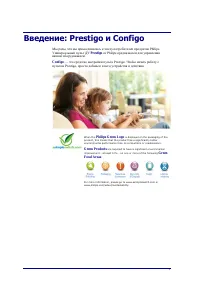
1 Введение: Prestigo и Configo Мы рады, что вы присоединились к числу потребителей продуктов Philips. Универсальный пульт ДУ Prestigo от Philips предназначен для управления вашим оборудованием. Configo — это средство настройки пульта Prestigo. Чтобы начать работу с пультом Prestigo, просто добавьте ...
стр. 6 - Configo; Запуск Configo; Пульт Prestigo еще не настроен?; Пульт Prestigo Prestigo уже настроен?; Полезные советы
2 Configo Запуск Configo Запуск приложения Configo выполняется автоматически при подключении пульта Prestigo к компьютеру. Пульт Prestigo еще не настроен? Щелкните Get Started (Начало работы), чтоб ы начать настройку пульта Prestigo и добавление устройств . Пульт Prestigo Prestigo уже настроен? Если...
стр. 7 - Примечание
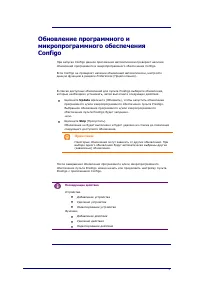
3 Обновление программного и микропрограммного обеспечения Configo При запуске Configo данное приложение автоматически проверяет наличие обновлений программного и микропрограммного обеспечения Configo. Если Configo не проверяет наличие обновлений автоматически, настройте данную функцию в разделе Pref...
стр. 8 - Удаление Configo; Удаление для пользователей ОС Windows
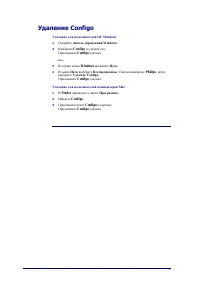
4 Удаление Configo Удаление для пользователей ОС Windows 1 Откройте панель управления Windows . 2 Выберите Configo и удалите его. Приложение Configo удалено. -или- 3 В строке меню Windows щелкните Пуск . 4 В меню Пуск выберите Все программы . Сначала выберите Philips, затем выберите Удалить Configo....
стр. 9 - Устройства; Добавление и удаление устройств; Добавление устройства
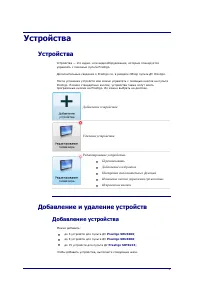
5 Устройства Устройства Устройства — это аудио- или видеооборудование, которым планируется управлять с помощью пульта Prestigo. Дополнительные сведения о Prestigo см. в разделе Обзор пульта ДУ Prestigo . После установки устройств ими можно управлять с помощью кнопок на пульте Prestigo. Помимо станда...
стр. 11 - Поиск настроект устройства; добавления устройства; Отключите пульт Prestigo.; Yes; Нажмите; Done; кнопку справки
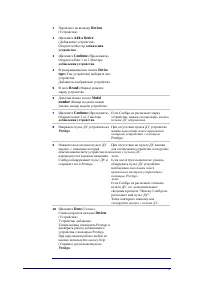
7 Поиск настроект устройства Если пульт ДУ устройства отсутствует или не распознается приложением Configo, с помощь ю пульта Prestigo можно выполнить поиск доступных настроек для выбранной торговой марки. Если устройство реагирует на команду, значит настройка подобрана верно. Если при использовании ...
стр. 12 - Копирование кнопок пульта ДУ; Совет; кнопку Help; Удаление устройства
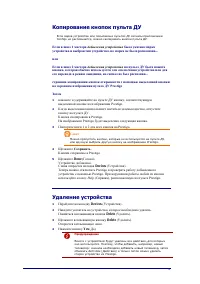
8 Копирование кнопок пульта ДУ Если марка устройства или посылаемые пультом ДУ сигналы приложением Configo не распознаются, можно скопировать кнопки пульта ДУ. Если в шаге 1 мастера добавления устройства была указана марка устройства и выбран тип устройства, но марка не была распознана... или Если в...
стр. 13 - Редактирование устройств; Редактирование устройства; Переименование устройства
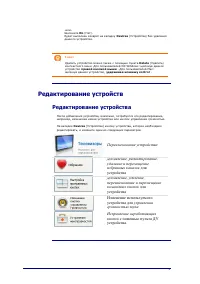
9 -или- Щелкните No (Нет). Будет выполнен возврат на вкладку Devices (Устройства) без удаления данного устройства. Совет Удалить устройство можно также с помощью пункта Delete (Удалить) контекстного меню. Для пользователей ОС Windows: щелкнув данное устройство правой кнопкой мыши . Для пользователей...
стр. 14 - Продолжите редактирование устройства; Избранное; Prestigo Touch
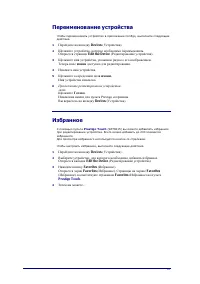
10 Переименование устройства Чтобы переименовать устройство в приложении Configo, выполните следующие действия. 1 Перейдите на вкладку Devices (Устройства). 2 Щелкните устройство, которое необходимо переименовать. Откроется страница Edit the Device (Редактирование устройства). 3 Щелкните имя устройс...
стр. 15 - или; Редактировать элементы избранного.
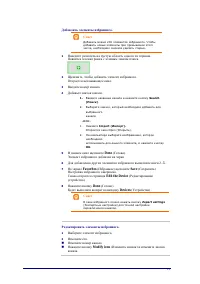
11 Добавлять элементы избранного. Совет Добавить можно 200 элементов избранного. Чтобы добавить новые элементы при превышении этого числа, необходимо сначала удалить старые. 1 Наведите указатель на пустую область одного из экранов. Появится зеленая рамка с зеленым знаком плюса. 2 Щелкните, чтобы доб...
стр. 16 - Переместить элементы избранного.
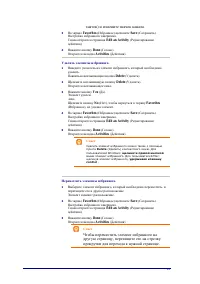
12 3 На экране Favorites (Избранное) щелкните Save (Сохранить). Настройка избранного завершена. Снова откроется страница Edit the Device (Редактирование устройства). 4 Нажмите кнопку Done (Готово). Будет выполнен возврат на вкладку Devices (Устройства) . Удалить элементы избранного. 1 Наведите указа...
стр. 17 - Избранное: экспертные настройки; Изменить скорость переключения каналов.; Определить способ переключения каналов.; Настройка программных кнопок
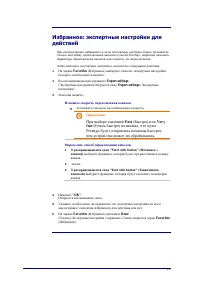
13 Избранное: экспертные настройки При использовании избранного в окне экспертных настроек можно произвести точную настройку переключения каналов пультом Prestigo, например изменить параметры переключения каналов или скорость их перекл ючения. Чтобы изменить экспертные настройки, выполните следующие...
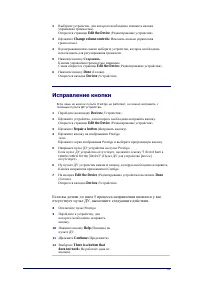
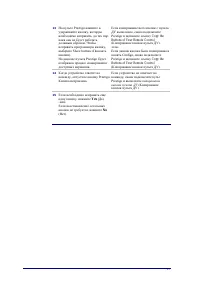
стр. 20 - Исправление кнопки; I do not have a
16 2 Выберите устройство, для которого необходимо изменить кнопки управления громкостью. Откроется страница Edit the Device (Редактирование устройства). 3 Щелкните Change volume controls (Изменить кнопки управления громкостью). 4 В раскрывающемся списке выберите устройство, которое необходимо исполь...
стр. 22 - Действия; Действия позволяют включать и выключать устройства с помощью; одной; включить систему объемного звука.; каждый шаг; Прежде чем добавлять действия, необходимо сначала
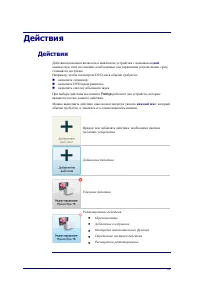
18 Действия Действия Действия позволяют включать и выключать устройства с помощью одной кнопки; при этом все кнопки, необходимые для управления устройствами, сразу становятся доступны. Например, чтобы посмотреть DVD-диск обычно требуется: включить телевизор; включить DVD-проигрыватель; включит...
стр. 23 - Добавление и удаление действий; Добавление действия; добавленных устройств; Удаление действия
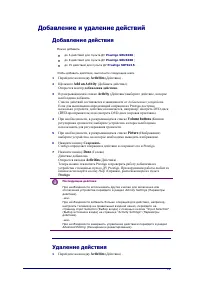
19 Добавление и удаление действий Добавление действия Можно добавить до 6 действий для пульта ДУ Prestigo SRU6006 ; до 8 действий для пульта ДУ Prestigo SRU6008 ; до 15 действий для пульта ДУ Prestigo SRT8215 . Чтобы добавить действие, выполните следующие шаги. 1 Перейдите на вкладку Activities (Дей...
стр. 24 - Редактирование действий; Редактирование действия; Переименовать
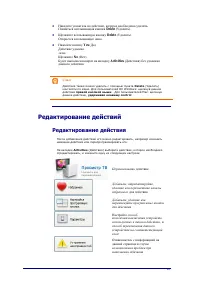
20 2 Наведите указатель на действие, которое необходимо удалить. Появиться всплывающая кнопка Delete (Удалить). 3 Щелкните всплывающую кнопку Delete (Удалить). Откроется всплывающее окно. 4 Нажмите кнопку Yes (Да). Действие удалено. -или- Щелкните No (Нет). Будет выполнен возврат на вкладку Activiti...
стр. 25 - Переименование действия; Продолжите редактирование действия; Избранное для действий
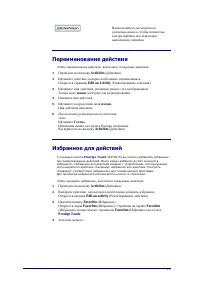
21 Воспользуйтесь расширенным редактированием , чтобы полностью контролировать все задачи при выполнении действия Переименование действия Чтобы переименовать действие, выполните следующие действия. 1 Перейдите на вкладку Activities (Действия). 2 Щелкните действие, которое необходимо переименовать. О...
стр. 26 - Измените номер канала.; Modify icon
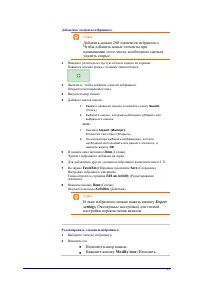
22 Добавлять элементы избранного. Совет Добавить можно 200 элементов избранного. Чтобы добавить новые элементы при превышении этого числа, необходимо сначала удалить старые. 1 Наведите указатель на пустую область одного из экранов. Появится зеленая рамка с зеленым знаком плюса. 2 Щелкните, чтобы доб...
стр. 29 - Добавление программной кнопки.
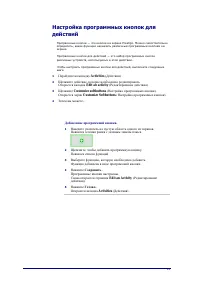
25 Настройка программных кнопок для действий Программные кнопки — это кнопки на экране Prestigo. Можно самостоятельно определить, какие функции назначить различным программным кнопкам на экране. Программные кнопки для действий — это набор программных кнопок различных устройств, используемых в этом д...
стр. 30 - Переименование программной кнопки.
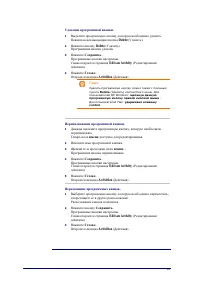
26 Удаление программной кнопки. 1 Выделите программную кнопку, которую необходимо удалить. Появиться всплывающая кнопка Delete (Удалить). 2 Нажмите кнопку Delete (Удалить). Программная кнопка удалена. 3 Нажмите Сохранить . Программные кнопки настроены. Снова откроется страница Edit an Activity (Реда...
стр. 31 - Параметры действия
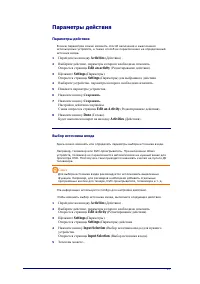
27 Параметры действия Параметры действия В меню параметров можно из менять способ включения и выключения используемых устройств, а также способ их переключения на определенный источник входа. 1 Перейдите на вкладку Activities (Действия) . 2 Выберите действие, параметры которого необходимо изменить. ...
стр. 33 - Устранение неполадок с действиями
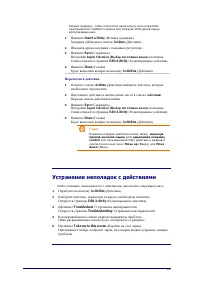
29 больше времени, чтоб ы полностью включиться, или когда DVD-проигрывателю требуется время для загрузки DVD-диска перед воспроизведением. 1 Нажмите Insert a Delay (Вставка задержки). Задержка добавлена в список Actions (Действия) . 2 Изменить время задержки с помощью регулятора. 3 Нажмите Save (Сох...
стр. 34 - Расширенное редактирование
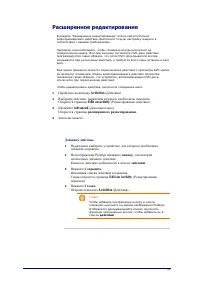
30 Расширенное редактирование В разделе "Расширенное редактирование" можно самостоятельно запрограммировать действие. Выполните точную настройку макроса в соответствии с вашими требованиями. Например, вам необходимо, чтобы телевиз ор всегда включался на определенном канале. Или при желании п...
стр. 35 - Переместить действия.
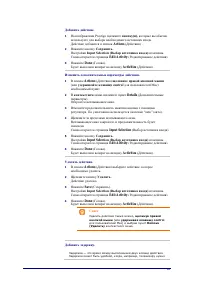
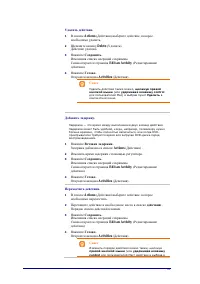
31 Удалить действие. 1 В списке Actions (Действия) выберите действие, которое необходимо удалить. 2 Щелкните кнопку Delete (Удалить). Действие удалено. 3 Нажмите Сохранить. Изменения списка операций сохранены. Снова откроется страница Edit an Activity (Редактирование действия). 4 Нажмите Готово . От...
стр. 36 - Изменить дополнительные параметры действия.
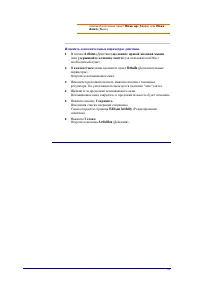
32 контекстном меню пункт Move up (Вверх) или Move down (Вниз). Изменить дополнительные параметры действия. 1 В списке Actions (Действия) щелкните правой кнопкой мыши (или удерживайте клавишу control для пользователей Mac) необходимый пункт. 2 В контекстном меню щелкните пункт Details (Дополнительны...
стр. 37 - Параметры; Автоматическое обновление ПО
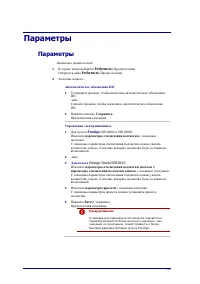
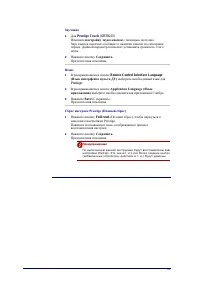
33 Параметры Параметры Изменение предпочтений 1 В строке меню выберите Preferences (Пpeдпoчтeния). Откроется окно Preferences (Предпочтения). 2 Затем вы можете... Автоматическое обновление ПО 1 Установите флажок, чтобы включить автоматическое обновление ПО. -или- Снимите флажок, чтобы отключить авто...
стр. 39 - Использование пульта ДУ Prestigo; устройств
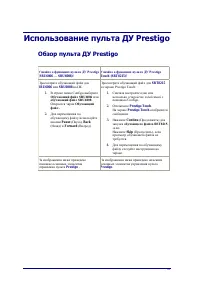
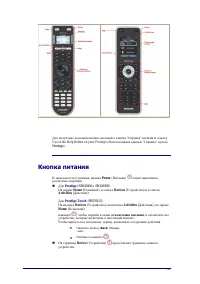
35 Использование пульта ДУ Prestigo Обзор пульта ДУ Prestigo Узнайте о функциях пульта ДУ Prestigo (SRU6006 — SRU6008)! Узнайте о функциях пульта ДУ Prestigo Touch (SRT8215)! Просмотрите обучающий файл для SRU6006 или SRU6008 на ПК. 1. В строке меню Configo выберите Обучающий файл SRU6006 или обучаю...
стр. 40 - Use of the Help Button on your Prestigo; Кнопка питания; Prestigo
36 Для получение дополнительных сведений о кнопке "Справка" щелкните ссылку Use of the Help Button on your Prestigo (Использование кнопки "Справка" пульта Prestigo). Кнопка питания В зависимости от режима, кнопка Power (Питание) может выполнять различные операции. Для Prestigo (SRU...
стр. 41 - исправление кнопки; Установка элементов питания
37 На странице Activity (Действие) выключает все устройства, используемые в этом действии. Кнопка Input (Источник входа) В зависимости от режима, кнопка Input может выполнять различные операции. Для Prestigo (SRU6006 и SRU6008) На экране Home (Основной), в списке Devices (Устройства) и в списке ...
стр. 42 - Выбор устройства; Запуск или завершение действия
38 2 Вставьте прилагаемые батарейки размера AA (3 шт.) Обратите внимание на направление полярности (+/-) батареек. 3 Закройте отсек для батареек. Пульт ДУ Prestigo готов к использованию. С правилами утилизации батареек ознакомьтесь в пункте Утилизация старого изделия раздела "Юридическая информа...
стр. 43 - Выбор элементов избранного на пульте
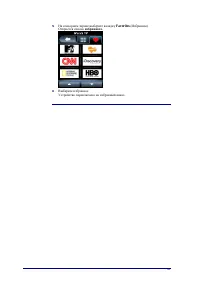
39 5 Включите пульт Prestigo Touch . 6 Перейдите к экрану Home (Главное меню). No card is selected (Не выбрана карта). 7 Выберите вкладку Activities (Действия)на сенсорном экране. 8 Выберите [Activity] на сенсорном экране. Действия [Activity] в списке будут выполнены. Совет Если одно из устройств, к...
стр. 45 - Юридическая информация; Директива WEEE; Утилизация отслужившего оборудования; Соответствие FCC; США; Переустановите или переместите приемную антенну.
41 Юридическая информация Директива WEEE Утилизация отслужившего оборудования На данное изделие распространяется действие директивы 2002/96/EC. Для работы устройства используются батарейки, на которые распространяется действие директивы 2006/66/EC. Это означает, что батарейки необходимо утилизироват...
стр. 46 - Замечание для Канады / Remarque pour le Canada
42 ответственной за соответствие техническим условиям, могут привести к лишению пользователя прав на эксплуатацию данного об орудования. Замечание для Канады / Remarque pour le Canada Данное цифровое устройство класса B соответствует требованиям ICES-003 (Канада). Cet appareil numérique de la Classe...
стр. 47 - Ответы на часто задаваемые вопросы; Пульт ДУ Prestigo; Как выйти из встроенного мастера справки пульта Prestigo?; Пульт ДУ Prestigo — Использование устройств
43 Ответы на часто задаваемые вопросы Ответы на часто задаваемые вопросы Пульт ДУ Prestigo Как выйти из встроенного мастера справки пульта Prestigo? Повторно нажмите кнопку "Справка". Что делать, если пульт Prestigo перезагружается при нажатии кнопки? Вставьте новые батарейки, предпочтительн...
стр. 48 - Можно ли изменить функции кнопки источника входа?; Пульт ДУ Prestigo — Использование действий; Можно ли добавить для действия программные кнопки?
44 выбрать источник входа. Так называемые "дискретные функции источников входа" приведены в списке программных кнопок. Нажатие кнопки "Input" (Источник входа) во время использования действия приводит к отображению экранного меню, включающего в себя все заданные функции источника вход...
стр. 49 - Можно ли изменить для действия кнопки управления громкостью?; Можно ли изменить функцию кнопки питания в действии?
45 Что делать, если одно из устройств при запуске действия не переключается на верный разъем (источник)? С помощью функций кнопки " Help" (Справка) пульта Prestigo добавьте данный определенный источник входа в список операций действия (макрос), выполняемых при запуске действия. -или- С помощ...
стр. 50 - какие устройства должны участвовать в действии?; Приложение Configo
46 -или- Вернитесь к списку Activities (Действия) или Devices (Устройства) и нажмите кнопку питания, чтоб ы открыть экран меню "Power Off" (Отключение питания). Нажмите кнопки устройств, которые необходимо выключить. -или- Вернитесь к списку устройств, выберите устройство и нажмите кнопку пи...
стр. 51 - если при добавлении устройства отсутствует исправный пульт; Можно ли добавить PS3, WII в список устройств?
47 другой стороны портативного компьютера или (что даже лучше) временно отключите порт стандарта IrDA. ИК-излучение от пультов ДУ, игрушек, беспроводные наушники. Убедитесь, что во время получения вами данных от исходного пульта ДУ в комнате больше не используются никакие устройства, управляемые с...
стр. 52 - Как добавить в избранное?; Приложение Configo для пользователей ОС Windows; если при обновлении приложения Configo отображается ошибка; Приложение Configo для пользователей компьютеров Mac
48 программных кнопок). Дважды щелкните люб ые программные кнопки, чтобы их переименовать. Можно ли скопировать кнопку из исходного пульта ДУ в программную кнопку? Да. Во время копирования кнопок из исходного пульта ДУ щелкните изображение пульта Prestigo. Теперь можно ввести имя программной к нопки...





 Philips SBCRU510
Инструкция по эксплуатации
Philips SBCRU510
Инструкция по эксплуатации
 Philips SRM5100
Инструкция по эксплуатации
Philips SRM5100
Инструкция по эксплуатации
 Philips SRM7500
Инструкция по эксплуатации
Philips SRM7500
Инструкция по эксплуатации
 Philips SRP1001
Инструкция по эксплуатации
Philips SRP1001
Инструкция по эксплуатации
 Philips SRP1101
Инструкция по эксплуатации
Philips SRP1101
Инструкция по эксплуатации
 Philips SRP2008B
Инструкция по эксплуатации
Philips SRP2008B
Инструкция по эксплуатации
 Philips SRP3004
Инструкция по эксплуатации
Philips SRP3004
Инструкция по эксплуатации
 Philips SRP4004
Инструкция по эксплуатации
Philips SRP4004
Инструкция по эксплуатации
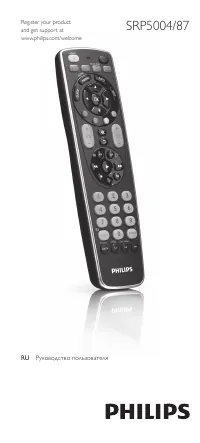 Philips SRP5004
Инструкция по эксплуатации
Philips SRP5004
Инструкция по эксплуатации
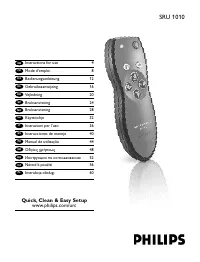 Philips SRU1010
Инструкция по эксплуатации
Philips SRU1010
Инструкция по эксплуатации
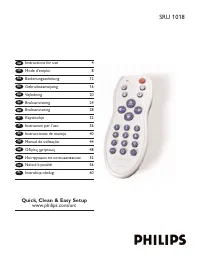 Philips SRU1018
Инструкция по эксплуатации
Philips SRU1018
Инструкция по эксплуатации
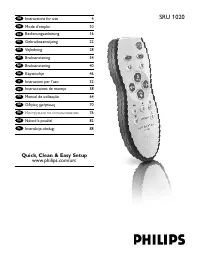 Philips SRU1020
Инструкция по эксплуатации
Philips SRU1020
Инструкция по эксплуатации
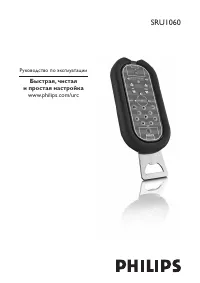 Philips SRU1060
Инструкция по эксплуатации
Philips SRU1060
Инструкция по эксплуатации
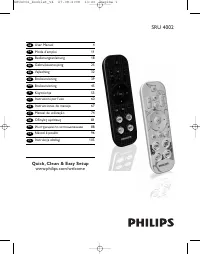 Philips SRU4002B (X)
Инструкция по эксплуатации
Philips SRU4002B (X)
Инструкция по эксплуатации
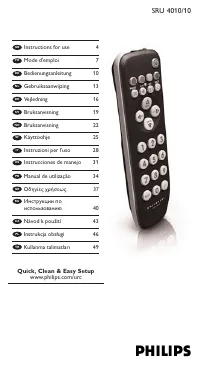 Philips SRU4010
Инструкция по эксплуатации
Philips SRU4010
Инструкция по эксплуатации
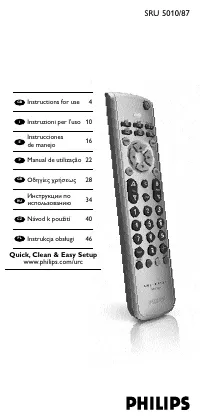 Philips SRU5010
Инструкция по эксплуатации
Philips SRU5010
Инструкция по эксплуатации
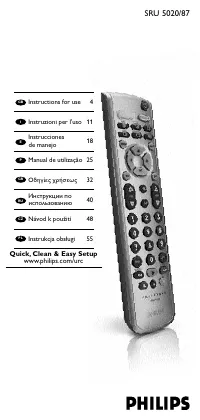 Philips SRU5020
Инструкция по эксплуатации
Philips SRU5020
Инструкция по эксплуатации
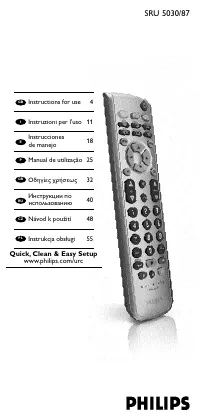 Philips SRU5030
Инструкция по эксплуатации
Philips SRU5030
Инструкция по эксплуатации
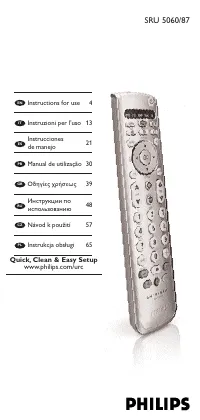 Philips SRU5060
Инструкция по эксплуатации
Philips SRU5060
Инструкция по эксплуатации
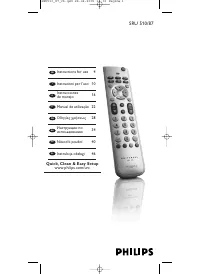 Philips SRU510
Инструкция по эксплуатации
Philips SRU510
Инструкция по эксплуатации