стр. 2 - Содержание
1 Содержание М Е Р Ы П Р Е ДО СТО Р ОЖ Н О СТ И ............................................. 4 В Н Е Ш Н И Й В И Д ......................................................................... 9 Вид спереди 9 Вид сбоку 10 Т Е Х Н И Ч Е С К И Е Х А РА КТ Е Р И СТ И К И ............................... 11...
стр. 4 - СО ОТ В Е ТСТ В И Е М Е ЖДУ Н А Р ОД Н Ы М СТА Н Д А Р ТА М 87
СОДЕРЖАНИЕ 3 Заметки 70 Н АСТ Р О Й КА И П Е Р СО Н АЛ И З А Ц И Я ................................ 71 Беспроводные сети 71 Настройки звука 75 Настройки экрана 75 Местоположение и защита 76 Управление приложениями 77 Aккаунты и синхронизация 78 Восстановление и сброс 79 Память 79 Язык и клавиатура 8...
стр. 5 - Условия хранения, транспортировки и использования
4 Меры предосторожности Прежде чем начать работу с устройством, пожалуйста, осо - бо внимательно прочитайте этот раздел. Следующие советы помогут Вам обеспечить Вашу безопасность и продлить срок службы Устройства. Условия хранения, транспортировки и использования Диапазон рабочих температур устройст...
стр. 6 - чрезмерного механического давления на экран,; Обслуживание; Не пытайтесь разобрать или модифицировать Устройство.
МЕРЫ ПРЕДОСТОРОЖНОСТИ 5 • чрезмерного механического давления на экран, разъемы и клавиши Устройства.Не оставляйте Устройство надолго в плохо вентилируемых помещениях, к примеру, в закрытом автомобиле. Не бросайте и не пытайтесь согнуть Устройство. Защищайте экран от предметов, которые могут поцарапа...
стр. 7 - Не используйте органические или неорганические раство; Радиочастотная безопасность; Устройство является приемником и передатчиком излуче
МЕРЫ ПРЕДОСТОРОЖНОСТИ 6 Не используйте органические или неорганические раство - рители, например, бензол, для очистки корпуса или экрана. Для удаления пыли используйте мягкую ткань, для очистки от стойких загрязнений — несколько капель дистиллиро - ванной воды. Наличие на экране пяти или менее дефек...
стр. 8 - кардиостимуляторы и слуховые аппараты) проконсульти; Утилизация; Неправильная утилизация данного устройства может не
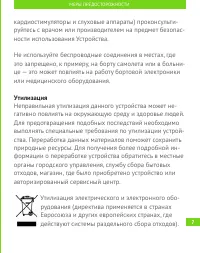
МЕРЫ ПРЕДОСТОРОЖНОСТИ 7 кардиостимуляторы и слуховые аппараты) проконсульти - руйтесь с врачом или производителем на предмет безопас - ности использования Устройства. Не используйте беспроводные соединения в местах, где это запрещено, к примеру, на борту самолета или в больни - це — это может повлия...
стр. 10 - Внешний вид; В И Д С П Е Р Е Д И
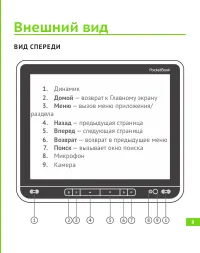
9 Внешний вид В И Д С П Е Р Е Д И 1. Динамик 2. Домой — возврат к Главному экрану 3. Меню — вызов меню приложения/ раздела 4. Назад — предыдущая страница 5. Вперед — следующая страница 6. Возврат — возврат в предыдущее меню 7. Поиск — вызывает окно поиска 8. Микрофон 9. Камера
стр. 13 - Приступая к работе; В ЭТО М РА З Д Е Л Е...; Выключить питание
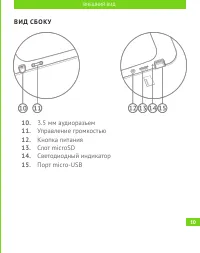
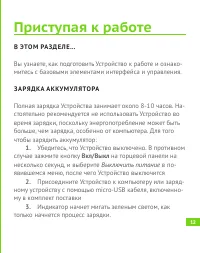
12 Приступая к работе В ЭТО М РА З Д Е Л Е… Вы узнаете, как подготовить Устройство к работе и ознако - митесь с базовыми элементами интерфейса и управления. З А Р Я Д КА А К КУ М УЛ Я ТО РА Полная зарядка Устройства занимает около 8-10 часов. На - стоятельно рекомендуется не использовать Устройство ...
стр. 14 - Когда аккумулятор будет полностью заряжен, инди; УСТА Н О В КА M I C RO S D-КА Р Т Ы; емом до 32 ГБ. Вставьте ее в разъем, как показано на ри
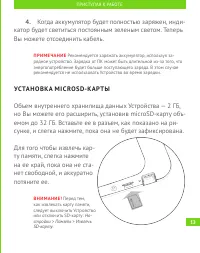
ПРИСТУПАЯ К РАБОТЕ 13 4. Когда аккумулятор будет полностью заряжен, инди - катор будет светиться постоянным зеленым светом. Теперь Вы можете отсоединить кабель. П Р И М Е Ч А Н И Е Рекомендуется заряжать аккумулятор, используя за - рядное устройство. Зарядка от ПК может быть длительной из-за того, ч...
стр. 15 - В КЛ Ю Ч Е Н И Е И Н АЧ АЛ Ь Н А Я Н АСТ Р О Й КА; Параметры устрой; Перезагрузка
ПРИСТУПАЯ К РАБОТЕ 14 В КЛ Ю Ч Е Н И Е И Н АЧ АЛ Ь Н А Я Н АСТ Р О Й КА Для включения Устройства нажмите кнопку Вкл/Выкл , пока не появится стартовая заставка. Когда Устройство будет го - тово к работе, появится экран входа в систему (lock screen). Разблокировать экран можно двумя способами: нажав к...
стр. 16 - Ж Е СТ Ы У П РА В Л Е Н И Я
ПРИСТУПАЯ К РАБОТЕ 15 воспользоваться функцией принудительного выключения. Для этого нажмите и удерживайте кнопку питания в тече - ние 10 секунд, после чего Устройство выключится. Если продолжать удерживать кнопку питания после выключения в течение еще 5-ти секунд, произойдет полная переза - грузка ...
стр. 17 - Продолжительное касание; Провести пальцем вдоль экрана в горизонтальном или вер; Перетаскивание; Жест, подобный обычному скольжению, только нужно дви; Щипок; Карты
ПРИСТУПАЯ К РАБОТЕ 16 Продолжительное касание Этот жест открывает контекстное меню объекта, а в Главном меню — позволяет перемещать значок. Перелистывание Провести пальцем вдоль экрана в горизонтальном или вер - тикальном направлении. Используется для перелистывания страниц, смены рабочих столов и т...
стр. 18 - М Е Н Ю; на лицевой панели, а; ГЛ А В Н Ы Й Э К РА Н; Главный экран состоит из 5-ти рабочих столов. Для пере
ПРИСТУПАЯ К РАБОТЕ 17 М Е Н Ю У большинства приложений и разделов два вида меню: меню приложения/раздела и контекстное. Меню быстрого доступа вызывается клавишей Меню на лицевой панели, а контекстное — продолжительным касанием на объекте или экране. П Р И М Е Ч А Н И Е Меню раздела/приложения доступ...
стр. 19 - Строка состояния – отображает дату, время и си
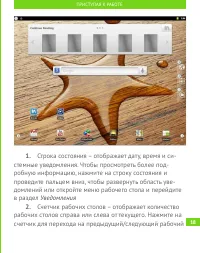
ПРИСТУПАЯ К РАБОТЕ 18 1. Строка состояния – отображает дату, время и си - стемные уведомления. Чтобы просмотреть более под - робную информацию, нажмите на строку состояния и проведите пальцем вниз, чтобы развернуть область уве - домлений или откройте меню рабочего стола и перейдите в раздел Уведомле...
стр. 20 - Виджеты
ПРИСТУПАЯ К РАБОТЕ 19 стол. Продолжительное касание счетчика открывает эскизы всех пяти рабочих столов для быстрого перехода 3. Браузер – открывает веб-браузер. Если он уже за - пущен, то он откроется на текущей странице. 4. Приложения – открывает полный список установ - ленных приложений 5. Файловы...
стр. 21 - Меню рабочего стола
ПРИСТУПАЯ К РАБОТЕ 20 Меню рабочего стола • Добавить – добавляет элементы на рабочий стол, подобно контекстному меню • Приложения – менеджер приложений • Обои – выбор обоев рабочего стола • Поиск • Уведомления – разворачивает строку состояния для просмотра подробной информации • Настройки – глобальн...
стр. 22 - РА Б ОТА С Э К РА Н Н О Й КЛ А В И АТУ Р О Й; ALT
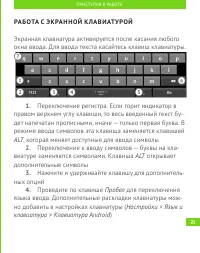
ПРИСТУПАЯ К РАБОТЕ 21 РА Б ОТА С Э К РА Н Н О Й КЛ А В И АТУ Р О Й Экранная клавиатура активируется после касания любого окна ввода. Для ввода текста касайтесь клавиш клавиатуры. 1. Переключение регистра. Если горит индикатор в правом верхнем углу клавиши, то весь введенный текст бу - дет напечатан ...
стр. 23 - П О И С К; По; ГОЛ О СО В О Й В В ОД; Настройки
ПРИСТУПАЯ К РАБОТЕ 22 5. Нажмите и удерживайте для ввода дополнительных символов. Проведите палец, не отрывая от экрана, к нужно - му символу и отпустите, чтобы напечатать его. П Р И М Е Ч А Н И Е Внешний вид клавиатуры может несколько отличаться от описанного в зависимости от приложения, в котором ...
стр. 24 - Н АСТ Р О Й КА С Е Т Е В Ы Х П ОД КЛ Ю Ч Е Н И Й
ПРИСТУПАЯ К РАБОТЕ 23 выберите, где отображать значок микрофона — на основ - ной или символьной клавиатуре, или отключите голосовой ввод. Для наилучшего распознавания речи рекомендуется гово - рить как можно ближе к микрофону Устройства. П Р И М Е Ч А Н И Е Голосовой поиск может не поддерживаться дл...
стр. 25 - П Е Р Е Д АЧ А Д А Н Н Ы Х; Включить USB-накопитель
ПРИСТУПАЯ К РАБОТЕ 24 Если сеть, к которой Вы хотите подключиться, скрыта (не определяется при поиске), Вам нужно указать ее SSID (имя сети) и настройки безопасности (тип шифрования и соот - ветствующую информацию) в разделе Добавить сеть Wi-Fi . О более детальных настройках сети Вы можете прочитать...
стр. 26 - Если Вы подключали кабель для того, чтобы зарядить бата; Назад; или; Домой; Настройки > Об устройстве
ПРИСТУПАЯ К РАБОТЕ 25 Если Вы подключали кабель для того, чтобы зарядить бата - рею, в окне подключения нажмите Назад или Домой . О Б УСТ Р О Й СТ В Е Вы можете просмотреть подробную информацию о Вашем Устройстве в разделе Настройки > Об устройстве . В этом разделе отображаются данные про модель ...
стр. 27 - Мультимедиа; Файловый менеджер
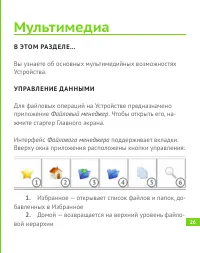
26 Мультимедиа В ЭТО М РА З Д Е Л Е… Вы узнаете об основных мультимедийных возможностях Устройства. У П РА В Л Е Н И Е Д А Н Н Ы М И Для файловых операций на Устройстве предназначено приложение Файловый менеджер . Чтобы открыть его, на - жмите стартер Главного экрана. Интерфейс Файлового менеджера п...
стр. 29 - РА Б ОТА С К Н И ГА М И; Библио
МУЛЬТИМЕДИА 28 Чтобы добавить папку в Избранное, откройте ее в новой вкладке и выберите соответствующий пункт в контекстном меню вкладки. С помощью меню приложения Вы можете открывать Из - бранное, закрывать текущую вкладку, открывать окно поис - ка, создавать новые папки и задавать видимость скрыты...
стр. 30 - Добавить; Меню быстрого доступа
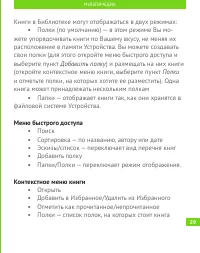
МУЛЬТИМЕДИА 29 Книги в Библиотеке могут отображаться в двух режимах: • Полки (по умолчанию) — в этом режиме Вы мо - жете упорядочивать книги по Вашему вкусу, не меняя их расположение в памяти Устройства. Вы можете создавать свои полки (для этого откройте меню быстрого доступа и выберите пункт Добави...
стр. 31 - Информация — подробная информация о книге:; Чтобы запустить поиск по книгам, нажмите клавишу; Поиск; или выберите соответствующий пункт меню быстрого до; Загрузка книг в память Устройства; Загруз
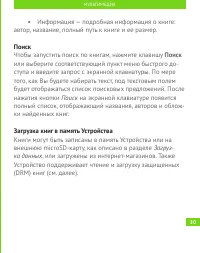
МУЛЬТИМЕДИА 30 • Информация — подробная информация о книге: автор, название, полный путь к книге и ее размер. Поиск Чтобы запустить поиск по книгам, нажмите клавишу Поиск или выберите соответствующий пункт меню быстрого до - ступа и введите запрос с экранной клавиатуры. По мере того, как Вы будете н...
стр. 32 - З А Г РУ З КА З А Щ И Щ Е Н Н Ы Х ЭЛ Е КТ Р О Н Н Ы Х К Н И Г
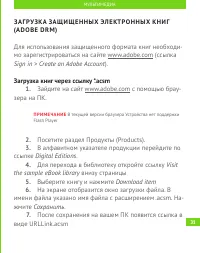
МУЛЬТИМЕДИА 31 З А Г РУ З КА З А Щ И Щ Е Н Н Ы Х ЭЛ Е КТ Р О Н Н Ы Х К Н И Г ( A D O B E D R M) Для использования защищенного формата книг необходи - мо зарегистрироваться на сайте www.adobe.com (ссылка Sign in > Create an Adobe Account ). Загрузка книг через ссылку *.acsm 1. Зайдите на сайт www....
стр. 33 - Найдите и откройте этот файл на Устройстве.; Загрузка книги через ПК; Откройте приложение
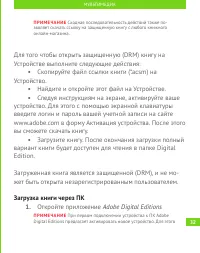
МУЛЬТИМЕДИА 32 П Р И М Е Ч А Н И Е Сходная последовательность действий также по - зволяет скачать ссылку на защищенную книгу с любого книжного онлайн-магазина. Для того чтобы открыть защищенную (DRM) книгу на Устройстве выполните следующие действия: • Скопируйте файл ссылки книги (*.aсsm) на Устройс...
стр. 34 - Go to library view; Одалживание книг; Одолжен
МУЛЬТИМЕДИА 33 используйте данные учетной записи сайта www.adobe.com. Если устрой - ство не активировано, то скопировать на него книгу с ПК с помощью Adobe Digital Editions невозможно.Если на устройстве для открытия защищенных книг вы ранее использовали регистрационные данные в версии прошивки ниже ...
стр. 35 - Ч Т Е Н И Е К Н И Г; Также Вы можете листать страницы, используя клавиши; Панель управления
МУЛЬТИМЕДИА 34 Ч Т Е Н И Е К Н И Г В режиме чтения соответствующая программа открывает выбранный файл. Перелистывание страниц Для перелистывания страниц проведите пальцем по экрану в сторону, противоположной той, куда хотите пролистать страницу, аналогично тому, как перелистывается бумажная книга. Т...
стр. 36 - Компоновка
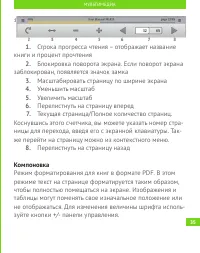
МУЛЬТИМЕДИА 35 1. Строка прогресса чтения – отображает название книги и процент прочтения 2. Блокировка поворота экрана. Если поворот экрана заблокирован, появляется значок замка 3. Масштабировать страницу по ширине экрана 4. Уменьшить масштаб 5. Увеличить масштаб 6. Перелистнуть на страницу вперед ...
стр. 37 - Переход к структурированному содержанию; Со; Переход по ссылкам в книге; Создать закладку
МУЛЬТИМЕДИА 36 Переход к структурированному содержанию Чтобы перейти к содержанию книги, нажмите на кнопку Со - держание в меню быстрого доступа. В содержании отображаются названия глав и разделов книги. Для перехода к выбранной главе нажмите на её на - звание пальцем. Содержание может быть структур...
стр. 38 - Заметки; и выберите пункт
МУЛЬТИМЕДИА 37 Заметки Иногда бывает полезно сохранить выбранный фрагмент книги в отдельный блокнот. Для создания нового примеча - ния в режиме чтения вызовите быстрое меню нажатием на кнопку Меню и выберите пункт Примечание . Если открыта книга текстового формата (FB2, EPUB), то для сохранения прим...
стр. 39 - Словарь; Введите слово; Поиск в книге
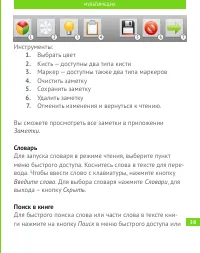
МУЛЬТИМЕДИА 38 Инструменты: 1. Выбрать цвет 2. Кисть — доступны два типа кисти 3. Маркер — доступны также два типа маркеров 4. Очистить заметку 5. Сохранить заметку 6. Удалить заметку 7. Отменить изменения и вернуться к чтению. Вы сможете просмотреть все заметки в приложении Заметки. Словарь Для зап...
стр. 41 - Выбрать пакет озвучивания по умолчанию можно в; Информация о книге
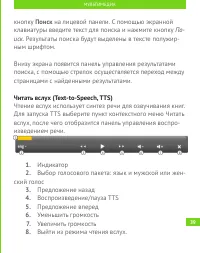
МУЛЬТИМЕДИА 40 Выбрать пакет озвучивания по умолчанию можно в На - стройках > Настройки голосового ввода и вывода > На - стройки синтеза речи . Дополнительные голосовые пакеты можно скачать на сайте PocketBook в разделе Поддержка . Для установки запишите файл голосового пакета на встроенную па...
стр. 43 - С Л О В А Р И; Приложение
МУЛЬТИМЕДИА 42 С Л О В А Р И Приложение Словари находит перевод для слов, введенных с экранной клавиатуры. По мере того, как Вы набираете текст, приложение отображает предложения перевода. По - сле того, как Вы нажмете кнопку Далее , отобразится стра - ница словаря, начинающаяся со слова, которое Вы...
стр. 44 - СЪ Е М КА Ф ОТО И В И Д Е О
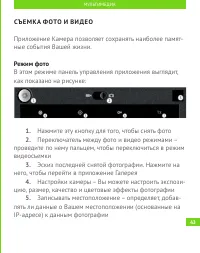
МУЛЬТИМЕДИА 43 СЪ Е М КА Ф ОТО И В И Д Е О Приложение Камера позволяет сохранять наиболее памят - ные события Вашей жизни. Режим фото В этом режиме панель управления приложения выглядит, как показано на рисунке: 1. Нажмите эту кнопку для того, чтобы снять фото 2. Переключатель между фото и видео реж...
стр. 45 - Режим видео
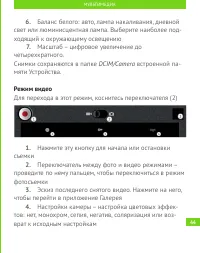
МУЛЬТИМЕДИА 44 6. Баланс белого: авто, лампа накаливания, дневной свет или люминисцентная лампа. Выберите наиболее под - ходящий к окружающему освещению 7. Масштаб – цифровое увеличение до четырехкратного.Снимки сохраняются в папке DCIM/Camera встроенной па - мяти Устройства. Режим видео Для переход...
стр. 46 - П Р О С М ОТ Р В И Д Е О
МУЛЬТИМЕДИА 45 5. Баланс белого: авто, лампа накаливания, дневной свет или люминисцентная лампа. Выберите наиболее под - ходящий к окружающему освещению 6. Качество видео: высокое (до 30 мин), низкое (до 30 мин), для MMS (до 30 с), для YouTube (до 10 мин). П Р О С М ОТ Р В И Д Е О Вы можете смотреть...
стр. 47 - П Р О С Л У Ш И В А Н И Е М У З Ы К И; Вы можете слушать музыку, записанную в память Устрой; Музыкальная библиотека; В Музыкальной библиотеке отображаются все музыкаль; Списки воспроизведения; По умолчанию в приложении присутствует плейлист
МУЛЬТИМЕДИА 46 П Р О С Л У Ш И В А Н И Е М У З Ы К И Вы можете слушать музыку, записанную в память Устрой - ства, используя музыкальный плеер. Музыкальная библиотека В Музыкальной библиотеке отображаются все музыкаль - ные файлы, хранящиеся на Устройстве. Переключаясь между вкладками, вы можете сорт...
стр. 48 - Удалить из плейлиста; Сейчас воспроизводится; Отображает информацию о проигрываемом треке и управ
МУЛЬТИМЕДИА 47 Чтобы удалить трек из плейлиста, откройте его и выберите пункт Удалить из плейлиста контекстного меню трека. Сейчас воспроизводится Отображает информацию о проигрываемом треке и управ - ляет воспроизведением. Вы можете менять такие настрой - ки воспроизведения как перемешивание (вкл/в...
стр. 50 - Интернет; Предустановленный Браузер поддерживает все необходи; Навигация и операции со страницами; По умолчанию адресная строка скрыта для увеличения ото; на лицевой панели Устрой
49 Интернет В ЭТО М РА З Д Е Л Е… Вы ознакомитесь с функционалом предустановленных приложений для использования Интернет-сервисов. При - ложения описанные в этом разделе требуют подключения к Интернету. Б РАУ З Е Р Предустановленный Браузер поддерживает все необходи - мые функции для комфортного про...
стр. 52 - Еще; Окна; Новое; Закладки; закладки
ИНТЕРНЕТ 51 Вы можете отправить страницу по электронной почте, вы - брав соответствующий пункт в меню приложения > Еще . Окна Браузер поддерживает многооконный режим. Новое окно открывается пунктом меню приложения Новое окно . Для переключения между окнами, выберите пункт Окна в меню приложения. ...
стр. 53 - Просмотреть загрузки; Меню приложения; Настройки содержания страницы:
ИНТЕРНЕТ 52 Просмотреть загрузки Меню приложения > Еще > Загрузки . Также для просмо - тра загрузок есть одноименное приложение в панели приложений. Настройки Меню приложения > Eще > Настройки . Настройки содержания страницы: • Размер текста • Масштаб по умолчанию • Открывать страницы в ...
стр. 54 - Настройки конфиденциальности:
ИНТЕРНЕТ 53 Настройки конфиденциальности: • Очистить кэш • Очистить историю • Разрешить cookie • Сохранять данные форм • Очистить данные формы • Включить местоположение. • Удалить данные доступа к местоположению Настройки безопасности: • Сохранять пароли • Очистить пароли • Показывать предупреждения...
стр. 55 - E M A I L; Gmail; Входящие; После настройки учетной записи, приложение загрузит за
ИНТЕРНЕТ 54 E M A I L Настройка учетной записи При первом запуске приложения Вам будет предложено ввести с экранной клавиатуры информацию Вашей учет - ной записи: электронный адрес и пароль. Приложение попытается определить параметры серверов входящей и исходящей почты автоматически. Если ему это не...
стр. 56 - Чтение сообщений
ИНТЕРНЕТ 55 С помощью контекстного меню Вы можете выполнять сле - дующие действия с сообщением: • Открыть • Удалить • Переслать • Ответить • Отметить как прочитанное . Для выбора нескольких сообщений, отметьте флажки слева от заголовка. Доступны следующие действия для групп: От - метить непрочитанны...
стр. 57 - Составление сообщений
ИНТЕРНЕТ 56 При нажатии на ссылку, содержащуюся в письме, она от - кроется во встроенном браузере. Если в письме есть при - ложения, то при нажатии на кнопку Сохранить они будут сохранены в корневой каталог внутреннего хранилища Устройства ( /home/sdcard ). Составление сообщений Выберите пункт меню ...
стр. 58 - Настройки аккаунта
ИНТЕРНЕТ 57 В контекстном меню учетной записи Вы можете открыть входящие, составить сообщение, обновить входящие, уда - лить или изменить настройки аккаунта. Настройки аккаунта • Название аккаунта — имя, под которым учетная за - пись хранится в Устройстве • Ваше имя — как оно будет отображаться в по...
стр. 59 - G M A I L; стройке, будет использоваться в качестве аккаунта по умол
ИНТЕРНЕТ 58 G M A I L Приложение-клиент для электронной почты Google Mail. Учетная запись, которую Вы указали при начальной на - стройке, будет использоваться в качестве аккаунта по умол - чанию. Если Вы пропустили этот шаг, Вам будет предложено войти или зарегистрировать учетную запись Google. Если...
стр. 60 - М Е СТО П ОЛ ОЖ Е Н И Е; Адреса; Настройки > Местоположение и защита; Масштабирование и вращение
ИНТЕРНЕТ 59 М Е СТО П ОЛ ОЖ Е Н И Е Приложения Адреса , Карты и Локатор помогут Вам опре - делить Ваше местоположение, поделиться им с друзьями, а также найти интересные и полезные места поблизости. П Р И М Е Ч А Н И Е Для использования всех функций этих приложений, Вам необходимо настроить соединен...
стр. 61 - Мое; Галереи
ИНТЕРНЕТ 60 и проведите вторым пальцем в направлении враще - ния. Для возврата к обычному виду, нажмите значок Мое местоположение. Панель управления 1. Введите с экранной клавиатуры адрес или назва - ние компании, и приложение укажет местоположение на карте 2. Адреса – Вы можете искать компании, рес...
стр. 63 - Маршруты; Локатор
ИНТЕРНЕТ 62 Маршруты Чтобы проложить маршрут между двумя точками, откройте меню быстрого доступа и нажмите пункт Маршруты . Вы можете указывать начальную и конечную точку следующи - ми способами: • Указав свое местоположение • Введя адрес с экранной клавиатуры • Указав точку на карте • Выбрав адрес ...
стр. 64 - Подробная информация; Для получения более подробной справки от Google, от; Н О В О СТ И И П О ГОД А; В настройках приложения (меню приложения >
ИНТЕРНЕТ 63 В настройках (откройте меню быстрого доступа и выберите пункт Настройки ) Вы можете установить параметры со - общений о местоположении (автоматически, вручную, не обновлять), включить/выключить историю местоположений, выбрать места, где нужно отмечаться автоматически или наоборот, игнори...
стр. 65 - Чтобы открыть окно поиска, нажмите кнопку; на; A N D RO I D M A R K E T; Вы можете сделать Ваше Устройство действительно уни
ИНТЕРНЕТ 64 П О И С К Чтобы открыть окно поиска, нажмите кнопку Поиск на передней панели Устройства или откройте приложение По - иск . По умолчанию поиск производится по установленным приложениям, контактам, музыке и в Интернете. Вы можете настроить места для поиска, нажав на кнопку ‘G’ справа от по...
стр. 66 - Для доступа к магазину откройте приложение
ИНТЕРНЕТ 65 Для доступа к магазину откройте приложение Маркет . На главной странице приложения отобразится список наибо - лее популярных приложений с указанием цены и рейтинга. Для поиска среди приложений, коснитесь кнопки с изобра - жением увеличительного стекла. Чтобы установить приложение, коснит...
стр. 67 - Приложения сторонних разработчиков; Один из лучших браузеров для ОС Android.; HomeWork
ИНТЕРНЕТ 66 Приложения сторонних разработчиков На Устройстве предустановлены несколько приложений сторонних разработчиков. Ofice Suite Pro v.5 Приложение для просмотра и редактирования файлов DOC, XLS, PPT, DOCX, XLSX, PPTX и других распространенных офисных форматов. Dolphin Browser HD Один из лучши...
стр. 68 - Органайзер
67 Органайзер В ЭТО М РА З Д Е Л Е… …описаны приложения, с помощью которых Вы сможете держать под рукой все свои планы, дела, заметки и всегда успевать вовремя. Ч АС Ы Приложение Часы запускает экранную заставку, отобража - ющую часы, погоду, заряд батареи и позволяющую быстро переключиться к музыка...
стр. 69 - КАЛ Е Н Д А Р Ь; Приложение Календарь поможет Вам держать под ру
ОРГАНАЙЗЕР 68 КАЛ Е Н Д А Р Ь Приложение Календарь поможет Вам держать под ру - кой Ваше расписание и список дел. Если Вы указали свой аккаунт Google, приложение будет синхронизировать - ся с Вашим Google Календарем (требует соединения с Интернетом). В меню приложения Вы можете переключать внешний в...
стр. 70 - КО Н ТА КТ Ы; Новый контакт; Управление контактами; Варианты отображения
ОРГАНАЙЗЕР 69 КО Н ТА КТ Ы Приложение для хранения и синхронизации контактной информации. Создание контакта Выберите пункт меню приложения Новый контакт . Вы мо - жете добавить следующую информацию: • Имя, фамилию, отчество • Телефоны • Адреса электронной почты • Почтовые адреса (домашний, рабочий) ...
стр. 71 - З А М Е Т К И
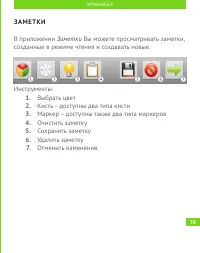
ОРГАНАЙЗЕР 70 З А М Е Т К И В приложении Заметки Вы можете просматривать заметки, созданные в режиме чтения и создавать новые. Инструменты: 1. Выбрать цвет 2. Кисть – доступны два типа кисти 3. Маркер – доступны также два типа маркеров 4. Очистить заметку 5. Сохранить заметку 6. Удалить заметку 7. О...
стр. 72 - Вы узнаете, как настроить Устройство для наиболее ком; Б Е С П Р О В ОД Н Ы Е С Е Т И
71 Настройка и персонализация В ЭТО М РА З Д Е Л Е… Вы узнаете, как настроить Устройство для наиболее ком - фортного использования. Для входа в раздел настроек откройте панель приложений и нажмите на значок На - стройки или нажмите на соответствующую кнопку в меню рабочего стола. Б Е С П Р О В ОД Н ...
стр. 73 - Уведомление о сетях
НАСТРОЙКА И ПЕРСОНАЛИЗАЦИЯ 72 требует ввода ключа сети) или ее параметры уже сохра - нены, Устройство подключится к ней. В противном случае Устройство запросит ввести данные, необходимые для под - ключения к сети (например, ключ сети). Также Вы можете быстро подключится к сети, нажав на соответствую...
стр. 74 - Режим модема; Вы можете использовать Устройство как модем для под
НАСТРОЙКА И ПЕРСОНАЛИЗАЦИЯ 73 на пункт Добавить сеть Wi-Fi и введите SSID и параметры безопасности. Для облегчения ввода пароля Вы можете отметить чекбокс «Показать пароль» — в этом случае при вводе пароля не будет происходить автоматическое скрытие введенных символов. Будьте внимательны — в этом сл...
стр. 75 - Настройки VPN > Добавить VPN; Возврат; Сохранить; Bluetooth
НАСТРОЙКА И ПЕРСОНАЛИЗАЦИЯ 74 Настройки VPN > Добавить VPN , выберите протокол и вве - дите данные подключения. Для сохранения параметров нажмите клавишу Возврат или откройте меню раздела и нажмите Сохранить . Для выхода без сохранения нажмите кнопку Отмена в меню раздела. После сохранения VPN бу...
стр. 76 - Н АСТ Р О Й К И З В У КА
НАСТРОЙКА И ПЕРСОНАЛИЗАЦИЯ 75 Н АСТ Р О Й К И З В У КА Громкость мультимедиа регулируется с помощью кнопок управления громкостью. Вы можете отключить все зву - ки, кроме мультимедиа и будильника, в меню Параметры устройства (открывается при длительном нажатии кнопки питания). В разделе Настройки >...
стр. 77 - М Е СТО П ОЛ ОЖ Е Н И Е И З А Щ И ТА
НАСТРОЙКА И ПЕРСОНАЛИЗАЦИЯ 76 М Е СТО П ОЛ ОЖ Е Н И Е И З А Щ И ТА Для использования данных беспроводных соединений при определении местоположения поставьте отметку Беспро - водные сети . Для блокировки экрана при его автовыключении или ко - ротком нажатии кнопки питания снимите отметку Включе - ние...
стр. 78 - У П РА В Л Е Н И Е П Р И Л ОЖ Е Н И Я М И; Для доступа к списку установленных и работающих при; на лицевой панели) или в разделе
НАСТРОЙКА И ПЕРСОНАЛИЗАЦИЯ 77 У П РА В Л Е Н И Е П Р И Л ОЖ Е Н И Я М И В Н И М А Н И Е! Этот раздел предназначен для опытных пользователей ОС Android™. Производитель не несет ответственности за неправильную работу Устройства, вызванную изменениями в настройках приложений. Для доступа к списку устан...
стр. 79 - A К КАУ Н Т Ы И С И Н Х Р О Н И З А Ц И Я
НАСТРОЙКА И ПЕРСОНАЛИЗАЦИЯ 78 В разделе Расход заряда батареи отображается информа - ция о приложениях и модулях, потребляющих энергию, с указанием процентного соотношения разрядки. Разработка — раздел предназначен для разработчиков под ОС Android. В нем устанавливаются следующие параметры: • Отладк...
стр. 80 - В О ССТА Н О В Л Е Н И Е И С Б Р О С; Резервное копирование данных; П А М Я Т Ь; Демонтировать карту SD
НАСТРОЙКА И ПЕРСОНАЛИЗАЦИЯ 79 В О ССТА Н О В Л Е Н И Е И С Б Р О С • Резервное копирование данных • Автовосстановление • Сброс настроек — из памяти Устройства будут уда - лены следующие данные: • Настройки Google-аккаунта на устройстве • Данные и настройки системы и приложений • Загруженные приложен...
стр. 81 - Демонтировать карту; Я З Ы К И КЛ А В И АТУ РА; Выбрать
НАСТРОЙКА И ПЕРСОНАЛИЗАЦИЯ 80 В Н И М А Н И Е! После форматирования все данные на карте памяти будут утрачены. Чтобы форматировать карту SD необходимо сначала де - монтировать ее, выполнив команду Демонтировать карту SD . Я З Ы К И КЛ А В И АТУ РА Для смены языка интерфейса зайдите в раздел Выбрать ...
стр. 82 - Д АТА И В Р Е М Я; Автоматиче; О Б УСТ Р О Й СТ В Е; Обновление ПО
НАСТРОЙКА И ПЕРСОНАЛИЗАЦИЯ 81 • Языки ввода — выберите языки ввода из списка • Предлагать варианты — для завершения слова по первым символам • Автозавершение — при нажатии пробела вставлять предложенное слово. Д АТА И В Р Е М Я В этом разделе Вы можете установить дату, время, формат их отображения, ...
стр. 83 - А В ТО М АТ И Ч Е С КО Е О Б Н О В Л Е Н И Е; Зайдите в раздел
82 Обновление ПО Программное обеспечение можно обновить несколькими способами. В Н И М А Н И Е! Перед обновлением ПО убедитесь, что Устройство заряже - но полностью во избежание разрядки во время обновления! Это может привести к серьезным повреждениям программного обеспечения. А В ТО М АТ И Ч Е С КО...
стр. 84 - О Б Н О В Л Е Н И Е В РУ Ч Н О М Р Е Ж И М Е; Обновления системы; OK
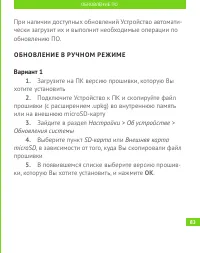
ОБНОВЛЕНИЕ ПО 83 При наличии доступных обновлений Устройство автомати - чески загрузит их и выполнит необходимые операции по обновлению ПО. О Б Н О В Л Е Н И Е В РУ Ч Н О М Р Е Ж И М Е Вариант 1 1. Загрузите на ПК версию прошивки, которую Вы хотите установить 2. Подключите Устройство к ПК и скопируй...
стр. 85 - Вариант 2; только; Android
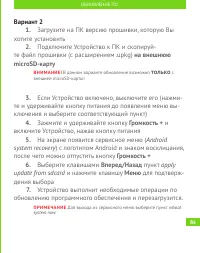
ОБНОВЛЕНИЕ ПО 84 Вариант 2 1. Загрузите на ПК версию прошивки, которую Вы хотите установить 2. Подключите Устройство к ПК и скопируй - те файл прошивки (с расширением .upkg) на внешнюю microSD-карту В Н И М А Н И Е! В данном варианте обновление возможно только с внешней microSD-карты! 3. Если Устрой...
стр. 87 - Более подробную информацию касательно сервисного об
86 Обслуживание Более подробную информацию касательно сервисного об - служивания в Вашей стране можно получить из следующих источников: Российская Федерация 8-800-700-00-34 Україна 0-800-304-800 Қазақстан 8-800-333-35-13 Беларусь 8-820-0011-02-62 Deutschland 0-800-183-39-70 USA 1-877-326-01-96 www.p...
стр. 88 - Питание переменного тока; Huntkey; Модель
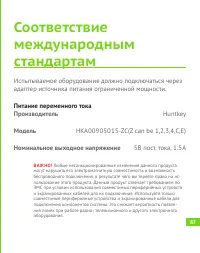
87 Соответствие международным стандартам Испытываемое оборудование должно подключаться через адаптер источника питания ограниченной мощности. Питание переменного тока Производитель Huntkey Модель HKA00905015-ZC(Z can be 1,2,3,4,C,E) Номинальное выходное напряжение 5В пост. тока, 1.5A В АЖ Н О! Любые...
стр. 89 - Заявление о соответствии требованиям Федеральной ко-
СООТВЕТСТВИЕ МЕЖДУНАРОДНЫМ СТАНДАРТАМ 88 Заявление о соответствии требованиям Федеральной ко- миссии по связи (FCC) Устройство соответствует требованиям части 15 Правил FCC. При эксплуатации устройства следует учитывать сле - дующие два обстоятельства: (1) настоящее устройство не является источником...
стр. 90 - Заявление о соблюдении требований FCC в области радиа-
СООТВЕТСТВИЕ МЕЖДУНАРОДНЫМ СТАНДАРТАМ 89 Заявление о соблюдении требований FCC в области радиа- ционного воздействия Оборудование отвечает нормам FCC по радиочастотно - му излучению в неконтролируемой среде. Передатчик не должен располагаться рядом с любой другой антенной или передатчиком, а также н...
стр. 91 - муникационному оконечному оборудованию.
СООТВЕТСТВИЕ МЕЖДУНАРОДНЫМ СТАНДАРТАМ 90 распределенной модуляции спектра; Основные требования Европейского комитета электротехнической стандартиза - ции, ст. 3.2 Директивы по средствам радиосвязи и телеком - муникационному оконечному оборудованию. • EN 301 489-1 V1.8.1 — Вопросы электромагнит - ной...
стр. 92 - Устройство представляет собой передатчик и прием
СООТВЕТСТВИЕ МЕЖДУНАРОДНЫМ СТАНДАРТАМ 91 Маркировка указывает на введение ограничений использования. Франция: 2,4 ГГц (французская метрополия) Во французской метрополии приняты следующие частоты публичных или частных беспроводных сетей: • Внутри помещений: макс. мощность (эквивалентная изотропно изл...
стр. 93 - В руководстве по работе с устройством при описании об; Разработка; Hong Kong
СООТВЕТСТВИЕ МЕЖДУНАРОДНЫМ СТАНДАРТАМ 92 обеспечивающих защиту людей независимо от возраста и состояния здоровья. В руководстве по работе с устройством при описании об - лучения радиоволнами используется единица измерения, которая называется удельный коэффициент поглощения (SAR). В соответствии с ре...



 PocketBook A 10 3G
Инструкция по эксплуатации
PocketBook A 10 3G
Инструкция по эксплуатации
 PocketBook A 7
Инструкция по эксплуатации
PocketBook A 7
Инструкция по эксплуатации
 PocketBook A 7 3G
Инструкция по эксплуатации
PocketBook A 7 3G
Инструкция по эксплуатации
 PocketBook IQ 701
Инструкция по эксплуатации
PocketBook IQ 701
Инструкция по эксплуатации
 PocketBook SURFpad
Инструкция по эксплуатации
PocketBook SURFpad
Инструкция по эксплуатации
 PocketBook SURFpad 2
Инструкция по эксплуатации
PocketBook SURFpad 2
Инструкция по эксплуатации
 PocketBook Surfpad 3 7.85 Dark Blue (3-785)
Инструкция по эксплуатации
PocketBook Surfpad 3 7.85 Dark Blue (3-785)
Инструкция по эксплуатации
 PocketBook SURFpad 4 L
Инструкция по эксплуатации
PocketBook SURFpad 4 L
Инструкция по эксплуатации
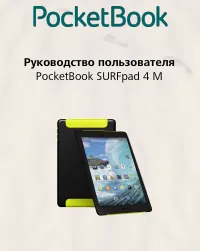 PocketBook SURFpad 4 M
Инструкция по эксплуатации
PocketBook SURFpad 4 M
Инструкция по эксплуатации
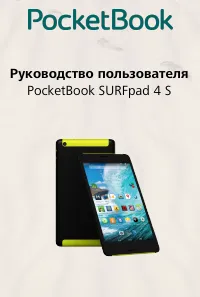 PocketBook SURFpad 4 S
Инструкция по эксплуатации
PocketBook SURFpad 4 S
Инструкция по эксплуатации
 PocketBook U7+ Surfpad 2 Indigo
Инструкция по эксплуатации
PocketBook U7+ Surfpad 2 Indigo
Инструкция по эксплуатации
 PocketBook SurfPad 3 7.85" 3G Dark Grey (3-785)
Инструкция по эксплуатации
PocketBook SurfPad 3 7.85" 3G Dark Grey (3-785)
Инструкция по эксплуатации
 PocketBook SurfPad 3 10.1" 3G Dark Grey (3-101 Gr)
Инструкция по эксплуатации
PocketBook SurfPad 3 10.1" 3G Dark Grey (3-101 Gr)
Инструкция по эксплуатации
 PocketBook SurfPad 3 10.1" 3G Dark Blue (3-101 Din)
Инструкция по эксплуатации
PocketBook SurfPad 3 10.1" 3G Dark Blue (3-101 Din)
Инструкция по эксплуатации