стр. 2 - Содержание; М е р ы п р е до сто р ож н о ст и
Содержание М е р ы п р е до сто р ож н о ст и 3 В н е ш н и й В и д 7 Вид спереди 7 Вид сзади 7 т е х н и ч е с к и е х а ра кт е р и ст и к и 8 п р и сту п а я к ра б от е 10 Зарядка аккумулятора 10 установка micro SD карты 12 Включение и начальная настройка 13жесты управления 14 Главный экран 16 р...
стр. 4 - Меры предосторожности; условия хранения, транспортировки и использования
Меры предосторожности Прежде чем начать работу с устройством, пожалуйста, особо внимательно прочитайте этот раздел. Следующие советы помогут Вам обеспечить Вашу безопасность и продлить срок службы Устройства. условия хранения, транспортировки и использования Диапазон рабочих температур устройства — ...
стр. 5 - Храните Устройство в недоступном для детей месте.; обслуживание
рекомендуется хранить и переносить Устройство в обложке. Храните Устройство в недоступном для детей месте. обслуживание Не пытайтесь разобрать или модифицировать Устройство. Не используйте Устройство, если у него повреждены аккумулятор, зарядное устройство (поврежден корпус, кабель или контакт) или ...
стр. 6 - радиочастотная безопасность; При; утилизация
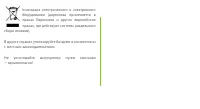
официальном сайте PocketBook International: http://www.pocketbook-int.com/support/ радиочастотная безопасность Устройство является приемником и передатчиком излучения в радиочастотном диапазоне и может вызвать помехи для радиосвязи и другого электронного оборудования. При использовании личных медици...
стр. 8 - Внешний вид
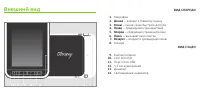
В и д с п е р е д и 1. Микрофон 2. домой — возврат к Главному экрану 3. Меню — вызов меню быстрого доступа 4. назад — предыдущая страница/тише 5. Вперед — следующая страница/громче 6. поиск — вызывает окно поиска 7. Возврат — возврат в предыдущее меню 8. Камера В и д с З ад и 9. Кнопка питания 10. С...
стр. 9 - Технические характеристики
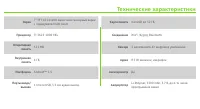
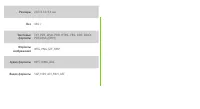
Технические характеристики Экран 7” TFT 1024×600 емкостной сенсорный экран с поддержкой Multi touch процессор TI 3622 1000 МГц оперативная память 512 МБ Внутренняя память 4 ГБ платформа Android™ 2.3 порты ввода/ вывода 1×micro USB, 3.5 мм аудио выход карта памяти microSD до 32 ГБ соединения Wi-Fi (b...
стр. 11 - В Это М ра З д е л е...; Приступая к работе; З а р я д ка а к ку М ул я то ра; Убедитесь, что Устройство выключено. В
В Это М ра З д е л е… Вы узнаете, как подготовить Устройство к работе и ознакомитесь с базовыми элементами интерфейса и управления. Приступая к работе З а р я д ка а к ку М ул я то ра Полная зарядка Устройства занимает около 8-10 часов. Настоятельно рекомендуется не использовать Устройство во время ...
стр. 13 - уста н о В ка M i c Ro S D ка р т ы
уста н о В ка M i c Ro S D ка р т ы Объем внутреннего хранилища данных Устройства — 2 ГБ, но Вы можете его расширить, установив micro SD карту объемом до 32 ГБ. Вставьте ее в разъем и слегка надавите, пока она не будет зафиксирована. Для того чтобы извлечь карту памяти, слегка нажмите на ее край, по...
стр. 14 - В кл ю ч е н и е и н ач ал ь н а я н аст р о й ка; Для включения Устройства нажмите кнопку; Меню; на лицевой панели или
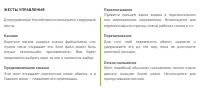
В кл ю ч е н и е и н ач ал ь н а я н аст р о й ка Для включения Устройства нажмите кнопку Вкл/Выкл , пока не появится стартовая заставка. Когда Устройство будет готово к работе, появится экран входа в систему (lock screen). Разблокировать экран можно двумя способами: нажав кнопку Меню на лицевой пан...
стр. 17 - Гл а В н ы й Э к ра н; Строка состояния – отображает дату, время и
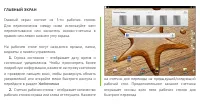
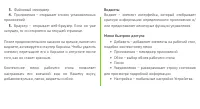
Гл а В н ы й Э к ра н Главный экран состоит из 5-ти рабочих столов. Для переключения между ними используйте жест перелистывания или коснитесь иконки-счетчика в правом или левом нижнем углу экрана. На рабочем столе могут находится ярлыки, папки, виджеты и панели управления. 1. Строка состояния – отоб...
стр. 19 - ра б ота с Э к ра н н о й кл а В и ату р о й; Настройки
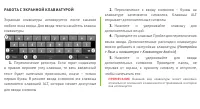
ра б ота с Э к ра н н о й кл а В и ату р о й Экранная клавиатура активируется после касания любого окна ввода. Для ввода текста касайтесь клавиш клавиатуры. 1. Переключение регистра. Если горит индикатор в правом верхнем углу клавиши, то весь введенный текст будет напечатан прописными, иначе – тольк...
стр. 20 - н аст р о й ка с е т е В ы х п од кл ю ч е н и й
н аст р о й ка с е т е В ы х п од кл ю ч е н и й Поскольку на Устройстве уже установлено множество приложений для веб-сервисов, для их работы необходимо настроить беспроводное соединение Wi-Fi. Для этого зайдите в Настройки и выберите Беспроводные сети . Отметьте флажок Wi-Fi, и Устройство начнет по...
стр. 21 - п е р е д ач а д а н н ы х; Включить USB-накопитель; назад; или; домой
п е р е д ач а д а н н ы х Для передачи данных между ПК и Устройством, присоедините micro-USB кабель. Устройство должно оставаться включенным во время передачи данных! После того, как Вы присоедините кабель, появится информационное окно, предлагающее включить режим USB-накопителя. Нажмите Включить U...
стр. 22 - о б уст р о й ст В е; устройстве
о б уст р о й ст В е Вы можете просмотреть подробную информацию о Вашем Устройстве в разделе Настройки > Об устройстве . В этом разделе отображаются данные про модель и серийный номер, версии операционной системы и программного обеспечения, использование батареи, MAC адрес Wi-Fi, адрес Bluetooth ...
стр. 23 - Программное обеспечение; Вы
Программное обеспечение В Это М ра З д е л е… Вы ознакомитесь с основными функциями программного обеспечения Устройства. Чтобы открыть список установленных приложений, нажмите стартер Приложения Главного экрана. Вы можете устанавливать любые приложения, разработанные для ОС Android™, кроме тех, кото...
стр. 24 - у п ра В л е н и е д а н н ы М и
у п ра В л е н и е д а н н ы М и Для файловых операций на Устройстве предназначено приложение Файловый менеджер . Чтобы открыть его, нажмите стартер Главного экрана. Интерфейс Файлового менеджера поддерживает вкладки. Вверху окна приложения расположены кнопки управления: 1. Избранное — открывает спи...
стр. 25 - Создать архив
Также Вы можете добавить выбранные файлы/папки в .zip архив: выберите соответствующий пункт меню, после чего откроется плагин Zipper. Нажмите кнопку Меню , выберите пункт Создать архив , выберите место для сохранения и укажите имя архива. Чтобы переименовать файл или папку, вызовите контекстное меню...
стр. 26 - ра б ота с к н и Га М и; Библиотека; Добавить
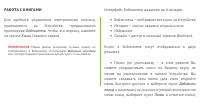
ра б ота с к н и Га М и Для удобного управления электронными книгами, хранящимися на Устройстве, предназначено приложение Библиотека . Чтобы его открыть, нажмите на значок Книги Главного экрана. п р и М е ч а н и е Медиа файлы (например, музыка, видео) не отображаются в Библиотеке. Используйте Файло...
стр. 27 - Поиск; Загрузка книг в память устройства; Загрузка данных
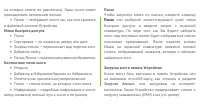
на которых хотите ее разместить). Одна книга может принадлежать нескольким полкам • Папки — отображает книги так, как они хранятся в файловой системе Устройства. Меню быстрого доступа • Поиск • Сортировка — по названию, автору или дате • Эскизы/список — переключает вид перечня книг • Добавить полку ...
стр. 28 - З а Г ру З ка З а Щ и Щ е н н ы х Эл е кт р о н н ы х к н и Г
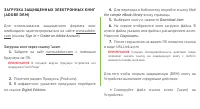
З а Г ру З ка З а Щ и Щ е н н ы х Эл е кт р о н н ы х к н и Г (A D o b E D R M) Для использования защищенного формата книг необходимо зарегистрироваться на сайте www.adobe.com (ссылка Sign in > Create an Adobe Account ). Загрузка книг через ссылку *.acsm 1. Зайдите на сайт www.adobe.com с помощью...
стр. 29 - Загрузка книги через пк; Adobe Digital Editions; Go to library view; одалживание книг; Одолженные
• Найдите и откройте этот файл на Устройстве. • Следуя инструкциям на экране, активируйте ваше устройство. Для этого с помощью экранной клавиатуры введите логин и пароль вашей учетной записи на сайте www.adobe.com в форму Активация устройства. После этого вы сможете скачать книгу. • Загрузите книгу....
стр. 33 - Создать закладку; Заметки; Примечание
переход по ссылкам в книге Если книга поддерживает перекрестные ссылки, Вы можете переходить по ним, нажав на ссылку. Закладки Для создания закладки вызовите контекстное меню и выберите пункт Создать закладку . Для просмотра закладок, откройте меню быстрого доступа и выберите пункт Закладка . Чтобы ...
стр. 34 - словарь; Введите слово
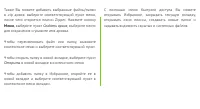
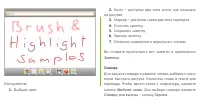
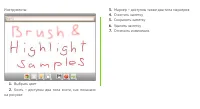
Инструменты: 1. Выбрать цвет 2. Кисть – доступны два типа кисти, как показано на рисунке 3. Маркер – доступны также два типа маркеров 4. Очистить заметку 5. Сохранить заметку 6. Удалить заметку 7. Отменить изменения и вернуться к чтению. Вы сможете просмотреть все заметки в приложении Заметки. слова...
стр. 35 - поиск в книге; поиск
поиск в книге Для быстрого поиска слова или части слова в тексте книги нажмите на кнопку Поиск в меню быстрого доступа или кнопку поиск на лицевой панели. С помощью экранной клавиатуры введите текст для поиска и нажмите кнопку «Поиск». Результаты поиска будут выделены в тексте полужирным шрифтом. Вн...
стр. 36 - информация о книге; Еще > Просмотреть; чтение ночью; Еще > Чтение ночью; настройки; Заблокировать меню панели — фиксирует панель
Дополнительные голосовые пакеты можно скачать на сайте PocketBook в разделе Поддержка . Для установки запишите файл голосвого пакета на встроенную память Устройства или microSD-карту, найдите его с помощью Файлового менеджера и запустите как приложение. Чтобы удалить голосовой пакет, зайдите в разде...
стр. 37 - Закрытие книги; Назад
• Полный экран — включает/отключает полноэкранный режим просмотра (скрывает панель задач) • Прокрутка изменения громкости — включает/ отключает возможность пролистывания кнопками регулирования громкости на торцевой панели (+/-) • Анимированная прокрутка — включает/ отключает анимацию перелистывания ...
стр. 38 - с л о В а р и; Приложение
с л о В а р и Приложение Словари находит перевод для слов, введенных с экранной клавиатуры. По мере того, как Вы набираете текст, приложение отображает предложения перевода. После того, как Вы нажмете кнопку Далее , отобразится страница словаря, начинающаяся со слова, которое Вы ввели. Вы можете исп...
стр. 39 - Недавно добавленные
п р о с л у ш и В а н и е М у З ы к и Вы можете слушать музыку, записанную в память Устройства, используя музыкальный плеер. Музыкальная библиотека В Музыкальной библиотеке отображаются все музыкальные файлы, хранящиеся на Устройстве. Переключаясь между вкладками, вы можете сортировать музыку по Исп...
стр. 40 - сейчас воспроизводится; на передней
сейчас воспроизводится Отображает информацию о проигрываемом треке и управляет воспроизведением. Вы можете менять такие настройки воспроизведения как перемешивание (вкл/выкл) и повтор (один трек, все, выключено). Громкость управляется кнопками Вперед/назад на передней панели Устройства.
стр. 41 - п р о с М от р В и д е о; Видео
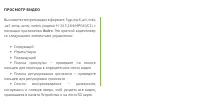
п р о с М от р В и д е о Вы можете смотреть видео в формате .3gp, .mp4, .avi, .mkv, .asf, .wma, .wmv, .webm (кодеки H-263,264;MPG4,VC1) с помощью приложения Видео . Это простой видеоплеер со следующими элементами управления: • Следующий • Играть/пауза • Предыдущий • Полоса прокрутки — проведите по п...
стр. 43 - режим видео
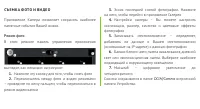
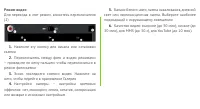
режим видео Для перехода в этот режим, коснитесь переключателя (2) 1. Нажмите эту кнопку для начала или остановки съемки 2. Переключатель между фото и видео режимами – проведите по нему пальцем, чтобы переключиться в режим фотосъемки 3. Эскиз последнего снятого видео. Нажмите на него, чтобы перейти ...
стр. 44 - М е сто п ол ож е н и е; Приложения; изменить эти параметры в разделе; Масштабирование и вращение
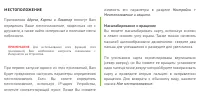
М е сто п ол ож е н и е Приложения Адреса , Карты и Локатор помогут Вам определить Ваше местоположение, поделиться им с друзьями, а также найти интересные и полезные места поблизости. п р и М е ч а н и е Для использования всех функций этих приложений, Вам необходимо настроить соединение с Интернетом...
стр. 45 - панель управления; Галереи
панель управления 1. Введите с экранной клавиатуры адрес или название компании, и приложение укажет местоположение на карте 2. Адреса – Вы можете искать компании, рестораны, достопримечательности и т.д. поблизости Вашего местоположения или создать собственный критерий поиска. Нажав на название места...
стр. 46 - Маршруты; локатор
g) На велосипеде – отображает велосипедные дорожки h) Википедия – добавляет значок W возле мест, упомянутых на Википедии. Нажав на этот значок, Вы увидите заголовок соответствующей статьи, нажав на который, сможете прочитать краткую версию статьи i) Поиск – добавляет на карту значки мест, найденными...
стр. 47 - подробная информация
отмечаются они. Для того, чтоб перейти к Локатору, откройте одноименное приложение или выберите соответствующий пункт меню быстрого доступа. Панель управления Локатора позволяет отмечать текущее местоположение, добавлять друзей и обновлять их отметки. В настройках (откройте меню быстрого доступа и в...
стр. 50 - п о и с к; Чтобы открыть окно поиска, нажмите кнопку
п о и с к Чтобы открыть окно поиска, нажмите кнопку поиск на передней панели Устройства или откройте приложение Поиск . По умолчанию поиск производится по установленным приложениям, контактам, музыке и в Интернете. Вы можете настроить места для поиска, нажав на кнопку ‘G’ справа от поля текстового в...
стр. 51 - ч ас ы; календарь; Целый день
ч ас ы Приложение Часы запускает экранную заставку, отображающую часы, погоду, заряд батареи и позволяющую быстро переключиться к музыкальному плееру, слайд-шоу Галереи или Главному экрану и установить будильник. Вы можете установить несколько будильников в зависимости от дня недели. В настройках (м...
стр. 52 - Еще > Найти на странице
почте, указать повторяемость, выбрать календарь (если в Вашей учетной записи Google указано несколько календарей), указать видимость для других пользователей и установить напоминания. б рау З е р Предустановленный Браузер поддерживает все необходимые функции для комфортного просмотра веб-страниц. на...
стр. 53 - окна; Браузер поддерживает многооконный режим.; Закладки
Вы можете выделить и скопировать текст в буфер обмена — нажмите и удерживайте палец в начале текстового фрагмента (или выберите в меню быстрого доступа Еще > Выбрать текст ), пока не появятся два курсора. Перемещайте их, чтобы выделить фрагмент, и нажмите на выделенном участке, чтоб скопировать е...
стр. 56 - От; Входящие; Показать
Личная Почта) и Ваше имя, как оно будет отображаться в поле От в исходящих сообщениях. Входящие После настройки учетной записи, приложение загрузит заголовки входящих сообщений. С помощью контекстного меню Вы можете выполнять следующие действия с почтой: • Открыть • Удалить • Переслать • Ответить • ...
стр. 59 - Телефоны; управление контактами
ко н та кт ы Приложение для хранения и синхронизации контактной информации. создание контакта Выберите пункт меню быстрого доступа Новый контакт. Вы можете добавить следующую информацию: • Имя, фамилию, отчество • Телефоны • Адреса электронной почты • Почтовые адреса (домашний, рабочий) • Место рабо...
стр. 60 - A n D Ro i D M A R k E T; Для доступа к магазину, откройте приложение
отображения только контакты с телефонами или контакты из определенной группы Вашего аккаунта Google. Отсортировать контакты можно по имени или по фамилии. A n D Ro i D M A R k E T Вы можете сделать Ваше Устройство действительно уникальным, устанавливая приложения, обои и виджеты из Android Market — ...
стр. 61 - Помощь; п р и л ож е н и я сто р о н н и х ра З ра б от ч и ко В; Один из лучших браузеров для ОС Android.; HomeWork
функциям. После этих действий приложение загрузится и установится автоматически, и Вы сможете найти его в панели приложений. В настройках приложения Вы сможете установить фильтр контента для разных возрастных групп и защитить настройки паролем (функция, полезная для родительского контроля). Также Вы...
стр. 63 - б е с п р о В од н ы е с е т и; Уведомление о сетях
Настройки Для перехода в раздел настроек Устройства, нажмите кнопку Настройки в быстром меню главного экрана или в панели приложений. б е с п р о В од н ы е с е т и режим полета Вы можете отметить эту опцию, если хотите переключить устройство в режим минимального излучения, чтобы не создавать помех ...
стр. 68 - память
• Настройки Google-аккаунта на устройстве • Данные и настройки системы и приложений • Загруженные приложения. Не будут удалены: • Текущее системное ПО и приложения • Файлы на SD карте, например, фотографии и музыка. память Состояние внешней SD карты и внутренней памяти устройства: • SD карта • Общая...
стр. 70 - Соответствие международным стандартам; Питание переменного тока:; производитель
Соответствие международным стандартам Испытываемое оборудование должно подключаться через адаптер источника питания ограниченной мощности. Питание переменного тока: производитель : Huntkey Модель : HKA00905015-ZC (Z может быть 1,2,3,4,C,E) номинальное выходное напряжение : 5В пост. тока, 1,5A В аж н...
стр. 71 - Оборудование
п р и М е ч а н и е. Результаты проведенных испытаний свидетельствуют о соответствии оборудования требованиям к цифровым устройствам Класса B в соответствии с частью 15 Правил FCC. Указанные ограничения были введены с целью обеспечить разумную защиту от неблагоприятного воздействия при установке в ж...
стр. 72 - радиочастотных локальных сетей
Оборудование имеет маркировку 0984 и допущено к эксплуатации в странах ЕС. Данная маркировка указывает на то, что оборудование соответствует требованиям Директивы ЕС по средствам радиосвязи и телекоммуникационному оконечному оборудованию 1999/5/EC, а также соответствующим разделам следующих техничес...
стр. 74 - Собрано в Китае; разработка; Contains Reader® Mobile technology by Adobe Systems
информация о сертификации (SAR) Устройство отвечает требованиям по уровню воздействия радиоволн. Устройство представляет собой передатчик и приемник радиоизлучения. По уровню воздействия радиоволн устройство удовлетворяет международным требованиям. Данные требования разработаны независимой научной о...





 PocketBook A 10
Инструкция по эксплуатации
PocketBook A 10
Инструкция по эксплуатации
 PocketBook A 10 3G
Инструкция по эксплуатации
PocketBook A 10 3G
Инструкция по эксплуатации
 PocketBook A 7 3G
Инструкция по эксплуатации
PocketBook A 7 3G
Инструкция по эксплуатации
 PocketBook IQ 701
Инструкция по эксплуатации
PocketBook IQ 701
Инструкция по эксплуатации
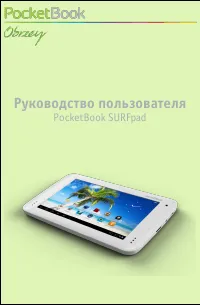 PocketBook SURFpad
Инструкция по эксплуатации
PocketBook SURFpad
Инструкция по эксплуатации
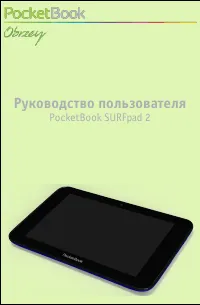 PocketBook SURFpad 2
Инструкция по эксплуатации
PocketBook SURFpad 2
Инструкция по эксплуатации
 PocketBook Surfpad 3 7.85 Dark Blue (3-785)
Инструкция по эксплуатации
PocketBook Surfpad 3 7.85 Dark Blue (3-785)
Инструкция по эксплуатации
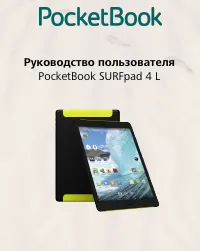 PocketBook SURFpad 4 L
Инструкция по эксплуатации
PocketBook SURFpad 4 L
Инструкция по эксплуатации
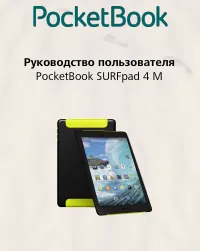 PocketBook SURFpad 4 M
Инструкция по эксплуатации
PocketBook SURFpad 4 M
Инструкция по эксплуатации
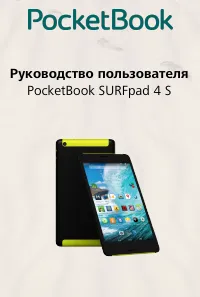 PocketBook SURFpad 4 S
Инструкция по эксплуатации
PocketBook SURFpad 4 S
Инструкция по эксплуатации
 PocketBook U7+ Surfpad 2 Indigo
Инструкция по эксплуатации
PocketBook U7+ Surfpad 2 Indigo
Инструкция по эксплуатации
 PocketBook SurfPad 3 7.85" 3G Dark Grey (3-785)
Инструкция по эксплуатации
PocketBook SurfPad 3 7.85" 3G Dark Grey (3-785)
Инструкция по эксплуатации
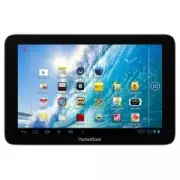 PocketBook SurfPad 3 10.1" 3G Dark Grey (3-101 Gr)
Инструкция по эксплуатации
PocketBook SurfPad 3 10.1" 3G Dark Grey (3-101 Gr)
Инструкция по эксплуатации
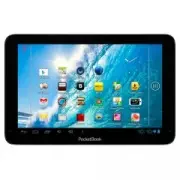 PocketBook SurfPad 3 10.1" 3G Dark Blue (3-101 Din)
Инструкция по эксплуатации
PocketBook SurfPad 3 10.1" 3G Dark Blue (3-101 Din)
Инструкция по эксплуатации