Инструкции к модели Prestigio GeoVision 5800BTHDDVR
Инструкция по эксплуатации для Prestigio GeoVision 5800BTHDDVR на русском языке в PDF.
Инструкции:
Инструкция по эксплуатации Prestigio GeoVision 5800BTHDDVR


Сводка
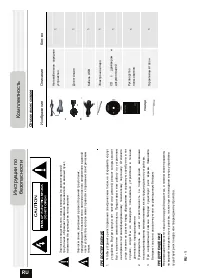
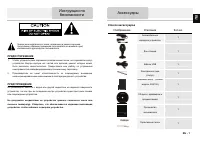
RU-2 Prestigio GeoVision 5800BTHDDVR –Список аксессуаров Изображение Описание Кол-во Автомобильное зарядное устройство 1 Кабель USB 1 Электронное перо 1 Руководство пользователя 1 Гарантийный талон 1 CD с драйвером и документацией 1 Аксессуары RU
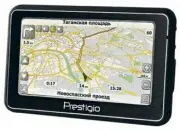
RU-3 Prestigio GeoVision 5800BTHDDVR Вид спереди и сбоку 1. Сенсорный ЖК-экран Для выбора команд в меню или ввода информации нажмите по нему пальцем или электронным пером. 2. Индикатор заряда батареи При полном заряде батареи индикатор горит ярко-зеленым цветом, в процессе зарядки - красным. 3. Разъ...
RU-5 Установка карт памяти microSD Устанавливая microSD карту, поверните ее коннектором к устройству (этикетка должна быть повернута к передней панели устройства). Чтобы извлечь microSD карту, слегка нажмите на край карты, чтобы снять защитную защелку, и вытяните карту из слота. Внимание: Перед ...
Prestigio Навигаторы Инструкции
-
 Prestigio GeoVision 3120
Инструкция по эксплуатации
Prestigio GeoVision 3120
Инструкция по эксплуатации
-
 Prestigio GeoVision 3200
Инструкция по эксплуатации
Prestigio GeoVision 3200
Инструкция по эксплуатации
-
 Prestigio GeoVision 360
Инструкция по эксплуатации
Prestigio GeoVision 360
Инструкция по эксплуатации
-
 Prestigio GeoVision 400
Инструкция по эксплуатации
Prestigio GeoVision 400
Инструкция по эксплуатации
-
 Prestigio GeoVision 4000
Инструкция по эксплуатации
Prestigio GeoVision 4000
Инструкция по эксплуатации
-
 Prestigio GeoVision 4050
Инструкция по эксплуатации
Prestigio GeoVision 4050
Инструкция по эксплуатации
-
 Prestigio GeoVision 4050 Navitel
Инструкция по эксплуатации
Prestigio GeoVision 4050 Navitel
Инструкция по эксплуатации
-
 Prestigio GeoVision 4120
Инструкция по эксплуатации
Prestigio GeoVision 4120
Инструкция по эксплуатации
-
 Prestigio GeoVision 4120BT
Инструкция по эксплуатации
Prestigio GeoVision 4120BT
Инструкция по эксплуатации
-
 Prestigio GeoVision 4130 Navitel
Инструкция по эксплуатации
Prestigio GeoVision 4130 Navitel
Инструкция по эксплуатации
-
 Prestigio GeoVision 4130BT
Инструкция по эксплуатации
Prestigio GeoVision 4130BT
Инструкция по эксплуатации
-
 Prestigio GeoVision 4150 Navitel
Инструкция по эксплуатации
Prestigio GeoVision 4150 Navitel
Инструкция по эксплуатации
-
 Prestigio GeoVision 4166 (BT)
Инструкция по эксплуатации
Prestigio GeoVision 4166 (BT)
Инструкция по эксплуатации
-
 Prestigio GEOVISION 4200 BT
Инструкция по эксплуатации
Prestigio GEOVISION 4200 BT
Инструкция по эксплуатации
-
 Prestigio GeoVision 4250 GPRS
Инструкция по эксплуатации
Prestigio GeoVision 4250 GPRS
Инструкция по эксплуатации
-
 Prestigio GeoVision 4250(BT) Navitel
Инструкция по эксплуатации
Prestigio GeoVision 4250(BT) Navitel
Инструкция по эксплуатации
-
 Prestigio GeoVision 4266(BT) Navitel
Инструкция по эксплуатации
Prestigio GeoVision 4266(BT) Navitel
Инструкция по эксплуатации
-
 Prestigio GeoVision 4300(BT) Navitel
Инструкция по эксплуатации
Prestigio GeoVision 4300(BT) Navitel
Инструкция по эксплуатации
-
 Prestigio GeoVision 4400
Инструкция по эксплуатации
Prestigio GeoVision 4400
Инструкция по эксплуатации
-
 Prestigio GeoVision 4466
Инструкция по эксплуатации
Prestigio GeoVision 4466
Инструкция по эксплуатации