Инструкции к модели Prestigio RoadRunner CUBE
Инструкция по эксплуатации, Инструкция для Prestigio RoadRunner CUBE на русском языке в PDF.
Инструкции:
Инструкция по эксплуатации Prestigio RoadRunner CUBE
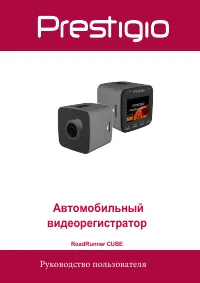

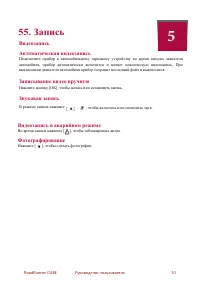
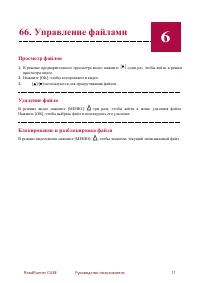
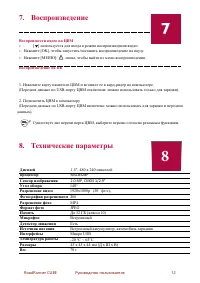
Инструкция Prestigio RoadRunner CUBE


Сводка
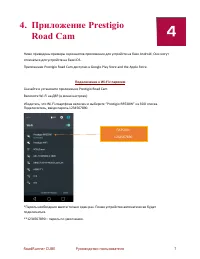
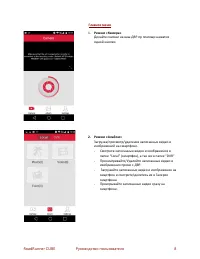
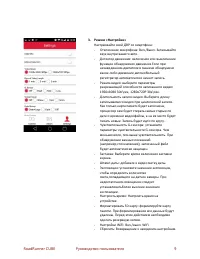
Информация о данном руководстве Данное руководство пользователя специально разработано для детализации функций и характеристик устройства . 1. Прочитайте , пожалуйста , это руководство, чтобы обеспечить безопасное и надлежащее использование . 2. Описания основываются на параметрах устройства по умол...
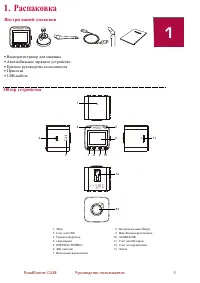
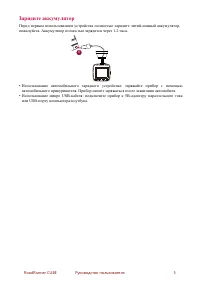
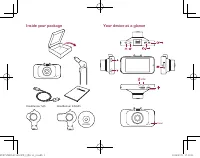
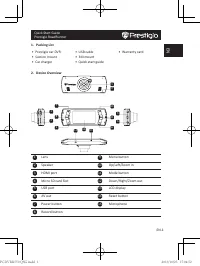
1 1. Распаковка Внутри вашей упаковки • Видеорегистратор для машины • Автомобильное зарядное устройство • Краткое руководство пользователя • Присоска • USB- кабель Обзор устройства 1. 8. 2. 9. 3. 10. 4. 11. 5. 12. 6. 13. 7. 1 13 12 11 2 4 1 6 5 7 8 9 10 3 Линза ЗАПИСЬ /OK Включение / выключение Слот...
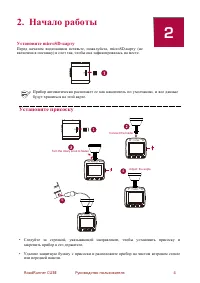
Прибор автоматически распознает ее как накопитель по умолчанию , и все данные будут храниться на этой карте . Установите присоску • Следуйте за стрелкой, указывающей направление , чтобы установить присоску и закрепить прибор в его держателе . • Удалите защитную бумагу с присоски и расположите прибор...
Prestigio Видеорегистраторы Инструкции
-
 Prestigio Roadrunner 310i
Инструкция по эксплуатации
Prestigio Roadrunner 310i
Инструкция по эксплуатации
-
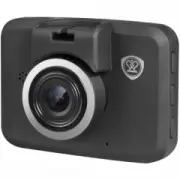 Prestigio RoadRunner 320
Инструкция по эксплуатации
Prestigio RoadRunner 320
Инструкция по эксплуатации
-
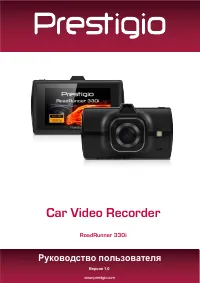 Prestigio RoadRunner 330i
Инструкция по эксплуатации
Prestigio RoadRunner 330i
Инструкция по эксплуатации
-
Prestigio RoadRunner 330i
Инструкция
-
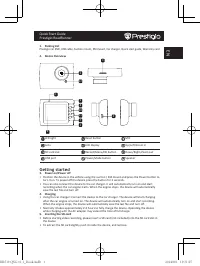 Prestigio Roadrunner 519
Инструкция по эксплуатации
Prestigio Roadrunner 519
Инструкция по эксплуатации
-
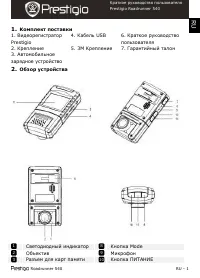 Prestigio Roadrunner 540
Инструкция по эксплуатации
Prestigio Roadrunner 540
Инструкция по эксплуатации
-
Prestigio Roadrunner 540
Инструкция
-
 Prestigio RoadRunner 545GPS
Инструкция по эксплуатации
Prestigio RoadRunner 545GPS
Инструкция по эксплуатации
-
 Prestigio Roadrunner 550
Инструкция по эксплуатации
Prestigio Roadrunner 550
Инструкция по эксплуатации
-
 Prestigio RoadRunner 600GPS (PCDVRR600GPSDL)
Инструкция по эксплуатации
Prestigio RoadRunner 600GPS (PCDVRR600GPSDL)
Инструкция по эксплуатации
-
 Prestigio RoadScanner 700GPS
Инструкция по эксплуатации
Prestigio RoadScanner 700GPS
Инструкция по эксплуатации
-
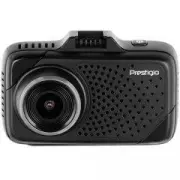 Prestigio RoadScanner 700GPS (PRS700GPS)
Инструкция по эксплуатации
Prestigio RoadScanner 700GPS (PRS700GPS)
Инструкция по эксплуатации
-
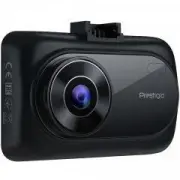 Prestigio Signature RoadDetector (PRS525GPS)
Инструкция по эксплуатации
Prestigio Signature RoadDetector (PRS525GPS)
Инструкция по эксплуатации
-
 Prestigio RoadRunner 535W (PCDVRR535)
Инструкция по эксплуатации
Prestigio RoadRunner 535W (PCDVRR535)
Инструкция по эксплуатации
-
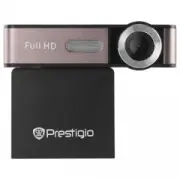 Prestigio RoadRunner 505 (PCDVRR505)
Инструкция по эксплуатации
Prestigio RoadRunner 505 (PCDVRR505)
Инструкция по эксплуатации
-
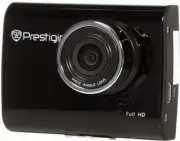 Prestigio RoadRunner 519i
Инструкция по эксплуатации
Prestigio RoadRunner 519i
Инструкция по эксплуатации
-
Prestigio RoadRunner 519i
Инструкция
-
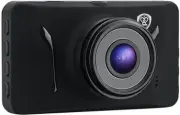 Prestigio RoadRunner 525
Инструкция по эксплуатации
Prestigio RoadRunner 525
Инструкция по эксплуатации
-
Prestigio RoadRunner 525
Инструкция
-
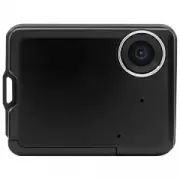 Prestigio RoadRunner 300i (PCDVRR300I)
Инструкция по эксплуатации
Prestigio RoadRunner 300i (PCDVRR300I)
Инструкция по эксплуатации