стр. 2 - Содержание; ПОДГОТОВКА
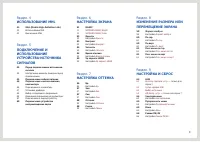
2 Содержание Раздел. 1 ПЕРЕД ИСПОЛЬЗОВАНИЕМ ИЗДЕЛИЯ 5 Авторские права 6 Выбор пространства для безопасной установки 6 Меры предосторожности 6 Символы 7 Чистка 7 Электрическая часть и безопасность 8 Установка 9 Эксплуатация 12 Правильная осанка при использовании изделия Раздел. 2 ПОДГОТОВКА 13 Распак...
стр. 4 - ПРИЛОЖЕНИЕ
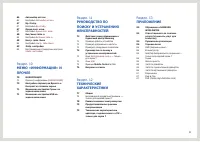
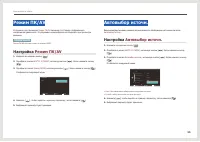
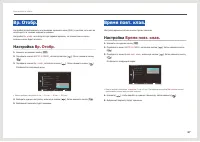
4 66 Автовыбор источн. 66 Настройка Автовыбор источн. 67 Вр. Oтобр. 67 Настройка Вр. Oтобр. 67 Время повт. клав. 67 Настройка Время повт. клав. 68 Вкл/выкл тайм. в. 68 Настройка Вкл/выкл тайм. в. 68 Настр. тайм. Выкл 68 Настройка Настр. тайм. Выкл 69 Фабр. настройки 69 Восстановление стандартных нас...
стр. 5 - Авторские права; Перед использованием изделия
5 Авторские права Содержание этого руководства может изменяться без уведомления для улучшения качества изделия. © Samsung Electronics, 2012. Авторские права на это руководство принадлежат компании Samsung Electronics. Использование или воспроизведение данного руководства целиком или его отдельных ча...
стр. 6 - Меры предосторожности при хранении; Меры предосторожности; Осторожно; Символы; Предупреждение
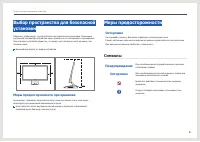
6 П е р е д и с п о л ь з о в а н и е м и з д е л и я Выбор пространства для безопасной установки Убедитесь, чтобы вокруг устройства было пространство для вентиляции. Повышение внутренней температуры устройства может привести к его возгоранию и повреждению. При установке устройства убедитесь, что во...
стр. 7 - Чистка; ПРИМЕЧАНИЕ; Электрическая часть и безопасность
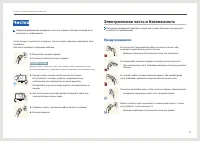
7 П е р е д и с п о л ь з о в а н и е м и з д е л и я Чистка Следующие изображения приведены только для справки. Реальные ситуации могут отличаться от изображенных. Чистку следует осуществлять осторожно, так как панель и внешние поверхности легко поцарапать. При чистке выполните следующие действия. ...
стр. 8 - Установка
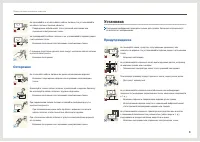
8 П е р е д и с п о л ь з о в а н и е м и з д е л и я Не перегибайте и не натягивайте кабель питания. Не устанавливайте на кабель питания тяжелые объекты. - Повреждение кабеля может стать причиной возгорания или поражения электрическим током. Не прокладывайте кабель питания и не устанавливайте издел...
стр. 9 - Эксплуатация
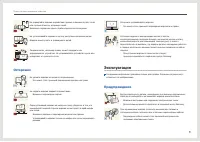
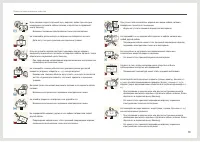
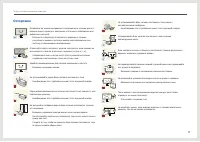
9 П е р е д и с п о л ь з о в а н и е м и з д е л и я Не подвергайте изделие воздействию прямых солнечных лучей, тепла или горячих объектов, например печей. Возможно сокращение срока службы изделия или возгорание. Не устанавливайте изделие в местах, доступным маленьким детям.Изделие может упасть и т...
стр. 13 - Распаковка Smart Station; Снятие упаковки; Подготовка
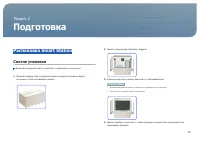
13 Распаковка Smart Station Снятие упаковки Внешний вид изделия может отличаться от приведенного на рисунках. 1. Раскройте коробку. При открывании коробки острым инструментом будьте осторожны, чтобы не повредить изделие. 2. Снимите упаковочный стирофом с изделия. 3. Проверьте изделие и снимите пеноп...
стр. 14 - Проверка компонентов; Компоненты; Элементы, приобретаемые отдельно; Использование компонентов
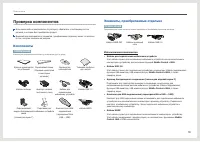
14 П о д г о т о в к а Проверка компонентов Если какие-либо из компонентов отсутствуют, обратитесь к поставщику из того региона, в котором был приобретен продукт. Внешний вид компонентов и элементов, приобретаемых отдельно, может отличаться от тех, которые показаны на рисунке. Компоненты ПРИМЕЧАНИЕ ...
стр. 15 - Основные функции; Детали; Кнопки на передней панели
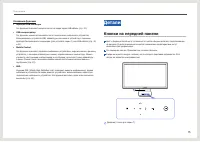
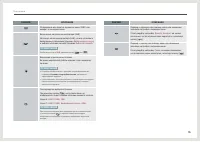
15 П о д г о т о в к а Основные функции • Функция USB-монитора Эта функция позволяет вывести сигнал на экран через USB-кабель (стр. 30). • USB-концентратор Эту функцию можно использовать после подключения мобильного устройства, запоминающего устройства USB, клавиатуры или мыши к устройству с помощью...
стр. 17 - Вид сзади; Вид сбоку
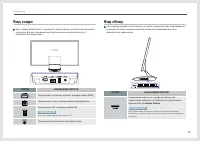
17 П о д г о т о в к а Вид сзади Цвет и форма деталей могут отличаться от цвета и формы деталей, представленных на рисунке. В целях повышения качества технические характеристики могут изменяться без уведомления. ПОРТЫ НАЗНАЧЕНИЕ ПОРТОВ Подключение к источнику сигнала с помощью кабеля HDMI. Подключен...
стр. 18 - Регулировка наклона изделия.
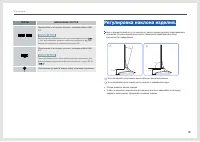
18 П о д г о т о в к а ПОРТЫ НАЗНАЧЕНИЕ ПОРТОВ Подключение к источнику сигнала с помощью кабеля USB 3.0. ПРИМЕЧАНИЕ Быстрая зарядка возможна только при использовании порта []. Этот порт позволяет заряжать мобильное устройство в два раза быстрее по сравнению со стандартным портом USB. Подключение к и...
стр. 19 - Что такое Smart Station?; Использование Smart Station
19 Что такое Smart Station? Smart Station — это современный монитор с дополнительным функциями, например Беспроводное соед-е , «USB-концентратор» и Mobile Control . Система оптимизирована для ноутбуков. ПРИМЕЧАНИЕ Для использования Smart Station требуется выполнить автоматическую установку драйвера....
стр. 21 - Автоматическая установка при работе с
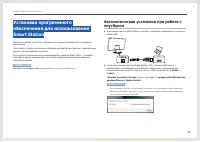
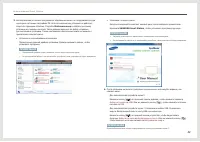
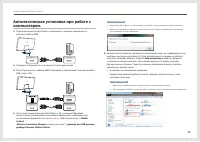
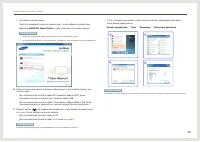
21 И с п о л ь з о в а н и е S m a r t S t a t i o n Установка программного обеспечения для использования Smart Station Для использования устройства, установите на компьютер прилагаемое программное обеспечение.При первой установке программного обеспечения следуйте инструкциям, приведенным в разделе ...
стр. 25 - Повторная установка и обновление
25 И с п о л ь з о в а н и е S m a r t S t a t i o n Повторная установка и обновление 1. Повторная установка При подключении устройства к компьютеру с помощью прилагаемого USB-кабеля после удаления программного обеспечения отображается сообщение с предложением повторно установить программное обеспеч...
стр. 26 - Подключение к компьютеру с
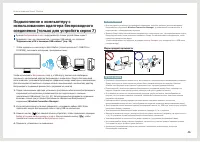
26 И с п о л ь з о в а н и е S m a r t S t a t i o n Подключение к компьютеру с использованием адаптера беспроводного соединения (только для устройств серии 7) Функция Беспроводное соед-е поддерживается только устройствами серии 7. Подробнее о том, как подключиться с помощью USB-кабеля, см. в раздел...
стр. 27 - Использование беспроводного соединения
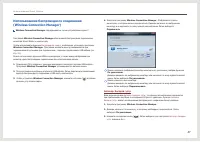
27 И с п о л ь з о в а н и е S m a r t S t a t i o n Использование беспроводного соединения (Wireless Connection Manager) Wireless Connection Manager поддерживается только устройствами серии 7. Программа Wireless Connection Manager обеспечивает беспроводное подключение монитора Smart Station к компь...
стр. 28 - Использование адаптера беспроводного
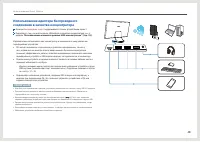
28 И с п о л ь з о в а н и е S m a r t S t a t i o n Использование адаптера беспроводного соединения в качестве концентратора Функция Беспроводное соед-е поддерживается только устройствами серии 7. Подробнее о том, как использовать USB-кабель в качестве концентратора, см. в разделе "Использовани...
стр. 29 - Подключение к локальной сети: беспроводное; Отключение кабеля локальной сети
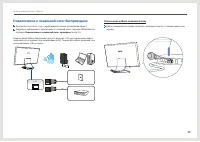
29 И с п о л ь з о в а н и е S m a r t S t a t i o n Подключение к локальной сети: беспроводное Функция Беспроводное соед-е поддерживается только устройствами серии 7. Подробную информацию о подключении к локальной сети с помощью USB-кабеля см. в разделе Подключение к локальной сети: проводное на ст...
стр. 30 - Подключение к ПК с помощью USB-; Подключение к ПК с помощью кабеля USB
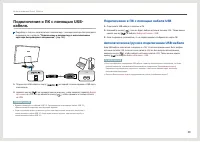
30 И с п о л ь з о в а н и е S m a r t S t a t i o n Подключение к ПК с помощью USB- кабеля. Подробнее о том, как подключиться к компьютеру с помощью адаптера беспроводного соединения см. в разделе "Подключение к компьютеру с использованием адаптера беспроводного соединения" (стр. 26) . USB ...
стр. 31 - Использование изделия в режиме USB-
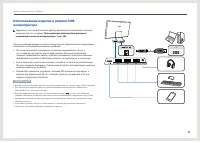
31 И с п о л ь з о в а н и е S m a r t S t a t i o n Использование изделия в режиме USB- концентратора Подробнее о том, как использовать адаптер беспроводного соединения в качестве концентратора, см. в разделе "Использование адаптера беспроводного соединения в качестве концентратора" (стр. 2...
стр. 32 - Настройка IP-адреса монитора; Динамический IP-адрес
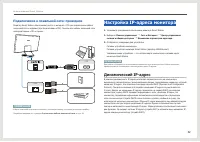
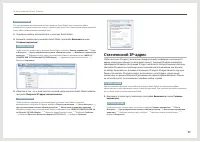
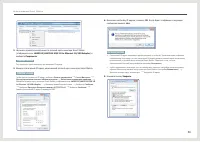
32 И с п о л ь з о в а н и е S m a r t S t a t i o n Подключение к локальной сети: проводное Монитор Smart Station обеспечивает доступ в интернет с ПК при подключении кабеля локальной сети к изделию (при подключении к ПК). Подключать кабель локальной сети непосредственно к ПК не нужно. LAN USB ПРИМЕ...
стр. 35 - Что такое Mobile Control?; Использование программы Mobile Control; Режимы работы программы Mobile Control
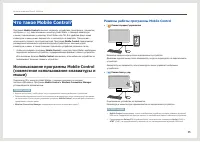
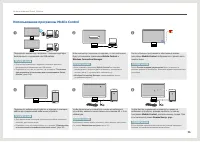
35 И с п о л ь з о в а н и е S m a r t S t a t i o n Что такое Mobile Control? Программа Mobile Control позволяет управлять устройством (смартфоном, планшетом, ноутбуком и т. д.), подключенным к монитору Smart Statio, с помощью клавиатуры и мыши, подключенных к монитору Smart Station или ПК. Для удо...
стр. 37 - Подключение и использование устройств; Смартфоны с ОС Android
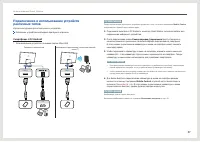
37 И с п о л ь з о в а н и е S m a r t S t a t i o n Подключение и использование устройств различных типов Изучите инструкции для используемого устройства. Мобильные устройства необходимо приобрести отдельно. Смартфоны с ОС Android * Если мобильное устройство оснащено портом Micro USB Проводное подк...
стр. 38 - Планшет с ОС Android
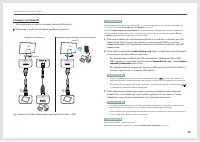
38 И с п о л ь з о в а н и е S m a r t S t a t i o n Планшет с ОС Android * Если мобильное устройство оснащено обычным USB-портом Мобильные устройства необходимо приобрести отдельно. Проводное подключение Беспроводное подключение (только для изделий серии 7) USB MOBILE MOBILE Комплект для USB-подклю...
стр. 39 - Подключение к двум компьютерам
39 И с п о л ь з о в а н и е S m a r t S t a t i o n Подключение к двум компьютерам Проводное подключение Беспроводное подключение (только для изделий серии 7) USB MOBILE MOBILE Комплект для USB-подключения (переходник Micro USB — USB) ПРИМЕЧАНИЕ • Режим Режим зарядки/управления не поддерживается, з...
стр. 40 - Изменение положения компьютера (Mobile Control); При подключении к двум компьютерам
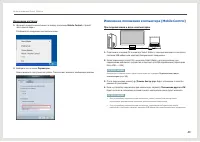
40 И с п о л ь з о в а н и е S m a r t S t a t i o n Изменение настроек 1. Щелкните правой кнопкой мыши по значку программы Mobile Control в правой части панели задач. Отображается следующее контекстное меню. 2. Выберите в этом меню Параметры . Можно изменить доступные настройки. Также можно изменит...
стр. 41 - Передача файлов с одного компьютера на другой
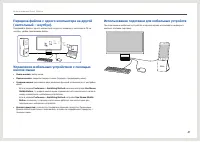
41 И с п о л ь з о в а н и е S m a r t S t a t i o n Передача файлов с одного компьютера на другой (настольный – ноутбук). Передавайте файлы с одного компьютера на другой, например с настольного ПК на ноутбук, удобно перетаскивая файлы. Управление мобильным устройством с помощью кнопок мыши • Левая ...
стр. 42 - Использование MHL
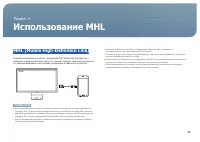
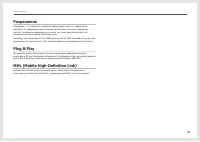
42 MHL (Mobile High-Definition Link) Подключив мобильное устройство с поддержкой MHL (Mobile High-Definition Link — мобильное соединение высокой четкости) к данному изделию, можно воспроизводить с его помощью видефайлы и фотографии (сохраненные в мобильном устройстве). MHL ПРИМЕЧАНИЕ • Для использов...
стр. 43 - Если мобильное устройство работает в режиме
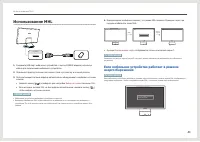
43 И с п о л ь з о в а н и е M H L Использование MHL MOBILE 1. Соедините USB-порт мобильного устройства с портом MOBILE изделия, используя кабель для подключения мобильного устройства. 2. Подключите адаптер питания постоянного тока к устройству и сетевой розетке. 3. После включения питания изделие а...
стр. 44 - Если мобильное устройство не подключено или не; Выключение MHL; Если кабель отключен, или мобильное устройство
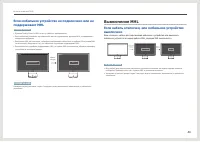
44 И с п о л ь з о в а н и е M H L Если мобильное устройство не подключено или не поддерживает MHL ПРИМЕЧАНИЕ • Функции Mobile Control и MHL не могут работать одновременно. • Если мобильное устройство не подключено или не поддерживает функцию MHL, отображается следующее сообщение. • Если режим MHL н...
стр. 45 - Подключение кабеля питания; Подключение и использование устройства-источника сигналов
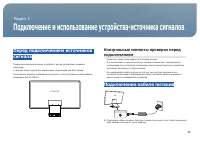
45 Перед подключением источников сигнала Прежде чем подключать данное устройство к другим устройствам, проверьте следующее.К изделию можно подключать видеокамеры, аудиоплееры или DVD-плееры.(Оптимальное качество изображения достигается, если в источнике сигнала выбрано разрешение Full HD 1080p.) Кон...
стр. 46 - Подключение к компьютеру; Подключение с использованием кабеля HDMI-DVI
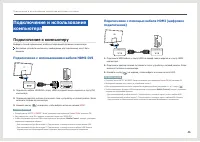
46 П о д к л ю ч е н и е и и с п о л ь з о в а н и е у с т р о й с т в а - и с т о ч н и к а с и г н а л о в Подключение и использование компьютера Подключение к компьютеру Выберите способ подключения, наиболее подходящий для вашего компьютера. Для разных устройств компоненты, необходимые для подклю...
стр. 47 - Установка драйвера; Требования к системе компьютера для
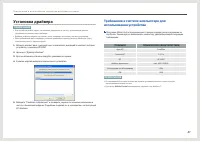
47 П о д к л ю ч е н и е и и с п о л ь з о в а н и е у с т р о й с т в а - и с т о ч н и к а с и г н а л о в Установка драйвера ПРИМЕЧАНИЕ • Для устройства можно задать оптимальное разрешение и частоту, установив для данного устройства соответствующие драйверы. • Драйвер установки имеется на компакт...
стр. 48 - Выбор оптимального разрешения; Изменение разрешения на компьютере; Изменение разрешения в системе Windows XP
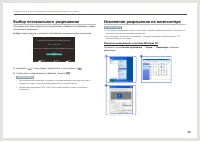
48 П о д к л ю ч е н и е и и с п о л ь з о в а н и е у с т р о й с т в а - и с т о ч н и к а с и г н а л о в Выбор оптимального разрешения При первом включении изделия после приобретения отображается сообщение о выборе оптимального разрешения.Выберите язык продукта и установите оптимальное разрешени...
стр. 49 - Изменение разрешения в системе Windows Vista; Изменение разрешения в системе Windows 7
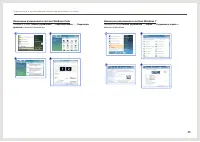
49 П о д к л ю ч е н и е и и с п о л ь з о в а н и е у с т р о й с т в а - и с т о ч н и к а с и г н а л о в Изменение разрешения в системе Windows Vista Перейдите в меню Панель управления → Персонализация → Параметры дисплея и измените разрешение. Изменение разрешения в системе Windows 7 Перейдите ...
стр. 50 - Подключение к видеоустройству; Подключение с помощью HDMI-кабеля
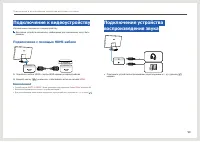
50 П о д к л ю ч е н и е и и с п о л ь з о в а н и е у с т р о й с т в а - и с т о ч н и к а с и г н а л о в Подключение к видеоустройству Изделие можно подключить к видеоустройству. Для разных устройств компоненты, необходимые для подключения, могут быть разными. Подключение с помощью HDMI-кабеля H...
стр. 51 - SAMSUNG MAGIC Bright; Настройка экрана
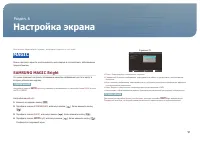
51 Н а с т р о й к а п а р а м е т р о в э к р а н а , н а п р и м е р я р к о с т и и о т т е н к а . MAGIC Можно настроить яркость и интенсивность цвета экрана в соответствии с собственными предпочтениями. SAMSUNG MAGIC Bright Это меню позволяет настроить оптимальное качество изображения для того ...
стр. 52 - SAMSUNG MAGIC Color
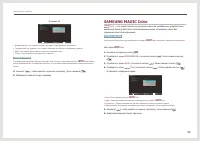
52 В режиме AV Возврат Вход Настр. : : Динамический Стандартный Кино Польз. MAGIC B r i g n t C o l o r SAMSUNG M A G I C SAMSUNG M A G I C • Динамический : этот режим подходит для яркого окружающего освещения. • Стандартный : как правило, этот режим подходит для любых окружающих условий. • Кино : э...
стр. 53 - Яркость; Настройка
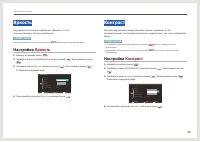
53 Яркость Регулировка яркости всего изображения. (Диапазон: 0~100)Чем выше значение, тем ярче изображение. ПРИМЕЧАНИЕ Эта функция недоступна, если для параметра SAMSUNG M A G I C Bright выбран режим Автоконтраст . Настройка Яркость 1. Нажмите на изделии кнопку [ m ]. 2. Перейдите в меню ИЗОБРАЖЕНИЕ...
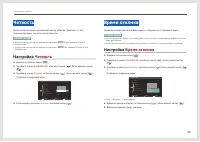
стр. 54 - Время отклика
54 Четкость Более четкий или более расплывчатый контур объектов. (Диапазон: 0~100)Чем выше значение, тем четче контур объектов. ПРИМЕЧАНИЕ • Эта функция недоступна при выборе для настройки SAMSUNG M A G I C Bright в режимах Кино или Автоконтраст . • Эта функция недоступна при выборе для настройки SA...
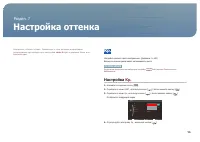
стр. 56 - Настройка оттенка
56 Н а с т р о й к а о т т е н к а э к р а н а . О п и с а н н а я в э т о м р а з д е л е и н ф о р м а ц и я н е п р и м е н и м а п р и в ы б о р е д л я н а с т р о й к и SAMSUNG M A G I C B r i g h t в р е ж и м а х К и н о и л и А в т о к о н т р а с т . Кр. Настройка красного цвета изображени...
стр. 58 - Гамма
58 Н а с т р о й к а о т т е н к а Оттенок ПРИМЕЧАНИЕ Эта функция недоступна при выборе для настройки SAMSUNG M A G I C Color режимов Полностью или Избирательно . Настройка Оттенок 1. Нажмите на изделии кнопку [ m ]. 2. Перейдите в меню ЦВЕТ , используя кнопки [ ]. Затем нажмите кнопку [ ]. 3. Перей...
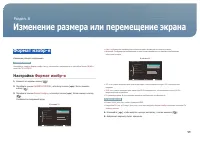
стр. 59 - Изменение размера или перемещение экрана
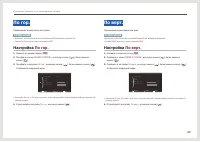
59 Формат изобр-я Изменение размера изображения. ПРИМЕЧАНИЕ Настройки в разделе Формат изобр-я могут изменяться в зависимости от настройки Режим ПК/AV в меню НАСТР. И СБРОС . Настройка Формат изобр-я 1. Нажмите на изделии кнопку [ m ]. 2. Перейдите в меню РАЗМЕР И ПОЛОЖ. , используя кнопки [ ]. Зате...
стр. 62 - — только для; Настройка и сброс
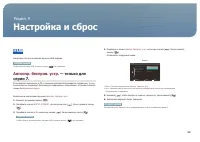
62 HUB Настройки для использования функции HUB изделия. ПРИМЕЧАНИЕ Чтобы открыть меню HUB , нажмите кнопку [ ] на подставке. Автоопр. беспров. устр. — только для серии 7. Если изделие подключено к ПК с помощью адаптера беспроводного соединения, то оно автоматически определяет беспроводное соединение...
стр. 64 - — только для серии 7
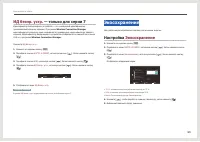
64 Н а с т р о й к а и с б р о с ИД беспр. устр. — только для серии 7 Идентификатор беспроводного устройства — это уникальный идентификатор, присваиваемый каждому изделию. Программа Wireless Connection Manager идентифицирует изделия в зоне соединения по уникальному идентификатору каждого изделия. Ид...
стр. 65 - Язык
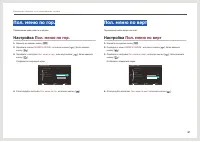
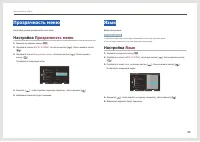
65 Н а с т р о й к а и с б р о с Прозрачность меню Настройка уровня прозрачности окон меню. Настройка Прозрачность меню 1. Нажмите на изделии кнопку [ m ]. 2. Перейдите в меню НАСТР. И СБРОС , используя кнопки [ ]. Затем нажмите кнопку [ ]. 3. Перейдите в меню Прозрачность меню , используя кнопки [ ...
стр. 69 - Восстановление стандартных настроек
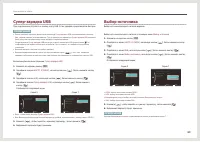
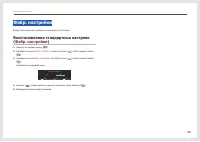
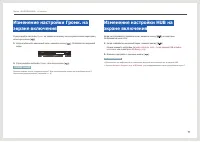
69 Н а с т р о й к а и с б р о с Фабр. настройки Возврат всех настроек к заводским значениям по умолчанию. Восстановление стандартных настроек ( Фабр. настройки ) 1. Нажмите на изделии кнопку [ m ]. 2. Перейдите в меню НАСТР. И СБРОС , используя кнопки [ ]. Затем нажмите кнопку [ ]. 3. Перейдите в м...
стр. 70 - ИНФОРМАЦИЯ; Просмотр информации (; Меню «ИНФОРМАЦИЯ» и прочее
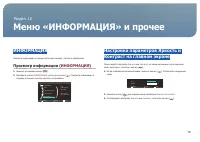
70 ИНФОРМАЦИЯ Просмотр информации о текущем источнике сигнала, частоте и разрешении. Просмотр информации ( ИНФОРМАЦИЯ ) 1. Нажмите на изделии кнопку [ m ]. 2. Перейдите в меню ИНФОРМАЦИЯ , используя кнопки [ ]. Просмотр информации о текущем источнике сигнала, частоте и разрешении. НАСТР. И СБРОС USB...
стр. 72 - Проверка работы устройства; Проверка разрешения и частоты; Неисправность экрана; Руководство по поиску и устранению неисправностей
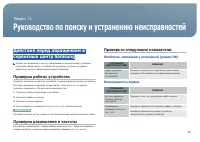
72 Действия перед обращением в сервисный центр Samsung Прежде чем обращаться в центр по обслуживанию клиентов Samsung, проверьте следующим образом работу устройства. Если проблему устранить не удается, обратитесь в центр по обслуживанию клиентов Samsung. Проверка работы устройства Проверьте, нормаль...
стр. 73 - Проблемы со звуком
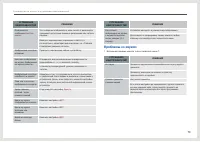
73 Р у к о в о д с т в о п о п о и с к у и у с т р а н е н и ю н е и с п р а в н о с т е й УСТРАНЕНИЕ НЕИСПРАВНОСТЕЙ РЕШЕНИЯ Отображается сообщение Неоптим. режим . Это сообщение отображается, если сигнал от видеокарты превышает допустимые значения разрешения или частоты изделия. Измените максимальн...
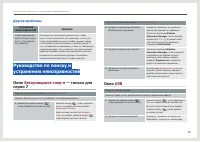
стр. 74 - Другие проблемы; Окно
74 Р у к о в о д с т в о п о п о и с к у и у с т р а н е н и ю н е и с п р а в н о с т е й Другие проблемы УСТРАНЕНИЕ НЕИСПРАВНОСТЕЙ РЕШЕНИЯ Стойка вырабатывает тепло. Почему? Значит ли это, что в изделии есть дефекты? При комнатной температуре верхняя часть стойки может слегка нагреваться. Это прои...
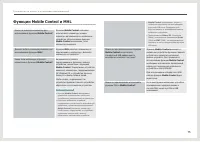
стр. 75 - Функции Mobile Control и MHL
75 Р у к о в о д с т в о п о п о и с к у и у с т р а н е н и ю н е и с п р а в н о с т е й Функции Mobile Control и MHL Нужно ли включать компьютер для использования функции Mobile Control ? Функция Mobile Control позволяет использовать клавиатуру и мышь совместно на компьютере и мобильном устройств...
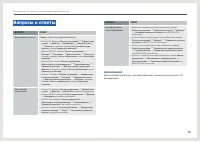
стр. 76 - Вопросы и ответы
76 Р у к о в о д с т в о п о п о и с к у и у с т р а н е н и ю н е и с п р а в н о с т е й Вопросы и ответы ВОПРОС ОТВЕТ Как изменить частоту? Задайте частоту на графической плате. • Windows XP: Выберите Панель управления → Оформление и темы → Дисплей → Параметры → Дополнительно → Монитор и измените...
стр. 77 - Общие; Технические характеристики
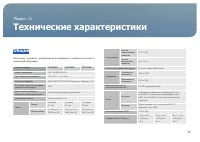
77 Общие LED-монитор - устройство, предназначенное для визуального отображения текстовой и графической информации. Название модели C24B550U C24B750X C27B750X Номер сертификата РОСС KR.AB57.B00055 Срок действия сертификата 13.01.2011 - 12.01.2014 Орган сертификации OOO "АЛЬТТЕСТ" 117418, Моск...
стр. 78 - Беспроводной передатчик/приемник —; Режим экономии электроэнергии
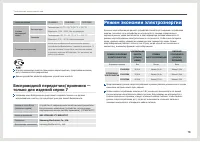
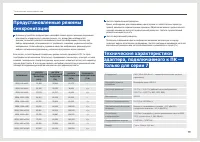
78 Т е х н и ч е с к и е х а р а к т е р и с т и к и Название модели C24B550U C24B750X C27B750X Условия окружающей среды Эксплуатация Температура: 10 ˚C ~ 50 ˚C (50 ˚F ~ 122 ˚F) Влажность: 10% – 90%, без конденсации Хранение Температура: -20 ˚C ~ 45 ˚C (-4 ˚F ~ 113 ˚F) Влажность: 5 % – 90 %, без кон...
стр. 80 - Приложение
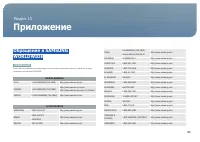
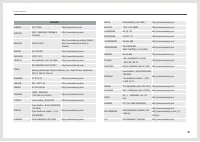
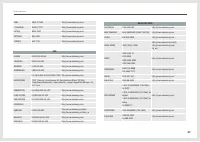
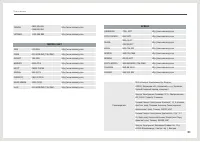
80 Обращение в SAMSUNG WORLDWIDE ПРИМЕЧАНИЕ Если у вас есть вопросы или предложения относительно продукции Samsung, обратитесь в центр поддержки покупателей SAMSUNG. NORTH AMERICA U.S.A 1-800-SAMSUNG (726-7864) http://www.samsung.com CANADA 1-800-SAMSUNG (726-7864) http://www.samsung.com/cahttp://ww...
стр. 84 - В изделии не обнаружено неисправностей; Повреждение изделия по вине клиента; Прочее
84 П р и л о ж е н и е Ответственность за платные услуги (стоимость услуг для клиентов) ПРИМЕЧАНИЕ Визит специалиста сервисного центра оплачивается в следующих случаях (невзирая на предоставленную гарантию): В изделии не обнаружено неисправностей Чистка изделия, настройка, объяснение правил использо...
стр. 85 - Правильная утилизация
85 П р и л о ж е н и е Правильная утилизация Надлежащая утилизация этого изделия (Данные правила действуют в странах Европейского Союза и других европейских странах с раздельной системой сбора мусора)Наличие данного значка показывает, что изделие и его электронные аксессуары (например, зарядное устр...
стр. 86 - Терминология
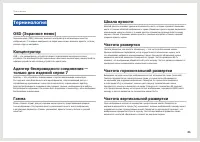
86 П р и л о ж е н и е Терминология OSD (Экранное меню) Экранное меню (OSD) позволяет изменять настройки для оптимизации качества изображения. С помощью выводимого на экран меню можно изменять яркость, оттенок, размер и другие настройки. Концентратор HUB — это концентратор, устройство общего подключ...
стр. 87 - Разрешение
87 П р и л о ж е н и е Разрешение Разрешение — это количество пикселей, формирующих экран по горизонтали и вертикали. От разрешения зависит уровень детализации. Чем выше разрешение дисплея, тем больше информации на экране и тем лучше дисплей подходит для одновременного выполнения нескольких задач.На...
стр. 88 - Указатель
88 Указатель А Автоматический выбор источника 66 Авторские права 5 Б Беспроводной передатчик/ приемник 78 Включение/выключение таймера выключения 68 Вопросы и ответы 76 Время отклика 54 Время отображения 67 Время повтора клавиш 67 Выключение MHL 44 Г Гамма 58 Д Действия перед обращением в сервисный ...






 Samsung 2043NWX
Инструкция по эксплуатации
Samsung 2043NWX
Инструкция по эксплуатации
 Samsung 2043SN
Инструкция по эксплуатации
Samsung 2043SN
Инструкция по эксплуатации
 Samsung 2233NW
Инструкция по эксплуатации
Samsung 2233NW
Инструкция по эксплуатации
 Samsung 2443NW
Инструкция по эксплуатации
Samsung 2443NW
Инструкция по эксплуатации
 Samsung 933SN
Инструкция по эксплуатации
Samsung 933SN
Инструкция по эксплуатации
 Samsung 943 N (AKBB)
Инструкция по эксплуатации
Samsung 943 N (AKBB)
Инструкция по эксплуатации
 Samsung 943 NWX
Инструкция по эксплуатации
Samsung 943 NWX
Инструкция по эксплуатации
 Samsung 943NW
Инструкция по эксплуатации
Samsung 943NW
Инструкция по эксплуатации
 Samsung 943SN
Инструкция по эксплуатации
Samsung 943SN
Инструкция по эксплуатации
 Samsung B1930N LS19PUYKF/EN
Инструкция по эксплуатации
Samsung B1930N LS19PUYKF/EN
Инструкция по эксплуатации
 Samsung B2230HD
Инструкция по эксплуатации
Samsung B2230HD
Инструкция по эксплуатации
 Samsung B2230N
Инструкция по эксплуатации
Samsung B2230N
Инструкция по эксплуатации
 Samsung BX2331
Инструкция по эксплуатации
Samsung BX2331
Инструкция по эксплуатации
 Samsung C27F390F CURVED (LC27F390FHIXCI)
Инструкция по эксплуатации
Samsung C27F390F CURVED (LC27F390FHIXCI)
Инструкция по эксплуатации
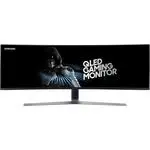 Samsung C49HG90DMI
Инструкция по эксплуатации
Samsung C49HG90DMI
Инструкция по эксплуатации
 Samsung Curved C34J79 (LC34J791WTIXCI)
Инструкция по эксплуатации
Samsung Curved C34J79 (LC34J791WTIXCI)
Инструкция по эксплуатации
 Samsung E1920N
Инструкция по эксплуатации
Samsung E1920N
Инструкция по эксплуатации
 Samsung E2220N
Инструкция по эксплуатации
Samsung E2220N
Инструкция по эксплуатации