стр. 2 - Содержание
2 Начало работы 3 Прочтите перед использованием 8 Внешний вид устройства 10 Аккумулятор 14 Ношение устройства Galaxy Fit ⓔ 16 Включение устройства Galaxy Fit ⓔ 17 Подключение Galaxy Fit ⓔ к мобильному устройству 19 Управление экраном 21 Структура экрана Виджеты и функции 23 Виджет Samsung Health 32 ...
стр. 3 - Начало работы; Прочтите перед использованием
3 Начало работы Прочтите перед использованием В целях правильного и безопасного использования устройства, прежде чем приступать к работе с ним, изучите это руководство. • Приведенные ниже описания основаны на настройках устройства по умолчанию. • Приведенные сведения могут частично не соответствоват...
стр. 5 - Предостережения о перегреве
Начало работы 5 • Падения или другие воздействия на устройство могут сказаться на пыле- и водонепроницаемости устройства. • Не разбирайте устройство. Водо- и пыленепроницаемые качества устройства могут быть нарушены. • Не подвергайте устройство воздействию резких перепадов температуры воды или возду...
стр. 6 - Обозначения, используемые в данном руководстве; Очистка устройства Galaxy Fit
Начало работы 6 Обозначения, используемые в данном руководстве Предупреждение — ситуации, которые могут привести к получению травмы вами или кем-либо из окружающих. Внимание — ситуации, которые могут привести к повреждению устройства или другого оборудования. Примечание — примечания, советы или допо...
стр. 8 - Внешний вид устройства; Комплект поставки
Начало работы 8 Внешний вид устройства Комплект поставки Комплект поставки описан в кратком руководстве. • Комплект поставки устройства Galaxy Fit ⓔ , изображения и набор доступных аксессуаров могут различаться в разных регионах и определяются поставщиком услуг. • Поставляемые аксессуары предназначе...
стр. 9 - Устройство Galaxy Fit
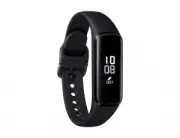
Начало работы 9 Устройство Galaxy Fit ⓔ Экран Датчик пульсометра Ремешок Клапан сброса давления Контакты для зарядки • Убедитесь, что ремешок устройства чист. При контакте ремешка с загрязняющими частицами, такими как пыль или краска, на нем могут появляться трудноудаляемые пятна. • Запрещается вста...
стр. 10 - Зарядное устройство; Аккумулятор; Зарядка аккумулятора
Начало работы 10 Зарядное устройство Контакты для зарядки Не допускайте попадания воды на зарядное устройство, так как оно не обладает водонепроницаемостью в отличие от устройства Galaxy Fit ⓔ . Аккумулятор Зарядка аккумулятора Перед первым использованием устройства или после продолжительного период...
стр. 12 - Снижение потребления электроэнергии
Начало работы 12 4 Когда Galaxy Fit ⓔ полностью зарядится, отключите зарядное устройство, потянув ручку на себя. Отключите зарядное устройство от сети. Снижение потребления электроэнергии Ниже перечислены рекомендации по экономии заряда аккумулятора Galaxy Fit ⓔ . • Измените настройки уведомлений в ...
стр. 14 - Ношение устройства Galaxy Fit; Надевание устройства Galaxy Fit; Советы и меры предосторожности при использовании ремешка
Начало работы 14 Ношение устройства Galaxy Fit ⓔ Надевание устройства Galaxy Fit ⓔ Откройте замок браслета и накиньте ремешок на запястье. Вставьте фиксатор в отверстие. Закрепляйте устройство Galaxy Fit ⓔ на одно отверстие дальше так, чтобы не испытывать неприятных ощущений, так как ремешок может н...
стр. 15 - Снятие устройства Galaxy Fit
Начало работы 15 Снятие устройства Galaxy Fit ⓔ При снятии устройства Galaxy Fit ⓔ расстегните замок браслета и вытяните его, как показано на рисунке ниже. Замена ремешка Отсоедините ремешок от устройства Galaxy Fit ⓔ для замены на новый. 1 Удерживая устройство Galaxy Fit ⓔ , аккуратно потяните за о...
стр. 16 - Включение устройства Galaxy Fit; Перезапуск устройства Galaxy Fit
Начало работы 16 2 Наденьте ремешок одной стороной на одну из сторон устройства Galaxy Fit ⓔ и аккуратно потяните за другую сторону соединения ремешка, после чего закрепите его на другой стороне Galaxy Fit ⓔ . 2 1 Включение устройства Galaxy Fit ⓔ Подсоедините устройство Galaxy Fit ⓔ к зарядному уст...
стр. 17 - Установка приложения Galaxy Wearable
Начало работы 17 Подключение Galaxy Fit ⓔ к мобильному устройству Установка приложения Galaxy Wearable Чтобы подключить устройство Galaxy Fit ⓔ к мобильному устройству, установите на мобильном устройстве приложение Galaxy Wearable. В зависимости от смартфона приложение Galaxy Wearable можно загрузит...
стр. 19 - Управление экраном; Включение экрана
Начало работы 19 Управление экраном Включение экрана Экран включается, если поднять руку с закрепленным на запястье устройством Galaxy Fit ⓔ . Экран автоматически выключается, если устройство Galaxy Fit ⓔ не используется в течение определенного периода времени. Можно также настроить устройство Galax...
стр. 21 - Структура экрана; Экран часов
Начало работы 21 Структура экрана Экран «Часы» — это отправная точка для доступа к остальным экранам устройства Galaxy Fit ⓔ . Для просмотра других экранов достаточно коснуться экрана пальцем. Часы Шаги Калории Погода Сон Доступные виджеты, уведомления и порядок их расположения зависят от версии про...
стр. 22 - Экраны виджетов; Просмотр уведомлений
Начало работы 22 Экраны виджетов Для некоторых подключенных мобильных устройств можно моментально просматривать информацию о здоровье и активности, а также информацию приложений, такую как погода и расписания. Шаги Календарь Погода Пульс Сон Калории Уведомления Просмотр уведомлений При срабатывании ...
стр. 23 - Виджеты и функции; Виджет Samsung Health; Введение
23 Виджеты и функции Виджет Samsung Health Введение При подключении устройства Galaxy Fit ⓔ к мобильным устройствам в приложении Samsung Health можно сохранять связанные со здоровьем данные и управлять ими. Приложение Samsung Health записывает данные об активности и режиме сна пользователя 24 часа в...
стр. 26 - Автоматическое определение тренировки; Дополнительная информация
Виджеты и функции 26 Автоматическое определение тренировки Если с момента начала тренировки средней или высокой интенсивности прошло более десяти минут, устройство Galaxy Fit ⓔ автоматически определяет тренировку и фиксирует ее данные, такие как тип, продолжительность и потраченные калории. Если пре...
стр. 27 - Шаги
Виджеты и функции 27 • Доступные функции и службы приложения Samsung Health могут отличаться в зависимости от действующих в вашем регионе законов и норм. • Некоторые функции приложения Samsung Health могут не предоставляться в вашем регионе. • Функции Samsung Health предназначены только для поддержа...
стр. 28 - Установка цели для прохождения шагов; Сон; Анализ режима сна
Виджеты и функции 28 Установка цели для прохождения шагов Откройте приложение Galaxy Wearable на мобильном устройстве, выберите пункт Дом → Параметры здоровья → Цель по шагам , чтобы задать суточную цель прохождения шагов. Сон Устройство способно оценивать режим сна и регистрировать данные, анализир...
стр. 29 - Пульс
Виджеты и функции 29 Пульс Измерение и запись сердечного ритма. • Функция измерения пульса на Galaxy Fit ⓔ предназначена только для поддержания формы и предоставляется исключительно в справочных целях; она не предназначена для диагностики болезней или болезненных состояний, в том числе для лечения, ...
стр. 30 - Отслеживание пульса
Виджеты и функции 30 Отслеживание пульса Устройство Galaxy Fit ⓔ автоматически измеряет и регистрирует пульс с регулярными интервалами в течение дня. Откройте приложение Galaxy Wearable на мобильном устройстве выберите пункт Дом → Виджеты , чтобы добавить виджет пульса или выберите пункт Циферблаты ...
стр. 31 - Калории
Виджеты и функции 31 Калории Можно просматривать потраченные калории по дням. Коснитесь экрана, чтобы переключиться на экран виджета калорий. Количество потраченных калорий зависит от персонального метаболизма, вычисляемого по зарегистрированному профилю пользователя. При первом запуске этой функции...
стр. 32 - Погода
Виджеты и функции 32 Погода Просматривайте информацию о погоде на устройстве Galaxy Fit ⓔ для местоположений, указанных на подключенном мобильном устройстве. Коснитесь экрана, чтобы переключиться на экран виджета погоды.
стр. 33 - Календарь
Виджеты и функции 33 Календарь С помощью Galaxy Fit ⓔ можно просматривать расписания событий, сохраненных на мобильном устройстве. Коснитесь экрана, чтобы переключиться на экран виджета календаря. Все события, запланированные на мобильном устройстве, будут синхронизироваться с подключенным устройств...
стр. 34 - Приложение Galaxy Wearable
34 Приложение Galaxy Wearable Введение Чтобы подключить устройство Galaxy Fit ⓔ к мобильному устройству, необходимо установить на мобильном устройстве приложение Galaxy Wearable. В приложении Galaxy Wearable можно просмотреть информацию Galaxy Fit ⓔ и изменить различные настройки, такие как настройк...
стр. 35 - Домашний экран
Приложение Galaxy Wearable 35 Коснитесь значка и воспользуйтесь следующими возможностями: • Подключить новое устройство : отсоединение текущего устройства от подключенного в данный момент мобильного устройства и подключение нового устройства. Выберите устройство на экране либо выберите пункт Моего у...
стр. 36 - Параметры здоровья; Установка сигналов
Приложение Galaxy Wearable 36 Параметры здоровья Просматривайте и изменяйте настройки устройства Galaxy Fit ⓔ , связанные со здоровьем. Запустите приложение Galaxy Wearable на мобильном устройстве и выберите пункт Дом → Параметры здоровья . • Уведомления : включение или отключение уведомлений об обн...
стр. 38 - Виджеты; Добавление или удаление виджетов; Вибрация
Приложение Galaxy Wearable 38 Виджеты Настройки виджетов на устройстве Galaxy Fit ⓔ можно изменить. Кроме того, виджеты можно переупорядочить. Запустите приложение Galaxy Wearable на мобильном устройстве и выберите пункт Дом → Виджеты . Добавление или удаление виджетов Коснитесь значка виджета, чтоб...
стр. 39 - Управление данными устройства Galaxy Fit
Приложение Galaxy Wearable 39 Учетная запись и рез. копир. Зарегистрируйте учетную запись Samsung и войдите в нее чтобы синхронизировать, создавать резервные копии и восстанавливать данные устройства Galaxy Fit ⓔ с помощью облачного хранилища Samsung Cloud. Можно также просмотреть учетную запись Sam...
стр. 40 - О браслете
Приложение Galaxy Wearable 40 Резервное копирование данных Для резервного копирования данных, сохраненных на устройстве Galaxy Fit ⓔ запустите приложение Galaxy Wearable на мобильном устройстве, выберите пункт Дом → Учетная запись и рез. копир. → Архивация и восстановление → Архивировать данные , вы...
стр. 41 - Обновление ПО через приложение Galaxy Wearable; О Galaxy Wearable
Приложение Galaxy Wearable 41 Обновление ПО через приложение Galaxy Wearable Загрузить и установить обновление ПО для устройства Galaxy Fit ⓔ можно с помощью службы FOTA (беспроводная загрузка программного обеспечения). 1 Откройте приложение Galaxy Wearable на мобильном устройстве. 2 Выберите пункт ...
стр. 42 - Приложение; Устранение неполадок; Экран устройства Galaxy Fit
42 Приложение Устранение неполадок Перед обращением в сервисный центр Samsung попробуйте приведенные ниже способы устранения неполадок. Некоторые неполадки могут не возникать на вашем устройстве Galaxy Fit ⓔ . Экран устройства Galaxy Fit ⓔ не включается Устройство Galaxy Fit ⓔ не включится, если акк...
стр. 43 - Принудительная перезагрузка; и мобильное устройство отключены
Приложение 43 Устройство Galaxy Fit ⓔ «зависает» или возникают ошибки Попробуйте выполнить действия, указанные ниже. Если неполадка не устранена, обратитесь в сервисный центр Samsung. Принудительная перезагрузка Если устройство не реагирует на выполняемые действия, для его перезагрузки подсоедините ...
стр. 45 - Хранившиеся на устройстве Galaxy Fit; Вокруг внешней части корпуса устройства Galaxy Fit
Приложение 45 Хранившиеся на устройстве Galaxy Fit ⓔ данные утеряны Регулярно делайте резервные копии всех важных данных, хранящихся в памяти устройства Galaxy Fit ⓔ . В противном случае восстановить потерянные или поврежденные данные будет невозможно. Резервную копию данных устройства Galaxy Fit ⓔ ...