стр. 2 - Содержание; Приложение Galaxy
2 Начало работы 3 Прочтите перед использованием 8 Внешний вид устройства 11 Аккумулятор14 Ношение устройства Galaxy Fit17 Включение и выключение устройства Galaxy Fit 18 Подключение Galaxy Fit к мобильному устройству 20 Управление экраном22 Структура экрана Виджеты и функции 29 Сообщения30 Ответ на ...
стр. 3 - Начало работы; Прочтите перед использованием
3 Начало работы Прочтите перед использованием В целях правильного и безопасного использования устройства, прежде чем приступать к работе с ним, изучите это руководство. • Приведенные ниже описания основаны на настройках устройства по умолчанию. • Приведенные сведения могут частично не соответствоват...
стр. 5 - Предостережения о перегреве
Начало работы 5 • Падения или другие воздействия на устройство могут сказаться на пыле- и водонепроницаемости устройства. • Не разбирайте устройство. Водо- и пыленепроницаемые качества устройства могут быть нарушены. • Не подвергайте устройство воздействию резких перепадов температуры воды или возду...
стр. 6 - Обозначения, используемые в данном руководстве; Очистка устройства Galaxy Fit и уход за ним
Начало работы 6 Обозначения, используемые в данном руководстве Предупреждение — ситуации, которые могут привести к получению травмы вами или кем-либо из окружающих. Внимание — ситуации, которые могут привести к повреждению устройства или другого оборудования. Примечание — примечания, советы или допо...
стр. 8 - Внешний вид устройства; Комплект поставки
Начало работы 8 Внешний вид устройства Комплект поставки Комплект поставки описан в кратком руководстве. • Комплект поставки устройства Galaxy Fit и набор доступных аксессуаров могут различаться в разных регионах и определяются поставщиком услуг. • Поставляемые аксессуары предназначены исключительно...
стр. 9 - Galaxy Fit
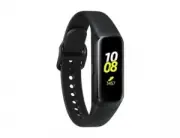
Начало работы 9 Galaxy Fit Сенсорный экран Боковая клавиша Датчик пульсометра Ремешок Клапан сброса давления Устройство и некоторые аксессуары (продаются отдельно) содержат магниты. Американская кардиологическая ассоциация (США) и Управление по контролю за лекарственными средствами и изделиями медиц...
стр. 10 - Клавиши
Начало работы 10 • Не храните устройство и некоторые аксессуары (продаются отдельно) рядом с источниками магнитного поля. Также воздействие магнитных полей может привести к повреждению карт с магнитной полосой, например кредитных и телефонных карт, банковских книжек и посадочных талонов. • Убедитесь...
стр. 11 - Беспроводное зарядное устройство; Аккумулятор; Зарядка аккумулятора
Начало работы 11 Беспроводное зарядное устройство Поверхность для беспроводной зарядки • Не допускайте попадания воды на беспроводное зарядное устройство, так как оно не обладает водонепроницаемостью в отличие от устройства Galaxy Fit. • Не помещайте на беспроводное зарядное устройство какие-либо ме...
стр. 12 - Снижение потребления электроэнергии
Начало работы 12 1 Подключите беспроводное зарядное устройство к обычному зарядному устройству, а затем последнее подключите к электрической розетке. 2 Поместите устройство Galaxy Fit на беспроводное зарядное устройство, совместив заднюю часть устройства Galaxy Fit с центром беспроводного зарядного ...
стр. 13 - Советы и меры предосторожности во время зарядки
Начало работы 13 Советы и меры предосторожности во время зарядки аккумулятора • При наличии посторонних предметов или веществ между устройством Galaxy Fit и беспроводным зарядным устройством устройство Galaxy Fit может не заряжаться должным образом. Не допускайте попадания на устройство Galaxy Fit и...
стр. 14 - Ношение устройства Galaxy Fit; Надевание устройства Galaxy Fit; Советы и меры предосторожности при использовании ремешка
Начало работы 14 Ношение устройства Galaxy Fit Надевание устройства Galaxy Fit Откройте замок браслета и накиньте ремешок на запястье. Проденьте ремешок через верхнюю часть замка браслета, вставьте шпенек в отверстие, а затем пропустите конец ремешка через нижнюю часть замка браслета, чтобы закрепит...
стр. 15 - Снятие устройства Galaxy Fit
Начало работы 15 Снятие устройства Galaxy Fit Чтобы снять устройство Galaxy Fit, извлеките шпенек из отверстия и вытяните ремешок, удерживая замок браслета с обеих сторон. Замена ремешка Отсоедините ремешок от устройства Galaxy Fit для замены на новый. 1 Надавливая на замок ремешка вниз, потяните за...
стр. 17 - Включение и выключение устройства Galaxy Fit; Перезапуск устройства Galaxy Fit
Начало работы 17 Включение и выключение устройства Galaxy Fit Чтобы включить устройство Galaxy Fit, нажмите и удерживайте боковую клавишу в течение нескольких секунд.При первом включении устройства Galaxy Fit или после его сброса на экране появляются инструкции по запуску приложения Galaxy Wearable ...
стр. 18 - Подключение Galaxy Fit к мобильному; Установка приложения Galaxy Wearable; Подключение Galaxy Fit к мобильному устройству по Bluetooth
Начало работы 18 Подключение Galaxy Fit к мобильному устройству Установка приложения Galaxy Wearable Чтобы подключить устройство Galaxy Fit к мобильному устройству, установите на мобильном устройстве приложение Galaxy Wearable.В зависимости от смартфона приложение Galaxy Wearable можно загрузить из ...
стр. 19 - Подключение Galaxy Fit к новому мобильному устройству
Начало работы 19 5 Выберите устройство на экране.Если нужное устройство отсутствует, выберите пункт Моего устройства нет . 6 Для установки подключения следуйте инструкциям на экране.После установления подключения на экране устройства Galaxy Fit появится экран часов. • Способы подключения и экран мог...
стр. 20 - Управление экраном; Касание
Начало работы 20 Управление экраном Сенсорный экран • Следите за тем, чтобы сенсорный экран не соприкасался с другими электронными устройствами. Возникающие при этом электростатические разряды могут привести к неправильной работе экрана или выходу его из строя. • Во избежание повреждений сенсорного ...
стр. 22 - Структура экрана; Включение и выключение экрана
Начало работы 22 Структура экрана Экран «Часы» — это отправная точка для доступа к остальным экранам устройства Galaxy Fit.Пользователю доступны другие экраны, к которым можно перейти с помощью проведения пальцем по экрану влево или вправо. Часы Уведомления Тренировка Погода Стресс Сводка информации...
стр. 23 - Экран часов; Экран виджетов
Начало работы 23 Экран часов Можно просмотреть текущее время. Можно также просмотреть информацию о здоровье, такую как количество шагов или пульс. Чтобы изменить циферблат часов, откройте приложение Galaxy Wearable на мобильном устройстве, выберите пункт Циферблаты часов , а затем выберите нужный ци...
стр. 24 - Панель уведомлений
Начало работы 24 Панель уведомлений При срабатывании будильника, поступлении вызова, сообщения или уведомления с мобильного устройства устройство Galaxy Fit начнет вибрировать.Проведите вправо по экрану часов, чтобы открыть панель уведомлений и просмотреть уведомление, например, новое сообщение или ...
стр. 25 - Просмотр уведомлений
Начало работы 25 Просмотр уведомлений При поступлении уведомления на экране появляется информация о нем, например обозначается его тип или время получения.Коснитесь уведомления, чтобы просмотреть подробные сведения. Блокировка оповещений 1 Откройте приложение Galaxy Wearable на мобильном устройстве....
стр. 26 - Панель быстрого доступа; Просмотр значков состояния
Начало работы 26 Панель быстрого доступа На этой панели можно просмотреть текущее состояние устройства Galaxy Fit и изменить базовые настройки.Проведите от верхнего края экрана вниз. Значки состояния Уровень заряда аккумулятора Значки быстрых настроек Просмотр значков состояния Вверху панели быстрог...
стр. 27 - Просмотр значков быстрых настроек
Начало работы 27 Просмотр значков быстрых настроек Значки быстрых настроек отображаются на панели быстрого доступа. Коснитесь значка для изменения основных настроек и удобного запуска функций. Значок Описание Настройка яркости Включение режима «Не беспокоить» Включение режима блокировки в воде Запус...
стр. 29 - Виджеты и функции; Сообщения; Просмотр и отправка сообщений
29 Виджеты и функции Сообщения Просмотр сообщений и ответ на них с помощью устройства Galaxy Fit. Просмотр и отправка сообщений За получение сообщений в роуминге может взиматься дополнительная плата. 1 Проведите по экрану часов вправо, чтобы открыть панель уведомлений и просмотреть новое сообщение. ...
стр. 30 - Ответ на вызовы; Отклонение вызова; Просмотр пропущенного вызова; Виджет контроля за здоровьем; Введение
Виджеты и функции 30 Ответ на вызовы Можно просматривать входящие вызовы и отклонять их. Отклонение вызова Можно отклонять входящие вызовы.При поступлении вызова коснитесь значка и перетащите его вверх. Просмотр пропущенного вызова При наличии пропущенного вызова на экране уведомлений появляется уве...
стр. 33 - Дополнительная информация
Виджеты и функции 33 Дополнительная информация • Целью сбора данных является предоставление необходимых вам услуг, включая предоставление дополнительной информации для улучшения здоровья, создания резервных копий данных и их синхронизации, проведения анализа данных и оценки результатов или разработк...
стр. 34 - Сведения о здоровье
Виджеты и функции 34 Сведения о здоровье Просматривайте информацию об активности и здоровье, например, о пройденных за день шагах, потраченных калориях и пульсе в реальном времени.Проведите влево по экрану часов, чтобы переключиться на экран виджета со сводной информацией о здоровье. Проведите по эк...
стр. 35 - Начало тренировки
Виджеты и функции 35 Во время занятий на холоде учитывайте указанные ниже условия: • Не пользуйтесь устройством на холоде. По возможности пользуйтесь устройством в помещении. • Перед началом использования устройства Galaxy Fit на улице в холодную погоду закрывайте его рукавом. Начало тренировки 1 Пр...
стр. 37 - Быстрое начало тренировки
Виджеты и функции 37 4 Чтобы приостановить выполнение упражнения, нажмите боковую клавишу.Чтобы возобновить упражнение, снова нажмите боковую клавишу после его приостановки.Чтобы завершить тренировку, выберите пункт Завершить после паузы. Чтобы завершить плавание, нажмите и удерживайте боковую клави...
стр. 38 - Выполнение нескольких физических упражнений; Автоматическое определение тренировки
Виджеты и функции 38 Выполнение нескольких физических упражнений Существует возможность одновременной регистрации данных нескольких физических упражнений с переходом к другому упражнению сразу после завершения текущего. 1 Чтобы приостановить выполнение текущего упражнения, нажмите боковую клавишу. 2...
стр. 39 - Шаги
Виджеты и функции 39 Шаги Введение Устройство Galaxy Fit подсчитывает количество сделанных шагов и измеряет пройденное расстояние, а также потраченные калории.Проведите влево по экрану часов, чтобы переключиться на экран виджета шагов. Текущее общее количество пройденных шагов Проведите по экрану вв...
стр. 40 - Установка цели для прохождения шагов; Калории
Виджеты и функции 40 Установка цели для прохождения шагов Откройте приложение Galaxy Wearable на мобильном устройстве и выберите пункт Дом → Параметры здоровья → Цель по шагам , чтобы задать цель прохождения шагов. Калории Можно просматривать общее количество потраченных за день калорий, а также общ...
стр. 41 - Стресс; Измерение вашего уровня стресса
Виджеты и функции 41 Стресс Введение Устройство Galaxy Fit вычисляет и записывает данные о стрессе, анализируя изменения пульса, и позволяет избавляться от напряжения, следуя указаниям по выполнению дыхательного упражнения, отображаемым на устройстве. • Более точные результаты уровня стресса можно б...
стр. 42 - Отслеживание уровня стресса
Виджеты и функции 42 2 Коснитесь значка , чтобы начать измерение уровня стресса. Через несколько секунд на экране отобразятся сведения о текущем уровне стресса. Проведите по экрану вверх или вниз для просмотра информации об уровне стресса. Отслеживание уровня стресса Устройство Galaxy Fit измеряет и...
стр. 43 - Борьба со стрессом; Пульс
Виджеты и функции 43 Борьба со стрессом Можно снизить стресс, следуя указаниям по выполнению дыхательного упражнения на Galaxy Fit в течение 5 минут ежедневно. 1 Проведите влево по экрану часов, чтобы переключиться на экран виджета стресса, проведите по экрану вверх, а затем выберите пункт Дыхание ....
стр. 44 - Отслеживание пульса
Виджеты и функции 44 Обратите внимание на перечисленные ниже условия измерения пульса: • Если результаты замеров существенно отличаются от ожидаемых, отдохните, а затем повторно осуществите замеры. • В холодное время года необходимо согреться перед осуществлением замера. • Курение и употребление алк...
стр. 45 - Измерение пульса
Виджеты и функции 45 Измерение пульса Пульс можно измерить вручную в любой момент. 1 Запустите приложение Galaxy Wearable на мобильном устройстве, выберите пункт Дом → Параметры здоровья → Настройки автоизмерения пульса , а затем выберите пункт Никогда . 2 Проведите влево по экрану часов, чтобы пере...
стр. 46 - Сон; Просмотр данных сна
Виджеты и функции 46 Сон Введение Регистрация продолжительности сна возможна посредством анализа движений во время сна. Для более точного измерения пульса с помощью устройства Galaxy Fit носите его так, чтобы оно плотно прилегало к нижней части руки над запястьем. Дополнительные сведения см. в разде...
стр. 47 - Вода; Учет потребления воды
Виджеты и функции 47 Вода Введение Учет количества выпитых стаканов воды. Чтобы использовать функцию, необходимо сначала добавить виджет воды. Откройте приложение Galaxy Wearable на мобильном устройстве, выберите пункт Дом → Виджеты , коснитесь значка рядом с виджетом воды, а затем выберите пункт СО...
стр. 48 - Кофеин; Учет количества выпитого кофе
Виджеты и функции 48 Кофеин Введение Учет количества выпитых чашек кофе. Чтобы использовать функцию, необходимо сначала добавить виджет кофеина. Откройте приложение Galaxy Wearable на мобильном устройстве, выберите пункт Дом → Виджеты , коснитесь значка рядом с виджетом кофеина, а затем выберите пун...
стр. 49 - Погода
Виджеты и функции 49 Погода Просматривайте информацию о погоде на устройстве Galaxy Fit для местоположений, указанных на подключенном мобильном устройстве.Проведите влево по экрану часов, чтобы переключиться на экран виджета погоды.
стр. 50 - Календарь
Виджеты и функции 50 Календарь С помощью Galaxy Fit можно просматривать расписания событий, сохраненных на мобильном устройстве.Проведите влево по экрану часов, чтобы переключиться на экран виджета календаря. • Все события, запланированные на мобильном устройстве, будут синхронизироваться с подключе...
стр. 51 - Секундомер и таймер; Использование секундомера; Использование таймера
Виджеты и функции 51 Секундомер и таймер Чтобы использовать секундомер и таймер, необходимо сначала добавить соответствующий виджет. Откройте приложение Galaxy Wearable на мобильном устройстве, выберите пункт Дом → Виджеты , коснитесь значка рядом с виджетом секундомера и таймера, а затем выберите п...
стр. 53 - Приложение Galaxy Wearable
53 Приложение Galaxy Wearable Введение Чтобы подключить устройство Galaxy Fit к мобильному устройству, необходимо установить на мобильном устройстве приложение Galaxy Wearable. В приложении Galaxy Wearable можно просмотреть информацию Galaxy Fit и изменить различные настройки, такие как настройки ув...
стр. 55 - Домашний экран
Приложение Galaxy Wearable 55 Домашний экран Введение Просмотр состояния устройства Galaxy Fit и изменение его настроек. Можно также запустить приложение Samsung Health, подключив устройство Galaxy Fit к мобильному устройству.Запустите приложение Galaxy Wearable на мобильном устройстве и выберите пу...
стр. 56 - Будильник; Установка сигналов
Приложение Galaxy Wearable 56 • Блок. откл. экр. во время трен. : отображение на экране устройства Galaxy Fit информации о тренировке в момент ее выполнения. • Автоизмер. стресса : автоматическое измерение устройством Galaxy Fit уровня стресса, а также его запись через регулярные интервалы времени в...
стр. 57 - Удаление сигнала
Приложение Galaxy Wearable 57 Удаление сигнала В списке сигналов нажмите и удерживайте сигнал, а затем выберите пункт Удалить . Можно также коснуться значка вверху экрана, выбрать сигнал, который нужно удалить, а затем выбрать пункт Удалить . Погода Измените настройки, связанные с погодной информаци...
стр. 58 - Уведомления; Добавление или удаление виджетов
Приложение Galaxy Wearable 58 Уведомления Изменение параметров функции уведомления. Держите руку на пульсе с помощью уведомлений о событиях на мобильном устройстве, таких как поступление новых сообщений.На мобильном устройстве запустите приложение Galaxy Wearable , выберите пункт Дом → Уведомления ,...
стр. 59 - Вибрация
Приложение Galaxy Wearable 59 Вибрация Измените настройки вибрации устройства Galaxy Fit. Даже когда вибрация отключена, некоторые уведомления могут сопровождаться вибрацией.Запустите приложение Galaxy Wearable на мобильном устройстве и выберите пункт Дом → Вибрация . • Вибрация : включение или выкл...
стр. 61 - Управление данными устройства Galaxy Fit
Приложение Galaxy Wearable 61 Управление данными устройства Galaxy Fit Храните личные сведения, данные и настройки устройства Galaxy Fit в безопасном месте. Можно создать резервную копию важных данных и потом получить к ней доступ, а также настроить автоматическую архивацию данных устройства Galaxy ...
стр. 62 - О браслете; Обновление ПО через приложение Galaxy Wearable
Приложение Galaxy Wearable 62 О браслете Просмотр состояния устройства Galaxy Fit и прочей информации. Можно также обновить ПО на устройстве Galaxy Fit.Запустите приложение Galaxy Wearable на мобильном устройстве и выберите пункт Дом → О браслете . • Обновление ПО браслета : обновление ПО устройства...
стр. 63 - О Galaxy Wearable
Приложение Galaxy Wearable 63 О Galaxy Wearable Просмотр информации о версии приложения Galaxy Wearable.Запустите приложение Galaxy Wearable на мобильном устройстве и выберите пункт Дом → О Galaxy Wearable . Циферблаты часов Вы можете изменить дизайн отображаемого циферблата.На мобильном устройстве ...
стр. 64 - Приложение; Устранение неполадок; Экран устройства Galaxy Fit не включается
64 Приложение Устранение неполадок Перед обращением в сервисный центр Samsung попробуйте приведенные ниже способы устранения неполадок. Некоторые неполадки могут не возникать на вашем устройстве Galaxy Fit. Экран устройства Galaxy Fit не включается Устройство Galaxy Fit не включится, если аккумулято...
стр. 65 - Устройство «зависает» или возникла ошибка; Другое устройство Bluetooth не может обнаружить ваше
Приложение 65 Устройство «зависает» или возникла ошибка Попробуйте выполнить действия, указанные ниже. Если неполадка не устранена, обратитесь в сервисный центр Samsung. Перезапуск устройства Galaxy Fit Если устройство Galaxy Fit «зависает», возможно потребуется прекратить использование некоторых фу...
стр. 66 - Подключение Bluetooth не установлено, или устройство Galaxy Fit
Приложение 66 Подключение Bluetooth не установлено, или устройство Galaxy Fit и мобильное устройство отключены • Убедитесь, что функция Bluetooth включена на обоих устройствах. • Убедитесь в отсутствии препятствий между устройствами, например стен и электроприборов. • Убедитесь, что на мобильном уст...


 Samsung HT-Q100
Инструкция по эксплуатации
Samsung HT-Q100
Инструкция по эксплуатации
 Samsung NV70*57, NV66*57
Инструкция
Samsung NV70*57, NV66*57
Инструкция
 Samsung NV70*55, NV66*55
Инструкция
Samsung NV70*55, NV66*55
Инструкция
 Samsung NV70*33, NV66*33
Инструкция
Samsung NV70*33, NV66*33
Инструкция
 Samsung NV70F77, NV66F77, NV6786
Инструкция
Samsung NV70F77, NV66F77, NV6786
Инструкция
 Samsung NV70F75, NV66F75, NV6524, NV6584
Инструкция
Samsung NV70F75, NV66F75, NV6524, NV6584
Инструкция
 Samsung BTS14D4T, BTS14D4B, BTS1454B
Инструкция
Samsung BTS14D4T, BTS14D4B, BTS1454B
Инструкция
 Samsung NV70F37, NV66F37, BQ1D, BQ1N, BTS14
Инструкция
Samsung NV70F37, NV66F37, BQ1D, BQ1N, BTS14
Инструкция
 Samsung NV70F35, NV66F35, BFN
Инструкция
Samsung NV70F35, NV66F35, BFN
Инструкция
 Samsung NV7000N Dual Cook Flex (NV75R5641RB)
Инструкция
Samsung NV7000N Dual Cook Flex (NV75R5641RB)
Инструкция
 Samsung BF3N, BF641
Инструкция
Samsung BF3N, BF641
Инструкция
 Samsung NV70F55, NV66F55, BF2D
Инструкция
Samsung NV70F55, NV66F55, BF2D
Инструкция
 Samsung NZ3000H (NZ64H37075K)
Инструкция
Samsung NZ3000H (NZ64H37075K)
Инструкция
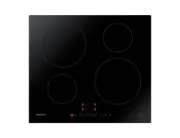 Samsung NZ3000H (NZ64H37070K)
Инструкция
Samsung NZ3000H (NZ64H37070K)
Инструкция
 Samsung CTR364*C, CTR464*C
Инструкция
Samsung CTR364*C, CTR464*C
Инструкция
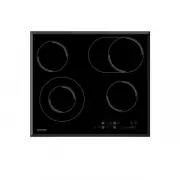 Samsung CTR164*
Инструкция
Samsung CTR164*
Инструкция
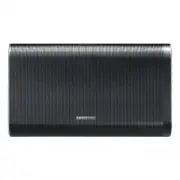 Samsung DA-F60, DA-F61
Инструкция
Samsung DA-F60, DA-F61
Инструкция
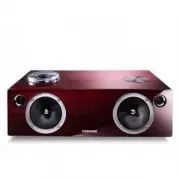 Samsung DA-E750, DA-E751
Инструкция
Samsung DA-E750, DA-E751
Инструкция
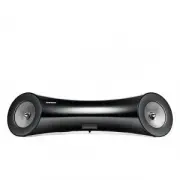 Samsung DA-E650, DA-E651
Инструкция
Samsung DA-E650, DA-E651
Инструкция
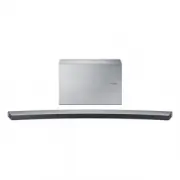 Samsung HW-J8500, HW-J8501
Инструкция
Samsung HW-J8500, HW-J8501
Инструкция