стр. 2 - Содержание; Начало работы
2 Содержание Начало работы 5 Об устройстве Galaxy Watch Active 5 Прочтите перед использованием 11 Внешний вид устройства 11 Комплект поставки 12 Galaxy Watch Active 14 Беспроводное зарядное устройство 15 Аккумулятор 15 Зарядка аккумулятора 16 Советы и меры предосторожности во время зарядки аккумулят...
стр. 3 - Приложения и функции
Содержание 3 86 Музыка 86 Введение86 Прослушивание музыки 86 Импорт музыкальных файлов 87 Воспроизведение музыки с помощью устройства Galaxy Watch Active 87 Воспроизведение музыки с мобильного устройства 88 Напоминания 89 Календарь 90 Bixby 90 Введение90 Запуск приложения Bixby 91 Выбор языка 91 Пог...
стр. 4 - Приложение; 32 Устранение неполадок
Содержание 4 120 Найти часы121 Учетная запись и резервное копирование 122 Синхрониз. параметров телефона123 Спец. возможн.123 О часах124 О Galaxy Wearable 125 Циферблаты часов 125 Поиск Использование устройства Galaxy Watch Active 126 Введение 126 Персональный тренер для поддержания здорового образа...
стр. 5 - Об устройстве Galaxy Watch Active
5 Начало работы Об устройстве Galaxy Watch Active Galaxy Watch Active — это носимое устройство, способное анализировать характер ваших тренировок, позволяющее следить за здоровьем, а также использовать другие разнообразные и удобные приложения для совершения телефонных вызовов и прослушивания музыки...
стр. 8 - Предостережения о перегреве
Начало работы 8 Предостережения о перегреве Если при использовании устройства вы ощущаете дискомфорт по причине перегрева, немедленно прекратите им пользоваться и снимите его с запястья. Во избежание таких проблем, как поломка устройства, дискомфорт или повреждение кожи, а также преждевременная разр...
стр. 9 - Очистка устройства Galaxy Watch Active и уход за ним
Начало работы 9 Очистка устройства Galaxy Watch Active и уход за ним Следуйте приведенным ниже указаниям — их соблюдение гарантирует правильность работы устройства Galaxy Watch Active и сохранение его внешнего вида. Несоблюдение этих указаний может стать причиной повреждения устройства Galaxy Watch ...
стр. 11 - Внешний вид устройства; Комплект поставки
Начало работы 11 Внешний вид устройства Комплект поставки Комплект поставки описан в кратком руководстве. • Комплект поставки устройства Galaxy Watch Active, изображения и набор доступных аксессуаров могут различаться в разных регионах и определяются поставщиком услуг. • Поставляемые аксессуары пред...
стр. 12 - Galaxy Watch Active
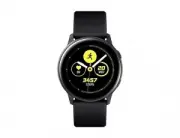
Начало работы 12 Galaxy Watch Active Клавиша «Назад» Клавиша «Главный экран» (клавиша питания) Микрофон Сенсорный экран GPS антенна Датчик атмосферного давления Антенна NFC Датчик освещенно- сти Датчик пульсометра Ремешок Клапан сброса давления
стр. 14 - Клавиши; Беспроводное зарядное устройство
Начало работы 14 Клавиши Клавиша Функция Главный экран/питание • Нажмите и удерживайте, чтобы включить или выключить устройство Galaxy Watch Active. • Нажмите, чтобы включить экран. • Нажмите и удерживайте в течение более 7 секунд, чтобы перезагрузить устройство Galaxy Watch Active. • Если открыт эк...
стр. 15 - Аккумулятор; Зарядка аккумулятора
Начало работы 15 Аккумулятор Зарядка аккумулятора Перед первым использованием устройства или после продолжительного периода, в течение которого устройство не использовалось, необходимо зарядить аккумулятор. Используйте только аккумуляторы, зарядные устройства и кабели, одобренные компанией Samsung. ...
стр. 16 - Проверка состояния заряда аккумулятора
Начало работы 16 3 После полной зарядки уберите устройство Galaxy Watch Active с беспроводного зарядного устройства. Сначала отсоедините беспроводное зарядное устройство от обычного зарядного устройства, а затем — от электрической розетки. Проверка состояния заряда аккумулятора Нажмите любую кнопку ...
стр. 17 - Беспроводная зарядка
Начало работы 17 • Если устройство Galaxy Watch Active получает нестабильное питание во время зарядки, сенсорный экран может не реагировать на прикосновения. В этом случае уберите устройство Galaxy Watch Active с беспроводного зарядного устройства. • Во время зарядки устройство Galaxy Watch Active м...
стр. 18 - Зарядка аккумулятора с помощью функции PowerShare
Начало работы 18 2 После полной зарядки уберите устройство Galaxy Watch Active с коврика для беспроводной зарядки. Предостережения, касающиеся беспроводной зарядки Не следует помещать Galaxy Watch Active на коврик для беспроводной зарядки с токопроводящими материалами между ними, такими как металлич...
стр. 19 - Режим энергосбережения
Начало работы 19 2 После полной зарядки уберите Galaxy Watch Active с устройства. • Для надлежащей зарядки не перемещайте и не используйте устройство или Galaxy Watch Active во время зарядки. • Если устройство Galaxy Watch Active заряжается во время того, как заряжается устройство, функционирующее к...
стр. 20 - Ношение устройства Galaxy Watch Active; Надевание устройства Galaxy Watch Active
Начало работы 20 Ношение устройства Galaxy Watch Active Надевание устройства Galaxy Watch Active Откройте замок браслета и накиньте ремешок на запястье. Затяните ремешок, вставьте язычок в нужное регулировочное отверстие и зафиксируйте замок браслета, чтобы закрыть его. Не сгибайте ремешок слишком с...
стр. 21 - Советы и меры предосторожности при использовании ремешка
Начало работы 21 Советы и меры предосторожности при использовании ремешка • При продолжительном ношении или выполнении высокоинтенсивных упражнений во время ношения Galaxy Watch Active возможно раздражение кожи по причине трения и давления. После ношения устройства Galaxy Watch Active в течение прод...
стр. 24 - Перезагрузка устройства Galaxy Watch Active; Установка приложения Galaxy Wearable
Начало работы 24 Перезагрузка устройства Galaxy Watch Active Если устройство Galaxy Watch Active не реагирует на выполняемые действия, для его перезагрузки нажмите и удерживайте клавишу «Главный экран» (клавишу питания) в течение более 7 секунд. Подключение устройства Galaxy Watch Active к мобильном...
стр. 26 - Подключение Galaxy Watch Active к новому мобильному устройству; Удаленное подключение
Начало работы 26 Подключение Galaxy Watch Active к новому мобильному устройству При подключении Galaxy Watch Active к новому мобильному устройству произойдет сброс устройства Galaxy Watch Active. Когда появится запрос перед подключением устройства Galaxy Watch Active к новому мобильному устройству, ...
стр. 27 - Управление экраном; Сенсорный экран; Касание
Начало работы 27 Управление экраном Сенсорный экран • Следите за тем, чтобы сенсорный экран не соприкасался с электронными устройствами. Возникающие при этом электростатические разряды могут привести к неправильной работе сенсорного экрана или выходу его из строя. • Во избежание повреждений сенсорно...
стр. 28 - Нажатие и удерживание
Начало работы 28 Нажатие и удерживание Нажмите и удерживайте экран в течение не менее двух секунд, чтобы перейти в режим редактирования или просмотреть доступные параметры. Перемещение Чтобы переместить элемент, коснитесь его и, удерживая, перетащите в нужное место.
стр. 29 - Двойное касание
Начало работы 29 Двойное касание Дважды коснитесь изображения, чтобы увеличить или уменьшить масштаб. Разведение и сведение пальцев Разведите или сведите два пальца на изображении, чтобы увеличить или уменьшить масштаб.
стр. 30 - Прокрутка; Структура экрана
Начало работы 30 Прокрутка Проведите влево или вправо, чтобы просмотреть другую панель. Структура экрана Экран часов — это отправная точка для доступа к остальным экранам устройства Galaxy Watch Active. Пользователю доступны другие экраны, к которым можно перейти с помощью нажатия клавиши или провед...
стр. 31 - Добавление виджетов; Включение и выключение экрана
Начало работы 31 Добавление виджетов На главный экран можно добавить дополнительные виджеты. Прокрутите экран влево, коснитесь значка , а затем выберите виджет. Выбранный виджет появится на новой панели. Перемещение виджетов Нажмите и удерживайте виджет, а затем перетащите его в нужное место. Удален...
стр. 32 - Переключение между экранами; Переход между экранами часов и приложений; Экран приложений
Начало работы 32 Переключение между экранами Переход между экранами часов и приложений Чтобы открыть экран приложений нажмите клавишу «Главный экран». Для возврата на экран часов нажмите клавишу «Главный экран». Приложение Экран часов Экран приложений Просмотр недавно использованных приложений Экран...
стр. 33 - Закрытие приложений; Возврат на предыдущий экран
Начало работы 33 Запуск приложений Чтобы открыть приложение, коснитесь его значка на экране приложений. Чтобы открыть приложение из списка недавно использованных приложений, на экране приложений коснитесь значка ( Последние прилож. ). Чтобы открыть приложение, можно также провести по экрану часов вл...
стр. 34 - Экран блокировки; Настройка блокировки экрана; Часы; Экран часов
Начало работы 34 Экран блокировки Функция блокировки экрана позволяет защитить вашу личную информацию и не позволит посторонним получить доступ к устройству Galaxy Watch Active. После включения функции блокировки экрана для разблокировки устройства Galaxy Watch Active потребуется код разблокировки. ...
стр. 35 - Изменение вида часов; Установка фотографии в качестве типа часов
Начало работы 35 Изменение вида часов Нажмите и удерживайте экран часов и проведите по экрану влево или вправо, а затем выберите циферблат часов. Также для настройки параметров часов можно выбрать пункт Настроить . Чтобы загрузить другие циферблаты часов из приложения Galaxy Store , выберите пункт G...
стр. 36 - Включение функции постоянного отображения часов
Начало работы 36 3 Выберите фото для применения в качестве типа часов, а затем выберите пункт ОК → ОК . Можно увеличивать или уменьшать масштаб фото быстрым двойным касанием изображения, а затем разведением или сведением пальцев на изображении. Проведите по экрану при увеличенном фото, чтобы часть ф...
стр. 37 - Панель уведомлений
Начало работы 37 Уведомления Панель уведомлений На панели уведомлений выводятся уведомления, например, о новых сообщениях или пропущенных вызовах. На экране часов проведите вправо, чтобы открыть панель уведомлений. При наличии непросмотренных уведомлений на экране часов появится оранжевая точка. Инд...
стр. 38 - Просмотр входящих уведомлений; Удаление уведомлений
Начало работы 38 Просмотр входящих уведомлений При поступлении уведомления на экране появляется информация о нем, например обозначается его тип или время получения. Если получено более двух уведомлений, проведите по экрану влево или вправо для просмотра дополнительных уведомлений. Коснитесь уведомле...
стр. 39 - Выбор приложений, от которых поступают уведомления
Начало работы 39 Выбор приложений, от которых поступают уведомления Можно выбрать приложения на мобильном устройстве, от которых будут поступать уведомления на устройство Galaxy Watch Active. 1 Откройте приложение Galaxy Wearable на мобильном устройстве и выберите пункт Дом → Уведомления , а затем к...
стр. 40 - Просмотр значков состояния; Просмотр значков быстрых настроек
Начало работы 40 Просмотр значков состояния Вверху панели быстрого доступа находятся значки состояния, по которым можно узнать о текущем состоянии устройства Galaxy Watch Active. Значки, указанные в таблице ниже, встречаются чаще всего. Отображаемые значки состояния могут различаться в зависимости о...
стр. 41 - Добавление значка быстрых настроек
Начало работы 41 Значок Описание Включение режима энергосбережения Включение автономного режима Включение режима блокировки в воде / Подключение к сети Wi-Fi или автоматическое подключение к сети Wi-Fi Включение функции информации о местоположении Открытие меню управления аккумулятором Запуск прилож...
стр. 42 - Включение режима отхода ко сну
Начало работы 42 Включение режима отхода ко сну Перед отходом ко сну можно включить соответствующий режим. На панели быстрого доступа коснитесь значка . Значок появится вверху экрана часов. Звук всех уведомлений кроме сигналов будильника отключается, и экран не будет включаться при поступлении уведо...
стр. 43 - Настройка яркости; Включение режима энергосбережения; Включение автономного режима
Начало работы 43 Настройка яркости Яркость Galaxy Watch Active можно настраивать в соответствии с предпочтениями. На панели быстрого доступа коснитесь значка и отрегулируйте яркость, нажав кнопку или . Включение кинорежима Кинорежим предназначен для просмотра фильмов. На панели быстрого доступа косн...
стр. 44 - Включение режима блокировки в воде
Начало работы 44 Включение режима блокировки в воде На время тренировок в воде можно включить режим блокировки в воде. На панели быстрого доступа коснитесь значка . Сенсорный экран, функции жеста пробуждения и функция постоянного отображения часов будут автоматически отключены. Чтобы выключить режим...
стр. 45 - Запуск приложения «Найти телефон»; Включение функции NFC; Воспроизведение музыки/приостановка воспроизведения
Начало работы 45 Запуск приложения «Найти телефон» Приложение Найти телефон позволяет найти потерянное мобильное устройство. На панели быстрого доступа коснитесь значка . Мобильное устройство издаст звук и включит экран. Дополнительные сведения см. в разделе Найти часы . Включение функции NFC Включе...
стр. 46 - Ввод текста; Введение; Использование функции голосового ввода
Начало работы 46 Ввод текста Введение При наличии возможности ввода текста, например, при отправке сообщения, отображается соответствующий экран. • Вид экрана ввода текста может отличаться в зависимости от используемого приложения. • При подключении мобильного устройства к устройству Galaxy Watch Ac...
стр. 47 - Использование смайликов
Начало работы 47 • Данная функция не поддерживается для некоторых языков. • Советы для более качественного распознавания голоса – Произносите слова четко. – Пользуйтесь функцией голосового ввода в тихих местах, где отсутствует посторонний шум. – Не используйте ненормативную лексику. – Постарайтесь н...
стр. 48 - Использование режима рукописного ввода или клавиатуры; Изменение режима ввода; Изменение языка ввода
Начало работы 48 Использование режима рукописного ввода или клавиатуры Коснитесь значка , чтобы включить режим рукописного ввода и написать на экране. Доступность этой функции зависит от региона. Изменение режима ввода Проведите по экрану вправо от левого края экрана ввода текста и выберите нужный р...
стр. 49 - Использование клавиатуры
Начало работы 49 Использование клавиатуры Проведите по экрану вправо от левого края экрана ввода текста и выберите значок . Клавиатура появится в режиме ввода текста. • Для некоторых языков ввод текста не поддерживается. Для ввода текста необходимо изменить язык ввода на один из поддерживаемых языко...
стр. 50 - Просмотр сообщений
50 Приложения и функции Сообщ. Просматривайте сообщения и отвечайте на них, используя устройство Galaxy Watch Active. Просмотр сообщений За получение сообщений в роуминге может взиматься дополнительная плата. 1 На экране приложений коснитесь значка ( Сообщ. ). Или проведите по экрану часов вправо, ч...
стр. 51 - Отправка сообщений
Приложения и функции 51 Отправка сообщений За отправку сообщений в роуминге может взиматься дополнительная плата. 1 На экране приложений коснитесь значка ( Сообщ. ). С оздание нового сообщения Список сообщений Контакты 2 Коснитесь значка . Можно также выбрать получателя сообщения, коснувшись значка ...
стр. 52 - Удаление сообщений; Телефон; Ответ на вызов
Приложения и функции 52 Удаление сообщений 1 На экране приложений коснитесь значка ( Сообщ. ). 2 Прокрутите список сообщений и выберите нужный контакт для просмотра беседы. 3 Коснитесь значка , проведите вверх или вниз по экрану, а затем выберите пункт Удалить . Сообщение будет удалено с устройства ...
стр. 53 - Отклонение вызова; Пропущенные вызовы
Приложения и функции 53 Отклонение вызова Можно отклонять входящие вызовы и отправлять сообщения об отклонении звонящему. При входящем вызове перетащите значок за пределы большого круга. Чтобы отправить сообщение при отклонении входящего вызова, проведите от нижнего края экрана вверх. Пропущенные вы...
стр. 54 - Выполнение вызовов
Приложения и функции 54 Выполнение вызовов На экране приложений коснитесь значка ( Телефон ). Клавиатура Контакты Список журналов Используйте один из приведенных ниже способов: • Коснитесь значка , введите номер телефона с помощью клавиатуры и коснитесь значка . • Коснитесь значка , прокрутите списо...
стр. 55 - Добавление контактов; Добавление медицинской информации в профиль пользователя
Приложения и функции 55 Добавление контактов 1 На экране приложений коснитесь значка ( Контакты ). 2 Коснитесь значка вверху списка контактов и введите контактную информацию. 3 Выберите пункт СОХРАНИТЬ . Выбор часто используемых контактов на виджете Проведите по экрану часов влево и добавьте часто и...
стр. 56 - Samsung Pay; Настройка Samsung Pay; Осуществление платежей
Приложения и функции 56 Samsung Pay Зарегистрируйте часто используемые карты в службе мобильных платежей Samsung Pay для быстрого и безопасного осуществления оплаты. Samsung Pay поддерживает функцию связи ближнего радиуса действия (NFC), что позволяет осуществлять оплату с помощью стандартных термин...
стр. 58 - Правильное ношение устройства Galaxy Watch Active
Приложения и функции 58 Правильное ношение устройства Galaxy Watch Active • После включения функции автоматического измерения пульса или если устройство Galaxy Watch Active определит начало тренировки, измерение пульса запустится автоматически. При измерении пульса наденьте устройство Galaxy Watch A...
стр. 60 - Физические нагрузки за день; Просмотр ежедневной активности
Приложения и функции 60 Физические нагрузки за день Пользователь может отслеживать достижение поставленных на день целей активности, например, просматривать количество потраченных калорий, продолжительность физических нагрузок или активности. Просмотр ежедневной активности На экране приложений косни...
стр. 61 - Настройка желаемого уровня ежедневной активности; Настройка уведомлений; Шаги
Приложения и функции 61 Настройка желаемого уровня ежедневной активности 1 Проведите по экрану трекера ежедневной активности вверх или вниз и выберите пункт Настр. 2 Выберите пункт Установка целей и выберите вариант активности. 3 Коснитесь поля ввода цели и проведите по экрану вверх или вниз, чтобы ...
стр. 62 - Установка цели для прохождения шагов
Приложения и функции 62 Для просмотра графика результатов за неделю проведите по экрану вверх или вниз. • После начала отсчета количества шагов трекер шагов отслеживает шаги и отображает данные с небольшой задержкой, так как устройство Galaxy Watch Active точно определяет движение только после того,...
стр. 63 - Этажи; Определение пройденных этажей; Установка цели для прохождения этажей
Приложения и функции 63 Этажи Ведите учет количества пройденных этажей. Определение пройденных этажей На экране приложений коснитесь значка ( Samsung Health ), проведите вверх или вниз по экрану, а затем откройте экран трекера этажей. Цель Текущее общее количество пройд енных этажей Для просмотра гр...
стр. 64 - Калории
Приложения и функции 64 3 Коснитесь поля ввода цели и проведите по экрану вверх или вниз, чтобы установить цель. 4 Выберите пункт ГОТОВО . Настройка уведомлений Чтобы получить уведомление при достижении установленной цели, проведите по экрану вверх или вниз, выберите пункт Настр. , а затем коснитесь...
стр. 65 - Упражнение; Начало тренировки
Приложения и функции 65 Упражнение Записывайте информацию о тренировках и просматривайте результаты, например потраченные калории, с помощью функции отслеживания тренировок. • Перед использованием данной функции беременными женщинами, пожилыми людьми и маленькими детьми, а также людьми, страдающими ...
стр. 69 - Выполнение нескольких физических упражнений; Упражнения с повторениями
Приложения и функции 69 9 Чтобы приостановить выполнение упражнения, нажмите клавишу «Назад». Чтобы возобновить упражнение, снова нажмите клавишу «Назад» после его приостановки. Чтобы завершить тренировку, выберите пункт Завершить → после паузы. Для завершения плавания сначала нажмите и удерживайте ...
стр. 72 - Автоматическое определение тренировки; Сон
Приложения и функции 72 Автоматическое определение тренировки Если с момента начала тренировки прошло более десяти минут, устройство Galaxy Watch Active автоматически определяет выполнение упражнений и фиксирует данные, такие как тип упражнения, продолжительность и потраченные калории. Если прекрати...
стр. 73 - Анализ режима сна
Приложения и функции 73 Анализ режима сна 1 Засыпайте с надетым устройством Galaxy Watch Active. Устройство Galaxy Watch Active начнет анализировать режим сна. 2 После пробуждения нажмите кнопку ( Samsung Health ) на экране приложений. 3 Проведите по экрану вверх или вниз и откройте экран трекера сн...
стр. 74 - Пульс
Приложения и функции 74 Пульс Измерение и запись сердечного ритма. • Функция измерения пульса на устройстве Galaxy Watch Active предназначена только для поддержания формы и предоставляется исключительно в справочных целях; она не предназначена для диагностики болезней или болезненных состояний, в то...
стр. 75 - Измерение пульса
Приложения и функции 75 Измерение пульса 1 На экране приложений коснитесь значка ( Samsung Health ). 2 Проведите по экрану вверх или вниз и откройте экран трекера пульса. Просматривайте пульс на экране. Можно также просматривать информацию о времени каждой части физической активности. Проведите влев...
стр. 76 - Измерение пульса вручную; Стресс
Приложения и функции 76 Измерение пульса вручную Пульс можно измерить вручную в любое время. 1 Проведите вверх или вниз по экрану трекера пульса, выберите пункт Автоизмер. пульса , а затем выберите пункт Никогда . 2 На экране трекера пульса выберите пункт Измерить , чтобы начать измерение пульса. Че...
стр. 77 - Измерение вашего уровня стресса; Борьба со стрессом
Приложения и функции 77 Измерение вашего уровня стресса 1 На экране приложений коснитесь значка ( Samsung Health ). 2 Проведите по экрану вверх или вниз и откройте экран трекера стресса. Просмотрите текущий уровень стресса на экране. Проведите влево по экрану часов и просмотрите измеренный уровень с...
стр. 78 - Измерение уровня стресса вручную; Пища; Регистрация калорий
Приложения и функции 78 Измерение уровня стресса вручную Уровень стресса можно измерить вручную в любое время. 1 Проведите по экрану трекера стресса вверх или вниз, выберите пункт Автоизмер. стресса , а затем коснитесь переключателя Всегда , чтобы отключить функцию автоматического измерения стресса....
стр. 79 - Удаление журналов; Установка целей потребления калорий
Приложения и функции 79 3 Коснитесь поля ввода, проведите вверх или вниз по экрану, чтобы задать количество потребленных калорий, а затем выберите пункт ГОТОВО . Чтобы изменить тип приема пищи, коснитесь типа приема пищи вверху экрана и выберите вариант. Для просмотра графика результатов за неделю п...
стр. 80 - Контроль веса
Приложения и функции 80 Контроль веса Пользователь может просматривать количество калорий, потребляемых и расходуемых в ходе тренировок или других видов активности в течение дня, стремясь к достижению заданного веса. Можно также просмотреть вес, указанный в приложении Samsung Health на подключенном ...
стр. 81 - Вода; Учет потребления воды; Установка целей потребления
Приложения и функции 81 Вода Учет количества выпитых стаканов воды. Учет потребления воды 1 На экране приложений коснитесь значка ( Samsung Health ). 2 Проведите по экрану вверх или вниз и откройте экран трекера воды. 3 Выпив стакан воды, коснитесь значка . Если по ошибке введено неправильное значен...
стр. 82 - Кофеин; Учет количества выпитого кофе; Установка предельного количества кофе
Приложения и функции 82 Кофеин Учет количества выпитых чашек кофе. Учет количества выпитого кофе 1 На экране приложений коснитесь значка ( Samsung Health ). 2 Проведите по экрану вверх или вниз и откройте экран трекера кофеина. 3 Выпив чашку кофе, коснитесь значка . Если по ошибке введено неправильн...
стр. 83 - Together
Приложения и функции 83 Together Сравнивайте количество пройденных шагов с другими пользователями Samsung Health. Можно установить цель, состязаться с друзьями и просматривать статус состязания на устройстве Galaxy Watch Active. Активируйте функцию состязания в приложении Samsung Health на мобильном...
стр. 85 - GPS
Приложения и функции 85 • Содержимое приложения Samsung Health может меняться в зависимости от его версии. Услуги, предоставляемые данным приложением, могут меняться, а их поддержка может прекращаться без предварительного уведомления. • Доступные функции и службы приложения Samsung Health могут отли...
стр. 86 - Музыка
Приложения и функции 86 Музыка Введение Прослушивайте музыку, сохраненную на устройстве Galaxy Watch Active и в мобильном устройстве. Прослушивание музыки Коснитесь значка ( Музыка ) на экране приложений. Во время прослушивания музыки, сохраненной на устройстве Galaxy Watch Active, проведите по экра...
стр. 87 - Воспроизведение музыки с мобильного устройства
Приложения и функции 87 Чтобы синхронизировать музыку на мобильном устройстве с устройством Galaxy Watch Active, коснитесь переключателя Автосинхронизация в разделе Музыка . Музыка на мобильном устройстве автоматически синхронизируется с устройством Galaxy Watch Active, если оставшийся уровень заряд...
стр. 88 - Создание напоминания
Приложения и функции 88 Напоминания Добавляйте напоминания о делах, например, о необходимости купить билеты, забрать вещи из химчистки или принять лекарство, не используя при этом приложение календаря. Можно настроить уведомления для получения напоминаний в заданное время. Создание напоминания 1 На ...
стр. 89 - Просмотр сигнала напоминания; Календарь
Приложения и функции 89 Просмотр сигнала напоминания После создания сигнала просмотрите данные напоминания. Или проведите вправо на экране часов, чтобы открыть панель уведомлений и просмотреть напоминание. • Все напоминания на устройстве Galaxy Watch Active будут синхронизироваться с подключенным мо...
стр. 90 - Запуск приложения Bixby
Приложения и функции 90 Bixby Введение Bixby — это голосовая служба, которая делает использование устройства Galaxy Watch Active еще более комфортным. Bixby можно произносить команды для выполнения определенной функции или запрашивать у Bixby определенную информацию. • Доступность этого приложения з...
стр. 91 - Выбор языка; Погода
Приложения и функции 91 Выбор языка 1 Коснитесь значка ( Bixby ) на экране приложений. 2 Коснитесь значка и проведите вверх или вниз по экрану, а затем выберите пункт Language . 3 Выберите нужный язык. • Голосовые команды Bixby поддерживаются не на всех языках. • Выбранный язык будет задан только дл...
стр. 92 - Будильник; Установка сигналов
Приложения и функции 92 Будильник Устанавливайте сигналы будильника и управляйте ими. Установка сигналов 1 На экране приложений коснитесь значка ( Будильник ). 2 Выберите пункт Добавить . При наличии сохраненного сигнала будильника выберите пункт Добавить вверху списка будильников. 3 Коснитесь поля ...
стр. 93 - Мировое время; Выбор мирового времени; Галерея; Импорт и экспорт изображений
Приложения и функции 93 Мировое время Выбор мирового времени 1 На экране приложений коснитесь значка ( Мировое время ). 2 Выберите пункт Добавить . При наличии сохраненного ранее мирового времени выберите пункт Добавить в списке часов. 3 Проведите по экрану влево или вправо и выберите на карте часов...
стр. 94 - Экспорт изображений на мобильное устройство; Просмотр изображений; Увеличение и уменьшение масштаба
Приложения и функции 94 4 Выберите файлы и коснитесь пункта Готово . Чтобы синхронизировать изображения, сохраненные на мобильном устройстве, с устройством Galaxy Watch Active, коснитесь переключателя Автосинхронизация под пунктом Изображения , выберите пункт Альбомы для синхронизации и выберите аль...
стр. 95 - Удаление изображений; Просмотр расположения мобильного устройства
Приложения и функции 95 Удаление изображений 1 На экране приложений коснитесь значка ( Галерея ). 2 Коснитесь, а затем еще раз коснитесь и удерживайте изображение, чтобы удалить его. 3 Проведите по экрану влево или вправо и выберите другие изображения, которые нужно удалить. Чтобы выбрать все изобра...
стр. 96 - Удаленное управление устройством Galaxy Watch Active
Приложения и функции 96 Найти часы Если не удается вспомнить, где было оставлено устройство Galaxy Watch Active, его можно найти с помощью приложения Galaxy Wearable на мобильном устройстве. 1 Откройте приложение Galaxy Wearable на мобильном устройстве и выберите пункт Дом → Найти часы . 2 Коснитесь...
стр. 97 - Экстренные сообщения; Настройка экстренных сообщений; Добавление экстренных контактов; Отправка экстренных сообщений
Приложения и функции 97 Экстренные сообщения В чрезвычайной ситуации можно отправить экстренное сообщение предварительно зарегистрированному контактному лицу для экстренной связи троекратным нажатием клавиши «Главный экран» на устройстве Galaxy Watch Active. Настройка экстренных сообщений 1 Откройте...
стр. 98 - Чтение сообщений электронной почты
Приложения и функции 98 Эл. почта Просматривайте сообщения электронной почты, полученные на мобильное устройство, и отвечайте на них. Чтение сообщений электронной почты 1 На экране приложений коснитесь значка ( Эл. почта ). 2 Выберите сообщение электронной почты, чтобы открыть экран электронной почт...
стр. 100 - Вибрация
Приложения и функции 100 Вибрация Изменение настроек вибрации устройства Galaxy Watch Active. На экране настроек выберите пункт Вибрация . • Интенсивность вибрации : настройка интенсивности вибрации. • Долгая вибрация : более продолжительная вибрация устройства Galaxy Watch Active при входящих вызов...
стр. 101 - Дополнительные
Приложения и функции 101 Дополнительные Включение дополнительных функций Galaxy Watch Active и изменение настроек управления. На экране настроек выберите пункт Дополнительные . • Двойное нажатие клавиши “Домой” : выбор приложения или функции, которые открываются при двойном нажатии клавиши «Главный ...
стр. 102 - Подключения; Bluetooth
Приложения и функции 102 • Ночной режим : включение соответствующего режима перед отходом ко сну. Звук всех уведомлений кроме сигналов будильника отключается, и экран не будет включаться при поступлении уведомлений во время сна. Функции жеста пробуждения и постоянно включенных часов будут также откл...
стр. 104 - Функция NFC
Приложения и функции 104 NFC Устройство поддерживает функцию NFC. На экране настроек выберите пункт Подключения → NFC . Устройство Galaxy Watch Active имеет встроенную антенну NFC. Соблюдайте осторожность при обращении с устройством Galaxy Watch Active, чтобы не повредить антенну NFC. • NFC : включе...
стр. 105 - Оповещения
Приложения и функции 105 Чтобы задать приложение, которое будет использоваться по умолчанию, откройте экран настроек и выберите пункт Подключения → NFC → Платеж прикосн. , а затем выберите нужное приложение. В списке сервисов могут быть указаны не все доступные приложения. Антенна NFC Оповещения Нас...
стр. 106 - Местоположение; Приложения; Разрешения
Приложения и функции 106 Местоположение Настройте устройство Galaxy Watch Active для использования информации о текущем местоположении. На экране настроек выберите пункт Подключения → Местоположение . Коснитесь переключателя, чтобы включить соответствующую функцию, а затем выберите способ получения ...
стр. 107 - Безопасность; Блокировка; Учетная запись
Приложения и функции 107 Безопасность Блокировка Изменение настроек безопасности устройства Galaxy Watch Active. Эта функция позволяет автоматически блокировать устройство Galaxy Watch Active, если оно не перемещается в течение определенного времени. На экране настроек выберите пункт Безопасность → ...
стр. 108 - Общие; Ввод
Приложения и функции 108 Спец. возможн. Изменение различных настроек, которые позволяют сделать использование устройства Galaxy Watch Active более удобным. На экране настроек выберите пункт Спец. возможн. • Средства улучшения видимости : изменение настроек специальных возможностей для пользователей ...
стр. 109 - Оптимизация заряда; О часах
Приложения и функции 109 Аккумулятор Пользователь может выбрать режим работы устройства Galaxy Watch Active от аккумулятора. Определенные режимы работы от аккумулятора позволяют сократить расход заряда. На экране настроек выберите пункт Аккумулятор . • По умолчанию : обычное использование устройства...
стр. 111 - Приложение Galaxy Wearable
111 Приложение Galaxy Wearable Введение Чтобы подключить устройство Galaxy Watch Active к мобильному устройству, необходимо установить на мобильном устройстве приложение Galaxy Wearable. Можно проверять состояние устройства Galaxy Watch Active, а также загружать рекомендованные циферблаты и приложен...
стр. 115 - Удаление приложений
Приложение Galaxy Wearable 115 • Индикатор уведомлений : отображение на устройстве Galaxy Watch Active оранжевой точки на экране часов для оповещения о непросмотренных уведомлениях. • Включение экрана : включение экрана устройства Galaxy Watch Active при получении уведомления. • Показ при использов....
стр. 116 - Скрытие приложений; Отмена скрытия приложений; Изменение настроек приложений; Виджеты; Добавление или удаление виджетов
Приложение Galaxy Wearable 116 Скрытие приложений Приложение, отображаемое на экране приложений устройства Galaxy Watch Active, можно скрыть. 1 Коснитесь значка → Скрыть . 2 Выберите приложение и выберите пункт Применить . Приложение появится в списке Скрытые приложения и не будет отображаться на эк...
стр. 119 - Добавление содержимого на часы
Приложение Galaxy Wearable 119 Добавление содержимого на часы Вручную или автоматически передавайте аудиофайлы или файлы изображений, сохраненные на мобильном устройстве, на устройство Galaxy Watch Active. Запустите приложение Galaxy Wearable на мобильном устройстве и выберите пункт Дом → Добавление...
стр. 120 - Отправка экстренных оповещений
Приложение Galaxy Wearable 120 Отправка экстренных оповещений Настройте устройство Galaxy Watch Active на отправку экстренного сообщения предварительно зарегистрированному контакту, выбранному для экстренных случаев, троекратным нажатием на клавишу «Главный экран» на устройстве Galaxy Watch Active. ...
стр. 121 - Учетная запись и резервное копирование
Приложение Galaxy Wearable 121 Учетная запись и резервное копирование Зарегистрируйте учетную запись Samsung и войдите в нее чтобы создавать резервные копии и восстанавливать данные устройства Galaxy Watch Active с помощью облачного хранилища Samsung Cloud. С помощью учетной записи Samsung можно так...
стр. 122 - Синхрониз. параметров телефона
Приложение Galaxy Wearable 122 Резервное копирование данных Для резервного копирования данных, сохраненных на устройстве Galaxy Watch Active запустите приложение Galaxy Wearable на мобильном устройстве, выберите пункт Дом → Учетная запись и резервное копирование → Архивация и восстановление → Настро...
стр. 124 - Обновление ПО через приложение Galaxy Wearable; О Galaxy Wearable
Приложение Galaxy Wearable 124 • Юридическая информация : просмотр правовой информации касательно устройства Galaxy Watch Active. • Установка неизвестных приложений : разрешение на установку приложений из неизвестных источников на Galaxy Watch Active. • Имя устройства : изменение имени устройства Ga...
стр. 125 - Циферблаты часов
Приложение Galaxy Wearable 125 Циферблаты часов Вы можете изменить дизайн отображаемого циферблата. На мобильном устройстве запустите приложение Galaxy Wearable , выберите пункт Циферблаты часов , а затем выберите нужный циферблат. Выбранный циферблат будет применен к экрану часов. Выберите пункт На...
стр. 126 - Достижение желаемого уровня ежедневной активности
126 Использование устройства Galaxy Watch Active Введение Полезные функции устройства Galaxy Watch Active упростят вашу повседневную жизнь и позволят следить за здоровьем. А сервис адаптивной настройки Galaxy Watch Active будет анализировать характер использования и состояние устройства для предоста...
стр. 127 - Использование устройства Galaxy Watch Active; Управление стрессом и продолжительностью сна; Контроль стресса; Просмотр режимов сна; Дополнительные физические упражнения; Использование различных функций выполнения упражнений
Использование устройства Galaxy Watch Active 127 Управление стрессом и продолжительностью сна Более точный датчик пульсометра непрерывно измеряет уровни стресса и режим сна. Контроль стресса По завершении измерения уровня стресса можно расслабиться и следовать указаниям, которые дает устройство Gala...
стр. 128 - Просмотр информации на текущий день
Использование устройства Galaxy Watch Active 128 Использование интеллектуального планировщика Просмотр информации на текущий день Устройство Galaxy Watch Active поможет в важный для вас день. Оно позволит просматривать такую информацию, как расписания, напоминания, а также время будильника на экране...
стр. 129 - Контроль повседневной жизни; Предоставление краткой информации два раза в день
Использование устройства Galaxy Watch Active 129 Контроль повседневной жизни Устройство Galaxy Watch Active сделает вашу жизнь комфортной. Сервис адаптивной настройки Galaxy Watch Active отслеживает ваш образ жизни и предпочтения, предоставляя соответствующие функции в соответствии с местоположением...
стр. 130 - Включение режима отхода ко сну для более комфортного сна
Использование устройства Galaxy Watch Active 130 Запуск рекомендованных приложений в зависимости от местоположения и времени Виджеты позволяют удобно запускать избранные приложения. Устройство Galaxy Watch Active использует информацию о характере использования по времени и месту и автоматически доба...
стр. 131 - Двойные часы за рубежом; Удобные напоминания; Регистрация напоминаний с помощью голоса
Использование устройства Galaxy Watch Active 131 Двойные часы за рубежом В случае поездки за рубеж или отъезда в служебную командировку устройство Galaxy Watch Active автоматически определяет изменение часового пояса и предлагает переключиться на экран двойных часов для просмотра местного времени и ...
стр. 132 - Устранение неполадок; Устройство Galaxy Watch Active не включается
132 Приложение Устранение неполадок Перед обращением в сервисный центр Samsung попробуйте приведенные ниже способы устранения неполадок. Некоторые неполадки могут не возникать на вашем устройстве Galaxy Watch Active. Устройство Galaxy Watch Active не включается Устройство Galaxy Watch Active не вклю...
стр. 133 - Устройство Galaxy Watch Active «зависает», или возникают ошибки
Приложение 133 Устройство Galaxy Watch Active «зависает», или возникают ошибки Попробуйте выполнить действия, указанные ниже. Если неполадка не устранена, обратитесь в сервисный центр Samsung. Перезагрузка устройства Galaxy Watch Active Если устройство Galaxy Watch Active «зависает», необходимо закр...
стр. 134 - Невозможно выполнить или принять вызов
Приложение 134 Подключение Bluetooth не установлено, или устройство Galaxy Watch Active и мобильное устройство отключены • Убедитесь, что функция Bluetooth включена на обоих устройствах. • Убедитесь в отсутствии препятствий между устройствами, например стен и электроприборов. • Убедитесь, что на моб...
стр. 135 - Аккумулятор разряжается быстрее, чем обычно
Приложение 135 Аккумулятор не заряжается (при использовании одобренных зарядных устройств Samsung) • Убедитесь, что устройство Galaxy Watch Active правильно подключено к беспроводному зарядному устройству, а док-станция — к зарядному устройству. • Обратитесь в сервисный центр Samsung для замены акку...
стр. 136 - Нет свободного места в памяти устройства Galaxy Watch Active
Приложение 136 Вокруг внешней части корпуса устройства Galaxy Watch Active есть небольшой люфт • Этот люфт неизбежно появляется при производстве корпуса и может приводить к небольшой вибрации или движению частей устройства. • Со временем из-за трения между частями люфт может увеличиться. Нет свободн...


 Samsung HT-Q100
Инструкция по эксплуатации
Samsung HT-Q100
Инструкция по эксплуатации
 Samsung NV70*57, NV66*57
Инструкция
Samsung NV70*57, NV66*57
Инструкция
 Samsung NV70*55, NV66*55
Инструкция
Samsung NV70*55, NV66*55
Инструкция
 Samsung NV70*33, NV66*33
Инструкция
Samsung NV70*33, NV66*33
Инструкция
 Samsung NV70F77, NV66F77, NV6786
Инструкция
Samsung NV70F77, NV66F77, NV6786
Инструкция
 Samsung NV70F75, NV66F75, NV6524, NV6584
Инструкция
Samsung NV70F75, NV66F75, NV6524, NV6584
Инструкция
 Samsung BTS14D4T, BTS14D4B, BTS1454B
Инструкция
Samsung BTS14D4T, BTS14D4B, BTS1454B
Инструкция
 Samsung NV70F37, NV66F37, BQ1D, BQ1N, BTS14
Инструкция
Samsung NV70F37, NV66F37, BQ1D, BQ1N, BTS14
Инструкция
 Samsung NV70F35, NV66F35, BFN
Инструкция
Samsung NV70F35, NV66F35, BFN
Инструкция
 Samsung NV7000N Dual Cook Flex (NV75R5641RB)
Инструкция
Samsung NV7000N Dual Cook Flex (NV75R5641RB)
Инструкция
 Samsung BF3N, BF641
Инструкция
Samsung BF3N, BF641
Инструкция
 Samsung NV70F55, NV66F55, BF2D
Инструкция
Samsung NV70F55, NV66F55, BF2D
Инструкция
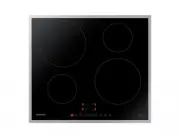 Samsung NZ3000H (NZ64H37075K)
Инструкция
Samsung NZ3000H (NZ64H37075K)
Инструкция
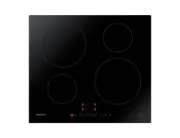 Samsung NZ3000H (NZ64H37070K)
Инструкция
Samsung NZ3000H (NZ64H37070K)
Инструкция
 Samsung CTR364*C, CTR464*C
Инструкция
Samsung CTR364*C, CTR464*C
Инструкция
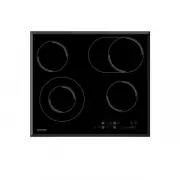 Samsung CTR164*
Инструкция
Samsung CTR164*
Инструкция
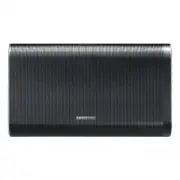 Samsung DA-F60, DA-F61
Инструкция
Samsung DA-F60, DA-F61
Инструкция
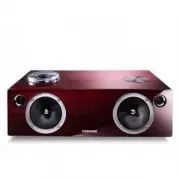 Samsung DA-E750, DA-E751
Инструкция
Samsung DA-E750, DA-E751
Инструкция
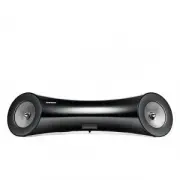 Samsung DA-E650, DA-E651
Инструкция
Samsung DA-E650, DA-E651
Инструкция
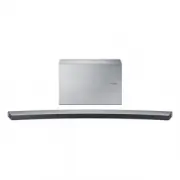 Samsung HW-J8500, HW-J8501
Инструкция
Samsung HW-J8500, HW-J8501
Инструкция