стр. 2 - Содержание; Начало работы
2 Содержание Начало работы 4 Прочтите перед использованием 6 Комплект поставки 7 Внешний вид устройства 9 Аккумулятор11 Правильное ношение устройства Gear12 Включение и выключение устройства Gear 13 Подключение Gear к мобильному устройству 15 Включение и выключение экрана Общие операции 16 Сенсорный...
стр. 4 - Прочтите перед использованием
4 Начало работы Прочтите перед использованием В целях правильного и безопасного использования устройства, прежде чем приступать к работе с ним, изучите это руководство. • Приведенные ниже описания основаны на настройках устройства по умолчанию. • Приведенные сведения могут частично не соответствоват...
стр. 5 - Обозначения, используемые в данном руководстве
Начало работы 5 Влаго- и пылезащита Устройство оснащено влаго- и пылезащитой. Следуйте советам ниже для обеспечения влаго- и пылезащиты устройства. Их несоблюдение может привести к повреждению устройства. • Избегайте контакта устройства с водой под напором . • Не пользуйтесь устройством во время ныр...
стр. 6 - Комплект поставки
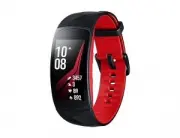
Начало работы 6 Комплект поставки В комплект поставки входят следующие компоненты: • Gear Fit2 Pro • Док-станция для зарядного устройства • Краткое руководство • В настоящем руководстве устройство Gear Fit2 Pro будет называться просто Gear. • Комплект поставки устройства Gear и набор доступных аксес...
стр. 7 - Внешний вид устройства; Устройство Gear
Начало работы 7 Внешний вид устройства Устройство Gear Сенсорный экран Клавиша «Главный экран» (клавиша питания) Клавиша «Назад» Разъем для зарядки устройства Клапан сброса давления (датчик атмосферного давления) Датчик пульсометра Запрещается вставлять острые предметы в клапан сброса давления (датч...
стр. 8 - Клавиши; Док-станция для зарядного устройства
Начало работы 8 Клавиши Клавиша Функция Главный экран/питание • Нажмите и удерживайте, чтобы включить или выключить устройство Gear. • Нажмите, чтобы включить экран. • Нажмите и удерживайте в течение более 7 секунд, чтобы перезагрузить Gear. • Если открыт экран часов, нажмите, чтобы перейти на экран...
стр. 9 - Аккумулятор; Зарядка аккумулятора
Начало работы 9 Аккумулятор Зарядка аккумулятора Перед первым использованием устройства Gear или после продолжительного периода, в течение которого устройство не использовалось, необходимо зарядить аккумулятор. 1 Подключите кабель для зарядки к USB-адаптеру питания. • Используйте только док-станцию ...
стр. 10 - Снижение потребления электроэнергии; Советы и меры предосторожности во время зарядки
Начало работы 10 Снижение потребления электроэнергии Ниже перечислены рекомендации по экономии заряда аккумулятора Gear. • Если Gear не используется, переведите его в спящий режим, накрыв экран ладонью. • Включите режим энергосбережения. • Отключите Bluetooth, если он не используется. • Отключите Wi...
стр. 11 - Правильное ношение устройства Gear; Надевание устройства Gear; Подсказки и меры предосторожности при использовании
Начало работы 11 Правильное ношение устройства Gear Надевание устройства Gear Откройте замок браслета и накиньте ремешок на запястье. Затяните ремешок, вставьте язычок в нужное регулировочное отверстие и зафиксируйте замок браслета, чтобы закрыть его. Не сгибайте ремешок слишком сильно. Это может по...
стр. 12 - Включение и выключение устройства Gear; Перезагрузка Gear
Начало работы 12 Включение и выключение устройства Gear Чтобы включить устройство Gear, нажмите и удерживайте клавишу питания в течение нескольких секунд. При первом включении устройства Gear, а также сбросе его настроек отображается всплывающее окно. Следуйте инструкциям на экране, чтобы загрузить ...
стр. 13 - Установка приложения Samsung Gear; Подключение Gear к мобильному устройству по Bluetooth
Начало работы 13 Подключение Gear к мобильному устройству Установка приложения Samsung Gear Чтобы подключить устройство Gear к мобильному устройству, установите на мобильном устройстве приложение Samsung Gear. В зависимости от мобильного устройства приложение Samsung Gear можно загрузить из следующи...
стр. 14 - Подключение устройства Gear к новому мобильному устройству
Начало работы 14 Смартфон 3 Запустите приложение Samsung Gear . При необходимости обновите приложение Samsung Gear до последней версии. 4 Выберите пункт НАЧАТЬ ЗНАКОМСТВО . 5 Выберите тип устройства Gear на экране.Если нужный тип устройства Gear отсутствует, выберите пункт МОЕГО УСТРОЙСТВА НЕТ . 6 В...
стр. 15 - Включение и выключение экрана
Начало работы 15 2 На другом мобильном устройстве запустите приложение Samsung Gear , чтобы установить подключение к устройству Gear. Если к нужному мобильному устройству уже подключено другое устройство Gear, ваше устройство Gear не сможет к нему подключиться. Отключите их друг от друга, чтобы подк...
стр. 16 - Общие операции; Сенсорный экран; Касание
16 Общие операции Сенсорный экран • Следите за тем, чтобы сенсорный экран не соприкасался с электронными устройствами. Возникающие при этом электростатические разряды могут привести к неправильной работе сенсорного экрана или выходу его из строя. • Во избежание повреждений сенсорного экрана не касай...
стр. 17 - Нажатие и удерживание
Общие операции 17 Нажатие и удерживание Нажмите и удерживайте экран в течение не менее двух секунд, чтобы перейти в режим редактирования или просмотреть доступные параметры. Перемещение Чтобы переместить элемент, коснитесь его и, удерживая, перетащите в нужное место.
стр. 19 - Перемещение по экрану; Переход между экранами часов и приложений
Общие операции 19 Перемещение по экрану Переход между экранами часов и приложений При нажатии клавиши «Главный Экран» в режиме часов вы перейдёте на экран приложений.Если вы находитесь в другом меню, то нажатие клавиши «Главный Экран» вернёт вас в режим часов. Возврат на предыдущий экран Нажмите кла...
стр. 20 - Главный экран; Введение; Экран уведомлений
Общие операции 20 Главный экран Введение Главный экран может состоять из нескольких панелей. Экран часов — это начальная точка главного экрана. Проведите влево или вправо по экрану для просмотра элементов, например уведомлений или виджетов. Добавление виджетов. Виджеты Часы Уведомления Доступные вид...
стр. 21 - Просмотр входящих уведомлений; Просмотр других уведомлений
Общие операции 21 Просмотр входящих уведомлений При поступлении уведомления во время вибрации устройства Gear на экране появляется информация о нем, например обозначается его тип. Коснитесь уведомления, чтобы просмотреть подробные сведения. При наличии непросмотренных уведомлений на экране отобразит...
стр. 22 - Блокировка оповещений; Экран часов
Общие операции 22 Блокировка оповещений 1 Проведите вправо, чтобы открыть экран уведомлений. 2 Коснитесь уведомления от приложения, которое необходимо заблокировать. 3 Проведите по экрану вверх и выберите пункт Заблок. прил. На устройство Gear больше не будут поступать уведомления из этого приложени...
стр. 23 - Изменение вида часов; Виджеты; Добавление виджетов; Перемещение виджетов
Общие операции 23 Изменение вида часов Коснитесь и удерживайте палец на экране часов, а затем проведите по экрану влево или вправо для выбора вида часов. Также для настройки параметров часов можно выбрать пункт Стилизовать . Помимо этого, тип часов, отображаемых на устройстве Gear, можно изменить на...
стр. 24 - Панель состояния; Значки состояния
Общие операции 24 Панель состояния На этой панели можно просмотреть текущее состояние устройства и изменить базовые настройки. Можно также узнавать текущее состояние вашей активности.На экране часов проведите от верхнего края экрана вниз. Текущее состояние активности Режим блокировки в воде Яркость ...
стр. 25 - Прослушивание музыки; Настройка яркости; Режим блокировки в воде
Общие операции 25 Прослушивание музыки Воспроизведение музыки, сохраненной в памяти устройства Gear или мобильного устройства.На панели состояния коснитесь значка . Режим «Не беспокоить» На устройстве Gear можно настроить выключение вибрации и включение экрана при получении уведомления, за исключени...
стр. 26 - Экран приложений; Запуск приложений; Установка приложений
Общие операции 26 Экран приложений На экране приложений расположены значки всех установленных приложений.Чтобы перейти на экран приложений, при открытом экране часов нажмите клавишу «Главный экран».Для просмотра всех приложений проведите по экрану вверх или вниз. Запуск приложений Чтобы открыть прил...
стр. 27 - Удаление приложений; Настройка блокировки экрана; Разблокировка устройства Gear; Ответ на вызовы; Ответ на вызов
Общие операции 27 Удаление приложений На экране приложений нажмите и удерживайте нужное приложение. На значках приложений, которые можно удалить, появится значок . Выберите приложение и коснитесь значка . Удалить приложения с Gear можно также через мобильное устройство. Дополнительные сведения см. в...
стр. 28 - Отклонение вызова; Экстренные сообщения; Настройка экстренных сообщений; Добавление экстренных контактов
Общие операции 28 Отклонение вызова Отклонение входящего вызова и отправка сообщения об отклонении звонящему.При поступлении вызова коснитесь значка и перетащите его вверх. Чтобы отправить вызывающему абоненту сообщение об отклонении, выберите пункт СООБЩ.ОБ ОТКЛОН. и выберите нужное сообщение. Проп...
стр. 29 - Отправка экстренных сообщений; Просмотр своего местоположения; Поиск устройства Gear
Общие операции 29 Установка задержки отправки экстренного сообщения Настройте устройство Gear на отправку экстренного сообщения через пять секунд после троекратного нажатия на клавишу «Главный экран» на устройстве Gear.Запустите приложение Samsung Gear на мобильном устройстве и выберите пункт НАСТРО...
стр. 30 - Обновление ПО устройства Gear; Беспроводное обновление
Общие операции 30 Обновление ПО устройства Gear ПО устройства Gear можно обновить до последней версии. Беспроводное обновление Загрузить и установить обновление ПО устройства Gear можно с помощью службы FOTA (беспроводная загрузка прошивки). 1 Запустите приложение Samsung Gear на мобильном устройств...
стр. 32 - Воспроизведение музыки, сохраненной на мобильном
Приложения 32 Воспроизведение музыки, сохраненной на мобильном устройстве Выбрав проигрывание музыки на мобильном устройстве, вы можете управлять ее воспроизведением с устройства Gear.Музыка будет проигрываться с мобильного устройства. 1 Выберите пункт Музыка на экране приложений. 2 Если музыка с мо...
стр. 33 - Воспроизведение музыки на устройстве Gear
Приложения 33 Воспроизведение музыки на устройстве Gear На устройстве Gear можно воспроизводить музыку. Для прослушивания музыки, сохраненной в памяти устройства Gear, необходимо подключить Bluetooth-гарнитуру. 1 Выберите пункт Музыка на экране приложений. 2 Если музыка с устройства Gear не воспроиз...
стр. 34 - Приложения для здоровья
Приложения 34 Приложения для здоровья Введение Приложения «Шагомер», «Тренировка» и «Пульс» помогают отслеживать вашу физическую форму и заботиться о вашем здоровье. Установите себе цели по улучшению своего физического состояния и контролируйте прогресс в достижении этих целей.Когда устройство Gear ...
стр. 36 - Дополнительная информация
Приложения 36 Дополнительная информация • Целью сбора данных является предоставление необходимых вам услуг, включая предоставление дополнительной информации для улучшения здоровья, создания резервных копий данных и их синхронизации, проведения анализа данных и оценки результатов или разработки и пов...
стр. 38 - Тренировки с Gear
Приложения 38 Упражнение В зависимости от вида упражнений можно вести учет информации о тренировках, например учитывать продолжительность тренировки, проделанное расстояние и потраченные калории. • При подключении устройства Gear к мобильному устройству данная функция использует информацию о вашем м...
стр. 40 - Автоматическое определение тренировки
Приложения 40 8 Чтобы завершить тренировку, нажмите клавишу «Назад», а затем выберите пункт Закончить . Для возобновления тренировки еще раз нажмите клавишу «Назад».Чтобы завершить плавание, коснитесь и удерживайте клавишу питания, чтобы отключить режим блокировки в воде, после чего выберите пункт З...
стр. 41 - Установка целей шагомера
Приложения 41 Шаги Устройство Gear подсчитывает количество сделанных шагов и измеряет пройденное расстояние.Выберите приложение Шаги на экране приложений. Текущее общее количество пройденных шагов Целевое количество пройденных шагов Для просмотра достижений за неделю проведите по экрану вверх или вн...
стр. 42 - Установка целей прохождения этажей
Приложения 42 Этажи Ведите учет количества пройденных этажей.Выберите приложение Этажи на экране приложений. Текущее общее количество пройденных этажей Целевое количество этажей Для просмотра достижений за неделю проведите по экрану вверх или вниз. • Высота одного этажа условно приравнивается 3 метр...
стр. 43 - Пульс
Приложения 43 Пульс Измерение и запись сердечного ритма. • Приложение трекера пульса на Gear предназначено только для поддержания формы и предоставляется исключительно в справочных целях; оно не предназначено для диагностики болезней или болезненных состояний, в том числе для лечения, уменьшения осл...
стр. 44 - Измерение пульса; Отслеживание изменений пульса
Приложения 44 Измерение пульса 1 Выберите пункт Пульс на экране приложений. 2 Выберите пункт Измерить , чтобы начать измерение пульса. Через несколько секунд на экране отобразятся сведения о текущей частоте пульса.На устройстве Gear будут отображены сведения касательно вашего пульса в связи с выбран...
стр. 46 - Учет потребления воды; Установка целей потребления
Приложения 46 Вода Учет количества выпитых стаканов воды. Учет потребления воды 1 Выберите приложение Вода на экране приложений. 2 Выпив стакан воды, коснитесь значка . Если по ошибке введено неправильное значение, исправьте его, коснувшись . Для просмотра достижений за неделю проведите по экрану вв...
стр. 47 - Учет количества выпитого кофе; Установка предельного количества кофе
Приложения 47 Кофеин Учет количества выпитых чашек кофе. Учет количества выпитого кофе 1 Выберите приложение Кофеин на экране приложений. 2 Выпив чашку кофе, коснитесь значка . Если по ошибке введено неправильное значение, исправьте его, коснувшись . Для просмотра достижений за неделю проведите по э...
стр. 48 - Speedo On
Приложения 48 Speedo On Можно сохранять результаты занятия плаванием и управлять ими.Выберите приложение Speedo On на экране приложений. Доступность этой функции зависит от региона или поставщика услуг. 1 Выберите пункт Бассейн и коснитесь значка или , чтобы задать длину бассейна, в котором вы плава...
стр. 49 - Просмотр расположения мобильного устройства
Приложения 49 Найти телефон Если вы забыли, куда положили мобильное устройство, можно найти его с помощью Gear. 1 Выберите пункт Найти телефон на экране приложений. 2 Коснитесь значка . Мобильное устройство издаст звук и включит экран. Перетащите значок влево или вправо на мобильном устройстве или к...
стр. 50 - Таймер
Приложения 50 Таймер 1 Выберите пункт Таймер на экране приложений. 2 Выберите пункт НАСТРОИТЬ и откройте экран настроек. 3 Коснитесь или , чтобы задать часы, минуты и секунды. 4 Выберите пункт OK , чтобы сохранить настройки. 5 Выберите пункт Начать . 6 По истечении времени перетащите значок вверх. С...
стр. 51 - Календарь
Приложения 51 Календарь Просмотр событий и расписаний, сохраненных на мобильном устройстве. 1 Выберите пункт Календарь на экране приложений. 2 Прокрутите экран вверх или вниз для просмотра расписаний. Погода Просмотр информации о погоде на устройстве Gear для местоположений, указанных на мобильном у...
стр. 53 - Bluetooth
Приложения 53 Подключения Bluetooth Благодаря связи Bluetooth можно обмениваться данными и медиафайлами с другими устройствами, поддерживающими технологию Bluetooth. • Компания Samsung не несет ответственности за потерю, перехват или несанкционированное использование данных, отправленных или получен...
стр. 54 - Оповещения
Приложения 54 Wi-Fi Эта функция доступна, если устройство Gear не подключено к мобильному устройству по Bluetooth. 1 На экране настроек выберите пункт Подключения → Wi-Fi и коснитесь переключателя Wi-Fi , чтобы включить соответствующую функцию. ( : включено) 2 Выберите пункт Сети Wi-Fi → Поиск . 3 В...
стр. 56 - Запросы о здоровье
Приложения 56 Чтобы выключить этот режим, выберите пункт ВЫКЛ. → . Профиль Заполните профиль информацией о себе, например укажите пол, рост и вес.На экране настроек выберите пункт Профиль и задайте настройки профиля. Запросы о здоровье Разрешите устройству Gear уведомлять вас о достижении заданных ц...
стр. 58 - Сведения
Приложения 58 Сведения Просмотр сведений об устройстве Gear.На экране настроек выберите пункт Сведения . • Обновление ПО Gear : обновление ПО устройства Gear вручную. • Автообновление приложений : изменение настроек автоматического обновления для приложений устройства Gear. – Выключено : выключение ...
стр. 61 - ПРЕДЛАГАЕМЫЕ ЦИФЕРБЛАТЫ
Приложение Samsung Gear 61 Коснитесь значка и воспользуйтесь следующими возможностями: • Отключить : отсоединение устройства Gear от подключенного в данный момент мобильного устройства. • Подключить новый Gear : отсоединение текущего устройства Gear от подключенного в данный момент мобильного устрой...
стр. 62 - ПРЕДЛАГАЕМЫЕ ПРИЛОЖЕНИЯ; Циферблаты часов
Приложение Samsung Gear 62 ПРЕДЛАГАЕМЫЕ ПРИЛОЖЕНИЯ Рекомендованные приложения можно загрузить из магазина Galaxy Apps . Выберите рекомендованное приложение, чтобы загрузить его. Чтобы просмотреть другие приложения, выберите пункт ПРОСМ. ДРУГИЕ ПРИЛОЖЕНИЯ . ЗДОРОВЬЕ Просмотр сохраненных данных прилож...
стр. 63 - Отправка музыки на Gear
Приложение Samsung Gear 63 • Сведения об автоотображ. : отображение деталей полученных уведомлений на устройстве Gear. • Индикатор уведомлений : отображение на устройстве Gear оранжевой точки на экране часов для оповещения о непросмотренных уведомлениях. Приложения Настройка экрана приложений устрой...
стр. 64 - Отправка экстренных оповещений; Найти мой Gear
Приложение Samsung Gear 64 Отправка экстренных оповещений Отправка сообщений с просьбой о помощи троекратным нажатием клавиши «Главный экран» на Gear.Запустите приложение Samsung Gear на мобильном устройстве, выберите пункт НАСТРОЙКИ → Отправка экстренных оповещений , а затем коснитесь переключателя...
стр. 65 - Быстрые сообщения
Приложение Samsung Gear 65 Быстрые сообщения Редактируйте или добавляйте текстовые шаблоны для ответа на сообщения. 1 Запустите приложение Samsung Gear на мобильном устройстве и выберите пункт НАСТРОЙКИ → Быстрые сообщения . 2 Выберите пункт Быстрые ответы или Сообщения при отклон. вызовов . 3 Выбер...
стр. 66 - О приложении Samsung Gear
Приложение Samsung Gear 66 • Память : просмотр сведений об использованной и доступной памяти. Чтобы удалить ненужные файлы, выберите пункт ОЧИСТИТЬ . Фактический объем доступной внутренней памяти меньше заявленного, поскольку часть памяти зарезервирована под операционную систему и предустановленные ...
стр. 67 - Приложение; Устранение неполадок; Устройство Gear не включается
67 Приложение Устранение неполадок Перед обращением в сервисный центр Samsung попробуйте приведенные ниже способы устранения неполадок. Некоторые неполадки могут не возникать на вашем устройстве Gear. Устройство Gear не включается Устройство Gear не включится, если аккумулятор полностью разряжен. За...
стр. 68 - Устройство Gear «зависает», или возникают критические ошибки; Другое устройство Bluetooth не может обнаружить ваше
Приложение 68 Устройство Gear «зависает», или возникают критические ошибки Попробуйте выполнить действия, указанные ниже. Если неполадка не устранена, обратитесь в сервисный центр Samsung. Перезагрузка Gear Если устройство Gear «зависает», необходимо выключить устройство и снова включить его. Принуд...


 Samsung HT-Q100
Инструкция по эксплуатации
Samsung HT-Q100
Инструкция по эксплуатации
 Samsung NV70*57, NV66*57
Инструкция
Samsung NV70*57, NV66*57
Инструкция
 Samsung NV70*55, NV66*55
Инструкция
Samsung NV70*55, NV66*55
Инструкция
 Samsung NV70*33, NV66*33
Инструкция
Samsung NV70*33, NV66*33
Инструкция
 Samsung NV70F77, NV66F77, NV6786
Инструкция
Samsung NV70F77, NV66F77, NV6786
Инструкция
 Samsung NV70F75, NV66F75, NV6524, NV6584
Инструкция
Samsung NV70F75, NV66F75, NV6524, NV6584
Инструкция
 Samsung BTS14D4T, BTS14D4B, BTS1454B
Инструкция
Samsung BTS14D4T, BTS14D4B, BTS1454B
Инструкция
 Samsung NV70F37, NV66F37, BQ1D, BQ1N, BTS14
Инструкция
Samsung NV70F37, NV66F37, BQ1D, BQ1N, BTS14
Инструкция
 Samsung NV70F35, NV66F35, BFN
Инструкция
Samsung NV70F35, NV66F35, BFN
Инструкция
 Samsung NV7000N Dual Cook Flex (NV75R5641RB)
Инструкция
Samsung NV7000N Dual Cook Flex (NV75R5641RB)
Инструкция
 Samsung BF3N, BF641
Инструкция
Samsung BF3N, BF641
Инструкция
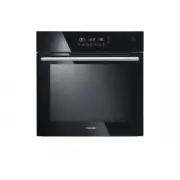 Samsung NV70F55, NV66F55, BF2D
Инструкция
Samsung NV70F55, NV66F55, BF2D
Инструкция
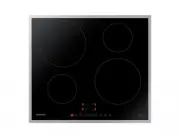 Samsung NZ3000H (NZ64H37075K)
Инструкция
Samsung NZ3000H (NZ64H37075K)
Инструкция
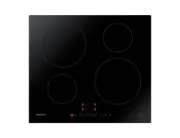 Samsung NZ3000H (NZ64H37070K)
Инструкция
Samsung NZ3000H (NZ64H37070K)
Инструкция
 Samsung CTR364*C, CTR464*C
Инструкция
Samsung CTR364*C, CTR464*C
Инструкция
 Samsung CTR164*
Инструкция
Samsung CTR164*
Инструкция
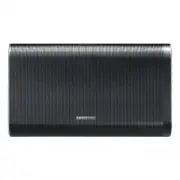 Samsung DA-F60, DA-F61
Инструкция
Samsung DA-F60, DA-F61
Инструкция
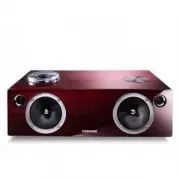 Samsung DA-E750, DA-E751
Инструкция
Samsung DA-E750, DA-E751
Инструкция
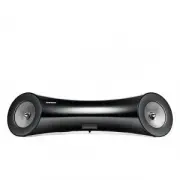 Samsung DA-E650, DA-E651
Инструкция
Samsung DA-E650, DA-E651
Инструкция
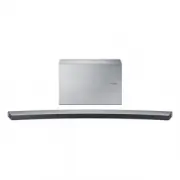 Samsung HW-J8500, HW-J8501
Инструкция
Samsung HW-J8500, HW-J8501
Инструкция