стр. 2 - Сведения об авторских правах
1 Сведения об авторских правах • Если какие-либо функции камеры будут усовершенствованы, ее характеристики и содержание данного руководства могут быть изменены без предварительного уведомления. • Запрещается повторное использование или распространение какой-либо части данного руководства без предвар...
стр. 3 - Сведения о безопасности; Предостережение — ситуации, которые могут привести
2 Сведения о безопасности Берегите зрение людей и животных во время съемки. Не используйте вспышку в непосредственной близости (менее 1 м) от людей и животных. Это может вызвать временное или необратимое повреждение зрения. Храните камеру в месте, недоступном для маленьких детей и домашних животных....
стр. 4 - Предупреждение — ситуации, которые могут привести
3 Сведения о безопасности В случае попадания в камеру жидкостей или инородных предметов немедленно отсоедините все источники питания (например, батарею или зарядное устройство), а затем обратитесь в сервисный центр Samsung. Соблюдайте все правила, ограничивающие использование камеры в конкретных мес...
стр. 6 - Передача данных и ваша ответственность
5 Сведения о безопасности Проверяйте исправность камеры перед использованием. Изготовитель не несет ответственности за утрату файлов или ущерб, вызванный неполадками в работе камеры или ее неправильным использованием. К камере необходимо подключать маленький разъем USB- кабеля. Обратное подключение ...
стр. 7 - Обозначения режимов; Значки, используемые в данном руководстве
6 Значки, используемые в данном руководстве Обозначения режимов Режим Обозначение Интеллектуальный режим t Программный P Приоритет диафрагмы A Приоритет выдержки S Ручной M Smart s Ретушь лица R Беспроводная сеть (WLAN) B Значки, используемые в данном руководстве Значок Функция Дополнительные сведен...
стр. 8 - Содержание; Глава 1; Моя камера; Советы; Основные правила съемки
7 Содержание Глава 1 Моя камера Начало работы ........................................................................................... 28 Комплект поставки ................................................................................................. 28 Расположение элементов камеры .............
стр. 9 - Глава 2; Функции съемки
8 Содержание В режиме просмотра ............................................................................................. 43 Просмотр снимков .................................................................................................... 43 Просмотр видеозаписей ...............................
стр. 10 - Глава 3; Просмотр и редактирование
9 Содержание Тип съемки .................................................................................................. 84 Покадровая ................................................................................................................ 84Непрерывная съемка ................................
стр. 11 - Глава 4
10 Содержание Просмотр снимков .................................................................................. 106 Увеличение снимка ............................................................................................. 106Просмотр слайд-шоу ...................................................
стр. 12 - Глава 6; Подключение к внешним устройствам; Глава 5; Меню настроек камеры
11 Содержание Глава 6 Подключение к внешним устройствам Просмотр файлов на HD-телевизоре ................................................ 145Перенос файлов на компьютер .......................................................... 146 Перенос файлов на компьютер с ОС Windows ..............................
стр. 13 - Глава 7; Приложение
12 Содержание О батарее ................................................................................................................. 160 Технические характеристики батареи ........................................................... 160 Время работы от аккумулятора .................................
стр. 14 - Положение камеры; Поза при съемке
13 Основные правила съемки Положение камеры Держите камеру правой рукой, поместив указательный палец на кнопку затвора. Левой рукой поддерживайте камеру под объективом. Поза при съемке Правильная поза для стабилизации камеры — непременное условие хороших снимков. Даже при правильном захвате камеры н...
стр. 15 - Съемка стоя
14 Основные правила съемки Съемка стоя Скомпонуйте кадр и стойте прямо, при этом ноги должны находиться примерно на ширине плеч, локти — опущены. Съемка сидя Скомпонуйте кадр и займите устойчивое положение, встав на одно колено.
стр. 16 - Диафрагма; Размеры диафрагмы
15 Основные правила съемки Диафрагма Диафрагма входит в число трех определяющих факторов для экспозиции. Корпус диафрагмы состоит из тонких металлических пластин, которые открываются и закрываются, пропуская свет через диафрагму в объектив камеры. Размер диафрагмы отвечает за количество света: чем б...
стр. 17 - Значение диафрагмы и глубина резкости
16 Основные правила съемки Значение диафрагмы и глубина резкости Регулируя диафрагму, можно повысить или понизить резкость фона снимка. Это связано с глубиной резкости (ГРИП), которая может быть малой или большой. Снимок с большой глубиной резкости Снимок с малой глубиной резкости Корпус диафрагмы с...
стр. 19 - Светочувствительность ISO
18 Основные правила съемки Светочувствительность ISO Экспозиция изображения определяется светочувствительностью камеры. Светочувствительность основывается на международных стандартах, устанавливающих требования к пленкам (стандарты ISO). В цифровых камерах аналогичная шкала применяется для характери...
стр. 20 - Влияние светочувствительности ISO, а
19 Основные правила съемки Влияние светочувствительности ISO, а также значений выдержки и диафрагмы на экспозицию Светочувствительность ISO, значения выдержки и диафрагмы тесно взаимосвязаны. Настройка диафрагмы регулирует размер отверстия, который определяет количество света, поступающего в объекти...
стр. 21 - Взаимосвязь между фокусным; Малое фокусное расстояние; Большое фокусное расстояние
20 Основные правила съемки Взаимосвязь между фокусным расстоянием, углом изображения и перспективой Фокусное расстояние измеряется в миллиметрах и представляет собой расстояние между центром объектива и фокальной точкой. Этот параметр влияет на перспективу и угол поля зрения объектива. При малом фок...
стр. 22 - Глубина резкости; Управление эффектами вне фокуса; Глубина резкости зависит от значения диафрагмы
21 Основные правила съемки Глубина резкости Наибольший интерес вызывают портреты или натюрморты с размытым фоном, позволяющим выделить объект съемки. В зависимости от размера области фокусировки снимки могут быть четкими или размытыми. В таких случаях говорят соответственно о большой или малой глуби...
стр. 23 - Глубина резкости зависит от фокусного расстояния
22 Основные правила съемки Глубина резкости зависит от фокусного расстояния Чем больше фокусное расстояние, тем ниже глубина резкости. Телеобъектив с увеличенным фокусным расстоянием больше подходит для снимков с низкой глубиной резкости, чем широкоугольный объектив с коротким фокусным расстоянием. ...
стр. 24 - Предпросмотр глубины резкости; Оптический просмотр; Композиция; Правило третей
23 Основные правила съемки Предпросмотр глубины резкости Нажав кнопку пользовательской настройки, можно заранее узнать, как будет выглядеть снимок. Камера отрегулирует диафрагму с учетом предварительно заданных параметров, и результат появится на экране. Назначьте кнопке пользовательской настройки ф...
стр. 25 - Фотографии с двумя объектами
24 Основные правила съемки Помните правило третей, и композиции ваших снимков будут всегда стабильны и привлекательны. Ниже приводится ряд примеров. Фотографии с двумя объектами Если объект съемки находится в углу снимка, композиция будет несбалансированной. Для стабилизации снимка можно включить в ...
стр. 26 - Вспышка
25 Основные правила съемки При пейзажной съемке горизонт в центре снимка делает композицию несбалансированной. Скомпонуйте кадр так, чтобы горизонт находился ниже или выше. Объект 1 Объект 2 Объект 1 Объект 2 Нестабильный Стабильный Вспышка Свет — это один из самых важных компонентов фотографии. Раз...
стр. 27 - Ведущее число вспышки
26 Основные правила съемки Ведущее число вспышки В номере модели вспышки указана ее мощность, а максимальное количество создаваемого ею света выражается ведущим числом. Чем это число больше, тем больше света дает вспышка. Ведущее число рассчитывается как расстояние от вспышки до объекта съемки, помн...
стр. 29 - Начало работы; Комплект поставки
Моя камера 28 Начало работы Комплект поставки При распаковке камеры убедитесь в наличии следующих компонентов. Камера Сетевой адаптер/USB-кабель Аккумуляторная батарея Внешняя вспышка Ремешок Краткое руководство • Внешний вид реальных компонентов может отличаться от показанного на иллюстрациях. • До...
стр. 30 - Расположение элементов камеры
Моя камера 29 Расположение элементов камеры Номер Элемент 1 Диск режимов • t : интеллектуальный режим (стр. 52) • P : программный режим (стр. 54) • A : режим приоритета диафрагмы (стр. 56) • S : режим приоритета выдержки (стр. 57) • M : ручной режим (стр. 58) • s : режим Smart (стр. 60) • R : режим ...
стр. 32 - Кнопка MOBILE
Моя камера > Расположение элементов камеры 31 Номер Элемент 1 Порт HDMI 2 Порт USB Подключение камеры к компьютеру. 3 Крышка отсека для аккумулятора/карты памяти Установка карты памяти и аккумуляторных батарей. 4 Гнездо для штатива Кнопка MOBILE Выберите функцию Wi-Fi с помощью нажатия кнопки [ ]...
стр. 33 - Дисплей; Съемка автопортрета; Поверните дисплей вверх.; Через 3 секунды камера автоматически спустит затвор.
Моя камера > Расположение элементов камеры 32 Дисплей Вы можете выполнять автопортретную съемку, повернув дисплей вверх и смотря на свое изображение в нем. Съемка автопортрета Если установить параметр съемки автопортрета (стр. 139) и выключить камеру, то после поворота дисплея вверх камера включи...
стр. 34 - Установка аккумуляторной батареи и карты памяти; Извлечение аккумуляторной батареи и карты памяти
Моя камера 33 Установка аккумуляторной батареи и карты памяти В этом разделе описано, как устанавливать и извлекать аккумуляторную батарею и дополнительную карту памяти. Аккумуляторная батарея Вставьте аккумуляторную батарею золотистыми контактами вправо. Карта памяти Вставьте карту памяти золотисты...
стр. 35 - Зарядка аккумуляторной батареи и включение камеры; Зарядка батареи; Включение камеры
Моя камера 34 Зарядка аккумуляторной батареи и включение камеры Зарядка батареи Перед первым использованием камеры необходимо зарядить аккумуляторную батарею. Подключите маленький разъем USB-кабеля к камере, а другой разъем — к сетевому адаптеру. Индикатор состояния • Горит красным : идет зарядка • ...
стр. 36 - Подготовка камеры к работе; Часовой; Установка; Внешний вид экрана зависит от выбранного языка.; Формат
Моя камера 35 Подготовка камеры к работе При первом включении камеры появляется экран начальной настройки. Язык, установленный в камере по умолчанию, зависит от страны или региона продажи. Вы можете изменить язык на нужный вам. 1 Нажмите кнопку [ I ], чтобы выбрать пункт Часовой пояс , затем нажмите...
стр. 37 - ] выберите нужный формат
Моя камера > Подготовка камеры к работе 36 8 Нажмите кнопку [ I ], чтобы выбрать пункт Формат времени , затем нажмите кнопку [ o ]. 9 С помощью кнопок [ D / I ] выберите нужный формат времени и нажмите кнопку [ o ]. Назад Установить Формат времени 12 часов 24 часа 10 Нажмите кнопку [ m ], чтобы з...
стр. 38 - Поверните диск режимов в положение; Размер фото; и нажмите
Моя камера 37 Выбор функций (параметров) Поверните диск-кнопку навигации или нажмите кнопку [ D / I / C / F ] для перемещения, а затем нажмите кнопку [ o ], чтобы выбрать параметр. Функция m Нажмите кнопку [ m ], а затем измените параметры или настройки съемки. Пример: установка размера снимка в реж...
стр. 39 - Для возврата в предыдущее меню нажмите кнопку [; Панель Smart; Пример: регулировка экспозиции в режиме; Выбрать параметр можно напрямую, повернув диск-кнопку
Моя камера > Выбор функций (параметров) 38 5 Поворачивая диск-кнопку навигации или нажимая кнопки [ D / I ], перейдите к нужному пункту и нажмите кнопку [ o ]. • Для возврата в предыдущее меню нажмите кнопку [ m ]. (3:2) (5472x3648) (3:2) (3888x2592) (3:2) (2976x1984) (3:2) (1728x1152) (16:9) (54...
стр. 40 - Использование iFn; Для установки отображаемых элементов выберите пункт [; Настройка iFn; Также можно нажать кнопку [; Выберите параметр с помощью фокусировочного кольца.; Также можно вращать диск-кнопку навигации.; Слегка нажмите кнопку затвора для фокусировки, затем
Моя камера > Выбор функций (параметров) 39 Использование iFn Нажмите кнопку [ i-Function ] на объективе i-Function, чтобы вручную выбрать и настроить значения диафрагмы, выдержки, экспозиции, светочувствительности ISO и баланса белого. 1 Поверните диск режимов в положение P , A , S или M . 2 Нажм...
стр. 42 - Значки на дисплее; Фотосъемка; В режиме съемки
Моя камера 41 Значки на дисплее Фотосъемка 1 2 1. Сведения о съемке Значок Описание Режим съемки Текущая датаТекущее времяФокусное расстояние*Автоматическая блокировка экспозиции (стр. 97)Оставшееся количество снимковКарта памяти установленаКарта памяти не установлена** Значок Описание • : батарея з...
стр. 43 - Об уровнемере; Видеозапись
Моя камера > Значки на дисплее 42 Значок Описание Экспозиционное числоСветочувствительность ISO (стр. 70) 2. Параметры съемки Значок Описание Размер видеоРежим АФ (стр. 74)Экспозамер (стр. 91)Баланс белого (стр. 71) Микронастройка баланса белого Оптическая стабилизация изображения (OIS) (стр. 83)...
стр. 44 - В режиме просмотра; Просмотр снимков; Просмотр видеозаписей
Моя камера > Значки на дисплее 43 В режиме просмотра Просмотр снимков Информация Режим F No Затвор ISO Экспозамер Вспышка Фокусное расстояние Баланс белого EV Размер фото Дата Значок Описание Номер текущего файла/общее число файловНомер папки — номер файла Файл в формате RAW Защищенный файлСнимки...
стр. 45 - Изменение параметров отображения; Нажмите несколько раз кнопку [
Моя камера > Значки на дисплее 44 Изменение параметров отображения информации Нажмите несколько раз кнопку [ D ], чтобы изменить режим отображения. Режим Режим отображения Съемка • Основные сведения о съемке (Режим съемки, Выдержка, Значение диафрагмы, Значение экспозиции, Светочувствительность I...
стр. 46 - Объективы; Внешний вид объектива
Моя камера 45 Объективы Можно приобрести дополнительные объективы, произведенные специально для вашей камеры серии NX. Изучите функции каждого объектива и выберите тот, который отвечает вашим запросам и предпочтениям. Внешний вид объектива Объектив SAMSUNG 16-50 mm F3.5-5.6 Power Zoom ED OIS (пример...
стр. 47 - Блокировка или разблокировка объектива
Моя камера > Объективы 46 Объектив SAMSUNG 20-50 mm F3.5-5.6 ED II (пример) 7 1 2 3 5 6 4 Номер Описание 1 Метки байонета 2 Переключатель блокировки зума 3 Объектив 4 Фокусировочное кольцо (стр. 82) 5 Кнопка i-Function (стр. 39) 6 Кольцо зума 7 Контакты объектива* * Соблюдайте осторожность, чтобы...
стр. 49 - Метки объектива
Моя камера > Объективы 48 Метки объектива Описание маркировки на объективе. Объектив SAMSUNG 18-200 mm F3.5-6.3 ED OIS (пример) 1 2 3 4 5 Номер Описание 1 Значение диафрагмы Диапазон поддерживаемых значений диафрагмы. Например, 1:3.5–6.3 соответствует диапазону от 3,5 до 6,3. 2 Фокусное расстояни...
стр. 50 - Аксессуары; Внешний вид вспышки
Моя камера 49 Аксессуары Можно приобрести такие дополнительные аксессуары, как внешняя вспышка, которая сделает фотосъемку более удобной и позволит получить высококачественные снимки. Дополнительные сведения см. в руководстве пользователя соответствующего аксессуара. • Внешний вид реальных аксессуар...
стр. 51 - Установка внешней вспышки; Установите вспышку, вставив ее в разъем «Горячий
Моя камера > Аксессуары 50 Установка внешней вспышки 1 Установите вспышку, вставив ее в разъем «Горячий башмак». 2 Зафиксируйте вспышку, повернув диск фиксации аксессуаров в «горячем башмаке» по часовой стрелке. 3 Приподнимите вспышку. • Со вспышкой, заряженной не полностью, можно делать снимки, ...
стр. 52 - Режимы съемки
Моя камера 51 Режимы съемки Два простых режима съемки, интеллектуальный и Smart режимы, обеспечивают съемку со множеством автоматических настроек. Дополнительные режимы допускают более тонкую регулировку настроек пользователем. Значок Описание t Интеллектуальный режим (стр. 52) P Программный режим (...
стр. 53 - Интеллектуальный режим; Камера автоматически выберет сюжетный режим. На экране
Моя камера > Режимы съемки 52 t Интеллектуальный режим В интеллектуальном режиме камера в зависимости от окружающих условий автоматически настраивает параметры экспозиции, а именно: выдержку, значение диафрагмы, экспозамер, баланс белого и коррекцию экспозиции. Поскольку камера управляет большинс...
стр. 54 - Доступные сюжеты; Нажмите кнопку затвора до конца, чтобы сделать снимок.
Моя камера > Режимы съемки 53 Доступные сюжеты Значок Описание ПейзажСюжет с ярким белым фономНочной пейзажНочной портретПейзаж с контровым светомПортрет с контровым светомПортретМакросъемка объектовМакросъемка текстаЗакатСъемка в темном помещенииЧастичное освещениеМакросъемка с направленным осве...
стр. 55 - Программный режим
Моя камера > Режимы съемки 54 P Программный режим Выдержка и значение диафрагмы регулируются автоматически для достижения оптимальной экспозиции. Этот режим используется при съемке с постоянной экспозицией, при этом допускается настройка других параметров. 1 Поверните диск режимов в положение P ....
стр. 56 - Изменение программы
Моя камера > Режимы съемки 55 Изменение программы С помощью функции «Изменение программы» можно настроить значения диафрагмы и выдержки для объектива, сохранив при этом значение экспозиции. Для выбора значений выдержки и диафрагмы нажмите кнопку [ I ], а затем поворачивайте диск-кнопку навигации,...
стр. 57 - Режим приоритета диафрагмы
Моя камера > Режимы съемки 56 A Режим приоритета диафрагмы В режиме приоритета диафрагмы выдержка настраивается автоматически в соответствии с выбранным значением диафрагмы. Изменяя значение диафрагмы, можно настроить глубину резкости (ГРИП). Данный режим удобен для съемки портретов, цветов и пей...
стр. 58 - Режим приоритета выдержки
Моя камера > Режимы съемки 57 S Режим приоритета выдержки В режиме приоритета выдержки значение диафрагмы настраивается автоматически в соответствии с выбранным значением выдержки. Этот режим удобен для съемки быстро движущихся объектов или создания эффекта трассировки на снимке. Например, устано...
стр. 59 - Ручной режим
Моя камера > Режимы съемки 58 M Ручной режим Ручной режим позволяет вручную устанавливать выдержку и значение диафрагмы. В этом режиме можно полностью контролировать экспозицию фотографий. Данный режим используется при съемке в контролируемых условиях, например в фотостудии, или при необходимости...
стр. 61 - Режим Smart
Моя камера > Режимы съемки 60 s Режим Smart В режиме Smart существует набор предварительно заданных параметров, который предназначен для съемки в определенных условиях. 1 Поверните диск режимов в положение s . 2 Выберите сюжетный режим. Параметр Описание Лучшее лицо Выполнение нескольких снимков ...
стр. 62 - Режим «Лучшее лицо»; Камера сделает 5 снимков один за другим.; Повторите шаги 4 и 5 для замены остальных лиц на снимке.
Моя камера > Режимы съемки 61 Режим «Лучшее лицо» В этом режиме можно выполнить несколько снимков и заменить лица на них для создания наилучшего варианта изображения. Этот режим подходит для выбора лучшего снимка каждого участника групповой фотографии. 1 Поверните диск режимов в положение s и выб...
стр. 63 - Использование режима «Панорама»
Моя камера > Режимы съемки 62 3 По окончании съемки отпустите кнопку затвора. • Сделанные снимки будут автоматически сохранены в одну фотографию. • Если отпустить кнопку затвора во время съемки, панорамная съемка остановится и сделанные снимки будут сохранены. • Разрешение варьируется в зависимос...
стр. 64 - Поверните диск-кнопку навигации или нажмите кнопку; Например, можно увеличить параметр ретуши, чтобы скрыть; Скомпонуйте кадр и слегка нажмите кнопку затвора для; Режим ретушь лица; Ретушь лица
Моя камера > Режимы съемки 63 5 Поверните диск-кнопку навигации или нажмите кнопку [ C / F ], чтобы настроить нужный параметр. • Например, можно увеличить параметр ретуши, чтобы скрыть недостатки лица или кожа казалась светлее. 6 Нажмите кнопку [ o ], чтобы сохранить изменения. 7 Нажмите кнопку [...
стр. 65 - Запись видео; Затемнение; Звукозапись; Данная функция может быть недоступна в некоторых режимах.
Моя камера > Режимы съемки 64 Запись видео В режиме съемки можно записать видео в формате Full HD (1920X1080), нажав значок (Запись видео). С помощью камеры можно снимать видео продолжительностью до 20 минут с частотой 30 кадр/с и сохранять его в формате MP4 (H.264). Звук во время съемки записыва...
стр. 67 - Доступные функции в режиме съемки
Моя камера > Режимы съемки 66 Доступные функции в режиме съемки Дополнительные сведения о функциях съемки приводятся в главе 2. Функция Доступна в режимах Размер фото (стр. 68) P / A / S / M / s */ R / t Качество (стр. 69) P / A / S / M / s */ R * ISO (стр. 70) P / A / S / M Баланс белого (стр. 7...
стр. 69 - Размер и разрешение
Функции съемки 68 68 Функции съемки Размер фото При увеличении разрешения увеличивается количество пикселов, из которых состоит снимок или видеозапись, что позволяет печатать снимки на бумаге большего формата или показывать видео на большом экране. При использовании высокого разрешения также увеличи...
стр. 71 - Примеры
Функции съемки 70 70 Функции съемки Светочувствительность ISO отражает чувствительность камеры к свету. Чем выше светочувствительность ISO, тем выше чувствительность камеры к свету. Поэтому при выборе более высокой светочувствительности ISO можно делать снимки при плохом освещении и короткой выдержк...
стр. 72 - Автоматический баланс белого; Лампы накаливания; Баланс белого
Функции съемки 71 71 Функции съемки Баланс белого — это источник освещения, влияющий на цветопередачу снимков. Цвет снимка зависит от типа и качества источника света. Чтобы цвета на снимке были реалистичными, выберите подходящие условия освещения для калибровки баланса белого (например, Автоматическ...
стр. 73 - Изменение предустановленных параметров баланса белого
72 Функции съемки > Баланс белого Изменение предустановленных параметров баланса белого Можно изменить предустановленные параметры баланса белого. Изменение предустановленных параметров В режиме съемки нажмите кнопку [ m ] → b → Баланс белого → выберите параметр → [ D ] → Нажмите кнопки [ D / I /...
стр. 75 - Покадровый АФ
Функции съемки 74 74 Функции съемки Режим АФ В этом разделе описывается, как выбрать режим фокусировки в соответствии с характером сюжета съемки. Режим фокусировки выбирается с учетом сюжета, при этом доступны следующие режимы: «Покадровый АФ», «Непрерывная АФ» и «Ручная фокусировка». Функция автофо...
стр. 77 - Ручная фокусировка
76 Функции съемки > Режим АФ Ручная фокусировка Cфокусироваться на объекте можно вручную, поворачивая фокусировочное кольцо на объективе. Режим помощи РФ облегчает ручную фокусировку. При вращении фокусировочного кольца изображение в области фокусировки будет увеличиваться. Этот режим рекомендует...
стр. 78 - Автофокус по выбору; Область АФ
Функции съемки 77 77 Функции съемки Область АФ изменяет положение области фокусировки. Обычно камеры фокусируются на ближайшем объекте. Однако если объектов вокруг много, в фокус может попасть что-то лишнее. Чтобы избежать попадания в фокус нежелательных объектов, измените область фокусировки таким ...
стр. 79 - Матричная автофокусировка
78 Функции съемки > Область АФ Матричная автофокусировка В тех местах кадра, где фокус установлен правильно, на дисплее камеры отображаются зеленые прямоугольники. Кадр разделяется на две области и более, для которых камера получает фокусные точки. Данный режим рекомендуется для пейзажных снимков...
стр. 81 - Обычная
Функции съемки 80 80 Функции съемки Обнаружение лица Для выполнения автопортретного снимка или съемки улыбки воспользуйтесь параметрами обнаружения лица. Чтобы использовать функцию «Обнаружение лица» В режиме съемки нажмите кнопку [ m ] → b → Обнаружение лица → выберите параметр. • После обнаружения...
стр. 82 - Подмигивание; Улыбка
81 Функции съемки > Обнаружение лица Подмигивание Через 2 секунды после обнаружения подмигивающего лица камера автоматически спускает затвор. • Для лучшего распознавания моргания его продолжительность должна составлять более 1 сек. • Функция распознавания моргания может не срабатывать, если: - ка...
стр. 83 - Помощь РФ
Функции съемки 82 82 Функции съемки В ручном режиме фокусировка на объекте выполняется вручную путем вращения фокусировочного кольца на объективе. С помощью функции «Помощь РФ» можно увеличить кадр и с легкостью выполнить фокусировку вращением фокусировочного кольца. Эта функция доступна только на о...
стр. 84 - ON; Оптическая стабилизация изображения (OIS)
Функции съемки 83 83 Функции съемки Для коррекции дрожания камеры включите функцию оптической стабилизации изображения (OIS). Некоторые объективы не поддерживают оптическую стабилизацию изображения. Обычно дрожание камеры возникает в темных местах или при съемке в помещении. В таких случаях использу...
стр. 85 - Покадровая; Тип съемки
Функции съемки 84 84 Функции съемки Можно выбрать такой тип съемки, как Непрерывная, Серийная, Таймер или Брекетинг. Выберите пункт Покадровая , чтобы снимать по одному кадру за раз. Выберите пункт Непрерывная или Серийная для съемки быстро движущихся объектов. Для настройки экспозиции, баланса бело...
стр. 86 - Непрерывная съемка
85 Функции съемки > Тип съемки Непрерывная съемка Камера делает снимки до тех пор, пока удерживается кнопка затвора. Можно выполнять до 5 снимков в секунду. При выборе пункта Непрерывная функция подавления шумов становится недоступна. Серийная Последовательная съемка до 10 кадр/с (3 сек.), 15 кад...
стр. 87 - Автоматический брекетинг экспозиции; Установка брекетинга
86 Функции съемки > Тип съемки Таймер Выполнение снимка по истечении указанного периода времени. Задержка таймера может составлять от 2 до 30 секунд. • Для остановки нажмите кнопку затвора. • Чтобы задать параметры таймера, в режиме съемки нажмите кнопку [ C ] → Таймер , а затем нажмите кнопку [ ...
стр. 88 - Брекетинг баланса белого; Брекетинг мастера снимков
87 Функции съемки > Тип съемки Брекетинг баланса белого (Эксповилка баланса белого) При нажатии кнопки затвора камера делает 3 последовательных снимка: исходный и 2 снимка с разными значениями баланса белого. Исходный снимок делается при нажатии кнопки затвора. Настройка двух остальных происходит...
стр. 89 - Брекетинг глубины резкости
88 Функции съемки > Тип съемки Брекетинг глубины резкости При нажатии кнопки затвора камера делает 3 последовательных снимка, каждый с разной настройкой глубины резкости за счет изменения значения диафрагмы. Чтобы избежать размытости снимков при последовательной съемке трех кадров, используйте шт...
стр. 91 - Подавление эффекта «красных глаз»; Автоматическая коррекция; Заполняющая вспышка с коррекцией красных; Регулировка интенсивности вспышки
90 Функции съемки > Вспышка Подавление эффекта «красных глаз» Если вспышка срабатывает во время фотографирования человека в темноте, может появиться эффект «красных глаз». Чтобы подавить эффект «красных глаз», выберите пункт Автоматическая коррекция красных глаз или Заполняющая вспышка с коррекци...
стр. 92 - Матричный; Экспозамер
Функции съемки 91 91 Функции съемки В режиме экспозамера камера определяет количество света. Камера измеряет количество света в сюжете и использует результаты этого измерения для регулировки различных настроек тех или иных режимов. Например, если объект выглядит темнее, чем в реальности, камера дела...
стр. 93 - Центровзвешенный
92 Функции съемки > Экспозамер Центровзвешенный В режиме центровзвешенного экспозамера вычисляется более обширная область, чем в режиме точечного. В этом режиме суммируется количество света в центральной части кадра (60–80 %) и в остальной части кадра (20–40 %). Он рекомендуется, когда объект и ф...
стр. 94 - Измерение экспозиции области фокусировки; Точечный
93 Функции съемки > Экспозамер Измерение экспозиции области фокусировки Когда эта функция включена, камера автоматически настраивает оптимальную экспозицию, вычисляя яркость области фокусировки. Эта функция доступна только при замере экспозиции в режимах Точечный или Матричный , а также в режиме ...
стр. 95 - Динамический диапазон
Функции съемки 94 94 Функции съемки Эта функция предотвращает потерю детализации на освещенных участках при съемке объектов с контрастными светотенями. Настройка параметров функции Динамический диапазон В режиме съемки нажмите кнопку [ m ] → b → Динамический диапазон → выберите параметр. Без эффекта...
стр. 96 - Автофильтр
Функции съемки 95 95 Функции съемки С помощью функции автофильтра к снимкам и видеозаписям можно применять различные эффекты. Можно настраивать различные параметры фильтра, чтобы создавать труднодостижимые с помощью обычных объективов эффекты. Чтобы настроить параметры автофильтра, выполните следующ...
стр. 97 - EV; Коррекция экспозиции
Функции съемки 96 96 Функции съемки Камера автоматически настраивает экспозицию, измеряя уровни света и положение объекта на снимке. Если экспозиция, заданная камерой, выше или ниже ожидаемой, экспозиционное число можно изменить вручную. Значение экспозиции настраивается в интервале ±3 уровня. Для к...
стр. 98 - Блокировка экспозиции
Функции съемки 97 97 Функции съемки В случае если не удается достичь нужной экспозиции из-за высокого яркостного контраста, можно заблокировать экспозицию, а затем сделать снимок. Чтобы заблокировать экспозицию, отрегулируйте композицию снимка для вычисления экспозиции и нажмите кнопку пользовательс...
стр. 99 - Если для параметра Видеовыход задано значение NTSC; Функции видео
Функции съемки 98 98 Функции съемки Ниже приводятся функции, доступные для видео. Разрешение видео Выбор разрешения видео. Настройка параметров разрешения видео В режиме съемки нажмите кнопку [ m ] → g → Разрешение видео → выберите параметр. Если для параметра Видеовыход задано значение NTSC * По ум...
стр. 103 - На дисплее отобразится последний записанный файл.; Поворачивая диск-кнопку навигации или нажимая кнопки; Просмотр миниатюр изображений; Поиск и организация файлов
102 Просмотр и редактирование В этом разделе описан способ просмотра снимков и видео в виде миниатюр, а также способы защиты и удаления файлов. Если некоторое время ничего не делать с камерой, значки и сведения на экране пропадают. При возобновлении работы с камерой они снова появляются. Просмотр сн...
стр. 104 - Просмотр файлов по категориям; Фильтр; Просмотр файлов в виде папки; Камера автоматически начнет воспроизведение снимков,
103 Просмотр и редактирование > Поиск и организация файлов Просмотр файлов по категориям 1 В режиме просмотра миниатюр нажмите кнопку [ m ] → y → Фильтр → и выберите категорию. * По умолчанию Параметр Описание Все* Обычный режим просмотра файлов. Дата Упорядочение файлов по дате сохранения. Тип ф...
стр. 105 - Защита файлов; Перейдите к файлу в режиме просмотра.; Защита; Удаление файлов; Удаление одного файла; В режиме просмотра выберите файл и нажмите кнопку [; Да
104 Просмотр и редактирование > Поиск и организация файлов Защита файлов Защита файлов от случайного удаления. 1 Перейдите к файлу в режиме просмотра. 2 Нажмите кнопку [ m ] → y → Защита → Включен . • Удалить или повернуть защищенный снимок нельзя. • Защита папки распространяется на все фотографи...
стр. 106 - Удаление нескольких файлов; Либо в режиме миниатюр нажмите кнопку [; Удаление всех файлов
105 Просмотр и редактирование > Поиск и организация файлов Удаление нескольких файлов Можно выделить несколько файлов и удалить их. 1 В режиме просмотра нажмите кнопку [ m ] → y → Удалить → Удалить несколько . • Либо в режиме миниатюр нажмите кнопку [ n ], и выберите файлы для удаления. 2 Поворач...
стр. 107 - Увеличение снимка; В режиме просмотра нажмите кнопку [; Параметры слайдшоу; Перейдите к шагу 4, чтобы начать показ без эффектов.
106 Просмотр и редактирование Увеличение снимка В режиме просмотра снимки можно увеличивать. Нажмите кнопку [ o ] и поверните диск-кнопку навигации, чтобы увеличить или уменьшить снимок. С помощью кнопок [ D / I / C / F ] переместите увеличенный фрагмент. Кроме того, с помощью функции подрезки можно...
стр. 108 - Для приостановки просмотра нажмите кнопку [
107 Просмотр и редактирование > Просмотр снимков 4 Нажмите кнопку [ m ]. 5 Выберите пункт Начать слайд-шоу . 6 Просмотрите слайд-шоу. • Для приостановки просмотра нажмите кнопку [ o ]. • Для возобновления просмотра снова нажмите кнопку [ o ]. • Для остановки слайд-шоу и возврата в режим просмотра...
стр. 109 - Обрезка видео во время просмотра; В режиме просмотра перейдите к видеозаписи и нажмите; Обрезать видео; который требуется вырезать.
108 Просмотр и редактирование В режиме просмотра можно воспроизводить видео, захватывать изображения из видео или вырезать фрагмент видео для сохранения в другом файле. Стоп Просмотр Функция Описание Перемотка назад • Нажмите кнопку [ C ]. (При каждом нажатии кнопки во время просмотра видеозаписи ск...
стр. 110 - Когда появится всплывающее сообщение, нажмите кнопку; Сохранение изображения при просмотре; Чтобы указать нужное изображение для захвата, при
109 Просмотр и редактирование > Просмотр видеозаписей 8 Нажмите кнопку [ f ]. 9 Нажмите кнопку [ f ], чтобы обрезать видеозапись. 10 Когда появится всплывающее сообщение, нажмите кнопку Да . • Исходная видеозапись должна иметь длительность не менее 10 секунд. • Камера сохранит отредактированную в...
стр. 111 - Поворот снимка; Для сохранения нажмите кнопку [; Редактирование снимков
110 Просмотр и редактирование Отредактированные снимки будут сохранены как новые файлы под новыми именами. Снимки, выполненные в некоторых режимах, нельзя редактировать с помощью функции редактирования изображения. Редактирование изображений В режиме просмотра перейдите к снимку и нажмите кнопку [ m...
стр. 112 - Изменение размера снимков; Настройка снимков; Выберите нужный параметр настройки.; При выборе пункта
111 Просмотр и редактирование > Редактирование снимков Изменение размера снимков Можно изменить размер снимка и сохранить его как новый файл. 1 Выберите пункт → . 2 Выберите нужный параметр. Изменить размер : 3888 x 2592 Отмена Сохранить 3 Для сохранения нажмите кнопку [ o ]. Доступные варианты и...
стр. 113 - Поворачивайте диск-кнопку навигации или нажимайте; Ретушь лиц; По мере увеличения числового значения тон кожи становится
112 Просмотр и редактирование > Редактирование снимков 3 Поворачивайте диск-кнопку навигации или нажимайте кнопки [ C / F ], чтобы настроить параметр. 4 Нажмите кнопку [ o ]. 5 Нажмите кнопку [ m ]. 6 Для сохранения нажмите кнопку [ f ]. Ретушь лиц 1 Выберите пункт → . 2 Поворачивайте диск-кнопку...
стр. 114 - Применение эффектов автофильтра; Выберите пункт , а затем выберите нужный параметр.
113 Просмотр и редактирование > Редактирование снимков Применение эффектов автофильтра Применение спецэффектов к снимкам. 1 Выберите пункт , а затем выберите нужный параметр. Автофильтр : Виньетка Отмена Установить Параметр Описание Оригинал Без эффекта Виньетка Цвета в стиле ретро, высокая контр...
стр. 116 - Подключение к сети WLAN и ее настройка; Автоматическое подключение к WLAN; Обновить; Подключение с вводом PIN-кода WPS
115 Беспроводная сеть (WLAN) Подключение к сети WLAN и ее настройка В данном разделе описывается подключение с помощью точки доступа (ТД) при нахождении в зоне доступа WLAN. Также вы можете настроить параметры сети. Автоматическое подключение к WLAN 1 Поверните диск режимов в положение B . 2 Выберит...
стр. 117 - Настройка параметров сети; Настройка IP-адреса вручную; На экране «Настройка Wi-Fi» перейдите к ТД и нажмите; Настройки IP; Выберите каждый параметр и введите необходимую
116 Беспроводная сеть (WLAN) > Подключение к сети WLAN и ее настройка Настройка параметров сети 1 На экране «Настройка Wi-Fi» перейдите к ТД и нажмите кнопку [ F ]. 2 Выберите каждый параметр и введите необходимую информацию. Параметр Описание Сетевой пароль Ввод пароля сети. Настройки IP Ввод IP...
стр. 118 - Советы по подключению к сети
117 Беспроводная сеть (WLAN) > Подключение к сети WLAN и ее настройка Советы по подключению к сети • Некоторые функции Wi-Fi становятся доступны только после установки карты памяти. • Качество подключения к сети зависит от ТД. • Чем дальше друг от друга находятся камера и ТД, тем дольше устанавли...
стр. 119 - Ввод текста
118 Беспроводная сеть (WLAN) > Подключение к сети WLAN и ее настройка Ввод текста В данном разделе описывается порядок ввода текста. Поворачивая диск-кнопку навигации или нажимая кнопки [ D / I / C / F ], перейдите к нужному значку и нажмите кнопку [ o ], чтобы выбрать его. Возврат Готово Назад З...
стр. 120 - Функции NFC в режиме съемки
119 Беспроводная сеть (WLAN) Функция NFC (Tag & Go) Функции NFC в режиме просмотра (Photo Beam) В режиме просмотра камера автоматически передает текущий файл на смартфон при считывании тега с устройства NFC. • Чтобы передать несколько файлов, выберите их в режиме просмотра миниатюр и считайте те...
стр. 121 - Автоматическое сохранение файлов на смартфон; В режиме съемки выберите пункт [; AutoShare; Настройки безопасности; Запустите приложение Samsung SMART CAMERA App на
120 Беспроводная сеть (WLAN) Автоматическое сохранение файлов на смартфон Камеру можно подключить к смартфону, который поддерживает функцию AutoShare, через сеть WLAN. Снимок, выполненный с помощью камеры, автоматически сохраняется в памяти смартфона. • Функция AutoShare поддерживается смартфонами и...
стр. 122 - Разрешите подключение смартфона на камере.
121 Беспроводная сеть (WLAN) > Автоматическое сохранение файлов на смартфон 4 Разрешите подключение смартфона на камере. • Если вы уже подключали смартфон к камере, подключение произойдет автоматически. • На экране камеры появится значок, отражающий состояние подключения ( ). 5 Сделайте снимок. •...
стр. 123 - Выберите параметр отправки на камере.; Выбор файлов смартфона; Отправка снимков или видеозаписей на смартфон
122 Беспроводная сеть (WLAN) Камеру можно подключить к смартфону, который поддерживает функцию MobileLink, через сеть WLAN. Это позволит отправлять на него снимки и видео. • Функция MobileLink поддерживается смартфонами и планшетами под управлением Android OS или iOS. (Некоторые модели могут не подд...
стр. 124 - Выберите камеру из списка на смартфоне и подключитесь; Отправить
123 Беспроводная сеть (WLAN) > Отправка снимков или видеозаписей на смартфон 5 Выберите камеру из списка на смартфоне и подключитесь к ней. • Смартфон можно подключить только к одной камере одновременно. • При включенной опции защиты личных данных Wi-Fi введите на смартфоне код PIN, отображаемый ...
стр. 125 - Отправка снимков или видеозаписей на несколько смартфонов; Если на экране появилась всплывающая подсказка о загрузке; На устройствах iOS перед запуском приложения потребуется
124 Беспроводная сеть (WLAN) Отправка снимков или видеозаписей на несколько смартфонов Камеру можно подключить к смартфону с поддержкой функции Group Share через сеть WLAN. Это позволит отправлять снимки и видеозаписи на несколько смартфонов. • Функция Group Share поддерживается смартфонами и планше...
стр. 126 - Выберите нужный смартфон из списка.
125 Беспроводная сеть (WLAN) > Отправка снимков или видеозаписей на несколько смартфонов 4 Выберите нужный смартфон из списка. • Если вы уже подключали смартфон к камере, подключение произойдет автоматически. • Можно подключить до 4 смартфонов. • При включенной опции защиты личных данных Wi-Fi вв...
стр. 127 - Удаленный спуск затвора камеры с помощью смартфона
126 Беспроводная сеть (WLAN) Камеру можно подключить к смартфону с поддержкой функции Remote Viewfinder через сеть WLAN. Смартфон можно использовать как удаленный пульт управления затвором камеры с помощью функции Remote Viewfinder. Полученный снимок появится на дисплее смартфона. • Функция Remote V...
стр. 129 - Функция автокопирования для отправки снимков и видео; Установка программы для функции; Подключите камеру к компьютеру с помощью USB-кабеля.; Сохранение снимков и видео на
128 Беспроводная сеть (WLAN) Функция автокопирования для отправки снимков и видео Снимки и видеозаписи можно передавать с камеры на компьютер по беспроводной сети. Установка программы для функции автокопирования 1 Установите программу i-Launcher на компьютер (стр. 149). 2 Подключите камеру к компьют...
стр. 130 - OK
129 Беспроводная сеть (WLAN) > Функция автокопирования для отправки снимков и видео 4 Выберите пункт OK . • Чтобы отменить отправку файлов на компьютер, выберите пункт Отмена . • Выбрать отдельные файлы для резервного копирования нельзя. На компьютер передаются только новые файлы. • Ход выполнени...
стр. 131 - Функция Samsung Link для просмотра файлов; Управление доступом к DLNA
130 Беспроводная сеть (WLAN) Функция Samsung Link для просмотра файлов Можно просматривать файлы на устройстве Samsung Link, подключенном к той же точке доступа. 1 Поверните диск режимов в положение B . 2 Нажмите значок . • Камера автоматически попытается подключиться к сети WLAN через ТД, которая и...
стр. 134 - Настройка ISO; Шаг ISO; Автоматический диапазон ISO; Настройки пользователя
133 Меню настроек камеры Эти настройки позволяют изменять интерфейс взаимодействия с пользователем. Настройка пользовательских параметров В режиме съемки нажмите кнопку [ m ] → d → выберите параметр. Доступные элементы и их порядок зависят от условий съемки. Настройка ISO Шаг ISO Можно настроить све...
стр. 135 - Настройки брекетинга
134 Меню настроек камеры > Настройки пользователя Настройки брекетинга Можно настроить параметры для каждого варианта брекетинга. * По умолчанию Параметр Описание Эксповилка Настройка диапазона экспозиции. ( -/+0.3 EV *, -/+0.7 EV , –/+1.0 EV , -/+1.3 EV , -/+1.7 EV , –/+2.0 EV , -/+2.3 EV , -/+2...
стр. 136 - Цветовое пространство
135 Меню настроек камеры > Настройки пользователя Цветовое пространство С помощью параметров цветового пространства можно выбрать методы цветопередачи. В цифровых устройствах обработки изображений, таких как цифровые камеры, мониторы и принтеры, предусмотрены собственные методы цветопередачи, наз...
стр. 137 - Исправление искажений
136 Меню настроек камеры > Настройки пользователя Исправление искажений Исправление искажений объектива. Функция доступна только на совместимых с ней объективах. Настройка iFn Выбор параметров, настраиваемых нажатием кнопки [ i-Function ] на объективе i-Function. Параметр Описание Диафрагма Выбор...
стр. 138 - Пользовательские настройки
137 Меню настроек камеры > Настройки пользователя Пользовательские настройки Можно настраивать вид дисплея, выводя на экран нужные сведения о съемке и скрывая ненужные. 12 3 Номер Описание 1 Значки Вывод значков в правой части экрана в режиме съемки. 2 Дата и время Вывод даты и времени. 3 Гистогр...
стр. 139 - Задание функций кнопки; NFC в реальном времени
138 Меню настроек камеры > Настройки пользователя Задание функций кнопки Назначение кнопки пользовательской настройки можно изменять. * По умолчанию Кнопка Функция Пользовательский Настройка функции пользовательской кнопки. • Оптический просмотр *: предпросмотр глубины резкости для текущего значе...
стр. 140 - Автоматическая съемка автопортрета; Подсветка автофокуса
139 Меню настроек камеры > Настройки пользователя Автоматическая съемка автопортрета Настройка на включение камеры и переход в режим автопортретной съемки после поворота дисплея вверх. В режиме автопортретной съемки автоматически включаются опции таймера (3 секунды), обнаружения и ретуши лица. На...
стр. 146 - Подключите камеру к HD-телевизору с помощью; При подключении к HD-телевизору камера автоматически; Управляйте просмотром снимков и видеозаписей с; Просмотр файлов на HD-телевизоре
145 Подключение к внешним устройствам В этом разделе описано, как просматривать снимки и видеозаписи, подключив камеру к HD-телевизору с помощью приобретаемого дополнительно HDMI-кабеля. 1 В режиме съемки или просмотра нажмите кнопку [ m ] → q → Выход HDMI → выберите параметр (стр. 142). 2 Выключите...
стр. 147 - Перенос файлов на компьютер с ОС; Подключение камеры как съемного диска; Компьютер автоматически распознает камеру.; На компьютере выберите пункт; Мой компьютер; Перенос файлов на компьютер
146 Подключение к внешним устройствам Можно переносить файлы с карты памяти на компьютер, подключив к нему камеру. Перенос файлов на компьютер с ОС Windows Подключение камеры как съемного диска Камеру можно подключать к компьютеру как съемный диск. Этот диск потом можно открыть и передать файлы с не...
стр. 148 - Если на камере мигает индикатор состояния, это означает, что; Перенос файлов на компьютер под
147 Подключение к внешним устройствам > Перенос файлов на компьютер Отключение камеры (для ОС Windows 7) В операционной системе Windows 8 камера отключается практически одинаково. 1 Убедитесь, что между камерой и компьютером не идет обмен данными. • Если на камере мигает индикатор состояния, это ...
стр. 149 - Компьютер автоматически распознает камеру, и появится; Откройте съемный диск.
148 Подключение к внешним устройствам > Перенос файлов на компьютер 3 Включите камеру. • Компьютер автоматически распознает камеру, и появится значок съемного диска. 4 Откройте съемный диск. 5 Скопируйте снимки или видеозаписи на компьютер под управлением Mac OS.
стр. 150 - Установка программы i-Launcher; Завершите установку, следуя инструкциям на экране.; Работа с программами на компьютере
149 Подключение к внешним устройствам С помощью прилагаемых программ можно просматривать и редактировать файлы. Кроме того, можно передавать файлы на компьютер по беспроводной сети. Установка программы i-Launcher 1 Выключите камеру. 2 Подключите камеру к компьютеру с помощью USB-кабеля. К камере нео...
стр. 151 - Программа Samsung i-Launcher; Программа Samsung RAW Converter
150 Подключение к внешним устройствам > Работа с программами на компьютере Программа Samsung i-Launcher Значок Описание Обновление прошивки камеры. Загрузка руководства пользователя. Загрузите данную программу для преобразования RAW- файлов Samsung (SRW) в DNG-файлы.Загрузка данной программы для ...
стр. 152 - Требования к системе для Mac OS; Запуск программы Samsung i-Launcher; пуск; Приложения; Обновление прошивки
151 Подключение к внешним устройствам > Работа с программами на компьютере • Системные требования, приведенные на следующей странице, являются рекомендуемыми. В зависимости от состояния компьютера i-Launcher может не работать должным образом, даже если соблюдены все вышеуказанные требования. • Ес...
стр. 154 - Сообщения об ошибках
153 Приложение Ниже приводятся некоторые сообщения об ошибках, которые могут отображаться на дисплее камеры, и действия, которые следует выполнить при появлении каждого из таких сообщений. Сообщения об ошибках Предлагаемые действия Объектив заблок. Объектив заблокирован. Поверните объектив против ча...
стр. 155 - Очистка камеры; Объектив и дисплей камеры; Обслуживание камеры
154 Приложение Очистка камеры Объектив и дисплей камеры Мягкой кистью удалите пыль и аккуратно протрите объектив мягкой тканью. Если устранена не вся пыль, очистите объектив бумажной салфеткой, пропитанной чистящей жидкостью. Сенсор Поскольку при использовании камеры сенсор контактирует с внешней ср...
стр. 156 - Использование камеры на пляже или на берегу водоема; Использование и хранение камеры; Места, не подходящие для использования и хранения
155 Приложение > Обслуживание камеры Использование камеры на пляже или на берегу водоема • На пляжах и в пыльных местах берегите камеру от попадания песка и пыли. • Данная камера не является водонепроницаемой. Не прикасайтесь к аккумуляторной батарее, зарядному устройству и карте памяти мокрыми р...
стр. 157 - Меры предосторожности при использовании камеры в
156 Приложение > Обслуживание камеры Меры предосторожности при использовании камеры в местах с повышенной влажностью Если внести камеру с холода в теплое помещение, на объективе и внутренних компонентах камеры может образоваться конденсат. В таких случаях необходимо отключить камеру и подождать н...
стр. 158 - Карта памяти; Поддерживаемая карта памяти
157 Приложение > Обслуживание камеры Карта памяти Поддерживаемая карта памяти Данное устройство поддерживает карты памяти microSD, microSDHC и microSDXC. Адаптер карты памяти Карта памяти Чтобы считать данные с помощью компьютера или устройства чтения карт памяти, вставьте карту памяти в адаптер ...
стр. 159 - Вместимость карты памяти
158 Приложение > Обслуживание камеры Вместимость карты памяти Вместимость карты памяти зависит от сюжетов и условий съемки. Ниже приведены характеристики для карты памяти SD емкостью 2 ГБ. Формат Качество Наилучшее Отличное Обычный RAW RAW + Наилучшее RAW + Отличное RAW + Норма Снимки 20.0M (5472...
стр. 160 - Правила использования карт памяти
159 Приложение > Обслуживание камеры Правила использования карт памяти • Не подвергайте карты памяти воздействию слишком низких и слишком высоких температур (ниже 0 °C/32 °F и выше 40 °C/104 °F). Это может привести к неполадкам в работе карты памяти. • Вставляйте карту памяти правильно. Неправиль...
стр. 161 - О батарее; Технические характеристики батареи
160 Приложение > Обслуживание камеры О батарее Используйте только аккумуляторные батареи, одобренные компанией Samsung. Технические характеристики батареи Элемент Описание Модель* B740AE/B740AC/B740AU/B740AK Тип Литиево-ионная батарея Емкость 2 330 мА•ч Напряжение 3,8 В Время зарядки** (при полно...
стр. 163 - Время работы от аккумулятора; Сообщение «Батарея разряжена»; Батарея разряжена; Памятка по использованию аккумулятора
162 Приложение > Обслуживание камеры Время работы от аккумулятора Режим съемки Среднее время съемки/число снимков Снимки Прибл. 185 мин/Прибл. 370 снимков Видео Прибл. 135 мин (запись видео с разрешением 1920X1080 при 30 кадр/с) • Приведенные выше значения получены при использовании стандартов ис...
стр. 164 - Меры предосторожности при использовании батареи; Берегите аккумуляторную батарею, зарядное устройство и карту; Примечания относительно зарядки аккумуляторной батареи
163 Приложение > Обслуживание камеры Меры предосторожности при использовании батареи Берегите аккумуляторную батарею, зарядное устройство и карту памяти от повреждений. Не допускайте соприкосновения батареи с металлическими предметами, так как полюса батареи могут замкнуться, что может привести к...
стр. 165 - Памятка по зарядке с помощью подключения к компьютеру; Обращайтесь с батареей и зарядным устройством
164 Приложение > Обслуживание камеры Памятка по зарядке с помощью подключения к компьютеру • Используйте только прилагаемый USB-кабель. • Аккумуляторная батарея может не заряжаться в следующих случаях: - при использовании USB-концентратора - при подключении к компьютеру других устройств USB - при...
стр. 166 - Прошивку камеры или объектива можно загрузить.
165 Приложение Обновление прошивки Подключение к компьютеру и обновление прошивки камеры или объектива. • Обновление прошивки можно выполнять только при полностью заряженной батарее. Перед обновлением прошивки полностью зарядите аккумулятор. • При обновлении прошивки значения пользовательских настро...
стр. 167 - Перед обращением в сервисный центр
166 Приложение Перед обращением в сервисный центр Если в работе камеры обнаружились неполадки, перед обращением в сервисный центр попробуйте устранить их самостоятельно, используя рекомендации, приведенные ниже. При сдаче камеры в сервисный центр приложите к ней прочие аксессуары, которые также могу...
стр. 170 - Технические характеристики камеры
169 Приложение Технические характеристики камеры Сенсор Тип CMOS Размер 23,5 мм X 15,7 мм Количество эффективных пикселов Прибл. 20,3 Мпикс Общее количество пикселов Прибл. 21,6 Мпикс Цветовой фильтр Первичный цветовой фильтр RGB Байонет Тип Байонет Samsung NX Доступные объективы Объективы Samsung N...
стр. 175 - Глоссарий
174 Приложение Глоссарий ТД (точка доступа) Точка доступа — это устройство, с помощью которого можно подключать беспроводные устройства к проводной сети. Одноранговая сеть Одноранговая сеть — это временное подключение к Интернету для обмена файлами между компьютером и устройствами. Adobe RGB Adobe R...
стр. 181 - Дополнительные аксессуары
180 Приложение Дополнительные аксессуары Дополнительно можно приобрести следующие аксессуары: Объектив, внешняя вспышка, аккумуляторная батарея, зарядное устройство для аккумуляторной батареи, сумка для переноски камеры, чехол для камеры, карта памяти, фильтр, USB-кабель, HDMI-кабель, ремешок • Свед...
стр. 182 - Алфавитный указатель
181 Приложение А Автокопирование 128Автофильтр Режим просмотра 113Режим съемки 95 Автофокус 74Аккумуляторная батарея Внимание 160Зарядка 34Установка 33 Б Баланс белого 71Беспроводная сеть (WLAN) 115Брекетинг 86 В Видео Запись 64Параметры 98Просмотр 108Съемка 109 Видеовыход 141 Вспышка Ведущее число ...
стр. 183 - Разрешение
182 Приложение > Алфавитный указатель Р Разрешение Режим просмотра 111Режим съемки (видео) 98Режим съемки (снимки) 68 Режим «Лучшее лицо» 61Режим отображения 44Режим «Панорама» 62Режим ретушь лица 63Режимы съемки Smart 60Авто 52Запись 64Приоритет выдержки 57Приоритет диафрагмы 56Ретушь лица 63Руч...


 Samsung HT-Q100
Инструкция по эксплуатации
Samsung HT-Q100
Инструкция по эксплуатации
 Samsung NV70*57, NV66*57
Инструкция
Samsung NV70*57, NV66*57
Инструкция
 Samsung NV70*55, NV66*55
Инструкция
Samsung NV70*55, NV66*55
Инструкция
 Samsung NV70*33, NV66*33
Инструкция
Samsung NV70*33, NV66*33
Инструкция
 Samsung NV70F77, NV66F77, NV6786
Инструкция
Samsung NV70F77, NV66F77, NV6786
Инструкция
 Samsung NV70F75, NV66F75, NV6524, NV6584
Инструкция
Samsung NV70F75, NV66F75, NV6524, NV6584
Инструкция
 Samsung BTS14D4T, BTS14D4B, BTS1454B
Инструкция
Samsung BTS14D4T, BTS14D4B, BTS1454B
Инструкция
 Samsung NV70F37, NV66F37, BQ1D, BQ1N, BTS14
Инструкция
Samsung NV70F37, NV66F37, BQ1D, BQ1N, BTS14
Инструкция
 Samsung NV70F35, NV66F35, BFN
Инструкция
Samsung NV70F35, NV66F35, BFN
Инструкция
 Samsung NV7000N Dual Cook Flex (NV75R5641RB)
Инструкция
Samsung NV7000N Dual Cook Flex (NV75R5641RB)
Инструкция
 Samsung BF3N, BF641
Инструкция
Samsung BF3N, BF641
Инструкция
 Samsung NV70F55, NV66F55, BF2D
Инструкция
Samsung NV70F55, NV66F55, BF2D
Инструкция
 Samsung NZ3000H (NZ64H37075K)
Инструкция
Samsung NZ3000H (NZ64H37075K)
Инструкция
 Samsung NZ3000H (NZ64H37070K)
Инструкция
Samsung NZ3000H (NZ64H37070K)
Инструкция
 Samsung CTR364*C, CTR464*C
Инструкция
Samsung CTR364*C, CTR464*C
Инструкция
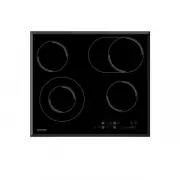 Samsung CTR164*
Инструкция
Samsung CTR164*
Инструкция
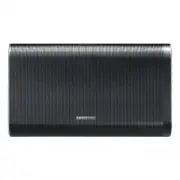 Samsung DA-F60, DA-F61
Инструкция
Samsung DA-F60, DA-F61
Инструкция
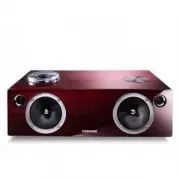 Samsung DA-E750, DA-E751
Инструкция
Samsung DA-E750, DA-E751
Инструкция
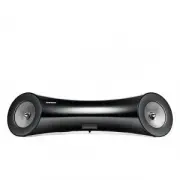 Samsung DA-E650, DA-E651
Инструкция
Samsung DA-E650, DA-E651
Инструкция
 Samsung HW-J8500, HW-J8501
Инструкция
Samsung HW-J8500, HW-J8501
Инструкция