стр. 2 - Сведения об авторских правах
1 Сведения об авторских правах • Если какие-либо функции камеры будут усовершенствованы, ее характеристики и содержание данного руководства могут быть изменены без предварительного уведомления. • Запрещается повторное использование или распространение какой-либо части данного руководства без предвар...
стр. 3 - Сведения о безопасности; Берегите зрение людей и животных во время съемки.; Предостережение — ситуации, в результате которых вы или; Не прикасайтесь к камере мокрыми руками.
2 Сведения о безопасности Берегите зрение людей и животных во время съемки. Не используйте вспышку в непосредственной близости (менее 1 м) от людей и животных. Использование вспышки в непосредственной близости от глаз объекта съемки может привести к временному или необратимому ухудшению зрения. Хран...
стр. 4 - Избегайте создания помех для кардиостимуляторов.; Предупреждение — ситуации, которые могут привести к
3 Сведения о безопасности В случае попадания в камеру жидкостей или инородных предметов немедленно отсоедините все источники питания (например, батарею или зарядное устройство), а затем обратитесь в сервисный центр Samsung. Соблюдайте все правила, ограничивающие использование камеры в конкретных мес...
стр. 5 - Не касайтесь вспышки при ее срабатывании.; Не используйте камеру, если экран поврежден.
4 Сведения о безопасности Не касайтесь вспышки при ее срабатывании. Вспышка при срабатывании сильно нагревается и может вызвать ожог. При использовании сетевого адаптера выключайте камеру, прежде чем отключить сетевой адаптер. Несоблюдение этого требования может привести к возникновению пожара или к...
стр. 6 - Если камера перегрелась, извлеките батарею и дайте ей остыть.; Передача данных и ваша ответственность
5 Сведения о безопасности К камере необходимо подключать маленький разъем USB-кабеля. Обратное подключение кабеля может привести к повреждению файлов. Изготовитель не несет ответственности за потерю данных. Не располагайте объектив в зоне прямого воздействия солнечных лучей. Их воздействие может нар...
стр. 7 - Обозначения, используемые в данном руководстве; Обозначения режимов; Значки, используемые в данном руководстве
6 Обозначения, используемые в данном руководстве Обозначения режимов Режим Обозначение Авто t Программный P Приоритет диафрагмы A Приоритет выдержки S Ручной M Пользовательский T «Автосъемка Samsung» i Интеллектуальный s Значки, используемые в данном руководстве Значок Функция Дополнительные сведени...
стр. 8 - Содержание; Глава 1; Моя камера; Пример: установка формата снимка в режиме; Советы; Основные правила съемки
7 Содержание Глава 1 Моя камера Начало работы ........................................................................................... 29 Комплект поставки ................................................................................................. 29 Расположение элементов камеры .............
стр. 9 - Глава 2; Функции съемки
8 Содержание Значки на дисплее..................................................................................... 46 В режиме съемки ..................................................................................................... 46 Фотосъемка ....................................................
стр. 11 - Глава 3; Просмотр и редактирование; Глава 4; Подключение и передача
10 Содержание Звукозапись ............................................................................................................ 124Компенсация шума ветра ................................................................................. 124Уровень сигнала с микрофона .............................
стр. 12 - Глава 5; Меню настроек камеры
11 Содержание Глава 5 Меню настроек камеры Настройки пользователя ...................................................................... 169 Управление пользовательским режимом ................................................ 169Сжатие RAW-файлов ........................................................
стр. 13 - Глава 6; Приложение
12 Содержание Работа с программами на компьютере ............................................ 196 Установка программы i-Launcher.................................................................. 196Использование программы i-Launcher ...................................................... 198 Запуск п...
стр. 14 - Съемка стоя; Поза при съемке; Положение камеры
13 Основные правила съемки Съемка стоя Скомпонуйте кадр и стойте прямо, при этом ноги должны находиться примерно на ширине плеч, локти — опущены. Поза при съемке Правильная поза для стабилизации камеры — непременное условие хороших снимков. Даже при правильном захвате камеры неверная поза может вызв...
стр. 15 - Съемка сидя; Осторожно сдвиньте дисплей вниз.
14 Основные правила съемки Съемка сидя Скомпонуйте кадр и займите устойчивое положение, встав на одно колено. Дисплей Для съемки сверху или снизу наклоните дисплей вверх или вниз. 1 Осторожно сдвиньте дисплей вниз. 2 Наклоните дисплей вниз со 180° до 45°.
стр. 16 - Чтобы снять автопортрет, установите для параметра; Автоматическая; значение; Включен; , поверните дисплей на; Нижний ракурс
15 Основные правила съемки • Чтобы снять автопортрет, установите для параметра Автоматическая съемка автопортрета значение Включен , поверните дисплей на 180° вверх и коснитесь отображающегося на нем объекта съемки (стр. 33). • Если камера не используется, закрывайте дисплей. • Наклон дисплея допуск...
стр. 17 - Диафрагма; Размеры диафрагмы
16 Основные правила съемки Диафрагма Диафрагма входит в число трех определяющих факторов для экспозиции. Корпус диафрагмы состоит из тонких металлических пластин, которые открываются и закрываются, пропуская свет через диафрагму в объектив камеры. Размер диафрагмы отвечает за количество света: чем б...
стр. 18 - Значение диафрагмы и глубина резкости
17 Основные правила съемки Значение диафрагмы и глубина резкости Регулируя диафрагму, можно сделать фон на снимке более резким или более размытым. Большая диафрагма обеспечивает малую глубину резкости (DOF). Объекты, расположенные перед объектом съемки или за ним, будут размыты, при этом сам объект ...
стр. 20 - Светочувствительность ISO
19 Основные правила съемки Светочувствительность ISO Экспозиция изображения определяется светочувствительностью камеры. Светочувствительность основывается на международных стандартах, устанавливающих требования к пленкам (стандарты ISO). В цифровых камерах аналогичная шкала применяется для характери...
стр. 22 - Малое фокусное расстояние; Большое фокусное расстояние
21 Основные правила съемки Взаимосвязь между фокусным расстоянием, углом изображения и перспективой Фокусное расстояние измеряется в миллиметрах и представляет собой расстояние между центром объектива и фокальной точкой. Этот параметр влияет на перспективу и угол поля зрения объектива. При малом фок...
стр. 23 - Глубина резкости; Управление эффектами вне фокуса; Зависимость глубины резкости от значения диафрагмы
22 Основные правила съемки Глубина резкости Глубиной резкости называют область вокруг объекта съемки, в которой изображение остается четким. Глубина резкости может быть малой или большой. На снимках с малой глубиной резкости объект съемки изображается резким, а фон — размытым, что позволяет акцентир...
стр. 24 - Глубина резкости зависит от фокусного расстояния
23 Основные правила съемки Глубина резкости зависит от фокусного расстояния Чем больше фокусное расстояние, тем меньше глубина резкости. Для получения малой глубины резкости лучше всего подходит телеобъектив с большим фокусным расстоянием. Снимок, сделанный с использованием широкоугольного объектива...
стр. 25 - Предварительный просмотр глубины резкости; Оптический предпросмотр; Композиция; Правило третей
24 Основные правила съемки Предварительный просмотр глубины резкости Нажав кнопку пользовательской настройки, можно заранее узнать, как будет выглядеть снимок. Камера отрегулирует диафрагму с учетом предварительно заданных параметров, и результат появится на экране. Назначьте пользовательской кнопке...
стр. 26 - Фотографии с двумя объектами
25 Основные правила съемки Помните правило третей, и композиции ваших снимков будут всегда стабильны и привлекательны. Ниже приводится ряд примеров. Фотографии с двумя объектами Если объект съемки находится в углу снимка, композиция будет несбалансированной. Для стабилизации снимка можно включить в ...
стр. 27 - Вспышка; Ведущее число вспышки
26 Основные правила съемки Вспышка Свет — это один из самых важных компонентов фотографии. Однако его не всегда может быть достаточно для съемки. Воспользовавшись вспышкой, можно компенсировать недостаточное количества света, а также добиться различных эффектов. Вспышка, также называемая «строб» или...
стр. 28 - Съемка в отраженном свете
27 Основные правила съемки Съемка в отраженном свете Съемка в отраженном свете — это тип съемки, когда вспышка направлена на потолок или стены, а свет отражается от них и равномерно освещает объект съемки. Обычно снимки, сделанные со вспышкой, кажутся неестественными, а объекты съемки отбрасывают те...
стр. 30 - Начало работы; Комплект поставки
Моя камера 29 Начало работы Комплект поставки При распаковке камеры убедитесь в наличии следующих компонентов. Камера (включая крышку корпуса) Сетевой адаптер/USB-кабель Аккумуляторная батарея Ремешок Внешняя вспышка Краткое руководство • Внешний вид реальных компонентов может отличаться от показанн...
стр. 31 - Расположение элементов камеры
Моя камера 30 Расположение элементов камеры Номер Имя 2 Диск управления 1 • На экране меню : переход к нужному пункту меню. • На смарт-панели : изменение выбранного параметра. • В режиме съемки : регулировка выдержки, значения диафрагмы, настроек изменения программы, значения экспозиции или светочув...
стр. 34 - Дисплей; Режим «Автопортрет»; В режиме съемки нажмите кнопку [; Автоматическая съемка автопортрета; Поверните дисплей вверх.; Ретушь лица; ] или выберите пункт; Установить; Через 2 секунды камера автоматически спустит затвор.
Моя камера > Расположение элементов камеры 33 Дисплей Вы можете выполнять автопортретную съемку, повернув дисплей вверх и смотря на свое изображение в нем. Режим «Автопортрет» Если установлен параметр «Автоматическая съемка автопортрета» (стр. 176), для перехода в соответствующий режим достаточно...
стр. 35 - Установка аккумуляторной батареи и карты памяти
Моя камера 34 Установка аккумуляторной батареи и карты памяти В этом разделе описано, как устанавливать аккумуляторную батарею и карту памяти. Карта памяти Вставьте карту памяти золотистыми контактами вверх. Аккумуляторная батарея Вставьте аккумуляторную батарею эмблемой Samsung вверх. Извлечение ак...
стр. 36 - Адаптер карты памяти
Моя камера > Установка аккумуляторной батареи и карты памяти 35 Адаптер карты памяти Чтобы использовать карты памяти microSD с камерой, компьютером или устройством чтения карт памяти, вставьте карту памяти в адаптер. Не извлекайте карту памяти или аккумуляторную батарею, если на камере мигает инд...
стр. 37 - Зарядка аккумуляторной батареи и включение камеры; Зарядка батареи; Включение камеры; ON
Моя камера 36 Зарядка аккумуляторной батареи и включение камеры Зарядка батареи Перед первым использованием камеры необходимо зарядить аккумуляторную батарею. Подключите маленький разъем USB-кабеля к камере, а другой разъем — к сетевому адаптеру. Индикатор состояния • Горит красным : идет зарядка • ...
стр. 38 - Подготовка камеры к работе; Часовой пояс; затем нажмите кнопку [; Внешний вид экрана зависит от выбранного языка.
Моя камера 37 Подготовка камеры к работе При первом включении камеры появляется экран начальной настройки. Язык, установленный в камере по умолчанию, зависит от страны или региона продажи. Вы можете изменить язык на нужный вам. Элементы на экране камеры выбираются касанием. 1 Нажмите кнопку [ I ], ч...
стр. 39 - Формат даты; Формат времени
Моя камера > Подготовка камеры к работе 38 8 С помощью кнопок [ D / I ] настройте нужный параметр и нажмите кнопку [ o ]. Настройки времени Назад Установить Летнее Час Мин. 9 Нажмите кнопку [ I ], чтобы выбрать пункт Формат даты , затем нажмите кнопку [ o ]. 10 С помощью кнопок [ D / I ] выберите...
стр. 40 - Кнопки и диски; Пользовательские кнопки и диски; Задание функций кнопки; Выберите кнопку из списка.
Моя камера 39 Выбор функций (параметров) Кнопки и диски Ниже перечислены способы выбора параметра. • Поверните диск управления 1, а затем нажмите кнопку [ o ]. • Поверните диск управления 2, а затем нажмите кнопку [ o ]. • Нажмите кнопку [ D / I / C / F ], а затем кнопку [ o ]. Пользовательские кноп...
стр. 41 - Выбор с помощью касаний; Функция; Поверните диск режимов в положение
Моя камера > Выбор функций (параметров) 40 Выбор с помощью касаний Не используйте для работы с экраном острые предметы, например ручки или карандаши. Они могут повредить экран. Перетаскивание : коснитесь нужного элемента и, не отрывая палец от экрана, перетащите этот элемент. Касание : коснитесь ...
стр. 42 - Также можно нажать значок; Размер снимка; Также можно вызвать список параметров и выбрать нужный.
Моя камера > Выбор функций (параметров) 41 3 С помощью диска управления 1 или кнопок [ D / I ] перейдите к значку b , а затем нажмите кнопку [ o ]. • Также можно нажать значок b . 4 С помощью диска управления 2 или кнопок [ D / I ] перейдите к пункту Размер снимка и нажмите кнопку [ o ]. • Также ...
стр. 43 - Использование смарт-панели; Пример: регулировка значения экспозиции в режиме; Чтобы напрямую выбрать нужный параметр, не нажимая кнопку [; С помощью дисков управления 1 или 2 или кнопок [; Также можно перетащить диск на экране и выбрать пункт; чтобы отрегулировать параметр.
Моя камера > Выбор функций (параметров) 42 Использование смарт-панели Для доступа к таким параметрам, как экспозиция, светочувствительность ISO и баланс белого, нажмите кнопку [ f ] или значок . Пример: регулировка значения экспозиции в режиме P 1 Поверните диск режимов в положение P . 2 Нажмите ...
стр. 44 - Использование iFn; Функция iFn Standard; Для возврата в режим съемки нажмите кнопку [; Для установки отображаемых элементов нажмите кнопку [; Параметры iFn; выберите пункт; iFn Standard; выберите
Моя камера > Выбор функций (параметров) 43 Использование iFn Нажмите кнопку [ i-Function ] на объективе с поддержкой функции i-Function, чтобы вручную выбрать и настроить выдержку, значение диафрагмы, значение экспозиции, светочувствительность ISO и баланс белого. 0.0 AWB Выберите нужный параметр...
стр. 45 - Выберите параметр с помощью фокусировочного кольца.
Моя камера > Выбор функций (параметров) 44 • Также можно нажать кнопку [ i-Function ], а затем кнопки [ D / I ] или провести пальцем по экрану, чтобы выбрать параметр. Параметр Описание Диафрагма Настройка значения диафрагмы. Выдержка Настройка значения выдержки. EV Корректировка значения экспози...
стр. 46 - Функция iFn Plus; Выберите пункт; iFn Plus; Доступные параметры
Моя камера > Выбор функций (параметров) 45 Функция iFn Plus Нажмите кнопку [ i-Function ] на объективе с поддержкой функции i-Function, а затем нажмите кнопку [ a ] или [ B ] на камере. С помощью функции i-Function можно запустить назначенную функцию или открыть меню настроек. Пример. Назначение ...
стр. 47 - Значки на дисплее; Фотосъемка
Моя камера 46 Значки на дисплее Значок Описание Режим съемки Текущая дата Текущее время Bluetooth вкл. Фокусное расстояние* Панель уведомлений (касание) Индикатор о предупреждении перегрева Карта памяти не установлена** Блокировка автоэкспозиции (стр. 117) Блокировка автофокуса (стр. 117) Блокировка...
стр. 49 - Видеозапись
Моя камера > Значки на дисплее 48 Значок Описание Режим съемки Переключение между режимами АФ и РФ. (касание) Переключение между режимами «Покадровый АФ» и «Непрерывный АФ». (касание) Параметры сенсорного АФ (касание) Текущее/доступное время записи Быстрое/медленное видео (стр. 122) Время воспрои...
стр. 50 - Об уровнемере
Моя камера > Значки на дисплее 49 Значок Описание Затемнение (стр. 123) Быстрое/медленное видео (стр. 122) Звукозапись выключена (стр. 124) Кнопка зума* * Значок появляется только при установке объектива Power Zoom. В зависимости от выбранного режима и установленных параметров на дисплее отобража...
стр. 51 - В режиме просмотра; Просмотр снимков; Просмотр видеозаписей
Моя камера > Значки на дисплее 50 В режиме просмотра Просмотр снимков Информация Режим F No Затвор ISO Экспозамер Вспышка Фокусное расстояние Баланс белого EV Размер снимка Папка — № файла Дата и время Цветовое пространство Значок Описание Просмотр миниатюр изображений. (касание) Номер текущего ф...
стр. 52 - Нажмите несколько раз кнопку [
Моя камера > Значки на дисплее 51 Изменение параметров отображения информации Нажмите несколько раз кнопку [ D ], чтобы изменить режим отображения. Режим Режим отображения Съемка • Основные сведения о съемке + Кнопки параметров съемки + Сведения о текущих параметрах съемки • Основные сведения о с...
стр. 53 - Переход к панели уведомлений
Моя камера > Значки на дисплее 52 Переход к панели уведомлений Чтобы открыть панель уведомлений, нажмите значок вверху экрана. На этой панели можно отрегулировать яркость дисплея, а также просмотреть текущую дату и время, заряд аккумуляторной батареи и сведения о хранении данных. Кроме того, можн...
стр. 54 - Объективы; Внешний вид объектива
Моя камера 53 Объективы Можно приобрести дополнительные объективы, произведенные специально для вашей камеры серии NX. Изучите функции каждого объектива и выберите тот, который отвечает вашим запросам и предпочтениям. Внешний вид объектива Объектив SAMSUNG 16-50mm F3.5-5.6 Power Zoom ED OIS (пример)...
стр. 55 - Блокировка или разблокировка объектива
Моя камера > Объективы 54 Объектив SAMSUNG 20-50mm F3.5-5.6 ED II (пример) 7 1 2 3 5 6 4 Номер Описание 1 Метки байонета 2 Переключатель блокировки зума 3 Объектив 4 Фокусировочное кольцо (стр. 96) 5 Кнопка i-Function (стр. 43) 6 Кольцо зума 7 Контакты объектива* * Избегайте прикосновений к конта...
стр. 57 - SET; Выберите диапазон фокусировки.; CUSTOM
Моя камера > Объективы 56 Номер Описание 7 Кольцо зума 8 Кольцо штатива 9 Метки байонета 10 Контакты объектива* 11 Диск блокировки кольца штатива 12 Разъем под крепление штатива 13 Разъем под штатив 14 Диск блокировки крепления гнезда для штатива * Избегайте прикосновений к контактам объектива, ч...
стр. 58 - Маркировка объектива
Моя камера > Объективы 57 Маркировка объектива Описание маркировки на объективе. Объектив SAMSUNG 18-200mm F3.5-6.3 ED OIS (пример) 1 2 3 4 5 Номер Описание 1 Значение диафрагмы Диапазон поддерживаемых значений диафрагмы. Например, 1:3.5–6.3 соответствует диапазону значений диафрагмы от 3,5 до 6,...
стр. 59 - Аксессуары; Внешний вид внешней вспышки
Моя камера 58 Аксессуары Для создания более качественных снимков можно использовать внешнюю вспышку. Дополнительные сведения см. в руководстве пользователя соответствующего аксессуара. • Внешний вид реальных аксессуаров может отличаться от представленного на иллюстрациях. • Одобренные компанией Sams...
стр. 60 - Установка внешней вспышки; Установите вспышку, вставив ее в разъем «Горячий башмак».
Моя камера > Аксессуары 59 Установка внешней вспышки 1 Установите вспышку, вставив ее в разъем «Горячий башмак». 2 Зафиксируйте вспышку, повернув диск фиксации аксессуаров в «горячем башмаке» по часовой стрелке. 3 Приподнимите вспышку. • Со вспышкой, заряженной не полностью, можно делать снимки, ...
стр. 61 - Режимы съемки; Режим «Авто»
Моя камера 60 Режимы съемки Два простых режима съемки, «Авто» и Smart, поддерживают множество автоматических настроек, что значительно упрощает съемку. Дополнительные режимы допускают более тонкую регулировку настроек пользователем. Значок Описание t Режим «Авто» (стр. 60) P Программный режим (стр. ...
стр. 62 - Слегка нажмите кнопку затвора для фокусировки.; Доступные сюжеты; Нажмите кнопку затвора до конца, чтобы сделать снимок.
Моя камера > Режимы съемки 61 3 Слегка нажмите кнопку затвора для фокусировки. • Камера автоматически выберет сюжетный режим. На экране появится значок соответствующего сюжетного режима. Доступные сюжеты Значок Описание Пейзаж Сюжет с ярким белым фоном Ночной пейзаж Ночной портрет Пейзаж с контро...
стр. 63 - Программный режим
Моя камера > Режимы съемки 62 P Программный режим Выдержка и значение диафрагмы регулируются автоматически для достижения оптимальной экспозиции. Этот режим используется при съемке с постоянной экспозицией, при этом допускается настройка других параметров. 1 Поверните диск режимов в положение P ....
стр. 64 - Изменение программы
Моя камера > Режимы съемки 63 Изменение программы С помощью функции «Изменение программы» можно настроить значение диафрагмы и выдержку без изменения экспозиции. При повороте диска управления 1 или 2 влево выдержка уменьшается, а значение диафрагмы увеличивается. При повороте диска управления 1 и...
стр. 65 - Режим приоритета диафрагмы; ], перейти к значению диафрагмы и повернуть диск управления 1
Моя камера > Режимы съемки 64 A Режим приоритета диафрагмы В режиме приоритета диафрагмы выдержка настраивается автоматически в соответствии с выбранным значением диафрагмы. Изменяя значение диафрагмы, можно настроить глубину резкости (ГРИП). Данный режим удобен для съемки портретов, цветов и пей...
стр. 66 - Режим приоритета выдержки; Чтобы изменить выдержку, также можно нажать кнопку [
Моя камера > Режимы съемки 65 S Режим приоритета выдержки В режиме приоритета выдержки значение диафрагмы настраивается автоматически в соответствии с выбранным значением выдержки. Этот режим удобен для съемки быстро движущихся объектов или создания эффекта трассировки на снимке. Например, устано...
стр. 67 - Ручной режим; ], перейти к значению выдержки или диафрагмы и
Моя камера > Режимы съемки 66 M Ручной режим Ручной режим позволяет вручную устанавливать выдержку и значение диафрагмы. В этом режиме можно полностью контролировать экспозицию фотографий. Данный режим используется при съемке в контролируемых условиях, например в фотостудии, или при необходимости...
стр. 68 - Пользовательский режим; Сохранение пользовательского режима; или; Сохранить
Моя камера > Режимы съемки 67 T Пользовательский режим В пользовательском режиме можно создавать собственные режимы съемки путем настройки и сохранения соответствующих параметров. Часто применяемые параметры можно сохранить как пользовательский режим, который будет специально настроен для дальней...
стр. 69 - Загрузка пользовательских режимов; Либо нажмите кнопку [; Удаление пользовательского режима; , а затем выберите во всплывающем сообщении пункт
Моя камера > Режимы съемки 68 Загрузка пользовательских режимов На смартфон можно загрузить различные настройки съемки («пленка»), а затем передать их на камеру (стр. 149). 1 Подключите камеру к смартфону через Bluetooth. 2 Запустите приложение Samsung Camera Manager на смартфоне. 3 Выберите пунк...
стр. 70 - Режим «Автосъемка Samsung»; Бейсбол; Для остановки съемки нажмите кнопку [; Режим «Прыжок»
Моя камера > Режимы съемки 69 i Режим «Автосъемка Samsung» С помощью режима «Автосъемка Samsung» можно снимать движущиеся объекты, например бросок бейсбольного мяча, прыжки или пересечение объектом съемки заданной ранее точки. 1 Поверните диск режимов в положение i . 2 Нажмите значок , или и выбе...
стр. 71 - Режим «Бейсбол»
Моя камера > Режимы съемки 70 Режим «Бейсбол» В этом режиме съемка осуществляется автоматически, когда камера выявляет мяч в заданной вами точке удара. Чтобы переместить вертикальную линию в точку удара, перетащите ее по экрану, а затем поверните диск управления 1 или 2. Чтобы изменить местонахож...
стр. 73 - Панорамная съемка; Панорама; Нажмите и удерживайте кнопку затвора для начала съемки.
Моя камера > Режимы съемки 72 Панорамная съемка В режиме панорамы можно делать панорамные снимки. В этом режиме камера объединяет несколько снимков для создания живописного панорамного изображения. 1 Поверните диск режимов в положение s и выберите пункт Панорама . 2 Нажмите и удерживайте кнопку з...
стр. 74 - Режим ожидания видео; Нажмите значок; Запись видео
Моя камера > Режимы съемки 73 1 Задайте параметры. • Если для кнопки [ U ] задана функция Режим ожидания видео , нажмите кнопку [ U ], чтобы перейти в режим приостановки записи видео. • В режиме ожидания записи видео функция видеосъемки остается включенной после завершения записи. Чтобы возвратит...
стр. 76 - Режим 3D; Режим автоматической съемки с поддержкой 3D
Моя камера > Режимы съемки 75 Режим 3D С помощью 3D-объектива, приобретаемого отдельно, можно выполнять фото- и видеосъемку в формате 3D. Объектив SAMSUNG 45mm F1.8 [T6] 2D/3D (пример) Установите переключатель 2D/3D на объективе в положение 3D и сфотографируйте или снимите на видео объект съемки ...
стр. 77 - Доступные функции в режиме съемки
Моя камера > Режимы съемки 76 Доступные функции в режиме съемки Дополнительные сведения о функциях съемки приводятся в главе 2. Для доступа к выбранным функциям можно использовать приведенные ниже горячие кнопки. Функция Доступна в режимах Ярлык Режим компоновки кадра (стр. 115) P / A / S / M - Р...
стр. 79 - Размер и разрешение
Функции съемки 78 78 Функции съемки Функции съемки Размер снимка При увеличении разрешения увеличивается количество пикселов, из которых состоит снимок или видеозапись, что позволяет печатать снимки на бумаге большего формата или показывать видео на большем экране. При использовании высокого разреше...
стр. 81 - Примеры
Функции съемки 80 80 Функции съемки Функции съемки Светочувствительность ISO отражает чувствительность камеры к свету. Чем выше светочувствительность ISO, тем выше чувствительность камеры к свету. Поэтому при выборе более высокой светочувствительности ISO можно делать снимки при плохом освещении и к...
стр. 82 - Настройка параметров ISO
81 Функции съемки > Светочувствительность ISO Настройка параметров ISO Изменения шага ISO, автоматического диапазона ISO или расширения ISO. Настройка параметров ISO В режиме съемки нажмите кнопку [ m ] ĺ b ĺ Настройка ISO ĺ выберите параметр. Параметр Описание Шаг ISO Настройку светочувствительн...
стр. 83 - Цвет OLED
Функции съемки 82 82 Функции съемки Функции съемки Автоматическая оптимизации цветов при просмотре на дисплеях OLED. Дисплей OLED обладает более широким диапазоном цветопередачи по сравнению с ЖК-дисплеем и обеспечивает яркость и естественность изображения. Для установки цветов OLED В режиме съемки ...
стр. 84 - Баланс белого
Функции съемки 83 83 Функции съемки Функции съемки С помощью функции «Баланс белого» можно отрегулировать цветопередачу снимков, чтобы придать им более естественный вид. Она может быть полезна, если на цветопередачу влияет уровень освещения или его тип. Например, при съемке в условиях люминесцентног...
стр. 85 - Изменение предустановленных параметров баланса белого
84 Функции съемки > Баланс белого Изменение предустановленных параметров баланса белого Можно изменить предустановленные параметры баланса белого. Изменение предустановленных параметров В режиме съемки нажмите кнопку [ m ] ĺ b ĺ Баланс белого ĺ выберите параметр ĺ [ D ] ĺ поверните диск управлени...
стр. 87 - Автофильтр
Функции съемки 86 86 Функции съемки Функции съемки С помощью функции автофильтра можно применять к снимкам различные эффекты. Также можно настраивать различные параметры фильтра для создания эффектов, которых сложно добиться с помощью обычных объективов. Чтобы настроить параметры автофильтра, выполн...
стр. 88 - Покадровый АФ
Функции съемки 87 87 Функции съемки Функции съемки Режим АФ В этом разделе описывается, как выбрать режим фокусировки в соответствии с характером сюжета съемки. На камере поддерживаются различные режимы фокусировки, из которых можно выбрать тот, который лучше всего подходит для съемки определенных о...
стр. 90 - Активный АФ; Ручная фокусировка
89 Функции съемки > Режим АФ Активный АФ При нажатии кнопки затвора наполовину камера автоматически распознает движение объектов съемки и автоматически переключается между режимами «Покадровый АФ» и «Непрерывный АФ». Фокус фиксируется на объекте съемки, когда он удаляется от камеры («Покадровый А...
стр. 91 - Автофокус по выбору; Сохранение выбранных положений АФ; Размер области АФ
Функции съемки 90 90 Функции съемки Функции съемки Область АФ изменяет положение области фокусировки. Обычно камеры фокусируются на ближайшем объекте. Однако если в кадр попадает несколько объектов, камера может сфокусироваться не на том объекте, на котором нужно. Чтобы избежать этого, измените зону...
стр. 92 - Зональный АФ
91 Функции съемки > Размер области АФ Зональный АФ Камера фокусируется на заданной области. Фокус остается зафиксированным на выбранной области, даже если объект съемки покидает ее. Этот режим рекомендуется использовать для съемки, когда необходимо зафиксировать фокус на определенной области. Что...
стр. 93 - Хорошее; Обнаружение лица
Функции съемки 92 92 Функции съемки Функции съемки Хорошее Камера преимущественно фокусируется на лицах людей. Возможно обнаружение до 10 лиц. Данный режим удобен для съемки группы людей. При нажатии кнопки затвора наполовину выполняется фокусировка на лицах, как показано на снимке ниже. При съемке ...
стр. 94 - Улыбка
93 Функции съемки > Обнаружение лица Улыбка При обнаружении улыбающегося лица камера автоматически спускает затвор. Чем шире улыбается объект съемки, тем легче камере обнаружить его улыбку. Подмигивание Через 2 секунды после обнаружения подмигивающего лица камера автоматически спускает затвор. • ...
стр. 95 - Следящий автофокус
Функции съемки 94 94 Функции съемки Функции съемки Следящий автофокус Следящий автофокус позволяет отслеживать положение объекта и автоматически фокусироваться на нем независимо от смены композиции кадра или движения объекта. Белая рамка : камера следит за объектом. Зеленая рамка : объект находится ...
стр. 96 - Съемка в одно касание
95 Функции съемки > Сенсорный АФ Съемка в одно касание Можно выполнить снимок одним касанием пальца. При касании объекта съемки на экране камера автоматически фокусируется на нем и делает снимок. • Если не выбрать область фокусировки, функция автоматической фокусировки не сработает. • Отслеживани...
стр. 98 - Настройка чувствительности MF и DMF; Высокая
97 Функции съемки > Помощь РФ DMF (ручная фокусировка напрямую) Чтобы настроить фокусировку вручную, следует сфокусировать камеру на объекте съемки неполным нажатием кнопки затвора, после чего повернуть фокусировочное кольцо. Настройка функции DMF В режиме съемки нажмите кнопку [ m ] ĺ b ĺ DMF ĺ ...
стр. 100 - Оптическая стабилизация изображения (OIS)
Функции съемки 99 99 Функции съемки Функции съемки Для коррекции дрожания камеры включите функцию оптической стабилизации изображения (OIS). Некоторые объективы не поддерживают оптическую стабилизацию изображения. Обычно эффект дрожания камеры возникает во время съемки в условиях недостаточного осве...
стр. 101 - Покадровая; Тип съемки
Функции съемки 100 100 Функции съемки Функции съемки На камере доступны такие типы съемки, как «Непрерывная», «Серийная», «Таймер» и «Брекетинг». Выберите пункт Покадровая , чтобы снимать по одному кадру за раз. Выберите пункт Непрерывная обычная , Непрерывная быстрая или Серийная для съемки быстро ...
стр. 102 - Непрерывная съемка
101 Функции съемки > Тип съемки Непрерывная съемка Съемка ведется до тех пор, пока кнопка затвора удерживается нажатой. Можно делать до 4 ( Непрерывная обычная ) или 9 ( Непрерывная быстрая ) снимков в секунду. • Функция подавления шумов недоступна при использовании параметра Непрерывная быстрая ...
стр. 104 - Брекетинг баланса белого; Брекетинг Мастера снимков
103 Функции съемки > Тип съемки Брекетинг баланса белого При нажатии кнопки затвора камера делает 3 последовательных снимка: исходный снимок и два снимка с разными значениями баланса белого. Исходный снимок выполняется при нажатии кнопки затвора. Настройка двух остальных происходит автоматически ...
стр. 105 - Брекетинг глубины резкости; Настройки брекетинга
104 Функции съемки > Тип съемки Брекетинг глубины резкости При нажатии кнопки затвора камера делает 3 последовательных снимка с разной глубиной резкости, что достигается за счет изменения значения диафрагмы. Чтобы избежать размытости снимков при последовательной съемке трех кадров, используйте шт...
стр. 106 - Интервальная съемка
Функции съемки 105 105 Функции съемки Функции съемки Выбор интервала между снимками, количества снимков и времени начала съемки. С помощью этой функции можно создавать снимки с определенной периодичностью, например во время лунного затмения или восхода солнца. Выполнение снимков через определенные и...
стр. 108 - Подавление эффекта «красных глаз»; Автоматическая коррекция красных глаз; Заполняющая вспышка с коррекцией красных глаз; Регулировка интенсивности вспышки
107 Функции съемки > Вспышка Подавление эффекта «красных глаз» Если вспышка срабатывает во время съемки человека в темноте, может появиться эффект «красных глаз». Чтобы подавить эффект «красных глаз», выберите пункт Автоматическая коррекция красных глаз или Заполняющая вспышка с коррекцией красны...
стр. 109 - Настройки вспышки; Настройка внешней вспышки
108 Функции съемки > Вспышка • Также для изменения интенсивности вспышки можно перетащить ползунок или нажать значок / . • Изменение интенсивности вспышки может оказаться неэффективным в следующих случаях: - объект съемки находится слишком близко к камере - установлена слишком высокая светочувств...
стр. 111 - Блокировка интенсивности вспышки
110 Функции съемки > Вспышка * По умолчанию Параметр Описание Использовать беспроводную вспышку Настройка на использование беспроводной синхронизации. ( Выключить *, Включен ) Канал Выбор каналов для беспроводной синхронизации. Для обеспечения одновременной работы нескольких систем удаленного упр...
стр. 112 - Матричный; Экспозамер
Функции съемки 111 111 Функции съемки Функции съемки В режиме экспозамера камера определяет количество света. Камера измеряет количество света в кадре и использует результаты этого измерения для регулировки различных настроек тех или иных режимов. Например, если объект выглядит темнее, чем в действи...
стр. 113 - Центровзвешенный
112 Функции съемки > Экспозамер Центровзвешенный В режиме центровзвешенного экспозамера вычисляется более обширная область, чем в режиме точечного. В этом режиме суммируется количество света в центральной части кадра (60–80 %) и в остальных его частях (20–40 %). Он рекомендуется, если объект и фо...
стр. 114 - Измерение экспозиции в зоне фокусировки; Точечный; Выбор АФ
113 Функции съемки > Экспозамер Измерение экспозиции в зоне фокусировки Когда эта функция включена, камера автоматически настраивает оптимальную экспозицию, вычисляя яркость области фокусировки. Эта функция доступна только при замере экспозиции в режимах Точечный или Матричный , а также в режиме ...
стр. 115 - Динамический диапазон
Функции съемки 114 114 Функции съемки Функции съемки Эта функция предотвращает снижение детализации на освещенных или затемненных участках при съемке объектов с контрастными светотенями. Настройка параметров динамического диапазона В режиме съемки нажмите кнопку [ m ] ĺ b ĺ Динамический диапазон ĺ в...
стр. 116 - Коррекция экспозиции
Функции съемки 115 115 Функции съемки Функции съемки Камера автоматически настраивает экспозицию, измеряя уровни света и положение объекта на снимке. Если экспозиция, заданная камерой, выше или ниже ожидаемой, экспозиционное число можно изменить вручную. Значение экспозиции настраивается в пределах ...
стр. 117 - Использование подсказок по регулировке яркости; Просмотр руководства по засветке; Гистограмма; Сведения о гистограмме
116 Функции съемки > Коррекция экспозиции Использование подсказок по регулировке яркости Можно отрегулировать яркость, используя выделенную область как образец. Чтобы упростить регулировку яркости, яркость выбранной области отображается в виде определенного значения. Регулировка яркости Чтобы отр...
стр. 118 - Если функция блокировки экспозиции назначена кнопке [; Блокировка экспозиции/фокуса
Функции съемки 117 117 Функции съемки Функции съемки Если не удается определить правильную экспозицию из-за большой разницы в освещенности объекта съемки и фона или если объект съемки находится вне фокуса, можно зафиксировать фокус или экспозицию, а затем сделать снимок. Если функция блокировки эксп...
стр. 119 - Чтобы задать область фокусировки, коснитесь ее на экране.; Область фокусировки и область экспозиции будут отделены.; Разделение экспозиции/фокуса
Функции съемки 118 118 Функции съемки Функции съемки Вы можете разделять и снова объединять области экспозиции и фокусировки. Данная функция доступна, только если для режима «Сенсорный АФ» установлено значение Сенсорный АФ . 1 Чтобы задать область фокусировки, коснитесь ее на экране. • В области рам...
стр. 120 - Если для параметра «Видеовыход» задано значение «NTSC»; Функции видео
Функции съемки 119 119 Функции съемки Функции съемки Ниже приводятся функции, доступные для видео. Разрешение видео Выбор разрешения видео. Настройка параметров разрешения видео В режиме съемки нажмите кнопку [ m ] ĺ g ĺ Разрешение видео ĺ выберите параметр. Если для параметра «Видеовыход» задано зн...
стр. 121 - Если для параметра «Видеовыход» задано значение «PAL»
120 Функции съемки > Функции видео Если для параметра «Видеовыход» задано значение «PAL» * По умолчанию Значок Формат Применение 4096X2160 (24p) Просмотр на телевизоре 4K UHD. 3840X2160 (25p) Просмотр на телевизоре 4K UHD. * 1920X1080 (50p) Просмотр на телевизоре Full HD. (Видеозаписи в этом форм...
стр. 122 - Скорость передачи данных при разном разрешении видео
121 Функции съемки > Функции видео Скорость передачи данных при разном разрешении видео Форматы файлов Разрешение видео Скорость передачи данных (Pro) Мбит/с. Скорость передачи данных (HQ) Мбит/с. Скорость передачи данных (Нормальное) Мбит/с. Частота кадров Выходной сигнал датчика MP4 4K 4096X216...
стр. 123 - Чувствительность АФ
122 Функции съемки > Функции видео Быстрое/медленное видео В этом режиме можно настроить скорость воспроизведения видео. Настройка скорости воспроизведения видео В режиме съемки нажмите кнопку [ m ] ĺ g ĺ Быстрое/медленное видео ĺ выберите параметр. * По умолчанию Значок Описание x0.25 : запись в...
стр. 124 - Скорость изменения АФ
123 Функции съемки > Функции видео Затемнение Правильно применяя функцию, можно добавлять к видеозаписям драматические эффекты. Эффект проявления можно задать в начале, а затемнения — в конце сюжета. Настройка параметров затемнения В режиме съемки нажмите кнопку [ m ] ĺ g ĺ Затемнение ĺ выберите ...
стр. 125 - Звукозапись; Уровень сигнала с микрофона; Интеллектуальная настройка яркости+
124 Функции съемки > Функции видео Звукозапись Иногда видеозапись лучше воспринимается без звука. Чтобы снять видео без звука, отключите функцию записи аудио. Настройка параметров голоса В режиме съемки нажмите кнопку [ m ] ĺ g ĺ Звукозапись ĺ выберите параметр. Компенсация шума ветра Если видеос...
стр. 127 - На дисплее отобразится последний записанный файл.; Поверните диск управления 2 или нажмите кнопку [; Просмотр миниатюр изображений; Поиск и организация файлов
126 Просмотр и редактирование В этом разделе описан способ просмотра снимков и видео в виде миниатюр, а также способы защиты и удаления файлов. Если некоторое время ничего не делать с камерой, значки и сведения на экране пропадают. Чтобы они вновь появились, нажмите любую кнопку или коснитесь экрана...
стр. 128 - Просмотр файлов по категориям; В режиме просмотра миниатюр нажмите кнопку [; Фильтр; и выберите категорию.; Выберите файл для просмотра.
127 Просмотр и редактирование > Поиск и организация файлов Просмотр файлов по категориям 1 В режиме просмотра миниатюр нажмите кнопку [ m ] ĺ z ĺ Фильтр ĺ и выберите категорию. • Также можно коснуться названия текущей категории, чтобы открыть список параметров. * По умолчанию Параметр Описание Вс...
стр. 129 - Просмотр фотографий непрерывной; Также для возврата в режим просмотра можно нажать значок
128 Просмотр и редактирование > Поиск и организация файлов Просмотр снимков, снятых в режимах непрерывной и серийной съемки Просмотр снимков, снятых в режимах непрерывной и серийной съемки и сохраненных в соответствующем наборе снимков. Выберите набор снимков, чтобы автоматически воспроизвести вс...
стр. 130 - Защита файлов; Защита; Блокировка и разблокировка всех файлов; В режиме просмотра нажмите кнопку [; Защита
129 Просмотр и редактирование > Поиск и организация файлов Защита файлов Защита файлов от случайного удаления. 1 В режиме просмотра нажмите кнопку [ m ] ĺ z ĺ Защита ĺ Множественная защита . 2 Поверните диск управления 2 или нажмите кнопку [ C / F ], чтобы перейти к нужному файлу, а затем нажмите...
стр. 131 - Удаление файлов; Удаление одного файла; Удаление нескольких файлов; Выбрать элемент; Также можно в режиме просмотра миниатюр нажать кнопку [; Удаление всех файлов
130 Просмотр и редактирование > Поиск и организация файлов Удаление файлов Файлы можно удалять в режиме просмотра, освобождая тем самым место на карте памяти. Чтобы удалить защищенные файлы, необходимо снять с них защиту. Удаление одного файла Можно выделить отдельный файл и удалить его. 1 В режи...
стр. 132 - Увеличение снимка
131 Просмотр и редактирование Увеличение снимка В режиме просмотра снимки можно увеличивать. Кроме того, с помощью функции подрезки можно извлечь фрагмент изображения, показанный на дисплее, и сохранить его в новом файле. Увеличенная область Увеличение (максимальное увеличение может варьироваться в ...
стр. 133 - Параметры слайдшоу; Перейдите к шагу 4, чтобы начать показ без эффектов.; Для приостановки просмотра нажмите кнопку [
132 Просмотр и редактирование > Просмотр снимков Просмотр слайд-шоу Просмотр снимков в режиме слайд-шоу и применение к ним различных эффектов. 1 В режиме просмотра нажмите кнопку [ m ]. 2 Нажмите значок z ĺ Параметры слайдшоу . 3 Выберите эффект для слайд-шоу. • Перейдите к шагу 4, чтобы начать п...
стр. 134 - Просмотр снимков с интервалом; Сортировка файлов; Преобразование в формат JPEG
133 Просмотр и редактирование > Просмотр снимков Просмотр руководства по засветке Настройка мигания засвеченных областей снимка. Просмотр руководства по засветке В режиме просмотра нажмите кнопку [ m ] ĺ z ĺ Руководство по передержке ĺ выберите параметр. Просмотр снимков с интервалом Ниже описан ...
стр. 135 - Перемотка видеозаписи вперед или назад
134 Просмотр и редактирование В режиме просмотра можно воспроизводить видео, захватывать изображения из видео или вырезать фрагмент видео для сохранения в другом файле. Стоп Съемка Значок Описание Переход к предыдущему файлу или перемотка назад. (При каждом нажатии этого значка во время просмотра ви...
стр. 136 - Регулировка яркости видеозаписи; Регулировка громкости видеозаписи
135 Просмотр и редактирование > Просмотр видеозаписей Регулировка яркости видеозаписи Можно настроить яркость видеозаписи во время просмотра. Регулировка яркости видеозаписи Коснитесь левой половины экрана ĺ проведите пальцем вверх или вниз. Стоп Съемка Регулировка громкости видеозаписи Можно нас...
стр. 137 - Обрезка видео во время просмотра
136 Просмотр и редактирование > Просмотр видеозаписей 10 Когда появится всплывающее сообщение, нажмите кнопку Да . • Подрезать видео, записанное в режиме 3D, невозможно. • Исходная видеозапись должна иметь длительность не менее 10 секунд. • Камера сохранит отредактированную видеозапись как новый ...
стр. 138 - Кадрирование снимка; Готово; Для сохранения нажмите значок; Редактирование снимков
137 Просмотр и редактирование В этом разделе описано, как редактировать снимки, например изменять их размер или поворачивать их. Отредактированные снимки будут сохранены как новые файлы под новыми именами. Снимки, выполненные в некоторых режимах, нельзя редактировать с помощью функции редактирования...
стр. 139 - Поворот снимка; Изменение размера снимков
138 Просмотр и редактирование > Редактирование снимков Поворот снимка 1 Нажмите значок ĺ . 2 Выберите параметр. Повернуть : 90˚ по часовой стрелке Отмена Готово 3 Нажмите кнопку [ o ] или выберите пункт Готово . 4 Для сохранения нажмите значок . • Также можно повернуть снимок в режиме просмотра, ...
стр. 140 - Настройка снимков; Если выбран параметр; Ретушь лиц; Также для регулировки значения можно перетащить ползунок или; Для отмены изменений нажмите значок .
139 Просмотр и редактирование > Редактирование снимков Настройка снимков Можно изменить яркость, контрастность и цвет выполненных снимков. 1 Нажмите значок . 2 Выберите параметр настройки. • Если выбран параметр (Авторегулировка), перейдите к шагу 4. Значок Описание Исходное (возврат к исходному ...
стр. 141 - Применение эффектов автофильтра
140 Просмотр и редактирование > Редактирование снимков Применение эффектов автофильтра Применение спецэффектов к снимкам. 1 Нажмите значок и выберите параметр. Автофильтр : Виньетка Отмена Готово Параметр Описание Оригинал Без эффекта Виньетка Цвета в стиле ретро, высокая контрастность и сильный ...
стр. 143 - Подключение к смартфону; Функции NFC в режиме просмотра (Photo Beam); Использование функции NFC; Функции NFC в режиме съемки
142 Подключение и передача Подключение к смартфону Функции NFC в режиме просмотра (Photo Beam) В режиме просмотра камера автоматически передает текущий файл на смартфон при размещении этих устройств друг возле друга, если камера и смартфон подключены по Bluetooth. • Чтобы передать несколько файлов, ...
стр. 144 - Отправка файлов на смартфон
143 Подключение и передача > Подключение к смартфону Использование функции GPS (создание геотегов) Чтобы сохранить данные GPS при создании снимка с помощью камеры, установите подключение между камерой и смартфоном по Bluetooth. Затем включите на смартфоне функцию GPS. Отправка файлов на смартфон ...
стр. 145 - Следующая; Запустите приложение Samsung Camera Manager на смартфоне.; Смартфон можно подключить только к одной камере одновременно.; Да; На смартфоне нажмите значок .; Камера отправит файлы на смартфон.
144 Подключение и передача > Подключение к смартфону 1 В режиме съемки нажмите кнопку [ R ]. • Для непосредственного запуска функции MobileLink также можно нажать и удерживать кнопку [ R ]. 2 Нажмите значок . • Если на экране появилась всплывающая подсказка о загрузке приложения, выберите пункт С...
стр. 148 - Подключите камеру к смартфону через Bluetooth.; Затвор Bluetooth; На смартфоне нажмите значок; Нажатие
147 Подключение и передача > Подключение к смартфону Удаленный спуск затвора камеры с помощью смартфона Воспользуйтесь функцией затвора Bluetooth в приложении Samsung Camera Manager на смартфоне, чтобы использовать смартфон в качестве дистанционного затвора камеры. • Данная функция поддерживается...
стр. 149 - В режиме съемки нажмите значок; Также можно нажать кнопку [
148 Подключение и передача > Подключение к смартфону Автоматическое сохранение файлов на смартфон Благодаря функции Quick Transfer созданный с помощью камеры снимок автоматически сохраняется в памяти смартфона. • Функция Quick Transfer поддерживается смартфонами и планшетами под управлением ОС An...
стр. 151 - Pro Suggest Market
150 Подключение и передача > Подключение к смартфону 5 На камере разрешите подключение смартфона или подтвердите запрос на регистрацию. • Если вы уже подключали смартфон к камере, подключение произойдет автоматически. • Если появится всплывающее сообщение с предложением выбрать автоматический пар...
стр. 152 - Отправка фотоснимков по электронной почте; Автоматическое подключение к WLAN; В режиме просмотра коснитесь; Обновить; Подключение с вводом PIN-кода WPS
151 Подключение и передача Отправка фотоснимков по электронной почте Подключение к сети и отправка сохраненных в памяти камеры снимков по электронной почте. Автоматическое подключение к WLAN В данном разделе описывается подключение с помощью точки доступа (ТД) при нахождении в зоне доступа WLAN. Так...
стр. 153 - Настройка параметров сети; Настройка IP-адреса вручную; Настройки IP
152 Подключение и передача > Отправка фотоснимков по электронной почте Настройка параметров сети 1 На экране «Настройка Wi-Fi» перейдите к ТД и нажмите кнопку [ F ] или значок . 2 Выберите каждый параметр и введите необходимую информацию. Параметр Описание Сетевой пароль Ввод пароля сети. Настрой...
стр. 154 - Советы по подключению к сети
153 Подключение и передача > Отправка фотоснимков по электронной почте Советы по подключению к сети • Перед использованием функций Wi-Fi необходимо установить карту памяти. • Качество подключения к сети зависит от ТД. • Чем больше расстояние между камерой и ТД, тем дольше устанавливается подключе...
стр. 155 - Ввод текста
154 Подключение и передача > Отправка фотоснимков по электронной почте Ввод текста В данном разделе описывается порядок ввода текста. С помощью значков, указанных в таблице, можно передвигать курсор, изменять регистр и т. д. Коснитесь клавиши, чтобы ввести соответствующий символ. Значок Описание ...
стр. 156 - Отправитель
155 Подключение и передача > Отправка фотоснимков по электронной почте Отправка фотоснимков по электронной почте Снимки и видеозаписи, хранящиеся в памяти камеры, можно отправлять по электронной почте. Дополнительные сведения о вводе текста см. в разделе «Ввод текста» (стр. 154). 1 В режиме просм...
стр. 157 - Сохранение данных об отправителе; Выберите поле; Имя
156 Подключение и передача > Отправка фотоснимков по электронной почте • Даже если отправка снимка прошла успешно, из-за сбоев в учетной записи получателя снимки могут быть отклонены или признаны спамом. • Если параметры почтового ящика настроены неправильно или подключение к сети по каким-либо п...
стр. 158 - Чтобы удалить введенные сведения, выберите пункт; Настройка пароля почтового ящика; Чтобы отменить запрос пароля, выберите пункт
157 Подключение и передача > Отправка фотоснимков по электронной почте 5 Выберите поле Адрес электронной почты , введите адрес вашей электронной почты и нажмите значок . 6 Выберите пункт Сохранить для сохранения изменений. • Чтобы удалить введенные сведения, выберите пункт Сброс . Настройка парол...
стр. 159 - Изменение пароля почтового ящика
158 Подключение и передача > Отправка фотоснимков по электронной почте Изменение пароля почтового ящика В меню «E-mail» можно изменить пароль к почтовому ящику. Дополнительные сведения о вводе текста см. в разделе «Ввод текста» (стр. 154). 1 В режиме просмотра коснитесь . • Камера автоматически п...
стр. 160 - Просмотр фотоснимков и видеозаписей на телевизоре; Беспроводное подключение; OK; Подключение камеры к телевизору.
159 Подключение и передача Просмотр фотоснимков и видеозаписей на телевизоре Использование функции Wi-Fi или USB-кабеля для просмотра файлов, сохраненных в памяти камеры, на телевизоре с поддержкой функций домашней сети. Беспроводное подключение 1 В режиме просмотра коснитесь . 2 Выберите или . • Ес...
стр. 162 - Подключение с помощью кабеля; Просмотр файлов на экране телевизора; В режиме съемки или просмотра нажмите кнопку [; Выключите камеру и телевизор.
161 Подключение и передача > Просмотр фотоснимков и видеозаписей на телевизоре Подключение с помощью кабеля В этом разделе описано, как просматривать снимки и видеозаписи, подключив камеру к телевизору с поддержкой HDMI с помощью приобретаемого отдельно HDMI-кабеля. Просмотр файлов на экране теле...
стр. 163 - Просмотр файлов на экране 3D-телевизора; Включите 3D-телевизор и выберите видеоисточник HDMI.; Для возврата в режим 2D снова нажмите кнопку [; Включите функцию 3D на телевизоре.
162 Подключение и передача > Просмотр фотоснимков и видеозаписей на телевизоре Просмотр файлов на экране 3D-телевизора На 3D-телевизоре можно просматривать снимки и видеозаписи, сделанные в режиме 3D. 1 В режиме съемки или просмотра нажмите кнопку [ m ] ĺ q ĺ Выход HDMI ĺ выберите параметр (стр. ...
стр. 164 - Подключение к компьютеру; Установка программы для функции автокопирования; Подключите камеру к компьютеру с помощью USB-кабеля.; PC Auto Backup; В режиме просмотра выберите файл и нажмите значок; Выберите компьютер для резервного копирования.
163 Подключение и передача Подключение к компьютеру Функция автокопирования для снимков и видео Снимки и видеозаписи можно передавать с камеры на компьютер по беспроводной сети. Установка программы для функции автокопирования 1 Подключите камеру к компьютеру с помощью USB-кабеля. 2 Запустите програм...
стр. 165 - Чтобы отменить отправку файлов на компьютер, выберите пункт; Для выбора другого компьютера выберите пункт; Изменить ПК
164 Подключение и передача > Подключение к компьютеру 3 Выберите пункт OK . • Чтобы отменить отправку файлов на компьютер, выберите пункт Отмена . • Выбрать отдельные файлы для резервного копирования нельзя. На компьютер передаются только новые файлы. • Ход выполнения резервного копирования отобр...
стр. 166 - Компьютер автоматически распознает камеру.; На компьютере выберите пункт; Мой компьютер; Подключение камеры как съемного диска; Перенос файлов на компьютер с ОС Windows
165 Подключение и передача > Подключение к компьютеру 3 Включите камеру. • Компьютер автоматически распознает камеру. 4 На компьютере выберите пункт Мой компьютер ĺ Съемный диск ĺ DCIM ĺ 100PHOTO или 101_0101 . 5 Выберите нужные файлы и сохраните их на компьютере. Если для параметра Тип папки уст...
стр. 167 - Перенос файлов на компьютер под управлением ОС Mac
166 Подключение и передача > Подключение к компьютеру Отключение камеры (для ОС Windows 7) Если камера подключена к компьютеру в режиму съемного диска, для ее отключения следуйте приведенным ниже инструкциям. Процедуры отключения камеры в ОС Windows 8 и Windows 8.1 практически одинаковы. 1 Убедит...
стр. 168 - На компьютере откройте папку съемного диска.
167 Подключение и передача > Подключение к компьютеру 3 Включите камеру. • Компьютер автоматически распознает камеру, и появится значок съемного диска. 4 На компьютере откройте папку съемного диска. 5 Выберите нужные файлы и сохраните их на компьютере.
стр. 170 - Управление пользовательским режимом; Настройки пользователя
169 Меню настроек камеры Эти настройки позволяют изменять интерфейс взаимодействия с пользователем. Настройка пользовательских параметров В режиме съемки нажмите кнопку [ m ] ĺ d ĺ выберите параметр. Доступные параметры и порядок их отображения зависят от условий съемки. Управление пользовательским ...
стр. 171 - Цветовое пространство
170 Меню настроек камеры > Настройки пользователя Цветовое пространство С помощью параметров цветового пространства можно выбрать методы цветопередачи. В цифровых устройствах обработки изображений, таких как цифровые камеры, мониторы и принтеры, предусмотрены собственные методы цветопередачи, наз...
стр. 172 - Исправление искажений; Линия сетки
171 Меню настроек камеры > Настройки пользователя Исправление искажений Исправление искажений, которые могут быть вызваны объективом. Для некоторых объективов эта функция не поддерживается. Пользовательские настройки Можно настраивать вид дисплея, выводя на экран нужные сведения о съемке и скрыва...
стр. 173 - Центральная отметка; Пользовательский
172 Меню настроек камеры > Настройки пользователя Центральная отметка Отображение перекрестной центральной отметки в центре экрана. Данная отметка обычно используется для выравнивания изображения по вертикали или по горизонтали. Вы можете изменить размер центральной отметки либо применить к ней р...
стр. 174 - AEL
173 Меню настроек камеры > Настройки пользователя * По умолчанию Параметр Описание Задержка FEL Сохранение блокировки интенсивности вспышки после съемки (Интенсивность вспышки остается заблокированной даже после создания снимка.) (стр. 110). Режим АФ Выбор способа фокусировки. Размер области АФ В...
стр. 176 - Диск управления
175 Меню настроек камеры > Настройки пользователя Диск управления Выбор функций, настройка которых будет осуществляться путем поворота диска управления 1 или 2. * По умолчанию Режим Настраиваемые функции (диск управления 1 / диск управления 2) Программный Изменение программы/Изменение программы*И...
стр. 178 - Формат изображения в MobileLink/NFC
177 Меню настроек камеры > Настройки пользователя Электронный затвор * По умолчанию Параметр Описание Выключить* Использование механического затвора. Включен Настройка на использование сначала электронного затвора, затем механического. • Данная функция доступна только при использовании объектива ...
стр. 185 - Сообщения об ошибках
184 Приложение Ниже приводятся некоторые сообщения об ошибках, которые могут отображаться на дисплее камеры, и действия, которые следует выполнить при появлении каждого из таких сообщений. Сообщения об ошибках Предлагаемые действия Объектив заблок. Объектив заблокирован. Поверните объектив против ча...
стр. 186 - Очистка камеры; Объектив и дисплей камеры; Обслуживание камеры
185 Приложение Очистка камеры Объектив и дисплей камеры Удалите пыль кистью и аккуратно протрите объектив мягкой тканью. Если устранена не вся пыль, аккуратно очистите объектив бумажной салфеткой, пропитанной чистящей жидкостью. Сенсор Поскольку при использовании камеры сенсор контактирует с внешней...
стр. 187 - Использование камеры на пляже или на берегу водоема; Использование и хранение камеры; Места, не подходящие для использования и хранения камеры
186 Приложение > Обслуживание камеры Использование камеры на пляже или на берегу водоема • На пляжах и в зонах с повышенным содержанием пыли предохраняйте камеру от попадания песка и пыли. • Данная камера не является водонепроницаемой. Не прикасайтесь к аккумуляторной батарее, зарядному устройств...
стр. 188 - Другие меры предосторожности
187 Приложение > Обслуживание камеры Меры предосторожности при использовании камеры в зонах повышенной влажности Если внести камеру с холода в теплое помещение, на объективе и внутренних компонентах камеры может образоваться конденсат. В таких случаях необходимо отключить камеру и подождать не ме...
стр. 189 - Карты памяти; Поддерживаемые карты памяти
188 Приложение > Обслуживание камеры Карты памяти Поддерживаемые карты памяти Камера поддерживает карты памяти SD (Secure Digital), SDHC (Secure Digital High Capacity), SDXC (Secure Digital eXtended Capacity), microSD, microSDHC и microSDXC. Контакты Переключатель защиты от записи Наклейка (перед...
стр. 190 - Емкость карты памяти
189 Приложение > Обслуживание камеры Емкость карты памяти Емкость карты памяти зависит от снимаемого сюжета или условий съемки. Приведенные ниже значения указаны для карты памяти SD емкостью 4 ГБ. Формат Качество Наилучшее Отличное Нормальное RAW (Обычное сжатие) RAW (Сжатие без потерь) RAW (Сжат...
стр. 192 - Правила использования карт памяти
191 Приложение > Обслуживание камеры • Предохраняйте карту памяти от контакта с жидкостями и любыми посторонними веществами, а также от загрязнения. В случае загрязнения карты памяти протрите ее мягкой тканью, прежде чем вставлять в камеру. • Следите за тем, чтобы на карту памяти или в разъем для...
стр. 193 - О батарее; Технические характеристики батареи
192 Приложение > Обслуживание камеры • Не храните и не используйте батарею в помещениях с высокой температурой и влажностью, таких как спа-салоны и душевые кабины. • Не оставляйте камеру на легковоспламеняющихся поверхностях, таких как постельные принадлежности, ковры или электроодеяла. • Не оста...
стр. 194 - Время работы от аккумулятора; Сообщение «Батарея разряжена»; Аккумулятор разряжен; Памятка по использованию аккумулятора
193 Приложение > Обслуживание камеры Время работы от аккумулятора Режим съемки Среднее время съемки/число снимков Снимки Прибл. 185 мин. / Прибл. 370 снимков Видео Прибл. 100 мин. (при использовании разрешения 1920X1080 (60p)) • Приведенные выше значения указаны на основе стандартов испытаний CIP...
стр. 195 - Меры предосторожности при использовании батареи
194 Приложение > Обслуживание камеры Меры предосторожности при использовании батареи Предохраняйте аккумуляторную батарею, зарядное устройство и карту памяти от повреждений. Не допускайте соприкосновения батареи с металлическими предметами, так как полюса батареи могут замкнуться, что может приве...
стр. 196 - Памятка по зарядке с помощью подключения к компьютеру
195 Приложение > Обслуживание камеры Памятка по зарядке с помощью подключения к компьютеру • Используйте только прилагаемый USB-кабель. • Аккумуляторная батарея может не заряжаться в следующих случаях: - при использовании USB-концентратора - при подключении к компьютеру других USB-устройств - при...
стр. 197 - Работа с программами на компьютере; Установка программы i-Launcher
196 Приложение Работа с программами на компьютере С помощью прилагаемых программ можно просматривать и редактировать файлы. Кроме того, можно передавать файлы на компьютер по беспроводной сети. Установка программы i-Launcher 1 Выключите камеру. 2 Подключите камеру к компьютеру с помощью USB-кабеля. ...
стр. 198 - Требования к системе для ОС Windows; Требования к системе для ОС Mac
197 Приложение > Работа с программами на компьютере Требования к системе для ОС Windows Элемент Требования Центральный процессор Intel® i5 третьего поколения с тактовой частотой 3,4 ГГц или выше (или эквивалентный процессор AMD) ОЗУ Не менее 1 ГБ Операционная система Windows 7, Windows 8, Windows...
стр. 199 - Использование программы i-Launcher; Запуск программы i-Launcher; Пуск; Приложения; Доступные программы
198 Приложение > Работа с программами на компьютере Использование программы i-Launcher С помощью программы i-Launcher можно обновить прошивку камеры или объектива, а также загрузить руководство пользователя. Также она позволяет загрузить и установить такие программы, как Samsung Movie Converter, ...
стр. 200 - Требования
199 Приложение > Работа с программами на компьютере Требования Элемент Требования PC Auto Backup Windows Windows 7/8/8.1 Mac ОС Mac 10.7 или более поздней версии Samsung Movie Converter Windows 64-разрядная версия ОС Windows 7/8/8.1(максимальное качество для 32-разрядных версий: Full HD; платформ...
стр. 202 - Обновление прошивки; Подключение с помощью USB-кабеля; Прошивку камеры или объектива можно загрузить.; Выключайте камеру после завершения загрузки.
201 Приложение Обновление прошивки Использование сети Wi-Fi или USB-кабеля для подключения камеры к компьютеру и обновления прошивки камеры или объектива. • Обновление прошивки можно выполнять только при полностью заряженной аккумуляторной батарее. Перед обновлением прошивки полностью зарядите аккум...
стр. 203 - Подключение через Wi-Fi; Информация об устройстве; Во вплывающем окне выберите пункт; Загрузка
202 Приложение > Обновление прошивки Подключение через Wi-Fi 1 Нажмите кнопку [ m ] ĺ q ĺ Информация об устройстве ĺ обновление ПО ĺ Загрузить через Wi-Fi . • Камера автоматически попытается подключиться к сети WLAN через ТД, которая использовалась последней. • Если камера еще ни разу не подключа...
стр. 204 - Перед обращением в сервисный центр
203 Приложение Перед обращением в сервисный центр Если в работе камеры возникли неполадки, перед обращением в сервисный центр попробуйте устранить их самостоятельно, руководствуясь рекомендациями, приведенными ниже. При сдаче камеры в сервисный центр приложите к ней прочие аксессуары, которые также ...
стр. 207 - Технические характеристики камеры
206 Приложение Технические характеристики камеры Сенсор Тип BSI CMOS Размер 23,5 X 15,7 мм Количество эффективных пикселов Прибл. 28,2 Мпикс Общее количество пикселов Прибл. 30,7 Мпикс Цветовой фильтр RGB (основной) Байонет Тип Байонет Samsung NX Стабилизация изображения Тип Сдвиг (зависит от объект...
стр. 210 - Глоссарий; Режим стереоскопической съемки
209 Приложение Глоссарий Режим стереоскопической съемки Режим стереоскопической съемки позволяет применять к изображениям 3D-эффект во время их просмотра с использованием оптических устройств, таких как специальные очки. В этом режиме камера создает два отдельных изображения с уклоном в красный и си...
стр. 214 - NTSC (национальный комитет по телевизионным системам)
213 Приложение > Глоссарий NTSC (национальный комитет по телевизионным системам) Стандарт цветного видеокодирования, распространенный в Японии, США, Южной Америке, Южной Корее, Тайване и на Филиппинах. Оптический зум Стандартный зум, который позволяет приближать объекты съемки с помощью объектива...
стр. 215 - Разрешение
214 Приложение > Глоссарий RAW (необработанные данные ПЗС) Исходные необработанные данные, собранные прямо с сенсора. Перед сжатием изображения в стандартном формате можно настроить баланс белого, контрастность, насыщенность, резкость и прочие параметры изображения с помощью соответствующего ПО. ...
стр. 216 - Дополнительные аксессуары
215 Приложение Дополнительные аксессуары Дополнительно можно приобрести следующие аксессуары: Объектив, внешнюю вспышку, проводной пульт управления затвором (микро-USB), аккумуляторную батарею, зарядное устройство для аккумуляторной батареи, сумку для переноски камеры, чехол для камеры, карту памяти...
стр. 217 - Алфавитный указатель
216 Приложение А Автокопирование 163 Автофильтр Режим просмотра 140Режим съемки 86 Автофокус 87 Аккумуляторная батарея Внимание! 192Зарядка 36Установка 34 Аксессуары Внешний вид вспышки 58Установка вспышки 59 Активный АФ 89 Б Баланс белого 83 Беспроводная сеть (WLAN) 151 Брекетинг 102 В Видео Запись...


 Samsung HT-Q100
Инструкция по эксплуатации
Samsung HT-Q100
Инструкция по эксплуатации
 Samsung NV70*57, NV66*57
Инструкция
Samsung NV70*57, NV66*57
Инструкция
 Samsung NV70*55, NV66*55
Инструкция
Samsung NV70*55, NV66*55
Инструкция
 Samsung NV70*33, NV66*33
Инструкция
Samsung NV70*33, NV66*33
Инструкция
 Samsung NV70F77, NV66F77, NV6786
Инструкция
Samsung NV70F77, NV66F77, NV6786
Инструкция
 Samsung NV70F75, NV66F75, NV6524, NV6584
Инструкция
Samsung NV70F75, NV66F75, NV6524, NV6584
Инструкция
 Samsung BTS14D4T, BTS14D4B, BTS1454B
Инструкция
Samsung BTS14D4T, BTS14D4B, BTS1454B
Инструкция
 Samsung NV70F37, NV66F37, BQ1D, BQ1N, BTS14
Инструкция
Samsung NV70F37, NV66F37, BQ1D, BQ1N, BTS14
Инструкция
 Samsung NV70F35, NV66F35, BFN
Инструкция
Samsung NV70F35, NV66F35, BFN
Инструкция
 Samsung NV7000N Dual Cook Flex (NV75R5641RB)
Инструкция
Samsung NV7000N Dual Cook Flex (NV75R5641RB)
Инструкция
 Samsung BF3N, BF641
Инструкция
Samsung BF3N, BF641
Инструкция
 Samsung NV70F55, NV66F55, BF2D
Инструкция
Samsung NV70F55, NV66F55, BF2D
Инструкция
 Samsung NZ3000H (NZ64H37075K)
Инструкция
Samsung NZ3000H (NZ64H37075K)
Инструкция
 Samsung NZ3000H (NZ64H37070K)
Инструкция
Samsung NZ3000H (NZ64H37070K)
Инструкция
 Samsung CTR364*C, CTR464*C
Инструкция
Samsung CTR364*C, CTR464*C
Инструкция
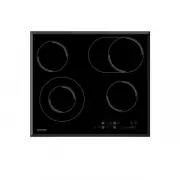 Samsung CTR164*
Инструкция
Samsung CTR164*
Инструкция
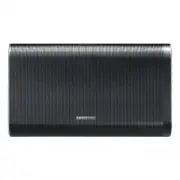 Samsung DA-F60, DA-F61
Инструкция
Samsung DA-F60, DA-F61
Инструкция
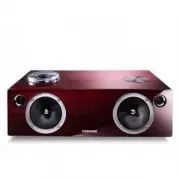 Samsung DA-E750, DA-E751
Инструкция
Samsung DA-E750, DA-E751
Инструкция
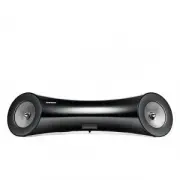 Samsung DA-E650, DA-E651
Инструкция
Samsung DA-E650, DA-E651
Инструкция
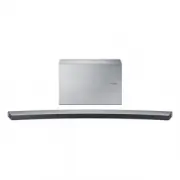 Samsung HW-J8500, HW-J8501
Инструкция
Samsung HW-J8500, HW-J8501
Инструкция