стр. 2 - Сведения о безопасности
1 Берегите зрение людей и животных во время съемки. Не используйте вспышку в непосредственной близости (менее 1 м) от людей и животных. Это может вызвать временное или необратимое повреждение зрения. Храните камеру в месте, недоступном для маленьких детей и домашних животных. Следите за тем, чтобы к...
стр. 4 - Не используйте неисправные батареи и карты памяти.
3 Сведения о безопасности Не используйте неисправные батареи и карты памяти. Несоблюдение этого требования может привести к поражению электрическим током, неисправности камеры или возникновению пожара. Не помещайте камеру около магнитных полей. В противном случае в работе камеры могут возникать сбои...
стр. 5 - Сведения об авторских правах; Структура руководства пользователя
4 Сведения об авторских правах • Microsoft Windows и эмблема Windows — зарегистрированные товарные знаки Microsoft Corporation. • Mac и Apple App Store являются зарегистрированными товарными знаками Apple Corporation. • HDMI, эмблема HDMI и термин HDMI (High Definition Multimedia Interface, мультиме...
стр. 6 - Обозначения, используемые в данном руководстве; Значки режимов съемки; Настройка яркости и цвета; Значки, используемые в данном руководстве; POWER
5 Обозначения, используемые в данном руководстве Режим съемки Индикатор Интеллeктуaльный режимПрограммныйСюжетDUAL ISПанорамаВолшебная рамка плюсНастройкиВидео Значки режимов съемки Наличие того или иного значка режима рядом с названием функции указывает на то, что она доступна в этом режиме. См. пр...
стр. 7 - Выражения, используемые в руководстве пользователя; Нажатие кнопки затвора
6 Выражения, используемые в руководстве пользователя Нажатие кнопки затвора • Легкое нажатие кнопки затвора: нажатие кнопки затвора примерно на половину ее хода • Нажатие кнопки затвора: нажатие кнопки затвора до упора Легкое нажатие кнопки затвора Нажатие кнопки затвора Объект, фон и композиция • О...
стр. 8 - Общие вопросы
7 Общие вопросы В этом разделе описывается, как решить распространенные проблемы с помощью настройки параметров съемки. Глаза человека или животного выглядят красными. Эффект «красных глаз» возникает при отражении света вспышки от глаз объекта съемки. • Установите режим вспышки Кр. глаза или Устране...
стр. 9 - Краткий справочник
8 Краткий справочник Коррекция экспозиции (яркости) • Светочувствительность ISO (изменение светочувствительности) 60 • EV (коррекция экспозиции) 68 • ACB (для съемки объектов, находящихся на слишком ярком фоне) 69 • Экспозамер 69 • AEB (съемка трех одинаковых кадров с разной выдержкой) 72 ...
стр. 10 - Содержание; Основные функции
9 Содержание Выбор параметров и пунктов меню .............................................................. 27 Настройка дисплея и звука ............................................................................... 29 Настройка типа дисплея ............................................................
стр. 11 - Расширенные функции
10 Содержание Расширенные функции ............................................................................................. 37 Интеллектуальный режим ................................................................................. 38 Режим «Программный» ............................................
стр. 12 - Просмотр и редактирование
11 Содержание Обнаружение лиц .................................................................................................. 65 Обнаружение лиц ................................................................................................. 65 Съемка автопортрета ..................................
стр. 13 - Настройки
12 Содержание Настройки ........................................................................................................................ 98 Меню настроек ........................................................................................................ 99 Переход в меню настроек .........
стр. 15 - Комплект поставки; Дополнительные аксессуары
Основные функции 14 Комплект поставки В комплект поставки камеры входят следующие компоненты. Камера USB-кабель Алкалиновые батареи AA Ремешок Крышка объектива и ремешок крышки объектива Руководство пользователя Дополнительные аксессуары Чехол для камеры Аудио-/видеокабель HDMI-кабель Карта памяти К...
стр. 16 - Устройство фотокамеры
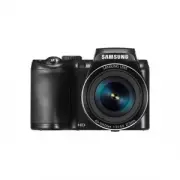
Основные функции 15 Устройство фотокамеры Прежде чем приступать к эксплуатации камеры, ознакомьтесь с ее элементами и их функциями. Кнопка затвора Кнопка записи Объектив Кнопка питания [POWER] Подсветка автофокуса/ индикатор автоспуска Диск режимов (стр. 17) Порт USB и аудио/видео Для подключения US...
стр. 19 - Прикрепление ремешка; Установка крышки объектива
Устройство фотокамеры Основные функции 18 Прикрепление ремешка Чтобы камеру было удобнее переносить, прикрепите к ней ремешок. Установка крышки объектива Для защиты объектива рекомендуется закрывать его крышкой с ремешком.
стр. 20 - Установка аккумуляторной батареи и карты памяти; Извлечение аккумуляторной батареи и карты памяти; Адаптер карты памяти
Основные функции 19 Установка аккумуляторной батареи и карты памяти В этом разделе описано, как устанавливать аккумуляторную батарею и карту памяти (приобретается отдельно). Извлечение аккумуляторной батареи и карты памяти Карта памяти Слегка нажмите на карту памяти, чтобы она выдвинулась из камеры,...
стр. 21 - Включение камеры; Включение камеры в режиме просмотра
Основные функции 20 Включение камеры Включение камеры в режиме просмотра Нажмите кнопку [ P ]. Камера включится и сразу перейдет в режим просмотра. Если включить камеру, нажав кнопку [ P ] и удерживая ее до тех пор, пока не замигает индикатор состояния, камера включится без звуковых сигналов. Нажмит...
стр. 22 - Часовой пояс; затем нажмите кнопку [; времени; Выберите нужный элемент с помощью кнопок [; Подготовка камеры к работе; Language
Основные функции 21 1 Нажмите кнопку [ c ], чтобы выбрать пункт Часовой пояс , а затем нажмите кнопку [ t ] или [ o ]. 2 С помощью кнопок [ F / t ] выберите нужный часовой пояс и нажмите кнопку [ o ]. Отменить Устан. Часовой пояс Дома Лондон 3 Нажмите кнопку [ c ], чтобы выбрать пункт Установка даты...
стр. 23 - Формат времени
Подготовка камеры к работе Основные функции 22 6 Нажмите кнопку [ c ], чтобы выбрать пункт Формат даты , а затем нажмите кнопку [ t ] или [ o ]. 7 С помощью кнопок [ D / c ] выберите нужный формат даты и нажмите кнопку [ o ]. Формат даты Назад Устан. ГГГГ/ММ/ДД ММ/ДД/ГГГГ ДД/ММ/ГГГГ 8 Нажмите кнопку...
стр. 24 - Описание значков
Основные функции 23 Описание значков На дисплее камеры выводятся значки для выбранных вами режимов и параметров. При изменении параметров соответствующий значок замигает желтым цветом. 1 2 3 2 Параметры съемки (справа) Значок Описание Светочувствительность ISO Разрешение видеосъемки Вспышка Частота ...
стр. 25 - Сведения о съемке
Описание значков Основные функции 24 3 Сведения о съемке Значок Описание Значение диафрагмы Выдержка Оставшееся время записи Экспозиционное число Оставшееся количество снимков Карта памяти установлена • : заряда достаточно. • : заряда недостаточно. • : замените батареи. Значок Описание Текущая датаТ...
стр. 26 - Выбор экрана режима; Волшебная рамка; Экран режима
Основные функции 25 Выбор экрана режима В режиме съемки или просмотра поверните диск режимов, чтобы перейти к экрану режима. В режиме «Волшебная рамка плюс» можно выбрать соответствующий значок на экране режима. 1 2 Волшебная рамка Фоторедак тор Раздельны й снимок Фотофильт р Кинофильт р ▲ Пример: в...
стр. 27 - Значки на экране режима
Экран режима Основные функции 26 Режим Значок Описание Волшебная рамка : фотосъемка с применением различных фоторамок (стр. 47). Раздельный снимок : выполнение нескольких снимков и последующее их расположение в общем кадре с помощью предустановленных шаблонов (стр. 48). Фотофильтр : фотосъемка с при...
стр. 28 - Выбор параметров и пунктов меню; Возврат к предыдущему меню; Для возврата в предыдущее меню нажмите кнопку [; ], чтобы подтвердить выбор параметра или
Основные функции 27 Выбор параметров и пунктов меню Нажмите кнопку [ m ], а затем с помощью кнопок [ D / c / F / t ] или [ o ] выберите нужный параметр или пункт меню. Возврат к предыдущему меню Для возврата в предыдущее меню нажмите кнопку [ r ]. Для возврата в режим съемки слегка нажмите кнопку за...
стр. 29 - Пример: настройка баланса белого в программном режиме; Установите диск режимов в положение .; Баланс белого
Выбор параметров и пунктов меню Основные функции 28 Пример: настройка баланса белого в программном режиме 1 Установите диск режимов в положение . 2 Нажмите кнопку [ m ]. Выход Выбрать EV Баланс белого ISO Вспышка Фокус Зона фокусир. 3 С помощью кнопок [ D / c ] выберите пункт Баланс белого , а затем...
стр. 30 - Настройка дисплея и звука; Гистограммы; Настройка типа дисплея
Основные функции 29 Настройка дисплея и звука В этом разделе описывается настройка отображаемой на дисплее информации и звуковых сигналов. Гистограммы Гистограмма — это график, показывающий распределение света на снимке. Если пик гистограммы находится в левой части, значит снимок недоэкспонирован и ...
стр. 31 - Настройка отображения параметров съемки; Настройка звука; Звуки; Выберите нужный параметр.
Настройка дисплея и звука Основные функции 30 Настройка отображения параметров съемки Параметры съемки в некоторых режимах можно скрывать и показывать. Нажмите кнопку [ o ] несколько раз. • Скрыть параметр съемки. • Показать параметр съемки. Отображение параметров Прекрасн.снимок Панель выкл. ▲ Напр...
стр. 32 - Установите диск режимов в положение; Нажмите кнопку затвора до упора, чтобы сделать снимок.; Да; Для возврата в режим съемки нажмите кнопку [; Фотосъемка
Основные функции 31 1 Установите диск режимов в положение . 2 Скомпонуйте кадр. 3 Слегка нажмите кнопку затвора для фокусировки. • Сфокусированный объект выделяется зеленой рамкой. • Если рамка красного цвета, значит объект находится не в фокусе. 4 Нажмите кнопку затвора до упора, чтобы сделать сним...
стр. 33 - Зуммирование; Цифровой зум
Фотосъемка Основные функции 32 Зуммирование Зум позволяет снимать крупным планом. Увеличить Уменьшить Значение зума Цифровой зум По умолчанию использование цифрового зума в режиме съемки разрешено. Если при увеличении индикатор зума окажется в цифровом диапазоне, камера будет использовать цифровой з...
стр. 35 - Уменьшение дрожания камеры; OIS; Dual IS
Фотосъемка Основные функции 34 Уменьшение дрожания камеры Чтобы снизить или устранить размытие изображения от дрожания камеры, можно включить оптическую стабилизации изображения (OIS) или двойную стабилизацию изображения (Dual IS). До коррекции После коррекции 1 В режиме съемки нажмите кнопку [ ...
стр. 36 - Правильно удерживайте камеру; Рамка фокусировки; Оптическая стабилизация изображения; Выкл; Советы по получению более четких снимков
Основные функции 35 Правильно удерживайте камеру Убедитесь, что объектив, вспышка или микрофон ничем не закрыты. Слегка нажмите кнопку затвора Слегка нажмите кнопку затвора и отрегулируйте фокусировку. При этом камера автоматически сфокусируется на объекте и настроит параметры экспозиции. Камера авт...
стр. 37 - Причины получения нерезкого снимка; Блокировка фокуса
Основные функции 36 Причины получения нерезкого снимка Затруднения при фокусировке могут возникнуть в следующих случаях: - слабая контрастность между объектом и фоном (например, цвет одежды человека сливается с фоном); - источник света за объектом слишком яркий; - объект блестит или отражает свет; -...
стр. 39 - Интеллектуальный режим
Расширенные функции 38 Интеллектуальный режим В режиме Интеллектуальный режим камера автоматически выбирает соответствующие настройки на основе определения типа сюжета. Интеллектуальный режим удобен для тех, кто плохо знаком с настройками камеры для различных сюжетов. Значок Описание Пейзаж Сюжет с ...
стр. 41 - Скомпонуйте кадр и слегка нажмите кнопку затвора для; Режим «Программный»
Расширенные функции 40 3 Скомпонуйте кадр и слегка нажмите кнопку затвора для фокусировки. 4 Нажмите кнопку затвора до конца, чтобы сделать снимок. 1 Установите диск режимов в положение . 2 Задайте параметры. • Список параметров см. в разделе «Параметры съемки» (стр. 53). Режим «Программный» В режим...
стр. 42 - Режим «Сюжет»
Расширенные функции 41 Параметр Описание Прекрасн. снимок Съемка портрета с функцией скрытия изъянов лица. Гид композиции кадра Помогает другому человеку сделать ваш снимок в заданной композиции: для этого достаточно совместить изображение на макете кадра с вашим изображением на дисплее. Ночь Фотосъ...
стр. 43 - Ретушь лица; Режим «Прекрасный снимок»; Тон лица
Режим «Сюжет» Расширенные функции 42 6 Нажмите [ m ]. 7 Выберите Ретушь лица . 8 Выберите параметр. • Например, можно увеличить значение ретуши, чтобы скрыть больше изъянов. Назад Устан. Выкл.Уровень 1Уровень 2Уровень 3 Ретушь лица 9 Скомпонуйте кадр и наполовину нажмите кнопку затвора для фокусиров...
стр. 44 - Попросите другого человека сделать снимок.; Использование гида композиции; Гид композиции кадра; Скомпонуйте кадр и нажмите кнопку затвора.
Режим «Сюжет» Расширенные функции 43 4 Попросите другого человека сделать снимок. • Тот скомпонует кадр с помощью направляющих и нажмет кнопку затвора, чтобы сделать снимок. 5 Чтобы отменить гид, нажмите [ r ]. Использование гида композиции Если вы хотите, чтобы вас снял другой человек, вы можете ск...
стр. 45 - Режим DUAL IS
Расширенные функции 44 • Оптическая коррекция снимка выполняется только с источником света ярче флуоресцентного. • Если объект съемки быстро движется, снимок может получиться размытым. • Для снижения дрожания камеры в разных режимах съемки включите оптическую стабилизацию изображения (OIS) или Dual ...
стр. 46 - Режим «Панорама»
Расширенные функции 45 4 Медленно перемещайте камеру в выбранном направлении, удерживая нажатой кнопку затвора, чтобы завершить панорамную съемку. • На дисплее появятся стрелки, направленные в сторону перемещения камеры, а в окошке предпросмотра будет выведена общая композиция. • Когда видоискатель ...
стр. 48 - Режим «Волшебная рамка»; Скомпонуйте кадр и наполовину нажмите кнопку затвора для; Режим «Волшебная рамка плюс»
Расширенные функции 47 Режим «Волшебная рамка» В режиме «Волшебная рамка» к снимкам можно добавлять различные эффекты рамки. Форма и внешний вид снимков будут изменяться в зависимости от выбранной рамки. 1 Установите диск режимов в положение . 2 Выберите . 3 Выберите параметр. Панель выкл. Фреска 4 ...
стр. 49 - Режим «Раздельный снимок»; Размытие границы; Автофильтр
Режим «Волшебная рамка плюс» Расширенные функции 48 Режим «Раздельный снимок» В режиме Раздельный снимок можно сделать несколько снимков и расположить их в общем кадре с помощью предварительно установленных вариантов. 1 Установите диск режимов в положение . 2 Коснитесь значка . 3 Выберите раздельный...
стр. 50 - Режим «Фотофильтры»
Режим «Волшебная рамка плюс» Расширенные функции 49 Параметр Описание Миниатюра Эффект имитации объектива со сдвигом и наклоном — объект выглядит как миниатюра. (Верхняя и нижняя части снимка будут размыты.) Виньетка Цвета в стиле ретро, высокая контрастность и сильный эффект виньетки, как при испол...
стр. 51 - Режим «Кинофильтр»
Режим «Волшебная рамка плюс» Расширенные функции 50 4 Коснитесь значка (Запись видео), чтобы начать запись. 5 Снова коснитесь значка (Запись видео), чтобы остановить запись. В зависимости от выбранного параметра может быть автоматически установлено разрешение до . Режим «Кинофильтр» К видеозаписям м...
стр. 52 - Режим «Видео»
Расширенные функции 51 1 Установите диск режимов в положение . 2 Задайте параметры. • Список параметров см. в разделе «Параметры съемки» (стр. 53). 3 Коснитесь значка (Запись видео), чтобы начать запись. 4 Снова коснитесь значка (Запись видео), чтобы остановить запись. В некоторых режимах начать зап...
стр. 53 - Приостановка видеосъемки
Режим «Видео» Расширенные функции 52 Приостановка видеосъемки Камера позволяет временно приостановить видеосъемку. Благодаря этому можно объединить несколько записей в одну. • Нажмите кнопку [ o ], чтобы приостановить съемку. • Для возобновления съемки нажмите кнопку [ o ].
стр. 55 - Выбор разрешения; Настройка разрешения фотосъемки; Размер фото; Настройка разрешения видеозаписи; Разрешение; Выбор разрешения и качества изображения
Параметры съемки 54 Выбор разрешения Снимки и видеозаписи с большим разрешением содержат большее число пикселей, поэтому их можно напечатать на бумаге большего размера и просмотреть на более крупном экране. При использовании высокого разрешения также увеличивается размер файла. Настройка разрешения ...
стр. 56 - Выбор качества изображения; Выбор качества снимков; Качество; Наилучшее; Отличное; Хорошее
Выбор разрешения и качества изображения Параметры съемки 55 Выбор качества изображения Настройте качество снимков и видеозаписей. Чем выше качество изображения, тем больше размер файлов. Выбор качества снимков Снимки сжимаются и сохраняются в формате JPEG. 1 В режиме съемки нажмите кнопку [ m ]. 2 В...
стр. 57 - Двойной; Для включения автоспуска нажмите кнопку затвора.; Автоспуск
Параметры съемки 56 1 В режиме съемки нажмите кнопку [ t ]. Выход Устан. Таймер Выкл.10 сек.2 сек.Двойной 2 Выберите нужный параметр. Значок Описание Выкл. : таймер отключен. 10 сек. : снимок делается после 10-секундной задержки. 2 сек. : снимок делается после 2-секундной задержки. Двойной : один сн...
стр. 58 - Предотвращение появления эффекта «красных глаз»; Устранение красных глаз; Как использовать вспышку; Съемка в темноте
Параметры съемки 57 Предотвращение появления эффекта «красных глаз» Если для съемки человека при недостаточном освещении применяется вспышка, возможно появление эффекта красных глаз. Чтобы этого избежать, выберите пункт Кр. глаза или Устранение красных глаз . См. параметры вспышки в разделе «Фотосъе...
стр. 59 - Фотосъемка со вспышкой
Съемка в темноте Параметры съемки 58 Фотосъемка со вспышкой Используйте вспышку, когда освещение слишком слабое или требуется, чтобы снимок был более светлым. 1 Нажмите кнопку [ F ] для подъема вспышки, когда это необходимо. 2 В режиме съемки нажмите кнопку [ F ]. Выход Устан. Вспышка ВыклАвтоКр. гл...
стр. 61 - Настройка светочувствительности ISO; ISO
Съемка в темноте Параметры съемки 60 Настройка светочувствительности ISO Светочувствительность ISO — это мера чувствительности сенсора фотокамеры (или фотопленки) к свету согласно стандарту Международной организации по стандартизации (ISO, International Organisation for Standardisation). Чем выше зн...
стр. 62 - Выбор режима фокусировки; Изменение параметров фокусировки; Макросъемка
Параметры съемки 61 Выбор режима фокусировки В этом разделе описывается процедура фокусировки камеры в соответствии с параметрами объекта и условиями съемки. Изменение параметров фокусировки Чтобы получить более четкий снимок, следует правильно выбрать параметр фокусировки в соответствии с расстояни...
стр. 63 - Настройка области фокусировки
Выбор режима фокусировки Параметры съемки 62 Настройка области фокусировки Выбрав подходящую зону фокусировки, которая зависит от расположения объекта в кадре, можно получить более четкие снимки. 1 В режиме съемки нажмите кнопку [ m ]. 2 Выберите пункт Зона фокусир. . 3 Выберите нужный параметр. Зна...
стр. 64 - Следящая автофокусировка; Следящая; Фокусировка на выбранной области; Автофокус по выбору
Выбор режима фокусировки Параметры съемки 63 Следящая автофокусировка Следящая автофокусировка позволяет отслеживать положение объекта и автоматически фокусироваться на нем, даже если камера находится в движении. 1 В режиме съемки нажмите кнопку [ m ]. 2 Выберите пункт Зона фокусир. → Следящая . 3 С...
стр. 66 - Норма; Съемка автопортрета; Обнаружение лиц; Моргание глаз
Параметры съемки 65 Обнаружение лиц Камера может автоматически обнаруживать до 10 лиц в одном кадре. 1 В режиме съемки нажмите кнопку [ m ]. 2 Выберите пункт Обнаруж. Лица → Норма . Лицо человека, находящегося ближе всего к камере или центру кадра, отображается в белой рамке фокусировки, а остальные...
стр. 67 - Съемка по улыбке; Улыбка; Обнаружение моргания глаз
Обнаружение лиц Параметры съемки 66 Съемка по улыбке Камера будет автоматически делать снимок при обнаружении улыбающегося лица. 1 В режиме съемки нажмите кнопку [ m ]. 2 Выберите пункт Обнаруж. Лица → Улыбка . 3 Скомпонуйте снимок. • Камера будет автоматически делать снимок при обнаружении улыбающе...
стр. 68 - Советы по обнаружению лиц
Обнаружение лиц Параметры съемки 67 Советы по обнаружению лиц • При обнаружении лица камера начинает автоматически его отслеживать. • Обнаружение лиц может не работать в следующих случаях: - объект съемки находится слишком далеко от камеры - освещение слишком сильное или слишком слабое - объект съем...
стр. 69 - Отрегулируйте экспозицию с помощью кнопок [
Параметры съемки 68 3 Отрегулируйте экспозицию с помощью кнопок [ F / t ]. • При увеличении экспозиции снимки будут ярче. Назад Устан. EV : +1 4 Чтобы сохранить настройки, нажмите кнопку [ o ]. • Выбранное значение экспозиции будет сохраняться автоматически. Может потребоваться снова изменить экспоз...
стр. 70 - Изменение параметров экспозамера; Экспозамер; Матричный; Компенсация экспозиции при съемке в контровом свете; ACB
Настройка яркости и цвета Параметры съемки 69 Изменение параметров экспозамера Режимом экспозамера называется метод измерения камерой количества света. Яркость и освещенность снимка изменяются в зависимости от выбранного режима экспозамера. 1 В режиме съемки нажмите кнопку [ m ]. 2 Выберите пункт Эк...
стр. 71 - Автобаланс белого; Выбор баланса белого
Настройка яркости и цвета Параметры съемки 70 1 В режиме съемки нажмите кнопку [ m ]. 2 Выберите пункт Баланс белого . 3 Выберите нужный параметр. Значок Описание Автобаланс белого : автоматическая настройка баланса белого в соответствии с условиями освещения. Дневной свет : для съемки на улице в со...
стр. 72 - Настройка цветовой температуры; Ручная настройка баланса белого
Настройка яркости и цвета Параметры съемки 71 Настройка цветовой температуры 1 В режиме съемки нажмите кнопку [ m ]. 2 Выберите пункт Баланс белого → Цветовая температура . 3 Настройте цветовую температуру с учетом источника освещения при помощи кнопок [ F / t ]. • При высоком значении цветовой темп...
стр. 73 - Тип съемки; Движение; Режимы серийной съемки
Параметры съемки 72 1 В режиме съемки нажмите [ m ]. 2 Выберите Тип съемки . 3 Выберите параметр. Значок Описание Покадровая : выполнение одного снимка. Непрерывная : • Пока нажата кнопка затвора, камера непрерывно делает снимки. • Максимальное число снимков зависит от емкости карты памяти. Значок О...
стр. 74 - Отрегулируйте каждое значение с помощью кнопок [; Улучшение изображений
Параметры съемки 73 1 В режиме съемки нажмите кнопку [ m ]. 2 Выберите пункт Улучш. изображ. . 3 Выберите нужный параметр. • Резкость • Контраст. • Насыщ. Улучш. изображ. Резкость Контраст. Насыщ. Назад Устан. 4 Отрегулируйте каждое значение с помощью кнопок [ F / t ]. Резкость Описание - Уменьшение...
стр. 75 - Зум без звука; Снижение звука зума
Параметры съемки 74 1 В режиме съемки нажмите кнопку [ m ]. 2 Выберите пункт Звукозап. . 3 Выберите нужный параметр. Значок Описание Зум без звука : прекращение записи звука во время использования зума. Выкл : видеосъемка без звука. Вкл. : видеосъемка со звуком. • Во время использования функции «Зву...
стр. 76 - Редактирование снимков
Просмотр и редактирование Узнайте, как просматривать и редактировать снимки и видео. Также из нее вы узнаете, как подключать камеру к компьютеру и телевизору. Использование режима просмотра снимков и видеозаписей ………………………………… 76 Включение режима просмотра ……………… 76 Просмотр снимков …………………………… 80 В...
стр. 77 - Использование режима просмотра снимков и видеозаписей; Сведения о фотофайле; Включение режима просмотра
Просмотр и редактирование 76 Использование режима просмотра снимков и видеозаписей В этом разделе описывается, как просматривать снимки и видеозаписи, а также организовывать файлы. Сведения о фотофайле Информация о файлеГистограмма Используемая память Альбом/Масштабирование Значок Описание Текущий ф...
стр. 78 - Сведения о видеофайле; Просмотр файлов в виде эскизов; Зум
Использование режима просмотра снимков и видеозаписей Просмотр и редактирование 77 Сведения о видеофайле Просмотр Съемка Информация о файле Альбом Значок Описание Текущий файл/всего файлов. Имя папки — имя файла Текущее время воспроизведения Продолжительность видеозаписи Защищенный файл Чтобы отобра...
стр. 79 - Просмотр файлов по категориям; В режиме просмотра поверните кнопку [; Выберите пункт; Фильтр; Все; Перейдите к нужному списку и нажмите кнопку [
Использование режима просмотра снимков и видеозаписей Просмотр и редактирование 78 Просмотр файлов по категориям Просмотр файлов по категориям, например по дате или по типу файла. 1 В режиме просмотра поверните кнопку [ Зум ] влево. 2 Нажмите кнопку [ m ]. 3 Выберите пункт Фильтр → категорию. ВсеДат...
стр. 80 - Защита файлов; Защита; Удаление файлов; Удаление одного файла; Удаление нескольких файлов; несколько
Использование режима просмотра снимков и видеозаписей Просмотр и редактирование 79 Защита файлов Файлы можно защитить от случайного удаления. 1 Выберите нужный файл в режиме просмотра. 2 Нажмите кнопку [ m ] и выберите пункт Защита → Вкл. . 3 Повторите шаги 1 и 2 для защиты других файлов. Изменить р...
стр. 81 - Удаление всех файлов; Когда появится всплывающее сообщение, нажмите кнопку; Копирование файлов на карту памяти; В режиме просмотра нажмите кнопку [; Копировать на карту; Просмотр снимков; Увеличение снимка
Использование режима просмотра снимков и видеозаписей Просмотр и редактирование 80 Удаление всех файлов Можно выделить все файлы и удалить их. 1 В режиме просмотра нажмите кнопку [ m ]. • Чтобы удалить файл в режиме эскизов, нажмите кнопку [ m ], выберите пункт Удалить → Удалить все и перейдите к ша...
стр. 82 - Просмотр панорамных снимков; В режиме просмотра перейдите к нужному панорамному снимку; Для возврата в режим просмотра нажмите кнопку [
Использование режима просмотра снимков и видеозаписей Просмотр и редактирование 81 Функция Описание Перемещение увеличенной области Воспользуйтесь кнопками [ D / c / F / t ]. Обрезка увеличенного снимка Нажмите кнопку [ o ] и выберите пункт Да . (Обрезанный снимок будет сохранен как новый файл. Исхо...
стр. 83 - Параметры слайдшоу
Использование режима просмотра снимков и видеозаписей Просмотр и редактирование 82 Просмотр слайд-шоу Добавление эффектов и звукового оформления к слайд-шоу. Функция слайд- шоу неприменима к видеозаписям. 1 В режиме просмотра нажмите кнопку [ m ]. 2 Выберите пункт Параметры слайдшоу . • Перейдите к ...
стр. 84 - Воспроизведение видео; В режиме просмотра выберите видеозапись и нажмите кнопку
Использование режима просмотра снимков и видеозаписей Просмотр и редактирование 83 Воспроизведение видео В режиме просмотра можно просматривать видеозаписи, а также захватывать и вырезать фрагменты. Эти фрагменты можно сохранить как новые файлы. 1 В режиме просмотра выберите видеозапись и нажмите кн...
стр. 85 - Обрезка видео; Обрезать видео; Захват изображения из видео
Использование режима просмотра снимков и видеозаписей Просмотр и редактирование 84 Обрезка видео 1 В режиме просмотра выберите видеозапись и нажмите кнопку [ m ]. 2 Выберите пункт Обрезать видео . 3 Чтобы начать воспроизведение видеозаписи, нажмите кнопку [ o ]. 4 Чтобы указать начало фрагмента, наж...
стр. 86 - Поворот снимка; Изменение размера снимков; Изменить размер
Просмотр и редактирование 85 Редактирование снимков В этом разделе описывается редактирование снимков. • Отредактированные снимки сохраняются как новые файлы. • При редактировании снимков камера автоматически преобразует их в файлы с более низким разрешением. При повороте или изменении размера снимк...
стр. 87 - Применение эффектов автофильтра; Для сохранения нажмите кнопку [
Редактирование снимков Просмотр и редактирование 86 Применение эффектов автофильтра Применение спецэффектов к снимкам. 1 Установите диск режимов в положение . 2 Коснитесь значка . 3 Поверните кнопку [ Зум ] влево и выберите снимок. 4 Выберите пункт Автофильтр → параметр. Отменить Устан. Автофильтр :...
стр. 88 - Настройка снимков; Настройка яркости, контрастности и насыщенности
Редактирование снимков Просмотр и редактирование 87 Настройка снимков В этом разделе описано, как настроить яркость, контрастность и насыщенность, а также устранить эффект «красных глаз». Если центральная часть снимка слишком темная, можно сделать ее ярче. Камера сохранит отредактированный снимок ка...
стр. 89 - Ретушь лиц; Устранение эффекта «красных глаз»
Редактирование снимков Просмотр и редактирование 88 Ретушь лиц 1 Установите диск режимов в положение . 2 Коснитесь значка . 3 Поверните кнопку [ Зум ] влево и выберите снимок. 4 Выберите пункт Ретушь лица . 5 Для изменения параметров воспользуйтесь кнопками [ F / t ]. • По мере увеличения числового ...
стр. 90 - Просмотр файлов на экране телевизора
Просмотр и редактирование 89 1 Установите диск режимов в положение . 2 Выберите пункт Подключение → Видеовыход . 3 Выберите тип выходного видеосигнала, подходящий для вашей страны или региона (стр. 101). 4 Выключите камеру и телевизор. 5 Подключите камеру к телевизору с помощью аудиовидеокабеля. Вид...
стр. 91 - Просматривайте файлы, используя кнопки камеры или, если; Просмотр файлов на экране HD-телевизора; Подключение; Подключите камеру к HD-телевизору с помощью
Просмотр файлов на экране телевизора Просмотр и редактирование 90 6 Включите камеру. • Если это HD-телевизор Samsung с поддержкой Anynet+ и в камере включен режим Anynet+, телевизор автоматически включится и отобразит содержимое дисплея камеры, а камера автоматически перейдет в режим просмотра. • Ес...
стр. 92 - Перенос файлов на компьютер с ОС Windows; Передача файлов на компьютер
Просмотр и редактирование 91 Перенос файлов на компьютер с ОС Windows Чтобы подключить камеру к компьютеру в качестве съемного диска, выполните следующие действия. Для подключения камеры в качестве съемного диска компьютер должен работать под управлением ОС Windows XP, Windows Vista, Windows 7 или W...
стр. 93 - Передача файлов на компьютер с Mac OS; Подключите камеру к компьютеру Mac с помощью USB-кабеля.; Дважды щелкните значок съемного диска.
Передача файлов на компьютер Просмотр и редактирование 92 Передача файлов на компьютер с Mac OS После подключения камеры к компьютеру Mac компьютер автоматически ее обнаружит. Можно автоматически переносить файлы с камеры на компьютер без установки дополнительных программ. Поддерживается Mac OS 10.5...
стр. 94 - Работа с программами на компьютере; Выберите папку назначения на компьютере, а затем пункт; Завершите установку, следуя инструкциям на экране.; Установка программы i-Launcher; Подключите камеру к ПК с помощью USB-кабеля.
Просмотр и редактирование 93 Работа с программами на компьютере Программа i-Launcher позволяет просматривать файлы с помощью средства Multimedia Viewer и предоставляет ссылки на загрузку полезных программ. 5 Включите камеру. 6 Выберите папку назначения на компьютере, а затем пункт Да . • Если появит...
стр. 95 - Доступные возможности программы i-Launcher
Работа с программами на компьютере Просмотр и редактирование 94 Доступные возможности программы i-Launcher Параметр Описание Multimedia Viewer C помощью средства Multimedia Viewer можно просматривать файлы. Программа i-Launcher Программа i-Launcher позволяет просматривать файлы с помощью средства Mu...
стр. 96 - Системные требования для ОС Windows; Запуск программы i-Launcher; Пуск
Работа с программами на компьютере Просмотр и редактирование 95 Системные требования для ОС Windows Элемент Требования Центральный процессор Intel® Pentium® 4 3,2 ГГц и выше, AMD Athlon™ FX 2,6 ГГц и выше ОЗУ Не менее 512 МБ (рекомендуется 1 ГБ или больше) Операционная система* Windows XP SP2, Windo...
стр. 97 - Multimedia Viewer
Работа с программами на компьютере Просмотр и редактирование 96 Multimedia Viewer С помощью Multimedia Viewer можно просматривать файлы. На экране Samsung i-Launcher щелкните Multimedia Viewer . • Multimedia Viewer поддерживает следующие форматы файлов: - Видеозаписи: mp4 (видео: H.264, аудио: AAC),...
стр. 98 - Просмотр видеозаписей
Работа с программами на компьютере Просмотр и редактирование 97 Просмотр видеозаписей 6 8 5 4 3 1 2 7 Ном. Описание 1 Имя файла 2 Регулировка громкости 3 Открытие выбранного файла 4 Переход к следующему файлу 5 Стоп 6 Пауза 7 Переход к предыдущему файлу 8 Индикатор выполнения
стр. 101 - Дисплей
Меню настроек Настройки 100 Дисплей * По умолчанию Элемент Описание Заставка Выбор заставки, которая будет отображаться при включении камеры. • Выкл. *: не показывать заставку. • Логотип : показывать заставку по умолчанию, хранящуюся во встроенной памяти. • Изобр. польз. : выбрать пользовательское и...
стр. 103 - Сброс; Общее; В гостях
Меню настроек Настройки 102 * По умолчанию Элемент Описание № файла Выбор способа именования файлов. • Сброс : при вставке новой карты памяти, при форматировании или удалении всех файлов нумерация файлов будет начинаться с 0001. • Серия *: при вставке новой карты памяти, при форматировании или удале...
стр. 105 - Приложения
Приложения В этом разделе содержатся сведения о технических характеристиках камеры, ее обслуживании и сообщениях об ошибках. Сообщения об ошибках ………………………… 105 Обслуживание камеры ………………………… 106 Очистка камеры ………………………………… 106 Использование и хранение камеры …………… 107 Сведения о картах памяти …………...
стр. 106 - Сообщения об ошибках
Приложения 105 Сообщение об ошибке Предлагаемые действия Ошибка карты пaмяти • Выключите и снова включите камеру. • Извлеките карту памяти и снова вставьте ее. • Отформатируйте карту памяти. Карта защищена Камера позволяет заблокировать карты памяти SD, SDHC и SDXC, чтобы предотвратить удаление файл...
стр. 107 - Объектив и дисплей камеры; Корпус камеры; Обслуживание камеры
Приложения 106 Очистка камеры Объектив и дисплей камеры Уберите пыль специальной грушей с кисточкой и аккуратно протрите объектив мягкой тканью. Если устранена не вся пыль, очистите объектив специальной чистящей салфеткой, смоченной жидкостью для чистки объективов. Корпус камеры Аккуратно протрите к...
стр. 108 - Использование и хранение камеры
Обслуживание камеры Приложения 107 Использование и хранение камеры Места, не подходящие для использования и хранения камеры • Следите, чтобы камера не подвергалась воздействию очень низких или очень высоких температур. • Не используйте камеру в местах повышенной влажности, а также в местах, где влаж...
стр. 110 - Сведения о картах памяти; Поддерживаемые карты памяти
Обслуживание камеры Приложения 109 Сведения о картах памяти Поддерживаемые карты памяти Камера поддерживает карты памяти SD (Secure Digital), SDHC (Secure Digital High Capacity), SDXC (Secure Digital eXtended Capacity), microSD, microSDHC и microSDXC. Контакты Переключатель защиты от записи Наклейка...
стр. 111 - Емкость карты памяти; Снимок; Видео
Обслуживание камеры Приложения 110 Емкость карты памяти Вместимость карты памяти зависит от сюжетов и условий съемки. Ниже приведены характеристики для карты памяти SD емкостью 2 ГБ: Снимок Размер Наилучшее Отличное Хорошее 228 353 525 249 366 555 290 462 647 290 462 669 431 669 911 746 1138 1485 11...
стр. 112 - Правила использования карт памяти
Обслуживание камеры Приложения 111 Правила использования карт памяти • Не подвергайте карты памяти действию слишком низких и слишком высоких температур (ниже 0 °C и выше 40 °C). Это может привести к возникновению неполадок в работе карты памяти. • Вставляйте карту памяти правильно. Неправильная уста...
стр. 113 - Аккумулятор; Сообщение о разрядке аккумуляторной батареи; Батарея разряжена; Памятка по использованию аккумуляторной батареи; Берегите батарею и карту памяти от повреждений.; Будьте осторожны при использовании и утилизации батарей
Обслуживание камеры Приложения 112 Аккумулятор Сообщение о разрядке аккумуляторной батареи Когда аккумуляторная батарея полностью разрядится, значок батареи станет красным и появится сообщение « Батарея разряжена ». Вставьте новые алкалиновые батареи AA. Памятка по использованию аккумуляторной батар...
стр. 114 - Небрежное или ненадлежащее обращение с аккумуляторной
Обслуживание камеры Приложения 113 Небрежное или ненадлежащее обращение с аккумуляторной батареей может привести к травмам или летальному исходу. В целях безопасности соблюдайте следующие меры предосторожности. • Ненадлежащее обращение с аккумуляторной батареей может привести к ее возгоранию или взр...
стр. 115 - Перед обращением в сервисный центр
Приложения 114 Неполадка Предлагаемые действия Не удается включить камеру. • Проверьте, установлена ли аккумуляторная батарея. • Проверьте, правильно ли установлена аккумуляторная батарея (стр. 19). • Замените батареи. Камера самопроизвольно отключается • Замените батареи. • Проверьте, не находится ...
стр. 118 - Технические характеристики камеры
Приложения 117 Сенсор Тип 1/2,3 дюйма (прибл. 7,76 мм) CCD Количество эффективных пикселов Прибл. 20,2 Мпикс Общее количество пикселов Прибл. 20,4 Мпикс Объектив Фокусное расстояние Объектив Samsung, F = 4,0–104,0 мм (эквивалент для 35-миллиметровой фотопленки: 22,3–580 мм) Диафрагменное число F3.1 ...
стр. 122 - Глоссарий
Приложения 121 Глоссарий Композиция В фотографии термин «композиция» означает размещение объектов на снимке. Чтобы правильно выстроить композицию, в большинстве случаев достаточно следовать правилу третей. DCF (стандарт для файловой системы цифровых камер) Стандарт, в котором описаны такие характери...
стр. 125 - Выдержка; Виньетка
Глоссарий Приложения 124 Разрешение Количество пикселов, содержащихся в цифровом изображении. В изображениях с высоким разрешением содержится больше пикселов и обычно больше деталей, чем в изображениях с низким разрешением. Выдержка Выдержка — это время, необходимое для открытия и закрытия затвора. ...
стр. 126 - Правильная утилизация изделия
Приложения 125 Правильная утилизация изделия (Использованное электрическое и электронное оборудование) (Действительно для стран, использующих систему раздельного сбора отходов) Наличие данного значка показывает, что изделие и его электронные аксессуары (например, зарядное устройство, гарнитура, кабе...
стр. 127 - Указатель
Приложения 126 Указатель В Видео Режим просмотра 83Режим съемки 51 Видеовыход 101Впечатывание 103Вспышка Авто 59Выкл 59Заполн. вспышка 59Красные глаза 59Синхронизация с длительными выдержками 59Устранение эффекта «красных глаз» 59 Выбор языка 102 Г Гид композиции 43Гнездо для штатива 16 Д Диск режим...
стр. 130 - Цифровой зум 32
Приложения 129 У Увеличение 80Удаление файлов 79Улучшение изображения ACB 87Контрастность Режим просмотра 87 Режим съемки 73 Красные глаза 88Насыщенность Режим просмотра 87 Режим съемки 73 Резкость 73Яркость Режим просмотра 87 Режим съемки 68 Улыбка 66Установка времени/даты 102 Ф Форматирование 103 ...


 Samsung HT-Q100
Инструкция по эксплуатации
Samsung HT-Q100
Инструкция по эксплуатации
 Samsung NV70*57, NV66*57
Инструкция
Samsung NV70*57, NV66*57
Инструкция
 Samsung NV70*55, NV66*55
Инструкция
Samsung NV70*55, NV66*55
Инструкция
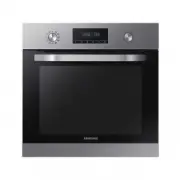 Samsung NV70*33, NV66*33
Инструкция
Samsung NV70*33, NV66*33
Инструкция
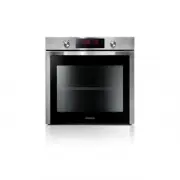 Samsung NV70F77, NV66F77, NV6786
Инструкция
Samsung NV70F77, NV66F77, NV6786
Инструкция
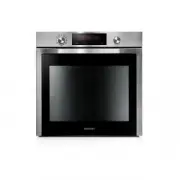 Samsung NV70F75, NV66F75, NV6524, NV6584
Инструкция
Samsung NV70F75, NV66F75, NV6524, NV6584
Инструкция
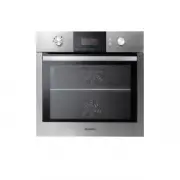 Samsung BTS14D4T, BTS14D4B, BTS1454B
Инструкция
Samsung BTS14D4T, BTS14D4B, BTS1454B
Инструкция
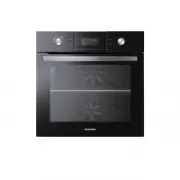 Samsung NV70F37, NV66F37, BQ1D, BQ1N, BTS14
Инструкция
Samsung NV70F37, NV66F37, BQ1D, BQ1N, BTS14
Инструкция
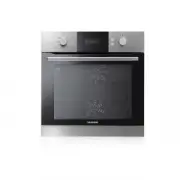 Samsung NV70F35, NV66F35, BFN
Инструкция
Samsung NV70F35, NV66F35, BFN
Инструкция
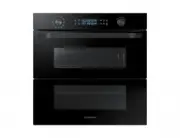 Samsung NV7000N Dual Cook Flex (NV75R5641RB)
Инструкция
Samsung NV7000N Dual Cook Flex (NV75R5641RB)
Инструкция
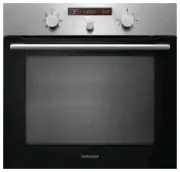 Samsung BF3N, BF641
Инструкция
Samsung BF3N, BF641
Инструкция
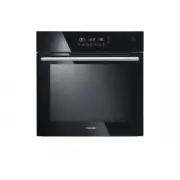 Samsung NV70F55, NV66F55, BF2D
Инструкция
Samsung NV70F55, NV66F55, BF2D
Инструкция
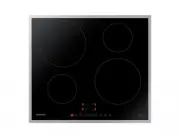 Samsung NZ3000H (NZ64H37075K)
Инструкция
Samsung NZ3000H (NZ64H37075K)
Инструкция
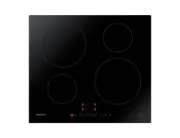 Samsung NZ3000H (NZ64H37070K)
Инструкция
Samsung NZ3000H (NZ64H37070K)
Инструкция
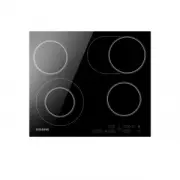 Samsung CTR364*C, CTR464*C
Инструкция
Samsung CTR364*C, CTR464*C
Инструкция
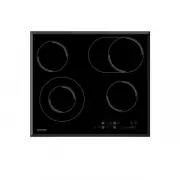 Samsung CTR164*
Инструкция
Samsung CTR164*
Инструкция
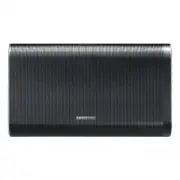 Samsung DA-F60, DA-F61
Инструкция
Samsung DA-F60, DA-F61
Инструкция
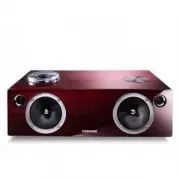 Samsung DA-E750, DA-E751
Инструкция
Samsung DA-E750, DA-E751
Инструкция
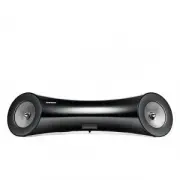 Samsung DA-E650, DA-E651
Инструкция
Samsung DA-E650, DA-E651
Инструкция
 Samsung HW-J8500, HW-J8501
Инструкция
Samsung HW-J8500, HW-J8501
Инструкция