стр. 2 - Содержание; На главную > Содержание
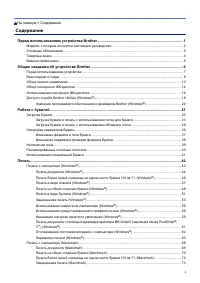
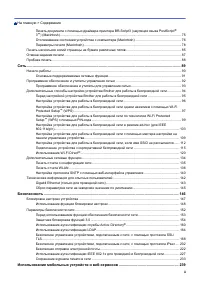
Содержание Перед использованием устройства Brother ................................................................................... 1 Модели, к которым относится настоящее руководство ............................................................................. 2Условные обозначения ................
стр. 6 - На главную > Перед использованием устройства Brother; Перед использованием устройства Brother; Модели, к которым относится настоящее руководство
На главную > Перед использованием устройства Brother Перед использованием устройства Brother • Модели, к которым относится настоящее руководство • Условные обозначения • Товарные знаки • Важное примечание 1
стр. 7 - Связанная информация
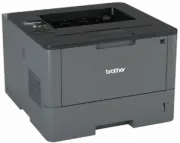
На главную > Перед использованием устройства Brother > Модели, к которым относится настоящее руководство Модели, к которым относится настоящее руководство Настоящее руководство пользователя относится к следующим моделям:Модели с 1-строчным ЖК-дисплеем:HL-L5000D/HL-L5100DN/HL-L5100DNT/HL-L5200D...
стр. 8 - Условные обозначения; ПРЕДУПРЕЖДЕНИ
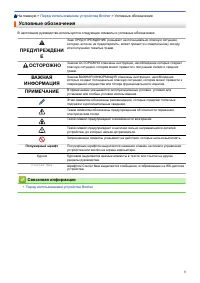
На главную > Перед использованием устройства Brother > Условные обозначения Условные обозначения В настоящем руководстве используются следующие символы и условные обозначения: ПРЕДУПРЕЖДЕНИ Е Знак ПРЕДУПРЕЖДЕНИЕ указывает на потенциально опасную ситуацию,которая, если ее не предотвратить, може...
стр. 9 - Товарные знаки
На главную > Перед использованием устройства Brother > Товарные знаки Товарные знаки BROTHER является товарным знаком или зарегистрированным товарным знаком компании BrotherIndustries, Ltd.Microsoft, Windows, Windows Vista, Windows Server, Internet Explorer, Active Directory, OneNote, WindowsP...
стр. 10 - Важное примечание
На главную > Перед использованием устройства Brother > Важное примечание Важное примечание • Не используйте данный продукт в других регионах. В противном случае можно нарушить местныетребования в отношении беспроводной связи и энергопотребления. • Некоторые модели недоступны в ряде стран. • В ...
стр. 11 - На главную > Общие сведения об устройстве Brother; Общие сведения об устройстве Brother
На главную > Общие сведения об устройстве Brother Общие сведения об устройстве Brother • Перед использованием устройства • Вид спереди и сзади • Обзор панели управления • Обзор сенсорного ЖК-дисплея • Использование сенсорного ЖК-дисплея • Доступ к службе Brother Utilities (Windows ® ) 6
стр. 12 - Перед использованием устройства
На главную > Общие сведения об устройстве Brother > Перед использованием устройства Перед использованием устройства Перед выполнением любой операции печати проверьте следующее.• Убедитесь в том, что установлен драйвер принтера. • Для пользователей USB или сетевого кабеля: проверьте физическую ...
стр. 13 - Вид спереди и сзади
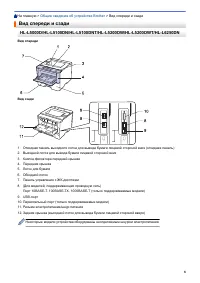
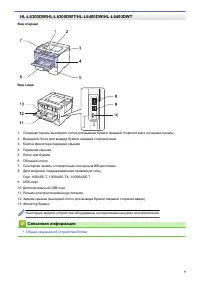
На главную > Общие сведения об устройстве Brother > Вид спереди и сзади Вид спереди и сзади HL-L5000D/HL-L5100DN/HL-L5100DNT/HL-L5200DW/HL-L5200DWT/HL-L6250DN Вид спереди 5 4 3 6 1 7 2 Вид сзади 12 9 10 8 8 9 11 1. Откидная панель выходного лотка для вывода бумаги лицевой стороной вниз (откидн...
стр. 15 - Обзор панели управления; Max; OK
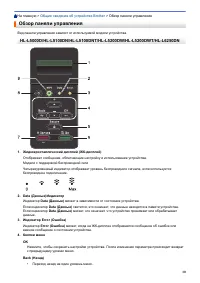
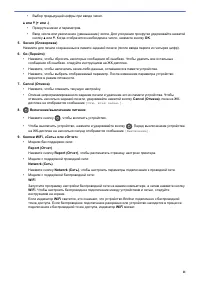
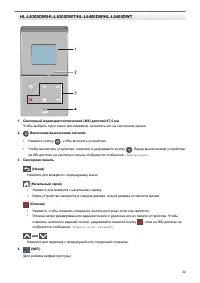
На главную > Общие сведения об устройстве Brother > Обзор панели управления Обзор панели управления Вид панели управления зависит от используемой модели устройства. HL-L5000D/HL-L5100DN/HL-L5100DNT/HL-L5200DW/HL-L5200DWT/HL-L6250DN 8 2 1 3 4 5 6 9 7 1. Жидкокристаллический дисплей (ЖК-дисплей)...
стр. 18 - WiFi
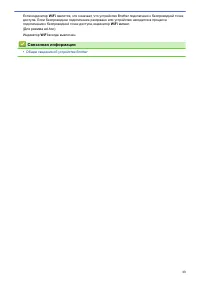
Если индикатор WiFi светится, это означает, что устройство Brother подключено к беспроводной точке доступа. Если беспроводное подключение разорвано или устройство находится в процессеподключения к беспроводной точке доступа, индикатор WiFi мигает. (Для режима ad-hoc)Индикатор WiFi всегда выключен. С...
стр. 19 - Обзор сенсорного ЖК-дисплея; Связанные модели; Тонер
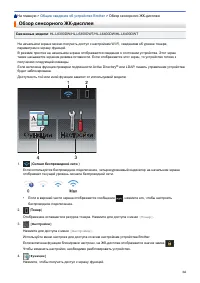
На главную > Общие сведения об устройстве Brother > Обзор сенсорного ЖК-дисплея Обзор сенсорного ЖК-дисплея Связанные модели : HL-L6300DW/HL-L6300DWT/HL-L6400DW/HL-L6400DWT На начальном экране можно получить доступ к настройкам Wi ‑ Fi, сведениям об уровне тонера, параметрам и экрану функций.В...
стр. 20 - Руководства
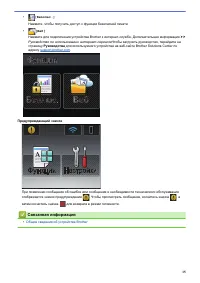
• [Безопас.] Нажмите, чтобы получить доступ к функции безопасной печати. • [Веб] Нажмите для подключения устройства Brother к интернет-службе. Дополнительная информация uu Руководство по использованию интернет-сервисов Чтобы загрузить руководство, перейдите на страницу Руководства для используемого ...
стр. 21 - Использование сенсорного ЖК-дисплея; ВАЖНАЯ ИНФОРМАЦИЯ; ПРИМЕЧАНИЕ
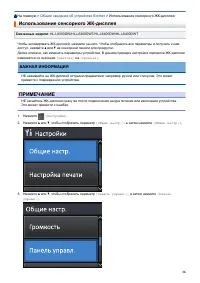
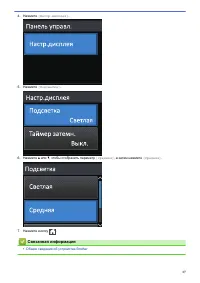
На главную > Общие сведения об устройстве Brother > Использование сенсорного ЖК-дисплея Использование сенсорного ЖК-дисплея Связанные модели : HL-L6300DW/HL-L6300DWT/HL-L6400DW/HL-L6400DWT Чтобы активировать ЖК-дисплей, нажмите на него. Чтобы отобразить все параметры и получить к нимдоступ, на...
стр. 23 - Доступ к службе Brother Utilities (Windows
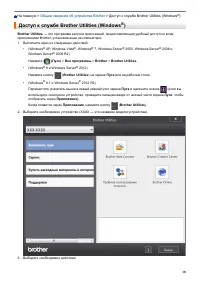
На главную > Общие сведения об устройстве Brother > Доступ к службе Brother Utilities (Windows ® ) Доступ к службе Brother Utilities (Windows ® ) Brother Utilities — это программа запуска приложений, предоставляющая удобный доступ ко всем приложениям Brother, установленным на компьютере.1. Вып...
стр. 26 - На главную > Работа с бумагой; Работа с бумагой; Загрузка бумаги
На главную > Работа с бумагой Работа с бумагой • Загрузка бумаги • Настройка параметров бумаги • Непечатная зона • Рекомендованные печатные носители • Использование специальной бумаги 21
стр. 27 - Загрузка бумаги и печать с использованием лотка для бумаги
На главную > Работа с бумагой > Загрузка бумаги Загрузка бумаги • Загрузка бумаги и печать с использованием лотка для бумаги • Загрузка бумаги и печать с использованием обходного лотка 22
стр. 28 - Загрузка плотной бумаги в лоток и печать на ней
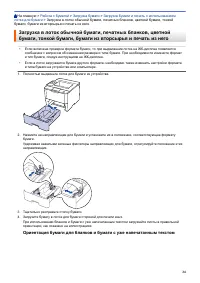
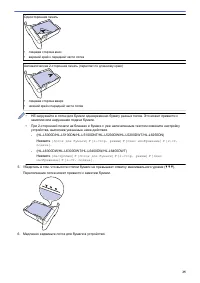
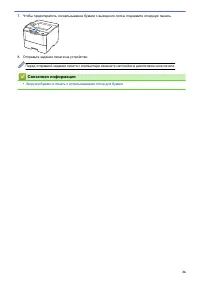
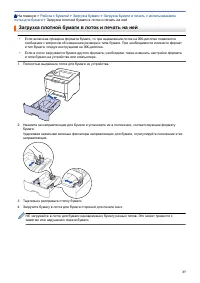
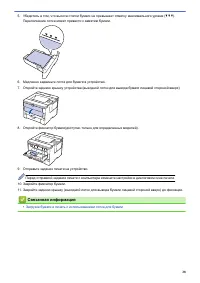
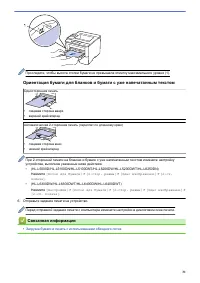
На главную > Работа с бумагой > Загрузка бумаги > Загрузка бумаги и печать с использованием лотка для бумаги Загрузка бумаги и печать с использованием лотка для бумаги • Загрузка в лоток обычной бумаги, печатных бланков, цветной бумаги, тонкойбумаги, бумаги из вторсырья и печать из него • З...
стр. 34 - Загрузка бумаги и печать с использованием обходного лотка; Загрузка плотной бумаги и наклеек в обходной лоток и печать на них
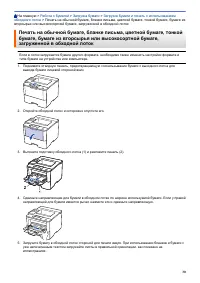
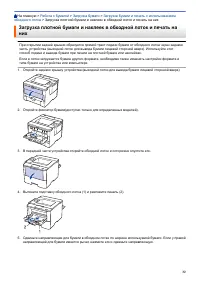
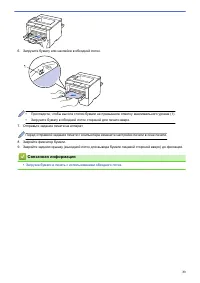
На главную > Работа с бумагой > Загрузка бумаги > Загрузка бумаги и печать с использованием обходного лотка Загрузка бумаги и печать с использованием обходного лотка В обходной лоток можно загружать до десяти конвертов, бланки, цветную бумагу, тонкую или плотнуюбумагу, бумагу из вторсырья, ...
стр. 39 - Загрузка конвертов в обходной лоток и печать на них
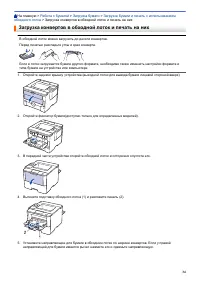
На главную > Работа с бумагой > Загрузка бумаги > Загрузка бумаги и печать с использованием обходного лотка > Загрузка конвертов в обходной лоток и печать на них Загрузка конвертов в обходной лоток и печать на них В обходной лоток можно загрузить до десяти конвертов.Перед печатью разглад...
стр. 40 - Настройки
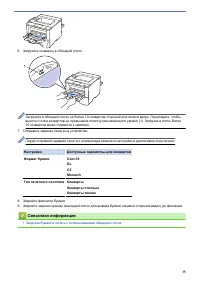
6. Загрузите конверты в обходной лоток. 1 Загрузите в обходной лоток не более 10 конвертов стороной для печати вверх. Проследите, чтобывысота стопки конвертов не превышала отметку максимального уровня (1). Загрузка в лоток более10 конвертов может привести к замятию. 7. Отправьте задание печати на ус...
стр. 43 - Изменение параметра проверки формата бумаги
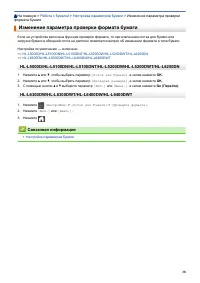
На главную > Работа с бумагой > Настройка параметров бумаги > Изменение параметра проверки формата бумаги Изменение параметра проверки формата бумаги Если на устройстве включена функция проверки формата, то при извлечении лотка для бумаги илизагрузке бумаги в обходной лоток на дисплее появл...
стр. 44 - Непечатная зона
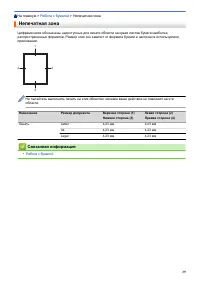
На главную > Работа с бумагой > Непечатная зона Непечатная зона Цифрами ниже обозначены недоступные для печати области на краях листов бумаги наиболеераспространенных форматов. Размер этих зон зависит от формата бумаги и настроек в используемомприложении. 1 3 2 4 Не пытайтесь выполнить печать ...
стр. 45 - Рекомендованные печатные носители
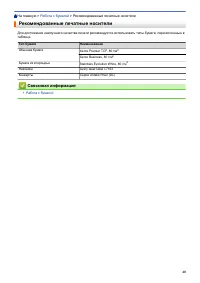
На главную > Работа с бумагой > Рекомендованные печатные носители Рекомендованные печатные носители Для достижения наилучшего качества печати рекомендуется использовать типы бумаги, перечисленные втаблице. Тип бумаги Наименование Обычная бумага Xerox Premier TCF, 80 г/м 2 Xerox Business, 80 г/...
стр. 46 - Использование специальной бумаги
На главную > Работа с бумагой > Использование специальной бумаги Использование специальной бумаги Перед покупкой бумаги всегда выполняйте тест на образцах, чтобы обеспечить желаемое качествопечати.• НЕ используйте бумагу для струйной печати, поскольку это может привести к ее замятию илиповреди...
стр. 47 - Печать с компьютера (Windows
На главную > Печать Печать • Печать с компьютера (Windows ® ) • Печать с компьютера (Macintosh) • Печать нескольких копий страницы на бумаге различных типов • Отмена задания печати • Пробная печать 42
стр. 49 - Печать документа (Windows
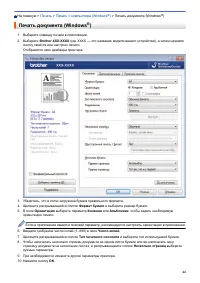
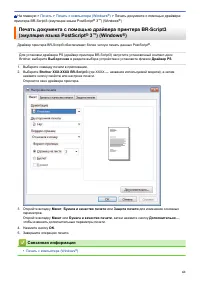
На главную > Печать > Печать с компьютера (Windows ® ) > Печать документа (Windows ® ) Печать документа (Windows ® ) 1. Выберите команду печати в приложении.2. Выберите Brother XXX-XXXX (где XXXX — это название модели вашего устройства), а затем нажмите кнопку свойств или настроек печати.От...
стр. 52 - Печать в виде плаката (Windows; Несколько страниц; Печать линии отреза
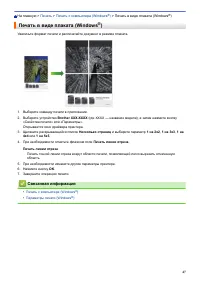
На главную > Печать > Печать с компьютера (Windows ® ) > Печать в виде плаката (Windows ® ) Печать в виде плаката (Windows ® ) Увеличьте формат печати и распечатайте документ в режиме плаката. 1. Выберите команду печати в приложении.2. Выберите устройство Brother XXX-XXXX (где ХХХХ — назван...
стр. 53 - Печать на обеих сторонах бумаги (Windows
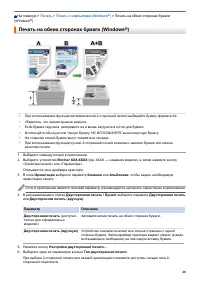
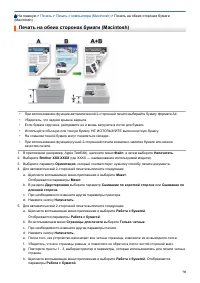
На главную > Печать > Печать с компьютера (Windows ® ) > Печать на обеих сторонах бумаги (Windows ® ) Печать на обеих сторонах бумаги (Windows ® ) • При использовании функции автоматической 2-сторонней печати выбирайте бумагу формата A4. • Убедитесь, что задняя крышка закрыта. • Если бумага...
стр. 56 - Печать в виде буклета (Windows
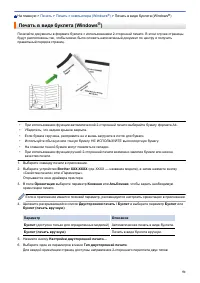
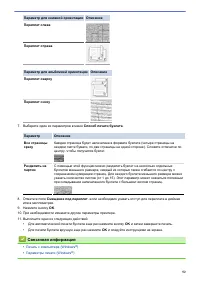
На главную > Печать > Печать с компьютера (Windows ® ) > Печать в виде буклета (Windows ® ) Печать в виде буклета (Windows ® ) Печатайте документы в формате буклета с использованием 2-сторонней печати. В этом случае страницыбудут расположены так, чтобы можно было сложить напечатанный докуме...
стр. 58 - Защищенная печать (Windows
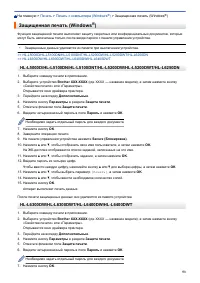
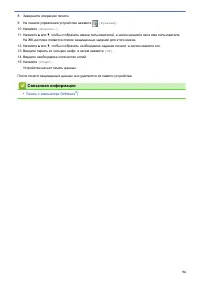
На главную > Печать > Печать с компьютера (Windows ® ) > Защищенная печать (Windows ® ) Защищенная печать (Windows ® ) Функция защищенной печати выполняет защиту секретных или конфиденциальных документов, которыемогут быть напечатаны только после ввода пароля с панели управления устройства....
стр. 60 - Использование макроса на компьютере (Windows
На главную > Печать > Печать с компьютера (Windows ® ) > Использование макроса на компьютере (Windows ® ) Использование макроса на компьютере (Windows ® ) Сохранив электронные формы (макросы) в памяти устройства, можно распечатать определенные данныеповерх документа из выбранного задания.1....
стр. 61 - Использование предустановленного профиля печати (Windows
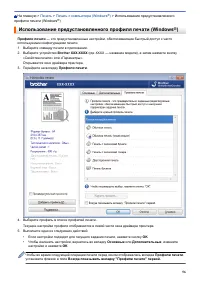
На главную > Печать > Печать с компьютера (Windows ® ) > Использование предустановленного профиля печати (Windows ® ) Использование предустановленного профиля печати (Windows ® ) Профили печати — это предустановленные настройки, обеспечивающие быстрый доступ к часто используемым конфигураци...
стр. 63 - Создание и удаление профиля печати (Windows
На главную > Печать > Печать с компьютера (Windows ® ) > Использование предустановленного профиля печати (Windows ® ) > Создание и удаление профиля печати (Windows ® ) Создание и удаление профиля печати (Windows ® ) Можно добавить до 20 новых профилей печати, содержащих пользовательские ...
стр. 64 - Изменение настроек печати по умолчанию (Windows
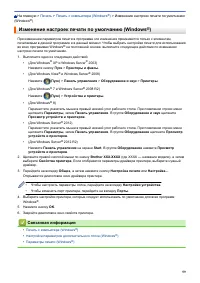
На главную > Печать > Печать с компьютера (Windows ® ) > Изменение настроек печати по умолчанию (Windows ® ) Изменение настроек печати по умолчанию (Windows ® ) При изменении параметров печати в программе эти изменения применяются только к элементам,печатаемым в данной программе и в данный ...
стр. 65 - Настройка параметров дополнительного лотка (Windows
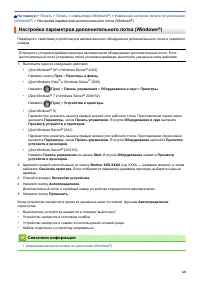
На главную > Печать > Печать с компьютера (Windows ® ) > Изменение настроек печати по умолчанию (Windows ® ) > Настройка параметров дополнительного лотка (Windows ® ) Настройка параметров дополнительного лотка (Windows ® ) Перейдите к свойствам устройства для автоматического обнаружения ...
стр. 67 - Отслеживание состояния аппарата с компьютера (Windows
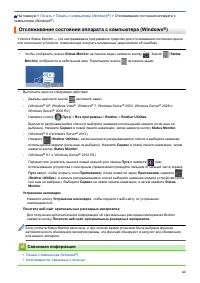
На главную > Печать > Печать с компьютера (Windows ® ) > Отслеживание состояния аппарата с компьютера (Windows ® ) Отслеживание состояния аппарата с компьютера (Windows ® ) Утилита Status Monitor — эта настраиваемое программное средство для отслеживания состояния одногоили нескольких устрой...
стр. 68 - Параметры печати (Windows; Сортировка
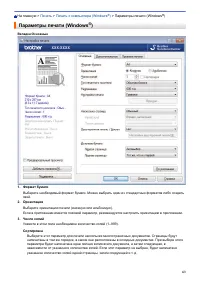
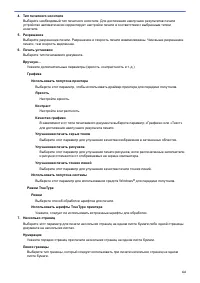
На главную > Печать > Печать с компьютера (Windows ® ) > Параметры печати (Windows ® ) Параметры печати (Windows ® ) Вкладка Основные 1. Формат бумаги Выберите необходимый формат бумаги. Можно выбрать один из стандартных форматов либо создатьсвой. 2. Ориентация Выберите ориентацию печати (к...
стр. 70 - Первая страница; Другие страницы; Масштабирование до размера листа
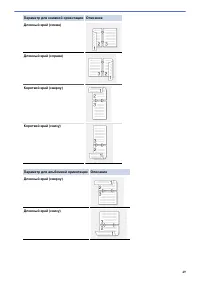
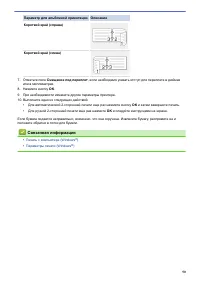
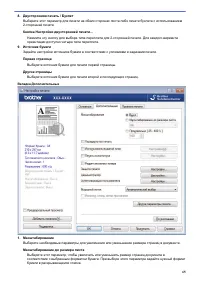
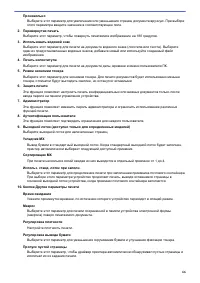
8. Двусторонняя печать / Буклет Выберите этот параметр для печати на обеих сторонах листа либо печати буклета с использованием2-сторонней печати. Кнопка Настройки двусторонней печати... Нажмите эту кнопку для выбора типа переплета для 2-сторонней печати. Для каждого вариантаориентации доступно четыр...
стр. 72 - Печать текста черным; Архив печати
Печать текста черным Выберите этот параметр для печати цветного текста черным цветом. Архив печати Выберите этот параметр для сохранения данных печати на компьютере в виде файла PDF. Эконастройки Выберите этот параметр для уменьшения шума при печати. Связанная информация • Печать с компьютера (Windo...
стр. 73 - Печать на обеих сторонах бумаги (Macintosh)
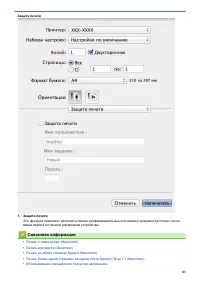
На главную > Печать > Печать с компьютера (Macintosh) Печать с компьютера (Macintosh) • Печать документа (Macintosh) • Печать на обеих сторонах бумаги (Macintosh) • Печать более одной страницы на одном листе бумаги (“N на 1”) (Macintosh) • Защищенная печать (Macintosh) • Печать документа с пом...
стр. 76 - Страницы для печати; Только нечетные
i. Во всплывающем меню Страницы для печати выберите Только нечетные . j. Нажмите кнопку Напечатать . Связанная информация • Печать с компьютера (Macintosh) • Параметры печати (Macintosh) 71
стр. 81 - Отслеживание состояния устройства с компьютера (Macintosh)
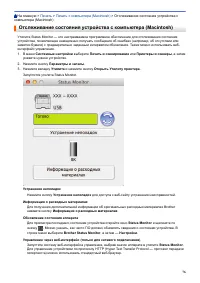
На главную > Печать > Печать с компьютера (Macintosh) > Отслеживание состояния устройства с компьютера (Macintosh) Отслеживание состояния устройства с компьютера (Macintosh) Утилита Status Monitor — это настраиваемое программное обеспечение для отслеживания состоянияустройства, позволяющее ...
стр. 84 - Изменить ориентацию страницы
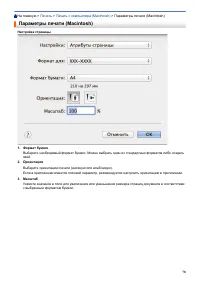
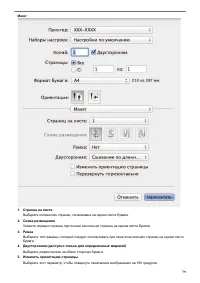
Макет 1. Страниц на листе Выберите количество страниц, печатаемых на одном листе бумаги. 2. Схема размещения Укажите порядок страниц при печати нескольких страниц на одном листе бумаги. 3. Рамка Выберите тип границы, который следует использовать при печати нескольких страниц на одном листебумаги. 4....
стр. 85 - Перевернуть горизонтально; Сортировать страницы
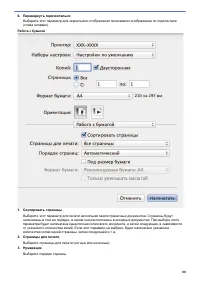
6. Перевернуть горизонтально Выберите этот параметр для зеркального отображения печатаемого изображения по горизонтали(слева направо). Работа с бумагой 1. Сортировать страницы Выберите этот параметр для печати нескольких многостраничных документов. Страницы будутнапечатаны в том же порядке, в каком ...
стр. 86 - Только уменьшать масштаб; Тип печатного носителя; Укладчик MX
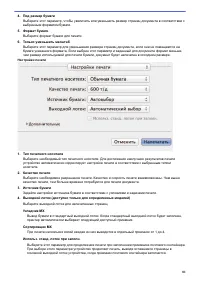
4. Под размер бумаги Выберите этот параметр, чтобы увеличить или уменьшить размер страниц документа в соответствии свыбранным форматом бумаги. 5. Формат бумаги Выберите формат бумаги для печати. 6. Только уменьшать масштаб Выберите этот параметр для уменьшения размера страниц документа, если они не ...
стр. 90 - Печать нескольких копий страницы на бумаге различных типов
На главную > Печать > Печать нескольких копий страницы на бумаге различных типов Печать нескольких копий страницы на бумаге различных типов Создавайте несколько копий данных, как при печати с использованием копировальной бумаги. Печатайтена бумаге различных типов или цветов, которая загружена ...
стр. 92 - Отмена задания печати
На главную > Печать > Отмена задания печати Отмена задания печати >> HL-L5000D/HL-L5100DN/HL-L5100DNT/HL-L5200DW/HL-L5200DWT/HL-L6250DN>> HL-L6300DW/HL-L6300DWT/HL-L6400DW/HL-L6400DWT HL-L5000D/HL-L5100DN/HL-L5100DNT/HL-L5200DW/HL-L5200DWT/HL-L6250DN 1. Нажмите Cancel (Отмена) . Дл...
стр. 93 - Пробная печать
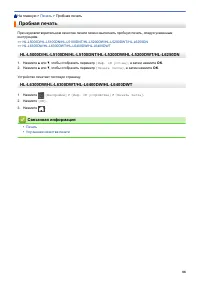
На главную > Печать > Пробная печать Пробная печать При неудовлетворительном качестве печати можно выполнить пробную печать, следуя указанныминструкциям. >> HL-L5000D/HL-L5100DN/HL-L5100DNT/HL-L5200DW/HL-L5200DWT/HL-L6250DN>> HL-L6300DW/HL-L6300DWT/HL-L6400DW/HL-L6400DWT HL-L5000D/...
стр. 94 - Сеть; Начало работы
На главную > Сеть Сеть • Начало работы • Программное обеспечение и утилиты управления сетью • Дополнительные способы настройки устройства Brother для работы вбеспроводной сети • Дополнительные сетевые функции • Техническая информация для опытных пользователей 89
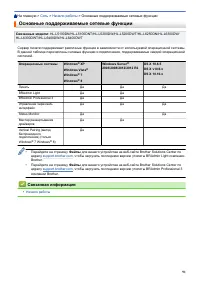
стр. 95 - Основные поддерживаемые сетевые функции
На главную > Сеть > Начало работы Начало работы Рекомендуется выполнять настройку и подключение к сети с помощью установочного компакт-дискаBrother. В данном разделе представлена дополнительная информация о типах сетевого подключения,описаны различные способы управления сетью и некоторые полез...
стр. 97 - Программное обеспечение и утилиты управления сетью; Программное обеспечение и утилиты для управления сетью
На главную > Сеть > Программное обеспечение и утилиты управления сетью Программное обеспечение и утилиты управления сетью Настройте и измените сетевые параметры устройства Brother с помощью утилиты управления. • Программное обеспечение и утилиты для управления сетью • Изменение настроек устрой...
стр. 98 - Веб-интерфейс управления; BRAdmin Professional 3 (Windows; Файлы
На главную > Сеть > Программное обеспечение и утилиты управления сетью > Программное обеспечение и утилиты для управления сетью Программное обеспечение и утилиты для управления сетью Связанные модели : HL-L5100DN/HL-L5100DNT/HL-L5200DW/HL-L5200DWT/HL-L6250DN/HL-L6300DW/ HL-L6300DWT/HL-L6400...
стр. 99 - Настройка устройства для работы в беспроводной сети
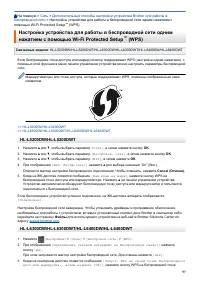
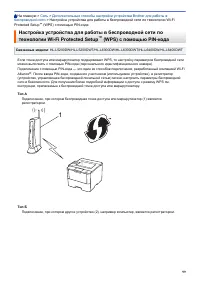
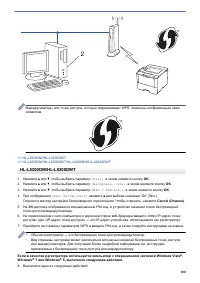
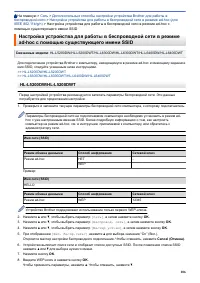
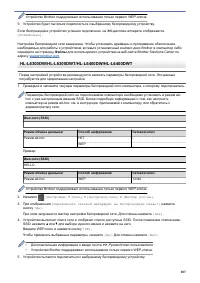
На главную > Сеть > Дополнительные способы настройки устройства Brother для работы в беспроводной сети Дополнительные способы настройки устройства Brother дляработы в беспроводной сети Чтобы подключить устройство к беспроводной сети, рекомендуется использовать установочный компакт-диск. • Пере...
стр. 114 - Где найти эти данные?
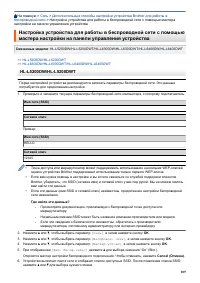
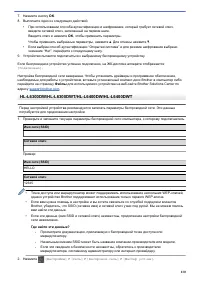
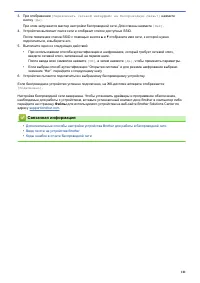
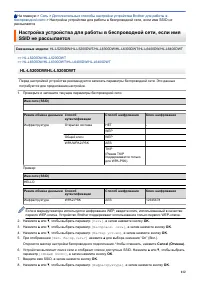
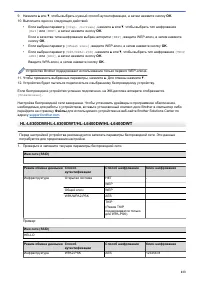
На главную > Сеть > Дополнительные способы настройки устройства Brother для работы в беспроводной сети > Настройка устройства для работы в беспроводной сети с помощью мастера настройки на панели управления устройства Настройка устройства для работы в беспроводной сети с помощьюмастера настр...
стр. 120 - Подключение устройства к корпоративной беспроводной сети
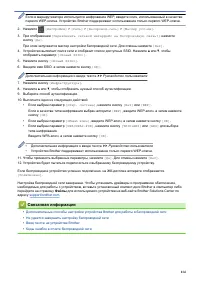
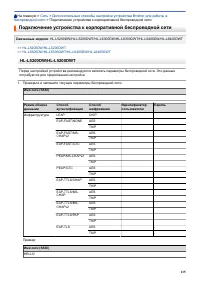
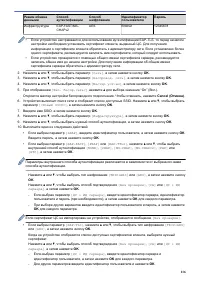
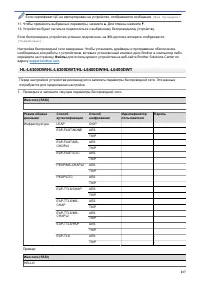
На главную > Сеть > Дополнительные способы настройки устройства Brother для работы в беспроводной сети > Подключение устройства к корпоративной беспроводной сети Подключение устройства к корпоративной беспроводной сети Связанные модели : HL-L5200DW/HL-L5200DWT/HL-L6300DW/HL-L6300DWT/HL-L640...
стр. 125 - Использование Wi-Fi Direct; Печать с мобильного устройства по сети Wi-Fi Direct
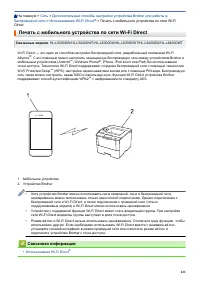
На главную > Сеть > Дополнительные способы настройки устройства Brother для работы в беспроводной сети > Использование Wi-Fi Direct ® Использование Wi-Fi Direct ® • Печать с мобильного устройства по сети Wi-Fi Direct • Настройка сети Wi-Fi Direct • Не удается завершить настройку беспроводно...
стр. 127 - Настройка сети Wi-Fi Direct; Обзор настройки сети Wi-Fi Direct
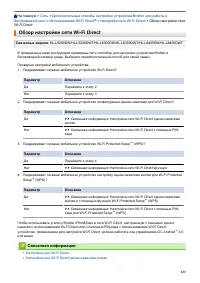
На главную > Сеть > Дополнительные способы настройки устройства Brother для работы в беспроводной сети > Использование Wi-Fi Direct ® > Настройка сети Wi-Fi Direct Настройка сети Wi-Fi Direct Настройте параметры сети Wi-Fi Direct на панели управления устройства. • Обзор настройки сети Wi...
стр. 130 - Настройка сети Wi-Fi Direct одним нажатием кнопки
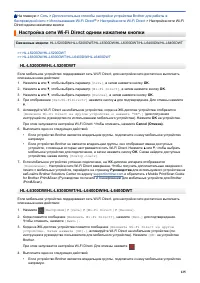
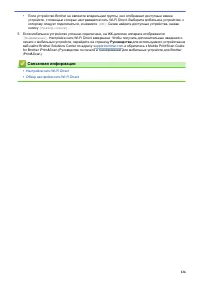
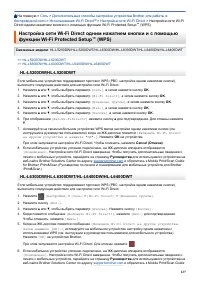
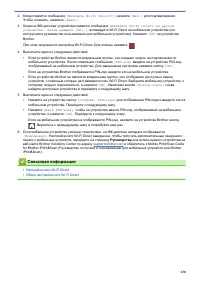
На главную > Сеть > Дополнительные способы настройки устройства Brother для работы в беспроводной сети > Использование Wi-Fi Direct ® > Настройка сети Wi-Fi Direct > Настройка сети Wi-Fi Direct одним нажатием кнопки Настройка сети Wi-Fi Direct одним нажатием кнопки Связанные модели : ...
стр. 134 - Настройка сети Wi-Fi Direct с помощью PIN-кода
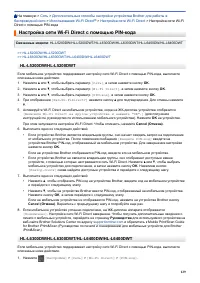
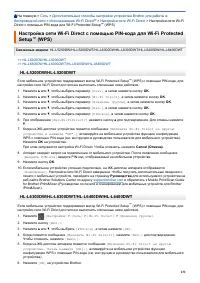
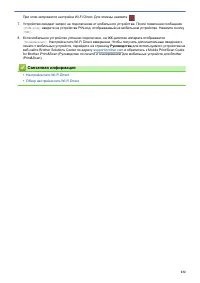
На главную > Сеть > Дополнительные способы настройки устройства Brother для работы в беспроводной сети > Использование Wi-Fi Direct ® > Настройка сети Wi-Fi Direct > Настройка сети Wi-Fi Direct с помощью PIN-кода Настройка сети Wi-Fi Direct с помощью PIN-кода Связанные модели : HL-L52...
стр. 138 - Настройка сети Wi-Fi Direct вручную
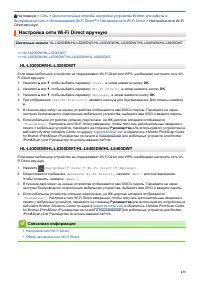
На главную > Сеть > Дополнительные способы настройки устройства Brother для работы в беспроводной сети > Использование Wi-Fi Direct ® > Настройка сети Wi-Fi Direct > Настройка сети Wi-Fi Direct вручную Настройка сети Wi-Fi Direct вручную Связанные модели : HL-L5200DW/HL-L5200DWT/HL-L6...
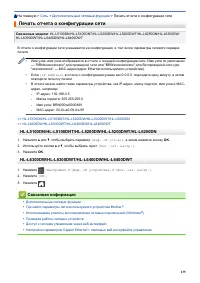
стр. 139 - Дополнительные сетевые функции; Печать отчета о конфигурации сети
На главную > Сеть > Дополнительные сетевые функции Дополнительные сетевые функции • Печать отчета о конфигурации сети • Печать отчета WLAN • Настройка протокола SNTP с помощью веб-интерфейса управления 134
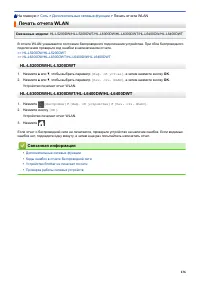
стр. 141 - Печать отчета WLAN
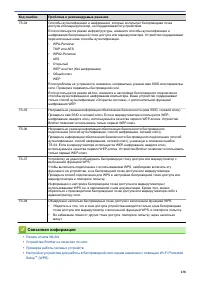
На главную > Сеть > Дополнительные сетевые функции > Печать отчета WLAN Печать отчета WLAN Связанные модели : HL-L5200DW/HL-L5200DWT/HL-L6300DW/HL-L6300DWT/HL-L6400DW/HL-L6400DWT В отчете WLAN указывается состояние беспроводного подключения устройства. При сбое беспроводногоподключения пров...
стр. 145 - Настройка протокола SNTP с помощью веб-интерфейса управления
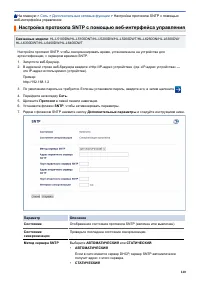
На главную > Сеть > Дополнительные сетевые функции > Настройка протокола SNTP с помощью веб-интерфейса управления Настройка протокола SNTP с помощью веб-интерфейса управления Связанные модели : HL-L5100DN/HL-L5100DNT/HL-L5200DW/HL-L5200DWT/HL-L6250DN/HL-L6300DW/ HL-L6300DWT/HL-L6400DW/HL-L6...
стр. 146 - Интервал синхронизации
Параметр Описание Введите адрес, который следует использовать. Адрес первичногосервера SNTPАдрес вторичногосервера SNTP Введите адрес сервера (не более 64 символов).Адрес вторичного сервера SNTP используется в качестве резервного поотношению к адресу первичного сервера SNTP. Если первичный сервернед...
стр. 147 - Техническая информация для опытных пользователей; Gigabit Ethernet (только для проводной сети)
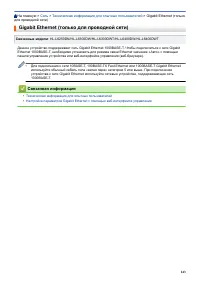
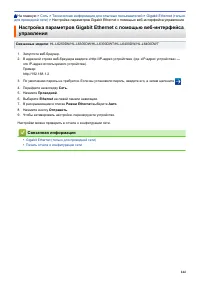
На главную > Сеть > Техническая информация для опытных пользователей Техническая информация для опытных пользователей • Gigabit Ethernet (только для проводной сети) • Сброс параметров сети на заводские значения по умолчанию 142
стр. 150 - Сброс параметров сети на заводские значения по умолчанию
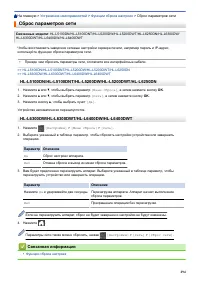
На главную > Сеть > Техническая информация для опытных пользователей > Сброс параметров сети на заводские значения по умолчанию Сброс параметров сети на заводские значения по умолчанию Связанные модели : HL-L5100DN/HL-L5100DNT/HL-L5200DW/HL-L5200DWT/HL-L6250DN/HL-L6300DW/ HL-L6300DWT/HL-L64...
стр. 152 - Использование функции блокировки настроек
На главную > Безопасность > Блокировка настроек устройства Блокировка настроек устройства Перед активацией функции блокировки доступа к устройству запишите пароль. Если вы забудете пароль,придется сбросить все пароли, записанные в устройстве, обратившись к системному администратору илив службу...
стр. 153 - Установка пароля для функции блокировки настроек
На главную > Безопасность > Блокировка настроек устройства > Использование функции блокировки настроек Использование функции блокировки настроек Воспользуйтесь функцией блокировки настроек для предотвращения несанкционированного доступа кнастройкам устройства.Если для функции блокировки нас...
стр. 155 - Изменение пароля для функции блокировки настроек
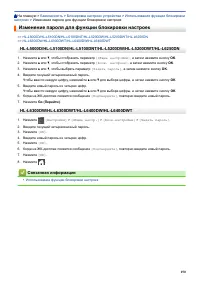
На главную > Безопасность > Блокировка настроек устройства > Использование функции блокировки настроек > Изменение пароля для функции блокировки настроек Изменение пароля для функции блокировки настроек >> HL-L5000D/HL-L5100DN/HL-L5100DNT/HL-L5200DW/HL-L5200DWT/HL-L6250DN>> H...
стр. 156 - Включение функции блокировки настроек
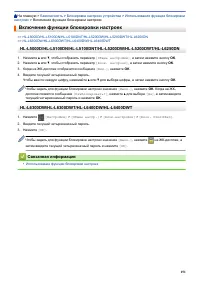
На главную > Безопасность > Блокировка настроек устройства > Использование функции блокировки настроек > Включение функции блокировки настроек Включение функции блокировки настроек >> HL-L5000D/HL-L5100DN/HL-L5100DNT/HL-L5200DW/HL-L5200DWT/HL-L6250DN>> HL-L6300DW/HL-L6300DWT/...
стр. 157 - Параметры безопасности сети
На главную > Безопасность > Параметры безопасности сети Параметры безопасности сети • Перед использованием функции обеспечения безопасности сети • Защитная блокировка функций 3.0 • Использование аутентификации службы Active Directory ® • Использование аутентификации LDAP • Безопасное управлени...
стр. 158 - Перед использованием функции обеспечения безопасности сети
На главную > Безопасность > Параметры безопасности сети > Перед использованием функции обеспечения безопасности сети Перед использованием функции обеспечения безопасности сети Связанные модели : HL-L5100DN/HL-L5100DNT/HL-L5200DW/HL-L5200DWT/HL-L6250DN/HL-L6300DW/ HL-L6300DWT/HL-L6400DW/HL-L...
стр. 159 - Защитная блокировка функций 3.0; Перед использованием защитной блокировки функций 3.0
На главную > Безопасность > Параметры безопасности сети > Защитная блокировка функций 3.0 Защитная блокировка функций 3.0 Защитная блокировка функций 3.0 компании Brother повышает безопасность, ограничивая использованиефункций, доступных на устройстве Brother. • Перед использованием защитно...
стр. 160 - Ограничение страниц
На главную > Безопасность > Параметры безопасности сети > Защитная блокировка функций 3.0 > Перед использованием защитной блокировки функций 3.0 Перед использованием защитной блокировки функций 3.0 Связанные модели : HL-L5100DN/HL-L5100DNT/HL-L5200DW/HL-L5200DWT/HL-L6250DN/HL-L6300DW/ HL...
стр. 163 - Дополнительные функции защитной блокировки функций 3.0
На главную > Безопасность > Параметры безопасности сети > Защитная блокировка функций 3.0 > Дополнительные функции защитной блокировки функций 3.0 Дополнительные функции защитной блокировки функций 3.0 Связанные модели : HL-L5100DN/HL-L5100DNT/HL-L5200DW/HL-L5200DWT/HL-L6250DN/HL-L6300DW...
стр. 164 - Часто задаваемые
На главную > Безопасность > Параметры безопасности сети > Защитная блокировка функций 3.0 > Регистрация новой идентификационной карточки с помощью панели управления устройства Регистрация новой идентификационной карточки с помощьюпанели управления устройства Связанные модели : HL-L6300DW...
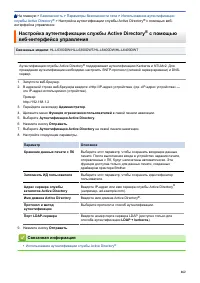
стр. 167 - Настройка аутентификации службы Active Directory
На главную > Безопасность > Параметры безопасности сети > Использование аутентификации службы Active Directory ® > Настройка аутентификации службы Active Directory ® с помощью веб- интерфейса управления Настройка аутентификации службы Active Directory ® с помощью веб-интерфейса управлени...
стр. 173 - Ознакомление с протоколом SSL/TLS
На главную > Безопасность > Параметры безопасности сети > Безопасное управление устройством, подключенным к сети, с помощью протокола SSL/TLS Безопасное управление устройством, подключенным к сети, спомощью протокола SSL/TLS • Ознакомление с протоколом SSL/TLS • Сертификаты и управление чер...
стр. 176 - > Преимущества использования протокола SSL/TLS; Преимущества использования протокола SSL/TLS
На главную > Безопасность > Параметры безопасности сети > Безопасное управление устройством, подключенным к сети, с помощью протокола SSL/TLS > Ознакомление с протоколом SSL/ TLS > Преимущества использования протокола SSL/TLS Преимущества использования протокола SSL/TLS Связанные моде...
стр. 177 - Сертификаты и управление через веб-интерфейс; Поддерживаемые функции сертификатов безопасности
На главную > Безопасность > Параметры безопасности сети > Безопасное управление устройством, подключенным к сети, с помощью протокола SSL/TLS > Сертификаты и управление через веб- интерфейс Сертификаты и управление через веб-интерфейс Чтобы безопасно управлять устройством Brother, подклю...
стр. 178 - > Поддерживаемые функции сертификатов безопасности
На главную > Безопасность > Параметры безопасности сети > Безопасное управление устройством, подключенным к сети, с помощью протокола SSL/TLS > Сертификаты и управление через веб- интерфейс > Поддерживаемые функции сертификатов безопасности Поддерживаемые функции сертификатов безопасн...
стр. 179 - > Создание и установка сертификата; Создание и установка сертификата; Пошаговое руководство для создания и установки сертификата
На главную > Безопасность > Параметры безопасности сети > Безопасное управление устройством, подключенным к сети, с помощью протокола SSL/TLS > Сертификаты и управление через веб- интерфейс > Создание и установка сертификата Создание и установка сертификата • Пошаговое руководство для...
стр. 180 - Вариант 1
На главную > Безопасность > Параметры безопасности сети > Безопасное управление устройством, подключенным к сети, с помощью протокола SSL/TLS > Сертификаты и управление через веб- интерфейс > Создание и установка сертификата > Пошаговое руководство для создания и установки сертифик...
стр. 181 - Создание и установка самозаверяющего сертификата; Создание самозаверяющего сертификата
На главную > Безопасность > Параметры безопасности сети > Безопасное управление устройством, подключенным к сети, с помощью протокола SSL/TLS > Сертификаты и управление через веб- интерфейс > Создание и установка сертификата > Создание и установка самозаверяющего сертификата Создан...
стр. 182 - > Создание самозаверяющего сертификата
На главную > Безопасность > Параметры безопасности сети > Безопасное управление устройством, подключенным к сети, с помощью протокола SSL/TLS > Сертификаты и управление через веб- интерфейс > Создание и установка сертификата > Создание и установка самозаверяющего сертификата > С...
стр. 183 - Да
17. Нажмите Да , чтобы перезагрузить сервер печати. Самозаверяющий сертификат создан и сохранен в памяти устройства. Для использования соединения SSL/TLS на компьютере должен быть установлен самозаверяющийсертификат. Связанная информация • Создание и установка самозаверяющего сертификата 178
стр. 184 - с правами администратора
На главную > Безопасность > Параметры безопасности сети > Безопасное управление устройством, подключенным к сети, с помощью протокола SSL/TLS > Сертификаты и управление через веб- интерфейс > Создание и установка сертификата > Создание и установка самозаверяющего сертификата > У...
стр. 185 - Просмотр сертификата; Ошибка сертификата
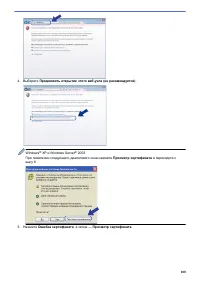
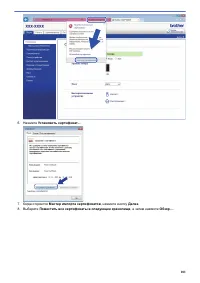
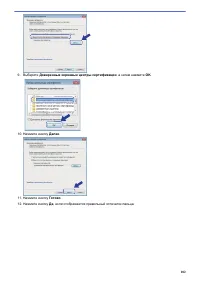
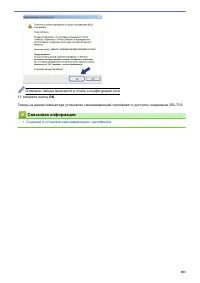
4. Выберите Продолжить открытие этого веб-узла (не рекомендуется). Windows ® XP и Windows Server ® 2003 При появлении следующего диалогового окна нажмите Просмотр сертификата и переходите к шагу 6. 5. Нажмите Ошибка сертификата , а затем — Просмотр сертификата . 180
стр. 190 - самозаверяющего сертификата; Импорт самозаверяющего сертификата
На главную > Безопасность > Параметры безопасности сети > Безопасное управление устройством, подключенным к сети, с помощью протокола SSL/TLS > Сертификаты и управление через веб- интерфейс > Создание и установка сертификата > Создание и установка самозаверяющего сертификата > И...
стр. 191 - Экспорт самозаверяющего сертификата
На главную > Безопасность > Параметры безопасности сети > Безопасное управление устройством, подключенным к сети, с помощью протокола SSL/TLS > Сертификаты и управление через веб- интерфейс > Создание и установка сертификата > Создание и установка самозаверяющего сертификата > И...
стр. 192 - > Создание и установка сертификата из центра; Создание и установка сертификата из центра сертификации (ЦС); Создание запроса подписи сертификата (CSR)
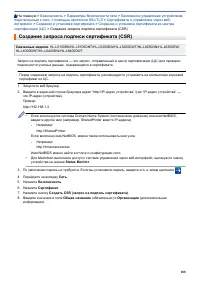
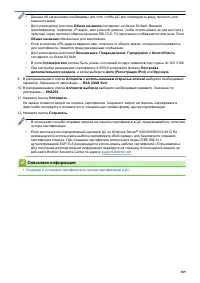
На главную > Безопасность > Параметры безопасности сети > Безопасное управление устройством, подключенным к сети, с помощью протокола SSL/TLS > Сертификаты и управление через веб- интерфейс > Создание и установка сертификата > Создание и установка сертификата из центра сертификации...
стр. 195 - > Установка сертификата на устройство Brother; Установка сертификата на устройство Brother
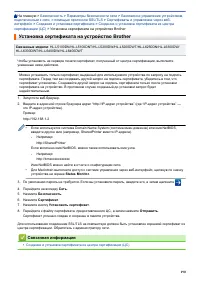
На главную > Безопасность > Параметры безопасности сети > Безопасное управление устройством, подключенным к сети, с помощью протокола SSL/TLS > Сертификаты и управление через веб- интерфейс > Создание и установка сертификата > Создание и установка сертификата из центра сертификации...
стр. 196 - > Импорт и экспорт сертификата и закрытого ключа; Импорт и экспорт сертификата и закрытого ключа; Импорт сертификата и закрытого ключа
На главную > Безопасность > Параметры безопасности сети > Безопасное управление устройством, подключенным к сети, с помощью протокола SSL/TLS > Сертификаты и управление через веб- интерфейс > Создание и установка сертификата > Создание и установка сертификата из центра сертификации...
стр. 198 - Экспорт сертификата и закрытого ключа
На главную > Безопасность > Параметры безопасности сети > Безопасное управление устройством, подключенным к сети, с помощью протокола SSL/TLS > Сертификаты и управление через веб- интерфейс > Создание и установка сертификата > Создание и установка сертификата из центра сертификации...
стр. 199 - > Импорт и экспорт сертификата ЦС; Импорт и экспорт сертификата ЦС; Импорт сертификата ЦС
На главную > Безопасность > Параметры безопасности сети > Безопасное управление устройством, подключенным к сети, с помощью протокола SSL/TLS > Сертификаты и управление через веб- интерфейс > Создание и установка сертификата > Импорт и экспорт сертификата ЦС Импорт и экспорт сертиф...
стр. 200 - сертификата ЦС
На главную > Безопасность > Параметры безопасности сети > Безопасное управление устройством, подключенным к сети, с помощью протокола SSL/TLS > Сертификаты и управление через веб- интерфейс > Создание и установка сертификата > Импорт и экспорт сертификата ЦС > Импорт сертификата...
стр. 201 - Экспорт сертификата ЦС
На главную > Безопасность > Параметры безопасности сети > Безопасное управление устройством, подключенным к сети, с помощью протокола SSL/TLS > Сертификаты и управление через веб- интерфейс > Создание и установка сертификата > Импорт и экспорт сертификата ЦС > Экспорт сертификат...
стр. 202 - > Управление несколькими сертификатами; Управление несколькими сертификатами; Сертификата ЦС
На главную > Безопасность > Параметры безопасности сети > Безопасное управление устройством, подключенным к сети, с помощью протокола SSL/TLS > Сертификаты и управление через веб- интерфейс > Управление несколькими сертификатами Управление несколькими сертификатами Связанные модели : ...
стр. 206 - Безопасная печать документов с помощью протокола SSL/TLS
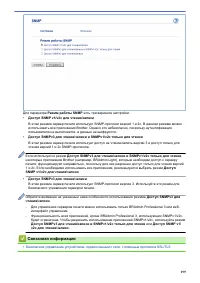
На главную > Безопасность > Параметры безопасности сети > Безопасное управление устройством, подключенным к сети, с помощью протокола SSL/TLS > Безопасная печать документов с помощью протокола SSL/TLS Безопасная печать документов с помощью протокола SSL/TLS Связанные модели : HL-L5100DN/...
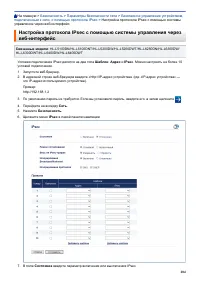
стр. 207 - Ознакомление с протоколом IPsec
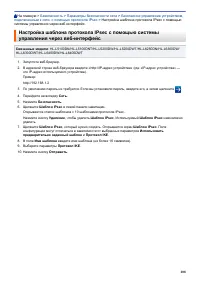
На главную > Безопасность > Параметры безопасности сети > Безопасное управление устройством, подключенным к сети, с помощью протокола IPsec Безопасное управление устройством, подключенным к сети, спомощью протокола IPsec • Ознакомление с протоколом IPsec • Настройка протокола IPsec с помощь...
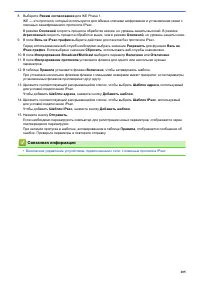
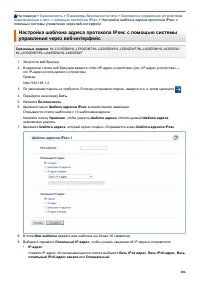
стр. 212 - Специальный; Любой
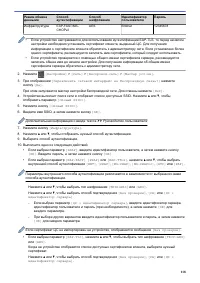
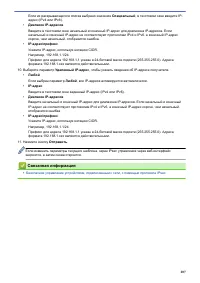
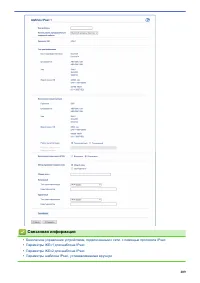
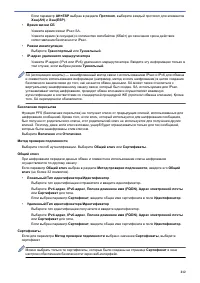
Если из раскрывающегося списка выбрано значение Специальный , в текстовом окне введите IP- адрес (IPv4 или IPv6). • Диапазон IP-адресов Введите в текстовом окне начальный и конечный IP-адрес для диапазона IP-адресов. Еслиначальный и конечный IP-адрес не соответствуют протоколам IPv4 и IPv6, а конечн...
стр. 215 - > Параметры IKEv1 для шаблона IPsec
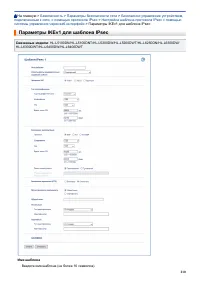
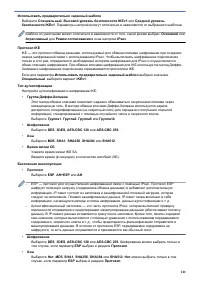
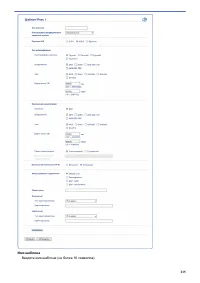
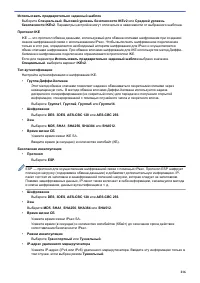
На главную > Безопасность > Параметры безопасности сети > Безопасное управление устройством, подключенным к сети, с помощью протокола IPsec > Настройка шаблона протокола IPsec с помощью системы управления через веб-интерфейс > Параметры IKEv1 для шаблона IPsec Параметры IKEv1 для шабл...
стр. 219 - > Параметры IKEv2 для шаблона IPsec; Параметры IKEv2 для шаблона IPsec
На главную > Безопасность > Параметры безопасности сети > Безопасное управление устройством, подключенным к сети, с помощью протокола IPsec > Настройка шаблона протокола IPsec с помощью системы управления через веб-интерфейс > Параметры IKEv2 для шаблона IPsec Параметры IKEv2 для шабл...
стр. 224 - > Параметры шаблона IPsec, устанавливаемые вручную; Параметры шаблона IPsec, устанавливаемые вручную
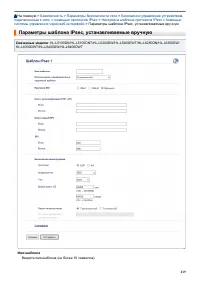
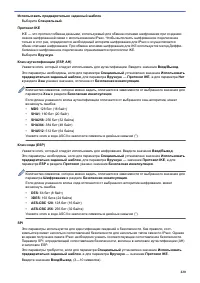
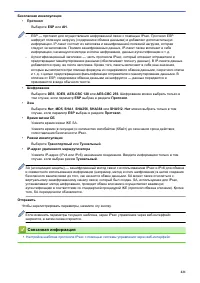
На главную > Безопасность > Параметры безопасности сети > Безопасное управление устройством, подключенным к сети, с помощью протокола IPsec > Настройка шаблона протокола IPsec с помощью системы управления через веб-интерфейс > Параметры шаблона IPsec, устанавливаемые вручную Параметры...
стр. 227 - Безопасная отправка электронной почты; Отправка электронной почты с аутентификацией пользователя
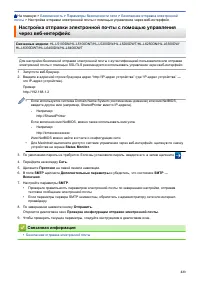
На главную > Безопасность > Параметры безопасности сети > Безопасная отправка электронной почты Безопасная отправка электронной почты • Настройка отправки электронной почты с помощью управления через веб-интерфейс • Отправка электронной почты с аутентификацией пользователя • Безопасная отпр...
стр. 229 - Параметры сервера электронной почты; SMTP
На главную > Безопасность > Параметры безопасности сети > Безопасная отправка электронной почты > Отправка электронной почты с аутентификацией пользователя Отправка электронной почты с аутентификацией пользователя Связанные модели : HL-L5100DN/HL-L5100DNT/HL-L5200DW/HL-L5200DWT/HL-L6250D...
стр. 230 - Безопасная отправка электронной почты с помощью SSL/TLS; Проверка сертификата сервера; SSL; TLS; Проверять сертификат сервера
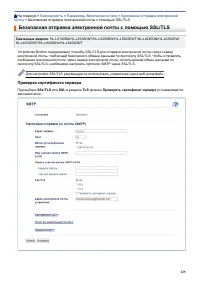
На главную > Безопасность > Параметры безопасности сети > Безопасная отправка электронной почты > Безопасная отправка электронной почты с помощью SSL/TLS Безопасная отправка электронной почты с помощью SSL/TLS Связанные модели : HL-L5100DN/HL-L5100DNT/HL-L5200DW/HL-L5200DWT/HL-L6250DN/HL...
стр. 231 - Номер порта
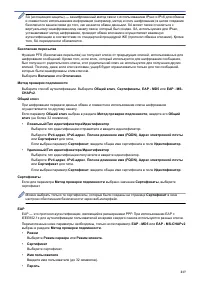
• Перед проверкой сертификата сервера необходимо импортировать сертификат ЦС, выданныйЦС, подписавшим этот сертификат сервера. Чтобы проверить, действительно ли необходимимпорт сертификата ЦС, обратитесь к администратору сети или интернет-провайдеру. • Если в проверке сертификата сервера нет необход...
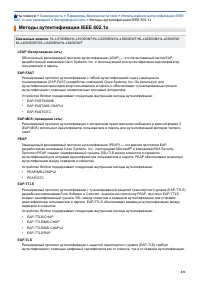
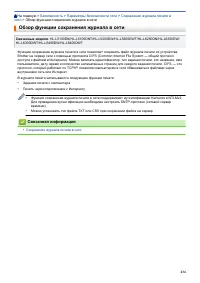
стр. 238 - Сохранение журнала печати в сети; Обзор функции сохранения журнала в сети
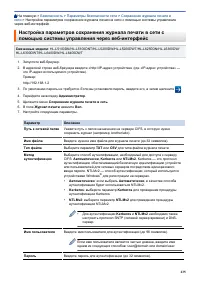
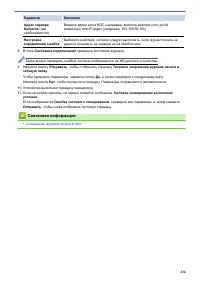
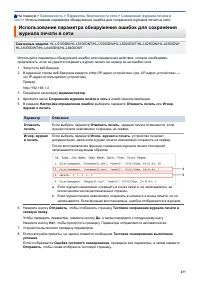
На главную > Безопасность > Параметры безопасности сети > Сохранение журнала печати в сети Сохранение журнала печати в сети • Обзор функции сохранения журнала в сети • Настройка параметров сохранения журнала печати в сети с помощью системыуправления через веб-интерфейс • Использование парам...
стр. 244 - На главную > Использование мобильных устройств и веб-сервисов; Использование мобильных устройств и веб-сервисов
На главную > Использование мобильных устройств и веб-сервисов Использование мобильных устройств и веб-сервисов • Использование веб-служб с устройства Brother • Печать с помощью Google Cloud Print ™ • Печать с помощью AirPrint • Печать с помощью Mopria ™ • Печать с мобильного устройства • Печать с...
стр. 245 - Использование веб-служб с устройства Brother
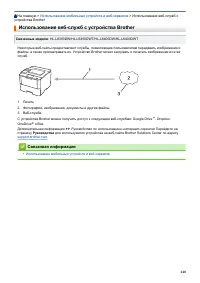
На главную > Использование мобильных устройств и веб-сервисов > Использование веб-служб с устройства Brother Использование веб-служб с устройства Brother Связанные модели : HL-L6300DW/HL-L6300DWT/HL-L6400DW/HL-L6400DWT Некоторые веб-сайты предоставляют службы, позволяющие пользователям передав...
стр. 246 - Печать с помощью Google Cloud Print
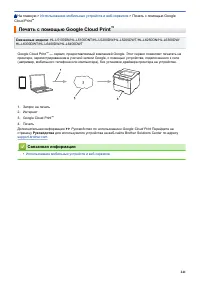
На главную > Использование мобильных устройств и веб-сервисов > Печать с помощью Google Cloud Print ™ Печать с помощью Google Cloud Print ™ Связанные модели : HL-L5100DN/HL-L5100DNT/HL-L5200DW/HL-L5200DWT/HL-L6250DN/HL-L6300DW/ HL-L6300DWT/HL-L6400DW/HL-L6400DWT Google Cloud Print ™ — сервис, ...
стр. 247 - Печать с помощью AirPrint
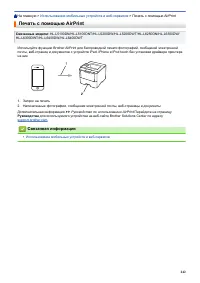
На главную > Использование мобильных устройств и веб-сервисов > Печать с помощью AirPrint Печать с помощью AirPrint Связанные модели : HL-L5100DN/HL-L5100DNT/HL-L5200DW/HL-L5200DWT/HL-L6250DN/HL-L6300DW/ HL-L6300DWT/HL-L6400DW/HL-L6400DWT Используйте функцию Brother AirPrint для беспроводной п...
стр. 248 - Печать с помощью Mopria
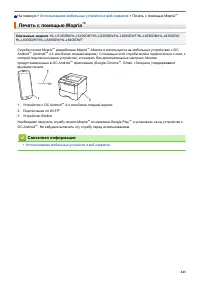
На главную > Использование мобильных устройств и веб-сервисов > Печать с помощью Mopria ™ Печать с помощью Mopria ™ Связанные модели : HL-L5100DN/HL-L5100DNT/HL-L5200DW/HL-L5200DWT/HL-L6250DN/HL-L6300DW/ HL-L6300DWT/HL-L6400DW/HL-L6400DWT Служба печати Mopria ™ разработана Mopria ™ Alliance и ...
стр. 249 - Печать с мобильного устройства
На главную > Использование мобильных устройств и веб-сервисов > Печать с мобильного устройства Печать с мобильного устройства Связанные модели : HL-L5100DN/HL-L5100DNT/HL-L5200DW/HL-L5200DWT/HL-L6250DN/HL-L6300DW/ HL-L6300DWT/HL-L6400DW/HL-L6400DWT Используйте утилиту Brother iPrint&Scan д...
стр. 250 - Печать с использованием ближней бесконтактной связи (NFC)
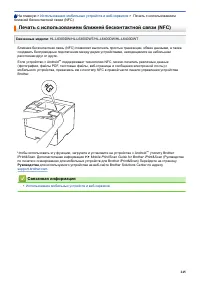
На главную > Использование мобильных устройств и веб-сервисов > Печать с использованием ближней бесконтактной связи (NFC) Печать с использованием ближней бесконтактной связи (NFC) Связанные модели : HL-L6300DW/HL-L6300DWT/HL-L6400DW/HL-L6400DWT Ближняя бесконтактная связь (NFC) позволяет выпол...
стр. 251 - На главную > Устранение неисправностей; Устранение неисправностей
На главную > Устранение неисправностей Устранение неисправностей Этот раздел поможет устранить типичные сложности, с которыми можно столкнуться при использованииустройства Brother. Большую часть проблем можно устранить самостоятельно. ВАЖНАЯ ИНФОРМАЦИЯ Для получения технической поддержки вам нужн...
стр. 252 - Сообщения об ошибках и необходимости обслуживания; Действие; Часто задаваемые вопросы и устранение неполадок
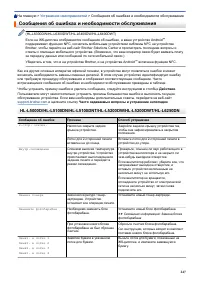
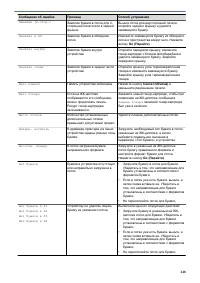
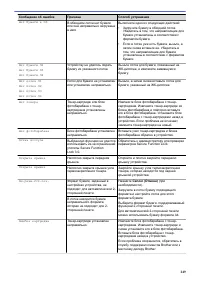
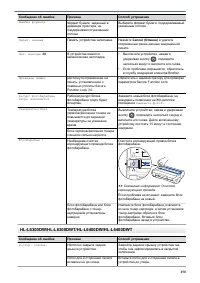
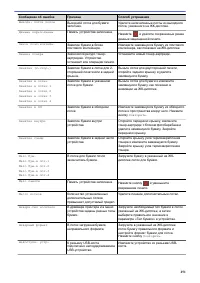
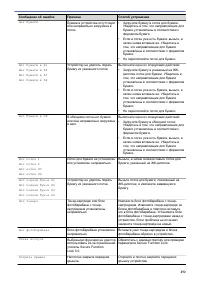
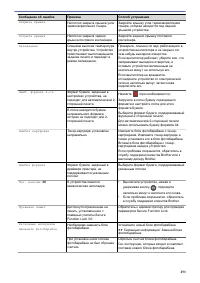
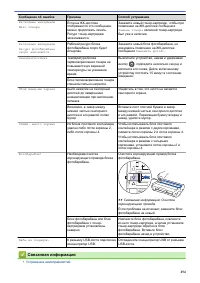
На главную > Устранение неисправностей > Сообщения об ошибках и необходимости обслуживания Сообщения об ошибках и необходимости обслуживания (HL-L6300DW/HL-L6300DWT/HL-L6400DW/HL-L6400DWT) Если на ЖК-дисплее отображаются сообщения об ошибках, а ваше устройство Android ™ поддерживает функцию NF...
стр. 261 - Замятия бумаги
На главную > Устранение неисправностей > Замятия бумаги Замятия бумаги Всегда извлекайте оставшуюся бумагу из лотка для бумаги и выравнивайте пачку при добавлении новойбумаги. Это помогает предотвратить подачу в устройство одновременно нескольких листов бумаги ипредотвращает замятие бумаги. • ...
стр. 262 - Замятие бумаги в обходном лотке
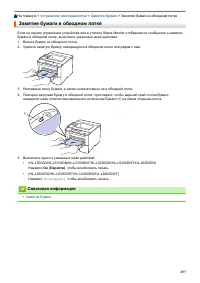
На главную > Устранение неисправностей > Замятия бумаги > Замятие бумаги в обходном лотке Замятие бумаги в обходном лотке Если на панели управления устройства или в утилите Status Monitor отображается сообщение о замятиибумаги в обходном лотке, выполните указанные ниже действия.1. Выньте бу...
стр. 263 - Замятие бумаги в лотке для бумаги
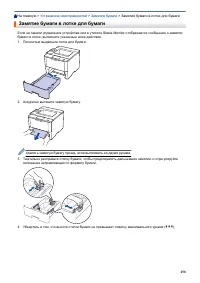
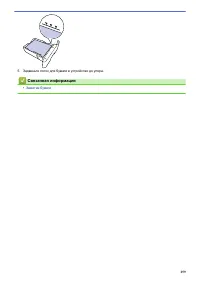
На главную > Устранение неисправностей > Замятия бумаги > Замятие бумаги в лотке для бумаги Замятие бумаги в лотке для бумаги Если на панели управления устройства или в утилите Status Monitor отображается сообщение о замятиибумаги в лотке, выполните указанные ниже действия.1. Полностью выдв...
стр. 265 - Замятие бумаги в задней части устройства; ПРЕДУПРЕЖДЕНИЕ
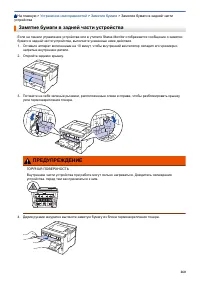
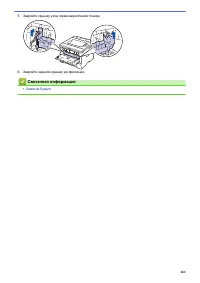
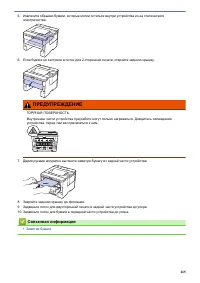
На главную > Устранение неисправностей > Замятия бумаги > Замятие бумаги в задней части устройства Замятие бумаги в задней части устройства Если на панели управления устройства или в утилите Status Monitor отображается сообщение о замятиибумаги в задней части устройства, выполните указанные...
стр. 267 - Замятие бумаги внутри устройства
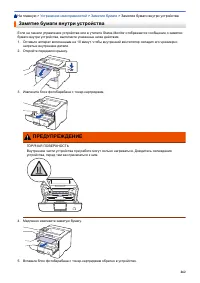
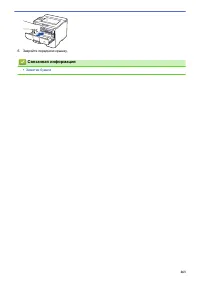
На главную > Устранение неисправностей > Замятия бумаги > Замятие бумаги внутри устройства Замятие бумаги внутри устройства Если на панели управления устройства или в утилите Status Monitor отображается сообщение о замятиибумаги внутри устройства, выполните указанные ниже действия.1. Оставь...
стр. 269 - Замятие бумаги в лотке для двусторонней печати
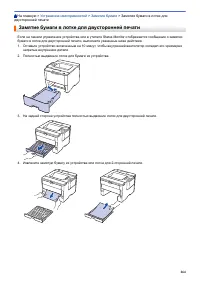
На главную > Устранение неисправностей > Замятия бумаги > Замятие бумаги в лотке для двусторонней печати Замятие бумаги в лотке для двусторонней печати Если на панели управления устройства или в утилите Status Monitor отображается сообщение о замятиибумаги в лотке для двусторонней печати, в...
стр. 271 - Замятие бумаги в блоке почтового контейнера
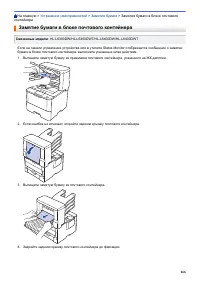
На главную > Устранение неисправностей > Замятия бумаги > Замятие бумаги в блоке почтового контейнера Замятие бумаги в блоке почтового контейнера Связанные модели : HL-L6300DW/HL-L6300DWT/HL-L6400DW/HL-L6400DWT Если на панели управления устройства или в утилите Status Monitor отображается с...
стр. 276 - Улучшение качества печати
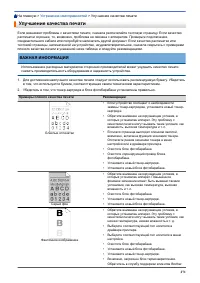
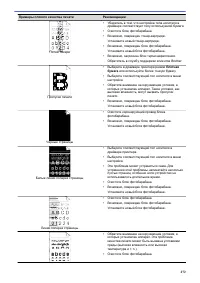
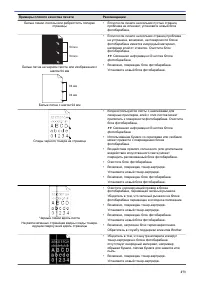
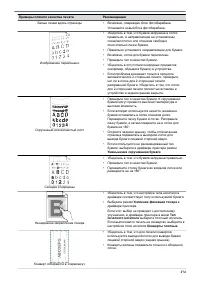
На главную > Устранение неисправностей > Улучшение качества печати Улучшение качества печати Если возникают проблемы с качеством печати, сначала распечатайте тестовую страницу. Если качествораспечатки хорошее, то, возможно, проблема не связана с аппаратом. Проверьте подключениесоединительного ...
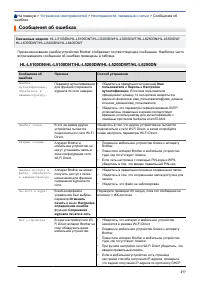
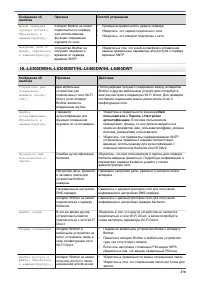
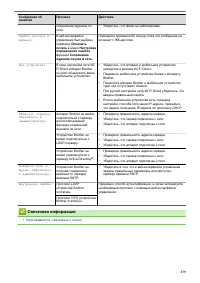
стр. 281 - Неисправности, связанные с сетью; Сообщения об ошибках
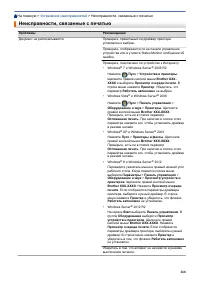
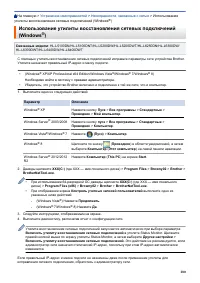
На главную > Устранение неисправностей > Неисправности, связанные с сетью Неисправности, связанные с сетью • Сообщения об ошибках • Использование утилиты восстановления сетевых подключений (Windows ® ) • Где найти параметры сети используемого устройства Brother? • Не удается завершить настройк...
стр. 287 - Где найти параметры сети используемого устройства Brother?
На главную > Устранение неисправностей > Неисправности, связанные с сетью > Где найти параметры сети используемого устройства Brother? Где найти параметры сети используемого устройства Brother? • Печать отчета о конфигурации сети • Изменение настроек устройства с помощью компьютера 282
стр. 289 - Для Windows
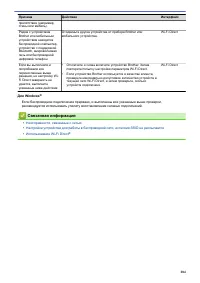
Причина Действие Интерфейс препятствия (например,стены или мебель). Рядом с устройствомBrother или мобильнымустройством находятсябеспроводной компьютер,устройство с поддержкойBluetooth, микроволноваяпечь или беспроводнойцифровой телефон. Отодвиньте другие устройства от прибора Brother илимобильного ...
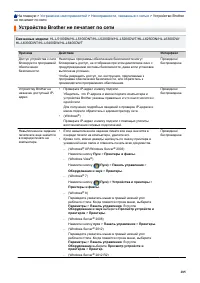
стр. 290 - Устройство Brother не печатает по сети
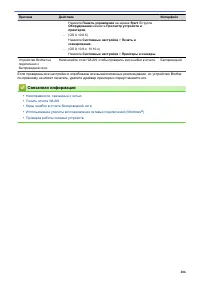
На главную > Устранение неисправностей > Неисправности, связанные с сетью > Устройство Brother не печатает по сети Устройство Brother не печатает по сети Связанные модели : HL-L5100DN/HL-L5100DNT/HL-L5200DW/HL-L5200DWT/HL-L6250DN/HL-L6300DW/ HL-L6300DWT/HL-L6400DW/HL-L6400DWT Причина Действ...
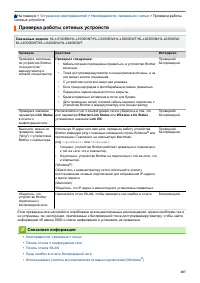
стр. 292 - Проверка работы сетевых устройств
На главную > Устранение неисправностей > Неисправности, связанные с сетью > Проверка работы сетевых устройств Проверка работы сетевых устройств Связанные модели : HL-L5100DN/HL-L5100DNT/HL-L5200DW/HL-L5200DWT/HL-L6250DN/HL-L6300DW/ HL-L6300DWT/HL-L6400DW/HL-L6400DWT Проверка Действие Интерф...
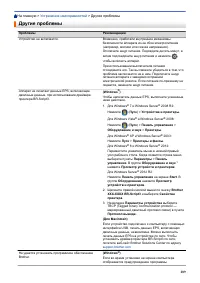
стр. 294 - Другие проблемы
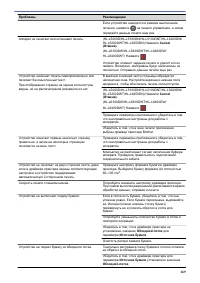
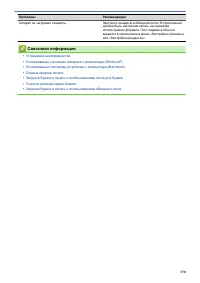
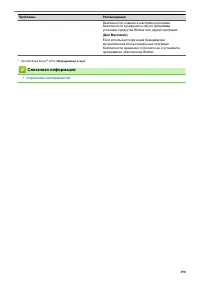
На главную > Устранение неисправностей > Другие проблемы Другие проблемы Проблемы Рекомендации Устройство не включается. Возможно, сработали внутренние механизмыбезопасности аппарата из-за сбоя электропитания(например, молнии или скачка напряжения).Отключите шнур питания. Подождите десять мину...
стр. 296 - Проверка информации об устройстве
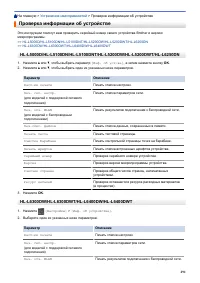
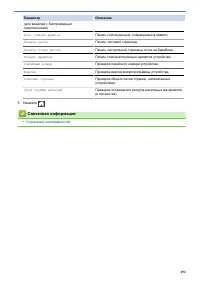
На главную > Устранение неисправностей > Проверка информации об устройстве Проверка информации об устройстве Эти инструкции помогут вам проверить серийный номер своего устройства Brother и версиюмикропрограммы. >> HL-L5000D/HL-L5100DN/HL-L5100DNT/HL-L5200DW/HL-L5200DWT/HL-L6250DN>>...
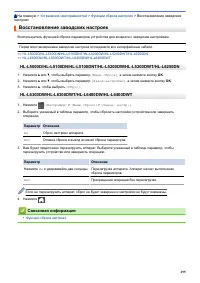
стр. 300 - Восстановление заводских настроек; Параметр
На главную > Устранение неисправностей > Функции сброса настроек > Восстановление заводских настроек Восстановление заводских настроек Воспользуетесь функцией сброса параметров устройства для возврата к заводским настройкам. Перед восстановлением заводских настроек отсоедините все интерфейс...
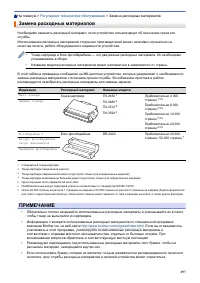
стр. 301 - На главную > Регулярное техническое обслуживание; Регулярное техническое обслуживание; Замена расходных материалов
На главную > Регулярное техническое обслуживание Регулярное техническое обслуживание • Замена расходных материалов • Очистка устройства • Проверка оставшегося ресурса комплектующих • Упаковка и транспортировка устройства • Замена частей при периодическом обслуживании 296
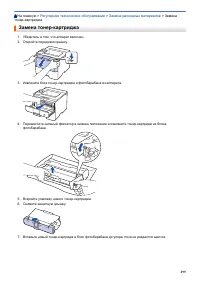
стр. 304 - Замена тонер-картриджа
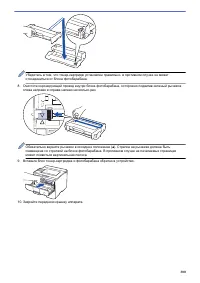
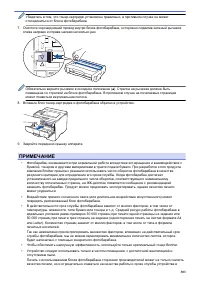
На главную > Регулярное техническое обслуживание > Замена расходных материалов > Замена тонер-картриджа Замена тонер-картриджа 1. Убедитесь в том, что аппарат включен.2. Откройте переднюю крышку. 3. Извлеките блок тонер-картриджа и фотобарабана из аппарата. 4. Переместите зеленый фиксатор в...
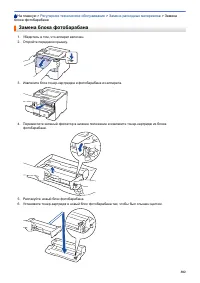
стр. 307 - Замена блока фотобарабана
На главную > Регулярное техническое обслуживание > Замена расходных материалов > Замена блока фотобарабана Замена блока фотобарабана 1. Убедитесь в том, что аппарат включен.2. Откройте переднюю крышку. 3. Извлеките блок тонер-картриджа и фотобарабана из аппарата. 4. Переместите зеленый фикс...
стр. 310 - Очистка устройства
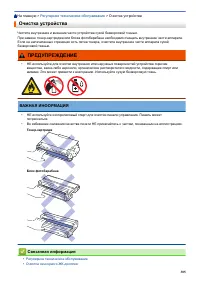
На главную > Регулярное техническое обслуживание > Очистка устройства Очистка устройства Чистите внутренние и внешние части устройства сухой безворсовой тканью.При замене тонер-картриджа или блока фотобарабана необходимо очищать внутренние части аппарата.Если на напечатанных страницах есть пят...
стр. 312 - Очистка сенсорного ЖК-дисплея
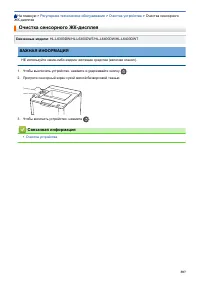
На главную > Регулярное техническое обслуживание > Очистка устройства > Очистка сенсорного ЖК-дисплея Очистка сенсорного ЖК-дисплея Связанные модели : HL-L6300DW/HL-L6300DWT/HL-L6400DW/HL-L6400DWT ВАЖНАЯ ИНФОРМАЦИЯ НЕ используйте какие-либо жидкие чистящие средства (включая этанол). 1. Чтоб...
стр. 313 - Очистка коронирующего провода
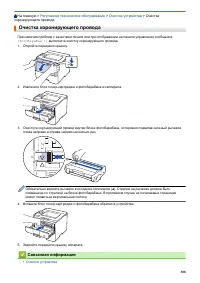
На главную > Регулярное техническое обслуживание > Очистка устройства > Очистка коронирующего провода Очистка коронирующего провода При наличии проблем с качеством печати или при отображении на панели управления сообщения [Фотобарабан !] выполните очистку коронирующего провода. 1. Откройте ...
стр. 315 - Очистка блока фотобарабана
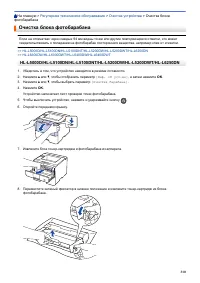
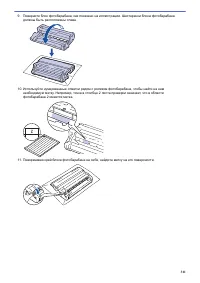
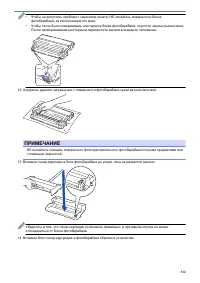
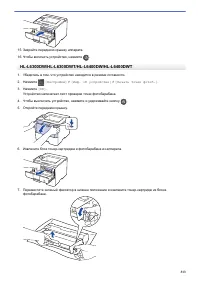
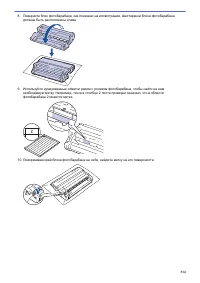
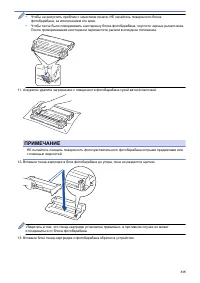
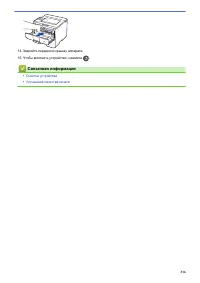
На главную > Регулярное техническое обслуживание > Очистка устройства > Очистка блока фотобарабана Очистка блока фотобарабана Если на отпечатках через каждые 94 мм видны точки или другие повторяющиеся отметки, это можетсвидетельствовать о попадании на фотобарабан постороннего вещества, напр...
стр. 322 - Очистка роликов подачи бумаги
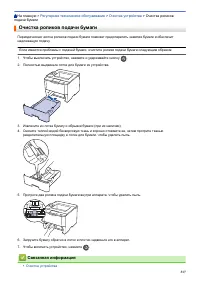
На главную > Регулярное техническое обслуживание > Очистка устройства > Очистка роликов подачи бумаги Очистка роликов подачи бумаги Периодическая чистка роликов подачи бумаги поможет предотвратить замятия бумаги и обеспечитнадлежащую подачу. Если имеются проблемы с подачей бумаги, очистите ...
стр. 324 - Проверка оставшегося ресурса комплектующих
На главную > Регулярное техническое обслуживание > Проверка оставшегося ресурса комплектующих Проверка оставшегося ресурса комплектующих >> HL-L5000D/HL-L5100DN/HL-L5100DNT/HL-L5200DW/HL-L5200DWT/HL-L6250DN>> HL-L6300DW/HL-L6300DWT/HL-L6400DW/HL-L6400DWT HL-L5000D/HL-L5100DN/HL-L51...
стр. 325 - Упаковка и транспортировка устройства
На главную > Регулярное техническое обслуживание > Упаковка и транспортировка устройства Упаковка и транспортировка устройства Существует два способа упаковки и транспортировки устройства. Чтобы выбрать подходящий способ,проверьте, есть ли в оригинальной упаковке устройства прокладка для тонер...
стр. 326 - Упаковка устройства и тонер-картриджа вместе
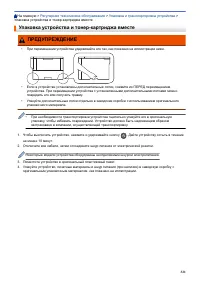
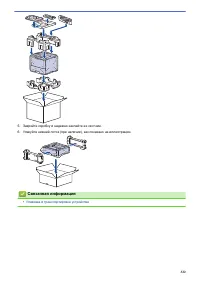
На главную > Регулярное техническое обслуживание > Упаковка и транспортировка устройства > Упаковка устройства и тонер-картриджа вместе Упаковка устройства и тонер-картриджа вместе ПРЕДУПРЕЖДЕНИЕ • При перемещении устройства удерживайте его так, как показано на иллюстрации ниже. • Если в ус...
стр. 328 - Упаковка устройства и тонер-картриджа по отдельности
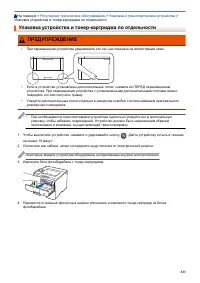
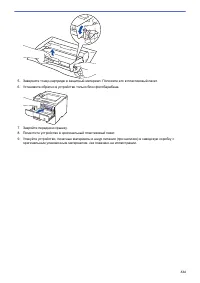
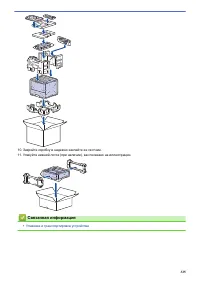
На главную > Регулярное техническое обслуживание > Упаковка и транспортировка устройства > Упаковка устройства и тонер-картриджа по отдельности Упаковка устройства и тонер-картриджа по отдельности ПРЕДУПРЕЖДЕНИЕ • При перемещении устройства удерживайте его так, как показано на иллюстрации н...
стр. 331 - Замена частей при периодическом обслуживании
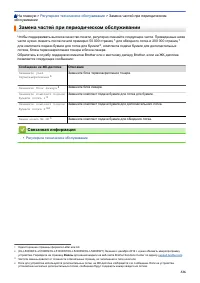
На главную > Регулярное техническое обслуживание > Замена частей при периодическом обслуживании Замена частей при периодическом обслуживании Чтобы поддерживать высокое качество печати, регулярно сменяйте следующие части. Приведенные нижечасти нужно сменять после печати примерно 50 000 страниц ...
стр. 332 - На главную > Настройка устройства; Настройка устройства; Изменение настроек устройства с помощью панели управления
На главную > Настройка устройства Настройка устройства Настройка параметров и функций, создание ярлыков и работа с параметрами, отображающимися на ЖК-дисплее устройства, позволяющие повысить эффективность использования устройства Brother. • Изменение настроек устройства с помощью панели управлени...
стр. 335 - Настройка громкости устройства
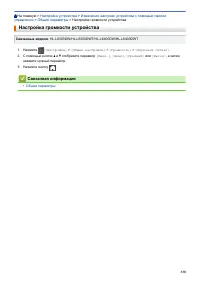
На главную > Настройка устройства > Изменение настроек устройства с помощью панели управления > Общие параметры > Настройка громкости устройства Настройка громкости устройства Связанные модели : HL-L6300DW/HL-L6300DWT/HL-L6400DW/HL-L6400DWT 1. Нажмите [Настройки] > [Общие настройки] &...
стр. 336 - Настройка таймера перехода в спящий режим
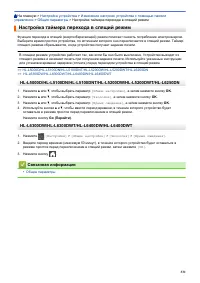
На главную > Настройка устройства > Изменение настроек устройства с помощью панели управления > Общие параметры > Настройка таймера перехода в спящий режим Настройка таймера перехода в спящий режим Функция перехода в спящий (энергосберегающий) режим помогает снизить потребление электроэн...
стр. 337 - О режиме глубокого сна
На главную > Настройка устройства > Изменение настроек устройства с помощью панели управления > Общие параметры > О режиме глубокого сна О режиме глубокого сна Если устройство находится в спящем режиме и не получает заданий печати в течение некотороговремени, оно автоматически переходит ...
стр. 338 - Настройка режима автоотключения питания
На главную > Настройка устройства > Изменение настроек устройства с помощью панели управления > Общие параметры > Настройка режима автоотключения питания Настройка режима автоотключения питания Если устройство находится в режиме глубокого сна в течение определенного периода времени (зави...
стр. 339 - Настройка яркости подсветки ЖК-дисплея
На главную > Настройка устройства > Изменение настроек устройства с помощью панели управления > Общие параметры > Настройка яркости подсветки ЖК-дисплея Настройка яркости подсветки ЖК-дисплея Связанные модели : HL-L6300DW/HL-L6300DWT/HL-L6400DW/HL-L6400DWT Если сообщения на ЖК-дисплее пл...
стр. 340 - Настройка времени подсветки ЖК-дисплея
На главную > Настройка устройства > Изменение настроек устройства с помощью панели управления > Общие параметры > Настройка времени подсветки ЖК-дисплея Настройка времени подсветки ЖК-дисплея Связанные модели : HL-L6300DW/HL-L6300DWT/HL-L6400DW/HL-L6400DWT Установите время работы подсвет...
стр. 341 - Сокращение расхода тонера
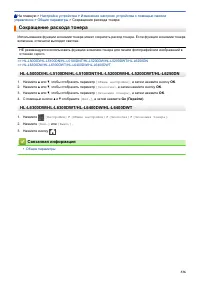
На главную > Настройка устройства > Изменение настроек устройства с помощью панели управления > Общие параметры > Сокращение расхода тонера Сокращение расхода тонера Использование функции экономии тонера может сократить расход тонера. Если функция экономии тонеравключена, отпечатки выгля...
стр. 342 - Снижение уровня шума при печати
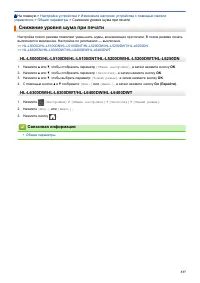
На главную > Настройка устройства > Изменение настроек устройства с помощью панели управления > Общие параметры > Снижение уровня шума при печати Снижение уровня шума при печати Настройка тихого режима позволяет уменьшить шумы, возникающие при печати. В тихом режиме печатьвыполняется мед...
стр. 343 - Изменение языка на ЖК-дисплее
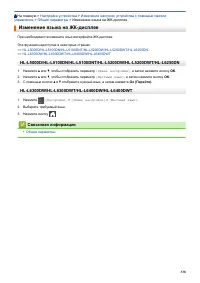
На главную > Настройка устройства > Изменение настроек устройства с помощью панели управления > Общие параметры > Изменение языка на ЖК-дисплее Изменение языка на ЖК-дисплее При необходимости измените язык интерфейса ЖК-дисплея. Эта функция недоступна в некоторых странах. >> HL-L50...
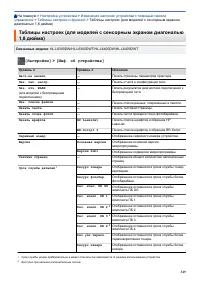
стр. 344 - Таблицы настроек и функций; Доступ к меню и изменение параметров устройства
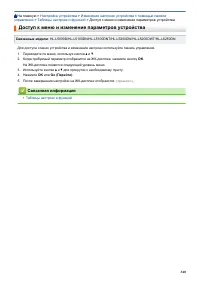
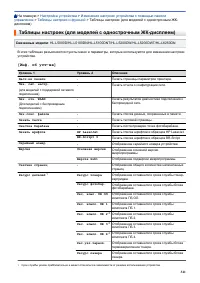
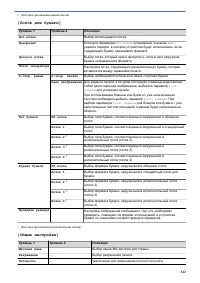
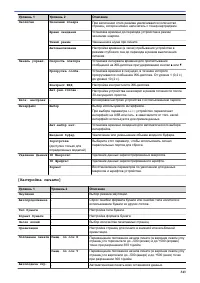
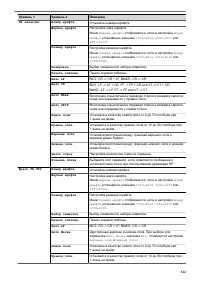
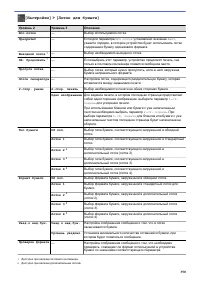
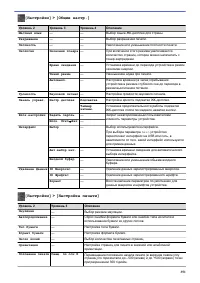
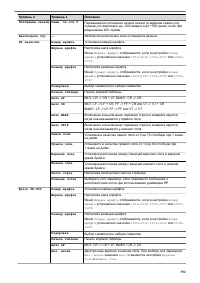
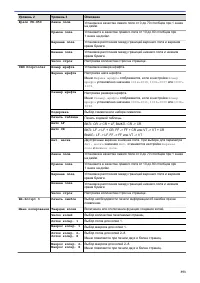
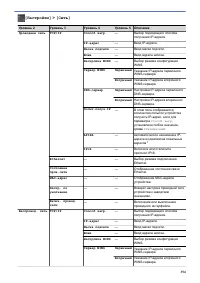
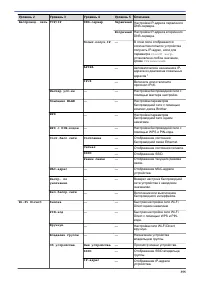
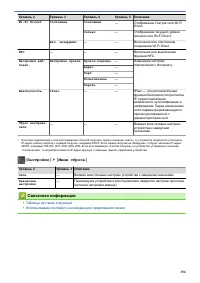
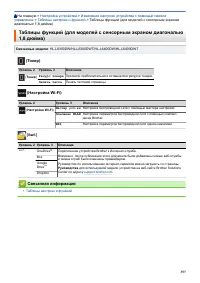
На главную > Настройка устройства > Изменение настроек устройства с помощью панели управления > Таблицы настроек и функций Таблицы настроек и функций С помощью таблицы настроек можно выбрать различные пункты меню и параметры программ аппарата. • Доступ к меню и изменение параметров устройст...
стр. 353 - (доступно только для определенных моделей)
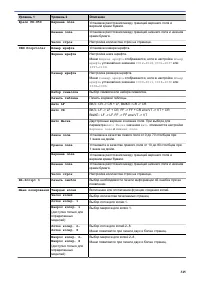
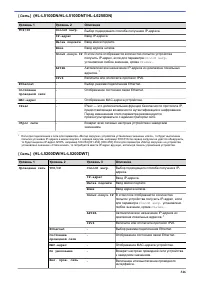
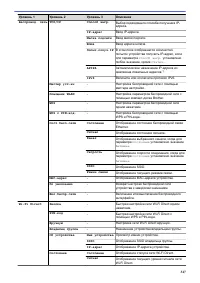
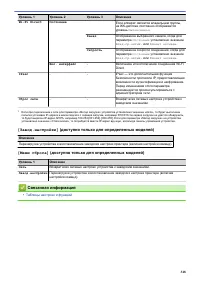
Уровень 1 Уровень 2 Уровень 3 Описание Wi-Fi Direct Состояние Если аппарат является владельцем группы,на ЖК-дисплее постоянно отображаетсяуровень Интенсивная . Канал Отображение выбранного канала, когда дляпараметра Состояние установлено значение Влад.гр.актив. или Клиент активен . Скорость Отображе...
стр. 363 - Изменение настроек устройства с помощью компьютера
На главную > Настройка устройства > Изменение настроек устройства с помощью компьютера Изменение настроек устройства с помощью компьютера • Изменение настроек устройства с помощью веб-интерфейса управления • Где найти параметры сети используемого устройства Brother? • Программное обеспечение и...
стр. 364 - Доступ к системе управления через веб-интерфейс
На главную > Настройка устройства > Изменение настроек устройства с помощью компьютера > Изменение настроек устройства с помощью веб-интерфейса управления Изменение настроек устройства с помощью веб-интерфейсауправления Веб-интерфейс управления — это утилита, позволяющая управлять устройств...
стр. 365 - Общие; Администратор
На главную > Настройка устройства > Изменение настроек устройства с помощью компьютера > Изменение настроек устройства с помощью веб-интерфейса управления > Что такое веб-интерфейс управления? Что такое веб-интерфейс управления? Связанные модели : HL-L5100DN/HL-L5100DNT/HL-L5200DW/HL-L52...
стр. 367 - Status Monitor; Отправить
На главную > Настройка устройства > Изменение настроек устройства с помощью компьютера > Изменение настроек устройства с помощью веб-интерфейса управления > Доступ к системе управления через веб-интерфейс Доступ к системе управления через веб-интерфейс Связанные модели : HL-L5100DN/HL-L5...
стр. 368 - Установка пароля для входа в веб-интерфейс управления
На главную > Настройка устройства > Изменение настроек устройства с помощью компьютера > Изменение настроек устройства с помощью веб-интерфейса управления > Установка пароля для входа в веб-интерфейс управления Установка пароля для входа в веб-интерфейс управления Связанные модели : HL-L...
стр. 370 - Основные характеристики
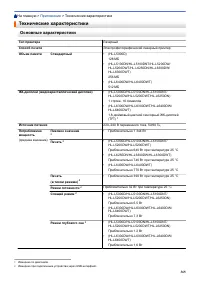
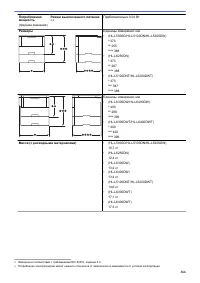
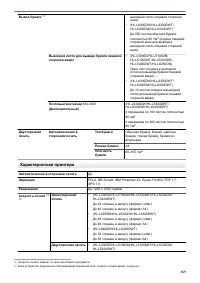
На главную > Приложение > Технические характеристики Технические характеристики Основные характеристики Тип принтера Лазерный Способ печати Электрофотографический лазерный принтер Объем памяти Стандартный • (HL-L5000D)128 МБ • (HL-L5100DN/HL-L5100DNT/HL-L5200DW/HL-L5200DWT/HL-L6250DN/HL-L6300D...
стр. 372 - Характеристики печатных носителей
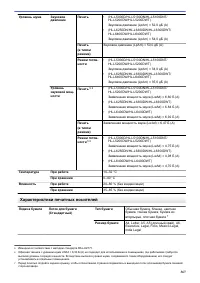
Уровень шума Звуковоедавление Печать • (HL-L5000D/HL-L5100DN/HL-L5100DNT/HL-L5200DW/HL-L5200DWT)Звуковое давление (LpAm) = 52,0 дБ (A) • (HL-L6250DN/HL-L6300DW/HL-L6300DWT/HL-L6400DW/HL-L6400DWT)Звуковое давление (LpAm) = 54,0 дБ (A) Печать(в тихомрежиме) Звуковое давление (LpAm) = 50,0 дБ (A) Режим...
стр. 374 - Характеристики принтера
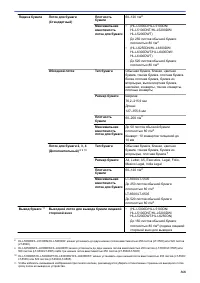
Вывод бумаги 11 выходной лоток лицевой сторонойвниз) • (HL-L6300DW/HL-L6300DWT/HL-L6400DW/HL-L6400DWT)До 250 листов обычной бумагиплотностью 80 г/м 2 (подача лицевой стороной вниз для вывода ввыходной лоток лицевой сторонойвниз) Выходной лоток для вывода бумаги лицевойстороной вверх • (HL-L5000D/HL-...
стр. 375 - Характеристики интерфейса; Поддерживаемые протоколы и функции безопасности; Ethernet
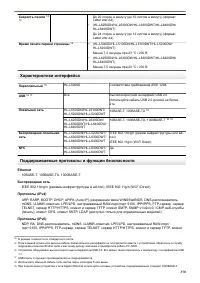
Скорость печати 12 13 До 20 сторон в минуту (до 10 листов в минуту) (форматLetter или A4) • (HL-L6250DN/HL-L6300DW/HL-L6300DWT/HL-L6400DW/HL-L6400DWT)До 24 сторон в минуту (до 12 листов в минуту) (форматLetter или A4) Время печати первой страницы 14 • (HL-L5000D/HL-L5100DN/HL-L5100DNT/HL-L5200DW/HL-...
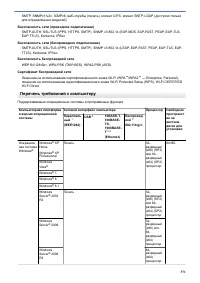
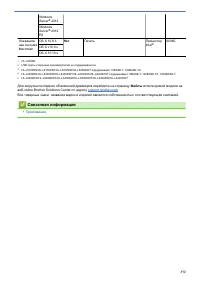
стр. 376 - Перечень требований к компьютеру
SMTP, SNMPv1/v2c, ICMPv6, веб-службы (печать), клиент CIFS, клиент SNTP, LDAP (доступно толькодля определенных моделей) Безопасность сети (проводное подключение) SMTP-AUTH, SSL/TLS (IPPS, HTTPS, SMTP), SNMP v3 802.1x (EAP-MD5, EAP-FAST, PEAP, EAP-TLS,EAP-TTLS), Kerberos, IPSec Безопасность сети (бес...
стр. 380 - Расходные материалы
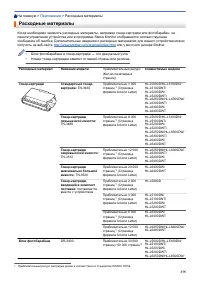
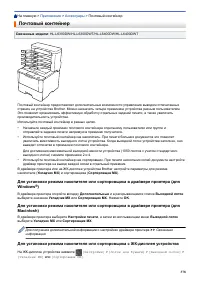
На главную > Приложение > Расходные материалы Расходные материалы Когда необходимо заменить расходные материалы, например тонер-картридж или фотобарабан, напанели управления устройства или в программе Status Monitor отображается соответствующеесообщение об ошибке. Дополнительные сведения о рас...
стр. 382 - Аксессуары
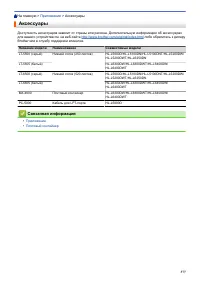
На главную > Приложение > Аксессуары Аксессуары Доступность аксессуаров зависит от страны или региона. Дополнительную информацию об аксессуарахдля вашего устройства см. на веб-сайте http://www.brother.com/original/index.html либо обратитесь к дилеру Brother или в службу поддержки клиентов. Наз...
стр. 385 - Использование стандартного лотка при заполнении
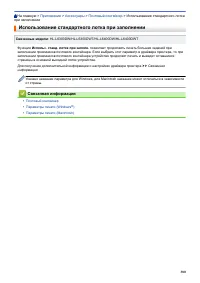
На главную > Приложение > Аксессуары > Почтовый контейнер > Использование стандартного лотка при заполнении Использование стандартного лотка при заполнении Связанные модели : HL-L6300DW/HL-L6300DWT/HL-L6400DW/HL-L6400DWT Функция Использ. станд. лоток при заполн. позволяет продолжить печа...
стр. 386 - Использование почтового контейнера для продолжения печати
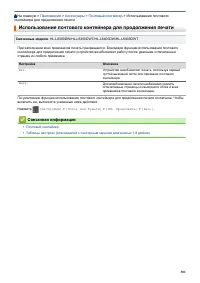
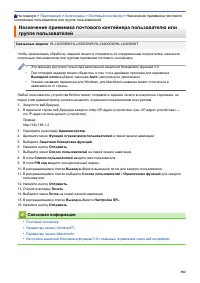
На главную > Приложение > Аксессуары > Почтовый контейнер > Использование почтового контейнера для продолжения печати Использование почтового контейнера для продолжения печати Связанные модели : HL-L6300DW/HL-L6300DWT/HL-L6400DW/HL-L6400DWT При заполнении всех приемников печать прекращае...
стр. 388 - Информация о бумаге из вторсырья
На главную > Приложение > Информация о бумаге из вторсырья Информация о бумаге из вторсырья • Качество бумаги из вторсырья не уступает качеству обычной бумаги из древесины. Современныестандарты качества бумаги из вторсырья обеспечивают ее соответствие самым высоким требованиямк качеству печати...
стр. 389 - Список терминов; На главную > Глоссарий
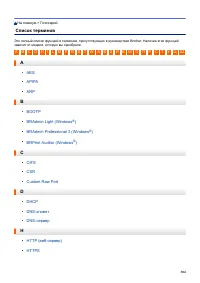
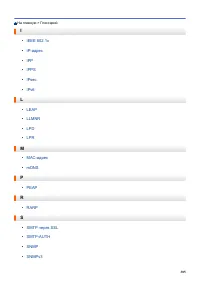
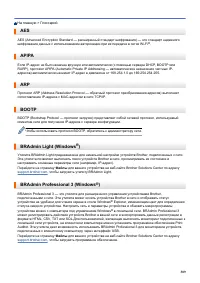
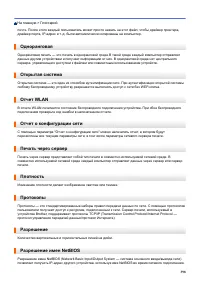
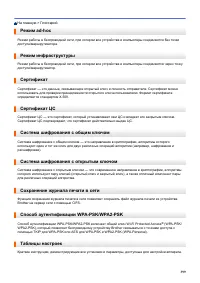
Список терминов Это полный список функций и терминов, присутствующих в руководствах Brother. Наличие этих функцийзависит от модели, которую вы приобрели. A B C D H I L M P R S T W А В З И К М О П Р С Т У Ц Ш A • AES • APIPA • ARP B • BOOTP • BRAdmin Light (Windows ® ) • BRAdmin Professional 3 (Windo...
стр. 395 - BRPrint Auditor (Windows
• Эта утилита доступна только для Windows ® . • Перейдите на страницу Файлы для вашего устройства на веб-сайте Brother Solutions Center по адресу support.brother.com , чтобы загрузить последнюю версию утилиты BRAdmin Professional 3 компании Brother. • Имя узла: имя узла отображается в текущем окне у...
стр. 396 - HTTPS
DNS-клиент Сервер печати Brother поддерживает функцию DNS-клиента (Domain Name System — служба доменныхимен). Эта функция позволяет серверу печати обмениваться данными с другими устройствами, используясвое DNS-имя. DNS-сервер DNS (Domain Name System — служба доменных имен) — это технология управлени...
стр. 398 - RARP; SMTP через SSL
mDNS mDNS (Multicase DNS — параллельный DNS) позволяет серверу печати Brother автоматическинастраиваться для работы в системе OS X Simple Network Configuration. PEAP Защищенный расширяемый протокол аутентификации (PEAP) — это версия протокола EAP,разработанная компанией Cisco Systems, Inc., корпорац...
стр. 400 - WEP; WINS; WPS; Способы аутентификации для частной беспроводной сети
WEP WEP (Wired Equivalent Privacy — алгоритм для обеспечения безопасности сетей Wi-Fi) представляетсобой один из способов шифрования, используемых в беспроводной сети. При использовании способаWEP данные передаются и принимаются с ключом безопасности. Wi-Fi Direct ® Wi-Fi Direct — это один из способ...
стр. 401 - Способы аутентификации для корпоративной беспроводной сети; Аутентификация службы Active Directory
Активизирует предварительный ключ Wi-Fi Protected Access ® (WPA-PSK/WPA2-PSK), позволяющий беспроводному устройству Brother устанавливать связь с точками доступа с помощью TKIP дляWPA-PSK или AES для WPA-PSK и WPA2-PSK (WPA-Personal). Способы аутентификации для корпоративной беспроводной сети Корпор...
стр. 402 - Открытая система/общий ключ с WEP; Маска подсети
Клиент SMTP Клиент SMTP (Simple Mail Transfer Protocol — простой протокол передачи почты) используется дляотправки сообщений электронной почты через Интернет или интрасеть. Ключ шифрования Сетевой ключ — это пароль, который используется при шифровании или расшифровке данных. Сетевойключ также называ...
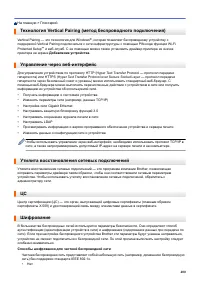
стр. 405 - Технология Vertical Pairing (метод беспроводного подключения); Добавление устройства; Управление через веб-интерфейс; Способы шифрования для частной беспроводной сети
Технология Vertical Pairing (метод беспроводного подключения) Vertical Pairing — это технология для Windows ® , которая позволяет беспроводному устройству с поддержкой Vertical Pairing подключаться к сети инфраструктуры с помощью PIN-кода функции Wi-FiProtected Setup ™ и веб-служб. С ее помощью можн...
стр. 406 - Способы шифрования для корпоративной беспроводной сети; Шлюз
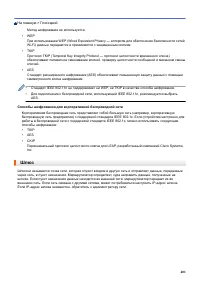
Метод шифрования не используется. • WEPПри использовании WEP (Wired Equivalent Privacy — алгоритм для обеспечения безопасности сетейWi-Fi) данные передаются и принимаются с защищенным ключом. • TKIPПротокол TKIP (Temporal Key Integrity Protocol — протокол целостности временного ключа)обеспечивает по...























 Brother HL-2035 Инструкция по эксплуатации
 Brother HL-L2300DR Инструкция по эксплуатации
 Brother HL-L2340DWR Инструкция по эксплуатации
 Brother HL-L2360DNR Инструкция по эксплуатации
 Brother HL-L3230CDW Инструкция по эксплуатации
 Brother HL-L5100DN Инструкция по эксплуатации
 Brother HL-L5100DNT Инструкция по эксплуатации
 Brother HL-L5200DW Инструкция по эксплуатации
 Brother HL-L5200DWT Инструкция по эксплуатации
 Brother HL-L6400DW Инструкция по эксплуатации
 Brother HL-L6400DWT Инструкция по эксплуатации
 Brother HL-L8260CDW Инструкция по эксплуатации
 Brother HL1223WR Инструкция по эксплуатации
 Brother PT-E300VP Инструкция по эксплуатации
 Brother QL-800 Инструкция по эксплуатации
 Brother QL-810W Инструкция по эксплуатации
 Brother DCP-7030R Инструкция по эксплуатации
 Brother HL-1110R Инструкция по эксплуатации
 Brother HL-1202R Инструкция по эксплуатации