стр. 2 - Содержание; На главную > Содержание
Содержание Перед использованием устройства Brother ................................................................................... 1 Условные обозначения ................................................................................................................................ 2Товарные зна...
стр. 5 - Приложение Brother iPrint&Scan для Windows
Условия использования функции Brother Web Connect............................................................... 394Настройка Brother Web Connect .................................................................................................... 398Сканирование и передача документов с помощью Broth...
стр. 9 - ПРЕДУПРЕЖДЕНИ; Связанная информация
На главную > Перед использованием устройства Brother > Условные обозначения Условные обозначения В настоящем руководстве используются следующие символы и условные обозначения: ПРЕДУПРЕЖДЕНИ Е Знак ПРЕДУПРЕЖДЕНИЕ указывает на потенциально опасную ситуацию,которая, если ее не предотвратить, може...
стр. 10 - Товарные знаки
На главную > Перед использованием устройства Brother > Товарные знаки Товарные знаки BROTHER является товарным знаком или зарегистрированным товарным знаком компании BrotherIndustries, Ltd.Microsoft, Windows, Windows Server, SharePoint, Internet Explorer, Outlook, PowerPoint, Excel, OneNote иO...
стр. 11 - Важное примечание
На главную > Перед использованием устройства Brother > Важное примечание Важное примечание • Не используйте данный продукт в других регионах. В противном случае можно нарушить местныетребования в отношении беспроводной связи и энергопотребления. • Некоторые модели недоступны в ряде стран. • Wi...
стр. 12 - На главную > Общие сведения об устройстве Brother; Общие сведения об устройстве Brother
На главную > Общие сведения об устройстве Brother Общие сведения об устройстве Brother • Обзор панели управления • Обзор панели управления • Обзор сенсорного ЖК-дисплея • Использование сенсорного ЖК-дисплея • Обзор экрана настроек • Доступ к службе Brother Utilities (Windows ® ) 5
стр. 13 - Обзор панели управления
На главную > Общие сведения об устройстве Brother > Обзор панели управления Обзор панели управления Связанные модели : DCP-L2551DN/MFC-L2710DW Вид панели управления зависит от используемой модели устройства. MFC-L2710DW 1 2 4 3 1. Кнопки набора одним нажатием Можно хранить и вызывать до восьми...
стр. 14 - Только факс; Авто
Опции Нажмите, чтобы открыть временные параметры факса, сканирования или копирования. 3. Жидкокристаллический дисплей (ЖК-дисплей) Отображает сообщения и инструкции по настройке и использованию устройства.Когда аппарат находится в режиме факса, на ЖК-дисплее отображаются указанные ниже данные. b a Т...
стр. 17 - Очистить; OK; или
Очистить • Нажмите, чтобы удалить введенные данные. • Нажмите, чтобы отменить текущую настройку. OK Нажмите, чтобы сохранить настройки устройства. a или b Нажмите для прокрутки вверх или вниз меню и параметров. 5. Стоп/Выход • Нажмите, чтобы остановить выполнение операции. • Нажмите, чтобы выйти из ...
стр. 18 - Связанные модели
На главную > Общие сведения об устройстве Brother > Обзор панели управления Обзор панели управления Связанные модели : MFC-L2751DW Вид панели управления зависит от используемой модели устройства. 2 3 6 5 4 1 1. Технология ближней бесконтактной связи (Near Field Communication, NFC) (MFC-L2751DW...
стр. 19 - Обзор сенсорного ЖК-дисплея
На главную > Общие сведения об устройстве Brother > Обзор сенсорного ЖК-дисплея Обзор сенсорного ЖК-дисплея Связанные модели : MFC-L2751DW Когда открыт начальный экран, нажимайте кнопки d и c , чтобы отобразились другие начальные экраны. В режиме простоя на начальном экране отображаются сведен...
стр. 20 - (Состояние беспроводного подключения, для беспроводных моделей); Max; Сохраненные факсы; Предупреждающий значок
4. [Настройки] Нажмите, чтобы открыть меню [Настройки] . Если включена защитная блокировка функций или блокировка настроек, на ЖК-дисплее отображаетсязначок . Чтобы использовать настройки, необходимо разблокировать устройство. 5. или (Состояние беспроводного подключения, для беспроводных моделей) На...
стр. 21 - ПРИМЕЧАНИЕ
Предупреждающий значок отображается при наличии ошибки или сервисного сообщения. Нажмите область сообщения, чтобы просмотреть его, затем нажмите для возврата в режим готовности. ПРИМЕЧАНИЕ • В данном устройстве поддерживается шрифт, разработанный компанией ARPHIC TECHNOLOGYCO., LTD. Связанная информ...
стр. 22 - Использование сенсорного ЖК-дисплея; ВАЖНАЯ ИНФОРМАЦИЯ
На главную > Общие сведения об устройстве Brother > Использование сенсорного ЖК-дисплея Использование сенсорного ЖК-дисплея Связанные модели : MFC-L2751DW Чтобы активировать ЖК-дисплей, нажмите на него. Чтобы отобразить все параметры и получить к нимдоступ, нажмите d c или a b на ЖК-дисплее дл...
стр. 24 - Обзор экрана настроек
На главную > Общие сведения об устройстве Brother > Обзор экрана настроек Обзор экрана настроек Связанные модели : MFC-L2751DW Нажмите для просмотра текущего состояния устройства на ЖК-дисплее. Используйте меню настроек для доступа ко всем настройкам устройства Brother. 1. Тонер • Отображение ...
стр. 25 - Доступ к службе Brother Utilities (Windows
На главную > Общие сведения об устройстве Brother > Доступ к службе Brother Utilities (Windows ® ) Доступ к службе Brother Utilities (Windows ® ) Brother Utilities — это программа запуска приложений, предоставляющая удобный доступ ко всем приложениям Brother, установленным на компьютере.1. Вып...
стр. 28 - На главную > Работа с бумагой; Работа с бумагой
На главную > Работа с бумагой Работа с бумагой • Загрузка бумаги • Настройка параметров бумаги • Рекомендованные печатные носители • Загрузка документов • Недоступные для сканирования и печати зоны • Использование специальной бумаги 21
стр. 29 - Загрузка бумаги; Загрузка бумаги и печать с использованием лотка для бумаги
На главную > Работа с бумагой > Загрузка бумаги Загрузка бумаги • Загрузка бумаги и печать с использованием лотка для бумаги • Загрузка бумаги в слот ручной подачи и печать из него 22
стр. 30 - Загрузка бумаги в лоток
На главную > Работа с бумагой > Загрузка бумаги > Загрузка бумаги и печать с использованием лотка для бумаги Загрузка бумаги и печать с использованием лотка для бумаги • Загрузка бумаги в лоток 23
стр. 33 - Загрузка бумаги в слот ручной подачи и печать из него; Загрузка конвертов в слот ручной подачи и печать из него
На главную > Работа с бумагой > Загрузка бумаги > Загрузка бумаги в слот ручной подачи и печать из него Загрузка бумаги в слот ручной подачи и печать из него • Загрузка обычной бумаги, тонкой бумаги, бумаги из вторсырья, высокосортнойбумаги в слот ручной подачи и печать из него • Загрузка и...
стр. 39 - Настройки
• Загрузите конверт в слот ручной подачи стороной для печати вверх. • При повторной попытке загрузки конверта через слот ручной подачи полностью извлекайтебумагу. • Не вставляйте в слот ручной подачи несколько конвертов одновременно, это может привести кзамятию. • Убедитесь в том, что конверт в слот...
стр. 42 - Изменение параметра проверки формата бумаги; Меню
На главную > Работа с бумагой > Настройка параметров бумаги > Изменение параметра проверки формата бумаги Изменение параметра проверки формата бумаги Если на устройстве включена функция проверки формата, то при извлечении лотка для бумаги надисплее появляется вопрос об изменении формата и т...
стр. 43 - Рекомендованные печатные носители
На главную > Работа с бумагой > Рекомендованные печатные носители Рекомендованные печатные носители Для достижения наилучшего качества печати рекомендуется использовать типы бумаги, перечисленные втаблице. Тип бумаги Наименование Обычная бумага Xerox Premier TCF, 80 г/м 2 Xerox Business, 80 г/...
стр. 44 - Загрузка документов; Загрузка документов с использованием автоподатчика (АПД)
На главную > Работа с бумагой > Загрузка документов Загрузка документов Можно отправлять факсы, делать копии и сканировать с автоподатчика (АПД) и стекла сканера. • Загрузка документов с использованием автоподатчика (АПД) • Загрузка документов на стекло сканера 37
стр. 45 - Поддерживаемые форматы документов
На главную > Работа с бумагой > Загрузка документов > Загрузка документов с использованием автоподатчика (АПД) Загрузка документов с использованием автоподатчика (АПД) Используйте АПД при копировании или сканировании документов из нескольких страниц стандартногоразмера. • АПД вмещает до 50 ...
стр. 46 - Загрузка документов на стекло сканера
На главную > Работа с бумагой > Загрузка документов > Загрузка документов на стекло сканера Загрузка документов на стекло сканера Стекло сканера используется для отправки по факсу, копирования и сканирования отдельных страниц. Поддерживаемые форматы документов Длина: До 300 мм Ширина: До 21...
стр. 47 - Недоступные для сканирования и печати зоны
На главную > Работа с бумагой > Недоступные для сканирования и печати зоны Недоступные для сканирования и печати зоны В таблице ниже приведены максимальные размеры недоступных для сканирования и печати зон от краевбумаги для большинства популярных форматов. Размер этих зон зависит от формата б...
стр. 48 - Использование специальной бумаги
На главную > Работа с бумагой > Использование специальной бумаги Использование специальной бумаги Перед покупкой бумаги всегда выполняйте тест на образцах, чтобы обеспечить желаемое качествопечати.• НЕ используйте бумагу для струйной печати, поскольку это может привести к ее замятию илиповреди...
стр. 50 - Печать документа (Windows
На главную > Печать > Печать с компьютера (Windows ® ) Печать с компьютера (Windows ® ) • Печать документа (Windows ® ) • Параметры печати (Windows ® ) • Изменение настроек печати по умолчанию (Windows ® ) • Отслеживание состояния устройства с компьютера (для Windows ® ) 43
стр. 53 - Параметры печати (Windows; Сортировка
На главную > Печать > Печать с компьютера (Windows ® ) > Параметры печати (Windows ® ) Параметры печати (Windows ® ) Вкладка Основные 1. Формат бумаги Выберите необходимый формат бумаги. Можно выбрать один из стандартных форматов либо создатьсвой. 2. Ориентация Выберите ориентацию печати (к...
стр. 55 - Первая страница; Другие страницы; Масштабирование до размера листа
8. Двусторонняя печать / Буклет Выберите этот параметр для печати на обеих сторонах листа либо печати буклета с использованием2-сторонней печати. Кнопка Настройки двусторонней печати... Нажмите эту кнопку для выбора типа переплета для 2-сторонней печати. Для каждого вариантаориентации доступно четыр...
стр. 57 - Изменение настроек печати по умолчанию (Windows
На главную > Печать > Печать с компьютера (Windows ® ) > Изменение настроек печати по умолчанию (Windows ® ) Изменение настроек печати по умолчанию (Windows ® ) При изменении настроек печати приложения изменения будут применены только к документам, печатькоторых выполняется с помощью этого ...
стр. 58 - Отслеживание состояния устройства с компьютера (для Windows
На главную > Печать > Печать с компьютера (Windows ® ) > Отслеживание состояния устройства с компьютера (для Windows ® ) Отслеживание состояния устройства с компьютера (для Windows ® ) Утилита Status Monitor — эта настраиваемое программное средство для отслеживания состояния одногоили неско...
стр. 59 - Отслеживание состояния устройства с компьютера (для Mac)
На главную > Печать > Печать с компьютера (Mac) Печать с компьютера (Mac) • Печать документа (Mac) • Параметры печати (Mac) • Отслеживание состояния устройства с компьютера (для Mac) 52
стр. 62 - Изменить ориентацию страницы
Макет 1. Страниц на листе Выберите количество страниц, печатаемых на одном листе бумаги. 2. Схема размещения Укажите порядок страниц при печати нескольких страниц на одном листе бумаги. 3. Рамка Выберите тип границы, который следует использовать при печати нескольких страниц на одном листебумаги. 4....
стр. 63 - Сортировать страницы; Только уменьшать масштаб
Работа с бумагой 1. Сортировать страницы Выберите этот параметр для печати нескольких многостраничных документов. Страницы будутнапечатаны в том же порядке, в каком они расположены в исходных документах. При выборе этогопараметра будет напечатана одна полная копия всего документа, а затем следующая,...
стр. 68 - Отмена задания печати
На главную > Печать > Отмена задания печати Отмена задания печати >> DCP-L2551DN/MFC-L2710DW>> MFC-L2751DW DCP-L2551DN/MFC-L2710DW 1. Нажмите Стоп/Выход . Для отмены нескольких заданий печати нажмите и удерживайте Стоп/Выход в течение четырех секунд. MFC-L2751DW 1. Нажмите кнопку ....
стр. 69 - Пробная печать
На главную > Печать > Пробная печать Пробная печать Если есть проблемы с качеством печати, выполните пробную печать, следуя приведенным нижеинструкциям. >> MFC-L2710DW>> DCP-L2551DN>> MFC-L2751DW MFC-L2710DW 1. Нажмите Меню . 2. Нажмите a или b , чтобы отобразить параметр [Пр...
стр. 70 - На главную > Сканирование; Сканирование; Сканирование с компьютера (для Windows
На главную > Сканирование Сканирование • Сканирование с помощью кнопки сканирования на устройстве Brother • Сканирование с компьютера (для Windows ® ) • Сканирование с компьютера (для Mac) • Настройка параметров сканирования с помощью веб-интерфейса управления 63
стр. 72 - Сканирование фотографий и графики
На главную > Сканирование > Сканирование с помощью кнопки сканирования на устройстве Brother > Сканирование фотографий и графики Сканирование фотографий и графики Отправляйте отсканированные фотографии или графику на компьютер. Чтобы внести временные изменения в настройки сканирования, испо...
стр. 75 - Сохранение данных сканирования в папку в виде PDF-файла
На главную > Сканирование > Сканирование с помощью кнопки сканирования на устройстве Brother > Сохранение данных сканирования в папку в виде PDF-файла Сохранение данных сканирования в папку в виде PDF-файла Сканируйте документы и сохраняйте их в папку на компьютере в виде PDF-файлов. Чтобы ...
стр. 78 - ABC
На главную > Сканирование > Сканирование с помощью кнопки сканирования на устройстве Brother > Сканирование в редактируемый текстовый файл (распознавание текста) Сканирование в редактируемый текстовый файл (распознаваниетекста) Устройство может преобразовывать символы в сканированном докуме...
стр. 81 - Сканирование во вложение электронной почты
На главную > Сканирование > Сканирование с помощью кнопки сканирования на устройстве Brother > Сканирование во вложение электронной почты Сканирование во вложение электронной почты Отправляйте отсканированный документ как вложение электронной почты. • Чтобы внести временные изменения в наст...
стр. 84 - Сканирование на FTP; Настройка профиля сканирования на FTP
На главную > Сканирование > Сканирование с помощью кнопки сканирования на устройстве Brother > Сканирование на FTP Сканирование на FTP Сканируйте документы непосредственно на FTP-сервер, когда необходимо поделиться информациейсканирования. Для повышения удобства настройте разные профили, чт...
стр. 85 - FTP
На главную > Сканирование > Сканирование с помощью кнопки сканирования на устройстве Brother > Сканирование на FTP > Настройка профиля сканирования на FTP Настройка профиля сканирования на FTP Связанные модели : DCP-L2551DN/MFC-L2751DW Настройте профиль сканирования на FTP, чтобы сканиро...
стр. 88 - Передача данных сканирования на сервер FTP
На главную > Сканирование > Сканирование с помощью кнопки сканирования на устройстве Brother > Сканирование на FTP > Передача данных сканирования на сервер FTP Передача данных сканирования на сервер FTP Связанные модели : DCP-L2551DN/MFC-L2751DW Делитесь информацией сканирования, сохраня...
стр. 89 - Сканирование в сетевую папку (Windows; Настройка профиля сканирования в сеть
На главную > Сканирование > Сканирование с помощью кнопки сканирования на устройстве Brother > Сканирование в сетевую папку (Windows ® ) Сканирование в сетевую папку (Windows ® ) Сканируйте документы непосредственно на сервер CIFS в локальной сети. Для повышения удобстваможно настроить разн...
стр. 90 - Сеть
На главную > Сканирование > Сканирование с помощью кнопки сканирования на устройстве Brother > Сканирование в сетевую папку (Windows ® ) > Настройка профиля сканирования в сеть Настройка профиля сканирования в сеть Связанные модели : MFC-L2751DW Настройте профиль сканирования в сеть, что...
стр. 95 - Передача данных сканирования на сервер CIFS
На главную > Сканирование > Сканирование с помощью кнопки сканирования на устройстве Brother > Сканирование в сетевую папку (Windows ® ) > Передача данных сканирования на сервер CIFS Передача данных сканирования на сервер CIFS Связанные модели : MFC-L2751DW 1. Загрузите документ.2. Нажми...
стр. 96 - Веб-службы для сканирования в сети (Windows; и Windows
На главную > Сканирование > Сканирование с помощью кнопки сканирования на устройстве Brother > Веб-службы для сканирования в сети (Windows ® 7, Windows ® 8 и Windows ® 10) Веб-службы для сканирования в сети (Windows ® 7, Windows ® 8 и Windows ® 10) Протокол веб-служб позволяет пользователям...
стр. 99 - СКАНИРОВАНИЕ
На главную > Сканирование > Сканирование с помощью кнопки сканирования на устройстве Brother > Веб-службы для сканирования в сети (Windows ® 7, Windows ® 8 и Windows ® 10) > Сканирование с помощью веб-служб из аппарата Brother (Windows ® 7, Windows ® 8 и Windows ® 10) Сканирование с помо...
стр. 100 - Настройка параметров сканирования для веб-служб
На главную > Сканирование > Сканирование с помощью кнопки сканирования на устройстве Brother > Веб-службы для сканирования в сети (Windows ® 7, Windows ® 8 и Windows ® 10) > Настройка параметров сканирования для веб-служб Настройка параметров сканирования для веб-служб 1. Выполните одно ...
стр. 106 - Настройка цифрового сертификата для PDF с цифровой подписью; Администратор; Выбор сертификата; Отправить
На главную > Сканирование > Сканирование с помощью кнопки сканирования на устройстве Brother > Настройка цифрового сертификата для PDF с цифровой подписью Настройка цифрового сертификата для PDF с цифровой подписью При выборе параметра «Подписанный PDF» необходимо настроить сертификат на ус...
стр. 107 - Отключение функции сканирования с компьютера; Сканирование методом Pull; Отключено
На главную > Сканирование > Сканирование с помощью кнопки сканирования на устройстве Brother > Отключение функции сканирования с компьютера Отключение функции сканирования с компьютера Можно отключить функцию сканирования с компьютера. Настройка параметров сканирования методомPull с помощью...
стр. 108 - Сканирование с помощью Nuance
На главную > Сканирование > Сканирование с компьютера (для Windows ® ) Сканирование с компьютера (для Windows ® ) Существует несколько способов использовать компьютер для сканирования фотографий и документов нааппарате Brother. Можно использовать программное обеспечение, поставляемое компанией...
стр. 111 - OCR
• Щелкните ( Отправить на e-mail ) для вложения сканированных данных в электронную почту. • Щелкните элемент ( OCR ), чтобы преобразовать отсканированный документ в редактируемый текстовый файл. (доступно только для определенных моделей) Связанная информация • Сканирование с помощью ControlCenter4 в...
стр. 112 - > Выбор типа документа с помощью ControlCenter4 в стандартном
На главную > Сканирование > Сканирование с компьютера (для Windows ® ) > Сканирование с помощью ControlCenter4 в стандартном режиме (Windows ® ) > Сканирование с помощью ControlCenter4 в стандартном режиме (Windows ® ) > Выбор типа документа с помощью ControlCenter4 в стандартном режи...
стр. 113 - > Настраиваемые параметры сканирования (Windows
На главную > Сканирование > Сканирование с компьютера (для Windows ® ) > Сканирование с помощью ControlCenter4 в стандартном режиме (Windows ® ) > Сканирование с помощью ControlCenter4 в стандартном режиме (Windows ® ) > Выбор типа документа с помощью ControlCenter4 в стандартном режи...
стр. 117 - ОК
a. Расширяет отсканированное изображение, чтобы изображение было полностью по ширине окна.b. Увеличение изображения.c. Уменьшение изображения.d. Поворот изображения против часовой стрелки на 90 градусов.e. Поворот изображения по часовой стрелке на 90 градусов.f. Щелкните и перетащите рамку для указа...
стр. 122 - Многостраничный защищенный файл PDF; Тип файла; Изменить
Чтобы сохранить документ в виде PDF-файла, защищенного паролем, выберите пункт Одностраничный защищенный файл PDF (*.pdf) или Многостраничный защищенный файл PDF (*.pdf) в раскрывающемся списке Тип файла , щелкните элемент , а затем введите пароль. 10. Чтобы изменить имя файла, нажмите кнопку Измени...
стр. 128 - Расширенный режим; ControlCenter4
На главную > Сканирование > Сканирование с компьютера (для Windows ® ) > Сканирование с помощью ControlCenter4 в расширенном режиме (Windows ® ) > Сканирование фотографий и графики с помощью ControlCenter4 в расширенном режиме (Windows ® ) Сканирование фотографий и графики с помощью Cont...
стр. 129 - Конечная папка
5. При необходимости измените настройки сканирования, такие как формат файла, имя файла, конечную папку, разрешение или цвет. • Чтобы изменить имя файла, щелкните Изменить . • Чтобы изменить Конечная папка , щелкните по значку папки. • Для просмотра и настройки сканированного изображения отметьте фл...
стр. 131 - Файл
4. Нажмите кнопку Файл . Открывается диалоговое окно параметров сканирования. 5. В раскрывающемся списке Тип файла выберите PDF-файл. Чтобы сохранить документ в виде PDF-файла, защищенного паролем, выберите пункт Одностраничный защищенный файл PDF (*.pdf) или Многостраничный защищенный файл PDF (*.p...
стр. 145 - Размер документа; Просмотр; Старт
7. При необходимости задайте нужные параметры в диалоговом окне настройки сканера.8. В раскрывающемся списке Размер документа выберите формат документа. Чтобы отсканировать обе стороны документа (MFC-L2751DW), выполните указанные ниже действия.Автоматическое двустороннее сканирование доступно только...
стр. 146 - > Параметры драйвера; Параметры драйвера TWAIN (Windows
На главную > Сканирование > Сканирование с компьютера (для Windows ® ) > Сканирование с помощью Nuance ™ PaperPort ™ 14SE и других приложений для Windows® > Параметры драйвера TWAIN (Windows ® ) Параметры драйвера TWAIN (Windows ® ) • Обратите внимание, что названия элементов и возможные...
стр. 151 - Настройки драйвера WIA (Windows
На главную > Сканирование > Сканирование с компьютера (для Windows ® ) > Сканирование с помощью приложения «Факсы и сканирование Windows ® » > Настройки драйвера WIA (Windows ® ) Настройки драйвера WIA (Windows ® ) Источник бумаги Выберите параметр Податчик документов или Планшетный из р...
стр. 152 - Яркость; Контрастность
Яркость Задайте уровень Яркость , перемещая ползунок вправо или влево для получения более светлого или более темного изображения. Если сканированное изображение слишком светлое, задайте болеенизкое значение параметра яркости и повторно сканируйте документ. Если изображение слишкомтемное, задайте бол...
стр. 153 - Сканирование с помощью AirPrint
На главную > Сканирование > Сканирование с компьютера (для Mac) Сканирование с компьютера (для Mac) Существует несколько способов использования компьютера Mac для сканирования фотографий идокументов на устройстве Brother. Можно использовать программные приложения, поставляемыекомпанией Brother...
стр. 159 - Поворот изображения
(доступно только для определенных моделей) 6. Поворот изображения Поверните сканированное изображение. Связанная информация • Сканирование с помощью TWAIN-совместимых приложений (Mac) 152
стр. 162 - На главную > Копирование
На главную > Копирование Копирование • Копирование документа • Увеличение или уменьшение скопированных изображений • Создание копий «N на 1» с помощью функции макета страницы • Сортировка копий • Копирование удостоверения личности • Копирование на обеих сторонах бумаги (двустороннее копирование) ...
стр. 163 - Копирование документа; КОПИРОВАНИЕ; 00% Авто
На главную > Копирование > Копирование документа Копирование документа >> DCP-L2551DN/MFC-L2710DW>> MFC-L2751DW DCP-L2551DN/MFC-L2710DW 1. Убедитесь, что в лоток загружена бумага правильного формата.2. Выполните одно из указанных ниже действий. • Вставьте документ в АПД лицевой сто...
стр. 165 - Увеличение или уменьшение скопированных изображений
На главную > Копирование > Увеличение или уменьшение скопированных изображений Увеличение или уменьшение скопированных изображений Чтобы изменить размер копируемых данных, выберите масштаб увеличения или уменьшения. >> DCP-L2551DN/MFC-L2710DW>> MFC-L2751DW DCP-L2551DN/MFC-L2710DW 1...
стр. 167 - Создание копий «N на 1» с помощью функции макета страницы
На главную > Копирование > Создание копий «N на 1» с помощью функции макета страницы Создание копий «N на 1» с помощью функции макета страницы Функция «N на 1» экономит бумагу, копируя две или четыре страницы документа на одну страницу копии. >> DCP-L2551DN/MFC-L2710DW>> MFC-L2751D...
стр. 169 - Сортировка копий
На главную > Копирование > Сортировка копий Сортировка копий Сортировка нескольких копий. Страницы будут укладываться стопкой в том порядке, в котором ониподаются, следующим образом: 1, 2, 3 и т. д. >> DCP-L2551DN/MFC-L2710DW>> MFC-L2751DW DCP-L2551DN/MFC-L2710DW 1. Загрузите докум...
стр. 171 - Копирование удостоверения личности
На главную > Копирование > Копирование удостоверения личности Копирование удостоверения личности • Правомерность копирования удостоверения личности определяется соответствующими законами.Более подробная информация uu Руководство по безопасности устройства >> DCP-L2551DN/MFC-L2710DW>&g...
стр. 176 - Параметры копирования; Опции
На главную > Копирование > Параметры копирования Параметры копирования DCP-L2551DN/MFC-L2710DW Чтобы изменить параметры копирования, нажмите кнопку Опции . Параметры меню Возможные значения Качество Выберите качество копирования для документа данного типа. Стопка/Сортировка Выбор укладки в пач...
стр. 179 - Факс; Отправка факса
На главную > Факс Факс • Отправка факса • Прием факса • Голосовые операции и номера факсов • Услуги, предоставляемые телефонной компанией, и внешние устройства • Отчеты о факсах • PC-FAX 172
стр. 183 - С помощью цифровой клавиатуры
MFC-L2751DW 1. Выполните одно из указанных ниже действий: • Вставьте документ в АПД лицевой стороной вверх . (Рекомендуется использовать АПД при отправке факса из нескольких страниц.) • Положите документ лицевой стороной вниз на стекло сканера. 2. Нажмите ( [Факс] ). 3. Введите номер факса. • С помо...
стр. 184 - Параметр Описание
4. Нажмите [Факс Старт] . Устройство сканирует и отправляет документ. Если документ находится на стекле сканера, следуйте инструкциям, указанным в таблице. Параметр Описание Да Чтобы отсканировать следующую страницу, нажмите Да и поместите следующую страницу на стекло сканера.Нажмите OK для сканиров...
стр. 185 - Отправка двустороннего факса из АПД
На главную > Факс > Отправка факса > Отправка двустороннего факса из АПД Отправка двустороннего факса из АПД Связанные модели : MFC-L2751DW Перед отправкой двустороннего факса необходимо выбрать формат сканирования двустороннегодокумента. 1. Загрузите документ. 2. Нажмите [(Факс)] > [Опц...
стр. 186 - Отправка факсов вручную
На главную > Факс > Отправка факса > Отправка факсов вручную Отправка факсов вручную Связанные модели : MFC-L2710DW/MFC-L2751DW При передаче факса вручную слышны звуковые сигналы набора номера, гудки и сигналы приема факса. >> MFC-L2710DW>> MFC-L2751DW MFC-L2710DW 1. Нажмите ( Ф...
стр. 187 - Отправка факсов в конце разговора
На главную > Факс > Отправка факса > Отправка факсов в конце разговора Отправка факсов в конце разговора Связанные модели : MFC-L2710DW/MFC-L2751DW В конце разговора до его завершения можно отправить факс собеседнику. >> MFC-L2710DW>> MFC-L2751DW MFC-L2710DW 1. Попросите абонент...
стр. 188 - Отправка одного факса нескольким получателям (рассылка)
На главную > Факс > Отправка факса > Отправка одного факса нескольким получателям (рассылка) Отправка одного факса нескольким получателям (рассылка) Связанные модели : MFC-L2710DW/MFC-L2751DW Чтобы отправить один и тот же факс на несколько номеров факса одновременно, можно использоватьфункц...
стр. 190 - Отмена выполняемой рассылки
На главную > Факс > Отправка факса > Отправка одного факса нескольким получателям (рассылка) > Отмена выполняемой рассылки Отмена выполняемой рассылки Связанные модели : MFC-L2710DW/MFC-L2751DW Во время рассылки можно отменить отправляемый в данный момент факс или полное задание рассылки...
стр. 191 - Отправка факсов в режиме реального времени
На главную > Факс > Отправка факса > Отправка факсов в режиме реального времени Отправка факсов в режиме реального времени Связанные модели : MFC-L2710DW/MFC-L2751DW Перед отправкой факса устройство сканирует документ в память. Сразу после освобождения телефоннойлинии устройство начнет набо...
стр. 192 - Отправка факса в указанное время (отложенная отправка факса)
На главную > Факс > Отправка факса > Отправка факса в указанное время (отложенная отправка факса) Отправка факса в указанное время (отложенная отправка факса) Связанные модели : MFC-L2710DW/MFC-L2751DW В памяти устройства можно сохранить до 50 факсов для отправки в течение следующих 24 часо...
стр. 194 - Добавление титульной страницы к факсу
На главную > Факс > Отправка факса > Добавление титульной страницы к факсу Добавление титульной страницы к факсу Связанные модели : MFC-L2710DW/MFC-L2751DW Можно добавить титульную страницу к следующему факсу или каждому исходящему факсу. • Эта функция доступна, только если введен идентифик...
стр. 196 - Создание собственных комментариев
На главную > Факс > Отправка факса > Добавление титульной страницы к факсу > Создание собственных комментариев Создание собственных комментариев Связанные модели : MFC-L2710DW/MFC-L2751DW Вы можете создать два собственных комментария. >> MFC-L2710DW>> MFC-L2751DW MFC-L2710DW ...
стр. 197 - Отмена отправки факса
На главную > Факс > Отправка факса > Отмена отправки факса Отмена отправки факса Связанные модели : MFC-L2710DW/MFC-L2751DW >> MFC-L2710DW>> MFC-L2751DW MFC-L2710DW 1. Нажмите Стоп/Выход , когда устройство набирает номер или отправляет факс. 2. Выберите параметры в таблице, чтоб...
стр. 198 - Проверка и отмена отправки отложенных факсов
На главную > Факс > Отправка факса > Проверка и отмена отправки отложенных факсов Проверка и отмена отправки отложенных факсов Связанные модели : MFC-L2710DW/MFC-L2751DW Задание отправки факса можно отменить , пока оно еще хранится в памяти и ждет своей очереди. >> MFC-L2710DW>>...
стр. 199 - Параметры факса
На главную > Факс > Отправка факса > Параметры факса Параметры факса MFC-L2710DW Чтобы изменить параметры отправки факса, нажмите кнопку [Опции] . Параметр Описание Разрешение фкс Настройка разрешения для исходящих факсов.Качество факса зачастую можно повысить, изменив егоразрешение. Контра...
стр. 203 - Обзор режимов приема; Ручной режим; Режим внешнего автоответчика
На главную > Факс > Прием факса > Настройки режима приема > Обзор режимов приема Обзор режимов приема Связанные модели : MFC-L2710DW/MFC-L2751DW В некоторых режимах приема («Только факс» и «Факс/Телефон») устройство отвечает на вызовыавтоматически. Перед использованием этих режимов, возм...
стр. 204 - Выбор правильного режима приема
На главную > Факс > Прием факса > Настройки режима приема > Выбор правильного режима приема Выбор правильного режима приема Связанные модели : MFC-L2710DW/MFC-L2751DW Режим приема следует выбирать в зависимости от внешних устройств и услуг, предоставляемыхтелефонной компанией. По умолчан...
стр. 208 - Установка функции обнаружения факса
На главную > Факс > Прием факса > Настройки режима приема > Установка функции обнаружения факса Установка функции обнаружения факса Связанные модели : MFC-L2710DW/MFC-L2751DW Если функция обнаружения факса включена. Устройство примет факс автоматически, даже если вы ответили на вызов. Ко...
стр. 210 - Настройка двусторонней печати для принятых факсов
На главную > Факс > Прием факса > Настройки режима приема > Настройка двусторонней печати для принятых факсов Настройка двусторонней печати для принятых факсов Связанные модели : MFC-L2710DW/MFC-L2751DW Устройство печатает принятые факсы на обеих сторонах листа, если для параметра [2-сто...
стр. 211 - Установка штампа приема факса
На главную > Факс > Прием факса > Настройки режима приема > Установка штампа приема факса Установка штампа приема факса Связанные модели : MFC-L2710DW/MFC-L2751DW Вы можете настроить аппарат так, чтобы он автоматически распечатывал дату и время приема в верхнейцентральной части каждой ст...
стр. 212 - Прием факсов в конце телефонного разговора
На главную > Факс > Прием факса > Настройки режима приема > Прием факсов в конце телефонного разговора Прием факсов в конце телефонного разговора Связанные модели : MFC-L2710DW/MFC-L2751DW Если разговор ведется по телефону, подключенному к вашему аппарату Brother, а телефон собеседниката...
стр. 213 - Параметры сохранения факсов в память; Перенаправление входящих факсов на другое устройство
На главную > Факс > Прием факса > Параметры сохранения факсов в память Параметры сохранения факсов в память Используйте параметры функции сохранения в память, чтобы направлять в нее поступающие факсы,когда вас нет рядом с устройством. Одновременно можно использовать только один параметр сох...
стр. 215 - Сохранение входящих факсов в памяти аппарата
На главную > Факс > Прием факса > Параметры сохранения факсов в память > Сохранение входящих факсов в памяти аппарата Сохранение входящих факсов в памяти аппарата Связанные модели : MFC-L2710DW/MFC-L2751DW Функция хранения факсов позволяет автоматически сохранять принятые факсы в памяти ...
стр. 216 - Изменение параметров сохранения в память
На главную > Факс > Прием факса > Параметры сохранения факсов в память > Изменение параметров сохранения в память Изменение параметров сохранения в память Связанные модели : MFC-L2710DW/MFC-L2751DW >> MFC-L2710DW>> MFC-L2751DW MFC-L2710DW Если во время настройки получения в п...
стр. 218 - Отключение функции получения в память
На главную > Факс > Прием факса > Параметры сохранения факсов в память > Отключение функции получения в память Отключение функции получения в память Связанные модели : MFC-L2710DW/MFC-L2751DW Отключите функцию сохранения в память, если вы не хотите сохранять входящие факсы на аппарате ил...
стр. 219 - Печать факсов, хранящихся в памяти аппарата
На главную > Факс > Прием факса > Параметры сохранения факсов в память > Печать факсов, хранящихся в памяти аппарата Печать факсов, хранящихся в памяти аппарата Связанные модели : MFC-L2710DW/MFC-L2751DW Если выбрать пункт [Сохран. факса] , можно продолжить печатать факсы из памяти устро...
стр. 222 - Удаленное управление факсом; Установка кода удаленного доступа
На главную > Факс > Прием факса > Удаленное управление факсом Удаленное управление факсом Благодаря функции удаленного управления вы можете позвонить на свое устройство с любого телефона стональным набором или факсимильного аппарата и получить факсимильные сообщения, используя кодудаленного...
стр. 224 - Использование кода удаленного доступа
На главную > Факс > Прием факса > Удаленное управление факсом > Использование кода удаленного доступа Использование кода удаленного доступа Связанные модели : MFC-L2710DW/MFC-L2751DW 1. Наберите свой номер факса с телефона или другого факсимильного аппарата в тональном режиме.2. Когда ус...
стр. 225 - Команды удаленного извлечения из памяти
На главную > Факс > Прием факса > Удаленное управление факсом > Команды удаленного извлечения из памяти Команды удаленного извлечения из памяти Связанные модели : MFC-L2710DW/MFC-L2751DW С помощью команд удаленного управления в приведенной здесь таблице можно получить доступ ккомандам и ...
стр. 226 - Удаленная пересылка факсов
На главную > Факс > Прием факса > Удаленное управление факсом > Удаленная пересылка факсов Удаленная пересылка факсов Связанные модели : MFC-L2710DW/MFC-L2751DW Свяжитесь со своим аппаратом Brother с любого телефона с тональным набором или факсимильногоаппарата, чтобы отправлять входящие...
стр. 227 - Изменение номера пересылки факсов
На главную > Факс > Прием факса > Удаленное управление факсом > Изменение номера пересылки факсов Изменение номера пересылки факсов Связанные модели : MFC-L2710DW/MFC-L2751DW Изменить номер пересылки факсов можно с другого телефона с тональным набором или факсимильногоаппарата.1. Наберит...
стр. 228 - Голосовые операции и номера факсов
На главную > Факс > Голосовые операции и номера факсов Голосовые операции и номера факсов • Голосовые операции • Сохранение номеров факсов • Набор номера одним нажатием • Набор номера с помощью функции быстрого набора • Настройка групп для рассылки • Объединение номеров в адресной книге 221
стр. 231 - Сохранение номеров факсов; Сохранение номеров в адресной книге
На главную > Факс > Голосовые операции и номера факсов > Сохранение номеров факсов Сохранение номеров факсов • Сохранение номеров в адресной книге • Изменение или удаление имен и номеров в адресной книге 224
стр. 234 - Изменение или удаление имен и номеров в адресной книге
На главную > Факс > Голосовые операции и номера факсов > Сохранение номеров факсов > Изменение или удаление имен и номеров в адресной книге Изменение или удаление имен и номеров в адресной книге Связанные модели : MFC-L2751DW 1. Нажмите [(Факс)] > [Адресная книга] > [Измен.] . 2. В...
стр. 235 - Набор номера одним нажатием
На главную > Факс > Голосовые операции и номера факсов > Набор номера одним нажатием Набор номера одним нажатием Связанные модели : MFC-L2710DW 1. Нажмите ( ФАКС ). 2. Загрузите документ.3. Нажмите кнопку набора одним нажатием, назначенную на номер факса или телефона, который необходимо наб...
стр. 236 - Сохранение номеров набора одним нажатием
На главную > Факс > Голосовые операции и номера факсов > Набор номера одним нажатием > Сохранение номеров набора одним нажатием Сохранение номеров набора одним нажатием Связанные модели : MFC-L2710DW Для четырех кнопок набора одним нажатием можно сохранить до восьми номеров. Для доступа ...
стр. 237 - Изменение или удаление номеров набора одним нажатием
На главную > Факс > Голосовые операции и номера факсов > Набор номера одним нажатием > Изменение или удаление номеров набора одним нажатием Изменение или удаление номеров набора одним нажатием Связанные модели : MFC-L2710DW 1. Нажмите ( ФАКС ). 2. Нажмите кнопку a три раза. 3. Нажмите a ...
стр. 238 - Набор номера с помощью функции быстрого набора
На главную > Факс > Голосовые операции и номера факсов > Набор номера с помощью функции быстрого набора Набор номера с помощью функции быстрого набора Связанные модели : MFC-L2710DW 1. Нажмите ( ФАКС ). 2. Загрузите документ.3. Выполните одно из указанных ниже действий. • Нажмите дважды и в...
стр. 239 - Сохранение номеров быстрого набора
На главную > Факс > Голосовые операции и номера факсов > Набор номера с помощью функции быстрого набора > Сохранение номеров быстрого набора Сохранение номеров быстрого набора Связанные модели : MFC-L2710DW Можно сохранить до 200 номеров быстрого набора с именами. 1. Нажмите ( ФАКС ). 2....
стр. 240 - Изменение или удаление номеров быстрого набора
На главную > Факс > Голосовые операции и номера факсов > Набор номера с помощью функции быстрого набора > Изменение или удаление номеров быстрого набора Изменение или удаление номеров быстрого набора Связанные модели : MFC-L2710DW Можно изменять или удалять коды быстрого набора. 1. Нажми...
стр. 241 - Настройка групп для рассылки
На главную > Факс > Голосовые операции и номера факсов > Настройка групп для рассылки Настройка групп для рассылки Связанные модели : MFC-L2710DW/MFC-L2751DW Группа, которую можно сохранить в адресной книге (в наборе одним нажатием или в быстром наборе длянекоторых моделей), позволяет отпра...
стр. 243 - Изменение имени группы рассылки
На главную > Факс > Голосовые операции и номера факсов > Настройка групп для рассылки > Изменение имени группы рассылки Изменение имени группы рассылки Связанные модели : MFC-L2710DW/MFC-L2751DW >> MFC-L2710DW>> MFC-L2751DW MFC-L2710DW 1. Нажмите ( ФАКС ). 2. Нажмите кнопку a...
стр. 244 - Удаление группы рассылки
На главную > Факс > Голосовые операции и номера факсов > Настройка групп для рассылки > Удаление группы рассылки Удаление группы рассылки Связанные модели : MFC-L2710DW/MFC-L2751DW >> MFC-L2710DW>> MFC-L2751DW MFC-L2710DW 1. Нажмите ( ФАКС ). 2. Нажмите кнопку a три раза. 3. ...
стр. 245 - Добавление или удаление члена группы рассылки
На главную > Факс > Голосовые операции и номера факсов > Настройка групп для рассылки > Добавление или удаление члена группы рассылки Добавление или удаление члена группы рассылки Связанные модели : MFC-L2710DW/MFC-L2751DW >> MFC-L2710DW>> MFC-L2751DW MFC-L2710DW 1. Нажмите (...
стр. 247 - Объединение номеров в адресной книге; ФАКС
На главную > Факс > Голосовые операции и номера факсов > Объединение номеров в адресной книге Объединение номеров в адресной книге Связанные модели : MFC-L2710DW/MFC-L2751DW Иногда при отправке факса может потребоваться выбрать одного из нескольких операторовмеждугородной телефонной связи. ...
стр. 249 - Установка типа телефонной линии
На главную > Факс > Услуги, предоставляемые телефонной компанией, и внешние устройства Услуги, предоставляемые телефонной компанией, и внешниеустройства • Установка типа телефонной линии • Внешний автоответчик • Внешние и параллельные телефоны • Подключение по многоканальным линиям (офисная АТ...
стр. 253 - Внешний автоответчик
На главную > Факс > Услуги, предоставляемые телефонной компанией, и внешние устройства > Внешний автоответчик Внешний автоответчик Связанные модели : MFC-L2710DW/MFC-L2751DW К одной линии с аппаратом можно подключить внешний автоответчик. При ответе автоответчика на вызовустройство будет «ж...
стр. 256 - Внешние и параллельные телефоны; Подключение внешнего или параллельного телефона
На главную > Факс > Услуги, предоставляемые телефонной компанией, и внешние устройства > Внешние и параллельные телефоны Внешние и параллельные телефоны • Подключение внешнего или параллельного телефона • Использование внешних и параллельных телефонов • Операции с использованием параллельны...
стр. 258 - Использование внешних и параллельных телефонов; Если вы отвечаете на вызов, а на линии никого нет:
На главную > Факс > Услуги, предоставляемые телефонной компанией, и внешние устройства > Внешние и параллельные телефоны > Использование внешних и параллельных телефонов Использование внешних и параллельных телефонов Связанные модели : MFC-L2710DW/MFC-L2751DW Если ответить на вызов факса...
стр. 259 - Операции с использованием параллельных телефонов
На главную > Факс > Услуги, предоставляемые телефонной компанией, и внешние устройства > Внешние и параллельные телефоны > Операции с использованием параллельных телефонов Операции с использованием параллельных телефонов Связанные модели : MFC-L2710DW/MFC-L2751DW Если при ответе на вызов...
стр. 261 - Использование кодов удаленного доступа; Код удаленной активации; Код удаленной деактивации
На главную > Факс > Услуги, предоставляемые телефонной компанией, и внешние устройства > Внешние и параллельные телефоны > Использование кодов удаленного доступа Использование кодов удаленного доступа Связанные модели : MFC-L2710DW/MFC-L2751DW Код удаленной активации Если вы отвечаете на...
стр. 262 - > Изменение кодов удаленного доступа; Изменение кодов удаленного доступа
На главную > Факс > Услуги, предоставляемые телефонной компанией, и внешние устройства > Внешние и параллельные телефоны > Использование кодов удаленного доступа > Изменение кодов удаленного доступа Изменение кодов удаленного доступа Связанные модели : MFC-L2710DW/MFC-L2751DW Предуста...
стр. 263 - Подключение по многоканальным линиям (офисная АТС)
На главную > Факс > Услуги, предоставляемые телефонной компанией, и внешние устройства > Подключение по многоканальным линиям (офисная АТС) Подключение по многоканальным линиям (офисная АТС) Связанные модели : MFC-L2710DW/MFC-L2751DW Для подключения устройства рекомендуется обратиться в ком...
стр. 264 - Отчеты о факсах; Печать отчета контроля передачи
На главную > Факс > Отчеты о факсах Отчеты о факсах Отчет подтверждения передачи и журнал отправки и получения факсов доступны для подтверждениярезультатов передачи факсов. • Печать отчета контроля передачи • Печать журнала отправки 257
стр. 266 - Печать журнала отправки
На главную > Факс > Отчеты о факсах > Печать журнала отправки Печать журнала отправки Связанные модели : MFC-L2710DW/MFC-L2751DW Можно настроить распечатку журнала отправки и получения факсов с определенным интервалом (каждые50 факсов, 6 часов, 12 часов, 24 часа, 2 дня, 7 дней). >> MF...
стр. 269 - Отправка факса с помощью функции PC-FAX (Windows
На главную > Факс > PC-FAX > Программа PC-FAX для Windows ® Программа PC-FAX для Windows ® • Обзор функции PC-FAX (Windows ® ) • Отправка факса с помощью функции PC-FAX (Windows ® ) • Получение факсов на компьютер (Windows ® ) 262
стр. 273 - Добавление адресата в адресную книгу PC-FAX (Windows
На главную > Факс > PC-FAX > Программа PC-FAX для Windows ® > Обзор функции PC-FAX (Windows ® ) > Настройка адресной книги PC-Fax (Windows ® ) Настройка адресной книги PC-Fax (Windows ® ) Добавление, изменение и удаление участников и групп для персонализации Адресная книга устройства ...
стр. 275 - Имя
3. Введите данные о пользователе в соответствующие поля. Только поле Имя является обязательным для заполнения. 4. Нажмите кнопку ОК . Связанная информация • Настройка адресной книги PC-Fax (Windows ® ) 268
стр. 276 - Создание группы в адресной книге PC-FAX (Windows
На главную > Факс > PC-FAX > Программа PC-FAX для Windows ® > Обзор функции PC-FAX (Windows ® ) > Настройка адресной книги PC-Fax (Windows ® ) > Создание группы в адресной книге PC- FAX (Windows ® ) Создание группы в адресной книге PC-FAX (Windows ® ) Связанные модели : MFC-L2710DW...
стр. 277 - Название группы; Состав группы
3. Введите название новой группы в поле Название группы . 4. В поле Доступные имена выберите каждое имя, которое нужно добавить в группу, а затем нажмите Добавить>> . Участники, добавленные в группу, отображаются в поле Состав группы . 5. По завершении нажмите кнопку ОК . Каждая группа может с...
стр. 282 - Импорт данных в адресную книгу PC-FAX (Windows
На главную > Факс > PC-FAX > Программа PC-FAX для Windows ® > Обзор функции PC-FAX (Windows ® ) > Настройка адресной книги PC-Fax (Windows ® ) > Импорт данных в адресную книгу PC- FAX (Windows ® ) Импорт данных в адресную книгу PC-FAX (Windows ® ) Связанные модели : MFC-L2710DW/MFC...
стр. 286 - Получение факсов на компьютер (Windows; Прием факсов с помощью функции PC-FAX Receive (Windows
На главную > Факс > PC-FAX > Программа PC-FAX для Windows ® > Получение факсов на компьютер (Windows ® ) Получение факсов на компьютер (Windows ® ) Используйте программное обеспечение PC-FAX компании Brother, чтобы принимать факсы на компьютер,проверять их и печатать только нужные факсы....
стр. 292 - Введите отображаемое имя компьютера (не более 15 символов)
5. Чтобы изменить имя компьютера, отображающееся на ЖК-дисплее устройства, введите новое имя в поле Введите отображаемое имя компьютера (не более 15 символов) . 6. Нажмите кнопку ОК . Связанная информация • Запуск программного обеспечения PC-FAX Receive компании Brother на компьютере (Windows ® ) 28...
стр. 293 - Просмотр полученных сообщений PC-FAX (Windows; Состояние получения
На главную > Факс > PC-FAX > Программа PC-FAX для Windows ® > Получение факсов на компьютер (Windows ® ) > Прием факсов с помощью функции PC-FAX Receive (Windows ® ) > Просмотр полученных сообщений PC-FAX (Windows ® ) Просмотр полученных сообщений PC-FAX (Windows ® ) Связанные моде...
стр. 294 - Закрыть
После закрытия окна программа PC-FAX Receive все равно продолжает работать, а на панели задачкомпьютера отображается значок ( PC-Fax Receive (Готово) ). Чтобы закрыть программу PC-FAX Receive, щелкните значок на панели задач и выберите пункт Закрыть . Связанная информация • Прием факсов с помощью фу...
стр. 297 - Добавить; Номера; Напечатать
Чтобы отправить факс на несколько номеров, щелкните Добавить после ввода первого номера факса и введите следующий номер. Номера факсов адресатов будут перечислены в поле Номера факсов адресатов . 6. Для отправки факса нажмите кнопку Напечатать . Связанная информация • PC-FAX для Mac 290
стр. 298 - Основные поддерживаемые сетевые функции
На главную > Сеть Сеть • Основные поддерживаемые сетевые функции • Программное обеспечение и утилиты управления сетью • Дополнительные способы настройки устройства Brother для работы вбеспроводной сети • Дополнительные сетевые функции • Техническая информация для опытных пользователей 291
стр. 299 - Файлы
На главную > Сеть > Основные поддерживаемые сетевые функции Основные поддерживаемые сетевые функции Сервер печати поддерживает различные функции в зависимости от используемой операционной системы.В данной таблице перечислены сетевые функции и подключения, поддерживаемые каждой операционнойсист...
стр. 300 - Программное обеспечение и утилиты управления сетью; Программное обеспечение и утилиты для управления сетью
На главную > Сеть > Программное обеспечение и утилиты управления сетью Программное обеспечение и утилиты управления сетью Настройте и измените сетевые параметры устройства Brother с помощью утилиты управления. • Программное обеспечение и утилиты для управления сетью • Изменение настроек устрой...
стр. 301 - Веб-интерфейс управления; BRAdmin Professional (Windows; Программа удаленной настройки (Windows
На главную > Сеть > Программное обеспечение и утилиты управления сетью > Программное обеспечение и утилиты для управления сетью Программное обеспечение и утилиты для управления сетью Веб-интерфейс управления Веб-интерфейс управления — это утилита, позволяющая управлять устройством в стандар...
стр. 303 - Настройка устройства для работы в беспроводной сети
На главную > Сеть > Дополнительные способы настройки устройства Brother для работы в беспроводной сети Дополнительные способы настройки устройства Brother дляработы в беспроводной сети Чтобы подключить устройство к беспроводной сети, рекомендуется использовать установочный дискBrother. • Перед...
стр. 307 - Полный пакет драйверов и программного
беспроводной точке доступа или маршрутизаторе. После этого нажмите [OK] на устройстве. Устройство автоматически обнаружит беспроводную точку доступа или маршрутизатор и попытаетсяподключиться к беспроводной сети. Если беспроводное устройство подключилось, на ЖК-дисплее аппарата отобразится [Подключе...
стр. 314 - Где найти эти данные?
• Точка доступа или маршрутизатор может поддерживать использование нескольких WEP-ключей,однако устройство Brother поддерживает использование только первого WEP-ключа. • Если вам нужна помощь в настройке и вы хотите связаться со cлужбой поддержки клиентовBrother, убедитесь, что SSID (сетевое имя) и ...
стр. 318 - Использование Wi-Fi Direct; Настройка сети Wi-Fi Direct
На главную > Сеть > Дополнительные способы настройки устройства Brother для работы в беспроводной сети > Использование Wi-Fi Direct ® Использование Wi-Fi Direct ® • Печать и сканирование с мобильного устройства по сети Wi-Fi Direct • Настройка сети Wi-Fi Direct • Не удается завершить настро...
стр. 320 - Обзор настройки сети Wi-Fi Direct
На главную > Сеть > Дополнительные способы настройки устройства Brother для работы в беспроводной сети > Использование Wi-Fi Direct ® > Настройка сети Wi-Fi Direct Настройка сети Wi-Fi Direct Настройте параметры сети Wi-Fi Direct на панели управления устройства. • Обзор настройки сети Wi...
стр. 323 - Настройка сети Wi-Fi Direct одним нажатием кнопки
На главную > Сеть > Дополнительные способы настройки устройства Brother для работы в беспроводной сети > Использование Wi-Fi Direct ® > Настройка сети Wi-Fi Direct > Настройка сети Wi-Fi Direct одним нажатием кнопки Настройка сети Wi-Fi Direct одним нажатием кнопки Связанные модели : ...
стр. 324 - Руководства
• Если устройство Brother является владельцем группы, подключите к нему мобильное устройствонапрямую. • Если устройство Brother не является владельцем группы, оно отображает имена устройств, спомощью которых настраивается сеть Wi-Fi Direct. Выберите мобильное устройство, которое нужноподключить. Сно...
стр. 327 - Настройка сети Wi-Fi Direct с помощью PIN-кода
На главную > Сеть > Дополнительные способы настройки устройства Brother для работы в беспроводной сети > Использование Wi-Fi Direct ® > Настройка сети Wi-Fi Direct > Настройка сети Wi-Fi Direct с помощью PIN-кода Настройка сети Wi-Fi Direct с помощью PIN-кода Связанные модели : MFC-L2...
стр. 331 - Настройка сети Wi-Fi Direct вручную
На главную > Сеть > Дополнительные способы настройки устройства Brother для работы в беспроводной сети > Использование Wi-Fi Direct ® > Настройка сети Wi-Fi Direct > Настройка сети Wi-Fi Direct вручную Настройка сети Wi-Fi Direct вручную Связанные модели : MFC-L2710DW/MFC-L2751DW >...
стр. 332 - Дополнительные сетевые функции; Печать отчета о конфигурации сети
На главную > Сеть > Дополнительные сетевые функции Дополнительные сетевые функции • Печать отчета о конфигурации сети • Печать отчета WLAN • Синхронизация времени с сервером SNTP с помощью веб-интерфейса управления 325
стр. 334 - Печать отчета WLAN
На главную > Сеть > Дополнительные сетевые функции > Печать отчета WLAN Печать отчета WLAN Связанные модели : MFC-L2710DW/MFC-L2751DW В отчете WLAN указывается состояние беспроводного подключения устройства. При сбое беспроводногоподключения проверьте код ошибки в напечатанном отчете. >&...
стр. 337 - Настройка протокола SNTP с помощью веб-интерфейса управления
На главную > Сеть > Дополнительные сетевые функции > Синхронизация времени с сервером SNTP с помощью веб-интерфейса управления Синхронизация времени с сервером SNTP с помощью веб-интерфейса управления Протокол SNTP (Simple Network Time Protocol — простой протокол сетевого времени) используе...
стр. 342 - Техническая информация для опытных пользователей; Сброс параметров сети на заводские значения по умолчанию
На главную > Сеть > Техническая информация для опытных пользователей Техническая информация для опытных пользователей • Сброс параметров сети на заводские значения по умолчанию 335
стр. 345 - Общие сведения о блокировке настроек
На главную > Безопасность > Блокировка настроек устройства Блокировка настроек устройства Перед активацией блокировки доступа к устройству запишите пароль. Если вы забудете пароль, придетсясбросить все пароли, сохраненные в устройстве. Для этого обратитесь к системному администратору илив служ...
стр. 346 - Установка пароля для функции блокировки настроек
На главную > Безопасность > Блокировка настроек устройства > Общие сведения о блокировке настроек Общие сведения о блокировке настроек Воспользуйтесь функцией блокировки настроек для предотвращения несанкционированного доступа кнастройкам устройства.Если включена блокировка настроек, для до...
стр. 348 - Изменение пароля для функции блокировки настроек
На главную > Безопасность > Блокировка настроек устройства > Общие сведения о блокировке настроек > Изменение пароля для функции блокировки настроек Изменение пароля для функции блокировки настроек Связанные модели : MFC-L2710DW/MFC-L2751DW >> MFC-L2710DW>> MFC-L2751DW MFC-L2...
стр. 349 - Включение функции блокировки настроек
На главную > Безопасность > Блокировка настроек устройства > Общие сведения о блокировке настроек > Включение функции блокировки настроек Включение функции блокировки настроек Связанные модели : MFC-L2710DW/MFC-L2751DW >> MFC-L2710DW>> MFC-L2751DW MFC-L2710DW 1. Нажмите Меню ...
стр. 350 - Параметры безопасности сети; Перед использованием функции обеспечения безопасности сети
На главную > Безопасность > Параметры безопасности сети Параметры безопасности сети • Перед использованием функции обеспечения безопасности сети • Защитная блокировка функций 3.0 • Безопасное управление устройством, подключенным к сети, с помощью протоколаSSL/TLS • Безопасная отправка электрон...
стр. 352 - Защитная блокировка функций 3.0; Перед использованием защитной блокировки функций 3.0
На главную > Безопасность > Параметры безопасности сети > Защитная блокировка функций 3.0 Защитная блокировка функций 3.0 Защитная блокировка функций 3.0 компании Brother повышает безопасность, ограничивая использованиефункций, доступных на устройстве Brother. • Перед использованием защитно...
стр. 355 - Сканирование с помощью защитной блокировки функций 3.0; Настройка ограничений сканирования (для администраторов)
На главную > Безопасность > Параметры безопасности сети > Защитная блокировка функций 3.0 > Сканирование с помощью защитной блокировки функций 3.0 Сканирование с помощью защитной блокировки функций 3.0 Связанные модели : MFC-L2751DW Настройка ограничений сканирования (для администраторов...
стр. 357 - Дополнительные функции защитной блокировки функций 3.0
На главную > Безопасность > Параметры безопасности сети > Защитная блокировка функций 3.0 > Дополнительные функции защитной блокировки функций 3.0 Дополнительные функции защитной блокировки функций 3.0 Связанные модели : MFC-L2751DW На экране защитной блокировки функций настройте следующ...
стр. 358 - Ознакомление с протоколом SSL/TLS
На главную > Безопасность > Параметры безопасности сети > Безопасное управление устройством, подключенным к сети, с помощью протокола SSL/TLS Безопасное управление устройством, подключенным к сети, спомощью протокола SSL/TLS • Ознакомление с протоколом SSL/TLS • Сертификаты и управление чер...
стр. 361 - > Преимущества использования протокола SSL/TLS; Преимущества использования протокола SSL/TLS
На главную > Безопасность > Параметры безопасности сети > Безопасное управление устройством, подключенным к сети, с помощью протокола SSL/TLS > Ознакомление с протоколом SSL/ TLS > Преимущества использования протокола SSL/TLS Преимущества использования протокола SSL/TLS Основное преим...
стр. 362 - Сертификаты и управление через веб-интерфейс; Поддерживаемые функции сертификатов безопасности
На главную > Безопасность > Параметры безопасности сети > Безопасное управление устройством, подключенным к сети, с помощью протокола SSL/TLS > Сертификаты и управление через веб- интерфейс Сертификаты и управление через веб-интерфейс Чтобы безопасно управлять устройством Brother, подклю...
стр. 363 - > Поддерживаемые функции сертификатов безопасности
На главную > Безопасность > Параметры безопасности сети > Безопасное управление устройством, подключенным к сети, с помощью протокола SSL/TLS > Сертификаты и управление через веб- интерфейс > Поддерживаемые функции сертификатов безопасности Поддерживаемые функции сертификатов безопасн...
стр. 364 - > Создание и установка сертификата; Создание и установка сертификата; Пошаговое руководство для создания и установки сертификата
На главную > Безопасность > Параметры безопасности сети > Безопасное управление устройством, подключенным к сети, с помощью протокола SSL/TLS > Сертификаты и управление через веб- интерфейс > Создание и установка сертификата Создание и установка сертификата • Пошаговое руководство для...
стр. 365 - Вариант 1
На главную > Безопасность > Параметры безопасности сети > Безопасное управление устройством, подключенным к сети, с помощью протокола SSL/TLS > Сертификаты и управление через веб- интерфейс > Создание и установка сертификата > Пошаговое руководство для создания и установки сертифик...
стр. 366 - Создание и установка самозаверяющего сертификата; Создание самозаверяющего сертификата
На главную > Безопасность > Параметры безопасности сети > Безопасное управление устройством, подключенным к сети, с помощью протокола SSL/TLS > Сертификаты и управление через веб- интерфейс > Создание и установка сертификата > Создание и установка самозаверяющего сертификата Создан...
стр. 367 - > Создание самозаверяющего сертификата
На главную > Безопасность > Параметры безопасности сети > Безопасное управление устройством, подключенным к сети, с помощью протокола SSL/TLS > Сертификаты и управление через веб- интерфейс > Создание и установка сертификата > Создание и установка самозаверяющего сертификата > С...
стр. 369 - с правами администратора
На главную > Безопасность > Параметры безопасности сети > Безопасное управление устройством, подключенным к сети, с помощью протокола SSL/TLS > Сертификаты и управление через веб- интерфейс > Создание и установка сертификата > Создание и установка самозаверяющего сертификата > У...
стр. 374 - самозаверяющего сертификата; Импорт самозаверяющего сертификата
На главную > Безопасность > Параметры безопасности сети > Безопасное управление устройством, подключенным к сети, с помощью протокола SSL/TLS > Сертификаты и управление через веб- интерфейс > Создание и установка сертификата > Создание и установка самозаверяющего сертификата > И...
стр. 375 - Экспорт самозаверяющего сертификата
На главную > Безопасность > Параметры безопасности сети > Безопасное управление устройством, подключенным к сети, с помощью протокола SSL/TLS > Сертификаты и управление через веб- интерфейс > Создание и установка сертификата > Создание и установка самозаверяющего сертификата > И...
стр. 376 - > Создание и установка сертификата из центра; Создание и установка сертификата из центра сертификации (ЦС); Создание запроса подписи сертификата (CSR)
На главную > Безопасность > Параметры безопасности сети > Безопасное управление устройством, подключенным к сети, с помощью протокола SSL/TLS > Сертификаты и управление через веб- интерфейс > Создание и установка сертификата > Создание и установка сертификата из центра сертификации...
стр. 379 - > Установка сертификата на устройство Brother; Установка сертификата на устройство Brother
На главную > Безопасность > Параметры безопасности сети > Безопасное управление устройством, подключенным к сети, с помощью протокола SSL/TLS > Сертификаты и управление через веб- интерфейс > Создание и установка сертификата > Создание и установка сертификата из центра сертификации...
стр. 380 - > Импорт и экспорт сертификата и закрытого ключа; Импорт и экспорт сертификата и закрытого ключа; Импорт сертификата и закрытого ключа
На главную > Безопасность > Параметры безопасности сети > Безопасное управление устройством, подключенным к сети, с помощью протокола SSL/TLS > Сертификаты и управление через веб- интерфейс > Создание и установка сертификата > Создание и установка сертификата из центра сертификации...
стр. 382 - Экспорт сертификата и закрытого ключа
На главную > Безопасность > Параметры безопасности сети > Безопасное управление устройством, подключенным к сети, с помощью протокола SSL/TLS > Сертификаты и управление через веб- интерфейс > Создание и установка сертификата > Создание и установка сертификата из центра сертификации...
стр. 383 - > Импорт и экспорт сертификата ЦС; Импорт и экспорт сертификата ЦС; Импорт сертификата ЦС
На главную > Безопасность > Параметры безопасности сети > Безопасное управление устройством, подключенным к сети, с помощью протокола SSL/TLS > Сертификаты и управление через веб- интерфейс > Создание и установка сертификата > Импорт и экспорт сертификата ЦС Импорт и экспорт сертиф...
стр. 384 - сертификата ЦС
На главную > Безопасность > Параметры безопасности сети > Безопасное управление устройством, подключенным к сети, с помощью протокола SSL/TLS > Сертификаты и управление через веб- интерфейс > Создание и установка сертификата > Импорт и экспорт сертификата ЦС > Импорт сертификата...
стр. 385 - Экспорт сертификата ЦС
На главную > Безопасность > Параметры безопасности сети > Безопасное управление устройством, подключенным к сети, с помощью протокола SSL/TLS > Сертификаты и управление через веб- интерфейс > Создание и установка сертификата > Импорт и экспорт сертификата ЦС > Экспорт сертификат...
стр. 386 - > Управление несколькими сертификатами; Управление несколькими сертификатами; Сертификат; Сертификата ЦС
На главную > Безопасность > Параметры безопасности сети > Безопасное управление устройством, подключенным к сети, с помощью протокола SSL/TLS > Сертификаты и управление через веб- интерфейс > Управление несколькими сертификатами Управление несколькими сертификатами Функция нескольких ...
стр. 387 - Дополнительные параметры; Режим работы SNMP
На главную > Безопасность > Параметры безопасности сети > Безопасное управление устройством, подключенным к сети, с помощью протокола SSL/TLS > Безопасное управление сетевым устройством с помощью веб-интерфейса управления Безопасное управление сетевым устройством с помощью веб-интерфейса...
стр. 390 - Безопасная печать документов с помощью протокола SSL/TLS
На главную > Безопасность > Параметры безопасности сети > Безопасное управление устройством, подключенным к сети, с помощью протокола SSL/TLS > Безопасная печать документов с помощью протокола SSL/TLS Безопасная печать документов с помощью протокола SSL/TLS Для безопасной печати документ...
стр. 391 - Безопасная отправка электронной почты; Отправка электронной почты с аутентификацией пользователя
На главную > Безопасность > Параметры безопасности сети > Безопасная отправка электронной почты Безопасная отправка электронной почты • Настройка отправки электронной почты с помощью управления через веб-интерфейс • Отправка электронной почты с аутентификацией пользователя • Безопасная отпр...
стр. 393 - Параметры сервера электронной почты; SMTP; Метод аутентификации сервера
На главную > Безопасность > Параметры безопасности сети > Безопасная отправка электронной почты > Отправка электронной почты с аутентификацией пользователя Отправка электронной почты с аутентификацией пользователя Для отправки сообщений через сервер электронной почты, требующий аутентифи...
стр. 394 - Безопасная отправка электронной почты с помощью SSL/TLS; Проверка сертификата сервера; SSL; TLS; Проверять сертификат сервера; Проверять
На главную > Безопасность > Параметры безопасности сети > Безопасная отправка электронной почты > Безопасная отправка электронной почты с помощью SSL/TLS Безопасная отправка электронной почты с помощью SSL/TLS Устройство Brother поддерживает способы SSL/TLS для отправки электронной почты...
стр. 395 - Номер порта
Номер порта При выборе SSL значение Порт изменяется в соответствии с протоколом. Чтобы изменить номер порта вручную, введите номер порта после выбора параметра SSL/TLS . Необходимо настроить способ обмена данными устройства по протоколу SMTP в соответствии соспособом, используемым сервером электронн...
стр. 397 - > Утилита Brother Web Connect; Утилита Brother Web Connect; Обзор Brother Web Connect
На главную > Mobile/Web Connect > Утилита Brother Web Connect Утилита Brother Web Connect • Обзор Brother Web Connect • Интернет-сервисы, используемые с Brother Web Connect • Условия использования функции Brother Web Connect • Настройка Brother Web Connect • Сканирование и передача документов ...
стр. 399 - Интернет-сервисы, используемые с Brother Web Connect
На главную > Mobile/Web Connect > Утилита Brother Web Connect > Интернет-сервисы, используемые с Brother Web Connect Интернет-сервисы, используемые с Brother Web Connect Связанные модели : MFC-L2751DW Используйте Brother Web Connect для доступа с устройства Brother к следующим сервисам:Для ...
стр. 402 - Полный пакет драйверов и программного обеспечения
На главную > Mobile/Web Connect > Утилита Brother Web Connect > Условия использования функции Brother Web Connect > Установка программного обеспечения Brother для использования Brother Web Connect Установка программного обеспечения Brother для использованияBrother Web Connect Связанные м...
стр. 405 - Настройка Brother Web Connect; Обзор настройки Brother Web Connect
На главную > Mobile/Web Connect > Утилита Brother Web Connect > Настройка Brother Web Connect Настройка Brother Web Connect • Обзор настройки Brother Web Connect • Создание учетной записи для каждого интернет-сервиса перед использованиемBrother Web Connect • Запрос на получение доступа к фу...
стр. 409 - Запрос на получение доступа к функции Brother Web Connect
На главную > Mobile/Web Connect > Утилита Brother Web Connect > Настройка Brother Web Connect > Запрос на получение доступа к функции Brother Web Connect Запрос на получение доступа к функции Brother Web Connect Связанные модели : MFC-L2751DW Чтобы использовать Brother Web Connect для до...
стр. 416 - Загрузка и печать документов с помощью Brother Web Connect
На главную > Mobile/Web Connect > Утилита Brother Web Connect > Загрузка и печать документов с помощью Brother Web Connect Загрузка и печать документов с помощью Brother Web Connect Связанные модели : MFC-L2751DW Документы, переданные в учетную запись, можно загрузить прямо на устройство и ...
стр. 417 - Загрузка и печать с использованием веб-служб
На главную > Mobile/Web Connect > Утилита Brother Web Connect > Загрузка и печать документов с помощью Brother Web Connect > Загрузка и печать с использованием веб-служб Загрузка и печать с использованием веб-служб Связанные модели : MFC-L2751DW Информацию о шаблонах Brother CreativeCent...
стр. 418 - Загрузка и печать шаблонов Brother CreativeCenter
На главную > Mobile/Web Connect > Утилита Brother Web Connect > Загрузка и печать документов с помощью Brother Web Connect > Загрузка и печать шаблонов Brother CreativeCenter Загрузка и печать шаблонов Brother CreativeCenter Связанные модели : MFC-L2751DW Сервис Brother CreativeCenter до...
стр. 419 - > Google Cloud Print; Google Cloud Print
На главную > Mobile/Web Connect > Google Cloud Print Google Cloud Print • Обзор Google Cloud Print • Перед использованием Google Cloud Print • Печать из Google Chrome ™ или Chrome OS ™ • Печать из Google Drive ™ для мобильных устройств • Печать из почтового сервиса Gmail ™ для мобильных устрой...
стр. 420 - Обзор Google Cloud Print
На главную > Mobile/Web Connect > Google Cloud Print > Обзор Google Cloud Print Обзор Google Cloud Print Google Cloud Print ™ — это сервис компании Google. Этот сервис позволяет печатать на принтере, зарегистрированном в учетной записи Google, с помощью устройства, подключенного к сети (нап...
стр. 421 - Перед использованием Google Cloud Print; Настройки сети для использования Google Cloud Print
На главную > Mobile/Web Connect > Google Cloud Print > Перед использованием Google Cloud Print Перед использованием Google Cloud Print • Настройки сети для использования Google Cloud Print • Регистрация устройства в службе Google Cloud Print с помощью Google Chrome ™ • Регистрация устройств...
стр. 425 - Печать из Google Chrome
На главную > Mobile/Web Connect > Google Cloud Print > Печать из Google Chrome ™ или Chrome OS ™ Печать из Google Chrome ™ или Chrome OS ™ 1. Включите устройство Brother.2. Откройте веб-страницу, которую требуется напечатать. 3. Щелкните значок меню Google Chrome ™ . 4. Нажмите Print (Печат...
стр. 426 - Печать из Google Drive
На главную > Mobile/Web Connect > Google Cloud Print > Печать из Google Drive ™ для мобильных устройств Печать из Google Drive ™ для мобильных устройств 1. Включите устройство Brother. 2. Выполните вход в службу Google Drive ™ из веб-браузера на устройстве Android ™ или iOS. 3. Откройте док...
стр. 427 - Печать из почтового сервиса Gmail
На главную > Mobile/Web Connect > Google Cloud Print > Печать из почтового сервиса Gmail ™ для мобильных устройств Печать из почтового сервиса Gmail ™ для мобильных устройств 1. Включите устройство Brother. 2. Выполните вход в почтовый сервис Gmail ™ из веб-браузера на устройстве Android ™ ...
стр. 428 - AirPrint; Обзор AirPrint
На главную > Mobile/Web Connect > AirPrint AirPrint • Обзор AirPrint • Перед использованием AirPrint • Печать с помощью AirPrint • Сканирование с помощью AirPrint • Отправка факсов с помощью AirPrint (для моделей MFC) 421
стр. 430 - Перед использованием AirPrint; Настройки сети для использования AirPrint
На главную > Mobile/Web Connect > AirPrint > Перед использованием AirPrint Перед использованием AirPrint • Настройки сети для использования AirPrint • Включение и отключение функции AirPrint с помощью веб-интерфейса управления(веб-браузера) 423
стр. 433 - Печать с помощью AirPrint; Печать с устройств iPad, iPhone и iPod touch
На главную > Mobile/Web Connect > AirPrint > Печать с помощью AirPrint Печать с помощью AirPrint • Печать с устройств iPad, iPhone и iPod touch • Перед использованием AirPrint (macOS) • Печать с помощью AirPrint (macOS) 426
стр. 436 - Принтер
На главную > Mobile/Web Connect > AirPrint > Печать с помощью AirPrint > Печать с помощью AirPrint (macOS) Печать с помощью AirPrint (macOS) Последовательность действий для выполнения печати может различаться в зависимости отприложения. В приведенном ниже примере используется браузер Saf...
стр. 437 - Перед сканированием с помощью AirPrint (macOS)
На главную > Mobile/Web Connect > AirPrint > Сканирование с помощью AirPrint Сканирование с помощью AirPrint • Перед сканированием с помощью AirPrint (macOS) • Сканирование с помощью AirPrint (macOS) • Сканирование с компьютера (для Mac) 430
стр. 440 - Отправка факсов с помощью AirPrint (для моделей MFC); Перед отправкой факса с помощью AirPrint (macOS)
На главную > Mobile/Web Connect > AirPrint > Отправка факсов с помощью AirPrint (для моделей MFC) Отправка факсов с помощью AirPrint (для моделей MFC) • Перед отправкой факса с помощью AirPrint (macOS) • Отправка факса с помощью AirPrint (macOS) 433
стр. 442 - Отправка факса с помощью AirPrint (macOS); Фaкс
На главную > Mobile/Web Connect > AirPrint > Отправка факсов с помощью AirPrint (для моделей MFC) > Отправка факса с помощью AirPrint (macOS) Отправка факса с помощью AirPrint (macOS) Связанные модели : MFC-L2710DW/MFC-L2751DW Убедитесь в том, что устройство Brother отображается в списке...
стр. 443 - > Мобильная печать для Windows; Мобильная печать для Windows
На главную > Mobile/Web Connect > Мобильная печать для Windows ® Мобильная печать для Windows ® Мобильная печать для Windows ® — это функция беспроводной печати с мобильного устройства Windows ® . Можно подключиться к той же сети, к которой подключено устройство Brother, и выполнить печать без...
стр. 444 - > Служба печати Mopria
На главную > Mobile/Web Connect > Служба печати Mopria ® Служба печати Mopria ® Служба печати Mopria ® — это функция печати на мобильных устройствах Android ™ (Android ™ 4.4 или более поздней версии), разработанная компанией Mopria ® Alliance. С помощью этой службы можно подключиться к сети, к...
стр. 445 - > Приложение Brother iPrint&Scan для мобильных устройств; Приложение Brother iPrint&Scan для мобильных устройств
На главную > Mobile/Web Connect > Приложение Brother iPrint&Scan для мобильных устройств Приложение Brother iPrint&Scan для мобильных устройств Используйте утилиту Brother iPrint&Scan для печати и сканирования с различных мобильных устройств. • Для устройств Android ™ Утилита Broth...
стр. 447 - На главную > ControlCenter; ControlCenter; ControlCenter4 (Windows
На главную > ControlCenter ControlCenter Используйте утилиту ControlCenter компании Brother для быстрого доступа к часто используемымприложениям. С помощью ControlCenter можно получить прямой доступ к определенным приложениям. • ControlCenter4 (Windows ® ) 440
стр. 448 - Изменение режима работы в приложении ControlCenter4 (Windows
На главную > ControlCenter > ControlCenter4 (Windows ® ) ControlCenter4 (Windows ® ) • Изменение режима работы в приложении ControlCenter4 (Windows ® ) • Сканирование с помощью ControlCenter4 в стандартном режиме (Windows ® ) • Сканирование с помощью ControlCenter4 в расширенном режиме (Window...
стр. 449 - Стандартный режим
На главную > ControlCenter > ControlCenter4 (Windows ® ) > Изменение режима работы в приложении ControlCenter4 (Windows ® ) Изменение режима работы в приложении ControlCenter4 (Windows ® ) Утилита ControlCenter4 предусматривает два режима: Стандартный режим и Расширенный режим . Эти режимы ...
стр. 457 - Обзор приложения Brother iPrint&Scan
На главную > Приложение Brother iPrint&Scan для Windows ® и Mac Приложение Brother iPrint&Scan для Windows ® и Mac • Обзор приложения Brother iPrint&Scan • Приложение Brother iPrint&Scan для мобильных устройств • Сканирование с помощью приложения Brother iPrint&Scan (Mac) 450
стр. 459 - На главную > Устранение неисправностей; Устранение неисправностей
На главную > Устранение неисправностей Устранение неисправностей Этот раздел поможет устранить типичные сложности, с которыми можно столкнуться при использованииустройства Brother. Большую часть проблем можно устранить самостоятельно. ВАЖНАЯ ИНФОРМАЦИЯ Для получения технической поддержки вам нужн...
стр. 460 - Сообщения об ошибках и необходимости обслуживания; Часто задаваемые вопросы и устранение неполадок
На главную > Устранение неисправностей > Сообщения об ошибках и необходимости обслуживания Сообщения об ошибках и необходимости обслуживания Как и в других сложных аппаратах офисной техники, в устройстве могут появляться ошибки и можетвозникать необходимость замены сменных деталей. В этом случ...
стр. 469 - Ошибка подключения; Ошибка аутентификации
На главную > Устранение неисправностей > Сообщения об ошибках при использовании функции Brother Web Connect Сообщения об ошибках при использовании функции Brother WebConnect Если происходит ошибка, на дисплее устройства Brother отображается сообщение об ошибке. Наиболеечасто встречающиеся сооб...
стр. 470 - Ошибка сервера; Ошибка ярлыка
Сообщения об ошибках Причина Способ устранения Отображаемое имя ужезарегистрировано. Введитедругое отображаемое имя Ошибка сервера Сообщения об ошибках Причина Способ устранения Ошибка сервера 01Сбой аутентификации.Выполните следующиедействия: 1. Перейдите поадресу http://bwc.brother.com дляполучени...
стр. 471 - Замятие документов; Замятие документа в верхней части блока АПД
На главную > Устранение неисправностей > Замятие документов Замятие документов • Замятие документа в верхней части блока АПД • Замятие документа под крышкой сканера • Удаление обрывков бумаги из АПД 464
стр. 473 - Замятие документа под крышкой сканера
На главную > Устранение неисправностей > Замятие документов > Замятие документа под крышкой сканера Замятие документа под крышкой сканера 1. Извлеките из АПД все незамятые документы.2. Поднимите крышку сканера.3. Вытяните застрявший документ вправо. Если документ порван, удалите мусор и все...
стр. 474 - Удаление обрывков бумаги из АПД
На главную > Устранение неисправностей > Замятие документов > Удаление обрывков бумаги из АПД Удаление обрывков бумаги из АПД 1. Поднимите крышку сканера.2. Твердой бумагой, например картоном, извлеките из АПД любые замявшиеся обрывки бумаги. 3. Закройте крышку сканера.4. Выполните одно из ...
стр. 475 - Замятия бумаги; Замятие бумаги в лотке для бумаги
На главную > Устранение неисправностей > Замятия бумаги Замятия бумаги Всегда извлекайте оставшуюся бумагу из лотка для бумаги и выравнивайте пачку при добавлении новойбумаги. Это помогает предотвратить подачу в устройство одновременно нескольких листов бумаги ипредотвращает замятие бумаги. • ...
стр. 478 - Замятие бумаги в выходном лотке
На главную > Устранение неисправностей > Замятия бумаги > Замятие бумаги в выходном лотке Замятие бумаги в выходном лотке В случае замятия бумаги в выходном лотке выполните указанные ниже действия.1. Откройте сканер двумя руками. 2. Извлеките бумагу. 3. Обеими руками закройте крышку сканера...
стр. 479 - Замятие бумаги в задней части устройства; ПРЕДУПРЕЖДЕНИЕ
На главную > Устранение неисправностей > Замятия бумаги > Замятие бумаги в задней части устройства Замятие бумаги в задней части устройства Если на панели управления устройства или в утилите Status Monitor отображается сообщение о замятиибумаги в задней части устройства, выполните указанные...
стр. 481 - Замятие бумаги внутри устройства
На главную > Устранение неисправностей > Замятия бумаги > Замятие бумаги внутри устройства Замятие бумаги внутри устройства Если на панели управления устройства или в утилите Status Monitor отображается сообщение о замятиибумаги внутри устройства, выполните указанные ниже действия.1. Оставь...
стр. 483 - Замятие бумаги в лотке для двусторонней печати
На главную > Устранение неисправностей > Замятия бумаги > Замятие бумаги в лотке для двусторонней печати Замятие бумаги в лотке для двусторонней печати Если на панели управления устройства или в утилите Status Monitor отображается сообщение о замятиибумаги в лотке для двусторонней печати, в...
стр. 488 - Улучшение качества печати; B C
На главную > Устранение неисправностей > Улучшение качества печати Улучшение качества печати Если есть проблемы с качеством печати, сначала напечатайте пробную страницу. Если с напечатаннойстраницей все в порядке, вероятно, проблема не в устройстве. Проверьте подключение соединительногокабеля ...
стр. 492 - C D
Примеры плохого качества печати Рекомендации B DEFGH abc efghijk A C D b c d e 1 3 4 Складки и морщины • Убедитесь в том, что бумага загружена правильно. • Проверьте тип и качество бумаги. • Переверните стопку бумаги во входном лотке илиразверните ее на 180°. ABCDEFGHIJKLMNOPQRSTUVWXYZ. 0123456789. ...
стр. 494 - Телефонная линия и подключение; Обработка входящих звонков
На главную > Устранение неисправностей > Проблемы с телефоном и факсом Проблемы с телефоном и факсом Связанные модели : MFC-L2710DW/MFC-L2751DW Телефонная линия и подключение Проблемы Рекомендации Набор номера не работает (нет тонального набораномера). Проверьте все подключения телефонных пров...
стр. 495 - Прием факсов
Проблемы Рекомендации Пример. Если вы подписаны на услугу «Ожидание вызова» или другую дополнительную услугу и еесигнал проходит по линии во время отправки илиприема аппаратом факса, то этот сигнал можетвременно прервать или оборвать передачу или приемфакса. Функция «Режим коррекции ошибок» компании...
стр. 497 - Отправка факсов
Проблемы Рекомендации если вы отвечаете на вызов по внешнему илипараллельному телефону. В случае неоднократного возникновения ошибокпередачи данных из-за возможных помех нателефонной линии или при использовании системыVoIP попробуйте установить для параметрасовместимости значение Basic (Общие) (чере...
стр. 498 - Печать принятых факсов
Проблемы Рекомендации грязи или корректирующей жидкости на стекляннуюпланку. Очистите стеклянную планку. Печать принятых факсов Проблемы Рекомендации • Уплотненная печать • Горизонтальные полосы • Верхние и нижние строки отображаются неполностью • Отсутствующие строки Обычно это происходит из-за пло...
стр. 499 - Установка обнаружения тонального набора номера
На главную > Устранение неисправностей > Проблемы с телефоном и факсом > Установка обнаружения тонального набора номера Установка обнаружения тонального набора номера Связанные модели : MFC-L2710DW/MFC-L2751DW При установке для тонального набора номера значения [Обнаружение] будет ограничен...
стр. 502 - Неисправности, связанные с сетью; Сообщения об ошибках, связанных с проблемами в сети.
На главную > Устранение неисправностей > Неисправности, связанные с сетью Неисправности, связанные с сетью • Сообщения об ошибках, связанных с проблемами в сети. • Где найти параметры сети используемого устройства Brother? • Не удается завершить настройку беспроводной сети • Использование утил...
стр. 505 - Где найти параметры сети используемого устройства Brother?
На главную > Устранение неисправностей > Неисправности, связанные с сетью > Где найти параметры сети используемого устройства Brother? Где найти параметры сети используемого устройства Brother? • Печать отчета о конфигурации сети • Изменение настроек устройства с помощью компьютера 498
стр. 513 - Проблемы при работе с Google Cloud Print
На главную > Устранение неисправностей > Проблемы при работе с Google Cloud Print Проблемы при работе с Google Cloud Print Неисправность Рекомендации Устройство Brother не отображается в спискепринтеров. Убедитесь, что устройство включено. Убедитесь, что сервис Google Cloud Print ™ включен. Уб...
стр. 514 - Неполадки AirPrint
На главную > Устранение неисправностей > Неполадки AirPrint Неполадки AirPrint Неисправность Рекомендации Устройство Brother не отображается в спискепринтеров. Включите устройство Brother. Проверьте настройки сети. uu Связанная информация Переместите мобильное устройство ближе кбеспроводной то...
стр. 515 - Другие проблемы
На главную > Устранение неисправностей > Другие проблемы Другие проблемы Проблемы Рекомендации Устройство не включается. Возможно, сработали внутренние механизмыбезопасности аппарата из-за сбоя электропитания(например, молнии или скачка напряжения).Отключите шнур питания. Подождите десять мину...
стр. 516 - Проблемы при копировании
Проблемы Рекомендации Если используется функция брандмауэраантишпионских или антивирусных программбезопасности, временно отключите ее и установитепрограммное обеспечение Brother. 1 Для Windows Server ® 2012: Оборудование и звук Проблемы при копировании Проблемы Рекомендации Не удается сделать копию....
стр. 518 - Передача факсов на другой факсимильный аппарат
На главную > Устранение неисправностей > Перевод на другое устройство факсов или журнала отправки и получения факсов > Передача факсов на другой факсимильный аппарат Передача факсов на другой факсимильный аппарат Связанные модели : MFC-L2710DW/MFC-L2751DW Если идентификатор устройства не за...
стр. 519 - Передача факсов на компьютер
На главную > Устранение неисправностей > Перевод на другое устройство факсов или журнала отправки и получения факсов > Передача факсов на компьютер Передача факсов на компьютер Связанные модели : MFC-L2710DW/MFC-L2751DW >> MFC-L2710DW>> MFC-L2751DW MFC-L2710DW 1. Убедитесь, что ...
стр. 522 - Информация об аппарате; Проверка серийного номера
На главную > Устранение неисправностей > Информация об аппарате Информация об аппарате • Проверка серийного номера • Просмотр версии микропрограммы устройства • Обзор функций сброса • Сброс настроек устройства Brother 515
стр. 524 - Просмотр версии микропрограммы устройства
На главную > Устранение неисправностей > Информация об аппарате > Просмотр версии микропрограммы устройства Просмотр версии микропрограммы устройства >> DCP-L2551DN/MFC-L2710DW>> MFC-L2751DW DCP-L2551DN/MFC-L2710DW 1. Нажмите Меню . 2. Используйте кнопки a и b , чтобы отобразить...
стр. 525 - Обзор функций сброса
На главную > Устранение неисправностей > Информация об аппарате > Обзор функций сброса Обзор функций сброса Имеются следующие функции сброса настроек: Перед тем как выбрать функцию сброса сетевых настроек, сброса всех настроек иливосстановления заводских настроек, отсоедините интерфейсный к...
стр. 527 - Сброс настроек устройства Brother
На главную > Устранение неисправностей > Информация об аппарате > Сброс настроек устройства Brother Сброс настроек устройства Brother >> DCP-L2551DN/MFC-L2710DW>> MFC-L2751DW DCP-L2551DN/MFC-L2710DW 1. Нажмите Меню . 2. Нажмите a или b , чтобы отобразить параметр [Исходн. уст-ки...
стр. 529 - На главную > Регулярное техническое обслуживание; Регулярное техническое обслуживание; Замена расходных материалов
На главную > Регулярное техническое обслуживание Регулярное техническое обслуживание • Замена расходных материалов • Очистка устройства • Проверка оставшегося ресурса деталей • Упаковка и транспортировка устройства Brother 522
стр. 532 - Замена тонер-картриджа
На главную > Регулярное техническое обслуживание > Замена расходных материалов > Замена тонер-картриджа Замена тонер-картриджа 1. Убедитесь в том, что аппарат включен.2. Откройте переднюю крышку. 3. Извлеките блок тонер-картриджа и фотобарабана из аппарата. 4. Переместите зеленый фиксатор в...
стр. 535 - Замена блока фотобарабана
На главную > Регулярное техническое обслуживание > Замена расходных материалов > Замена блока фотобарабана Замена блока фотобарабана 1. Убедитесь в том, что аппарат включен.2. Откройте переднюю крышку. 3. Извлеките блок тонер-картриджа и фотобарабана из аппарата. 4. Переместите зеленый фикс...
стр. 537 - Очистка устройства
На главную > Регулярное техническое обслуживание > Очистка устройства Очистка устройства Чистите внутренние и внешние части устройства сухой безворсовой тканью.При замене тонер-картриджа или блока фотобарабана необходимо очищать внутренние части аппарата.Если на напечатанных страницах есть пят...
стр. 539 - Очистка сканера
На главную > Регулярное техническое обслуживание > Очистка устройства > Очистка сканера Очистка сканера 1. Чтобы выключить устройство, нажмите и удерживайте кнопку . 2. Поднимите крышку для документов (1). Очистите белую пластиковую поверхность (2) и расположенное под ней стекло сканера (3)...
стр. 540 - Очистка сенсорного ЖК-дисплея
На главную > Регулярное техническое обслуживание > Очистка устройства > Очистка сенсорного ЖК-дисплея Очистка сенсорного ЖК-дисплея Связанные модели : MFC-L2751DW ВАЖНАЯ ИНФОРМАЦИЯ НЕ используйте какие-либо жидкие чистящие средства (включая этанол). 1. Чтобы выключить устройство, нажмите и ...
стр. 541 - Очистка коронирующего провода
На главную > Регулярное техническое обслуживание > Очистка устройства > Очистка коронирующего провода Очистка коронирующего провода При наличии проблем с качеством печати или при отображении на панели управления сообщения [Фотобарабан!] выполните очистку коронирующего провода. 1. Откройте п...
стр. 543 - Очистка блока фотобарабана с помощью печати точек барабана
На главную > Регулярное техническое обслуживание > Очистка устройства > Очистка блока фотобарабана с помощью печати точек барабана Очистка блока фотобарабана с помощью печати точек барабана Если на отпечатках через каждые 94 мм видны точки или другие повторяющиеся отметки, это можетсвидетел...
стр. 549 - Очистка роликов подачи бумаги
На главную > Регулярное техническое обслуживание > Очистка устройства > Очистка роликов подачи бумаги Очистка роликов подачи бумаги Периодическая чистка роликов подачи бумаги поможет предотвратить замятия бумаги и обеспечитнадлежащую подачу. Если имеются проблемы с подачей бумаги, очистите ...
стр. 550 - Проверка оставшегося ресурса деталей
На главную > Регулярное техническое обслуживание > Проверка оставшегося ресурса деталей Проверка оставшегося ресурса деталей >> DCP-L2551DN/MFC-L2710DW>> MFC-L2751DW DCP-L2551DN/MFC-L2710DW 1. Нажмите Меню . 2. Используйте кнопки a и b , чтобы отобразить параметр [Инф. об уст-ве] ,...
стр. 551 - Упаковка и транспортировка устройства Brother
На главную > Регулярное техническое обслуживание > Упаковка и транспортировка устройства Brother Упаковка и транспортировка устройства Brother ПРЕДУПРЕЖДЕНИЕ • При перемещении устройства удерживайте его так, как показано на иллюстрации. • При необходимости транспортировки устройства тщательно ...
стр. 553 - На главную > Настройка устройства; Настройка устройства; Изменение настроек устройства с помощью панели управления
На главную > Настройка устройства Настройка устройства Настройка параметров и функций, создание ярлыков и работа с параметрами, отображающимися на ЖК-дисплее устройства, позволяющие повысить эффективность использования устройства Brother. • Изменение настроек устройства с помощью панели управлени...
стр. 554 - При отключении электропитания (сохранение в памяти)
На главную > Настройка устройства > Изменение настроек устройства с помощью панели управления Изменение настроек устройства с помощью панели управления • При отключении электропитания (сохранение в памяти) • Общие параметры • Сохранение избранных настроек в качестве ярлыка • Печать отчетов • Т...
стр. 556 - Общие параметры
На главную > Настройка устройства > Изменение настроек устройства с помощью панели управления > Общие параметры Общие параметры • Изменение режима по умолчанию • Установка таймера режима • Настройка громкости устройства • Автоматический переход на летнее и зимнее время • Настройка таймера п...
стр. 557 - Изменение режима по умолчанию
На главную > Настройка устройства > Изменение настроек устройства с помощью панели управления > Общие параметры > Изменение режима по умолчанию Изменение режима по умолчанию Связанные модели : MFC-L2710DW Если устройство находится в режиме простоя или нажата кнопка Стоп/Выход , устройств...
стр. 558 - Установка таймера режима
На главную > Настройка устройства > Изменение настроек устройства с помощью панели управления > Общие параметры > Установка таймера режима Установка таймера режима Связанные модели : MFC-L2710DW Устройство возвращается в режим по умолчанию после работы в режиме, отличном от режима поумол...
стр. 559 - Настройка громкости устройства
На главную > Настройка устройства > Изменение настроек устройства с помощью панели управления > Общие параметры > Настройка громкости устройства Настройка громкости устройства Связанные модели : MFC-L2710DW/MFC-L2751DW >> MFC-L2710DW>> MFC-L2751DW MFC-L2710DW 1. Нажмите Меню ...
стр. 560 - Автоматический переход на летнее и зимнее время
На главную > Настройка устройства > Изменение настроек устройства с помощью панели управления > Общие параметры > Автоматический переход на летнее и зимнее время Автоматический переход на летнее и зимнее время Можно настроить устройство на автоматический переход на летнее и зимнее время....
стр. 561 - Настройка таймера перехода в спящий режим
На главную > Настройка устройства > Изменение настроек устройства с помощью панели управления > Общие параметры > Настройка таймера перехода в спящий режим Настройка таймера перехода в спящий режим Функция перехода в спящий (энергосберегающий) режим помогает снизить потребление электроэн...
стр. 562 - О режиме глубокого сна
На главную > Настройка устройства > Изменение настроек устройства с помощью панели управления > Общие параметры > О режиме глубокого сна О режиме глубокого сна Если устройство находится в спящем режиме и не получает никаких заданий в течение некотороговремени, оно автоматически переходит...
стр. 563 - Настройка режима автоотключения питания
На главную > Настройка устройства > Изменение настроек устройства с помощью панели управления > Общие параметры > Настройка режима автоотключения питания Настройка режима автоотключения питания Если устройство находится в режиме глубокого сна в течение определенного периода времени (зави...
стр. 564 - Установка даты и времени
На главную > Настройка устройства > Изменение настроек устройства с помощью панели управления > Общие параметры > Установка даты и времени Установка даты и времени Связанные модели : MFC-L2710DW/MFC-L2751DW >> MFC-L2710DW>> MFC-L2751DW MFC-L2710DW 1. Нажмите Меню . 2. Нажмите...
стр. 566 - Настройка часового пояса
На главную > Настройка устройства > Изменение настроек устройства с помощью панели управления > Общие параметры > Настройка часового пояса Настройка часового пояса Настройте часовой пояс для местоположения, где установлено устройство. >> MFC-L2710DW>> MFC-L2751DW MFC-L2710DW ...
стр. 567 - Настройка яркости подсветки ЖК-дисплея
На главную > Настройка устройства > Изменение настроек устройства с помощью панели управления > Общие параметры > Настройка яркости подсветки ЖК-дисплея Настройка яркости подсветки ЖК-дисплея Связанные модели : MFC-L2751DW Если сообщения на ЖК-дисплее плохо читаются, попробуйте изменить ...
стр. 568 - Настройка времени подсветки ЖК-дисплея
На главную > Настройка устройства > Изменение настроек устройства с помощью панели управления > Общие параметры > Настройка времени подсветки ЖК-дисплея Настройка времени подсветки ЖК-дисплея Связанные модели : MFC-L2751DW Настройка длительности подсветки ЖК-дисплея. 1. Нажмите [Настройк...
стр. 571 - Настройка режима тонового или импульсного набора номера
На главную > Настройка устройства > Изменение настроек устройства с помощью панели управления > Общие параметры > Настройка режима тонового или импульсного набора номера Настройка режима тонового или импульсного набора номера Связанные модели : MFC-L2710DW/MFC-L2751DW Ваше устройство Bro...
стр. 572 - Сокращение расхода тонера
На главную > Настройка устройства > Изменение настроек устройства с помощью панели управления > Общие параметры > Сокращение расхода тонера Сокращение расхода тонера Использование функции экономии тонера может сократить расход тонера. Если функция экономии тонеравключена, отпечатки выгля...
стр. 573 - Настройка режима продолжения
На главную > Настройка устройства > Изменение настроек устройства с помощью панели управления > Общие параметры > Настройка режима продолжения Настройка режима продолжения В режиме продолжения устройство будет продолжать печатать при отображении на панели управлениясообщения о необходимо...
стр. 574 - Сведения о приеме факсов в режиме продолжения; Окончание тонера в режиме продолжения
На главную > Настройка устройства > Изменение настроек устройства с помощью панели управления > Общие параметры > Сведения о приеме факсов в режиме продолжения Сведения о приеме факсов в режиме продолжения Связанные модели : MFC-L2710DW/MFC-L2751DW Устройство может сохранять принятые фак...
стр. 577 - Снижение уровня шума при печати
На главную > Настройка устройства > Изменение настроек устройства с помощью панели управления > Общие параметры > Снижение уровня шума при печати Снижение уровня шума при печати Настройка тихого режима позволяет уменьшить шумы, возникающие при печати. В тихом режиме печатьвыполняется мед...
стр. 579 - Сохранение избранных настроек в качестве ярлыка; Добавление ярлыков
На главную > Настройка устройства > Изменение настроек устройства с помощью панели управления > Сохранение избранных настроек в качестве ярлыка Сохранение избранных настроек в качестве ярлыка • Добавление ярлыков • Изменение и удаление ярлыков 572
стр. 581 - Изменение и удаление ярлыков
На главную > Настройка устройства > Изменение настроек устройства с помощью панели управления > Сохранение избранных настроек в качестве ярлыка > Изменение и удаление ярлыков Изменение и удаление ярлыков Связанные модели : MFC-L2751DW Ярлык «Приложения» и Web Connect нельзя изменить. Есл...
стр. 584 - Печать отчета
На главную > Настройка устройства > Изменение настроек устройства с помощью панели управления > Печать отчетов > Печать отчета Печать отчета >> DCP-L2551DN/MFC-L2710DW>> MFC-L2751DW DCP-L2551DN/MFC-L2710DW 1. Нажмите Меню . 2. Нажмите a или b , чтобы отобразить параметр [Печа...
стр. 585 - Таблицы настроек и функций; Таблицы параметров (для моделей MFC с двухстрочным ЖК-дисплеем)
На главную > Настройка устройства > Изменение настроек устройства с помощью панели управления > Таблицы настроек и функций Таблицы настроек и функций С помощью таблицы настроек можно выбрать различные пункты меню и параметры программ аппарата. • Таблицы параметров (для моделей MFC с двухстр...
стр. 593 - Для моделей с поддержкой эмуляции принтера
На главную > Настройка устройства > Изменение настроек устройства с помощью панели управления > Таблицы настроек и функций > Таблицы параметров (для моделей DCP с двухстрочным ЖК-дисплеем) Таблицы параметров (для моделей DCP с двухстрочным ЖК-дисплеем) Связанные модели : DCP-L2551DN [Общ...
стр. 594 - Для других моделей
Уровень 1 Уровень 2 Уровень 3 Описания Параметры печати Спис.шрифт. HP LaserJet Печать списка встроенных шрифтовустройства. BR-Script 3 Печать теста - Печать тестовой страницы. 2-стор. режим 2-стор. печать - Включение или выключение двустороннейпечати и выбор поворота на длинный край илина короткий ...
стр. 595 - Для моделей с поддержкой беспроводной сети
Уровень 1 Уровень 2 Уровень 3 Описания TCP/IP модели на веб-сайте Brother Solutions Center по адресу support.brother.com . Ethernet - - Выбор режима связи Ethernet. Состояние - - Просмотр текущего состояния проводной сети. MAC-адрес - - Просмотр MAC-адреса устройства. Сброс сети - - Восстановление з...
стр. 613 - Изменение настроек устройства с помощью компьютера
На главную > Настройка устройства > Изменение настроек устройства с помощью компьютера Изменение настроек устройства с помощью компьютера • Изменение настроек устройства с помощью веб-интерфейса управления • Изменение параметров устройства с помощью программы удаленной настройки • Где найти па...
стр. 614 - Доступ к системе управления через веб-интерфейс
На главную > Настройка устройства > Изменение настроек устройства с помощью компьютера > Изменение настроек устройства с помощью веб-интерфейса управления Изменение настроек устройства с помощью веб-интерфейсауправления Веб-интерфейс управления — это утилита, позволяющая управлять устройств...
стр. 616 - Status Monitor
На главную > Настройка устройства > Изменение настроек устройства с помощью компьютера > Изменение настроек устройства с помощью веб-интерфейса управления > Доступ к системе управления через веб-интерфейс Доступ к системе управления через веб-интерфейс • При настройке параметров с помощь...
стр. 617 - Установка пароля для входа в веб-интерфейс управления
На главную > Настройка устройства > Изменение настроек устройства с помощью компьютера > Изменение настроек устройства с помощью веб-интерфейса управления > Установка пароля для входа в веб-интерфейс управления Установка пароля для входа в веб-интерфейс управления Во избежание несанкцион...
стр. 621 - > Настройка устройства Brother с компьютера
На главную > Настройка устройства > Изменение настроек устройства с помощью компьютера > Изменение параметров устройства с помощью программы удаленной настройки > Удаленная настройка (Windows ® ) > Настройка устройства Brother с компьютера (Windows ® ) Настройка устройства Brother с к...
стр. 626 - Настройка устройства Brother с помощью подключения по USB (Mac)
На главную > Настройка устройства > Изменение настроек устройства с помощью компьютера > Изменение параметров устройства с помощью программы удаленной настройки > Удаленная настройка (Mac) Удаленная настройка (Mac) • Настройка устройства Brother с помощью подключения по USB (Mac) • Настр...
стр. 630 - На главную > Приложение; Приложение; Характеристики
На главную > Приложение Приложение • Характеристики • Ввод текста на устройстве Brother • Расходные материалы • Информация о бумаге из вторсырья • Контактная информация Brother 623
стр. 631 - Основные характеристики
На главную > Приложение > Характеристики Характеристики Основные характеристики Тип принтера • Лазерный Способ печати • Электрофотографический лазерный принтер Объем памяти Стандартный • (MFC-L2710DW)64 МБ • (DCP-L2551DN)128 МБ • (MFC-L2751DW)256 МБ ЖК-дисплей (жидкокристаллический дисплей) • ...
стр. 633 - Характеристики формата документа; Характеристики печатных носителей
Характеристики формата документа Формат документа Ширина АПД 1 • 105–215,9 мм Длина АПД 1 • 147,3–355,6 мм Ширина стекла сканера • Макс. 215,9 мм Длина стекла сканера • Макс. 300 мм 1 Только для моделей с АПД Характеристики печатных носителей Подача бумаги Лоток для бумаги(Стандартный) Тип бумаги • ...
стр. 634 - Характеристики факса; Характеристики копирования
Характеристики факса ПРИМЕЧАНИЕ Эта функция доступна для моделей MFC. Совместимость • ITU-T Super Group 3 Система кодировки • MH/MR/MMR/JBIG Скорость модема • 33 600 бит/с (с автоматическим переходом ваварийный режим) Получение двусторонних отпечатков • (MFC-L2710DW/MFC-L2751DW)Да Автоматическая отп...
стр. 635 - Характеристики сканера; Характеристики принтера
Да (из АПД) Сортировка копий • Да Укладка копий в стопку • До 99 страниц Увеличение/уменьшение • 25 %–400 % (с шагом 1 %) Разрешение • Макс. 600 x 600 т/дюйм Время печати первой копии 1 • Менее 10 секунд при 23 °C / 230 В 1 В режиме готовности из стандартного лотка Характеристики сканера Цветное/чер...
стр. 636 - Характеристики интерфейса; Поддерживаемые протоколы и функции безопасности; Ethernet
Скорость печати 1 2 До 15 сторон в минуту (до 7,5 листов в минуту) (форматLetter или A4) • (DCP-L2551DN/MFC-L2751DW)До 16 страниц в минуту (до 8 листов в минуту) (формат A4)До 17 страниц в минуту (до 8,5 листов в минуту) (форматLetter) Время печати первой страницы 3 • Менее 8,5 секунд при 23 °C / 23...
стр. 637 - Сертификаты беспроводной связи; Перечень требований к компьютеру
Сертификаты беспроводной связи Лицензия на использование сертификационного знака Wi-Fi (WPA ™ /WPA2 ™ — Personal), лицензия на использование идентификационного знака Wi-Fi Protected Setup (WPS), Wi-Fi CERTIFIED ™ Wi-Fi Direct Перечень требований к компьютеру Поддерживаемые операционные системы и про...
стр. 641 - Расходные материалы
На главную > Приложение > Расходные материалы Расходные материалы Когда необходимо заменить расходные материалы, например тонер-картридж или фотобарабан, напанели управления устройства или в программе Status Monitor отображается соответствующеесообщение об ошибке. Дополнительные сведения о рас...
стр. 642 - Информация о бумаге из вторсырья
На главную > Приложение > Информация о бумаге из вторсырья Информация о бумаге из вторсырья • Качество бумаги из вторсырья не уступает качеству обычной бумаги из древесины. Современныестандарты качества бумаги из вторсырья обеспечивают ее соответствие самым высоким требованиямк качеству печати...
стр. 643 - Контактная информация Brother; Вопросы и ответы; Местонахождение сервисных центров
На главную > Приложение > Контактная информация Brother Контактная информация Brother ВАЖНАЯ ИНФОРМАЦИЯ Для получения технической поддержки обращайтесь в службу поддержки клиентов Brother или кместному дилеру Brother. Вопросы и ответы Brother Solutions Center — это универсальное средство для р...
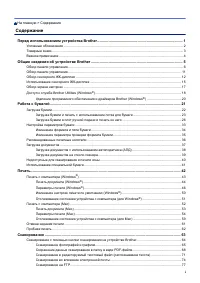
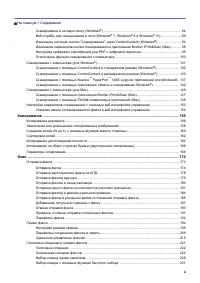
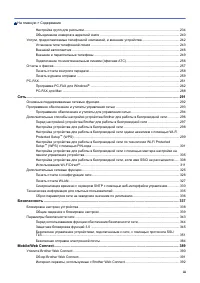
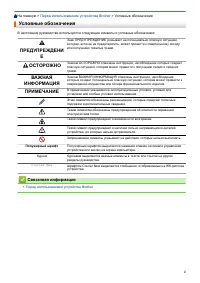
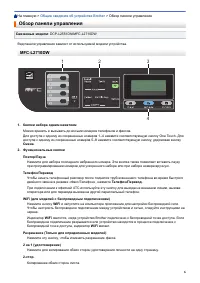
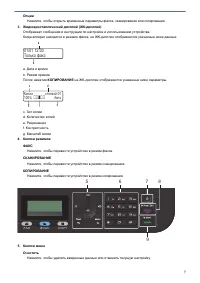
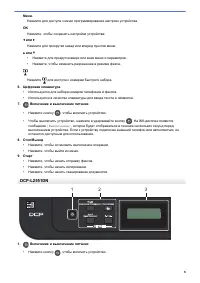
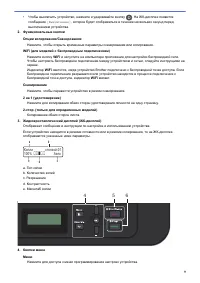
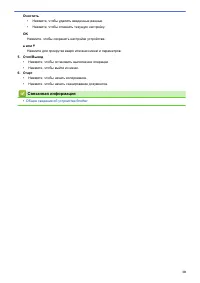
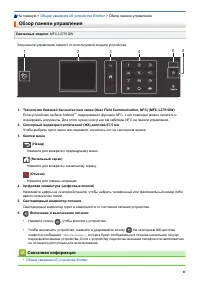
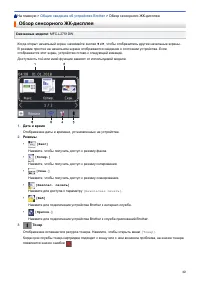
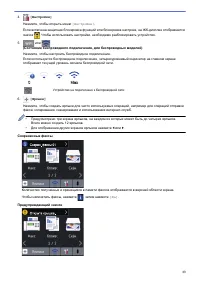
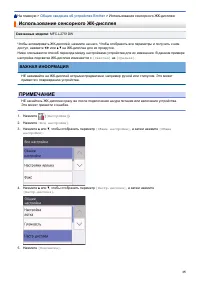
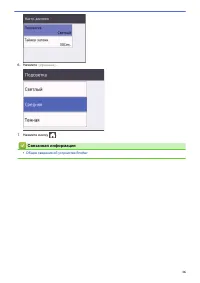
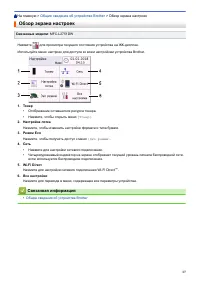
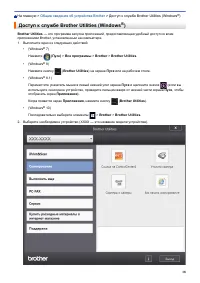
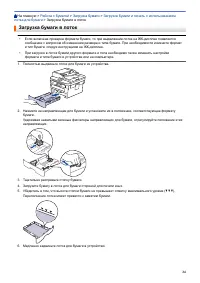
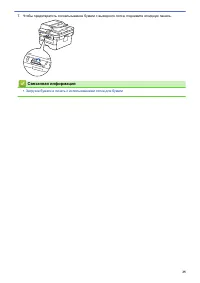
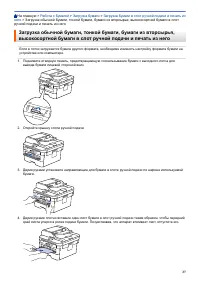
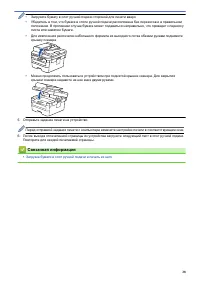
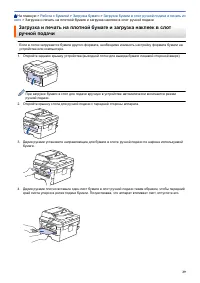
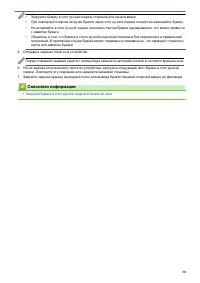
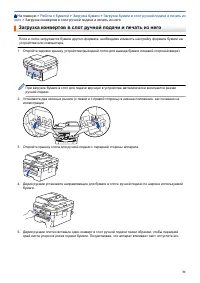
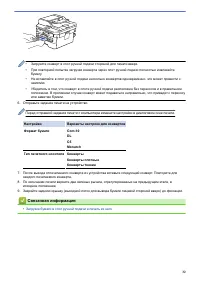
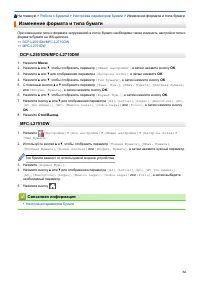
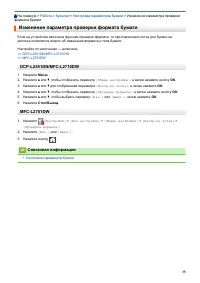

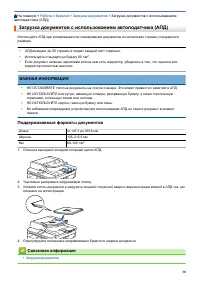
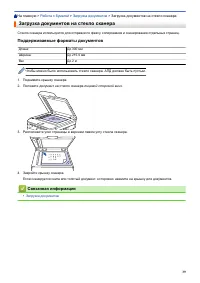
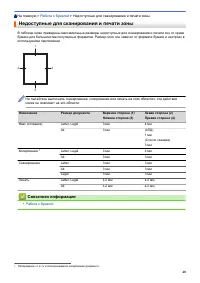
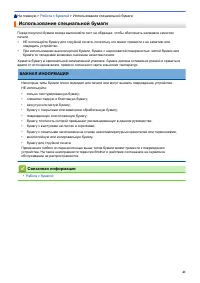
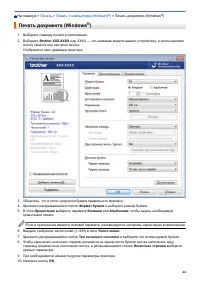
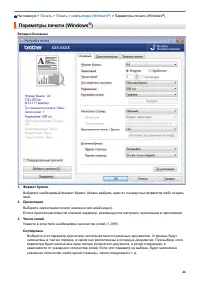
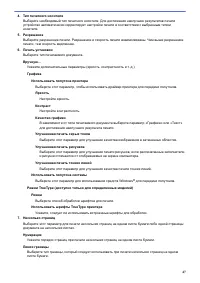
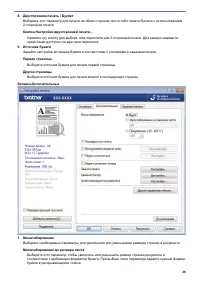
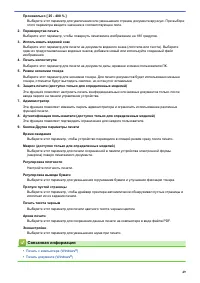
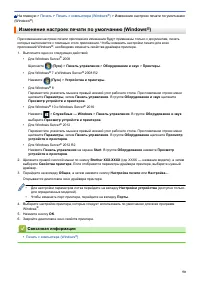
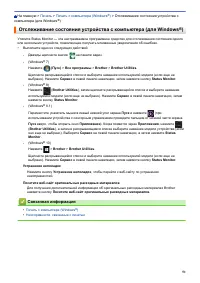
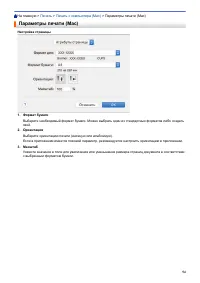
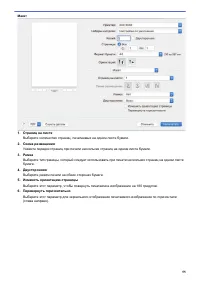
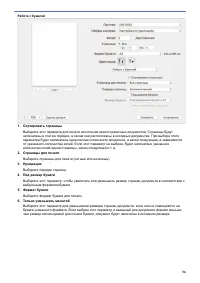
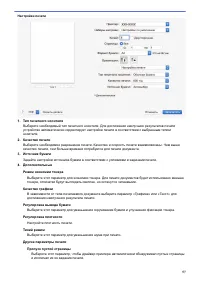
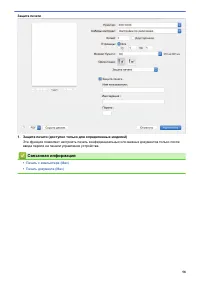
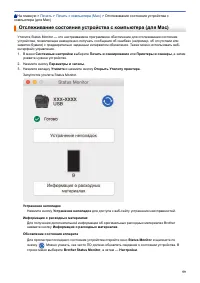
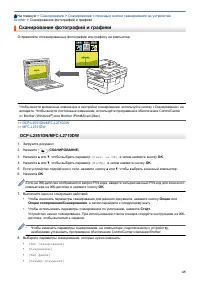
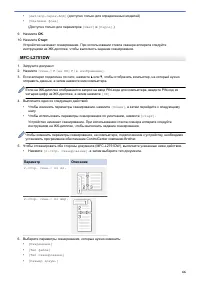
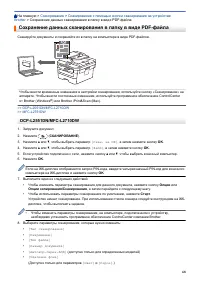
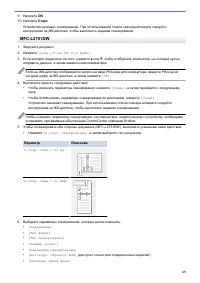
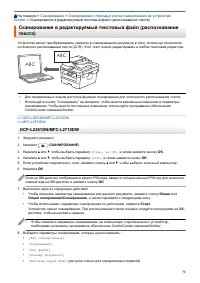
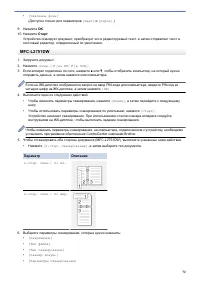
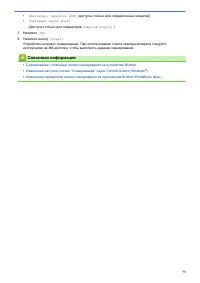
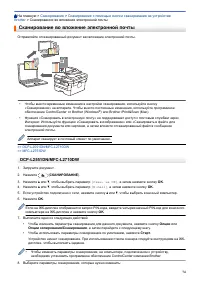
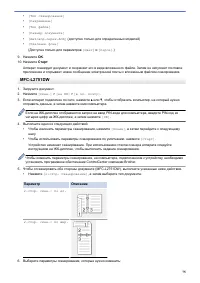
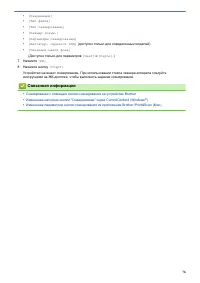
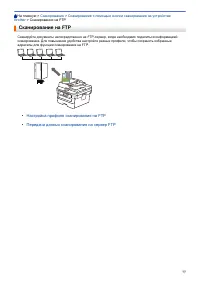
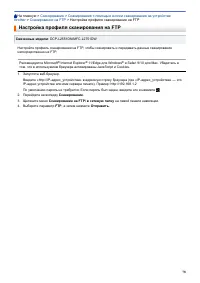
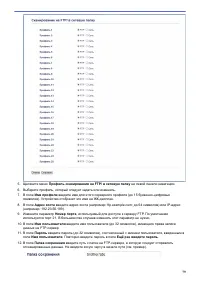
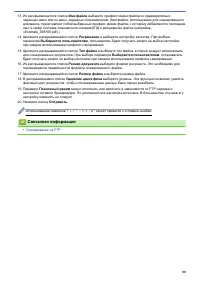
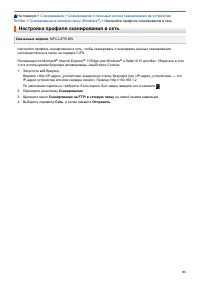
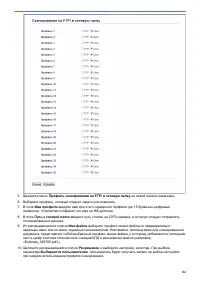
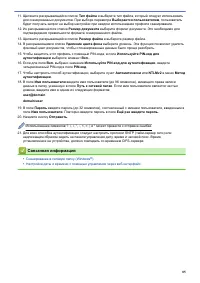
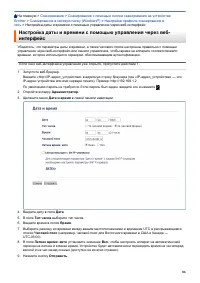
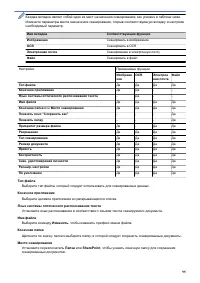
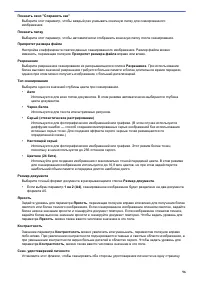
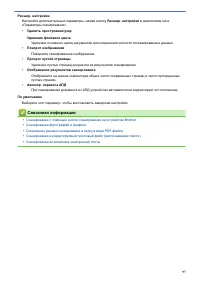
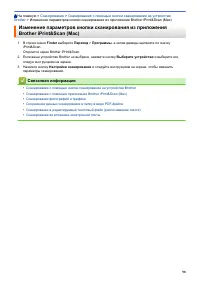
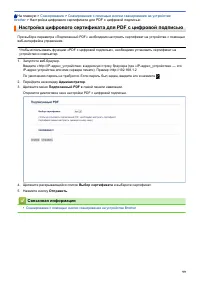
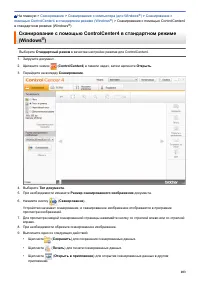
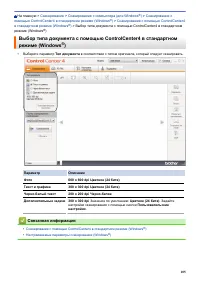
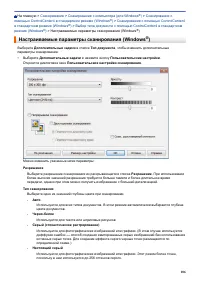
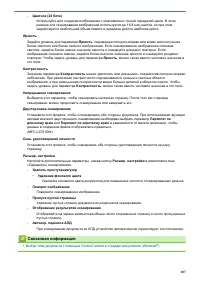
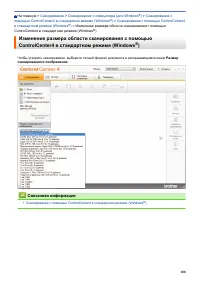
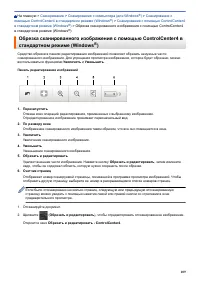
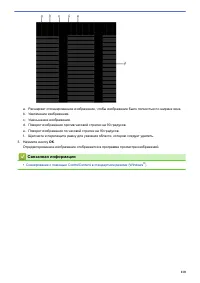
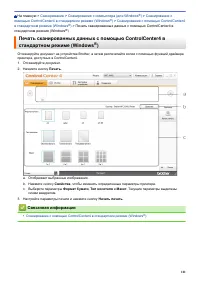
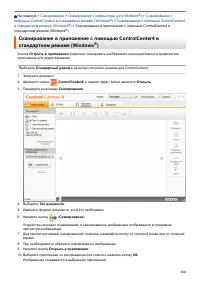
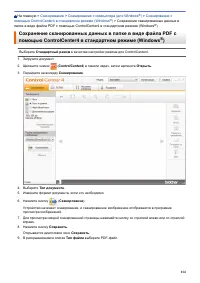
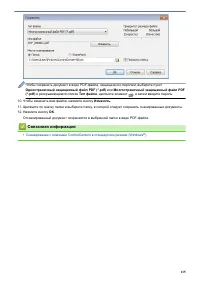
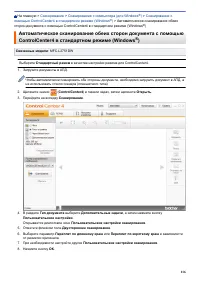
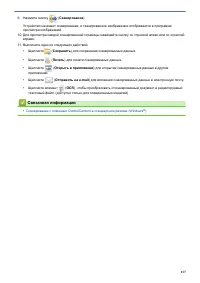
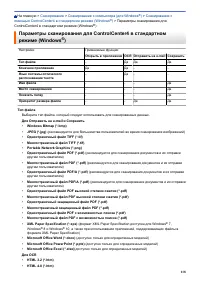
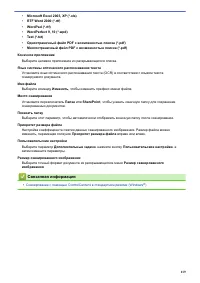
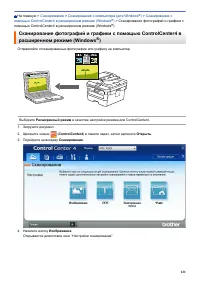
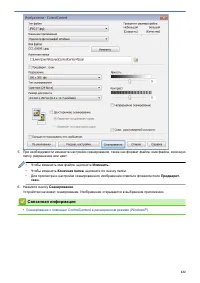
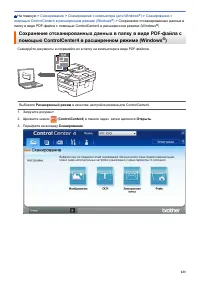
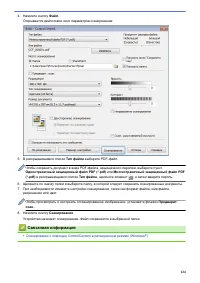
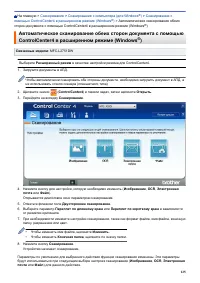
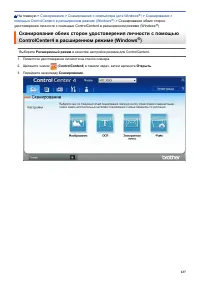
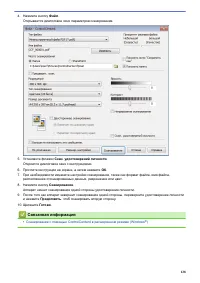
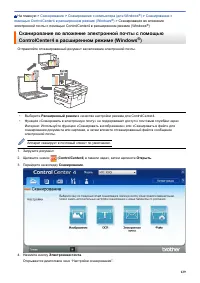
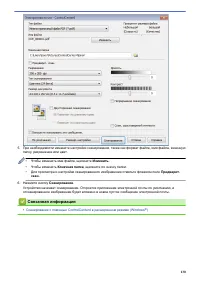
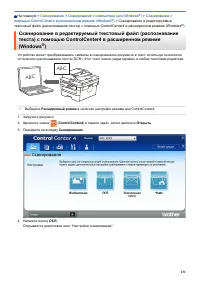
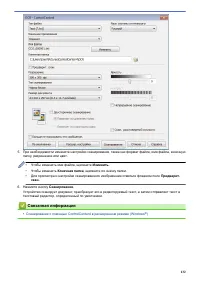
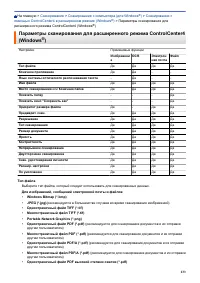

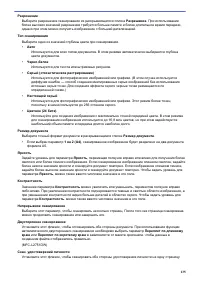
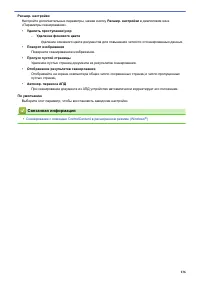
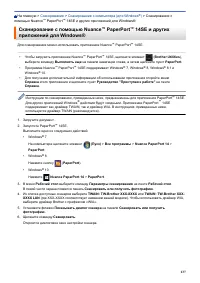
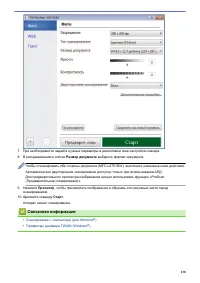
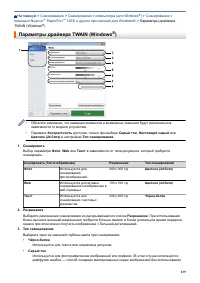
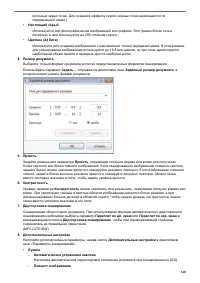
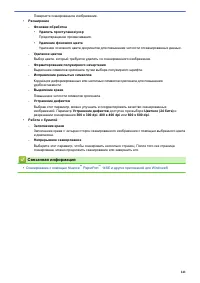
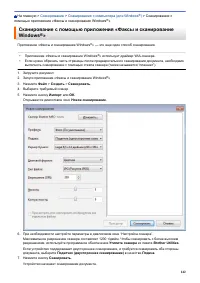
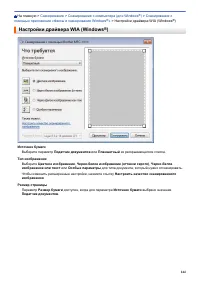
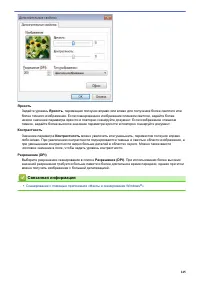
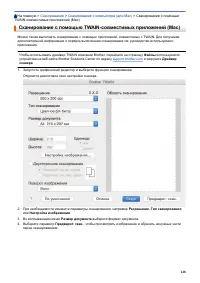
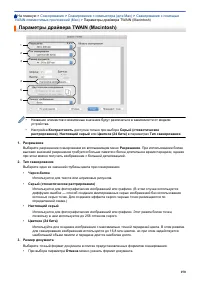
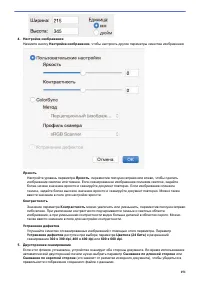
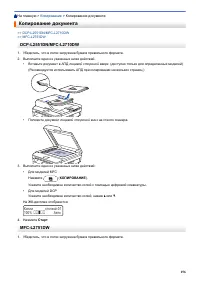
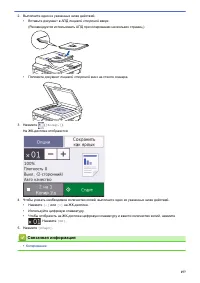
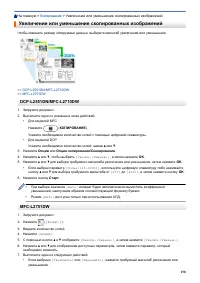
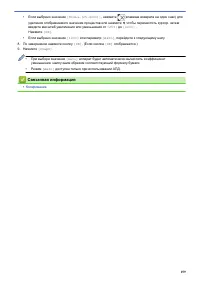
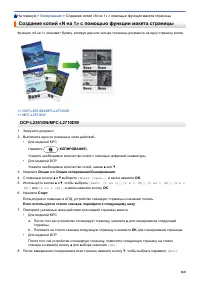
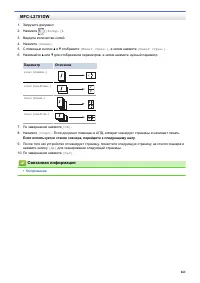
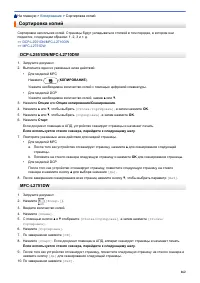
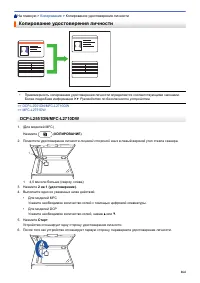
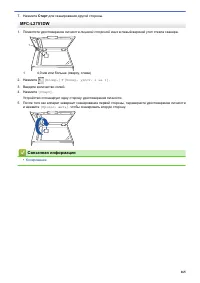
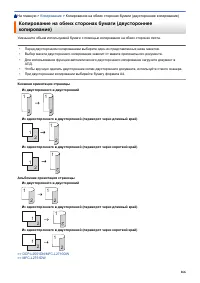
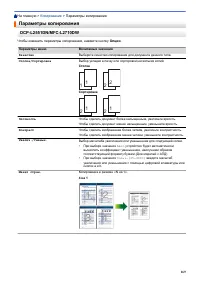
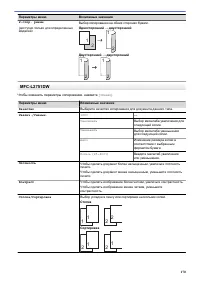
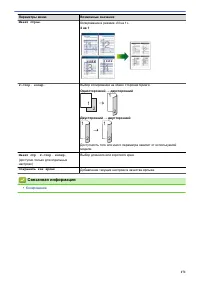
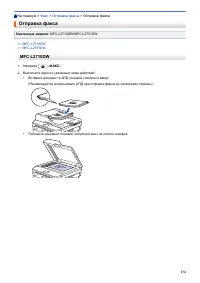
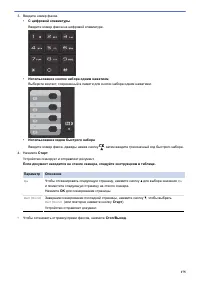
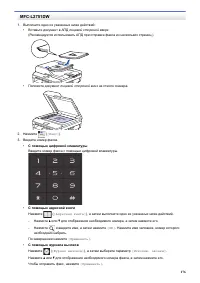
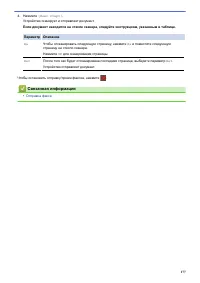
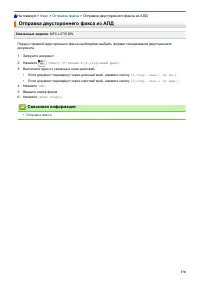
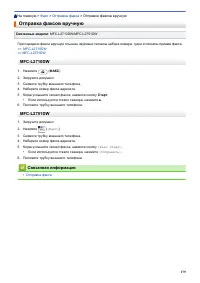
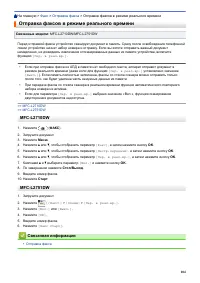
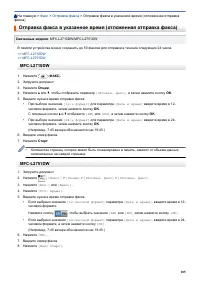
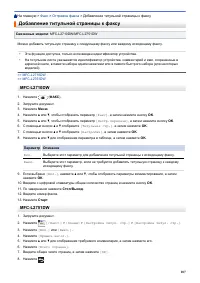

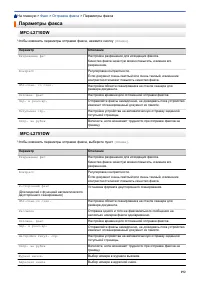
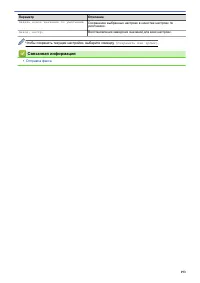
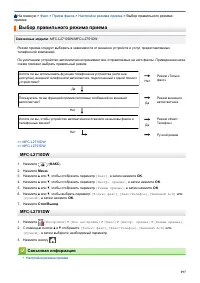

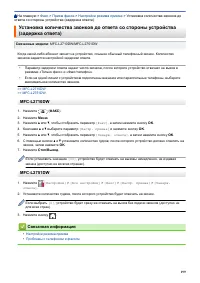
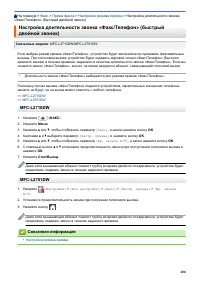
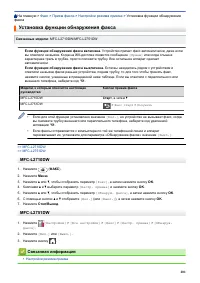
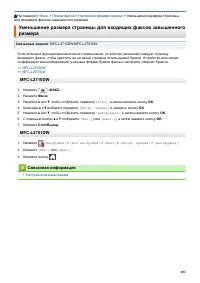
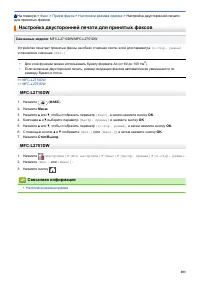
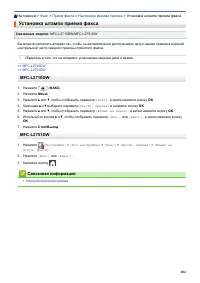
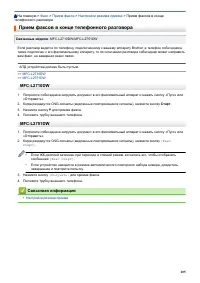
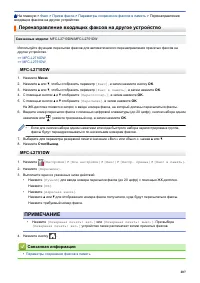
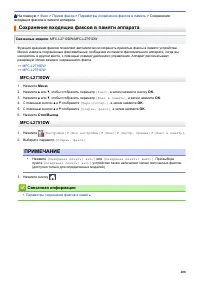
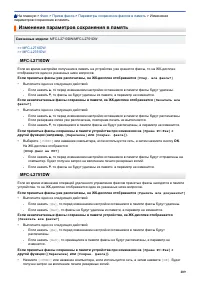
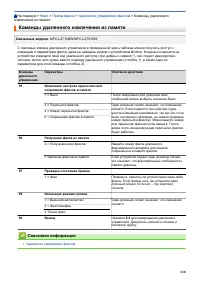
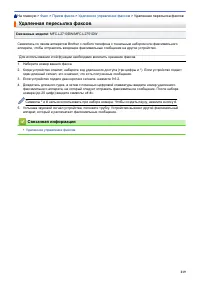
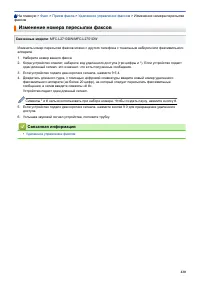
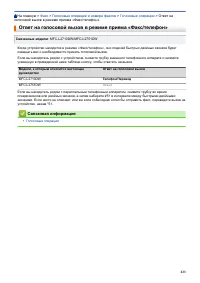
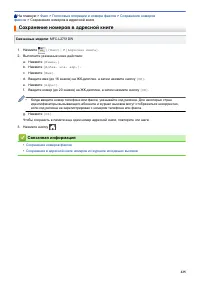

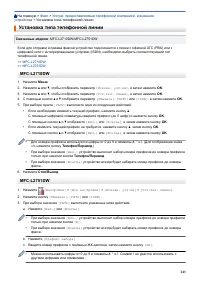
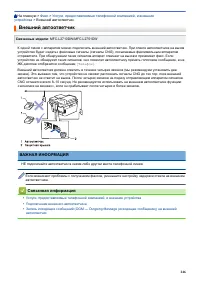
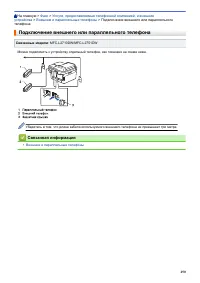
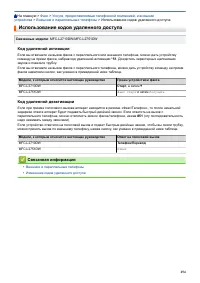
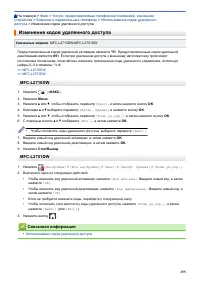
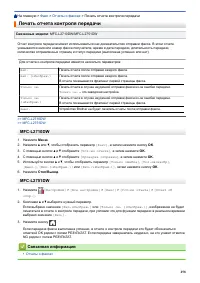
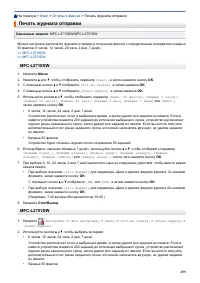
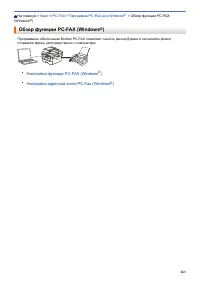
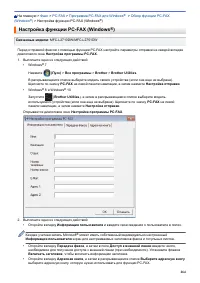
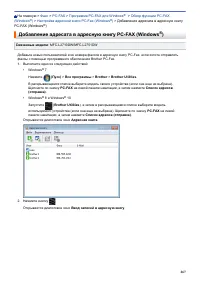
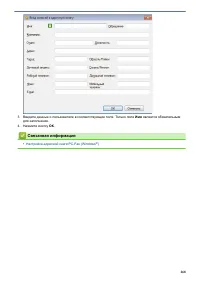
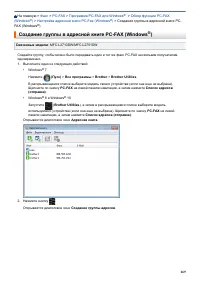
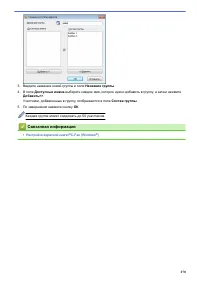
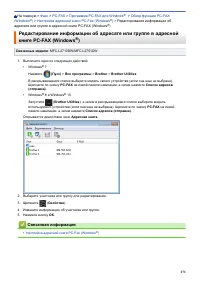
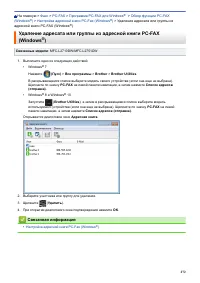
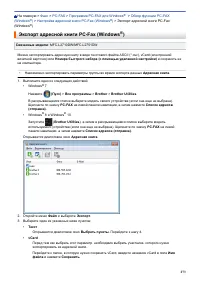
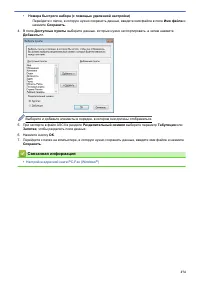
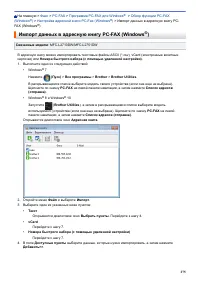
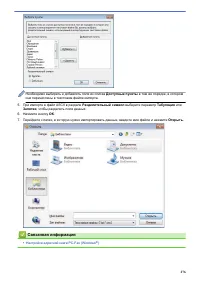
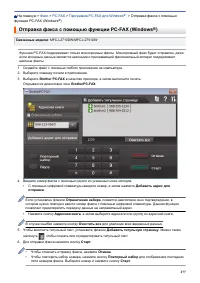
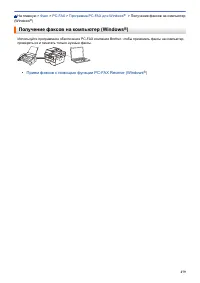
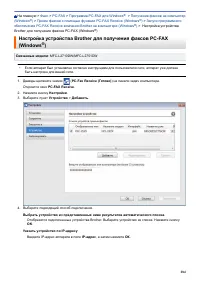
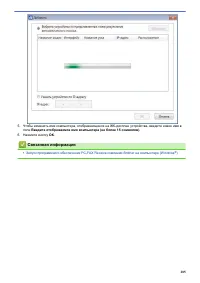
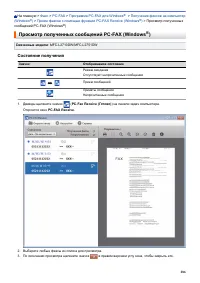
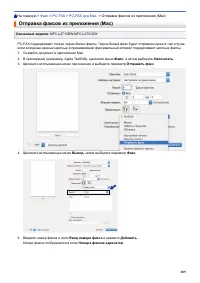
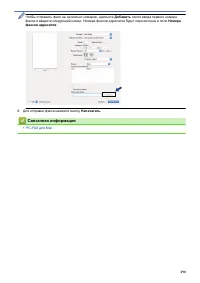
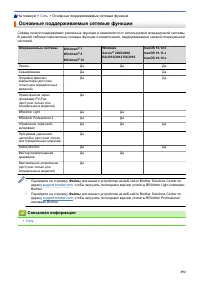
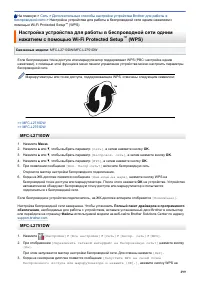
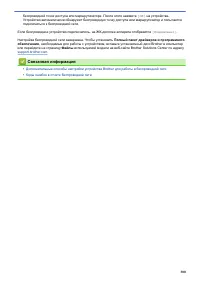
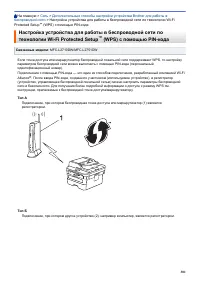
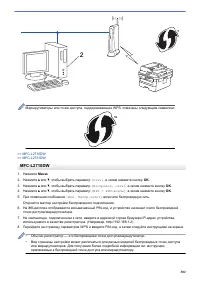
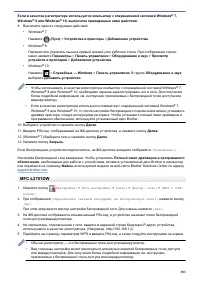
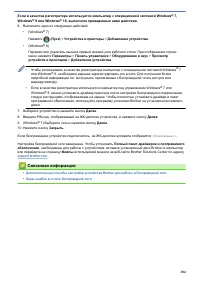
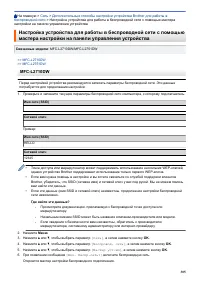
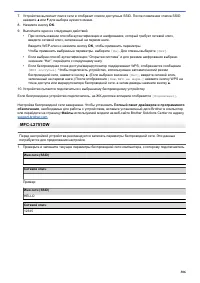
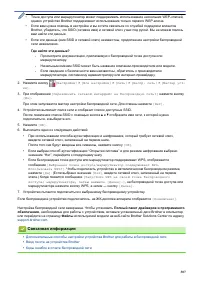
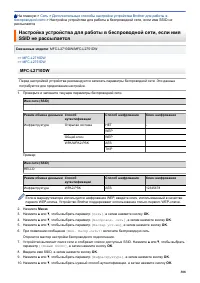
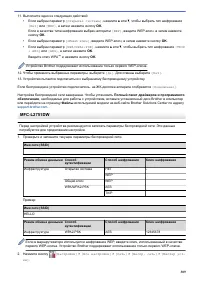
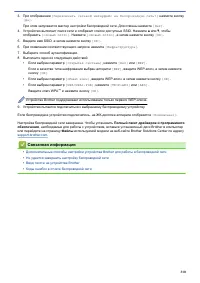
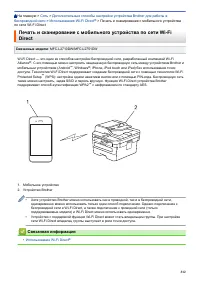

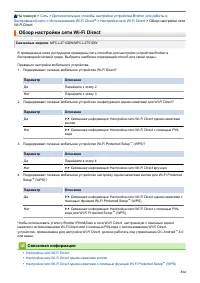
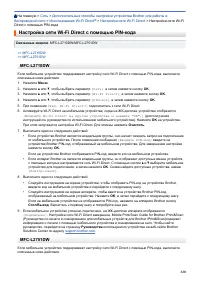
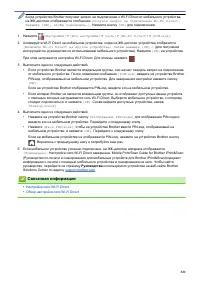
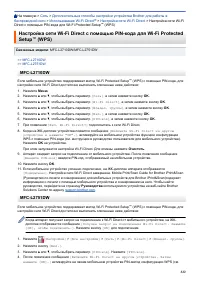
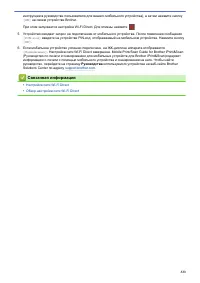
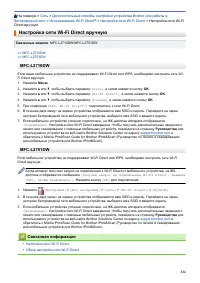
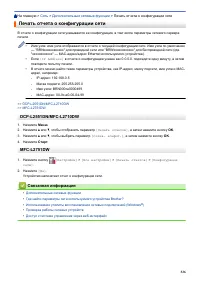
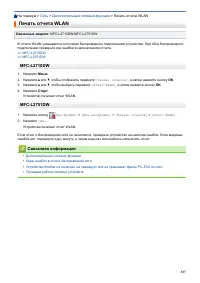
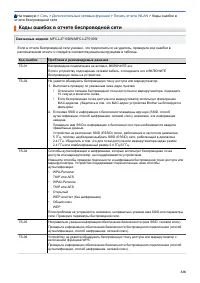
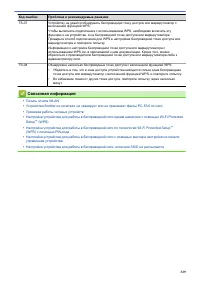
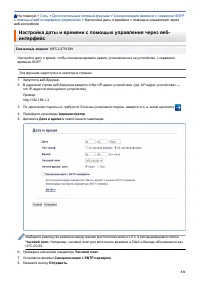
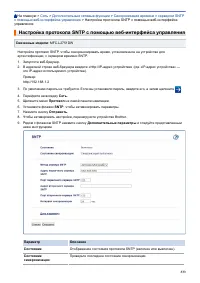
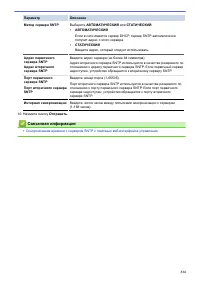
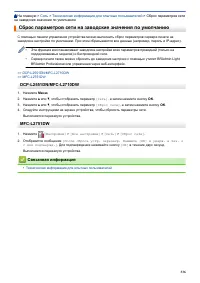
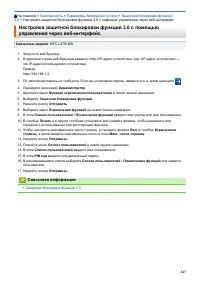
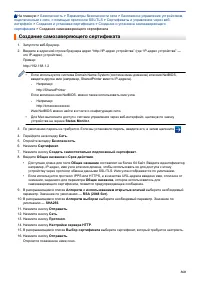
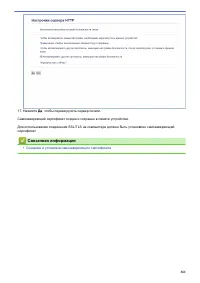
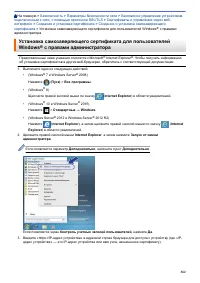
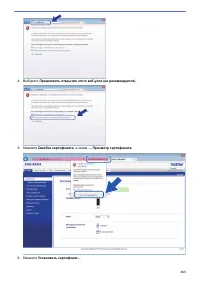
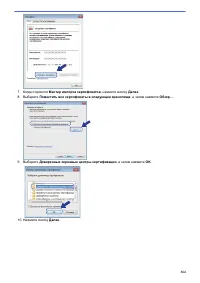
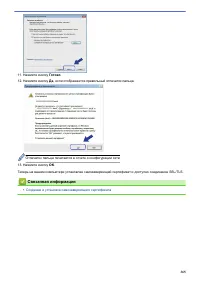
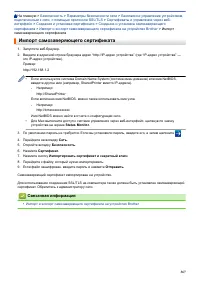
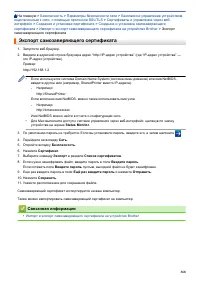
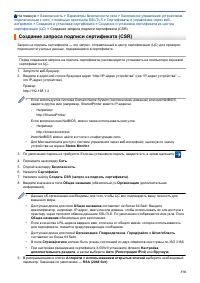
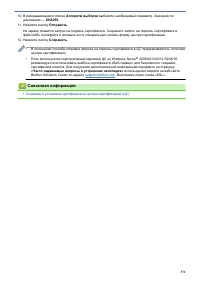
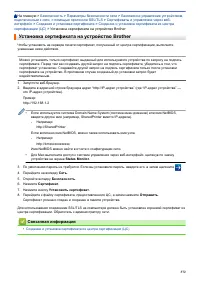
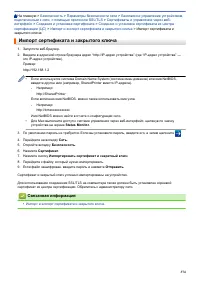
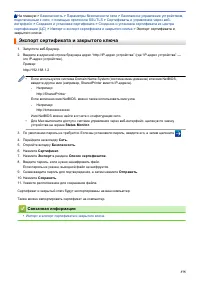
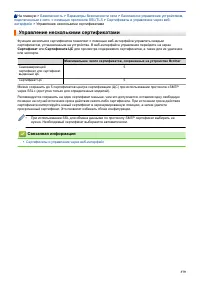
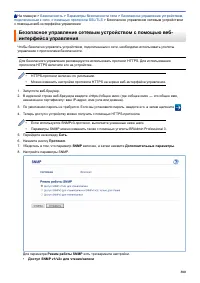
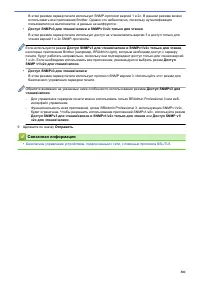
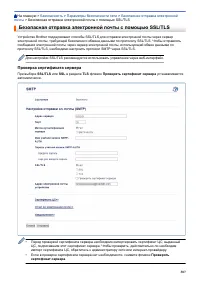
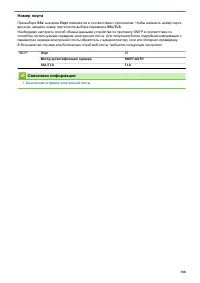
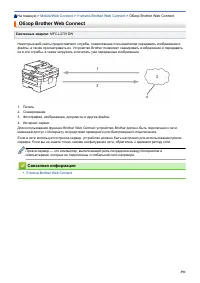
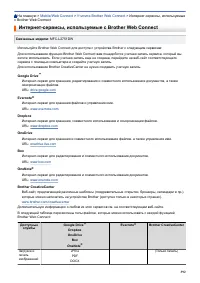
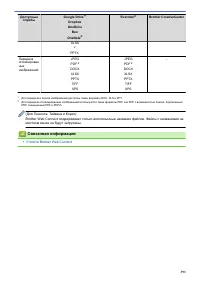
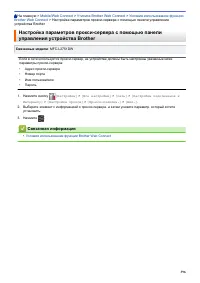
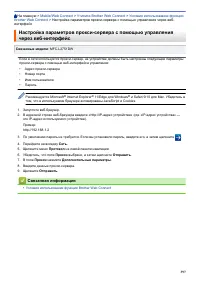
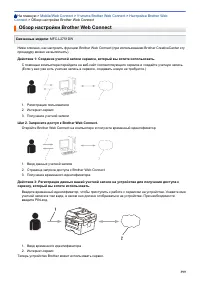
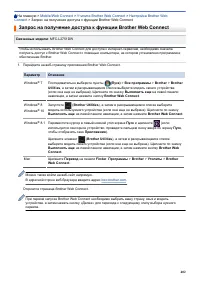
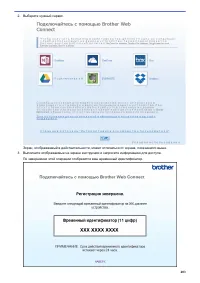
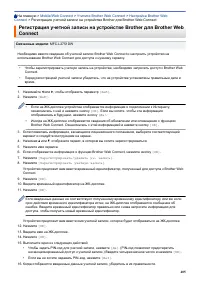
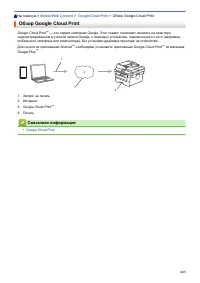
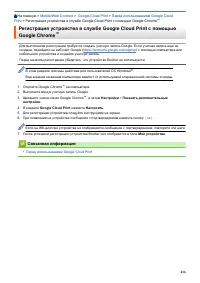
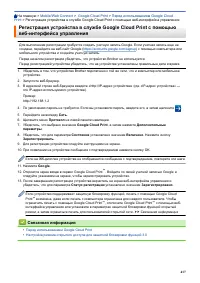
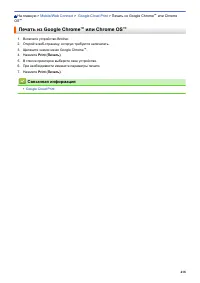
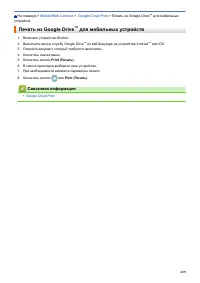
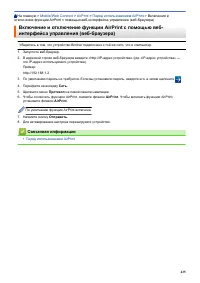
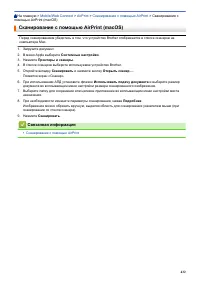
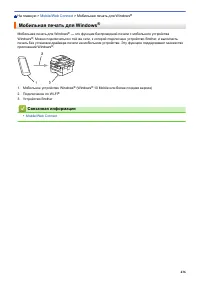
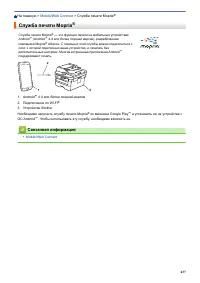
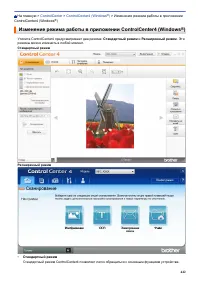
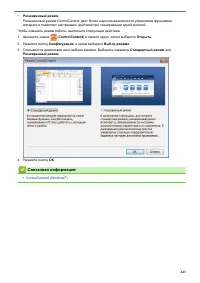
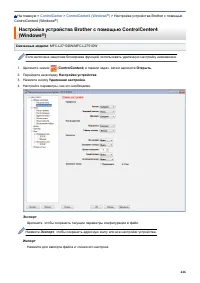
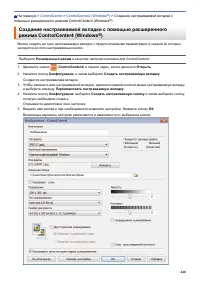
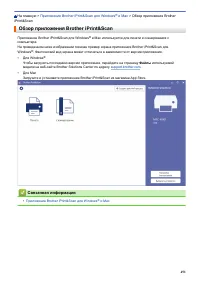
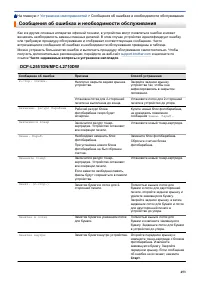
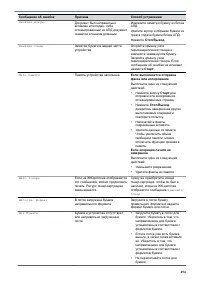
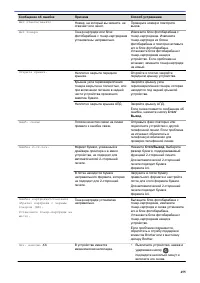
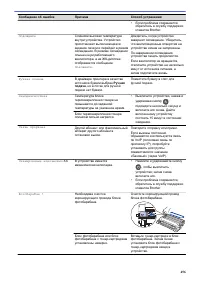
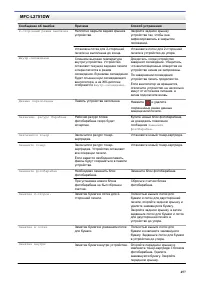
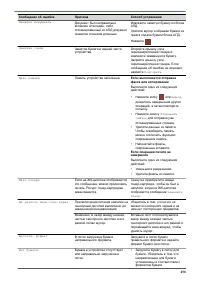
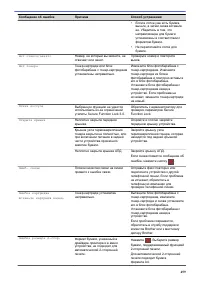
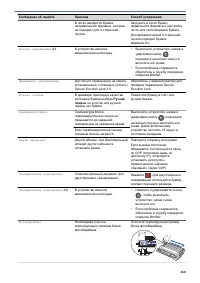
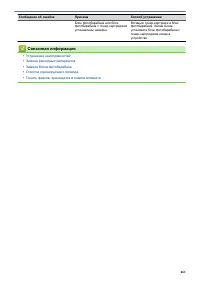
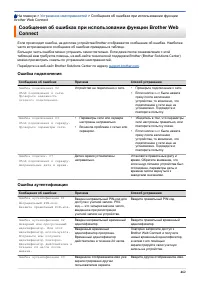
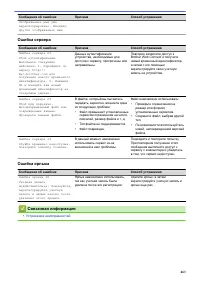
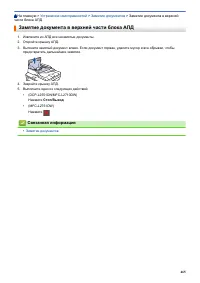
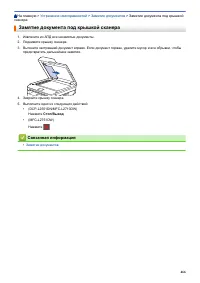
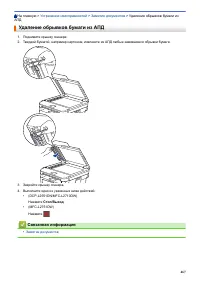
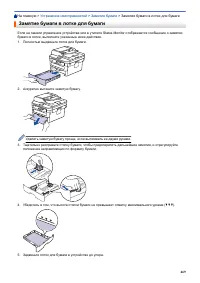
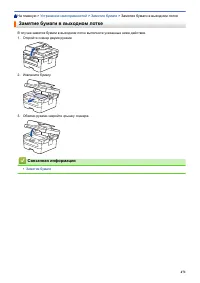
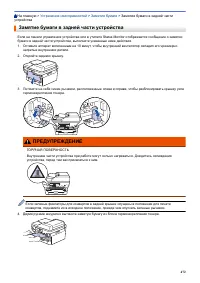
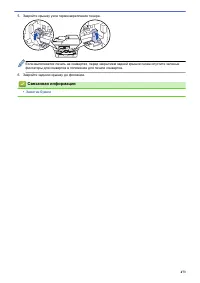
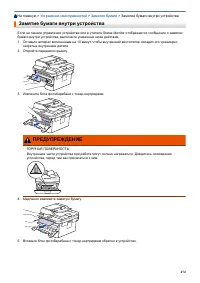
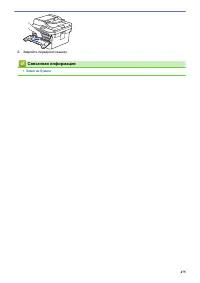
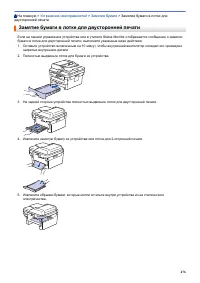
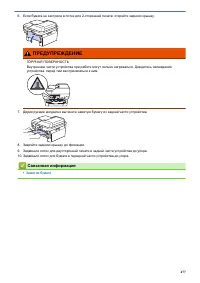
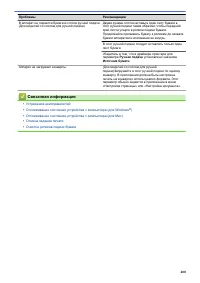
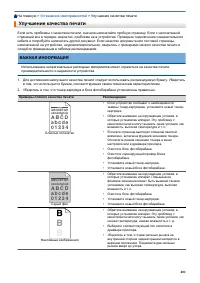
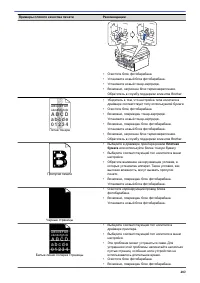
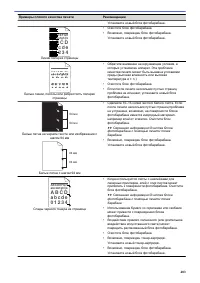
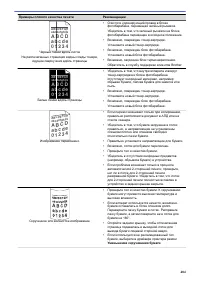
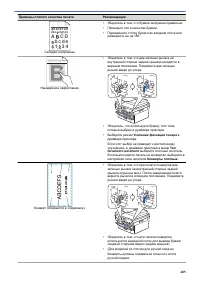
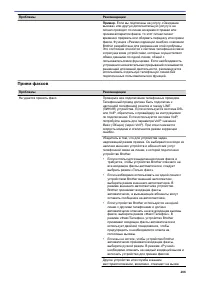
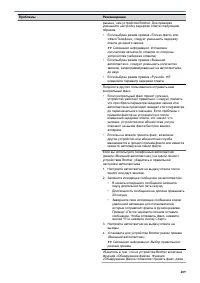
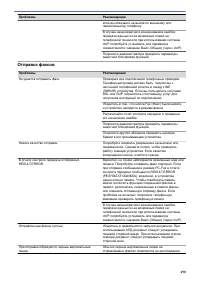
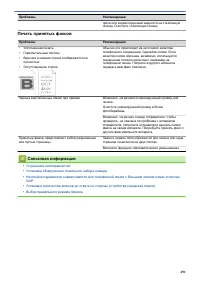
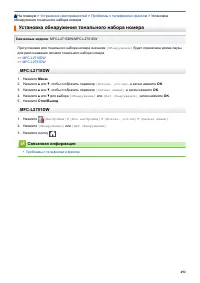
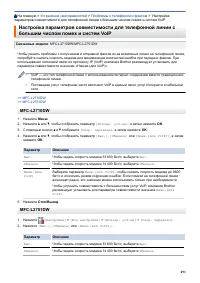
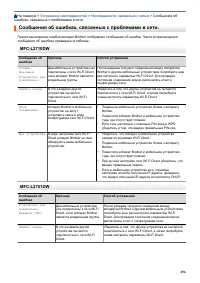
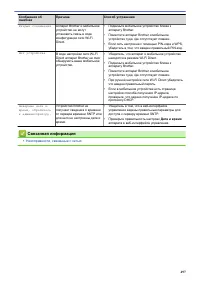
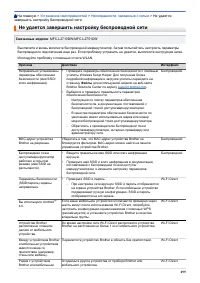
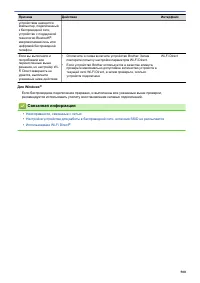
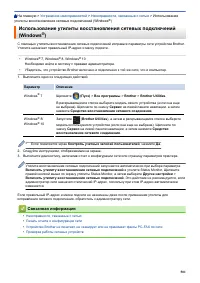
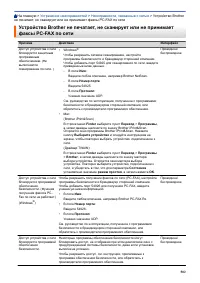
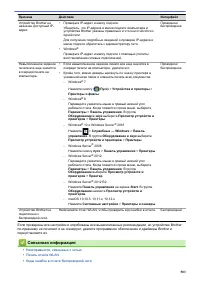
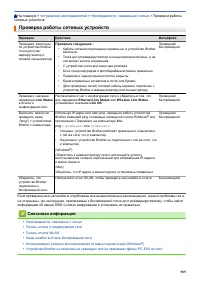
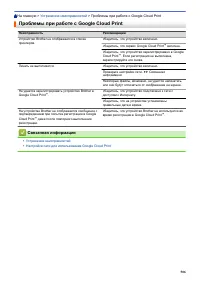
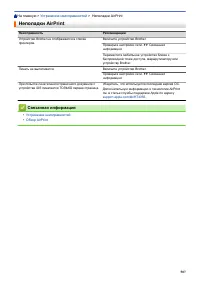
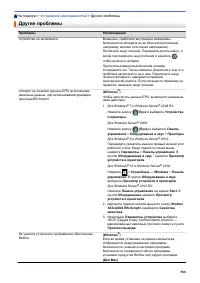
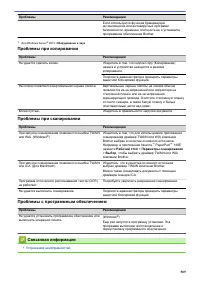
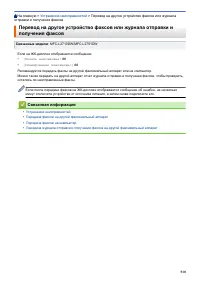
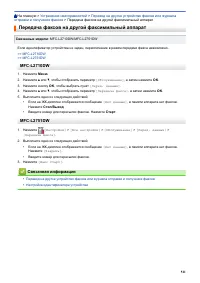
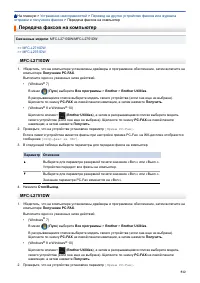
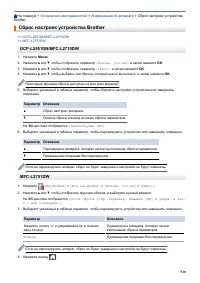
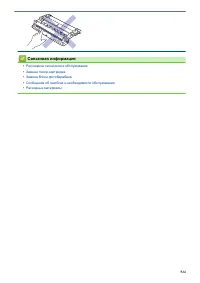
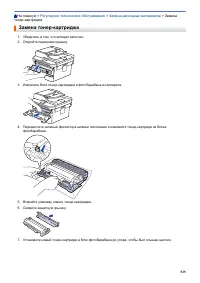
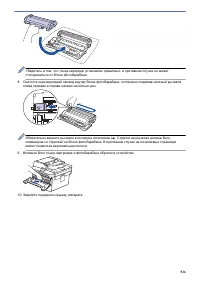
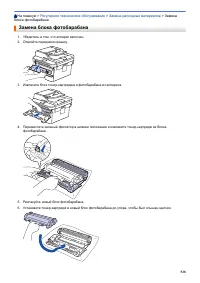
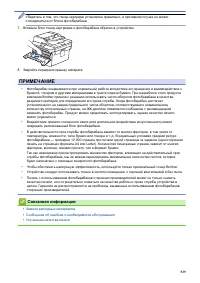
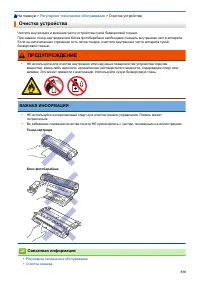
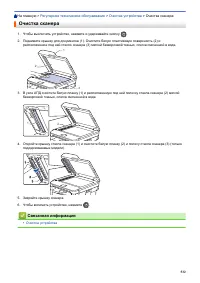
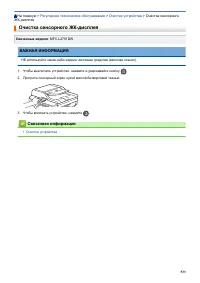
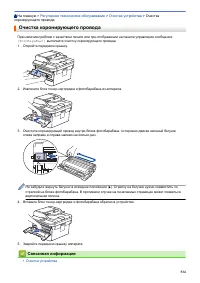

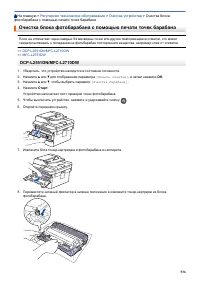
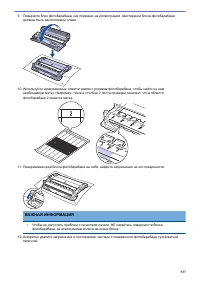
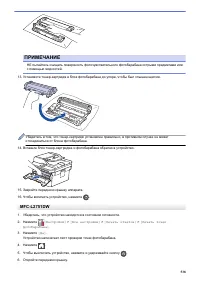
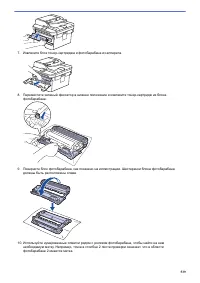
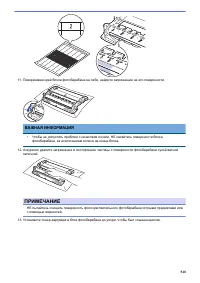
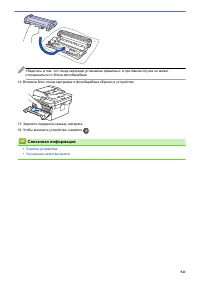
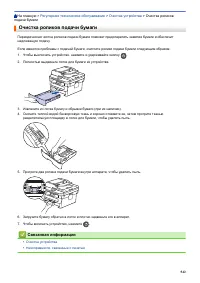
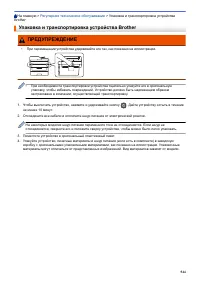
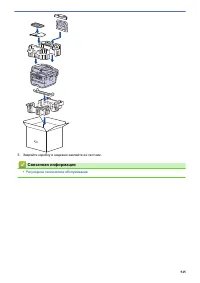
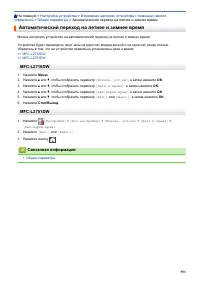
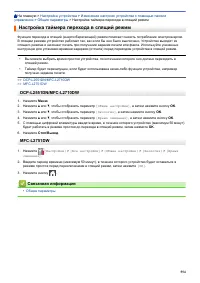

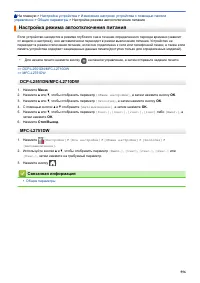
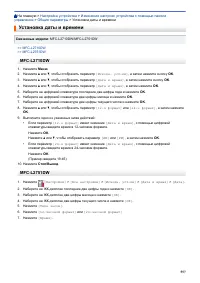
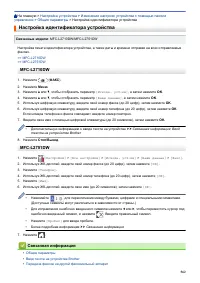
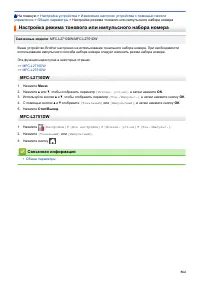
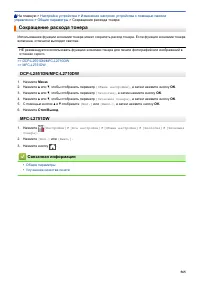
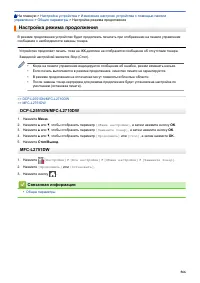
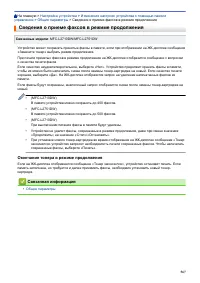
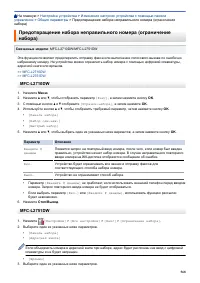
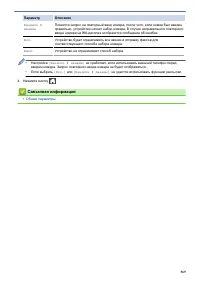
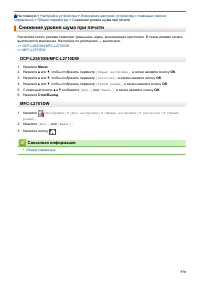
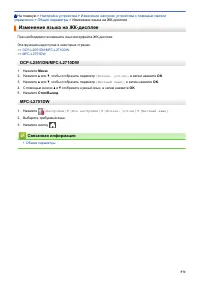
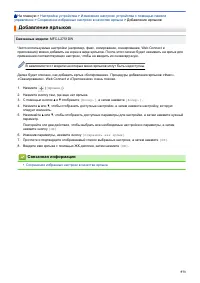
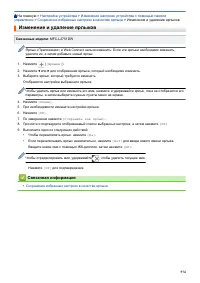
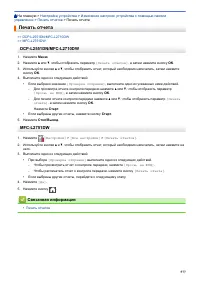
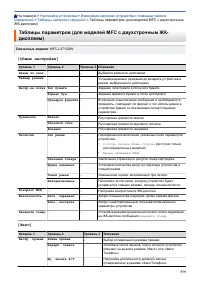
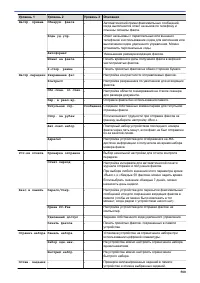
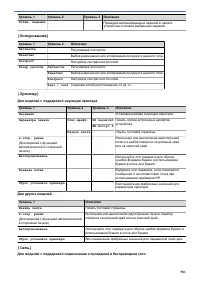
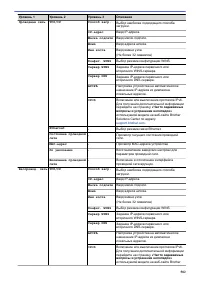
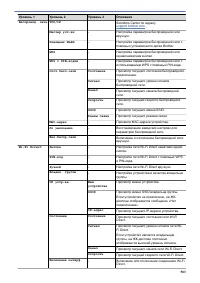
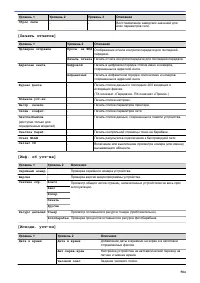
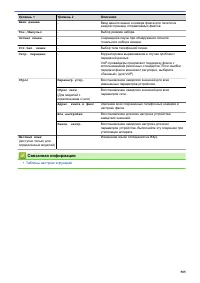
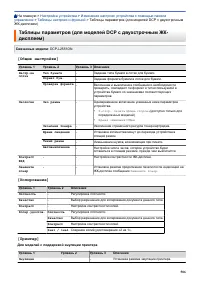
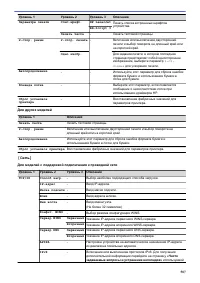
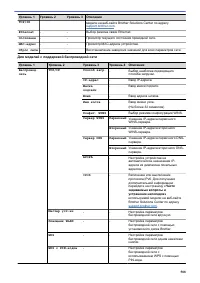
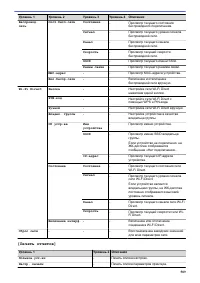
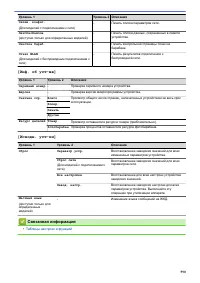
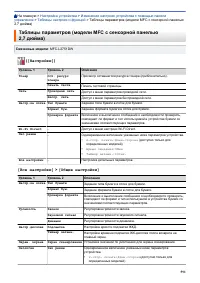
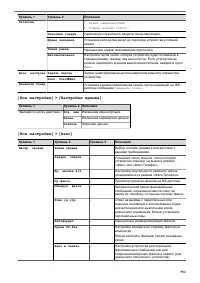
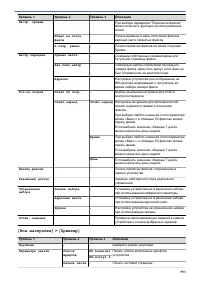
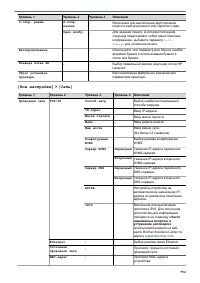
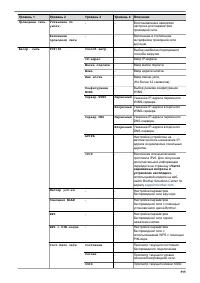
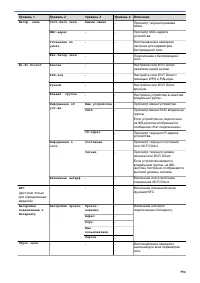
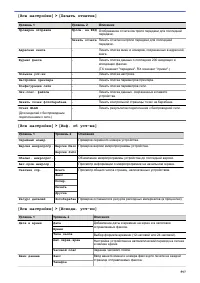
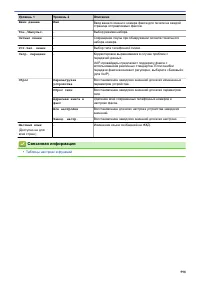
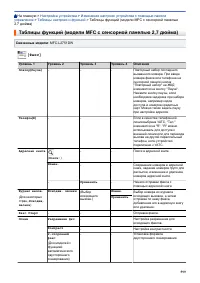
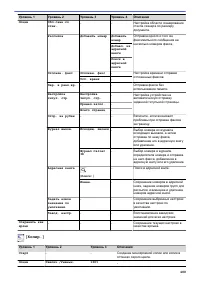
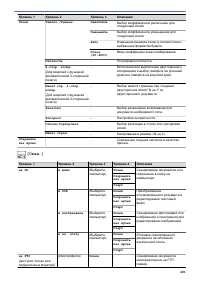
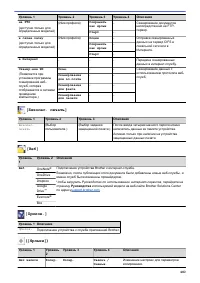
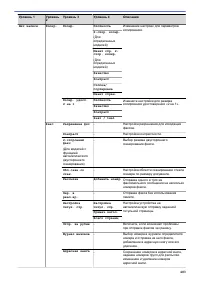
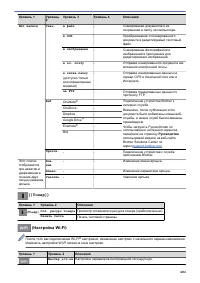
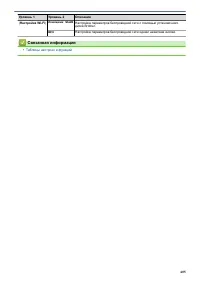
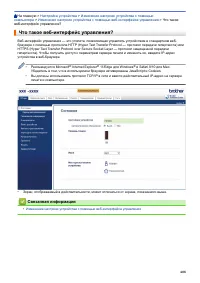


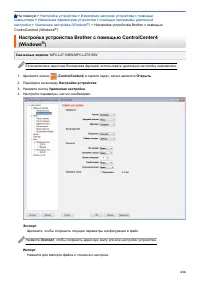
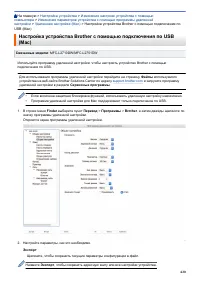
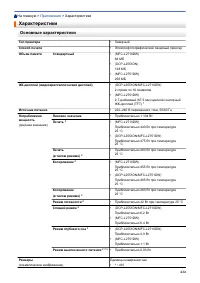
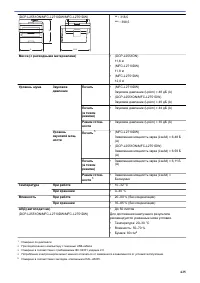
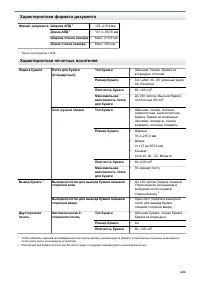
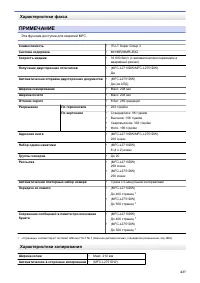
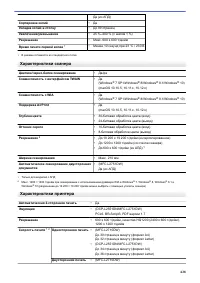
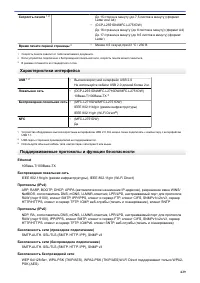
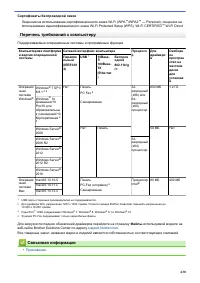
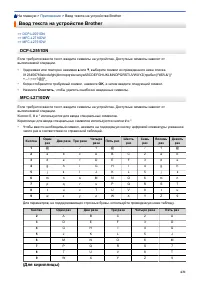
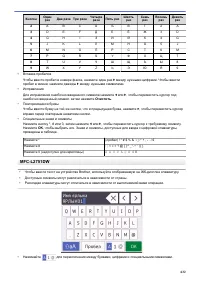
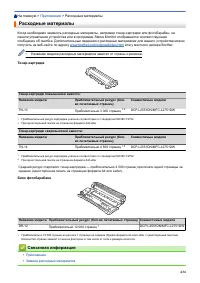
 Brother MFC-J3720 Инструкция по эксплуатации
 Brother MFC-J5910DW Инструкция по эксплуатации
 Brother MFC-J6510DW Инструкция по эксплуатации
 Brother MFC-J6710DW Инструкция по эксплуатации
 Brother MFC-J6910DW Инструкция по эксплуатации
 Brother MFC-L2700DNR (DWR) Инструкция по эксплуатации
 Brother MFC-L2720DWR Инструкция по эксплуатации
 Brother MFC-L2740DWR Инструкция по эксплуатации
 Brother MFC-L5700DN Инструкция по эксплуатации
 Brother MFC-L5750DW Инструкция по эксплуатации
 Brother MFC-L6800DW Инструкция по эксплуатации
 Brother MFC-L6900DW Инструкция по эксплуатации
 Brother MFC-L8650CDW Инструкция по эксплуатации
 Brother MFC-L8850CDW Инструкция по эксплуатации
 Brother MFC-L9550CDW Инструкция по эксплуатации
 Brother T425 Инструкция по эксплуатации
 Brother T520 Инструкция по эксплуатации
 Brother T820 Инструкция по эксплуатации
 Brother 100 Инструкция по эксплуатации