стр. 3 - Контрольный список комплекта поставки
У б е д и т е с ь , ч т о в к о м п л е к т п о с т а в к и к а м е р ы входят все п е р е ч и с л е н н ы е н и ж е к о м п о н е н т ы . П р и о т с у т с т в и и к а к и х - л и б о к о м п о н е н т о в о б р а щ а й т е с ь к с в о е м у д и л е р у . Контрольный список компл...
стр. 4 - Содержание; Полностью автоматическая съемка 45
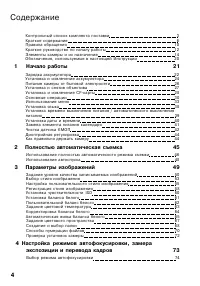
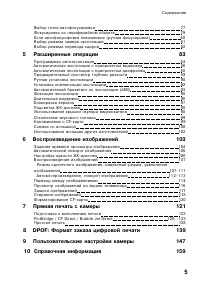
Содержание Контрольный список комплекта поставки 3 Краткое содержание 6 Правила обращения 10 Краткое руководство по началу работы 12 Элементы камеры и их назначение 14 Обозначения, используемые в настоящей Инструкции 20 Зарядка аккумулятора 22 Установка и извлечение аккумулятора 24 Питание каме...
стр. 6 - Краткое содержание; Качество изображения; автоматического режима)
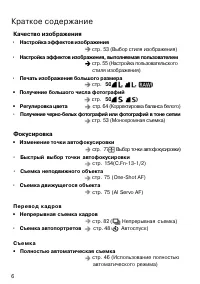
Краткое содержание Качество изображения • Настройка эффектов изображения стр. 53 (Выбор стиля изображения) • Настройка эффектов изображения, выполняемая пользователем стр. 55 (Настройка пользовательского стиля изображения) • Печать изображения большого размера стр. 50 ( , , ) • Получени...
стр. 7 - Автоматическая экспозиция; Воспроизведение и печать изображений
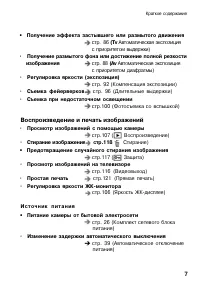
Краткое содержание • Получение эффекта застывшего или размытого движения стр. 86 (Tv Автоматическая экспозиция с приоритетом выдержки) • Получение размытого фона или достижение полной резкости изображения стр. 88 (Av Автоматическая экспозиция с приоритетом диафрагмы) • Регулировка ярко...
стр. 8 - Меры предосторожности; Предотвращение серьезной т р а в м ы или смерти
Меры предосторожности Во и з б е ж а н и е травмы, смертельного исхода и материального у щ е р б а с о б л ю д а й т е у к а з а н н ы е м е р ы п р е д о с т о р о ж н о с т и и н е н а р у ш а й т е п р а в и л э к с п л у а т а ц и и о б о р у д о в а н и я . Предотвращение серьез...
стр. 9 - Предотвращение травм или повреждения оборудования
• Если в результате падения данного оборудования поврежден его корпус, во избежание поражения электрическим током не касайтесь внутренних деталей оборудования. • Не разбирайте оборудование и не вносите изменений в его конструкцию. Находящиеся под высоким напряжением внутренние детали могут вызват...
стр. 10 - Правила обращения
Правила обращения У х о д з а к а м е р о й • Камера является высокоточным аппаратом. Избегайте падения камеры и механических воздействий на нее. • Данная камера не является водонепроницаемой, ее нельзя использовать под водой. Если Вы случайно уронили камеру в воду, незамедлительно обратитес...
стр. 12 - Краткое руководство по началу работы; В с т а в ь т е а к к у м у л я т о р ,; Инструкции по зарядке; Переключатель режимов; Держите карту стороной; Переключатель питания
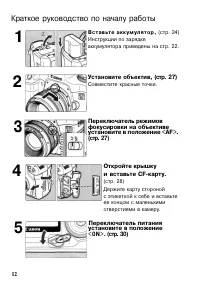
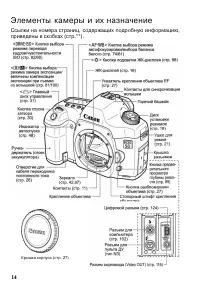
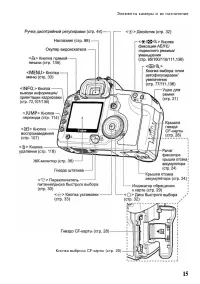
Краткое руководство по началу работы В с т а в ь т е а к к у м у л я т о р , (стр. 24) Инструкции по зарядке аккумулятора приведены на стр. 22. Установите объектив, (стр. 27) Совместите красные точки. Переключатель режимов фокусировки на объективе установите в положение <AF>. (стр. ...
стр. 13 - Диск установки режима; С ф о к у с и р у й т е с ь н а о б ъ е к т .
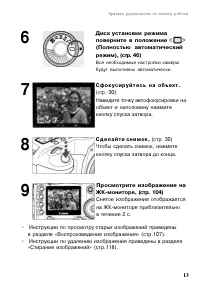
Краткое руководство по началу работы Диск установки режима поверните в положение < > (Полностью автоматический режим), (стр. 46) Все необходимые настройки камеры будут выполнены автоматически. С ф о к у с и р у й т е с ь н а о б ъ е к т . (стр. 30) Наведите точку автофокусировки на ...
стр. 21 - Начало работы
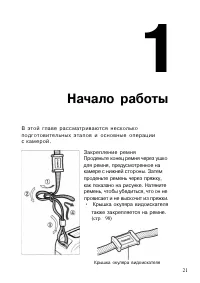
Начало работы В э т о й г л а в е р а с с м а т р и в а ю т с я н е с к о л ь к о п о д г о т о в и т е л ь н ы х э т а п о в и о с н о в н ы е о п е р а ц и и с к а м е р о й . Закрепление ремня Проденьте конец ремня через ушко для ремня, предусмотренное на камере с нижней стороны. Зат...
стр. 22 - Зарядка аккумулятора; Установите аккумулятор.
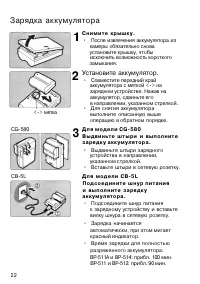
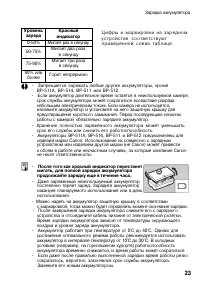
Зарядка аккумулятора <-> метка CG-580 CB-5L С н и м и т е к р ы ш к у . • После извлечения аккумулятора из камеры обязательно снова установите крышку, чтобы исключить возможность короткого замыкания. Установите аккумулятор. • Совместите передний край аккумулятора с меткой <->...
стр. 24 - Установка и извлечение аккумулятора; Установка аккумулятора; О т к р о й т е к р ы ш к у о т с е к а; Вставьте аккумулятор.
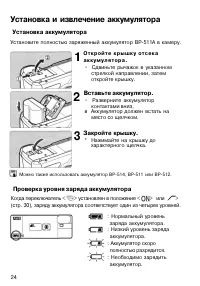
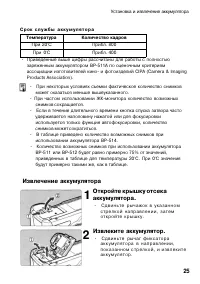
Установка и извлечение аккумулятора Установка аккумулятора Установите полностью заряженный аккумулятор ВР-511А в камеру. О т к р о й т е к р ы ш к у о т с е к а а к к у м у л я т о р а . • Сдвиньте рычажок в указанном стрелкой направлении, затем откройте крышку. Вставьте аккумулятор. • Ра...
стр. 25 - Извлечение аккумулятора
Установка и извлечение аккумулятора С р о к с л у ж б ы а к к у м у л я т о р а Температура При 20°С При 0°С Количество кадров Прибл. 800 Прибл. 400 • Приведенные выше цифры рассчитаны для работы с полностью заряженным аккумулятором ВР-511А по оценочным критериям ассоциации изготовителей ...
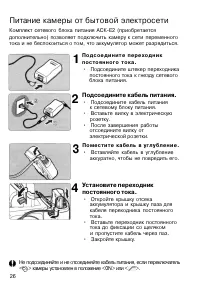
стр. 26 - Подсоедините кабель питания.; П о м е с т и т е кабель в у г л у б л е н и е .; Установите переходник; Питание камеры от бытовой электросети
Комплект сетевого блока питания АСК-Е2 (приобретается дополнительно) позволяет подключить камеру к сети переменного тока и не беспокоиться о том, что аккумулятор может разрядиться. П о д с о е д и н и т е п е р е х о д н и к п о с т о я н н о г о т о к а . • Подсоедините штекер переходника по...
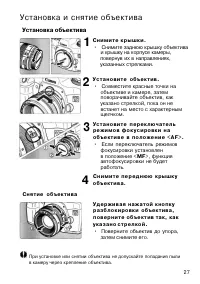
стр. 27 - Установка и снятие объектива; Установка объектива
Установка и снятие объектива Установка объектива 1 С н я т и е о б ъ е к т и в а С н и м и т е к р ы ш к и . • Снимите заднюю крышку объектива и крышку на корпусе камеры, повернув их в направлениях, указанных стрелками. У с т а н о в и т е о б ъ е к т и в . • Совместите красные точки на...
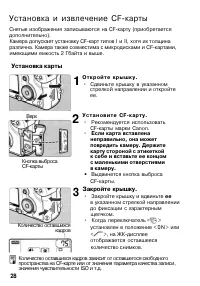
стр. 28 - Установка и извлечение CF-карты; Установка карты; О т к р о й т е к р ы ш к у .
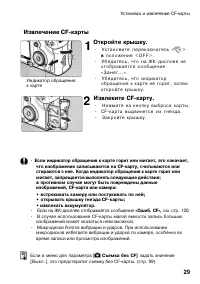
Установка и извлечение CF-карты Снятые изображения записываются на CF-карту (приобретается дополнительно). Камера допускает установку CF-карт типов I и II, хотя их толщина различна. Камера также совместима с микродисками и CF-картами, имеющими емкость 2 Гбайта и выше. Установка карты Кнопка в...
стр. 30 - Основные операции; К н о п к а с п у с к а з а т в о р а; Нажатие до упора
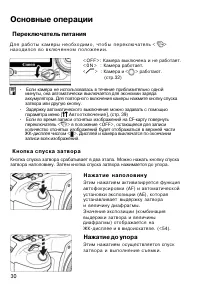
Основные операции Переключатель питания Д л я р а б о т ы к а м е р ы н е о б х о д и м о , ч т о б ы п е р е к л ю ч а т е л ь < > н а х о д и л с я в о в к л ю ч е н н о м п о л о ж е н и и . < O F F > : Камера выключена и не работает. < 0 N > : Камера работает. < ...
стр. 32 - (2) П о в е р н и т е т о л ь к о д и с к
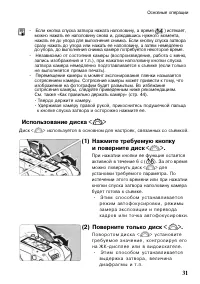
Основные операции Использование диска < > Диск < > используется в основном для настроек, связанных со съемкой, и для выбора пунктов на ЖК-мониторе. Чтобы для подготовки съемки использовать диск < >, сначала следует установить переключатель < > в положение < >. (1) Н...
стр. 33 - Использование меню
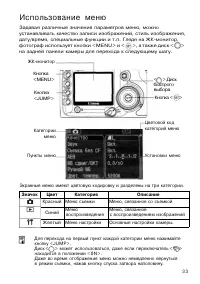
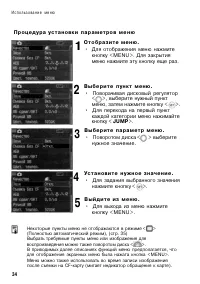
Использование меню Задавая различные значения параметров меню, можно устанавливать качество записи изображений, стиль изображения, дату/время, специальные функции и т.п. Глядя на ЖК-монитор, фотограф использует кнопки < M E N U > и < >, а также диск < > на задней панели камеры ...
стр. 34 - • Для отображения меню нажмите
И с п о л ь з о в а н и е м е н ю П р о ц е д у р а у с т а н о в к и п а р а м е т р о в м е н ю О т о б р а з и т е м е н ю . • Для отображения меню нажмите кнопку < M E N U > . Для закрытия меню нажмите эту кнопку еще раз. В ы б е р и т е п у н к т м е н ю . • Поворачивая диск...
стр. 35 - П а р а м е т р ы м е н ю
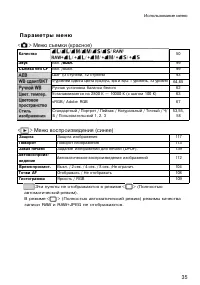
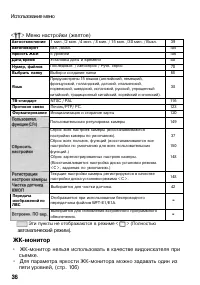
Использование меню П а р а м е т р ы м е н ю < > Меню съемки (красное) Качество Звук Съемка без CF Вкл. /Выкл. Вкл. /Выкл. Шаг 1/3 ступени, ±2 ступени 9 уровней сдвига цвета B/A/M/G, В/А и M/G 1 уровень, ±3 уровня Ручная установка баланса белого Устанавливается на 2800 К — 10000 К...
стр. 37 - Восстановление настроек камеры, заданных по умолчанию*; затем; Параметры съемки; Восстанавливаются настройки,
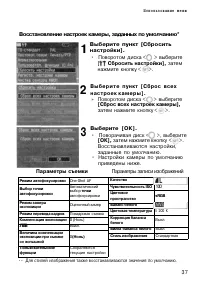
И с п о л ь з о в а н и е м е н ю 1 Восстановление настроек камеры, заданных по умолчанию* Выберите пункт [Сбросить настройки]. • Поворотом диска < > выберите [ Сбросить настройки], затем нажмите кнопку < >. В ы б е р и т е п у н к т [ С б р о с всех н а с т р о е к к а м е ...
стр. 38 - Установка я з ы к а; З а д а й т е н у ж н ы й я з ы к .; ШNoФ±
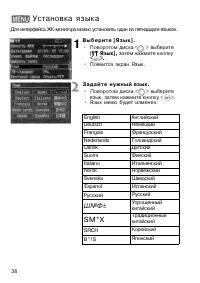
Установка я з ы к а Для интерфейса ЖК-монитора можно установить один из пятнадцати языков. В ы б е р и т е [ Я з ы к ] . • Поворотом диска < > выберите [ Язык], затем нажмите кнопку < >. • Появится экран Язык. З а д а й т е н у ж н ы й я з ы к . • Поворотом диска < > ...
стр. 39 - Установка времени отключения; После отключения питания для; З а д а й т е н у ж н о е в р е м я .
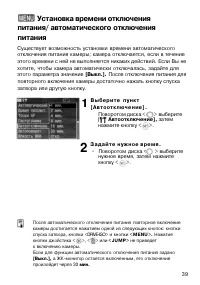
Установка времени отключения питания/ автоматического отключения питания Существует возможность установки времени автоматического отключения питания камеры; камера отключается, если в течение этого времени с ней не выполняется никаких действий. Если Вы не хотите, чтобы камера автоматически отключа...
стр. 40 - Установка даты и времени; У с т а н о в и т е д а т у и в р е м я .
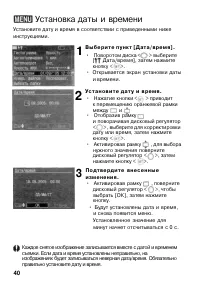
Установка даты и времени Установите дату и время в соответствии с приведенными ниже инструкциями. 1 В ы б е р и т е п у н к т [ Д а т а / в р е м я ] . • Поворотом диска < > выберите [ Дата/время], затем нажмите кнопку < >. • Открывается экран установки даты и времени. У с т ...
стр. 41 - Замена элемента питания календаря; Поддержка работы календаря и часов осуществляется резервным; Значения даты и времени будут сброшены, поэтому; Установите переключатель
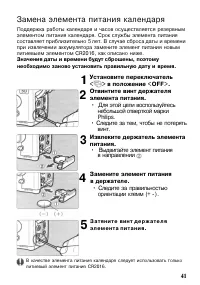
Замена элемента питания календаря Поддержка работы календаря и часов осуществляется резервным элементом питания календаря. Срок службы элемента питания составляет приблизительно 5 лет. В случае сброса даты и времени при извлечении аккумулятора замените элемент питания новым литиевыем элементом ...
стр. 42 - Чистка датчика К М О П *; У с т а н о в и т е п е р е х о д н и к
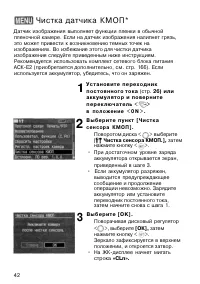
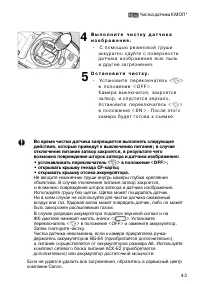
Чистка датчика К М О П * Датчик изображения выполняет функции пленки в обычной пленочной камере. Если на датчик изображения налипнет грязь, это может привести к возникновению темных точек на изображениях. Во избежание этого для чистки датчика изображения следуйте приведенным ниже инструкциям. ...
стр. 44 - Диоптрийная регулировка; Как правильно держать камеру
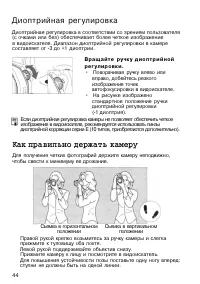
Диоптрийная регулировка Диоптрийная регулировка в соответствии со зрением пользователя (с очками или без) обеспечивает более четкое изображение в видоискателе. Диапазон диоптрийной регулировки в камере составляет от -3 до +1 диоптрии. В р а щ а й т е ручку д и о п т р и й н о й р е г у л и р о ...
стр. 45 - В этой главе объясняется, как пользоваться режимом
Полностью автоматическая съемка В этой главе объясняется, как пользоваться режимом < > (Полностью автоматический режим), который устанавливается с помощью диска установки режимов и предоставляет возможность делать снимки легко и быстро. Режим < > автоматически настраивает режим авто...
стр. 46 - П о в е р н и т е д и с к у с т а н о в к и; Посмотрите на дисплей.
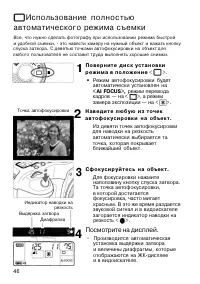
Использование п о л н о с т ь ю автоматического режима с ъ е м к и Все, что нужно сделать фотографу при использовании режима быстрой и удобной съемки, - это навести камеру на нужный объект и нажать кнопку спуска затвора. С девятью точками автофокусировки на объект для любого пользователя не со...
стр. 47 - С д е л а й т е с н и м о к .; Выберите композицию кадра
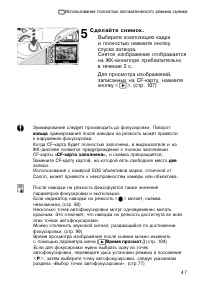
Использование полностью автоматического режима съемки С д е л а й т е с н и м о к . Выберите композицию кадра и полностью нажмите кнопку спуска затвора. Снятое изображение отображается на ЖК-мониторе приблизительно в течение 2 с. Для просмотра изображений, записанных на CF-карту, нажмите кн...
стр. 48 - Использование автоспуска; В ы б е р и т е
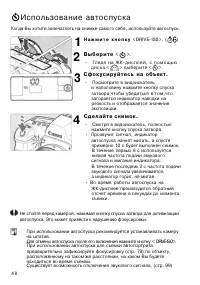
Использование автоспуска Когда Вы хотите запечатлеть на снимке самого себя, используйте автоспуск. 1 Н а ж м и т е к н о п к у <DRIVE-IS0>. ( ) В ы б е р и т е < >. • Глядя на Ж К - д и с п л е й , с п о м о щ ь ю д и с к а < > в ы б е р и т е < >. С ф о к у с и ...
стр. 49 - Параметры изображений; б е л о г о и ц в е т о в о г о п р о с т р а н с т в а .
з Параметры изображений В д а н н о й главе р а с с м а т р и в а е т с я н а с т р о й к а п а р а м е т р о в к а ч е с т в а з а п и с и и з о б р а ж е н и я , с т и л я и з о б р а ж е н и я , ч у в с т в и т е л ь н о с т и ISO, б а л а н с а б е л о г о и ц в е т о в о г о п р о...
стр. 50 - Задание уровня качества записываемых изображений; Задайте н у ж н ы й у р о в е н ь
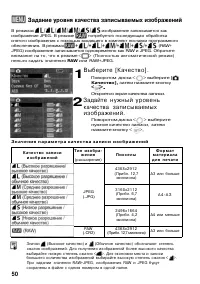
Задание уровня качества записываемых изображений В режимах изображение записывается как изображение JPEG. В режиме потребуется последующая обработка снятого изображения с помощью входящего в комплект поставки программного обеспечения. В режимах (RAW+ JPEG) изображение записывается одновременно к...
стр. 51 - Изображения RAW
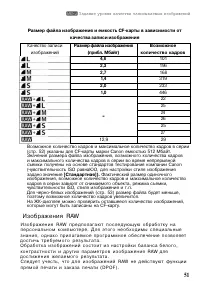
Задание уровня качества записываемых изображений Размер файла изображения и емкость CF-карты в зависимости от качества записи изображения Качество записи изображений Размер файла изображения (прибл. Мбайт) 4,6 2,3 2,7 1,4 2,0 1,0 - 12,9 Возможное количество кадров 101 196 168 319 ...
стр. 53 - В ы б о р стиля изображения *
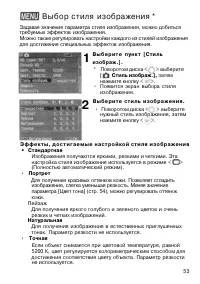
В ы б о р стиля изображения * Задавая значение параметра стиля изображения, можно добиться требуемых эффектов изображения. Можно также регулировать настройки каждого из стилей изображения для достижения специальных эффектов изображения. В ы б е р и т е п у н к т [ С т и л ь и з о б р а ж . ] ...
стр. 54 - Э к р а н в ы б о р а с т и л я и з о б р а ж е н и я; Указанные значения обозначают соответствующие настройки.; Символы
Выбор стиля изображения* Ч/Б Для съемки черно-белых изображений. Для получения черно-белых изображений естественного вида установите подходящий баланс белого. Черно-белые изображения JPEG, снятые с настройкой [Ч/Б], нельзя преобразовать в цветные изображения даже при помощи программного обеспе...
стр. 55 - Настройка пользовательского; В ы б е р и т е с т и л ь и з о б р а ж е н и я .
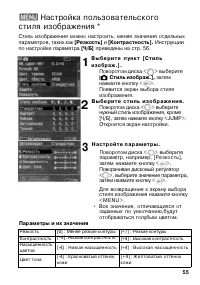
Настройка пользовательского стиля изображения * Стиль изображения можно настроить, меняя значения отдельных параметров, таких как [Резкость] и [Контрастность]. Инструкции по настройке параметра [Ч/Б] приведены на стр. 56. В ы б е р и т е п у н к т [ С т и л ь и з о б р а ж . ] . Поворо...
стр. 56 - Н а с т р о й к и с т и л я Ч/Б
Настройка пользовательского стиля изображения * Н а с т р о й к и с т и л я Ч/Б Для стиля Ч/Б можно также задавать значения для параметров [Эффект фильтра] и [Тонирование] (стр. 57) помимо параметров [Резкость] и [Контрастность]. В ы б е р и т е с т и л ь [Ч/Б]. • Выполните шаг 2 на стр...
стр. 57 - Тонирование
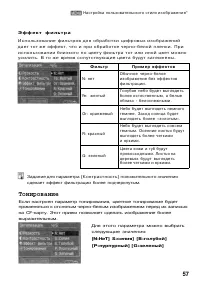
Настройка пользовательского стиля и з о б р а ж е н и я * Э ф ф е к т ф и л ь т р а И с п о л ь з о в а н и е ф и л ь т р о в д л я о б р а б о т к и ц и ф р о в ы х и з о б р а ж е н и й д а е т т о т ж е э ф ф е к т , ч т о и п р и о б р а б о т к е ч е р н о - б е л о й п л е н ...
стр. 58 - Регистрация стиля изображения*; В ы б е р и т е б а з о в ы й с т и л ь
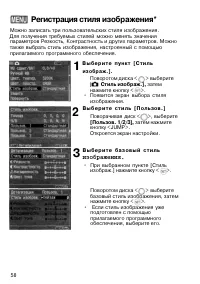
Регистрация стиля изображения* Можно записать три пользовательских стиля изображения. Для получения требуемых стилей можно менять значения параметров Резкость, Контрастность и других параметров. Можно также выбрать стиль изображения, настроенный с помощью прилагаемого программного обеспечения. ...
стр. 59 - Н а с т р о й т е п а р а м е т р ы .
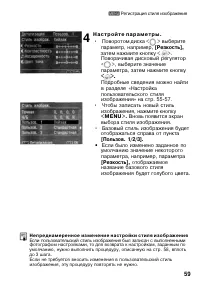
Регистрация стиля изображения Н а с т р о й т е п а р а м е т р ы . • Поворотом диска < > выберите параметр, например, [Резкость], затем нажмите кнопку < >. Поворачивая дисковый регулятор < >, выберите значение параметра, затем нажмите кнопку < >. Подробные сведения ...
стр. 60 - ISO Установка чувствительности ISO*; «Auto»
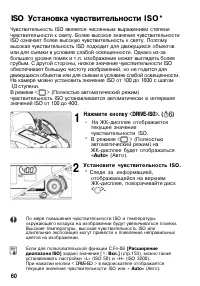
ISO Установка чувствительности ISO* Чувствительность ISO является численным выражением степени чувствительности к свету. Более высокое значение чувствительности ISO означает более высокую чувствительность к свету. Поэтому высокая чувствительность ISO подходит для движущихся объектов или для съемки...
стр. 61 - WB Установка баланса белого*
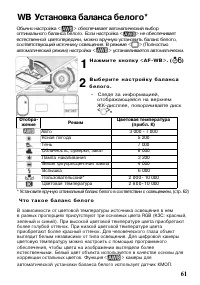
WB Установка баланса белого* Обычно настройка < > обеспечивает автоматический выбор оптимального баланса белого. Если настройка < > не обеспечивает естественной цветопередачи, можно вручную установить баланс белого, соответствующий источнику освещения. В режиме < > (Полностью авто...
стр. 62 - Пользовательский баланс б е л о г о *; Сфотографируйте белый объект.
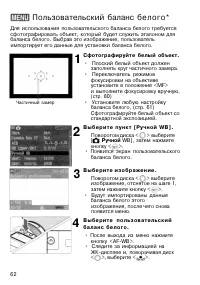
Пользовательский баланс б е л о г о * Для использования пользовательского баланса белого требуется сфотографировать объект, который будет служить эталоном для баланса белого. Выбрав это изображение, пользователь импортирует его данные для установки баланса белого. Частичный замер Сфотографируй...
стр. 63 - Задание цветовой т е м п е р а т у р ы *
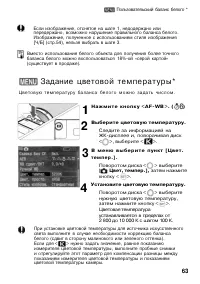
Пользовательский баланс белого * Если изображение, отснятое на шаге 1, недодержано или передержано, возможно нарушение правильного баланса белого. Изображение, полученное с использованием стиля изображения [Ч/Б] (стр.54), нельзя выбрать в шаге 3. Вместо использования белого объекта для получения б...
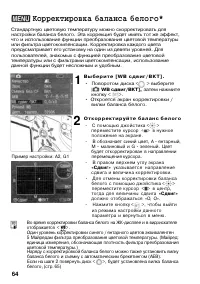
стр. 64 - Корректировка баланса белого*
Стандартную цветовую температуру можно скорректировать для настройки баланса белого. Эта коррекция будет иметь тот же эффект, что и использование функции преобразования цветовой температуры или фильтра цветокомпенсации. Корректировка каждого цвета предусматривает его установку на один из девяти у...
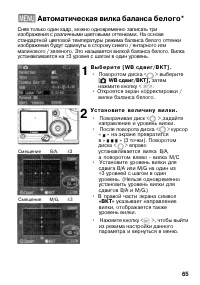
стр. 65 - Автоматическая вилка баланса белого*; У с т а н о в и т е в е л и ч и н у в и л к и .
Автоматическая вилка баланса белого* Сняв только один кадр, можно одновременно записать три изображения с различными цветовыми оттенками. На основе стандартной цветовой температуры режима баланса белого оттенки изображения будут сдвинуты в сторону синего / янтарного или малинового / зеленого. Эт...
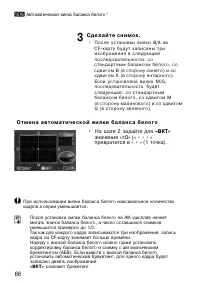
стр. 66 - • На шаге 2 задайте для; значение «±0» (« • • • »
Автоматическая вилка баланса белого * С д е л а й т е с н и м о к . • После у с т а н о в к и вилки В/А на CF-карту б у д у т з а п и с а н ы т р и и з о б р а ж е н и я в с л е д у ю щ е й п о с л е д о в а т е л ь н о с т и : с о с т а н д а р т н ы м б а л а н с о м б е л о г о , со...
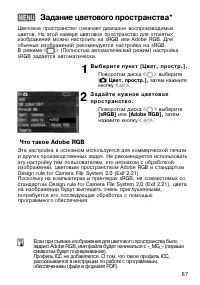
стр. 67 - Что такое Adobe RGB; Задание цветового пространства*
Цветовое пространство означает диапазон воспроизводимых цветов. На этой камере цветовое пространство для отснятых изображений можно настроить на sRGB или Adobe RGB. Для обычных изображений рекомендуется настройка на sRGB. В режиме < > (Полностью автоматический режим) настройка sRGB задается...
стр. 68 - Создание и в ы б о р папки
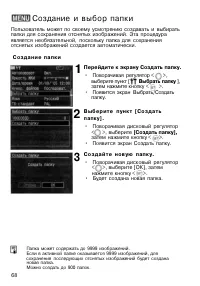
Пользователь может по своему усмотрению создавать и выбирать папки для сохранения отснятых изображений. Эта процедура является необязательной, поскольку папка для сохранения отснятых изображений создается автоматически. С о з д а н и е п а п к и 1 Перейдите к экрану Создать папку. • Поворачив...
стр. 69 - Выбор папки
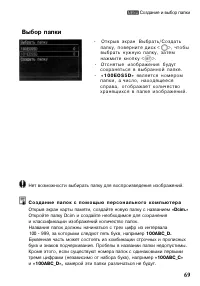
Создание и выбор папки Выбор папки • О т к р ы в э к р а н В ы б р а т ь / С о з д а т ь п а п к у , п о в е р н и т е д и с к < >, ч т о б ы в ы б р а т ь н у ж н у ю п а п к у , з а т е м н а ж м и т е к н о п к у < >. • О т с н я т ы е и з о б р а ж е н и я б у д у т ...
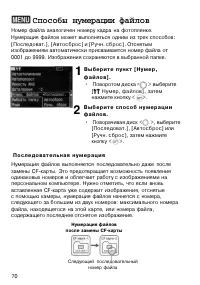
стр. 70 - Номер файла аналогичен номеру кадра на фотопленке.; В ы б е р и т е п у н к т [ Н у м е р ,; Нумерация файлов выполняется последовательно даже после; Способы нумерации файлов
Номер файла аналогичен номеру кадра на фотопленке. Нумерация файлов может выполняться одним из трех способов: [Последоват.], [Автосброс] и [Ручн. с б р о с ] . Отснятым изображениям автоматически присваивается номер файла от 0001 до 9999. Изображения сохраняются в выбранной папке. В ы б е р и т е...
стр. 71 - Автоматический сброс; Р у ч н о й с б р о с
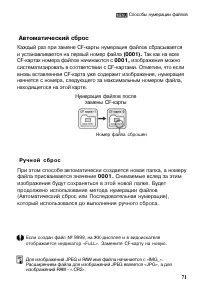
Способы нумерации файлов Автоматический сброс Каждый раз при замене CF-карты нумерация файлов сбрасывается и устанавливается на первый номер файла (0001). Так как на всех CF-картах номера файлов начинаются с 0001, изображения можно систематизировать в соответствии с CF-картами. Отметим, что...
стр. 72 - INFO. Проверка установок камеры
INFO. Проверка установок камеры Когда камера готова к съемке, для вывода на ЖК-монитор текущих настроек камеры нажмите кнопку <INFO.>. В ы в е д и т е у с т а н о в к и к а м е р ы . • Нажмите кнопку <INFO.>. • На ЖК-мониторе отображаются текущие установки камеры. • Для отключе...
стр. 74 - AF В ы б о р режима а в т о ф о к у с и р о в к и *; Режим автофокусировки соответствует способу действия функции; У с т а н о в и т е п е р е к л ю ч а т е л ь; Al Focus AF; Al SERVO
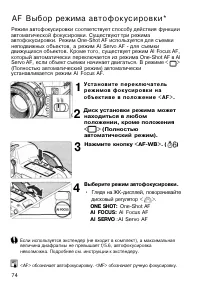
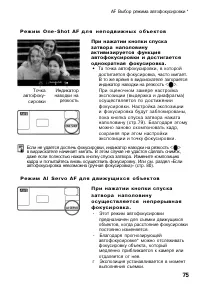
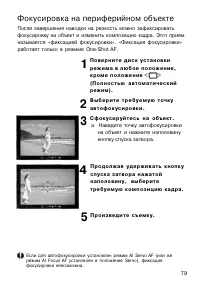
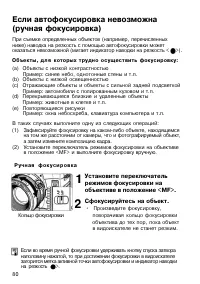
AF В ы б о р режима а в т о ф о к у с и р о в к и * Режим автофокусировки соответствует способу действия функции автоматической фокусировки. Существуют три режима автофокусировки. Режим One-Shot AF используется для съемки неподвижных объектов, а режим Al Servo AF - для съемки движущихся объект...
стр. 76 - AF Выбор режима автофокусировки *; * Прогнозирующая автофокусировка
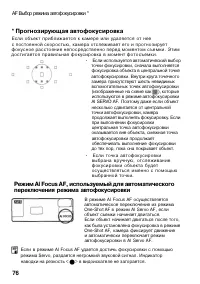
AF Выбор режима автофокусировки * 76 * Прогнозирующая автофокусировка Если объект приближается к камере или удаляется от нее с постоянной скоростью, камера отслеживает его и прогнозирует фокусное расстояние непосредственно перед моментом съемки. Этим достигается правильная фокусировка в момент...
стр. 77 - Выбор точки автофокусировки *; Автоматический выбор точки автофокусировки; Все точки автофокусировки; Ручной выбор точки автофокусировки; В ы б о р с п о м о щ ь ю д ж о й с т и к а; Выберите точку автофокусировки.
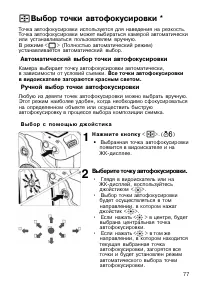
Выбор точки автофокусировки * Точка автофокусировки используется для наведения на резкость. Точка автофокусировки может выбираться камерой автоматически или устанавливаться пользователем вручную. В режиме < > (Полностью автоматический режим) устанавливается автоматический выбор. Автоматиче...
стр. 78 - Выбор с помощью диска; Максимальная диафрагма и чувствительность; Камера EOS 5D гарантирует высокую точность автофокусировки; Для объективов, максимальная величина диафрагмы которых; автофокусировке. Остальные восемь точек автофокусировки
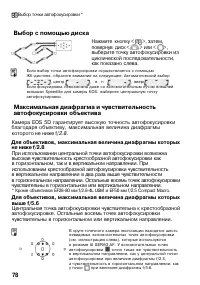
Выбор точки автофокусировки * В круге точечного замера экспозиции находятся шесть невидимых вспомогательных точек автофокусировки (см. иллюстрацию слева), которые используются в режиме Al SERVO AF. У вспомогательных точек автофокусировки точно такая же чувствительность в вертикальном направлении,...
стр. 81 - В ы б о р режима замера э к с п о з и ц и и *
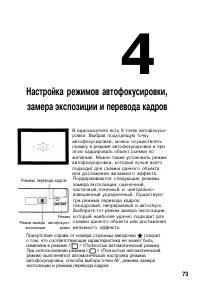
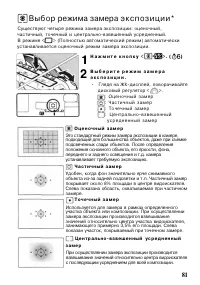
В ы б о р режима замера э к с п о з и ц и и * Существуют четыре режима замера экспозиции: оценочный, частичный, точечный и центрально-взвешенный усредненный. В режиме < > (Полностью автоматический режим) автоматически устанавливается оценочный режим замера экспозиции. Н а ж м и т е к н ...
стр. 82 - В ы б о р режима перевода к а д р о в *
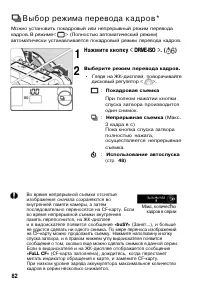
В ы б о р режима перевода к а д р о в * Можно установить покадровый или непрерывный режим перевода кадров. В режиме< > (Полностью автоматический режим) автоматически устанавливается покадровый режим перевода кадров. Нажмите кнопку < DRIVE-ISO >. ( ) Выберите режим перевода кадров. ...
стр. 83 - Расширенные операции
5 Расширенные операции Если д л я с ъ е м к и используется не режим < > ( П о л н о с т ь ю а в т о м а т и ч е с к и й р е ж и м ) , то, ч т о б ы д о б и т ь с я нужного результата, выдержку затвора и д и а ф р а г м у м о ж н о з а д а в а т ь по с в о е м у у с м о т р е н и...
стр. 84 - Р Программная автоэкспозиция; Поверните диск установки; П р о и з в е д и т е с ъ е м к у .
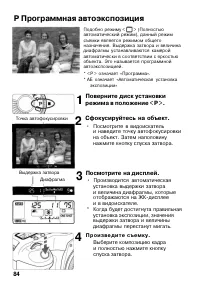
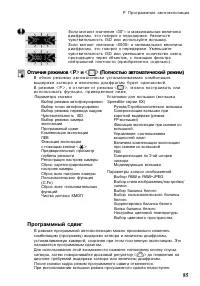
Р Программная автоэкспозиция Подобно режиму < > (Полностью автоматический режим), данный режим съемки является режимом общего назначения. Выдержка затвора и величина диафрагмы устанавливаются камерой автоматически в соответствии с яркостью объекта. Это называется программной автоэкспозици...
стр. 85 - Программный сдвиг
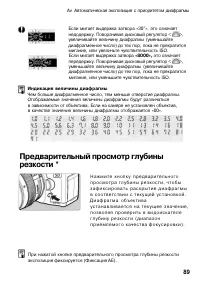
Р Программная автоэкспозиция Если мигают значение «30"» и максимальная величина диафрагмы, это говорит о недодержке. Увеличьте чувствительность ISO или используйте вспышку. Если мигают значение «8000» и минимальная величина диафрагмы, это говорит о передержке. Уменьшите чувствительность ISO...
стр. 86 - С ф о к у с и р у й т е с ь на о б ъ е к т .; У с т а н о в и т е т р е б у е м у ю
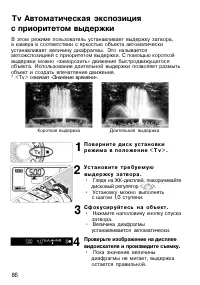
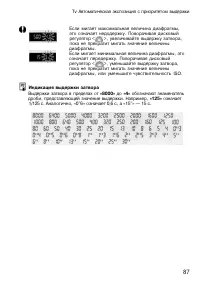
Tv Автоматическая экспозиция с приоритетом выдержки В этом режиме пользователь устанавливает выдержку затвора, а камера в соответствии с яркостью объекта автоматически устанавливает величину диафрагмы. Это называется автоэкспозицией с приоритетом выдержки. С помощью короткой выдержки можно «зам...
стр. 88 - З а д а й т е т р е б у е м у ю в е л и ч и н у
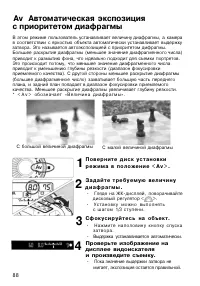
Av Автоматическая экспозиция с приоритетом диафрагмы В этом режиме пользователь устанавливает величину диафрагмы, а камера в соответствии с яркостью объекта автоматически устанавливает выдержку затвора. Это называется автоэкспозицией с приоритетом дифрагмы. Большее раскрытие диафрагмы (меньшее з...
стр. 90 - М Ручная установка экспозиции
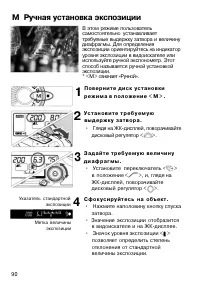
М Ручная установка экспозиции В этом режиме пользователь самостоятельно устанавливает требуемые выдержку затвора и величину диафрагмы. Для определения экспозиции ориентируйтесь на индикатор уровня экспозиции в видоискателе или используйте ручной экспонометр. Этот способ называется ручной устан...
стр. 91 - Установите экспозицию.
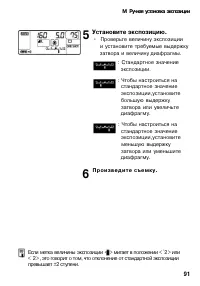
М Ручная установка экспозиции Установите экспозицию. • Проверьте величину экспозиции и установите требуемые выдержку затвора и величину диафрагмы. : Стандартное значение экспозиции. : Чтобы настроиться на стандартное значение экспозиции,установите большую выдержку затвора или увеличьте диаф...
стр. 92 - Установка компенсации э к с п о з и ц и и *; Установите значение
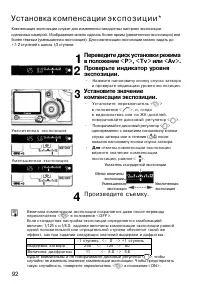
Установка компенсации э к с п о з и ц и и * Компенсация экспозиции служит для изменения стандартных настроек экспозиции, сделанных камерой. Изображение можно сделать более ярким (увеличенная экспозиция) или более темным (уменьшенная экспозиция). Для компенсации экспозиции можно задать до +1-2 ...
стр. 93 - Автоматический брекетинг по; Установите величину
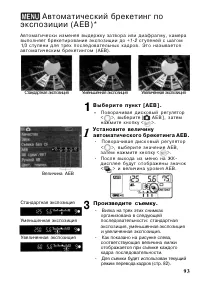
Автоматический брекетинг по э к с п о з и ц и и ( А Е В ) * А в т о м а т и ч е с к и и з м е н я я в ы д е р ж к у з а т в о р а или д и а ф р а г м у , к а м е р а в ы п о л н я е т б р е к е т и р о в а н и е э к с п о з и ц и и до +1-2 с т у п е н е й с ш а г о м 1/3 с т у п е н...
стр. 94 - Отмена режима АЕВ
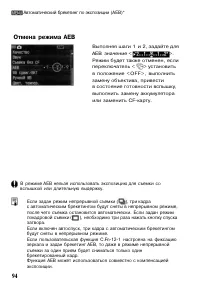
Автоматический брекетинг по экспозиции (АЕВ)* Отмена режима АЕВ Выполняя шаги 1 и 2, задайте для АЕВ значение < >. Режим будет также отменен, если переключатель < > установить в положение < O F F > , выполнить замену объектива, привести в состояние готовности вспышку, вып...
стр. 95 - Фиксация э к с п о з и ц и и *
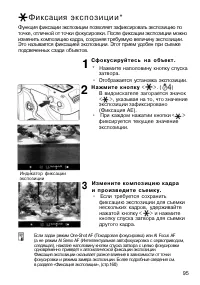
Фиксация э к с п о з и ц и и * Функция фиксации экспозиции позволяет зафиксировать экспозицию по точке, отличной от точки фокусировки. После фиксации экспозиции можно изменить композицию кадра, сохраняя требуемую величину экспозиции. Это называется фиксацией экспозиции. Этот прием удобен при съемк...
стр. 96 - Длительные выдержки; Задайте требуемую величину
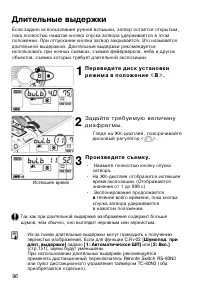
Длительные выдержки Если задано использование ручной вспышки, затвор остается открытым, пока полностью нажатая кнопка спуска затвора удерживается в этом положении. При отпускании кнопки затвор закрывается. Это называется длительной выдержкой. Длительные выдержки рекомендуется использовать при ноч...
стр. 97 - Блокировка з е р к а л а *
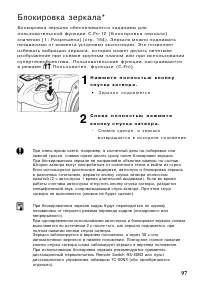
Блокировка з е р к а л а * Б л о к и р о в к а з е р к а л а о б е с п е ч и в а е т с я з а д а н и е м д л я п о л ь з о в а т е л ь с к о й ф у н к ц и и C.Fn-12 [ Б л о к и р о в к а з е р к а л а ] з н а ч е н и я [ 1 : Р а з р е ш е н а ] ( с т р . 1 5 4 ) . З е р к а л о м о ж...
стр. 98 - Подсветка ЖК-дисплея; Использование крышки окуляра видоискателя; С н и м и т е н а г л а з н и к .; Установите крышку окуляра
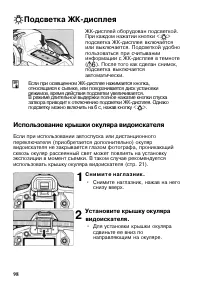
Подсветка ЖК-дисплея ЖК-дисплей оборудован подсветкой. При каждом нажатии кнопки < > подсветка ЖК-дисплея включается или выключается. Подсветкой удобно пользоваться при считывании информации с ЖК-дисплея в темноте ( ). После того как сделан снимок, подсветка выключается автоматически. Ес...
стр. 99 - Напоминание о CF-карте; Съемка; Отключение звукового сигнала
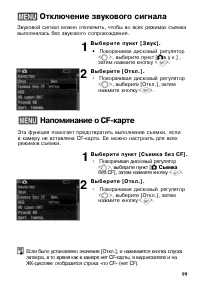
Звуковой сигнал можно отключить, чтобы во всех режимах съемка выполнялась без звукового сопровождения. В ы б е р и т е п у н к т [ З в у к ] . • Поворачивая дисковый регулятор < >, выберите пункт [ З в у к ] , затем нажмите кнопку < >. В ы б е р и т е [Откл.]. • Поворачивая дис...
стр. 100 - Съемка со в с п ы ш к о й
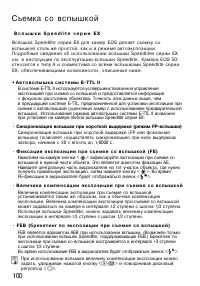
Съемка со в с п ы ш к о й В с п ы ш к и S p e e d l i t e с е р и и Е Х Вспышка Speedlite серии ЕХ для камер EOS делает съемку со вспышкой столь же простой, как и в режиме автоэкспозиции. Подробные сведения об использовании вспышки Speedlites серии ЕХ с м . в инструкции по эксплуатации вспы...
стр. 102 - Использование вспышек других изготовителей; Скорость синхронизации; Камера EOS 5D может выполнять синхронизацию с компактными; Разъем для компьютера; • Разъем для компьютера на камере предусмотрен для вспышек,
Использование вспышек других изготовителей Скорость синхронизации Камера EOS 5D может выполнять синхронизацию с компактными вспышками других производителей при выдержках 1/200 с или больших. Для большой студийной вспышки скорость синхронизации должна быть 1/125 с или выше. Обязательно проверьте ...
стр. 103 - Если изображения получены с помощью другой камеры; Возможно, данной камерой будут неправильно
6 Воспроизведение изображения В этой главе описываются способы просмотра и стирания полученных изображений, а также подключение камеры к телевизору. Если изображения получены с помощью другой камеры Возможно, данной камерой будут неправильно отображаться изображения, полученные с помощью друг...
стр. 104 - Чтобы изображение не; Выберите пункт [Время; Время; Задайте требуемое значение; • Поворачивая дисковый регулятор
Задание времени просмотра изображения Можно задавать интервал времени, в течение которого изображение будет отображаться на ЖК-дисплее непосредственно после съемки. Чтобы изображение сохранялось на дисплее после съемки, задайте значение [Не огранич.]. Чтобы изображение не отображалось на ЖК-дис...
стр. 105 - Автоматический поворот изображения
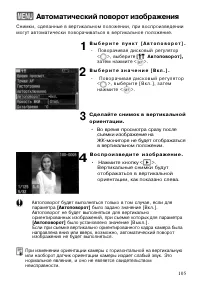
Автоматический поворот изображения Снимки, сделанные в вертикальном положении, при воспроизведении могут автоматически поворачиваться в вертикальное положение. В ы б е р и т е п у н к т [ А в т о п о в о р о т ] . • Поворачивая дисковый регулятор < >, выберите [ Автоповорот], затем на...
стр. 106 - Настройка яркости ЖК-дисплея; Для параметра яркости ЖК-монитора можно задавать один из пяти; Яркость; • Появится экран настройки яркости.; О т р е г у л и р у й т е я р к о с т ь .; • Глядя на диаграмму оттенков
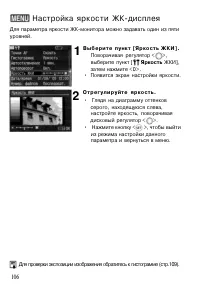
Настройка яркости ЖК-дисплея Для параметра яркости ЖК-монитора можно задавать один из пяти уровней. В ы б е р и т е п у н к т [ Я р к о с т ь Ж К И ] . Поворачивая регулятор < >, выберите пункт [ Яркость ЖКИ], затем нажмите <0>. • Появится экран настройки яркости. О т р е г у...
стр. 107 - Воспроизведение изображения; П о к а д р о в ы й в ы в о д и з о б р а ж е н и й н а д и с п л е й; последнее снятое изображение.
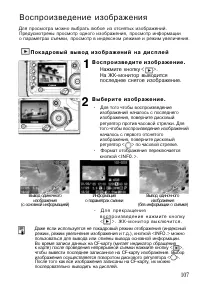
Воспроизведение изображения Для просмотра можно выбрать любое из отснятых изображений. Предусмотрены просмотр одного изображения, просмотр информации о параметрах съемки, просмотр в индексном режиме и режим увеличения. П о к а д р о в ы й в ы в о д и з о б р а ж е н и й н а д и с п л е й В ...
стр. 109 - Гистограмма; О т о б р а ж е н и е г и с т о г р а м м ы [ R G B ]
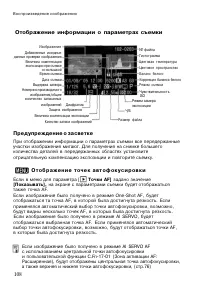
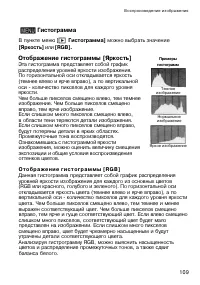
Воспроизведение изображения Гистограмма В пункте меню [ Гистограмма] можно выбрать значение [Яркость] или [RGB]. Отображение гистограммы [Яркость] Эта гистограмма представляет собой график распределения уровней яркости изображения. По горизонтальной оси откладывается яркость (темнее влево ...
стр. 110 - Индексный режим; О т о б р а з и т е и н д е к с н ы й э к р а н .
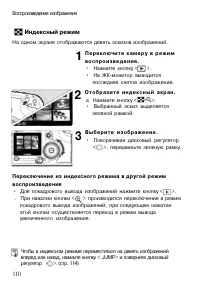
Воспроизведение изображения Индексный режим На одном экране отображаются девять эскизов изображений. 1 П е р е к л ю ч и т е к а м е р у в р е ж и м в о с п р о и з в е д е н и я . • Нажмите кнопку < >. • На ЖК-монитор выводится последнее снятое изображение. О т о б р а з и т е и н ...
стр. 111 - Увеличение изображения; В ы в е д и т е и з о б р а ж е н и е н а
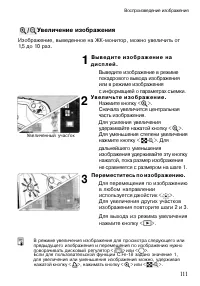
Воспроизведение изображения Увеличение изображения Изображение, выведенное на ЖК-монитор, можно увеличить от 1,5 до 10 раз. 1 Увеличенный участок В режиме увеличения изображения для просмотра следующего или предыдущего изображения и перемещения по изображению нужно поворачивать дисковый регуля...
стр. 112 - Автоматическое воспроизведение; Автоматический просмотр
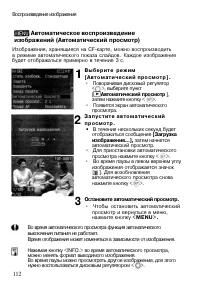
Воспроизведение изображения Автоматическое воспроизведение изображений (Автоматический просмотр) Изображения, хранящиеся на CF-карте, можно воспроизводить в режиме автоматического показа слайдов. Каждое изображение будет отображаться примерно в течение 3 с. В ы б е р и т е р е ж и м [ А в т о ...
стр. 113 - Поворот изображения; Повернуть
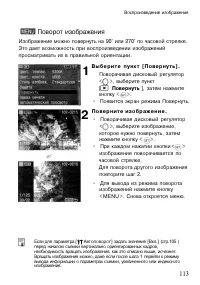
Воспроизведение изображения Поворот изображения Изображение можно повернуть на 90° или 270° по часовой стрелке. Это дает возможность при воспроизведении изображений просматривать их в правильной ориентации. В ы б е р и т е п у н к т [ П о в е р н у т ь ] . Поворачивая дисковый регулятор <...
стр. 114 - Переход между изображениями; Воспроизведите изображение.; JUMP
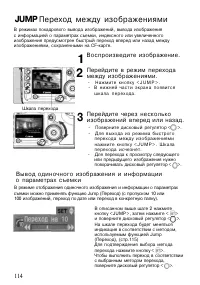
Переход между изображениями В режимах покадрового вывода изображений, вывода изображения с информацией о параметрах съемки, индексного или увеличенного изображения предусмотрен быстрый переход вперед или назад между изображениями, сохраненными на CF-карте. Воспроизведите изображение. Перейдите в ...
стр. 116 - Просмотр изображений на экране телевизора; Подсоедините камеру к телевизору.
Просмотр изображений на экране телевизора Подключив камеру к телевизору с помощью видеокабеля (входит в комплект поставки), можно просматривать снятые изображения на экране телевизора. Перед подключением или отключением кабеля обязательно выключайте камеру и телевизор. Подсоедините камеру к телеви...
стр. 117 - Защита изображений; Защитите изображение.
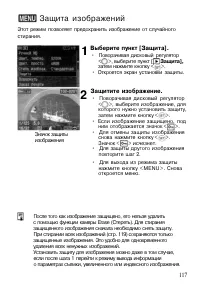
1 Защита изображений Этот режим позволяет предохранить изображение от случайного стирания. Выберите пункт [Защита]. • Поворачивая дисковый регулятор < >, выберите пункт [ Защита], затем нажмите кнопку < >. • Откроется экран установки защиты. Защитите изображение. • Поворачивая ...
стр. 118 - Стирание изображений; Восстановление стертого изображения невозможно. Перед; О т к р о й т е м е н ю с т и р а н и я .; • В нижней части экрана появляется; С о т р и т е и з о б р а ж е н и е .; Стирание одного изображения
Стирание изображений Изображения на CF-карте можно стирать по одному или все одновременно. При этом не будут стерты только защищенные изображения. Восстановление стертого изображения невозможно. Перед стиранием изображения убедитесь, что оно больше не потребуется. Во избежание случайного стирани...
стр. 119 - Стирание всех изображений
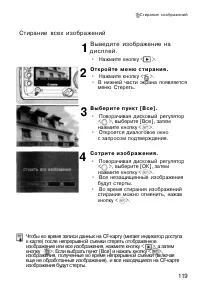
Стирание изображений Стирание всех изображений Выведите изображение на д и с п л е й . • Нажмите кнопку < >. О т к р о й т е м е н ю с т и р а н и я . • Нажмите кнопку < >. • В нижней части экрана появляется меню Стереть. В ы б е р и т е п у н к т [ В с е ] . • Поворачивая ...
стр. 120 - Форматирование CF-карты; защищенные изображения, поэтому убедитесь, что на
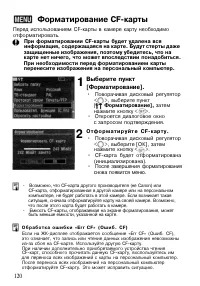
1 120 Форматирование CF-карты Перед использованием CF-карты в камере карту необходимо отформатировать. При форматировании CF-карты будет удалена вся информация, содержащаяся на карте. Будут стерты даже защищенные изображения, поэтому убедитесь, что на карте нет ничего, что может впоследствии ...
стр. 121 - Камеру можно подключить напрямую к принтеру
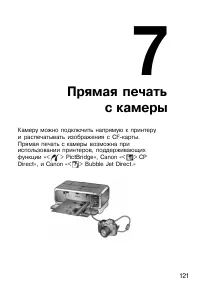
7 Прямая печать с камеры Камеру можно подключить напрямую к принтеру и распечатывать изображения с CF-карты. Прямая печать с камеры возможна при использовании принтеров, поддерживающих функции «< > PictBridge», Canon «< > СР Direct», и Canon «< > Bubble Jet Direct.» 121
стр. 122 - На этом веб-узле можно найти дополнительные сведения по
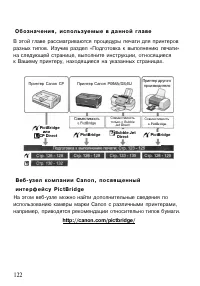
О б о з н а ч е н и я , и с п о л ь з у е м ы е в д а н н о й г л а в е В этой главе рассматриваются процедуры печати для принтеров разных типов. Изучив раздел «Подготовка к выполнению печати» на следующей странице, выполните инструкции, относящиеся к Вашему принтеру, находящиеся на указанных ст...
стр. 123 - Подготовка к выполнению печати
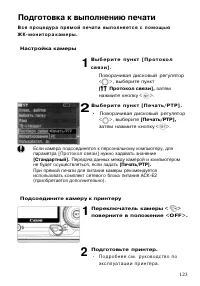
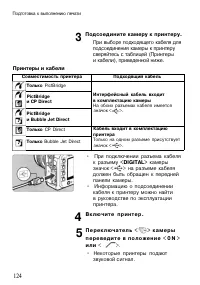
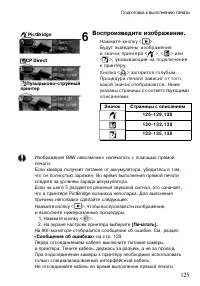
Подготовка к выполнению печати В с я п р о ц е д у р а п р я м о й п е ч а т и в ы п о л н я е т с я с п о м о щ ь ю Ж К - м о н и т о р а к а м е р ы . Настройка камеры В ы б е р и т е п у н к т [ П р о т о к о л с в я з и ] . Поворачивая дисковый регулятор < >, выберите пункт ...
стр. 126 - Выполнение печати с помощью PictBridge; Параметры настройки зависят от конкретного принтера.; Экран настройки печати
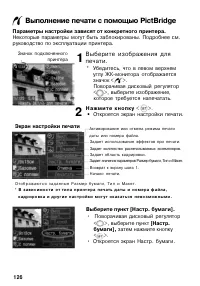
Выполнение печати с помощью PictBridge Параметры настройки зависят от конкретного принтера. Некоторые параметры могут быть заблокированы. Подробнее см. руководство по эксплуатации принтера. Значок подключенного принтера Экран настройки печати Выберите изображения для печати. * Убедитесь, что...
стр. 127 - Задание размера бумаги; З а д а н и е т и п а б у м а г и; Н а с т р о й к а м а к е т а
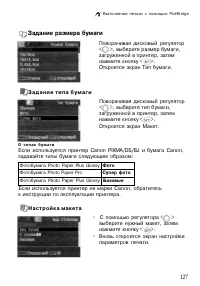
Выполнение печати с помощью PictBridge Задание размера бумаги Поворачивая дисковый регулятор < >, выберите размер бумаги, загруженной в принтер, затем нажмите кнопку < >. Откроется экран Тип бумаги. З а д а н и е т и п а б у м а г и Поворачивая дисковый регулятор < >, выб...
стр. 128 - Задайте другие параметры.
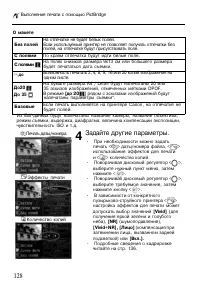
Выполнение печати с помощью PictBridge О макете Без полей С полями С полями **-ДО До20 До 35 Базовые На отпечатке не будет белых полей. Если используемый принтер не позволяет получать отпечатки без полей, на отпечатке будут присутствовать поля. По краям отпечатка будут идти белые поля. На...
стр. 130 - Выполнение печати с помощью СР Direct; Нажмите кнопку
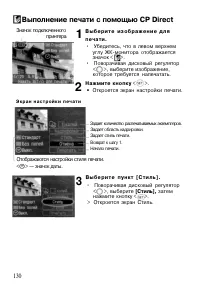
Выполнение печати с помощью СР Direct Значок подключенного принтера 1 В ы б е р и т е и з о б р а ж е н и е д л я п е ч а т и . • Убедитесь, что в левом верхнем углу ЖК-монитора отображается значок < >. • Поворачивая дисковый регулятор < >, выберите изображение, которое требуе...
стр. 131 - З а д а й т е т р е б у е м ы е п а р а м е т р ы .
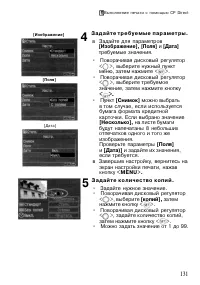
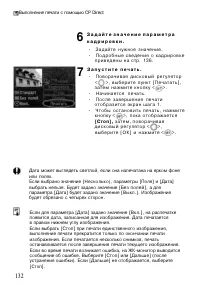
Выполнение печати с помощью СР Direct [Изображение] [Поля] З а д а й т е т р е б у е м ы е п а р а м е т р ы . в Задайте для параметров [Изображение], [Поля] и [Дата] требуемые значения. • Поворачивая дисковый регулятор < >, выберите нужный пункт меню, затем нажмите < >. • П...
стр. 133 - • Убедитесь, что в левом верхнем; Откроется экран настройки печати.
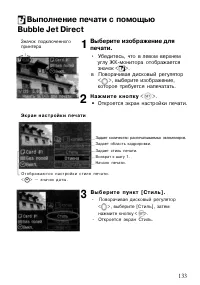
Выполнение печати с помощью Bubble Jet Direct Значок подключенного принтера Выберите изображение для печати. • Убедитесь, что в левом верхнем углу ЖК-монитора отображается значок < >. в Поворачивая дисковый регулятор < >, выберите изображение, которое требуется напечатать. Н а...
стр. 134 - Задайте значение параметра
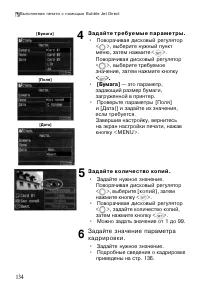
Выполнение печати с помощью Bubble Jet Direct [Поля] З а д а й т е т р е б у е м ы е п а р а м е т р ы . • Поворачивая дисковый регулятор < >, выберите нужный пункт меню, затем нажмите < >. Поворачивая дисковый регулятор < >, выберите требуемое значение, затем нажмите кнопку...
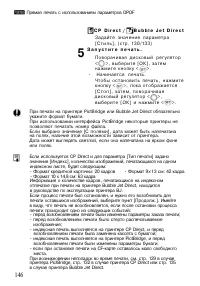
стр. 135 - З а п у с т и т е п е ч а т ь .
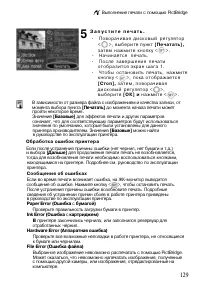
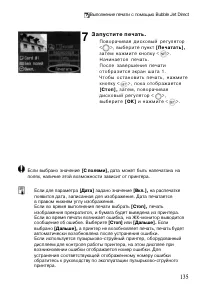
Выполнение печати с помощью Bubble Jet Direct З а п у с т и т е п е ч а т ь . П о в о р а ч и в а я д и с к о в ы й р е г у л я т о р < >, в ы б е р и т е п у н к т [ П е ч а т а т ь ] , з а т е м н а ж м и т е к н о п к у < > . Н а ч и н а е т с я п е ч а т ь . П о с л ...
стр. 136 - Задание значения для параметра кадрировки; К а д р и р у й т е и з о б р а ж е н и е .
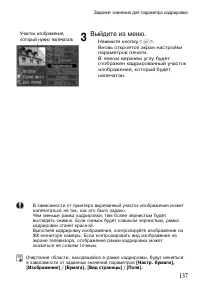
Задание значения для параметра кадрировки Если была изменена композиция изображения, его можно кадрировать и напечатать только кадрированный участок изображения. Выполнять кадрировку рекомендуется непосредственно перед печатью. Если параметры печати задаются после настройки параметра кадрировки,...
стр. 138 - Простая печать; Воспроизведите изображения; Голубой индикатор будет мигать,
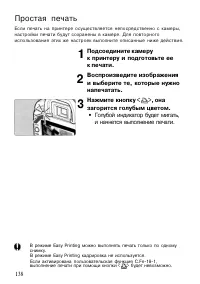
Простая печать Если печать на принтере осуществляется непосредственно с камеры, настройки печати будут сохранены в камере. Д л я повторного использования этих же настроек выполните описанные ниже действия. 1 Подсоедините камеру к принтеру и подготовьте ее к печати. Воспроизведите изображения и...
стр. 139 - цифровой печати; Наличие функции DPOF (Формат заказа цифровой
8 DPOF: Формат заказа цифровой печати Наличие функции DPOF (Формат заказа цифровой печати) позволяет задать с помощью камеры, какие изображения с CF-карты и в каком количестве должны быть распечатаны. Эта функция очень удобна для печати на DPOF-совместимом принтере или в фотолаборатории. С в...
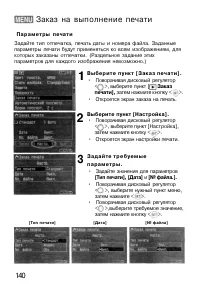
стр. 140 - Заказ на выполнение печати; П а р а м е т р ы п е ч а т и
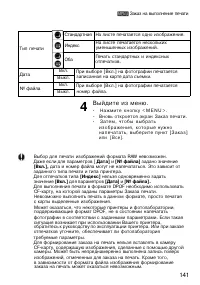
Заказ на выполнение печати П а р а м е т р ы п е ч а т и Задайте тип отпечатка, печать даты и номера файла. Заданные параметры печати будут применяться ко всем изображениям, для которых заказаны отпечатки. (Раздельное задание этих параметров для каждого изображения невозможно.) В ы б е р и т е...
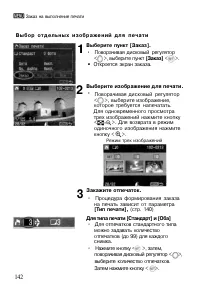
стр. 142 - В ы б о р о т д е л ь н ы х и з о б р а ж е н и й д л я п е ч а т и
Заказ на выполнение печати В ы б о р о т д е л ь н ы х и з о б р а ж е н и й д л я п е ч а т и Выберите пункт [Заказ]. • Поворачивая дисковый регулятор < >, выберите пункт [Заказ] < >. • Откроется экран заказа. Выберите изображение для печати. * Поворачивая дисковый регулят...
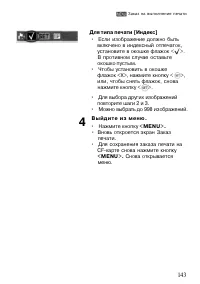
стр. 143 - В ы й д и т е и з м е н ю .
Заказ на выполнение печати Для типа печати [Индекс] • Если изображение должно быть включено в индексный отпечаток, установите в окошке флажок < >. В противном случае оставьте окошко пустым. • Чтобы установить в окошке флажок <Х>, нажмите кнопку < >, или, чтобы снять флажок...
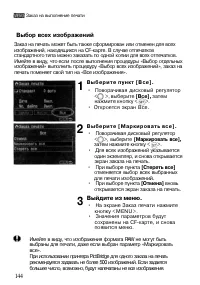
стр. 144 - Выбор всех изображений
Заказ на выполнение печати Выбор всех изображений Заказ на печать может быть также сформирован или отменен для всех изображений, находящихся на CF-карте. В случае отпечатков стандартного типа можно заказать по одной копии для всех отпечатков. Имейте в виду, что если после выполнения процедуры «Вы...
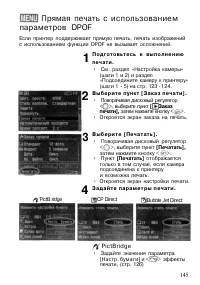
стр. 145 - П о д г о т о в ь т е с ь к в ы п о л н е н и ю; PictBridge
1 Прямая печать с использованием параметров DPOF Если принтер поддерживает прямую печать, печать изображений с использованием функции DPOF не вызывает осложнений. П о д г о т о в ь т е с ь к в ы п о л н е н и ю п е ч а т и . • См. раздел «Настройка камеры» (шаги 1 и 2) и раздел «Подсоедините...
стр. 147 - Текущие настройки камеры можно сохранить, если
9 Пользовательская настройка камеры Текущие настройки камеры можно сохранить, если диск установки режима перевести в положение < >. Кроме этого с помощью Пользовательских функций можно настраивать различные параметры камеры в соответствии с собственными предпочтениями. • Пользовательских...
стр. 148 - Регистрация настроек к а м е р ы *
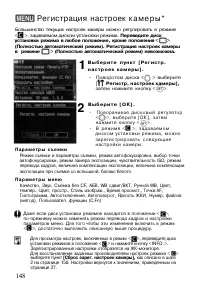
Регистрация настроек к а м е р ы * Большинство текущих настроек камеры можно регулировать в режиме < >, задаваемом диском установки режима. Переведите диск установки режима в любое положение, кроме положения < > (Полностью автоматический режим). Регистрация настроек камеры в режиме...
стр. 149 - И з м е н и т е н а с т р о й к и .
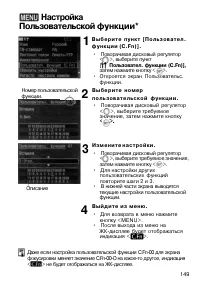
Настройка Пользовательской функции* 1 Номер пользовательской функции. Описание В ы б е р и т е п у н к т [ П о л ь з о в а т е л . ф у н к ц и и (C.Fn)]. • Поворачивая дисковый регулятор < >, выберите пункт [ Пользовател. функции (C.Fn)], затем нажмите кнопку < >. • Откроет...
стр. 150 - Выберите пункт [Сбросить
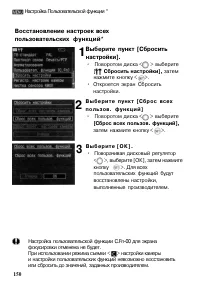
Настройка Пользовательской функции * Восстановление настроек всех пользовательских функций* Выберите пункт [Сбросить настройки]. • Поворотом диска < > выберите [ Сбросить настройки], затем нажмите кнопку < >. • Откроется экран Сбросить настройки. В ы б е р и т е п у н к т [ ...
стр. 151 - Настройки пользовательских функций*; C.Fn-01 Ф у н к ц и я к н о п к и S E T в о в р е м я
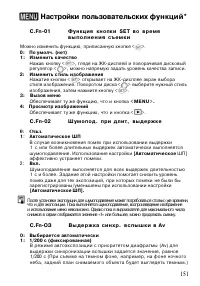
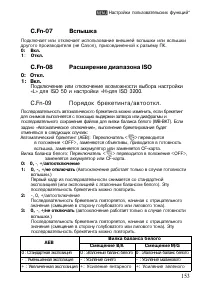
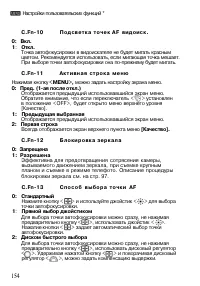
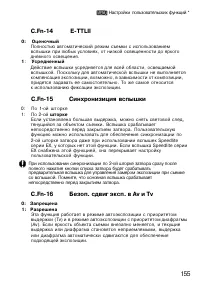
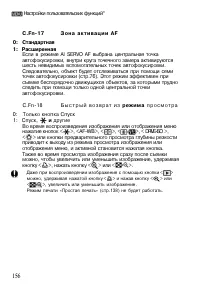
Настройки пользовательских функций* C.Fn-01 Ф у н к ц и я к н о п к и S E T в о в р е м я в ы п о л н е н и я с ъ е м к и Можно изменить функцию, приписанную кнопке < >. 0: По умолч. (нет) 1: Изменить качество Нажав кнопку < >, глядя на ЖК-дисплей и поворачивая дисковый регул...
стр. 152 - C.Fn-06 Шаг изменения э к с п о з и ц и и
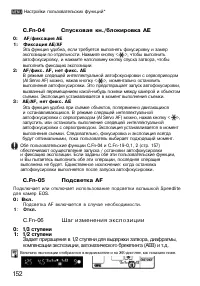
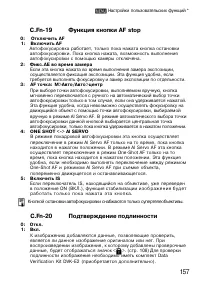
Настройки пользовательских функций* C.Fn-04 Спусковая кн./блокировка АЕ 0: AF/фиксация АЕ 1: Фиксация AE/AF Эта функция удобна, если требуется выполнять фокусировку и замер экспозиции по отдельности. Нажмите кнопку < >, чтобы выполнить автофокусировку, и нажмите наполовину кнопку спуска з...
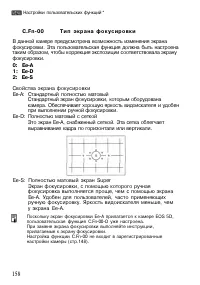
стр. 158 - C.Fn-00 Т и п э к р а н а ф о к у с и р о в к и; Свойства экрана фокусировки
Настройки пользовательских функций * C.Fn-00 Т и п э к р а н а ф о к у с и р о в к и В данной камере предусмотрена возможность изменения экрана фокусировки. Эта пользовательская функция должна быть настроена таким образом, чтобы коррекция экспозиции соответствовала экрану фокусировки. 0: Ее-...
стр. 159 - Справочная информация; Этот раздел поможет лучше ознакомиться
10 Справочная информация Этот раздел поможет лучше ознакомиться с камерой. В разделе рассматриваются функциональные возможности камеры, аксессуары, и приводится другая справочная информация. 159
стр. 160 - Режимы выполнения съемки; Режимы автофокусировки и режимы перевода кадров; Фиксация экспозиции
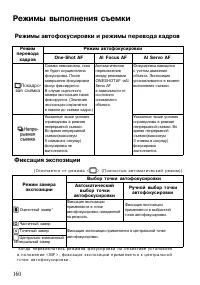
Режимы выполнения съемки Режимы автофокусировки и режимы перевода кадров Режим перевода кадров Покадро вая съемка Режим автофокусировки One-Shot AF Съемка невозможна, пока не будет осуществлена фокусировка. После завершения фокусировки фокус фиксируется. В случае оценочного замера экспоз...
стр. 161 - График программного режима
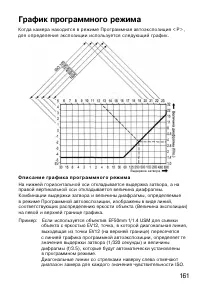
График программного режима Когда камера находится в режиме Программная автоэкспозиция < Р > , для определения экспозиции используется следующий график. Выдержка затвора О п и с а н и е г р а ф и к а п р о г р а м м н о г о р е ж и м а На нижней горизонтальной оси откладывается выдержк...
стр. 162 - Поиск и устранение неполадок; Запрещается заряжать любые другие аккумуляторы, кроме ВР-511 А,
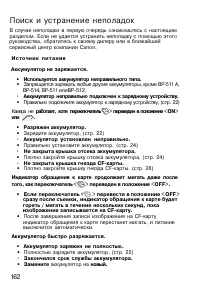
Поиск и устранение неполадок В случае неполадки в первую очередь ознакомьтесь с настоящим разделом. Если не удается устранить неполадку с помощью этого руководства, обратитесь к своему дилеру или в ближайший сервисный центр компании Canon. И с т о ч н и к п и т а н и я Аккумулятор не заряжается...
стр. 164 - Просмотр изображений и работа с ними
Поиск и устранение неполадок Нерезкое изображение. • На объективе режим фокусировки установлен на <MF>. • Установите переключатель режимов фокусировки на объективе в положение <AF>. (стр. 27) • При нажатии кнопки спуска затвора произошло сотрясение камеры. • Во избежание сотр...
стр. 165 - Коды ошибок
Коды ошибок Если в камере возникает ошибка, на ЖК-дисплее отображается сообщение «Err xx» (Ошиб.хх). Для устранения неполадки выполните приведенные ниже инструкции, соответствующие указанному коду ошибки. Частое возникновение одной и той же ошибки может указывать на неполадку в камере. Запишит...
стр. 166 - О с н о в н ы е аксессуары; Комплект сетевого блока питания АСК-Е2
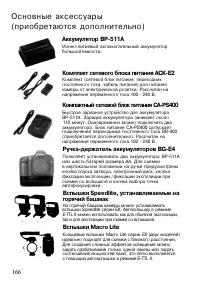
О с н о в н ы е аксессуары (приобретаются дополнительно) Аккумулятор ВР-511А Ионно-литиевый вспомогательный аккумулятор большой емкости. Комплект сетевого блока питания АСК-Е2 Комплект (сетевой блок питания, переходник постоянного тока, кабель питания) для питания камеры от электрической розе...
стр. 167 - Дистанционный переключатель RS-80N3; Пульт ДУ с выдержкой времени TC-80N3; Беспроводной пульт дистанционного
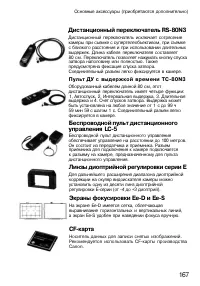
Основные аксессуары (приобретаются дополнительно) Дистанционный переключатель RS-80N3 Дистанционный переключатель исключает сотрясение камеры при съемке с супертелеобъективом, при съемке с близкого расстояния и при использовании длительных выдержек. Длина кабеля переключателя составляет 80 см. ...
стр. 168 - Состав с и с т е м ы
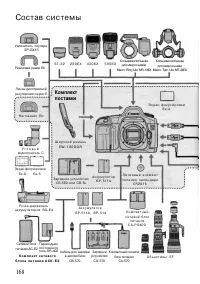
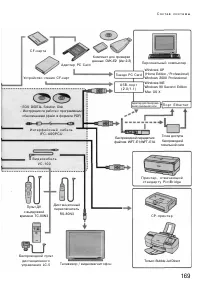
Состав с и с т е м ы 168 Удлинитель окуляра ЕР-ЕХ15 S T - E 2 2 2 0 Е Х 4 3 0 Е Х 5 8 0 Е Х Кольцевая вспышка для макросъемки Macro Ring Lite MR-14EX Кольцевая вспышка для макросъемки Macro Twin Lite MT-24EX Резиновая рамка Eb Линзы диоптрийной регулировки серии Е У г л о в о й ви...
стр. 170 - Технические характеристики
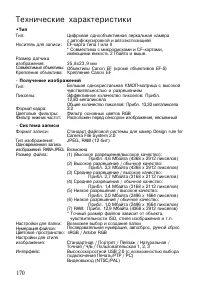
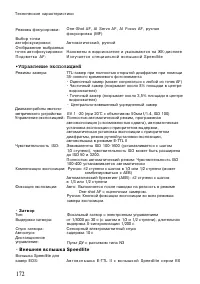
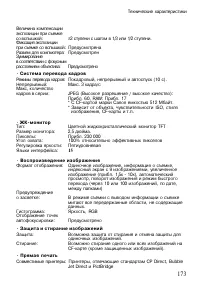
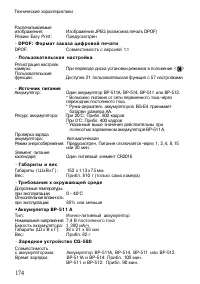
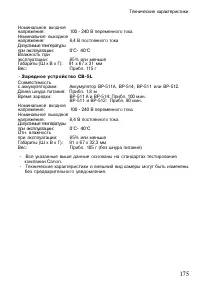
Технические характеристики •Тип Тип: Носитель для записи: Размер датчика изображения: Совместимые объективы: Крепление объектива: Крепление Canon EF • Получение изображений Цифровая однообъективная зеркальная камера с автофокусировкой и автоэкспозицией CF-карта типа I или II * Совместима ...
стр. 172 - ќУправление экспозицией
Технические характеристики Режимы фокусировки: Выбор точки автофокусировки: Отображение выбранных точек автофокусировки: П о д с в е т к а A F : One-Shot AF, Al Servo AF, Al Focus AF, ручная фокусировка (MF) Автоматический, ручной Наложены в видоискателе и указываются на ЖК-дисплее И з л ...
стр. 176 - Индекс
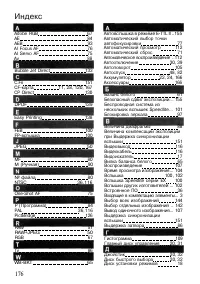
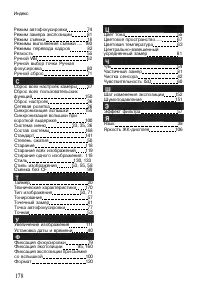
Индекс Adobe RGB 67 AE 84 AEB 93 Al Focus AF 76 Al Servo AF 75 Av 88 Bubble Jet Direct 133 C.Fn 151 CF-карта 11, 28, 120, 167 CP Direct 130 DPOF 139 Easy Printing 138 FEB 100 FP-вспышка 100 JPEG 50 MF 80 M (Ручная) 90 № файла 80 NTSC 36,116 One-Shot AF 75 P (Программа) 84 PAL 36,116 Pi...
стр. 180 - Canon; CEL- SFOLA200 © CANON INC. 2005 ОТСКАНИРОВАНО В RU
Canon CANON INC. 30-2 Shimomaruko 3-chome, Ohta-ku, Tokyo 146-8501, Japan Europe, Africa & Middle East CANON EUROPAN.V. PO Box 2262,1180 EG Amstelveen, The Netheiiands CANON NORTH-EAST OY Kuluttajatuotteet, Huopalahdentie 24, PL1, 00351, Helsinki, Finland (Финляндия), http://www.canon.ru ...









 Canon EOS 1Ds Mark III Инструкция по эксплуатации
 Canon EOS 1Dx Инструкция по эксплуатации
 Canon EOS 1D X Mark II Инструкция по эксплуатации
 Canon EOS 1D X Mark III Инструкция по эксплуатации
 Canon EOS 3 Инструкция по эксплуатации
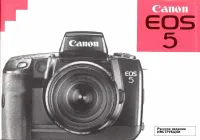 Canon EOS 5 Инструкция по эксплуатации
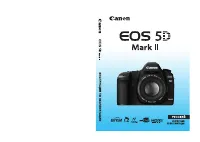 Canon EOS 5D Mark II Инструкция по эксплуатации
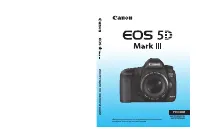 Canon EOS 5D Mark III Инструкция по эксплуатации
 Canon EOS 5D MARK III Body Инструкция по эксплуатации
 Canon EOS 5D MARK III Kit 24-105 Инструкция по эксплуатации
 Canon EOS 5D Mark IV 24-105mm F/4 L IS II USM (1483C030) Инструкция по эксплуатации
 Canon EOS 5D Mark IV Body Инструкция по эксплуатации
 Canon EOS 6D Body Инструкция по эксплуатации
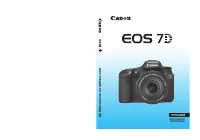 Canon EOS 7D Инструкция по эксплуатации
 Canon EOS 10D Инструкция по эксплуатации
 Canon EOS 50 / EOS 50E Инструкция по эксплуатации
 Canon EOS 50D Инструкция по эксплуатации
 Canon EOS 60D Инструкция по эксплуатации
 Canon EOS 60D KIT 18-135 IS Инструкция по эксплуатации