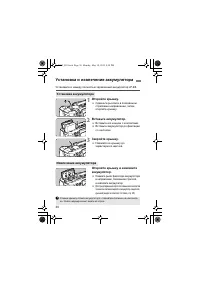
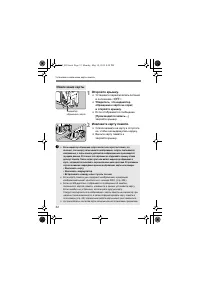
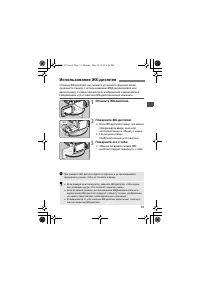
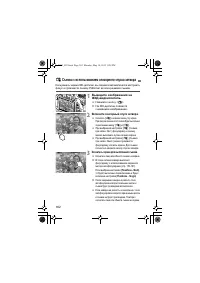
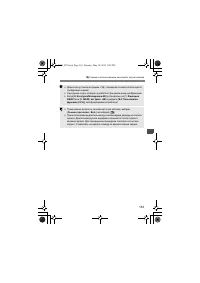
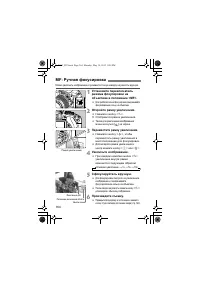
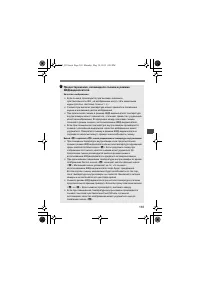
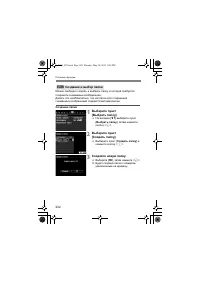
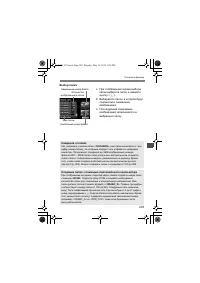
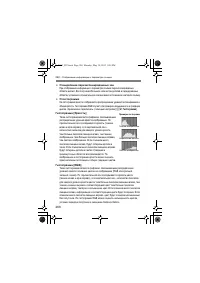
стр. 3 - Оглавление
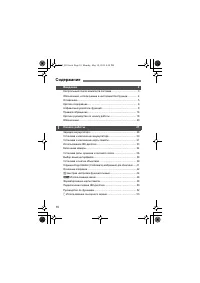
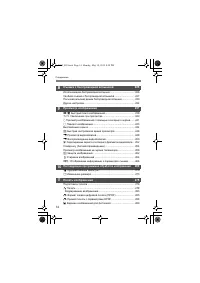
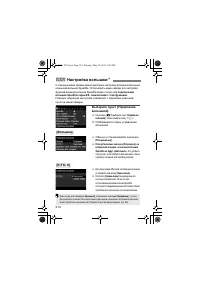
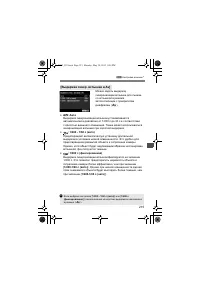
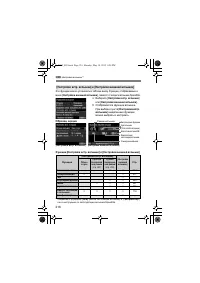
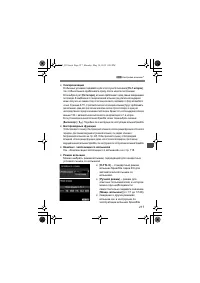
5 В главах 1 и 2 для начинающих пользователей цифровой зеркальной камеры объясняются основные операции с камерой и процедуры съемки . Оглавление Введение 2 Начало работы 27 Основные операции съемки и воспроизведения изображений 57 Творческая съемка 83 Расширенные приемы съемки 107 Съемка с просмотро...
стр. 4 - Съемка
6 Краткое содержание Съемка Съемка в автоматическом режиме Î стр . 57 - 74 ( Режимы базовой зоны ) Съемка в непрерывном режиме Î стр . 101 ( i Серийная съемка ) Съемка автопортрета в группе Î стр . 103 ( j Автоспуск ) Четкая съемка динамичных сюжетов Î стр . 108 ( s Автоэкспозиция с приоритетом выде...
стр. 6 - AF; Алфавитный
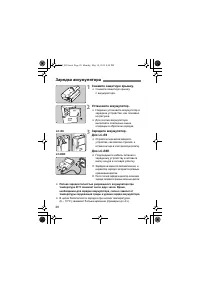
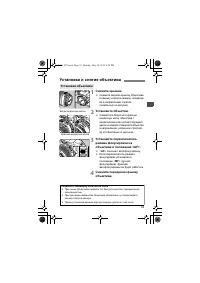
8 Питание Аккумулятор • Зарядка Î стр . 28 • Установка и извлечение Î стр . 30 • Контроль заряда аккумулятора Î стр . 35 Электросеть Î стр . 302 Автоотключение Î стр . 34 Карта Установка и извлечение Î стр . 31 Форматирование Î стр . 48 Спуск затвора без карты Î стр . 200 Установка Установка и сняти...
стр. 8 - Содержание
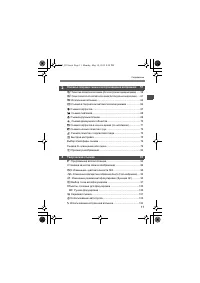
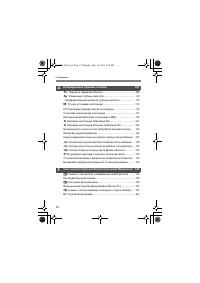
10 1 Введение 2 Контрольный список комплекта поставки ..................................... 3 Обозначения , используемые в настоящей Инструкции .............. 4 Оглавление ..................................................................................... 5 Краткое содержание ........................
стр. 11 - Видеосъемка
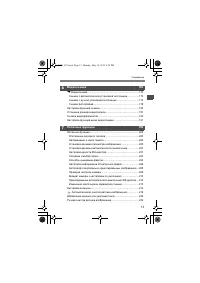
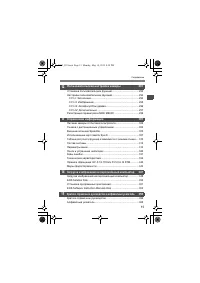
13 Содержание 7 6 Видеосъемка 169 k Видеосъемка ......................................................................... 170 Съемка с автоматической установкой экспозиции ................ 170 Съемка с ручной установкой экспозиции ............................... 173 Съемка фотографий ..................
стр. 14 - Правила
16 Уход за камерой Камера представляет собой высокоточный аппарат . Избегайте падения камеры и механических воздействий на нее . Данная камера не является водонепроницаемой , ее нельзя использовать под водой . Если вы случайно уронили камеру в воду , незамедлительно обратитесь в ближайший сервисный ...
стр. 18 - Обозначения
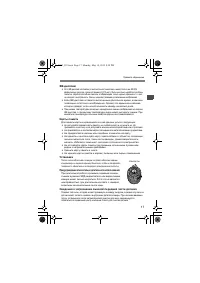
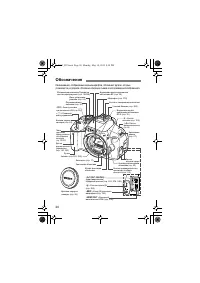
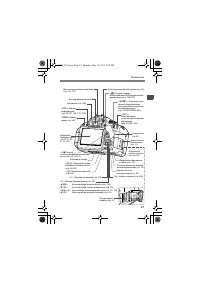
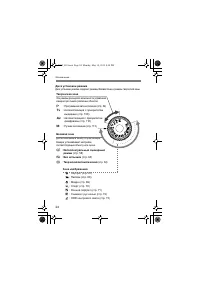
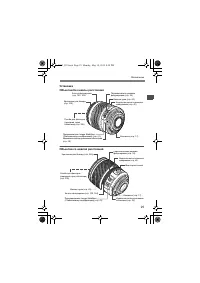
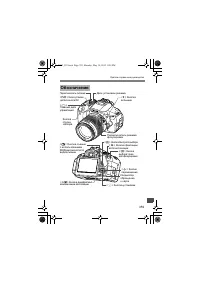
20 Наименования , отображаемые жирным шрифтом , обозначают детали , которые упоминаются до раздела « Основные операции съемки и воспроизведения изображений ». Обозначения Встроенная вспышка /Подсветка для автофокусировки (стр. 104/98) Индексная метка крепления объектива EF (стр. 39) Переключатель пи...
стр. 20 - Параметры; режимах
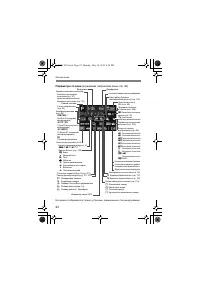
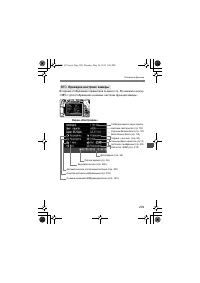
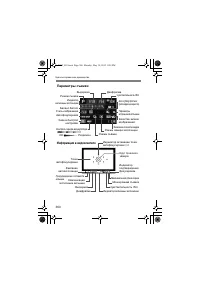
22 Обозначения Параметры съемки ( в режимах творческой зоны стр . 24) На экране отображаются только установки , применимые к текущему режиму . Выдержка Режим съемки Диафрагма Чувствительность ISO (стр. 90) Обратный отсчет автоспуска Количество возможных снимков Контроль заряда аккумулятора (стр. 35)...
стр. 21 - Информация
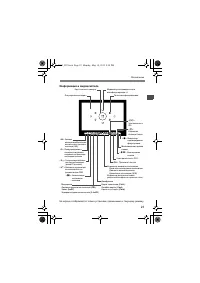
23 Обозначения Информация в видоискателе На экране отображаются только установки , применимые к текущему режиму . Индикатор активации точки автофокусировки <•> Точки автофокусировки < D > Предупреждение о готовности вспышки неправильной фиксации экспозиции вспышки Максимальная длина сери...
стр. 24 - Зарядное
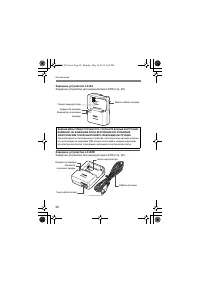
26 Обозначения Зарядное устройство LC-E8 Зарядное устройство для аккумулятора LP-E8 ( стр . 28). Зарядное устройство LC-E8E Зарядное устройство для аккумулятора LP-E8 ( стр . 28). Гнездо аккумулятора Вилка кабеля питания Индикатор зарядки Индикатор окончания зарядки ВАЖНЫЕ МЕРЫ ПРЕДОСТОРОЖНОСТИ : СО...
стр. 25 - Закрепление
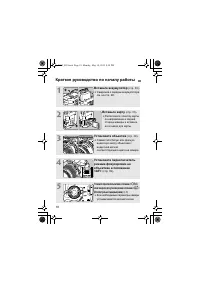
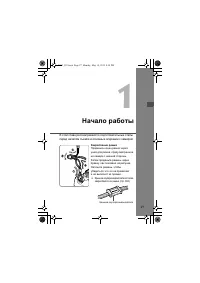
27 1 Начало работы В этой главе рассматриваются подготовительные этапы перед началом съемки и основные операции с камерой . Закрепление ремня Проденьте конец ремня через ушко для ремня , предусмотренное на камере с нижней стороны . Затем проденьте ремень через пряжку , как показано на рисунке . Натя...
стр. 29 - Установка
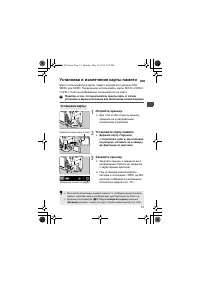
31 Могут использоваться карты памяти ( продается отдельно ) SD, SDHC или SDXC. Также можно использовать карты SDHC и SDXC с UHS-I. Снятые изображения записываются на карту . Убедитесь в том , что переключатель защиты карты от записи установлен в верхнее положение для обеспечения записи / стирания . ...
стр. 33 - Срок; Проверка; Температура
35 Включение камеры Когда питание включено , индикатор заряда аккумулятора показывает одно из четырех значений . z : достаточный уровень заряда аккумулятора . x : уровень аккумулятора низкий , но еще достаточный для использования камеры . c : аккумулятор скоро полностью разрядится . ( Мигает ) n : З...
стр. 35 - OK
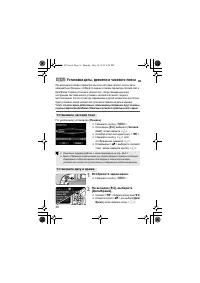
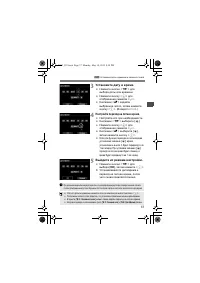
37 3 Установка даты , времени и часового пояса 3 Установите дату и время . Нажмите кнопки < U > для выбора даты или времени . Нажмите кнопку < 0 > для отображения символа < a >. Кнопками < V > задайте выбранное число , затем нажмите кнопку < 0 >. ( Возврат к < b >...
стр. 36 - Язык; Выбор
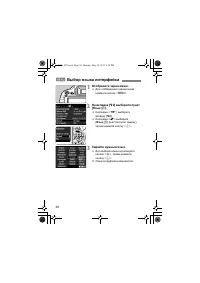
38 1 Отобразите экран меню . Для отображения экрана меню нажмите кнопку < M >. 2 На вкладке [ 5 2] выберите пункт [ Язык K ]. Кнопками < U > выберите вкладку [ 5 2 ]. Кнопками < V > выберите [ Язык K ] ( шестой пункт сверху ), затем нажмите кнопку < 0 >. 3 Задайте нужный язык...
стр. 39 - IS; Image Stabilizer; функции
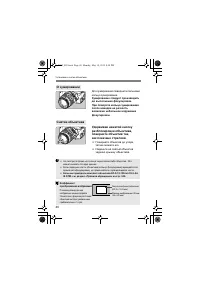
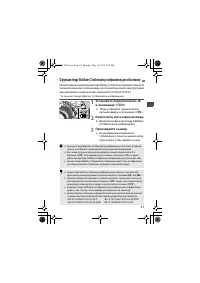
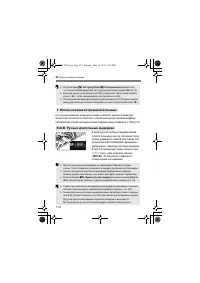
41 При использовании встроенной функции Image Stabilizer ( Стабилизатор изображения ) объектива IS производится компенсация сотрясения камеры для получения более резкого снимка . Для примера здесь рассматривается порядок действий с объективом EF-S 18-55mm f/3.5-5.6 IS II. * IS означает Image Stabili...
стр. 41 - Предотвращение
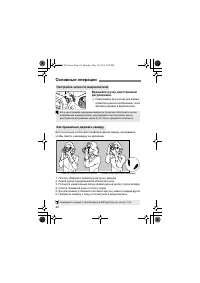
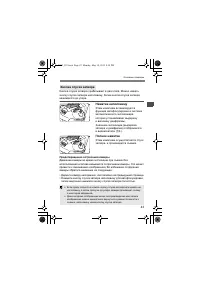
43 Основные операции Кнопка спуска затвора срабатывает в два этапа . Можно нажать кнопку спуска затвора наполовину . Затем кнопка спуска затвора нажимается до упора . Нажатие наполовину Этим нажатием активизируется функция автофокусировки и система автоматического экспозамера , которая устанавливает...
стр. 44 - Экран
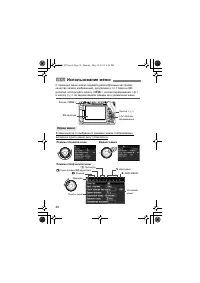
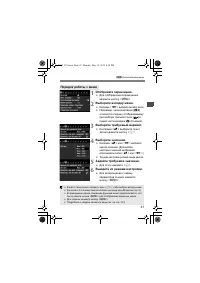
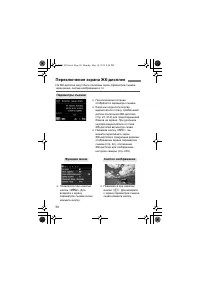
46 С помощью меню можно задавать разнообразные настройки : качество записи изображений , дату / время и т . п . Глядя на ЖК - дисплей , используйте кнопку < M >, кнопки перемещения < S > и кнопку < 0 > на задней панели камеры для управления меню . 3 Использование меню < S > К...
стр. 46 - Форматирование
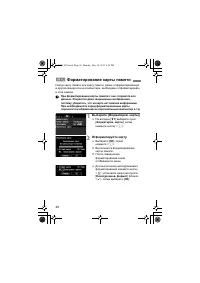
48 Новую карту памяти или карту памяти , ранее отформатированную в другой камере или на компьютере , необходимо отформатировать в этой камере . При форматировании карты памяти с нее стираются все данные . Стираются даже защищенные изображения , поэтому убедитесь , что на карте нет важной информации ...
стр. 47 - стр
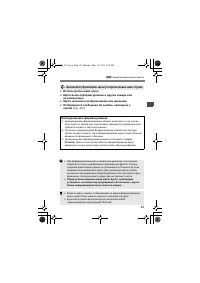
49 3 Форматирование карты памяти Используется новая карта . Карта была отформатирована в другой камере или на компьютере . Карта заполнена изображениями или данными . Отображается сообщение об ошибке , связанное с картой ( стр . 331) . Выполняйте [ Форматиров . карты ] в перечисленных ниже случаях ....
стр. 50 - Руководство; Отключение
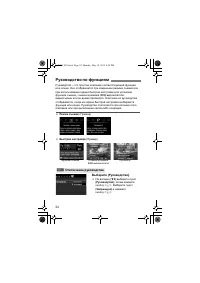
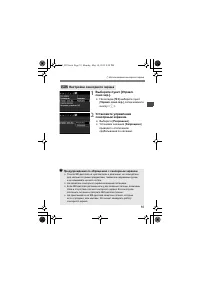
52 Руководство – это простое описание соответствующей функции или опции . Оно отображается при изменении режима съемки или при использовании экрана быстрой настройки для установки функции съемки , съемки в режиме ЖКД - видоискателя , видеосъемки или во время просмотра . Описание из руководства отобр...
стр. 51 - Касание
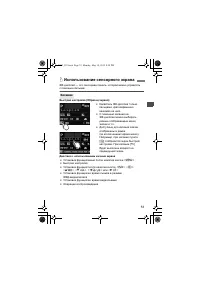
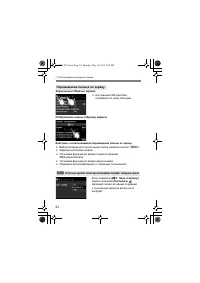
53 ЖК - дисплей — это сенсорная панель , которой можно управлять с помощью пальцев . Быстрая настройка ( Образец экрана ) Касайтесь ЖК - дисплея только пальцами , кратковременно нажимая на него . С помощью касания на ЖК - дисплее можно выбирать разные отображаемые меню , значки и т . п . Доступные д...
стр. 57 - MF; Часто
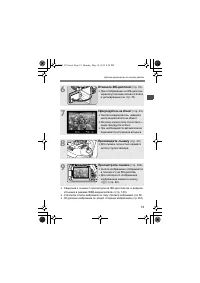
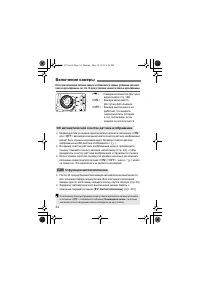
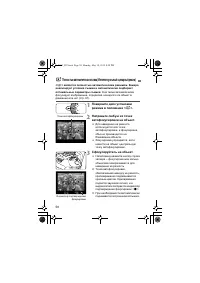
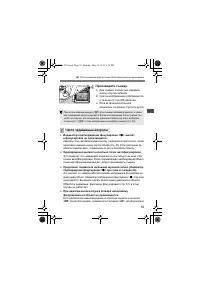
59 A Полностью автоматическая съемка ( Интеллектуальный сценарный режим ) 4 Произведите съемку . Для съемки полностью нажмите кнопку спуска затвора . X Снятое изображение отображается в течение 2 с на ЖК - дисплее . Если встроенная вспышка поднялась , ее можно опустить рукой . Индикатор подтверждени...
стр. 61 - Рекомендации
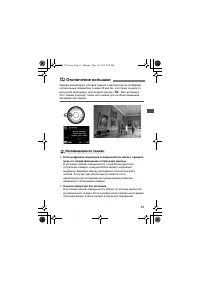
63 Камера анализирует условия съемки и автоматически подбирает оптимальные параметры съемки . В местах , в которых съемка со вспышкой запрещена , используйте режим < 7 > ( Без вспышки ). Этот режим подходит также для съемки при особом освещении , например при свечах . Если цифровая индикация в...
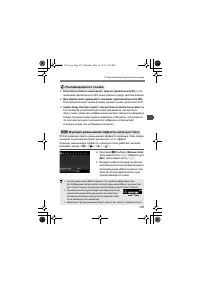
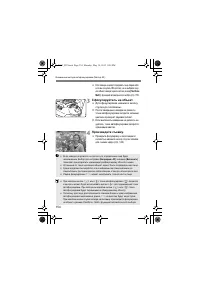
стр. 75 - Установите; Эффект; Произведите; Стандартная
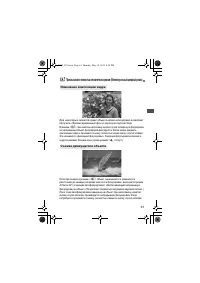
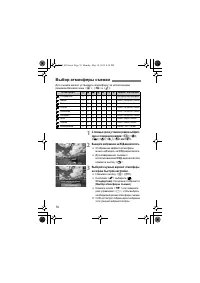
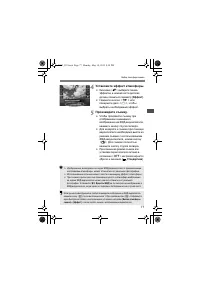
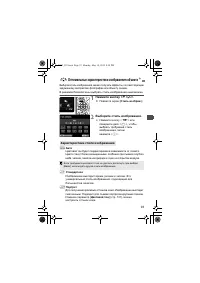
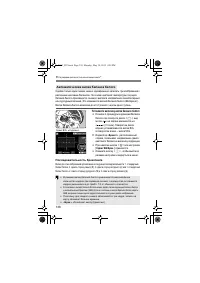
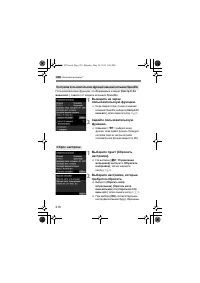
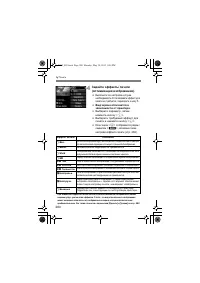
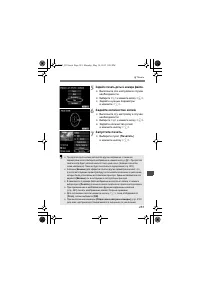
77 Выбор атмосферы съемки 4 Установите эффект атмосферы . Кнопками < V > выберите панель эффектов , в нижней части дисплея должен появиться параметр [ Эффект ]. Нажмите кнопки < U > или поверните диск < 6 >, чтобы выбрать необходимый эффект . 5 Произведите съемку . Чтобы произвести...
стр. 76 - Настройки
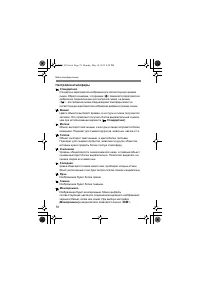
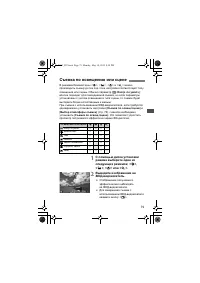
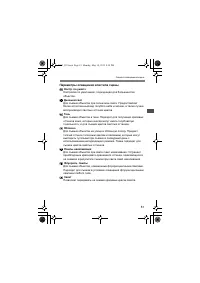
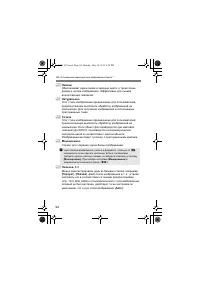
Выбор атмосферы съемки 78 Настройки атмосферы Стандартная Стандартные характеристики изображения для соответствующего режима съемки . Обратите внимание , что в режиме < 2 > применяются характеристики изображения , предназначенные для портретной съемки , а в режиме < 3 > - для пейзажной с...
стр. 87 - Digital Photo Professional; Изображения
89 3 Установка качества записи изображений 1 – это необработанные выходные данные с датчика изображения , используемые для получения изображений типа 73 или изображений других типов . Хотя для отображения изображений типа 1 на экране компьютера требуется программное обеспечение , такое как Digital P...
стр. 88 - Нажмите; Чувствительность; UTO; Изменение
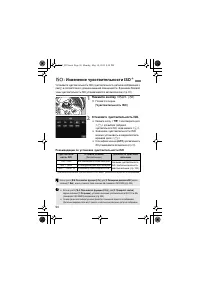
90 Установите чувствительность ISO ( чувствительность датчика изображения к свету ) в соответствии с уровнем внешней освещенности . В режимах базовой зоны чувствительность ISO устанавливается автоматически ( стр . 91). 1 Нажмите кнопку < i >. ( 9 ) X Появится экран [ Чувствительность ISO ]. 2 ...
стр. 90 - «ISO
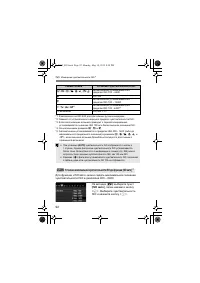
92 i : Изменение чувствительности ISO N *1: Фиксировано на ISO 400 для длительных ручных выдержек . *2: Зависит от установленного верхнего предела чувствительности ISO. *3: Если заполняющая вспышка приводит к переэкспонированию , устанавливается значение ISO 100 или более высокое значение ISO. *4: З...
стр. 98 - Объекты
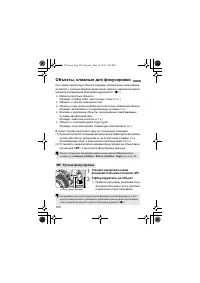
100 При съемке определенных объектов ( например , перечисленных ниже ) наводка на резкость с помощью автофокусировки может оказаться невозможной ( мигает индикатор подтверждения фокусировки видоискателя < o >). Малоконтрастные объекты ( Пример : голубое небо , однотонные стены и т . п .) Объек...
стр. 99 - Серийная
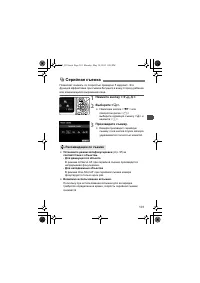
101 Позволяет снимать со скоростью примерно 5 кадров / с . Эта функция эффективна при съемке бегущего в вашу сторону ребенка или изменяющихся выражений лица . 1 Нажмите кнопку < Y i Q >. 2 Выберите < i >. Нажатием кнопки < U > или поворотом диска < 6 > выберите серийную съемк...
стр. 102 - Использование
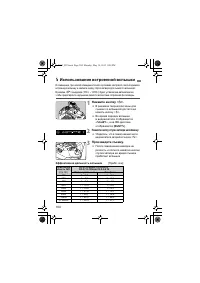
104 В помещении , при низкой освещенности или в условиях контрового света поднимите встроенную вспышку и нажмите кнопку спуска затвора для съемки со вспышкой . В режиме < d > выдержка (1/60 с – 1/200 с ) будет установлена автоматически , чтобы предотвратить нарушение резкости вследствие сотряс...
стр. 105 - Указатель
107 4 Расширенные приемы съемки Данная глава составлена на основе главы 3, но здесь предлагается целый ряд дополнительных приемов творческой съемки . В первой части этой главы рассматривается использование режимов < s > < f > и < a > на диске установки режима . Все функции , описан...
стр. 110 - Av
112 f : Изменение глубины резкости Для получения правильной экспозиции при съемке со вспышкой мощность вспышки будет автоматически установлена в соответствии с заданным значением диафрагмы ( автоматическая установка экспозиции вспышки ). Выдержка устанавливается автоматически в диапазоне 1/200 – 30 ...
стр. 111 - Ручная
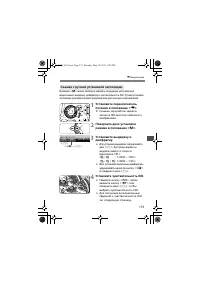
113 Можно установить требуемую выдержку и диафрагму вручную . Используя показания экспонометра в видоискателе , можно установить любое значение экспозиции . Этот способ называется ручной установкой экспозиции . * < a > означает « Ручной ». 1 Поверните диск установки режима в положение < a &...
стр. 112 - BULB
114 a : Ручная установка экспозиции Для получения правильной экспозиции при съемке со вспышкой , мощность вспышки будет автоматически установлена в соответствии с установленным вручную значением диафрагмы ( автоматическая установка экспозиции вспышки ). Выдержку можно устанавливать от 1/200 до 30 с ...
стр. 117 - Автоматический
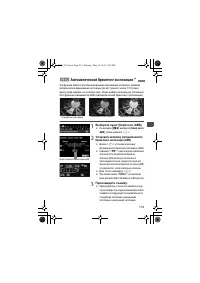
119 Эта функция является дополнением функции компенсации экспозиции , добавляя автоматическое варьирование экспозиции ( до ±2 ступеней с шагом 1/3 ступени ) между тремя кадрами , как показано ниже . Можно выбрать оптимальную экспозицию . Эта функция называется AEB ( автоматический брекетинг экспозиц...
стр. 118 - Отмена
120 3 Автоматический брекетинг экспозиции N Для отключения отображения величины автоматического брекетинга экспозиции (AEB) выполните шаги 1 и 2. Установка автоматического брекетинга экспозиции будет также автоматически отменена при установке выключателя питания в положение < 2 >, после заверш...
стр. 119 - Фиксация; wre
121 Фиксацию автоэкспозиции следует использовать , если область фокусировки должна отличаться от области экспозамера или если требуется снять несколько кадров с одинаковой экспозицией . Для фиксации автоэкспозиции нажмите кнопку < A >, затем измените композицию кадра и произведите съемку . Это...
стр. 120 - Canon Speedlite; FEL
122 Если объект находится не в центре кадра , при съемке со вспышкой изображение объекта может оказаться слишком светлым или слишком темным в зависимости от фона и других факторов . В этом случае следует использовать фиксацию экспозиции вспышки . Установив правильную экспозицию вспышки для объекта ,...
стр. 121 - Автокоррекция
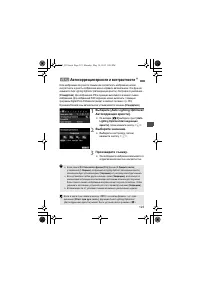
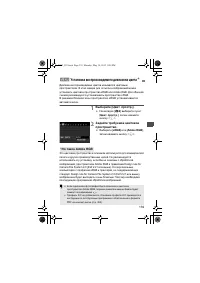
123 Если изображение получается темным или контрастность изображения низкая , контрастность и яркость изображения можно исправить автоматически . Эта функция называется Auto Lighting Optimizer ( Автокоррекция яркости ). Настройка по умолчанию – [ Стандартная ]. Для изображений JPEG коррекция выполня...
стр. 123 - Шумопод
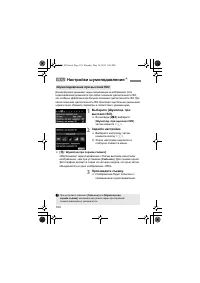
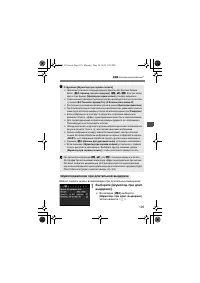
125 3 Настройки шумоподавления N Можно снизить шумы , возникающие при длительных выдержках . 1 Выберите [ Шумопод . при длит . выдержке ]. Во вкладке [ z 3 ] выберите [ Шумопод . при длит . выдержке ], затем нажмите < 0 >. Шумоподавление при длительной выдержке О функции [ Шумопод . при серийн...
стр. 124 - Задайте
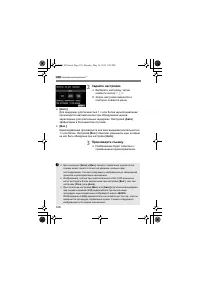
126 3 Настройки шумоподавления N 2 Задайте настройки . Выберите настройку , затем нажмите кнопку < 0 >. X Экран настройки закроется и повторно появится меню . [ Авто ] Для выдержек длительностью 1 с или более шумоподавление производится автоматически при обнаружении шумов , характерных для дли...
стр. 127 - PDF; данных
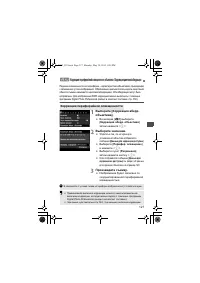
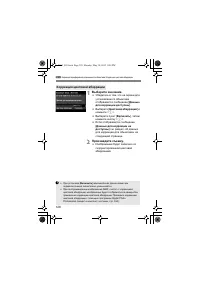
129 3 Коррекция периферийной освещенности объектива / Коррекция цветовой аберрации Камера уже содержит данные для коррекции периферийной освещенности и цветовой аберрации приблизительно для 25 объективов . При выбранном пункте [ Включить ] коррекция периферийной освещенности и цветовой аберрации при...
стр. 128 - Пользовательская
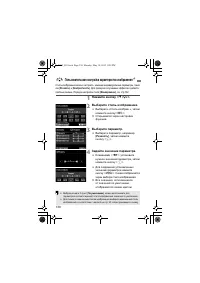
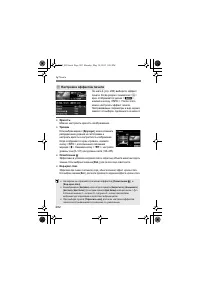
130 Стиль изображения можно настроить , изменив индивидуальные параметры , такие как [ Резкость ] и [ Контрастность ]. Для проверки получаемых эффектов сделайте пробные снимки . Порядок настройки стиля [ Монохромное ], см . стр .132. 1 Нажмите кнопку < X A >. 2 Выберите стиль изображения . Выб...
стр. 129 - Значения
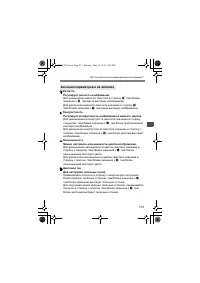
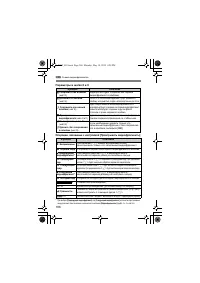
131 A Пользовательская настройка характеристик изображения N Резкость Регулирует резкость изображения . Для уменьшения резкости сместите в сторону E . Чем ближе значение к E , тем мягче выглядит изображение . Для увеличения резкости сместите значение в сторону F . Чем ближе значение к F , тем резче ...
стр. 130 - Настройка
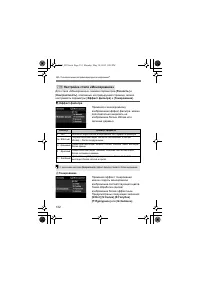
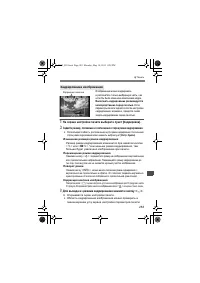
132 A Пользовательская настройка характеристик изображения N Для стиля « Монохромное » помимо параметров [ Резкость ] и [ Контрастность ], описанных на предыдущей странице , можно настраивать параметры [ Эффект фильтра ] и [ Тонирование ]. k Эффект фильтра Применяя к монохромному изображению эффект ...
стр. 132 - Выберите; Резкость; Пользов
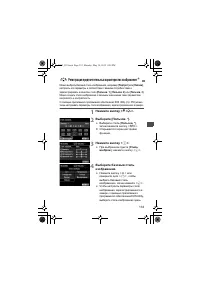
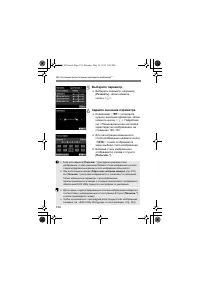
134 A Регистрация предпочтительных характеристик изображения N 5 Выберите параметр . Выберите параметр , например [ Резкость ], затем нажмите кнопку < 0 >. 6 Задайте значение параметра . Клавишами < U > установите нужное значение параметра , затем нажмите кнопку < 0 >. Подробнее см...
стр. 133 - Соответствие
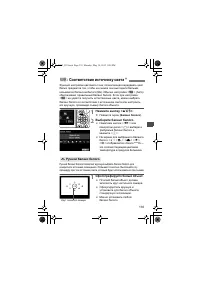
135 Функция настройки цветового тона , позволяющая передавать цвет белых предметов так , чтобы на снимке они выглядели белыми , называется балансом белого ( ББ ). Обычно настройка < Q > ( Авто ) обеспечивает правильный баланс белого . Если при настройке < Q > не удается получить естестве...
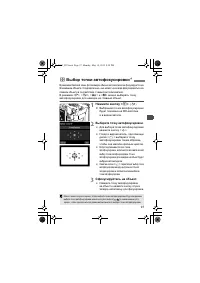
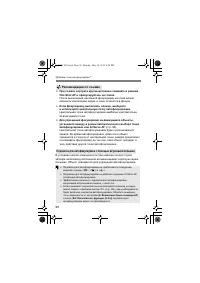
стр. 134 - Ручной
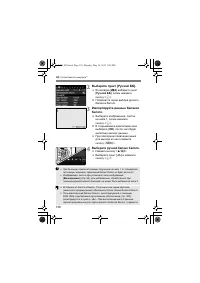
136 B : Соответствие источнику света N 2 Выберите пункт [ Ручной ББ ]. Во вкладке [ z 2 ] выберите пункт [ Ручной ББ ], затем нажмите кнопку < 0 >. X Появляется экран выбора ручного баланса белого . 3 Импортируйте данные баланса белого . Выберите изображение , снятое на шаге 1, затем нажмите к...
стр. 136 - Последовательность
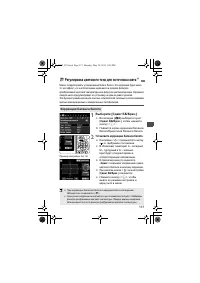
138 u Регулировка цветового тона для источника света N Сделав только один снимок , можно одновременно записать три изображения с различным цветовым балансом . На основе цветовой температуры текущего баланса белого производится съемка с вилкой в направлении синий / янтарный или пурпурный / зеленый . ...
стр. 137 - Цвет; Adobe RGB
139 Диапазон воспроизводимых цветов называется цветовым пространством . В этой камере для отснятых изображений можно установить цветовое пространство sRGB или Adobe RGB. Для обычной съемки рекомендуется устанавливать пространство sRGB. В режимах базовой зоны пространство sRGB устанавливается автомат...
стр. 145 - Значки
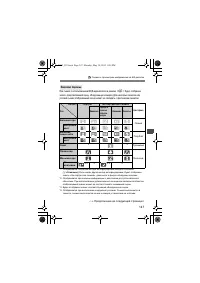
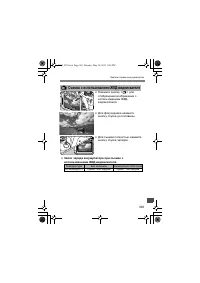
147 A Съемка с просмотром изображения на ЖК - дисплее При съемке с использованием ЖКД - видоискателя в режиме < A > будет отображен значок , представляющий сцену , обнаруженную камерой . Для некоторых сюжетов или условий съемки отображаемый значок может не совпадать с фактическим сюжетом . *1:...
стр. 146 - Имитация
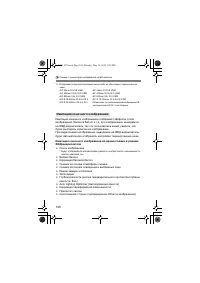
148 A Съемка с просмотром изображения на ЖК - дисплее *5: Отображается при использовании каких - либо из объективов , перечисленных ниже : • EF 24mm f/2.8 IS USM • EF 28mm f/2.8 IS USM • EF 300mm f/2.8L IS II USM • EF 400mm f/2.8L IS II USM • EF 500mm f/4L IS II USM • EF 600mm f/4L IS II USM • EF-S ...
стр. 149 - Соотношен
151 A Настройка функций меню Соотношен . сторон N Соотношения сторон могут иметь следующие значения [ 3:2 ], [ 4:3 ], [ 16:9 ], или [ 1:1 ]. Область , окружающая изображение , отображаемое в ЖКД - видоискателе , заполняется черным при следующих соотношениях сторон . [ 4:3 ] [ 16:9 ] [ 1:1 ]. Изображ...
стр. 150 - Таймер
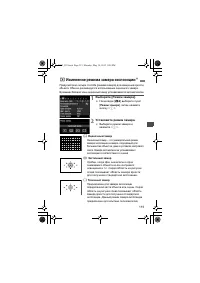
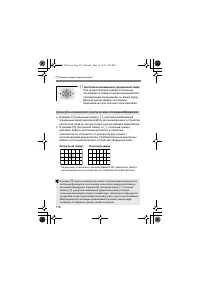
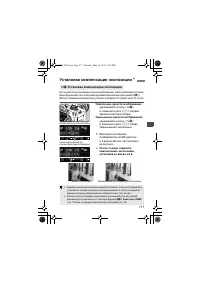
152 A Настройка функций меню Таймер замера N Время отображения настроек экспозиции можно изменять ( время фиксации AE). В режимах базовой зоны таймер замера установлен на 16 секунд . Съемка в режиме ЖКД - видоискателя будет прекращена при выполнении следующих действий . Чтобы возобновить съемку в ре...
стр. 152 - Multi; Сфокусируйтесь
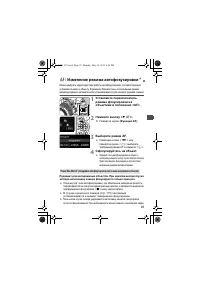
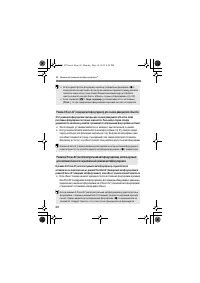
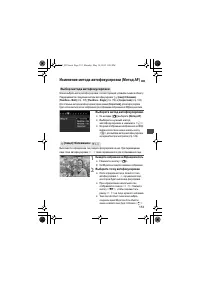
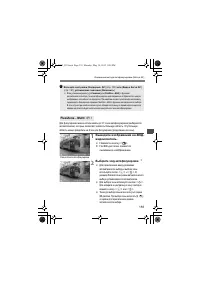
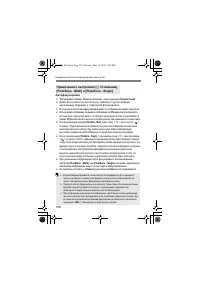
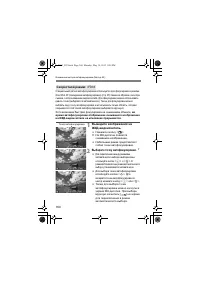
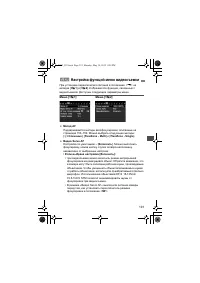
154 Изменение метода автофокусировки ( Метод AF) Если камера не может определить лица людей либо если вы коснулись ЖК - дисплея , но не выбрали лицо или объект , камера переключится в режим [ FlexiZone - Multi ] с функцией автоматического выбора ( стр . 155). 3 Сфокусируйтесь на объект . Для фокусир...
стр. 154 - Видео
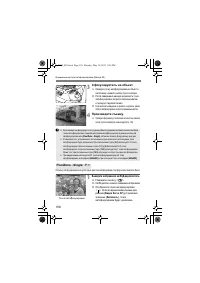
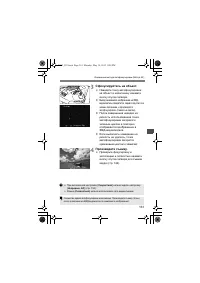
156 Изменение метода автофокусировки ( Метод AF) 3 Сфокусируйтесь на объект . Наведите точку автофокусировки на объект и наполовину нажмите кнопку спуска затвора . X После завершения наводки на резкость точка автофокусировки загорится зеленым цветом и прозвучит звуковой сигнал . X Если выполнить нав...
стр. 156 - Автофокусировка; Примечания
158 Изменение метода автофокусировки ( Метод AF) Автофокусировка Фокусировка займет больше времени , чем в режиме [ Скоростной ]. Даже если резкость достигнута , нажатие спуска затвора наполовину приведет к повторной фокусировке . В течение и после автофокусировки яркость изображения может меняться ...
стр. 157 - Условия
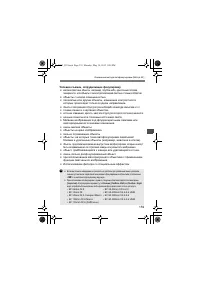
159 Изменение метода автофокусировки ( Метод AF) Условия съемки , затрудняющие фокусировку малоконтрастные объекты , например , голубое небо , однотонные плоские поверхности , или объекты с низкой детализацией светлых и темных областей . объекты с низкой освещенностью . полосатые или другие объекты ...
стр. 168 - Servo AF»
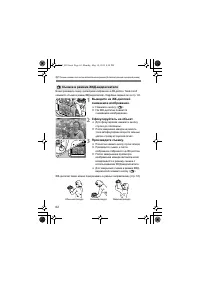
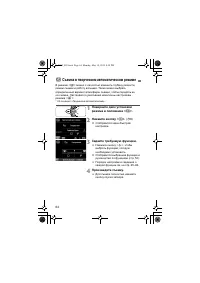
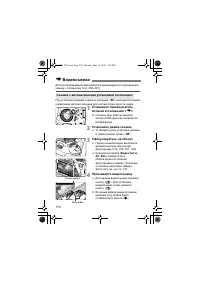
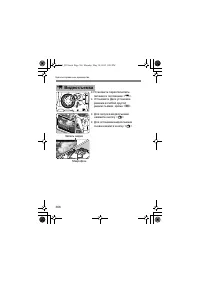
170 Для воспроизведения видеозаписей рекомендуется подсоединить камеру к телевизору ( стр . 258–261). При установке режима съемки в значение < a > включается режим управления автоэкспозицией для соответствия яркости кадра . 1 Установите переключатель питания в положение < k >. X Слышен з...
стр. 169 - LED
171 k Видеосъемка Данная камера поддерживает функцию автоматического включения светодиодных индикаторов LED в условиях низкой освещенности при съемке с автоматической установкой экспозиции . Подробнее см . в инструкции по эксплуатации вспышки Speedlite. Использование вспышки Speedlite серии EX ( про...
стр. 173 - Отображение
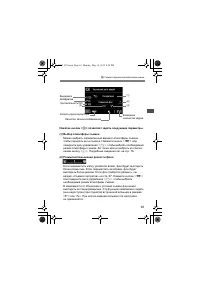
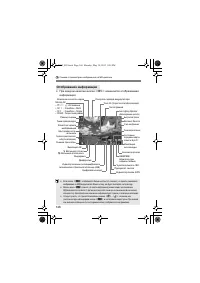
175 k Видеосъемка При каждом нажатии кнопки < B > изменяется отображаемая информация . Отображение информации Точка AF (FlexiZone - Single) Режим автоматической экспозиции L : Автоэкспозиция K : Ручная экспозиция Чувствительность ISO Индикатор величины экспозиции Диафрагма Фиксация AE Баланс б...
стр. 179 - NTSC
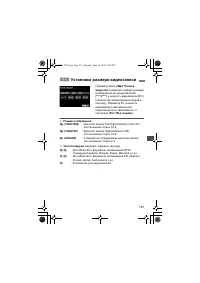
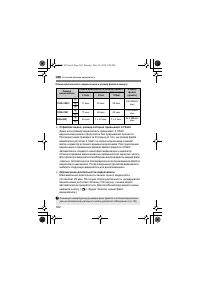
181 Параметр меню [ Z 2: Размер видеозап . ] позволяет выбрать размер изображения для видеозаписей [ ****x**** ] и скорость видеозаписи [ 9 ] ( количество записываемых кадров в секунду ). Параметр 9 ( скорость видеозаписи ) автоматически переключается в зависимости от настройки [ 5 2: ТВ - стандарт ...
стр. 181 - Концепция
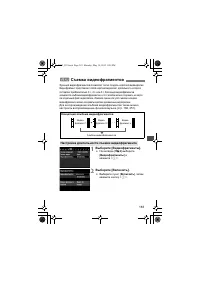
183 Функция видеофрагментов позволяет легко создать короткий видеоролик . Видеофрагмент представляет собой короткий видеоклип , длительность которого составляет приблизительно 2 с ., 4 с . или 8 с . Коллекция видеофрагментов называется альбомом видеофрагментов , и этот альбом можно сохранить на карт...
стр. 185 - Добавить
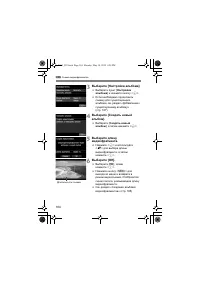
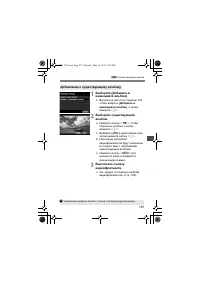
187 3 Съемка видеофрагментов 1 Выберите [ Добавить в имеющийся альбом ]. Выполните шаг 4 на странице 184, чтобы выбрать [ Добавить в имеющийся альбом ], а затем нажмите < 0 >. 2 Выберите существующий альбом . Нажмите кнопку < U >, чтобы сохранить альбом , а затем нажмите < 0 >. Выб...
стр. 188 - Сохранение; Новый
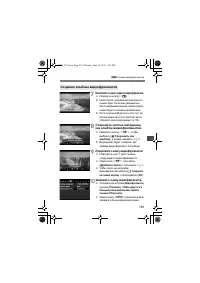
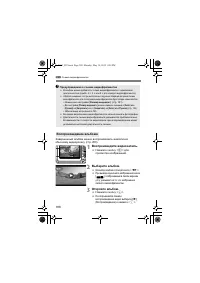
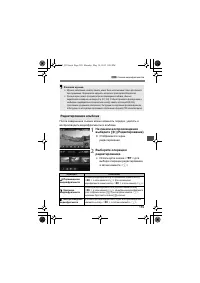
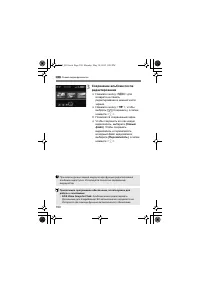
190 3 Съемка видеофрагментов 3 Сохранение альбома после редактирования Нажмите кнопку < M > для возврата на панель редактирования в нижней части экрана . Нажмите кнопку < U >, чтобы выбрать [ W ] ( Сохранить ), а затем нажмите < 0 >. X Появляется сохраненный экран . Чтобы сохранить...
стр. 198 - Card; Полезные
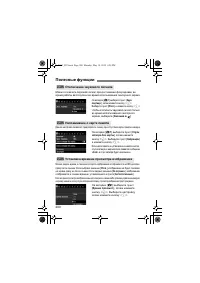
200 Можно отключить звуковой сигнал при достижении фокусировки , во время работы автоспуска и во время использования сенсорного экрана . На вкладке [ z 1 ] выберите пункт [ Звук . подтвер . ], затем нажмите кнопку < 0 >. Выберите пункт [ Откл . ] и нажмите кнопку < 0 >. Чтобы отключить з...
стр. 202 - Способы
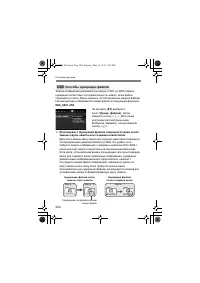
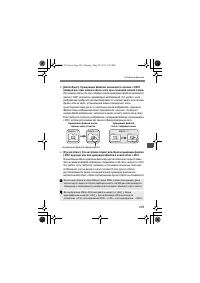
204 Полезные функции Файлам изображений присваиваются номера от 0001 до 9999 ( порядок нумерации соответствует последовательности съемки ), затем файлы сохраняются в папке . Можно изменить способ присвоения номеров файлам . На компьютере отображается номер файла в следующем формате : IMG_0001.JPG. Н...
стр. 204 - Exif
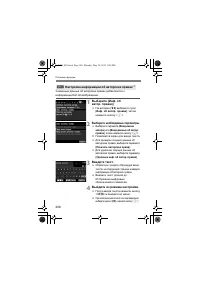
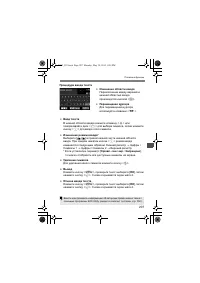
206 Полезные функции Указанные данные об авторских правах добавляются к информации Exif об изображении . 1 Выберите [ Инф . об автор . правах ]. На вкладке [ 5 4 ] выберите пункт [ Инф . об автор . правах ], затем нажмите кнопку < 0 >. 2 Выберите необходимые параметры . Выберите параметр [ Вво...
стр. 213 - Выдержка
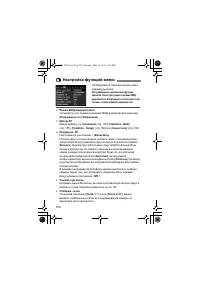
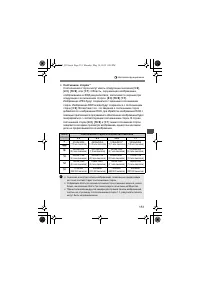
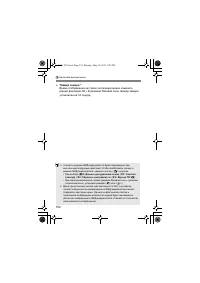
215 3 Настройка вспышки N Можно задать выдержку синхронизации вспышки для съемки со вспышкой в режиме автоэкспозиции с приоритетом диафрагмы ( f ). : Авто Выдержка синхронизации вспышки устанавливается автоматически в диапазоне от 1/200 с до 30 с в соответствии с яркостью внешнего освещения . Также ...
стр. 217 - Автоматическая
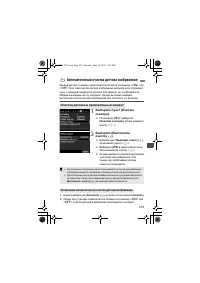
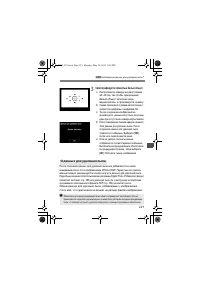
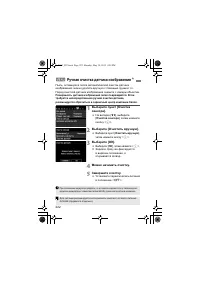
219 Каждый раз при установке переключателя питания в положение < 1 > или < 2 > блок самоочистки датчика изображения автоматически стряхивает пыль с передней поверхности датчика . Как правило , нет необходимости обращать внимание на эту операцию . Однако вы можете выбрать выполнение очист...
стр. 218 - Добавление
220 Обычно блок самоочистки датчика изображения удаляет большую часть пыли , которая может быть видна на снятых изображениях . Однако если на снимках все же видна оставшаяся пыль , можно добавить данные для удаления пыли в изображение для последующего удаления следов пыли . Данные для удаления пыли ...
стр. 228 - Польз; Пользовательский
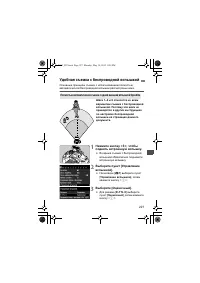
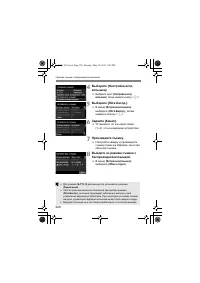
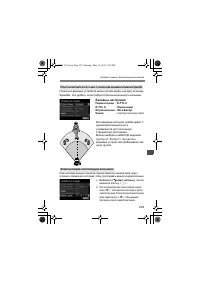
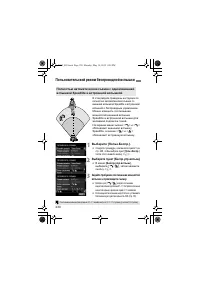
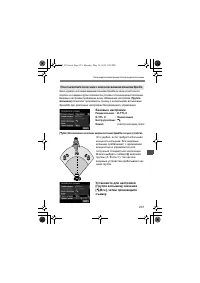
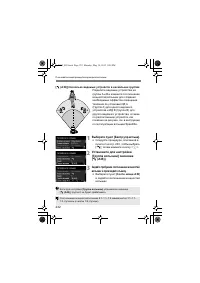
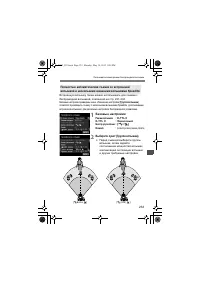
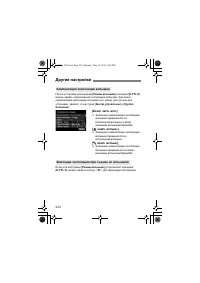
230 В этом разделе приведены инструкции по полностью автоматической съемке со внешней вспышкой Speedlite и встроенной вспышкой с беспроводным управлением . Можно изменить соотношение мощностей внешней вспышки Speedlite и встроенной вспышки для желаемой подсветки теней . На экранах меню значки < 0...
стр. 236 - Быстрый
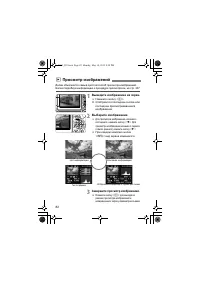
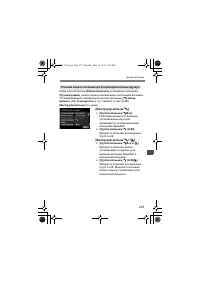
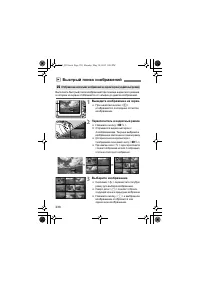
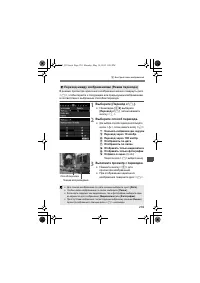
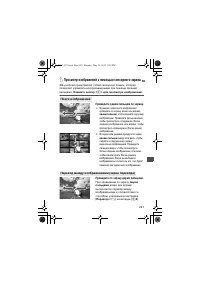
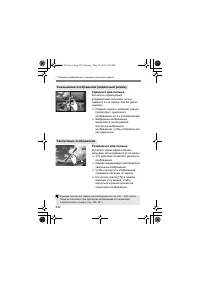
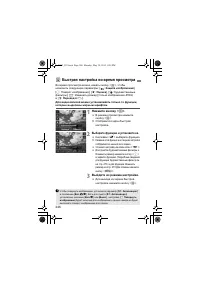
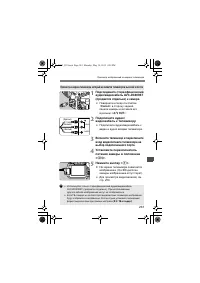
238 Выполните быстрый поиск изображений при помощи индексного режима , в котором на экране отображается от четырех до девяти изображений . 1 Выведите изображение на экран . При нажатии кнопки < x > отображается последнее отснятое изображение . 2 Переключитесь в индексный режим . Нажмите кнопку...
стр. 238 - Hy; Прокрутка; Увеличение
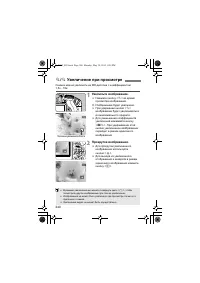
240 Снимок можно увеличить на ЖК - дисплее с коэффициентом 1,5x - 10x. 1 Увеличьте изображение . Нажмите кнопку < u > во время просмотра изображения . X Изображение будет увеличено . При удержании кнопки < u > изображение будет увеличиваться до максимального предела . Для уменьшения коэф...
стр. 241 - Поворот
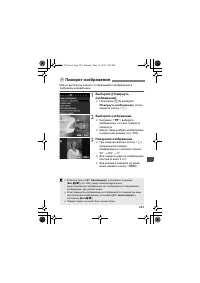
243 Можно выполнить поворот отображаемого изображения в требуемом направлении . 1 Выберите [ Повернуть изображение ]. На вкладке [ x 1 ] выберите [ Повернуть изображение ], затем нажмите кнопку < 0 >. 2 Выберите изображение . Кнопками < U > выберите изображение , которое требуется поверн...
стр. 242 - Оценка; Выставление
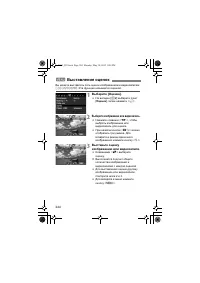
244 Вы можете выставлять пять оценок изображениям и видеозаписям : l / m / n / o / p . Эта функция называется оценкой . 1 Выберите [ Оценка ]. На вкладке [ x 2 ] выберите пункт [ Оценка ], затем нажмите < 0 >. 2 Выберите изображение или видеозапись . Нажмите клавиши < U >, чтобы выбрать ...
стр. 243 - Преимущества
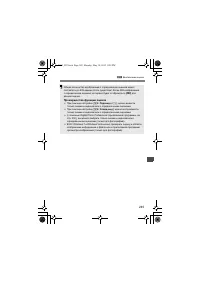
245 3 Выставление оценок Общее количество изображений с определенной оценкой может составлять до 999 единиц . Если существует более 999 изображений с определенной оценкой , на экране будет отображаться [ ### ] для данной оценки . Преимущества функции оценок При помощи настройки [ x 2: Переход с / 6 ...
стр. 246 - Full; Просмотр
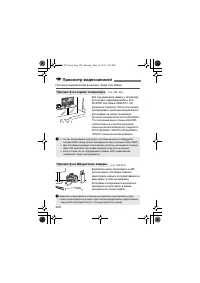
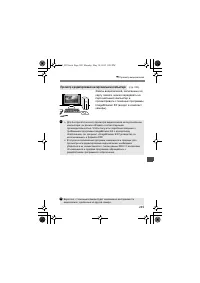
248 Просмотр видеозаписей возможен тремя способами : Для подсоединения камеры к телевизору используйте аудио / видеокабель AVC- DC400ST или кабель HDMI HTC-100 ( продается отдельно ). После этого можно просматривать сделанные видеозаписи и фотографии на экране телевизора . При наличии телевизора выс...
стр. 250 - Редактирование
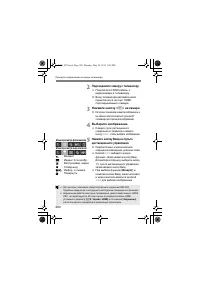
252 Можно удалять первый и последний фрагменты видеозаписи ( за исключением видеофрагментов ) с шагом 1 с . 1 На экране воспроизведения видеозаписи выберите [ X ]. X Отображается экран редактирования . 2 Выберите часть , которую необходимо убрать . Выберите [ U ] ( Вырезать начало ) или [ V ] ( Выре...
стр. 251 - Сохраните
253 X Редактирование первого и последнего фрагментов видеозаписи 4 Сохраните отредактированную видеозапись . Выберите [ W ], затем нажмите кнопку < 0 >. X Появляется сохраненный экран . Чтобы сохранить его как новую видеозапись , выберите [ Новый файл ]. Чтобы сохранить видеозапись и перезапис...
стр. 254 - Начать
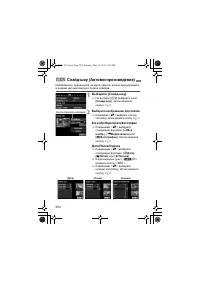
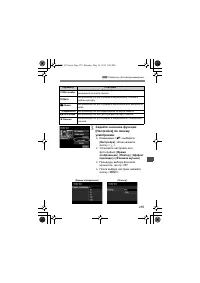
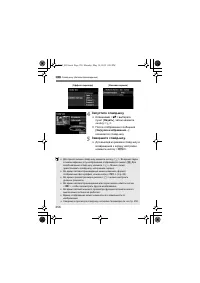
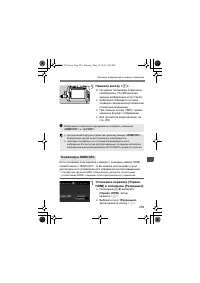
256 3 Слайд - шоу ( Автовоспроизведение ) 4 Запустите слайд - шоу . Клавишами < V > выберите пункт [ Начать ], затем нажмите кнопку < 0 >. X После отображения сообщения [ Загрузка изображения ... ] начинается слайд - шоу . 5 Завершите слайд - шоу . Для выхода из режима слайд - шоу и возв...
стр. 255 - Фоновая
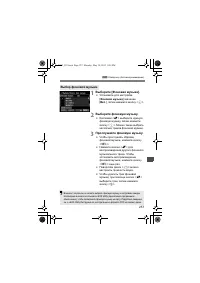
257 3 Слайд - шоу ( Автовоспроизведение ) 1 Выберите [ Фоновая музыка ]. Установите для настройки [ Фоновая музыка ] значение [ Вкл . ], затем нажмите кнопку < 0 >. 2 Выберите фоновую музыку . Кнопками < V > выберите нужную фоновую музыку , затем нажмите кнопку < 0 >. Можно также в...
стр. 256 - HDMI; HDMI MINI; HDMI; HDMI
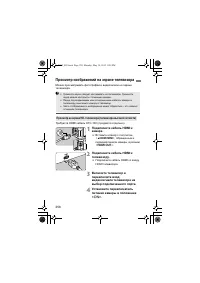
258 Можно просматривать фотографии и видеозаписи на экране телевизора . Требуется HDMI кабель HTC-100 ( продается отдельно ). 1 Подключите кабель HDMI к камере . Вставьте штекер с логотипом < d HDMI MINI >, обращенным к передней панели камеры , в разъем < D >. 2 Подключите кабель HDMI к ...
стр. 257 - Управл; HDMI CEC
259 Просмотр изображений на экране телевизора 5 Нажмите кнопку < x >. X На экране телевизора появляется изображение . ( На ЖК - дисплее камеры изображение отсутствует ). Изображения отображаются на экране телевизора с автоматически установленным оптимальным разрешением . При помощи кнопки <...
стр. 260 - Защита
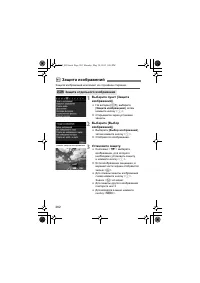
262 Защита изображений исключает их случайное стирание . 1 Выберите пункт [ Защита изображений ]. На вкладке [ x 1 ], выберите [ Защита изображений ], затем нажмите кнопку < 0 >. X Открывается экран установки защиты . 2 Выберите [ Выбор изображений ]. Выберите [ Выбор изображений ], затем нажм...
стр. 262 - Стирание
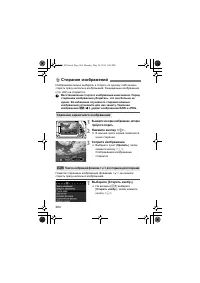
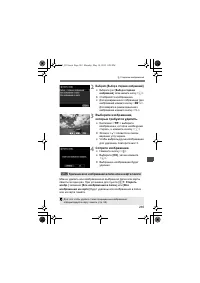
264 Изображения можно выбирать и стирать по одному , либо можно стереть сразу несколько изображений . Защищенные изображения ( стр . 262) не стираются . Восстановление стертого изображения невозможно . Перед стиранием изображения убедитесь , что оно больше не нужно . Во избежание случайного стирания...
стр. 268 - Художественные
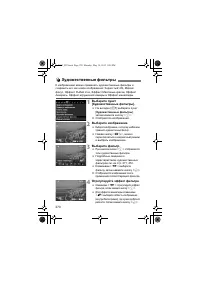
270 К изображению можно применить художественные фильтры и сохранить его как новое изображение : Зернистый Ч / Б , Мягкий фокус , Эффект Рыбий глаз , Эффект Масляные краски , Эффект Акварель , Эффект игрушечной камеры и Эффект миниатюры . 1 Выберите пункт [ Художественные фильтры ]. На вкладке [ x 1...
стр. 269 - Характеристики
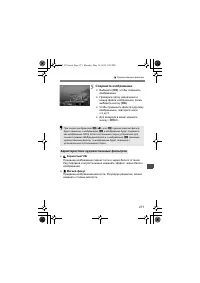
271 U Художественные фильтры 5 Сохраните изображение . Выберите [ OK ], чтобы сохранить изображение . Проверьте папку назначения и номер файла изображения , затем выберите кнопку [ OK ]. Чтобы применить фильтр к другому изображению , повторите шаги с 2 до 5. Для возврата в меню нажмите кнопку < M...
стр. 272 - Сведения
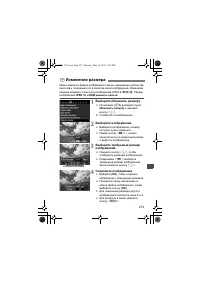
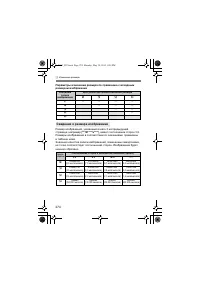
274 S Изменение размера Параметры изменения размера по сравнению с исходным размером изображения Размер изображения , указанный в шаге 3 на предыдущей странице , например [ ***M ****x**** ], имеет соотношение сторон 3:2. Размеры изображения в соответствии со значениями , приведены в таблице ниже . З...
стр. 275 - Выведите
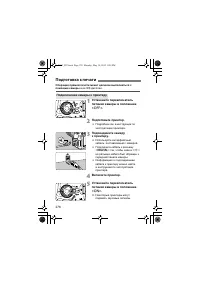
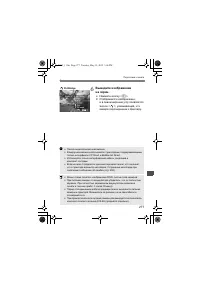
277 Подготовка к печати 6 Выведите изображение на экран . Нажмите кнопку < x >. X Отображается изображение , и в левом верхнем углу появляется значок < w >, указывающий , что камера подсоединена к принтеру . w PictBridge Печать видеозаписей невозможна . Камеру невозможно использовать с п...
стр. 276 - Печать
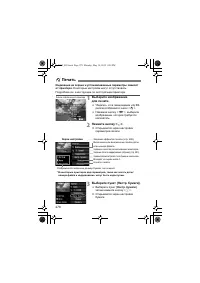
278 Индикация на экране и устанавливаемые параметры зависят от принтера . Некоторые настройки могут отсутствовать . Подробнее см . в инструкции по эксплуатации принтера . 1 Выберите изображение для печати . Убедитесь , что в левом верхнем углу ЖК - дисплея отображается значок < w >. Нажимая кн...
стр. 279 - Печатать
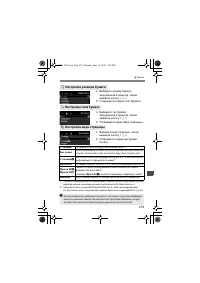
281 w Печать 5 Задайте печать даты и номера файла . Выполните эти настройки в случае необходимости . Выберите < I > и нажмите кнопку < 0 >. Задайте нужные параметры и нажмите < 0 >. 6 Задайте количество копий . Выполните эту настройку в случае необходимости . Выберите < R > и...
стр. 284 - Выйдите
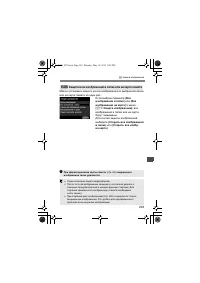
W Формат заказа цифровой печати (DPOF) 286 4 Выйдите из режима настройки . Нажмите кнопку < 7 >. X Вновь открывается экран « Заказ печати ». Затем для заказа печатаемых изображений выберите вариант [ Выбор ], [ Всю n ] или [ Все ]. Тип печати K Стандартный На листе печатается одно изображение ...
стр. 285 - Заказ
287 W Формат заказа цифровой печати (DPOF) Выбор Последовательный выбор и заказ изображений одного за другим . Для одновременного отображения трех изображений нажмите кнопку < Hy >. Для возврата в режим одиночного изображения нажмите кнопку < u >. Нажмите кнопку < M > для сохранени...
стр. 286 - Прямая
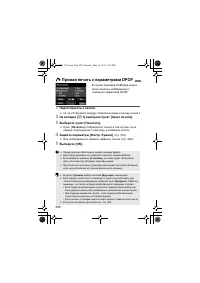
288 В случае принтера PictBridge можно легко печатать изображения с помощью параметров DPOF. 1 Подготовьтесь к печати . См . стр . 276. Выполните процедуру « Подключение камеры к принтеру » до шага 5. 2 На вкладке [ x 1] выберите пункт [ Заказ печати ]. 3 Выберите пункт [ Печатать ]. Пункт [ Печатат...
стр. 287 - Указание
289 При выборе изображений , которые необходимо использовать в фотокнигах ( до 998 изображений ), и применении EOS Utility ( прилагаемой программы ) для передачи этих изображений в компьютер , выбранные изображения будут копироваться в специальную папку . Эта функция полезна для заказа фотокниг в се...
стр. 291 - Пользовательские
293 3 Установка пользовательских функций N * [ 5: ISO ] можно установить только при съемке с ручной установкой экспозиции . Пользовательские функции C.Fn I: Экспозиция A Съемка в режиме ЖКД - видоискателя k Видеосъемка 1 Шаг изменения экспозиции стр . 294 k k 2 Расширение диапазона ISO k В режиме a ...
стр. 292 - Экспозиция; Шаг; Откл; Приоритет
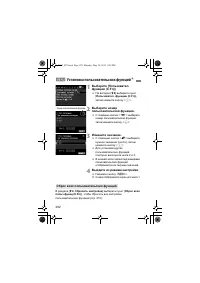
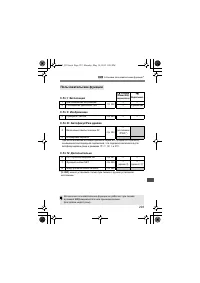
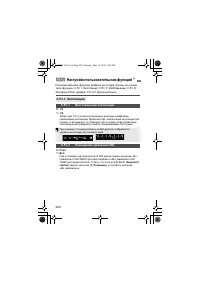
294 Пользовательские функции разбиты на четыре группы на основе типа функции . C.Fn I: Экспозиция , C.Fn II: Изображение , C.Fn III: Автофокус / Реж . драйва , C.Fn IV: Дополнительно 3 Настройки пользовательских функций N C.Fn I: Экспозиция C.Fn-1 Шаг изменения экспозиции 0: 1/31: 1/2 Задает шаг 1/2...
стр. 293 - Изображение; Запрещён
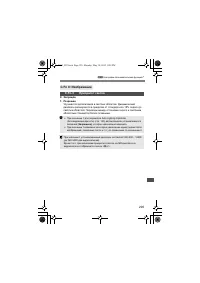
295 3 Настройки пользовательских функций N C.Fn II: Изображение C.Fn-3 Приоритет светов 0: Запрещён 1: Разрешен Улучшается детализация в светлых областях . Динамический диапазон расширяется в пределах от стандартного 18% серого до светлых областей . Переходы между оттенками серого и светлыми областя...
стр. 294 - Автофокус; Блокировка
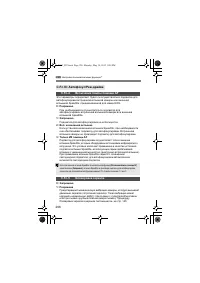
3 Настройки пользовательских функций N 296 C.Fn III: Автофокус / Реж . драйва C.Fn-4 Включение лампы помощи AF Эти параметры определяют , будет ли осуществляться подсветка для автофокусировки встроенной вспышкой камеры или внешней вспышкой Speedlite, предназначенной для камер EOS. 0: Разрешен o При ...
стр. 295 - Дополнительно; Кн
297 3 Настройки пользовательских функций N C.Fn IV: Дополнительно C.Fn-6 Кн . спуска / Блокировка AE 0: AF/ фиксация AE 1: Фиксация AE/AF Это значение подходит для случаев , когда фокусировка и экспозамер должны производиться раздельно . Нажмите кнопку < A > для автофокусировки и наполовину на...
стр. 296 - SET
3 Настройки пользовательских функций N 298 C.Fn-7 Функция кнопки SET Кнопке < 0 > можно назначить часто используемую функцию . Нажмите кнопку < 0 >, когда камера готова к съемке . 0: Нормально ( отключена ) 1: Качество изображения Нажмите кнопку < 0 > для отображения на ЖК - диспле...
стр. 297 - Регистрация
299 На вкладке МОЁ МЕНЮ можно зарегистрировать до 6 параметров меню и пользовательских функций , настройки которых требуется часто изменять . 1 Выберите пункт [ Установки для МОЁ МЕНЮ ]. На вкладке [ 9 ] выберите пункт [ Установки для МОЁ МЕНЮ ], затем нажмите кнопку < 0 >. 2 Выберите [ Зареги...
стр. 299 - Логотип
301 13 Справочная информация Эта глава содержит справочную информацию по функциям камеры , дополнительным принадлежностям и т . п . Логотип сертификата Выбрав на вкладке [ 5 4 ] пункт [ Отображ . логотипа сертиф . ] и нажав кнопку < 0 >, можно вывести на экран некоторые из логотипов сертификат...
стр. 301 - Пульт
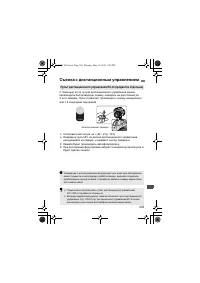
303 С помощью этого пульта дистанционного управления можно производить беспроводную съемку , находясь на расстоянии до 5 м от камеры . Пульт позволяет производить съемку немедленно или с 2- секундной задержкой . Установите автоспуск на < Q > ( стр . 103). Направьте пульт ДУ на датчик дистанцио...
стр. 303 - Внешние; Вспышки
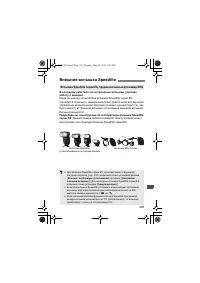
305 В основном работают как встроенные вспышки , упрощая работу с камерой . Когда на камеру установлена вспышка Speedlite серии EX ( продается отдельно ), камера выполняет практически все функции управления автовспышкой . Другими словами , все выглядит так , как будто вместо встроенной вспышки устан...
стр. 304 - EX
Внешние вспышки Speedlite 306 В случае вспышек Speedlite серии EZ/E/EG/ML/TL, установленных в режим автовспышки TTL или A-TTL, вспышка срабатывает только на полной мощности . Установите в камере режим съемки < a > ( ручная установка экспозиции ) или < f > ( автоэкспозиция с приоритетом д...
стр. 306 - Проверьте; SSID; MAC
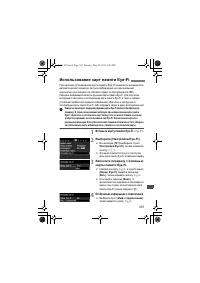
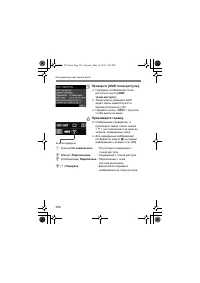
Использование карт памяти Eye-Fi 308 5 Проверьте [SSID точки доступа :]. Проверьте отображение точки доступа в пункте [ SSID точки доступа : ]. Также можно проверить MAC адрес карты памяти Eye-Fi и версию встроенного ПО . Нажмите кнопку < M > три раза , чтобы выйти из меню . 6 Произведите съем...
стр. 312 - Красное
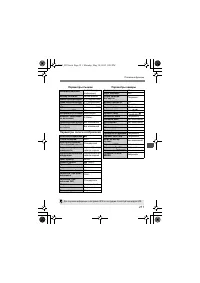
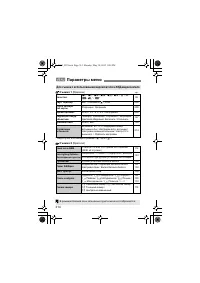
314 Съемка 1 ( Красное ) стр . * Недоступно для выбора в режиме < F > или < G >. Съемка 2 ( Красное ) 3 Параметры меню Для съемки с использованием видоискателя и ЖКД - видоискателя Качество 73 / 83 / 74 / 84 / 7 a / 8 a / b / c / 1 + 73 * / 1 * 86 Звук . подтвер . Вкл . / Касания в / Отк...
стр. 314 - Синее; Желтое
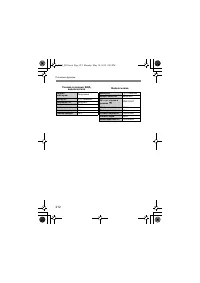
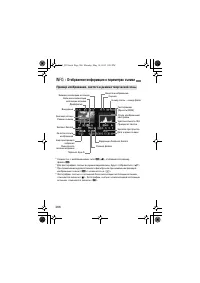
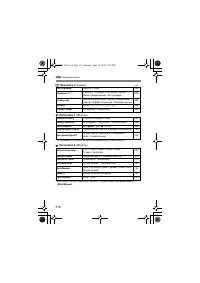
3 Параметры меню 316 Просмотр 2 ( Синее ) стр . Настройка 1 ( Желтое ) * Отображается только при использовании карты памяти Eye-Fi. Настройка 2 ( Желтое ) * Настройка летнего времени связана с параметрами [ Часовой пояс ] и [ Дата / Время ]. Гистограмма Яркость / RGB 268 Переход c/ 6 1 изобр . / 10 ...
стр. 315 - МОЁ; Зеленое
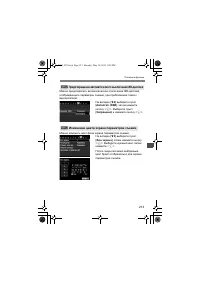
317 3 Параметры меню Настройка 3 ( Желтое ) стр . Настройка 4 ( Желтое ) * Во избежание непреднамеренных операций во время обновления встроенного ПО сенсорный экран отключается . 9 МОЁ МЕНЮ ( Зеленое ) Фон экрана Выбор цвета экрана параметров съемки 213 Руководство Разрешено / Запрещено 52 Управл . ...
стр. 316 - Для
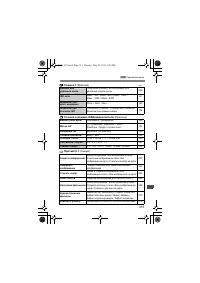
3 Параметры меню 318 Съемка 1 ( Красное ) стр . Съемка 2 ( Красное ) Съемка 3 ( Красное ) k Для видеосъемки Качество 73 / 83 / 74 / 84 / 7 a / 8 a / b / c / 1 + 73 / 1 86 Звук . подтвер . Вкл . / Касания в / Откл . 200 Спуск затвора без карты Разрещен / Запрещён 200 Время просмот . Откл . / 2 с / 4 ...
стр. 318 - Проблемы
320 В случае неполадки в первую очередь ознакомьтесь с настоящим разделом . Если данный раздел « Поиск и устранение неполадок » не помогает устранить неполадку , обращайтесь к своему дилеру или в ближайший сервисный центр Canon. Не следует заряжать какие - либо иные аккумуляторы , кроме Canon LP-E8....
стр. 319 - Автоотключение
321 Поиск и устранение неполадок Используйте полностью заряженный аккумулятор ( стр . 28). При повторном использовании производительность аккумулятора снижается . Приобретите новый аккумулятор . При выполнении перечисленных ниже действий количество возможных снимков сокращается : • Длительное нажати...
стр. 321 - Auto Lighting
323 Поиск и устранение неполадок Если установлено значение чувствительности ISO 12800 или « H » ( эквивалент ISO 25600), максимальная длина серии для серийной съемки значительно уменьшается ( стр . 91). Установите для параметра [ z 3: Шумопод . при высоких ISO ] значение [ Стандартное ], [ Слабое ] ...
стр. 322 - TTL
Поиск и устранение неполадок 324 Установите [ z 2: Auto Lighting Optimizer/ z 2: Автокоррекция яркости ] на значение [ Запрещена ]. Если параметр установлен на значение [ Стандартная ], [ Слабая ] или [ Высокая ], даже при установленной уменьшенной компенсации экспозиции или компенсации экспозиции в...
стр. 324 - SD
Поиск и устранение неполадок 326 При низкой скорости записи на карту памяти видеосъемка может автоматически остановиться . Используйте карту SD с быстродействием класса 6 « » или выше . Можно узнать скорость операций чтения / записи карты памяти , посетив веб - сайт компании - изготовителя . Когда д...
стр. 325 - Разрешено
327 Поиск и устранение неполадок Проверьте , не закрыт ли пальцем динамик ( стр . 21). Убедитесь , что настройка [ Разрешено ] установлена для параметра [ 5 3: Управл . сенс . экр . ] ( стр . 55). В режимах базовой зоны и в режиме видеосъемки некоторые вкладки и пункты меню не отображаются . Установ...
стр. 331 - Видоискатель
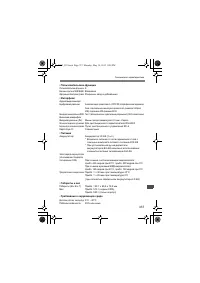
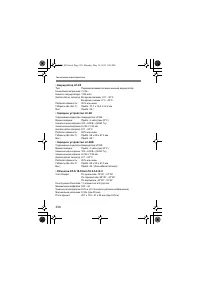
333 Технические характеристики • Видоискатель Тип : Пентапризма на уровне глаз Угол охвата : Прибл . 95% по вертикали / по горизонтали ( с вынесенной окулярной точкой прибл . 19 мм ) Увеличение : Прибл . 0,85x (-1 м -1 с объективом с фокусным расстоянием 50 мм , установленным на бесконечность ) Выне...
стр. 337 - Стабилизатор; Объектив
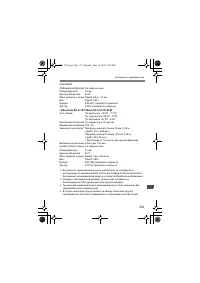
339 Технические характеристики Image Stabilizer ( Стабилизатор изображения ): Со сдвигом линз Размер фильтра : 58 мм Крышка объектива : E-58 Макс . диаметр x длина : Прибл . 68,5 x 70 мм Вес : Прибл . 200 г Бленда : EW-60C ( продается отдельно ) Футляр LP814 ( продается отдельно ) • Объектив EF-S 18...
стр. 343 - ОСТОРОЖНО
345 ВАЖНЫЕ МЕРЫ ПРЕДОСТОРОЖНОСТИ 1. СОХРАНИТЕ ДАННЫЕ ИНСТРУКЦИИ – настоящее руководство содержит важные инструкции по эксплуатации и мерам предосторожности для зарядных устройств моделей LC-E8 и LC-E8E. 2. Перед использованием зарядного устройства , прочитайте все инструкции и важные примечания отно...
стр. 346 - Загрузка
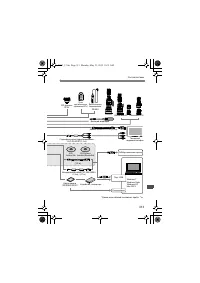
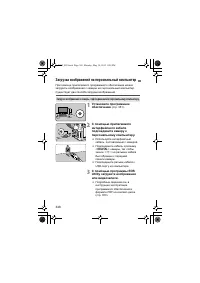
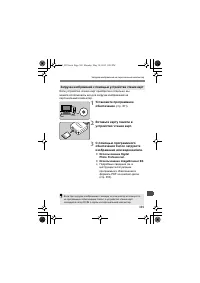
348 При помощи прилагаемого программного обеспечения можно загрузить изображения с камеры на персональный компьютер . Существует два способа загрузки изображений . 1 Установите программное обеспечение ( стр . 351) . 2 С помощью прилагаемого интерфейсного кабеля подсоедините камеру к персональному ко...
стр. 349 - Microsoft Silverlight,; Готово
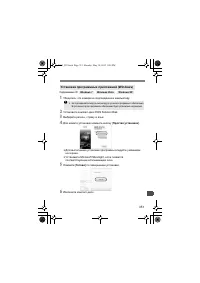
351 Поддерживаемые ОС 1 Убедитесь , что камера не подсоединена к компьютеру . 2 Установите компакт - диск EOS Solution Disk. 3 Выберите регион , страну и язык . 4 Для начала установки нажмите кнопку [ Простая установка ]. Для выполнения установки программы следуйте указаниям на экране . Установите M...
стр. 350 - Простая; Перезагрузка
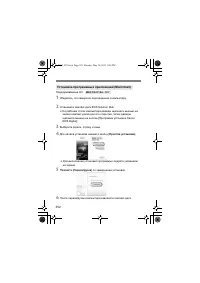
352 Поддерживаемые ОС 1 Убедитесь , что камера не подсоединена к компьютеру . 2 Установите компакт - диск EOS Solution Disk. На рабочем столе компьютера дважды щелкните мышью на значке компакт - диска для его открытия , затем дважды щелкните мышью на кнопке [ Программа установки Canon EOS Digital]. ...
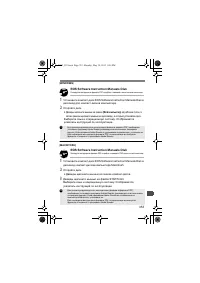
стр. 351 - WINDOWS; EOS Software Instruction Manuals Disk; Мой; EOS Software Instruction Manuals Disk; EOS Software Instruction Manuals Disk
353 [ WINDOWS ] EOS Software Instruction Manuals Disk Скопируйте инструкции в формате PDF по работе с камерой с диска на свой компьютер . 1 Установите компакт - диск EOS Software Instruction Manuals Disk в дисковод для компакт - дисков компьютера . 2 Откройте диск . Дважды щелкните мышью на значке [...
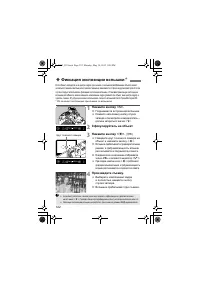
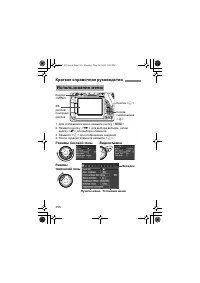
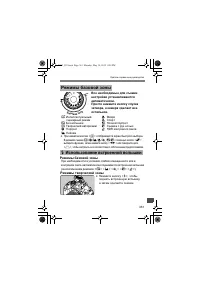
стр. 354 - Использование меню; Вкладки; Режимы базовой зоны
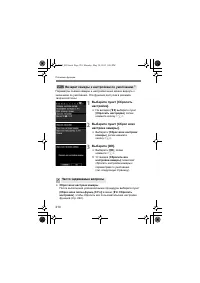
356 Краткое справочное руководство Кнопка < M > ЖК-дисплей/Сенсорный дисплей Кнопки перемещения< S > Кнопка < 0 > 1. Для отображения меню нажмите кнопку < M >. 2. Нажмите кнопку < U > для выбора вкладки, затем кнопку < V > для выбора элемента. 3. Нажмите < 0 &g...
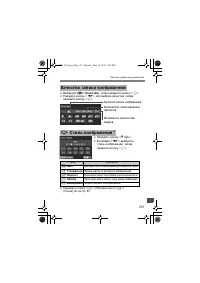
стр. 355 - Качество записи изображений; Стиль изображения; Стиль; Описание; Цветовые тона оптимизированы для конкретной сцены.
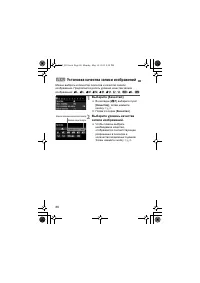
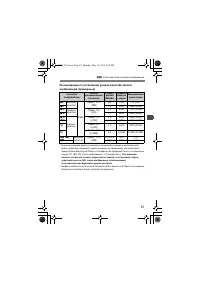
357 Краткое справочное руководство Выберите [ z 1: Качество ], затем нажмите кнопку < 0 >. Нажмите кнопку < U > для выбора качества, затем нажмите кнопку < 0 >. Сведения о стилях < S > (Натуральное) и < U > (Точное) см. на стр. 94. Качество записи изображений Качество з...
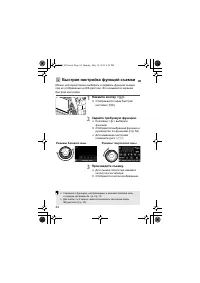
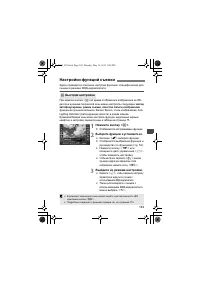
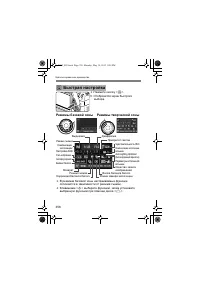
стр. 356 - Быстрая настройка; Отобразится экран быстрого
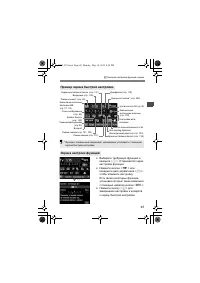
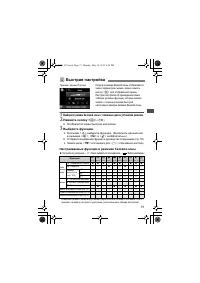
Краткое справочное руководство 358 Q Быстрая настройка Нажмите кнопку < Q >. Отобразится экран быстрого выбора. В режимах базовой зоны настраиваемые функции отличаются в зависимости от режима съемки. Клавишами < S > выберите функцию, затем установите выбранную функцию при помощи диска &l...
стр. 358 - Информация в видоискателе
Краткое справочное руководство 360 Выдержка Чувствительность ISO Диафрагма Режим съемки Возможное количество кадров Auto Lighting Optimizer (Автокоррекция яркости) Параметры встроенной вспышки Режим замера экспозиции Баланс белого Качество записиизображений Индикатор величины экспозиции Режим съёмки...
стр. 359 - Использование встроенной вспышки; Режимы творческой зоны; Базовая зона
361 Краткое справочное руководство Режимы базовой зоны При необходимости в условиях слабой освещенности или в контровом свете автоматически поднимается встроенная вспышка (за исключением режимов < 7 > < 3 > < 5 > < F > < G >). D Использование встроенной вспышки Режимы т...
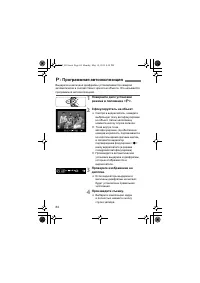
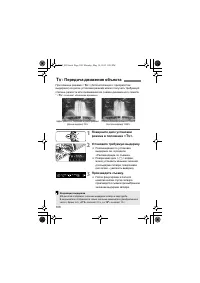
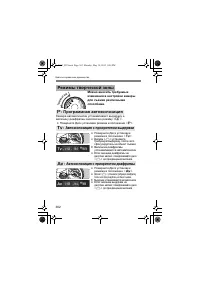
стр. 360 - : Программная автоэкспозиция; Тв
Краткое справочное руководство 362 Поверните Диск установки режима в положение < d >. Можно вносить требуемые изменения в настройки камеры для съемки различными способами. Камера автоматически устанавливает выдержку и величину диафрагмы аналогично режиму < A >. Режимы творческой зоны d :...
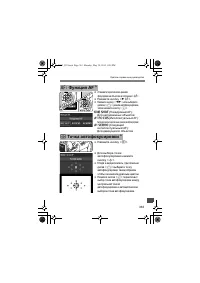
стр. 361 - Точка автофокусировки
363 Краткое справочное руководство Нажмите кнопку < S >. Для выбора точки автофокусировки нажмите кнопку < S >. Глядя в видоискатель, при помощи диска < 6 > выберите точку автофокусировки таким образом, чтобы она мигала красным цветом. Нажатие кнопки < 0 > переключает выбор т...
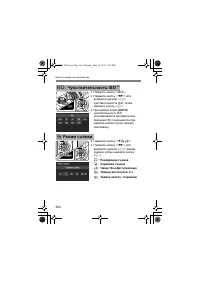
стр. 362 - AUTO; : Чувствительность ISO; Покадровая съемка; Режим съёмки
Краткое справочное руководство 364 Нажмите кнопку < i >. Нажмите кнопку < U > или выберите диском < 6 > чувствительность ISO, затем нажмите кнопку < 0 >. При выборе опции [ AUTO ] чувствительность ISO устанавливается автоматически. Значение ISO показывается при нажатии кнопки...
стр. 363 - Для фокусировки нажмите; Съемка с использованием ЖКД-видоискателя
365 Краткое справочное руководство Температура Без вспышки Вспышка используется в 50% случаев Нажмите кнопку < A > для отображения изображения с использованием ЖКД-видоискателя. Для фокусировки нажмите кнопку спуска до половины. Для съемки полностью нажмите кнопку спуска затвора. Запас заряда ...
стр. 365 - Просмотр изображений
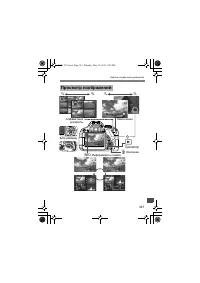
367 Краткое справочное руководство y u y u Просмотр изображений Увеличение Алфавитный указатель B Удаление Просмотр x L Выбор изображения Информация о съемке S H113_RU.book Page 367 Monday, May 14, 2012 4:28 PM
стр. 366 - Числа
368 Алфавитный указатель Числа 10- секундная или 2- секундная задержка ...103 1280x720 ......................................1811920x1080 ....................................181640x480 ........................................181 A A ( Интеллектуальный сценарный режим ) .58 Adobe RGB ...................