стр. 2 - Содержание
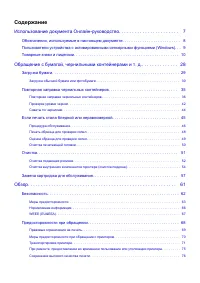
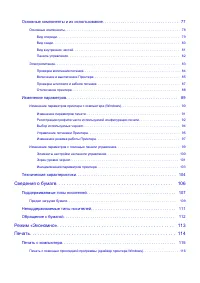
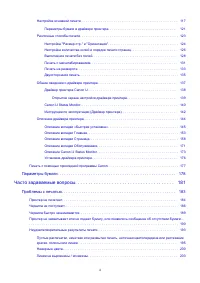
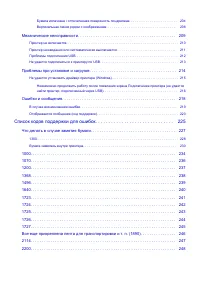
Содержание Использование документа Онлайн-руководство. . . . . . . . . . . . . . . . . . . . . . . 7 Обозначения, используемые в настоящем документе. . . . . . . . . . . . . . . . . . . . . . . . . . 8 Пользователи устройства с активированными сенсорными функциями (Windows). . . 9 Товарные знаки и л...
стр. 7 - Использование документа Онлайн-руководство; Условия эксплуатации
Использование документа Онлайн-руководство Условия эксплуатации Обозначения, используемые в настоящем документе Пользователи устройства с активированными сенсорными функциями (Windows) Печать документа Онлайн-руководство Товарные знаки и лицензии Снимки экранов в данном руководстве 7
стр. 8 - Обозначения, используемые в настоящем документе; Основные сведения; Инструкции, разъясняющие основные операции с продуктом.
Обозначения, используемые в настоящем документе Предупреждение! Несоблюдение этих указаний может привести к тяжелым травмам, вплоть до смертельногоисхода, или имущественному ущербу вследствие неправильной эксплуатации оборудования.Обязательно следуйте этим указаниям в целях безопасной эксплуатации. ...
стр. 10 - Товарные знаки и лицензии
Товарные знаки и лицензии • Microsoft является охраняемым товарным знаком Microsoft Corporation.• Windows является товарным знаком или зарегистрированным товарным знаком Microsoft Corporation в США и других странах. • Windows Vista является товарным знаком или зарегистрированным товарным знаком Micr...
стр. 30 - Можно загрузить обычную бумагу или фотобумагу.
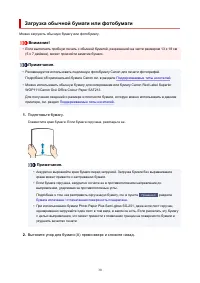
Загрузка обычной бумаги или фотобумаги Можно загрузить обычную бумагу или фотобумагу. Внимание! • Если выполнять пробную печать с обычной бумагой, разрезанной на части размером 13 x 18 см (5 x 7 дюймов), может произойти замятие бумаги. Примечание. • Рекомендуется использовать подлинную фотобумагу Ca...
стр. 32 - Бумага
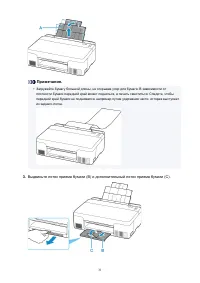
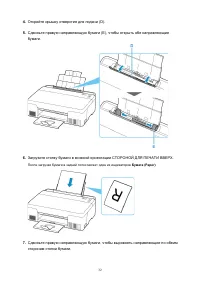
4. Откройте крышку отверстия для подачи (D). 5. Сдвиньте правую направляющую бумаги (E), чтобы открыть обе направляющиебумаги. 6. Загрузите стопку бумаги в книжной ориентации СТОРОНОЙ ДЛЯ ПЕЧАТИ ВВЕРХ. После загрузки бумаги в задний лоток мигает один из индикаторов Бумага (Paper) . 7. Сдвиньте праву...
стр. 33 - Аккуратно закройте крышку отверстия для подачи.
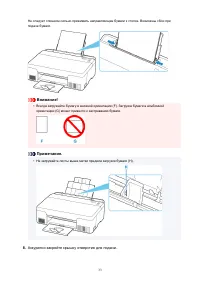
Не следует слишком сильно прижимать направляющие бумаги к стопке. Возможны сбои приподаче бумаги. Внимание! • Всегда загружайте бумагу в книжной ориентации (F). Загрузка бумаги в альбомной ориентации (G) может привести к застреванию бумаги. Примечание. • Не загружайте листы выше метки предела загруз...
стр. 34 - Выбор бумаги; загруженной бумаги, а затем нажмите кнопку; OK; Если мигает индикатор; Аварийный сигнал; , проверьте и исправьте параметры бумаги.
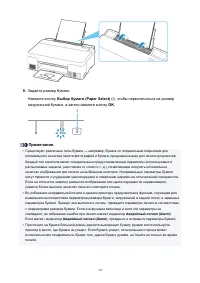
9. Задайте размер бумаги. Нажмите кнопку Выбор бумаги (Paper Select) (I), чтобы переключиться на размер загруженной бумаги, а затем нажмите кнопку OK . Примечание. • Существуют различные типы бумаги — например, бумага со специальным покрытием для оптимального качества печати фотографий и бумага, пре...
стр. 36 - мигает, сообщая об ошибке. В этом состоянии; Процедура повторной заправки
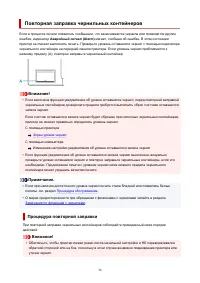
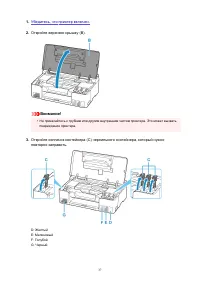
Повторная заправка чернильных контейнеров Если в процессе печати появилось сообщение, что заканчиваются чернила или появляются другиеошибки, индикатор Аварийный сигнал (Alarm) мигает, сообщая об ошибке. В этом состоянии принтер не сможет выполнять печать. Проверьте уровень оставшихся чернил с помощь...
стр. 38 - Повторно заправьте чернильный контейнер.
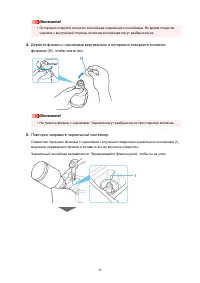
Внимание! • Осторожно откройте колпачок контейнера чернильного контейнера. Во время открытия чернила с внутренней стороны колпачка контейнера могут разбрызгаться. 4. Держите флакон с чернилами вертикально и осторожно отверните колпачокфлакона (H), чтобы снять его. Внимание! • Не трясите флакон с чер...
стр. 39 - Закройте колпачок контейнера на чернильном контейнере.
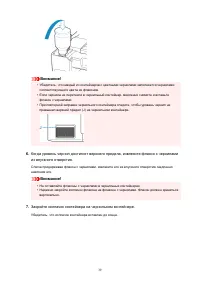
Внимание! • Убедитесь, что каждый из контейнеров с цветными чернилами заполняется чернилами соответствующего цвета из флаконов. • Если чернила не перетекли в чернильный контейнер, медленно снимите и вставьте флакон с чернилами. • При повторной заправке чернильного контейнера следите, чтобы уровень ч...
стр. 40 - Закройте верхнюю крышку.; Замечания по флаконам с чернилами; не проходит, немедленно обратитесь к врачу.
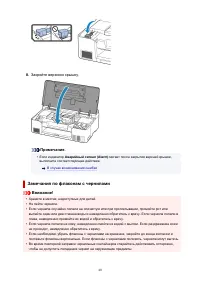
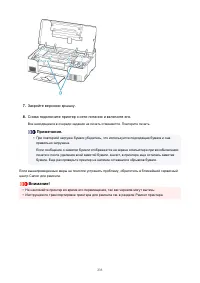
8. Закройте верхнюю крышку. Примечание. • Если индикатор Аварийный сигнал (Alarm) мигает после закрытия верхней крышки, выполните соответствующее действие. В случае возникновения ошибки Замечания по флаконам с чернилами Внимание! • Храните в местах, недоступных для детей.• Не пейте чернила.• Если че...
стр. 42 - Проверка уровня чернил; Экран уровня чернил; Аварийный; В случае возникновения ошибки
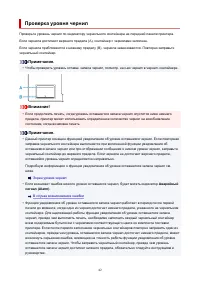
Проверка уровня чернил Проверьте уровень чернил по индикатору чернильного контейнера на передней панели принтера. Если чернила достигают верхнего предела (A), контейнер с чернилами заполнен. Если чернила приближаются к нижнему пределу (B), чернила заканчиваются. Повторно заправьтечернильный контейне...
стр. 44 - Советы по чернилам; Чернила могут использоваться для целей помимо печати.; Используются ли цветные чернила при черно-белой печати?
Советы по чернилам Для каких целей, помимо печати, используются чернила? Чернила могут использоваться для целей помимо печати. Во время начальной настройки некоторые чернила из комплекта флаконов с черниламииспользуются для заполнения сопел печатающей головки, чтобы обеспечить готовность принтера кв...
стр. 46 - • Проверьте, остались ли чернила в чернильном контейнере.; При размытой или неровной печати:; Выполните печать шаблона для проверки сопел.; Оцените образец для проверки сопел
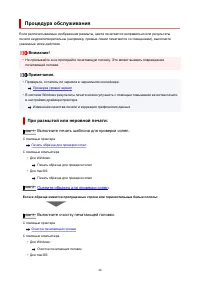
Процедура обслуживания Если распечатываемые изображения размыты, цвета печатаются неправильно или результатыпечати неудовлетворительны (например, прямые линии печатаются со смещением), выполнитеуказанные ниже действия. Внимание! • Не промывайте и не протирайте печатающую головку. Это может вызвать п...
стр. 48 - уровне чернил повторно; Нужно приготовить: лист обычной бумаги формата A4 или Letter; Нажмите и удерживайте кнопку; Стоп; до тех пор, пока индикатор
Печать образца для проверки сопел Чтобы проверить, правильно ли выполняется подача чернил из сопла печатающей головки,напечатайте образец для проверки сопел. Примечание. • При низком уровне чернил шаблон для проверки сопел печатается неправильно. При низком уровне чернил повторно заправьте чернильны...
стр. 49 - Оценка образца для проверки сопел; В шаблоне есть пропущенные полосы A:; При наличии любой из указанных выше проблем требуется
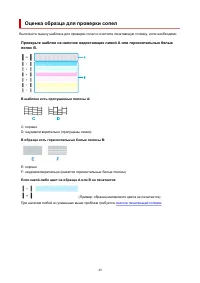
Оценка образца для проверки сопел Выполните оценку шаблона для проверки сопел и очистите печатающую головку, если необходимо. Проверьте шаблон на наличие недостающих линий A или горизонтальных белыхполос B. В шаблоне есть пропущенные полосы A: C: хорошоD: неудовлетворительно (пропущены линии) В обра...
стр. 50 - ВКЛ; Проверка состояния печатающей головки.; глубокую очистку печатающей головки.
Очистка печатающей головки Очистите печатающую головку, если в напечатанном шаблоне для проверки сопел отсутствуютлинии или присутствуют горизонтальные белые полосы. Очистка удалит засорение сопел ивосстановит состояние печатающей головки. Очистка печатающей головки связана с повышеннымпотреблением ...
стр. 52 - Очистка подающих роликов; В этом случае необходимо почистить подающий ролик.; Нужно приготовить: три листа обычной бумаги формата A4 или Letter; Удалите бумагу из заднего лотка.; Выполните очистку подающих роликов с использованием бумаги.; оборота, протрите их смоченной и хорошо отжатой тканью.
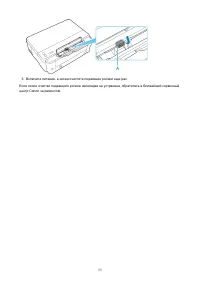
Очистка подающих роликов Загрязнение подающего ролика или налипание на него бумажной пыли может стать причинойнеправильной подачи бумаги. В этом случае необходимо почистить подающий ролик. Нужно приготовить: три листа обычной бумаги формата A4 или Letter 1. Убедитесь, что принтер включен. 2. Удалите...
стр. 53 - Включите питание, а затем очистите подающие ролики еще раз.
3. Включите питание, а затем очистите подающие ролики еще раз. Если после очистки подающего ролика неполадка не устранена, обратитесь в ближайший сервисныйцентр Canon за ремонтом. 53
стр. 54 - Нужно приготовить: лист обычной бумаги формата A4 или Letter*; * Обязательно используйте новый лист бумаги.; для
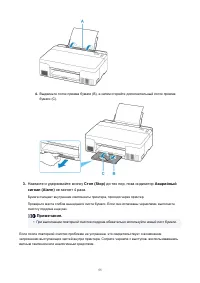
Очистка внутренних компонентов принтера (очисткаподдона) Удалите загрязнения во внутренней части принтера. Если внутри принтера появляются загрязнения,отпечатанные листы могут запачкаться, поэтому рекомендуется выполнять чистку регулярно. Нужно приготовить: лист обычной бумаги формата A4 или Letter*...
стр. 57 - Замена картриджа для обслуживания; на принтере мигает, и на экране компьютера появляется; и наличие сообщения, а затем; Приготовьте новый картридж для обслуживания.
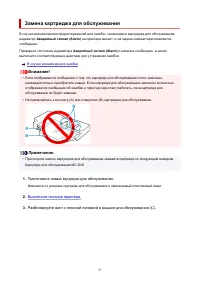
Замена картриджа для обслуживания В случае возникновения предостережений или ошибок, касающихся картриджа для обслуживания,индикатор Аварийный сигнал (Alarm) на принтере мигает, и на экране компьютера появляется сообщение. Проверьте состояние индикатора Аварийный сигнал (Alarm) и наличие сообщения, ...
стр. 58 - Снимите крышку для обслуживания.; Полностью выдвиньте картридж для обслуживания.
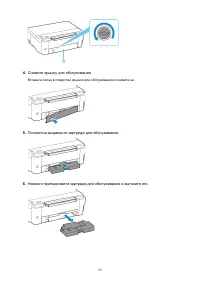
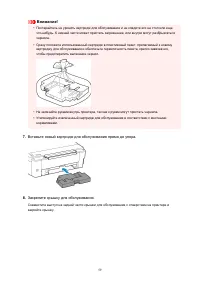
4. Снимите крышку для обслуживания. Вставьте палец в отверстие крышки для обслуживания и снимите ее. 5. Полностью выдвиньте картридж для обслуживания. 6. Немного приподнимите картридж для обслуживания и вытяните его. 58
стр. 61 - Обзор; Безопасность; Отмена заданий печати; Основные компоненты и их использование; Изменение параметров принтера с компьютера (macOS); Технические характеристики
Обзор Безопасность Меры предосторожности Нормативная информация WEEE (ЕС И EEA) Предосторожности при обращении Отмена заданий печати Правовые ограничения на печать Меры предосторожности при обращении с принтером Транспортировка принтера При ремонте, предоставлении во временное пользование или утилиз...
стр. 63 - Предупреждение; • Не используйте принтер в следующих случаях:
Меры предосторожности Меры предосторожности • Данное руководство содержит важные уведомления и меры предосторожности, касающиеся Вашего принтера. Используйте принтер только по назначению (как описано в сопроводительных руководствах),так как использование для других целей может привести к возгоранию,...
стр. 65 - Выбор местоположения; Источник питания; • Никогда не вынимайте вилку, потягивая шнур.; Общие уведомления; Это может привести к утечке чернил.
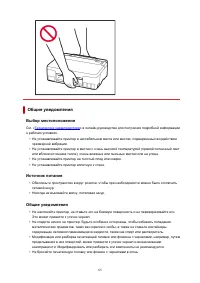
Общие уведомления Выбор местоположения См. « Технические характеристики » в онлайн-руководстве для получения подробной информации о рабочих условиях. • Не устанавливайте принтер в нестабильном месте или местах, подверженных воздействию чрезмерной вибрации. • Не устанавливайте принтер в местах с очен...
стр. 66 - Нормативная информация; Помехи
Нормативная информация Помехи Не используйте принтер вблизи медицинского оборудования или других электронных устройств.Сигналы принтера могут помешать правильной работе этих устройств. 66
стр. 68 - Предосторожности при обращении
Предосторожности при обращении Отмена заданий печати Правовые ограничения на печать Меры предосторожности при обращении с принтером Транспортировка принтера При ремонте, предоставлении во временное пользование или утилизации принтера Сохранение высокого качества печати 68
стр. 69 - Правовые ограничения на печать
Правовые ограничения на печать Печать или изменение напечатанных копий нижеследующей информации может преследоваться позакону. Этот список не является исчерпывающим. Если вы сомневаетесь в легальности совершаемого,проконсультируйтесь с местным юристом. • Денежные банкноты • Денежные переводы • Серти...
стр. 70 - Меры предосторожности при обращении с принтером; Не кладите на верхнюю крышку посторонние предметы!
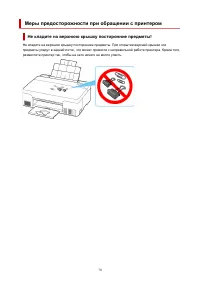
Меры предосторожности при обращении с принтером Не кладите на верхнюю крышку посторонние предметы! Не кладите на верхнюю крышку посторонние предметы. При открытии верхней крышки этипредметы упадут в задний лоток, что может привести к неправильной работе принтера. Кроме того,разместите принтер так, ч...
стр. 71 - Транспортировка принтера; • Забирать чернила из чернильных контейнеров невозможно.; Выключите питание принтера.; отсоедините кабель питания
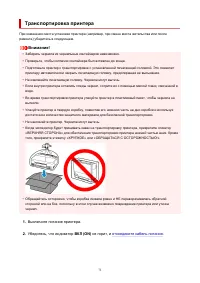
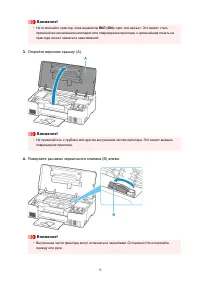
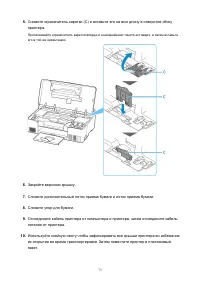
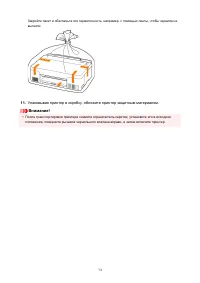
Транспортировка принтера При изменении места установки принтера (например, при смене места жительства или послеремонта) убедитесь в следующем. Внимание! • Забирать чернила из чернильных контейнеров невозможно. • Проверьте, чтобы колпачок контейнера был вставлен до конца. • Подготовьте принтер к тран...
стр. 75 - • Нажмите и удерживайте кнопку
При ремонте, предоставлении во временное пользованиеили утилизации принтера При вводе личных данных, паролей и/или других параметров защиты на принтере такая информацияможет быть сохранена в принтере. При отправке принтера в ремонт, предоставлении его во временное пользование или передачепринтера др...
стр. 76 - Сохранение высокого качества печати; При нажатии кнопки; для отключения питания принтер автоматически поднимает; При; Периодически выполняйте печать!
Сохранение высокого качества печати Чтобы печатать с оптимальным качеством печати, предотвращайте высыхание и загрязнениепечатающей головки. Для обеспечения оптимального качества печати всегда выполняйте следующиеправила. Примечание. • В зависимости от типа бумаги чернила могут смазываться в случае,...
стр. 79 - Выдвигается для загрузки бумаги в задний лоток.; C: Направляющие бумаги; Совместите с обеими сторонами стопки бумаги.; D: Крышка отверстия для подачи; G: Лоток приема бумаги; Выводится бумага после печати. Выдвиньте его до начала печати.; H: Дополнительный лоток приема бумаги; Открывается для поддержки выходящей бумаги.
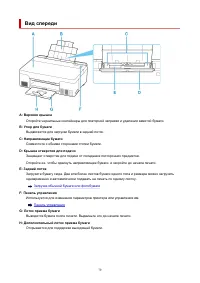
Вид спереди A: Верхняя крышка Откройте чернильные контейнеры для повторной заправки и удаления замятой бумаги. B: Упор для бумаги Выдвигается для загрузки бумаги в задний лоток. C: Направляющие бумаги Совместите с обеими сторонами стопки бумаги. D: Крышка отверстия для подачи Защищает отверстие для ...
стр. 80 - Вид сзади; A: Разъем кабеля питания; Абсорбирует чернила, используемые для очистки.; C: Крышка для обслуживания; Откройте при замене картриджа для обслуживания.
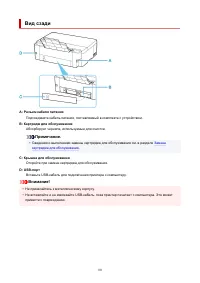
Вид сзади A: Разъем кабеля питания Подсоедините кабель питания, поставляемый в комплекте с устройством. B: Картридж для обслуживания Абсорбирует чернила, используемые для очистки. Примечание. • Сведения о выполнении замены картриджа для обслуживания см. в разделе Замена картриджа для обслуживания . ...
стр. 81 - Вид внутренних частей; A: Колпачок контейнера; Откройте для повторной заправки чернильных контейнеров.; B: Чернильные контейнеры; Если уровни чернил низкие, заправьте контейнеры.; F: Рычажок чернильного клапана; Действия при транспортировке принтера.; G: Держатель печатающей головки; Печатающая головка предварительно установлена.
Вид внутренних частей A: Колпачок контейнера Откройте для повторной заправки чернильных контейнеров. B: Чернильные контейнеры Черный чернильный контейнер находится слева, а цветные чернильные контейнеры (голубой,малиновый и желтый) — справа. Если уровни чернил низкие, заправьте контейнеры. Повторная...
стр. 82 - Панель управления; Горит в зависимости от текущего размера бумаги.
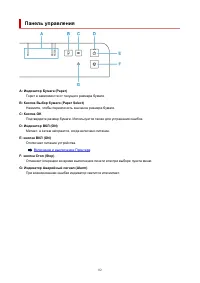
Панель управления A: Индикатор Бумага (Paper) Горит в зависимости от текущего размера бумаги. B: Кнопка Выбор бумаги (Paper Select) Нажмите, чтобы переключить значение размера бумаги. C: Кнопка OK Подтвердите размер бумаги. Используется также для устранения ошибок. D: Индикатор ВКЛ (ON) Мигает, а за...
стр. 84 - Индикатор
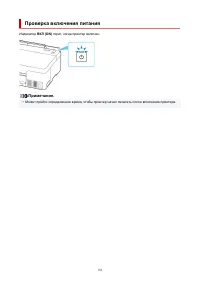
Проверка включения питания Индикатор ВКЛ (ON) горит, когда принтер включен. Примечание. • Может пройти определенное время, чтобы принтер начал печатать после включения принтера. 84
стр. 85 - Включение и выключение Принтера; Включение питания принтера; В случае; Выключение питания принтера; Если индикатор
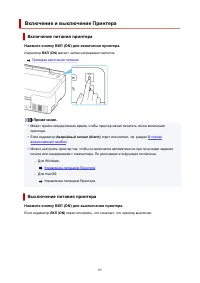
Включение и выключение Принтера Включение питания принтера Нажмите кнопку ВКЛ (ON) для включения принтера. Индикатор ВКЛ (ON) мигает, затем непрерывно светится. Проверка включения питания Примечание. • Может пройти определенное время, чтобы принтер начал печатать после включения принтера. • Если инд...
стр. 86 - Управление питанием Принтера
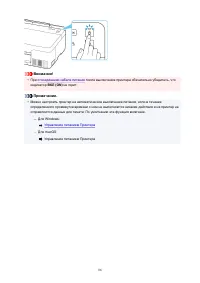
Внимание! • При отсоединении кабеля питания после выключения принтера обязательно убедитесь, что индикатор ВКЛ (ON) не горит. Примечание. • Можно настроить принтер на автоматическое выключение питания, если в течение определенного промежутка времени с ним не выполняются никакие действия и на принтер...
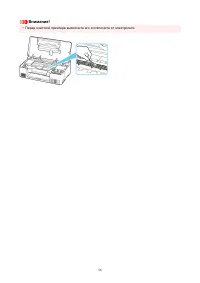
стр. 87 - Проверка штепселя и кабеля питания
Проверка штепселя и кабеля питания Отсоединяйте шнур питания раз в месяц, чтобы убедиться в отсутствии на разъеме и шнуре питаниянеобычных признаков, описанных далее. • Разъем или шнур питания горячие. • Разъем или шнур питания заржавели. • Разъем или шнур питания перегнуты. • Разъем или шнур питани...
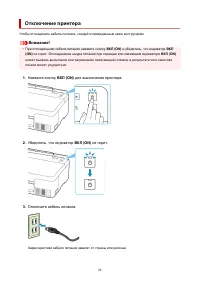
стр. 88 - Отключение принтера; • При отсоединении кабеля питания нажмите кнопку; и убедитесь, что индикатор; Нажмите кнопку; для выключения принтера.; Отключите кабель питания.
Отключение принтера Чтобы отсоединить кабель питания, следуйте приведенным ниже инструкциям. Внимание! • При отсоединении кабеля питания нажмите кнопку ВКЛ (ON) и убедитесь, что индикатор ВКЛ (ON) не горит. Отсоединение шнура питания при горящем или мигающем индикаторе ВКЛ (ON) может вызвать высыхан...
стр. 90 - Изменение параметров печати
Изменение параметров принтера с компьютера (Windows) Изменение параметров печати Регистрация профиля часто используемой конфигурации печати Выбор используемых чернил Управление питанием Принтера Изменение режима работы Принтера 90
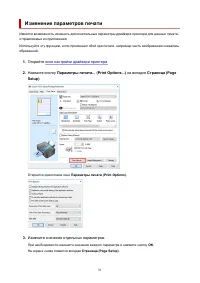
стр. 91 - Откройте; Параметры печати; Измените значения отдельных параметров.; Страница
Изменение параметров печати Имеется возможность изменить дополнительные параметры драйвера принтера для данных печати,отправляемых из приложения. Используйте эту функцию, если произошел сбой при печати, например часть изображения оказаласьобрезанной. 1. Откройте окно настройки драйвера принтера. 2. ...
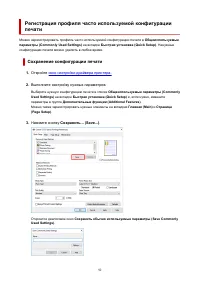
стр. 92 - на вкладке; Быстрая установка; конфигурации печати можно удалить в любое время.; Сохранение конфигурации печати
Регистрация профиля часто используемой конфигурациипечати Можно зарегистрировать профиль часто используемой конфигурации печати в Общеиспользуемые параметры (Commonly Used Settings) на вкладке Быстрая установка (Quick Setup) . Ненужные конфигурации печати можно удалить в любое время. Сохранение конф...
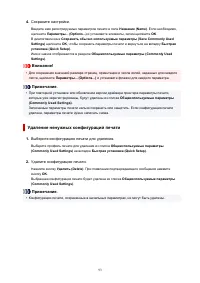
стр. 93 - Общеиспользуемые параметры; Удаление ненужных конфигураций печати; Выберите конфигурацию печати для удаления.
4. Сохраните настройки. Введите имя регистрируемых параметров печати в поле Название (Name) . Если необходимо, щелкните Параметры... (Options...) и установите элементы, затем щелкните OK . В диалоговом окне Сохранить обычно используемые параметры (Save Commonly Used Settings) щелкните OK , чтобы сох...
стр. 94 - Выбор используемых чернил; окно настройки драйвера принтера.; Печать в режиме
Выбор используемых чернил Эта функция позволяет указать чернила, которые должны использоваться при печати. 1. Откройте окно настройки драйвера принтера. 2. Нажмите кнопку Параметры печати... (Print Options...) на вкладке Страница (Page Setup) . Откроется диалоговое окно Параметры печати (Print Optio...
стр. 95 - Отключение питания; Откройте Canon IJ Printer Assistant Tool; Управление питанием; Автоматическое управление питанием; При необходимости настройте следующие параметры:
Управление питанием Принтера Эта функция позволяет управлять питанием принтера с помощью Canon IJ Printer Assistant Tool. Отключение питания (Power Off) Функция Отключение питания (Power Off) служит для выключения принтера. Если используется эта функция, включение принтера с помощью Canon IJ Printer...
стр. 96 - функции; Автовключение; Если параметр имеет значение; Включено; , отображается сообщение «Принтер; Выключено; отображается сообщение «Принтер работает автономно».
Автовключение (Auto Power On) Выберите параметр автоматического включения питания.Выберите Выключено (Disable) для отключения функции автоматического включения питания.Убедитесь, что принтер включен, а затем щелкните OK , чтобы изменить параметры принтера.Выберите Включено (Enable) для автоматическо...
стр. 97 - Изменение режима работы Принтера; При необходимости переключите режим работы принтера.; Специальные параметры
Изменение режима работы Принтера При необходимости переключите режим работы принтера. Специальные параметры (Custom Settings) 1. Откройте Canon IJ Printer Assistant Tool 2. Убедитесь, что принтер включен, и щелкните Специальные параметры (Custom Settings) Откроется диалоговое окно Специальные параме...
стр. 101 - заправить все чернильные контейнеры до верхнего предела.; Сброс оставшегося запаса чернил
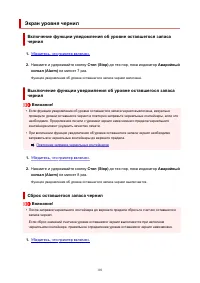
Экран уровня чернил Включение функции уведомления об уровне оставшегося запасачернил 1. Убедитесь, что принтер включен. 2. Нажмите и удерживайте кнопку Стоп (Stop) до тех пор, пока индикатор Аварийный сигнал (Alarm) не мигнет 7 раз. Функция уведомления об уровне оставшегося запаса чернил включена. В...
стр. 103 - Инициализация параметров принтера; Можно инициализировать настройки принтера.
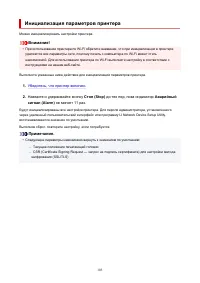
Инициализация параметров принтера Можно инициализировать настройки принтера. Внимание! • При использовании принтера по Wi-Fi обратите внимание, что при инициализации в принтере удаляются все параметры сети, поэтому печать с компьютера по Wi-Fi может статьневозможной. Для использования принтера по Wi...
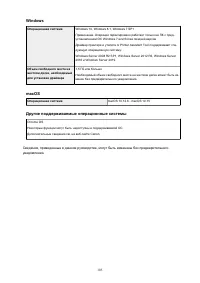
стр. 104 - Общие технические характеристики; Минимальные требования к системе
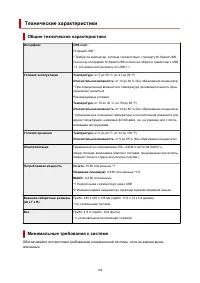
Технические характеристики Общие технические характеристики Интерфейс USB-порт: Hi-Speed USB * * Требуется компьютер, который соответствует стандарту Hi-Speed USB.Поскольку интерфейс Hi-Speed USB полностью обратно совместим с USB1.1, его можно использовать по USB 1.1. Условия эксплуатации Температур...
стр. 105 - Windows; macOS; Другие поддерживаемые операционные системы
Windows Операционная система Windows 10, Windows 8.1, Windows 7 SP1 Примечание. Операция гарантировано работает только на ПК с пред-установленной ОС Windows 7 или более поздней версии. Драйвер принтера и утилита IJ Printer Assistant Tool поддерживают сле-дующую операционную систему: Windows Server 2...
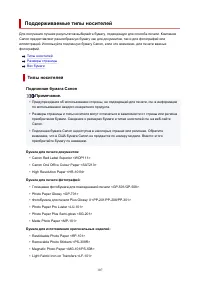
стр. 107 - Типы носителей; Подлинная бумага Canon; по использованию каждого конкретного продукта.; Бумага для печати документов:
Поддерживаемые типы носителей Для получения лучших результатов выбирайте бумагу, подходящую для способа печати. КомпанияCanon предоставляет разнообразную бумагу как для документов, так и для фотографий илииллюстраций. Используйте подлинную бумагу Canon, если это возможно, для печати важныхфотографий...
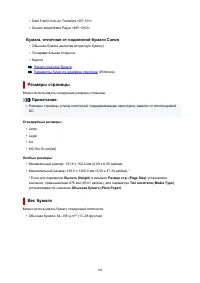
стр. 108 - Бумага, отличная от подлинной бумаги Canon; Размеры страницы; Особые размеры; Вес бумаги
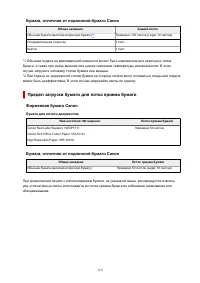
• Dark Fabric Iron-on Transfers <DF-101> • Double sided Matte Paper <MP-101D> Бумага, отличная от подлинной бумаги Canon • Обычная бумага (включая вторичную бумагу) • Поздравительная открытка • Картон Предел загрузки бумагиПараметры бумаги в драйвере принтера (Windows) Размеры страницы М...
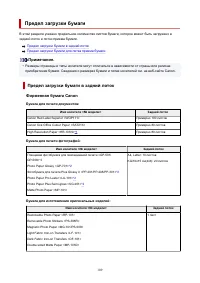
стр. 109 - Предел загрузки бумаги в задний лоток; Фирменная бумага Canon; Бумага для печати фотографий:; Бумага для изготовления оригинальных изделий:
Предел загрузки бумаги В этом разделе указано предельное количество листов бумаги, которое может быть загружено взадний лоток и лоток приема бумаги. Предел загрузки бумаги в задний лотокПредел загрузки бумаги для лотка приема бумаги Примечание. • Размеры страницы и типы носителя могут отличаться в з...
стр. 112 - Обращение с бумагой
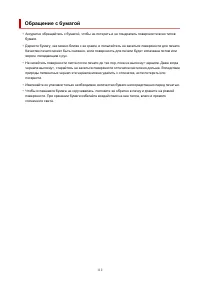
Обращение с бумагой • Аккуратно обращайтесь с бумагой, чтобы не потереть и не поцарапать поверхности всех типов бумаги. • Держите бумагу, как можно ближе к ее краям, и попытайтесь не касаться поверхности для печати. Качество печати может быть снижено, если поверхность для печати будет испачкана пото...
стр. 113 - Режим «Экономно»
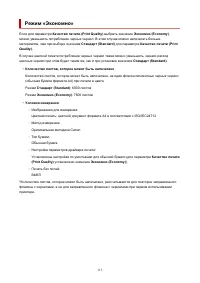
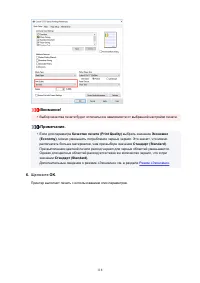
Режим «Экономно» Если для параметра Качество печати (Print Quality) выбрать значение Экономно (Economy) , можно уменьшить потребление черных чернил. В этом случае можно напечатать большематериалов, чем при выборе значения Стандарт (Standard) для параметра Качество печати (Print Quality) . В случае ц...
стр. 115 - Печать с помощью прикладной программы (драйвер принтера Windows)
Печать с компьютера Печать с помощью прикладной программы (драйвер принтера Windows) Печать из прикладной программы (macOS) Печать с помощью прикладной программы Canon Печать из ОС Chrome 115
стр. 117 - В этом разделе описаны настройки на; , используемые для основной; Настройка основной печати; Убедитесь, что принтер включен
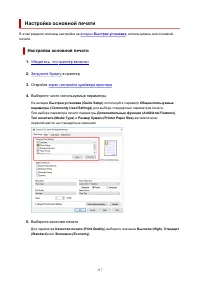
Настройка основной печати В этом разделе описаны настройки на вкладке Быстрая установка , используемые для основной печати. Настройка основной печати 1. Убедитесь, что принтер включен 2. Загрузите бумагу в принтер 3. Откройте экран настройки драйвера принтера 4. Выберите часто используемые параметры...
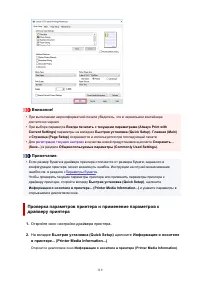
стр. 119 - Откройте окно настройки драйвера принтера.; щелкните; Информация о носителе; Информация о носителе в принтере
Внимание! • При выполнении широкоформатной печати убедитесь, что в чернильном контейнере достаточно чернил. • При выборе параметра Всегда печатать с текущими параметрами (Always Print with Current Settings) параметры на вкладках Быстрая установка (Quick Setup) , Главная (Main) и Страница (Page Setup...
стр. 120 - Проверьте параметры принтера; Примените параметры
3. Проверьте параметры принтера Текущие параметры принтера отображаются в меню Источник бумаги (Paper Source) , Тип носителя (Media Type) и Размер бумаги (Printer Paper Size) . 4. Примените параметры Чтобы применить параметры принтера к драйверу принтера, щелкните Задать (Set) . Примечание. • Если с...
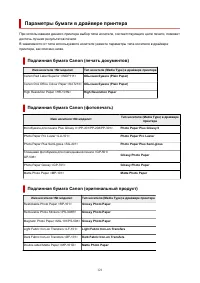
стр. 121 - Параметры бумаги в драйвере принтера; Подлинная бумага Canon (печать документов)
Параметры бумаги в драйвере принтера При использовании данного принтера выбор типа носителя, соответствующего цели печати, поможетдостичь лучших результатов печати.В зависимости от типа используемого носителя укажите параметры типа носителя в драйверепринтера, как описано ниже. Подлинная бумага Cano...
стр. 122 - Стандартные типы бумаги
Стандартные типы бумаги Имя носителя Тип носителя (Media Type) в драйвере принтера Обычная бумага (включая вторичную бумагу) Обычная бумага (Plain Paper) Поздравительные открытки Поздравит. открытка (стр. печ.) (Inkjet Greeting Card) Картон Бумага для скрапбукинга (Card Stock) 122
стр. 123 - Различные способы печати; Настройка количества копий и порядка печати страниц
Различные способы печати Настройка "Размер стр." и "Ориентация" Настройка количества копий и порядка печати страниц Выполнение печати без полей Печать с масштабированием Печать на развороте Двухсторонняя печать 123
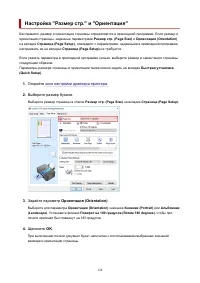
стр. 124 - настраивать их на вкладке; Задайте параметр; Ориентация; Ориентация
Настройка "Размер стр." и "Ориентация" Как правило, размер и ориентация страницы определяются в прикладной программе. Если размер иориентация страницы, заданные параметрами Размер стр. (Page Size) и Ориентация (Orientation) на вкладке Страница (Page Setup) , совпадают с параметрами, ...
стр. 125 - Макет страницы; , отобразится сообщение; напечатать
Примечание. • Если выбрано значение Норм. размер (Normal-size) для параметра Макет страницы (Page Layout) , отобразится сообщение Автоматич. уменьшать большие докум., кот. невозм. напечатать (Automatically reduce large document that the printer cannot output) . Обычно можно не снимать флажок. Если н...
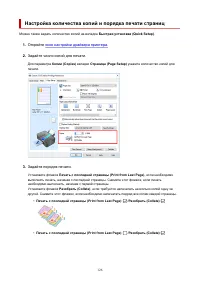
стр. 126 - Можно также задать количество копий на вкладке; Задайте порядок печати.
Настройка количества копий и порядка печати страниц Можно также задать количество копий на вкладке Быстрая установка (Quick Setup) . 1. Откройте окно настройки драйвера принтера. 2. Задайте число копий для печати. Для параметра Копии (Copies) вкладки Страница (Page Setup) укажите количество копий дл...
стр. 128 - Выполнение печати без полей; Печать без полей также можно задать в настройках; Дополнительные функции; вкладки; Настройка параметра «Печать без полей»; Без полей
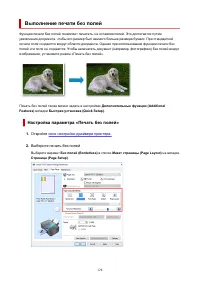
Выполнение печати без полей Функция печати без полей позволяет печатать, не оставляя полей. Это достигается путемувеличения документа, чтобы его размер был немного больше размера бумаги. При стандартнойпечати поля создаются вокруг области документа. Однако при использовании функции печати безполей э...
стр. 129 - Проверьте размер бумаги.; Настройте степень расширения для бумаги; Степень; Степень расширения
При появлении подтверждающего сообщения нажмите кнопку OK . Когда появится сообщение о необходимости изменить тип носителя, выберите тип носителя всписке и нажмите кнопку OK . 3. Проверьте размер бумаги. Проверьте список Размер стр. (Page Size) . Чтобы изменить настройку, выберите в списке другой ра...
стр. 130 - Чтобы увеличить печатаемую часть документа
выбора носителя.Если для пробной печати используется обычная бумага, выберите значение Обычная бумага (Plain Paper) и нажмите кнопку OK . Чтобы увеличить печатаемую часть документа Настроив большую степень расширения, можно выполнить печать без полей, не испытываязатруднений. Однако часть документа,...
стр. 131 - Печать с масштабированием; Масштабирование; Выберите размер бумаги для документа.; Размер бумаги
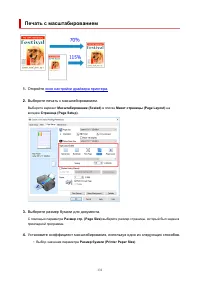
Печать с масштабированием 1. Откройте окно настройки драйвера принтера. 2. Выберите печать с масштабированием. Выберите вариант Масштабирование (Scaled) в списке Макет страницы (Page Layout) на вкладке Страница (Page Setup) . 3. Выберите размер бумаги для документа. С помощью параметра Размер стр. (...
стр. 132 - Масштаб; • При выборе функции; изменяется область печати.
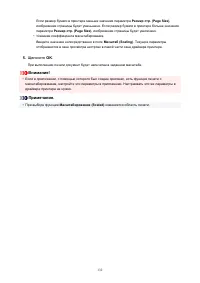
Если размер бумаги в принтере меньше значения параметра Размер стр. (Page Size) , изображение страницы будет уменьшено. Если размер бумаги в принтере больше значенияпараметра Размер стр. (Page Size) , изображение страницы будет увеличено. • Указание коэффициента масштабирования. Введите значение неп...
стр. 133 - Печать на развороте; На развороте; Выберите размер бумаги.
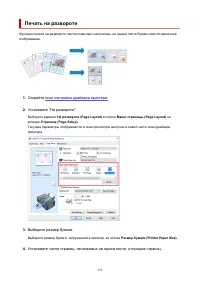
Печать на развороте Функция печати на развороте листа позволяет напечатать на одном листе бумаги многостраничноеизображение. 1. Откройте окно настройки драйвера принтера. 2. Установите "На развороте". Выберите вариант На развороте (Page Layout) в списке Макет страницы (Page Layout) на вкладк...
стр. 135 - Двухсторонняя печать; Можно также задать параметры двухсторонней печати в настройках; По размеру бумаги
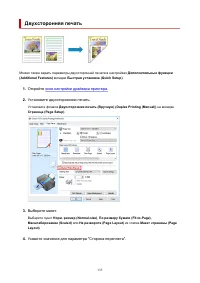
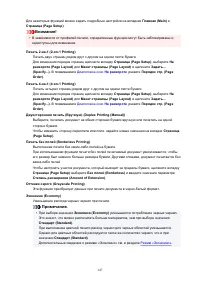
Двухсторонняя печать Можно также задать параметры двухсторонней печати в настройках Дополнительные функции (Additional Features) вкладки Быстрая установка (Quick Setup) . 1. Откройте окно настройки драйвера принтера. 2. Установите двухстороннюю печать. Установите флажок Двухсторонняя печать (Вручную...
стр. 138 - Установка драйвера принтера; Чтобы указать драйвер принтера, откройте диалоговое окно; Отображение руководства для драйвера принтера; Справка; Связанные разделы
Драйвер принтера Canon IJ Драйвер принтера Canon IJ (далее — просто «драйвер принтера») — это программное обеспечение,устанавливаемое на компьютер для связи с принтером. Драйвер принтера преобразует данные, подготовленные к печати прикладной программой, в формат,распознаваемый принтером, и отправляе...
стр. 139 - Выберите команду печати в прикладной программе; Выберите название модели используемого принтера и щелкните; Настройка; Выберите; • При открытии окна настройки драйвера принтера через; Свойства принтера; диалоговое окно было открыто с помощью команды; Настройка печати
Открытие экрана настройки драйвера принтера Экран настройки драйвера принтера можно отобразить из прикладной программы или щелкнувзначок принтера. Отображение экрана настройки драйвера принтера из прикладнойпрограммы Выполните эту процедуру для настройки параметров печати при печати. 1. Выберите ком...
стр. 140 - Запуск монитора состояния Canon IJ; окно; Сведения о состоянии принтера; Обслуживание; зависимости от страны или региона использования принтера.; Когда происходят ошибки
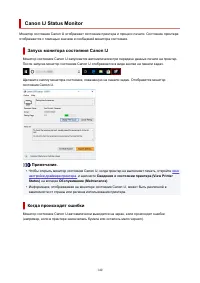
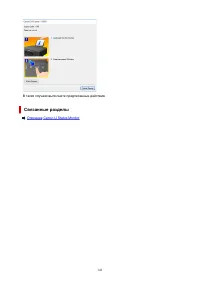
Canon IJ Status Monitor Монитор состояния Canon IJ отображает состояние принтера и процесс печати. Состояние принтераотображается с помощью значков и сообщений монитора состояния. Запуск монитора состояния Canon IJ Монитор состояния Canon IJ запускается автоматически при передаче данных печати на пр...
стр. 142 - Инструкции по эксплуатации (Драйвер принтера); Ограничения, связанные с драйвером принтера
Инструкции по эксплуатации (Драйвер принтера) При работе с данным драйвером принтера действуют указанные ниже ограничения. Учитывайтеперечисленные ниже аспекты при использовании драйвера принтера. Ограничения, связанные с драйвером принтера • При работе с некоторыми приложениями параметр Копии (Copi...
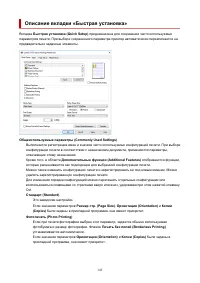
стр. 144 - Описание драйвера принтера; Описание вкладки «Быстрая установка»
Описание драйвера принтера Описание вкладки «Быстрая установка» Описание вкладки Главная Описание вкладки Страница Описание вкладки Обслуживание Описание Canon IJ Status Monitor 144
стр. 146 - Диалоговое окно; Сохранить обычно используемые параметры
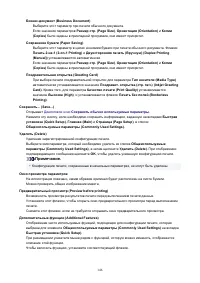
Бизнес-документ (Business Document) Выберите этот параметр при печати обычного документа.Если значения параметров Размер стр. (Page Size) , Ориентация (Orientation) и Копии (Copies) были заданы в прикладной программе, они имеют приоритет. Сохранение бумаги (Paper Saving) Выберите этот параметр в цел...
стр. 148 - Специальный; Диалоговое; Другое
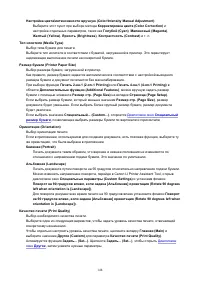
Настройка цвета/интенсивности вручную (Color/Intensity Manual Adjustment) Выберите этот пункт при выборе метода Корректировка цвета (Color Correction) и настройке отдельных параметров, таких как Голубой (Cyan) , Малиновый (Magenta) , Желтый (Yellow) , Яркость (Brightness) , Контрастность (Contrast) ...
стр. 151 - Диалоговое окно Специальный размер бумаги (Custom Paper Size)
Сохранить параметр копий (Save the copies setting) Сохранение параметра Копии (Copies) в конфигурации печати в списке Общеиспользуемые параметры (Commonly Used Settings) . Установите этот флажок, чтобы применять сохраненный параметр копий при выборе этойконфигурации печати.Если этот флажок снят, пар...
стр. 153 - Описание вкладки Главная; Главная
Описание вкладки Главная Вкладка Главная (Main) позволяет выполнить настройку основных параметров печати в соответствии с типом носителя. Если не требуется использовать особые режимы печати, можновыполнить обычную печать, указав значения параметров на этой вкладке. Окно просмотра параметров На иллюс...
стр. 154 - Настройка цветов; вкладке; Согласование
Стандарт (Standard) Печать со средней скоростью и качеством. Экономно (Economy) Уменьшение расхода черных чернил при печати. Примечание. • Если для параметра Качество печати (Print Quality) выбрать значение Экономно (Economy) , можно уменьшить потребление черных чернил. Это значит, что можно распеча...
стр. 155 - Вкладка Настройка цветов (Color Adjustment)
Предварительный просмотр (Preview before printing) Возможность просмотра результатов печати перед выполнением печати данных.Установите этот флажок, чтобы открыть окно предварительного просмотра перед выполнениемпечати. По умолч. (Defaults) Восстановление исходных значений для всех измененных парамет...
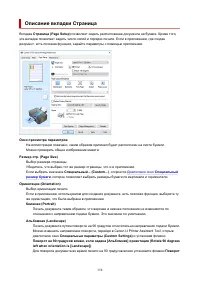
стр. 158 - Описание вкладки Страница; Вкладка; позволяет задать расположение документа на бумаге. Кроме того,; Окно просмотра параметров; и установив флажок; Поворот на 90 градусов влево, если задана [Альбомная] ориентация
Описание вкладки Страница Вкладка Страница (Page Setup) позволяет задать расположение документа на бумаге. Кроме того, эта вкладка позволяет задать число копий и порядок печати. Если в приложении, где создандокумент, есть похожая функция, задайте параметры с помощью приложения. Окно просмотра параме...
стр. 160 - Печать в виде плитки/постера; Печать буклета; Указание поля
Масштабирование (Scaled) Документы можно увеличивать или уменьшать для печати.Укажите размер в параметре Размер бумаги (Printer Paper Size) или введите коэффициент масштабирования в поле Масштаб (Scaling) . Масштаб (Scaling) Указание коэффициента увеличения или уменьшения для печатаемого документа. ...
стр. 161 - Штамп; могут быть недоступны.
Внимание! • Если в приложении, используемом для создания документа, есть похожая функция, укажите число копий с помощью приложения, не указывая его здесь. Печать с последней страницы (Print from Last Page) Установите этот флажок, если нужно выполнить печать, начиная с последней страницы. Приэтом отп...
стр. 162 - Отображение параметров, заданных в диалоговом окне; Указание числа страниц документа, размещаемых на одном листе.; Значок предварительного просмотра; Отображение параметров диалогового окна; Можно посмотреть, как будет выглядеть результат печати.
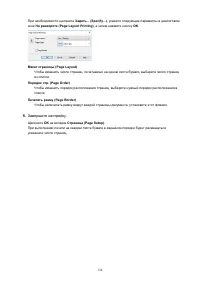
Параметры, указанные в этом диалоговом окне, можно подтвердить в окне предварительногопросмотра параметров драйвера принтера. Значок предварительного просмотра Отображение параметров, заданных в диалоговом окне На развороте (Page Layout Printing) . Можно посмотреть, как будет выглядеть результат печ...
стр. 164 - Диалоговое окно Параметры печати (Print Options); В зависимости от среды эта функция может быть недоступна.
Диалоговое окно Параметры печати (Print Options) Внесение изменений в данные печати, отправляемые на принтер. В зависимости от среды эта функция может быть недоступна. Команда "Отключить ICM" затребована прикладной программой (Disable ICM required fromthe application software) Отключение фун...
стр. 166 - Параметры штампа; диалогового окна; Параметры фона
Настроить штамп... (Define Stamp...) Открытие диалогового окна Параметры штампа . Можно проверить сведения о выбранном штампе или сохранить новый штамп. Поверх текста (Place stamp over text) Указание способа печати штампа поверх документа.Установите флажок Штамп (Stamp) для включения этого параметра...
стр. 167 - Тип штампа; Текст; Время/Имя пользователя; Если для параметра; Тип штампа; выбрано значение; Точечный рисунок
• Для сохранения штампа с типом Текст (Text) в поле Текст (Stamp Text) предварительно должны быть введены требуемые символы. При необходимости измените значенияпараметров Шрифт TrueType (TrueType Font) , Начертание (Style) , Размер (Size) и Рамка (Outline) . Имеется возможность выбрать цвет штампа, ...
стр. 169 - Вкладка Сохранить значения (Save settings)
Вкладка Сохранить значения (Save settings) Вкладка Сохранить значения (Save settings) позволяет сохранить новый штамп или удалить ненужный штамп. Название (Title) Введите название, чтобы сохранить созданный штамп.Можно ввести не более 64 символов. Примечание. • В начале или конце названия нельзя вво...
стр. 171 - Описание вкладки Обслуживание; О программе
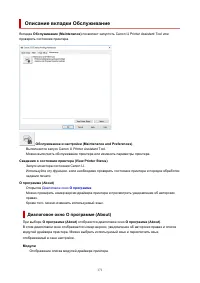
Описание вкладки Обслуживание Вкладка Обслуживание (Maintenance) позволяет запустить Canon IJ Printer Assistant Tool или проверить состояние принтера. Обслуживание и настройки (Maintenance and Preferences) Выполняется запуск Canon IJ Printer Assistant Tool.Можно выполнить обслуживание принтера или и...
стр. 173 - Функции монитора состояния Canon IJ; Монитор состояния Canon IJ имеет следующие функции:; Отображение состояния принтера на экране; Обзор монитора состояния Canon IJ; Принтер; : возникла ошибка, которая требует обращения в сервисный центр.
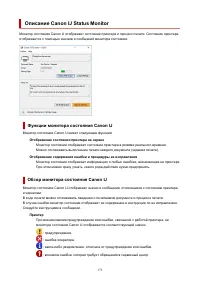
Описание Canon IJ Status Monitor Монитор состояния Canon IJ отображает состояние принтера и процесс печати. Состояние принтераотображается с помощью значков и сообщений монитора состояния. Функции монитора состояния Canon IJ Монитор состояния Canon IJ имеет следующие функции: Отображение состояния п...
стр. 176 - Запустите программу установки.; Да; Разрешить; Установите драйвер принтера.; Выход
Установка драйвера принтера Подключившись к Интернету, можно зайти на наш веб-сайт и загрузить новейший драйвер дляпринтера требуемой модели. 1. Запустите программу установки. Дважды щелкните значок загруженного файла.Будет запущена программа установки. Внимание! • При запуске, установке или удалени...
стр. 178 - Параметры бумаги; После загрузки бумаги:; Мигает индикатор; Установите размер бумаги в соответствии с загруженной бумагой.
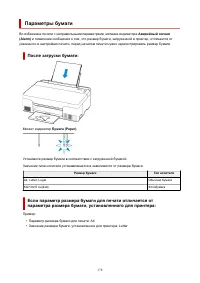
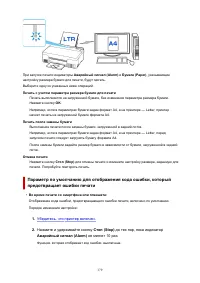
Параметры бумаги Во избежание печати с неправильными параметрами, мигания индикатора Аварийный сигнал (Alarm) и появления сообщения о том, что размер бумаги, загруженной в принтер, отличается от указанного в настройках печати, перед началом печати нужно зарегистрировать размер бумаги. После загрузки...
стр. 180 - Когда печать выполняется из системы Windows:; При печати из системы macOS:; Порядок изменения настройки:
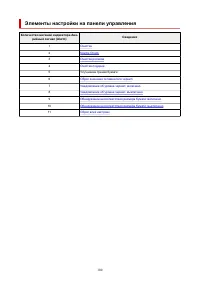
Примечание. • Для включения функции отображения ошибки несоответствия размеров бумаги нажмите и удерживайте кнопку Стоп (Stop) до тех пор, пока индикатор Аварийный сигнал (Alarm) не мигнет 9 раз. • Когда печать выполняется из системы Windows: Отображение кода ошибки, предотвращающего ошибки печати, ...
стр. 181 - или растекание краски, полосы или линии; Ремонт принтера; Часто задаваемые вопросы; Устранение проблем; Принтер не работает; Остановка печати; Не удается выполнить правильную настройку (установка); Не удается установить драйвер принтера (Windows); Отображается ошибка или сообщение; Проблемы работы
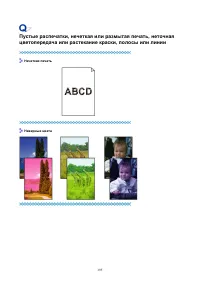
Печать Принтер не печатаетПустые распечатки, нечеткая или размытая печать, неточная цветопередача или растекание краски, полосы или линии Неудовлетворительные результаты печатиЧто делать в случае замятия бумаги Установка Не удается установить драйвер принтера (Windows) Ошибка В случае возникновения ...
стр. 183 - Проблемы с печатью; Принтер не печатает
Проблемы с печатью Принтер не печатает Чернила не поступают Чернила быстро заканчиваются Принтер не захватывает или не подает бумагу, или появилось сообщение об отсутствии бумаги Неудовлетворительные результаты печати 183
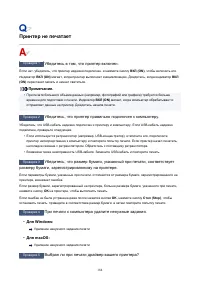
стр. 184 - Убедитесь, что принтер правильно подключен к компьютеру.; Убедитесь, что размер бумаги, указанный при печати, соответствует; При печати с компьютера удалите ненужные задания.; Выбран ли при печати драйвер вашего принтера?
Принтер не печатает Проверка 1 Убедитесь в том, что принтер включен. Если нет, убедитесь, что принтер надежно подключен, и нажмите кнопку ВКЛ (ON) , чтобы включить его. Индикатор ВКЛ (ON) мигает, когда принтер выполняет инициализацию. Дождитесь, когда индикатор ВКЛ (ON) перестанет мигать и начнет св...
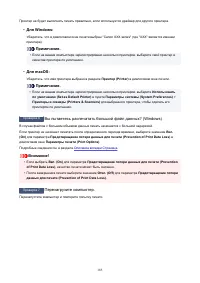
стр. 185 - Перезагрузите компьютер.
Принтер не будет выполнять печать правильно, если используется драйвер для другого принтера. • Для Windows: Убедитесь, что в диалоговом окне печати выбран "Canon XXX series" (где "XXX" является именемпринтера). Примечание. • Если на вашем компьютере зарегистрировано несколько принтер...
стр. 186 - Чернила не поступают; Убедитесь, что соединительная кнопка не поднята.
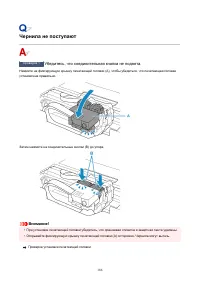
Чернила не поступают Проверка 1 Убедитесь, что соединительная кнопка не поднята. Нажмите на фиксирующую крышку печатающей головки (A), чтобы убедиться, что печатающая головкаустановлена правильно. Затем нажмите на соединительные кнопки (B) до упора. Внимание! • При установке печатающей головки убеди...
стр. 187 - Проверяйте уровень оставшихся чернил.; Сопла печатающей головки закупорены?
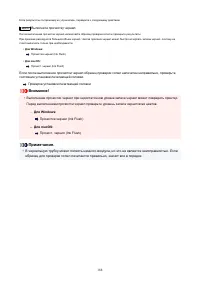
Проверка 2 Проверяйте уровень оставшихся чернил. Проверка уровня чернил Проверка 3 Сопла печатающей головки закупорены? Напечатайте образец для проверки сопел и убедитесь, что чернила поступают нормально. Подробную информацию о печати образца для проверки сопел, очистке печатающих головок и глубокой...
стр. 189 - Чернила быстро заканчиваются
Чернила быстро заканчиваются После повторной заправки чернильного контейнера принтер забирает чернила из чернильногоконтейнера и чернила поступают в принтер. После этой процедуры может показаться, что чернила расходуются быстрее. 189
стр. 190 - Если бумага загружена, рассмотрите следующие возможности.; Является ли бумага слишком плотной или скрученной?; Убедитесь, что параметры типа носителя и бумаги соответствуют; Убедитесь, что в заднем лотке нет посторонних предметов.; Выключите принтер и отсоедините шнур питания от электросети.
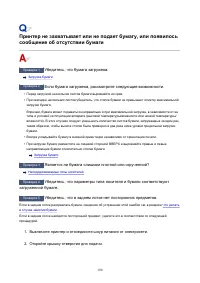
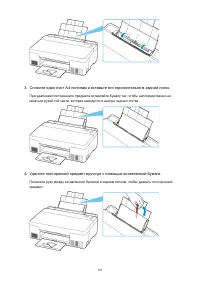
Принтер не захватывает или не подает бумагу, или появилосьсообщение об отсутствии бумаги Проверка 1 Убедитесь, что бумага загружена. Загрузка бумаги Проверка 2 Если бумага загружена, рассмотрите следующие возможности. • Перед загрузкой нескольких листов бумаги выровняйте их края. • При закладке неск...
стр. 192 - Медленно закройте крышку отверстия для подачи.; Выполните очистку подающего ролика.
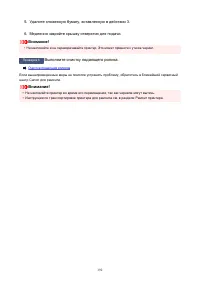
5. Удалите сложенную бумагу, вставленную в действии 3. 6. Медленно закройте крышку отверстия для подачи. Внимание! • Не наклоняйте и не переворачивайте принтер. Это может привести к утечке чернил. Проверка 6 Выполните очистку подающего ролика. Очистка подающих роликов Если вышеприведенные меры не по...
стр. 193 - Неудовлетворительные результаты печати; Соответствуют ли параметры размера страницы и типа носителя; Убедитесь, что на компьютере выбрано соответствующее качество
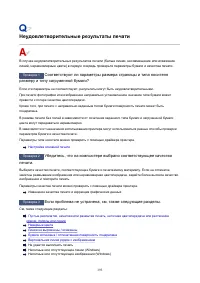
Неудовлетворительные результаты печати В случае неудовлетворительных результатов печати (белые линии, несовмещение или искажениелиний, неравномерные цвета) в первую очередь проверьте параметры бумаги и качества печати. Проверка 1 Соответствуют ли параметры размера страницы и типа носителя размеру и ...
стр. 196 - Белые полосы
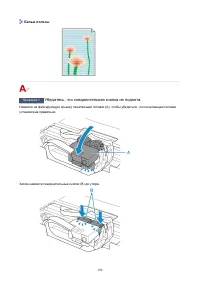
Белые полосы Проверка 1 Убедитесь, что соединительная кнопка не поднята. Нажмите на фиксирующую крышку печатающей головки (A), чтобы убедиться, что печатающая головкаустановлена правильно. Затем нажмите соединительные кнопки (B) до упора. 196
стр. 197 - Проверьте параметры бумаги и качества печати.
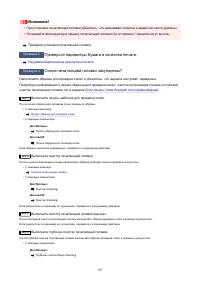
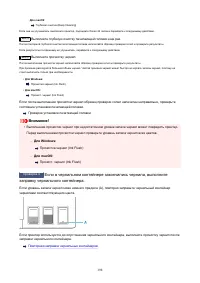
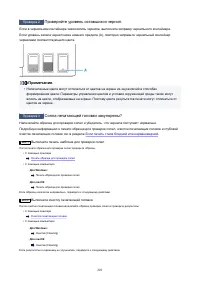
Внимание! • При установке печатающей головки убедитесь, что оранжевая этикетка и защитная лента удалены. • Открывайте фиксирующую крышку печатающей головки (A) осторожно. Чернила могут вытечь. Проверка установки печатающей головки Проверка 2 Проверьте параметры бумаги и качества печати. Неудовлетвор...
стр. 198 - Если в чернильном контейнере закончились чернила, выполните
◦ Для macOS: Глубокая очистка (Deep Cleaning) Если они не улучшились, выключите принтер, подождите более 24 часов и перейдите к следующему действию. Шаг 5 Выполните глубокую очистку печатающей головки еще раз. После повторной глубокой очистки печатающей головки напечатайте образец проверки сопел и п...
стр. 199 - При использовании бумаги с одной поверхностью для печати
• Для Windows: Прочистка чернил (Ink Flush) • Для macOS: Прочист. чернил (Ink Flush) Проверка 5 При использовании бумаги с одной поверхностью для печати проверьте правильную сторону для печати. Печать на другой стороне такой бумаги может быть нечеткой или выполняться в плохом качестве. При загрузке ...
стр. 200 - Неверные цвета
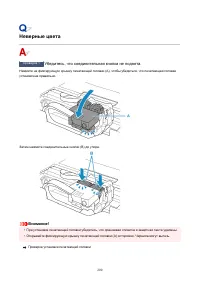
Неверные цвета Проверка 1 Убедитесь, что соединительная кнопка не поднята. Нажмите на фиксирующую крышку печатающей головки (A), чтобы убедиться, что печатающая головкаустановлена правильно. Затем нажмите соединительные кнопки (B) до упора. Внимание! • При установке печатающей головки убедитесь, что...
стр. 203 - Линии не выровнены / искажены; Выполните выравнивание печатающих головок.; Укажите более высокое качество печати и повторите печать.
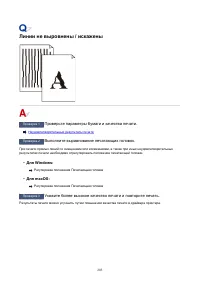
Линии не выровнены / искажены Проверка 1 Проверьте параметры бумаги и качества печати. Неудовлетворительные результаты печати Проверка 2 Выполните выравнивание печатающих головок. При печати прямых линий со смещением или искажениями, а также при иных неудовлетворительныхрезультатах печати необходимо...
стр. 204 - Бумага испачкана / отпечатанная поверхность поцарапана; Бумага испачкана; Отпечатанная поверхность поцарапана; Проверьте тип бумаги.; Расправьте бумагу перед тем, как загрузить ее.
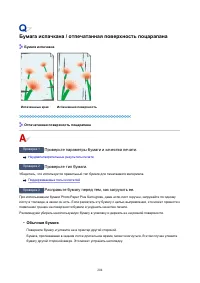
Бумага испачкана / отпечатанная поверхность поцарапана Бумага испачкана Испачканные края Испачканная поверхность Отпечатанная поверхность поцарапана Проверка 1 Проверьте параметры бумаги и качества печати. Неудовлетворительные результаты печати Проверка 2 Проверьте тип бумаги. Убедитесь, что использ...
стр. 205 - Другая бумага; Настройте принтер для предотвращения потертости бумаги.
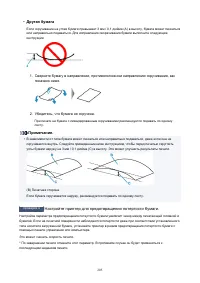
• Другая бумага Если скручивание на углах бумаги превышает 3 мм / 0,1 дюйма (A) в высоту, бумага может пачкатьсяили неправильно подаваться. Для исправления сворачивания бумаги выполните следующиеинструкции. 1. Сверните бумагу в направлении, противоположном направлению скручивания, как показано ниже....
стр. 206 - С панели управления; Откройте Canon IJ Printer Assistant Tool.; Установите флажок; Предотвращение потертости бумаги; Проверьте сообщение и выберите; Если установлена низкая яркость, увеличьте значение яркости и; Загрязнен ли подающий ролик?; Не загрязнены ли внутренние компоненты принтера?
• С панели управления Нажмите и удерживайте кнопку Стоп (Stop) до тех пор, пока индикатор «Аварийный сигнал» не мигнет 5 раз. Изменение параметров с помощью панели управления • С компьютера (Windows): 1. Убедитесь, что принтер включен. 2. Откройте Canon IJ Printer Assistant Tool. Открытие инструмент...
стр. 207 - Увеличьте значение параметра задержки на сушку.; С помощью ползунка; Задержка на сушку; установите время
Примечание. • Для предотвращения загрязнения внутренних компонентов принтера убедитесь, что задан правильный размер бумаги. Проверка 8 Увеличьте значение параметра задержки на сушку. Это позволяет высыхать печатной поверхности, что предотвращает загрязнения и царапины. • Для Windows: 1. Убедитесь, ч...
стр. 208 - Вертикальная линия рядом с изображением; Загружена ли бумага правильного размера?
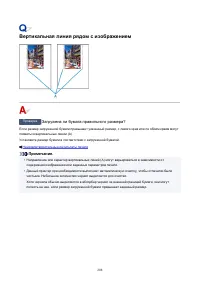
Вертикальная линия рядом с изображением Проверка Загружена ли бумага правильного размера? Если размер загруженной бумаги превышает указанный размер, с левого края или по обоим краям могутпоявиться вертикальные линии (A). Установите размер бумаги в соответствии с загруженной бумагой. Неудовлетворител...
стр. 210 - Убедитесь, что шнур питания надежно подключен к принтеру, затем; Отсоедините принтер от электрической сети, подождите минимум 2
Принтер не включается Проверка 1 Нажмите кнопку ВКЛ (ON) . Электропитание Проверка 2 Убедитесь, что шнур питания надежно подключен к принтеру, затем повторите включение. Проверка 3 Отсоедините принтер от электрической сети, подождите минимум 2 минуты, а затем снова подключите устройство к электричес...
стр. 211 - Принтер неожиданно или систематически выключается; определенное время, отключите этот параметр.
Принтер неожиданно или систематически выключается Проверка Если на принтере установлен параметр автоматического выключения в определенное время, отключите этот параметр. Если принтер установлен на автоматическое выключение по прошествии определенного времени,питание будет выключаться по истечении эт...
стр. 212 - Проблемы подключения USB; Это устройство может работать быстрее; Выполните проверку по следующим пунктам и убедитесь, что система
Проблемы подключения USB Обратитесь к указанным ниже элементам проверки в случае возникновения одного из следующихслучаев. • Низкая скорость печати.• Высокоскоростное подключение USB Hi-Speed не работает.• Отображается сообщение Это устройство может работать быстрее (This device can perform faster) ...
стр. 213 - Не удается подключиться к принтеру по USB; Подключите USB-кабель надлежащим образом.; Убедитесь, что на вкладке; Порты; Свойства; установлен флажок; Включить поддержку
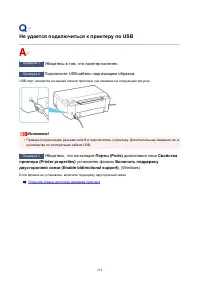
Не удается подключиться к принтеру по USB Проверка 1 Убедитесь в том, что принтер включен. Проверка 2 Подключите USB-кабель надлежащим образом. USB-порт находится на задней панели принтера, как показано на следующем рисунке. Внимание! • Проверьте ориентацию разъема типа B и подключитесь к принтеру. ...
стр. 215 - были применены. Если были применены не все; обновления Windows; , установите и примените все; обновления Windows; выполните следующие действия,; Откройте экран, чтобы удалить драйвер принтера.; Параметры; Проверьте, есть ли в списке «; Драйвер принтера серии Canon XXX (Canon XXX
Не удается установить драйвер принтера (Windows) Если драйвер принтера был установлен неправильно, убедитесь, что все обновления Windows (Windows Update) были применены. Если были применены не все обновления Windows (Windows Updates) , установите и примените все обновления Windows (Windows Updates) ...
стр. 216 - Если не удается продолжить работу после появления экрана; Подключение принтера; Убедитесь, что USB-кабель надежно подключен к принтеру и; Следуя приведенным ниже инструкциям, снова подключите принтер к; Принтеры и сканеры
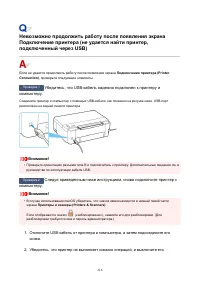
Невозможно продолжить работу после появления экранаПодключение принтера (не удается найти принтер,подключенный через USB) Если не удается продолжить работу после появления экрана Подключение принтера (Printer Connection) , проверьте следующие элементы. Проверка 1 Убедитесь, что USB-кабель надежно по...
стр. 217 - Следуйте указанным ниже действиям, чтобы установить драйвер; Загрузите последнюю версию драйвера принтера.
3. Включите принтер. Проверка 3 Следуйте указанным ниже действиям, чтобы установить драйвер принтера еще раз. 1. Загрузите последнюю версию драйвера принтера. 2. Выключите принтер. 3. Выключите компьютер. После выключения перезагрузите компьютер и установите драйвер принтера последнейверсии, загруже...
стр. 219 - или поочередно мигают индикаторы
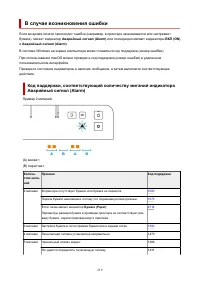
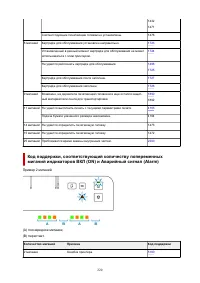
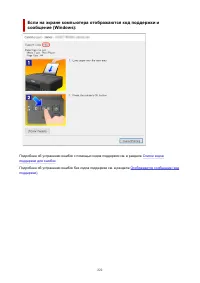
В случае возникновения ошибки Если во время печати происходит ошибка (например, в принтере заканчивается или застреваетбумага), мигает индикатор Аварийный сигнал (Alarm) или поочередно мигают индикаторы ВКЛ (ON) и Аварийный сигнал (Alarm) . В системе Windows на экране компьютера может появиться код ...
стр. 223 - Принтер начнет печать.; подключен к сети электропитания, и включите его.; Убедитесь, что драйвер принтера установлен правильно.; Проверьте состояние устройства со своего компьютера.
Отображается сообщение (код поддержки) В этом разделе описаны некоторые сообщения, которые могут отображаться при использованииустройства. Примечание. • Для некоторых ошибок отображается код поддержки (номер ошибки). Более подробно об ошибках с кодами поддержки см. в разделе Список кодов поддержки д...
стр. 224 - и убедитесь в отсутствии проблем с; Если сообщение об ошибке возникает вне монитора состояния
1. Выберите Панель управления (Control Panel) > Оборудование и звук (Hardware and Sound) > Диспетчер устройств (Device Manager) . Примечание. • Если появляется экран Контроль учетных записей пользователей (User Account Control) , нажмите Продолжить (Continue) . 2. Откройте Свойства поддержки п...
стр. 225 - Список кодов поддержки для ошибок
Список кодов поддержки для ошибок Код поддержки появляется на экране компьютера, если возникают ошибки. «Код поддержки» — это номер ошибки. Он появляется вместе с сообщением об ошибке. Если произошла ошибка, проверьте код поддержки и выполните соответствующее действие. Код поддержки отображается на ...
стр. 227 - Что делать в случае замятия бумаги; застряла внутри принтера:
Что делать в случае замятия бумаги Если происходит замятие бумаги, выполните соответствующую процедуру для ее удаления. • Если в отверстии для выхода бумаги или в заднем лотке видно замятую бумагу: 1300 • Если бумага рвется и не удается извлечь ее из отверстия для выхода бумаги или если бумага застр...
стр. 228 - Застряла бумага при подаче из заднего лотка.; Предпринимаемые действия; Снова загрузите бумагу и нажмите на принтере кнопку
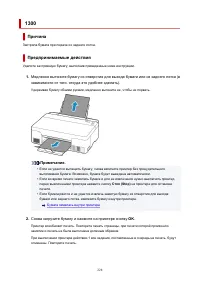
1300 Причина Застряла бумага при подаче из заднего лотка. Предпринимаемые действия Удалите застрявшую бумагу, выполнив приведенные ниже инструкции. 1. Медленно вытяните бумагу из отверстия для выхода бумаги или из заднего лотка (взависимости от того, откуда это удобнее сделать). Удерживая бумагу обе...
стр. 230 - Бумага замялась внутри принтера; выключением принтера нажмите кнопку; на принтере для останова печати.; Выключите принтер и отключите его от сети питания.
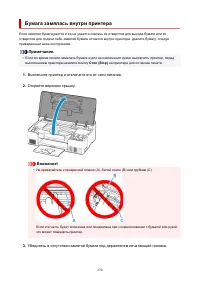
Бумага замялась внутри принтера Если замятая бумага рвется и ее не удается извлечь из отверстия для выхода бумаги или изотверстия для подачи либо замятая бумага остается внутри принтера, удалите бумагу, следуяприведенным ниже инструкциям. Примечание. • Если во время печати замялась бумага и для ее и...
стр. 231 - Возьмите застрявшую бумагу двумя руками.
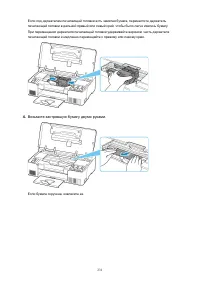
Если под держателем печатающей головки есть замятая бумага, переместите держательпечатающей головки в дальний правый или левый край, чтобы было легче извлечь бумагу. При перемещении держателя печатающей головки удерживайте верхнюю часть держателяпечатающей головки и медленно перемещайте к правому ил...
стр. 232 - Медленно вытяните бумагу, чтобы не порвать ее.; Убедитесь, что удалена вся застрявшая бумага.
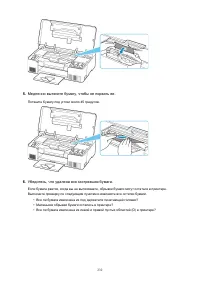
5. Медленно вытяните бумагу, чтобы не порвать ее. Потяните бумагу под углом около 45 градусов. 6. Убедитесь, что удалена вся застрявшая бумага. Если бумага рвется, когда вы ее вытягиваете, обрывки бумаги могут остаться в принтере.Выполните проверку по следующим пунктам и извлеките все остатки бумаги...
стр. 234 - Возможные причины перечислены ниже.; Выполните соответствующие действия, описанные ниже.
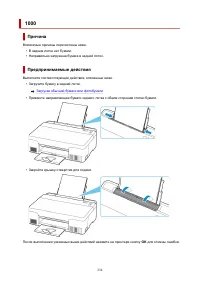
1000 Причина Возможные причины перечислены ниже. • В заднем лотке нет бумаги.• Неправильно загружена бумага в задний лоток. Предпринимаемые действия Выполните соответствующие действия, описанные ниже. • Загрузите бумагу в задний лоток. Загрузка обычной бумаги или фотобумаги • Прижмите направляющие б...
стр. 236 - Подача бумаги невозможна, потому что подающие ролики грязные.; Для отмены печати нажмите кнопку; на принтере, а затем выполните очистку подающих
1070 Причина Подача бумаги невозможна, потому что подающие ролики грязные. Предпринимаемые действия Для отмены печати нажмите кнопку Стоп (Stop) на принтере, а затем выполните очистку подающих роликов. • Из Windows: Очистка подающих роликов • На панели управления принтера: Очистка подающих роликов 2...
стр. 237 - Открыта верхняя крышка.; Закройте верхнюю крышку и подождите некоторое время.
1200 Причина Открыта верхняя крышка. Предпринимаемые действия Закройте верхнюю крышку и подождите некоторое время. Не забывайте закрывать крышку, например, после повторной заправки чернильных контейнеров. 237
стр. 239 - Не удается распознать картридж для обслуживания.
1496 Причина Не удается распознать картридж для обслуживания. Картридж для обслуживания может быть установлен неправильно или не совместим с этимпринтером. Предпринимаемые действия Выключите принтер, извлеките картридж для обслуживания, а затем переустановите егоправильно. Для получения подробной ин...
стр. 241 - Картридж для обслуживания установлен неправильно.; Выключите принтер и затем установите картридж для обслуживания.
1723 Причина Картридж для обслуживания установлен неправильно. Предпринимаемые действия Выключите принтер и затем установите картридж для обслуживания. Для получения подробной информации об установке картриджа для обслуживания см. Замена картриджа для обслуживания . 241
стр. 244 - Картридж для обслуживания заполнен.; Выключите принтер и замените картридж для обслуживания.
1726 Причина Картридж для обслуживания заполнен. Предпринимаемые действия Выключите принтер и замените картридж для обслуживания. Замена картриджа для обслуживания Примечание. • При отображении этого сообщения об ошибке состояние картриджа для обслуживания будет зависеть от того, где и как используе...
стр. 245 - Картридж для обслуживания почти заполнен.; Для отмены ошибки нажмите кнопку; на принтере, а затем подготовьте новый картридж для
1727 Причина Картридж для обслуживания почти заполнен. Предпринимаемые действия Принтер не будет печатать, если картридж для обслуживания заполнен. Для отмены ошибки нажмите кнопку OK на принтере, а затем подготовьте новый картридж для обслуживания. Для получения подробной информации о картридже для...
стр. 247 - Чтобы отменить печать, нажмите на принтере кнопку; помощью кнопки
2114 Причина Параметры размера бумаги в драйвере принтера не соответствуют размеру бумаги,зарегистрированному в принтере. Предпринимаемые действия Чтобы отменить печать, нажмите на принтере кнопку Стоп (Stop) . Сопоставьте размер бумаги, загруженной в задний лоток, с размером бумаги, зарегистрирован...
стр. 248 - Внутренняя часть нуждается в замене в ближайшее время.; Нажмите на принтере кнопку
2200 Причина Внутренняя часть нуждается в замене в ближайшее время. Предпринимаемые действия Нажмите на принтере кнопку OK для отмены ошибки. Как можно скорее обратитесь в ближайший сервисный центр Canon за ремонтом. Замену внутренних частей принтера нельзя выполнять самостоятельно. Внимание! • Не н...
стр. 249 - Не удается выполнить печать с текущими параметрами печати.
4103 Причина Не удается выполнить печать с текущими параметрами печати. Предпринимаемые действия Чтобы отменить печать, нажмите на принтере кнопку Стоп (Stop) . Измените параметры печати, заданные при печати, и повторно выполните этот процесс. 249
стр. 250 - Если выполняется печать, нажмите на принтере кнопку; для отмены печати, затем
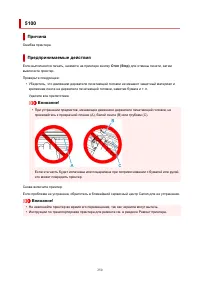
5100 Причина Ошибка принтера. Предпринимаемые действия Если выполняется печать, нажмите на принтере кнопку Стоп (Stop) для отмены печати, затем выключите принтер. Проверьте следующее: • Убедитесь, что движению держателя печатающей головки не мешают защитный материал и крепежная лента на держателе пе...





















































 Canon Pixma PRO-10S (9983B009) Инструкция по эксплуатации
 Canon Pixma Pro-200 Инструкция по эксплуатации
 Canon Pixma TS704 Инструкция по эксплуатации
 Canon Pixma TR150 Инструкция по эксплуатации
 Canon 200 Инструкция по эксплуатации
 Canon G540 Инструкция по эксплуатации
 Canon i-Sensys LBP112 Инструкция по эксплуатации
 Canon i-Sensys LBP113w Инструкция по эксплуатации
 Canon i-Sensys LBP162dw Инструкция по эксплуатации
 Canon i-Sensys LBP212dw Инструкция по эксплуатации
 Canon i-Sensys LBP214dw Инструкция по эксплуатации
 Canon i-SENSYS LBP215x Инструкция
 Canon i-Sensys LBP223dw Инструкция по эксплуатации
 Canon i-SENSYS LBP226dw Инструкция по эксплуатации
 Canon i-Sensys LBP228x Инструкция по эксплуатации
 Canon i-Sensys LBP251dw Инструкция по эксплуатации
 Canon i-Sensys LBP252dw Инструкция по эксплуатации
 Canon i-Sensys LBP253x Инструкция по эксплуатации
 Canon i-Sensys LBP325x Инструкция по эксплуатации
 Canon i-SENSYS LBP611Cn Инструкция по эксплуатации