стр. 2 - Содержание; Важные указания по технике безопасности
Содержание Важные указания по технике безопасности ................................................................... 2 Установка ................................................................................................................................................................ 3 Источн...
стр. 3 - Факс; II
Выбор типа документа ...................................................................................................................................... 90 Настройка плотности ............................................................................................................................
стр. 4 - Использование аппарата в качестве принтера; Использование устройства в качестве сканера; III
Использование зарегистрированных адресатов ......................................................................................... 188 Импорт/экспорт данных адресной книги из драйвера факса ....................................................................... 190 Использование аппарата в качеств...
стр. 5 - Удобное использование с мобильным устройством; Сеть; IV
отправка с использованием зарегистрированных адресатов (электронная почта/общая папка) ......................... 280 Выбор из адресной книги .......................................................................................................................... 281 Выбор адресатов напрямую путем в...
стр. 8 - Приложение; VII
Список шрифтов PCL (MF249dw/MF247dw) ........................................................................................................ 640 Список адресной книги ................................................................................................................................... ...
стр. 11 - Прочие предупреждения
Установка 1840-001 Для безопасной и удобной эксплуатации устройства следует внимательно ознакомиться с приведенными ниже мерами предосторожности и установить устройство в приемлемом для него месте. Не устанавливайте устройство в месте с высоким риском возгорания илипоражения электрическим током. ● М...
стр. 12 - Не устанавливайте устройство в месте с повышенной конденсацией
Прочие меры предосторожности ● При перемещении данного устройства следуйте инструкциям, приведенным в настоящемруководстве. При неправильном перемещении устройство может упасть, что приведет к травме. ● При установке устройства избегайте защемления рук между устройством и полом или стенами, атакже м...
стр. 14 - Источник питания; При подключении электропитания; Прочие меры предосторожности
Источник питания 1840-002 Это устройство поддерживает напряжение 220–240 В и частоту электрического тока 50/60 Гц. ● Используйте только тот источник питания, который отвечает требованиям к напряжению.Несоблюдение этого правила может стать причиной возгорания или поражения электрическимтоком. ● Не ис...
стр. 15 - Обращение; При использовании кардиостимулятора
Обращение 1840-003 ● Незамедлительно отсоедините шнур питания от розетки иобратитесь к уполномоченному дилеру Canon, еслиустройство издает необычный шум, выделяетнепривычный запах или дым или чрезмерно нагревается.Продолжение эксплуатации может стать причинойвозгорания или поражения электрическим то...
стр. 16 - Если беспокоит уровень шума
● Если при копировании на стекле экспонирования размещена тяжелая книга, не давите на устройствоподачи с силой. Это может привести к повреждению стекла экспонирования и травмам. ● Следите за тем, чтобы не уронить на стекло экспонирования тяжелый предмет, например словарь.Это может привести к поврежд...
стр. 18 - Техническое обслуживание и осмотры
Техническое обслуживание и осмотры 1840-004 Выполняйте периодическую очистку устройства. При накоплении пыли устройство может работать ненадлежащим образом. Во время очистки придерживайтесь следующих правил. При возникновении неполадок в работе см. раздел Устранение неполадок(P. 561) . Если проблему...
стр. 19 - Расходные материалы
Расходные материалы 1840-005 ● Не бросайте отработанные картриджи с тонером в открытый огонь. Кроме того, не хранитекартриджи с тонером и бумагу вблизи открытого огня. Это может вызвать возгорание тонера ипривести к ожогам или пожару. ● При случайном рассыпании тонера осторожно соберите частички тон...
стр. 20 - Хранение картриджа с тонером; Не храните картридж с тонером в перечисленных ниже местах:
● Не прикасайтесь к устройству памяти картриджа с тонером ( ) и к электрическим контактам ( ). ● Не царапайте поверхность барабана ( ) и не допускайте воздействия света на него. ● Не извлекайте картридж с тонером из устройства или защитной упаковки без необходимости. ● Картридж с тонером является ма...
стр. 22 - Основные операции
Основные операции Основные операции .................................................................................................................................... 15 Компоненты и их функции ...........................................................................................................
стр. 23 - Компоненты и их функции; Использование дисплея
Основные операции 1840-006 В этой главе описываются основные операции, такие как использование панели управления или загрузка бумаги и документов, которые часто выполняются для использования функций аппарата. ◼ Компоненты и их функции В этом разделе описываются внешние и внутренние компоненты устрой...
стр. 24 - Загрузка бумаги; Регистрация в адресной книге
◼ Загрузка бумаги В этом разделе описывается загрузка бумаги в лоток и отверстие для ручной подачи. Загрузка бумаги(P. 46) ◼ Регистрация в адресной книге В этом разделе описывается, как регистрировать адресатов для отправки факсов или отсканированных документов. Регистрация в адресной книге(P. 61) ◼...
стр. 25 - Переход в спящий режим; Установка времени автоматического выключения
◼ Переход в спящий режим В этом разделе описан порядок настройки спящего режима. Переход в спящий режим(P. 78) ◼ Установка времени автоматического выключения В этом разделе описано, как включить настройку <Время автоотключения>. Установка времени автоматического выключения (P. 80) Основные опе...
стр. 27 - Передняя сторона
Передняя сторона 1840-008 Лоток податчика документов Откройте, чтобы загрузить исходный документ в податчик. Размещение документов(P. 42) Податчик Автоматически подает документы в устройство для сканирования. Если в податчик загружены два и более листов, документы сканируются последовательно. Размещ...
стр. 28 - Отверстие для ручной подачи; Кассета для бумаги; Область сканирования; Стекло экспонирования
Отверстие для ручной подачи Загружайте бумагу в отверстие для ручной подачи, если необходимо временно использовать тип бумаги, отличающийся от загруженного в лоток для бумаги. Загрузка бумаги в отверстие для ручной подачи(P. 51) Кассета для бумаги Загрузите тип бумаги, который часто используется в л...
стр. 29 - Задняя сторона; Табличка с техническими данными; Порт локальной сети
Задняя сторона 1840-009 MF249dw/MF247dw MF237w Табличка с техническими данными На этой табличке показан серийный номер, необходимый при предоставлении запросов об устройстве. Если проблему не удается устранить(P. 609) Задняя крышка Откройте заднюю крышку для устранения замятия бумаги. Устранение зам...
стр. 31 - Внутренние детали; Панель управления; Направляющая выхода бумаги; ССЫЛКИ
Внутренние детали 1840-00A Панель управления Поднимите эту панель для замены картриджа с тонером или устранения замятия бумаги. Процедура замены картриджей с тонером(P. 626) Устранение замятия бумаги(P. 563) Крышка тонера Откройте эту крышку для замены картриджа с тонером или устранения замятия бума...
стр. 32 - Крышка отверстия для ручной подачи
Отверстие для ручной подачи 1840-00C Крышка отверстия для ручной подачи Откройте эту крышку для загрузки бумаги в отверстие для ручной подачи. Направляющие для бумаги Отрегулируйте направляющие для бумаги в точном соответствии с шириной загруженных листов, чтобы бумага подавалась в устройство без пе...
стр. 33 - Лоток для бумаги; Пылезащитная крышка; Направляющие для бумаги
Лоток для бумаги 1840-00E Пылезащитная крышка Откройте эту крышку для загрузки бумаги в лоток для бумаги. Направляющие для бумаги Отрегулируйте направляющие для бумаги в точном соответствии с шириной загруженных листов, чтобы бумага подавалась в аппарат без перекосов. ССЫЛКИ Загрузка бумаги в лоток(...
стр. 34 - Дисплей
Панель управления 1840-00F Клавиша [Главная] Служит для открытия экрана <Главный>. Настройка экрана <Главный>(P. 34) Дисплей Служит для отображения хода копирования, отправки факсов и выполнения других заданий, а также статусов ошибок. Дисплей представляет собой сенсорный экран, что позв...
стр. 37 - Переключаемые функции с двумя состояниями
Дисплей 1840-00H На дисплее отображается экран <Главный>, предназначенный для запуска операций, а также другие экраны, предназначенные для выбора параметров. На дисплее также можно просмотреть ход выполнения текущего задания и сообщения. Коснитесь дисплея для дальнейшего управления. Экран <...
стр. 40 - При отображении сообщения; При возникновении ошибки
<Сетевая информация> Отображает настройки сети, например IP-адрес аппарата, и состояние, например состояние беспроводного подключения по локальной сети. Просмотр параметров сети(P. 355) При отображении сообщения Сообщения в верхней части экрана отображаются в тех случаях, когда истек срок служ...
стр. 42 - Изменение порядка расположения кнопок на главном экране; Нажмите
Настройка экрана <Главный> 1840-00J Можно изменить порядок расположения кнопок на экране <Главный> в соответствии с приложением или вашими предпочтениями относительно их расположения. ◼ Изменение порядка расположения кнопок на главном экране 1 Нажмите и коснитесь элемента <Настр.г/экр...
стр. 43 - Для вставки пустых ячеек на экране <Главный>
◼ Для вставки пустых ячеек на экране <Главный> 1 Нажмите и коснитесь элемента <Настр.г/экр>. ● При появлении экрана с запросом ввода PIN введите соответствующий PIN с помощью цифровойклавиатуры и нажмите <Применить>. Настройка PIN-кода администратора системы(P. 412) 2 Коснитесь эле...
стр. 44 - Избегайте указанных ниже действий.; Выбор элементов
Использование дисплея 1840-00K Дисплей представляет собой сенсорный экран, что позволяет управлять устройством, прикасаясь к элементам на экране. Избегайте указанных ниже действий. Несоблюдение обозначенных требований может привести к ошибкам в работе дисплея или его повреждению. ● Нажатие на диспле...
стр. 45 - Прокрутка информации на экране; Изменение значений
Если элемента коснулись по ошибке Отведите палец в сторону, скользя им по экрану, а затем уберите палец от экрана для отменысделанного выбора. Возврат на предыдущий экран Нажмите для возврата на предыдущий экран. ◼ Прокрутка информации на экране При наличии информации, не отображенной ввиду отсутств...
стр. 46 - Изменение значений параметров
Перемещение курсора При отображении элемента / касайтесь его для перемещения курсора. Изменение значений параметров Для настройки значений с помощью шкалы нажмите <-> / <+>. ● Можно изменить различные параметры, связанные с отображением, например скорость прокруткиили используемый язык. ...
стр. 47 - Ввод текста; Переключение типа текста; Типы текста, который можно ввести
Ввод текста 1840-00L Для ввода текста и значений используется дисплей и цифровые клавиши. Переключение типа текста Нажмите <A/a/12> для переключения типа вводимого текста. Выбранный в настоящее время тип текста указывается символами «A», «a» или «12», отображаемыми выше и правее поля ввода тек...
стр. 50 - Размещение документов; Используйте только полностью сухие документы
Размещение документов 1840-00R Поместите документы на стекло экспонирования или загрузите их в устройство подачи. Используйте стекло экспонирования для сканирования тяжелых или переплетенных документов, таких как книги. В устройство подачи можно загрузить два и более документов для выполнения непрер...
стр. 51 - Размещение документов на стекле экспонирования; Аккуратно закройте устройство подачи.; Размещение документов в податчике; Откройте лоток подачи документов.
Размещение документов на стекле экспонирования 1 Откройте податчик. 2 Поместите документ на стекло экспонирования лицевой стороной вниз. ● Выровняйте угол документа относительно левого верхнего угла стекла экспонирования. Чтобы отсканировать прозрачные документы (например, кальку или пленку), накрой...
стр. 53 - Выровняйте направляющие для документов по краям документа
● Одновременно можно подавать до 50 листов * . При загрузке более 50 листов сканирование может остановиться или может произойти замятие бумаги. * Для MF247dw/MF237w доступна загрузка до 35 листов. 5 Выровняйте направляющие для документов по краям документа ● Сдвиньте направляющие, пока они не будут ...
стр. 54 - Тип бумаги и настройка аппарата; Не используйте следующие типы бумаги:
Загрузка бумаги 1840-00S Можно загрузить бумагу в лоток для бумаги или отверстие для ручной подачи. Загрузите в лоток бумагу, которая используется чаще всего. Лоток для бумаги удобен при работе с большими объемами бумаги. Используйте отверстие для ручной подачи, если необходимо временно использовать...
стр. 55 - Обращение с бумагой и ее хранение; Печать на бумаге, содержащей абсорбированную влагу
; ● рваную бумагу; ● влажную бумагу; ● очень тонкую бумагу; ● документы, напечатанные на термопринтере; ● сильно текстурированную бумагу; ● глянцевую бумагу. Обращение с бумагой и ее хранение ● Храните бумагу на плоской поверхности. ● Храните бумагу в оригинальной упаковке, чтобы защитить ее от влаг...
стр. 56 - Загрузка бумаги в лоток; Загружайте бумагу в книжной ориентации
Загрузка бумаги в лоток 1840-00U Загрузите в лоток бумагу, которая используется чаще всего. Если необходимо использовать бумагу, отличающуюся от загруженной в лоток, подайте ее через отверстие для ручной подачи. Загрузка бумаги в отверстие для ручной подачи(P. 51) Загружайте бумагу в книжной ориента...
стр. 57 - Вставьте бумагу в лоток для бумаги до упора.; Выровняйте направляющие для бумаги точно по краям стопки.
● EXEC — Executive 3 Вставьте бумагу в лоток для бумаги до упора. ● Загружайте бумагу в книжной ориентации (коротким краем в сторону устройства) стороной для печативверх. Бумагу нельзя загрузить в альбомной ориентации. ● Чтобы выровнять края стопки, пролистайте листы и выровняйте их на ровной поверх...
стр. 58 - Опустите пылезащитную крышку.; Выдвинете стопор для бумаги и откройте.
Направляющие, находящиеся на расстоянии от стопки или же слишком сильно сдавливающие стопку бумаги, могут привести к нарушению подачи или замятию бумаги. 5 Опустите пылезащитную крышку. При загрузке бумаги формата Legal Направляющие для бумаги необходимо расширить. Откройте удлинитель пылезащитной к...
стр. 59 - Загрузка бумаги в отверстие для ручной подачи; Вставьте бумагу в отверстие для ручной подачи до упора.
Загрузка бумаги в отверстие для ручной подачи 1840-00W Если необходимо использовать бумагу, отличающуюся от загруженной в лоток, подайте ее через отверстие для ручной подачи. Загрузите в лоток бумагу, которая используется чаще всего. Загрузка бумаги в лоток(P. 48) Загружайте бумагу в книжной ориента...
стр. 61 - Загрузка конвертов; Перед загрузкой конвертов; Закройте отворот каждого конверта.
Загрузка конвертов 1840-00X Обязательно распрямите любые загибы на конвертах перед загрузкой. Кроме того, обратите внимание на ориентацию конвертов и какой стороной они обращены вверх. Перед загрузкой конвертов(P. 53) Ориентация при загрузке(P. 54) В этом разделе описывается, как загружать конверты ...
стр. 62 - Выровняйте края конверта на плоской поверхности.; Ориентация при загрузке
4 Выровняйте края конверта на плоской поверхности. Ориентация при загрузке Загрузите конверты в книжной ориентации (короткий край в сторону устройства) лицевой стороной (без полосы клея) вверх. Конверты следует загружать, соблюдая одинаковую ориентацию при загрузке в лоток для бумаги иотверстие ручн...
стр. 63 - Загрузка уже отпечатанной бумаги; Создание 1-сторонних отпечатков на бумаге с логотипами; Печать на бумаге с логотипами в книжной ориентации
Загрузка уже отпечатанной бумаги 1840-00Y При использовании бумаги с предварительно напечатанным логотипом обратите внимание на ориентацию листа при загрузке. Загружайте бумагу правильно, чтобы печать выполнялась на соответствующей стороне листа с логотипом. Создание 1-сторонних отпечатков на бумаге...
стр. 64 - Печать с двух сторон на бумаге с логотипами (MF249dw/MF247dw)
Печать с двух сторон на бумаге с логотипами (MF249dw/MF247dw) Загрузите бумагу лицевой стороной с логотипом (на которой следует напечатать первую страницу документа) вниз. Печать на бумаге с логотипами в книжной ориентации Печать на бумаге с логотипами в альбомной ориентации Настройка <Переключит...
стр. 65 - Определение формата и типа бумаги
Определение формата и типа бумаги 1840-010 Необходимо указать параметры размера и типа бумаги в соответствии с загруженной бумагой. Обязательно измените параметры бумаги при загрузке бумаги, отличающейся от используемой ранее. Если этот параметр не соответствует размеру и типу загруженной бумаги, мо...
стр. 67 - Регистрация специального формата бумаги
Регистрация специального формата бумаги 1840-011 Можно зарегистрировать только один часто используемый формат бумаги для лотка и устройства ручной подачи. 1 Нажмите и коснитесь элемента <Настр. бум.>. 2 Коснитесь элемента <Унив. лоток> или <Кассета 1>. 3 Коснитесь элемента <Поль...
стр. 69 - Однокнопочный набор; Групповой набор
Регистрация в адресной книге 1840-012 Можно зарегистрировать часто используемых адресатов (места назначения) отправлений с факса (отсканированных документов) в адресной книге и принеобходимости без труда их выбирать. В адресной книге можнозарегистрировать до 104 адресатов. Адресатов можно искать в а...
стр. 70 - Регистрация адресатов в адресной книге
Регистрация адресатов в адресной книге 1840-013 В адресной книге можно зарегистрировать до 100 адресатов для кнопки кодированного набора. Зарегистрированных адресатов можно редактировать или удалять. ● Адреса электронной почты можно зарегистрировать только как адресатов на MF249dw/MF247dw. 1 Нажмите...
стр. 71 - Редактирование содержимого зарегистрированных адресатов
Выполнение расширенных настроек (только если они регистрируются для факса) После нажатия <Сведения> появляется экран, схожий со следующим экраном. <Передача в режиме ECM> При возникновении ошибки в отправляемом изображении ошибка проверяется и корректируется с целью предотвращения отправ...
стр. 72 - Удаление зарегистрированного адресата
1 Нажмите и коснитесь элемента <Адр. книга>. 2 Коснитесь элемента <Свед./Правк.>. 3 Используйте / для выбора вкладки с адресатом, который нужно отредактировать, а затем коснитесь строки с нужным адресатом. 4 Коснитесь элемента <Правка>. ● При появлении экрана с запросом ввода PIN-к...
стр. 74 - Регистрация адресатов для однокнопочного набора; Коснитесь номера, подлежащего регистрации.
Регистрация адресатов для однокнопочного набора 1840-014 Для кнопок быстрого набора можно зарегистрировать наиболее часто используемых адресатов. Адресатов можно быстро вывести на экран путем нажатия кнопок быстрого доступа на экране <Главный>. Зарегистрированных адресатов можно редактировать ...
стр. 77 - , а затем коснитесь строки адресата, которого
2 Коснитесь элемента <Свед./Правк.>. 3 Выберите < > с помощью / , а затем коснитесь строки адресата, которого нужно удалить. 4 Коснитесь элемента <Удалить>. ● При появлении экрана с запросом ввода PIN-кода введите соответствующий PIN-код с помощьюцифровой клавиатуры, а затем нажмит...
стр. 79 - Редактирование содержимого зарегистрированных групп
9 С помощью / выберите вкладку и коснитесь строки адресата, которого нужно зарегистрировать. 10 Коснитесь элемента <Добавить>. 11 Повторяйте шаги 8—9 до тех пор, пока не будут зарегистрированы всеадресаты, а затем нажмите <Применить>. 12 Коснитесь элемента <Применить>. ◼ Редактиров...
стр. 80 - Удаление группы
2 Коснитесь элемента <Свед./Правк.>. 3 Выберите < > с помощью / , а затем коснитесь строки адресата, которого нужно заменить. 4 Коснитесь элемента <Правка>. ● При появлении экрана с запросом ввода PIN-кода введите соответствующий PIN-код с помощьюцифровой клавиатуры, а затем нажмит...
стр. 82 - Настройка громкости
Настройка громкости 1840-016 Устройство издает звуки в различных ситуациях, например при завершении отправки факса или при замятии бумаги. Можно по отдельности настроить громкость звука при возникновении каждого из этих событий. 1 Нажмите и коснитесь элемента <Меню>. 2 Коснитесь элемента <Н...
стр. 83 - Настройте громкость с помощью; Прекращение звука только при возникновении ошибки
<Сигнал завершения задания> Звук, который воспроизводится призавершении такой операции каккопирование или сканирование <Сигнал режимаЭнергосбережение> Звук, который воспроизводится припереходе устройства в спящий режим илипри выходе его из спящего режима <Сигнал обнаруж. оригинала в у...
стр. 84 - Переход в бесшумный режим; Если устройство находится в спящем режиме
Переход в бесшумный режим 1840-017 Функция бесшумного режима снижает уровень шума, воспроизводимый устройством в процессе работы. Нажмите кнопку на панели управления, например при использовании устройства в ночное время. Данная функция позволяет с легкостью снизить уровень шума. Также можно задать в...
стр. 85 - Выход из бесшумного режима
<Время начала> Укажите время перехода в бесшумный режим. Для настройки времени коснитесь элемента <Вкл.>, а затем укажите время. <Время окончания> Укажите время выхода из бесшумного режима. Для настройки времени коснитесь элемента <Вкл.>, а затем укажите время. Выход из бесшу...
стр. 86 - Если аппарат находится в спящем режиме
Переход в спящий режим 1840-018 Функция спящего режима снижает расход электропитания устройством, отключая поступление электричества на панель управления. Если в течение некоторого времени устройство не будет эксплуатироваться (например, во время перерыва на обед), можно сэкономить электроэнергию, п...
стр. 87 - Выход из спящего режима
<Меню> <Настройки таймера> <Время автоперехода в спящий режим> Установитепродолжительность времени, по истечении которого устройство автоматически переходит вспящий режим. <Применить> Выход из спящего режима Нажмите клавишу . Для выхода из спящего режима можно прикоснуться к ...
стр. 89 - Копирование
Копирование Копирование .................................................................................................................................................... 82 Основные операции копирования .................................................................................................
стр. 90 - Использование основных операций
Копирование 1840-01A В этой главе описываются основные операции копирования и ряд других полезных функций, например, двустороннее копирование и копирование обеих сторон удостоверения личности на одной странице. ◼ Использование основных операций Основные операции копирования(P. 84) Отмена копирования...
стр. 91 - Упрощение часто используемых операций копирования
Копирование нескольких документов на одном листе (2 на1/4 на 1)(P. 97) Использование кнопки <Экон.бумаги>(P. 99) Копирование обеих сторон удостоверения личности наодной странице(P. 101) ◼ Упрощение часто используемых операций копирования Изменение параметров по умолчанию(P. 104) Копирование 83
стр. 92 - При необходимости укажите настройки копии.
Основные операции копирования 1840-01C 1 Разместите документы. Размещение документов(P. 42) 2 Нажмите и коснитесь элемента <Копирование>. 3 Введите количество копий с помощью цифровых клавиш. ● Введите количество от 1 до 999. ● Нажмите для отмены введенного количества. 4 При необходимости укаж...
стр. 93 - При размещении документов в податчике на шаге 1; При размещении документов на стекле экспонирования (см. шаг 1)
● Для отмены копирования коснитесь элемента <Отмена> <Да>. Отмена копирования(P. 86) При размещении документов в податчике на шаге 1 Документ сканируется автоматически. При размещении документов на стекле экспонирования (см. шаг 1) В зависимости от заданных параметров копирования при коп...
стр. 94 - Отмена копирования; Нажмите кнопку; Если на экране отображается список документов при нажатии; Используйте кнопку
Отмена копирования 1840-01E Для отмены копирования сразу после нажатия коснитесь <Отмена> на экране или нажмите на панели управления. Также можно отменить копирование после проверки состояния копирования. ◼ Коснитесь элемента <Отмена> на экране, отображаемом в процессе копирования ◼ Нажм...
стр. 95 - Сведения о копировании
Сведения о копировании Отображается количество копий, настройки и другие сведения. Для того чтобы только проверить сведения, не отменяя копирования, нажмите для возврата к главному экрану копирования. <Отмена> Отмена копирования. ССЫЛКИ Основные операции копирования(P. 84) Копирование 87
стр. 96 - Различные настройки копирования
Различные настройки копирования 1840-01F Можно выбрать различные настройки в соответствии с индивидуальными требованиями, например, чтобы сэкономить бумагу или сделать документы более удобочитаемыми. Увеличение или уменьшение(P. 89) Выбор типа документа(P. 90) Настройка плотности(P. 91) Настройка ре...
стр. 97 - Увеличение или уменьшение; Предварительно заданный коэффициент масштабирования при
Увеличение или уменьшение 1840-01H Можно увеличить или уменьшить размер копий, используя предварительно заданный коэффициент масштабирования при копировании, например <A5->A4>, или выбрав настраиваемый коэффициент масштабирования с шагом 1 %. <Копирование> <Коэффициент копир-я> ...
стр. 98 - Выбор типа документа
Выбор типа документа 1840-01J Качество копии изображения можно выбрать в зависимости от типа документа, например, документ, содержащий только текст или таблицы и графики, а такжефотографии из журналов. <Копирование> <Тип оригинала> Выберите тип документа. <Текст> Рекомендуется испо...
стр. 99 - Настройка плотности
Настройка плотности 1840-01K Можно настроить плотность для копирования, если текст или изображения в документе слишком светлые или слишком темные. Для документа можноавтоматически выбрать оптимальную плотность. <Копирование> <Плотность> Скорректируйте плотность <Применить> <->...
стр. 100 - Настройка резкости
Настройка резкости 1840-01L Можно настроить резкость скопированного изображения. Можно увеличить резкость расплывчатого текста и строк или снизить ее для улучшения качествадля фотографий, напечатанных в журнале. <Копирование> <Резкость> Скорректируйте резкость. <Применить> <->...
стр. 102 - Двустороннее копирование; Типы двустороннего копирования
Двустороннее копирование 1840-01R Можно скопировать две страницы документа на обе стороны листа. Также можно скопировать двусторонний документ на обе стороны листа или двеотдельные страницы. ● <Двусторонний> тип копирования может быть недоступен для некоторых форматов и типов бумаги. Бумага(P....
стр. 107 - Настройки экономии бумаги при копировании
Использование кнопки <Экон.бумаги> 1840-01U Для копирования нескольких документов на один лист можно использовать клавишу <2 на 1>/<4 на 1>, а для копирования документа на обеих сторонахстраницы — клавишу <Двусторонний>. Использование режима <Экон.бумаги>на главном экра...
стр. 109 - Как поместить карту
Копирование обеих сторон удостоверенияличности на одной странице 1840-01W Можно использовать <Копир. ИД-карты> для копирования лицевой и оборотной сторон карточки на одной стороне страницы. Эту функцию рекомендуетсяиспользовать для копирования водительского удостоверения или удостоверениялично...
стр. 111 - Сортировка копий по страницам
Сортировка копий по страницам 1840-01X При подготовке нескольких копий или многостраничных документов задайте для параметра <Сортировка> значение <Вкл.>, чтобы отсортировать копии в порядкеследования страниц. Эту функцию рекомендуется использовать при подготовкепроспектов для деловых вст...
стр. 112 - Изменение параметров по умолчанию; Настройки
Изменение параметров по умолчанию 1840-01Y Параметры по умолчанию — это параметры, которые отображаются при включении устройства или нажатии . Если изменить эти настройки по умолчанию в соответствии с часто выполняемыми операциями, это избавит вас от необходимости настраивать эти параметры каждый ра...
стр. 115 - Установка параметров факсимильной связи
Факс 1840-020 В этой главе представлено описание настроек факса, основных операций факса и прочих полезных функций, например факсимильная связь через ПК, с помощью которой можно отправлять документы прямо с компьютера, адресная книга для простого поиска адресатов и переадресация для получения факсов...
стр. 117 - Отправка факсов с компьютера
Переадресация принятых факсов(P. 158) Использование информационных службфакса(P. 165) ◼ Отправка факсов с компьютера Отправка факсов с компьютера (факсимильная связь с помощью ПК)(P. 172) Факс 109
стр. 119 - Определение используемого режима приема факса
Определение используемого режима приема факса 1840-022 Перед настройкой параметров факса определите, какой режим приема более всего соответствует целевому использованию. Целевое использование Режим приема Использовать только факс/никогда неиспользовать телефон <Авто> Этот параметр предназначен...
стр. 120 - Регистрация номера факса и имени устройства
Регистрация номера факса и имени устройства 1840-023 Зарегистрируйте номер факса и имя используемого устройства. Эта информация печатается в верхней части каждой страницы, отправляемой с устройства. 1 Нажмите и коснитесь элемента <Меню>. 2 Коснитесь элемента <Настройки факса> <Справоч...
стр. 122 - Выбор режима приема
Выбор режима приема 1840-024 Выберите режим приема, который соответствует целевому использованию ( Определение используемого режима приема факса(P. 111) ). 1 Коснитесь элемента <Далее>. ● Приведенный здесь экран отображается после регистрации имени устройства ( Регистрация номера факса и имени...
стр. 124 - Подключение телефонной линии; Подключите телефонную линию к устройству.
Подключение телефонной линии 1840-025 Подключите телефонную линию к устройству. 1 Коснитесь элемента <Далее>. ● Один из приведенных здесь экранов отображается после установки режима приема ( Выбор режима приема(P. 114) ). 2 Подключите телефонную линию к устройству. Примечание для подключения т...
стр. 125 - Если аппарат не задает тип телефонной линии автоматически
При подключении внешнего телефона с функциями факса необходимо вручную настроить телефон на прием факсов. 3 После подключения телефонной линии нажмите <Далее>. 4 Коснитесь элемента <Да>. Если аппарат не задает тип телефонной линии автоматически Следуйте приведенной ниже процедуре для опр...
стр. 126 - Отправка факсов
Отправка факсов 1840-026 Для предотвращения отправки факса по ошибке всегда вначале нажимайте . * В настройках могут остаться адресаты, внесенные предыдущим пользователем. Чтобы использовать функции факсимильной связи, необходимо выполнить ряд процедур. Настройка исходных параметров для выполнения ф...
стр. 128 - Указание адресатов из адресной книги
Если для <Подтвердить введенный номер факса> задано значение <Вкл.>, отображается экран с запросом на повторный ввод адресата ( Проверка адресата перед отправкой документов(P. 435) ). Для подтверждения повторно введите адресата. Указание адресатов из адресной книги 1 Коснитесь элемента &...
стр. 129 - Указание адресатов из списка быстрого доступа
Отображаются только адресаты для однокнопочного набора. 4 Выберите адресата. Указание адресатов путем прямого ввода номеров кодированного набора 1 Коснитесь элемента <Адресат>. 2 Коснитесь элемента <Указать из кодированного набора>. 3 С помощью цифровых клавиш введите трехзначный номер (...
стр. 132 - Отправка от зарегистрированных адресатов; СОВЕТЫ по повышению уровня безопасности
Отправка от зарегистрированных адресатов 1840-027 Можно указать адресатов с помощью адресной книги, номеров кодированного набора, кнопок быстрого набора, а также цифровых клавиш. Для использование адресатов из адресной книги, список однокнопочного и кодированного наборов их необходимо предварительно...
стр. 133 - Выбор из адресной книги
Выбор из адресной книги 1840-028 С помощью адресной книги можно задать адресата, выбрав его из списка зарегистрированных адресатов или выполнив поиск по имени в спискеадресатов, содержащих имена получателей. Чтобы использовать эту функцию, необходимо зарегистрировать адресатов в адресной книге. Реги...
стр. 134 - При необходимости укажите параметры сканирования.; Удаление адресатов
< > Отображение списка адресатов, зарегистрированных в разделе Групповой набор. < > Отображаются только адресаты для однокнопочного набора. 3 Выберите адресата. Если нужно указать нескольких адресатов ● Повторите следующие шаги. Можно указать до 104 адресатов.<Адресат> <Указать ...
стр. 142 - Указание ранее использованных адресатов
Указание ранее использованных адресатов 1840-02C Можно выбрать адресата из списка последних трех адресатов. ● Если для настройки <Ограничить повторную отправку из журнала> задано значение <Вкл.>, этуфункцию использовать нельзя. Отключение функции выбора ранее использованных адресатов(P. ...
стр. 145 - Различные настройки факсимильной связи
Различные настройки факсимильной связи 1840-02E На выбор доступен ряд параметров, например для настройки плотности или повышения четкости изображения. Настройка разрешения(P. 138) Настройка плотности(P. 139) Настройка резкости(P. 140) Сканирование двусторонних документов (MF249dw)(P. 142) Факс 137
стр. 146 - Настройка разрешения
Настройка разрешения 1840-02F Можно выбрать разрешение в соответствии с типом документа. При установке более высокого разрешения четкость изображения увеличивается, но при этомувеличивается время, необходимое для отправки изображения. <Факс> <Разрешение> Выберите разрешение. <200 x 10...
стр. 150 - Сканирование двусторонних документов
Сканирование двусторонних документов 1840-02K Устройство может автоматически сканировать лицевую и оборотную сторону документов в податчике. Разместите документы в податчике. Устройство не сканирует обе стороны документа автоматически, если документы размещены на стекле экспонирования или если для у...
стр. 152 - Отмена отправки факса; Нажмите кнопку <Отмена> для отмены действия
Отмена отправки факса 1840-02R Если вы хотите отменить отправку факсов сразу после нажатия кнопки , коснитесь элемента <Отмена> на дисплее или нажмите . Также можно отменить отправку факса после проверки его состояния. ◼ Нажмите кнопку <Отмена> для отмены действия ◼ Нажмите кнопку для от...
стр. 153 - Информация о факсе
Информация о факсе Отображается количество высылаемых документов, настройки и другие сведения. Для просмотра сведений без последующей отправки нажмите , чтобы вернуться на главный экран факса. <Отмена> Отменяет отправку. ССЫЛКИ Отправка факсов(P. 118) Проверка статуса и журнала отправки и прие...
стр. 154 - Прием факсов; Способы приема факсов
Прием факсов 1840-02S В этом разделе описываются способы приема факсов и настройки устройства для приема факсов. Прежде чем задать параметры приема факсов, необходимо выполнить ряд процедур, необходимых для использования функций факсимильной связи. Настройка исходных параметров для выполнения функци...
стр. 155 - Настройка устройства для приема факсов
После того как прозвучит звонок входящего вызова, устройство автоматическивыполняет прием факса. Если вызов является телефонным Активируется автоответчик, с помощью которого звонящий может оставитьсообщение. Если вы поднимете трубку до того как автоответчик начал записыватьсообщение, вы сможете пого...
стр. 156 - Выберите способ получения.; Использование телефона для приема факсов (удаленный прием)
3 Выберите способ получения. При выборе <Факс/тел. (автопереключ.)> При необходимости укажите следующие три параметра. После выбора параметров нажмите <Применить>. <Время начала звонка> Позволяет задать период, в течение которого устройство определяет, является ли входящий вызов те...
стр. 157 - Когда звучит звонок входящего вызова, поднимите трубку.
Если телефон не подключен напрямую к аппарату, функция удаленного приема недоступна. 1 Когда звучит звонок входящего вызова, поднимите трубку. 2 Если вы слышите гудок, введите на телефоне идентификационный номер,чтобы начать удаленный прием. ● По умолчанию используется идентификационный номер 25. Пр...
стр. 162 - Хранение документов в памяти
Сохранение принятых факсов в памяти (прием впамять) 1840-02Y Принятые факсы можно сохранить в память, а распечатать их позже. Эта функция может предотвратить ненамеренный просмотр конфиденциальныхдокументов неуполномоченными лицами. Можно также предварительнопросматривать принятые документы при помо...
стр. 163 - Прием документов в память; Проверка и удаление документов, сохраненных в памяти
Прием документов в память Чтобы напечатать полученные документы в памяти, установите для параметра <Настройки блокировки памяти> значение <Выкл.>. Выполняется печать всех факсимильных документов, сохраненных в памяти. ● Выбрать отдельный документ для печати нельзя. ● Если указано время д...
стр. 164 - Удаление проверенного документа; Предварительный просмотр документов из Удаленного ИП
4 Выберите документ, подлежащий проверке. Удаление проверенного документа 1 Коснитесь элемента <Удалить>. 2 Коснитесь элемента <Да>. Предварительный просмотр документов из Удаленного ИП Из Удаленного ИП можно проверить содержание документов, сохраненных в памяти. Это дает возможность про...
стр. 166 - Переадресация принятых факсов
Переадресация принятых факсов 1840-030 Можно переадресовать принятые документы другим адресатам. Можно выбрать для переадресации документ из списка документов, принятых впамять, или настроить аппарат для автоматической переадресации всехпринятых документов указанным адресатам. ● Для переадресации до...
стр. 167 - Выбор документа для переадресации
Выбор документа для переадресации 1840-031 Устройство выполняет переадресацию документа, выбранного из списка документов, принятых в память. Чтобы использовать эту функцию, необходимо сначала активировать функцию приема в память. Сохранение принятых факсов в памяти (прием в память)(P. 154) ● Пока фу...
стр. 168 - Выберите конечный адрес для переадресации из адресной книги.
6 Выберите конечный адрес для переадресации из адресной книги. ● См. раздел Выбор из адресной книги(P. 125) , в котором приводятся инструкции, как пользоваться адресной книгой. ➠ Выполняется переадресация документа указанному адресату. Факс 160
стр. 169 - Печать документов, которые необходимо переадресовать
Автоматическая переадресация всех принятыхдокументов 1840-032 Устройство может выполнить переадресацию всех принятых документов указанным адресатам. Даже вне офиса вы сможете получать факсы везде и в любое время. Настройка параметров для автоматически переадресуемых документов(P. 161) Печать докумен...
стр. 173 - Использование информационных служб факса
Использование информационных служб факса 1840-033 С помощью информационных служб факса можно получать разнообразную полезную рабочую и развлекательную информацию от организаций. В этомразделе описывается стандартная процедура получения этих служб. В зависимости от службы фактические процедуры могут ...
стр. 179 - Следуйте инструкциям на экране.
5 [Пуск] [Компьютер] Нажмите правой кнопкой мыши на значок диска DVD-ROM и щелкните [Открыть] во всплывающем меню. 6 Откройте папку [AddressBookTool] и двойным щелчком запустите[AddressBookTool.exe]. 7 Следуйте инструкциям на экране. ● Для импорта данных адресной книги щелкните вкладку [Импорт]. ● Д...
стр. 180 - Справка по работе с драйвером факса
Отправка факсов с компьютера (факсимильнаясвязь с помощью ПК) 1840-036 Можно отправлять по факсу документы, созданные на компьютере, непосредственно с компьютера. Эта функция устраняет необходимость печати документов для отправки по факсу, что позволяет сэкономить бумагу. Перед использованием этой ф...
стр. 188 - Изменение места сохранения данных адресной книги
Использование адресной книги для отправкифаксов с ПК 1840-039 После регистрации в адресной книге часто используемых адресатов для факсов, отправляемых с компьютера, можно легко указать адресатов прикаждой отправке факса с помощью компьютера. Также в аппарат можноимпортировать адресную книгу в формат...
стр. 189 - Выберите место для сохранения данных адресной книги и нажмите [ОК].
4 Нажмите [Указать папку]. 5 Выберите место для сохранения данных адресной книги и нажмите [ОК]. ● Сохраните данные адресной книги в папку, например [Мои документы], для которой у вас естьразрешение на запись. 6 Щелкните [Новая] или [Копировать]. ● Чтобы создать новую пустую адресную книгу, нажмите ...
стр. 191 - Регистрация адресатов
Регистрация адресатов 1840-03A В этом разделе описывается регистрация адресатов в адресной книге для факсов, отправляемых с компьютера. Можно выбрать отдельных адресатов из списка адресатов, зарегистрированных в адресной книге, чтобы создать одного группового адресата (групповой набор). Эта функция ...
стр. 196 - Использование зарегистрированных адресатов
Использование зарегистрированных адресатов 1840-03C В этом разделе описывается указание адресатов, зарегистрированных в адресной книге. Регистрация адресатов(P. 183) ● Использование адресной книги невозможно, если у вас нет разрешений для доступа к папке, гдесохранена адресная книга. Войдите в систе...
стр. 197 - Выберите адресата и нажмите [Добавить в список мест назначения].
4 Выберите адресата и нажмите [Добавить в список мест назначения]. ● Чтобы указать нескольких адресатов, выполните действия, описанные в шаге 4. ● Можно выполнить поиск адресатов в [Список адресов]. ● При нажатии на кнопку [Правка адресной книги] обеспечивается возможность редактироватьадресную книг...
стр. 198 - Импорт данных адресной книги
Импорт/экспорт данных адресной книги издрайвера факса 1840-03E В аппарат можно импортировать адресную книгу в формате CSV, созданную в таких приложениях, как Microsoft Excel, либо экспортировать данные адресной книги в файл, который будет использоваться другими факсимильными аппаратами или приложени...
стр. 200 - Экспорт данных адресной книги
Экспорт данных адресной книги Два формата файлов, для которых может выполняться контрольное считывание из драйвера факса: CSV file (*.csv) и файл адресной книги Canon (*.abk). 1 Откройте папку принтера. Отображение папки принтера(P. 689) 2 Щелкните правой кнопкой мыши значок драйвера факса для этого...
стр. 204 - Печать с мобильных устройств
Использование аппарата в качестве принтера 1840-03F Существует несколько способов использования данного аппарата в качестве принтера. С помощью драйвера принтера можно отправлять документы на печать с компьютера или с мобильных устройств. Используйте функции печати в полной мере, чтобы удовлетворить...
стр. 205 - О справке по драйверу принтера
Печать с компьютера 1840-03H Используя драйвер принтера, можно печатать документы, созданные с помощью приложений на компьютере. Драйвер принтера помогает настроить такие полезные параметры, как увеличение/уменьшение и 2-сторонняя печать, и позволяет выполнить печать документов различными способами....
стр. 206 - Печать документа; Параметры бумаги на аппарате; Укажите размер бумаги.
Печать документа 1840-03J В данном разделе описывается процедура печати документа с компьютера с помощью драйвера принтера. Параметры бумаги на аппарате ● Обычно перед началом печати требуется задать формат и тип бумаги, загруженной в каждый изисточников бумаги. Определение формата и типа бумаги(P. ...
стр. 207 - Интерфейс пользователя с интерактивными элементами
Выберите формат документа, сделанного в приложении. [Размер вывода] Выберите формат бумаги, на которой в действительности будет печататься документ. Если выбранный формат отличается от указанного в [Формат страницы], документ автоматически печатается в увеличенном или уменьшенном размере в соответст...
стр. 210 - Отмена печати; С компьютера; Дважды щелкните значок принтера.
Отмена печати 1840-03K Отменить печать можно с компьютера или с панели управления аппарата. С компьютера(P. 202) С панели управления(P. 203) С компьютера Печать можно отменить, нажав значок принтера на панели задач. 1 Дважды щелкните значок принтера. Если значок принтера не отображается ● Откройте п...
стр. 211 - Отмена из удаленного ИП; Отмена из приложения; С панели управления; Для отмены нажмите кнопку; Перед отменой проверьте состояние печати
Отмена из удаленного ИП ● Печать можно отменить со страницы [Состояние задания] на Удаленном ИП: Проверка состояния документов для печати(P. 473) Отмена из приложения ● В некоторых приложениях появляется следующий экран. Печать можно отменить, нажав [Отмена]. С панели управления Отмените печать с по...
стр. 213 - Проверка состояния печати; Полезная функция в случае:
Проверка состояния печати 1840-03L Также можно проверить состояния текущих заданий печати. Полезная функция в случае: ● если документы не печатаются долгое время и вы хотите проверить список документов, ожидающихпечать; ● если вы не можете найти напечатанные документы и хотите проверить, не случилос...
стр. 214 - Различные параметры печати
Различные параметры печати 1840-03R В аппарате имеется набор различных параметров печати, которые подходят на любой случай, например увеличение/уменьшение и 2-сторонняя печать. Увеличение или уменьшение(P. 208) Включение односторонней и двухсторонней печати(MF249dw/MF247dw)(P. 210) Сортировка распеч...
стр. 216 - Установка коэффициента масштабирования с шагом 1 %
Увеличение или уменьшение 1840-03S Можно увеличивать и уменьшать распечатки, используя предустановленный коэффициент масштабирования при печати, например уменьшить A5 до A4или пользовательский коэффициент масштабирования при печати,задаваемый с шагом 1 %. Установка коэффициента масштабирования с ука...
стр. 218 - Включение односторонней и двухсторонней печати
Включение односторонней и двухсторонней печати 1840-03U Возможно выполнять как 1-стороннюю, так и 2-стороннюю печать. Настройка по умолчанию [Двухсторонняя печать]. Измените этот параметр, если необходимо. ● 2-сторонняя печать может быть недоступна для некоторых форматов и типов бумаги. Бумага(P. 67...
стр. 220 - Сортировка распечаток по страницам
Сортировка распечаток по страницам 1840-03W Для печати копий многостраничных документов выберите [Разобрать], чтобы напечатать полные комплекты страниц в последовательном порядке. Эту функциюрекомендуется использовать при подготовке проспектов для деловых встреч ипрезентаций. Вкладка [Основные настр...
стр. 222 - Печать нескольких страниц на одном листе
Печать нескольких страниц на одном листе 1840-03X Можно расположить несколько страниц на одном листе. Например, можно напечатать четыре или девять страниц на одном листе, используя параметры[4 на 1] или [9 на 1]. Используйте эту функцию для экономии бумаги илипросмотра миниатюры документа. ● Для бол...
стр. 224 - Печать плакатов
Печать плакатов 1840-03Y Можно напечатать одну страницу документа на нескольких страницах. Например, если увеличить одностраничный документ формата A4 в девять раз,после печати и скрепления документа получится плакат размером 3 x 3 листаформата A4. Вкладка [Основные настройки] В [Разметка страницы],...
стр. 226 - Печать буклетов
Печать буклетов 1840-040 Можно напечатать две страницы документа на обеих сторонах листа бумаги, а затем согнуть лист пополам, чтобы получить буклет. Драйвер принтераконтролирует порядок печати страниц, что обеспечивает правильнуюнумерацию страниц. ● Функция «Печать буклета» может быть недоступна дл...
стр. 228 - Печать кромок; Предварительный просмотр
Печать кромок 1840-041 На отступах страницы можно добавить различные поля, например пунктирные линии или двойную рамку. Вкладка [Макет страницы] Нажмите [Параметры страницы] Выберите тип кромки в[Контроль края] [ОК] [ОК] [Контроль края] Выберите тип рамки. Предварительный просмотр отображается образ...
стр. 229 - Печать дат и номеров страниц; Изменение формата печати дат и номеров страниц
Печать дат и номеров страниц 1840-042 Можно печатать даты и номера страниц и указывать их положение на документе (вверху слева, внизу справа и т. п.). Вкладка [Макет страницы] Нажмите [Параметры страницы] Выберите место печати датыпечати, имени пользователя или номера страницы [ОК] [ОК] [Печать даты...
стр. 231 - Печать водяных знаков
Печать водяных знаков 1840-043 На документе в любом месте можно печатать водяные знаки, например «КОПИЯ» или «КОНФИДЕНЦИАЛЬНО». Можно создавать свои водяные знаки, аможно использовать предварительно зарегистрированные. Вкладка [Макет страницы] Выберите флажок [Фоновое изображение] Выберите водянойзн...
стр. 235 - Экономия тонера
Экономия тонера 1840-045 Можно настроить драйвер принтера на печать документов при сниженных затратах тонера. ● При включении функции экономии тонера тонкие линии и более светлые участки могут оказатьсяразмытыми. Вкладка [Качество] Выберите тип документа в [Объект] Нажмите [Дополнительныенастройки] ...
стр. 237 - Объединение и печать нескольких документов
Объединение и печать нескольких документов 1840-046 Используя Canon PageComposer, можно объединить несколько документов в одно задание печати и выполнить это задание с указанными настройкамипечати. Эта функция, например, позволяет объединять документы, созданные вразных приложениях, и печатать все с...
стр. 238 - При необходимости измените настройки и щелкните [Объединение].
4 Щелкните [Печать] или [ОК]. ➠ Запустится программа Canon PageComposer. На этом этапе печать не начнется. 5 Для документов, которые необходимо объединить, повторите действия 1-4. ➠ Документы добавятся в Canon PageComposer. 6 Из списка [Имя документа] выберите документы, которые нужно объединить,и н...
стр. 242 - Регистрация профиля
Регистрация комбинаций часто используемыхнастроек печати 1840-048 Необходимость каждый раз указывать параметры печати, например «Односторонняя печать на бумаге формата A4 в альбомной ориентации», занимает много времени. Если зарегистрировать часто используемые комбинации параметров в качестве «профи...
стр. 243 - Изменение профиля; Выбор профиля; Изменение параметров выбранного профиля
Изменение профиля ● Щелкнув [Правка] справа от кнопки [Добавление] на экране, показанном на шаге 1, можно изменитьимя, значок или комментарий ранее зарегистрированного профиля. Можно также редактироватьпредварительно зарегистрированные профили. Выбор профиля Выберите нужный профиль и нажмите [ОК]. И...
стр. 247 - Сканирование на аппарате; Сканирование с мобильных устройств
Использование устройства в качестве сканера 1840-04A Оригинальные документы можно сканировать с помощью панели управления аппарата или приложения на компьютере. Независимо от способа сканированные документы преобразуются в электронный формат, например, PDF. Воспользуйтесь функцией сканирования для п...
стр. 249 - Щелкните значок
Подготовка к использованию устройства в качествесканера 1840-04C Убедитесь, что аппарат и ваш компьютер подключены друг к другу, и все необходимые компоненты программного обеспечения установлены. Процедура проверки приводится в руководстве Руководство по установке драйверов MF. Чтобы установить бесп...
стр. 252 - Информация о папке назначения
1 При наличии дополнительных страниц документов, которые необходимо отсканировать,поместите следующий документ на стекло экспонирования и нажмите . ● Выполняйте этот шаг до тех пор, пока не закончите сканировать все страницы. ● Если нужно отсканировать только одну страницу, перейдите к следующему ша...
стр. 254 - Выберите конечный компьютер.
5 Выберите тип подключения, настроенного для передачи данных междуаппаратом и компьютером. <Выкл.> Выберите этот параметр, чтобы удалить существующие настройки. <USB-подключение> Выберите этот параметр, если устройство и компьютер соединены через USB. <Сетевое подключение> Выберите...
стр. 255 - Проверка зарегистрированных настроек; Имя конечного компьютера
Тип сканирования Цветная Разрешение Формат файла <Ч-Б сканирование> Черно-белое *1 300 точек на дюйм PDF (доступен дляпоиска *2 ) <Пользовательский 1> Цветная 300 точек на дюйм JPEG (Exif) <Пользовательский 2> Цветная 300 точек на дюйм JPEG (Exif) *1 Документы сканируются только в ...
стр. 257 - Сканирование на компьютере; Сканирование с помощью Утилита сканирования MF
Сканирование на компьютере 1840-04H Существует два способа сканирования с компьютера: с помощью программы Утилита сканирования MF или приложения для обработки изображений или текста. Сканирование с помощью Утилита сканирования MF Утилита сканирования MF — это приложение, которое поставляется вместе ...
стр. 258 - Сканирование с помощью приложения; В приложении выберите команду, которая запускает сканирование.; При необходимости настройте параметры сканирования.
Сканирование с помощью приложения 1840-04J Можно сканировать документы из приложений, например программного обеспечения для обработки изображений или текста. Отсканированноеизображение напрямую загружается в приложение, позволяя тут же выполнитьего редактирование или обработку. Следующая процедура з...
стр. 260 - Настройки параметров сканирования в ScanGear MF; Если начать с Утилита сканирования MF
Настройки параметров сканирования в ScanGear MF 1840-04K ScanGear MF — это драйвер сканера, входящий в комплект поставки аппарата. Для настройки расширенных настроек сканирования можно использоватьScanGear MF. Способ пуска ScanGear MF различается в зависимости от способасканирования с компьютера. Ес...
стр. 261 - Сохранение документов непосредственно в общей папке
Удобное сканирование непосредственно нааппарате 1840-04L Аппарат может преобразовывать оригинальные документы в электронные форматы, например PDF, без помощи компьютера. Преобразование документов в цифровой формат обладает множеством преимуществ. Доступен ряд полезных настроек. Отправка документов п...
стр. 264 - Чтобы указать тему/основной текст
● По умолчанию адрес для ответов не задан. Чтобы отображаемый адрес для ответа отличался от адресааппарата, выберите адрес из адресной книги. Если в адресной книге не зарегистрировано адресатов,см. Регистрация в адресной книге(P. 61) . Чтобы указать тему/основной текст 1 Коснитесь элемента <Тема/...
стр. 265 - Чтобы указать адрес для ответов; Чтобы задать приоритетность
Чтобы указать адрес для ответов 1 Коснитесь элемента <Ответить>. 2 Коснитесь элемента <Указать из адресной книги>. 3 Выберите адрес для ответа в адресной книге. ● См. раздел Выбор из адресной книги(P. 281) , в котором приводятся инструкции, как пользоваться адресной книгой. Чтобы задать ...
стр. 266 - При возникновении ошибки отправки
8 Нажмите , чтобы начать отправку. ➠ Начнется сканирование документа. ● Для отмены отправки коснитесь <Отмена> <Да>. Отмена отправки документов (электронная почта/общая папка)(P. 264) При размещении документов в податчике на шаге 1 Сообщение эл. почты отправляется по завершению сканирова...
стр. 273 - Перед отменой проверьте состояние передачи
◼ Перед отменой проверьте состояние передачи <Задание на передачу> <Состояние задания> Выберите документ <Отмена> <Да> ССЫЛКИ Отправка документов по электронной почте непосредственно с аппарата(P. 254) Сохранение документов непосредственно в общей папке(P. 261) Проверка стату...
стр. 274 - Указание подробных настроек
Указание подробных настроек 1840-04W В этом разделе описываются параметры, доступные при сканировании документов. Эти параметры включают файловый формат, в который преобразуются документы, и настройку плотности для улучшения внешнего вида отсканированных документов, а также основные настройки, напри...
стр. 276 - Указание размера сканирования
Указание размера сканирования 1840-04X Можно определить размер сканирования документов. <Сканиров-е> Укажите адресата при помощи <Электронная почта>/<Файл> <Форматсканирования> Выберите размер документа. ССЫЛКИ Отправка документов по электронной почте непосредственно с аппара...
стр. 277 - Установка цветового режима
Установка цветового режима 1840-04Y Можно указать режим сканирования документов: цветной или черно-белый. <Сканиров-е> Укажите адресата при помощи <Электронная почта>/<Файл> <Цветовойрежим> Выберите цветовой режим. ССЫЛКИ Отправка документов по электронной почте непосредствен...
стр. 278 - Выбор формата файла
Выбор формата файла 1840-050 Можно выбрать формат файла, в который сканируются документы: PDF, JPEG или TIFF. При сканировании в PDF можно выбрать файл PDF уменьшенногоразмера с высокой степенью сжатия. <Сканиров-е> Укажите адресата при помощи <Электронная почта>/<Файл> <Форматф...
стр. 280 - Корректировка плотности
Корректировка плотности 1840-051 Можно изменить плотность сканирования, если текст или изображения в документе являются слишком светлыми или темными. <Сканиров-е> Укажите адресата при помощи <Электронная почта>/<Файл> <Плотность> Скорректируйте плотность <Применить> <...
стр. 281 - Указание ориентации документа
Указание ориентации документа 1840-052 Можно указать книжную или альбомную ориентацию. <Сканиров-е> Укажите адресата при помощи <Электронная почта>/<Файл> <Ориентацияоригинала> Выберите тип документа. <Книжная> Выбирайте для документов с книжной ориентацией. <Альбомн...
стр. 284 - Корректировка резкости
Корректировка резкости 1840-055 Можно скорректировать резкость изображения. Можно увеличить резкость расплывчатого текста и строк или снизить ее для улучшения качества дляфотографий, напечатанных в журнале. <Сканиров-е> Укажите адресата при помощи <Электронная почта>/<Файл> <Рез...
стр. 287 - Настройка значений гаммы
Настройка значений гаммы 1840-057 Отсканированные документы преобразуются в выбранные файловые форматы. При этом можно указать параметры гаммы, которые будут применяться кдокументам. Можно задать то же значение гаммы, что и для монитора. Онобудет использовано при просмотре конвертируемых файлов, поэ...
стр. 293 - С помощью цифровых клавиш введите трехзначный номер (от 001 до 100).
Если на шаге 2 выбрана <Файл> 4 С помощью цифровых клавиш введите трехзначный номер (от 001 до 100). ● Если вы ввели неверные символы, нажмите . (Нажмите, чтобы удалить символы по одному. Нажмите и удерживайте, чтобы удалить все введенные символы.) При появлении экрана подтверждения ● Если для...
стр. 299 - Если на шаге 2 выбрана <Электронная почта>
Если на шаге 2 выбрана <Электронная почта> Если на шаге 2 выбрана <Файл> 4 Выберите адресата. ● При передаче нескольким адресатам в журнале отображается только адрес, заданный для первойпередачи, но указываются все адресаты. ➠ Указывается выбранный адресат и соответствующие параметры ска...
стр. 301 - Общая папка
Изменение параметров по умолчанию 1840-05F Параметры по умолчанию — это параметры, которые отображаются при включении устройства или нажатии . Если изменить эти параметры по умолчанию для соответствия часто выполняемым операциям, можно устранить необходимость в определении одних и тех е параметров п...
стр. 304 - Проверка журналов для отправленных документов
Отображает список документов, находящихся в процессе отправки или ожидающих обработки. <Сведения> Отображение подробных сведений о документе, выбранном из списка. Если указано несколько адресатов, на экране отображается список указанных адресатов. Для проверки данных указанных нескольких адрес...
стр. 307 - Подключение через маршрутизатор беспроводной локальной сети; Выполнение прямого соединения
Подключение к мобильному устройству 1840-05K При подключении аппарата к мобильному устройству можно выбрать, выполнять ли соединение через беспроводной маршрутизатор локальной сети или посредством прямого соединения. Выберите приемлемый метод подключения с учетом используемой среды и устройств. ◼ По...
стр. 308 - При подключении к сети по беспроводной локальной сети
Выполните прямое соединение (режим точкидоступа) 1840-05L Даже при отсутствии маршрутизатора беспроводной локальной сети можно подключить мобильное устройство к аппарату без необходимости выполнения сложных настроек. Для этого используйте «режим точки доступа», который обеспечивает беспроводное прям...
стр. 310 - Задание произвольного SSID и ключа сети; Автоматический выход из режима прямого соединения
Задание произвольного SSID и ключа сети ● Можно вводить и задавать SSID и ключа сети самостоятельно при помощи прямого соединения.Задание любого SSID позволяет подключать к аппарату одновременно до 5 устройств. Настройки режима точки доступа (P. 493) Автоматический выход из режима прямого соединения...
стр. 311 - Печать с функцией MopriaTM
Оптимальное использование возможностейаппарата с помощью приложений 1840-05R Можно использовать соответствующее приложение, позволяющее выполнять печать, сканирование или другую операцию, управляя аппаратом с мобильного устройства. Аппарат поддерживает специальное приложение Canon и разные другие пр...
стр. 312 - Использование AirPrint; Настройка параметров AirPrint
Использование AirPrint 1840-05S Можно выполнять печать, сканирование и отправку факсов без использования драйверов, отправив данные для печати на устройства Apple. Параметры AirPrint Настройка параметров AirPrint(P. 304) Отображение экрана для AirPrint(P. 307) Функции AirPrint Печать с помощью AirPr...
стр. 314 - Изменение настройки функций, доступных с помощью AirPrint; Изменение настроек печати и факса
[Использовать AirPrint] Установите этот флажок, чтобы активировать AirPrint. Чтобы отключить AirPrint, снимите флажок. [Имя принтера]/[Местоположение]/[Приоритет скорости/качества изображения]/[Широта]/ [Долгота] Введите имя и информацию о месте установки, чтобы этот аппарат было проще идентифициров...
стр. 315 - Изменение настроек сканирования; Отображение экрана для AirPrint
Подключитесь к Удаленному ИП в режиме администратора системы ( Запуск Удаленного ИП(P. 467) ) [Настройки/Регистрация] [Настройки сети] [Настройки TCP/IP] [Настройки печати IPP] [Изменить] Уберите или установите флажок[Использовать TLS] [OK] Изменение настроек сканирования Для сканирования при помощи...
стр. 316 - Подключитесь к Удаленному ИП.; Товарные знаки
3 Щелкните [Показать веб-страницу принтера]. 4 Подключитесь к Удаленному ИП. ● Для изменения настроек AirPrint войдите в систему в режиме администратора системы. ➠ Отображается экран для AirPrint. Товарные знаки Apple, Bonjour, iPad, iPhone, iPod touch, Mac, Mac OS, OS X и Safari являются зарегистри...
стр. 317 - Печать с помощью AirPrint; Требования к системе; Печать с iPad, iPhone или iPod touch
Печать с помощью AirPrint 1840-05U Для печати электронных сообщений, фотографий, веб-страниц и других документов не всегда требуется компьютер. AirPrint обеспечивает возможность печати непосредственно с таких устройств Apple, как iPad, iPhone и iPod touch. Печать с iPad, iPhone или iPod touch(P. 309...
стр. 318 - Печать с компьютера Mac
2 В приложении на устройстве Apple коснитесь , чтобы отобразились параметры меню. 3 В раскрывающемся списке нажмите [Печать]. 4 Выберите аппарат в списке [Принтер] из пункта [Парам. принтера]. ● Отобразятся принтеры, подключенные к сети. На этом этапе выберите данный аппарат. ● [Параметры принтера] ...
стр. 320 - Сканирование с помощью AirPrint; Сетевое окружение; Сканирование нс компьютера Mac; Убедитесь, что аппарат включен и подключен к компьютеру Mac.
Сканирование с помощью AirPrint 1840-05W Функцию AirPrint можно использовать для передача отсканированных аппаратом данных непосредственно на компьютер Mac. Требования к системе Для выполнения сканирования с помощью AirPrint потребуется компьютер Mac с установленной операционной системой OS X 10.9 и...
стр. 322 - Отправка факсов с помощью AirPrint; Отправка факсов с компьютера Mac; Выберите аппарат в диалоговом окне печати.
Отправка факсов с помощью AirPrint 1840-05X Функция AirPrint позволяет отправлять факсы с компьютера Mac почти так же, как если бы вы печатали непосредственно с этого компьютера. Требования к системе Для отправки факсов с помощью AirPrint потребуется компьютер Mac с установленной операционной систем...
стр. 324 - Если не удается воспользоваться функцией AirPrint
Если не удается воспользоваться функцией AirPrint 1840-05Y Если не удается воспользоваться функцией AirPrint, попробуйте принять описанные ниже меры. ● Убедитесь в том, что аппарат включен. Если аппарат включен, вначале выключите его, подождите не менее10 секунд, а затем снова включите его и проверь...
стр. 325 - Использование Виртуального принтера Google; Проверка настроек аппарата; Изменение настроек Виртуального принтера Google
Использование Виртуального принтера Google 1840-060 Виртуальный принтер Google — это услуга, позволяющая пользователю с учетной записью Google печатать из приложений, совместимых с Виртуальным принтером Google, со смартфона, планшетного ПК или компьютера, подключенного к сети Интернет. В отличие от ...
стр. 326 - Регистрация аппарата в системе «Виртуальный принтер Google»
2 Коснитесь элемента <Настройки управления системой>. ● При появлении экрана с запросом ввода PIN-кода введите правильный PIN-код с помощью цифровыхклавиш, а затем коснитесь <Применить>. Настройка PIN-кода администратора системы(P. 412) 3 Выберите <Настройки Виртуального принтера Goog...
стр. 329 - Удаленное управление аппаратом; Запуск Remote UI с мобильного устройства; Запустите веб-браузер на своем мобильном устройстве.
Удаленное управление аппаратом 1840-061 Можно использовать Удаленный ИП из веб-браузера, установленного на мобильном устройстве. Это позволяет проверять состояние аппарата и задавать его настройки с мобильного устройства. Обратите внимание, что экран Удаленного ИП на некоторых устройствах и в некото...
стр. 331 - Подключение к компьютеру/Просмотр сетевых параметров аппарата; Настройка аппарата для более удобной работы в сети; Прямое соединение с мобильным устройством
Сеть 1840-062 Гибкие возможности этого аппарата позволяют использовать его в различных средах, предусматривая применение как расширенных технологий, так и базовых функций сети. Необязательно быть экспертом по сетевому оборудованию, так как функциональные возможности аппарата обеспечивают простую и у...
стр. 333 - Перед началом работы
Подключение к сети 1840-063 При подключении аппарата к проводной или беспроводной локальной сети необходимо задать его IP-адрес, уникальный для выбранной сети. Выберите «проводное» или «беспроводное» подключение в зависимости от среды обмена данными и сетевых устройств. Процедуры подключения устройс...
стр. 336 - Подключение к проводной локальной сети; Подсоедините кабель локальной сети.; Подождите около двух минут.
Подключение к проводной локальной сети 1840-065 Подключите аппарат к компьютеру посредством маршрутизатора. Подключите устройство к маршрутизатору с помощью сетевого кабеля. 1 Подсоедините кабель локальной сети. ● Подключите аппарат к маршрутизатору с помощью кабеля локальной сети. ● Вставьте штекер...
стр. 337 - Подключение к беспроводной локальной сети; Риск утечки информации; Настройка подключения с использованием WPS
Подключение к беспроводной локальной сети 1840-066 Беспроводные маршрутизаторы (или точки доступа) используются для подключения аппарата к компьютеру с помощью радиосвязи. Если беспроводной маршрутизатор оснащен защищенной настройкой Wi-Fi (WPS), настройка сети выполняется автоматически. Если исполь...
стр. 338 - Режим нажатия кнопки; Настройка подключения вручную; Выбор беспроводного маршрутизатора
◼ Режим нажатия кнопки Найдите пометку WPS, указанную ниже, на упаковке беспроводного маршрутизатора. Также необходимо убедиться в том, что на сетевом устройстве есть кнопка WPS. Настройка подключения с помощью функции WPS (режим нажатия кнопки)(P. 331) ◼ Режим PIN-кода Некоторые WPS-маршрутизаторы ...
стр. 340 - Убедитесь в том, что на панели управления мигает индикатор Wi-Fi.; Снижение энергопотребления; Если IP-адрес аппарата изменился
Необходимо нажать и удерживать кнопку в течение 2 минут после нажатия <Да> в шаге 6. ● В зависимости от сетевого устройства можно нажать и удерживать кнопку в течение 2 секунд илидольше. Справочные сведения см. в руководствах по эксплуатации для соответствующих сетевыхустройств. В случае отобр...
стр. 345 - Настройки защиты
Настройка подключения путем выборабеспроводного маршрутизатора 1840-069 Можно выполнить поиск беспроводных маршрутизаторов (или точек доступа), доступных для подключения, и выбрать один из них в списке аппарата. В поле «Ключ сети» введите WEP- или TKIP-ключ. Перед выбором беспроводного маршрутизатор...
стр. 346 - Выберите беспроводной маршрутизатор.; Введите записанный ключ сети.
При отображении <Не удается обнаружить точку доступа.> См. раздел Если появляется сообщение об ошибке(P. 571) . 7 Выберите беспроводной маршрутизатор. ● Выберите маршрутизатор, SSID которого соответствует записанному вами SSID. Если не найден беспроводной маршрутизатор Проверьте, правильно ли ...
стр. 348 - Введите записанный SSID.
Настройка подключения путем детального заданияпараметров 1840-06A Если необходимо задать детальные параметры безопасности или не удается установить беспроводное подключение при помощи других процедур, рекомендуется вручную указать все необходимые данные для подключения к беспроводной локальной сети....
стр. 349 - Использование WEP
Использование WEP 1 Коснитесь элемента <WEP>. 2 Выберите метод проверки подлинности. <Открытая система> Задает тип проверки подлинности «Открытая система» (т. н. «открытая проверка подлинности»). <Общий ключ> В качестве пароля используется WEP-ключ. При выборе <Открытая система&...
стр. 352 - Проверка SSID и ключа сети; Проверка SSID и ключа сети с помощью компьютера; Если вы работаете на Mac
Проверка SSID и ключа сети 1840-06C При настройке беспроводного подключения вручную необходимо указать SSID и ключ сети для беспроводного маршрутизатора. На этих сетевых устройствах можно указать SSID и ключ сети. Проверьте устройства и запишите все необходимые сведения, перед тем как приступить к н...
стр. 356 - Настройка адреса IPv4; Автоматическое назначение IP-адреса
Настройка адреса IPv4 1840-06F Адрес IPv4 аппарата можно назначить автоматически с помощью протокола динамического назначения IP-адресов, такого как DHCP, или ввести вручную.При подключении аппарата к проводной локальной сети необходимоубедиться в том, что штекеры кабеля локальной сети плотно вставл...
стр. 357 - Ввод IP-адреса вручную
2 Коснитесь элемента <DHCP>, <BOOTP> или <RARP>. Если вы не хотите использовать DHCP/BOOTP/RARP для назначения IP-адреса, выберите <Выкл.>. Если при выборе <DHCP>, <BOOTP> или <RARP> эти службы недоступны,аппарат будет пытаться выполнить поиск этих служб, за...
стр. 358 - Проверка правильности параметров; Проверка сетевого подключения
Проверка правильности параметров Убедитесь в том, что на компьютере отображается экран «Удаленный ИП» ( Запуск Удаленного ИП(P. 467) ). Если компьютер недоступен, можно проверить соединение через панель управления ( Проверка сетевого подключения(P. 350) ). Проверка сетевого подключения 1 Коснитесь э...
стр. 359 - Настройка адресов IPv6
Настройка адресов IPv6 1840-06H Адреса IPv6 для аппарата можно настроить посредством Удаленного ИП. Перед заданием адресов IPv6 проверьте настройки адреса IPv4 ( Просмотр настроек IPv4(P. 355) ). Для использования адресов IPv6 необходимо правильно настроить адреса IPv4. Обратите внимание, что функци...
стр. 363 - Просмотр параметров сети; Просмотр настроек IPv4
Просмотр параметров сети 1840-06J Просмотр настроек IPv4(P. 355) Просмотр настроек IPv6(P. 355) Просмотр MAC-адреса для проводной локальной сети(P. 356) Просмотр MAC-адреса и сведений о беспроводной локальной сети (P. 356) ● IP-адрес настроен неправильно, если он отображается в виде «0.0.0.0». ● Под...
стр. 364 - Выберите параметр для просмотра.
Просмотр MAC-адреса для проводной локальной сети 1 Коснитесь элемента <Меню> на экране <Главный>. 2 Коснитесь элемента <Настройки сети>. ● При отображении экрана с запросом ввода PIN-кода введите PIN-код с помощью цифровых клавиш, азатем нажмите <Применить>. Настройка PIN-код...
стр. 367 - Настройка протоколов печати и функций WSD; Настройка протоколов печати.
Настройка протоколов печати и функций WSD 1840-06L Настройте протоколы, используемые для печати документов с компьютера, подключенного к сети. К протоколам, поддерживаемым аппаратом, относятся LPD, RAW и WSD (Web Services on Devices (Веб-службы для устройств)). Для изменения номеров портов для прото...
стр. 368 - Настройка протокола LPD или RAW; Настройка протокола WSD
Настройка протокола LPD или RAW 1 Нажмите [Изменить] в [Настройки печати LPD] или [Настройки печати RAW]. 2 При необходимости настройте параметры. [Использовать печать LPD] Установите флажок, чтобы выполнить печать по протоколу LPD. Если печать по протоколу LPD не используется, снимите флажок. [Испо...
стр. 369 - Использование панели управления
[Использовать печать WSD] Установите флажок, чтобы выполнить печать по протоколу WSD. Если печать по протоколу WSD не используется, снимите флажок. [Использовать обзор WSD] Установите флажок, чтобы получить от компьютера сведения об аппарате посредством протокола WSD. Этот флажок устанавливается авт...
стр. 370 - Настройка портов принтера; Перейдите на вкладку [Порты] и настройте необходимые параметры.
Настройка портов принтера 1840-06R Ошибки печати могут возникать при изменении IP-адреса аппарата или при добавлении принтера с помощью папки принтера Windows. Такие ошибки, как правило, вызваны использованием неправильных параметров порта принтера. Например, может быть указан неправильный номер или...
стр. 371 - Добавление порта
Добавление порта IP-адрес аппарата изменен. Добавьте новый порт. Добавить новый порт также рекомендуется в том случае, если при установке драйвера принтера неправильно выбран тип порта в папке принтера Windows. 1 Нажмите кнопку [Добавить порт]. 2 Выберите [Canon MFNP порт] в качестве значения параме...
стр. 372 - Изменение типа или номера порта
4 Нажмите [Добавить] [Finish] (Отделка). 5 Щелкните [Закрыть]. Изменение типа или номера порта Если протоколы печати ( Настройка протоколов печати и функций WSD(P. 359) ) или номера портов ( Изменение номеров портов (P. 424) ) изменены на аппарате, необходимо также настроить соответствующие параметр...
стр. 373 - Настройка сервера печати
Настройка сервера печати 1840-06S Сервер печати позволяет снизить нагрузку на компьютер, с которого выполняется печать. Кроме того, сервер печати позволяет через сеть установить на каждый компьютер Драйверы MF, что избавляет от необходимости устанавливать драйверы на каждый компьютер с предоставленн...
стр. 374 - При необходимости установите дополнительные драйверы.
3 Выберите [Общий доступ], выберите [Общий доступ к данному принтеру] ивведите сетевое имя устройства. При отображении [Изменение параметров совместного доступа] нажмите [Изменение параметров совместного доступа]. При появлении диалогового окна [Управление учетными записями пользователей] нажмите [Д...
стр. 375 - Установка Драйверы MF на компьютер через сервер печати; Дважды щелкните значок общего принтера.
● Выберите из следующего списка дополнительные драйверы для операционной системысервера печати. Сервер печати Установите флажок для 32-разрядной операционной системы [x64] 64-разрядной операционной системы [x86] с [Процессор] Если вы не знаете, какая система у вас установлена (32-разрядная или 64-ра...
стр. 380 - Запустите Инструмент настройки функции отправки.
Настройка основных параметров электроннойпочты 1840-06X В этом разделе описан порядок настройки параметров электронной почты при помощи Инструмент настройки функции отправки. Посредством Инструмент настройки функции отправки можно также зарегистрировать адреса электронной почты в адресной книге. ● И...
стр. 382 - Укажите необходимые параметры.
2 Нажмите [Запуск]. ● Если отображается экран входа в систему, введите соответствующий PIN-код и щелкните [Войти всистему]. 3 Нажмите [Настройки отправки по эл. почте]. ● Если отображается экран с приглашением ввести PIN-код адресной книги, введите PIN-код дляадресной книги и нажмите кнопку [OK]. На...
стр. 383 - Перезапустите аппарат.
[Регистрация] [Номер ускоренного набора одним касанием] С помощью Инструмент настройки функции отправки можно зарегистрировать адрес электронной почты в <Однокнопочный набор> адресной книги. Выберите номер из раскрывающегося списка. [Имя для номера ускоренного набора одним касанием] Введите им...
стр. 385 - Настройка параметров связи по электронной почте
Настройка параметров связи по электронной почте 1840-06Y Используйте Удаленный ИП для настройки детальных параметров отправки и получения (например, настройки проверки подлинности POP и шифрования связи перед отправкой электронной почты). Для получения необходимых настроек обратитесь к провайдеру ил...
стр. 386 - Настройка проверки подлинности POP перед отправкой
5 Укажите необходимые параметры. [Сервер SMTP] Введите имя сервера SMTP (или IP-адрес), содержащее до 48 буквенно-числовых символов, для отправки электронной почты. [Адрес электронной почты] Введите адрес электронной почты, содержащий не более 120 символов, который будет использован для аппарата. [С...
стр. 395 - Настройка аппарата для сетевой среды
Настройка аппарата для сетевой среды 1840-072 Конфигурация сети может варьироваться в зависимости от ее назначения. Укажите параметры, необходимые для вашей сетевой среды. Сеть 387
стр. 396 - Настройка параметров Ethernet; Автоматическая настройка параметров Ethernet
Настройка параметров Ethernet 1840-073 Ethernet представляет стандарт обмена данными в локальной сети (LAN). Можно задать режим связи (полудуплексная/дуплексная) и типа Ethernet (10BASE-T/100BASE-TX). Вообще, аппарат можно использовать и без изменения настроек по умолчанию ( Настройки драйвера Ether...
стр. 398 - Изменение максимального блока передачи
Изменение максимального блока передачи 1840-074 В большинстве Ethernet-сетей максимальный размер пакета для отправки составляет 1500 байтов. Термином «пакет» обозначаются блоки данных, на которые разделяются исходные данные перед отправкой. Максимальный блок данных (МБД) может варьироваться в зависи...
стр. 400 - Настройка DNS; Настройте параметры DNS.
Настройка DNS 1840-076 DNS (служба доменных имен) представляет собой службу, выполняющую разрешение имени, которое связывает имя узла (или домена) с IP-адресом. При необходимости настройте параметры DNS, mDNS или DHCP. Обратите внимание, что процедуры настройки DNS для IPv4 и IPv6 могут отличаться. ...
стр. 401 - Настройка IPv4 DNS
Настройка IPv4 DNS 1 Щелкните [Изменить] в [Настройки IPv4]. 2 Настройте параметры DNS IPv4. ● Параметры, которые можно задать, различаются в зависимости от модели аппарата. [Настройки DNS] [Адрес первичного сервера DNS] Введите IP-адрес DNS-сервера. [Адрес вторичного сервера DNS] Введите IP-адрес д...
стр. 402 - Настройка IPv6 DNS
[Настройки варианта DHCP] [Получить имя хоста] Установите этот флажок, чтобы включить Параметр 12 для получения имени узла от сервера DHCP. [Динамическое обновление DNS] Установите этот флажок, чтобы включить Параметр 81 для динамического обновления записей DNS посредством сервера DHCP. [Получить ад...
стр. 405 - Настройка SMB; Имя NetBIOS
Настройка SMB 1840-077 SMB (блок сообщений сервера) представляет собой протокол для общего доступа к ресурсам (например, файлам и принтерам) для нескольких устройствв сети. Аппарат использует SMB для сохранения сканированных документов вобщую папку. В зависимости от особенностей сети, возможно, потр...
стр. 407 - Настройка SNTP
Настройка SNTP 1840-078 Простой сетевой протокол синхронизации времени (SNTP) позволяет настроить системные часы, используя данные с сервера времени в сети. Этот протоколобычно используется для синхронизации аппарата и сервера. Корректировкавремени выполняется на основе универсального глобального вр...
стр. 408 - Проверка связи с сервером NTP/SNTP
4 Щелкните [Изменить] в [Настройки SNTP]. 5 Установите флажок [Использовать SNTP] и укажите необходимые настройки. [Использовать SNTP] Установите этот флажок, чтобы использовать SNTP для синхронизации. Если использование SNTP не требуется, снимите флажок. [Имя сервера NTP] Введите IP-адрес сервера N...
стр. 409 - Мониторинг и контроль аппарата с помощью SNMP
Мониторинг и контроль аппарата с помощью SNMP 1840-079 Простой протокол сетевого управления (SNMP) представляет собой протокол для мониторинга и контроля устройств связи в сети с помощью базы данных MIB. Аппарат поддерживает версию протокола SNMPv1 и версию с расширенными функциями безопасности SNMP...
стр. 410 - Укажите параметры SNMPv1.
3 Нажмите [Настройки сети] [Настройки SNMP]. 4 Нажмите [Изменить]. 5 Укажите параметры SNMPv1. ● Перейдите к следующему шагу, если изменение настроек SNMPv1 не требуется. Сеть 402
стр. 411 - Укажите параметры SNMPv3.
[Использовать SNMPv1] Установите этот флажок, чтобы активировать SNMPv1. Остальные параметры SNMPv1 можно задать, только если установлен этот флажок. [Использовать имя сообщества 1]/[Использовать имя сообщества 2] Установите этот флажок, чтобы задать имя сообщества. Если указание имени сообщества не...
стр. 413 - Укажите параметры получения сведений об управлении принтером.; Отключение SNMPv1; Одновременное включение SNMPv1 и SNMPv3
Введите имя контекста (не более 32 буквенно-числовых символов). Можно зарегистрировать до трех имен контекста. 7 Укажите параметры получения сведений об управлении принтером. ● С помощью протокола SNMP можно регулярно отслеживать и получать сведения об управлениипринтером (протоколы печати и порты п...
стр. 414 - Безопасность
Безопасность Безопасность .................................................................................................................................................. 407 Защита аппарата от несанкционированного доступа ..............................................................................
стр. 415 - Установка основных параметров защиты информации
Безопасность 1840-07A Конфиденциальная информация передается от устройства к устройству по всему миру, а любое из этих устройств, включая компьютеры и принтеры, может стать доступно злоумышленникам. Злоумышленники могут получить несанкционированный доступ к устройству, воспользовавшись неосторожност...
стр. 417 - Предотвращение несанкционированного доступа; Назначение частного IP-адреса; Диапазоны частных IP-адресов
Предотвращение несанкционированного доступа 1840-07E В этом разделе описаны меры безопасности, которые позволяют предотвратить несанкционированный доступ из внешней сети. Эту информацию необходимо прочитать всем пользователям и администраторам перед использованием этого устройства, других принтеров ...
стр. 418 - Настройка PIN для управления информацией, сохраненной в МФУ; Установка PIN-кода для каждой функции
брандмауэр, который предотвратит доступ из внешних сетей. Если вы хотите назначитьпринтеру/МФУ глобальный IP-адрес, обратитесь к системному администратору. Использование брандмауэра для ограничения передачи Брандмауэр — это система, которая предотвращает несанкционированный доступ из внешних сетей и...
стр. 419 - Настройка прав доступа
Настройка прав доступа 1840-07F Защитите аппарат от доступа несанкционированных пользователей, разрешив использование аппарата только пользователям с правами доступа. Если права назначены, пользователь должен ввести PIN, чтобы изменить настройки или открыть удаленный ИП. Права доступа разделяются на...
стр. 420 - Настройка PIN-кода администратора системы; Установка имени администратора системы
Настройка PIN-кода администратора системы 1840-07H Зарегистрируйте PIN-код администратора системы, который предназначен специально для администраторов. Вы можете выйти в <Настройки сети>, <Настройки управления системой> и выбрать другие элементы только после правильного ввода PIN-кода. Р...
стр. 422 - Настройка PIN-кода для Удаленного ИП
Настройка PIN-кода для Удаленного ИП 1840-07J Вы можете установить PIN для доступа к Удаленному ИП. Этот PIN — общий для всех пользователей. 1 Запустите Удаленный ИП и войдите в систему в режиме администраторасистемы. Запуск Удаленного ИП(P. 467) 2 Щелкните [Настройки/Регистрация]. 3 Нажмите [Настро...
стр. 423 - Если вы забыли PIN-код; Если инициализированы настройки Удаленного ИП
5 Установите флажок [Использовать PIN-код доступа через удаленный ИП] изадайте PIN. [Использовать PIN-код доступа через удаленный ИП] Если установить этот флажок, то потребуется вводить PIN для доступа к Удаленному ИП. [Задать/изменить PIN] Чтобы задать PIN, установите флажок и введите до семи цифр ...
стр. 424 - Ограничение связи посредством брандмауэров
Ограничение связи посредством брандмауэров 1840-07K Отсутствие надлежащих средств безопасности позволяет сторонним лицам получить доступ к компьютеру и другим устройствам связи, подключенным к сети. Для предотвращения таких несанкционированных проникновений необходимо настроить параметры пакетного ф...
стр. 425 - Указание IP-адресов по правилам брандмауэра
Указание IP-адресов по правилам брандмауэра 1840-07L Можно ограничить соединения с устройствами с указанными IP-адресами или заблокировать устройства с указанными IP-адресами, разрешив другие способы связи. Можно указать один IP-адрес или целый диапазон IP-адресов. ● Для протоколов IPv4 и IPv6 можно...
стр. 426 - Настройка параметров фильтрования пакетов.
[IPv4-адрес: Фильтр для входящих] Используется для ограничения приема данных аппарата компьютером с помощью указания адреса IPv4. [IPv6-адрес: Фильтр для входящих] Используется для ограничения приема данных аппарата компьютером с помощью указания адреса IPv6. 5 Настройка параметров фильтрования паке...
стр. 429 - Указание MAC-адресов по правилам брандмауэра
Указание MAC-адресов по правилам брандмауэра 1840-07R Можно ограничить соединения с устройствами с указанными MAC-адресами или заблокировать устройства с указанными MAC-адресами, разрешив другие способы связи. Можно указать до 10 MAC-адресов. Функция недоступна, если аппарат подключен к беспроводной...
стр. 432 - Изменение номеров портов; Нажмите на порт для внесения изменений.
Изменение номеров портов 1840-07S Порты служат конечными точками при коммуникации с другими устройствами. Как правило, для большинства протоколов используются стандартные номера портов, однако устройства, использующие эти номера, могут подвергнуться нежелательным атакам, поскольку эти номера широко ...
стр. 434 - Настройка прокси
Настройка прокси 1840-07U Прокси (или сервер-посредник HTTP) относится к компьютеру или программе, которая осуществляет HTTP- соединение для других устройств, особенно в случаях, когда соединение устанавливается с внешними сетевыми устройствами, например при просмотре веб-сайтов. Клиентские устройст...
стр. 436 - Ограничение функций аппарата; Ограничение доступа к адресной книге и функциям передачи
Ограничение функций аппарата 1840-07W Некоторые функции аппарата могут использоваться редко или использоваться неправильно. В целях безопасности можно ограничить функциональность аппарата, частично или полностью выключив такие функции. Ограничение доступа к адресной книге и функциям передачи Огранич...
стр. 438 - Настройка PIN-кода для адресной книги
Настройка PIN-кода для адресной книги 1840-07Y Можно установить для адресной книги PIN-код, который необходимо вводить для добавления новых или изменения существующих записей в адреснойкниге. Настройка PIN-кода для адресной книги может снизить риск передачидокументов получателю, для которого они не ...
стр. 440 - Ограничение круга адресатов
Ограничение круга адресатов 1840-080 Ограничив номера факсов, которые можно указывать при отправке документов адресатам, уже зарегистрированным в адресной книге, зарегистрированным вномерах быстрого набора или использовавшимся ранее, можно снизитьвероятность указания неправильных адресатов и предотв...
стр. 441 - Запрещение отправки факсов с ПК
Запрещение отправки факсов с ПК 1840-081 Можно запретить отправку факсов с ПК (передача факсов с компьютера). 1 Коснитесь элемента <Меню> на экране <Главный>. 2 Коснитесь элемента <Настройки факса>. 3 Выберите <Настройки функции передачи> <Разрешить передачу с пом.драйвера...
стр. 443 - Проверка адресата перед отправкой документов; Отображение экрана для подтверждения номера факса; Отображение адресатов в адресной книге
Проверка адресата перед отправкой документов 1840-083 Повторный ввод номера факса поможет избежать ошибок ввода и снизить риск отправки факса на неправильный номер. При пересылке важных документов воспользуйтесь возможностями, описанными в данном разделе. Отображение экрана для подтверждения номера ...
стр. 445 - Отключение последовательной передачи
Отключение последовательной передачи 1840-084 Последовательная передача — это функция, позволяющая отправлять факсы нескольким адресатам подряд. При желании эту функцию можно отключить. 1 Коснитесь элемента <Меню> на экране <Главный>. 2 Коснитесь элемента <Настройки факса>. 3 Выбер...
стр. 446 - Отключение связи по протоколу HTTP
Отключение связи по протоколу HTTP 1840-085 HTTP используется для установки соединения по сети, например в случае работы с аппаратом через Удаленный ИП. При использовании USB-соединения вместо соединения HTTP можно отключить HTTP, чтобы заблокировать злоумышленникам доступ к аппарату через неиспольз...
стр. 447 - Отключение Удаленного ИП
Отключение Удаленного ИП 1840-086 Удаленный ИП полезен для настройки аппарата с помощью веб-браузера на компьютере. Для использования Удаленного ИП необходимо подключить аппарат к компьютеру посредством сети. Если нет необходимости в работе удаленного ИП, его можно отключить, снизив тем самым риск у...
стр. 448 - Реализация функций надежной защиты; Шифрованная связь TLS
Реализация функций надежной защиты 1840-087 Авторизованные пользователи могут понести неожиданные потери в следствие хакерских атак в виде анализа трафика, перехвата сигналов и злонамеренного изменения данных, передающихся по сети. Устройство поддерживает следующие функции, способствующие повышению ...
стр. 450 - Включите TLS для Удаленного ИП.
4 Щелкните [Ключ и сертификат] в [Настройки TLS]. 5 Щелкните [Зарегистрировать ключ по умолчанию] справа от пары ключей,которую нужно использовать. Просмотр сведений о сертификате ● Можно проверить информацию о сертификате или подтвердить сертификат, щелкнувсоответствующую текстовую ссылку под [Имя ...
стр. 453 - Настройка аутентификации IEEE 802.1X; TLS; PEAP
Настройка аутентификации IEEE 802.1X 1840-089 Аппарат подключается к сети 802.1X в качестве клиентского устройства. Типичная сеть 802.1X включает сервер RADIUS (сервер аутентификации), коммутатор LAN (аутентификатор) и клиентские устройства с аутентификационным ПО (запрашивающие устройства). При под...
стр. 455 - Настройка TLS
[Использовать IEEE 802.1X] Установите этот флажок для включения аутентификации IEEE 802.1X. [Имя для входа в систему] Введите имя (идентификатор EAP) длиной до 24 буквенно-цифровых символов, использующееся для идентификации пользователя. Настройка TLS 1 Установите флажок [Использовать TLS] и щелкнит...
стр. 458 - Пара ключей; Сертификат CA; Требования к ключам и сертификатам
Настройка параметров для пар ключей и цифровыхсертификатов 1840-08A Для шифрования данных, пересылаемых удаленному устройству необходимо заранее переслать ключ шифрования по незащищенному каналу сети. Эту проблему можно решить с помощью шифрования с общим ключом. Шифрование с общим ключом обеспечива...
стр. 460 - Создание пар ключей; Генерация ключа для передачи данных по сети
Создание пар ключей 1840-08C Для обмена зашифрованными данными по протоколу TLS (Безопасность транспортного уровня) можно сгенерировать пару ключей для аппарата. При обращении к устройству посредством Удаленного ИП можно использовать протокол TLS. На аппарате можно генерировать до пяти ключей (включ...
стр. 461 - Задайте параметры для ключа и сертификата.
4 Нажмите [Генерировать ключ]. Удаление зарегистрированной пары ключей ● Щелкните [Удалить] справа от пары ключей, которую необходимо удалить щелкните [OK]. ● Пару ключей невозможно удалить, если ключи в данный момент используются с какой-то целью,например если под пунктом [Использование ключа] отоб...
стр. 462 - Генерирование ключа и запроса на подпись сертификата (CSR)
В качестве имени пары ключей введите до 24 буквенно-цифровых символов. Указывайте имя, которое можно легко найти в списке. [Алгоритм подписи] Выберите алгоритм подписи из раскрывающегося списка. [Алгоритм ключа] RSA используется для создания пары ключей. Выберите длину ключа из раскрывающегося списк...
стр. 465 - Запустите Удаленный ИП и войдите в режиме администратора.
[Общее имя] При необходимости укажите общее имя сертификата длиной до 48 буквенно-цифровых символов. «Общее имя» часто сокращенно обозначается «CN». 7 Нажмите [OK]. ● Генерирование ключа и запроса на подпись сертификата (CSR) может занять от 10 до 15 минут. 8 Нажмите [Сохранить в файл]. ● Появляется...
стр. 469 - Зарегистрируйте пару ключей или сертификат CA.
Удаление пары ключей или файла сертификата CA ● Щелкните [Удалить] справа от файла, который нужно удалить щелкните [OK]. 6 Щелкните [Обзор], укажите файл, который нужно установить, и нажмите[Начать установку]. ➠ Пара ключей или сертификат CA устанавливается на аппарат. 7 Зарегистрируйте пару ключей ...
стр. 471 - Проверка пары ключей и цифровых сертификатов
Проверка пары ключей и цифровых сертификатов 1840-08F После регистрации пары ключей и сертификата CA можно просмотреть подробную информацию о них или проверить их подлинность и подпись. 1 Запустите Удаленный ИП и войдите в систему в режиме администраторасистемы. Запуск Удаленного ИП(P. 467) 2 Нажмит...
стр. 473 - Использование Удаленного ИП
Использование Удаленного ИП Использование Удаленного ИП ........................................................................................................ 466 Запуск Удаленного ИП .....................................................................................................................
стр. 474 - Windows; Операционная система Mac OS
Использование Удаленного ИП 1840-08H Управляя аппаратом удаленно с помощью веб-браузера, можно просматривать очередь печати и состояние аппарата. Можно также настраивать параметры, например зарегистрировать адресную книгу. Это можно делать, не выходя из-за рабочего стола, что облегчает систему управ...
стр. 475 - Запуск Удаленного ИП
Запуск Удаленного ИП 1840-08J Для удаленного управления нужно ввести IP-адрес аппарата в веб-браузере и запустить Удаленный ИП. Заранее проверьте IP-адрес аппарата ( Просмотр параметров сети(P. 355) ). При возникновении вопросов обратитесь к администратору сети. 1 Запустите веб-обозреватель. 2 Введи...
стр. 476 - Если задан PIN-код администратора системы
пользователя]. Имя пользователя автоматически задается документам печати, исходя из сведений о имени компьютера или имени учетной записи компьютера. [PIN-код доступа через удаленный ИП] Если задан [PIN-код доступа через удаленный ИП], введите PIN-код. Настройка PIN-кода для Удаленного ИП (P. 414) Ес...
стр. 477 - Экраны Удаленного ИП; Значок «Обновить»; Основные сведения об устройстве; Сведения о расходных материалах
Экраны Удаленного ИП 1840-08K В этом разделе описаны главные экраны Удаленного ИП. Страница портала (главная страница)(P. 469) [Монитор состояния/Отмена] Страница(P. 470) [Настройки/Регистрация] Страница(P. 471) [Адресная книга] Страница(P. 472) Страница портала (главная страница) [Выход] Выход из У...
стр. 478 - Ссылка по поддержке; Меню; Навигационная цепочка
Щелкните [Проверить сведения о расходных материалах], чтобы отобразить экран проверки расходных материалов. Проверка расходных материалов(P. 475) Ссылка по поддержке Отображение ссылки по поддержке, указанной в [Сведения об устройстве] в пункте [Управление системой]. [Монитор состояния/Отмена] Отобр...
стр. 479 - Значок «Наверх»; Парам. администратора системы
Значок «Обновить» Обновление текущей отображаемой страницы. Значок «Наверх» Перемещение бегунка прокрутки в верхнюю часть страницы при прокручивании ее вниз. [Настройки/Регистрация] Страница [К порталу] Возврат на страницу портала (главную страницу) Меню Щелкните по элементу, чтобы его содержимое от...
стр. 480 - Регистрация/изменение адресной книги
● При выполнении входа в систему в режиме обычного пользователя отображается только пункт[Управление системой]. [Адресная книга] Страница [К порталу] Показывает страницу портала (главную страницу) [Однокнопочный набор] Отображение списка Однокнопочный набор. Регистрация в адресной книге(P. 61) [Коди...
стр. 481 - Проверка состояния документов для печати
Управление документами и проверка состоянияаппарата 1840-08L Проверка состояния документов для печати(P. 473) Проверка статуса принятых факсов(P. 474) Просмотр журнала документов(P. 474) Просмотр сведений об ошибках(P. 475) Проверка расходных материалов(P. 475) Проверка максимальной скорости печати(...
стр. 482 - Проверка статуса принятых факсов; Просмотр журнала документов
● Нажмите [Номер задания] для документов, обработка которых приостановлена, чтобыотобразилась подробная информация. Можно просмотреть имя пользователя и количествостраниц печатаемого документа. Проверка статуса принятых факсов Можно проверять статус (печать/в очереди на печать) до 90 полученных факс...
стр. 483 - Просмотр сведений об ошибках; Проверка расходных материалов
Просмотр сведений об ошибках При появлении ошибки щелкните сообщение, показанное в [Информация об ошибке] на странице портала (главная страница), — отобразится эта страница. Страница портала (главная страница)(P. 469) Подключитесь к Удаленному ИП ( Запуск Удаленного ИП(P. 467) ) [Монитор состояния/ ...
стр. 484 - Проверка максимальной скорости печати; Проверка сведений об администраторе системы
Проверка максимальной скорости печати Отображение максимальной скорости печати. Подключитесь к Удаленному ИП ( Запуск Удаленного ИП(P. 467) ) [Монитор состояния/ Отмена] [Характеристики устройства] Проверка сведений об администраторе системы Отображение сведений об аппарате и администраторе системы....
стр. 485 - Проверка счетчика общего объема печати
Проверка счетчика общего объема печати Отображается общее число страниц, напечатанных с использованием функций печати, копирования и факса. Подключитесь к Удаленному ИП ( Запуск Удаленного ИП(P. 467) ) [Монитор состояния/ Отмена] [Проверить счетчик] ССЫЛКИ Экраны Удаленного ИП(P. 469) Использование ...
стр. 488 - Не выключайте аппарат до завершения импорта или экспорта.
Сохранение/загрузка адресной книги с помощьюУдаленного ИП 1840-08S Данные адресной книги, зарегистрированные на аппарате, можно сохранить на компьютере (функция экспорта). Данные, сохраненные на компьютере, также можно зарегистрировать в аппарате (импорт).Можно легко скопировать адресатов из адресно...
стр. 489 - Не используйте аппарат до завершения операции.; Загрузка данных адресной книги
● Если отображается приглашение ввести PIN-код адресной книги, введите [PIN] и нажмите кнопку [OK]. Настройка PIN-кода для адресной книги(P. 430) 4 Щелкните [Начать экспорт]. 5 Следуйте инструкциям на экране, чтобы указать место сохраненияэкспортированной адресной книги. ● Адресная книга сохранена. ...
стр. 493 - Регистрация адресата факса
● Редактировать зарегистрированный пункт можно нажатием соответствующего поля [Номер], [Тип]или [Имя]. ● Удалить зарегистрированный пункт можно нажатием соответствующей ему кнопки [Удалить]. 5 Выберите [Тип адресата для регистрации] и щелкните [OK]. ● Для регистрации адресата в общей папке выберите ...
стр. 494 - Регистрация адресата электронной почты; Регистрация адресата общей папки
Установите этот флажок, обеспечив следующую возможность: при возникновении ошибки в отправляемом изображении ошибка проверяется и исправляется для предотвращения отправки некачественного изображения. [Скорость] Если для начала передачи требуется много времени, например ввиду плохого качества телефон...
стр. 496 - Список меню настройки
Список меню настройки Список меню настройки ........................................................................................................................ 489 Настройки сети .......................................................................................................................
стр. 498 - Настройки сети; При отображении экрана ввода PIN-кода; Выбор проводной/беспроводной сети; Настройки беспроводной сети; Настройки SSID
Настройки сети 1840-08X Для всех настроек сети указано краткое описание. Настройки по умолчанию отмечены крестиком ( ). При отображении экрана ввода PIN-кода Введите PIN-код с помощью цифровых клавиш и коснитесь <Применить>. Настройка PIN-кода администратора системы(P. 412) Символы звездочки (...
стр. 500 - Параметры прямого соединения; Использовать прямое соединение; Время до прерывания прямого соединения
Состояние беспроводной сетиИнформация о посл. ошибкеКаналНастройки SSIDНастройки защитыРежим экономии энергии Параметры прямого соединения Настройте параметры прямого соединения. После настройки параметров можно выполнить прямое беспроводное соединение с аппаратом с мобильного устройства даже без то...
стр. 501 - Настройки режима точки доступа; Настройки IPv4
Настройки режима точки доступа Чтобы выполнить детальные настройки, а именно проверки подлинности и шифрования, введите SSID и ключ сети для настройки параметров. Можно настроить, если для параметра <Использовать прямое соединение> установлено значение <Вкл.>. Использовать пользовательск...
стр. 503 - Настройки IPv6; Использовать IPv6; Использовать DHCPv6; Настройки DNS
Настройки IPv6 Укажите настройки IPv6 для аппарата. Использовать IPv6 Разрешение и запрет использования IPv6 для аппарата. Также можно просмотреть текущие настройки. Настройка адресов IPv6(P. 351) Выкл. Вкл. Проверить настройки Адрес, локальный для каналаДлина префикса Настр. адр. без учета состояни...
стр. 504 - Настройки печати RAW; Настройки WSD
Выкл.Вкл. Регистр. адреса с учетом состояния Выкл.Вкл. Регистр. адреса без учета сост-я Выкл.Вкл. Интервал динамического обновления DNS 0–24 –48 (ч) Настройки mDNS Задайте настройки для использования функций DNS без DNS-серверов. Настройка DNS(P. 392) Выкл. Вкл. Исп. имя IPv4 для mDNS Выкл. Имя mDNS...
стр. 505 - Использовать HTTP
Выкл.Вкл. Использовать сканирование с компьютера Выкл.Вкл. Использовать многоадресное обнаружение Выкл.Вкл. Использовать HTTP Включение или выключение HTTP (протокол, необходимый для обмена данными с компьютером, например, при использовании Удаленного ИП, печати WSD или Виртуальный принтер Google). ...
стр. 506 - Настройки SNMP; Настройки SNMPv1; Настройки SNMPv3
Настройки SNMP Задайте настройки для мониторинга и управления аппаратом с компьютера под управлением программного обеспечения, совместимого с SNMP. Мониторинг и контроль аппарата с помощью SNMP(P. 401) Настройки SNMPv1 Запрет и разрешение использования SNMPv1. При включении SNMPv1 необходимо указать...
стр. 508 - Инициализация настроек сети
MAC-адрес Проверьте MAC-адрес аппарата, являющийся уникальным номером для каждого устройства, участвующего в обмене данными. Просмотр MAC-адреса для проводной локальной сети(P. 356) Настройки IEEE 802.1X Разрешение или запрет проверки подлинности IEEE 802.1X. Настройка аутентификации IEEE 802.1X(P. ...
стр. 509 - Настройки громкости; Сигнал факса
Настройки 1840-08Y Для всех настроек громкости и отображения указано краткое описание. Настройки по умолчанию отмечены крестиком ( ). При отображении экрана ввода PIN-кода Введите PIN-код с помощью цифровых клавиш и коснитесь <Применить>. Настройка PIN-кода администратора системы(P. 412) Симво...
стр. 511 - Настройки отображения; Контрастность; Инверсия цветов экрана
Сигнал обнаруж. оригинала в устр. подачи Укажите, должен ли звучать сигнал при загрузке оригинала в податчик. Выкл.Вкл. Настройки отображения Экран по умолч. после запуска/восстан. По умолчанию главный экран отображается сразу после включения устройства или при выполнении функции автоматической пере...
стр. 512 - Переключение ввода в миллиметрах/дюймах; Уведомление о проверке настроек бумаги; Время отображения сообщения
<Меню> <Настройки> <Настройки отображения> <Инверсия цветовэкрана> Выберите <Вкл.> или <Выкл.> Переключение ввода в миллиметрах/дюймах Выберите единицу измерения. МиллиметрыДюймы <Меню> <Настройки> <Настройки отображения> <Переключение ввода в...
стр. 513 - Скорость прокрутки; Тип перемещения курсора; Язык
<Меню> <Настройки> <Настройки отображения> <Время отображениясообщения> Введите номер интервала <Применить> Скорость прокрутки Настройте скорость прокрутки экрана, выбрав один из трех уровней. МедленнаяСтандартный Быстрая <Меню> <Настройки> <Настройки ото...
стр. 515 - Настройки таймера; Время тихого режима; Настройки даты/времени; Формат даты
Настройки таймера 1840-090 Для всех настроек таймера указано краткое описание. Настройки по умолчанию отмечены крестиком ( ). Символы звездочки ( * ) Для параметров, отмеченных символом звездочки ( * ), предусмотрены различные значения по умолчанию в зависимости от страны или региона. Время тихого р...
стр. 517 - Часовой пояс; Настройки летнего времени; Время автоперехода в спящий режим; Время автоматического перезапуска
(UTC-12:00) Линия перемены дат–(UTC) Время в формате UTC–(UTC+14:00) О-в Киритимати Часовой пояс Универсальное глобальное время (UTC) представляет собой основной стандарт времени, покоторому все страны переводят часы. Для связи через Интернет необходимо правильно настроитьчасовой пояс. <Меню> ...
стр. 518 - Функция после автоматич. перезапуска
● отображается экран меню; ● аппарат выполняет обработку данных (например, при печати документов, отправке или приеме факсов); ● Отображается сообщение об ошибке, и мигает индикатор ошибки (тем не менее автосброс выполняется,если ошибка не препятствует использованию функции пользователем). 0 (функци...
стр. 519 - Время автоматического отключения
1–5 –60 (мин.) <Меню> <Настройки таймера> <Время автопер. в автоном. режим> Установите периодвремени. <Применить> Время автоматического отключения Установите таймер для автоматического выключения аппарата по истечении указанного времени бездействия после перехода в спящий реж...
стр. 520 - Общие настройки; Переключить способ подачи бумаги; Источники бумаги
Общие настройки 1840-091 Для всех настроек лотка для бумаги и податчика указано краткое описание. Настройки по умолчанию отмечены крестиком ( ). Переключить способ подачи бумаги Установите этот параметр при печати документа на бумаге с логотипом. Для печати на бумаге с логотипом необходимо изменить ...
стр. 522 - Настройки копирования; Изменить настройки по умолчанию
Настройки копирования 1840-092 Для всех настроек копирования указано краткое описание. Настройки по умолчанию отмечены крестиком ( ). Символы звездочки ( * ) ● Настройки, помеченные символами « *1 », доступны только для модели MF249dw/MF247dw. ● Настройки, помеченные символами « *2 », доступны тольк...
стр. 524 - Настройки факса; Основные настройки; Регистрация тел. номера устройства
Настройки факса 1840-093 Для всех настроек факса указано краткое описание. Настройки по умолчанию отмечены крестиком ( ). При отображении экрана ввода PIN-кода Введите PIN-код с помощью цифровых клавиш и коснитесь <Применить>. Настройка PIN-кода администратора системы(P. 412) Символы звездочки...
стр. 525 - Сигнал снятой трубки; Настройки управления связью
<Меню> <Настройки факса> <Основные настройки> <Подключение линии общ.польз.> Выберите тип подключения Сигнал снятой трубки Укажите, будет ли звучать оповещение, если трубка телефона или дополнительная трубка, подключенная к аппарату, не положена на рычаг. Также можно отрегули...
стр. 526 - Настройки функции передачи
<Меню> <Настройки факса> <Основные настройки> <Настройки управлениясвязью> <Начальная скорость приема> Выберите скорость начала обмена данными. Настройка R-клавиши Если устройство подключено через коммутатор (PBX (УАТС)), необходимо настроить способ доступа. Для УАТС мо...
стр. 527 - Регистрация имени устройства; Передача в режиме ECM
200 x 100 т/д (Нормальное)200 x 200 т/д (Высокое)200 x 200 т/д (Фото)200 x 400 т/д (Сверхвысокое) Плотность Девять уровней Двусторонний оригинал *2 Выкл.Тип книги Тип календаря Резкость Семь уровней Регистрация имени устройства Зарегистрируйте имя компании или пользователя. Регистрация номера факса ...
стр. 528 - Автоповтор набора
после кода международного доступа или номера факса. Если код или номер по-прежнему не распознается, измените длительность паузы. Указания по вводу паузы см. в описании шага 3 в разделе Отправка факсов(P. 118) . 1–4 –15 (сек.) <Меню> <Настройки факса> <Настройки функции передачи> &l...
стр. 529 - ИД передающего терминала; Проверить гудок перед отправкой
<Повторный набор при ошибке> Указывает, следует ли выполнять повторный набор при ошибке передачи. Выберите <Выкл.> или <Вкл.>. ИД передающего терминала Укажите настройки для добавления в заголовок факса данных отправителя, включая номер факса и имя аппарата. Просмотрев добавленную ...
стр. 530 - Настройки функции приема; Прием в режиме ECM
<Меню> <Настройки факса> <Настройки функции передачи> <Проверить гудок передотправкой> Выберите <Вкл.> или <Выкл.> Разрешить передачу с пом. драйвера факса Разрешение или запрет использования функции факсимильной связи с помощью компьютера (отправка факсов с компь...
стр. 533 - Настройки печати при приеме; Печать на обеих сторонах
Настройки печати при приеме Укажите настройки печати принятых факсов. Печать на обеих сторонах *3 Укажите настройки для печати принятых факсов на обеих сторонах бумаги. Выкл.Вкл. <Меню> <Настройки факса> <Настройки печати при приеме> <Печать на обеихсторонах> <Вкл.> Уме...
стр. 534 - Нижний колонтитул на принятой странице; Настройки переадресации; Включение настроек переадресации
<Направление> Выберите <Вертикальное/Горизонтальное> для уменьшения изображения по вертикали и по горизонтали. Выберите <Только вертикальное> для уменьшения только по вертикали. Нижний колонтитул на принятой странице Укажите, следует ли печатать сведения (включая дату и время прием...
стр. 535 - Справочник по настройке факса
Печатать изображения Укажите, следует ли выводить перенаправленные факсимильные документы на печать. Можно настроить аппарат для печати перенаправленных документов только при возникновении ошибки. Печать документов, которые необходимо переадресовать(P. 161) Выкл.Вкл.Только при возникновении ошибки С...
стр. 536 - Настройки сканирования; Настройки электронной почты
Настройки сканирования 1840-094 Для всех настроек сканера указано краткое описание. Настройки по умолчанию отмечены крестиком ( ). Символы звездочки ( * ) ● Настройки, помеченные символами « *1 », доступны только для модели MF249dw/MF247dw. ● Настройки, помеченные символами « *2 », доступны только д...
стр. 537 - Инициализация настроек по умолчанию; Настройки файла
КнижнаяАльбомная Тип оригинала ТекстТекст/фотоФото Двусторонний оригинал *2 Выкл.Тип книгиТип календаря Резкость Семь уровней Размер данных Малый: Приоритет памятиСтандартныйБольшой: Приоритет качества изображения Тема/Сообщение ТемаСообщение Ответить НетУказать из адресной книги Приоритет НизкийСта...
стр. 539 - Параметры выводимого файла изображения; Значение гамма при передаче YCbCr; Настройки горячей клавиши
<Меню> <Настройки сканирования> <Настройки файла> <Инициализация настроек поумолчанию> <Да> Зарег. имя аппарата (эл. почта) *1 Зарегистрируйте имя отправителя для сообщений электронной почты. Зарегистрированное имя отображается в сообщениях электронной почты вместе с ад...
стр. 541 - Настройки принтера; Приоритет настроек; Действие при несоответствующем формате
Настройки принтера 1840-095 Для всех настроек принтера указано краткое описание. Настройки по умолчанию отмечены крестиком ( ). Символы звездочки ( * ) ● Настройки, помеченные символом звездочки ( * ), доступны только для MF249dw/MF247dw. Приоритет настроек ● Если настройка печати указана как в драй...
стр. 542 - Полутона моб. печати; Копий; Двусторонний режим печати
<Меню> <Настройки принтера> <Действие при несоответствующем формате> Выберите <Принудительный вывод> или <Ошибка отображения> Полутона моб. печати При печати с мобильного устройства выберите обработку изображений. Выберите <Градация> для фотографий и иллюстраций и...
стр. 544 - Макет
<Меню> <Настройки принтера> <Качество печати> <Экономия тонера> Выберите<Выкл.> или <Вкл.> Специальный режим печати * Выберите <Специальные настройки 1>, если напечатанный штрих-код неразборчив, или <Специальные настройки 2>, если результаты печати час...
стр. 545 - Позиция переплета
Позиция переплета Если распечатки будут скрепляться переплетным инструментом, например степлером, с помощью этого параметра укажите, скреплять ли их по длинной или короткой стороне. Длинный крайКороткий край <Меню> <Настройки принтера> <Макет> <Позиция переплета> Выберите <...
стр. 546 - PCL; Экономия бумаги; Кегль
PCL * Укажите настройки печати PCL (например, макет страницы и качество печати). Экономия бумаги Укажите, требуется ли экономия бумаги путем запрета вывода пустых страниц в документах. При выборе значения <Вкл.> аппарат не будет выводить пустые страницы. Для вывода на печать всех данных в доку...
стр. 550 - Увеличить ширину печати A4; Полутона; Тип изображения
Увеличить ширину печати A4 Укажите, требуется ли увеличивать ширину области печати на бумаге формата A4 в альбомной ориентации до формата Letter Выкл.Вкл. <Меню> <Настройки принтера> <PCL> <Увеличить ширину печати A4> Выберите<Выкл.> или <Вкл.> Полутона Можно выбр...
стр. 552 - Настройка/Обслуживание
Настройка/Обслуживание 1840-096 Для всех настроек регулировки и обслуживания указано краткое описание. Настройки по умолчанию отмечены крестиком ( ). Отобр. увед. о времени для подгот. к-жа.(P. 544) Экономия тонера(P. 544) Особая обработка(P. 545) Чистка блока закрепления(P. 550) Отобр. увед. о врем...
стр. 553 - Особая обработка; Специальный режим печати U; Специальный режим печати V
При установке на <Вкл.> Тонкие линии и области с более низкой плотностью печати могут быть нечеткими. Особая обработка Если печать на бумаге специального типа выполнена с ненадлежащим качеством, для повышения качества печати можно использовать следующие настройки. Специальный режим печати U Ес...
стр. 554 - Специальный режим печати X
Данный параметр может быть активирован при соблюдении следующих условий. ● Формат бумаги установлен на <B5>, <A5>, <STMT> или <EXEC> ● <Тип бумаги> установлен на <Обычная (60-89 г/m²)>, <Обычная L (60-89 г/m²)>, <Восстановленная(60-89 г/m²)>, <Цветн...
стр. 555 - Специальный режим печати B; Специальный режим печати C
После изменения параметра При указании значений <Выкл.> или <Режим 1> на распечатках могут появляться полосы. При выборе <Режим 3> или <Режим 4> контуры могут быть размытыми, а изображения могут казаться слегка зернистыми. Плотность печати уменьшается при изменении параметра ...
стр. 556 - Специальный режим печати D; Специальный режим печати I
<Меню> <Настройка/Обслуживание> <Особая обработка> <Специальный режимпечати C> <Вкл.> После активирования параметра ● Притом что достигается лучший эффект, чем при использовании параметра <Специальный режимпечати Z>, скорость печати снижается. Специальный режим пе...
стр. 557 - Специальный режим печати J; Специальный режим печати K
<Меню> <Настройка/Обслуживание> <Особая обработка> <Специальный режимпечати I> <Вкл.> При установке на <Вкл.> На изображениях могут появляться белые полосы при использовании типов бумаги, отличающихся от тонкой бумаги. Специальный режим печати J При неравномерной ...
стр. 558 - Чистка блока закрепления
Чистка блока закрепления Выполните очистку устройства фиксации после замены картриджа или если на распечатках появились черные полосы. Узел фиксации(P. 618) Список меню настройки 550
стр. 559 - Настройки управления системой
Настройки управления системой 1840-097 Для всех настроек управления системой указано краткое описание. Настройки по умолчанию отмечены крестиком ( ). При отображении экрана ввода PIN-кода Введите PIN-код с помощью цифровых клавиш и коснитесь <Применить>. Настройка PIN-кода администратора систе...
стр. 560 - Настройки сведений об админ. системы; PIN администратора системы; Имя администратора системы; Настройки сведений об устройстве; Использовать TLS
Настройки сведений об админ. системы Укажите PIN-код исключительно для администраторов, имеющих привилегии доступа к <Настройки сети> и <Настройки управления системой>. PIN-код можно выбрать через <PIN администратора системы>. Также можно зарегистрировать имя администратора. Настро...
стр. 561 - Выбор страны/региона
<Меню> <Настройки управления системой> <Настройки защиты> <Фильтр IPv4-адресов> <Фильтр для входящих> Выберите <Выкл.> или <Вкл.> Фильтр IPv6-адресов Включите или отключите параметры фильтрации пакетов, полученных от устройств с заданными IPv6- адресами. Ука...
стр. 562 - Настройки удаленного ИП; Использовать удаленный ИП; Автоподключение для удал. сканирования
Иордания (JO)Люксембург (LU) Другое <Меню> <Настройки управления системой> <Выбор страны/региона> Выберите странуили регион Настройки удаленного ИП Настройте параметры Удаленного ИП. Используя Удаленный ИП, вы можете настроить параметры через веб- браузер. Использовать удаленный ИП...
стр. 563 - Ограничить функцию передачи; PIN-код адресной книги; Ограничить новых адресатов; Отображение журнала заданий
<Меню> <Настройки управления системой> <Автоподключение для удал. сканирования> Выберите <Выкл.> или <Вкл.> Ограничить функцию передачи Укажите настройки ограничения доступа к функциям отправки для выбранных адресатов. PIN-код адресной книги Укажите PIN-код и запросите ...
стр. 565 - Настройки Виртуального принтера Google; Импорт/экспорт адресной книги; USB
<Меню> <Настройки управления системой> <Отоб.свед. о расх.мат.(УИП/Toner Status)> Выберите <Показ. кнопку приобр. расх. матер. (УИП)> или <Настройки Toner Status> Выберите <Выкл.> или <Вкл.> Если вы выбрали <Вкл.> для параметра <Настройки Toner Stat...
стр. 566 - Обновить встроенное ПО
Любое изменение параметра активируется при следующем включении сетевого питания устройства. <Меню> <Настройки управления системой> <Выбор PDL (Plug and Play)> Выберите<Сеть> или <USB> Выберите язык описания страницы. Перезапустите аппарат. <FAX> Обнаружение и подк...
стр. 567 - Инициализация адресной книги; Инициализир. счетчик отчета Eco; Инициализация меню; Инициализация всех данных/Настройки
Инициализация адресной книги Выберите восстановление заводских настроек по умолчанию для адресной книги. Инициализация адресной книги (P. 648) Инициализир. счетчик отчета Eco Выберите восстановление заводских настроек по умолчанию для Eco Report Counter. Инициализируйте счетчик отчета Eco(P. 649) Ин...
стр. 568 - Устранение неполадок
Устранение неполадок Устранение неполадок ............................................................................................................................ 561 Устранение замятия бумаги ..........................................................................................................
стр. 569 - Замятие бумаги; Отображается сообщение об ошибке или код ошибки
Устранение неполадок 1840-098 При возникновении проблемы, прежде чем обратиться в компанию Canon, прочитайте эту главу, чтобы найти решение. ◼ Замятие бумаги Если устройство зажевало бумагу или документ, см. раздел Устранение замятия бумаги(P. 563) для информации по извлечению зажеванной бумаги. ◼ О...
стр. 570 - Если проблему не удается устранить
◼ Если проблему не удается устранить Если проблему не удается устранить самостоятельно, см. раздел Если проблему не удается устранить(P. 609) для информации о том, куда можно обратиться. Устранение неполадок 562
стр. 571 - Устранение замятия бумаги; При устранении замятия бумаги не выключайте устройство.; Если бумага порвалась
Устранение замятия бумаги 1840-099 При замятии бумаги на экране отображается сообщение <Замята бумага.>. Коснитесь <Далее>, чтобы отобразились простые варианты решения проблемы. Если вы не можете понять, какие процедуры следует выполнить, см. следующие разделы для устранения замятия бума...
стр. 572 - Извлеките замятый документ из-под крышки податчика.
● Убедитесь, что бумага подходит для использования в устройстве. Бумага(P. 672) ● Убедитесь, что все фрагменты застрявшей бумаги извлечены из устройства. Не извлекайте документ или бумагу из устройства с применением силы. Это может привести к повреждению отдельных частей и компонентов. Если вы не мо...
стр. 573 - Удалите замятую бумаги из внутр. части крышки податчика.; Верните рычажок на место и закройте крышку податчика.
2 Удалите замятую бумаги из внутр. части крышки податчика. 1 Удерживая зеленую ручку, откройте внутреннюю крышку. 2 Аккуратно потяните за документ. 3 Закройте внутреннюю крышку. 3 Верните рычажок на место и закройте крышку податчика. Замятие документов в податчике (MF247dw/MF237w) Если в податчике е...
стр. 574 - Замятие бумаги внутри устройства; Извлеките картридж с тонером.
2 Аккуратно потяните за документ. 3 Закройте крышку податчика. Замятие бумаги внутри устройства 1 Извлеките картридж с тонером. 1 Поднимите панель управления. Панель управления не удастся открыть, если податчик не закрыт полностью. Попытки поднятьпанель управления с применением силы могут привести к...
стр. 576 - Проверьте наличие замятой бумаги внутри устройства.
3 Закройте крышку вывода бумаги. 4 Проверьте наличие замятой бумаги внутри устройства. 1 Аккуратно потяните бумагу, замятую между узлом фиксации ( ) и валиком переноса ( ) до выхода края листа из устройства. 2 После выхода края листа аккуратно выньте его, потянув на себя. 5 Проверьте наличие замятой...
стр. 578 - Закройте крышку тонера и опустите панель управления.
● Выровняйте правый и левый выступы ( ) относительно направляющих картриджа с тонером и надежно втолкните до упора. 8 Закройте крышку тонера и опустите панель управления. Если не удается закрыть крышку тонера Проверьте, правильно ли установлен картридж с тонером. Попытки принудительно закрытькрышку ...
стр. 579 - Если появляется сообщение об ошибке; Экспорт невозможен. Обнаружена ошибка при создании файла.; Не удается обнаружить точку доступа.
Если появляется сообщение об ошибке 1840-09A Если факс не отправляется из-за переполненной памяти или возникают другие проблемы, на экране появится сообщение. Дополнительные сведения о сообщениях приведены в следующем списке. Возм., использ. поддельный картридж или картридж не комп. Canon.Кол-во тон...
стр. 580 - Импорт невозможен. Обнаружена ошибка файла.; Печать принятых данных невозможна.; Нельзя отправить, так как указано более одного адресата.
Проверка SSID и ключа сети(P. 344) Настройка подключения путем детального задания параметров(P. 340) Не удается обнаружить беспроводной маршрутизатор вследствие проблем с настройками сети, к которой следует подключиться. ● Проверьте, правильно ли настроен аппарат и готов ли он к подключению к сети. ...
стр. 581 - Невозможно указать группу.
● Чтобы указать несколько адресатов, необходимо задать для параметра <Ограничитьпоследовательную передачу> значение <Выкл.> или <Подтверждение последовательнойпередачи>. Дополнительные сведения можно получить у своего администратора. Отключение последовательной передачи(P. 437) Нев...
стр. 582 - Срок службы картриджа истек. Рекомендуется замена.; Проверьте настройки аутентификации.; Не удалось подключиться в режиме точки доступа.
● Для замены рекомендуется использовать оригинальные картриджи с тонером Canon. Расходные материалы(P. 680) Срок службы картриджа истек. Рекомендуется замена. Срок службы картриджа с тонером истек. ● Рекомендуется заменить картридж с тонером. Процедура замены картриджей с тонером(P. 626) Проверьте н...
стр. 583 - Не удалось обнаружить подключения от беспров. устройств.; Не удалось выполнить очистку.
● Если проблема наблюдается даже после перезапуска аппарата, проверьте, правильно ли настроенаппарат и готов ли он к подключению к сети. Проблемы, связанные с установкой и настройкой(P. 588) ● Если проблему устранить не удалось даже после проверки настроек беспроводного подключенияпо локальной сети,...
стр. 584 - Прямое соединение прервано.; Вставьте картридж с тонером.
● Выполните подключение снова, выбрав беспроводной маршрутизатор или вручную изменив методпроверки подлинности WEP на <Открытая система>. Настройка подключения путем выбора беспроводного маршрутизатора(P. 337) Настройка подключения путем детального задания параметров(P. 340) Метод проверки под...
стр. 585 - Нет ответа от адресата.; Подготовьте картридж.
Загрузка бумаги(P. 46) Определение формата и типа бумаги(P. 57) Бумага, на которой можно печатать документы, не загружена. ● Полученные документы могут быть напечатаны на бумаге формата А4 или Letter. Загрузите бумагуформата А4 или Letter и задайте ее размер. Установите также тип бумаги на <Обычн...
стр. 586 - Задайте правильные сведения для аутентификации.; Указание и регистрация новых адресатов ограничены.
Задайте правильные сведения для аутентификации. Неправильно заданы данные для аутентификации клиента (пара ключей и сертификат, имя пользователя и пароль или сертификат CA). ● Проверьте заданный метод аутентификации и данные для аутентификации (пару ключей исертификат, имя пользователя и пароль или ...
стр. 587 - Соединение с ПК потеряно. Проверьте соединение.; Память заполнена. Сканирование будет отменено. Выполнить печать?
● Для замены рекомендуется использовать оригинальные картриджи с тонером Canon. Расходные материалы(P. 680) Соединение с ПК потеряно. Проверьте соединение. В процессе сканирования произошел сбой подключения к компьютеру. ● Проверьте подключение между устройством и компьютером. Подготовка к использов...
стр. 588 - Ключ WEP установлен неправильно. Проверьте настройки WEP.
Ключ WEP установлен неправильно. Проверьте настройки WEP. Ключ сети (ключ WEP) беспроводного маршрутизатора, к которому необходимо подключиться, не заданы на устройстве надлежащим образом. ● Проверьте ключ сети (ключ WEP) беспроводного маршрутизатора и повторно задайте его наустройстве. Проверка SSI...
стр. 589 - Если появляется код ошибки
Если появляется код ошибки 1840-09C Если печать выполнена с ошибкой или невозможно отправить/получить факс или отсканированный документ, или же возникла другая ошибка, эта ошибка отображается в отчете или в сообщении на экране <Монитор состояния> в виде трехзначного номера (кода ошибки). Чтобы...
стр. 595 - Распространенные проблемы; Проверьте следующее; Включен ли аппарат? Подключен ли шнур питания?; Если проблема остается даже после проверки
Распространенные проблемы 1840-09E Если при эксплуатации устройства возникают какие-либо проблемы, перед обращением в нашу службу поддержки, проверьте указанные ниже пункты. Если проблемы не устраняются, обратитесь к местному авторизованному дилеру компании Canon или в справочную службу Canon. Прове...
стр. 596 - Проблемы, связанные с установкой и настройкой; Удаленный ИП не отображается.
Проблемы, связанные с установкой и настройкой 1840-09F См. также раздел Распространенные проблемы(P. 587) . Проблемы с подключением к проводной или беспроводной локальной сети (P. 588) Проблема с подключением по USB(P. 591) Проблема с сервером печати (P. 591) Проблемы с подключением к проводной или ...
стр. 599 - Настройка соединения вручную; Изменение настроек беспроводного маршрутизатора; Проблема с подключением по USB; Невозможно установить соединение.; Проблема с сервером печати; Не удается найти сервер печати для подключения к нему.
Настройка соединения вручную Если беспроводной маршрутизатор установлен в описанных выше условиях, введите всю информацию беспроводного подключения по локальной сети вручную ( Настройка подключения путем детального задания параметров(P. 340) ). ● Активируются ВСЕ отказы подключения * . ● Выбирается ...
стр. 600 - Проблемы при копировании/печати; или заламывание бумаги.
Проблемы при копировании/печати 1840-09H См. также раздел Распространенные проблемы(P. 587) . Результаты печати/копирования неудовлетворительны. Скручивание или заламывание бумаги. Печать выполняется неправильно(P. 597) Печать невозможна. ● Возможна ли печать пробной страницы Windows? Если получаетс...
стр. 602 - Невозможно выполнить печать с помощью Виртуального принтера
● Можно ли выполнять печать с других компьютеров через сервер печати? Если не удается такжевыполнять печать с других компьютеров, обратитесь к региональному авторизованному дилеруCanon или в справочную службу Canon. Кажется, что процесс печати проходит медленно. * ● Напечатайте или удалите данные в ...
стр. 603 - Проблемы с отправлением факсов/телефонами; Неполадки при отправке; Не удается отправить факс.; Факс невозможно отправить адресату, содержащемуся в журнале.
Проблемы с отправлением факсов/телефонами 1840-09J См. также раздел Распространенные проблемы(P. 587) . Неполадки при отправке(P. 595) Неполадки при приеме(P. 596) Неполадки при отправке Не удается отправить факс. ● Занята ли внешняя телефонная линия? Подождите, пока линия не освободится. ● Произошл...
стр. 604 - Неполадки при приеме; Результаты приема факса неудовлетворительны. Скручивание или
Неполадки при приеме Результаты приема факса неудовлетворительны. Скручивание или заламывание бумаги. Печать выполняется неправильно(P. 597) Не удается автоматически переключать телефон и факс. ● Убедитесь, что режим приема установлен на <Факс/тел. (автопереключ.)>, <Автоответчик> или<...
стр. 605 - Печать выполняется неправильно
Печать выполняется неправильно 1840-09K Если результаты печати неудовлетворительны или бумага скручивается или заламывается, попробуйте следующие решения. Если проблемы не устраняются, обратитесь к местному авторизованному дилеру компании Canon или в справочную службу Canon. Пятна от тонера появляют...
стр. 607 - Неудовлетворительные результаты печати; Пятна от тонера появляются в нижней части распечаток; Данные печатаются без полей?; На отпечатках стали появляться полосы; Используется ли подходящая бумага?
Неудовлетворительные результаты печати 1840-09L Пыль внутри устройства может влиять на результаты печати. Прежде чем продолжить, выполните обслуживание и очистку устройства. Очистка аппарата(P. 612) Пятна от тонера появляются в нижней части распечаток Данные печатаются без полей? ● Этот симптом проя...
стр. 608 - Появляются белые полосы; Не загрязнено ли стекло экспонирования?; Не заканчивается ли тонер в картридже?; Появляются пятна тонера
уменьшению плотности печати. Контуры могут быть размытыми, а изображения могут казаться слегка зернистыми. Вы только что заменили картридж с тонером? Вы не использовали принтер на протяжении длительного периода? ● Измените настройку <Специальный режим печати B>. Особая обработка (P. 545) Появл...
стр. 609 - Отпечатки блеклые; Наличие белых полос на распечатках
Не заканчивается ли тонер в картридже? ● Проверьте, сколько тонера осталось в картридже, при необходимости замените картриджи стонером. Замена картриджей с тонером(P. 621) Отпечатки блеклые Не заканчивается ли тонер в картридже? ● Проверьте, сколько тонера осталось в картридже, при необходимости зам...
стр. 610 - Барабан в картридже с тонером не износился?; Вы печатаете документ с высокой контрастностью?; Часть страницы не печатается; Плотность печати неравномерная
Используется ли подходящая бумага? ● Проверьте используемую бумагу и замените ее на подходящую. Бумага(P. 672) Загрузка бумаги(P. 46) Барабан в картридже с тонером не износился? ● Замените картридж с тонером на новый. Замена картриджей с тонером(P. 621) Вы печатаете документ с высокой контрастностью...
стр. 611 - Документы получаются серого оттенка
Не заканчивается ли тонер в картридже? ● Проверьте, сколько тонера осталось в картридже, при необходимости замените картриджи стонером. Замена картриджей с тонером(P. 621) Случается ли так, что при печати тонких линий они выглядят неравномерно напечатанными? ● Измените настройку <Специальный режи...
стр. 612 - Не удается отсканировать напечатанный штриховый код; Вы пытаетесь отсканировать штрих-код, напечатанный с заводскими
Не удается отсканировать напечатанный штриховый код Вы пытаетесь отсканировать штрих-код, напечатанный с заводскими настройками по умолчанию? ● С помощью драйвера принтера задайте [Специальные настройки 1] для настройки [Специальныйрежим печати]. ● Если установлены [Специальные настройки 1], плотнос...
стр. 613 - Скручивание или заламывание бумаги; Заламывание бумаги; Правильно ли загружена бумага?; Скручивание бумаги
Скручивание или заламывание бумаги 1840-09R Заламывание бумаги Правильно ли загружена бумага? ● Если уровень бумаги выше ограничительной метки загрузки или стопка бумаги перекошена, онаможет заламываться. Загрузка бумаги(P. 46) Используется бумага, впитавшая влагу? ● Замените ее на бумагу, приемлему...
стр. 615 - Бумага подается неправильно; Отпечатки перекошены; Направляющие для бумаги выровнены по кромкам бумаги?; Вы печатаете на загнутых конвертах?
Бумага подается неправильно 1840-09S Отпечатки перекошены Направляющие для бумаги выровнены по кромкам бумаги? ● Если направляющие расположены слишком далеко или слишком близко к стопке, отпечатки могутбыть перекошены. Загрузка бумаги(P. 46) Является ли источником отверстие для ручной подачи? ● Загр...
стр. 616 - Часто ли происходит замятие бумаги при двусторонней печати,
Бумага(P. 672) Загрузка бумаги(P. 46) ● Проверьте, не загружены и вместе разные форматы и типы бумаги. Часто происходит замятие бумаги при выполнении двустороннейпечати (MF249dw/MF247dw) Часто ли происходит замятие бумаги при двусторонней печати, особенно при использовании тонкой или скрученной бума...
стр. 617 - При обращении в Canon
Если проблему не удается устранить 1840-09U Если приведенные в данном разделе рекомендации не позволяют устранить проблему, обратитесь к местному уполномоченному дилеру Canon или в справочную службу Сanon. Не разбирайте устройство и не пытайтесь починить его самостоятельно На устройство могут более ...
стр. 618 - Обслуживание
Обслуживание Обслуживание ............................................................................................................................................... 611 Очистка аппарата ................................................................................................................
стр. 620 - Очистка аппарата; Места очистки
Очистка аппарата 1840-09X Регулярно выполняйте очистку аппарата во избежание ухудшения качества печати и в целях безопасности и простоты использования. Перед выполнением очистки внимательно ознакомьтесь с инструкциями по безопасности. Техническое обслуживание и осмотры(P. 10) Места очистки Корпус ап...
стр. 621 - Корпус; Выключите аппарат и отсоедините шнур питания от розетки.; Дождитесь полного высыхания корпуса аппарата.
Корпус 1840-09Y Для поддержания аппарата в надлежащем состоянии регулярно протирайте корпус аппарата, особенно вокруг вентиляционных отверстий. Вентиляционные отверстия предусмотрены только в MF249dw/MF247dw. 1 Выключите аппарат и отсоедините шнур питания от розетки. ● При выключении аппарата данные...
стр. 622 - Очистка области сканирования
Стекло экспонирования 1840-0A0 Регулярно очищайте стекло экспонирования и нижнюю часть податчика от пыли во избежание появления пятен тонера на документах и распечатках. Очистка области сканирования Для отображения сообщения об обнаружении загрязнения областисканирования установите <Уведомление о...
стр. 623 - Если проблема не устранена
● Вытирая поверхность из прозрачного пластика ( ), старайтесь не погнуть материал. Если проблема не устранена Снимите прозрачную пластиковую деталь ( ) и протрите ее. 1 Взявшись за язычки ( ) с обеих сторон прозрачной пластиковой детали, снимите ее, аккуратно подняв сначала задний край. ● Эту пласти...
стр. 624 - Дождитесь полного высыхания очищенной области.
4 Дождитесь полного высыхания пластиковой детали. 5 Установите прозрачную пластиковую деталь обратно на место. ● Убедитесь в правильности ориентации, затем возьмитесь за язычки и установите пластиковуюдеталь на место, аккуратно опустив ее передним краем вперед. 4 Дождитесь полного высыхания очищенно...
стр. 625 - Податчик
Податчик 1840-0A1 Пяль и графитный порошок могут прилипать к валику внутри податчика, и из-за этого на распечатках могут появляться пятна тонера. Для очистки податчика выполните следующие действия. 1 Выключите аппарат и отсоедините шнур питания от розетки. ● При выключении аппарата данные, ожидающие...
стр. 626 - Узел фиксации
Узел фиксации 1840-0A2 Грязь может прилипать к узлам закрепления внутри аппарата, из-за чего на распечатках появляются пятна тонера. Для очистки узла закрепления выполните следующие действия. Обратите внимание, что очистка узла закрепления невозможна, если в аппарате есть документы, ожидающие печати...
стр. 627 - Внутренняя часть аппарата; Потяните картридж вверх и извлеките его из аппарата.
Внутренняя часть аппарата 1840-0A3 Внутреннюю часть аппарата следует чистить на регулярной основе, чтобы избежать скоплений пыли от тонера/бумаги. 1 Выключите аппарат и отсоедините шнур питания от розетки. ● При выключении аппарата данные, ожидающие в очереди печати, удаляются. Факсимильныедокументы...
стр. 628 - Установите картридж с тонером.; Присоедините шнур питания и включите аппарат.
5 Протрите пыль от тонера/бумаги с внутренней стороны с помощью кускачистой сухой мягкой ткани без ворса. 6 Установите картридж с тонером. ● Выровняйте правый и левый выступы ( ) относительно направляющих картриджа с тонером и надежно втолкните до упора. 7 Закройте крышку тонера и опустите панель уп...
стр. 629 - Замена картриджей с тонером; При появлении сообщения
Замена картриджей с тонером 1840-0A4 Когда в картридже останется мало тонера, на аппарате отобразится соответствующее сообщение. Обратите внимание, что качество печати существенно снизится, если продолжить печать, не выполняя никаких действий. Оставшийся уровень тонера в картридже можно проверить на...
стр. 630 - Уровень картриджа
● Если аппарат принимает факс или включен автоматический вывод отчета, полученные факсы иотчеты хранятся в аппарате, чтобы после печати они не выглядели выцветшими. ● Для продолжения печати даже при низком уровне тонера в картридже установите настройку<Продол. печать при ист.срока служ.картр.>...
стр. 632 - Перед заменой картриджа с тонером
Перед заменой картриджа с тонером 1840-0A5 Выполняйте следующие операции перед заменой картриджа с тонером. Сообщение может не отображаться, или качество печати может быть улучшено. Ознакомьтесь с мерами предосторожности при обращении с картриджем. Техническое обслуживание и осмотры(P. 10) Расходные...
стр. 634 - Процедура замены картриджей с тонером
Процедура замены картриджей с тонером 1840-0A6 Перед заменой картриджей ознакомьтесь с мерами предосторожности в разделах Техническое обслуживание и осмотры(P. 10) и Расходные материалы(P. 11) . 1 Поднимите панель управления. Если не удается поднять панель управления Убедитесь, что податчик полность...
стр. 637 - Перемещение аппарата; Выключите аппарат и подключенный компьютер.
Перемещение аппарата 1840-0A7 Аппарат имеет большую массу. При перемещении аппарата обязательно следуйте инструкциям ниже во избежание повреждений, а также заранее ознакомьтесь с мерами предосторожности. Важные указания по технике безопасности(P. 2) 1 Выключите аппарат и подключенный компьютер. ● Пр...
стр. 638 - Осторожно установите аппарат на новое место.
5 Закройте все открытые крышки и переместите аппарат в выбранное место. ● Убедитесь, что аппарат не тяжелый, и перенесите его без создания для себя лишнего напряжения. Технические характеристики аппарата(P. 667) ● Поднимите его за ручки, расположенные с передней стороны аппарата. 6 Осторожно установ...
стр. 639 - Печать отчетов и списков
Печать отчетов и списков 1840-0A8 Для проверки результатов факсимильной связи и настроек аппарата можно напечатать отчеты и списки. Отчет о результате передачи Доступна проверка журналов отправки документов. Отчет о результате передачи(P. 632) Отчет об управлении связью Доступна проверка журналов от...
стр. 640 - Отчет о результате передачи
Отчет о результате передачи 1840-0A9 Напечатав отчет о результатах передачи, можно проверить журналы отправки документов по факсу или электронной почте, а также документы, сохраненные в общую папку. Этот отчет можно выводить на печать каждый раз по завершении передачи или только при возникновении ош...
стр. 641 - Результат; Для печати части факсимильного документа в отчете
Результат «OK» указывает, что передача успешно завершена, а если отображается «NG» и три цифры (код ошибки), это указывает на сбой передачи ( Если появляется код ошибки(P. 581) ). Отправлено/ошибка В отчете о результатах передачи по электронной почте содержатся результаты передачи данных между аппар...
стр. 643 - Отчет об управлении связью; Печать отчета вручную
Отчет об управлении связью 1840-0AA Можно проверить журналы отправки и приема документов посредством факсимильной связи или электронной почты. Для этого напечатайте отчет об управлении передачей. Этот отчет можно печатать автоматически после каждых 40 передач или вручную. <Меню> <Вывод отч....
стр. 645 - Отчет о результате приема
Отчет о результате приема 1840-0AC Для проверки журнала приема факсимильных документов можно напечатать отчет о результатах приема. Этот отчет можно выводить на печать каждый раз по завершении передачи или только при возникновении ошибок приема. <Меню> <Вывод отч.> <Настройки отчета&g...
стр. 646 - Отчет о состоянии расходных материалов
Отчет о состоянии расходных материалов 1840-0AE Можно проверить состояние расходных материалов, установленных в аппарате. <Меню> <Вывод отч.> <Печать списка> <Отчет о состоянии расходных материалов> Проверьте, что в аппарат загружена бумага того формата, который отображается ...
стр. 647 - Отчет Eco
Отчет Eco 1840-0AF Можно проверить такую информацию, как количество отпечатков в месяц и количество потребленной электроэнергии, а также проверить способы увеличения экономии. <Меню> <Вывод отч.> <Печать списка> <Отчет Eco> Убедитесь, что в аппаратзагружена бумага того формат...
стр. 648 - Список шрифтов PCL
Список шрифтов PCL 1840-0AH Можно проверить список доступных для аппарата шрифтов. <Меню> <Вывод отч.> <Печать списка> <Список шрифтов PCL> Убедитесь, что ваппарат загружена бумага того формата, который отображается на экране. <OK> <Да> Пример: Обслуживание 640
стр. 649 - Список адресной книги
Список адресной книги 1840-0AJ Для проверки списка адресатов, зарегистрированных в адресной книге с пометками <Кодированный набор>, <Однокнопочный набор> и <Групповой набор>, можно напечатать список адресной книги. <Меню> <Вывод отч.> <Печать списка> <Список ад...
стр. 651 - Список данных пользователя
Список данных пользователя 1840-0AK Со списком параметров ( Список меню настройки(P. 489) ), а также содержимым, зарегистрированным в устройстве, можно ознакомиться, распечатав список пользовательских данных. Данный список включает в себя формат и тип бумаги, зарегистрированный устройством, параметр...
стр. 652 - Просмотр значения счетчика
Просмотр значения счетчика 1840-0AL Также можно проверить общее количество страниц, использованных для распечаток. В это общее количество включены факсы, отчеты и списки, а также копии и распечатки данных с компьютеров. <Сведения об устройстве> <Проверить счетчик> Обслуживание 644
стр. 653 - Инициализация настроек
Инициализация настроек 1840-0AR Можно восстановить следующие параметры: Инициализация меню(P. 646) Инициализация адресной книги (P. 648) Инициализируйте счетчик отчета Eco(P. 649) Инициализация всех данных/параметров(P. 650) Обслуживание 645
стр. 654 - Элементы для инициализации; Если выбрано <Настройки управления системой>
Инициализация меню 1840-0AS Можно восстановить настройки аппарата ( Список меню настройки(P. 489) ). В зависимости от выбранных настроек может потребоваться перезагрузка аппарата после инициализации. ● Если отображается экран с приглашением ввести PIN-код, введите PIN-код при помощи цифровыхклавиш и...
стр. 655 - Настройки, подлежащие инициализации
Настройки, подлежащие инициализации Выберите настройки, подлежащие инициализации. <Инициализировать все> Инициализация всех настроек управления системой. Если инициализированы настройки Удаленного ИП ● PIN для Удаленного ИП также инициализирован. После инициализации заново установите PIN-код д...
стр. 657 - Инициализируйте счетчик отчета Eco
Инициализируйте счетчик отчета Eco 1840-0AW Можно инициализировать количество распечаток, появляющихся в отчете Eco, и вернуть его к заводской настройке по умолчанию. После инициализации количество распечаток возвращается на 0. При появлении экрана с запросом ввода PIN-кода введите правильный PIN-ко...
стр. 658 - Инициализация всех данных/параметров
Инициализация всех данных/параметров 1840-0AX Для внесения изменений во все зарегистрированные данные и параметры одновременно, например, в случае изменения местонахождения устройства, можно удалить зарегистрированные данные (адресная книга и пр.) и инициализировать все параметры одновременно ( Спис...
стр. 662 - Ключевые моменты функций
Ключевые моменты функций 1840-0C1 Воспользуйтесь функциями, описанными в этом разделе. Функции сгруппированы по четырем заголовкам: «Забота об окружающей среде и экономия средств», «Повышение производительности», «Применение в мире цифровых технологий» и «Другие функции». Приложение 654
стр. 663 - Забота об окружающей среде и экономия средств
Забота об окружающей среде и экономия средств 1840-0C2 Двусторонняя печать (MF249dw/MF247dw) Можно использовать двустороннюю печать для заданий печати и копирования, отправленных с компьютера, и даже для входящих факсов. Поскольку будет использоваться только 50 % бумаги, которая использовалась бы в ...
стр. 666 - Повышение производительности
Повышение производительности 1840-0C3 Адресная книга Ввод адресов факса и электронной почты в адресную книгу избавит вас от лишних действий, как то при вводе таких адресов числа за числом, буквы за буквой каждый раз, когда необходимо отправить документ. Регистрация адресатов, часто направляемых в &l...
стр. 668 - Переход на цифровые технологии
Переход на цифровые технологии 1840-0C4 Сканирование и отправка электронной почты (MF249dw/MF247dw) Отправляйте отсканированные документы по эл. почте без всякой необходимости включать компьютер. Просто выполните конвертацию вашего отсканированного документа во вложение электронной почты непосредств...
стр. 671 - Другие функции
Другие функции 1840-0C5 Использование смартфона/планшета Нужно быстро распечатать предложение, составленное на планшете во время командировки, или отсканировать материалы, переданные на деловой встрече, через смартфон? В подобной ситуации поможет приложение ПЕЧАТНЫЙ бизнес Canon или Услуга печати Ca...
стр. 674 - Технические характеристики
Технические характеристики 1840-0C6 Ввиду усовершенствования аппарата его технические характеристики могут быть изменены без предварительного уведомления. Технические характеристики аппарата(P. 667) Технические характеристики беспроводной локальной сети (P. 669) Тип документа(P. 670) Область сканиро...
стр. 675 - Технические характеристики аппарата; Время разогрева
Технические характеристики аппарата 1840-0C7 Тип Персональный настольный Источник питания *1 220–240 В, 50/60 Гц(Требования к питанию зависят от страны, в которой было приобретеноизделие.) Потребляемая мощность Максимум— MF249dw/MF247dw 1 150 Вт и менее — MF237w 1 120 Вт и менее Среднее потребление ...
стр. 677 - Способ подключения
Технические характеристики беспроводнойлокальной сети 1840-0C8 Стандарт IEEE 802.11g, IEEE 802.11b, IEEE 802.11n Диапазон частот 2 412–2 472 МГц Режим связи Режим инфраструктуры/режим точки доступа Безопасность Инфраструктурный режим WEP, WPA-PSK (TKIP/AES-CCMP), WPA2-PSK (TKIP/AES-CCMP) Режим точек...
стр. 678 - Тип документа; Поддерживаемые типы документов; Вес; Количество бумаги
Тип документа 1840-0C9 ◼ Поддерживаемые типы документов Стекло экспонирования Податчик Формат(Ш x Д) До 216 x 297 мм MF249dw Максимальный формат:216 x 356 ммМинимальный формат: 140 x 127 мм MF247dw/MF237w Максимальный формат: 216 x 356 ммМинимальный формат: 148 x 105 мм Вес Односторонние документы 5...
стр. 680 - Бумага; Поддерживаемые форматы бумаги
Бумага 1840-0CC ◼ Поддерживаемые форматы бумаги Ниже перечислены форматы бумаги, которые можно загрузить в лоток для бумаги и в отверстие для ручной подачи бумаги. A4 (210 x 297 мм) *1 *2 B5 (182 x 257 мм) A5 (148 x 210 мм) Legal (216 x 356 мм) *1 Letter (216 x 279 мм) *1 *2 Statement (140 x 216 мм)...
стр. 681 - Тип бумаги и емкость источника бумаги
По умолчанию для аппарата задан формат бумаги A4. Если используется другой размер бумаги, измените соответствующую настройку. Определение формата и типа бумаги(P. 57) ◼ Тип бумаги и емкость источника бумаги Для данного аппарата можно использовать бумагу, отбеленную без применения хлора. Тип бумаги Р...
стр. 682 - Технические характеристики копирования; Разрешение сканирования; Время выполнения первой копии
Технические характеристики копирования 1840-0CE Разрешение сканирования Текст/фото (высокая скорость) 300 x 600 точек на дюйм Текст/фото, фото, текст 600 x 600 точек на дюйм Разрешение на выходе 600 x 600 точек на дюйм Коэф коп. 100% 1:1, 400% максимум, 200%, 141% A5->A4, 70% A4->A5, 50%,25% м...
стр. 683 - Технические характеристики факса
Технические характеристики факса 1840-0CF Используемая линия Коммутируемая телефонная сеть общего пользования (PSTN) * 1 Режим связи Super G3, G3 Метод сжатия MH, MR, MMR Скорость модема Super G3: 33,6 Кбит/с, G3: 14,4 кбит/савтоматическое снижение скорости передачи Скорость передачи Прибл. 3 секунд...
стр. 684 - Технические характеристики сканера; Максимальный формат сканирования; Скорость сканирования
Технические характеристики сканера 1840-0CH Тип Цветной сканер Максимальный формат сканирования Стекло экспонирования: до 216 x 297 ммПодатчик: до 216 x 356 мм Разрешение сканирования Оптическое разрешение Стекло экспонирования: до 600 x 600 точек на дюймПодатчик: до 300 x 300 точек на дюйм Разрешен...
стр. 685 - Технические характеристики принтера
Технические характеристики принтера 1840-0CJ Емкость выходного лотка *1 (новая стопка бумаги формата A4) Прибл. 100 листов (68 г/м²) Скорость печати *2 (A4 Обычная 1:1) MF249dw/MF247dw 27 стр./мин MF237w 23 стр./мин Время первой печати *3 (A4) 6 с и менее Разрешение печати 600 x 600 точек на дюйм (э...
стр. 688 - Картриджи с тонером
Расходные материалы 1840-0CR Справочные данные по интервалам между заменами расходных материалов, используемых в устройстве. Приобретайте расходные материалы у местного уполномоченного дилера Canon. При хранении и обращении с расходными материалами соблюдайте меры безопасности и следуйте указаниям п...
стр. 690 - Использование Руководство пользователя; Поиск нужного раздела
Использование Руководство пользователя 1840-0CU Руководство пользователя можно просматривать на компьютере, смартфоне или другом аналогичном устройстве. Поиск нужного раздела Поиск нужной страницы можно выполнить двумя способами. Поиск содержимого Нужную страницу можно найти, выбрав тему в [Содержан...
стр. 691 - Макет экрана Руководство пользователя; Начальная страница
Макет экрана Руководство пользователя 1840-0CW Руководство пользователя разделено на экраны с разным содержанием. Начальная страница Появляется при запуске Руководство пользователя. Содержание Отображаются заголовки разделов. / Щелкните для отображения всех пунктов, включая пункты, вложенные в други...
стр. 693 - Тематическая страница; Навигация
/ Щелкните , чтобы отобразить подробную информацию. Щелкните , чтобы закрыть окно. Щелкните, чтобы отобразить соответствующую тематическую страницу. Тематическая страница Содержит сведения о настройке и использовании аппарата. Навигация Узнайте, какую главу вы сейчас просматриваете. / Щелкните , что...
стр. 694 - Поиск; Результат поиска
Поиск Щелкните для отображения экрана поиска. Содержит текстовое поле для поиска ключевых слов и нужных страниц. [категория (категории)] Введите ключевое слово или слова и щелкните для отображения результатов поиска. Поиск страниц, содержащих все ключевые слова, с разделением ключевых слов пробелами...
стр. 695 - Просмотр Руководство пользователя; Метки; Экраны, используемые в данном руководстве
Просмотр Руководство пользователя 1840-0CX Метки Информация о мерах предосторожности, ограничениях и предупреждениях при работе с аппаратом, советы и прочие сведения указаны следующими метками. Содержит предупреждение об операциях, которые в случае неправильного выполнения могут привести к травме ил...
стр. 697 - Основные операции в среде Windows; Отображение папки принтера
Основные операции в среде Windows 1840-0E1 Отображение папки принтера(P. 689) Включение функции [Сетевое обнаружение](P. 689) Отображение общих принтеров на сервере печати(P. 690) Отображение экрана [Установка программ и руководств](P. 691) Печать пробной страницы в Windows(P. 691) Проверка битовой ...
стр. 698 - Отображение общих принтеров на сервере печати; Откройте Windows Explorer.
Windows 8.1/Server 2012 R2 Щелкнуть правой кнопкой мыши [Пуск] выбрать [Панель управления] [Просмотр состояния сети и задач] [Изменить дополнительные параметры общего доступа] выбрать [Включить сетевое обнаружение] в функции [Сетевое обнаружение]. Windows 10 Щелкнуть правой кнопкой мыши [ ] выбрать ...
стр. 699 - Отображение экрана [Установка программ и руководств]; Печать пробной страницы в Windows
◼ Отображение экрана [Установка программ и руководств] Если экран [Установка программ и руководств] не отобразится на компьютере после того, как будет вставлен прилагаемый диск DVD-ROM, выполните следующую процедуру. В этом руководстве имя драйвера DVD-ROM обозначается «D:». Имена устройств чтения D...
стр. 700 - Проверка битовой архитектуры
4 На вкладке [Общие] щелкните [Печать пробной страницы]. ➠ Будет напечатана пробная страница. ◼ Проверка битовой архитектуры Если вы не знаете точно, установлена ли на компьютере 32-разрядная или 64-разрядная версия ОС Windows, выполните описанные ниже действия. 1 Откройте [Панель управления]. Windo...
стр. 701 - Проверьте битовую архитектуру.; Проверка имени компьютера
Windows 10 Перейдите к шагу 2. 2 Откройте раздел [Система]. Windows Vista/7/8/Server 2008 R2/Server 2012 Щелкните [Система и обслуживание] или [Система и безопасность] [Система]. Windows 10 Щелкните [ ] выберите [Настройки] [Система] [Информация]. Windows Server 2008 Дважды щелкните [Система]. 3 Про...
стр. 702 - Проверка порта принтера
Щелкните правой кнопкой мыши [Пуск] выберите [Панель управления]. Windows 10 Перейдите к шагу 2. 2 Откройте раздел [Система]. Windows Vista/7/8/Server 2008 R2/Server 2012 Щелкните [Система и обслуживание] или [Система и безопасность] [Система]. Windows 10 Щелкните [ ] выберите [Настройки] [Система] ...
стр. 706 - Примечание; Международная программа ENERGY STAR Program; Логотип IPv6 Ready
Примечание 1840-0E2 ◼ Международная программа ENERGY STAR Program Будучи участником программы ENERGY STAR ® , компания Canon Inc. подтверждает соответствие данного изделия требованиям программы ENERGY STAR поэффективному использованию энергии.Целью международной программы эффективного использования ...
стр. 707 - Директива WEEE, директива об аккумуляторах; Заявления об ограничении ответственности
◼ Директива WEEE, директива об аккумуляторах ###DELETE### ###DELETE### ###DELETE### ###DELETE### ###DELETE### ◼ Environmental InformationReducing your environmental impact while saving money Power Consumption and Activation Time The amount of electricity a device consumes depends on the way the devi...
стр. 709 - Авторские права
Логотип PDF является товарным знаком или зарегистрированным товарным знаком корпорации Adobe Systems Incorporated в США и (или) других странах. Copyright © 2008 Adobe Systems Incorporated. All rights reserved. Protected by U.S. Patents 6,185,684; 6,205,549; 7,213,269; 7,272,628; 7,278,168; Patents p...


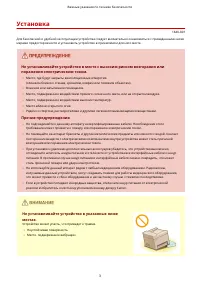
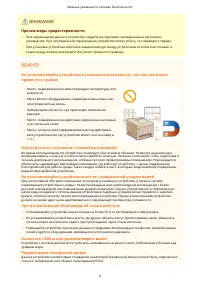

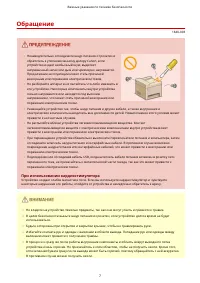
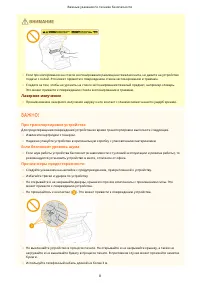

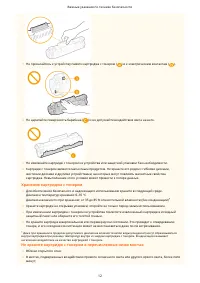
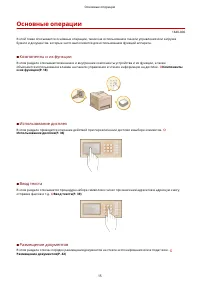
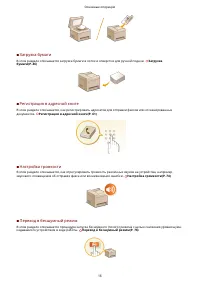

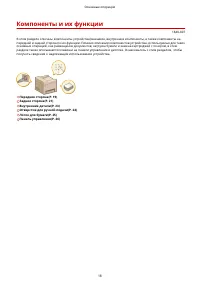
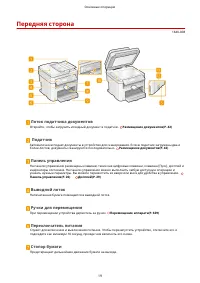
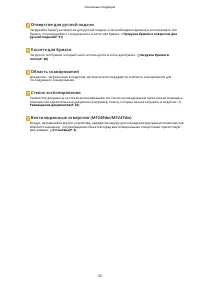
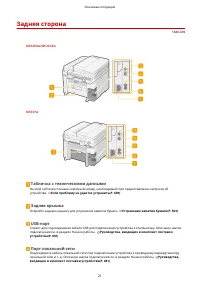

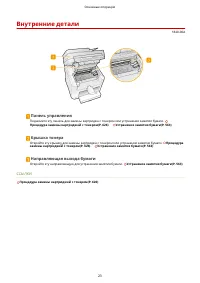
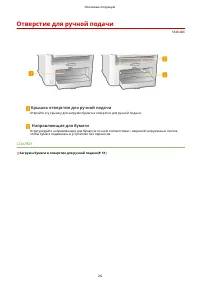
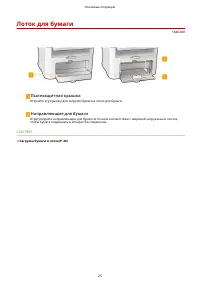
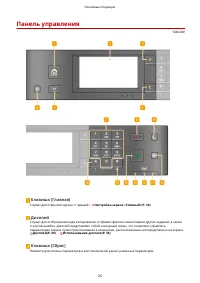
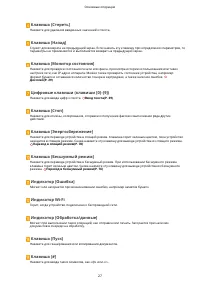

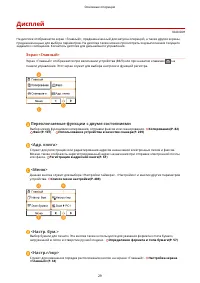
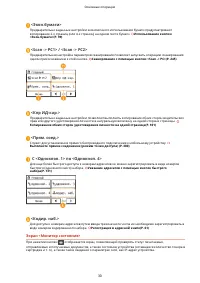
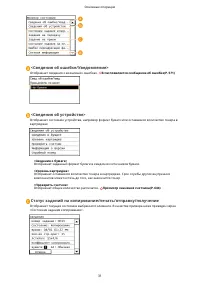
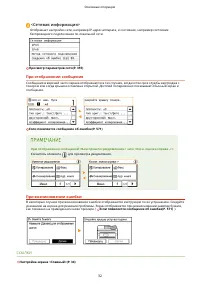

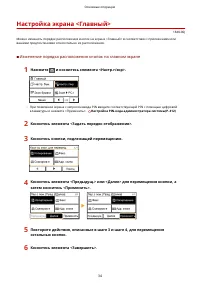
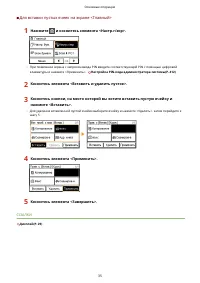
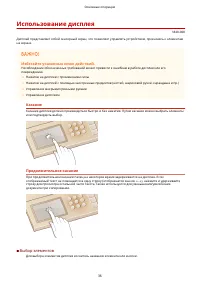
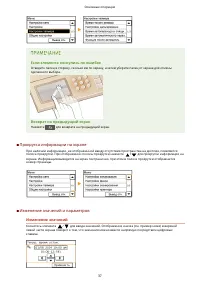
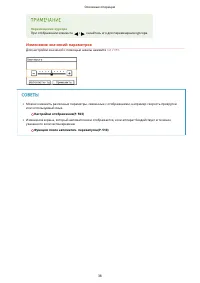
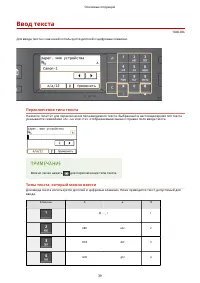
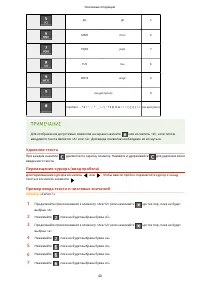

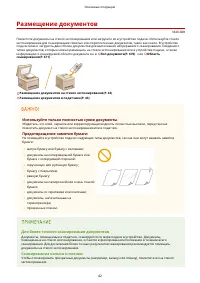
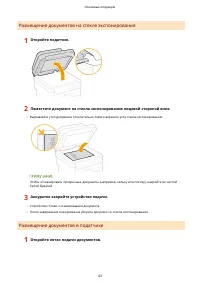
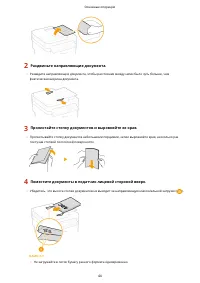
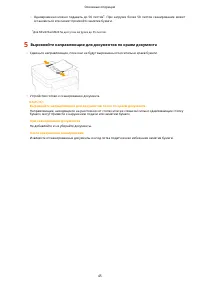
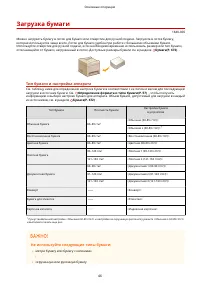
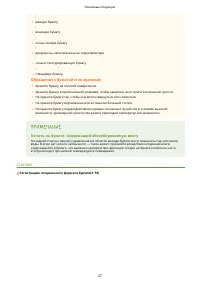
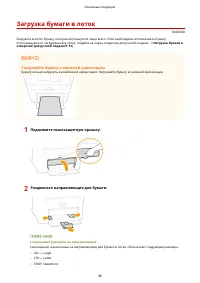
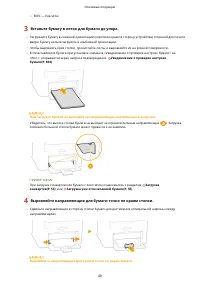
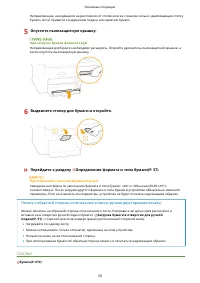
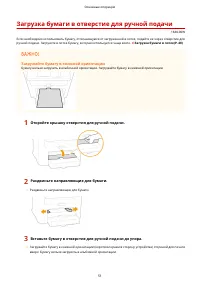
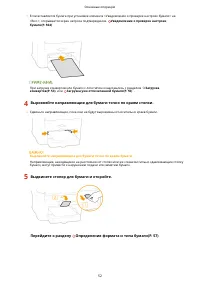
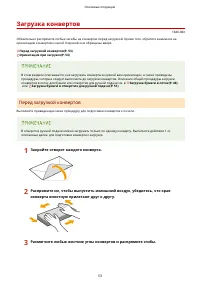
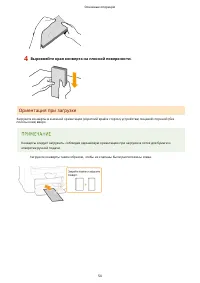
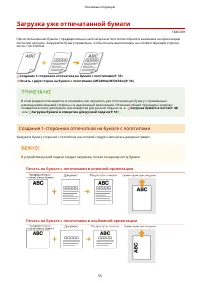
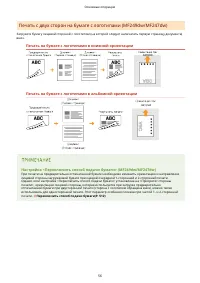
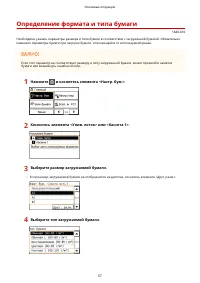
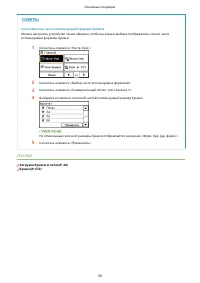
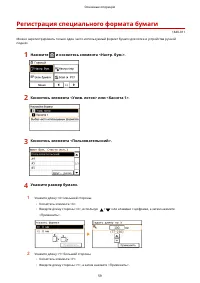
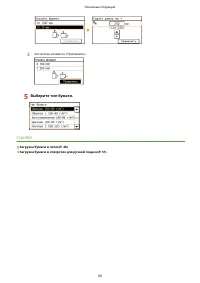
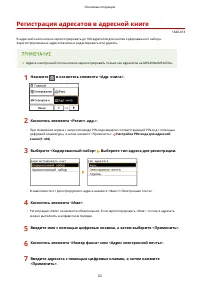
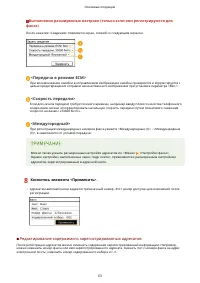
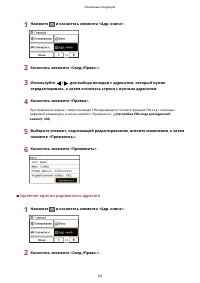

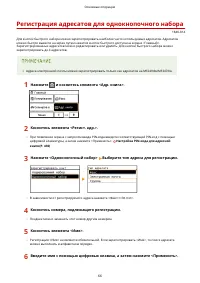
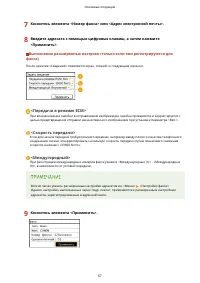
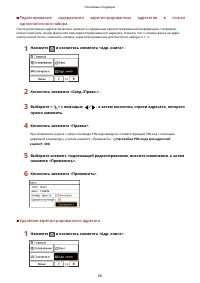
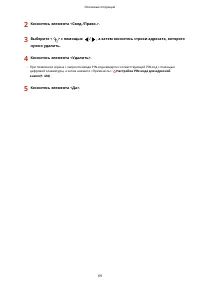
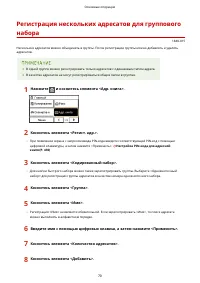
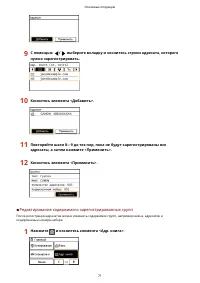
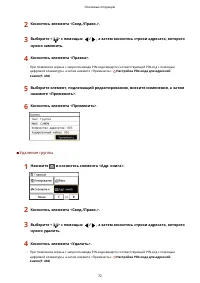

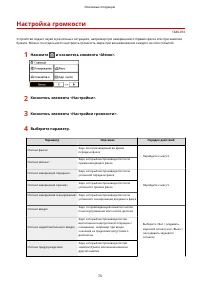
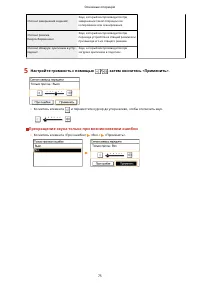
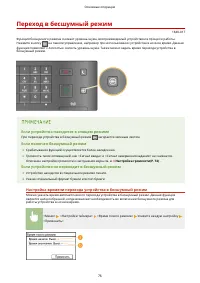
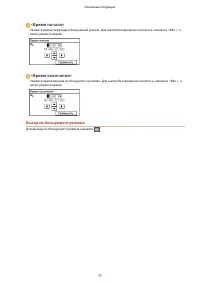
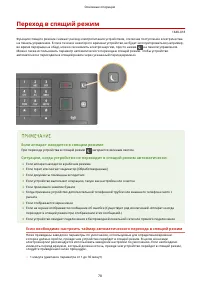
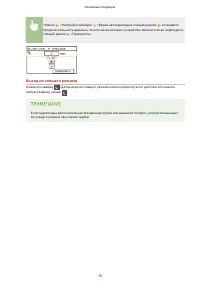
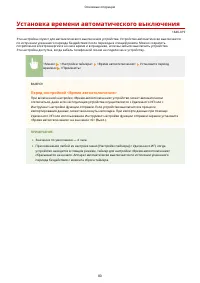
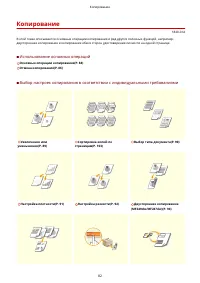

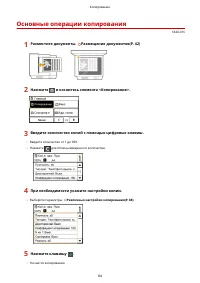
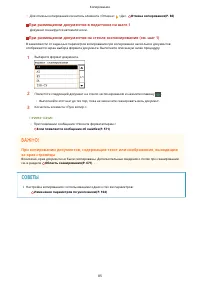
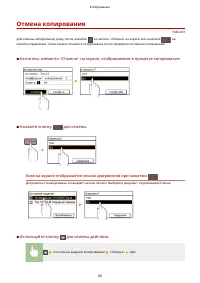
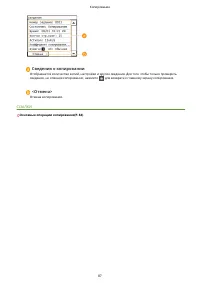
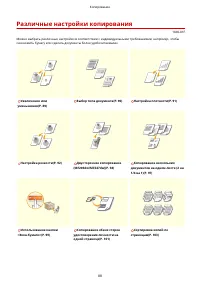
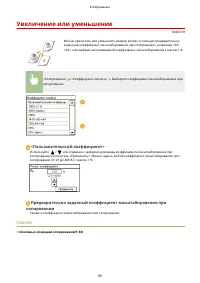
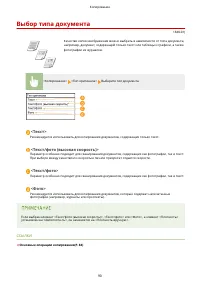
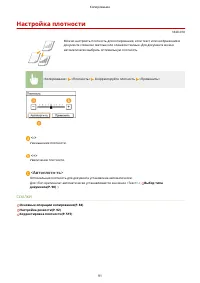
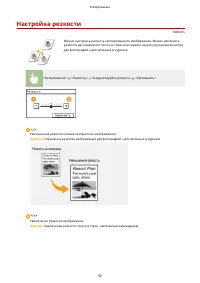
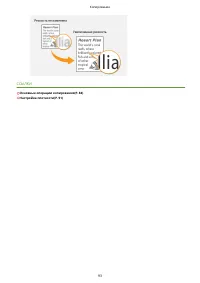
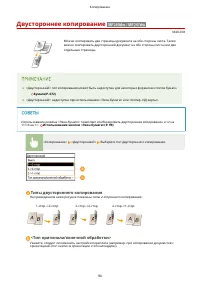
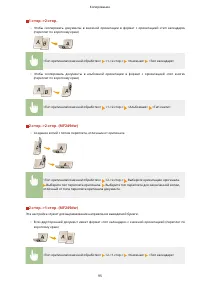
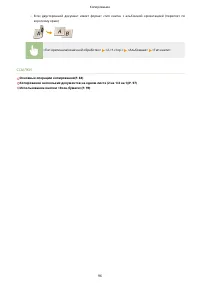
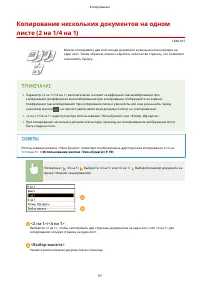
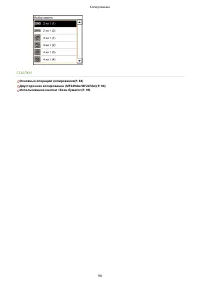
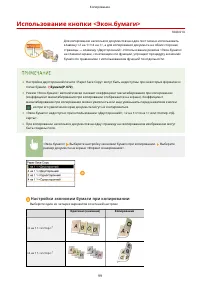
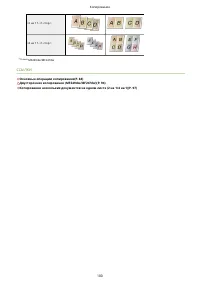
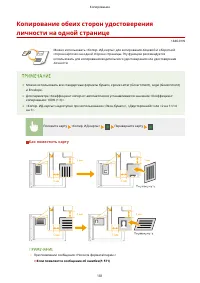

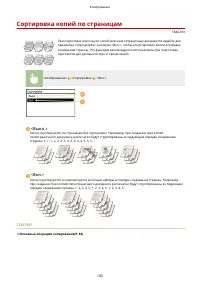
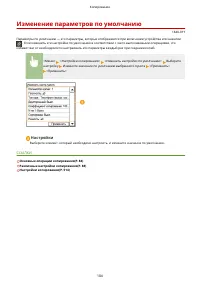

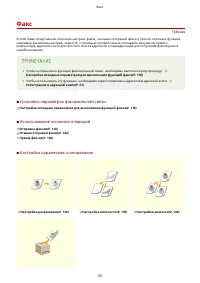
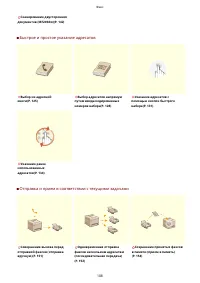
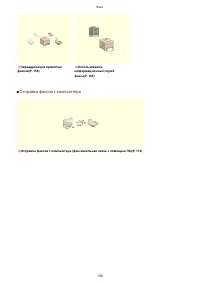
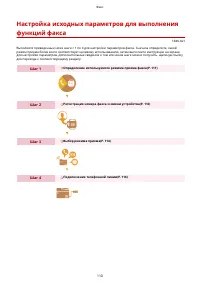
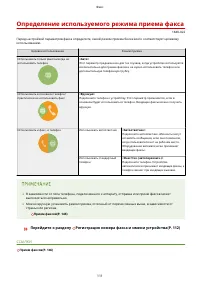
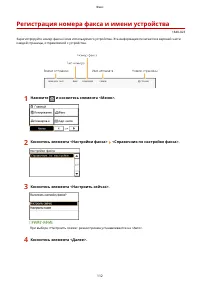
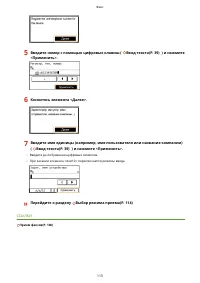
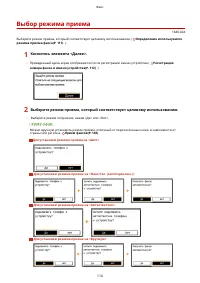

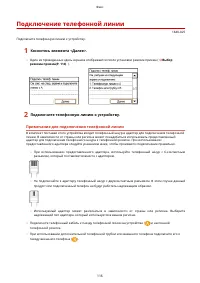
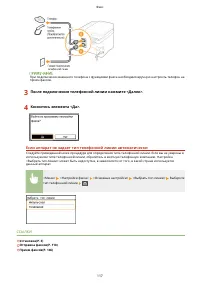
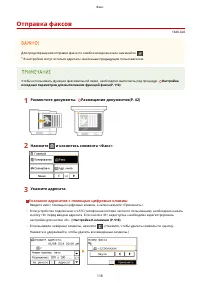
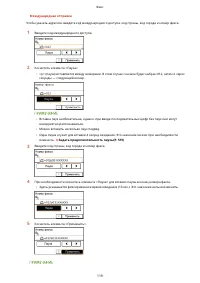
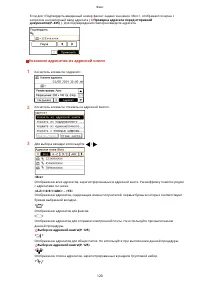
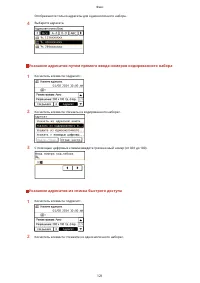
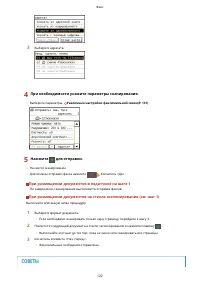
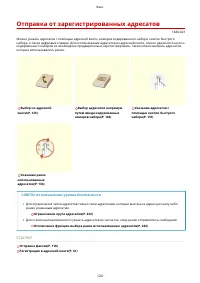
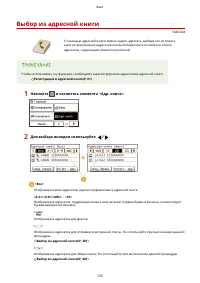
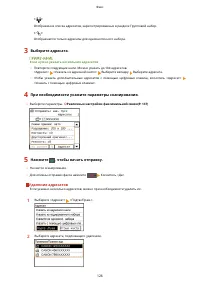
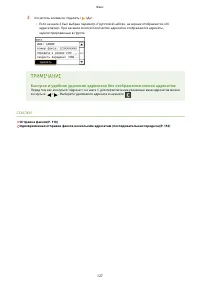
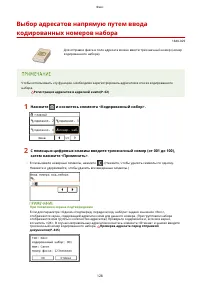
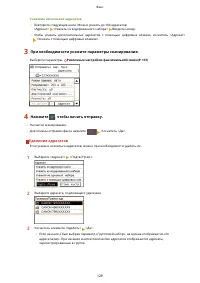
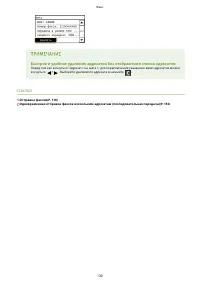
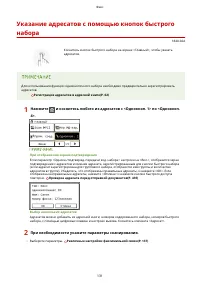
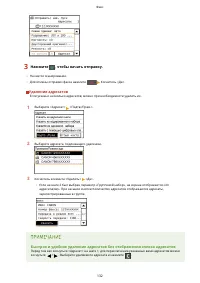

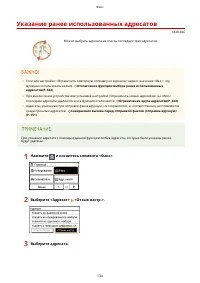
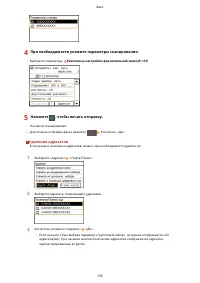
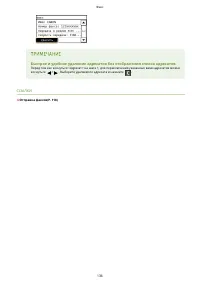
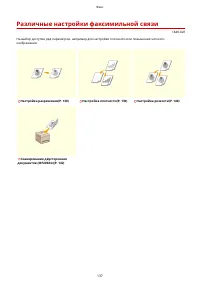
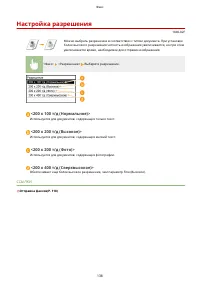
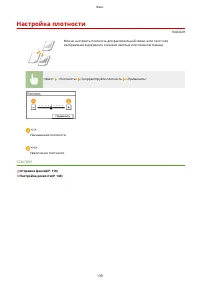
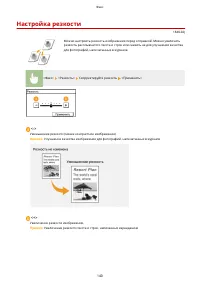
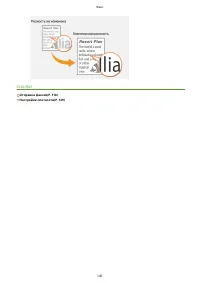
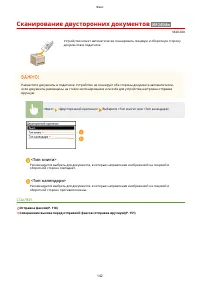
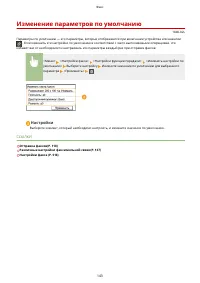
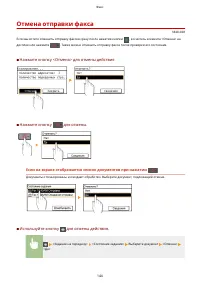
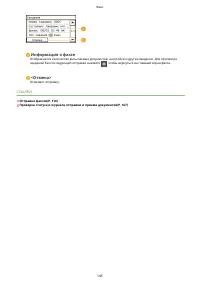
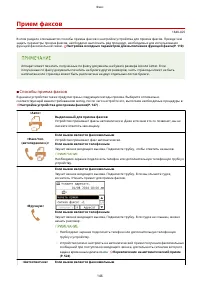
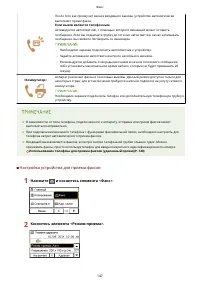
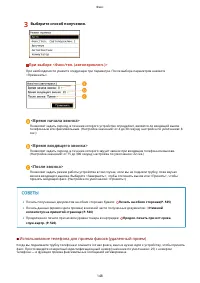
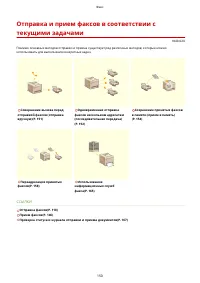
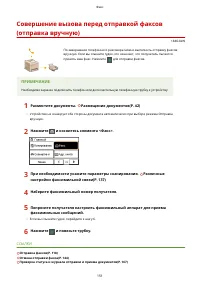
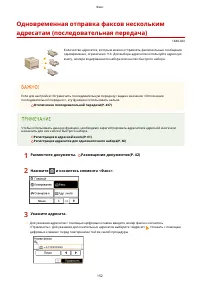
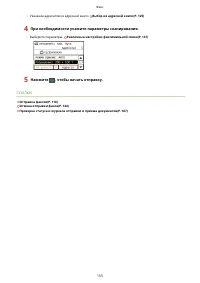
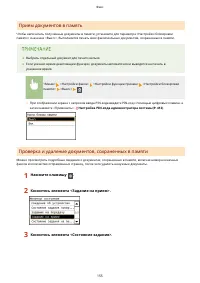
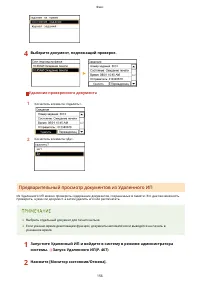
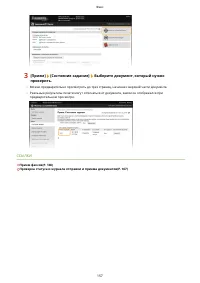
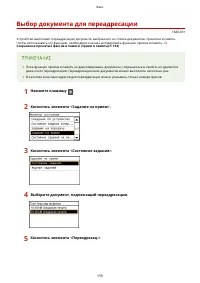
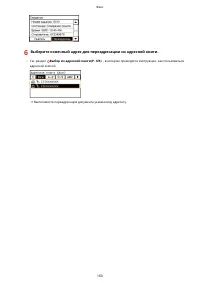
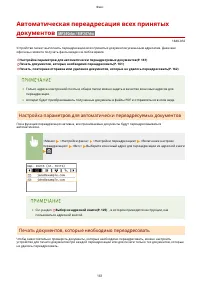
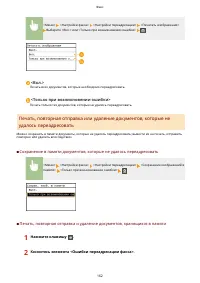
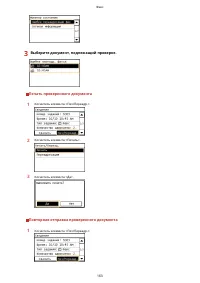
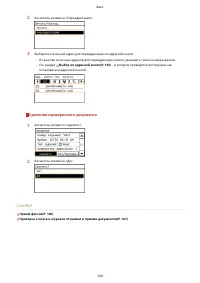
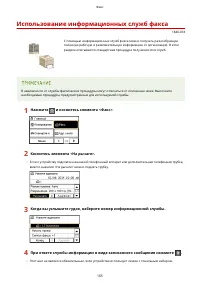
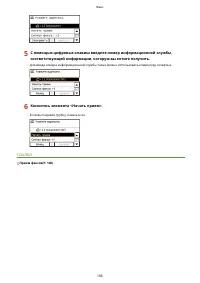
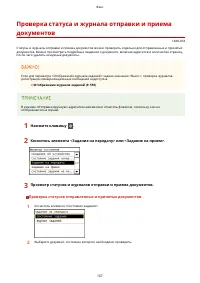
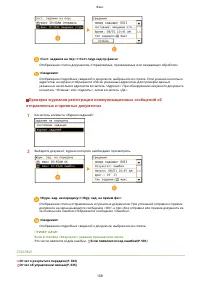

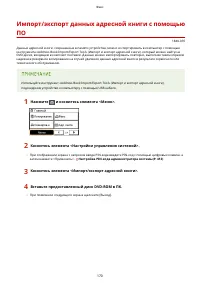
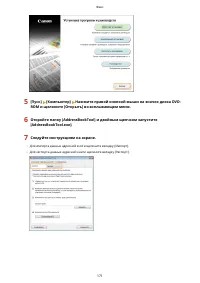
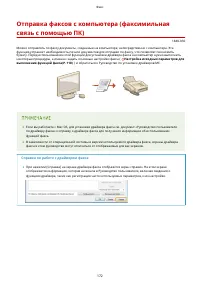
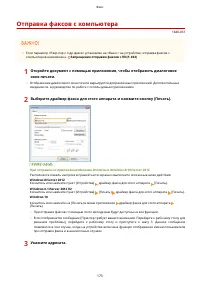
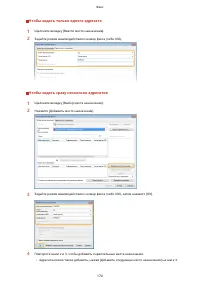
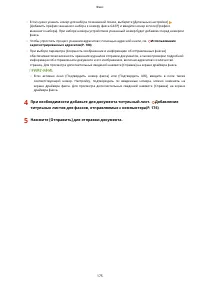
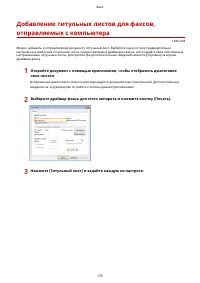
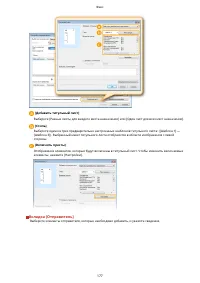
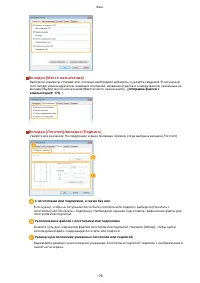
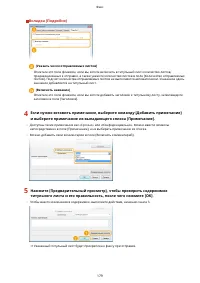
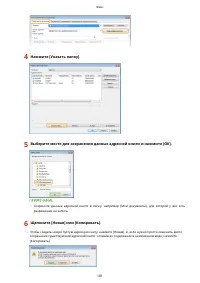

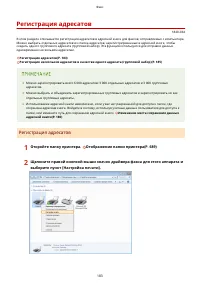
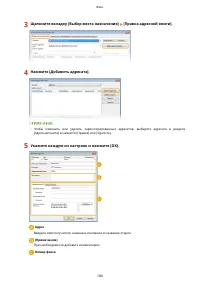
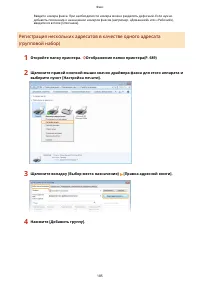
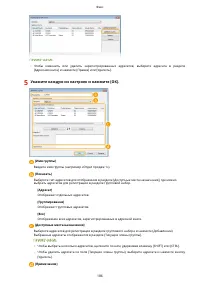

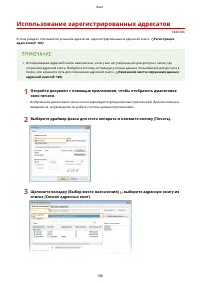
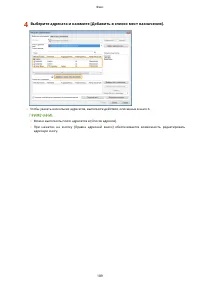
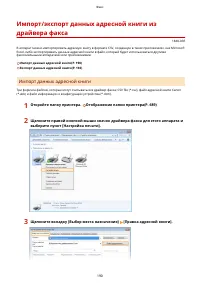
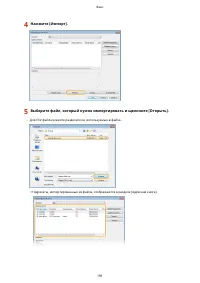
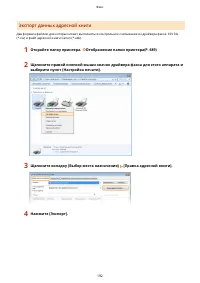
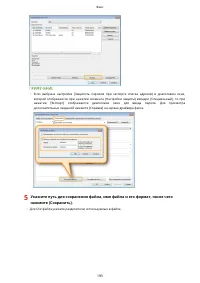
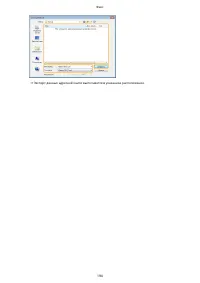
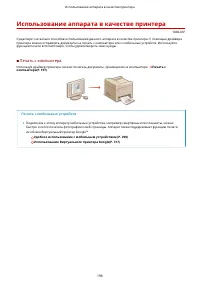
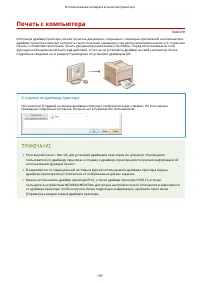
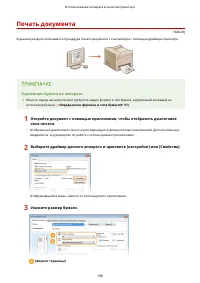
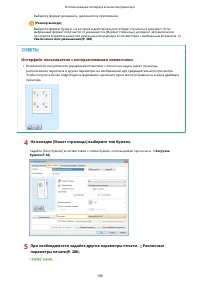
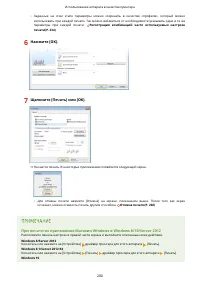

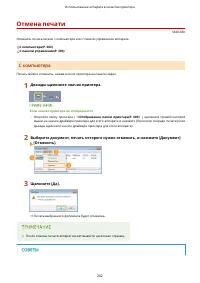
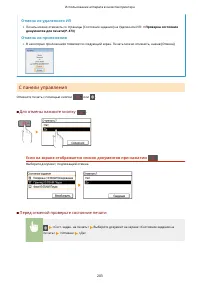
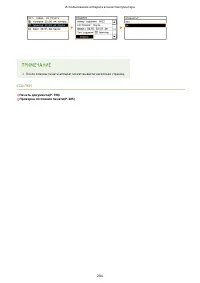
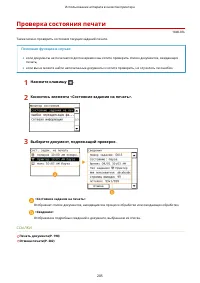
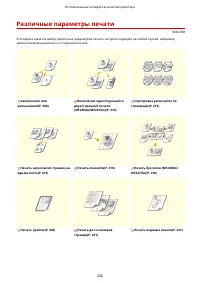

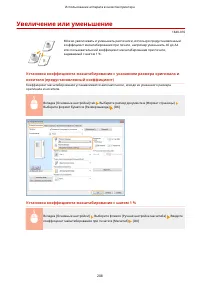
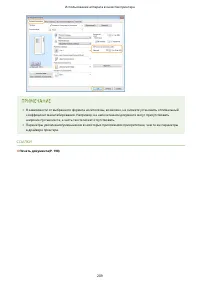
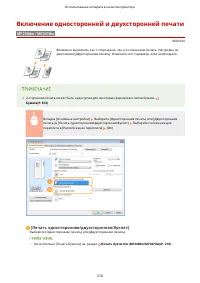
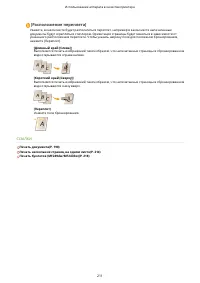
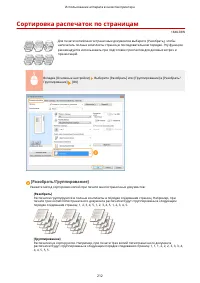
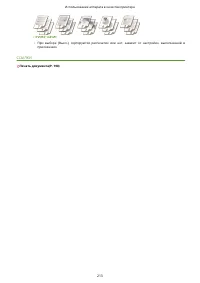
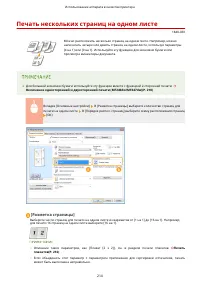
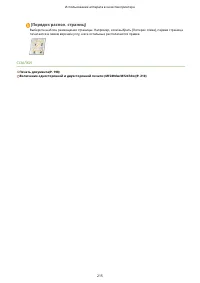
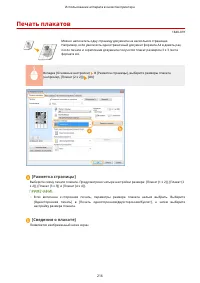
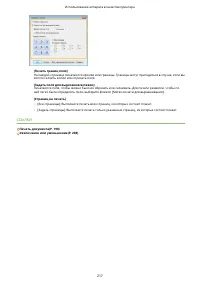
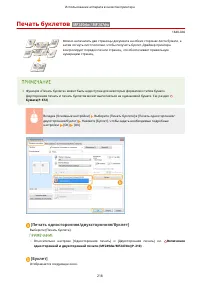
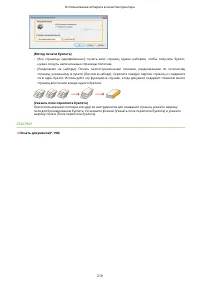
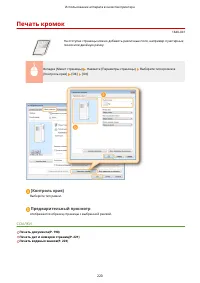
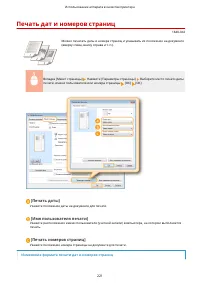

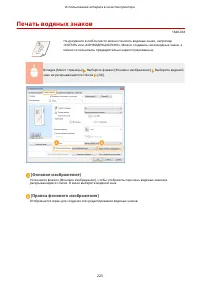
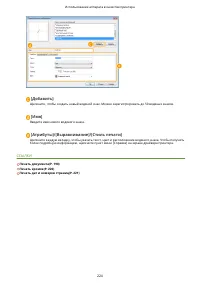
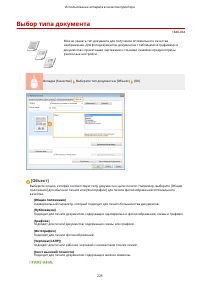

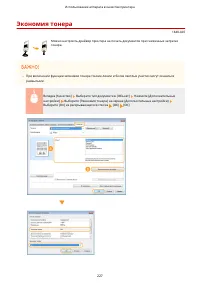
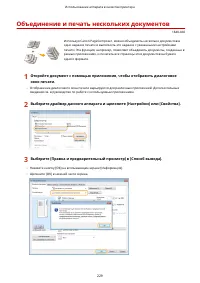
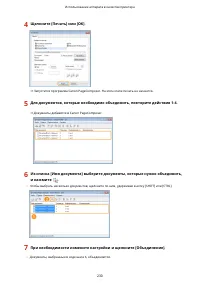
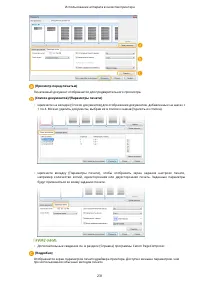
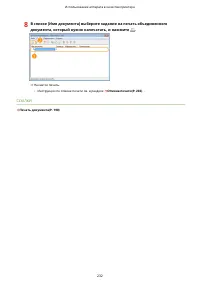
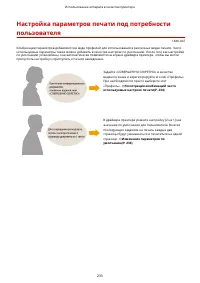
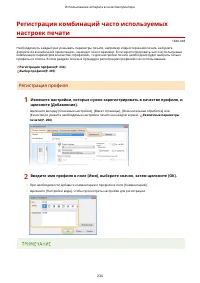
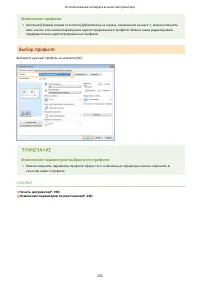
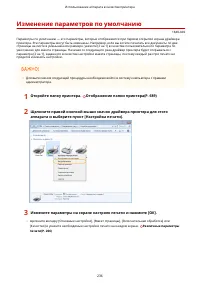
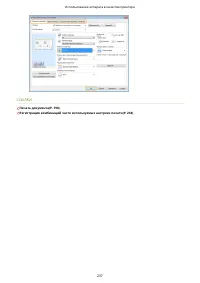
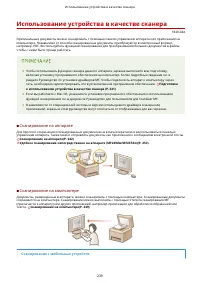

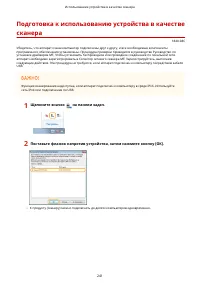
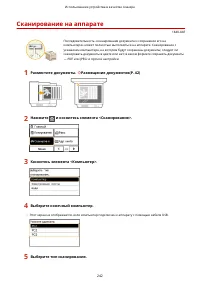
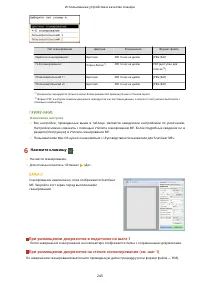
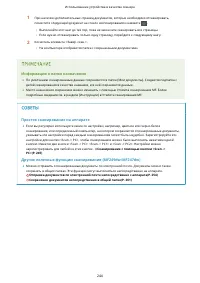
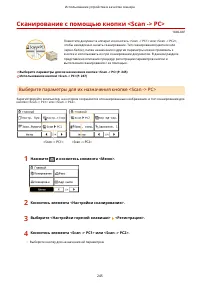
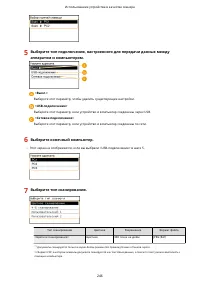
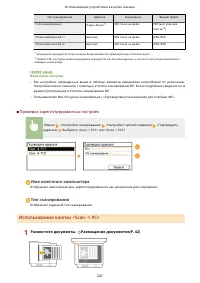
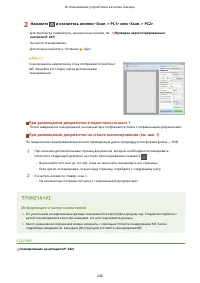
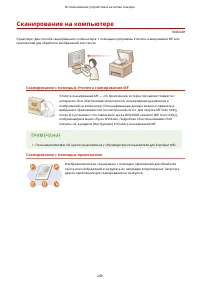
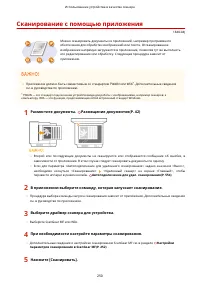

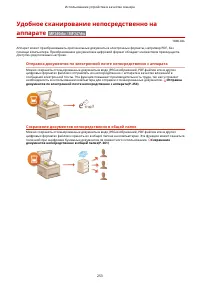
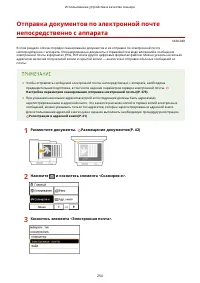
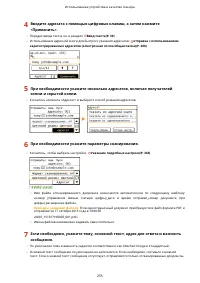
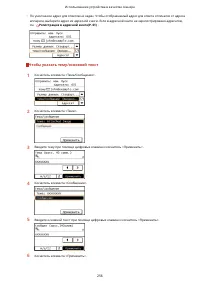
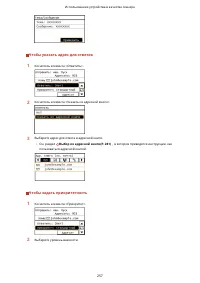
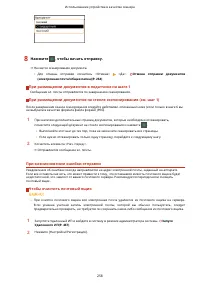
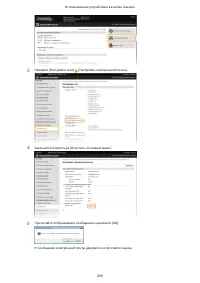

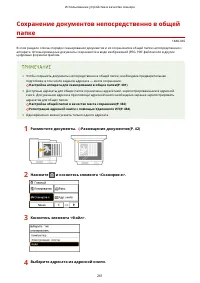
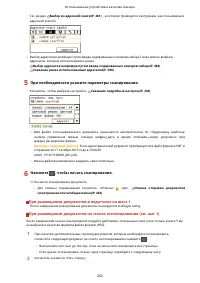

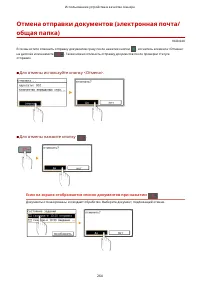
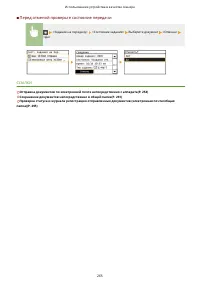
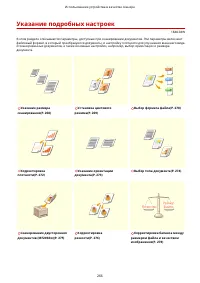

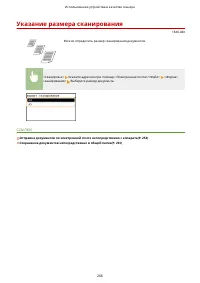
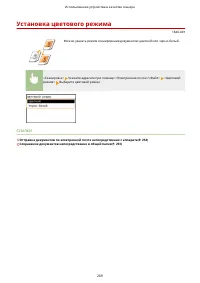
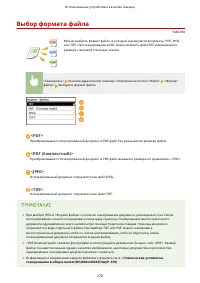

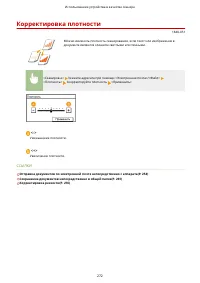
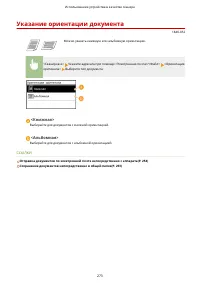
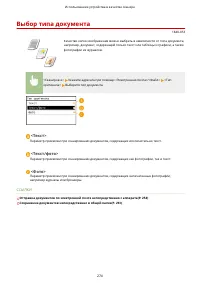
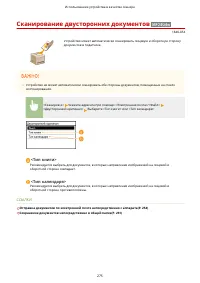
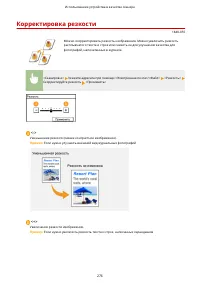
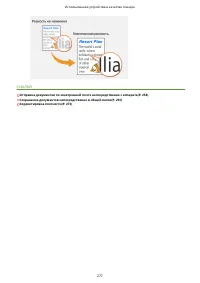
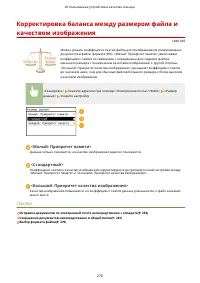
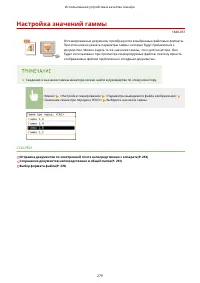
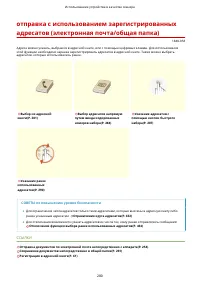
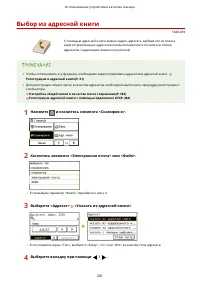
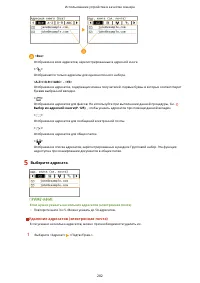
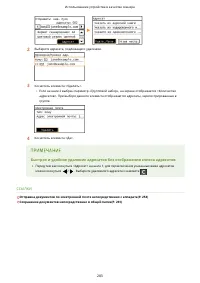
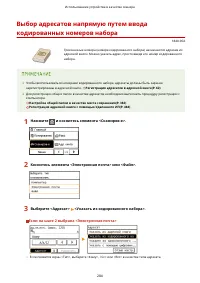
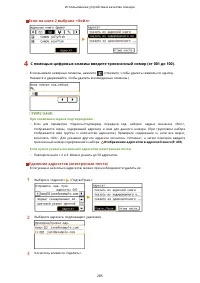
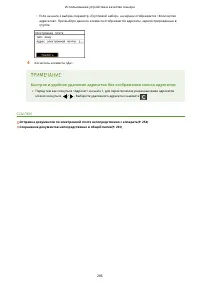
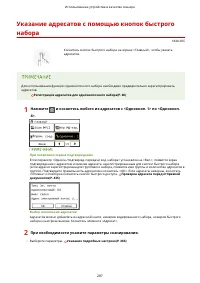
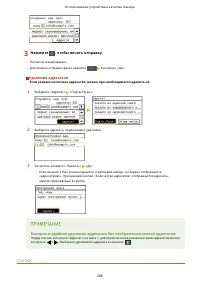

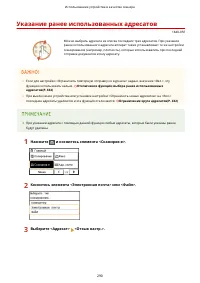
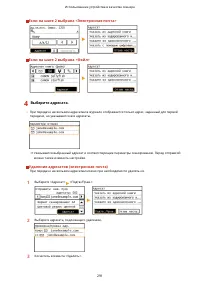
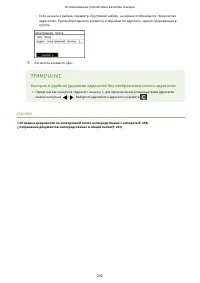
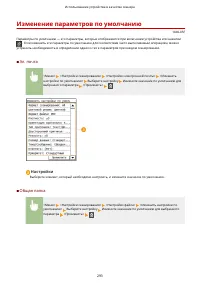
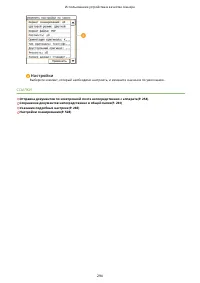
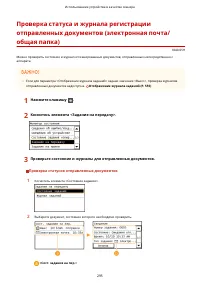
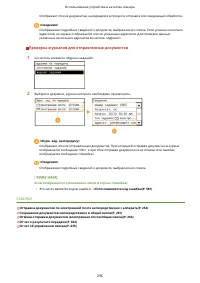
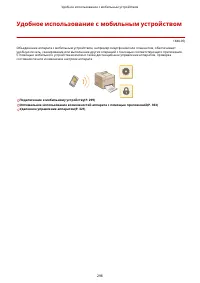
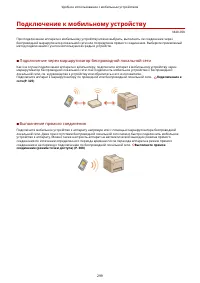
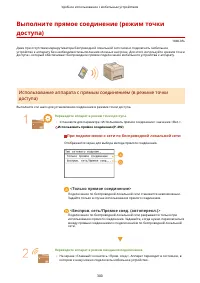
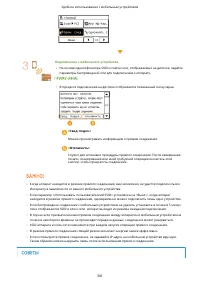

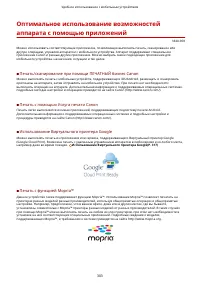
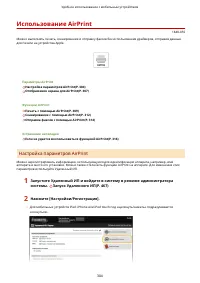
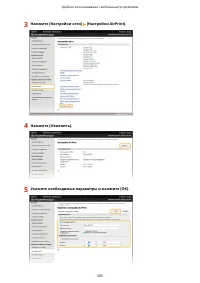
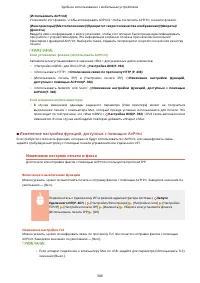
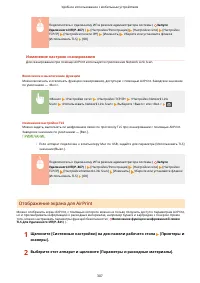
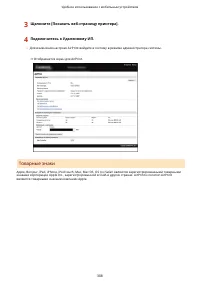
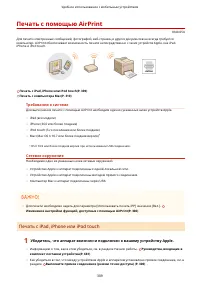
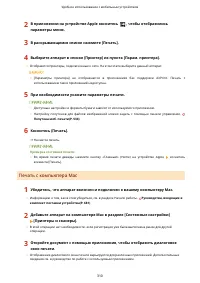
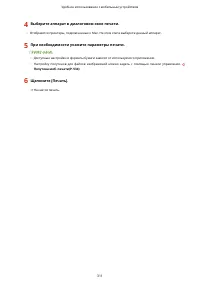
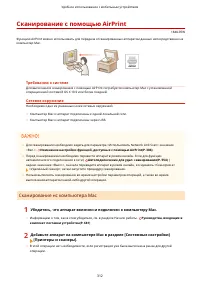
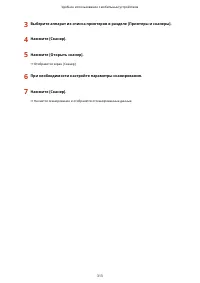
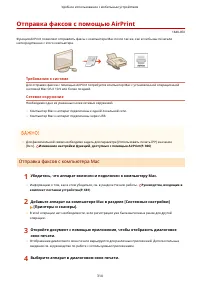

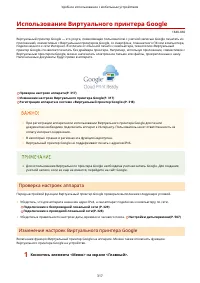
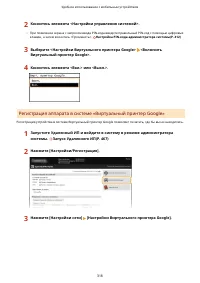
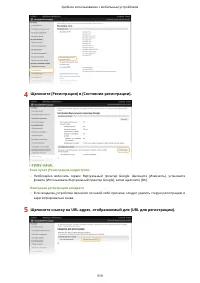
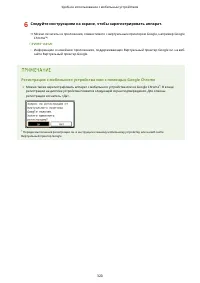
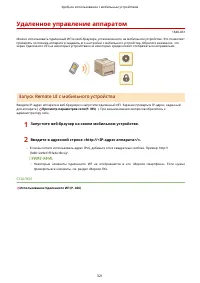
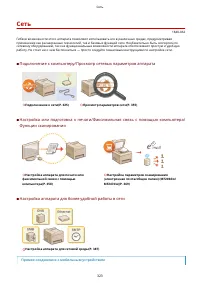

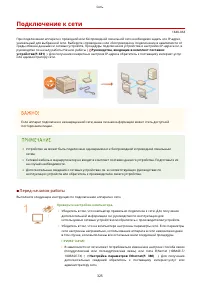
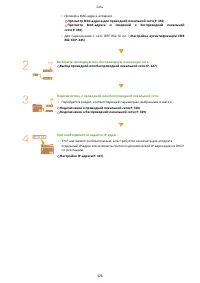
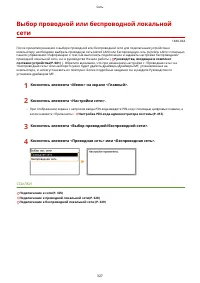
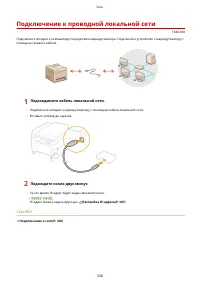
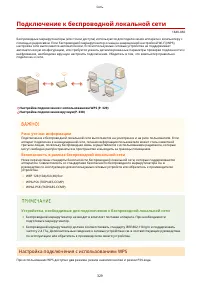
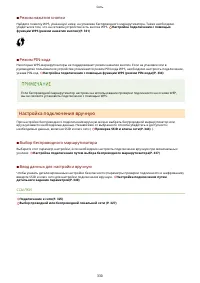
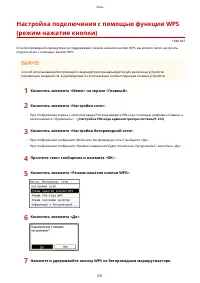
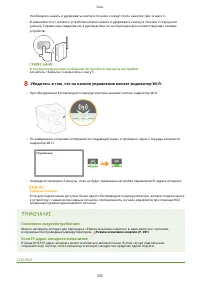

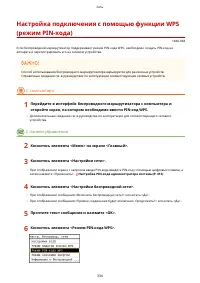
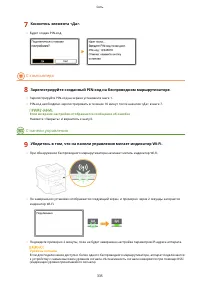
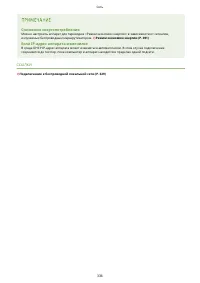
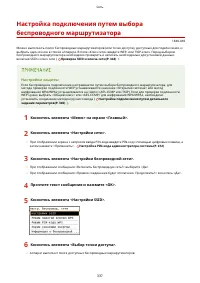
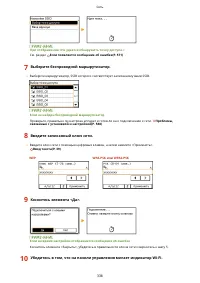
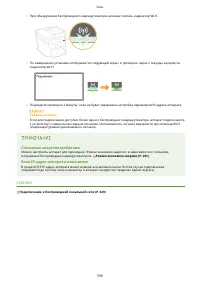
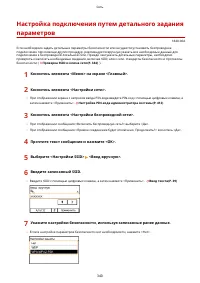
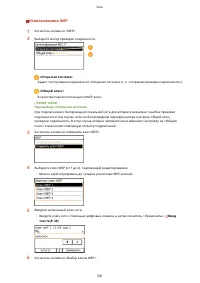
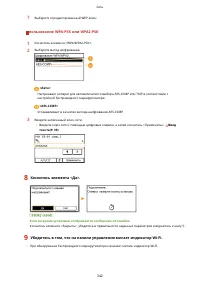
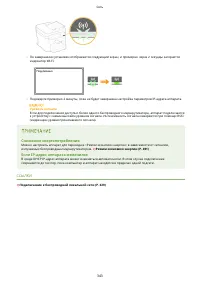
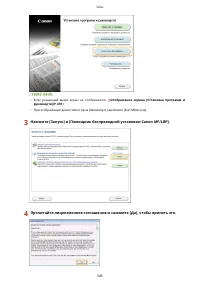
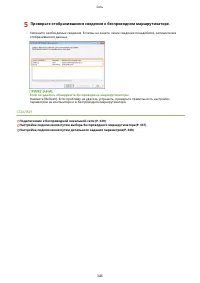
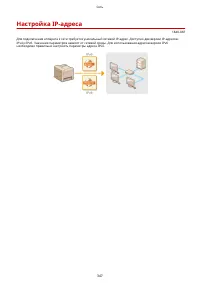
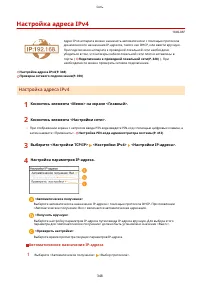
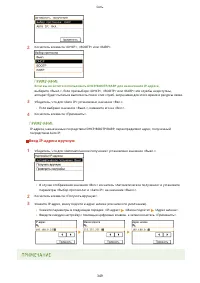
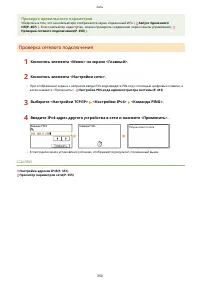
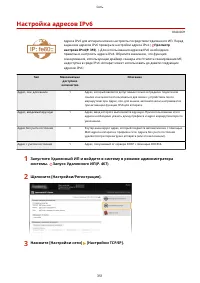
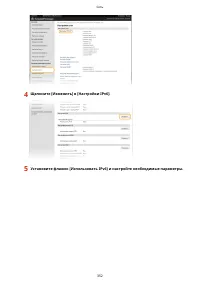
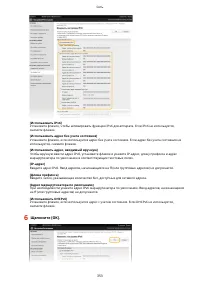
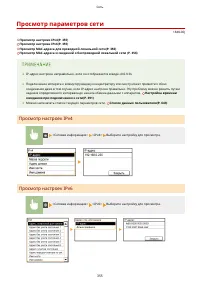
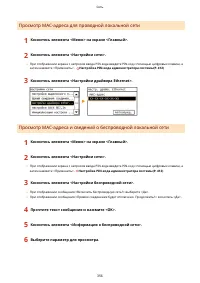
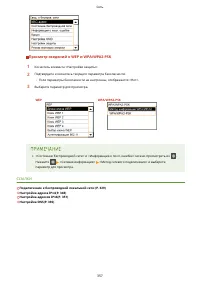
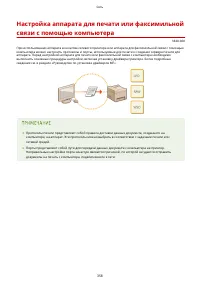
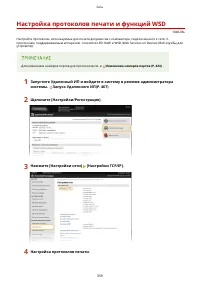
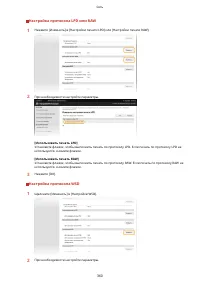
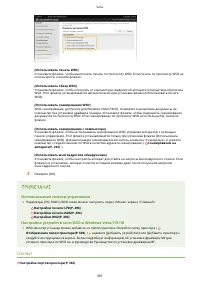
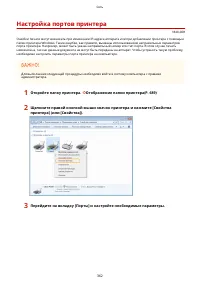
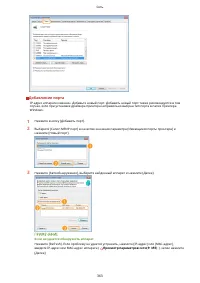
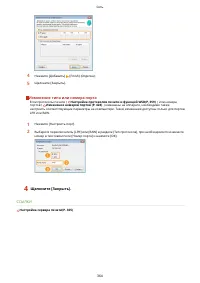
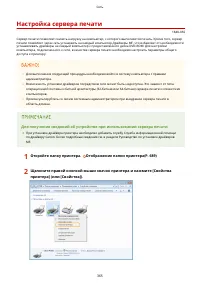
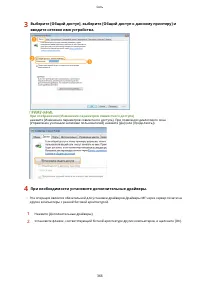
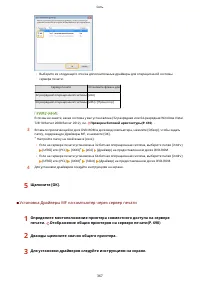

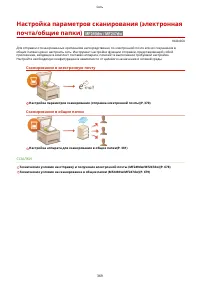
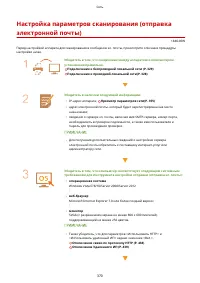
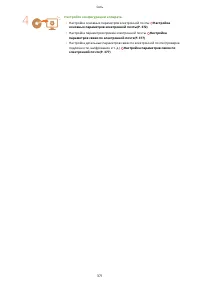
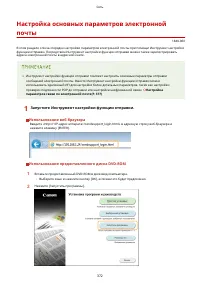
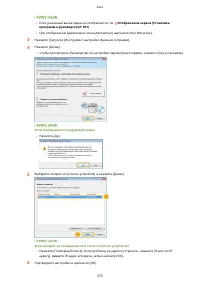
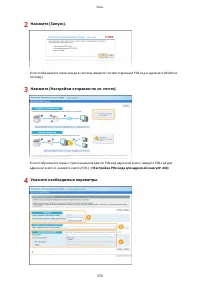
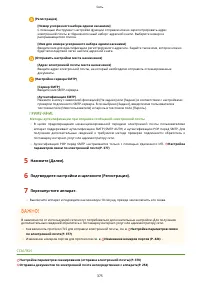

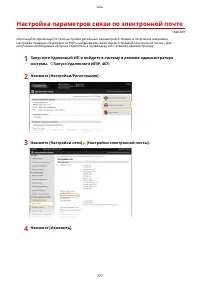
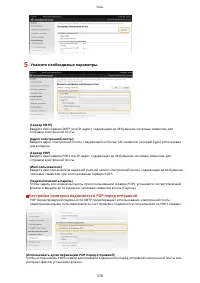
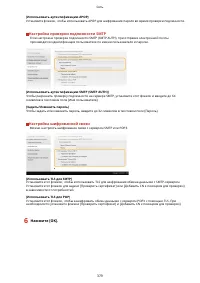
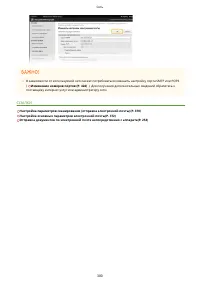
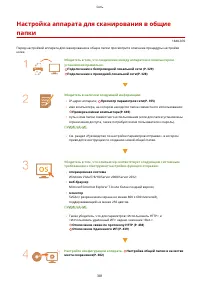
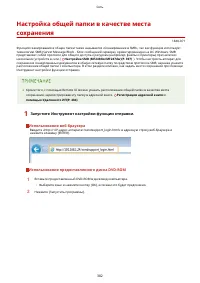
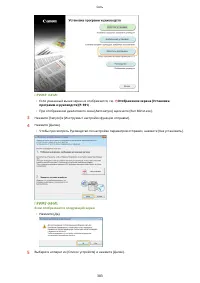
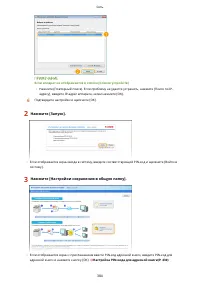
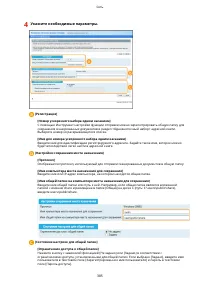
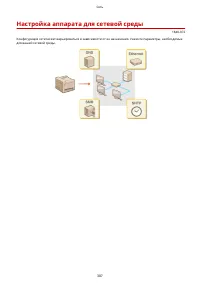
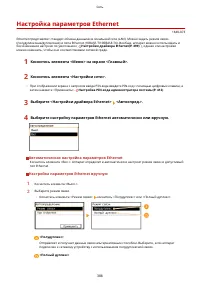
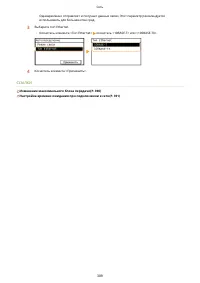
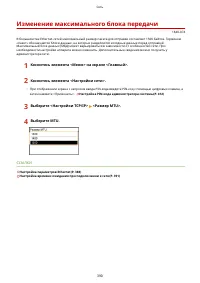
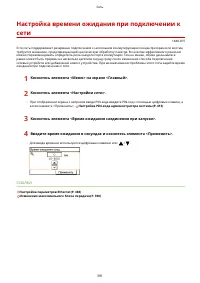
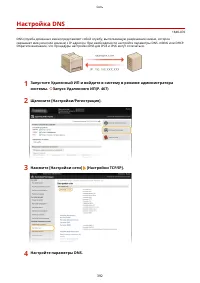
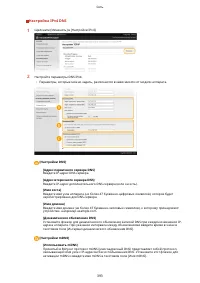
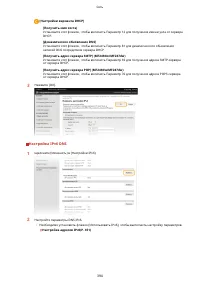
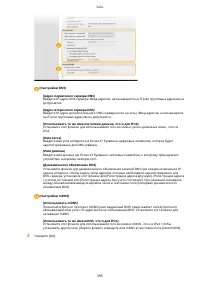
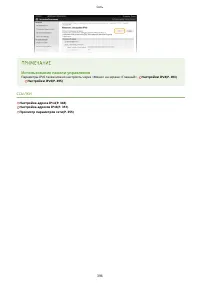
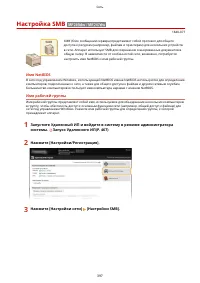
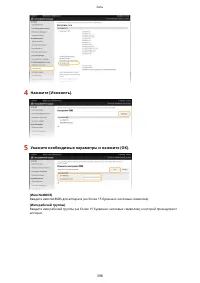
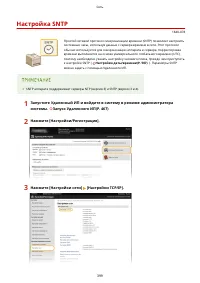
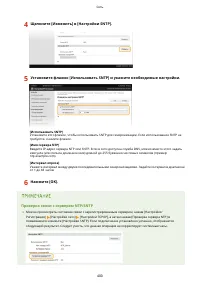
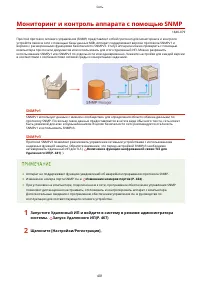
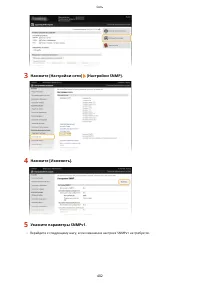
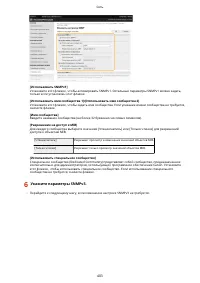
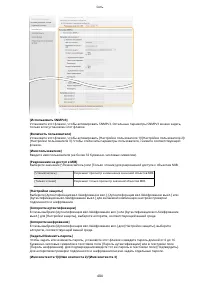
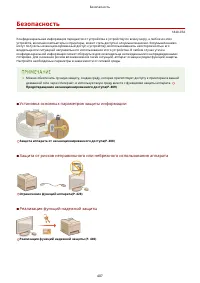
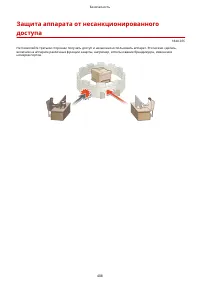
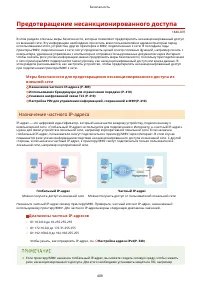
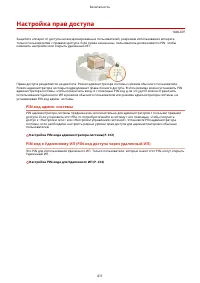
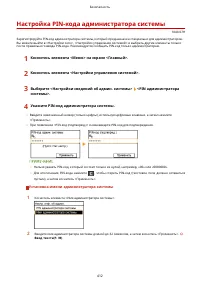
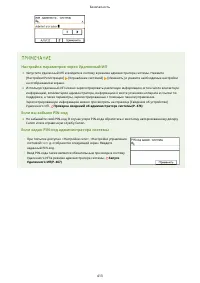
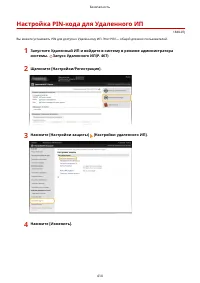
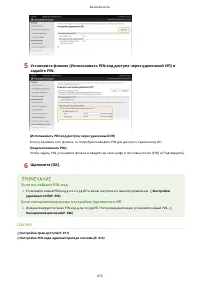
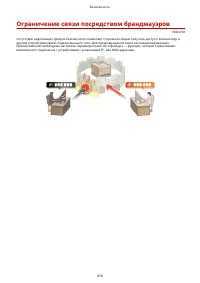
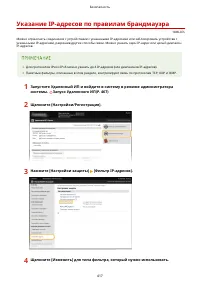
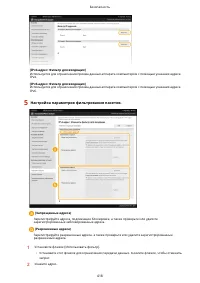
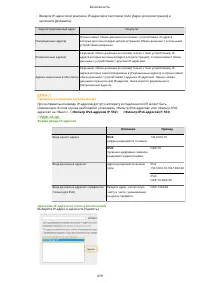
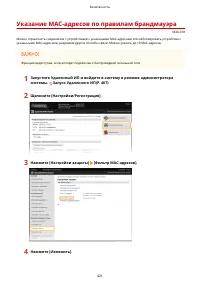
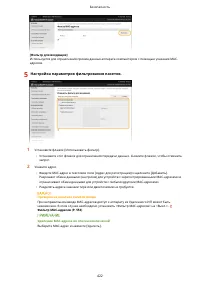
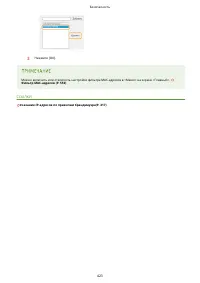
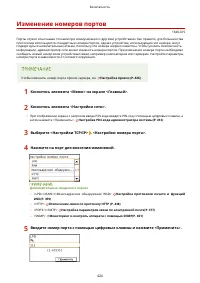

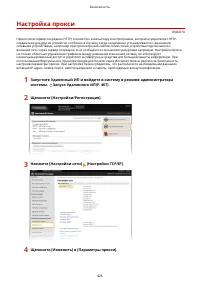
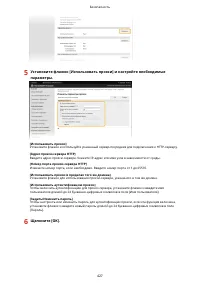
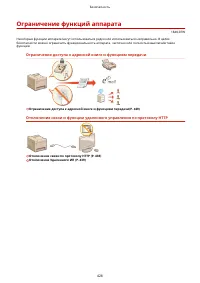
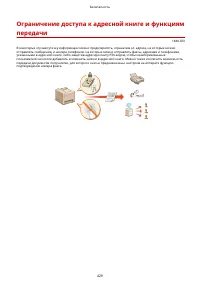
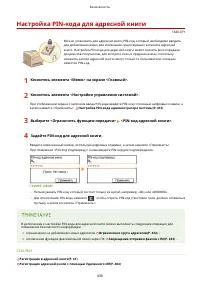

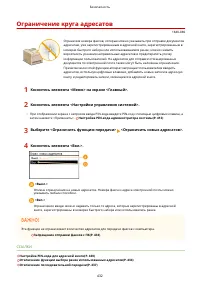
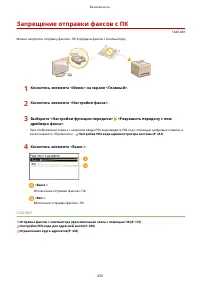
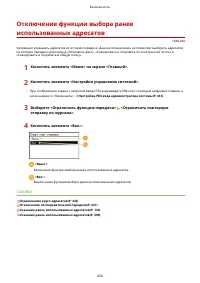
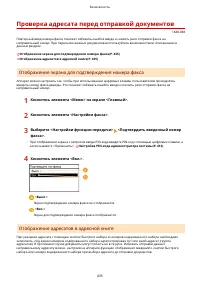
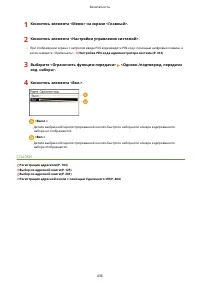
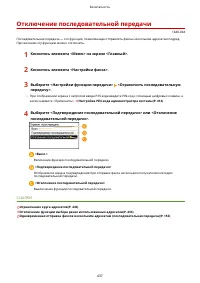
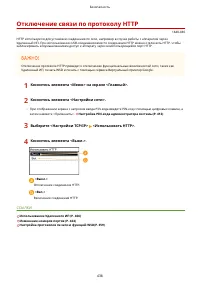
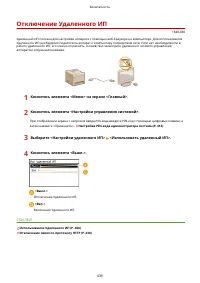
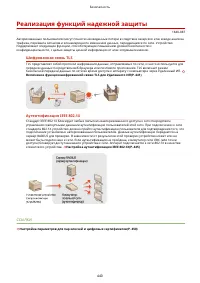
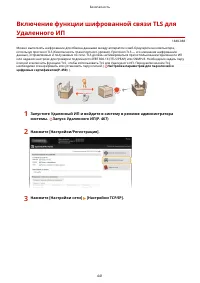
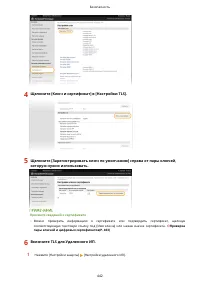
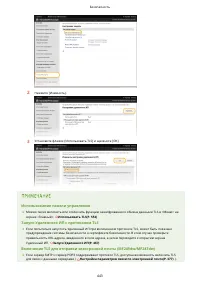
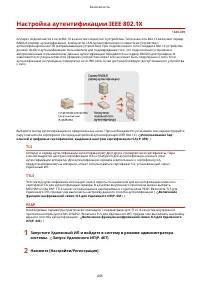
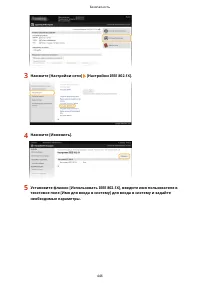
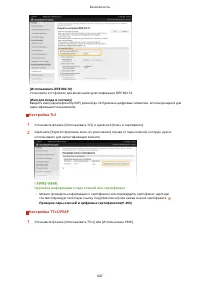
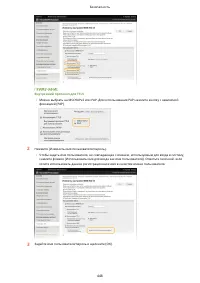
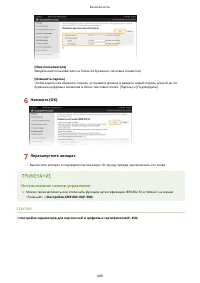
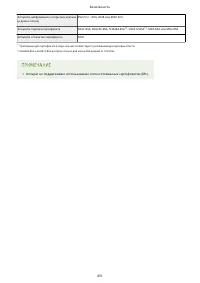
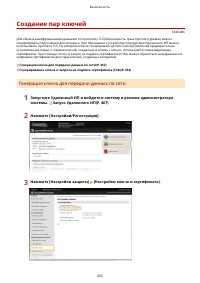
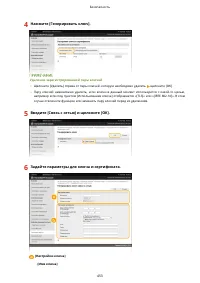
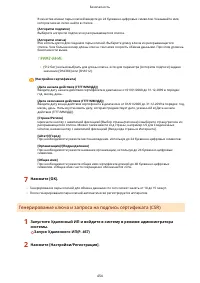
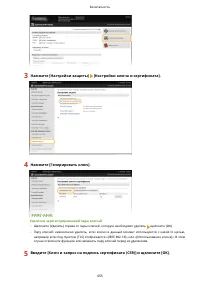
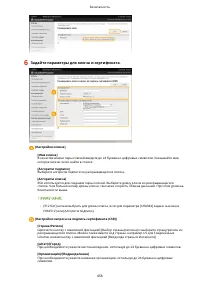
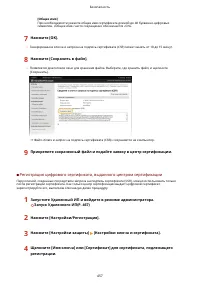
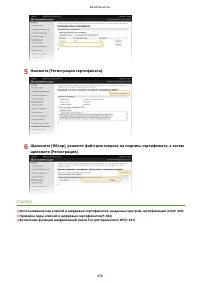
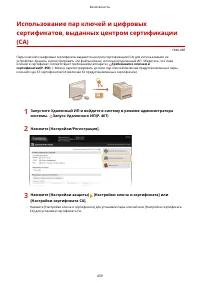
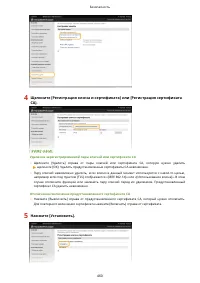
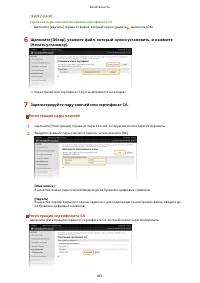

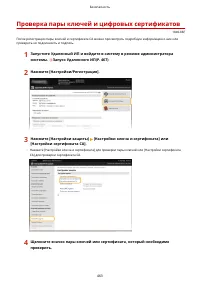
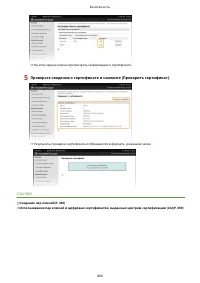
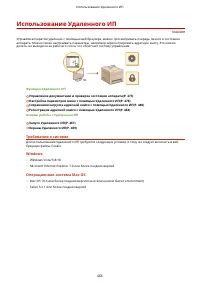
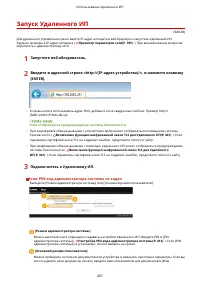
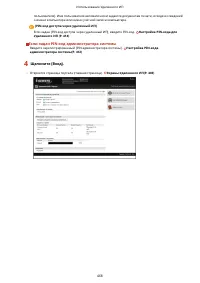
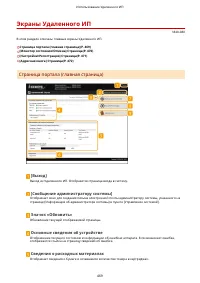
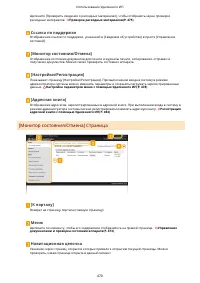
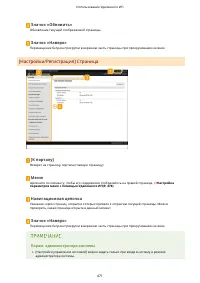
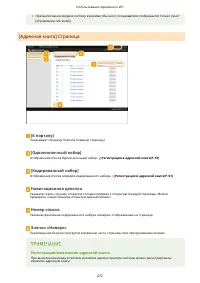
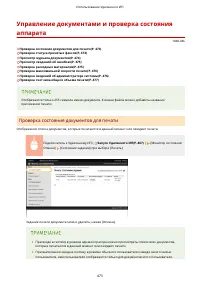
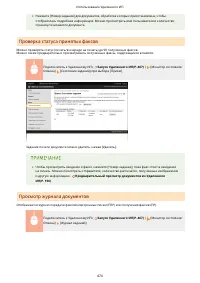
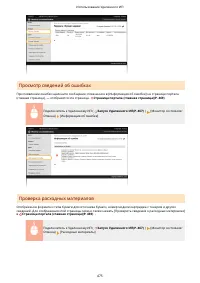
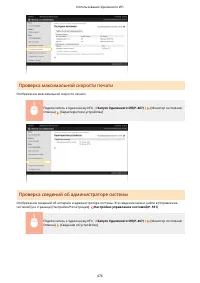
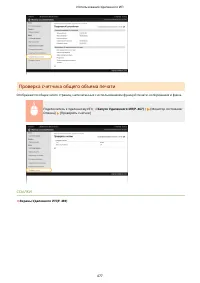
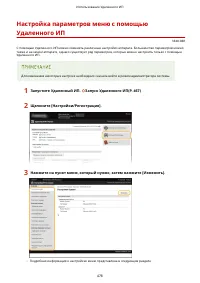
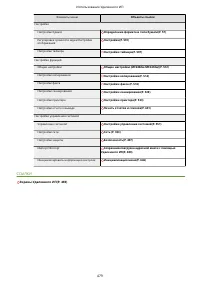
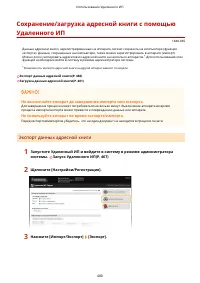
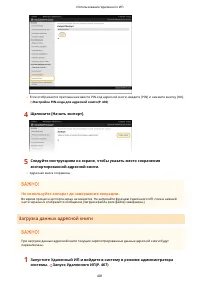
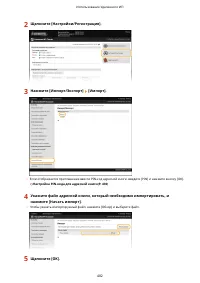

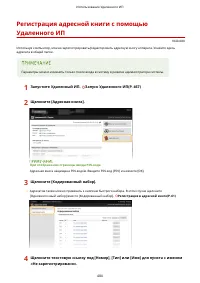
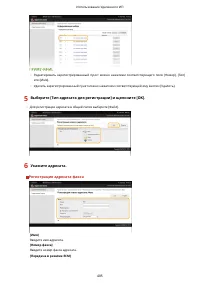
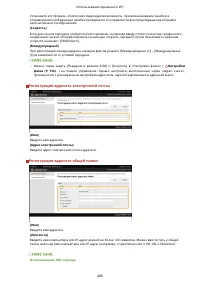
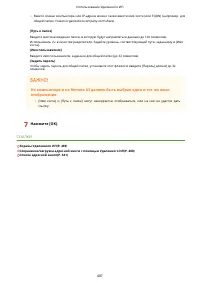

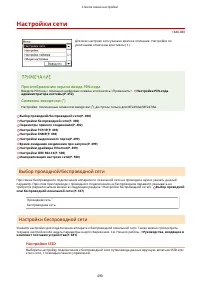
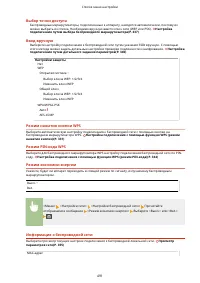
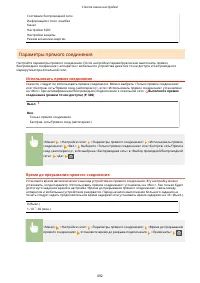
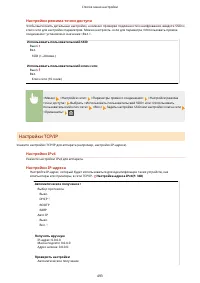
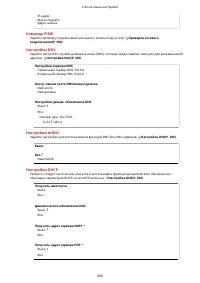
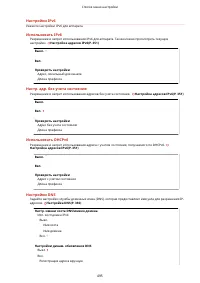
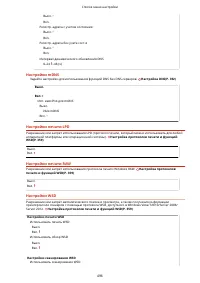
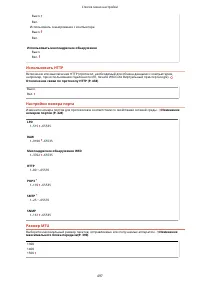
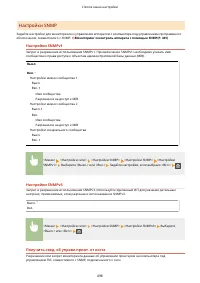
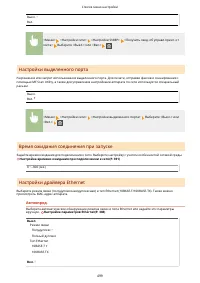
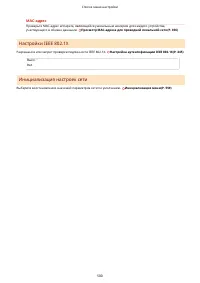
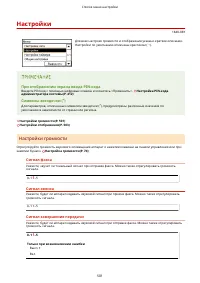
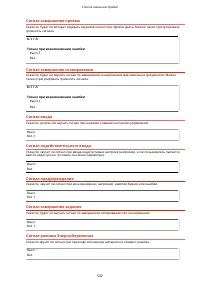
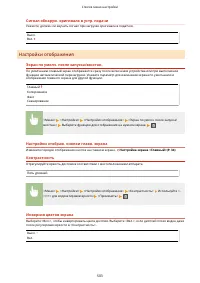
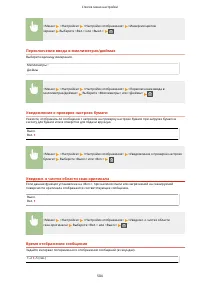
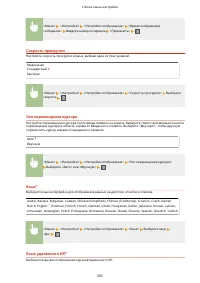
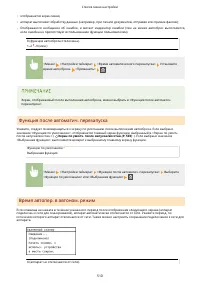
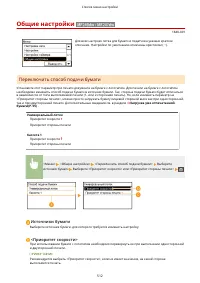
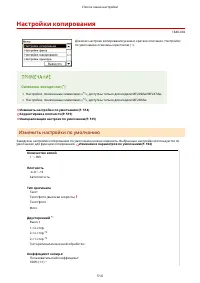
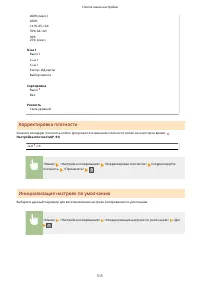
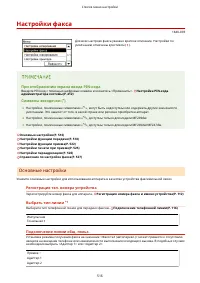
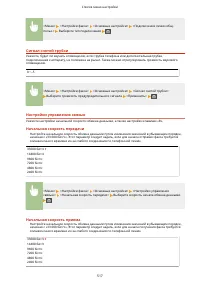
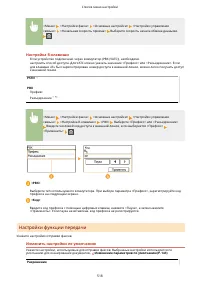
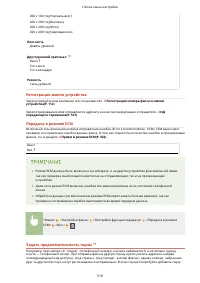
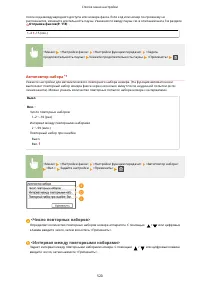
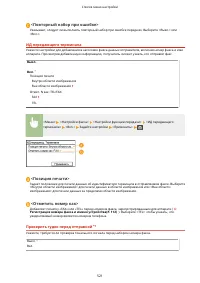
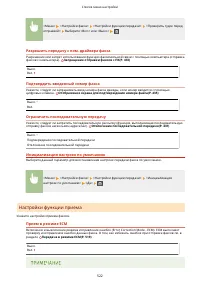
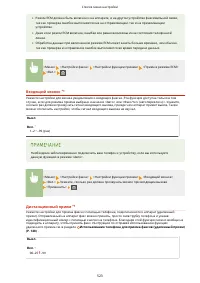
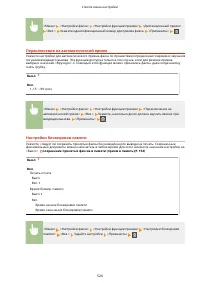
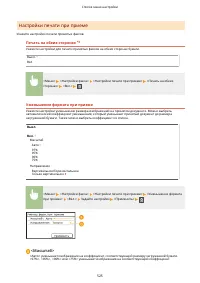
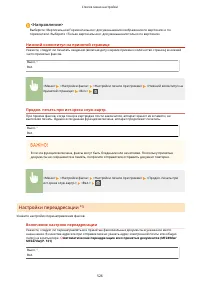
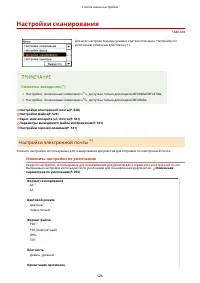
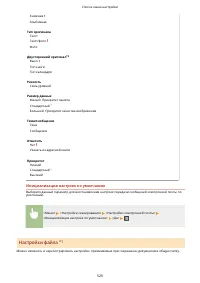
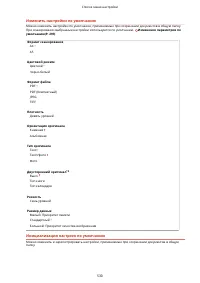
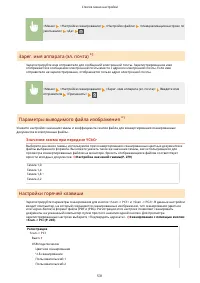
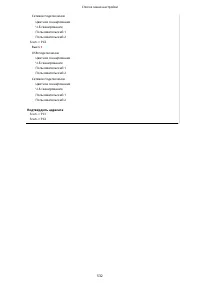
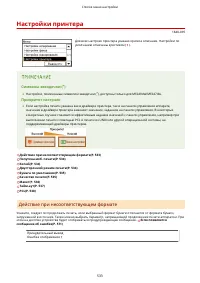
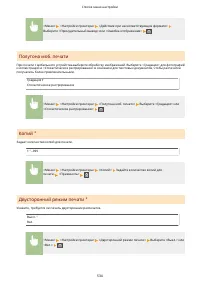
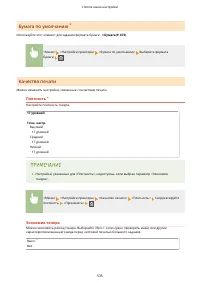
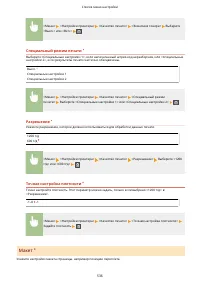
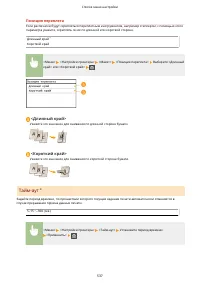
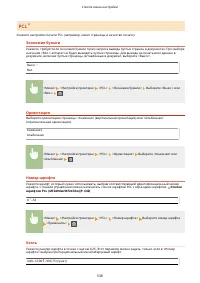
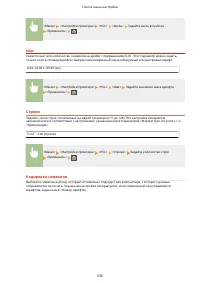
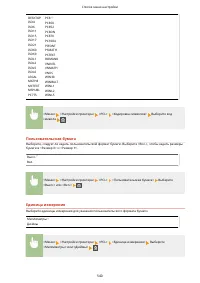
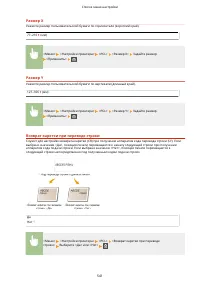
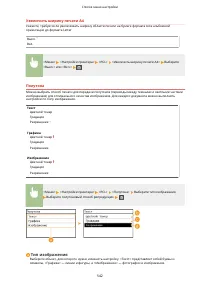

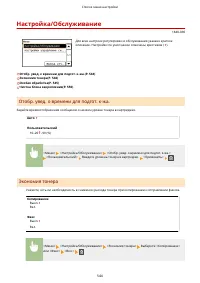
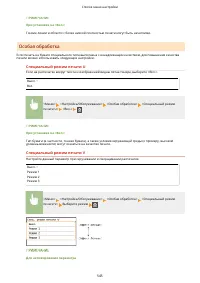
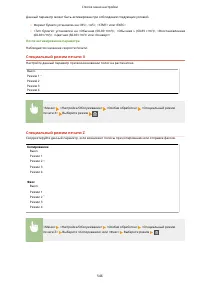
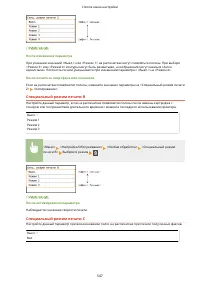
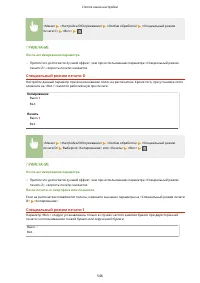
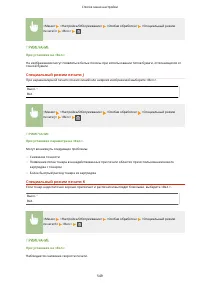

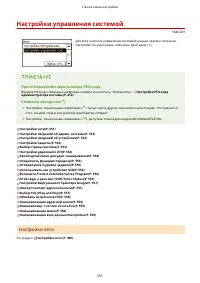
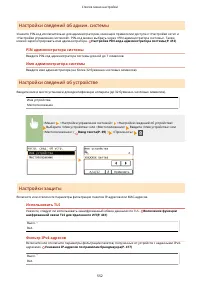
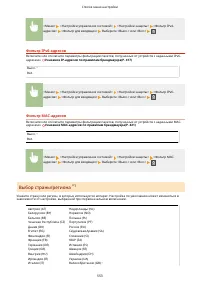
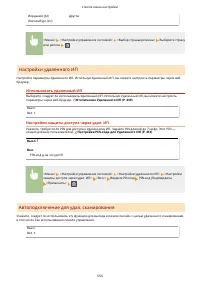
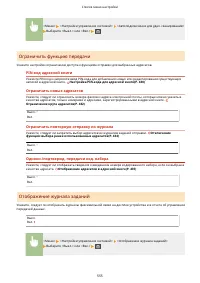
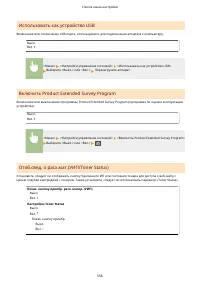
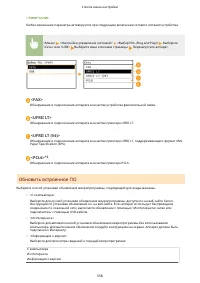

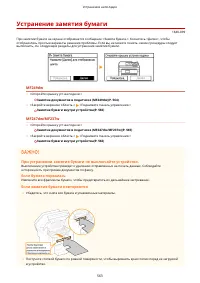
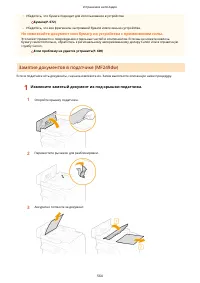
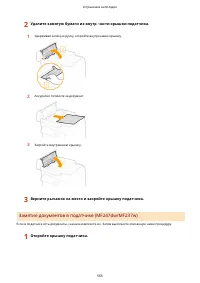
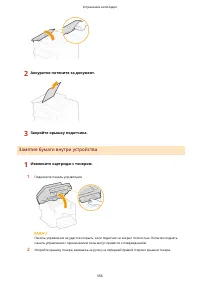
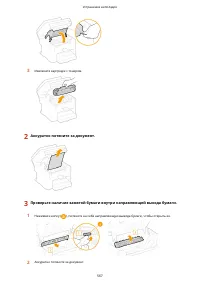
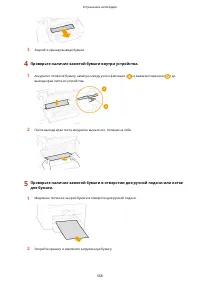
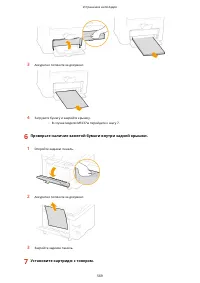
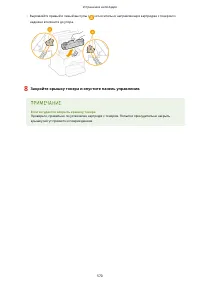
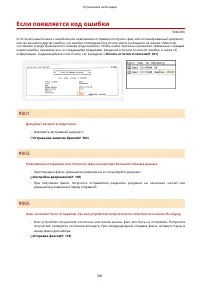
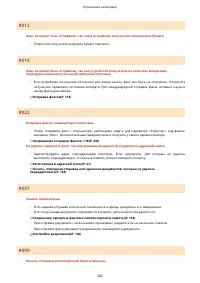
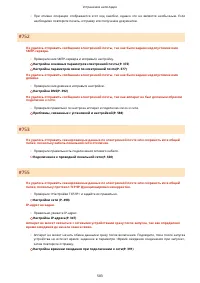
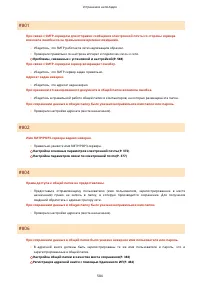
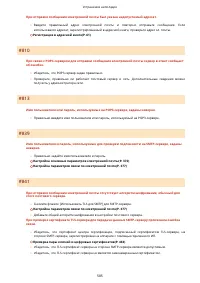
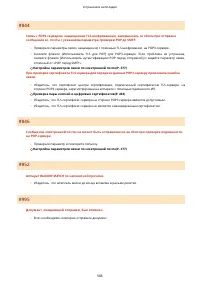
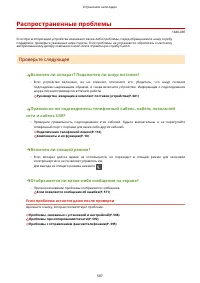
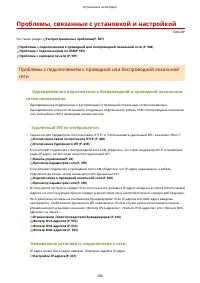
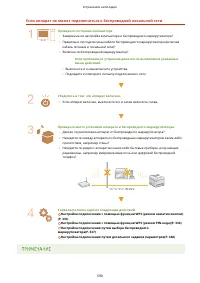
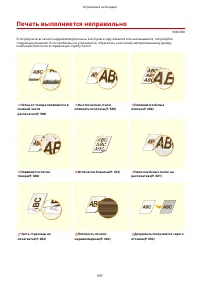
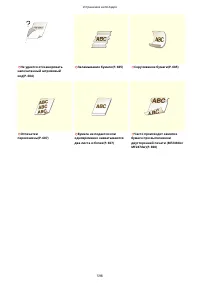
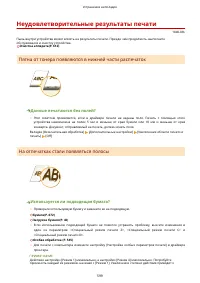
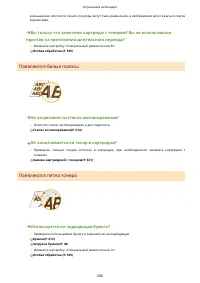
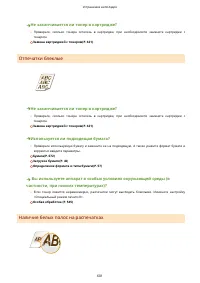
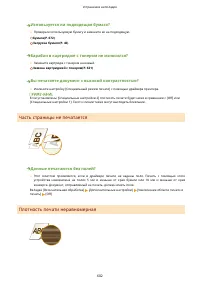
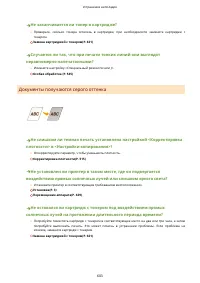
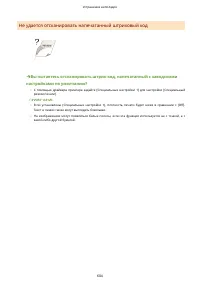
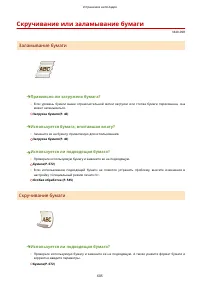

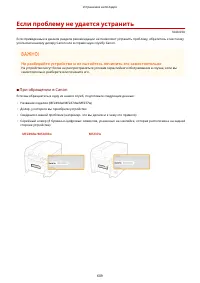
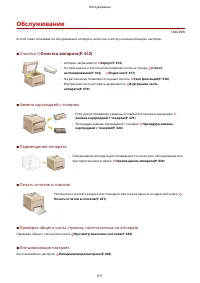
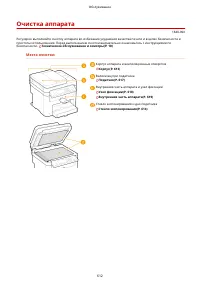
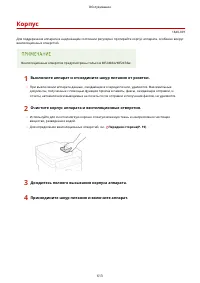
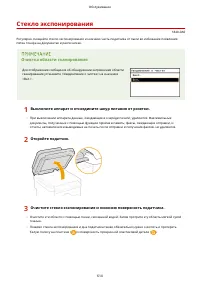
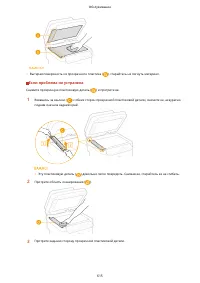
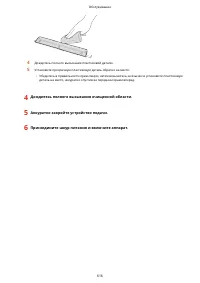
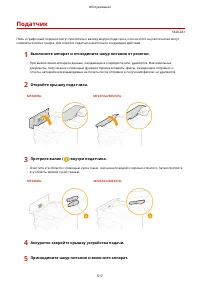
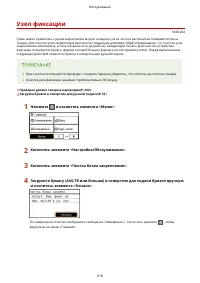
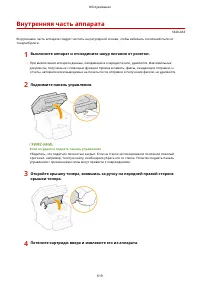
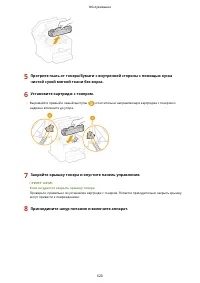
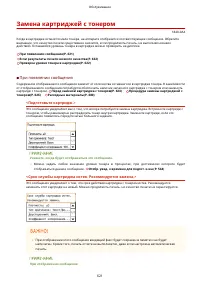
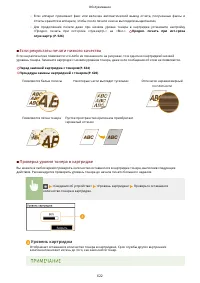
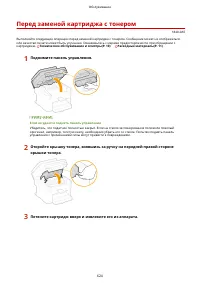
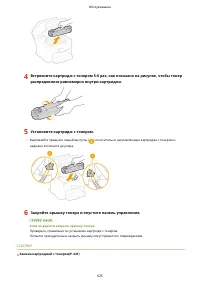
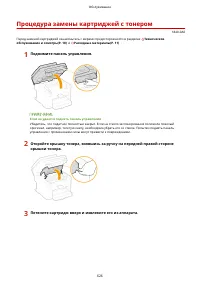
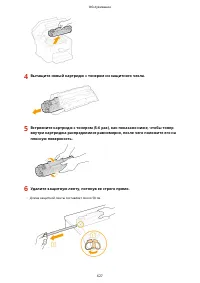
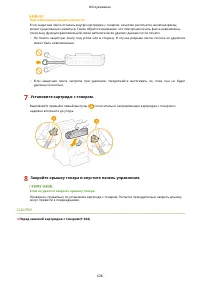
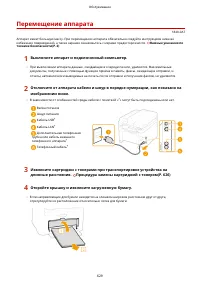
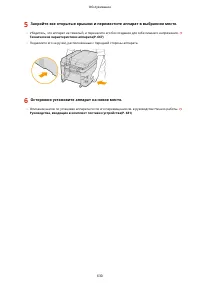
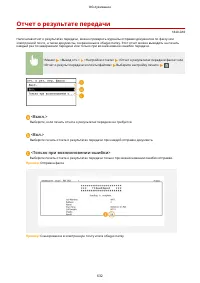
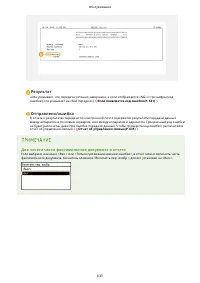
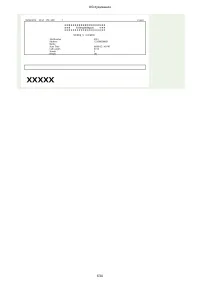
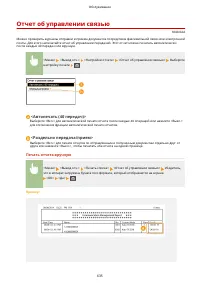

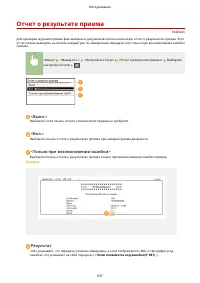
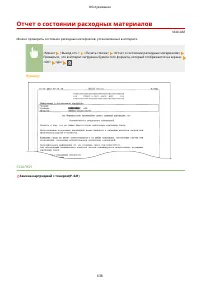
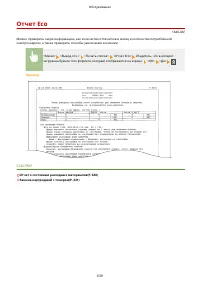
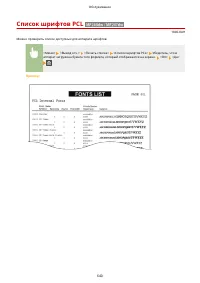
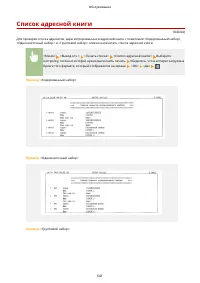

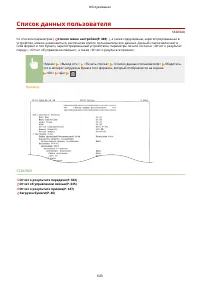
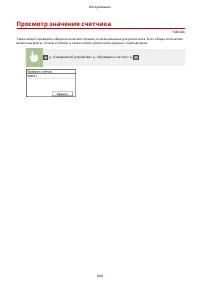

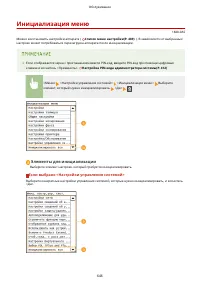
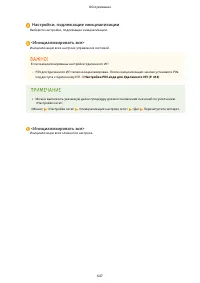
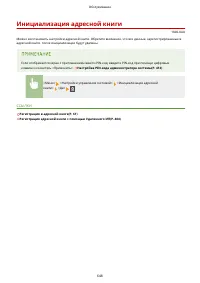



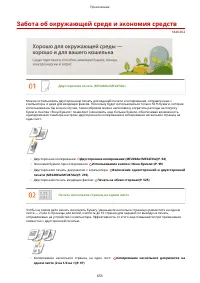
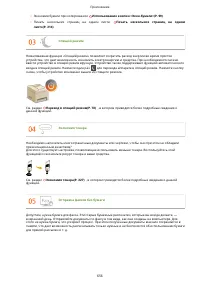
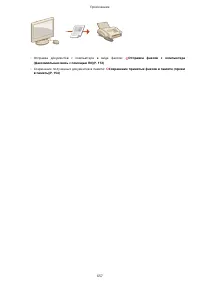
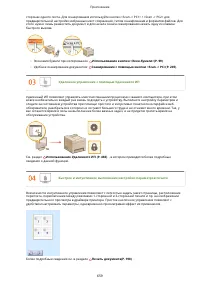
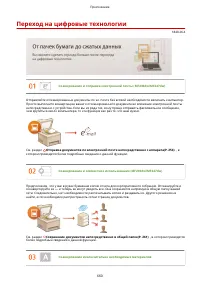
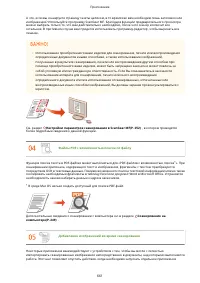
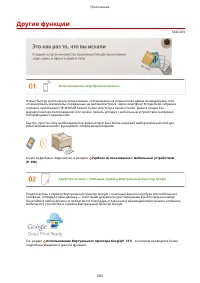
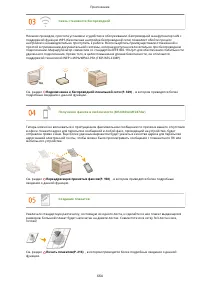
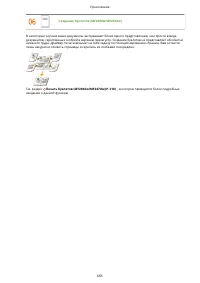
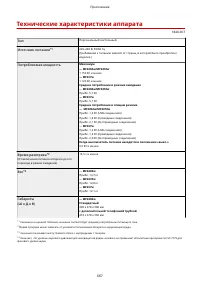
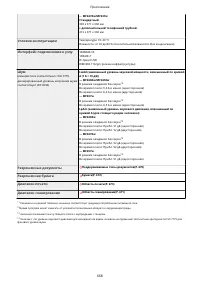
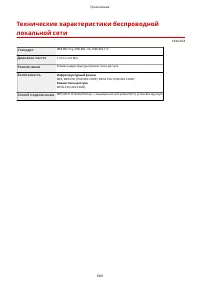
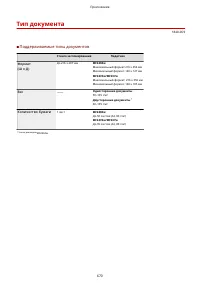
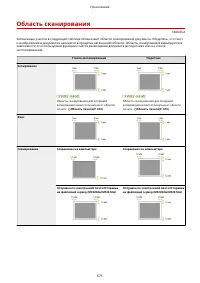
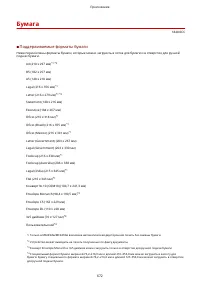
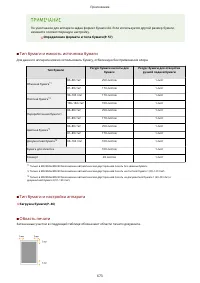
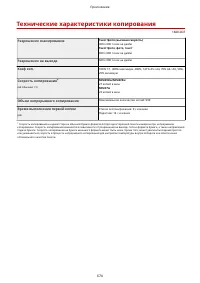
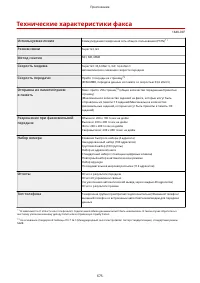
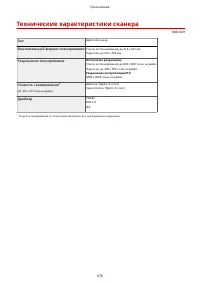
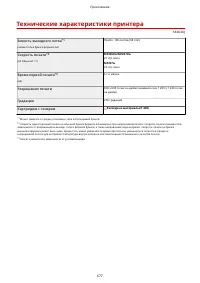
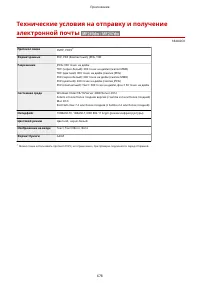
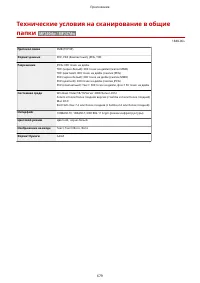
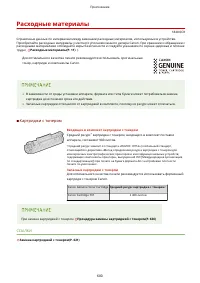
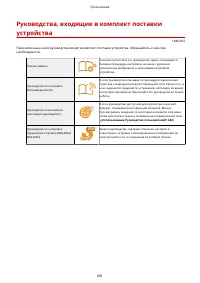
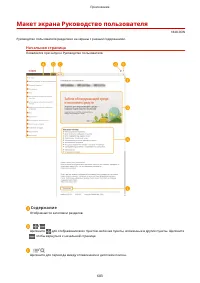
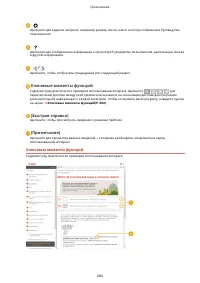
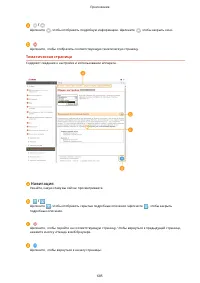
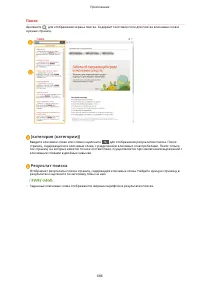
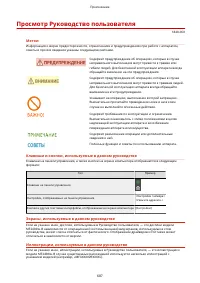

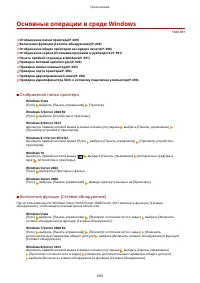
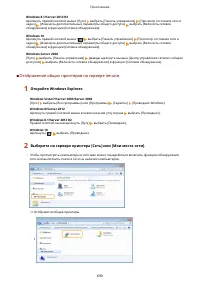
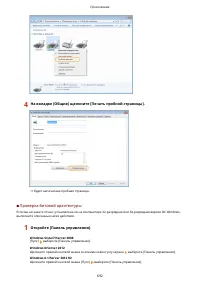
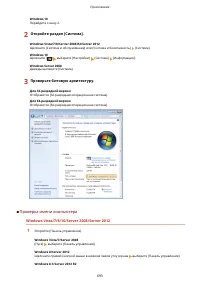
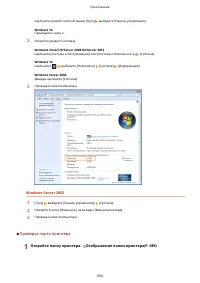
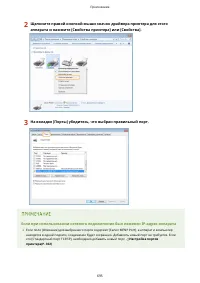
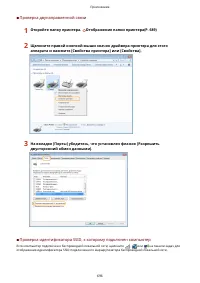
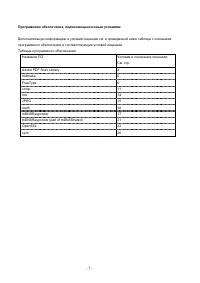


 Canon G3411 Инструкция по эксплуатации
 Canon G3420 Инструкция по эксплуатации
 Canon i-SENSYS FAX-L150, FAX-L170 Инструкция
 Canon i-SENSYS FAX-L3000, FAX-L3000IP Инструкция
 Canon i-SENSYS MF231 Инструкция по эксплуатации
 Canon i-SENSYS MF232w Инструкция по эксплуатации
 Canon i-SENSYS MF244dw Инструкция по эксплуатации
 Canon i-SENSYS MF247dw Инструкция по эксплуатации
 Canon i-SENSYS MF249dw Инструкция по эксплуатации
 Canon i-SENSYS MF269dw Инструкция
 Canon i-SENSYS MF421dw Инструкция по эксплуатации
 Canon i-SENSYS MF525x Инструкция
 Canon i-SENSYS MF631Cn Инструкция по эксплуатации
 Canon i-SENSYS MF641Cw Инструкция
 Canon i-SENSYS MF643Cdw Инструкция