стр. 2 - Содержание
Содержание Прочтите это. . . . . . . . . . . . . . . . . . . . . . . . . . . . . . . . . . . . . . . . . . . . . . . . . . . 11 Как использовать Онлайн-руководство. . . . . . . . . . . . . . . . . . . . . . . . . . . . . . 13 Товарные знаки и лицензии. . . . . . . . . . . . . . . . . . . . . . . . ....
стр. 11 - Прочтите это; Примечания по использованию Онлайн-руководства
Прочтите это Примечания по использованию Онлайн-руководстваПорядок печати Примечания по использованию Онлайн-руководства • Частичное или полное воспроизведение, изменение или копирование текста, фотографий или изображений, приведенных в Онлайн-руководство (далее "руководство"), запрещены. • ...
стр. 13 - Как использовать Онлайн-руководство; Обозначения, используемые в настоящем документе
Как использовать Онлайн-руководство Обозначения, используемые в настоящем документе Предупреждение! Несоблюдение этих указаний может привести к тяжелым травмам, вплоть до смертельногоисхода, вследствие неправильной эксплуатации оборудования. Обязательно следуйте этимуказаниям в целях безопасной эксп...
стр. 14 - Товарные знаки и лицензии
Товарные знаки и лицензии • Microsoft является охраняемым товарным знаком Microsoft Corporation.• Windows является товарным знаком или зарегистрированным товарным знаком Microsoft Corporation в США и других странах. • Windows Vista является товарным знаком или зарегистрированным товарным знаком Micr...
стр. 15 - Рекомендации по поиску
Введите ключевые слова в окне поиска и щелкните (Поиск). В этом руководстве можно осуществлять поиск необходимых страниц. Пример запроса: «загрузить бумагу в (название модели вашего продукта)», «(название модели вашего продукта) 1000» Рекомендации по поиску Нужные страницы можно найти, введя ключевы...
стр. 17 - Окно, используемое при пояснении операций
Окно, используемое при пояснении операций В этом руководстве большинство операций описаны на примере окон, отображаемых прииспользовании операционной системы Windows 8 operating system (далее Windows 8). 17
стр. 18 - Полезные функции устройства
Полезные функции устройства В устройстве доступны перечисленные ниже полезные функции.Различные функции позволяют упростить процесс фотографирования. Полезные функции, доступные в приложениях и на основном блоке Вы можете легко создавать такие материалы, как коллажи, илизагружать и распечатывать печ...
стр. 19 - Простая печать фотографий с помощью приложения; Простое упорядочение изображений
Полезные функции, доступные в приложениях и на основномблоке В приложениях и на основном блоке устройства доступны следующие полезные функции. • Простая печать фотографий • Загрузка содержимого Простая печать фотографий с помощью приложения Простое упорядочение изображений В приложении My Image Gard...
стр. 20 - Автоматическое размещение фотографий
Если среди них есть нужный вам документ, его можно легко распечатать с помощьюдвухшаговой процедуры. 1. В окне Image Display приложения Quick Menu выберите документ, который нужно распечатать. 2. Распечатайте документ с помощью приложения My Image Garden. Автоматическое размещение фотографий Графиче...
стр. 21 - Загрузка различного содержимого; CREATIVE PARK
Загрузка различного содержимого CREATIVE PARK «Веб-сайт печатных материалов», с которого можно бесплатно загрузить все печатныематериалы.На нем доступно различное содержимое, например сезонные открытки и поделки из бумаги,которые можно сделать, сложив бумажные детали.Его легко можно открыть с помощь...
стр. 22 - Обзор устройства
Обзор устройства Руководство по безопасности Меры предосторожностиНормативная информация и информация, связанная с безопасностью Основные компоненты и основные команды Основные компонентыОб электропитании устройства Загрузка бумаги и оригинальных документов Загрузка бумагиЗагрузка оригиналов Замена ...
стр. 24 - Выбор местоположения
Меры предосторожности Выбор местоположения Не устанавливайте устройство на нестабильную или вибрирующую поверхность.Не устанавливайте устройство в местах с повышенной запыленностью или влажностью, под прямымвоздействием солнечных лучей, за пределами закрытых помещений или близко к источникам тепла.Ч...
стр. 26 - Международная программа ENERGY STAR
Нормативная информация и информация, связаннаяс безопасностью Международная программа ENERGY STAR ® Как участник программы ENERGY STAR корпорация Canon Inc. убедилась, чтоданное изделие удовлетворяет основным рекомендациям ENERGY STAR поэкономии электроэнергии. Об утилизации батарейки (для моделей, ...
стр. 29 - Откройте для загрузки оригинала на стекло рабочей поверхности.
Вид спереди (1) крышка сканера Откройте для загрузки оригинала на стекло рабочей поверхности. (2) упор для бумаги Откройте устройство для загрузки бумаги в задний лоток. (3) направляющая бумаги Сдвиньте до совмещения с левым краем стопки бумаги. (4) задний лоток Загружайте бумагу различных размеров ...
стр. 30 - панель управления; Панель управления; стекло рабочей поверхности; Загрузите оригинал для копирования или сканирования.
(8) панель управления Используйте для изменения параметров устройства или управления им. Панель управления (9) стекло рабочей поверхности Загрузите оригинал для копирования или сканирования. 30
стр. 31 - Вид сзади; разъем кабеля питания; компьютера или сканирует оригиналы на компьютер.
Вид сзади (1) разъем кабеля питания Подсоедините кабель питания, поставляемый в комплекте с устройством. (2) USB-порт Подсоедините USB-кабель, чтобы подключить устройство к компьютеру. Внимание! Не прикасайтесь к металлическому корпусу. Не вставляйте и не извлекайте USB-кабель, пока устройство печат...
стр. 32 - Вид внутренних частей; держатель картриджа FINE; Замена картриджа
Вид внутренних частей (1) картридж FINE (картриджи) Заменяемый картридж представляет собой печатающую головку синтегрированным чернильным контейнером. (2) держатель картриджа FINE Установите картридж FINE. Цветной картридж FINE следует устанавливать в левое гнездо, а черныйкартридж FINE — в правое. ...
стр. 33 - Включение и выключение устройства
Панель управления * В целях пояснения на приведенной ниже иллюстрации светятся все индикаторыпанели управления. (1) Кнопка ВКЛ (ON) Отключает питание устройства. Перед включением питания убедитесь, чтокрышка сканера закрыта. Включение и выключение устройства (2) Индикатор ВКЛ (ON) Мигает, затем заго...
стр. 34 - индикаторы чернильниц; * В программных приложениях и руководствах кнопки; Цветной; собирательно называются кнопкой «Пуск» или «OK».
«Код поддержки, соответствующий количеству попеременных миганий индикатора ВКЛ и индикатора аварийного сигнала» в разделе Если произошла ошибка (3) Индикатор Аварийный сигнал (Alarm) Горит или мигает оранжевым, если произошла ошибка, например в устройствезакончилась бумага или чернила. При обслужива...
стр. 35 - Об электропитании устройства; Проверка включения питания
Об электропитании устройства Проверка включения питания Включение и выключение устройства Уведомление о штепселе шнура питания или шнуре питания Уведомление об отсоединении кабеля питания от электросети 35
стр. 36 - Индикатор; ВКЛ; горит зеленым, когда устройство включено.
Проверка включения питания Индикатор ВКЛ (ON) горит зеленым, когда устройство включено. Примечание. Может пройти определенное время после включения устройства, чтобы устройство начало печатать. 36
стр. 37 - Включение питания устройства; Аварийный сигнал; Если произошла ошибка; Функция включения питания; Автоматическое включение и выключение устройства; Выключение питания устройства; Нажмите кнопку; для выключения устройства.
Включение и выключение устройства Включение питания устройства 1. Нажмите кнопку ВКЛ (ON) , чтобы включить устройство. Индикатор ВКЛ (ON) мигает, затем непрерывно светится зеленым светом. Проверка включения питания Примечание. Может пройти определенное время после включения устройства, чтобы устройс...
стр. 38 - убедитесь, что индикатор; Уведомление об отсоединении кабеля питания от электросети; Функция отключения питания
Внимание! Отсоединяя шнур питания после выключения устройства, обязательно убедитесь, что индикатор ВКЛ (ON) не светится. Уведомление об отсоединении кабеля питания от электросети Примечание. Функция отключения питания Можно настроить устройство на автоматическое выключение питания, если в течение о...
стр. 40 - Отключите кабель питания.
Уведомление об отсоединении кабеля питания отэлектросети Чтобы отсоединить кабель питания, следуйте приведенным ниже инструкциям. Внимание! При отсоединении шнура питания нажмите кнопку ВКЛ (ON) и убедитесь, что индикатор ВКЛ (ON) не горит. Отключение шнура питания при горящем или мигающем индикатор...
стр. 43 - Можно загрузить обычную бумагу или фотобумагу.; Откройте упор для бумаги.
Загрузка обычной бумаги или фотобумаги Можно загрузить обычную бумагу или фотобумагу. Внимание! Если разрезать обычную бумагу на части размером 10 x 15 см (4 x 6 дюймов) или 13 x 18 см (5 x 7 дюймов) для пробной печати, это может привести к застреваниюбумаги. Примечание. Рекомендуется использовать п...
стр. 44 - Всегда загружайте бумагу в книжной ориентации
(3) Передвиньте направляющую бумаги (A) влево и загрузите бумагу как можно дальше в правую часть заднего лотка СТОРОНОЙ ДЛЯПЕЧАТИ К СЕБЕ. (4) Передвиньте направляющую бумаги (A) до совмещения со стопкой бумаги. Не следует слишком сильно прижимать направляющую бумаги к стопке.Возможны сбои при подаче...
стр. 45 - При подаче бумаги устройство может издавать шум.; После загрузки бумаги
Примечание. Объем загружаемой бумаги не должен превышать метку предела загрузки (D) . Примечание. При подаче бумаги устройство может издавать шум. После загрузки бумаги Выберите размер и тип загруженной бумаги на экране параметров печати драйвера принтера. 45
стр. 46 - Загрузка конвертов; Подготовьте конверты.; Распрямите углы и стороны конвертов, нажимая на них.
Загрузка конвертов Можно загружать конверты DL и конверты для деловой переписки №10.Выполняется автоматический поворот адреса и его печать в соответствии снаправлением конверта, которое точно определяется драйвером принтера. Внимание! Печать на конвертах с помощью панели управления не поддерживается...
стр. 47 - Допускается одновременная загрузка не более 5 конвертов.
(1) Откройте упор для бумаги. (2) Выдвиньте лоток приема бумаги и дополнительный лоток приема бумаги. (3) Передвиньте направляющую бумаги (A) влево и загрузите конверты как можно дальше в правую часть заднего лоткаСТОРОНОЙ ДЛЯ ПЕЧАТИ К СЕБЕ. Сложенный клапан конверта должен быть направлен вверх лево...
стр. 48 - После загрузки конвертов
(B) Задняя сторона (C) Сторона для написания адреса Примечание. Объем загружаемой бумаги не должен превышать метку предела загрузки. Примечание. При подаче бумаги устройство может издавать шум. После загрузки конвертов Выберите размер и тип загруженных конвертов на экране параметров печати драйвера ...
стр. 49 - Подходящие типы носителей; Типы носителей; Обычная бумага (включая вторичную бумагу); Подлинная бумага Canon; Бумага для печати фотографий:; Размеры страницы; Можно использовать следующие размеры страницы.
Подходящие типы носителей Для получения лучших результатов печати используйте обычную бумагу для печатидокументов, а фотобумагу — для печати фотографий. Рекомендуется использоватьподлинную бумагу Canon для печати важных фотографий. Типы носителей Стандартные типы бумаги Обычная бумага (включая втори...
стр. 50 - Конверт для деловой переписки No10; Нестандартные размеры:; Вес бумаги; Можно использовать бумагу следующей плотности.; Примечания по хранению бумаги
Конверт для деловой переписки №10 Нестандартные размеры: Можно выполнять печать на бумаге нестандартного формата в пределах следующихдиапазонов. Минимальный размер: 101,6 x 152,4 мм (4,00 x 6,00 дюйма) Максимальный размер: 215,9 x 676,0 мм (8,50 x 26,61 дюйма) Вес бумаги Можно использовать бумагу сл...
стр. 51 - Предел загрузки бумаги; Стандартные типы бумаги; Имя носителя; Примерно 60 листов; Задний лоток
Предел загрузки бумаги Стандартные типы бумаги Имя носителя Задний лоток Лоток приема бумаги Обычная бумага (включая вторичнуюбумагу) Примерно 60 листов (10 листов: Legal) Примерно 10 листов Конверты 5 конвертов *1 Подлинная бумага Canon Примечание. Прежде чем продолжить печать, рекомендуется извлеч...
стр. 52 - Типы носителей, непригодные для использования; Слишком плотная бумага (плотностью более 105 g /m
Типы носителей, непригодные для использования Нельзя использовать следующие типы бумаги. Использование такой бумаги нетолько приведет к неудовлетворительным результатам, но и может привести кзастреванию бумаги или неисправной работе устройства. Сложенная, скрученная или помятая бумага Влажная бумага...
стр. 54 - : компания Canon рекомендует печатать в этой
Область печати Для обеспечения наилучшего качества печати устройство оставляет поля с каждогокрая носителя. Область печати расположена между этими полями.Рекомендуемая область печати : компания Canon рекомендует печатать в этой области.Доступная область печати : область, где возможна печать. Однако ...
стр. 55 - Размер; Рекомендуемая область печати
Размеры бумаги, отличные от форматов Letter, Legal,Конверты Размер Область, доступная для печати (ширина x высота) A5 141,2 x 190,3 мм (5,56 x 7,49 дюйма) A4 203,2 x 277,3 мм (8,00 x 10,92 дюйма) B5 175,2 x 237,3 мм (6,90 x 9,34 дюйма) 10 x 15 см (4 x 6 дюймов) 94,8 x 132,7 мм (3,73 x 5,22 дюйма) 13...
стр. 56 - Letter
Letter, Legal Размер Область, доступная для печати (ширина x высота) Letter 203,2 x 259,7 мм (8,00 x 10,22 дюйма) Legal 203,2 x 335,9 мм (8,00 x 13,22 дюйма) Рекомендуемая область печати (A) 31,6 мм (1,24 дюйма) (B) 29,2 мм (1,15 дюйма) Область, доступная для печати (C) 3,0 мм (0,12 дюйма) (D) 16,7 ...
стр. 57 - Конверты; Конверт DL
Конверты Размер Рекомендуемая область печати (ширина x высота) Конверт DL 98,8 x 179,5 мм (3,88 x 7,06 дюйма) Конверт для деловойпереписки №10 93,5 x 200,8 мм (3,68 x 7,90 дюйма) Рекомендуемая область печати (A) 8,0 мм (0,31 дюйма) (B) 32,5 мм (1,28 дюйма) (C) 5,6 мм (0,22 дюйма) (D) 5,6 мм (0,22 дю...
стр. 59 - Загрузите оригиналы на стекло рабочей поверхности.; Оригиналы, которые можно загрузить
Загрузка оригиналов на стекло рабочей поверхности Оригинальные документы для копирования или сканирования загружаются на стеклорабочей поверхности. 1. Загрузите оригиналы на стекло рабочей поверхности. (1) Откройте крышку сканера. Внимание! Не кладите никакие предметы на крышку сканера. При открытии...
стр. 60 - Осторожно закройте крышку сканера.
2. Осторожно закройте крышку сканера. Внимание! После загрузки оригинала на стекло рабочей поверхности, а также перед началом копирования или сканирования убедитесь, что крышка сканера закрыта. 60
стр. 61 - Элемент
Оригиналы, которые можно загрузить Ниже приведены оригинальные документы, которые можно загружать на стеклорабочей поверхности. Элемент Сведения Типы оригиналов - Журналы, газеты и текстовые документы - Напечатанные фотографии, открытки, визитки илидиски (BD/DVD/CD и др.) Размер (ширина x высота) Ма...
стр. 63 - Процедура замены; Оперирование картриджами FINE
Замена картриджа FINE Если в процессе печати заканчиваются чернила или появляются другие ошибки,индикаторы чернильницы и Аварийный сигнал (Alarm) начинают мигать оранжевым, информируя об ошибке. Сосчитайте число миганий индикатора и выполнитенеобходимые действия. Если произошла ошибка Процедура заме...
стр. 65 - может переместиться. Загорится индикатор; таком случае закройте крышку, а затем откройте ее снова.; Извлеките пустой картридж FINE.; чтобы не испачкать одежду или окружающее пространство.; Приготовьте новый картридж FINE.
Если крышка остается открытой дольше 10 минут, держатель картриджа FINE может переместиться. Загорится индикатор Аварийный сигнал (Alarm) . В таком случае закройте крышку, а затем откройте ее снова. 4. Извлеките пустой картридж FINE. (1) Нажмите картридж FINE до упора (должен прозвучать щелчок). (2)...
стр. 66 - и окружающее пространство.; Установите картридж FINE.
Внимание! При встряхивании картриджа FINE чернила могут пролиться и запачкать ваши руки и окружающее пространство. Обращайтесь с картриджем FINEосторожно. Осторожно: чернила на удаленной защитной ленте могут испачкать ваши руки и окружающее пространство. Не прикрепляйте защитную ленту обратно после ...
стр. 68 - Регулировка положения печатающих головок.
Внимание! Проверьте, правильно ли установлен картридж FINE. Устройство не будет печатать, пока цветной картридж FINE и черный картридж FINE не будут установлены. Обязательно установите оба картриджа. 7. Закройте крышку. Примечание. Если индикатор Аварийный сигнал (Alarm) горит или мигает после закры...
стр. 69 - Выравнивание печатающей головки.
После замены картриджа FINE выполните выравнивание печатающей головки. Выравнивание печатающей головки. Примечание. Во время выравнивания устройство автоматически очищает печатающую головку до печати образца выравнивания печатающей головки. Невыполняйте другие операции до завершения очистки печатающ...
стр. 70 - Проверка состояния чернил; Уровень чернил можно проверить на экране компьютера.
Проверка состояния чернил Проверка уровня чернил по индикаторам чернильниц на панели управления Уровень чернил можно проверить на экране компьютера. Проверка уровня чернил с компьютера 70
стр. 72 - * При некоторых типах ошибок индикатор; может не
* При некоторых типах ошибок индикатор Аварийный сигнал (Alarm) может не мигать. Примечание. Уровень чернил можно проверить на экране компьютера. Проверка уровня чернил с компьютера 72
стр. 75 - Процедура обслуживания; Перед выполнением технического обслуживания; Проверьте, остались ли в картридже FINE чернила.; раздел
Процедура обслуживания Причиной размытых результатов печати или искажения цвета может быть засорениесопла печатающей головки (картридж FINE). Выполните следующие действия дляпечати шаблона для проверки сопел, проверьте состояние сопел печатающейголовки, затем очистите печатающую головку.Если прямые ...
стр. 76 - При размытой или неровной печати:; Оцените шаблон для проверки сопел.
При размытой или неровной печати: Шаг 1 Выполните печать шаблона дляпроверки сопел. На устройстве Печать образца для проверки сопел С помощью компьютера Использование компьютера для печати образца проверки сопел Оцените шаблон для проверки сопел. Оценка образца для проверки сопел После очистки печат...
стр. 77 - Замените картридж FINE.; Выровняйте печатающую головку.; Выравнивание печатающей головки
Если неполадка не устранена, отключите питание и повторите процедуру глубокой очистки печатающей головки через 24 часа. Если неполадка все еще не устранена: Шаг 4 Замените картридж FINE. Замена картриджа FINE Примечание. Если после замены картриджа FINE неполадка не устранена, обратитесь в сервисный...
стр. 78 - Печать образца для проверки сопел; Просмотр фильма; Нужно приготовить: лист обычной бумаги формата A4 или Letter; Удерживайте кнопку; Стоп; не мигнет один раз оранжевым, затем сразу; Шаблон для проверки сопел будет напечатан.; Оценка образца для проверки сопел
Печать образца для проверки сопел Чтобы проверить, правильно ли выполняется подача чернил из сопла печатающейголовки, напечатайте образец для проверки сопел. Просмотр фильма Примечание. При низком уровне чернил шаблон для проверки сопел печатается неправильно. Замените картридж FINE с низким уровнем...
стр. 79 - Проверьте образец на наличие недостающих линий; В образце есть пропущенные полосы; В образце имеются горизонтальные белые полосы; Очистка печатающей головки
Оценка образца для проверки сопел Выполните оценку шаблона для проверки сопел и очистите печатающую головку,если необходимо. 1. Проверьте образец на наличие недостающих линий (A) или горизонтальных белых полос (B) . (C) Количество напечатанных на данный момент листов В образце есть пропущенные полос...
стр. 80 - не мигнет два раза оранжевым, затем сразу; Устройство запускает очистку печатающей головки.; начинает гореть зеленым после; Проверка состояния печатающей головки.
Очистка печатающей головки Очистите печатающую головку, если в напечатанном шаблоне для проверки сопелотсутствуют линии или присутствуют горизонтальные белые полосы. Очистка удалитзасорение сопел и восстановит состояние печатающей головки. Очистка печатающейголовки связана с повышенным потреблением ...
стр. 81 - Глубокая очистка печатающей головки; не мигнет три раза оранжевым, затем сразу; Устройство запускает глубокую очистку печатающей головки.
Глубокая очистка печатающей головки Если качество печати не улучшилось после стандартной очистки печатающейголовки, выполните глубокую очистку печатающей головки. Во время глубокойочистки печатающей головки потребляется больше чернил, чем при стандартнойочистке печатающей головки, поэтому выполняйте...
стр. 82 - не мигнет четыре раза оранжевым, затем сразу; Печатаются образец выравнивания печатающей головки.
Выравнивание печатающей головки Если прямые линии печатаются со смещением или если х результаты печатинеудовлетворительны, необходимо отрегулировать положение печатающей головки. Примечание. При низком уровне чернил образец выравнивания печатающей головки печатается неправильно. Замените картридж FI...
стр. 83 - нажмите кнопку; Поместите образец выравнивания печатающей головки на стекло
Внимание! Не следует прикасаться к образцу выравнивания печатающей головки в тех местах, где нанесен краситель. Не следует загрязнять образец выравнивания печатающей головки. Если образец испачкан или смят, то шаблон может быть отсканированнеправильно. Если образец выравнивания печатающей головки пе...
стр. 84 - Аккуратно закройте крышку сканера, а затем нажмите кнопку; или; Черный
(2) Аккуратно закройте крышку сканера, а затем нажмите кнопку Цветной (Color) или Черный (Black) . Устройство начнет сканирование образца выравнивания печатающей головки,и положение печатающей головки будет отрегулировано автоматически. Регулирование положения печатающей головки завершено, когда инд...
стр. 85 - Обслуживание с компьютера
Обслуживание с компьютера Очистка печатающих головок с компьютера Очистка подающих роликов с компьютера Выравнивание печатающей головки Автоматическое выравнивание печатающих головок с компьютера Выравнивание печатающих головок с компьютера Использование компьютера для печати образца проверки сопел ...
стр. 86 - Очистка печатающих головок с компьютера; Откройте; Очистка; на вкладке; Проверьте результаты.
Очистка печатающих головок с компьютера Функция очистки печатающей головки позволяет очистить сопло печатающей головки.Если один из цветов печатается тускло или не печатается, хотя чернила некончились, выполните очистку печатающих головок. Очистка печатающей головки производится следующим образом. О...
стр. 87 - окно настройки драйвера принтера.; Глубокая очистка
Внимание! При использовании функции Очистка (Cleaning) расходуется небольшой объем чернил.Частое выполнение очистки печатающей головки приведет к быстромурасходованию запаса чернил принтера. Поэтому выполнять очистку следуеттолько по мере необходимости. Глубокая очистка (Deep Cleaning) Функция Глубо...
стр. 88 - Чернила не подаются; Связанные разделы; Использование компьютера для печати образца проверки сопел
Внимание! При использовании функции Глубокая очистка (Deep Cleaning) расходуется больше чернил, чем при использовании функции Очистка (Cleaning) . Частое выполнение очистки печатающей головки приведет к быстромурасходованию запаса чернил принтера. Поэтому выполнять очистку следуеттолько по мере необ...
стр. 89 - Очистка подающих роликов с компьютера; Очистка подающих роликов производится следующим образом.; Очистка роликов; Появится подтверждающее сообщение.; Начнется очистка подающих роликов.; OK
Очистка подающих роликов с компьютера Очистка подающих роликов. Выполняйте очистку подающих роликов, когдаприлипшие к подающим роликам частицы бумаги не позволяют подавать бумагудолжным образом. Очистка подающих роликов производится следующим образом. Очистка роликов (Roller Cleaning) 1. Подготовьте...
стр. 90 - Данное устройство позволяет настраивать печатающую головку
Выравнивание печатающей головки После выравнивания положения печатающей головки ошибки положенияпечатающей головки исправляются, а также улучшается печать цветов и линий.Если результат печати выглядит неровным из-за смещения линий или другихусловий, настройте положение печатающей головки. Данное уст...
стр. 91 - Выравнивание печатающих головок с компьютера; автоматически; Выравнивание печатающих головок (Print Head Alignment); Специальные параметры
Выравнивание печатающих головок с компьютера Функция выравнивания печатающей головки компенсирует неточность ее установки иуменьшает искажения цветов и линий. Данное устройство поддерживает два способа выравнивания головок: автоматически и вручную. Процедура выравнивания печатающей головки вручную п...
стр. 92 - Проверьте напечатанный шаблон; Введя все необходимые значения, нажмите кнопку; Если лучший образец выбрать не удается, выберите параметр,; В запросе подтверждения нажмите кнопку; Будет напечатан второй образец.
8. Проверьте напечатанный шаблон Введите номера образцов с наименее заметными полосами в соответствующиеполя.Даже при выборе образца с наименьшим количеством полос в окне просмотрав соответствующих полях будут автоматически введены их номера. Введя все необходимые значения, нажмите кнопку OK . Приме...
стр. 93 - Будет напечатан третий образец.
10. Проверьте напечатанный шаблон Введите номера образцов с наименее заметными полосами в соответствующиеполя.Даже при выборе образца с наименьшим количеством полос в окне просмотрав соответствующих полях будут автоматически введены их номера. Введя все необходимые значения, нажмите кнопку OK . Прим...
стр. 94 - Запуск выравнивания печатающих головок; Напечатать значение выравнивания
Введя все необходимые значения, нажмите кнопку OK . Примечание. Если лучший образец выбрать не удается, выберите параметр, соответствующий образцу с наименее заметными горизонтальнымиполосами. (A) Наименее заметные горизонтальные полосы(B) Наиболее заметные горизонтальные полосы Примечание. Чтобы вы...
стр. 95 - выполните выравнивание головок вручную; Выравнивание печатающих головок; Открывается диалоговое окно; Вставьте бумагу в устройство.; Если выбрано выравнивание головок вручную, потребуется другое; Печать шаблона для выравнивания печатающих головок; Убедитесь, что питание устройства включено, и щелкните; Выровнять; Выполняется печать шаблона настройки.
Автоматическое выравнивание печатающих головокс компьютера Функция выравнивания печатающих головок компенсирует неточность установкипечатающих головок и уменьшает искажения цветов и линий. Данное устройство поддерживает два способа выравнивания головок:автоматическое выравнивание и выравнивание вруч...
стр. 96 - Сканирование шаблона настройки; Пуск; Начинается выравнивание печатающих головок.
5. Сканирование шаблона настройки После печати шаблона настройки появляется сообщение.Согласно инструкциям в сообщении загрузите шаблон настройки на рабочуюповерхность и нажмите кнопку Пуск (Start) на устройстве. Начинается выравнивание печатающих головок. Примечание. Чтобы выполнить печать и провер...
стр. 97 - Проверка сопел
Использование компьютера для печати образцапроверки сопел Функция проверки сопел позволяет проверить, правильно ли работает печатающаяголовка. Для проверки сопел печатается контрольный образец. Если качество печатиухудшилось или отсутствует один из цветов, распечатайте образец для проверкисопел. Про...
стр. 99 - Очистка внутренних компонентов устройства; Очистка поддона производится следующим образом:; Откроется диалоговое окно; Чистка поддона; Загрузите бумагу; Убедитесь, что устройство включено, и щелкните; Выполнить; Начнется очистка поддона.
Очистка внутренних компонентов устройства Для предотвращения появления следов чернил на обратной стороне бумагивыполните очистку поддона перед двухсторонней печатью.Функцию очистки поддона следует использовать и в том случае, если на бумагепоявляются посторонние следы чернил. Очистка поддона произво...
стр. 100 - Очистка устройства; Очистка наружной поверхности устройства
Очистка устройства Очистка наружной поверхности устройства Очистка стекла рабочей поверхности и крышки сканера Очистка подающих роликов Очистка внутренних компонентов устройства (очистка поддона) Очистка выступающих внутренних компонентов устройства 100
стр. 103 - Очистка подающих роликов; В процессе очистки подающие ролики будут вращаться.
Очистка подающих роликов Загрязнение подающих роликов или налипание на них бумажной пыли может статьпричиной неправильной подачи бумаги.В этом случае необходимо почистить подающие ролики. Во время очистки подающиеролики изнашиваются, поэтому выполняйте очистку только при необходимости. Необходимо пр...
стр. 105 - Нужно приготовить: лист обычной бумаги формата A4 или Letter*; * Обязательно используйте новый лист бумаги.; Сложите один лист бумаги формата A4 или Letter вполовину; Выдвиньте лоток приема бумаги и дополнительный лоток приема
Очистка внутренних компонентов устройства(очистка поддона) Удалите загрязнения во внутренней части устройства. Если внутри устройствапоявляются загрязнения, отпечатанные листы могут запачкаться, поэтомурекомендуется выполнять регулярную чистку. Нужно приготовить: лист обычной бумаги формата A4 или L...
стр. 106 - не
Удерживайте кнопку Стоп (Stop) , пока индикатор Аварийный сигнал (Alarm) не мигнет восемь раз оранжевым, затем сразу отпустите ее. Бумага очищает внутренние компоненты устройства, проходя через устройство. Проверьте места сгибов вышедшего листа бумаги. Если они испачканычернилами, выполните очистку ...
стр. 107 - Нужно приготовить: хлопчатобумажный тампон
Очистка выступающих внутренних компонентовустройства Внимание! Перед очисткой устройства обязательно выключите его и отсоедините кабель питания. Нужно приготовить: хлопчатобумажный тампон Если выступающие элементы устройства загрязнены, вытрите с них чернила спомощью ватного тампона или аналогичного...
стр. 109 - Изменение настроек устройства с компьютера
Изменение настроек устройства с компьютера Изменение параметров печатиРегистрация профиля часто используемой конфигурации печатиВыбор используемого картриджаУправление питанием устройстваУменьшение издаваемого устройством шумаИзменение режима работы устройства 109
стр. 110 - Изменение параметров печати; Страница; Параметры печати; Если используется драйвер принтера XPS, доступные функции могут
Изменение параметров печати Имеется возможность изменить дополнительные параметры драйвера принтера дляданных печати, отправляемых из приложения. Используйте эту функцию, если произошел сбой при печати, например частьизображения оказалась обрезанной. Изменение этих параметров печати производится сле...
стр. 111 - Измените значения отдельных параметров.; На экране снова появится вкладка
3. Измените значения отдельных параметров. При необходимости измените значения каждого параметра и нажмите кнопку OK . На экране снова появится вкладка Страница (Page Setup) . 111
стр. 112 - Сохранение конфигурации печати
Регистрация профиля часто используемойконфигурации печати Можно зарегистрировать профиль часто используемой конфигурации печати в Общеиспользуемые параметры (Commonly Used Settings) на вкладке Быстрая установка (Quick Setup) . Ненужные конфигурации печати можно удалить в любое время. Сохранение ново...
стр. 113 - Удаление ненужных конфигураций печати; Выберите конфигурацию печати для удаления.
4. Сохраните настройки. Введите имя в поле Название (Name) . Если необходимо, щелкните Параметры... (Options...) и установите элементы, затем щелкните OK . В диалоговом окне Сохранить обычно используемые параметры (Save Commonly Used Settings) щелкните OK , чтобы сохранить параметры печати и вернуть...
стр. 115 - Выбор используемого картриджа; Параметры картриджа (Ink Cartridge Settings); Параметры картриджа; на; Выберите используемый картридж FINE.
Выбор используемого картриджа Данная функция позволяет указать среди установленных картриджей FINE наиболееподходящий для намеченного использования.Если в каком-либо картридже FINE закончились чернила и его невозможно сразузаменить на новый картридж, можно указать другой картридж FINE, в котором еще...
стр. 116 - Управление питанием устройства; Управление питанием
Управление питанием устройства Эта функция позволяет управлять питанием устройства с помощью драйвера. Управление питанием устройства осуществляется следующим образом. Отключение питания (Power Off) Функция Отключение питания (Power Off) служит для выключения устройства. После использования этой фун...
стр. 117 - При необходимости настройте следующие параметры.
Примечание. Если устройство выключено или отключен обмен данными между устройством и компьютером, на экране может появиться сообщение обошибке, так как компьютер не может получить данные о состоянииустройства.В этом случае нажмите кнопку OK , чтобы вывести на экран последние настройки, заданные на к...
стр. 118 - Уменьшение издаваемого устройством шума; Параметры бесшумного режима (Quiet Settings); Параметры бесшумного режима; Если устройство выключено или отключен обмен данными между; Установите бесшумный режим.; При необходимости настройте один из следующих параметров.; Не использовать бесшумный режим (Do not use quiet mode)
Уменьшение издаваемого устройством шума Функция бесшумного режима позволяет уменьшить шум, издаваемый этимустройством при работе. Выберите этот вариант, чтобы сделать тише шум, например,при работе принтера ночью.При использовании этой функции может снизиться скорость печати. Для использования бесшум...
стр. 120 - Изменение режима работы устройства; выполните выравнивание печатающих головок вручную
Изменение режима работы устройства При необходимости переключите режим работы устройства. Настройка значений пункта Специальные параметры (Custom Settings) производится описанным ниже образом. Специальные параметры (Custom Settings) 1. Откройте окно настройки драйвера принтера. 2. Убедитесь, что пит...
стр. 123 - Нажмите и удерживайте кнопку
О Парам. бесшум. реж. Включите эту функцию устройства, если нужно уменьшить уровень шума от него, например припечати ночью. Пройдите указанную ниже процедуру, чтобы выполнить настройку. 1. Убедитесь, что устройство включено. 2. Нажмите и удерживайте кнопку Стоп (Stop) , пока индикатор Аварийный сигн...
стр. 124 - Автоматическое включение устройства; Автоматическое выключение устройства
Автоматическое включение и выключение устройства Можно настроить устройство на автоматическое включение и выключение в зависимости от среды Автоматическое включение устройства Автоматическое выключение устройства Автоматическое включение устройства Можно настроить устройство так, чтобы оно включалос...
стр. 127 - Полезные сведения о чернилах
Полезные сведения о чернилах Для каких целей, помимо печати, используются чернила? Чернила могут использоваться для целей помимо печати. Чернила используются нетолько для печати, но также и для очистки печатающей головки, что необходимо дляобеспечения оптимального качества печати.Устройство обладает...
стр. 128 - Перед запуском печати проверьте состояние устройства!; В порядке ли печатающая головка?; Не испачканы ли чернилами внутренние части устройства?; Очистка внутренних компонентов устройства (очистка поддона); Проверьте, правильно ли вставлена бумага!; Правильно ли ориентирована бумага при загрузке?; Не скручена ли бумага?; «Загрузите бумагу, распрямив ее.» в разделе
Что нужно проверить для успешного выполненияпечати Перед запуском печати проверьте состояние устройства! В порядке ли печатающая головка? При засорении сопла печатающей головки распечатки становятся бледными, ибумага расходуется впустую. Для оценки состояния печатающей головкинапечатайте шаблон для ...
стр. 129 - Неудовлетворительные результаты печати
Обязательно задайте параметры бумаги после еезагрузки Если значение параметра типа носителя не совпадает с типом загруженной бумаги,результаты печати могут оказаться неудовлетворительными. После загрузки бумагивыберите в драйвере принтера соответствующее значение типа носителя длязагруженной бумаги....
стр. 130 - Отмена задания печати; При нажатии кнопки; во время печати данные для печати, отправляемые с
Отмена задания печати Никогда не нажимайте кнопку ВКЛ (ON)! При нажатии кнопки ВКЛ (ON) во время печати данные для печати, отправляемые с компьютера, будут ждать своей очереди в устройстве, и печать может прекратиться.Для отмены печати нажмите кнопку Стоп (Stop) . 130
стр. 131 - Сохранение отпечатанных изображений; к их размытости или выцветанию.
Сохранение отпечатанных изображений Чтобы защитить отпечатанные изображения от воздействия открытого воздуха,храните их в альбомах, прозрачных карманах для фотографий или стеклянныхрамках. Примечание. Хранение отпечатанных изображений без возможности просушки может привести к их размытости или выцве...
стр. 132 - Не кладите никаких предметов на крышку сканера!
Меры предосторожности при обращении сустройством Не кладите никаких предметов на крышку сканера! Не кладите никакие предметы на крышку сканера. При открытии крышки сканера этипредметы упадут в задний лоток, что может нарушить работоспособность устройства.Кроме того, разместите устройство так, чтобы ...
стр. 133 - для выключения питания устройство поднимает; ) печатающая головка не будет поднята, что; Периодически выполняйте печать!
Рекомендации по обеспечению стабильного качествапечати Чтобы печатать с оптимальным качеством печати, предотвращайте высыхание изагрязнение печатающей головки. Для обеспечения оптимального качества печативсегда выполняйте следующие правила. Никогда не отсоединяйте шнур питания, пока питание небудет ...
стр. 134 - При перемещении устройства позаботьтесь о следующем.; При отправке устройства в ремонт; Если в устройстве установлен картридж FINE, нажмите кнопку; Выключите устройство.; не горит, а затем отключите; горит или мигает, поскольку это может послужить причиной
Меры предосторожности при транспортировкеустройства При перемещении устройства позаботьтесь о следующем. Внимание! При отправке устройства в ремонт Упакуйте устройство в твердую коробку, поместив его нижнюю часть на дно коробки и используя достаточное количество защитного материала длябезопасной тра...
стр. 136 - без разрешения владельца авторских прав
Законодательные ограничения на использованиепродукта и изображений Копирование, сканирование, распечатка или использование копий следующихдокументов может быть запрещено законом.Предоставленный список не является исчерпывающим. Если вы сомневаетесь влегальности совершаемого, проконсультируйтесь с юр...
стр. 137 - Технические характеристики; Общие технические характеристики; образования конденсата)
Технические характеристики Общие технические характеристики Разрешение печати(точек/дюйм) 4800* (по горизонтали) x 600 (по вертикали) * Капли чернил могут наноситься с минимальным шагом1/4800 дюйма. Интерфейс USB-порт: Hi-Speed USB * * Требуется компьютер, который соответствует стандартуHi-Speed USB...
стр. 138 - Вес; Технические характеристики операций копирования; Многократное копирование; Технические характеристики операций сканирования; Драйвер сканера; ICA; Максимальное разрешение с интерполяцией:; Минимальные требования к системе; Операционная система; Windows 7, Windows 7 SP1
* Со сложенным упором для бумаги и лотком приемабумаги. Вес Прибл. 3,5 кг (прибл. 7,6 фунтов) * С установленными картриджами FINE. Картридж FINEкомпании Canon Всего 1280 сопла (320 сопел BK, по 320 сопла C/M/Y) Технические характеристики операций копирования Многократное копирование макс. 21 страниц...
стр. 139 - Дисплей; Mac OS; Другие поддерживаемые операционные системы
Примечание: для установки комплекта прикладныхпрограмм. Необходимый объем свободного места на жестком дискеможет быть изменен без предварительного уведомления. Дисплей XGA-совместимый с разрешением 1024 x 768 точек/дюйм Mac OS Операционная система OS X v10.6.8 - OS X v10.10 (MG2500S series/MG2522/MG...
стр. 141 - Устранение неполадок; Поиск каждой функции
Устранение неполадок Питание устройства не включаетсяПечать не начинаетсяБумага подается неправильно или появилось сообщение об отсутствии бумагиНеудовлетворительные результаты печатиЧернила не подаютсяЗамятие бумагиЕсли произошла ошибка Поиск каждой функции Проблемы с печатьюПроблемы с качеством пе...
стр. 143 - Печать не начинается
Печать не начинается Проверка 1 Убедитесь, что кабель питания надежно подключен, затем включите устройство кнопкой ВКЛ (ON) . Если индикатор ВКЛ (ON) мигает, устройство инициализируется. Дождитесь, когда индикатор ВКЛ (ON) перестанет мигать и начнет светиться. Примечание. • При печати большого объем...
стр. 144 - Объем данных для печати слишком большой?; Если выполняется печать с компьютера, перезагрузите его.
• В ОС Windows XP выберите меню Пуск (Start) > Панель управления (Control Panel) > Принтеры и другое оборудование (Printers and Other Hardware) > Принтеры и факсы (Printers and Faxes) . 3. Откройте свойства драйвера принтера для устройства. • В операционной системе Windows 8 или Windows 7 щ...
стр. 145 - Замятие бумаги
Замятие бумаги Если происходит замятие бумаги, индикатор Аварийный сигнал (Alarm) мигает оранжевым, а на экран компьютера автоматически выводится сообщение с рекомендациями по устранениюнеполадок. Выполните соответствующие действия, указанные в сообщении. Просмотр фильма Сведения об извлечении замят...
стр. 147 - Очистите подающий ролик.
При попадании посторонних предметов в задний лоток необходимо выключить устройство, отключить отсети питания, затем удалить посторонний предмет. Проверка 7 Очистите подающий ролик. Очистка подающих роликов Примечание. • Очистка подающего ролика изнашивает его, поэтому делайте это только при необходи...
стр. 148 - Копирование/Печать прерывается, не завершившись; Устройство постоянно печатает в течение длительного времени?
Копирование/Печать прерывается, не завершившись Проверка 1 Бумага загружена? Убедитесь, что бумага загружена. Если в устройстве закончилась бумага, загрузите ее. Проверка 2 Выполняется печать документов с большим количеством фотографий или изображений? При печати большого объема данных (например, фо...
стр. 150 - Соответствуют ли параметры размера страницы и типа носителя; Если неполадка не устранена, у нее могут быть другие причины.; Если бумага после печати утрачивает цвет
Неудовлетворительные результаты печати В случае неудовлетворительных результатов печати (белые линии, несовмещение линий,неравномерные цвета) в первую очередь проверьте настройки бумаги и качества печати. Проверка 1 Соответствуют ли параметры размера страницы и типа носителя размеру и типу загруженн...
стр. 152 - Не удается напечатать задание до конца; Выберите настройку, не допускающую сжатия данных печати.; Достаточно ли места на жестком диске компьютера?
Не удается напечатать задание до конца Проверка 1 Выберите настройку, не допускающую сжатия данных печати. Если выбрать настройку, не допускающую сжатия данных печати, с используемым приложением,результат печати может улучшиться. Щелкните Параметры печати (Print Options) на вкладке Страница (Page Se...
стр. 155 - Убедитесь, что оригинал документа правильно загружен на стекло; Вы копировали отпечаток, выполненный данным устройством?
Очистите стекло рабочей поверхности. Очистка стекла рабочей поверхности и крышки сканера Проверка 7 Убедитесь, что оригинал документа правильно загружен на стекло рабочей поверхности. Загрузка оригиналов Проверка 8 Расположен ли оригинал на стекле рабочей поверхности стороной для копирования вниз? П...
стр. 156 - Неверные цвета; Правильно ли напечатан образец для проверки сопел?; Если в картридже FINE закончились чернила, замените его.; Правильно ли установлен картридж FINE?
Неверные цвета Просмотр фильма Проверка 1 Правильно ли напечатан образец для проверки сопел? Чтобы проверить, правильно ли выполняется подача чернил из сопел печатающей головки, напечатайтеобразец для проверки сопел. В разделе Если печать стала бледной или цвета печатаются некорректно изложены проце...
стр. 157 - Линии не выровнены; Вы проверили параметры бумаги и качества печати?; Выполните выравнивание печатающих головок.; Задайте более высокое качество печати и повторите печать.
Линии не выровнены Проверка 1 Вы проверили параметры бумаги и качества печати? Неудовлетворительные результаты печати Проверка 2 Выполните выравнивание печатающих головок. При печати прямых линий со смещением или при неудовлетворительных результатах печати необходимоотрегулировать положение печатающ...
стр. 158 - Линия не печатается или печатается частично; Выполняется ли печать с функцией разметки страницы или полей
Линия не печатается или печатается частично Проверка 1 Выполняется ли печать с функцией разметки страницы или полей переплета? Если используются функции разметки страницы или полей переплета, тонкие линии могут неотображаться в печати. Попробуйте сделать линии в документе более толстыми. Проверка 2 ...
стр. 159 - Изображение не печатается или печатается частично
Изображение не печатается или печатается частично Проверка 1 Выберите настройку, не допускающую сжатия данных печати. Если выбрать настройку, не допускающую сжатия данных печати, с используемым приложением,результат печати может улучшиться. Щелкните Параметры печати (Print Options) на вкладке Страни...
стр. 160 - Если установлено высокое значение параметра интенсивности,; Используется ли фотобумага для печати фотографий?
Бумага после печати сворачивается или на ней появляютсячернильные пятна После печати на бумаге появляются чернильные пятна После печати бумага сворачивается Проверка 1 Вы проверили параметры бумаги и качества печати? Неудовлетворительные результаты печати Проверка 2 Если установлено высокое значение...
стр. 161 - Бумага испачкана/Отпечатанная поверхность поцарапана; Бумага испачкана; Отпечатанная поверхность поцарапана; Подходит ли тип бумаги для печати? Проверьте следующее:
Бумага испачкана/Отпечатанная поверхность поцарапана Бумага испачкана Углы бумаги пачкаются Отпечатанная поверхность испачкана Отпечатанная поверхность поцарапана Проверка 1 Вы проверили параметры бумаги и качества печати? Неудовлетворительные результаты печати Проверка 2 Подходит ли тип бумаги для ...
стр. 162 - Выполняется ли печать вне рекомендованной области?; Загрязнено ли стекло рабочей поверхности?
2. Убедитесь, что бумага не скручена. При печати на бумаге с ликвидированным скручиванием рекомендуется подавать по одномулисту. Примечание. • В зависимости от типа носителя бумага может пачкаться или неправильно подаваться, даже если она не скручивается внутрь. В таком случае перед печатью следуйте...
стр. 163 - Загрязнен ли подающий ролик?; Загрязнена ли внутренняя часть устройства?; Установите более длительное время высыхания отпечатанной
Проверка 7 Загрязнен ли подающий ролик? Выполните очистку подающего ролика. Очистка подающих роликов Примечание. • Очистка подающего ролика изнашивает его, поэтому делайте это только при необходимости. Проверка 8 Загрязнена ли внутренняя часть устройства? При двухсторонней печати внутренние детали у...
стр. 164 - Обратная сторона бумаги испачкана; Почистите внутреннюю часть устройства, очистив поддон.
Обратная сторона бумаги испачкана Проверка 1 Вы проверили параметры бумаги и качества печати? Неудовлетворительные результаты печати Проверка 2 Почистите внутреннюю часть устройства, очистив поддон. Очистка внутренних компонентов устройства (очистка поддона) Примечание. • При двухсторонней печати ил...
стр. 165 - Цвета передаются неравномерно; Напечатайте образец для проверки сопел и выполните необходимые
Цвета передаются неравномерно Цвета передаются неравномерно Цвета образуют полосы Просмотр фильма Проверка 1 Вы проверили параметры бумаги и качества печати? Неудовлетворительные результаты печати Проверка 2 Напечатайте образец для проверки сопел и выполните необходимые меры обслуживания, такие как ...
стр. 167 - Сопла печатающей головки закупорены?
Чернила не подаются Проверка 1 Если в картридже FINE закончились чернила, замените его. Проверка 2 Правильно ли установлен картридж FINE? Если картридж FINE не установлен надежно, чернила могут подаваться неправильно. Сложите дополнительный лоток приема бумаги и лоток приема бумаги, откройте крышку ...
стр. 170 - Сканер не работает
Сканер не работает Проверка 1. Убедитесь, что сканер или принтер включен. Проверка 2. Подключите USB-кабель к другому USB-портукомпьютера. Проверка 3. Если USB-кабель подключен к USB-концентратору, отсоедините его от USB-концентратора иподключите к USB-порту компьютера. Проверка 4. Перезагрузите ком...
стр. 171 - Сканирование с помощью WIA-драйвера
Программа ScanGear (драйвер сканера) незапускается Проверка 1. Убедитесь, что драйверы MP Driversустановлены. Если драйвер сканера не установлен, установите MP Drivers с установочного компакт-диска или с веб-страницы. Проверка 2. Выберите сканер или принтер в менюприложения. Внимание! Если название ...
стр. 173 - Размещение исходных документов (при сканировании с компьютера)
Не удается одновременно отсканировать несколькоисходных документов Проверка 1. Убедитесь, что исходные документыразмещены правильно. Размещение исходных документов (при сканировании с компьютера) Проверка 2. Проверьте, можно ли отсканироватьнадлежащим образом один исходный документ. Некоторые прилож...
стр. 175 - Низкая скорость сканирования; Разрешение
Низкая скорость сканирования Проверка 1. Чтобы просмотреть изображение на мониторе,установите разрешение вывода около 150 dpi. Для печатиустановите разрешение около 300 dpi. Разрешение Проверка 2. Установите для параметров Коррекциявыцветания (Fading Correction), Коррекция зернистости(Grain Correcti...
стр. 176 - Появляется сообщение «Недостаточно памяти.»
Появляется сообщение «Недостаточно памяти.» Проверка 1. Закройте другие приложения и повторитепопытку. Проверка 2. Уменьшите разрешение или формат вывода иповторите сканирование. Разрешение 176
стр. 178 - Сканер не работает после обновления Windows
Сканер не работает после обновления Windows Проверка. Отсоедините USB-кабель, затем удалите и зановоустановите драйверы MP Drivers и программу IJ Scan Utility. • Шаг 1. Удалите драйверы MP Drivers. См. раздел «Удаление ненужных драйверов MP Drivers» соответствующей моделина главной странице документ...
стр. 180 - Отсканированное изображение не открывается
Отсканированное изображение не открывается Проверка. Если формат данных не поддерживаетсяприложением, снова отсканируйте изображение исохраните его в одном из распространенных форматовданных, таких как JPEG. Подробную информацию см. в руководстве по работе с приложением. Привозникновении вопросов св...
стр. 181 - Неудовлетворительные результаты сканирования; Белые области вокруг отсканированного изображения
Неудовлетворительные результаты сканирования Плохое качество сканирования (изображение, отображаемое на мониторе) Белые области вокруг отсканированного изображения Не удается отсканировать изображение в правильном размере Исходный документ установлен правильно, но отсканированное изображение наклоне...
стр. 183 - Проверка 4. Проверьте качество цветопередачи монитора.
Примечание. Если муар появляется при сканировании фотографий, напечатанных цифровым способом, примите указанные выше меры и повторите сканирование. Проверка 4. Проверьте качество цветопередачи монитора. См. справку системы Windows или руководство по монитору для получения сведенийо проверке качества...
стр. 189 - на экране выбора почтового
Требуемый почтовый клиент не отображается наэкране выбора почтового клиента Проверка. Убедитесь, что включен интерфейс MAPIпочтового клиента. Сведения о настройке интерфейса MAPI см. в руководстве по работе с почтовымклиентом. Если проблема не устранена даже после включения MAPI, выберите параметр Н...
стр. 190 - Проблемы с устройством
Проблемы с устройством Питание устройства не включаетсяУстройство неожиданно выключаетсяНе удается правильно установить соединение с компьютеромДержатель картриджа FINE не встает в положение для заменыНе отображается окно монитора состояния принтера 190
стр. 191 - Питание устройства не включается; Убедитесь, что разъем кабеля питания надежно подключен к разъему; Отключите устройство от электрической сети, затем подключите
Питание устройства не включается Проверка 1 Нажмите кнопку ВКЛ (ON) . Проверка 2 Убедитесь, что разъем кабеля питания надежно подключен к разъему питания устройства, и включите его снова. Проверка 3 Отключите устройство от электрической сети, затем подключите устройство снова и не ранее чем через 2 ...
стр. 192 - Устройство неожиданно выключается; Отключите настройку автоматического выключения устройства.
Устройство неожиданно выключается Проверка Отключите настройку автоматического выключения устройства. Устройство автоматически выключается по истечении указанного периода времени, если активировананастройка автоматического выключения аппарата. Если автоматическое выключение устройства не требуется, ...
стр. 193 - Не удается правильно установить соединение с компьютером; Выполните проверку по следующим пунктам, чтобы убедиться, что
Не удается правильно установить соединение с компьютером Низкая скорость печати или сканирования/Высокоскоростноеподключение USB Hi-Speed не работает/Отображается сообщение «Этоустройство может работать быстрее (This device can perform faster)» Если системное оборудование не является полностью совме...
стр. 194 - Держатель картриджа FINE не встает в положение для замены; Горит ли индикатор; Мигает ли индикатор; Крышка открыта дольше 10 минут?
Держатель картриджа FINE не встает в положение для замены Проверка 1 Горит ли индикатор ВКЛ (ON) ? Проверьте, светится ли индикатор ВКЛ (ON) . Держатель картриджа FINE не будет перемещаться, если питание не включено. Если индикатор ВКЛ (ON) не горит, закройте крышку и включите устройство. Проверка 2...
стр. 195 - Не отображается окно монитора состояния принтера; Включен ли монитор состояния принтера?
Не отображается окно монитора состояния принтера Проверка 1 Включен ли монитор состояния принтера? Убедитесь, что пункт Включить Монитор состояния (Enable Status Monitor) выбран в меню Параметры (Option) монитора состояния принтера. 1. Откройте окно настройки драйвера принтера. Как открыть окно наст...
стр. 197 - Не удается установить драйверы MP Drivers
Не удается установить драйверы MP Drivers • Если установка не запускается после установки в привод компьютера установочногокомпакт-диска: Запустите установку, выполнив следующие действия. 1. Выберите пункты, как показано ниже. ◦ В Windows 8 выберите значок Проводник (Explorer) на панели задач (Taskb...
стр. 198 - Убедитесь, что USB-кабель надежно подключен к устройству и к; Следуя приведенным ниже инструкциям, подключите устройство к; Если проблему не удается устранить, в соответствии с
• Не удается продолжить работу после появления диалогового окна Подключение принтера(Printer Connection). Примечание. • На некоторых компьютерах может появиться сообщение Принтер не обнаружен. Проверьте подключение. (The printer is not detected. Check the connection.) . Проверка 1 Убедитесь, что USB...
стр. 200 - Canon Easy-WebPrint EX
Не запускается приложение Easy-WebPrint EX или непоявляется меню Easy-WebPrint EX Если не запускается приложение Easy-WebPrint EX или не появляется его меню в браузере InternetExplorer, проверьте указанное ниже. Проверка 1 Отображается ли программа Canon Easy-WebPrint EX в меню Вид (View) > Панел...
стр. 205 - Отображается сообщение; Ошибка записи/Ошибка вывода/Ошибка подключения; Если индикатор; не горит, проверьте, подключен ли кабель; Убедитесь, что порт принтера правильно настроен в драйвере
Отображается сообщение В этом разделе описаны некоторые ошибки и сообщения. Примечание. • В зависимости от вида ошибки на экране компьютера отображается тот или иной код поддержки (код ошибки). Подробные сведения об ошибках с кодами поддержки см. в разделе Список кодов поддержки . Отображается ошибк...
стр. 206 - Убедитесь, что драйверы MP Drivers установлены правильно.; Проверьте состояние устройства в компьютере.
3. Откройте свойства драйвера принтера устройства. • В операционной системе Windows 8 или Windows 7 щелкните правой кнопкой мыши значок «Canon XXX Printer» (где «XXX» соответствует имени устройства), а затем выберите Свойства принтера (Printer properties) . • В Windows Vista или Windows XP щелкните ...
стр. 207 - Другие сообщения об ошибках; Если сообщение об ошибке появляется вне монитора состояния
1. Откройте на компьютере диспетчер устройств, как показано ниже. Если отображается экран Контроль учетных записей пользователей (User Account Control) , следуйте указаниям на экране. • В операционной системе Windows 8 выберите Панель управления (Control Panel) , нажав чудо-кнопку Параметры (Setting...
стр. 210 - Если не удается устранить неполадку
Если не удается устранить неполадку Если не удается устранить неполадку с помощью советов, приведенных в этой главе, обратитесь кпродавцу устройства или в сервис-центр. Технические специалисты компании Canon предоставляют техническую поддержку, котораяудовлетворит любого пользователя. Осторожно! • Е...
стр. 211 - Код поддержки появляется на экране компьютера
Список кодов поддержки Код поддержки появляется на экране компьютера, если возникает ошибка. «Код поддержки» — это номер ошибки. Он появляется вместе с сообщением об ошибке. Если произошла ошибка, проверьте код поддержки на экране компьютера и выполните необходимыедействия. Код поддержки появляется ...
стр. 212 - Список кодов поддержки (при замятии бумаги)
Список кодов поддержки (при замятии бумаги) Если происходит замятие бумаги, удалите ее в соответствии с соответствующей процедурой длякаждого случая. Просмотр фильма (Windows) Просмотр фильма (Mac) • Если в отверстии для выхода бумаги или в заднем лотке видно замятую бумагу: 1300 • Если бумага рветс...
стр. 213 - Загрузите бумагу повторно и нажмите на устройстве кнопку
1300 Причина Бумага заминается в отверстии для выхода бумаги или в заднем лотке. Действие Удалите замятую бумагу, выполнив следующие действия. Просмотр фильма (Windows) Просмотр фильма (Mac) Примечание. • Если нужно выключить устройство для удаления замятой бумаги во время печати, нажмите кнопку Сто...
стр. 215 - Выключите устройство и отсоедините устройство от электросети.
Бумага застряла внутри устройства Если замятая бумага рвется и ее не удается извлечь из отверстия для выхода бумаги или из заднеголотка, либо замятая бумага остается внутри устройства, удалите бумагу, выполнив следующиедействия. Просмотр фильма (Windows) Просмотр фильма (Mac) Примечание. • Если нужн...
стр. 218 - В других случаях; . Нет ли посторонних предметов рядом с отверстием для выхода; . Нет ли посторонних предметов в заднем лотке?
В других случаях Убедитесь в следующем: Проверка 1 . Нет ли посторонних предметов рядом с отверстием для выхода бумаги? Проверка 2 . Нет ли посторонних предметов в заднем лотке? При попадании посторонних предметов в задний лоток необходимо выключить устройство, отключить отсети питания, затем удалит...
стр. 234 - Аккуратно закройте крышку сканера, а затем нажмите кнопку
2901 Причина Печать образца для выравнивания печатающих головок завершена и устройство ожидаетсканирования листа. Действие Перейдите к сканированию напечатанного образца для выравнивания. 1. Поместите образец выравнивания печатающей головки на стекло рабочей поверхности. Положите образец для выравни...
стр. 266 - Печать с применением простой настройки; вкладки «Быстрая; Убедитесь, что устройство включено
Печать с применением простой настройки В данном разделе описана простая процедура настройки вкладки «Быстрая установка» для выполнения печати в надлежащем режиме на устройстве. 1. Убедитесь, что устройство включено 2. Загрузите бумагу в устройство 3. Откройте окно настройки драйвера принтера. 4. Выб...
стр. 268 - записи выбранных параметров
Внимание! При установке флажка Всегда печатать с текущими параметрами (Always Print with Current Settings) все параметры, указанные на вкладках Быстрая установка (Quick Setup) , Главная (Main) и Страница (Page Setup) , сохраняются для дальнейшей печати. В окне Общеиспользуемые параметры (Commonly Us...
стр. 270 - Различные способы печати
Различные способы печати Настройка «Размер стр.» и «Ориентация» Настройка количества копий и порядка печати страниц Настройка поля для переплета Печать по размеру бумаги Печать с масштабированием Печать на развороте Печать в виде плитки/постера Печать буклета Двухсторонняя печать Печать штампа и фон...
стр. 271 - Настройка «Размер стр.» и «Ориентация»; Ориентация
Настройка «Размер стр.» и «Ориентация» Как правило, размер и ориентация страницы определяются в прикладной программе.Если размер и ориентация страницы, заданные параметрами Размер стр. (Page Size) и Ориентация (Orientation) на вкладке Страница (Page Setup) , совпадают с параметрами, заданными в прик...
стр. 274 - Щелкните
• Печать с последней страницы (Print from Last Page) : / Разобрать (Collate) : • Печать с последней страницы (Print from Last Page) : / Разобрать (Collate) : • Печать с последней страницы (Print from Last Page) : / Разобрать (Collate) : 4. Завершите настройку. Щелкните OK . При выполнении печати ука...
стр. 276 - Настройка поля для переплета
Настройка поля для переплета Настройка стороны переплета и ширины поля осуществляется следующим образом. 1. Откройте окно настройки драйвера принтера. 2. Укажите значение для параметра «Сторона переплета». Проверьте положение поля для переплета в разделе Сторона переплета (Stapling Side) на вкладке ...
стр. 278 - Печать по размеру бумаги; По размеру бумаги; Выберите размер бумаги для документа.
Печать по размеру бумаги Печать документа (с автоматическим уменьшением или увеличением страниц всоответствии с размером бумаги) выполняется следующим образом. 1. Откройте окно настройки драйвера принтера. 2. Установите печать по размеру бумаги. Выберите вариант По размеру бумаги (Fit-to-Page) в спи...
стр. 280 - Печать с масштабированием; Масштабирование
Печать с масштабированием Процедура печати документа с уменьшением или увеличением страниц описананиже. 1. Откройте окно настройки драйвера принтера. 2. Выберите печать с масштабированием. Выберите вариант Масштабирование (Scaled) в списке Макет страницы (Page Layout) на вкладке Страница (Page Setup...
стр. 281 - • Выбор значения параметра Размер бумаги (Printer Paper Size); Если размер бумаги в принтере меньше значения параметра; • Указание коэффициента масштабирования.; Введите значение непосредственно в поле; Масштаб
• Выбор значения параметра Размер бумаги (Printer Paper Size) Если размер бумаги в принтере меньше значения параметра Размер стр. (Page Size) , изображение страницы будет уменьшено. Если размер бумаги в принтере больше значения параметра Размер стр. (Page Size) , изображение страницы будет увеличено...
стр. 282 - При выборе функции; изменяется область печати.
5. Завершите настройку. Щелкните OK . При выполнении печати документ будет напечатан в заданном масштабе. Внимание! Если в приложении, с помощью которого был создан оригинал, есть функция печати с масштабированием, настройте эти параметры в приложении.Настраивать эти же параметры в драйвере принтера...
стр. 283 - Печать на развороте; На развороте; Выберите размер бумаги.; Размер бумаги
Печать на развороте Функция печати на развороте листа позволяет напечатать на одном листе бумагимногостраничное изображение. Печать нескольких страниц на одном листе бумаги осуществляется следующимобразом. 1. Откройте окно настройки драйвера принтера. 2. Установите «На развороте». Выберите вариант Н...
стр. 285 - Печать в виде плитки/постера; Печать в виде плитки/постера выполняется следующим образом:; Настройка печати в виде плитки/постера; Выберите вариант; Макет страницы
Печать в виде плитки/постера Функция печати в виде плитки/постера позволяет увеличить изображение, разбитьего на несколько страниц и напечатать эти страницы на отдельных листах бумаги.Можно также объединить страницы, чтобы напечатать изображение в крупномформате, например постер. Печать в виде плитк...
стр. 287 - Печать только указанных страниц; Установите диапазон печати.
Примечание. Также можно указать страницы для печати, щелкнув их в окне предварительного просмотра настроек. 5. Завершите настройку. Щелкните OK на вкладке Страница (Page Setup) . При выполнении печати документ будет разбит на несколько страниц. Печать только указанных страниц Если чернил осталось ма...
стр. 288 - Завершив выбор страниц, нажмите кнопку; Во время печати будут напечатаны только выбранные страницы.
2. Завершите настройку. Завершив выбор страниц, нажмите кнопку OK . Во время печати будут напечатаны только выбранные страницы. Внимание! Поскольку печать документа в виде плитки/постера выполняется с увеличением, напечатанный материал может выглядеть менее четким, чем исходный. 288
стр. 289 - Печать буклета; Буклет
Печать буклета Функция печати буклета позволяет напечатать документ в виде буклета. Данныепечатаются на обеих сторонах бумаги. При печати в этом режиме страницы будутрасположены в правильном порядке в соответствии с нумерацией, когдаотпечатанные листы будут сложены пополам и скреплены по сгибу. Печа...
стр. 290 - Выберите поле для переплета и ширину полей.
4. Выберите поле для переплета и ширину полей. Щелкните Задать... (Specify...) и укажите следующие параметры в диалоговом окне Печать буклета (Booklet Printing) , а затем нажмите кнопку OK . Поле для переплета (Margin for stapling) Выберите, какой край будет использован для переплета после завершени...
стр. 292 - Двухсторонняя печать
Двухсторонняя печать Процесс печати на обеих сторонах бумаги:Можно также задать параметры двухсторонней печати в настройках Дополнительные функции (Additional Features) вкладки Быстрая установка (Quick Setup) . 1. Откройте окно настройки драйвера принтера. 2. Установите двухстороннюю печать. Установ...
стр. 294 - Печать штампа и фона; Функция; Фон; может быть недоступна при; Штамп; Печать штампа; Штамп
Печать штампа и фона Функция Штамп (Stamp) или Фон (Background) может быть недоступна при использовании определенных драйверов принтера или операционных сред. Функция Штамп (Stamp) позволяет напечатать текстовый или графический штамп поверх документа или на его заднем плане. Она также позволяет напе...
стр. 295 - Установите параметры штампа.; изменить текст штампа, точечное изображение или; Поверх текста
Примечание. При использовании драйвера принтера XPS кнопка Штамп/Фон... (Stamp/ Background...) становится кнопкой Штамп... (Stamp...) , и будет доступна для использования только функция штампа. 3. Выберите штамп. Установите флажок Штамп (Stamp) и выберите из списка штамп, который нужно использовать....
стр. 296 - Печать фона; Установите параметры фона.; выбрать другой фон, изменить макет или плотность
Печать полупрозрачного штампа (Print semitransparent stamp) Установите этот флажок, чтобы напечатать полупрозрачный штамп надокументе.Данная функция доступна только при использовании драйвера принтера XPS. Только на первой странице (Stamp first page only) Чтобы напечатать штамп только на первой стра...
стр. 297 - При выполнении печати данные будут напечатаны с указанным фоном.
Щелкните OK на вкладке Страница (Page Setup) . При выполнении печати данные будут напечатаны с указанным фоном. Примечание. Штамп и фон не печатаются на пустых страницах, вставленных с помощью функции Вставить пустую стр. (Insert blank page) печати буклета. См. также Сохранение штампа Регистрация из...
стр. 298 - Сохранение штампа; Сохранение нового штампа производится следующим образом.; Сохранение нового штампа; Снова откроется диалоговое окно
Сохранение штампа Данная функция может быть недоступна при использовании определенныхдрайверов принтера или операционных сред. Имеется возможность создать и сохранить новый штамп. Кроме того, можно повторнозарегистрировать изменения отдельных параметров существующего штампа.Ненужные штампы можно уда...
стр. 302 - Выберите штамп для удаления.
Откроется диалоговое окно Параметры штампа (Stamp Settings) . 2. Выберите штамп для удаления. Выберите название удаляемого штампа в списке Список штампов (Stamps) на вкладке Сохранить значения (Save settings) . Нажмите кнопку Удалить (Delete) . При появлении подтверждающего сообщения нажмите кнопку ...
стр. 303 - Задание нового фона
Регистрация изображения для использования вкачестве фона Данная функция может быть недоступна при использовании определенныхдрайверов принтера или операционных сред. Имеется возможность выбрать файл в формате точечного рисунка (.bmp) и задать егов качестве нового фона. Кроме того, имеется возможност...
стр. 304 - Параметры фона; Выберите данные изображения для регистрации в качестве фона.; Открыть
Примечание. При использовании драйвера принтера XPS кнопка Штамп/Фон... (Stamp/ Background...) становится кнопкой Штамп... (Stamp...) , и пункт Фон (Background) использовать не удастся. 3. Нажмите кнопку Выбрать фон... (Select Background...) . Откроется диалоговое окно Параметры фона (Background Set...
стр. 305 - Изменение и задание отдельных параметров фона; Выберите фон для изменения его настроек.; окном предварительного просмотра.
Интенсивность (Intensity) Задайте насыщенность фона регулятором Интенсивность (Intensity) . Перемещение регулятора вправо сделает фон темнее, а перемещениерегулятора влево сделает фон светлее. Чтобы напечатать фон с исходнойинтенсивностью точечного рисунка, переместите регулятор в крайнее правоеполо...
стр. 306 - Удаление ненужного фона
(Save) . При появлении подтверждающего сообщения нажмите кнопку OK . 5. Завершите настройку. Щелкните OK , после чего произойдет возврат к диалоговому окну Штамп/Фон (Stamp/Background) . Зарегистрированное название появится в списке Фон (Background) . Удаление ненужного фона 1. Нажмите кнопку Выбрат...
стр. 307 - Настройка печати конверта; Загрузите конверт
Настройка печати конверта Если используется драйвер принтера XPS, замените значение «Монитор состоянияCanon IJ» на «Монитор состояния Canon IJ XPS» при чтении этих сведений. Печать конверта выполняется следующим образом. 1. Загрузите конверт в устройство 2. Откройте окно настройки драйвера принтера....
стр. 308 - Выберите качество печати.; Выберите значение; Высокое; Стандарт; для параметра; Качество печати
6. Выберите качество печати. Выберите значение Высокое (High) или Стандарт (Standard) для параметра Качество печати (Print Quality) . 7. Завершите настройку. Щелкните OK . При запуске печати данные будут напечатаны на выбранном конверте. 308
стр. 309 - Задать результаты печати можно также на вкладке; Быстрая установка; Установите на вкладке; флажок; Предварительный просмотр
Просмотр на экране подготовленного к печатиматериала Если используется драйвер принтера XPS, замените значение «Предварительныйпросмотр Canon IJ» на «Предварительный просмотр Canon IJ XPS» при чтении этихсведений. Имеется возможность просмотреть на экране подготовленный к печати материал. Просмотр п...
стр. 310 - Предварительный просмотр в Canon IJ
Внимание! На вкладке Настройка цветов (Color Adjustment) диалогового окна Настройка цветов вручную (Manual Color Adjustment) представлена функция Напечатать образец настройки цветов (Print a pattern for color adjustment) . Если этот флажок установлен, кнопка Предварительный просмотр (Preview before ...
стр. 311 - Задайте специальный размер бумаги в приложениях.
Настройка размера бумаги (специальный размербумаги) Если в списке Размер стр. (Page Size) нет нужного размера, можно задать высоту и ширину бумаги. Такой размер бумаги называется «специальным». Ниже описана процедура указания специального размера бумаги. Задать специальный размер бумаги можно также ...
стр. 312 - Задайте специальный размера бумаги.
Откроется диалоговое окно Специальный размер бумаги (Custom Paper Size) . 4. Задайте специальный размера бумаги. Выберите значение Единицы (Units) и введите значения Ширина (Width) и Высота (Height) для используемой бумаги. Затем нажмите кнопку OK . 5. Завершите настройку. Щелкните OK на вкладке Стр...
стр. 314 - Редактирование и печать документа
Чтобы скрыть страницы для печати, щелкните Просмотр эскизов (View Thumbnails) еще раз. Если щелкнуть пункт Отменить (Undo) , только что внесенные изменения будут отменены. Редактирование и печать документа При печати нескольких документов или страниц можно объединять документы,изменять последователь...
стр. 316 - Выполнение печати; Повторная печать из журнала печати; Отображение журнала печати
Внимание! Чтобы отобразить несколько документов в списке, откройте предварительный просмотр и выполните печать еще раз. Чтобы вернуть документы для печати в их исходное состояние, до редактирования в окне предварительного просмотра, в меню Правка (Edit) выберите пункт Сброс документов (Reset Documen...
стр. 317 - Выбор документа для печати; Имя документа; Просмотр на экране подготовленного к печати материала
Внимание! Чтобы ограничить количество регистрационных записей в журнале печати, выберите пункт Макс. число записей журнала (History Entry Limit) в меню Файл (File) . Если ограничение на количество регистрационных записей будет превышено, регистрационные записи в журнале печати будут удалены,начиная ...
стр. 319 - Установка уровня «Качество печати» (Другое)
Установка уровня «Качество печати» (Другое) Уровень качества печати можно установить в разделе Другое (Custom) . Порядок действий для выбора уровня качества печати описан ниже. 1. Откройте окно настройки драйвера принтера. 2. Выберите качество печати. На вкладке Главная (Main) выберите значение Друг...
стр. 320 - зависит от значения параметра; Тип носителя; Указание режима корректировки цвета
Внимание! Некоторые уровни качества печати могут быть недоступны для выбора — это зависит от значения параметра Тип носителя (Media Type) . См. также Указание режима корректировки цвета Настройка цветового баланса Настройка яркости Настройка интенсивности Настройка контрастности 320
стр. 321 - Печать цветного документа в черно-белом варианте
Печать цветного документа в черно-белом варианте Процедура печати цветного документа в черно-белом варианте описана ниже. Можно также задать печать в оттенках серого в настройках Дополнительные функции (Additional Features) закладки Быстрая установка (Quick Setup) . 1. Откройте окно настройки драйве...
стр. 322 - При печати в режиме; Оттенки серого; могут использоваться
напечатанного документа могут отличаться от цветов исходного изображения.При использовании функции печати в оттенках серого для печати данных AdobeRGB преобразуйте эти данные в sRGB-данные с помощью прикладной программы. Примечание. При печати в режиме Оттенки серого (Grayscale Printing) могут испол...
стр. 324 - Выберите корректировку цвета.; Перейдите на вкладку
Откроется диалоговое окно Настройка цветов вручную (Manual Color Adjustment) . 3. Выберите корректировку цвета. Перейдите на вкладку Согласование (Matching) , выберите настройку Корректировка цвета (Color Correction) , соответствующую целям печати, и нажмите кнопку OK . Сопоставление драйвера (Drive...
стр. 325 - Оптимальная фотопечать графических данных
Внимание! Если функция ICM в приложении отключена, значение ICM для параметра Корректировка цвета (Color Correction) заблокировано и, возможно, принтер не сможет должным образом распечатать изображение. Если флажок Оттенки серого (Grayscale Printing) установлен на вкладке Главная (Main) , параметр К...
стр. 326 - Настройка цветов; Настройка цветов с помощью драйвера принтера
Оптимальная фотопечать графических данных Когда мы печатаем изображения, снятые цифровыми камерами, иногда нам кажется,что оттенки при выводе на печать отличаются от тех, которые мы видим на исходномизображении или на экране монитора.Чтобы результат печати в наибольшей степени соответствовал желаемо...
стр. 327 - Печать с использованием ICC-профилей
• Для печати напрямую с изменениями и исправлениями используютприкладные программы При печати данных принтер воспроизводит едва уловимые переходы от света ктени, оставляя самые темные и самые светлые области без изменений.При печати данных принтер использует результаты тонкой настройки, такие какнас...
стр. 331 - Выполните настройку других пунктов.; Перед печатью задайте ICC-профиль с помощью драйвера принтера
4. Выполните настройку других пунктов. При необходимости перейдите на вкладку Настройка цветов (Color Adjustment) и настройте баланс цветов ( Голубой (Cyan) , Малиновый (Magenta) , Желтый (Yellow) ), а также задайте параметры Яркость (Brightness) , Интенсивность (Intensity) и Контрастность (Contrast...
стр. 334 - Настройка цветового баланса
Настройка цветового баланса Во время печати можно настроить оттенки цветов.Поскольку эта функция настраивает цветовой баланс путем изменения соотношениячернил для каждого цвета, она меняет общий цветовой баланс документа. Еслинужно значительно изменить баланс цветов, используйте прикладную программу...
стр. 335 - Настройка цветов вручную; Выполните настройку цветового баланса; Для следующих цветов имеются отдельные регуляторы:; Голубой; . Каждый цвет становится
Откроется диалоговое окно Настройка цветов вручную (Manual Color Adjustment) . 3. Выполните настройку цветового баланса Для следующих цветов имеются отдельные регуляторы: Голубой (Cyan) , Малиновый (Magenta) и Желтый (Yellow) . Каждый цвет становится интенсивнее при перемещении соответствующего регу...
стр. 337 - Выбор печати образца
Настройка баланса цветов с использованиемпримерных образцов (драйвер принтера) Можно просмотреть результаты печати образца и настроить баланс цветов.Если изменить баланс цветов или интенсивность/контрастность документа, спомощью функции печати образца результаты настройки будут напечатаны в спискевм...
стр. 338 - Установка печати образца
4. Установка печати образца Когда откроется диалоговое окно Печать образца (Pattern Print) , укажите следующие параметры, а затем нажмите кнопку OK . Параметры для настройки (Parameters to Adjust) Выберите Голубой/Малиновый/Желтый (Cyan/Magenta/Yellow) . Внимание! Когда на вкладке Главная (Main) уст...
стр. 339 - Проверка результатов печати образца
Число экземпляров образца (Amount of Pattern Instances) Выберите Самый крупный (Largest) , Крупный (Large) или Мелкий (Small) , чтобы задать количество печатаемых образцов. Примечание. Значения Самый крупный (Largest) и Крупный (Large) нельзя выбрать, если установлены определенные размеры бумаги или...
стр. 340 - Настройка баланса цветов
Внимание! Обычно при печати образцов используются центральные значения параметров баланса цвета. Однако, если на вкладке Обслуживание (Maintenance) в разделе Параметры картриджа (Ink Cartridge Settings) выбран параметр Только черный (Black Only) , параметры баланса цвета при печати образца применять...
стр. 342 - Настройка яркости
Настройка яркости Можно изменить общую яркость графических данных при печати.Эта функция не меняет чистый белый или чистый черный цвет, но меняет яркостьпромежуточных цветов.В приведенном ниже примере показаны результаты печати при изменении значенияяркости. Выбрано значение Светлая (Light) Выбрано ...
стр. 345 - Настройка интенсивности
Настройка интенсивности Можно ослаблять (делать ярче) или усиливать (делать темнее) цвета всегоизображения при печати.На следующем примере показано напечатанное с повышенной интенсивностьюизображение, в котором все цвета стали более интенсивными. Без настройки Более высокая интенсивность Настройка и...
стр. 346 - Выполните настройку интенсивности.; Интенсивность
Откроется диалоговое окно Настройка цветов вручную (Manual Color Adjustment) . 3. Выполните настройку интенсивности. Перемещение регулятора Интенсивность (Intensity) вправо делает цвета интенсивнее (темнее), а перемещение регулятора влево делает цвета слабее(ярче).Можно также непосредственно ввести ...
стр. 348 - Настройка контрастности
Настройка контрастности Во время печати можно настроить контрастность изображения.Чтобы сделать различия между светлыми и темными частями изображений болеезаметными и отчетливыми, увеличьте контрастность. И наоборот, чтобы сделатьразличия между светлыми и темными частями изображений менее заметными ...
стр. 349 - Настройка контрастности.; Контрастность
Откроется диалоговое окно Настройка цветов вручную (Manual Color Adjustment) . 3. Настройка контрастности. Перемещение регулятора Контрастность (Contrast) вправо повышает контрастность, а перемещение этого регулятора влево понижает контрастность.Можно также непосредственно ввести значение, определяю...
стр. 355 - Сторона переплета
печать (Вручную) (Duplex Printing (Manual)) , можно установить только параметр Сторона переплета (Stapling Side) ) Можно распечатать образец только в том случае, если выбрано значение Норм. размер (Normal-size) для параметра Макет страницы (Page Layout) на вкладке Страница (Page Setup) . В зависимос...
стр. 356 - Общие сведения о драйвере принтера
Общие сведения о драйвере принтера Драйвер принтера Canon IJ Как открыть окно настройки драйвера принтера Монитор состояния Canon IJ Проверка уровня чернил с компьютера Предварительный просмотр в Canon IJ Удаление ненужного задания печати Инструкции по эксплуатации (Драйвер принтера) 356
стр. 357 - Драйвер принтера Canon IJ; Типы драйвера принтера; быть установлен стандартный драйвер принтера.; Установка драйвера принтера; Начать установку заново; комплекта поставки устройства, а затем выберите пункт; Драйвер XPS; в разделе; Добавить программное обеспечение; Выбор драйвера принтера; Чтобы выбрать драйвер принтера, откройте диалоговое окно; Отображение руководства для драйвера принтера; Справка
Драйвер принтера Canon IJ Драйвер принтера Canon IJ (далее именуемый «драйвер принтера») — этопрограммное обеспечение, которое устанавливается на компьютер для печатиданных с помощью этого устройства. Драйвер принтера преобразует данные, подготовленные к печати прикладнойпрограммой, в формат, распоз...
стр. 359 - Выберите пункт; Выберите название модели используемого принтера и щелкните; На экране появится окно настройки драйвера принтера.
Как открыть окно настройки драйвера принтера Окно настройки драйвера принтера можно открыть из используемой прикладнойпрограммы или с помощью значка принтера. Как открыть окно настройки драйвера принтера с помощьюприкладной программы Выполните описанные ниже действия, чтобы задать конфигурацию печат...
стр. 360 - Если используется операционная система Windows 7, выберите меню; Настройка печати; в отображаемом
• Если используется операционная система Windows 7, выберите меню Пуск (Start) -> Устройства и принтеры (Devices and Printers) . • Если используется операционная система Windows Vista, выберитепоследовательно Пуск (Start) -> Панель управления (Control Panel) -> Оборудование и звук (Hardware...
стр. 361 - Монитор состояния Canon IJ; Запуск монитора состояния Canon IJ; Сведения; Когда происходят ошибки
Монитор состояния Canon IJ Если используется драйвер принтера XPS, замените значение «Монитор состоянияCanon IJ» на «Монитор состояния Canon IJ XPS» при чтении этих сведений. Монитор состояния Canon IJ — это прикладная программа, отображающая сведенияо состоянии устройства и ходе выполнения печати. ...
стр. 363 - Проверка уровня чернил с компьютера; При необходимости щелкните пункт; Можно проверить сведения, касающиеся чернил.; Данные о чернилах; отображается значок уведомления.
Проверка уровня чернил с компьютера Если используется драйвер принтера XPS, замените значение «Монитор состоянияCanon IJ» на «Монитор состояния Canon IJ XPS» при чтении этих сведений. Можно проверить уровень оставшихся чернил и типы картриджей FINE используемоймодели. 1. Откройте окно настройки драй...
стр. 365 - установите флажок; Если используется драйвер принтера XPS, см. раздел «
Предварительный просмотр в Canon IJ Предварительный просмотр Canon IJ — это прикладная программа (приложение),предназначенная для просмотра подготовленных к печати материалов передфактическим выполнением печати. В предварительном просмотре учитываются настройки драйвера принтера, чтопозволяет провер...
стр. 366 - Удаление ненужного задания печати; Отобразите монитор состояния Canon IJ.; Показать очередь печати; Удалить задания печати.; Очистить очередь печати
Удаление ненужного задания печати Если используется драйвер принтера XPS, замените значение «Монитор состоянияCanon IJ» на «Монитор состояния Canon IJ XPS» при чтении этих сведений. Если принтер не начинает печать, причиной этого могут быть оставшиеся данныеотмененного или вызвавшего сбой задания пе...
стр. 367 - Инструкции по эксплуатации (Драйвер принтера); Ограничения, связанные с драйвером принтера
Инструкции по эксплуатации (Драйвер принтера) При работе с данным драйвером принтера действуют указанные ниже ограничения.Учитывайте перечисленные ниже аспекты при использовании драйвера принтера. Ограничения, связанные с драйвером принтера • При работе с некоторыми приложениями параметр Копии (Copi...
стр. 368 - Замечания о приложениях с ограничениями
• Поскольку разрешение в окне предварительного просмотра отличается от разрешения печати, текст и линии в окне предварительного просмотра могутвыглядеть иначе, чем полученный в действительности результат печати. • Из некоторых приложений печать выполняется с разделением на несколько заданий печати.Ч...
стр. 369 - в соответствии с требованиями, а; Не запуская печать, закройте диалоговое окно; в диалоговом окне
3. Настройте Макет страницы (Page Layout) в соответствии с требованиями, а затем нажмите OK , чтобы закрыть окно. 4. Не запуская печать, закройте диалоговое окно Печать (Print) . 5. Снова откройте диалоговое окно Печать (Print) программы Word. 6. Снова откройте окно настройки драйвера принтера и наж...
стр. 370 - Описание драйвера принтера
Описание драйвера принтера Описание вкладки «Быстрая установка» Описание вкладки «Главная» Описание вкладки «Страница» Описание вкладки «Обслуживание» Описание функции «Предварительный просмотр Canon IJ» Описание функции «Предварительный просмотр Canon IJ XPS» Описание функции «Монитор состояния Can...
стр. 371 - Описание вкладки «Быстрая установка»; Вкладка; предназначена для сохранения часто; Общеиспользуемые параметры (Commonly Used Settings); были заданы в прикладной программе, они имеют приоритет.
Описание вкладки «Быстрая установка» Вкладка Быстрая установка (Quick Setup) предназначена для сохранения часто используемых параметров печати. При выборе сохраненного параметра устройствоавтоматически переключается на предварительно заданные элементы. Общеиспользуемые параметры (Commonly Used Setti...
стр. 378 - Показывает источник, из которого будет подаваться бумага.
Источник бумаги (Paper Source) Показывает источник, из которого будет подаваться бумага. Копии (Copies) Указание числа печатаемых копий. Можно указать значение от 1 до 999. Внимание! Если в прикладной программе, в которой создан документ, предусмотрены такие же функции, укажите параметры в драйвере ...
стр. 380 - Описание вкладки «Главная»; позволяет выполнить настройку основных параметров; Окно просмотра параметров
Описание вкладки «Главная» Вкладка Главная (Main) позволяет выполнить настройку основных параметров печати в соответствии с типом носителя. Если не требуется использовать особыережимы печати, можно выполнить обычную печать, указав значения параметров наэтой вкладке. Окно просмотра параметров На иллю...
стр. 381 - Диалоговое окно Другое
Стандарт (Standard) Печать со средней скоростью и качеством. Черновик (Draft) Эта настройка подходит для тестирования печати. Другое (Custom) Выберите этот вариант, если необходимо задать индивидуальный уровенькачества печати.Активируется функция Задать... (Set...) и можно открыть Диалоговое окно Др...
стр. 383 - Просмотр палитры цветов (View Color Pattern); Если флажок; Отрегулируйте насыщенность цветов
Просмотр палитры цветов (View Color Pattern) Отображает шаблон для проверки изменений цвета, вызванныхнастройкой цветов.Установите этот флажок, если нужно отобразить изображение дляпредварительного просмотра с палитрой цветов.Снимите этот флажок, если нужно отобразить изображение дляпредварительного...
стр. 384 - Диалоговое окно Печать
Можно также непосредственно ввести значение, определяющее положениерегулятора. Введите значение в диапазоне от –50 до 50. Внимание! Если на вкладке Главная (Main) выбран параметр Оттенки серого (Grayscale Printing) , параметры Голубой (Cyan) , Малиновый (Magenta) и Желтый (Yellow) заблокированы и не...
стр. 388 - Возможности настройки
Внимание! Для использования программы предварительного просмотра Canon IJ XPS на компьютере должен быть установлен профиль Microsoft .NET Framework 4 ClientProfile. По умолч. (Defaults) Восстановление исходных значений для всех измененных параметров.При нажатии этой кнопки происходит восстановление ...
стр. 389 - Описание вкладки «Страница»
Описание вкладки «Страница» Вкладка Страница (Page Setup) позволяет задать расположение документа на бумаге. Кроме того, эта вкладка позволяет задать число копий и порядок печати. Еслив приложении, где создан документ, есть похожая функция, задайте параметры спомощью приложения. Окно просмотра парам...
стр. 391 - Диалоговое окно На развороте
Макет страницы Выбор размера печатаемого документа и типа печати. Норм. размер (Normal-size) Это обычный метод печати. Выберите этот вариант, если макет страницы неуказывался. Автоматич. уменьшать большие докум., кот. невозм. напечатать(Automatically reduce large document that the printer cannot out...
стр. 392 - Диалоговое окно Печать в виде
Значок предварительного просмотра Отображение параметров, заданных в диалоговом окне На развороте (Page Layout Printing) . Можно посмотреть, как будет выглядеть результат печати передвыполнением печати данных. Число страниц (Pages) Указание числа страниц документа, размещаемых на одном листе. Порядо...
стр. 394 - Диалоговое окноПечать буклета
отпечатанные листы будут сложены пополам и скреплены по сгибу.Щелкните Задать... (Specify...) для отображения Диалоговое окноПечать буклета (Booklet Printing) и укажите способ сложения страниц. Задать... (Specify...) Откроется диалоговое окно Печать буклета (Booklet Printing) . Щелкните эту кнопку д...
стр. 395 - Диалоговое окно Указание поля (Specify
Установите этот флажок для печати документа на обеих сторонах.Снимите этот флажок для печати документа только на одной стороне.Эту функцию можно использовать только в том случае, если выбрано значение Обычная бумага (Plain Paper) для параметра Тип носителя (Media Type) , а также выбрано одно из знач...
стр. 396 - Диалоговое окно Параметры печати (Print Options); Внесение изменений в данные печати, отправляемые на принтер.; ICM; Корректировка цвета; Согласование; диалогового окна
по окончании печати.Снимите этот флажок для печати документа в обычном порядке, начиная с первойстраницы. Разобрать (Collate) Установите этот флажок для группировки страниц каждой копии, если требуетсянапечатать несколько копий.Снимите этот флажок, если необходимо напечатать подряд все копии каждойс...
стр. 399 - могут быть недоступны.; Параметры штампа
Внимание! Для некоторых параметров может использоваться большой объем памяти.Не изменяйте параметры, если компьютер обладает малым объемомпамяти. Примечание. Вкладку Блок обработки данных для печати (Unit of Print Data Processing) нельзя использовать с драйвером принтера XPS. Штамп/Фон... (Stamp/Bac...
стр. 406 - для включения этого параметра.
Фон только на первой стр. (Background first page only) Выбор печати фона только на первой странице или на всех страницах, еслидокумент содержит две или более страниц.Установите флажок Фон (Background) для включения этого параметра. Установите этот флажок для печати фона только на первой странице.Сни...
стр. 407 - Описание вкладки «Обслуживание»
Описание вкладки «Обслуживание» Вкладка Обслуживание (Maintenance) позволяет выполнить обслуживание устройства или изменить настройки устройства. Очистка (Cleaning) Выполнение очистки печатающей головки.Функция очистки печатающей головки устраняет засорение сопел печатающейголовки.Выполняйте очистку...
стр. 408 - Проверьте количество чернил
Группа чернильниц (Ink Group) При выборе Очистка (Cleaning) или Глубокая очистка (Deep Cleaning) отобразится окно Группа чернильниц (Ink Group) . Выбор группы чернильниц, для которой необходимо очистить чистящую головку.Нажмите кнопку Элементы начальной проверки (Initial Check Items) , чтобы вывести...
стр. 411 - Диалоговое окно Параметры картриджа (Ink Cartridge
Параметры картриджа (Ink Cartridge Settings) Открытие диалогового окна Диалоговое окно Параметры картриджа (Ink Cartridge Settings) . С помощью этой функции укажите картридж FINE, который нужно использовать. Диалоговое окно Параметры картриджа (Ink Cartridge Settings) При выборе Параметры картриджа ...
стр. 412 - Диалоговое окно Автоматическое управление питанием
Функцию Чистка поддона (Bottom Plate Cleaning) следует использовать и в том случае, если на бумаге появляются посторонние следы чернил. Очистка роликов (Roller Cleaning) Выполнение очистки подающих роликов.Если на подающие ролики принтера налипла бумажная пыль, может произойти сбойподачи бумаги. В э...
стр. 413 - Диалоговое окно Параметры бесшумного режима (Quiet
Автовключение (Auto Power On) Выбор параметра автоматического включения питания.Укажите значение Выключено (Disable) для предотвращения автоматического включения устройства при отправке на него данных дляпечати.Убедитесь, что принтер включен, а затем щелкните OK , чтобы изменить параметры устройства...
стр. 414 - Диалоговое окно Специальные параметры (Custom
Использовать бесшумный режим в указанные часы (Use quiet modeduring specified hours) Выберите этот вариант, чтобы на определенный период времени сделатьтише шум, издаваемый устройством в ходе работы.Укажите параметры Время запуска (Start time) и Время окончания (End time) для применения бесшумного р...
стр. 415 - можно изменить направление поворота; Альбомная; параметра; IJ» заменяется на «Монитор состояния Canon IJ XPS».
Если печать выполняется неудовлетворительно даже после автоматическоговыравнивания головок, выполните выравнивание печатающих головок вручную . Установите этот флажок, чтобы выполнить выравнивание головок вручную.Снимите этот флажок, чтобы выполнить автоматическое выравниваниеголовок. Поворот на 90 ...
стр. 417 - Выбор ориентации печати.; Начало печати; на панели инструментов.
Описание функции «Предварительный просмотрCanon IJ» Предварительный просмотр Canon IJ — это прикладная программа (приложение),предназначенная для просмотра подготовленных к печати материалов передфактическим выполнением печати.В предварительном просмотре учитываются настройки драйвера принтера, чтоп...
стр. 420 - Экран Информация о печати страницы (Print Page Information); Отображение размера бумаги печатаемого документа.
Кнопка Начало печати (Start Printing) Печать документов, выбранных в списке документов.Напечатанные документы удаляются из списка, а по завершении печати всехдокументов окно предварительного просмотра Canon IJ XPS закрывается. Кнопка Прервать печать (Cancel Printing) Завершение предварительного прос...
стр. 421 - Выбор операции печати и параметров журнала печати:
Описание функции «Предварительный просмотрCanon IJ XPS» Предварительный просмотр Canon IJ XPS — это прикладная программа(приложение), предназначенная для просмотра подготовленных к печати материаловперед фактическим выполнением печати.В предварительном просмотре учитываются настройки драйвера принте...
стр. 422 - на панели; Печать всех документов (Print All Documents); Выход; в области
документов окно предварительного просмотра Canon IJ XPS закрывается.Эта команда работает аналогично функции Печать (Print) на панели инструментов и функции (Печать) в области параметров печати. Печать всех документов (Print All Documents) Печать всех документов, включенных в список документов, и зак...
стр. 429 - Просмотр эскизов
(Удалить документ) Удаление выбранного документа из списка документов.Если список документов содержит только один документ, этот документ заблокировани его выбор невозможен. (Сброс документов) Возврат документов, выбранных в списке документов, в то состояние, в котором онинаходились до добавления в ...
стр. 434 - Описание функции «Монитор состояния Canon IJ»; Функции монитора состояния Canon IJ; Вы можете проверять состояние принтера на экране.; Обзор монитора состояния Canon IJ
Описание функции «Монитор состояния Canon IJ» Монитор состояния Canon IJ отображает состояние устройства и процесс печати. Дляуведомления о состоянии устройства в мониторе состояния используютсяграфические элементы, значки и сообщения. Функции монитора состояния Canon IJ Монитор состояния Canon IJ п...
стр. 437 - Закрытие диалогового окна; для возврата
Закрыть (Close) Закрытие диалогового окна Данные о чернилах (Ink Details) для возврата к окну монитора состояния Canon IJ. Меню Справка (Help) При выборе этого элемента меню отображается окно справки для мониторасостояния Canon IJ, где можно проверить номер версии и ознакомиться синформацией об авто...
стр. 439 - доступ в Интернет оплачивается за ваш счет.
Получение последней версии MP Drivers К драйверам MP Drivers относятся драйвер принтера и ScanGear (драйвер сканера). Устранить проблемы, возникшие с драйверами MP Drivers, можно, обновив драйвераMP Drivers до последней версии. На нашем веб-сайте можно загрузить драйвер MP Drivers последней версии д...
стр. 440 - Удаление ненужных драйверов MP Drivers; Запустите программу удаления.; Отобразится окно подтверждения удаления модели.
Удаление ненужных драйверов MP Drivers Драйверы MP Drivers, которые больше не используются, можно удалить.Перед удалением драйверов MP Drivers сначала закройте все работающиепрограммы. Установка загруженных драйверов MP Drivers осуществляется следующим образом. 1. Запустите программу удаления. • Есл...
стр. 441 - Выполните программу удаления.; . При появлении запроса подтверждения; Да; Когда все файлы будут удалены, нажмите кнопку; Завершено; Удаление драйверов MP Drivers завершено.
ограниченными правами, переключитесь на учетную запись администратораи начните процедуру сначала. 2. Выполните программу удаления. Нажмите кнопку Выполнить (Execute) . При появлении запроса подтверждения нажмите кнопку Да (Yes) . Когда все файлы будут удалены, нажмите кнопку Завершено (Complete) . У...
стр. 442 - Перед установкой MP Drivers; Проверка состояния устройства; • Убедитесь, что между USB-портом данного устройства и компьютером; Проверка параметров персонального компьютера; • Завершите работу всех выполняющихся приложений.
Перед установкой MP Drivers В этом разделе описаны элементы, требующие проверки перед установкойдрайверов MP Drivers. При невозможности установить драйверы MP Drivers следуетобратиться к этому разделу. Проверка состояния устройства • Убедитесь, что между USB-портом данного устройства и компьютером у...
стр. 443 - Установка MP Drivers
Установка MP Drivers Подключившись к Интернету, можно зайти на наш веб-сайт и загрузить последниедрайверы MP Drivers и драйвер принтера XPS для принтера требуемой модели. Порядок действий для установки загруженных драйверов MP Drivers описан ниже. 1. Выключите устройство. 2. Запустите программу уста...
стр. 444 - Готово; Процедура установки драйверов MP Drivers завершена.
Щелкните Завершено (Complete) или Готово (Finish) . Процедура установки драйверов MP Drivers завершена. В зависимости от конфигурации, на экране может появиться сообщение спредложением перезагрузить компьютер. Чтобы завершить установку должнымобразом, перезагрузите компьютер. Внимание! Установить др...
стр. 445 - Общий доступ к принтеру по сети; Настройка параметров на сервере печати; Если при печати документа с клиентской системы на общем принтере; Ограничения на общий доступ к принтеру
Общий доступ к принтеру по сети Если несколько компьютеров объединены в сеть, то подключенный к одному изкомпьютеров принтер можно использовать с других компьютеров.Версии операционной системы Windows на компьютерах, подключенных к сети,необязательно должны быть одинаковыми. • Настройка параметров н...
стр. 446 - Установка драйверов MP Drivers
Настройка параметров на сервере печати Если принтер используется через сеть, настройте драйвер принтера на серверепечати для общего доступа. Настройка сервера печати производится следующим образом. 1. Установка драйверов MP Drivers в системе сервера печати 2. Выберите параметры, описанные ниже: • Ес...
стр. 447 - Установка общего доступа.
• Если используется операционная система Windows Vista, нажмите клавишуAlt на клавиатуре и выберите Запуск от имени администратора (Run as administrator) -> Общий доступ... (Sharing...) в открывшемся меню Файл (File) . • Если используется операционная система Windows XP, выберите пункт Общий дост...
стр. 448 - Настройка параметров на компьютере-клиенте; Установите драйверы MP Drivers
Настройка параметров на компьютере-клиенте Настроив параметры сервера печати, настройте параметры системы-клиента. Настройка систем-клиентов производится следующим образом: При использовании операционной системы Windows 8, Windows 7или Windows Vista 1. Установите драйверы MP Drivers на системах-клие...
стр. 449 - Установите драйвер принтера на системах-клиентах.
настроенного для общего доступа на сервере печати, и нажмите кнопку Далее (Next) . Примечание. Если значок принтера не отображается, убедитесь, что принтер физически подключен к серверу печати. Значок принтера может отобразиться спустя некоторое время. 4. Завершите настройку. Выполните необходимые д...
стр. 451 - Если используется общий доступ к принтеру через сеть
Ограничения на общий доступ к принтеру Если используется драйвер принтера XPS, замените значение «Предварительныйпросмотр Canon IJ» на «Предварительный просмотр Canon IJ XPS» при чтении этихсведений. Эти ограничения действуют в том случае, если принтер используется в компьютернойсети. Проверьте, как...
стр. 454 - Загрузите обычную бумагу формата A4 или Letter.; для цветного копирования или кнопку
Создание копий Загрузите оригинал на стекло рабочей поверхности для копирования. 1. Убедитесь, что устройство включено. 2. Загрузите обычную бумагу формата A4 или Letter. 3. Загрузите оригинал на стекло рабочей поверхности. Примечание. • Для бумаги, загруженной в задний лоток, можно указать один из ...
стр. 456 - для выбора размера Letter.
Выбор размера страницы между A4 и Letter Для бумаги, загруженной в задний лоток, можно указать один из двух форматов — A4 или Letter. Этот параметр удобен, если обычно вы загружаете в задний лоток бумагу формата Letter. 1. Убедитесь, что устройство включено. 2. Нажмите и удерживайте кнопку Стоп (Sto...
стр. 457 - Сканирование
Сканирование Сканирование с компьютера Сканирование с помощью программы IJ Scan UtilityСканирование с помощью используемой прикладной программы (ScanGear)Полезная информация о сканированииДругие способы сканированияРазмещение исходных документов (при сканировании с компьютера) 457
стр. 459 - Сканирование с помощью программы IJ Scan Utility
Сканирование с помощью программы IJ Scan Utility Предназначение программы IJ Scan Utility (программного обеспечения сканера) Запуск программы IJ Scan Utility Удобное сканирование с использованием функции автоматического сканирования Основное руководство Сканирование фотографий Сканирование документо...
стр. 460 - Возможности программного обеспечения IJ Scan Utility; Удобное сканирование для определенной цели; Главный экран программы IJ Scan Utility; Автоматическое сохранение отсканированных изображений; Диалоговое окно «Параметры»
Предназначение программы IJ Scan Utility(программного обеспечения сканера) IJ Scan Utility — это приложение, которое позволяет легко сканировать фотографии,документы и т. д. Можно выполнить в один прием несколько действий, от сканирования до сохранения,просто щелкнув соответствующий значок на главно...
стр. 461 - Интеграция с приложениями; Порядок настройки программ для интеграции см. в разделе «
Интеграция с приложениями Отсканированные изображения можно использовать в других приложениях спомощью интеграции; например, можно открывать их в избранном приложении,вкладывать их в сообщения электронной почты, извлекать из них текст и выполнятьдругие действия. Внимание! Некоторые функции доступны,...
стр. 462 - Запуск программы IJ Scan Utility
Запуск программы IJ Scan Utility Для запуска программы IJ Scan Utility выполните указанные ниже действия. Windows 8: Выберите IJ Scan Utility на экране «Пуск», чтобы запустить программу IJ Scan Utility. Если программа IJ Scan Utility не отображается на экране «Пуск», нажмите чудо- кнопку Поиск (Sear...
стр. 463 - Убедитесь, что сканер или принтер включен.; Запустите программу IJ Scan Utility.; Авто; Начинается сканирование.; , затем установите флажок; Применить рекомендованную коррекцию изображения
Удобное сканирование с использованием функцииавтоматического сканирования Можно с легкостью осуществлять сканирование путем автоматического определениятипа объекта. Внимание! Исходные документы следующих типов могут сканироваться неправильно. В таком случае настройте рамки обрезки (области сканирова...
стр. 464 - Отсканированные изображения сохраняются в папке, выбранной как; Место; диалоговом окне; Параметры (Автоматическое; можно также задавать дополнительные
image correction) в диалоговом окне Параметры (Автоматическое сканирование) (Settings (Auto Scan)) . Отсканированные изображения сохраняются в папке, выбранной как Место сохранения (Save in) в диалоговом окне Параметры (Автоматическое сканирование) (Settings (Auto Scan)) . Чтобы открыть это окно, ще...
стр. 465 - Сканирование фотографий; Поместите фотографию на рабочую поверхность.; Фото; Параметры (Сканирование
Сканирование фотографий Можно выполнять сканирование фотографий, помещенных на рабочую поверхность,со специальными параметрами для фотографий. 1. Поместите фотографию на рабочую поверхность. Размещение исходных документов (при сканировании с компьютера) 2. Запустите программу IJ Scan Utility. 3. Щел...
стр. 466 - Сканирование документов; Поместите объект на рабочую поверхность.; По завершении настройки нажмите кнопку; Документ
Сканирование документов Можно выполнять сканирование исходных документов, помещенных на рабочуюповерхность, со специальными параметрами для документов. 1. Поместите объект на рабочую поверхность. Размещение исходных документов (при сканировании с компьютера) 2. Запустите программу IJ Scan Utility. 3...
стр. 467 - Сканирование с избранными настройками; Другое; Параметры (Настраиваемое
Сканирование с избранными настройками Можно выполнять сканирование исходных документов, помещенных на рабочуюповерхность, с предварительно сохраненными любимыми настройками. Это удобно для сохранения часто используемых параметров и для указанияподробных параметров сканирования. 1. Запустите программ...
стр. 468 - Совмещение; Отобразится окно; Совмещение изображений; Выбор размера на выходе
Сканирование исходных документов, превышающихпо размеру рабочую поверхность (Совмещениеизображений) Можно выполнить сканирование левой и правой половин исходного документа,размер которого превышает рабочую поверхность, и объединить их в одно.Поддерживаются исходные документы, примерно вдвое превышаю...
стр. 469 - Убедитесь, что выбрано значение; Сканирование слева; Направление сканирования; Запустить сканирование изображения 1
5. Убедитесь, что выбрано значение Сканирование слева (Scan from Left) параметра Направление сканирования (Scan Direction) . 6. Разместите исходный документ для отображения в левой частиэкрана на рабочей поверхности лицевой стороной вниз. 7. Щелкните Запустить сканирование изображения 1 (Start Scann...
стр. 470 - Запустить сканирование изображения 2
Первый исходный документ будет отсканирован и отобразится в окне 1 . Примечание. Щелкните Отмена (Cancel) , чтобы отменить сканирование. 8. Разместите исходный документ для отображения в правой частиэкрана на рабочей поверхности лицевой стороной вниз. 9. Щелкните Запустить сканирование изображения 2...
стр. 471 - Настройте отсканированные изображения по своему усмотрению.
Второй исходный документ будет отсканирован и отобразится в окне 2 . Примечание. Щелкните Отмена (Cancel) , чтобы отменить сканирование. 10. Настройте отсканированные изображения по своему усмотрению. С помощью панели инструментов можно поворачивать изображение, изменятьего масштаб или перетаскивать...
стр. 472 - Настройка рамок обрезки; Настройка рамок обрезки в окне «Совмещение изображений»; Сохранение; Окно «Совмещение изображений»; при нажатии
Примечание. Установите флажок Настройка рамок обрезки (Adjust cropping frames) , чтобы указать область сохранения. Настройка рамок обрезки в окне «Совмещение изображений» Чтобы повторно отсканировать исходный документ, выберите изображение в области просмотра или эскиз в верхней части экрана, а зате...
стр. 473 - С использованием функции автоматического сканирования; и выполните сканирование.; Без использования функции автоматического сканирования; В диалоговом окне «Параметры» установите для параметра; значение; Автоматическое сканирование; и выполните; Поместите исходные документы на рабочую поверхность.
Сканирование нескольких исходных документов водин прием Можно выполнять одновременное сканирование двух или нескольких фотографий(небольших исходных документов), помещенных на рабочую поверхность, и отдельносохранять каждое изображение. Внимание! Исходные документы следующих типов могут сканироватьс...
стр. 474 - Появится диалоговое окно «Параметры».; Настраиваемое сканирование; Выберите значение параметра; Выберите источник; в соответствии с исходными сканируемыми документами.
3. Щелкните Параметры... (Settings...) . Появится диалоговое окно «Параметры». 4. Щелкните Настраиваемое сканирование (Custom Scan) . 5. Выберите значение параметра Выберите источник (Select Source) в соответствии с исходными сканируемыми документами. 474
стр. 475 - Выберите для параметра; , затем нажмите кнопку; Отобразится главный экран IJ Scan Utility.
6. Выберите для параметра Размер бумаги (Paper Size) значение Автоматическое сканирование (Auto scan) , затем нажмите кнопку OK . Отобразится главный экран IJ Scan Utility. Примечание. Подробную информацию о настройке параметров в диалоговом окне «Параметры» см. на приведенных ниже страницах. Диалог...
стр. 477 - Если сканирование выполнено с помощью функции; результаты сканирования перед сохранением нельзя.; Появится; Сканирование фотографии
Сохранение после проверки результатовсканирования Можно проверять результаты сканирования и сохранять изображения на компьютере. Внимание! Если сканирование выполнено с помощью функции Авто (Auto) , проверить результаты сканирования перед сохранением нельзя. Примечание. Экраны для сканирования фотог...
стр. 478 - Установите флажок; Проверить результаты сканирования
4. Установите флажок Проверить результаты сканирования (Check scan results) , затем нажмите кнопку OK . Отобразится главный экран IJ Scan Utility. Примечание. Подробную информацию о настройке параметров в диалоговом окне «Параметры» см. на приведенных ниже страницах. Диалоговое окно «Параметры (Скан...
стр. 479 - Сохранить параметры; По умолчанию заданы следующие папки для сохранения.
Диалоговое окно «Параметры (Настраиваемое сканирование)»Диалоговое окно «Параметры (Сканирование и совмещение)»Диалоговое окно «Параметры (ScanGear)» 5. Щелкните Фото (Photo) . Начинается сканирование. По окончании сканирования отображается диалоговое окно Сохранить параметры (Save Settings) . Приме...
стр. 481 - Параметры приложения; которых будут отправляться вложения.
4. Выберите Влож. в эл. письмо (Attach to e-mail) в диалоговом окне Параметры приложения (Application Settings) , затем выберите почтовый клиент. Примечание. В раскрывающемся меню можно добавлять почтовые клиенты, с помощью которых будут отправляться вложения. Если выбран параметр Ничего (вложить вр...
стр. 483 - диалоговое окно
Отсканированные изображения сохраняются в соответствии с параметрами, указанными в диалоговом окне «Параметры». Если в диалоговом окне «Параметры» установлен флажок Проверить результаты сканирования (Check scan results) , появится диалоговое окно Сохранить параметры (Save Settings) . После выбора па...
стр. 484 - Можно извлекать текст при сканировании с помощью пунктов; ScanGear; Сканирование документа
Извлечение текста из отсканированных изображений(OCR) Предусмотрено сканирование текста в отсканированных журналах и газетах и егоотображение в программе Блокнот (поставляется с ОС Windows). Примечание. Можно извлекать текст при сканировании с помощью пунктов Документ (Document) , Другое (Custom) ил...
стр. 485 - Для параметра; можно установить только; Выберите; котором требуется отобразить результат.
Примечание. Для параметра Разрешение (Resolution) можно установить только значение 300 dpi или 400 dpi , если функция Начать опт. распозн. (Start OCR) выбрана в окне Параметры приложения (Application Settings) . 4. Выберите Начать опт. распозн. (Start OCR) в группе Параметры приложения (Application ...
стр. 486 - Если задана программа My Image Garden, после сканирования
Примечание. Если задана программа My Image Garden, после сканирования изображения из него извлекается текст, который отображается в программеБлокнот (входит в состав Windows). 5. Щелкните OK . Отобразится главный экран IJ Scan Utility. Примечание. Подробную информацию о настройке параметров в диалог...
стр. 487 - Документы, содержащие шрифт размером менее 8 или более 40 пунктов
После сканирования изображения сохраняются в соответствии с параметрами,а извлеченный текст отображается в указанном приложении. Примечание. Щелкните Отмена (Cancel) , чтобы отменить сканирование. Текст, отображаемый в программе Блокнот (поставляется с ОС Windows), служит только для справки. Текст, ...
стр. 488 - Экраны программы IJ Scan Utility
Экраны программы IJ Scan Utility Главный экран программы IJ Scan Utility Диалоговое окно «Параметры» Диалоговое окно «Параметры (Автоматическое сканирование)» Диалоговое окно «Параметры (Сканирование фотографии)» Диалоговое окно «Параметры (Сканирование документа)» Диалоговое окно «Параметры (Настра...
стр. 491 - В диалоговом окне «Параметры» имеются две вкладки:
Диалоговое окно «Параметры» В диалоговом окне «Параметры» имеются две вкладки: (Сканирование с компьютера) и (Общие параметры). При выборе вкладки экран в красной рамке переключается, позволяя вносить дополнительные параметры функций на каждойвкладке. Вкладка (Сканирование с компьютера) Можно указат...
стр. 494 - Параметры формата данных
(2) Область параметров сохранения • Имя файла (File Name) Введите имя файла изображения, который нужно сохранить. При сохранениифайла к установленному имени файла добавляется дата и четыре цифры вформате «_20XX0101_0001». • Формат данных (Data Format) Выбрано Автоматически (Auto) . При сохранении ав...
стр. 502 - Цветовой тон может отличаться от тона исходного изображения; Устранить муар
текстового документа и поворачивать изображение (Detect the orientation of text document and rotate image) . • Применить автоматическое исправление документов (Apply AutoDocument Fix) Установите этот флажок для обеспечения большего удобства при чтениипутем повышения четкости текста документа или жур...
стр. 505 - Проверить результаты сканирования (Check scan results)
Внимание! Если диалоговое окно «Параметры» открыто из приложения My Image Garden, этот вариант не отображается. • Проверить результаты сканирования (Check scan results) Отображает диалоговое окно Сохранить параметры (Save Settings) после сканирования. Внимание! Если диалоговое окно «Параметры» откры...
стр. 506 - Укажите приложение или папку в диалоговом окне; Выбор приложения; Выбор целевой папки; отобразить, выбрав во всплывающем меню
Примечание. Укажите приложение или папку в диалоговом окне Выбор приложения (Select Application) или Выбор целевой папки (Select Destination Folder) . Его можно отобразить, выбрав во всплывающем меню Добавить... (Add...) . • Инструкции (Instructions) Открытие данного Руководства. • По умолчанию (Def...
стр. 511 - в них не распознается надлежащим образом.
Примечание. Когда включена эта функция, сканирование выполняется дольше, чем обычно. • Выделение рамки (Sharpen outline) Подчеркивает контуры предметов, чтобы сделать изображение более четким. • Уменьшить просвечивание (Reduce show-through) Повышение резкости текста исходного документа или уменьшени...
стр. 523 - Отображает; после; Отправлять в приложение (Send to an application); Папку можно указать во всплывающем меню.; Не запускать сторонние приложения (Do not start any application); Сохранение в папке, указанной как; Место сохранения
Примечание. Если этот флажок снят, можно сканировать изображения размером до 10 208 x 14 032 пикселов. • Проверить результаты сканирования (Check scan results) Отображает диалоговое окно Сохранить параметры (Save Settings) после сканирования. Внимание! Если диалоговое окно «Параметры» открыто из при...
стр. 525 - Диалоговое окно «Параметры (Общие параметры)»; Выберите вкладку; Размер вложения в электронное письмо (E-mail Attachment Size); Без изменений
Диалоговое окно «Параметры (Общие параметры)» Выберите вкладку (Общие параметры) для отображения диалогового окна Параметры (Общие параметры) (Settings (General Settings)) . В диалоговом окне Параметры (Общие параметры) (Settings (General Settings)) можно указать используемое устройство, ограничения...
стр. 527 - Диалоговое окно «Параметры формата данных»
Диалоговое окно «Параметры формата данных» Откройте диалоговое окно Параметры формата данных (Data Format Settings) , выполнив одно из следующих действий. • Щелкните Параметры... (Settings...) в разделе Сохранить параметры (Save Settings) на каждой вкладке диалогового окна «Параметры» • Щелкните Пар...
стр. 528 - Стандартное; , даже если выбрано значение
Как правило, следует выбирать это значение. • Высокое (High) Уменьшает размер файла при его сохранении, позволяя сократить нагрузку насеть/сервер. Примечание. Если значение Черно-белое (Black and White) установлено для параметра Режим цветн. (Color Mode) на вкладке (Сканирование с компьютера) диалог...
стр. 529 - Диалоговое окно «Сохранить параметры»; меню; диалогового окна «Параметры», чтобы; (1) Кнопки операций предварительного просмотра
Диалоговое окно «Сохранить параметры» Установите флажок Проверить результаты сканирования (Check scan results) в меню Сохранить параметры (Save Settings) диалогового окна «Параметры», чтобы после сканирования отображалось окно Сохранить параметры (Save Settings) . В режиме просмотра эскизов результа...
стр. 531 - , в котором можно указать количество сохраняемых изображений,; во всплывающем меню пункт; Мои документы; Windows Vista: папка; Документы
Щелкните, чтобы появилось диалоговое окно Параметры формата данных (Data Format Settings) , в котором можно указать количество сохраняемых изображений, ключевое слово для поиска файлов PDF и тип их сжатия, а также формат данныхдля сохранения изображений, отсканированных с помощью функцииавтоматическ...
стр. 532 - на главном экране IJ Scan Utility, чтобы отобразить
Окно «Совмещение изображений» Щелкните Совмещение (Stitch) на главном экране IJ Scan Utility, чтобы отобразить окно Совмещение изображений (Image Stitch) . Можно выполнить сканирование левой и правой половин исходного документа,размер которого превышает рабочую поверхность, и объединить эти изображе...
стр. 533 - Направление сканирования (Scan Direction); Отображение первого отсканированного изображения слева.; Запустить сканирование изображения 1 (Start Scanning Image 1); Сканирование первого исходного документа.; Запустить сканирование изображения 2 (Start Scanning Image 2); Сканирование второго исходного документа.
Сканирование левой и правой половин исходного документа размера A3 поотдельности. • 11 x 17 (Letter x 2) Сканирование левой и правой половин исходного документа, вдвое большегоразмера Letter, по отдельности. • Весь планшет x 2 (Full Platen x 2) Сканирование левой и правой половин исходного документа...
стр. 534 - Удаление отсканированного изображения.
• Настройка рамок обрезки (Adjust cropping frames) Можно настроить область сканирования в пределах области просмотра.Если область не задана, будет сохранено изображение размера, указанного впункте Выбор размера на выходе (Select Output Size) . Если область выбрана, то будет отсканирована и сохранена...
стр. 535 - Область просмотра эскизов
Щелчок левой клавишей мыши в области просмотра увеличиваетотображенное изображение.Щелчок правой клавишей мыши в области просмотра уменьшаетотображенное изображение. • (Поворот влево) Изображение в области предварительного просмотра поворачивается на 90градусов против часовой стрелки. • (Переворот п...
стр. 536 - Изображение сканируется в направлении, указанном в пункте; Направление; , а рядом с ним отображается
• После сканирования первого исходного документа нажатием кнопкиЗапустить сканирование изображения 1 (Start Scanning Image 1) Изображение сканируется в направлении, указанном в пункте Направление сканирования (Scan Direction) , а рядом с ним отображается 2 . • После сканирования второго исходного до...
стр. 539 - Назначение программы ScanGear (драйвера сканера); Возможности данного программного обеспечения
Назначение программы ScanGear (драйвера сканера) ScanGear (драйвер сканера) — это программное обеспечение, необходимое для сканированиядокументов. Оно позволяет задавать формат вывода и выполнять коррекцию изображения присканировании. ScanGear можно запустить из программы IJ Scan Utility или приложе...
стр. 540 - Расширенный режим
Расширенный режим Используйте вкладку Расш. режим (Advanced Mode) для указания режима цветности, разрешения вывода, яркости изображения, цветового тона и других параметров во времясканирования. 540
стр. 542 - Запуск программы ScanGear (драйвер сканера); Щелкните ScanGear на главном экране IJ Scan Utility.; Запуск из приложения; В меню приложения выберите устройство.
Запуск программы ScanGear (драйвер сканера) С помощью ScanGear (драйвера сканера) применяйте коррекцию изображений и настройку цвета присканировании. Программу ScanGear можно запустить из IJ Scan Utility или других приложений. Примечание. • Установите сетевое окружение, если используется несколько с...
стр. 543 - Сканирование в основном режиме; Задайте значение параметра; Выбор источника; в соответствии с
Сканирование в основном режиме Используйте вкладку Основной режим (Basic Mode) для удобного сканирования с помощью описанных ниже шагов, отображаемых на экране. Порядок сканирования нескольких документов с рабочей поверхности за один прием см. в разделе« Сканирование нескольких документов в один при...
стр. 545 - Место назначения; Установите нужный; Формат вывода; Настройте должным образом параметры в группе; Коррекция изображения
Примечание. • Цвета настраиваются в соответствии с видом документа, выбранным в списке Выбор источника (Select Source) . 4. Укажите Место назначения (Destination) . Примечание. • Если для параметра Выбор источника (Select Source) выбран вариант УАПД, перейдите к шагу 7. 5. Установите нужный Формат в...
стр. 546 - Сканирование в расширенном режиме
Сканирование в расширенном режиме Используйте вкладку Расш. режим (Advanced Mode) для указания режима цветности, разрешения вывода, яркости изображения, цветового тона и других параметров во время сканирования. Порядок сканирования нескольких документов за один раз описан в разделе « Сканирование не...
стр. 547 - Укажите значение параметра; Настройка ввода; настройте цвета по своему усмотрению.
Примечание. • При переключении режимов параметры не сохраняются. 3. Укажите значение параметра Настройка ввода (Input Settings) в соответствии с видом документа или целью. 4. Нажмите кнопку Просмотр (Preview) . Предварительные изображения появятся в области предварительного просмотра. 5. Задайте Нас...
стр. 550 - Настройте нужную рамку обрезки и выберите
3. Нажмите кнопку Просмотр (Preview) . Эскизы предварительных изображений появятся в области предварительного просмотра. Рамкиобрезки устанавливаются автоматически в соответствии с размером документа. 4. Укажите Место назначения (Destination) . 5. Установите нужный Формат вывода (Output Size) . 6. Н...
стр. 551 - После предварительного просмотра изображений щелкните; Установите нужный
Сканирование нескольких документов в режиме полного изображения 7. Выберите изображения, которые требуется отсканировать. Установите флажки рядом с изображениями, которые следует отсканировать. 8. Нажмите кнопку Сканировать (Scan) . Сканирование нескольких документов в режиме полного изображения Вып...
стр. 552 - Настройте должным образом параметры в группе
Параметр Инверсия пропорций (Invert aspect ratio) будет активирован, когда для параметра Формат вывода (Output Size) установлено любое значение, кроме Настраиваемый (Flexible) . Нажмите эту кнопку для поворота рамки обрезки. Нажмите еще раз для возврата к исходнойориентации. 4. Настройте рамки обрез...
стр. 554 - Настраиваемые параметры; Настройка яркости и цветового тона изображения
Корректировка изображений (Скрыть нечеткость, Убрать пыльи царапины, Коррекция выцветания и т.д.) Функции Параметры изображения (Image Settings) на вкладке Расш. режим (Advanced Mode) программы ScanGear (драйвер сканера) позволяют при сканировании изображений выделитьконтуры объектов, устранить след...
стр. 555 - Функция повышения четкости лиц, оказавшихся немного не в фокусе; Устранение градаций и полос
Нет (None) Автоматически (Auto) Уменьшение эффекта просвечивания для текстовых документов илиослабление фонового цвета восстановленной бумаги, газет и т. п. присканировании документов Установите для параметра Уменьшение просвечивания (Reduce Show-through) значение ВКЛ. (ON) . ВЫКЛ. (OFF) ВКЛ. (ON) Ф...
стр. 558 - Настройка цветов с помощью цветного образца
Настройка цветов с помощью цветного образца Можно просмотреть изменения цветов и восстановить естественные цвета с помощью функциицветного образца на вкладке Основной режим (Basic Mode) программы ScanGear (драйвер сканера). Настройка цветов Откорректируйте цвета, выцветшие со временем или вследствие...
стр. 560 - Настройка насыщенности и баланса цвета
Настройка насыщенности и баланса цвета Можно сделать ярче цвета, выцветшие со временем или имеющие доминирующий оттенок, с помощью функции (Насыщенность/баланс цвета) на вкладке Расш. режим (Advanced Mode) в программе ScanGear (драйвер сканера). Примечание. • Нажмите кнопку По умолч. (Defaults) для ...
стр. 562 - Настройка яркости и контрастности; Канал
Настройка яркости и контрастности Если изображение слишком темное или слишком светлое, либо кажется слишком плоским из-за недостаточной контрастности, можно настроить его с помощью функции (Яркость/ контрастность) на вкладке Расш. режим (Advanced Mode) в программе ScanGear (драйвер сканера). Примеча...
стр. 565 - Настройка гистограммы; Чтение гистограмм
Настройка гистограммы Можно настроить цветовой тон изображения с помощью графика (гистограммы), показывающего распределение яркости, используя функцию (Гистограмма) на вкладке Расш. режим (Advanced Mode) в программе ScanGear (драйвера сканера). Примечание. • Нажмите кнопку По умолч. (Defaults) для с...
стр. 566 - Настройка гистограмм (с использованием регулятора); Перемещение регуляторов черной и белой точек
(1) Яркая область (2) Темная область (3) Полное изображение Больше данных приходится на сторону светов. Больше данных приходится на сторону теней. Широкое распределение данных между светом и тенью. Настройка гистограмм (с использованием регулятора) Выберите Канал (Channel) и переместите (регулятор ч...
стр. 567 - Перемещение регулятора средней точки; Настройка гистограмм (с использованием пипеток)
Изображения с широким распределением данных Переместите регулятор черной точки по направлению к светлым участкам, регулятор белойточки — к теням. Перемещение регулятора средней точки Переместите регулятор средней точки, чтобы задать уровень для середины тонового диапазона. Изображения, большая часть...
стр. 569 - Настройка кривой тона; Чтение кривых тона
Настройка кривой тона Можно настроить яркость изображения путем выбора типа графика (кривой тона), показывающего соотношение тона на входе и выходе, используя функцию (Настройка кривой тона) на вкладке Расш. режим (Advanced Mode) в программе ScanGear (драйвер сканера). Примечание. • Нажмите кнопку П...
стр. 572 - Настройка порогового значения
Настройка порогового значения Можно сделать текст в документе более отчетливым либо уменьшить просвечивание сквозь бумагу в газетах, задавая пороговый уровень с помощью функции (Порог) на вкладке Расш. режим (Advanced Mode) в программе ScanGear (драйвер сканера) Примечание. • Эта функция доступна, е...
стр. 573 - Окна программы ScanGear (драйвер сканера)
Окна программы ScanGear (драйвер сканера) • Вкладка Основной режим • Вкладка Расш. режим ◦ Настройка ввода (Input Settings) ◦ Настройки вывода (Output Settings) ◦ Параметры изображения (Image Settings) ◦ Кнопки настройки цветов • Диалоговое окно Настройка ◦ Вкладка Сканер ◦ Вкладка Просмотр ◦ Вкладк...
стр. 574 - Вкладка Основной режим
Вкладка Основной режим Этот режим предназначен для простого сканирования путем выполнения несложных действий. В этом разделе описаны параметры и функции, доступные на вкладке Основной режим (Basic Mode) . (1) Кнопки настроек и управления(2) Панель инструментов(3) Область предварительного просмотра П...
стр. 603 - Диалоговое окно Настройка
Диалоговое окно Настройка В диалоговом окне Настройка (Preferences) можно задавать дополнительные параметры для функций программы ScanGear (драйвер сканера) с помощью вкладок Сканер (Scanner) , Просмотр (Preview) , Сканировать (Scan) и Параметры цвета (Color Settings) . Для открытия диалогового окна...
стр. 607 - Вкладка Просмотр
Вкладка Просмотр Вкладка Просмотр (Preview) позволяет задавать следующие параметры. Просмотр при запуске ScanGear (Preview at Start of ScanGear) Выберите действия для функции предварительного просмотра при запуске программы ScanGear(драйвера сканера). Автоматическое выполнение просмотра (Automatical...
стр. 609 - Вкладка Сканировать
Вкладка Сканировать Вкладка Сканировать (Scan) позволяет задавать следующие параметры. Состояние окна ScanGear после сканирования (Status of ScanGear dialog after scanning) Выберите операцию, выполняемую с окном программы ScanGear (драйвера сканера) послесканирования изображений. Закрыть окно ScanGe...
стр. 610 - Вкладка Параметры цвета
Вкладка Параметры цвета Вкладка Параметры цвета (Color Settings) позволяет задавать следующие параметры. Настройка цветов Выберите одно из следующих значений. Рекомендуемые (Recommended) Выберите это значение для наиболее яркого воспроизведения оттенков документа на экране.Как правило, следует выбир...
стр. 612 - Размещение исходных документов (рабочая поверхность)
Размещение исходных документов (при сканировании скомпьютера) Ознакомьтесь с порядком размещения исходных документов на рабочей поверхности или УАПД(устройство автоматической подачи документов) сканера или принтера. Размещайте исходныедокументы правильно в соответствии с их типами. В противном случа...
стр. 614 - соответствии с шириной документов.
• Наклон исходных документов (не более 10 градусов) исправляется автоматически. Размещение документов (УАПД (устройство автоматической подачидокументов)) Внимание! • Не оставляйте толстые документы на рабочей поверхности во время сканирования с УАПД. Это может привести к замятию бумаги. • При сканир...
стр. 615 - Исходная рамка обрезки; Виды рамок обрезки
Настройка рамок обрезки (ScanGear) «Обрезка» — это процедура выбора области изображения, которую нужно сохранить присканировании, исключив остальные его части. На вкладках Основной режим (Basic Mode) и Расш. режим (Advanced Mode) можно указать рамки обрезки (области сканирования) для изображений, на...
стр. 616 - Настройка рамки обрезки; Создание нескольких рамок обрезки
(2) Тонкая рамка обрезки В окне эскизов: Будет применен формат вывода, коррекция изображения и другие параметры, указанные навкладке Основной режим (Basic Mode) или Расш. режим (Advanced Mode) . В режиме полного изображения: Обозначает не выбранную рамку обрезки. Параметры, указанные на вкладке Осно...
стр. 617 - Удаление рамок обрезки
В режиме полного изображения: Щелкните и перетащите мышь за пределами существующей рамки обрезки, чтобы создать новуюрамку обрезки в области предварительного просмотра. Таким образом, новая рамка обрезкистанет «активной рамкой обрезки», а старая рамка — «невыбранной рамкой обрезки». Можно создать не...
стр. 624 - Настройка разрешения; IJ Scan Utility; Правильные настройки разрешения
Разрешение Данные в отсканированном изображении представляют собой совокупность точек,несущих информацию об их яркости и цвете. Плотность этих точек называетсяразрешением, и именно разрешение определяет степень детализации изображения.Единицей измерения разрешения является количество точек на дюйм (...
стр. 625 - При увеличении разрешения вдвое размер файла отсканированного
Черно-белаяфотография Сохранение в компьютер Оттенки серого 300 dpi Использование на веб-сайтеили вложение в электронноеписьмо Оттенки серого 150 dpi Текстовый документ(документ или журнал) Копирование Цветное, Оттенкисерого или Черно-белое 300 dpi Вложение в электронноеписьмо Цветное, Оттенкисерого...
стр. 626 - Форматы данных; Формат JPEG нельзя использовать для черно-белых изображений.
Форматы данных Можно выбрать формат данных при сохранении отсканированных изображений.Следует указать наиболее подходящий формат данных в соответствии с тем, как и вкаком приложении требуется использовать изображение. Набор доступных форматов данных зависит от приложения и операционной системы(Windo...
стр. 628 - Сканер; ОС; Монитор
Сопоставление цветов «Сопоставление цветов» — это настройка изображения таким образом, чтобыоттенки цветов на оригинале, мониторе и распечатке совпадали. На сканере илипринтере цветовые тона настраиваются, как показано ниже. Пример. Если в качестве выходного профиля (цель) выбрано цветовоепространст...
стр. 630 - Создать; Файл; раздела; Факсы
Сканирование с помощью WIA-драйвера Можно отсканировать элемент с помощью WIA-совместимого приложения (службазагрузки изображений Windows). WIA — это модель драйверов, реализованная в операционной системе Windows XPили более поздних версиях. Эта модель позволяет сканировать исходные документыбез исп...
стр. 631 - • Просмотреть или сканировать изображения как отдельные файлы; просмотреть изображение.; Изображение для предварительного просмотра появится справа.; Ниже приведен пример сканирования с помощью программы «Paint».
• Размер бумаги (Paper size) Этот параметр недоступен для вашего сканера или принтера. • Формат цвета (Color format) Выберите цветовой режим сканирования документа. • Тип файла (File type) Выберите один из вариантов формата данных: JPEG, BMP, PNG или TIFF. • Разрешение (DPI) (Resolution (DPI)) Введи...
стр. 632 - Со сканера или камеры; Настроить качество сканированного изображения; Введите разрешение. Укажите значение в диапазоне 50 dpi – 600 dpi.
1. Поместите объект на рабочую поверхность. Размещение исходных документов (при сканировании с компьютера) 2. Щелкните Со сканера или камеры (From scanner or camera) в меню Файл (File) программы Paint. (Выберите команду для сканирования документа в приложение.) 3. Выберите тип для изображения в соот...
стр. 633 - Нажмите эту кнопку, чтобы восстановить исходные настройки.
• Тип изображения (Picture type) Выберите тип сканирования, соответствующий исходному документу. • Сброс (Reset) Нажмите эту кнопку, чтобы восстановить исходные настройки. 5. Нажмите кнопку Предварительный просмотр (Preview) , чтобы просмотреть изображение. Изображение для предварительного просмотра...
стр. 634 - Мастер работы со сканером или камерой; разделе
Сканирование с помощью Панели управления(только Windows XP) Имеется возможность сканировать изображения через панель управления WindowsXP, используя WIA-драйвер. 1. В меню Пуск (Start) выберите пункт Панель управления (Control Panel) . 2. Выберите Принтеры и другое оборудование (Printers and Other H...
стр. 635 - Далее; и выполняйте появляющиеся на
• Яркость (Brightness) Настройте яркость при помощи регулятора. Чтобы сделать изображениетемнее, перемещайте регулятор влево, для получения более светлогоизображения — вправо. Можно также ввести числовое значение (от -127 до127). • Контрастность (Contrast) Настройте контрастность при помощи регулято...
стр. 636 - При сканировании крышка сканера должна быть закрыта.; Размещение исходных документов
Размещение исходных документов (присканировании с компьютера) Ознакомьтесь с порядком размещения оригинальных документов на рабочейповерхности сканера или принтера. Размещайте исходные документы правильно всоответствии с их типами. В противном случае исходные документы могут бытьотсканированы неправ...


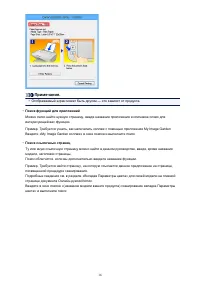

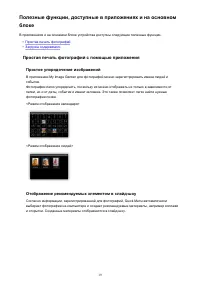
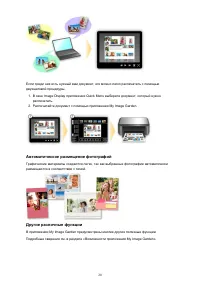
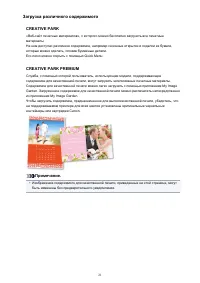





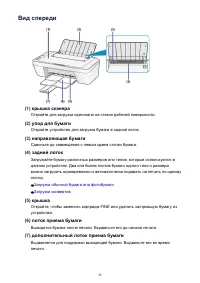
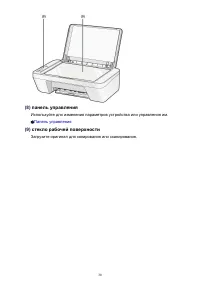
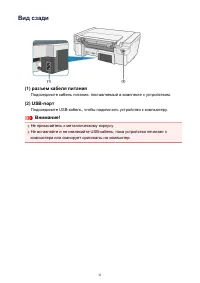
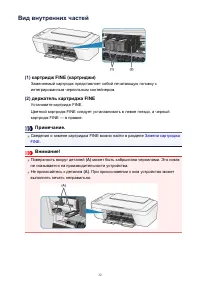
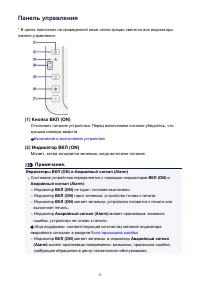

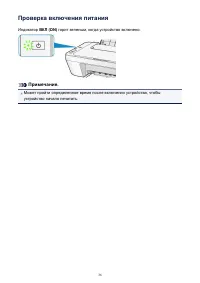
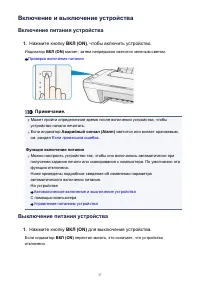
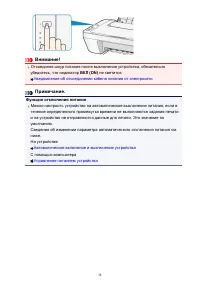

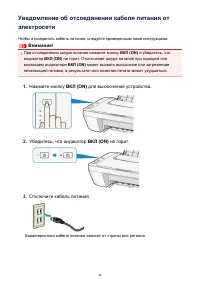


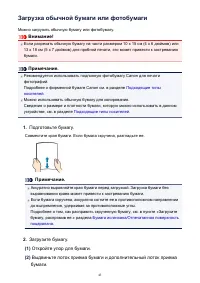
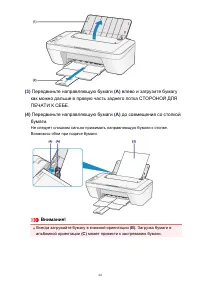
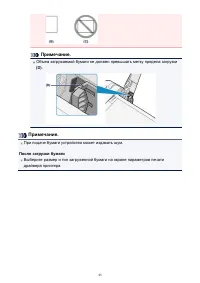



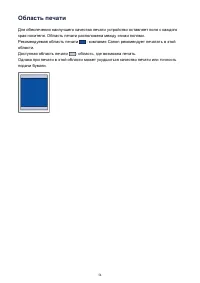

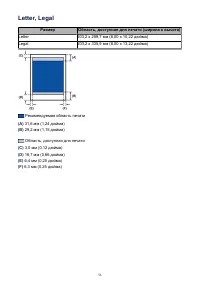
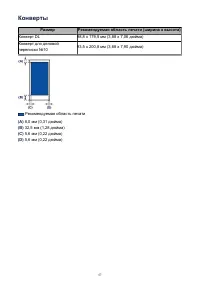

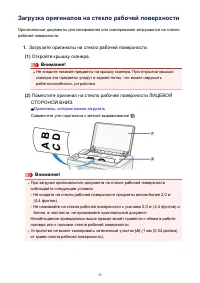
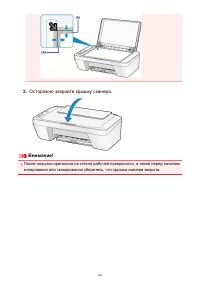


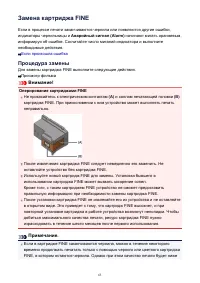
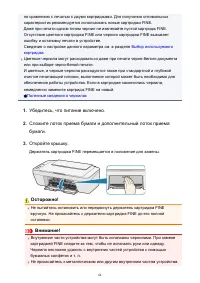
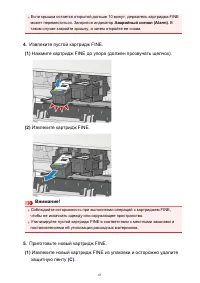
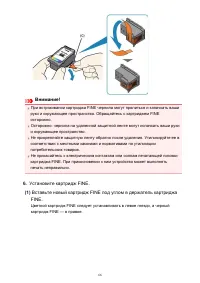
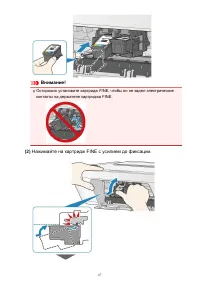
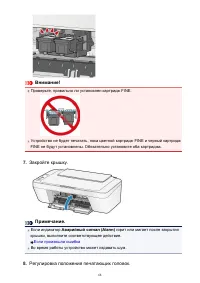


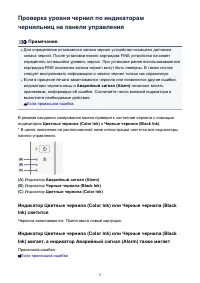



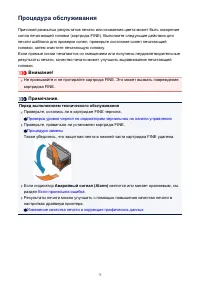
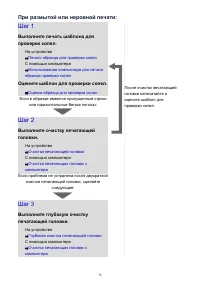
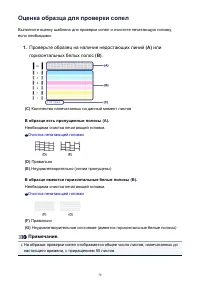
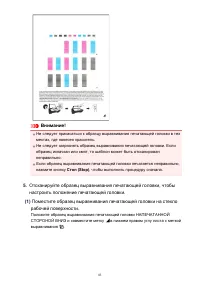
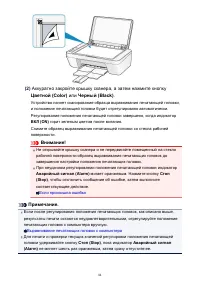

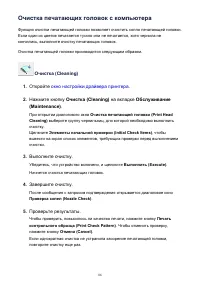

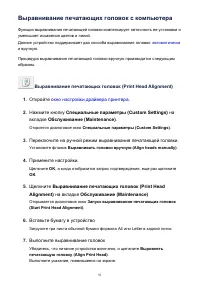
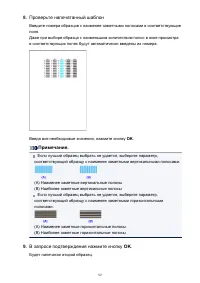
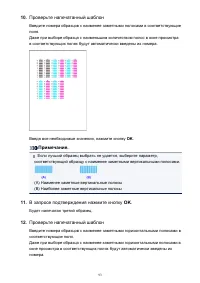
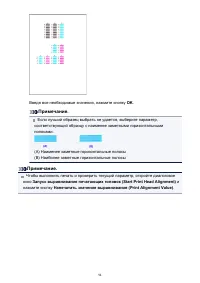
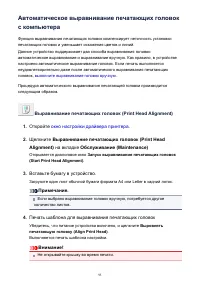

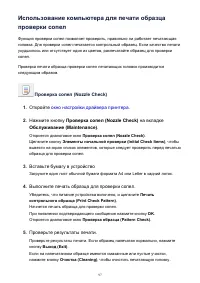

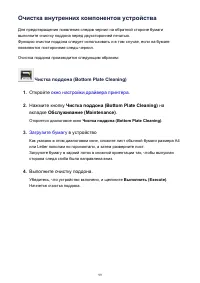

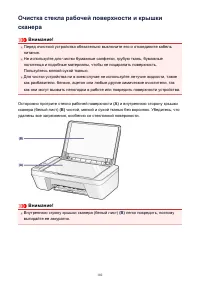
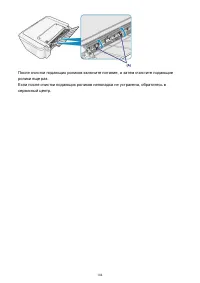
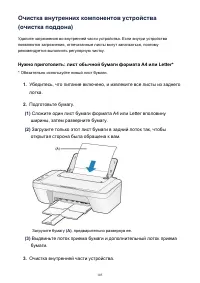



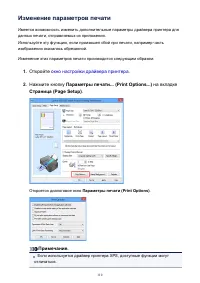

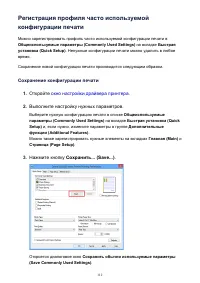
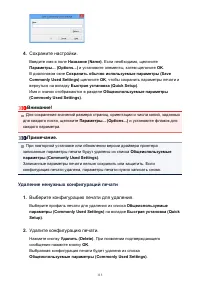

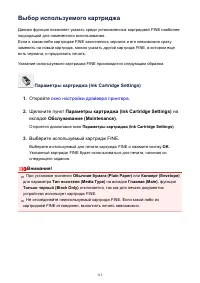
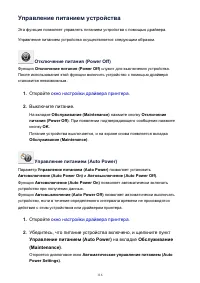
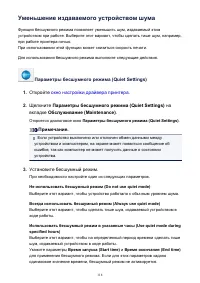

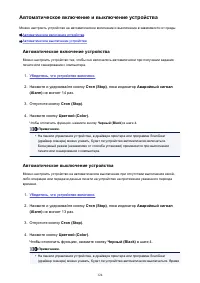


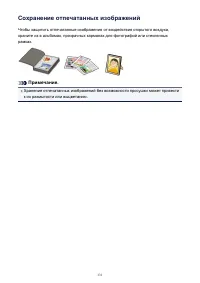
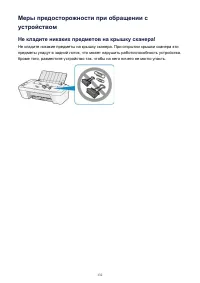
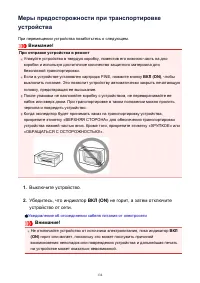
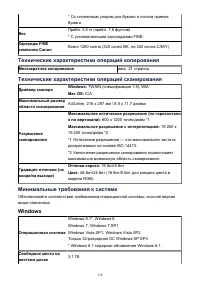
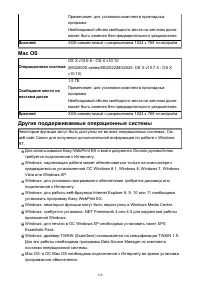


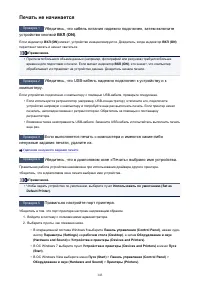

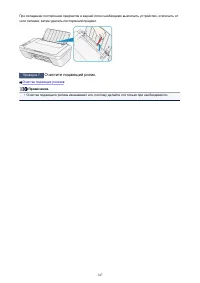


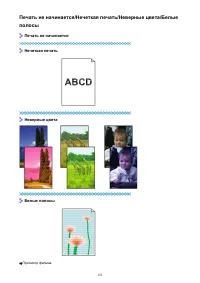
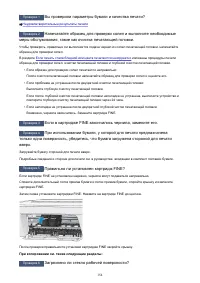
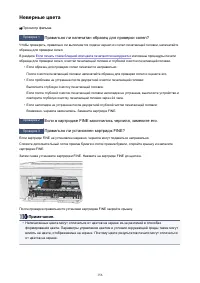
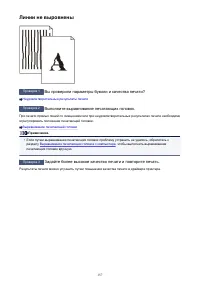
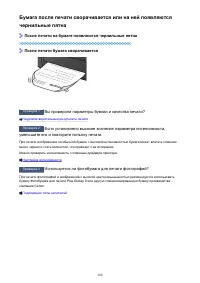
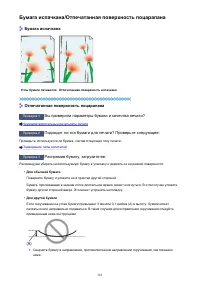
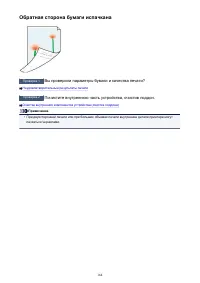
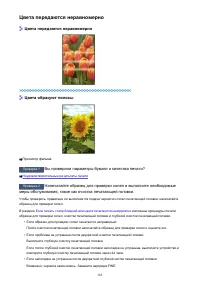















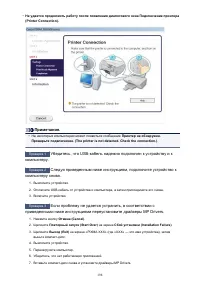


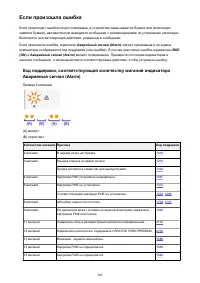
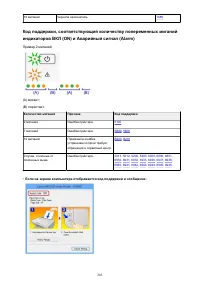

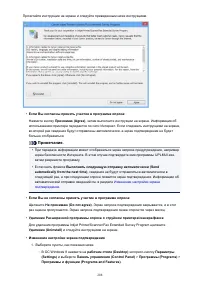
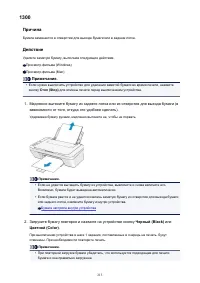

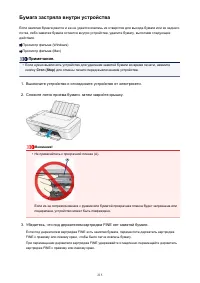
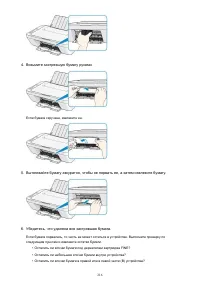
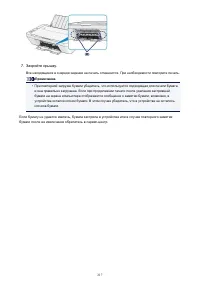
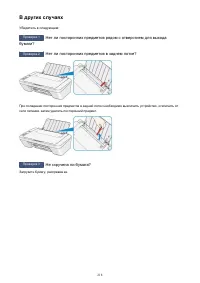








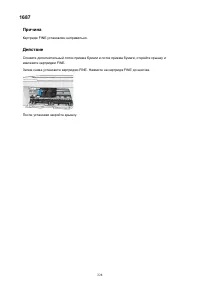



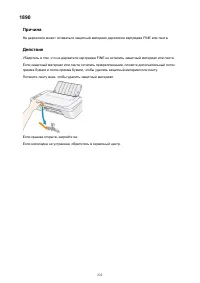
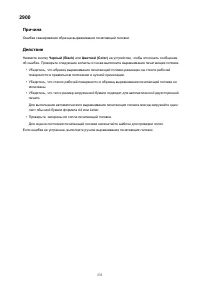
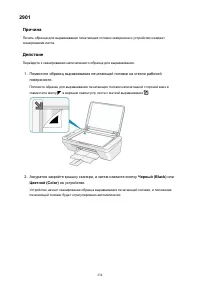






























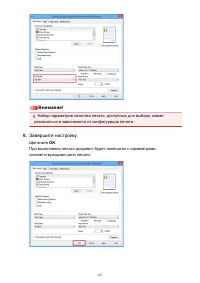

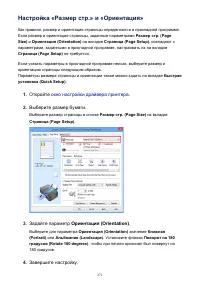
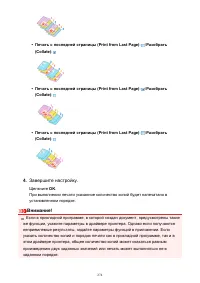

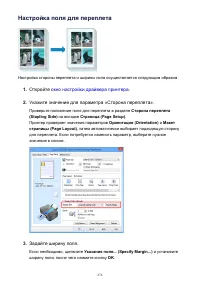
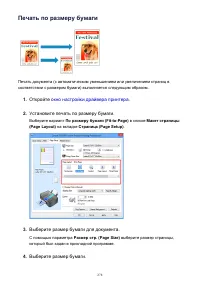
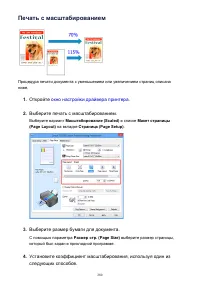
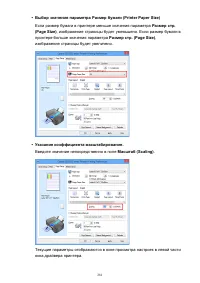
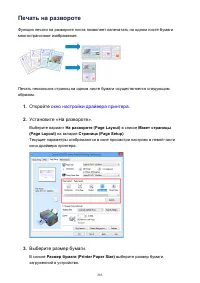
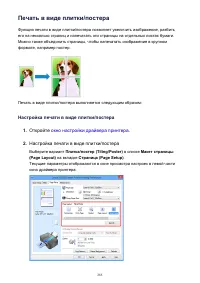
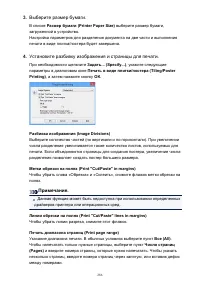
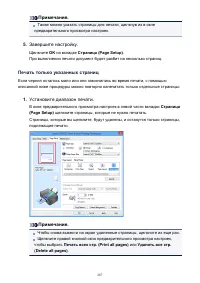

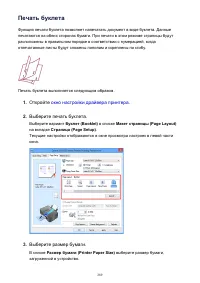
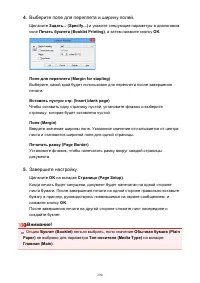

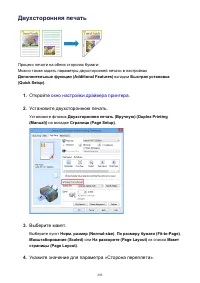
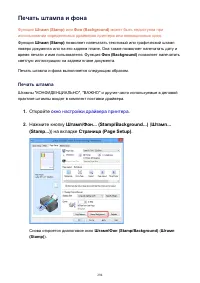
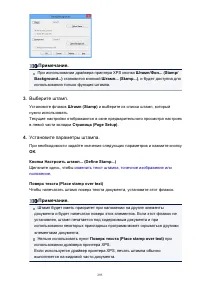
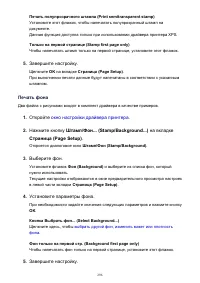

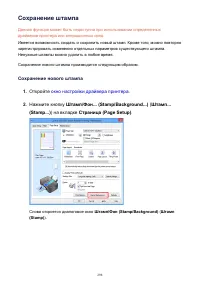

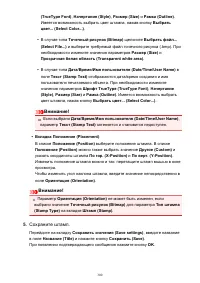

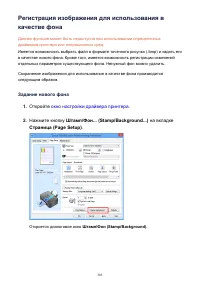
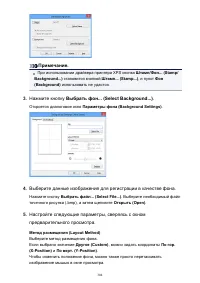
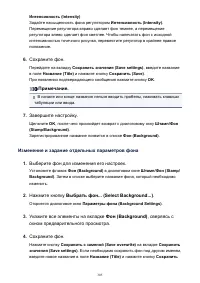

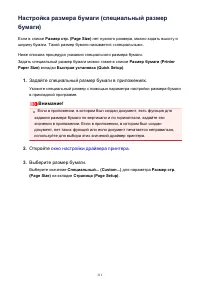
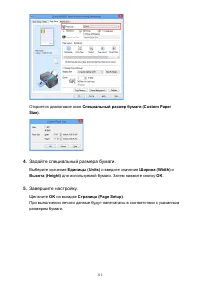
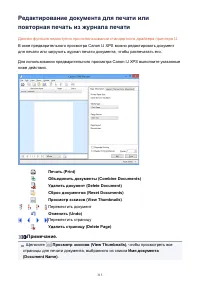
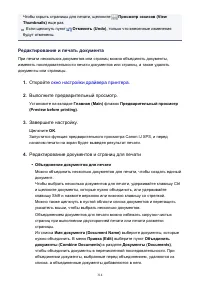
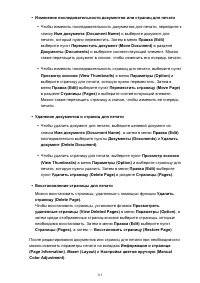
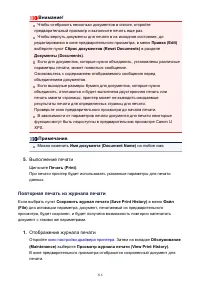
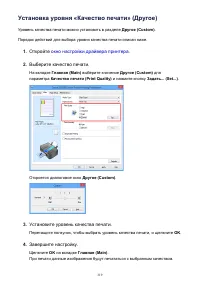
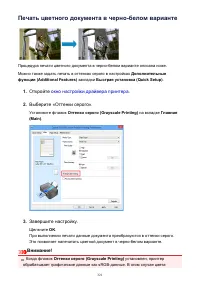

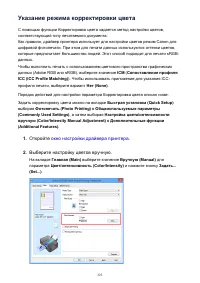
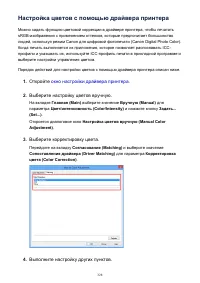
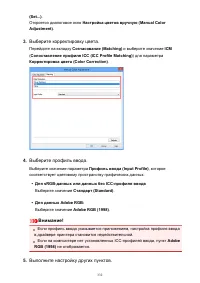
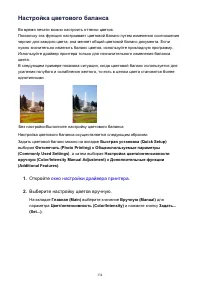
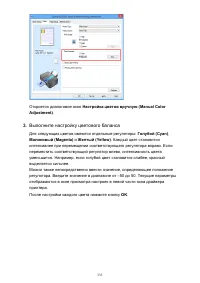
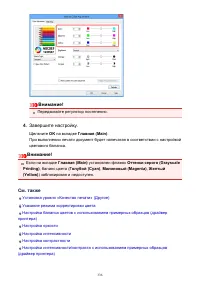
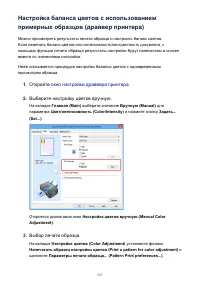
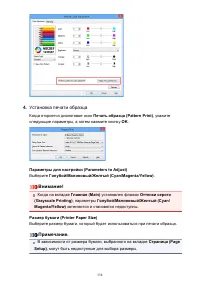
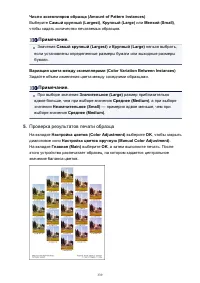
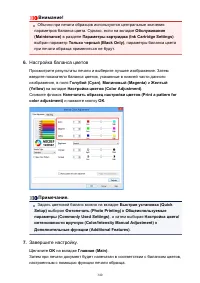
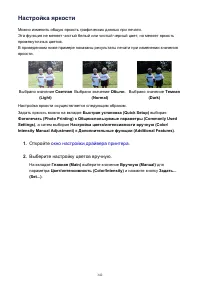
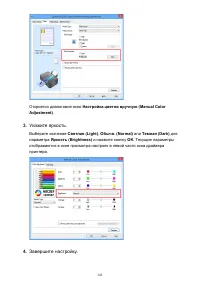

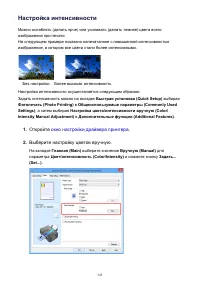
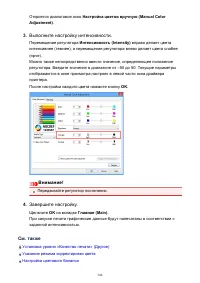

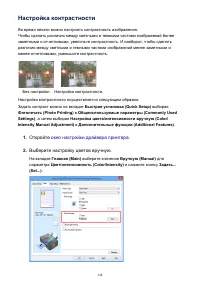
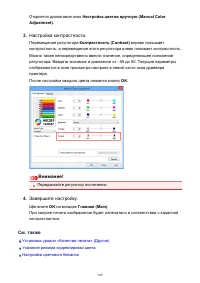

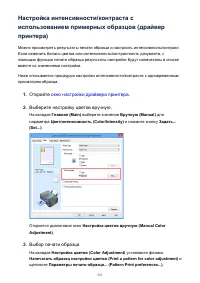
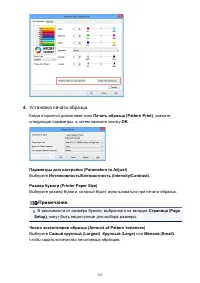
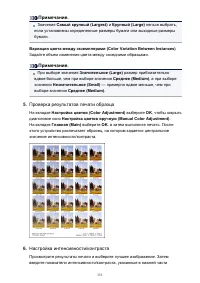
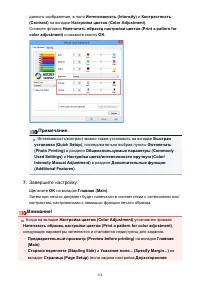


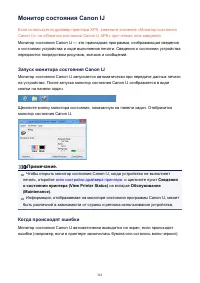
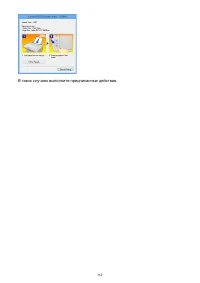
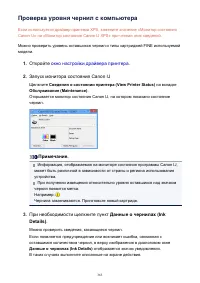

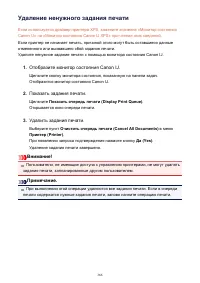

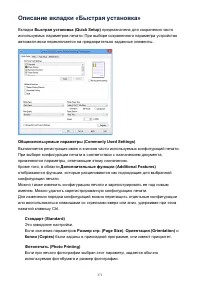
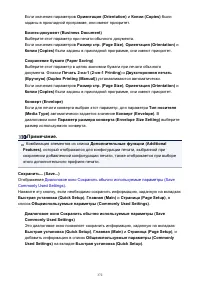
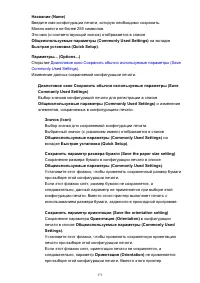
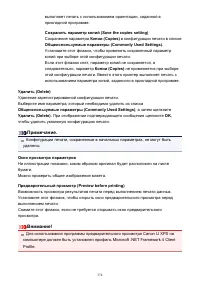
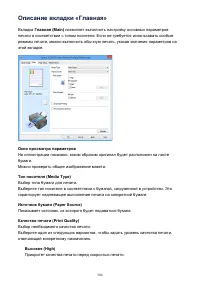
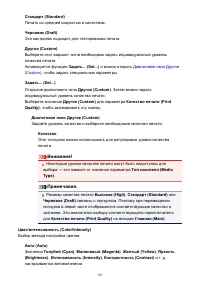
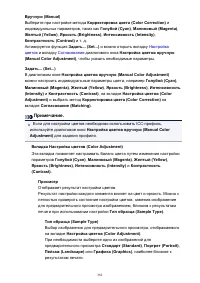
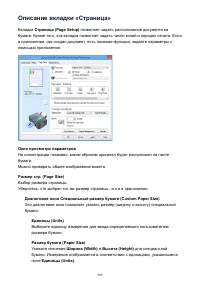
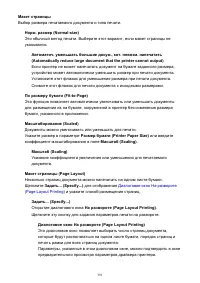
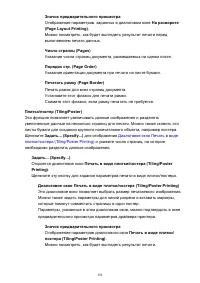
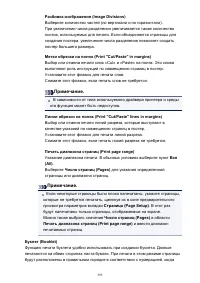
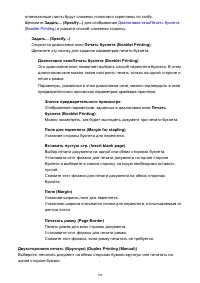
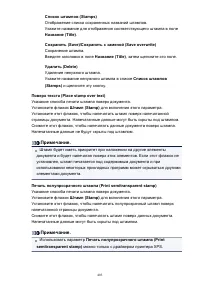
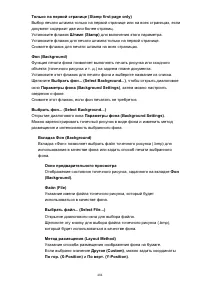
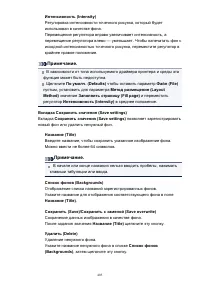

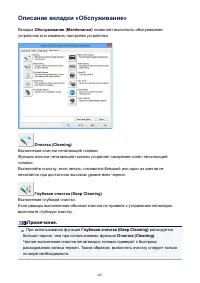

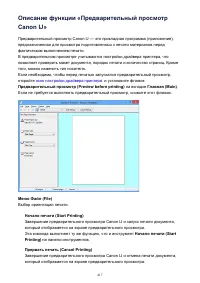
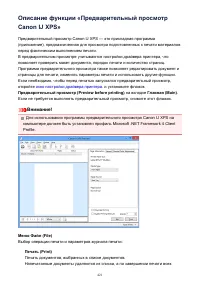
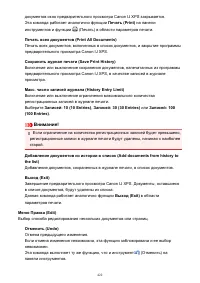
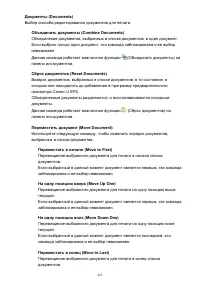
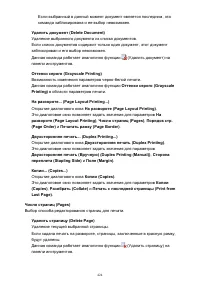
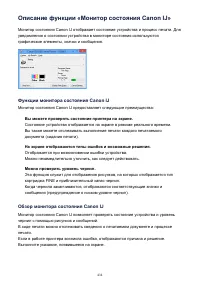


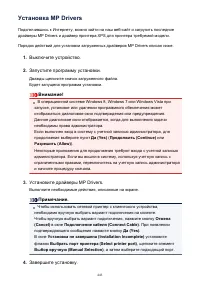

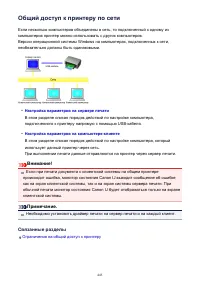
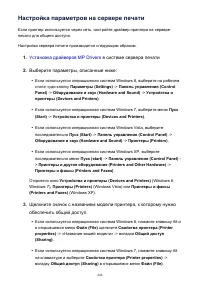
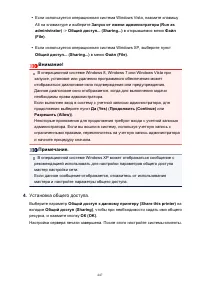
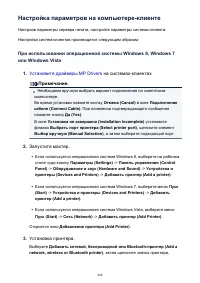
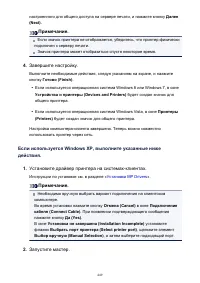
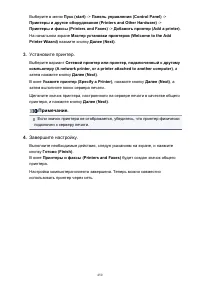
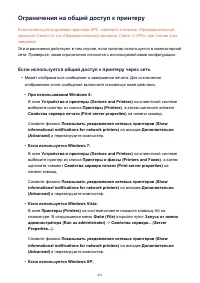



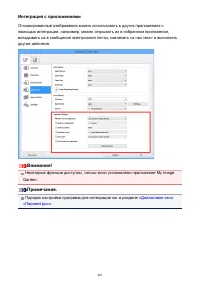
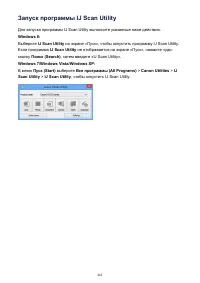
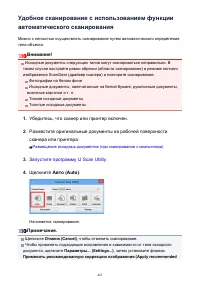
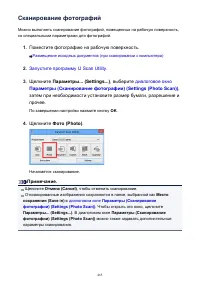
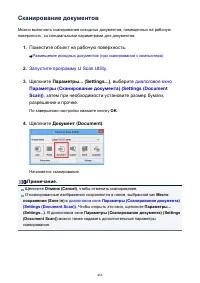
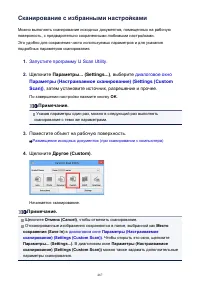
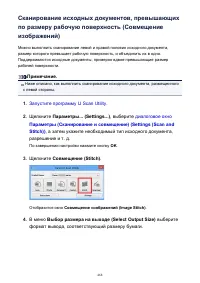
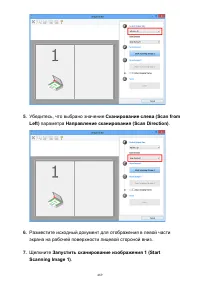
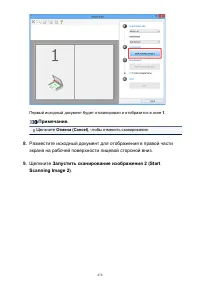
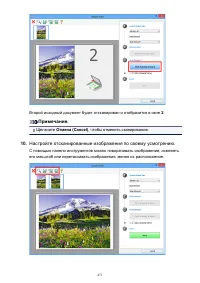
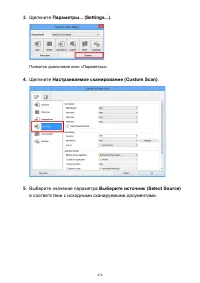
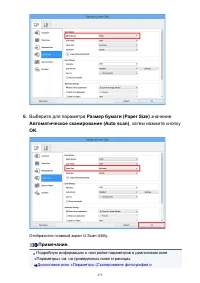
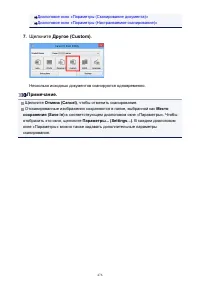
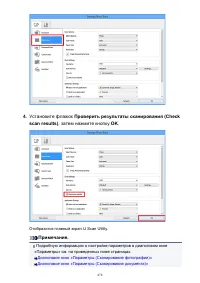
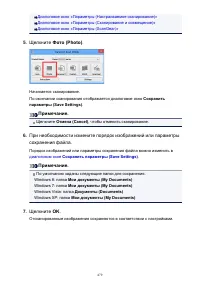
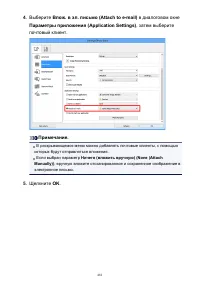
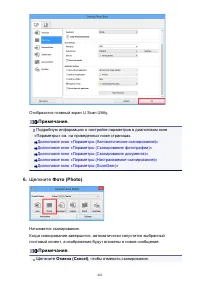
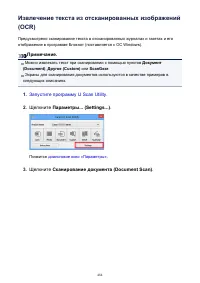
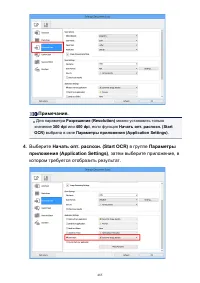
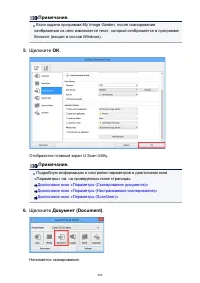
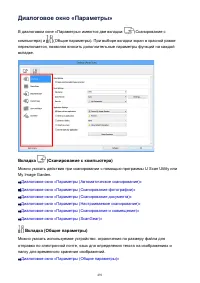
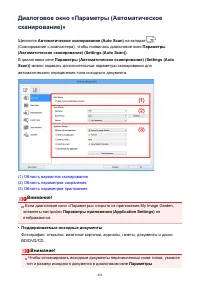
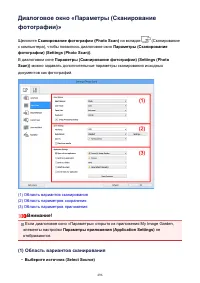
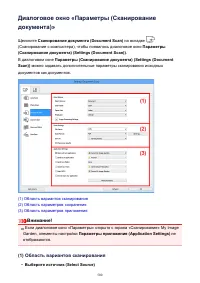
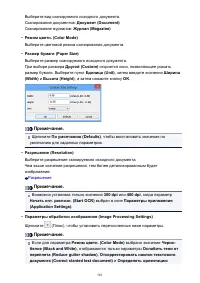





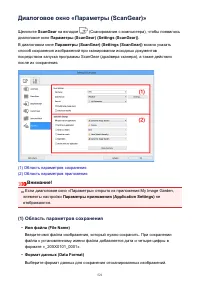

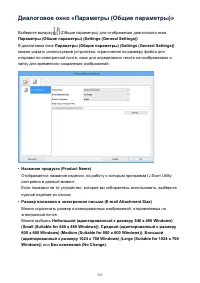
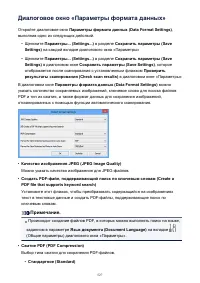
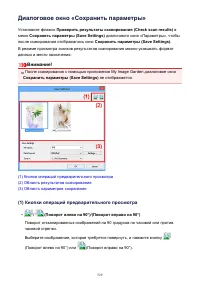
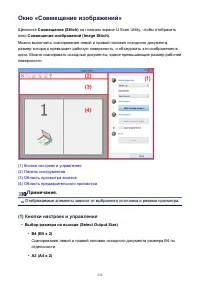
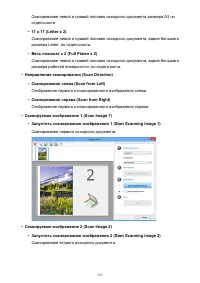
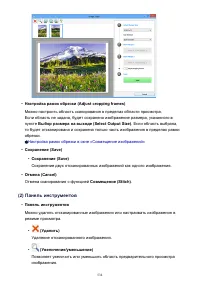
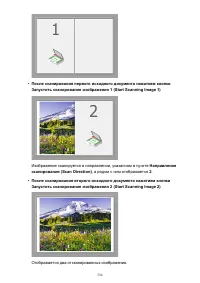

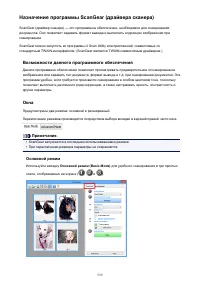
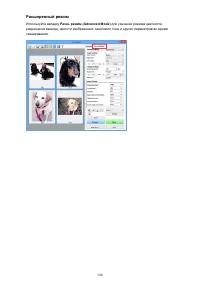

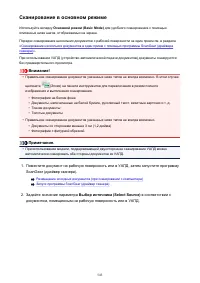
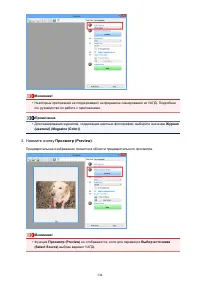
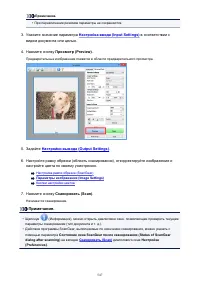

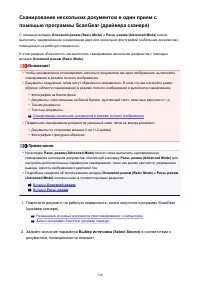
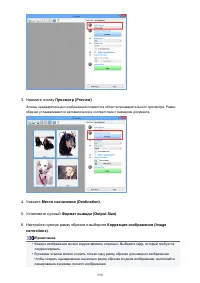
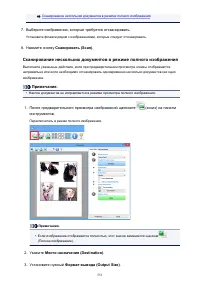

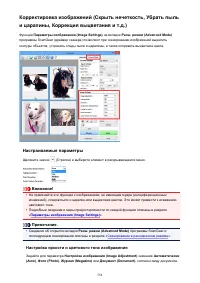
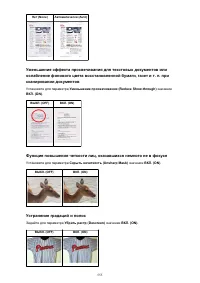
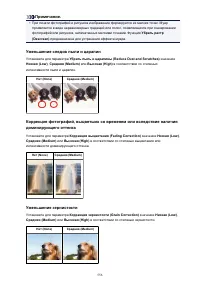

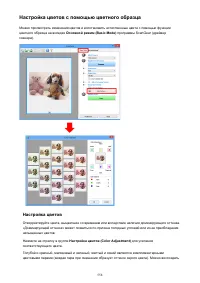
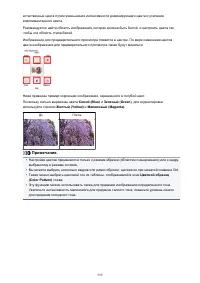
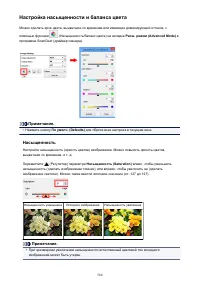
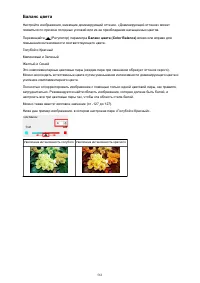
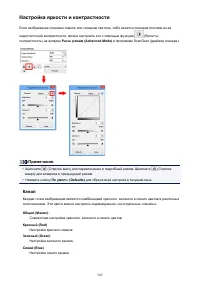
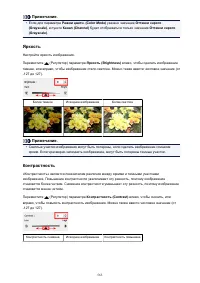
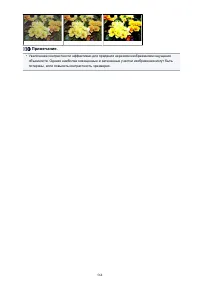
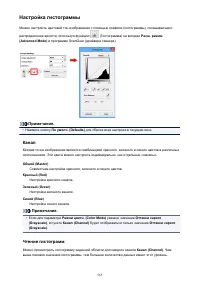
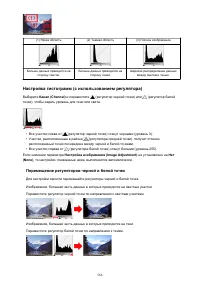
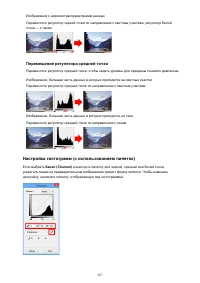

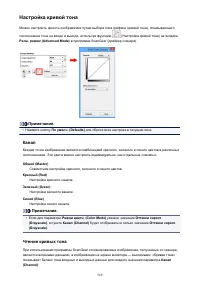
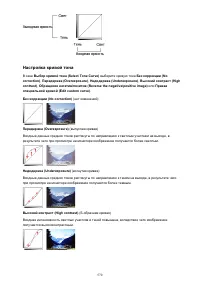

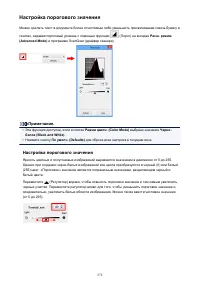
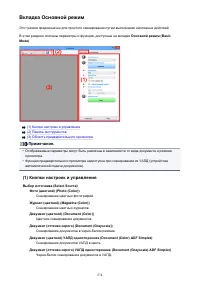
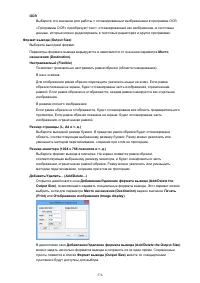
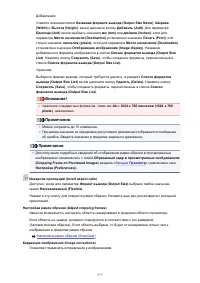
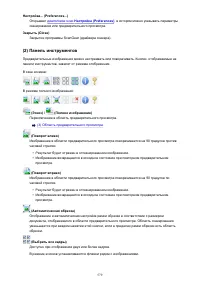
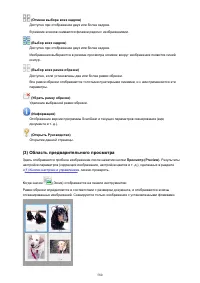
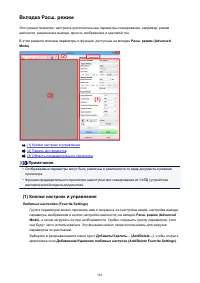
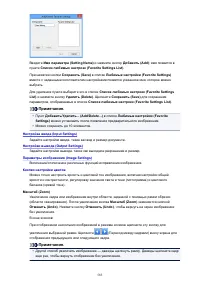
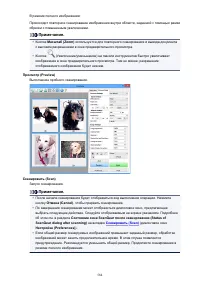
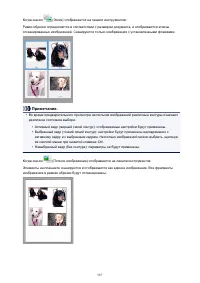

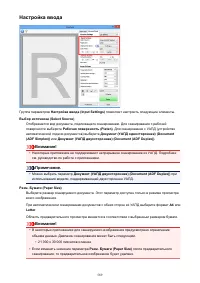
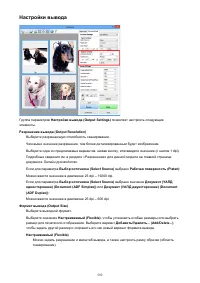
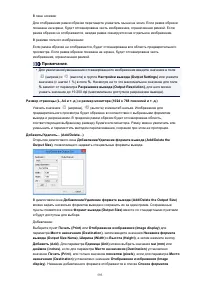
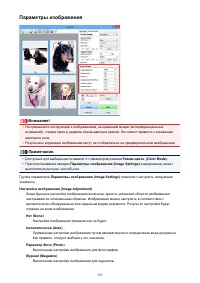

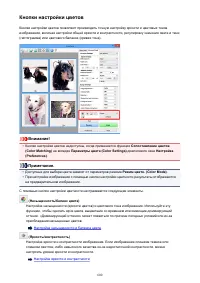
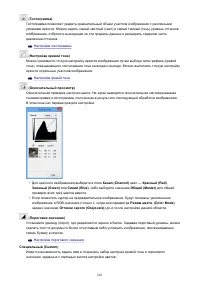
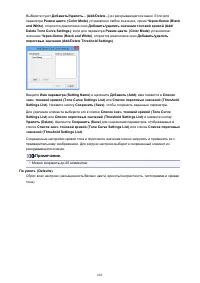
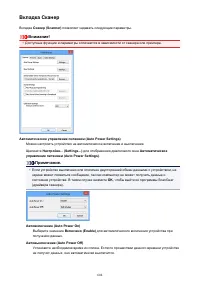
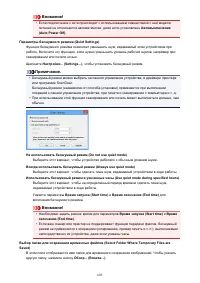
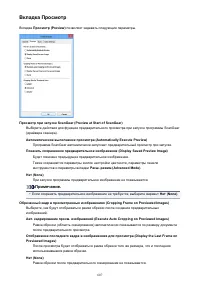
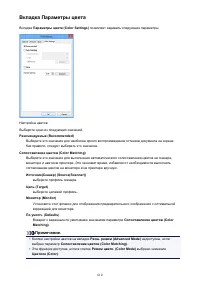
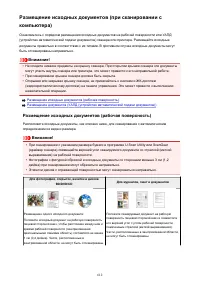
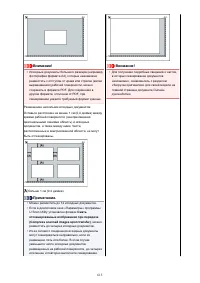
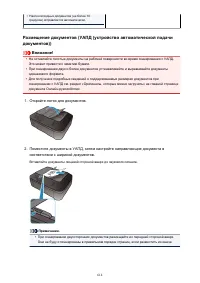
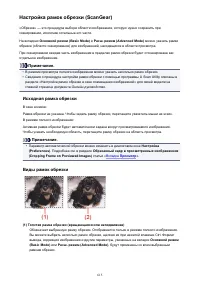
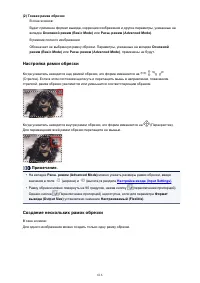
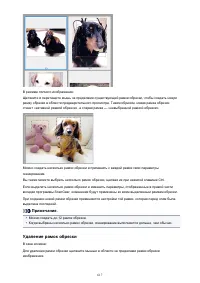


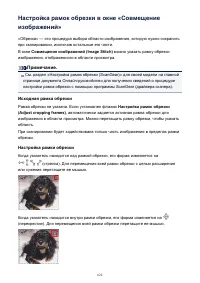

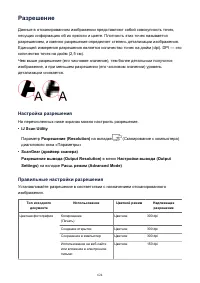
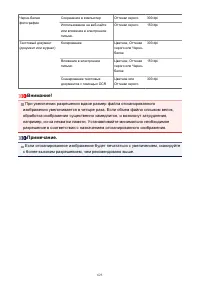


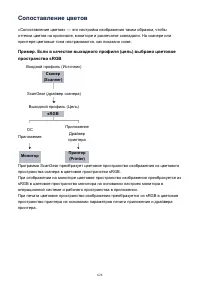

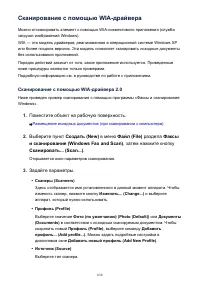
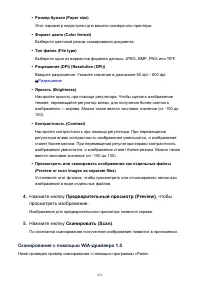
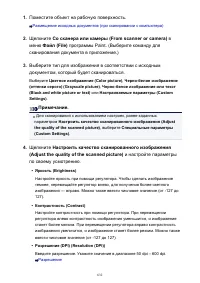
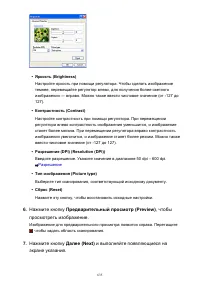
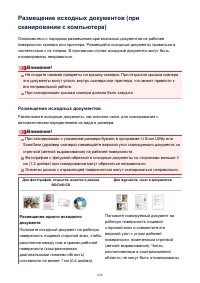
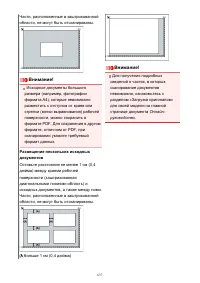

 Canon MF515 Инструкция по эксплуатации
 Canon MF3010 Инструкция по эксплуатации
 Canon MG2540S Инструкция по эксплуатации
 Canon PIXMA MG2540S Инструкция по эксплуатации
 Canon PIXMA MG2545S Инструкция по эксплуатации
 Canon PIXMA MG2550S Инструкция по эксплуатации
 Canon PIXMA MG3040 Инструкция по эксплуатации
 Canon PIXMA MG3050 Инструкция по эксплуатации
 Canon PIXMA MG3051 Инструкция по эксплуатации
 Canon PIXMA MG3052 Инструкция по эксплуатации
 Canon PIXMA MG3053 Инструкция по эксплуатации
 Canon PIXMA MG3640 Инструкция по эксплуатации
 Canon PIXMA MG3650 Инструкция по эксплуатации
 Canon PIXMA MG5740 Инструкция по эксплуатации
 Canon PIXMA MG5750 Инструкция по эксплуатации
 Canon PIXMA MG5751 Инструкция по эксплуатации
 Canon PIXMA MG5752 Инструкция по эксплуатации
 Canon PIXMA MG5753 Инструкция по эксплуатации
 Canon PIXMA MG6840 Инструкция по эксплуатации
 Canon PIXMA MG6850 Инструкция по эксплуатации