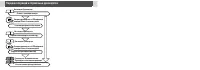
стр. 2 - Порядок операций и справочные руководства
Порядок операций и справочные руководства Настоящее Руководство Съемка с помощью камеры Вводное руководство по ПО цифровой камеры Canon на компакт-диске Установка програмного обеспечения Настоящее Руководство Настоящее Руководство Подключение камеры к компьютеру Руководство по прямой печати Руководс...
стр. 4 - Прочитайте это в первую; Ограничение ответственности
2 Температура корпуса камеры Если камера используется в течение длительного времени, корпус камеры может нагреваться. Помните об этом и соблюдайте осторожность при работе с камерой в течение длительного времени. ЖК-монитор Жидкокристаллический монитор изготавливаются с использованием высокопрецизион...
стр. 5 - Торговые марки
3 Торговые марки • Canon и PowerShot являются торговыми марками компании Canon. • CompactFlash является торговой маркой корпорации SanDisk. • iBook и iMac являются торговыми марками компании Apple Computer. • Macintosh, PowerBook, Power Macintosh и QuickTime являются торговыми марками компании Apple...
стр. 6 - Содержание; Таблицы функций и операций. Для упрощения поиска
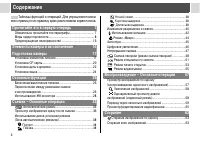
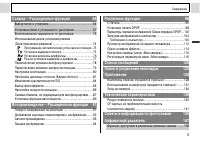
4 Содержание Таблицы функций и операций. Для упрощения поиска этих страниц по их правому краю расположена серая полоса. Прочитайте это в первую очередь 7 Обязательно прочитайте эти параграфы .............................. 7Меры предосторожности ..........................................................
стр. 8 - Условные обозначения; Использование вспышки
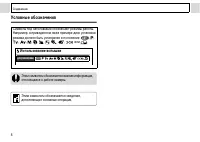
6 Содержание Условные обозначения Этим символом обозначается важная информация, относящаяся к работе камеры. Этим символом обозначаются сведения, дополняющие основные операции. Символы под заголовками обозначают режимы работы. Например, в приведенном ниже примере диск установки режима должен быть ус...
стр. 9 - Прочитайте это в первую очередь; Обязательно прочитайте эти параграфы; Тестовые снимки
7 Прочитайте это в первую очередь Обязательно прочитайте эти параграфы Тестовые снимки Перед съемкой важных сюжетов настоятельно рекомендуется снять несколько пробных кадров, чтобы убедиться в правильности работы камеры. Обратите внимание на то, что компания Canon, ее филиалы и дочерние компании, а ...
стр. 10 - Меры предосторожности
8 Прочитайте это в первую очередь Меры предосторожности ! Перед использованием камеры обязательно прочтите и уясните приведенные ниже правила техники безопасности. Строго следите за соблюдением правил надлежащего обращения с камерой. ! Соблюдение приведенных ниже мер предосторожности позволит обеспе...
стр. 11 - ПРЕДОСТЕРЕЖЕНИЯ; образом можно повредить зрение.
9 Прочитайте это в первую очередь ПРЕДОСТЕРЕЖЕНИЯ ! Запрещается направлять камеру непосредственно на солнце, а также на другие яркие источники света – таким образом можно повредить зрение. ! Запрещается применять вспышку в непосредственной близости от глаз человека или животного. Воздействие света п...
стр. 12 - для чистки и обслуживания оборудования.
10 Прочитайте это в первую очередь ! Не допускайте контакта или погружения оборудования в воду или другие жидкости. Не допускайте попадания жидкости внутрь камеры. Камера не является водонепроницаемой. В случае контакта наружной части камеры с жидкостью или содержащим соль воздухом протрите камеру м...
стр. 13 - которые могут привести к повреждению их корпусов.
11 Прочитайте это в первую очередь ! Запрещается разбирать, модифицировать или нагревать элементы питания. Существует риск получения травмы вследствие взрыва. Немедленно промойте водой любой участок тела (включая глаза, рот, кожу), а также одежду в случае попадания на него содержимого элемента питан...
стр. 14 - камеры необходимо обеспечить хорошую вентиляцию.; или удерживаемого с помощью ремня.; Возможно повреждение вспышки,; Не используйте вспышку с загрязненной линзой.; Вид вилки зарядного устройства зависит от региона.; если вилка не до конца вставлена в электрическую розетку.
12 Прочитайте это в первую очередь ПРЕДОСТЕРЕЖЕНИЯ ! Не следует использовать, оставлять или хранить оборудование в местах, подверженных воздействию интенсивного солнечного света или высокой температуры, например, на приборном щитке или в багажнике автомобиля. Воздействие интенсивного солнечного свет...
стр. 15 - Предотвращение неисправностей; Избегайте сильных магнитных полей
13 Прочитайте это в первую очередь Предотвращение неисправностей Избегайте сильных магнитных полей Запрещается класть камеру в непосредственной близости от электродвигателей и прочего оборудования, генерирующего сильные электромагнитные поля. Воздействие сильных электромагнитных полей может привести...
стр. 16 - Элементы камеры и их назначение
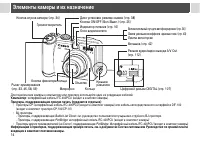
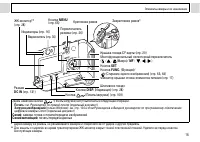
14 Для подключения камеры к компьютеру или принтеру используйте один из следующих кабелей. Компьютер : интерфейсный кабель IFC-400PCU (входит в комплект камеры) Принтеры, поддерживающие прямую печать (продаются отдельно) • Принтеры CP: интерфейсный кабель IFC-400PCU (входит в комплект камеры) или ка...
стр. 18 - Диск установки режима съемки; • Зона автоматических режимов; Индикаторы; • Индикатор рядом с видоискателем
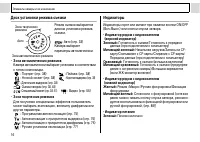
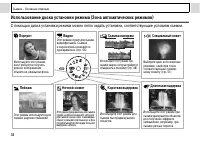
16 Элементы камеры и их назначение Диск установки режима съемки Режим съемки выбирается диском установки режима съемки. : Авто (стр. 33) Камера выбирает параметры автоматически. • Зона автоматических режимов Камера автоматически выбирает установки в соответствии с типом композиции. : Портрет (стр. 3...
стр. 19 - Подготовка камеры; Установка элементов питания; Положительный
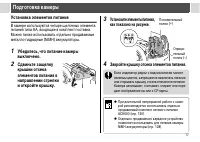
17 Подготовка камеры Установка элементов питания В камере используются четыре щелочных элемента питания типа AA, входящие в комплект поставки. Можно также использовать отдельно продаваемые металло-гидридные (NiMH) аккумуляторы. 1 Убедитесь, что питание камеры выключено. 2 Сдвиньте защелку крышки отс...
стр. 20 - Ресурс; Правила обращения с элементами питания; Аккумуляторы
18 Подготовка камеры ! См. важную информацию в разделе Ресурс элементов питания (стр. 140). ! Информацию о комплекте аккумуляторов с зарядным устройством и о NiMH аккуму-ляторах типоразмера AA см. в документе Состав системы (отдельный документ). Правила обращения с элементами питания ! Используйте т...
стр. 21 - Индикация состояния элементов питания; DISP
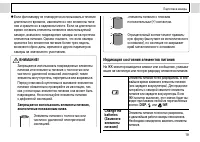
19 Подготовка камеры ! Если фотокамеру не планируется использовать в течение длительного времени, извлеките из нее элементы пита-ния и храните их в надежном месте. Если на длительное время оставить элементы питания в неиспользуемой камере, возможно повреждение камеры из-за протечки элементов питания...
стр. 22 - Сдвиньте крышку; CF-карты и их примерная емкость
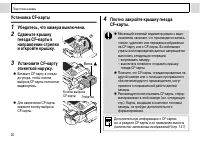
20 Подготовка камеры Установка CF-карты 1 Убедитесь, что камера выключена. 2 Сдвиньте крышку гнезда CF-карты в направлении стрелки и откройте крышку. 3 Установите CF-карту этикеткой наружу. ! Вставьте CF-карту в гнездо до упора, чтобы кнопка выброса CF-карты полностью выдвинулась. ! Для извлечения C...
стр. 23 - Не используйте и не храните CF-карты в следующих местах:; Форматирование CF-карты; или выберите
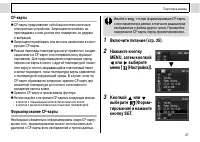
21 Подготовка камеры CF-карты ! CF-карты представляют собой высокотехнологичные электронные устройства. Запрещается изгибать их, прикладывать к ним усилия или подвергать их ударам и вибрации. ! Запрещается разбирать или вносить изменения в конст-рукцию CF-карты. ! Резкие перепады температуры могут п...
стр. 24 - SET
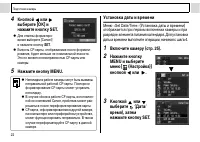
22 Подготовка камеры 4 Кнопкой или выберите [OK] и нажмите кнопку SET. ! Для отмены форматиро-вания выберите [Cancel] и нажмите кнопку SET . ! Емкость CF-карты, отображаемая после формати-рования, будет меньше ее номинальной емкости. Это не является неисправностью CF-карты или камеры. 5 Нажмите кноп...
стр. 25 - Зарядка аккумулятора календаря
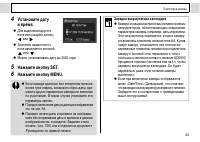
23 Подготовка камеры 4 Установите дату и время. ! Для выделения другого поля используйте кнопку или . ! Значение выделенного поля изменяется кнопкой или . ! Можно устанавливать дату до 2030 года. 5 Нажмите кнопку SET. 6 Нажмите кнопку MENU. ! Если камера хранится без элементов питания более трех нед...
стр. 26 - Установка языка; Если нажать кнопку; при нажатой кнопке
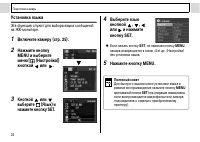
24 Подготовка камеры Установка языка Эта функция служит для выбора языка сообщений на ЖК-мониторе. 1 Включите камеру (стр. 25). 2 Нажмите кнопку MENU и выберите меню [ (Настройка)] кнопкой или . 3 Кнопкой или выберите (Язык) и нажмите кнопку SET. 4 Выберите язык кнопкой , , или и нажмите кнопку SET....
стр. 27 - Основные функции; Включение/выключение питания; Режим съемки; Функция энергосбережения; Автовыключение
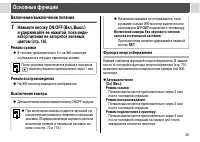
25 Основные функции Включение/выключение питания 1 Нажмите кнопку ON/OFF (Вкл./Выкл.) и удерживайте ее нажатой, пока инди- катор питания не загорится зеленым цветом (стр. 16). Режим съемки ! В течение приблизительно 6 с на ЖК-мониторе отображаются текущие параметры съемки. После установки переключат...
стр. 28 - Еще раз нажмите кнопку ON.
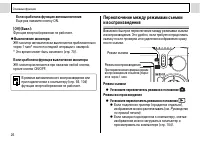
26 Основные функции Если сработала функция автовыключения Еще раз нажмите кнопку ON. [Off] (Выкл.): Функция энергосбережения не работает. ! Выключение монитора ЖК-монитор автоматически выключается приблизительно через 1 мин* после последней операции с камерой.* Это время может быть изменено (стр. 70...
стр. 30 - Использование ЖК-монитора; ЖК-монитор циклически переключается на следующий режим.; Индикация на ЖК-мониторе
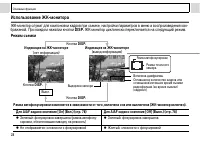
28 Основные функции Использование ЖК-монитора ЖК-монитор служит для компоновки кадров при съемке, настройки параметров в меню и воспроизведения изо-бражений. При каждом нажатии кнопки DISP. ЖК-монитор циклически переключается на следующий режим. Режим съемки Рамка автофокусировки изменяется в зависи...
стр. 32 - Режим воспроизведения; Стандартная индикация
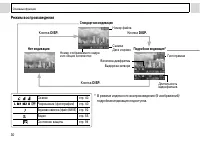
30 Основные функции Режим воспроизведения * В режиме индексного воспроизведения (9 изображений) подробная индикация недоступна. Сжатие стр. 40 Разрешение (фотографии) стр. 40 Звуковая заметка (файл WAVE) стр. 92 Видео стр. 55 Состояние защиты стр. 94 Номер отображаемого кадра и их общее количество К...
стр. 34 - Гистограмма
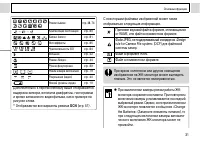
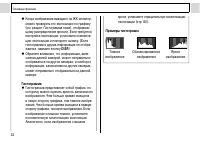
32 Основные функции ! Когда изображение выведено на ЖК-монитор, можно проверить его экспозицию по графику (см. раздел Гистограмма ниже), отображаю- щему распределение яркости. Если требуется настройка экспозиции, установите компенса-цию экспозиции и повторите съемку. (Если гистограмма и другая инфор...
стр. 35 - Автоматический режим; в различных режимах съемки; настоящего Руководства.; Съемка – Основные операции; Цифровой зум
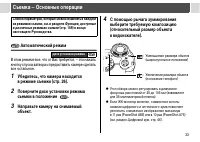
33 Автоматический режим В этом режиме все, что от Вас требуется, – это нажать кнопку спуска затвора и предоставить камере сделать все остальное. 1 Убедитесь, что камера находится в режиме съемки (стр. 26). 2 Поверните диск установки режима съемки в положение . 3 Направьте камеру на снимаемый объект....
стр. 36 - Нажатие наполовину; • Если объект сложен для фокусировки, индикатор; Полное нажатие; • В момент завершения съемки слышен звук сраба-
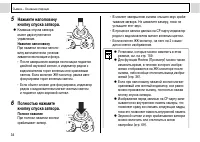
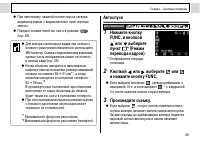
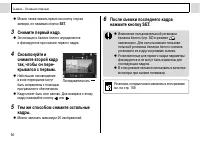
34 Съемка – Основные операции 5 Нажмите наполовину кнопку спуска затвора. ! Клавиша спуска затвора имеет двухступенчатое управление. Нажатие наполовину При нажатии кнопки наполо-вину автоматически устанав-ливаются экспозиция и фокус.• После завершения замера экспозиции подается двойной звуковой сигн...
стр. 37 - Во время зарядки вспышки съемка невозможна.; Съемка с видоискателем; Видоискатель; Функция автофокусировки
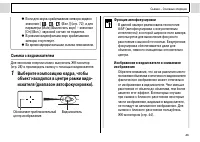
35 Съемка – Основные операции ! Если для звука срабатывания затвора задано значение [ , , (Вкл.)] (стр. 72), а для параметра [Mute] (Выключить звук) – значение [On] (Вкл.), звуковой сигнал не подается. ! В режиме видеофильма звук срабатывания затвора отсутствует. ! Во время зарядки вспышки съемка не...
стр. 38 - Вспомогательный луч для автофокусировки; • при наполовину нажатой кнопке спуска зат-; Просмотр изображения сразу после съемки; Стирание изображений по одному; * В режиме съемки панорам выполнение этой операции
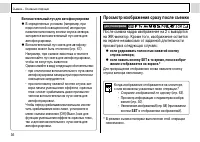
36 Съемка – Основные операции Вспомогательный луч для автофокусировки ! В определенных условиях (например, при недостаточной освещенности) иногда при нажатии наполовину кнопки спуска затвора загорается вспомогательный луч света для автофокусировки. ! Вспомогательный луч света для автофоку-сировки мо...
стр. 39 - Изменение длительности показа изображения; Кнопкой
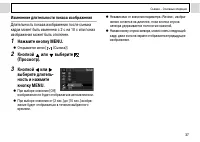
37 Съемка – Основные операции Изменение длительности показа изображения Длительность показа изображения после съемки кадра может быть изменена с 2 с на 10 с или показ изображения может быть отключен. 1 Нажмите кнопку MENU. ! Открывается меню [ (Съемка)]. 2 Кнопкой или выберите (Просмотр). 3 Кнопкой ...
стр. 42 - Изменение разрешения и сжатия; В соответствии со снимаемым изображением можно; *Режим печати открыток недоступен в режимах; Сжатие; Высокое; Разрешение
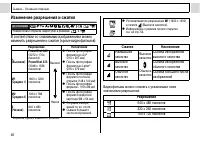
40 Съемка – Основные операции Изменение разрешения и сжатия В соответствии со снимаемым изображением можно изменить разрешение и сжатие (кроме видеофильмов). Разрешение Назначение L (Высокое) PowerShot A85 (2272 x 1704 пиксела) PowerShot A75 (2048 x 1536 пикселов) Высокое Низкое ! Печать фотографий ...
стр. 43 - * Отображается текущая
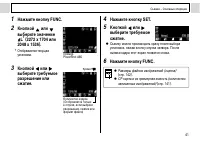
41 Съемка – Основные операции 1 Нажмите кнопку FUNC. 2 Кнопкой или выберите значение L * (2272 x 1704 или 2048 x 1536). * Отображается текущая установка. 3 Кнопкой или выберите требуемое разрешение или сжатие. Пример. PowerShot A85 Количество кадров (Отображается только в случае, если выбрано разреш...
стр. 44 - Вспышка не срабатывает.
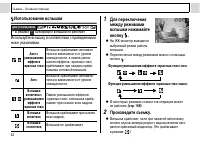
42 Съемка – Основные операции Использование вспышки Используйте вспышку в соответствии с приведенными ниже указаниями. Авто с уменьшением эффекта «красных глаз» Вспышка срабатывает автомати-чески в зависимости от уровня освещенности, а лампа умень-шения эффекта «красных глаз» срабатывает при каждом ...
стр. 45 - Порядок съемки такой же, как и в режиме; установите для пункта
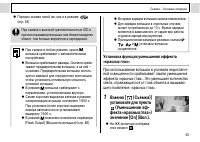
43 Съемка – Основные операции ! Порядок съемки такой же, как и в режиме (стр. 33). При съемке с высокой чувствительностью ISO и при использовании вспышки чем ближе находится объект, тем больше вероятность передержки. ! При съемке в любом режиме, кроме , вспышка срабатывает с автоматическими настройк...
стр. 46 - Уменьшение эффекта «красных глаз»; Режим «Макро»; режим
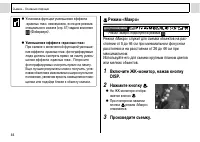
44 Съемка – Основные операции ! Установка функции уменьшения эффекта «красных глаз» невозможна, если для режима специального сюжета (стр. 51) задано значение (Фейерверк). ! Уменьшение эффекта «красных глаз» При съемке с включенной функцией уменьше-ния эффекта «красных глаз» фотографируемые люди долж...
стр. 48 - Если выбран вариант; Цифровое увеличение; Выбор меню; и нажмите кнопку MENU.
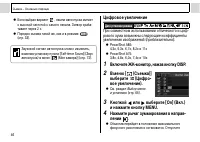
46 Съемка – Основные операции ! Если выбран вариант , лампа автоспуска мигает с высокой частотой с самого начала. Затвор сраба-тывает через 2 с. ! Порядок съемки такой же, как и в режиме (стр. 33). Звуковой сигнал автоспуска можно изменить, изменив установку пункта [Self-timer Sound] (Звук автоспуск...
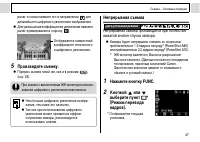
стр. 49 - рычаг и снова нажмите его в направлении; Непрерывная съемка
47 Съемка – Основные операции рычаг и снова нажмите его в направлении для дальнейшего цифрового увеличения изображения. ! Для уменьшения коэффициента увеличения нажмите рычаг зуммирования в сторону . 5 Произведите съемку. ! Порядок съемки такой же, как и в режиме (стр. 33). При съемке с выключенным ...
стр. 51 - Кадрирование
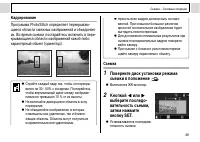
49 Съемка – Основные операции Кадрирование Программа PhotoStitch определяет перекрываю-щиеся области смежных изображений и объединяет их. Во время съемки постарайтесь включить в пере-крывающиеся области изображений какой-либо характерный объект (ориентир). ! Стройте каждый кадр так, чтобы он перекры...
стр. 53 - специального; Режим специального сюжета
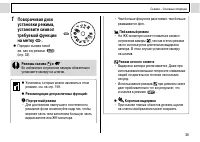
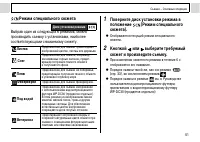
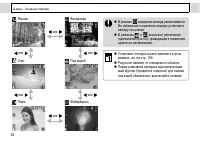
51 Съемка – Основные операции 1 Поверните диск установки режима в положение (Режим специального сюжета). ! Отображается текущий режим специального сюжета. 2 Кнопкой или выберите требуемый сюжет и произведите съемку. ! При изменении сюжетного режима в течение 6 с отображается его название. ! Порядок ...
стр. 55 - Режим печати открыток
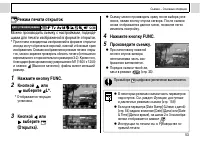
53 Съемка – Основные операции Режим печати открыток Можно производить съемку с настройками, подходя-щими для печати изображений в формате открыток. * При печати стандартных изображений в формате открытки иногда могут обрезаться верхний, нижний и боковые края изображения. Снимая изображения в режиме ...
стр. 56 - Включение даты в данные изображения; Если выбран режим; выберите пункт
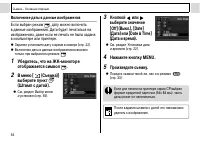
54 Съемка – Основные операции Включение даты в данные изображения Если выбран режим , дату можно включить в данные изображения. Дата будет печататься на изображениях, даже если ее печать не была задана в компьютере или принтере. ! Заранее установите дату и время в камере (стр. 22). ! Включение даты ...
стр. 57 - Режим видеосъемки; Одновременно начнутся съемка и звукозапись.; , приблизительно 3 мин в режиме
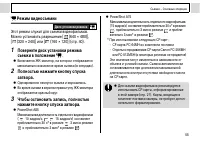
55 Съемка – Основные операции Режим видеосъемки Этот режим служит для съемки видеофильмов. Можно установить разрешение [ (640 × 480)], [ (320 × 240)] или [ (160 × 120)] (стр. 40). 1 Поверните диск установки режима съемки в положение . ! Включается ЖК-монитор, на котором отображается максимально возм...
стр. 58 - - карт, на которые многократно записывались
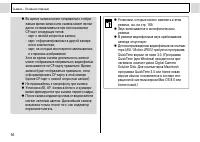
56 Съемка – Основные операции ! Во время съемки может неправильно отобра-жаться время записи или съемка может неожи-данно останавливаться при использовании CF-карт следующих типов:- карт с низкой скоростью записи;- карт, отформатированных в другой камере или в компьютере; - карт, на которые многокра...
стр. 59 - Воспроизведение – Основные операции; ключатель режимов
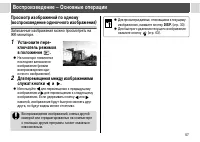
57 Воспроизведение – Основные операции Просмотр изображений по одному (воспроизведение одиночного изображения) Записанные изображения можно просмотреть на ЖК-мониторе. 1 Установите пере- ключатель режимов в положение . ! На мониторе появляется последнее записанное изображение (режим воспроизведения ...
стр. 60 - Увеличение изображений; Примерное положение; Отмена увеличения; Одновременный просмотр девяти
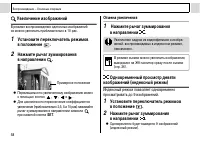
58 Воспроизведение – Основные операции Увеличение изображений В режиме воспроизведения одиночных изображений их можно увеличить приблизительно в 10 раз. 1 Установите переключатель режимов в положение . 2 Нажмите рычаг зуммирования в направлении . ! Перемещаться по увеличенному изображению можно с по...
стр. 61 - Переход через несколько изображений
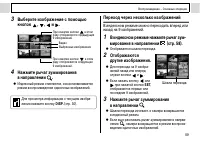
59 Воспроизведение – Основные операции 3 Выберите изображение с помощью кнопок , , и . 4 Нажмите рычаг зуммирования в направлении . ! Индексный режим отменяется, и восстанавливается режим воспроизведения одиночных изображений. Для просмотра информации о текущем изобра-жении нажмите кнопку DISP. (стр...
стр. 62 - Просмотр видеофильмов; Можно просматривать изображения, снятые в режиме; Приостановка и возобновление воспроизведения
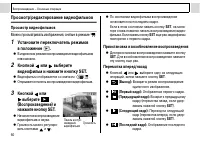
60 Воспроизведение – Основные операции Просмотр/редактирование видеофильмов Просмотр видеофильмов Можно просматривать изображения, снятые в режиме . 1 Установите переключатель режимов в положение . ! В индексном режиме воспроизведение видеофильмов невозможно. 2 Кнопкой или выберите видеофильм и нажм...
стр. 63 - Редактирование видеофильмов; воспроизведение будет остановлено.
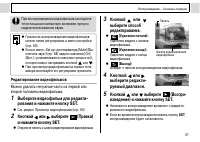
61 Воспроизведение – Основные операции При воспроизведении видеофильма на недоста-точно мощном компьютере возможен пропуск кадров или искажение звука. ! Громкость воспроизведения видеофильмов можно также регулировать в меню настройки (стр. 69). ! Если в меню «Set up» для параметра [Mute] (Вы-ключить...
стр. 64 - При выборе пункта
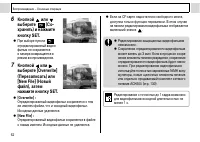
62 Воспроизведение – Основные операции 6 Кнопкой или выберите (Со- хранить) и нажмите кнопку SET. ! При выборе пункта отредактированный видео-фильм не сохраняется и камера возвращается в режим воспроизведения. 7 Кнопкой или выберите [Overwrite] (Перезаписать) или [New File] (Новый файл), затем нажми...
стр. 65 - Стирание; Открывается экран запроса подтверждения.
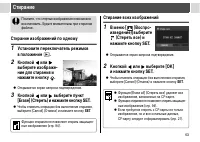
63 Стирание Помните, что стертые изображения невозможно восстановить. Будьте внимательны при стирании файлов. Стирание изображений по одному 1 Установите переключатель режимов в положение . 2 Кнопкой или выберите изображе-ние для стирания и нажмите кнопку . ! Открывается экран запроса подтверждения....
стр. 66 - Выбор меню и установок; Выбор параметров с помощью кнопки FUNC. (только в режиме съемки); выберите значение кнопкой; Съемка – Расширенные функции; Выберите пункт в меню; FUNC
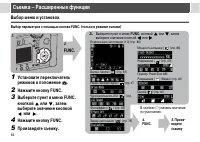
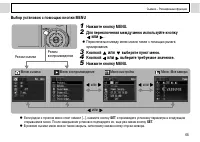
64 Выбор меню и установок Выбор параметров с помощью кнопки FUNC. (только в режиме съемки) 1 Установите переключатель режимов в положение . 2 Нажмите кнопку FUNC. 3 Выберите пункт в меню FUNC. кнопкой или , затем выберите значение кнопкой или . 4 Нажмите кнопку FUNC. 5 Произведите съемку. 2. FUNC. С...
стр. 68 - из меню «Моя
66 Съемка – Расширенные функции ! В зависимости от режима съемки, некоторые пункты меню могут быть недоступны (стр. 159) . ! Можно назначить требуемое изображение и звук режимам и из меню «Моя камера». Подробнее см. раздел Регистрация параметров меню «Моя камера» (стр. 116) или Вводное руководство п...
стр. 69 - Установки меню и установки по умолчанию; Меню съемки; Задает, включается ли лампа уменьшения эффекта «красных глаз».
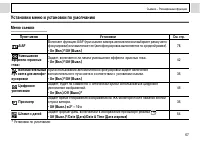
67 Съемка – Расширенные функции Установки меню и установки по умолчанию Меню съемки Пункт меню Установки См. стр. AiAF Включает функцию AiAF (при съемке камера автоматически выбирает рамку авто-фокусировки) или выключает ее (автофокусировка выполняется по средней рамке). • On (Вкл.)*/Off (Выкл.) 78 ...
стр. 70 - Меню воспроизведения; Защита изображений от случайного стирания.
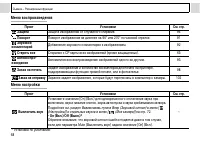
68 Съемка – Расширенные функции Меню воспроизведения Меню настройки Пункт Установки См. стр. Защита Защита изображений от случайного стирания. 94 Поворот Поворот изображения на дисплее на 90° или 270° по часовой стрелке. 91 Звуковой комментарий Добавление звукового комментария к изображениям. 92 Сте...
стр. 71 - Установка громкости звука при включении питания камеры.
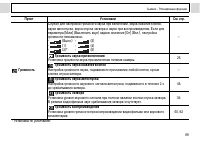
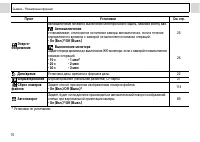
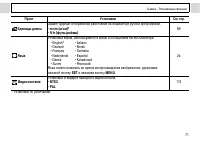
69 Съемка – Расширенные функции Громкость Служит для настройки громкости звука при включении, звука нажатия кнопок, звука автоспуска, звука спуска затвора и звука при воспроизведении. Если для параметра [Mute] (Выключить звук) задано значение [On] (Вкл.), настройка громкости невозможна.• (Выкл.) • (...
стр. 72 - Задает способ присвоения изображениям номеров файлов.
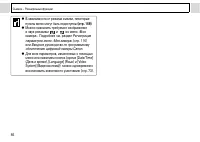
70 Съемка – Расширенные функции Энерго- сбережение Автовыключение питания и выключение монитора можно задать, нажимая кнопку SET . Автовыключение Устанавливает, отключается ли питание камеры автоматически, если в течение определенного времени с камерой не выполняется никаких операций. • On (Вкл.)*/O...
стр. 74 - , заменив соответствующие пункты изображениями с CF-; Задает изображение, отображаемое при включении питания камеры.
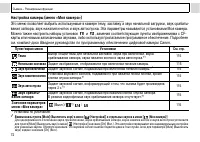
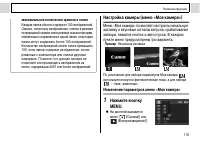
72 Съемка – Расширенные функции Настройка камеры (меню «Моя камера») Это меню позволяет выбрать используемые в камере тему, заставку и звук начальной загрузки, звук срабаты-вания затвора, звук нажатия кнопок и звук автоспуска. Эта параметры называются установками Моя камера. Можно также настроить на...
стр. 75 - Восстановление параметров по умолчанию
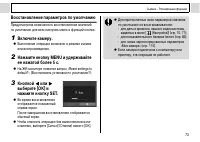
73 Съемка – Расширенные функции Восстановление параметров по умолчанию Предусмотрена возможность восстановления значений по умолчанию для всех настроек меню и функций кнопок. 1 Включите камеру. ! Выполнение операции возможно в режиме съемки или воспроизведения. 2 Нажмите кнопку MENU и удерживайте ее...
стр. 76 - Использование диска установки режима; Убедитесь, что камера находится
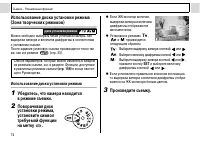
74 Съемка – Расширенные функции Использование диска установки режима (Зона творческих режимов) Можно свободно выбирать такие установки камеры, как выдержка затвора и величина диафрагмы в соответствии с условиями съемки.После задания установок съемка производится точно так же, как и в режиме (стр. 33...
стр. 77 - Программная автоматическая установка экспозиции; Различие между режимами и; Установка выдержки затвора
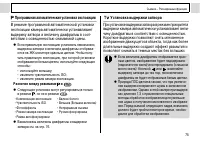
75 Съемка – Расширенные функции Программная автоматическая установка экспозиции В режиме программной автоматической установки экспозиции камера автоматически устанавливает выдержку затвора и величину диафрагмы в соот-ветствии с освещенностью снимаемой сцены. ! Если правильную экспозицию установить н...
стр. 78 - установите камеру на штатив.; Широкоугольное; Установка величины диафрагмы
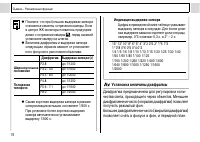
76 Съемка – Расширенные функции ! Помните, что при больших выдержках затвора становятся заметны сотрясения камеры. Если в центре ЖК-монитора появилось предупреж-дение о сотрясении камеры , перед съемкой установите камеру на штатив. ! Величина диафрагмы и выдержка затвора следующим образом зависят от...
стр. 79 - Индикация величины диафрагмы; Ручная установка выдержки и диафрагмы; * Стандартная экспозиция вычисляется функцией
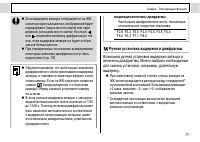
77 Съемка – Расширенные функции ! Если выдержка затвора отображается на ЖК-мониторе красным цветом, изображение будет недодержано (недостаточно света) или пере-держано (слишком много света). Кнопкой или изменяйте величину диафрагмы до тех пор, пока выдержка затвора не будет отобра-жаться белым цвето...
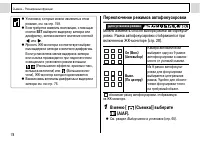
стр. 80 - выберите выдержку затвора или; Переключение режимов автофокусировки; обозначает рамку автофокусировки, отображаемую
78 Съемка – Расширенные функции ! Установки, которые можно изменить в этом режиме, см. на стр. 159. ! Если требуется изменить экспозицию, с помощью кнопки SET выберите выдержку затвора или диафрагму, затем измените значение кнопкой или . ! Яркость ЖК-монитора соответствует выбран-ным выдержке затвор...
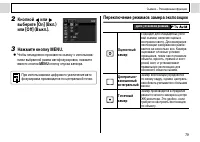
стр. 81 - MENU; Переключение режимов замера экспозиции
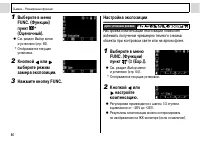
79 Съемка – Расширенные функции 2 Кнопкой или выберите [On] (Вкл.) или [Off] (Выкл.). 3 Нажмите кнопку MENU. ! Чтобы немедленно произвести съемку с использова-нием выбранной рамки автофокусировки, нажмите вместо кнопки MENU кнопку спуска затвора. При использовании цифрового увеличения авто-фокусиров...
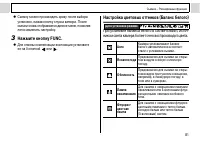
стр. 83 - Настройка цветовых оттенков (Баланс белого)
81 Съемка – Расширенные функции ! Съемку можно производить сразу после выбора установок, нажав кнопку спуска затвора. После съемки снова отображается данное меню, позволяя легко изменить настройку. 3 Нажмите кнопку FUNC. ! Для отмены компенсации экспозиции установите ее на 0 кнопкой или . Настройка ...
стр. 84 - пературная; Установка пользовательского баланса белого
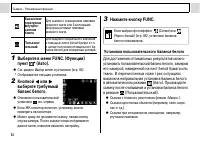
82 Съемка – Расширенные функции 1 Выберите в меню FUNC. (Функции) пункт * (Авто). ! См. раздел Выбор меню и установок (стр. 64). * Отображается текущая установка. 2 Кнопкой или выберите требуемый баланс белого. ! Описание пользовательской установки см. справа. ! Если ЖК-монитор включен, установку мо...
стр. 85 - Перед тем как нажать кнопку
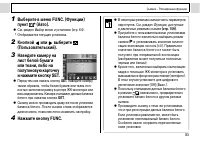
83 Съемка – Расширенные функции 1 Выберите в меню FUNC. (Функции) пункт * (Авто). ! См. раздел Выбор меню и установок (стр. 64). * Отображается текущая установка. 2 Кнопкой или выберите (Пользовательский). 3 Наведите камеру на лист белой бумаги или ткани, либо на полутоновую карточку и нажмите кнопк...
стр. 86 - • Вспышка; Изменение чувствительности ISO
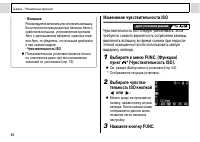
84 Съемка – Расширенные функции • Вспышка Рекомендуется включить или отключить вспышку. Если при регистрации данных баланса белого сработала вспышка, установленная в режим Авто с уменьшением эффекта «красных глаз» или Авто, то убедитесь, что вспышка сработала и при съемке кадров. • Чувствительность ...
стр. 87 - Вариант; Выбор фотоэффекта; Яркие цвета
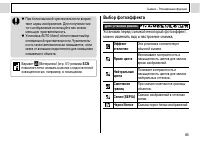
85 Съемка – Расширенные функции ! При более высокой чувствительности возрас-тают шумы изображения. Для получения чис-того изображения используйте как можно меньшую чувствительность. ! Установка AUTO (Авто) обеспечивает выбор оптимальной чувствительности. Чувствитель-ность также автоматически повышае...
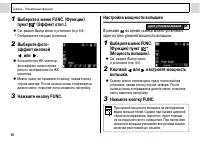
стр. 88 - Настройка мощности вспышки; В режиме во время съемки можно установить
86 Съемка – Расширенные функции 1 Выберите в меню FUNC. (Функции) пункт * (Эффект откл.). ! См. раздел Выбор меню и установок (стр. 64). * Отображается текущая установка. 2 Выберите фото-эффект кнопкой или . ! Если включен ЖК-монитор, фотоэффект можно прове-рить по изображению на ЖК-мониторе. ! Можн...
стр. 89 - • при съемке объектов, имеющих очень низкую; Съемка с фиксацией фокусировки
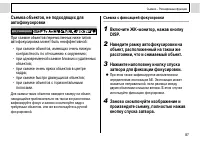
87 Съемка – Расширенные функции Съемка объектов, не подходящих для автофокусировки При съемке объектов перечисленных ниже типов автофокусировка может быть неэффективной: • при съемке объектов, имеющих очень низкую контрастность по отношению к окружению; • при одновременной съемке близких и удаленных...
стр. 90 - Съемка с фиксацией автофокусировки; MF
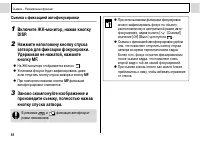
88 Съемка – Расширенные функции Съемка с фиксацией автофокусировки 1 Включите ЖК-монитор, нажав кнопку DISP. 2 Нажмите наполовину кнопку спуска затвора для фиксации фокусировки. Удерживая ее нажатой, нажмите кнопку MF. ! На ЖК-мониторе отображается значок . ! Установка фокуса будет зафиксирована, да...
стр. 91 - Съемка в режиме ручной фокусировки; Фокус можно установить вручную.; Сфокусируйтесь с помощью кнопки; Установка функции автоповорота
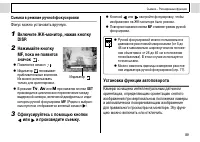
89 Съемка – Расширенные функции Съемка в режиме ручной фокусировки Фокус можно установить вручную. 1 Включите ЖК-монитор, нажав кнопку DISP. 2 Нажимайте кнопку MF, пока не появится значок . ! Появляется символ . ! Индикатор показывает приблизительные значения. Их можно использовать только для ориент...
стр. 93 - Воспроизведение – Расширенные функции; изображение поворачива-; Поворот кадров видеофильма невозможен.
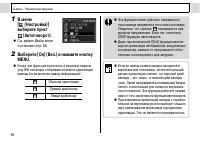
91 Воспроизведение – Расширенные функции Поворот изображений на мониторе Изображение на ЖК-мониторе можно повернуть на 90° или 270°. 1 В меню [ (Воспроизведение)] выберите пункт (Поворот). ! См. раздел Выбор меню и установок (стр. 64). 2 Кнопкой или выберите изображе- ние для поворота и нажмите кноп...
стр. 95 - Автовоспроизведение
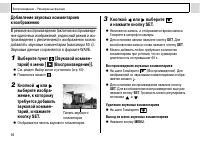
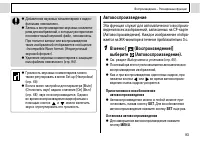
93 Воспроизведение – Расширенные функции ! Добавление звуковых комментариев к видео-фильмам невозможно. ! Запись и воспроизведение звуковых коммента-риев для изображений, к которым уже приложен несовместимый звуковой файл, невозможны. При попытке записи или воспроизведения таких изображений отобража...
стр. 96 - Защита изображений; или и нажмите; Символ защиты
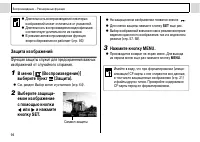
94 Воспроизведение – Расширенные функции ! Длительность воспроизведения некоторых изображений может отличаться от указанной. ! Длительность воспроизведения видеофильмов соответствует длительности их съемки. ! В режиме автовоспроизведения функция энергосбережения не работает (стр. 93). Защита изображ...
стр. 98 - Различные функции; О печати; к принтеру, поддерживающему прямую печать*; PictBridge
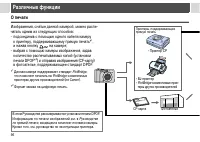
96 Различные функции О печати Изображения, снятые данной камерой, можно распе-чатать одним из следующих способов:- подсоединив с помощью одного кабеля камеру к принтеру, поддерживающему прямую печать* 1 , и нажав кнопку на камере; - выбрав с помощью камеры изображения, задав количество распечатываем...
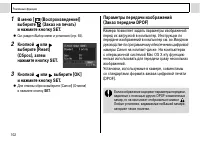
стр. 99 - Установки печати DPOF; Параметры передачи DPOF; Руководстве по прямой печати
97 Различные функции Установки печати DPOF ! Выберите изображение, которое требуется напечатать (стр. 98) ! Выберите требуемое количество копий (стр. 98) ! Выберите стиль печати (стр. 100)• Стандартный/Индексный/Оба• Дата вкл./откл.• Номера файлов вкл./откл. Инструкции по печати см. в Руководстве по...
стр. 100 - на Вашей камере, затирают такие параметры.; Выбор изображений для печати; Одиночные изображения
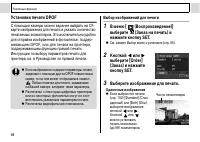
98 Различные функции Установки печати DPOF С помощью камеры можно заранее выбрать на CF-карте изображения для печати и указать количество печатаемых экземпляров. Это исключительно удобно для отправки изображений в фотоателье, поддер-живающем DPOF, или для печати на принтере, поддерживающем функцию п...
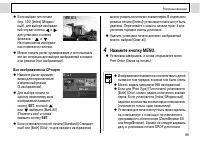
стр. 101 - Все изображения на CF-карте; Можно задать максимум 998 изображений.
99 Различные функции ! Если выбран тип печати (стр. 100) [Index] (Индекс-ный), для выбора изображе-ний служат кнопки и , для установки и снятия флажков – и . На помеченном изображе-нии появляется галочка. ! Можно нажать рычаг зуммирования и использовать эти же операции для выбора изображений в индек...
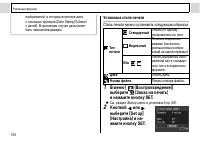
стр. 102 - Установка стиля печати; Стиль печати можно установить следующим образом.; Стандартный
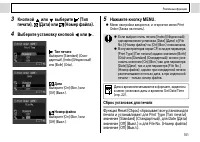
100 Различные функции изображений, в которые включена дата с помощью функции [Date Stamp] (Штамп с датой). В противном случае дата может быть напечатана дважды. Установка стиля печати Стиль печати можно установить следующим образом. 1 В меню [ (Воспроизведение)] выберите (Заказ на печать) и нажмите ...
стр. 103 - Тип печати; Сброс установок для печати; Функция Reset (Сброс) сбрасывает все установки для
101 Различные функции 3 Кнопкой или выберите (Тип печати), (Дата) или (Номер файла). 4 Выберите установку кнопкой или . Тип печати Выберите [Standard] (Стан-дартный), [Index] (Индексный) или [Both] (Оба). Дата Выберите [On] (Вкл.) или [Off] (Выкл.). Номер файла Выберите [On] (Вкл.) или [Off] (Выкл.)...
стр. 104 - Вводном
102 Различные функции 1 В меню [ (Воспроизведение)] выберите (Заказ на печать) и нажмите кнопку SET. ! См. раздел Выбор меню и установок (стр. 65). 2 Кнопкой или выберите [Reset] (Сброс), затем нажмите кнопку SET. 3 Кнопкой или выберите [OK] и нажмите кнопку SET. ! Для отмены сброса выберите [Cancel...
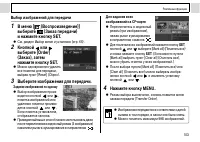
стр. 105 - Выбор изображений для передачи; выберите; Задание изображений по одному
103 Различные функции Выбор изображений для передачи 1 В меню [ (Воспроизведение)] выберите (Заказ передачи) и нажмите кнопку SET. ! См. раздел Выбор меню и установок (стр. 65). 2 Кнопкой или выберите [Order] (Заказ), затем нажмите кнопку SET. ! Можно одновременно удалить все пометки для передачи, в...
стр. 106 - Загрузка изображений в компьютер; справа; Загрузка непосредственно с CF-карты; Требования к компьютеру; Windows; ОС
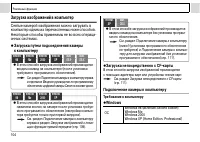
104 Различные функции Загрузка изображений в компьютер Снятые камерой изображения можно загрузить в компьютер одним из перечисленных ниже способов. Некоторые способы применимы не во всех операци-онных системах. ! Загрузка путем подсоединения камеры к компьютеру ! В этом способе загрузка изображений ...
стр. 107 - Macintosh; Утилиты Canon
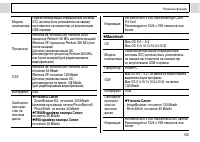
105 Различные функции Модель компьютера Перечисленные выше операционные системы (ОС) должны быть установлены на заводе- изготовителе на компьютер со встроенными USB-портами Процессор Windows 98/ Windows Me/ Windows 2000: процессор Pentium 150 МГц или более мощный Windows XP: процессор Pentium 300 МГ...
стр. 108 - Поиск и устранение неполадок
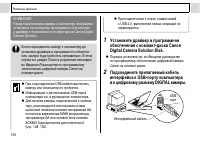
106 Различные функции ВНИМАНИЕ!Перед подключением камеры к компьютеру необходимо установить на компьютер программное обеспечение и драйвер с прилагаемого компакт-диска Canon Digital Camera Solution. Если подсоединить камеру к компьютеру до установки драйвера и программного обеспече-ния, камера будет...
стр. 109 - Установите переключатель режима; Вводное руководство; DIGITAL
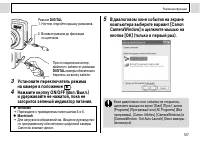
107 Различные функции 3 Установите переключатель режима на камере в положение . 4 Нажмите кнопку ON/OFF (Вкл./Выкл.) и удерживайте ее нажатой, пока не загорится зеленый индикатор питания. ! Windows ! Переходите к приведенным ниже шагам 5 и 6. ! Macintosh ! Для загрузки изображений см. Вводное руково...
стр. 110 - Вводное руководство по программному
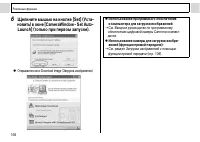
108 Различные функции 6 Щелкните мышью на кнопке [Set] (Уста-новить) в окне [CameraWindow - Set Auto-Launch] (только при первом запуске). ! Открывается окно Download Image (Загрузка изображения). ! Использование программного обеспечения и компьютера для загрузки изображений: ! См. Вводное руководств...
стр. 111 - Кнопка
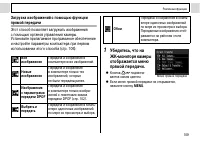
109 Различные функции Загрузка изображений с помощью функции прямой передачи Этот способ позволяет загружать изображения с помощью органов управления камеры. Установите прилагаемое программное обеспечение и настройте параметры компьютера при первом использовании этого способа (стр. 106). Все изображ...
стр. 112 - Выбрать и передать/обои; Производится загрузка изображений.
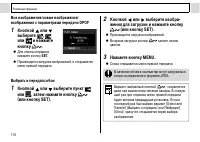
110 Различные функции Все изображения/новые изображения/изображения с параметрами передачи DPOF 1 Кнопкой или выберите , или и нажмите кнопку . ! Для отмены передачи нажмите кнопку SET . ! Производится загрузка изображений, и открывается меню прямой передачи. Выбрать и передать/обои 1 Кнопкой или вы...
стр. 113 - способом существует ряд ограничений. Подробнее см.
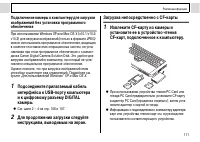
111 Различные функции Подключение камеры к компьютеру для загрузки изображений без установки программного обеспечения При использовании Windows XP или Mac OS X (v10.1/v10.2/v10.3) для загрузки изображений (только в формате JPEG) можно использовать программное обеспечение, входящее в комплект поставк...
стр. 114 - Просмотр изображений на экране телевизора; Выключите также телевизор.
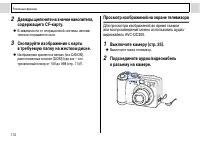
112 Различные функции 2 Дважды щелкните на значке накопителя, содержащего CF-карту. ! В зависимости от операционной системы, автома-тически открывается окно. 3 Скопируйте изображения с карты в требуемую папку на жестком диске. ! Изображения хранятся в папках [xxx CANON], расположенных в папке [DCIM]...
стр. 115 - Телевизор не может использоваться в режиме
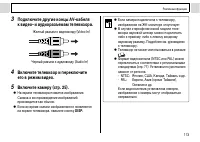
113 Различные функции 3 Подключите другие концы AV-кабеля к видео- и аудиоразъемам телевизора. 4 Включите телевизор и переключите его в режим видео. 5 Включите камеру (стр. 25). ! На экране телевизора появится изображение. Съемка и воспроизведение изображений производится как обычно. ! Если во время...
стр. 116 - Сброс номеров файлов; Выберите способ назначения номеров файлов.; О номерах файлов и папок
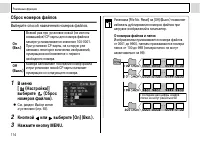
114 Различные функции Сброс номеров файлов Выберите способ назначения номеров файлов. 1 В меню [ (Настройка)] выберите (Сброс номеров файлов). ! См. раздел Выбор меню и установок (стр. 65). 2 Кнопкой или выберите [On] (Вкл.). 3 Нажмите кнопку MENU. On (Вкл.) Всякий раз при установке новой (не исполь...
стр. 117 - Максимальное количество файлов в папке; По умолчанию для набора параметров Моя камера; Изменение параметров меню «Моя камера»; Пример
115 Различные функции Максимальное количество файлов в папке Каждая папка обычно содержит 100 изображений. Однако, поскольку изображения, снятые в режиме непрерывной съемки или в режиме съемки панорам, обязательно сохраняются в одной папке, некоторые папки могут содержать более 100 изображений. Коли...
стр. 118 - Кнопкой или выбе-; выбрать общую тему для всех параметров меню; Регистрация параметров меню «Моя камера»; Камера включается в режиме воспроизведения.
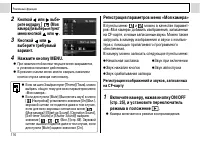
116 Различные функции 2 Кнопкой или выбе- рите вкладку [ (Моя камера)] и выберите пункт меню кнопкой или . 3 Кнопкой или выберите требуемый вариант. 4 Нажмите кнопку MENU. ! При нажатии этой кнопки текущее меню закрывается, и установки начинают действовать. ! В режиме съемки меню можно закрыть нажат...
стр. 119 - Появляются символы .
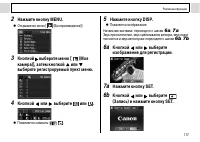
117 Различные функции 2 Нажмите кнопку MENU. ! Открывается меню [ (Воспроизведение)]. 3 Кнопкой выберите меню [ (Моя камера)], затем кнопкой или выберите регистрируемый пункт меню. 4 Кнопкой или выберите или . ! Появляются символы . 5 Нажмите кнопку DISP. ! Появляется изображение. Начальная заставка...
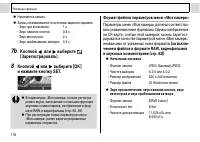
стр. 120 - Формат файлов параметров меню «Моя камера»; Начальная заставка
118 Различные функции ! Начинается запись. ! Запись останавливается по истечении заданного времени.• Звук при включении: 1 с • Звук нажатия кнопок: 0,3 с • Звук автоспуска: 2 с • Звук срабатывания затвора: 0,3 с 7b Кнопкой или выберите (Зарегистрировать). 8 Кнопкой или выберите [OK] и нажмите кнопку...
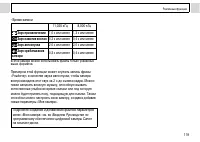
стр. 121 - • Время записи; Звук при включении; Вводном Руководстве по
119 Различные функции • Время записи В этой камере можно использовать файлы только указанных выше форматов. Примером этой функции может служить запись фразы «Улыбочку» в качестве звука автоспуска, чтобы камера воспроизводила этот звук за 2 с до съемки кадра. Можно также записать веселую музыку, спос...
стр. 122 - Список сообщений; Руководстве
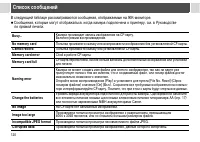
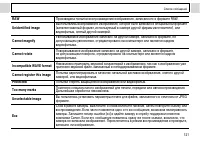
120 Список сообщений В следующей таблице рассматриваются сообщения, отображаемые на ЖК-мониторе. ! Сообщения, которые могут отображаться, когда камера подключена к принтеру, см. в Руководстве по прямой печати . Busy... Камера производит запись изображения на CF-карту. Включен режим воспроизведения. ...
стр. 123 - приложен звуковой файл, записанный в неподдерживаемом формате.
121 Список сообщений RAW Произведена попытка воспроизведения изображения, записанного в формате RAW. Unidentified image Вы попытались воспроизвести изображение, которое было записано в специальном формате (запатентованный формат, используемый в камере другой фирмы-изготовителя), или видеофильм, снят...
стр. 124 - Неполадка; Обращение с элементами питания
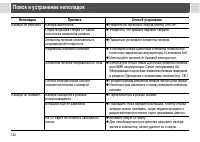
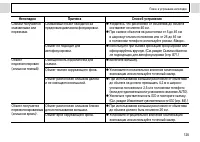
122 Поиск и устранение неполадок Неполадка Причина Способ устранения Камера не работает. Камера выключена. ! Нажмите на несколько секунд кнопку ON/OFF. Открыта крышка гнезда CF-карты или отсека элементов питания. ! Убедитесь, что крышка надежно закрыта. Элементы питания установлены в неправильной по...
стр. 127 - не подходящих для автофокусировки
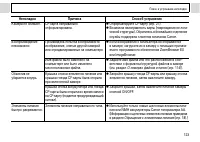
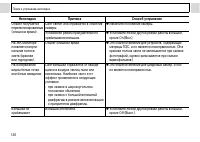
125 Поиск и устранение неполадок Снимки получаются смазанными или нерезкими. Снимаемый объект находится за пределами диапазона фокусировки. ! Убедитесь, что расстояние от объектива до объекта составляет не менее 46 см. ! При съемке объектов на расстоянии от 5 до 46 см в широкоугольном положении или ...
стр. 128 - Измените положение камеры.
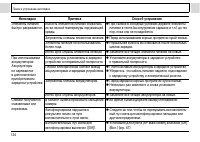
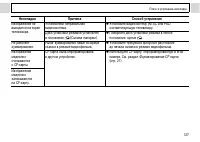
126 Поиск и устранение неполадок Объект получается переэкспонированным (слишком ярким). Свет светит или отражается в объектив камеры. ! Измените положение камеры. Установлен режим принудительного срабатывания вспышки. ! Установите любой другой режим работы вспышки, кроме On (Вкл.). На ЖК-мониторе по...
стр. 130 - Приложение; Индикатор
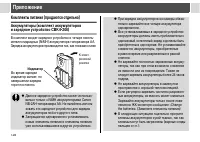
128 Приложение Комплекты питания (продаются отдельно) Аккумуляторы (комплект аккумуляторов и зарядное устройство CBK4-200) В комплект входят зарядное устройство и четыре никель-металлогидридных (NiMH) аккумулятора типоразмера AA. Зарядка аккумуляторов производится так, как показано ниже. ! Данное за...
стр. 131 - - при существенном сокращении срока работы
129 Приложение - при существенном сокращении срока работы аккумуляторов; - при существенном уменьшении количества снимаемых кадров; - во время зарядки аккумуляторов (перед зарядкой два или три раза установите и извлеките аккумуляторы); - если зарядка заканчивается за несколько минут (индикатор заряд...
стр. 132 - Комплект сетевого питания ACK600
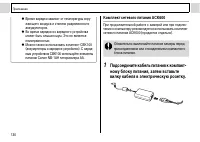
130 Приложение ! Время зарядки зависит от температуры окру-жающего воздуха и степени разряженности аккумуляторов. ! Во время зарядки из зарядного устройства может быть слышен шум. Это не является неисправностью. ! Можно также использовать комплект CBK100 (аккумуляторы и зарядное устройство). С заряд...
стр. 133 - Использование конверторов (продаются отдельно)
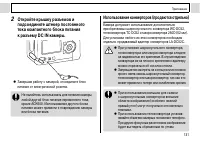
131 Приложение 2 Откройте крышку разъемов и подсоедините штекер постоянного тока компактного блока питания к разъему DC IN камеры. ! Завершив работу с камерой, отсоедините блок питания от электрической розетки. Не пытайтесь использовать для питания камеры любой другой блок питания переменного тока, ...
стр. 134 - Широкоугольный конвертор WC-DC52
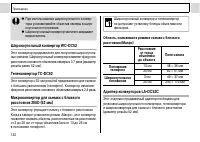
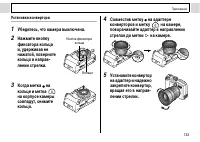
132 Приложение ! При использовании широкоугольного конвер-тора устанавливайте объектив камеры в широ-коугольное положение. ! Широкоугольный конвертор частично закрывает видоискатель. Широкоугольный конвертор WC-DC52 Этот конвертор предназначен для получения широкоуголь-ных снимков. Широкоугольный ко...
стр. 135 - Установка конвертора; Кнопка фиксатора
133 Приложение Установка конвертора 1 Убедитесь, что камера выключена. 2 Нажмите кнопку фиксатора кольца и, удерживая ее нажатой, поверните кольцо в направ-лении стрелки. 3 Когда метка ! на кольце и метка на корпусе камеры совпадут, снимите кольцо. Кнопка фиксатора Кольцо кольца 4 Совместив метку ! ...
стр. 136 - Уход за камерой; Корпус
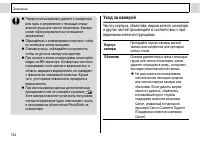
134 Приложение ! Перед использованием удалите с конвертора всю пыль и загрязнения с помощью специ-альной груши для чистки объективов. Камера может сфокусироваться на оставшиеся загрязнения. ! Обращайтесь с конверторами осторожно, чтобы не испачкать линзы пальцами. ! Снимая кольцо, соблюдайте осторож...
стр. 137 - видоискатель
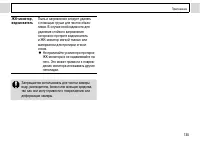
135 Приложение Запрещается использовать для чистки камеры воду, растворители, бензол или моющие средства, так как они могут привести к повреждению или деформации камеры. ЖК-монитор, видоискатель Пыль и загрязнения следует удалять с помощью груши для чистки объек-тивов. В случае необходимости для уда...
стр. 138 - Технические характеристики; PowerShot A85 / PowerShot A75
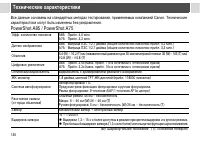
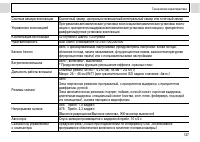
136 Технические характеристики Все данные основаны на стандартных методах тестирования, применяемых компанией Canon. Технические характеристики могут быть изменены без уведомления. PowerShot A85 / PowerShot A75 Эфф. количество пикселов A85: Прибл. 4,0 млн.A75: Прибл. 3,2 млн. Датчик изображения A85:...
стр. 140 - Canon Direct Print
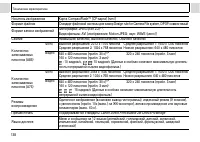
138 Технические характеристики Носитель изображения Карта CompactFlash™ (CF-карта) (тип I) Формат файлов Стандарт файловой системы для камер Design rule for Camera File system, DPOF-совместимый Формат записи изображений Фотографии: JPEG (Exif 2.2)* 1 , Видеофильмы: AVI (изображение: Motion JPEG; зву...
стр. 141 - Параметры Моя камера
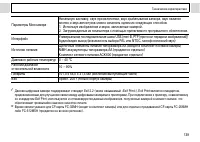
139 Технические характеристики * 1 Данная цифровая камера поддерживает стандарт Exif 2.2 (также называемый «Exif Print»). Exif Print является стандартом, предназначенным для улучшения связи между цифровыми камерами и принтерами. При подключении к принтеру, совместимому со стандартом Exif Print, испо...
стр. 142 - Ресурс элементов питания; В соответствии со стандартом CIPA; Обращение с элементами
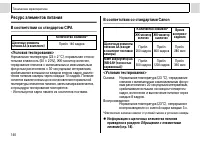
140 Технические характеристики Ресурс элементов питания В соответствии со стандартом CIPA <Условия тестирования> Нормальная температура (23 ± 2 °C), нормальная относи- тельная влажность (50 ± 20%), ЖК-монитор включен, чередование снимков с минимальным и максимальным фокусным расстоянием с 30-с...
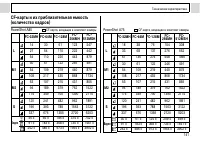
стр. 143 - CF-карты и их приблизительная емкость; Видео
141 Технические характеристики CF-карты и их приблизительная емкость (количество кадров) PowerShot A85 CF-карта, входящая в комплект камеры FC-32MH FC-64M FC-128M FC- 256MH FC- 512MSH L 14 30 61 123 247 27 54 110 222 442 54 110 220 443 879 M1 30 61 122 246 491 54 109 219 440 879 108 217 435 868 1734...
стр. 144 - Некоторые CF-карты продаются не во всех регионах.
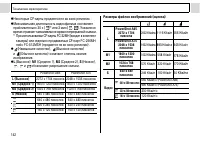
142 Технические характеристики ! Некоторые CF-карты продаются не во всех регионах. ! Максимальная длительность видеофильма составляет приблизительно 30 с ( )* или 3 мин ( , ). Указанное время отражает максимальное время непрерывной съемки.* При использовании CF-карты FC-32MH (входит в комплект камер...
стр. 145 - Никель-металлогидридный аккумулятор
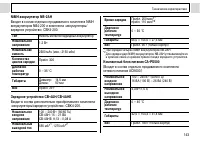
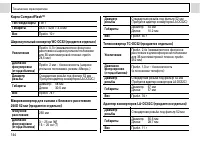
143 Технические характеристики NiMH аккумулятор NB-2AH Входит в состав отдельно продаваемого комплекта NiMH аккумуляторов NB4-200 и комплекта «аккумуляторы/зарядное устройство» CBK4-200. Зарядное устройство CB-4AH/CB-4AHE Входит в состав дополнительно приобретаемого комплекта «аккумуляторы/зарядное ...
стр. 147 - Советы и информация по фотосъемке; Недодержка
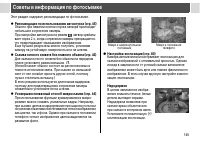
145 Советы и информация по фотосъемке Этот раздел содержит рекомендации по фотосъемке. ! Рекомендации по использованию автоспуска (стр. 45) Обычно при нажатии кнопки спуска затвора происходит небольшое сотрясение камеры. При настройке автоспуска на режим затвор срабаты- вает через 2 с, когда сотрясе...
стр. 148 - Оптимальная экспозиция
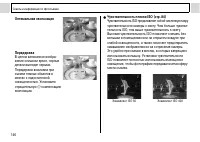
146 Советы и информация по фотосъемке Оптимальная экспозиция Передержка В целом записанное изобра-жение слишком яркое, черные детали выглядят серыми. Передержка возможна при съемке темных объектов в местах с недостаточной освещенностью. Установите отрицательную (-) компенсацию экспозиции. ! Чувствит...
стр. 149 - Алфавитный указатель
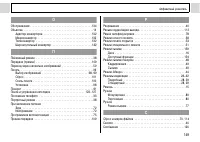
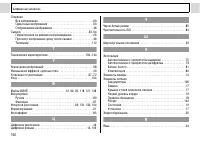
147 Алфавитный указатель CF-карта . . . . . . . . . . . . . . . . . . . . . . . . . . . . . . . . . . . . . . . . . . . . . .20 Емкость . . . . . . . . . . . . . . . . . . . . . . . . . . . . . . . . . . . . . . . . . . .141Загрузка изображений . . . . . . . . . . . . . . . . . . . . . . . . . . . ....
стр. 161 - Функции, доступные в различных режимах съемки
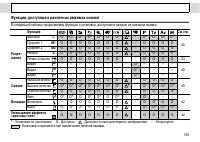
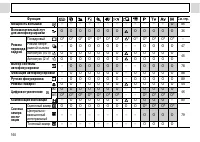
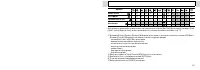
159 Функции, доступные в различных режимах съемки В следующей таблице представлены функции и установки, доступные в каждом из режимов съемки. Функция (1) См. стр. Разре- шение Высокое L O* O* O* O* O* O* O* " * – O* O* O* O* 40 Среднее 1 M1 O O O O O O O " – O O O O Среднее 2 M2 O O O O O O ...











 Canon IXUS i7 Инструкция по эксплуатации
 Canon IXUS V2 Инструкция по эксплуатации
 Canon PowerShot A30 Инструкция по эксплуатации
 Canon PowerShot A40 Инструкция по эксплуатации
 Canon PowerShot A60 Инструкция по эксплуатации
 Canon PowerShot A70 Инструкция по эксплуатации
 Canon PowerShot A85 Инструкция по эксплуатации
 Canon Powershot A95 Инструкция по эксплуатации
 Canon Powershot A470 Инструкция по эксплуатации
 Canon PowerShot A510 / A520 Инструкция по эксплуатации
 Canon PowerShot A630 / A640 Инструкция по эксплуатации
 Canon PowerShot A710 IS Инструкция по эксплуатации
 Canon PowerShot A1000 IS Инструкция по эксплуатации
 Canon PowerShot A1200 Инструкция по эксплуатации
 Canon PowerShot A2200 Инструкция по эксплуатации
 Canon PowerShot A2200 Red Инструкция по эксплуатации
 Canon POWERSHOT A3000IS Инструкция по эксплуатации
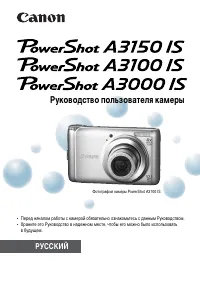 Canon PowerShot A3000IS / A3100IS / A3150IS Инструкция по эксплуатации
 Canon PowerShot A3400IS Инструкция по эксплуатации