стр. 2 - КОМПЛЕКТАЦИЯ; Прикрепление ремешка
2 КОМПЛЕКТАЦИЯ В комплект поставки входят следующие предметы и аксессуары. Если чего$то из нижеследующего списка не хватает, незамедлительно обратитеськ продавцу. КОМПЛЕКТАЦИЯ Цифровая камера Литийионный аккумулятор (NP20) Зарядное устройство (BC11L) Сетевой шнур Ремешок для переноски Прикрепление р...
стр. 3 - ОГЛАВЛЕНИЕ; ФОТОСЪЕМКА
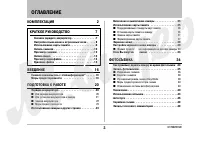
3 ОГЛАВЛЕНИЕ ОГЛАВЛЕНИЕ Включение и выключение камеры . . . . . . . . . . . . . .23Использование карты памяти . . . . . . . . . . . . . . . . .25 ■ Поддерживаемые стандарты карт памяти 26 ■ Установка карты памяти в камеру 26 ■ Замена карты памяти 27 ■ Форматирование карты памяти 27 Экранное меню . ....
стр. 5 - РАБОТА СО ЗВУКОМ
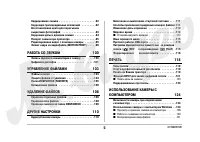
5 ОГЛАВЛЕНИЕ Кадрирование снимка . . . . . . . . . . . . . . . . . . . . . . .92Коррекция трапецеидальных искажений . . . . . . . . .92Восстановление цвета для пересъемки выцветших фотографий . . . . . . . . . . . . . . . . . . . . .93Коррекция даты и времени снимка . . . . . . . . . . . . .94Поворо...
стр. 6 - Использование камеры с компьютером Macintosh .134; ПРИЛОЖЕНИЕ; Возможные проблемы и способы их устранения . .149; Если при установке USB$драйвера возникли проблемы .152
6 ОГЛАВЛЕНИЕ ■ Перенос изображений на камеру . . . . . . . . . . . . . . . . .131 ■ Просмотр пользовательской документации в формате PDF . . . . . . . . . . . . . . . . . . . . . . . . . . . . . . .134 ■ Регистрация пользователя . . . . . . . . . . . . . . . . . . . . . .134 ■ Выход из меню прилагае...
стр. 7 - КРАТКОЕ РУКОВОДСТВО; Сначала зарядите аккумулятор; Установите аккумулятор в зарядное устройU
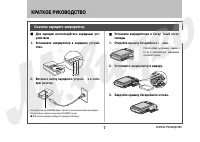
7 КРАТКОЕ РУКОВОДСТВО КРАТКОЕ РУКОВОДСТВО Сначала зарядите аккумулятор ■ Для зарядки воспользуйтесь зарядным устUройством 1. Установите аккумулятор в зарядное устройU ство. 2. Вставьте вилку зарядного устройства в сетеU вую розетку. Индикатор заряда [CHARGE] будет светиться красным во время подзаряд...
стр. 8 - Настройка языка меню и встроенных часов; Формат представления даты:; После завершения всех настроек нажмите
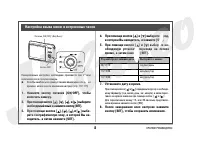
8 КРАТКОЕ РУКОВОДСТВО Настройка языка меню и встроенных часов 4. При помощи кнопок [ ] и [ ] выберите город, в котором Вы находитесь, и нажмите [SET]. 5. При помощи кнопок [ ] и [ ] выберите неU обходимую установку перехода на летнеевремя, а затем нажмите [SET]. Питание [ON/OFF] {Вкл/Выкл} Кнопка [B...
стр. 9 - Использование карты памяти; Установка карты памяти в камеру; ПРИМЕЧАНИЕ; Информация о емкости карты памяти приводится на стр. 155.; Форматирование карты памяти
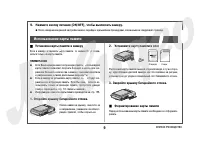
9 КРАТКОЕ РУКОВОДСТВО Использование карты памяти 9. Нажмите кнопку питания [ON/OFF], чтобы выключить камеру. ● После завершения данной настройки можно перейди к дальнейшим процедурам, описанным на следующей странице. Слегка нажав на крышку, сместите еев направлении, указанном на иллюст$рации стрелко...
стр. 10 - вкладку меню «Настройки».; Запись снимков
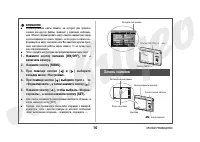
10 КРАТКОЕ РУКОВОДСТВО ВНИМАНИЕ! ● Форматирование карты памяти, на которой уже хранятсяснимки или другие файлы, приведет у удалению информа$ции. Обычно форматировать карту памяти каждый раз передиспользованием не нужно. Однако, если скорость записи ин$формации на карту снизилась или Вы заметили друг...
стр. 11 - нажмите кнопку спуска наполовину ее хода.; Разрешение и качество фотоснимков; Как нажать кнопку спуска наполовину?; Полунажатие; Полное нажатие
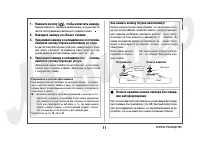
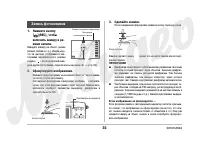
11 КРАТКОЕ РУКОВОДСТВО 1. Нажмите кнопку [ ], чтобы включить камеру. Камера включится, перейдя в режим записи, а на дисплее по$явится пиктограмма автоматического режима съемки . 2. Наведите камеру на объект съемки.3. Удерживая камеру в неподвижном состоянии, нажмите кнопку спуска наполовину ее хода....
стр. 12 - Просмотр снимков; ] для перехода в режим; Запись видео; рите программу «; На дисплее появится пиктограмма «
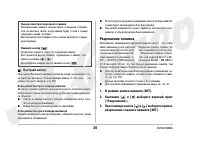
12 КРАТКОЕ РУКОВОДСТВО ● В режиме быстрого затвора камера фокусируется значи$тельно быстрее, чем в обычном режиме автофокусировки.Данный режим удобен при съемке быстро движущихсяобъектов. Помните, однако, что при фотографировании вэтом режиме некоторые снимки могут получаться несфо$кусированными. ● ...
стр. 13 - Качество записи видео; Просмотр видеофайла; Во время воспроизведения Вы можете регулировать
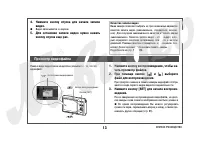
13 КРАТКОЕ РУКОВОДСТВО 4. Нажмите кнопку спуска для начала записи видео. ● Видео записывается со звуком. 5. Для остановки записи видео нужно нажать кнопку спуска еще раз. Качество записи видео Ваша камера позволяет выбрать из трех возможных вариантовкачества записи видео (максимальное, стандартное, ...
стр. 14 - Чтобы вернуться в режим записи REC; Удаление файла; мок или видеофайл, которые нужно удалить.; Происходит удаление выбранного фотоснимка или видеофайла.
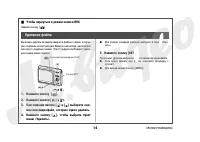
14 КРАТКОЕ РУКОВОДСТВО ■ Чтобы вернуться в режим записи REC Нажмите кнопку [ ]. Удаление файла Вы можете удалить из памяти камеры те файлы и снимки, которыеуже сохранили на жесткий диск Вашего компьютера, распечаталиили просто ненужные снимки. Эта процедура освобождает памятьдля съемки новых снимков...
стр. 15 - Авторские права
15 КРАТКОЕ РУКОВОДСТВО ■ Авторские права Использование изображений, видео, аудио и музыкальных данных, защи$щенных авторскими правами в целях отличных от личного использованиеявляется незаконным. Кроме того, независимо от того, приобретены литакие файлы платно или бесплатно, размещение их в Интернет...
стр. 16 - ВВЕДЕНИЕ; Мощные функции для поддержки печати; Сначала ознакомьтесь с этой информацией!; ЖКUпанель; Меры предосторожности
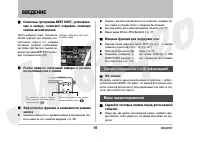
16 ВВЕДЕНИЕ ВВЕДЕНИЕ ■ Сюжетные программы BEST SHOT, установленUные в камере, помогают создавать отличныеснимки автоматически Просто выберите сюжет, который на$иболее подходит для ситуации (ноч$ной портрет, цветы и т.п.), и камерамгновенно подберет необходимыенастройки. Для быстрого вызова сю$жетных...
стр. 17 - Не пользуйтесь камерой во время движения
17 ВВЕДЕНИЕ ■ Не пользуйтесь камерой во время движения ● Никогда не снимайте фотоаппаратом и не просматривайте кад$ры при езде на автомобиле или другом транспортном средстве,а также во время ходьбы. Когда вы смотрите на дисплей каме$ры на ходу, возникает большой риск ДТП или получения травмы. ■ Прям...
стр. 18 - Разборка и модификация камеры
18 ВВЕДЕНИЕ 3. Позвоните дилеру или в ближайший сервисный центр CASIO. ■ Разборка и модификация камеры ● Никогда не разбирайте камеру и не изменяйте ее конструкцию,так как это создает риск поражения электрическим током, рисквозникновения ожогов или других физических травм. Поручайтевести работы по д...
стр. 19 - Ошибки данных; Отсоединение кабеля USB, когда происходит передача данных; Питание; пин и повреждение устройства.; Изображение на дисплее камеры
19 ВВЕДЕНИЕ ре, так как это может привести к его протечке, а также к повреж$дению данных. ■ Ошибки данных ● Ваша цифровая камера изготовлена с применением точныхцифровых компонентов. Любое действие из перечисленных ни$же создает риск повреждения данных в памяти камеры. $ Извлечение аккумулятора или ...
стр. 20 - ПОДГОТОВКА К РАБОТЕ; Зарядка аккумулятора; Индикатор [CHARGE] загорится красным светом; При завершении зарядки
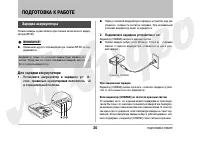
20 ПОДГОТОВКА К РАБОТЕ ПОДГОТОВКА К РАБОТЕ Зарядка аккумулятора Питание камеры осуществляется при помощи литий$ионного аккуму$лятора (NP$20). ВНИМАНИЕ! ● Применение другого типа аккумулятора, помимо NP$20, не под$держивается. Для зарядки аккумулятора 1. Установите аккумулятор в зарядное устройU ство...
стр. 21 - Установка аккумулятора; Установка аккумулятора в камеру
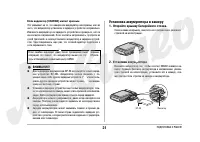
21 ПОДГОТОВКА К РАБОТЕ Если индикатор [CHARGE] мигает красным Это указывает на то, что камера или аккумулятор неисправны, или жена то, что аккумулятор установлен в зарядное устройство неправильно.Извлеките аккумулятор из зарядного устройства и проверьте, нет лина контактах загрязнений. Если контакты...
стр. 22 - Как увеличить время работы аккумулятора; Пиктограмма «; Замена аккумулятора; Аккумулятор слегка выдвинется из отсека.
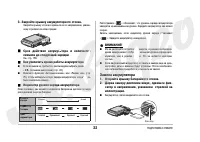
22 ПОДГОТОВКА К РАБОТЕ ■ Срок действия аккумулятора и количествоснимков до следующей зарядки См. стр. 158. ■ Как увеличить время работы аккумулятора ● Если вспышка не требуется, рекомендуем выбрать режим« » (вспышка выключена) (стр. 43). ● Включите функцию «Автовыключение» или «Режим сна» (стр.25), ...
стр. 23 - Удерживая фиксатор, извлеките аккумулятор; Меры предосторожности при хранении; Использование камеры в других странах; Соблюдайте следующие меры предосторожности.; Запасные аккумуляторы; Включение и выключение камеры; Включение камеры
23 ПОДГОТОВКА К РАБОТЕ 3. Удерживая фиксатор, извлеките аккумулятор из отсека. 4. Установите в камеру новый аккумулятор. Меры предосторожности ■ Меры предосторожности при использованииаккумулятора ● Время работы камеры на холоде всегда меньше по сравнению снормальными условиями. Это вызвано свойства...
стр. 24 - Выключение камеры; Включение камеры в первый раз; Настройка функций энергосбережения
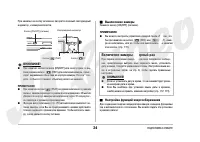
24 ПОДГОТОВКА К РАБОТЕ При нажатии на кнопку мгновенно загорится зеленый светодиодныйиндикатор, и камера включится. Кнопка [ON/OFF] (питание) Светодиодный индикатор Кнопка [ ] (PLAY) Кнопка [ ] (REC) ВНИМАНИЕ! ● При нажатии кнопки питания [ON/OFF] или кнопку прямого вы$зова режима записи [ ] (REC) д...
стр. 25 - Описание; Функция сна не работает при воспроизведении.
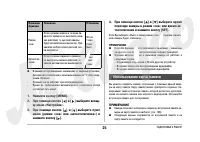
25 ПОДГОТОВКА К РАБОТЕ Названиефункции Описание Установки Режим«сна» Если в режиме записи в течение за$данного времени не выполнять ника$ких действий, то дисплей камерыбудет автоматически выключен. Принажатии любой кнопки дисплей сно$ва включится. 30 сек1 мин 2 минВыкл Автоотклю$чение Если в течение...
стр. 26 - Поддерживаемые стандарты карт памяти; Память, используемая для хранения данных; ВНИМАНИЕ; картами со скоростью записи данных как минимум 10 Мб/с.
26 ПОДГОТОВКА К РАБОТЕ ● пользовательская информация об изображении в режиме BESTSHOT ● папка ИЗБРАННОЕ (FAVORITE) ● Настройки памяти режимов ● Экранная заставка. Поддерживаемые стандарты карт памяти Ваша камера поддерживает карты памятиследующих стандартов:SD Memory CardSDHC Memory CardMMC (MultiMe...
стр. 27 - Замена карты памяти
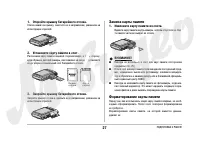
27 ПОДГОТОВКА К РАБОТЕ 1. Откройте крышку батарейного отсека. Слегка нажав на крышку, сместите ее в направлении, указанном наиллюстрации стрелкой. 2. Установите карту памяти в слот. Расположив карту памяти лицевой стороной вверх, в ту же сторону,куда обращен дисплей камеры, как показано на рисунке, ...
стр. 28 - Установите в камеру карту памяти, которую Вы; Чтобы отменить операцию форматирования, выберите «Отменить».; Экранное меню
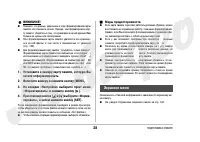
28 ПОДГОТОВКА К РАБОТЕ ВНИМАНИЕ! ● Помните, что данные, удаленные в ходе форматирования картыпамяти, восстановить нельзя. Прежде, чем форматировать кар$ту памяти, убедитесь в том, что хранящиеся на ней данные Вамбольше не нужны или скопированы. ● При форматировании карты памяти удаляются все хранящи...
стр. 29 - Пример экранного меню; Кнопки управления экранным меню; с параметрами, которые Вы хотите изменить.
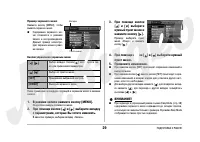
29 ПОДГОТОВКА К РАБОТЕ Пример экранного меню Нажмите кнопку [MENU], чтобывызвать экранное меню. ● Содержание экранного ме$ню отличается в режимахзаписи и воспроизведения.Данный пример иллюстри$рует экранное меню в режи$ме записи. Вкладки Пункты меню 4. При помощи кнопок [ ] и [ ] выберите нужный пун...
стр. 30 - Настройка экранного меню камеры; Информация на дисплее в режиме записи
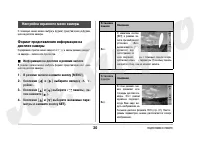
30 ПОДГОТОВКА К РАБОТЕ Настройка экранного меню камеры С помощью меню можно выбрать формат представления информа$ции на дисплее камеры. Формат представления информации надисплее камеры Содержание пунктов меню зависит от того, в каком режиме находит$ся камера – записи или просмотра. ■ Информация на д...
стр. 31 - Дисплей камеры в режиме «Панель операций»; Вы можете выбрать отображение на дисплее даты или времени.; рамму нужного параметра.
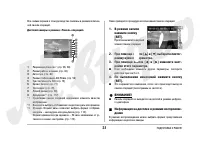
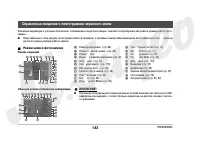
31 ПОДГОТОВКА К РАБОТЕ Все снимки экранов в этом руководстве показаны в режиме включен$ной панели операций. Дисплей камеры в режиме «Панель операций» 1 Разрешение/качество *1 (стр. 36, 38) 2 Режим работы вспышки (стр. 43) 3 Автоспуск (стр. 46) 4 Режим стабилизации Anti Shake (стр. 58) 5 Чувствительн...
стр. 32 - В режиме воспроизведения нажмите кнопку; Базовый
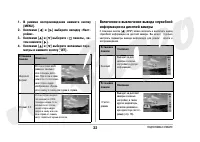
32 ПОДГОТОВКА К РАБОТЕ 1. В режиме воспроизведения нажмите кнопку [MENU]. 2. Кнопками [ ] и [ ] выберите вкладку «НастU ройки». 3. Кнопками [ ] и [ ] выберите « панель», заU тем нажмите [ ]. 4. Кнопками [ ] и [ ] выберите желаемые параU метры и нажмите кнопку [SET]. Установкапанели Описание Широкийф...
стр. 33 - Показать или спрятать информацию; Если Вы запутались в меню; Режим записи
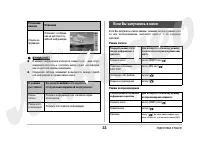
33 ПОДГОТОВКА К РАБОТЕ Установкапанели Описание Скрыть ин$формацию Отключает отображе$ние на дисплее слу$жебной информации. ВНИМАНИЕ! ● В режиме ожидания или в процессе съемки со звуковым сопро$вождением включать и отключать вывод служебной информа$ции на дисплей камеры невозможно. ● Следующая табли...
стр. 34 - Никогда не раскручивайте камеру, держа ее за ремешок.; Горизонтальный кадр
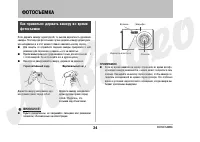
34 ФОТОСЪЕМКА ФОТОСЪЕМКА Если держать камеру одной рукой, то высока вероятность дрожаниякамеры. Поэтому при фотосъемке лучше держать камеру двумя рука$ми неподвижно и в этот момент плавно нажимать кнопку спуска. ● Для защиты от случайного падения камеры прикрепите к нейремешок для переноски и надень...
стр. 35 - Запись фотоснимков; После завершения фокусировки нажмите кнопку спуска до упора.
35 ФОТОСЪЕМКА Запись фотоснимков 1. Нажмите кнопку [ ](REC), чтобы включить камеру в реUжиме записи. Наведите камеру на объект съемки(людей, пейзаж и т.п.), убедившись,что на дисплее отображается пик$тограмма автоматического режимасъемки « ». Если на дисплей выве$ дена другая пиктограмма, переключит...
стр. 36 - Оценка качества полученного снимка; Для возврата к режиму записи нажмите кнопку [; Быстрый затвор; Если режим быстрого затвора включен; Режим быстрого затвора активен по умолчанию.; Если режим быстрого затвора выключен; Разрешение снимков
36 ФОТОСЪЕМКА Оценка качества полученного снимка Запечатленный снимок в течение какого$то времени отобража$ется на дисплее, затем, когда камера будет готова к съемкеследующего кадра, исчезает. Для просмотра фотографии после съемки выполните следую$щие операции. Нажмите кнопку [ ]. На дисплее появитс...
стр. 37 - Формат отпечатка; Для моделей EXUZ11 и EXUZ75; Больше; Для модели EXUZ65
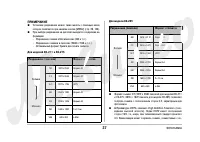
37 ФОТОСЪЕМКА ПРИМЕЧАНИЕ ● Установки разрешения можно также менять с помощью меню,которое появляется при нажатии кнопки [MENU] (стр. 28, 144). ● При выборе разрешения на дисплей выводится следующая ин$формация.$ Разрешение снимка в Мегапикселях (3M и т.п.)$ Разрешение снимков в пикселях (2048 х 1536...
стр. 38 - Качество снимков; На вкладке «Качество» выберите пункт «; Упрощенный режим съемки Easy Mode; При этом вы входите в упрощенный режим съемки.
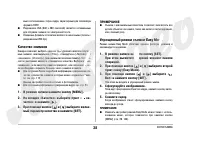
38 ФОТОСЪЕМКА вым соотношением сторон кадра, характерным для телевизораформата HDTV. ● Разрешение VGA (640 х 480 пикселей) является оптимальнымдля отправки снимков по электронной почте. ● Указанные форматы отпечатков являются оценочными (печать сразрешением 200 dpi). Качество снимков Камера позволяе...
стр. 39 - Использование упрощенного меню Easy Menu
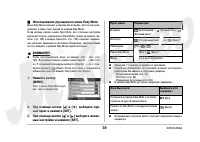
39 ФОТОСЪЕМКА ■ Использование упрощенного меню Easy Menu Меню Easy Menu включает установки для вспышки, автоспуска и раз$решения, а также пункт выхода из режима Easy Mode.Когда активен режим съемки Easy Mode, все остальные настройки(кроме автоспуска, разрешения и Easy Mode) в меню на вкладке «За$пис...
стр. 40 - Меры предосторожности при съемке; Работа с камерой во время съемки; Ограничения системы автофокусировки; — Жалюзи или другие объекты с повторяющимся горизонталь$; Увеличение
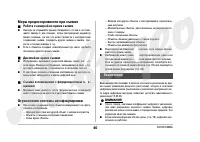
40 ФОТОСЪЕМКА Меры предосторожности при съемке ■ Работа с камерой во время съемки ● Никогда не открывайте крышку батарейного отсека и не поме$щайте камеру в док$станцию, когда светодиодный индикатормигает зеленым, так как это может привести к некорректномусохранению снимка, повредить другие снимки в...
стр. 41 - Нажимая кнопку зума, измените коэффициент
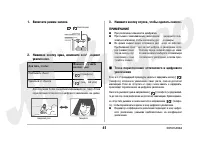
41 ФОТОСЪЕМКА 3. Нажмите кнопку спуска, чтобы сделать снимок. ПРИМЕЧАНИЕ ● При увеличении изменяется диафрагма. ● При съемке с максимальным увеличением рекомендуется поль$зоваться штативом, чтобы исключить дрожание камеры. ● Во время съемки видео оптическое увеличение не работает.Приближение происхо...
стр. 42 - Степень увеличения для разного разрешения; VGA
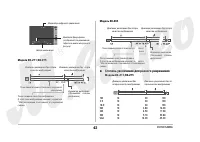
42 ФОТОСЪЕМКА Индикатор цифрового увеличения Шкала увеличения Диапазон фокусировки (отображается в режимах ав тофокуса, макро или ручного фокуса) Модели EXUZ11/EXUZ75 Диапазон увеличения без потери качества изображения Диапазон увеличения без потери качества изображения 3Х – 14,2Х* Точка переключени...
стр. 43 - Выключение цифрового увеличения; Использование вспышки; Данный режим установлен по умолчанию.
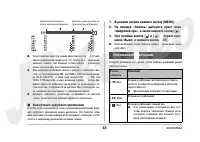
43 ФОТОСЪЕМКА Диапазон увеличения без потери качества изображения Диапазон увеличения без по тери качества изображения ● Точка снижения качества снимка непостоянна и зависит от выб$ранного разрешения съемки (стр. 37). Чем ниже выбранное раз$решение съемки, тем большее оптико$цифровое увеличениеможно...
стр. 44 - вспышка; Снижение эффекта «красных глаз»
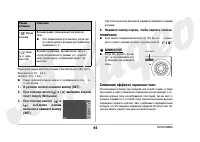
44 ФОТОСЪЕМКА Режимвспышки Описание [ ] Мягкая вспышка Вспышка выдает уменьшенный световой им$пульс. ● Этот режим можно использовать, когда нуж$но снизить яркость вспышки для подавленияотражений и т.п. [ ] Защи$ та от «крас$ных глаз» Вспышка срабатывает автоматически, как и вслучае автоматического р...
стр. 45 - Состояние вспышки; Изменение интенсивности вспышки
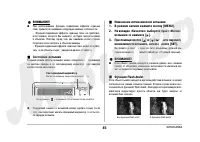
45 ФОТОСЪЕМКА ВНИМАНИЕ! ● При использовании функции подавления эффекта «красныхглаз» примите во внимание следующие важные особенности:$ Функция подавления эффекта «красных глаз» не сработает,если человек, которого Вы снимаете, не будет смотреть прямов объектив. Поэтому перед тем, как нажимать кнопку...
стр. 46 - На вкладке меню «Качество» выберите пункт меU; Функция Flash Assist может не помочь в некоторых случаях.; 0$секундный автоспуск
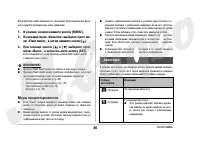
46 ФОТОСЪЕМКА Функция Flash assist включена по умолчанию. Для выключения функ$ции следуйте приведенным ниже указаниям. 1. В режиме записи нажмите кнопку [MENU]. 2. На вкладке меню «Качество» выберите пункт меU ню «Flash Assist», а затем нажмите кнопку [ ]. 3. При помощи кнопок [ ] и [ ] выберите пун...
стр. 47 - Выкл; Нажмите кнопку спуска для записи снимка.; Использование автоспуска; Автоспуск не работает вместе с режимом серийной съемки.
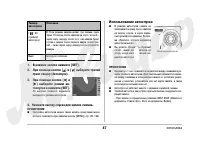
47 ФОТОСЪЕМКА Таймер автоспуска Описание [ ] Х3 (тройной автоспуск) В Этом режиме камера делает три снимка: одинчерез 10 секунд после нажатия на спуск, второй $через одну секунду после того, как камера будетготова к съемке после первого кадра, потом тре$тий $ также через одну секунду после готовност...
стр. 48 - Серийная съемка; На кладке «Запись» выберите пункт меню «СеU; На дисплее отображается пиктограмма «; Нажмите кнопку спуска для начала съемки.; Запись голосового комментария; Длительность комментария составляет до 30 секунд на снимок.
48 ФОТОСЪЕМКА Серийная съемка Помимо записи по одному снимку при каждом нажатии кнопки затво$ра, Ваша камера предлагает и другую возможность: Вы можете на$жать и удерживать кнопку затвора, а камера будет снимать непре$рывно, пока кнопка не будет отпущена (и пока хватает памяти длясохранения изображе...
стр. 49 - Запись звукового комментария; На дисплее камеры отобразится гото$; Нажмите кнопку спуска, чтобы начать запись; Для завершения записи нажмите кнопку спуска; Воспроизведение голосового комментария; Фотоснимки со звуковыми комментариями в режиме просмотра по$
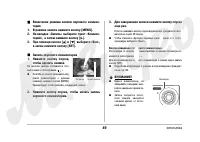
49 ФОТОСЪЕМКА ■ Включение режима записи звукового комменUтария 1. В режиме записи нажмите кнопку [MENU].2. На вкладке «Запись» выберите пункт «КомменU тарий», а затем нажмите кнопку [ ]. 3. При помощи кнопок [ ] и [ ] выберите «Вкл», а затем нажмите кнопку [SET]. ■ Запись звукового комментария 1. На...
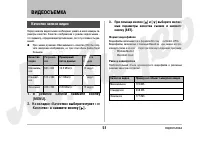
стр. 51 - ВИДЕОСЪЕМКА; Формат видеофайлов; Экономное; В режиме записи нажмите кнопку; Качество видео; Максимальное
51 ВИДЕОСЪЕМКА ВИДЕОСЪЕМКА 3. При помощи кнопок [ ] и [ ] выберите желаеU мые параметры качества съемки и нажмитекнопку [SET]. Формат видеофайлов Видеофайлы записываются в формате AVI стандарта Motion JPEG.Видеофайлы, записанные с помощью Вашей камеры, можно воспро$изводить также и на компьютере при...
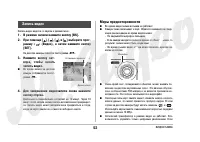
стр. 52 - Запись видео ведется со звуком в режиме моно.; рамму «; На дисплее камеры появится пиктограмма «; Нажмите кнопку затU; Во время видеосъемки вспышка не работает.
52 ВИДЕОСЪЕМКА Запись видео Запись видео ведется со звуком в режиме моно. 1. В режиме записи нажмите кнопку [BS]. 2. При помощи [ ], [ ], [ ], и [ ] выберите прогU рамму « » (Видео), а затем нажмите кнопку [SET]. На дисплее камеры появится пиктограмма « ». 3. Нажмите кнопку затU вора, чтобы начатьза...
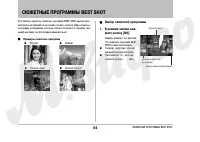
стр. 54 - Примеры сюжетных программ; СЮЖЕТНЫЕ ПРОГРАММЫ BEST SHOT; Портрет; Выбор сюжетной программы
54 СЮЖЕТНЫЕ ПРОГРАММЫ BEST SHOT При выборе одной из сюжетных программ BEST SHOT камера авто$матически настраивается на съемку схожего сюжета. Даже объекты сконтровым освещением (которые обычно получаются слишком тем$ными) выглядят на фотографии замечательно! ■ Примеры сюжетных программ СЮЖЕТНЫЕ ПРОГ...
стр. 55 - бора программы и возврата в режим записи.; Если выбран режим съемки видео «
55 СЮЖЕТНЫЕ ПРОГРАММЫ BEST SHOT 2. При помощи кнопок [ ], [ ], [ ], и [ ] передU виньте красную рамку на нужную сюжетнуюпрограмму. ● При нажатии кнопки [ ] или [ ] производится переход к сле$ дующему или предыдущему сюжету. ● При нажатии кнопки зума выводится текст, поясняющий пара$метры, связанные ...
стр. 57 - Нажмите кнопку зума, чтобы вывести подробU
57 СЮЖЕТНЫЕ ПРОГРАММЫ BEST SHOT ■ Создание пользовательской сюжетной прогUраммы BEST SHOT Следующая процедура позволяет сохранить настройки снимков, соз$данных с помощью BEST SHOT. Затем их можно будет вызывать изпамяти камеры. 1. В режиме записи нажмите кнопку [BS]. 2. При помощи кнопок [ ], [ ], [...
стр. 59 - Получение ярких снимков без вспышки
59 СЮЖЕТНЫЕ ПРОГРАММЫ BEST SHOT ВНИМАНИЕ! ● Функция Anti Shake не работает, если для чувствительности ISOне задан вариант «Авто» (стр. 73). ● Хотя в режимах «Автовспышка», «Вспышка включена», «Защитаот красных глаз», «Мягкая вспышка» на дисплее отображаетсясимвол « » (Anti Shake), система стабилизац...
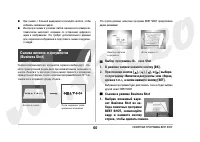
стр. 60 - Выбор программы Business Shot; Съемка в режиме Business Shot
60 СЮЖЕТНЫЕ ПРОГРАММЫ BEST SHOT ● При съемке с большой выдержкой используйте штатив, чтобыизбежать смазанных кадров. ● Иногда при съемке в условиях слабой освещенности камера ав$томатически выполняет операции по устранению цифровогошума в изображении. Это требует дополнительного временидля сохранени...
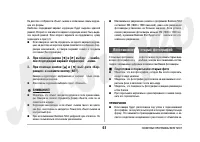
стр. 61 - лее подходящий вариант коррекции снимка.; Для отмены коррекции выберите пункт «Отменить».; Восстановление старых фотографий; Подготовка к пересъемке старых фото
61 СЮЖЕТНЫЕ ПРОГРАММЫ BEST SHOT На дисплее отобразится объект съемки и возможные схемы коррек$ции его формы.Наиболее подходящий вариант коррекции будет выделен краснойрамкой. Второй по значимости вариант коррекции может быть выде$лен черной рамкой. Если второго варианта не предлагается, сразупереход...
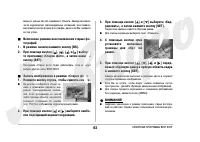
стр. 62 - Запись изображения в режиме «Старое фото»; На дисплее камеры появится обрезная рамка.; С помощью кнопки зума
62 СЮЖЕТНЫЕ ПРОГРАММЫ BEST SHOT меры до разных частей снимаемого объекта. Камера автомати$чески корректирует трапецеидальные искажения, восстанавли$вая прямоугольную форму фотографии, даже если Вы снимаетеее под углом. ■ Включение режима восстановления старых фоUтографий 1. В режиме записи нажмите к...
стр. 64 - ДОПОЛНИТЕЛЬНЫЕ НАСТРОЙКИ; Режимы фокусировки; Режим фокусировки
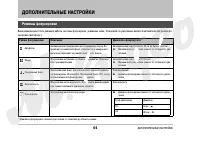
64 ДОПОЛНИТЕЛЬНЫЕ НАСТРОЙКИ ДОПОЛНИТЕЛЬНЫЕ НАСТРОЙКИ Режимы фокусировки Ваша камера имеет пять режимов работы системы фокусировки, указанные ниже. Установкой по умолчанию является автоматический режим фо$кусировки (автофокус). Режим фокусировки Описание Диапазон фокусировки* Автофокус Автоматическая...
стр. 65 - Автофокус; Скомпонуйте кадр так, чтобы объект съемки; Состояние; Когда изображение сфокусируется, нажмите
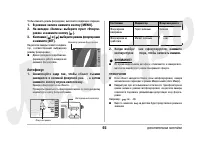
65 ДОПОЛНИТЕЛЬНЫЕ НАСТРОЙКИ Чтобы изменить режим фокусировки, выполните следующие операции. 1. В режиме записи нажмите кнопку [MENU].2. На вкладке «Запись» выберите пункт «ФокусиU ровка» и нажмите кнопку [ ]. 3. Кнопками [ ] и [ ] выберите режим фокусировки и нажмите [SET]. На дисплее камеры появитс...
стр. 66 - Макросъемка; Нажмите кнопку спуска наполовину, чтобы сфоU; Процесс фокусировки такой же, как и в режиме автофокуса.; Когда изображение сфокусируется, нажмите; Вместо символов
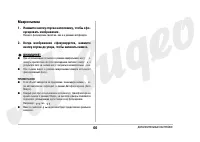
66 ДОПОЛНИТЕЛЬНЫЕ НАСТРОЙКИ Макросъемка 1. Нажмите кнопку спуска наполовину, чтобы сфоU кусировать изображение. Процесс фокусировки такой же, как и в режиме автофокуса. 2. Когда изображение сфокусируется, нажмите кнопку спуска до упора, чтобы записать снимок. ВНИМАНИЕ! ● При использовании вспышки в ...
стр. 67 - Съемка в режиме автофокуса и макро; Зона фокусировки в режиме автофокуса; На вкладке «Запись» выберите пункт меню; Точечный; Захват фокуса; Наведите фокусную
67 ДОПОЛНИТЕЛЬНЫЕ НАСТРОЙКИ Съемка в режиме автофокуса и макро Зона фокусировки в режиме автофокуса Для изменения зоны фокусировки (AF) выполните следую$щие действия. 1. В режиме записи нажмите кнопку [MENU]. 2. На вкладке «Запись» выберите пункт меню «Автофокус» и нажмите кнопку [ ]. 3. При помощи ...
стр. 68 - Включить быстрый затвор
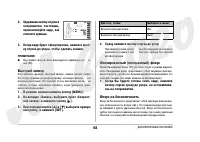
68 ДОПОЛНИТЕЛЬНЫЕ НАСТРОЙКИ 2. Удерживая кнопку спуска в полунажатом состоянии,перекомпонуйте кадр, каксчитаете нужным. 3. Когда кадр будет сфокусирован, нажмите кнопU ку спуска до упора, чтобы сделать снимок. ПРИМЕЧАНИЕ ● При захвате фокуса также фиксируются параметры экспози$ции (AE). Быстрый затв...
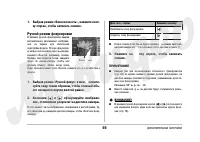
стр. 69 - Выбрав режим «Бесконечность», нажмите кнопU; Ручной режим фокусировки; Выбрав режим «Ручной фокус» в меню, скомпоU; ние, отслеживая результат на дисплее камеры.
69 ДОПОЛНИТЕЛЬНЫЕ НАСТРОЙКИ 1. Выбрав режим «Бесконечность», нажмите кнопU ку спуска, чтобы записать снимок. Ручной режим фокусировки В режиме ручной фокусировки камераавтоматически увеличивает изображе$ние на экране для облегченияподстройки фокуса. Ручную фокусиров$ку можно использовать при съемке ...
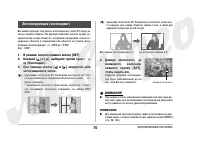
стр. 70 - экспозиционное число.; Для отмены экспокоррекции установите экспочисло равным 0.0.; Доведя экспочисло до
70 ДОПОЛНИТЕЛЬНЫЕ НАСТРОЙКИ Экспокоррекция (экспосдвиг) Вы можете вручную подстроить экспозиционное число EV перед за$писью снимка в память. Эта функция позволяет достичь лучших ре$зультатов при съемке объектов с контровым освещением, сильно ос$вещенных объектов в помещениях или объектов на темном ф...
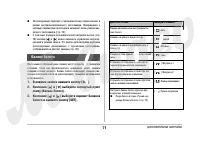
стр. 71 - Баланс белого
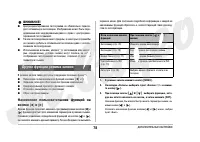
71 ДОПОЛНИТЕЛЬНЫЕ НАСТРОЙКИ ● Экспокоррекция приводит к автоматическому переключению врежим центральновзвешенного экспозамера. Возвращение кнулевым параметрам экспосдвига вызывает вновь режим мат$ричного экспозамера (стр. 74). ● С помощью функции пользовательской настройки кнопок (стр.78) кнопкам [ ...
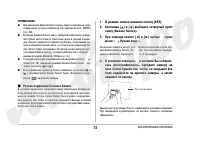
стр. 72 - казкой «; Ручная коррекция баланса белого
72 ДОПОЛНИТЕЛЬНЫЕ НАСТРОЙКИ ПРИМЕЧАНИЕ ● Для изменения баланса белого можно также пользоваться сред$ствами меню, которое появляется при нажатии кнопки [MENU](стр. 28). ● В режиме баланса белого «Авто» камера автоматически опреде$ляет белые части объекта. Некоторые цвета и условия освеще$ния объекта ...
стр. 73 - настройки и возвратиться в режим съемки.; Чувствительность ISO; Автоматический выбор.
73 ДОПОЛНИТЕЛЬНЫЕ НАСТРОЙКИ 5. Нажмите кнопку [SET], чтобы зарегистрировать настройки и возвратиться в режим съемки. ПРИМЕЧАНИЕ ● После корректировки баланса белого вручную настройки сохра$няются, пока Вы не поменяете их или не выключите камеру. Чувствительность ISO Чувствительность ISO $ это значен...
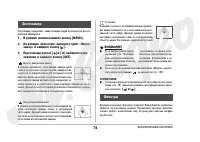
стр. 74 - Экспозамер; На вкладке «Качество» выберите пункт «ЭкспоU; Центральновзвешенный; Фильтры
74 ДОПОЛНИТЕЛЬНЫЕ НАСТРОЙКИ Экспозамер Экспозмаер определяет, какая площадь кадра используется для из$мерений параметров. 1. В режиме записи нажмите кнопку [MENU]. 2. На вкладке «Качество» выберите пункт «ЭкспоU замер» и нажмите кнопку [ ]. 3. При помощи кнопок [ ] и [ ] выберите нужное значение и н...
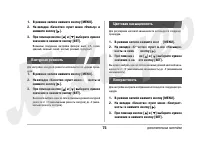
стр. 75 - На вкладке «Качество» пункт меню «Фильтр» и; Контурная резкость; На вкладке «Качество» пункт меню «Резкость» и; Цветовая насыщенность; На вкладке «Качество» пункт меню «НасыщенU; Контрастность; На вкладке «Качество» пункт меню «КонтрастU
75 ДОПОЛНИТЕЛЬНЫЕ НАСТРОЙКИ 1. В режиме записи нажмите кнопку [MENU]. 2. На вкладке «Качество» пункт меню «Фильтр» и нажмите кнопку [ ]. 3. При помощи кнопок [ ] и [ ] выберите нужное значение и нажмите кнопку [SET]. Возможны следующие настройки фильтра: выкл, ч/б, сепия,красный, зеленый, синий, жел...
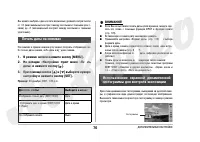
стр. 76 - Печать даты на снимках; На вкладке «Настройки» пункт меню «Печать
76 ДОПОЛНИТЕЛЬНЫЕ НАСТРОЙКИ Вы можете выбрать один из пяти возможных уровней контрастностиот +2 (максимальный контраст между светлыми и темными участ$ками) до $2 (минимальный контраст между светлыми и темнымиучастками). Печать даты на снимках На снимках в правом нижнем углу можно получать отображени...
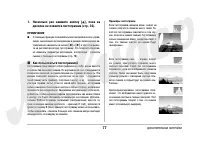
стр. 77 - Как пользоваться гистограммой; Примеры гистограмм
77 ДОПОЛНИТЕЛЬНЫЕ НАСТРОЙКИ 1. Несколько раз нажмите кнопку [ ], пока на дисплее не появится гистограмма (стр. 32). ПРИМЕЧАНИЕ ● С помощью функции пользовательской настройки кнопок управ$ления, выполнение экспокоррекции в режиме записи можно ав$томатически назначить на кнопки [ ] и [ ] и при этом вы...
стр. 78 - Другие функции режима записи; При помощи кнопок
78 ДОПОЛНИТЕЛЬНЫЕ НАСТРОЙКИ ВНИМАНИЕ! ● Центроориентированная гистограмма не обязательно гаранти$рует оптимальную экспозицию. Изображение может быть пере$держанным или недодержанным даже в случае с центроориен$тированной гистограммой. ● Так как экспокоррекция имеет пределы, в некоторых случаях Выне ...
стр. 79 - Вспомогательная экранная сетка; На вкладке меню «Запись» выберите пункт меU; Предварительный просмотр снимка
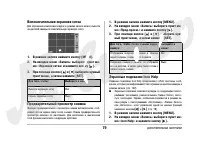
79 ДОПОЛНИТЕЛЬНЫЕ НАСТРОЙКИ Вспомогательная экранная сетка Для упрощения компоновки кадров в режиме записи можно вывестина дисплей камеры вспомогательную экранную сетку. 1. В режиме записи нажмите кнопку [MENU]. 2. На вкладке меню «Запись» выберите пункт меU ню «Экранная сетка» и нажмите кнопку [ ]....
стр. 80 - На вкладке меню «Запись» выберите пункт меU
80 ДОПОЛНИТЕЛЬНЫЕ НАСТРОЙКИ 3. При помощи кнопок [ ] и [ ] выберите нужный пункт меню, а затем нажмите [SET]. ВНИМАНИЕ! ● Пиктограммы, указанные ниже, не появляются на дисплее, ког$да выключен режим подсказок. $ Пиктограмма режима фокусировки (стр. 43); $ Пиктограмма автоматической настройки баланса...
стр. 81 - Параметр съемки; *1 «Вкл» вызывает последнюю использовавшуюся программу BEST; На вкладке меню «Настройки» выберите пункт; Для отмены процедуры выберите «Отменить».
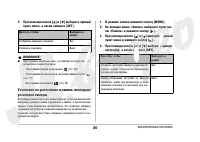
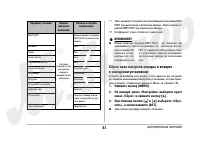
81 ДОПОЛНИТЕЛЬНЫЕ НАСТРОЙКИ Параметр съемки Память настроек включена Память настроек выключена. BEST SHOT *1 Настройка сохраняется при выключении камеры и вызывается при включении Камера выходит из режимаBEST SHOT при выключениикамеры. Вспышка Авто Фокус Авто Баланс белого Авто Чувствительность ISO ...
стр. 83 - Полученные фотоснимки можно просматривать на дисплее камеры.; ПРОСМОТР ФОТОСНИМКОВ И ВИДЕОФАЙЛОВ; «Пролистывать» снимки можно при помощи
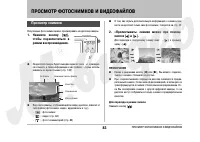
83 ПРОСМОТР ФОТОСНИМКОВ И ВИДЕОФАЙЛОВ Просмотр снимков Полученные фотоснимки можно просматривать на дисплее камеры. 1. Нажмите кнопку [ ], чтобы переключиться врежим воспроизведения. ● На дисплей камеры будет выведен один из снимков, хранящих$ся в памяти, а также информация о настройках, которые исп...
стр. 84 - Переключите камеру в режим воспроизведения,; Управление звуком; Просмотр видеофайлов; Переключите камеру в режим воспроизведеU
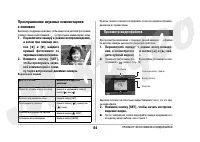
84 ПРОСМОТР ФОТОСНИМКОВ И ВИДЕОФАЙЛОВ Прослушивание звуковых комментариев к снимкам Выполните следующие действия, чтобы вывести на дисплей фотоснимок(снимок отмечен пиктограммой « ») и прослушать комментарии к нему. 1. Переключите камеру в режим воспроизведения, а затем при помощи кноUпок [ ] и [ ] ...
стр. 85 - Воспроизведение слайдUшоу; При помощи кнопок; Для переключения в режим записи
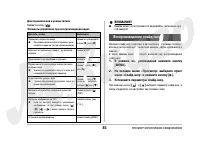
85 ПРОСМОТР ФОТОСНИМКОВ И ВИДЕОФАЙЛОВ ВНИМАНИЕ! ● Камера может не воспроизвести видеофайлы, записанные дру$гой камерой. Воспроизведение слайдUшоу Функция слайд$шоу позволяет в автоматическом режиме последо$вательно воспроизводить на дисплее камеры файлы, хранящиеся впамяти. В меню камеры можно настр...
стр. 86 - Для остановки слайдUшоу; тановка слайд$шоу и переключение камеры в режим записи.
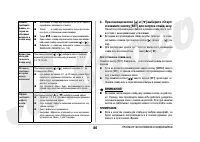
86 ПРОСМОТР ФОТОСНИМКОВ И ВИДЕОФАЙЛОВ Снимки(выберитефайлы, коUторые неUобходимовключить вслайдUшоу) ● Все снимки: в слайд$шоу включаются все фото, видео иаудиофайлы, имеющиеся в памяти. ● Только : в слайд$шоу включаются только фотосним$ ки и фото с голосовыми комментариями. ● Только : в слайд$шоу в...
стр. 87 - Просмотр изображений на экране телевизора; Чтобы выключить камеру
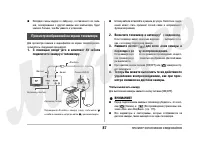
87 ПРОСМОТР ФОТОСНИМКОВ И ВИДЕОФАЙЛОВ ● Интервал смены кадров в слайд$шоу, составленного из сним$ков, скопированных с другой камеры или компьютера, будетнемного больше, чем Вы укажете в установках. Просмотр изображений на экране телевизора Для просмотра снимков и видеофайлов на экране телевизора вос...
стр. 88 - Выбор соотношения сторон и видеостандарта
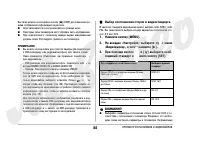
88 ПРОСМОТР ФОТОСНИМКОВ И ВИДЕОФАЙЛОВ Вы также можете использовать кнопку [ ] (DISP) для изменения ре$жима отображения информации на дисплее. ● Звук записывается и воспроизводится в режиме моно. ● Некоторые типы телевизоров могут обрезать часть изображения. ● При подключении к телевизору камера выда...
стр. 89 - Увеличение снимка при просмотре; Для возврата нажмите кнопку зума; Режим отображения 12 снимков; В режиме воспроизведеU
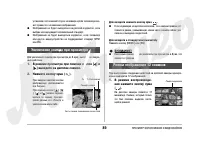
89 ПРОСМОТР ФОТОСНИМКОВ И ВИДЕОФАЙЛОВ установка соотношений сторон на камере и/или телевизоре мо$жет привести к искажению изображения. ● Изображение не будет выводиться на дисплей корректно, есливыбран неподходящий телевизионный стандарт. ● Изображение не будет выводиться корректно, если телевизорил...
стр. 90 - Фотокалендарь; Фотокалендарь можно также выз$
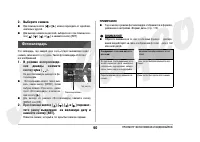
90 ПРОСМОТР ФОТОСНИМКОВ И ВИДЕОФАЙЛОВ 2. Выберите снимок. ● При помощи кнопок [ ] и [ ] можно переходить от одной ми$ ниатюры к другой. ● Для вывода снимка на дисплей, выберите его при помощи кно$пок [ ], [ ], [ ], и [ ] и нажмите кнопку [SET]. Фотокалендарь Это календарь, где каждой дате соответств...
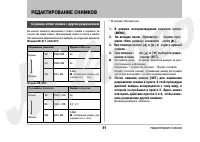
стр. 91 - РЕДАКТИРОВАНИЕ СНИМКОВ; Создание копии снимка с другим разрешением; В режиме воспроизведения нажмите кнопку; Количество пикселей
91 РЕДАКТИРОВАНИЕ СНИМКОВ РЕДАКТИРОВАНИЕ СНИМКОВ Создание копии снимка с другим разрешением Вы можете изменить разрешение готового снимка и сохранить ре$зультат как новый снимок. Оригинальный снимок остается в памяти.При изменении разрешения можно выбирать из следующих вариантов. Модели EXUZ11 и EXU...
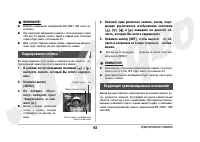
стр. 92 - Кадрирование снимка; Для выхода из процедуры кадрирования на любом этапе наж$; Коррекция трапецеидальных искажений
92 РЕДАКТИРОВАНИЕ СНИМКОВ ВНИМАНИЕ! ● Изменять разрешение изображений VGA (640 х 480 точек) не$возможно. ● При изменении разрешения снимков с соотношениями сторон16:9 или 3:2 камера отрежет левый и правый края. Конечныйснимок будет иметь соотношение 4:3. ● Дата, соответствующая новому снимку с измен...
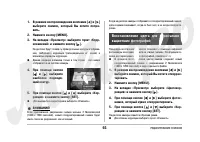
стр. 93 - На вкладке «Просмотр» выберите пункт «Корр.; Для выхода без корректировки выберите «Отменить».; На вкладке «Просмотр» выберите «ЦветокорU
93 РЕДАКТИРОВАНИЕ СНИМКОВ 1. В режиме воспроизведения кнопками [ ] и [ ] выберите снимок, который Вы хотите попраUвить. 2. Нажмите кнопку [MENU]. 3. На вкладке «Просмотр» выберите пункт «Корр. искажений» и нажмите кнопку [ ]. На дисплее будут показаны прямоугольные контуры изображе$ния, требующего к...
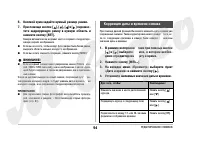
стр. 94 - Кнопкой зума задайте нужный размер рамки.; Коррекция даты и времени снимка; В режиме воспроизведения при помощи кнопок; Передвинуть курсор к следующему полю
94 РЕДАКТИРОВАНИЕ СНИМКОВ 6. Кнопкой зума задайте нужный размер рамки. 7. При помощи кнопок [ ], [ ], [ ] и [ ] перемесU тите кадрирующую рамку в нужную область инажмите кнопку [SET]. Камера автоматически исправит цвет и сохранит откорректиро$ванную версию изображения. ● Если вы не хотите, чтобы вок...
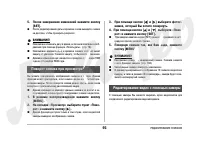
стр. 95 - После завершения изменений нажмите кнопку; Поворот снимка при просмотре; При каждом нажатии кнопки [SET] снимок поворачивается на 90; Редактирование видео с помощью камеры
95 РЕДАКТИРОВАНИЕ СНИМКОВ 5. После завершения изменений нажмите кнопку [SET]. ● После редактирования даты и времени снова выведите снимокна дисплее, чтобы проверить результат. ВНИМАНИЕ! ● Невозможно изменить дату и время, если они впечатаны в изоб$ражение при помощи функции «Печать даты» (стр. 76). ...
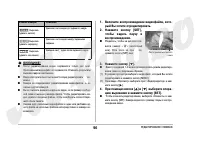
стр. 96 - Включите воспроизведение видеофайла, котоU
96 РЕДАКТИРОВАНИЕ СНИМКОВ В меню камеры Описание Вырезать (удалить начало) Удаление части видео до заданного кадра. Вырезать (удалить середину) Удаление части видео между заданнымикадрами. Вырезать (удалить окончание) Удаление части видео после заданного кадра. ВНИМАНИЕ! ● После редактирования видео...
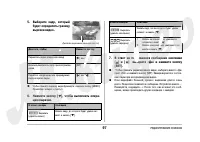
стр. 97 - В меню камеры; В ответ на появившееся сообщение кнопками; Чтобы отменить редактирование видео, выберите вместо «Да»
97 5. Выберите кадр, который будет определять границувырезки видео. РЕДАКТИРОВАНИЕ СНИМКОВ ● Чтобы отменить вырезку видеофрагмента, нажмите кнопку [MENU].Произойдет возврат к пункту 3. Для того, чтобы: Нажмите кнопку: Перемотать видео вперед или назад [ ] или [ ] Включить/выключить паузу при воспрои...
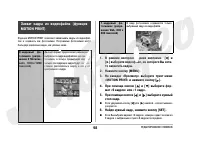
стр. 98 - На вкладке «Просмотр» выберите пункт меню
98 РЕДАКТИРОВАНИЕ СНИМКОВ 1. В режиме воспроизведения кнопками [ ] и [ ] выберите видеофайл, из которого Вы хотиUте захватить кадры. 2. Нажмите кнопку [MENU]. 3. На вкладке «Просмотр» выберите пункт меню «MOTION PRINT» и нажмите кнопку [ ]. 4. При помощи кнопок [ ] и [ ] выберите форU мат «9 кадров»...
стр. 100 - Запись звукового комментария к снимку; Воспроизведение звукового комментария к снимку; Перезапись звукового комментария; При перезаписи звукового комментария предыдущая запись
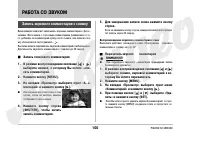
100 РАБОТА СО ЗВУКОМ РАБОТА СО ЗВУКОМ Запись звукового комментария к снимку Ваша камера позволяет записывать звуковые комментарии к фотос$нимкам. Фотоснимок с голосовым комментарием (независимо от то$го, добавлен ли комментарий сразу после съемки, или записан поз$же) обозначается пиктограммой « ». В...
стр. 101 - Цифровой диктофон
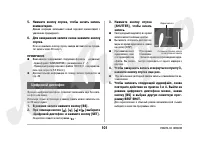
101 РАБОТА СО ЗВУКОМ 5. Нажмите кнопку спуска, чтобы начать запись комментария. Данная операция записывает новый звуковой комментарий судалением предыдущего. 6. Для завершения записи снова нажмите кнопку спуска. Если не нажимать кнопку спуска, камера автоматически прекра$тит запись через 30 секунд. ...
стр. 102 - Воспроизведение цифровых аудиоданных; Звуковой файл обозначается большой пиктограммой «; Элементы управления при воспроизведении аудиофайла
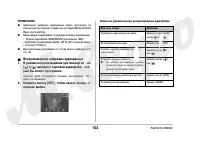
102 РАБОТА СО ЗВУКОМ ПРИМЕЧАНИЕ ● Записанные цифровые аудиоданные можно прослушать накомпьютере при помощи стандартных программ Windows MediaPlayer или QuickTime. ● Ваша камера поддерживает следующие форматы аудиоданных.$ Формат аудиофайла: WAVE/ADPCM (расширение .WAV)$ Приблизительный размер файла:...
стр. 103 - УПРАВЛЕНИЕ ФАЙЛАМИ; Файлы и папки; Папки
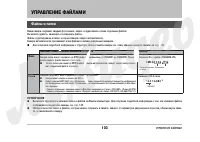
103 УПРАВЛЕНИЕ ФАЙЛАМИ УПРАВЛЕНИЕ ФАЙЛАМИ Файлы и папки Ваша камера сохраняет каждый фотоснимок, видео$ и аудиозапись в виде отдельных файлов.Вы можете удалять, защищать и копировать файлы.Файлы сгруппированы в папки, которые камера создает автоматически.Камера автоматически присваивает всем файлам ...
стр. 104 - Защита файлов от удаления; Учтите, что при форматировании памяти удаляются даже фай$; Как снять защиту от случайного удаления файла
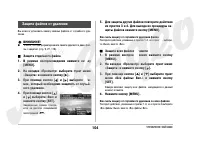
104 УПРАВЛЕНИЕ ФАЙЛАМИ Защита файлов от удаления Вы можете установить защиту важных файлов от случайного уда$ления. ВНИМАНИЕ! ● Учтите, что при форматировании памяти удаляются даже фай$ лы с защитой (стр. 9, 27, 116). ■ Защита отдельного файла 1. В режиме воспроизведения нажмите кнопку [MENU]. 2. На...
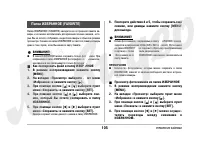
стр. 106 - Откройте папку ИЗБРАННОЕ на компьютере,; Копирование файлов; Скопируйте файл из встроенной памяти на карту памяти.; Во вкладке «Просмотр», выберите «КопироU
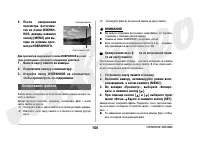
106 УПРАВЛЕНИЕ ФАЙЛАМИ 5. После завершения просмотра фотоснимUков из папки ИЗБРАНUНОЕ, дважды нажмитекнопку [MENU] для выUхода из режима просUмотра ИЗБРАННОГО. Для просмотра содержимого папки ИЗБРАННОЕ на компьюUтере необходимо совершить следующие действия. 1. Выньте карту памяти из камеры. 2. Подкл...
стр. 107 - Включите камеру, активизируйте режим воспU
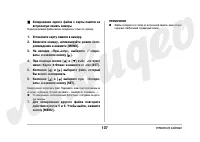
107 УПРАВЛЕНИЕ ФАЙЛАМИ ■ Копирование одного файла с карты памяти навстроенную память камеры В данном режиме файлы можно копировать только по одному. 1. Установите карту памяти в камеру. 2. Включите камеру, активизируйте режим воспU роизведения и нажмите [MENU]. 3. На вкладке «Просмотр», выберите «Ко...
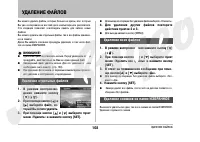
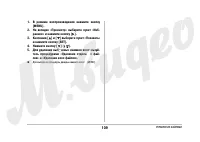
стр. 108 - УДАЛЕНИЕ ФАЙЛОВ; Удаление отдельных файлов; В режиме воспроизвеU; Для выхода из операции без удаления файла выберите «Отменить».; Для удаления других файлов повторите; Удаление всех файлов; В ответ на появившееся сообщение при помоU; Камера удалит все файлы, после чего на дисплее появится со$; Удаление снимков из папки ИЗБРАННОЕ
108 УДАЛЕНИЕ ФАЙЛОВ УДАЛЕНИЕ ФАЙЛОВ Вы можете удалить файлы, которые больше не нужны, или которыеВы уже скопировали на жесткий диск компьютера или распечатали.Эта операция позволяет освобождать память для записи новых файлов.Вы можете удалять как отдельные файлы, так и все файлы хранящи$еся в памяти...
стр. 110 - ДРУГИЕ НАСТРОЙКИ; Аудионастройки камеры; Выбор звуковых сигналов; Уровень громкости при воспроизведении
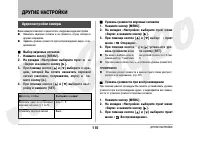
110 ДРУГИЕ НАСТРОЙКИ ДРУГИЕ НАСТРОЙКИ Аудионастройки камеры Ваша камера позволяет осуществлять следующие аудионастройки. ● Назначать звуковые сигналы и их громкость спуску затвора идругим операциям; ● Задавать уровень громкости при воспроизведении видео$ и ау$диозаписей ■ Выбор звуковых сигналов 1. ...
стр. 111 - Включение и выключение стартовой заставки; Вкл
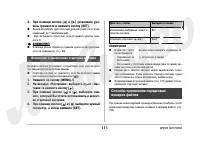
111 ДРУГИЕ НАСТРОЙКИ 4. При помощи кнопок [ ] и [ ] установите уроU вень громкости и нажмите кнопку [SET]. ● Вы можете выбрать один из восьми уровней громкости от 0 (ми$нимальный) до 7 (максимальный). ● Звук заглушается полностью, если установить уровень гром$ кости 0. ВНИМАНИЕ! ● Установки уровня г...
стр. 112 - Выбор домашнего часового пояса; Продолжать; Изменение даты и времени
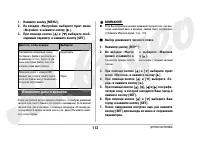
112 ДРУГИЕ НАСТРОЙКИ 1. Нажмите кнопку [MENU].2. На вкладке «Настройки» выберите пункт меню «№ файла» и нажмите кнопку [ ]. 3. При помощи кнопок [ ] и [ ] выберите необU ходимый параметр и нажмите кнопку [SET]. ВНИМАНИЕ! ● Если Вы неправильно указали домашний часовой пояс, при вне$сении изменений да...
стр. 113 - После завершения настроек еще раз нажмите; Вы можете выбрать один из трех форматов представления даты.; На вкладке «Настройки» выберите «Формат даU; Формат отображения даты:
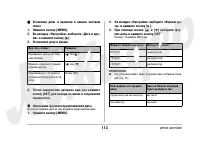
113 ДРУГИЕ НАСТРОЙКИ ■ Установка даты и времени в вашем часовом поясе 1. Нажмите кнопку [MENU].2. Во вкладке «Настройки» выберите «Дата и вреU мя» и нажмите кнопку [ ]. 3. Установите дату и время. 4. После завершения настроек еще раз нажмите кнопку [SET] для выхода из меню и сохраненияпараметров. ■ ...
стр. 114 - Мировое время; Переход на летнее время зависит от местных законов и обычаев.; После завершения настроек еще раз нажмите
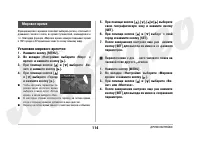
114 ДРУГИЕ НАСТРОЙКИ Мировое время Функция мирового времени позволяет выбирать регион, отличный отдомашнего часового пояса, во время путешествий, командировок ит.п. Благодаря функции «Мировое время» камера показывает времяв 162 городах в 32 временных зонах по всему земному шару. Установки мирового в...
стр. 115 - Язык экранного меню
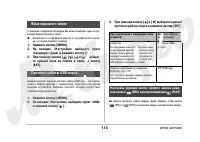
115 ДРУГИЕ НАСТРОЙКИ Язык экранного меню С помощью следующей процедуры Вы можете выбрать один из нес$кольких языков экранного меню. ● Количество и состав языков зависит от географического регио$на, в котором продается камера. 1. Нажмите кнопку [MENU].2. На вкладке «Настройки» выберите пункт «Languag...
стр. 116 - Перед подключением камеры к телевизору, выберите параметр; Форматирование встроенной памяти; Проверьте, чтобы в камере не было карты паU; Если внутри есть карта памяти, извлеките ее.
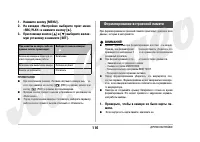
116 ДРУГИЕ НАСТРОЙКИ 1. Нажмите кнопку [MENU].2. На вкладке «Настройки» выберите пункт меню «REC/PLAY» и нажмите кнопку [ ]. 3. При помощи кнопок [ ] и [ ] выберите желаеU мую установку и нажмите [SET]. При нажатии на какуюUлибо изданных кнопок происходит: Выберите в меню камеры: Включение камеры и ...
стр. 117 - На вкладке «Настройки» выберите пункт меню; Камера отформатирует встроенную память.
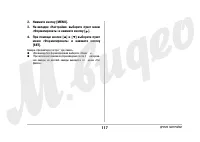
117 ДРУГИЕ НАСТРОЙКИ 2. Нажмите кнопку [MENU]. 3. На вкладке «Настройки» выберите пункт меню «Форматировать» и нажмите кнопку [ ]. 4. При помощи кнопок [ ] и [ ] выберите пункт меню «Форматировать» и нажмите кнопку[SET]. Камера отформатирует встроенную память. ● Для выхода без форматирования выберит...
стр. 118 - ПЕЧАТЬ; Типы печати; Для печати фотоснимков можно воспользоваться тремя способами.; Домашняя фотопечать; Вы можете воспользоваться установками DPOF камеры, в кото$
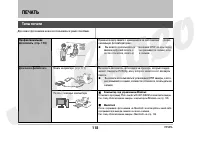
118 ПЕЧАТЬ ПЕЧАТЬ Типы печати Для печати фотоснимков можно воспользоваться тремя способами. Профессиональная фотопечать (стр. 119) Принесите карту памяти с хранящимися на ней снимками в профес$сиональную фотолабораторию. ● Вы можете воспользоваться установками DPOF камеры перед заказом цифровой печа...
стр. 119 - Услуги профессиональной фотопечати; Перед подключением к принтеру выполните следующую проце$
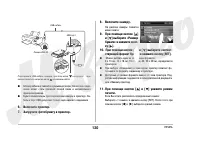
119 ПЕЧАТЬ ■ Меры предосторожности ● Информация о качестве печати и настройках имеется у доку$ментации к Вашему принтеру. ● Сведения о поддержке Вашим принтером протокола PictBridge, о новой версии и т.п. имеются у производителя принтера. ● Никогда не отключайте кабель и не производите никакихдейств...
стр. 120 - Можно выбрать один из следующих форматов:
120 ПЕЧАТЬ USBкабель USBпорт Разъем USB/AV Подсоедините USBкабель к камере, при этом метка на корпусе камеры должна оказаться напротив метки на штекере кабеля. ● Штекер кабеля вставляйте в разъем до упора. Неплотное соеди$нение может стать причиной плохой связи и неправильногофункционирования. ● Буд...
стр. 121 - По завершении печати выключите камеру и отU; Некоторые принтеры могут игнорировать настройки печати да$
121 ПЕЧАТЬ Если Вы хотите напечатать нес$колько снимков: Выберите «DPOF» и нажмите кноп$ку [SET]. Далее используйте наст$ройки DPOF (стр. 121), чтобы выб$рать нужные снимки. ● Для включения и выключенияфункции печати даты на снимках нажимайте кнопку [BS]. Еслифункция включена, дата будет напечатана....
стр. 122 - Удаляйте настройки DPOF, если они больше не нужны!
122 ПЕЧАТЬ ■ Настройка параметров DPOF для каждого снимUка в отдельности 1. В режиме воспроизведения нажмите кнопку [MENU]. 2. На вкладке «ВоспроU изведение» выберитепункт «DPOF» и нажUмите кнопку [ ]. 3. Кнопками [ ] и [ ] выберите пункт меню «Выбрать фото» и нажмите [ ]. 4. Кнопками [ ] и [ ] выбе...
стр. 123 - $ Учтите, что некоторые профессиональные фотолаборатории не; Поддерживаемые протоколы; Ваша камера поддерживает следующие протоколы.; PictBridge
123 ПЕЧАТЬ Предупреждайте сотрудников фотолаборатории освоих настройках DPOF! Если Вы отдаете карту памяти в фотолабораторию для печати сним$ков, предупредите сотрудников о том, что на карте содержатся данныеDPOF, иначе они могут распечатать снимки без учета выбранных сним$ков и количества их копий,...
стр. 124 - ИСПОЛЬЗОВАНИЕ КАМЕРЫ С КОМПЬЮТЕРОМ; Использование камеры с компьютером Windows
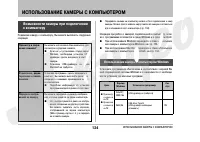
124 ИСПОЛЬЗОВАНИЕ КАМЕРЫ С КОМПЬЮТЕРОМ ИСПОЛЬЗОВАНИЕ КАМЕРЫ С КОМПЬЮТЕРОМ Подключив камеру к компьютеру, Вы можете выполнять следующиеоперации. Возможности камеры при подключении к компьютеру Просмотр и сохраUнение снимков* Вы можете использовать Ваш компьютер дляпросмотра и хранения снимков. ● Если...
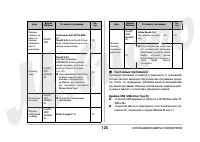
стр. 125 - Системные требования; Корректная работа не гарантируется, если на компьютере уста$
125 ИСПОЛЬЗОВАНИЕ КАМЕРЫ С КОМПЬЮТЕРОМ Цель Версия Windows Установите программу: См. стр: Передачаснимков с ка$меры и уп$равлениеизображени$ями накомпьютере Vista/XP/2000 PhotoLoader with HOT ALBUM3.1DirectX 9.0c (Если DirectX 9.0 или более старшая версия еще не уста$новлена на компьютере) 130 Просм...
стр. 126 - Программа Photo Loader with HOT ALBUM 3.1; Просмотр и хранение снимков на компьютере; Общая процедура
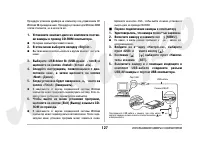
126 ИСПОЛЬЗОВАНИЕ КАМЕРЫ С КОМПЬЮТЕРОМ Программа Photo Loader with HOT ALBUM 3.1 Диск : минимум 2 ГбДругое: DirectX 9.0 или выше DirectX 9.0с Диск : 65 Мб при установке (18 Мб для самой программы) Photo Transport 1.0 Память: минимум 64 МбДиск: минимум 2 Мб Adobe Reader 6.0 Процессор: PentiumПамять: ...
стр. 128 - Соединение камераUкомпьютер; Повторное подключение камеры к компьютеру
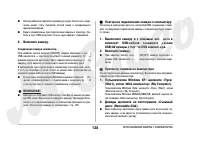
128 ИСПОЛЬЗОВАНИЕ КАМЕРЫ С КОМПЬЮТЕРОМ ● Штекер кабеля вставляйте в разъем до упора. Неплотное соеди$нение может стать причиной плохой связи и неправильногофункционирования. ● Будьте внимательны при подключении камеры к принтеру. Ка$бель и порт USB допускают только один вариант соединения. 6. Включи...
стр. 130 - Пользователям Windows 2000/Me; Работа со снимками на компьютере; Проверка версии DirectX на компьютере
130 ИСПОЛЬЗОВАНИЕ КАМЕРЫ С КОМПЬЮТЕРОМ ВНИМАНИЕ! ● Никогда не изменяйте, не удаляйте и не переименовывайте спомощью компьютера файлы, хранящиеся в памяти камеры илина карте памяти. Это может вызывать проблемы в организациии управлении файлами в памяти камеры, в результате чего, Выне сможете просматр...
стр. 131 - В появившемся окне во вкладке «Система»; Воспроизведение видеофайлов
131 ИСПОЛЬЗОВАНИЕ КАМЕРЫ С КОМПЬЮТЕРОМ DirectX Diagnostic Tool. 1. В компьютере щелкните «Пуск» (Start), «Все программы» (All Programs), «Стандартные»(Accessories), «Служебные» (System Tools) и даUлее «Сведения о системе» (System Information). 2. В появившемся окне в меню «Сервис»(Tools), выберите «...
стр. 133 - Передача на камеру снимков экрана; При этом запускается программа Photo Transport.; Щелкните на пиктограмме «Фрагмент» в окне; Выделите область экранного изображения для
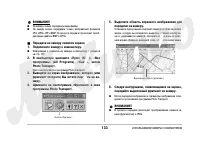
133 ИСПОЛЬЗОВАНИЕ КАМЕРЫ С КОМПЬЮТЕРОМ ВНИМАНИЕ! ● На камеру нельзя передавать видеофайлы. ● На камеру можно передавать только изображения форматовJPG, JPEG, JPE и BMP. В процессе передачи происходит преоб$разование файлов ВМР в JPEG. ■ Передача на камеру снимков экрана 1. Подключите камеру к компью...
стр. 134 - Настройки и помощь Photo Transport; Регистрация пользователя; Использование камеры с компьютером Macintosh; OS X
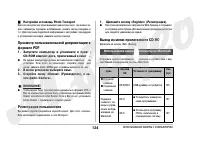
134 ИСПОЛЬЗОВАНИЕ КАМЕРЫ С КОМПЬЮТЕРОМ ■ Настройки и помощь Photo Transport Щелчок на кнопке настроек вызывает диалоговое окно, где можно за$дать параметры передачи изображения, указать метод передачи ит.п. Для получения подробной информации о настройках, процедурахи устранении неполадок нажмите кно...
стр. 135 - Просмотр и хранение снимков на Macintosh; Удостоверьтесь, что камера полностью
135 ИСПОЛЬЗОВАНИЕ КАМЕРЫ С КОМПЬЮТЕРОМ Цель Версия ОС Установите программу: См. стр: Просмотр видео OS 9/OS X ● Используйте программуQuickTime, включенную воперационную систему. 137 Просмотрпользова$тельской до$кументации OS 9/OS X ● Используйте программуAdobe Reader или AdobeAcrobat reader, включен...
стр. 136 - Соединение камераUMacintosh; На экране появится выбранное изображение.
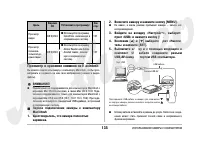
136 ИСПОЛЬЗОВАНИЕ КАМЕРЫ С КОМПЬЮТЕРОМ ● Будьте внимательны при подключении камеры к принтеру. Ка$бель и порт USB допускают только один вариант соединения. 6. Включите камеру. Соединение камераUMacintosh При нажатии кнопки питания [ON/OFF] камера переходит в режимUSB$накопителя, о чем свидетельствуе...
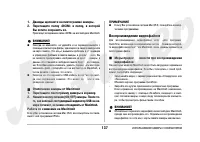
стр. 137 - Вы хотите сохранить ее.; Происходит копирование папки «DCIM» на жесткий диск Macintosh.; Отключение камеры от Macintosh; Обновите версию программы QuickTime.
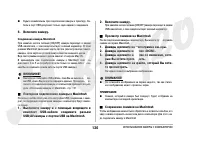
137 ИСПОЛЬЗОВАНИЕ КАМЕРЫ С КОМПЬЮТЕРОМ 1. Дважды щелкните на пиктограмме камеры.2. Перетащите папку «DCIM» в папку, в которой Вы хотите сохранить ее. Происходит копирование папки «DCIM» на жесткий диск Macintosh. ВНИМАНИЕ! ● Никогда не изменяйте, не удаляйте и не переименовывайте спомощью компьютера...
стр. 138 - Вставьте карту памяти в слот для карт памяти.; Если в Вашем компьютере имеется слот PC card; ция приводится в соответствующих руководствах пользователя.
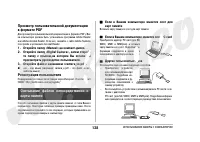
138 ИСПОЛЬЗОВАНИЕ КАМЕРЫ С КОМПЬЮТЕРОМ Просмотр пользовательской документации в формате PDF Для просмотра пользовательской документации в формате PDF у Васна компьютере должна быть установлена программа Adobe Readerили Adobe Acrobat Reader. Если нет, скачайте с сайте Adobe SystemsIncorporate и устан...
стр. 139 - Данные на карте памяти; Протокол DCF; Файлы можно создавать только во встроенной памяти.
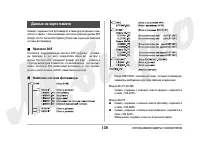
139 ИСПОЛЬЗОВАНИЕ КАМЕРЫ С КОМПЬЮТЕРОМ Данные на карте памяти Снимки, созданные этой фотокамерой, а также другие данные сохра$няются в памяти с использованием протокола хранения данных DCF(Design rule for Camera File System) [Проектная норма для файловойсистемы фотокамеры]. ■ Протокол DCF Устройства...
стр. 140 - Содержимое папок и файлов; Поддерживаемые форматы файлов; Файлы изображений, созданные этой моделью камеры
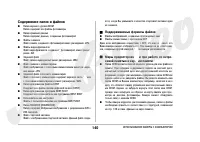
140 ИСПОЛЬЗОВАНИЕ КАМЕРЫ С КОМПЬЮТЕРОМ Содержимое папок и файлов ● Папка верхнего уровня DCIMПапка содержит все файлы фотокамеры ● Папка хранения данныхПапка содержит данные, созданные фотокамерой ● Файлы снимковФайл снимка, созданного фотокамерой имеет расширение .JPG. ● Файлы видеофрагментовФайл в...
стр. 141 - Общее описание; Камера; Передняя панель; Зарядное устройство
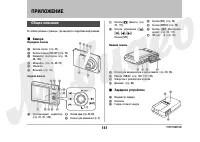
141 ПРИЛОЖЕНИЕ ПРИЛОЖЕНИЕ Общее описание В скобках указаны страницы, где находится подробная информация. ■ Камера Передняя панель 1 Кнопка спуска (стр. 35) 2 Кнопка питания [ON/OFF] (стр. 23) 3 Индикатор автоспуска (стр. 34,46, 146) 4 Микрофон (стр. 34, 49, 52) 5 Объектив 6 Вспышка (стр. 43) Задняя ...
стр. 142 - Справочные сведения о пиктограммах экранного меню; Режим записи фотоснимков; Панель операций
142 ПРИЛОЖЕНИЕ Справочные сведения о пиктограммах экранного меню Различные индикаторы и условные обозначения, появляющиеся на дисплее камеры, помогают контролировать настройки и режимы работы фото$камеры. ● Представленные в этом разделе иллюстрации являются примером, и призваны показать Вам размещен...
стр. 143 - Режим записи видео; Режим просмотра фотоснимков; Режим просмотра видео
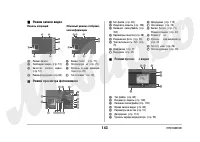
143 ПРИЛОЖЕНИЕ ■ Режим записи видео 1 Режим записи 2 Свободная память (стр. 51) 3 Качество записи видео(стр. 51) 4 Режим фокусировки (стр. 64) 5 Баланс белого (стр. 71) 6 Экспокоррекция (стр. 70) 7 Уровень заряда аккумуля$тора (стр. 22) 8 Гистограмма (стр. 76) ■ Режим просмотра фотоснимков 1 Тип фай...
стр. 144 - Справочные сведения о меню камеры
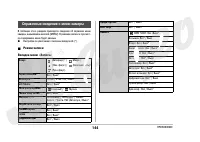
144 Справочные сведения о меню камеры В таблицах этого раздела приводятся сведения об экранном менюкамеры, вызываемом кнопкой [MENU]. В режимах записи и просмот$ра содержимое меню будет разным. ● Настройки по умолчанию отмечены звездочкой (*). ■ Режим записи Вкладка меню «Запись» Предв.просм. Вкл* /...
стр. 145 - Настройка даты и времени
145 Вкладка меню «Качество» Вкладка меню «Настройки» Разрешение Модели EX$Z11 и EX$Z75:7M (3072 x 2304)* / 3:2 (3072 x 2048) /16:9(3072 x 1728) / 5M (2560 x 1920) /3M (2048x1536) / 2M (1600 x 1200) /VGA (640 x 480)Модель EX$Z65:6M (2816 x 2112)* / 3:2 (2816 x1872) / 16:9(2816 x1584) / 4M (2304 x 172...
стр. 146 - Флэш; Режим воспроизведения; Вкладка меню «Настройки»; Светодиодные индикаторы
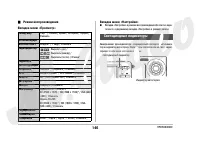
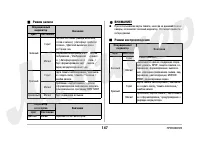
СлайдUшоу Старт* / Снимки / Время / Интервал / Эффект/Отменить Фотокалендарь — MOTION PRINT 9 кадров* / 1 кадр / Отменить Видеоредактор Вырезать (до) / Вырезать (между) / Вырезать (после) / Отмена* Коррекция — Цветокоррекция — Избранное Показать* / Сохранить / Отменить DPOF Выбрать снимки* / Все сни...
стр. 148 - Индикатор зарядки аккумулятора; Значение; Горит красным светом
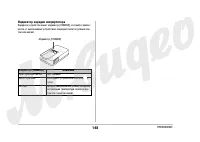
148 ПРИЛОЖЕНИЕ Индикатор зарядки аккумулятора Зарядное устройство имеет индикатор [CHARGE], который в зависи$мости от выполняемых устройством операций светится ровным све$том или мигает. Индикатор [CHARGE] Индикатор [CHARGE] Значение Горит красным светом Идет зарядка Мигает красным Неполадки с устро...
стр. 149 - Возможные проблемы и способы их устранения; Обнаружение проблемы и ее устранение; Проблема; Питание не включается.; щайте объект в центр фокусной рамки.
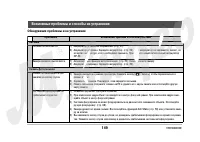
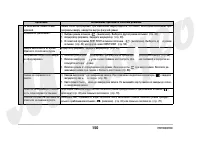
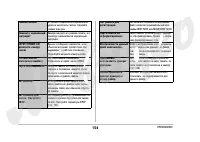
149 ПРИЛОЖЕНИЕ Возможные проблемы и способы их устранения Обнаружение проблемы и ее устранение Проблема Возможные причины и способы решения Питание Питание не включается. 1) Аккумулятор установлен неправильно (стр. 21). 2) Аккумулятор разряжен. Зарядите аккумулятор (стр. 20). Если аккумулятор не зар...
стр. 151 - Цифровой шум на изображении.; Воспроизведение
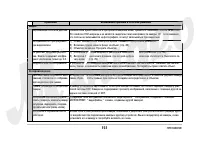
151 ПРИЛОЖЕНИЕ Проблема Возможные причины и способы решения Видео Вертикальная полоса на дисплее Съемка очень ярких объектов и при ярком освещении может привести к появлению полосы на дисплее. Это свойство ПЗС$матрицы и не является свидетельством неисправности камеры. Обратите внимание,что полосы не...
стр. 153 - Аккумулятор разряжен.; Аккумулятор полностью разрядился.; Экранные сообщения; Память заполнена; Ошибка печати
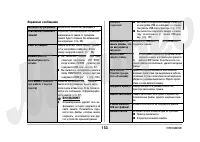
153 ПРИЛОЖЕНИЕ Аккумулятор разряжен. Аккумулятор полностью разрядился. Невозможно изменитьснимок! Коррекция трапециидальных искаженийневозможна по каким$то причинам.Снимок будет сохранен без изменений,без коррекции (стр. 60). Файл не найден. Камера не может найти снимок, указан$ный в настройках слай...
стр. 154 - Ошибка записи
154 ПРИЛОЖЕНИЕ Ошибка записи Во время сохранения изображения неудалось выполнить сжатие. Сделайтеснимок еще раз. Замените чернильныйкартридж! Камера находится в режиме печати, а впринтере заканчивается чернильныйкартридж. RETRY POWER ON(включите камеру снова) Данное сообщение появляется, еслиобъекти...
стр. 155 - Технические характеристики; Главные характеристики
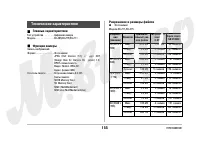
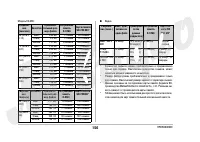
155 ПРИЛОЖЕНИЕ Технические характеристики ■ Главные характеристики Тип устройства . . . . . . .Цифровая камераМодель . . . . . . . . . . . . .EX$Z65/EX$Z75/EX$Z11 ■ Функции камеры Запись изображенийФормат .........................Фотоснимки: JPEG (Exif Version 2.2); стандарт DCF(Design Rule for Came...
стр. 158 - Требования к источникам питания; Режим работы; Непрерывная запись видео
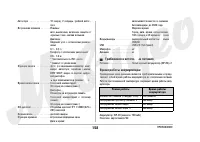
158 ПРИЛОЖЕНИЕ Автоспуск . . . . . . . . . . . . . . .10 секунд, 2 секунды, тройной автос$ пуск Встроенная вспышка . . . . . . .Режимы: авто, выключена, включена, защита от«красных глаз», мягкая вспышка Диапазон: Широкий угол с оптическим увеличе$нием:0.1 $ 3.5 м Телефото с оптическим увеличением: 0...











 Casio EX-Z16 Инструкция по эксплуатации
 Casio EX-Z19 Инструкция по эксплуатации
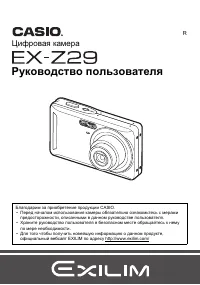 Casio EX-Z29 Инструкция по эксплуатации
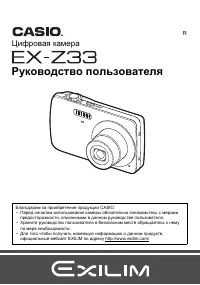 Casio EX-Z33 Инструкция по эксплуатации
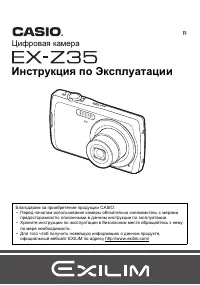 Casio EX-Z35 Инструкция по эксплуатации
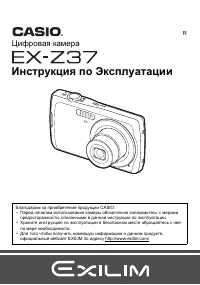 Casio EX-Z37 Инструкция по эксплуатации
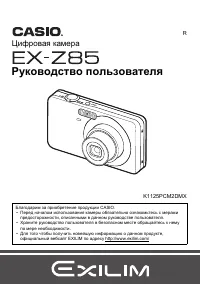 Casio EX-Z85 Инструкция по эксплуатации
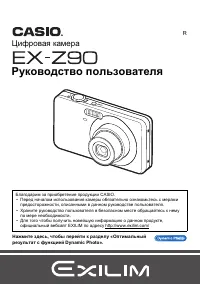 Casio EX-Z90 Инструкция по эксплуатации
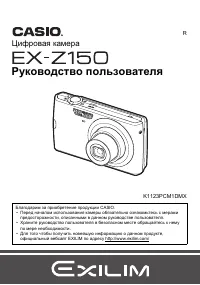 Casio EX-Z150 Инструкция по эксплуатации
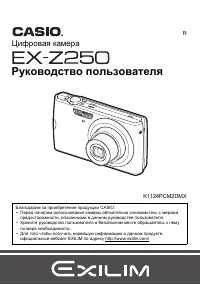 Casio EX-Z250 Инструкция по эксплуатации
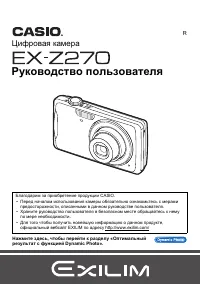 Casio EX-Z270 Инструкция по эксплуатации
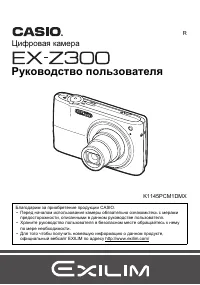 Casio EX-Z300 Инструкция по эксплуатации
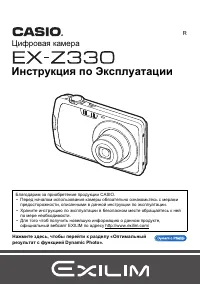 Casio EX-Z330 Инструкция по эксплуатации
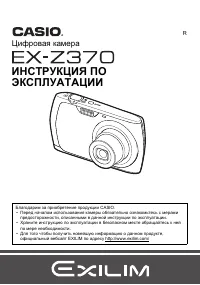 Casio EX-Z370 Инструкция по эксплуатации
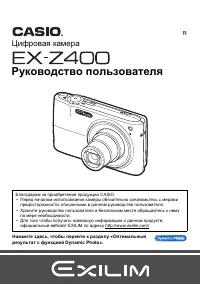 Casio EX-Z400 Инструкция по эксплуатации
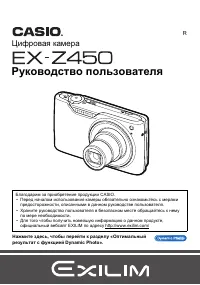 Casio EX-Z450 Инструкция по эксплуатации
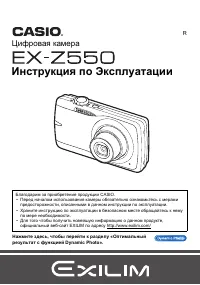 Casio EX-Z550 Инструкция по эксплуатации
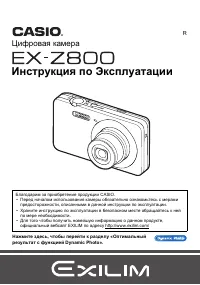 Casio EX-Z800 Инструкция по эксплуатации
 Casio EX-Z2000 Инструкция по эксплуатации