стр. 2 - Содержание
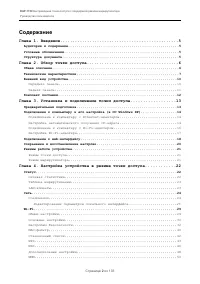
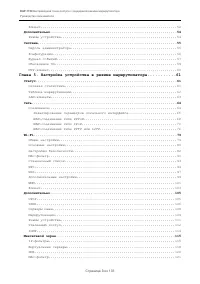
DAP-1150 Беспроводная точка доступа с поддержкой режима маршрутизатора Руководство пользователя Содержание Глава 1. Введение................................................5 Аудитория и содержание......................................................5 Условные обозначения...............................
стр. 5 - ВВЕДЕНИЕ; Аудитория и содержание; Пример; Структура документа
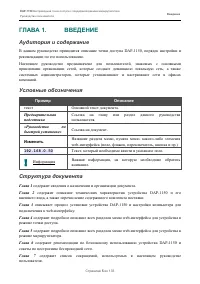
DAP-1150 Беспроводная точка доступа с поддержкой режима маршрутизатора Руководство пользователя Введение ГЛАВА 1. ВВЕДЕНИЕ Аудитория и содержание В данном руководстве приводится описание точки доступа DAP-1150, порядок настройки и рекомендации по его использованию. Настоящее руководство предназначен...
стр. 6 - ОБЗОР ТОЧКИ ДОСТУПА; Общее описание
DAP-1150 Беспроводная точка доступа с поддержкой режима маршрутизатора Руководство пользователя Обзор точки доступа ГЛАВА 2. ОБЗОР ТОЧКИ ДОСТУПА Общее описание Устройство DAP-1150 представляет собой беспроводную точку доступа с поддержкой режима маршрутизатора. Это доступное решение для создания бес...
стр. 7 - Технические характеристики; Интерфейс; типы подключения WAN:
DAP-1150 Беспроводная точка доступа с поддержкой режима маршрутизатора Руководство пользователя Обзор точки доступа Технические характеристики Интерфейс LAN: • 1 порт 10/100BASE-TX Ethernet с автоматическим определением полярности MDI/MDIX. Интерфейс WLAN: • IEEE 802.11b/g/n. Сетевые функции (режим ...
стр. 8 - Беспроводное соединение:
DAP-1150 Беспроводная точка доступа с поддержкой режима маршрутизатора Руководство пользователя Обзор точки доступа Беспроводное соединение: • сегментация беспроводной сети (до 4-х SSID), • поддерживаемые стандарты безопасности: ◦ WEP, ◦ WPA/WPA2 Personal, ◦ WPA/WPA2 Enterprise, ◦ IEEE 802.1X, • MAC...
стр. 9 - кнопка Reset для возврата к заводским установкам по умолчанию.; Влажность при эксплуатации:
DAP-1150 Беспроводная точка доступа с поддержкой режима маршрутизатора Руководство пользователя Обзор точки доступа Индикаторы: • Питание, • LAN/WAN, • WLAN. Питание: • источник питания: внешний адаптер питания постоянного тока 5В/1,2А, • кнопка Reset для возврата к заводским установкам по умолчанию...
стр. 10 - Внешний вид устройства; Передняя панель; Светодиодный; Питание включено; Питание отключено; WLAN; Беспроводная сеть включена
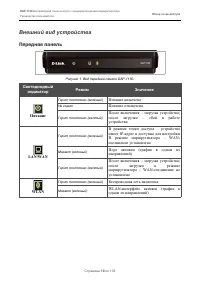
DAP-1150 Беспроводная точка доступа с поддержкой режима маршрутизатора Руководство пользователя Обзор точки доступа Внешний вид устройства Передняя панель Рисунок 1. Вид передней панели DAP-1150. Светодиодный индикатор Режим Значение Питание Горит постоянно (зелёный) Питание включено Не горит Питани...
стр. 11 - Задняя панель; Порт; Кнопка для сброса настроек к заводским установкам.
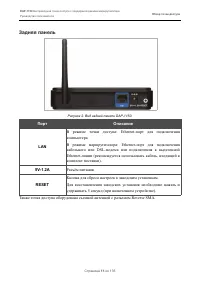
DAP-1150 Беспроводная точка доступа с поддержкой режима маршрутизатора Руководство пользователя Обзор точки доступа Задняя панель Рисунок 2. Вид задней панели DAP-1150. Порт Описание LAN В режиме точки доступа: Ethernet-порт для подключения компьютера. В режиме маршрутизатора: Ethernet-порт для подк...
стр. 12 - Комплект поставки; компакт-диск с документами
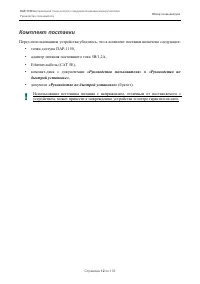
DAP-1150 Беспроводная точка доступа с поддержкой режима маршрутизатора Руководство пользователя Обзор точки доступа Комплект поставки Перед использованием устройства убедитесь, что в комплект поставки включено следующее: • точка доступа DAP-1150, • адаптер питания постоянного тока 5В/1,2А, • Etherne...
стр. 13 - УСТАНОВКА И ПОДКЛЮЧЕНИЕ ТОЧКИ; Предварительная подготовка; Операционная система
DAP-1150 Беспроводная точка доступа с поддержкой режима маршрутизатора Руководство пользователя Установка и подключение точки доступа ГЛАВА 3. УСТАНОВКА И ПОДКЛЮЧЕНИЕ ТОЧКИ ДОСТУПА Предварительная подготовка Перед подключением устройства прочтите данное руководство пользователя. Убедитесь, что у Вас...
стр. 14 - Подключение к компьютеру и его настройка (в ОС; Подключение к компьютеру с Ethernet-адаптером
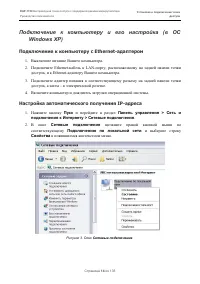
DAP-1150 Беспроводная точка доступа с поддержкой режима маршрутизатора Руководство пользователя Установка и подключение точки доступа Подключение к компьютеру и его настройка (в ОС Windows XP) Подключение к компьютеру с Ethernet-адаптером 1. Выключите питание Вашего компьютера. 2. Подключите Etherne...
стр. 15 - Подключение по локальной сети – свойства; разделе; Компоненты, используемые этим подключением; выделите строку; Свойства
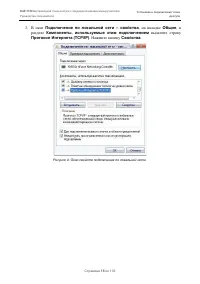
DAP-1150 Беспроводная точка доступа с поддержкой режима маршрутизатора Руководство пользователя Установка и подключение точки доступа 3. В окне Подключение по локальной сети – свойства , на вкладке Общие , в разделе Компоненты, используемые этим подключением выделите строку Протокол Интернета (TCP/I...
стр. 16 - Получить IP-адрес автоматически; Подключение к компьютеру с Wi-Fi-адаптером
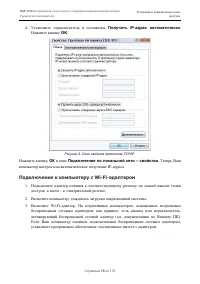
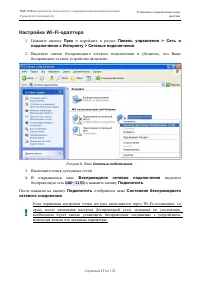
DAP-1150 Беспроводная точка доступа с поддержкой режима маршрутизатора Руководство пользователя Установка и подключение точки доступа 4. Установите переключатель в положение Получить IP-адрес автоматически . Нажмите кнопку OK . Рисунок 5. Окно свойств протокола TCP/IP. Нажмите кнопку ОК в окне Подкл...
стр. 18 - Подключение к web-интерфейсу; Enter; пароль –; admin; «Невозможно отобразить страницу»
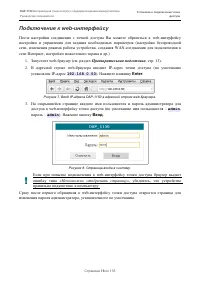
DAP-1150 Беспроводная точка доступа с поддержкой режима маршрутизатора Руководство пользователя Установка и подключение точки доступа Подключение к web-интерфейсу После настройки соединения с точкой доступа Вы можете обратиться к web-интерфейсу настройки и управления для задания необходимых параметр...
стр. 19 - Введите новый пароль для доступа к web-интерфейсу в полях; Пароль; Затем нажмите кнопку; Сохранить
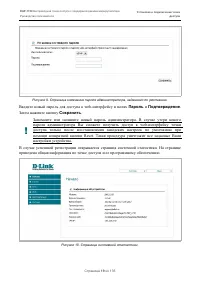
DAP-1150 Беспроводная точка доступа с поддержкой режима маршрутизатора Руководство пользователя Установка и подключение точки доступа Рисунок 9. Страница изменения пароля администратора, заданного по умолчанию. Введите новый пароль для доступа к web-интерфейсу в полях Пароль и Подтверждение . Затем ...
стр. 20 - Сохранение и восстановление настроек
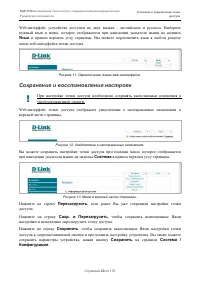
DAP-1150 Беспроводная точка доступа с поддержкой режима маршрутизатора Руководство пользователя Установка и подключение точки доступа Web-интерфейс устройства доступен на двух языках – английском и русском. Выберите нужный язык в меню, которое отображается при наведении указателя мыши на надпись Язы...
стр. 21 - Режимы работы устройства; Режим точки доступа
DAP-1150 Беспроводная точка доступа с поддержкой режима маршрутизатора Руководство пользователя Установка и подключение точки доступа Нажмите на строку Резерв. копия и следуйте инструкциям диалогового окна, чтобы сохранить конфигурацию (все параметры точки доступа) на локальном диске компьютера. Вы ...
стр. 22 - НАСТРОЙКА УСТРОЙСТВА В РЕЖИМЕ; Статус; Сетевая статистика; На странице; Статус / Сетевая статистика; Вы можете просмотреть статистические
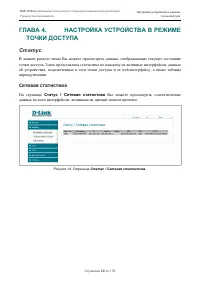
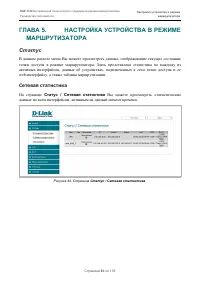
DAP-1150 Беспроводная точка доступа с поддержкой режима маршрутизатора Руководство пользователя Настройка устройства в режиме точки доступа ГЛАВА 4. НАСТРОЙКА УСТРОЙСТВА В РЕЖИМЕ ТОЧКИ ДОСТУПА Статус В данном разделе меню Вы можете просмотреть данные, отображающие текущее состояние точки доступа. Зд...
стр. 23 - Таблица маршрутизации; Статус / Таблица маршрутизации; отображает информацию о маршрутах. В; Статус / LAN клиенты; Вы можете просмотреть данные о сетевых
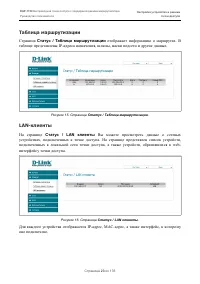
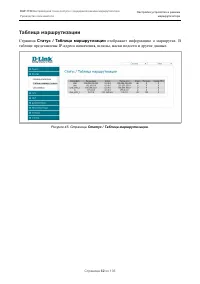
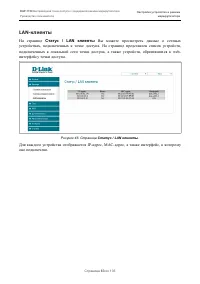
DAP-1150 Беспроводная точка доступа с поддержкой режима маршрутизатора Руководство пользователя Настройка устройства в режиме точки доступа Таблица маршрутизации Страница Статус / Таблица маршрутизации отображает информацию о маршрутах. В таблице представлены IP-адреса назначения, шлюзы, маски подсе...
стр. 24 - Сеть; Соединения; Сеть / Соединения
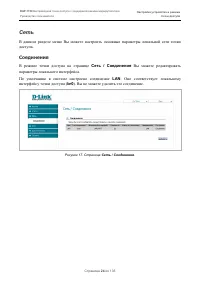
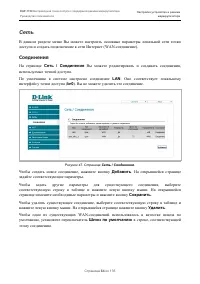
DAP-1150 Беспроводная точка доступа с поддержкой режима маршрутизатора Руководство пользователя Настройка устройства в режиме точки доступа Сеть В данном разделе меню Вы можете настроить основные параметры локальной сети точки доступа. Соединения В режиме точки доступа на странице Сеть / Соединения ...
стр. 25 - Редактирование параметров локального интерфейса; LAN; на; Главная; Вы можете настроить основные параметры локальной сети точки
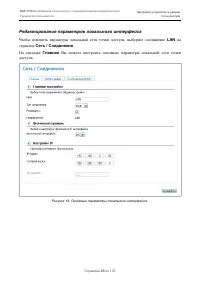
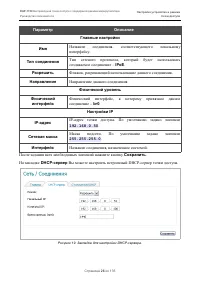
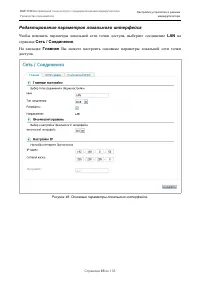
DAP-1150 Беспроводная точка доступа с поддержкой режима маршрутизатора Руководство пользователя Настройка устройства в режиме точки доступа Редактирование параметров локального интерфейса Чтобы изменить параметры локальной сети точки доступа, выберите соединение LAN на странице Сеть / Соединения . Н...
стр. 26 - Параметр
DAP-1150 Беспроводная точка доступа с поддержкой режима маршрутизатора Руководство пользователя Настройка устройства в режиме точки доступа Параметр Описание Главные настройки Имя Название соединения, соответствующего локальному интерфейсу. Тип соединения Тип сетевого протокола, который будет исполь...
стр. 27 - – точка доступа автоматически назначает IP-
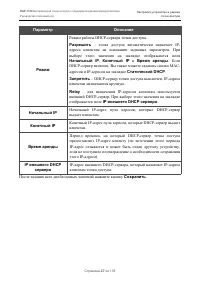
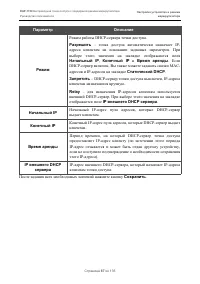
DAP-1150 Беспроводная точка доступа с поддержкой режима маршрутизатора Руководство пользователя Настройка устройства в режиме точки доступа Параметр Описание Режим Режим работы DHCP-сервера точки доступа. Разрешить – точка доступа автоматически назначает IP- адреса клиентам на основании заданных пар...
стр. 28 - Необязательный параметр
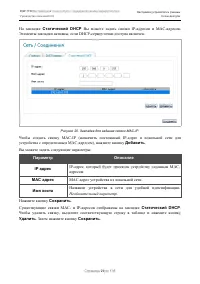
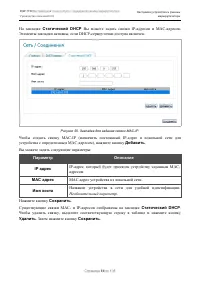
DAP-1150 Беспроводная точка доступа с поддержкой режима маршрутизатора Руководство пользователя Настройка устройства в режиме точки доступа На закладке Статический DHCP Вы можете задать связки IP-адресов и MAC-адресов. Элементы закладки активны, если DHCP-сервер точки доступа включен. Рисунок 20. За...
стр. 29 - Общие настройки; Включить беспроводное соединение
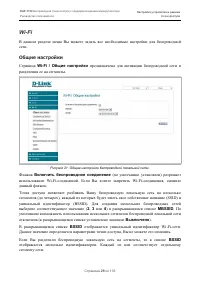
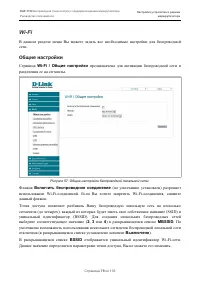
DAP-1150 Беспроводная точка доступа с поддержкой режима маршрутизатора Руководство пользователя Настройка устройства в режиме точки доступа Wi-Fi В данном разделе меню Вы можете задать все необходимые настройки для беспроводной сети. Общие настройки Страница Wi-Fi / Общие настройки предназначена для...
стр. 30 - BSSID; Основные настройки
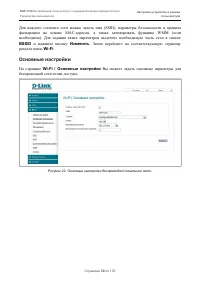
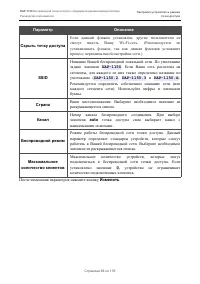
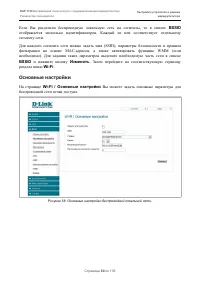
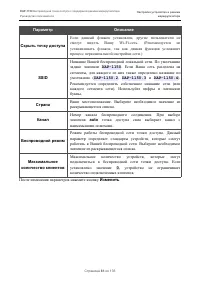
DAP-1150 Беспроводная точка доступа с поддержкой режима маршрутизатора Руководство пользователя Настройка устройства в режиме точки доступа Для каждого сегмента сети можно задать имя (SSID), параметры безопасности и правила фильтрации на основе MAC-адресов, а также активировать функцию WMM (если нео...
стр. 32 - Настройки безопасности; На странице; Open
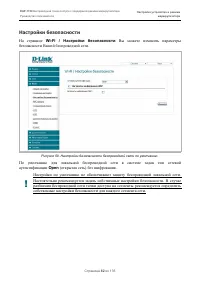
DAP-1150 Беспроводная точка доступа с поддержкой режима маршрутизатора Руководство пользователя Настройка устройства в режиме точки доступа Настройки безопасности На странице Wi-Fi / Настройки безопасности Вы можете изменить параметры безопасности Вашей беспроводной сети. Рисунок 23. Настройки безоп...
стр. 33 - Тип аутентификации
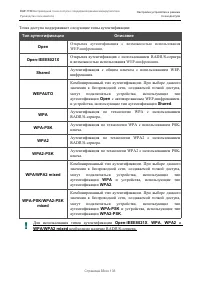
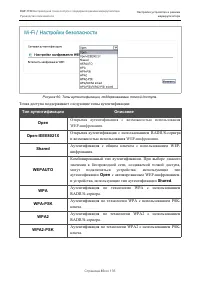
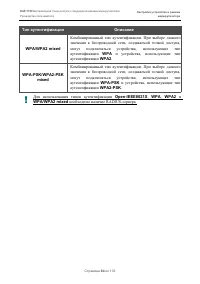
DAP-1150 Беспроводная точка доступа с поддержкой режима маршрутизатора Руководство пользователя Настройка устройства в режиме точки доступа Точка доступа поддерживает следующие типы аутентификации: Тип аутентификации Описание Open Открытая аутентификация с возможностью использования WEP-шифрования. ...
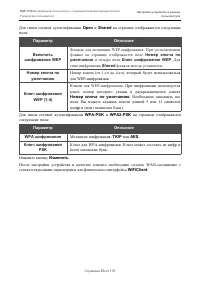
стр. 34 - При выборе значений; или; WEPAUTO; на странице отображается раздел; Настройки шифрования WEP
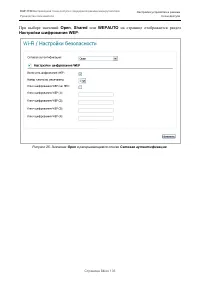
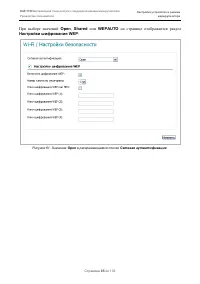
DAP-1150 Беспроводная точка доступа с поддержкой режима маршрутизатора Руководство пользователя Настройка устройства в режиме точки доступа При выборе значений Open , Shared или WEPAUTO на странице отображается раздел Настройки шифрования WEP : Рисунок 25. Значение Open в раскрывающемся списке Сетев...
стр. 35 - Флажок для активации WEP-шифрования; Ключ шифрования; Ключи для; Номер ключа по умолчанию; . Необходимо заполнить все; Ключ; , Вы можете задавать только
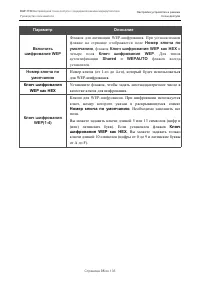
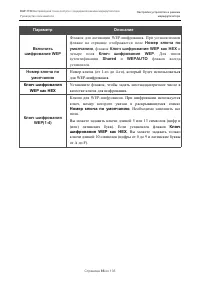
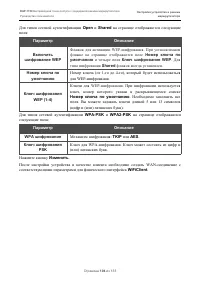
DAP-1150 Беспроводная точка доступа с поддержкой режима маршрутизатора Руководство пользователя Настройка устройства в режиме точки доступа Параметр Описание Включить шифрование WEP Флажок для активации WEP-шифрования . При установленном флажке на странице отображается поле Номер ключа по умолчанию ...
стр. 36 - При выборе значения; Настройки
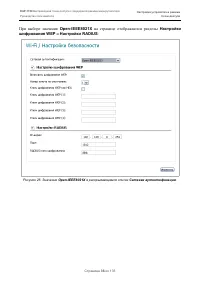
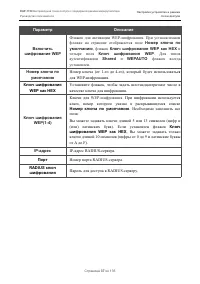
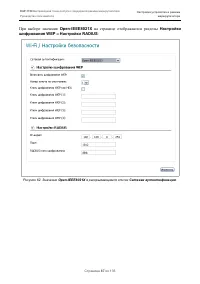
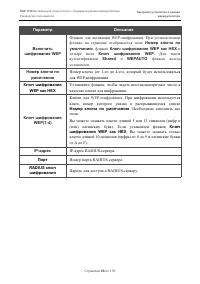
DAP-1150 Беспроводная точка доступа с поддержкой режима маршрутизатора Руководство пользователя Настройка устройства в режиме точки доступа При выборе значения Open-IEEE8021X на странице отображаются разделы Настройки шифрования WEP и Настройки RADIUS : Рисунок 26. Значение Open-IEEE8021X в раскрыва...
стр. 38 - Настройки шифрования WPA
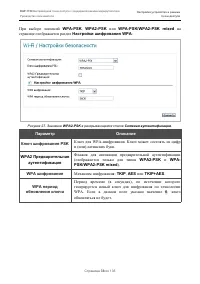
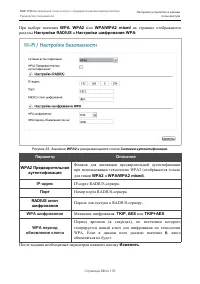
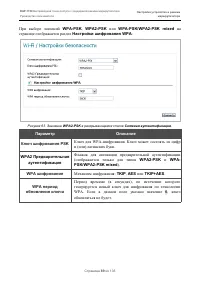
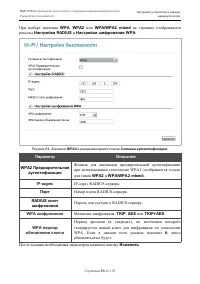
DAP-1150 Беспроводная точка доступа с поддержкой режима маршрутизатора Руководство пользователя Настройка устройства в режиме точки доступа При выборе значений WPA-PSK , WPA2-PSK или WPA-PSK/WPA2-PSK mixed на странице отображается раздел Настройки шифрования WPA : Рисунок 27. Значение WPA2-PSK в рас...
стр. 41 - , введите соответствующий адрес в поле; Добавление MAC-адреса; и нажмите кнопку; Изменить; этого введенный адрес отобразится в разделе; адресов
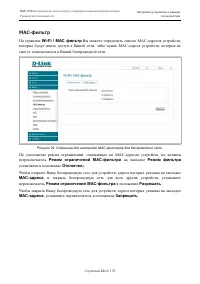
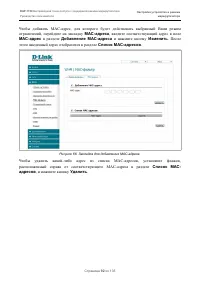
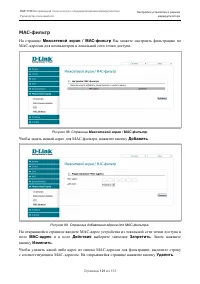
DAP-1150 Беспроводная точка доступа с поддержкой режима маршрутизатора Руководство пользователя Настройка устройства в режиме точки доступа Чтобы добавить MAC-адрес, для которого будет действовать выбранный Вами режим ограничений, перейдите на закладку MAC-адреса , введите соответствующий адрес в по...
стр. 42 - Станционный список; Разъединить
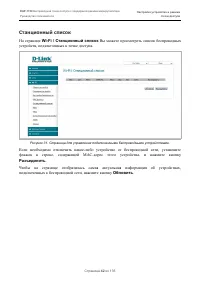
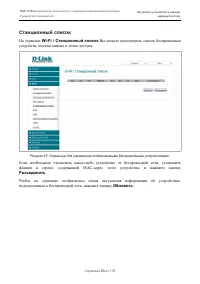
DAP-1150 Беспроводная точка доступа с поддержкой режима маршрутизатора Руководство пользователя Настройка устройства в режиме точки доступа Станционный список На странице Wi-Fi / Станционный список Вы можете просмотреть список беспроводных устройств, подключенных к точке доступа. Рисунок 31. Страниц...
стр. 43 - WPS; MBSSID
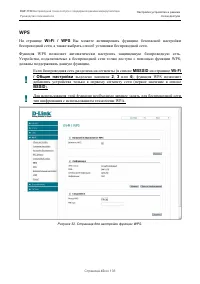
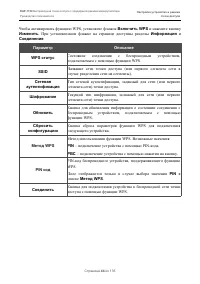
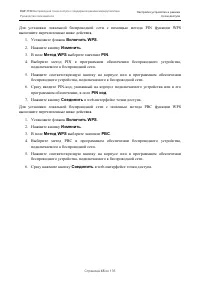
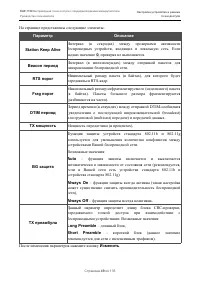
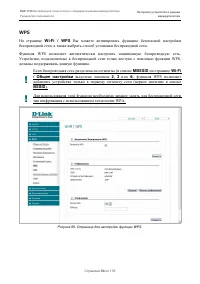
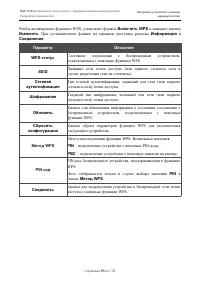
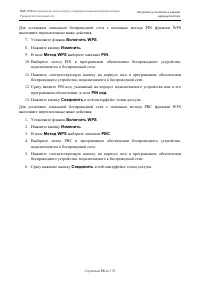
DAP-1150 Беспроводная точка доступа с поддержкой режима маршрутизатора Руководство пользователя Настройка устройства в режиме точки доступа WPS На странице Wi-Fi / WPS Вы можете активировать функцию безопасной настройки беспроводной сети, а также выбрать способ установки беспроводной сети. Функция W...
стр. 46 - WDS; Рисунок 33. Страница для настройки функции WDS.
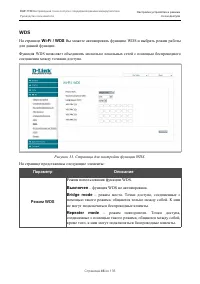
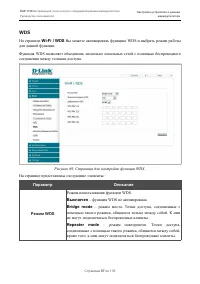
DAP-1150 Беспроводная точка доступа с поддержкой режима маршрутизатора Руководство пользователя Настройка устройства в режиме точки доступа WDS На странице Wi-Fi / WDS Вы можете активировать функцию WDS и выбрать режим работы для данной функции. Функция WDS позволяет объединить несколько локальных с...
стр. 47 - – шифрование не используется.
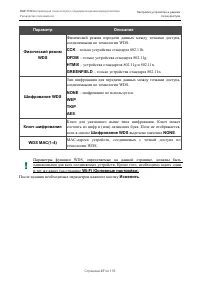
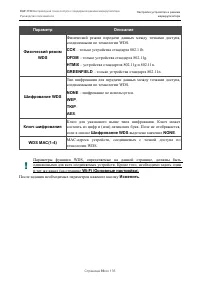
DAP-1150 Беспроводная точка доступа с поддержкой режима маршрутизатора Руководство пользователя Настройка устройства в режиме точки доступа Параметр Описание Физический режим WDS Физический режим передачи данных между точками доступа, соединенными по технологии WDS. CCK – только устройства стандарта...
стр. 48 - Дополнительные настройки
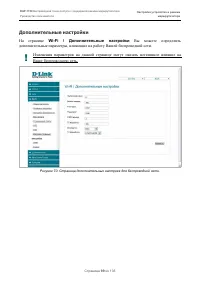
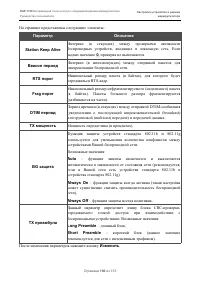
DAP-1150 Беспроводная точка доступа с поддержкой режима маршрутизатора Руководство пользователя Настройка устройства в режиме точки доступа Дополнительные настройки На странице Wi-Fi / Дополнительные настройки Вы можете определить дополнительные параметры, влияющие на работу Вашей беспроводной сети....
стр. 50 - WMM
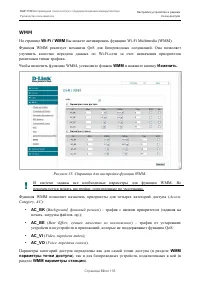
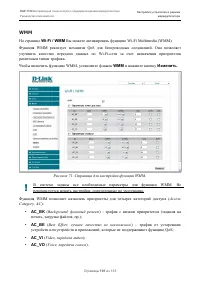
DAP-1150 Беспроводная точка доступа с поддержкой режима маршрутизатора Руководство пользователя Настройка устройства в режиме точки доступа WMM На странице Wi-Fi / WMM Вы можете активировать функцию Wi-Fi Multimedia (WMM). Функция WMM реализует механизм QoS для беспроводных соединений. Она позволяет...
стр. 51 - и значением поля; WMM параметры точки
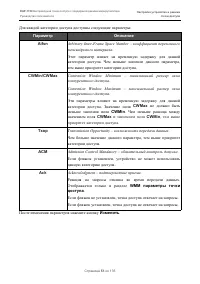
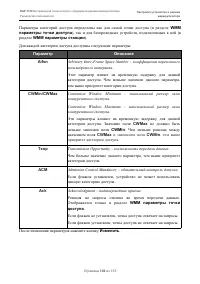
DAP-1150 Беспроводная точка доступа с поддержкой режима маршрутизатора Руководство пользователя Настройка устройства в режиме точки доступа Для каждой категории доступа доступны следующие параметры: Параметр Описание Aifsn Arbitrary Inter-Frame Space Number – коэффициент переменного межкадрового инт...
стр. 52 - Клиент
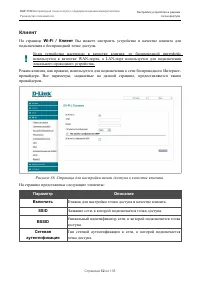
DAP-1150 Беспроводная точка доступа с поддержкой режима маршрутизатора Руководство пользователя Настройка устройства в режиме точки доступа Клиент На странице Wi-Fi / Клиент Вы можете настроить устройство в качестве клиента для подключения к беспроводной точке доступа. ! Если устройство настроено в ...
стр. 54 - Дополнительно; Режим устройства
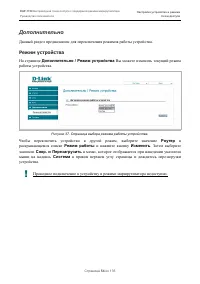
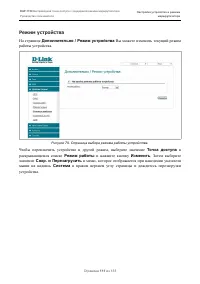
DAP-1150 Беспроводная точка доступа с поддержкой режима маршрутизатора Руководство пользователя Настройка устройства в режиме точки доступа Дополнительно Данный раздел предназначен для переключения режимов работы устройства. Режим устройства На странице Дополнительно / Режим устройства Вы можете изм...
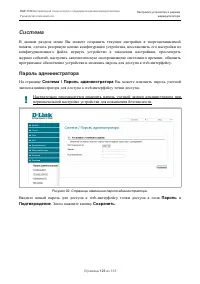
стр. 55 - Система; Пароль администратора; Система / Пароль администратора; Вы можете изменить пароль учетной; . Затем нажмите кнопку
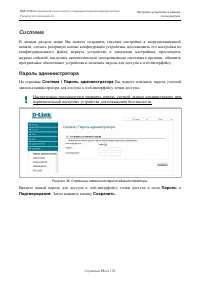
DAP-1150 Беспроводная точка доступа с поддержкой режима маршрутизатора Руководство пользователя Настройка устройства в режиме точки доступа Система В данном разделе меню Вы можете сохранить текущие настройки в энергонезависимой памяти, сделать резервную копию конфигурации устройства, восстановить ег...
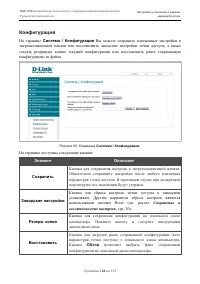
стр. 56 - Конфигурация; Элемент; Сохранение и; Обзор; позволяет выбрать файл сохраненной
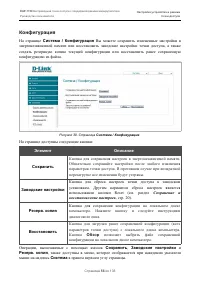
DAP-1150 Беспроводная точка доступа с поддержкой режима маршрутизатора Руководство пользователя Настройка устройства в режиме точки доступа Конфигурация На странице Система / Конфигурация Вы можете сохранить измененные настройки в энергонезависимой памяти или восстановить заводские настройки точки д...
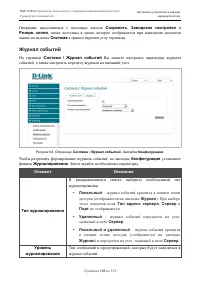
стр. 57 - Журнал событий
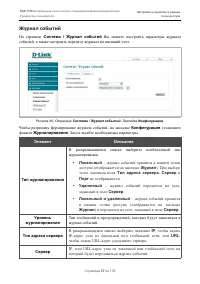
DAP-1150 Беспроводная точка доступа с поддержкой режима маршрутизатора Руководство пользователя Настройка устройства в режиме точки доступа Журнал событий На странице Система / Журнал событий Вы можете настроить параметры журнала событий, а также настроить передачу журнала на внешний узел. Рисунок 4...
стр. 58 - Порт узла, заданного в поле; Сервер; После задания необходимых параметров нажмите кнопку; Чтобы запретить формирование журнала событий, снимите флажок; Журналирование; затем нажмите кнопку; Обновить
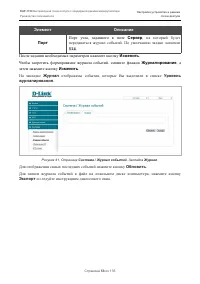
DAP-1150 Беспроводная точка доступа с поддержкой режима маршрутизатора Руководство пользователя Настройка устройства в режиме точки доступа Элемент Описание Порт Порт узла, заданного в поле Сервер , на который будет передаваться журнал событий. По умолчанию задано значение 514 . После задания необхо...
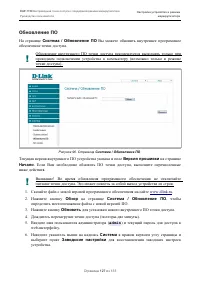
стр. 59 - Обновление ПО
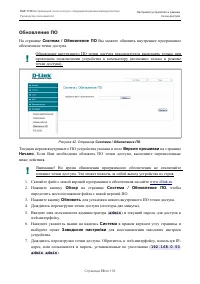
DAP-1150 Беспроводная точка доступа с поддержкой режима маршрутизатора Руководство пользователя Настройка устройства в режиме точки доступа Обновление ПО На странице Система / Обновление ПО Вы можете обновить внутреннее программное обеспечение точки доступа. ! Обновление внутреннего ПО точки доступа...
стр. 60 - Система / NTP клиент; Включено
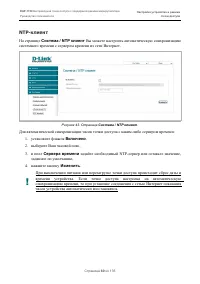
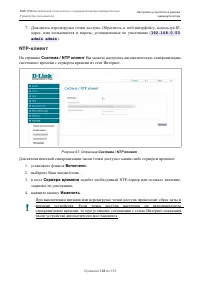
DAP-1150 Беспроводная точка доступа с поддержкой режима маршрутизатора Руководство пользователя Настройка устройства в режиме точки доступа NTP-клиент На странице Система / NTP клиент Вы можете настроить автоматическую синхронизацию системного времени с сервером времени из сети Интернет. Рисунок 43....
стр. 69 - WAN-соединение типа PPPoE; Для создания соединения такого типа нажмите кнопку; Добавить; на странице; . На открывшейся странице выберите значение; PPPoE; в списке; Тип; и задайте необходимые параметры.
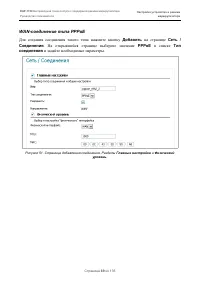
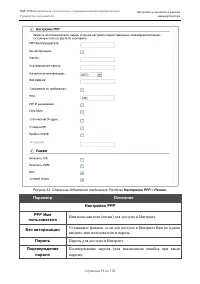
DAP-1150 Беспроводная точка доступа с поддержкой режима маршрутизатора Руководство пользователя Настройка устройства в режиме маршрутизатора WAN-соединение типа PPPoE Для создания соединения такого типа нажмите кнопку Добавить на странице Сеть / Соединения . На открывшейся странице выберите значение...
стр. 70 - Название соединения для удобной идентификации.; Физический уровень; Максимальный размер пакета, передаваемого интерфейсом.
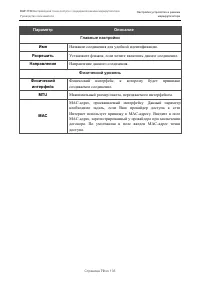
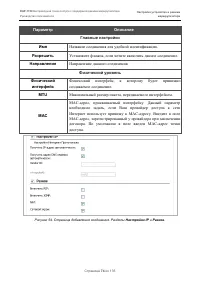
DAP-1150 Беспроводная точка доступа с поддержкой режима маршрутизатора Руководство пользователя Настройка устройства в режиме маршрутизатора Параметр Описание Главные настройки Имя Название соединения для удобной идентификации. Разрешить Установите флажок, если хотите включить данное соединение. Нап...
стр. 71 - Пароль для доступа в Интернет.
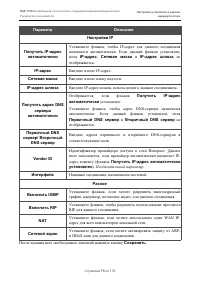
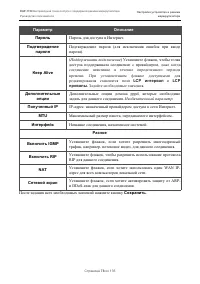
DAP-1150 Беспроводная точка доступа с поддержкой режима маршрутизатора Руководство пользователя Настройка устройства в режиме маршрутизатора Рисунок 52. Страница добавления соединения. Разделы Настройки PPP и Разное . Параметр Описание Настройки PPP PPP Имя пользователя Имя пользователя (логин) для ...
стр. 72 - Выберите из списка необходимый метод аутентификации.; LCP интервал; Задайте необходимые значения.
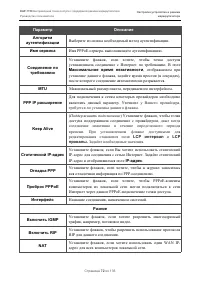
DAP-1150 Беспроводная точка доступа с поддержкой режима маршрутизатора Руководство пользователя Настройка устройства в режиме маршрутизатора Параметр Описание Алгоритм аутентификации Выберите из списка необходимый метод аутентификации. Имя сервиса Имя PPPoE-сервера, выполняющего аутентификацию. Соед...
стр. 73 - После задания всех необходимых значений нажмите кнопку; WAN-соединение типа IPoE
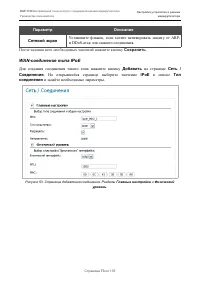
DAP-1150 Беспроводная точка доступа с поддержкой режима маршрутизатора Руководство пользователя Настройка устройства в режиме маршрутизатора Параметр Описание Сетевой экран Установите флажок, если хотите активировать защиту от ARP- и DDoS-атак для данного соединения. После задания всех необходимых з...
стр. 76 - WAN-соединение типа PPTP или L2TP
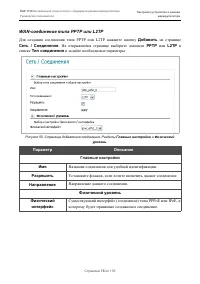
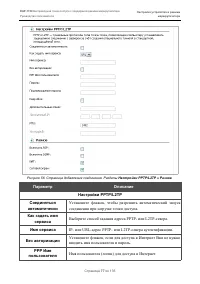
DAP-1150 Беспроводная точка доступа с поддержкой режима маршрутизатора Руководство пользователя Настройка устройства в режиме маршрутизатора WAN-соединение типа PPTP или L2TP Для создания соединения типа PPTP или L2TP нажмите кнопку Добавить на странице Сеть / Соединения . На открывшейся странице вы...
стр. 83 - Точка доступа поддерживает следующие типы аутентификации:; и устройства, использующие тип аутентификации
DAP-1150 Беспроводная точка доступа с поддержкой режима маршрутизатора Руководство пользователя Настройка устройства в режиме маршрутизатора Рисунок 60. Типы аутентификации, поддерживаемые точкой доступа. Точка доступа поддерживает следующие типы аутентификации: Тип аутентификации Описание Open Откр...
стр. 97 - Рисунок 69. Страница для настройки функции WDS.
DAP-1150 Беспроводная точка доступа с поддержкой режима маршрутизатора Руководство пользователя Настройка устройства в режиме маршрутизатора WDS На странице Wi-Fi / WDS Вы можете активировать функцию WDS и выбрать режим работы для данной функции. Функция WDS позволяет объединить несколько локальных ...
стр. 105 - UPnP; На странице; и нажмите кнопку
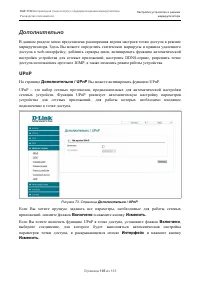
DAP-1150 Беспроводная точка доступа с поддержкой режима маршрутизатора Руководство пользователя Настройка устройства в режиме маршрутизатора Дополнительно В данном разделе меню представлена расширенная версия настроек точки доступа в режиме маршрутизатора. Здесь Вы можете определить статические марш...
стр. 106 - DDNS; Дополнительно / DDNS; Вы можете определить параметры DDNS-сервиса,; Чтобы добавить новый DDNS-сервис, нажмите кнопку
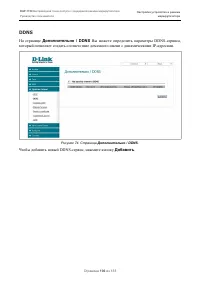
DAP-1150 Беспроводная точка доступа с поддержкой режима маршрутизатора Руководство пользователя Настройка устройства в режиме маршрутизатора DDNS На странице Дополнительно / DDNS Вы можете определить параметры DDNS-сервиса, который позволяет создать соответствие доменного имени с динамическими IP-ад...
стр. 107 - Вы можете задать следующие параметры:; В раскрывающемся списке выберите DDNS-провайдера.
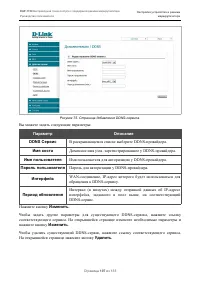
DAP-1150 Беспроводная точка доступа с поддержкой режима маршрутизатора Руководство пользователя Настройка устройства в режиме маршрутизатора Рисунок 75. Страница добавления DDNS-сервиса. Вы можете задать следующие параметры: Параметр Описание DDNS Сервис В раскрывающемся списке выберите DDNS-провайд...
стр. 108 - Серверы имен
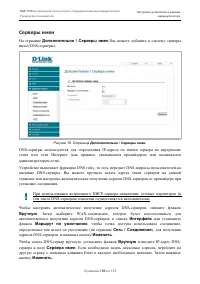
DAP-1150 Беспроводная точка доступа с поддержкой режима маршрутизатора Руководство пользователя Настройка устройства в режиме маршрутизатора Серверы имен На странице Дополнительно / Серверы имен Вы можете добавить в систему серверы имен (DNS-серверы). Рисунок 76. Страница Дополнительно / Серверы име...
стр. 109 - Дополнительно / Серверы имен; Маршрутизация; Дополнительно / Маршрутизация
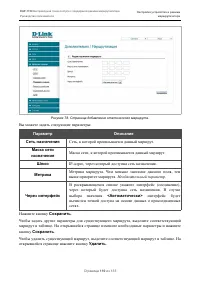
DAP-1150 Беспроводная точка доступа с поддержкой режима маршрутизатора Руководство пользователя Настройка устройства в режиме маршрутизатора Чтобы удалить DNS-сервер со страницы Дополнительно / Серверы имен , удалите соответствующий текст в поле Сервера имен , а затем нажмите кнопку Изменить . Маршр...
стр. 110 - Сеть, к которой прописывается данный маршрут.
DAP-1150 Беспроводная точка доступа с поддержкой режима маршрутизатора Руководство пользователя Настройка устройства в режиме маршрутизатора Рисунок 78. Страница добавления статического маршрута. Вы можете задать следующие параметры: Параметр Описание Сеть назначения Сеть, к которой прописывается да...
стр. 112 - Удаленный доступ; Дополнительно / Удаленный доступ; Вы можете создать правила для; Чтобы создать новое правило, нажмите кнопку
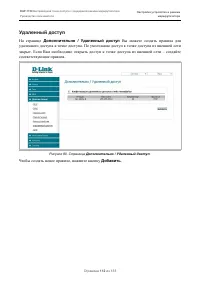
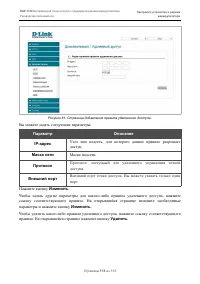
DAP-1150 Беспроводная точка доступа с поддержкой режима маршрутизатора Руководство пользователя Настройка устройства в режиме маршрутизатора Удаленный доступ На странице Дополнительно / Удаленный доступ Вы можете создать правила для удаленного доступа к точке доступа. По умолчанию доступ к точке дос...
стр. 113 - Нажмите кнопку
DAP-1150 Беспроводная точка доступа с поддержкой режима маршрутизатора Руководство пользователя Настройка устройства в режиме маршрутизатора Рисунок 81. Страница добавления правила удаленного доступа. Вы можете задать следующие параметры: Параметр Описание IP-адрес Узел или подсеть, для которого дан...
стр. 114 - IGMP
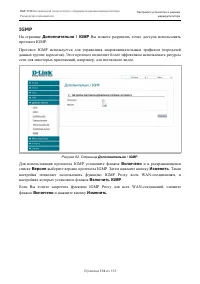
DAP-1150 Беспроводная точка доступа с поддержкой режима маршрутизатора Руководство пользователя Настройка устройства в режиме маршрутизатора IGMP На странице Дополнительно / IGMP Вы можете разрешить точке доступа использовать протокол IGMP. Протокол IGMP используется для управления широковещательным...
стр. 115 - Межсетевой экран
DAP-1150 Беспроводная точка доступа с поддержкой режима маршрутизатора Руководство пользователя Настройка устройства в режиме маршрутизатора Межсетевой экран В данном разделе меню Вы можете настроить межсетевой экран точки доступа в режиме маршрутизатора: добавить правила для фильтрации сетевых паке...
стр. 116 - Название правила для удобной идентификации.
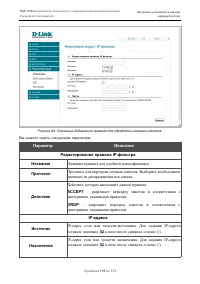
DAP-1150 Беспроводная точка доступа с поддержкой режима маршрутизатора Руководство пользователя Настройка устройства в режиме маршрутизатора Рисунок 84. Страница добавления правила для обработки сетевых пакетов. Вы можете задать следующие параметры: Параметр Описание Редактирование правила IP-фильтр...
стр. 118 - Виртуальные серверы; Межсетевой экран / Виртуальные серверы; Вы можете создать; Чтобы создать новый виртуальный сервер, нажмите кнопку
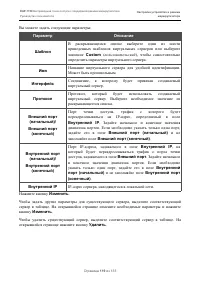
DAP-1150 Беспроводная точка доступа с поддержкой режима маршрутизатора Руководство пользователя Настройка устройства в режиме маршрутизатора Виртуальные серверы На странице Межсетевой экран / Виртуальные серверы Вы можете создать виртуальные серверы, которые позволят перенаправлять входящий Интернет...
стр. 119 - пользовательский
DAP-1150 Беспроводная точка доступа с поддержкой режима маршрутизатора Руководство пользователя Настройка устройства в режиме маршрутизатора Вы можете задать следующие параметры: Параметр Описание Шаблон В раскрывающемся списке выберите один из шести приведенных шаблонов виртуальных серверов или выб...
стр. 120 - DMZ
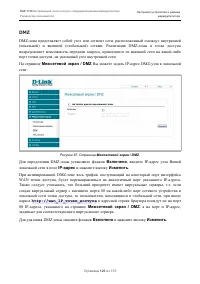
DAP-1150 Беспроводная точка доступа с поддержкой режима маршрутизатора Руководство пользователя Настройка устройства в режиме маршрутизатора DMZ DMZ-зона представляет собой узел или сегмент сети, расположенный «между» внутренней (локальной) и внешней (глобальной) сетями. Реализация DMZ-зоны в точке ...
стр. 122 - Контроль
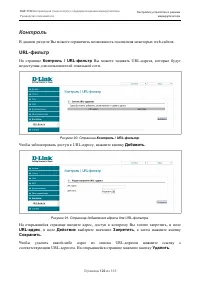
DAP-1150 Беспроводная точка доступа с поддержкой режима маршрутизатора Руководство пользователя Настройка устройства в режиме маршрутизатора Контроль В данном разделе Вы можете ограничить возможность посещения некоторых web-сайтов. URL-фильтр На странице Контроль / URL-фильтр Вы можете задавать URL-...
стр. 124 - Система / Конфигурация; Вы можете сохранить измененные настройки в; На странице доступны следующие кнопки:; Восстановить
DAP-1150 Беспроводная точка доступа с поддержкой режима маршрутизатора Руководство пользователя Настройка устройства в режиме маршрутизатора Конфигурация На странице Система / Конфигурация Вы можете сохранить измененные настройки в энергонезависимой памяти или восстановить заводские настройки точки ...
стр. 129 - РЕКОМЕНДАЦИИ; Инструкции по безопасности
DAP-1150 Беспроводная точка доступа с поддержкой режима маршрутизатора Руководство пользователя Рекомендации по использованию точки доступа ГЛАВА 6. РЕКОМЕНДАЦИИ ПО ИСПОЛЬЗОВАНИЮ ТОЧКИ ДОСТУПА Инструкции по безопасности Разместите точку доступа на ровной горизонтальной поверхности или тщательно закр...
стр. 130 - Рекомендации по установке беспроводных устройств
DAP-1150 Беспроводная точка доступа с поддержкой режима маршрутизатора Руководство пользователя Рекомендации по использованию точки доступа Рекомендации по установке беспроводных устройств Точка доступа DAP-1150 позволяет получить доступ к Вашей сети с помощью беспроводного соединения практически из...
стр. 131 - АББРЕВИАТУРЫ И СОКРАЩЕНИЯ
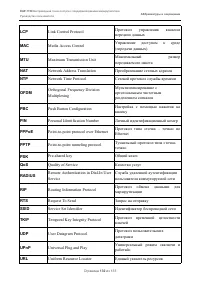
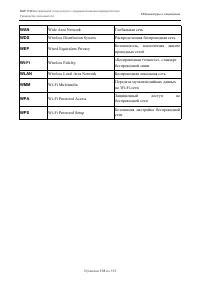
DAP-1150 Беспроводная точка доступа с поддержкой режима маршрутизатора Руководство пользователя Аббревиатуры и сокращения ГЛАВА 7. АББРЕВИАТУРЫ И СОКРАЩЕНИЯ AC Access Category Категория доступа AES Advanced Encryption Standard Улучшенный стандарт шифрования ARP Address Resolution Protocol Протокол р...