D-Link DGS-1210-28 инструкция по эксплуатации
Инструкция по эксплуатации на русском языке предназначена для владельцев D-Link DGS-1210-28. В PDF-документе подробно описаны особенности устройства, его функции и основные правила эксплуатации. Перед тем как начать пользоваться техникой, рекомендуем внимательно ознакомиться с содержанием руководства.
Наш проект MaxPoints позволяет изучать инструкцию без использования какого-либо дополнительного программного обеспечения. С PDF-версией документа вы можете ознакомиться ниже, воспользовавшись постраничной навигацией или оглавлением.
Содержание:
- стр. 2 – ПРАВИЛА И УСЛОВИЯ БЕЗОПАСНОЙ ЭКСПЛУАТАЦИИ; Срок службы устройства -интерфейс настройте с помощью 5 лет.
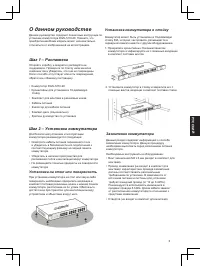
- стр. 3 – О данном руководстве; Шаг 1 – Распаковка; Установка на стол или поверхность
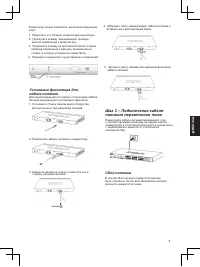
- стр. 4 – Сбой питания
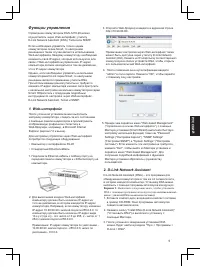
- стр. 5 – Функции управления
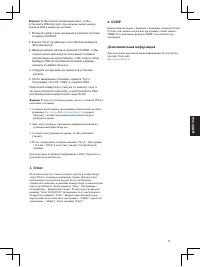
- стр. 6 – Дополнительная информация; Дополнительная информация
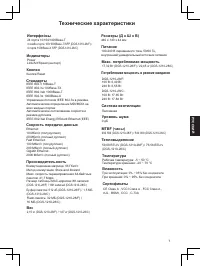
- стр. 7 – Технические характеристики
- стр. 8 – ТЕХНИЧЕСКАЯ ПОДДЕРЖКА; Техническая поддержка через Интернет:; Հայաստան; לארשי
модели коммутатора окно аутентификации будет
иметь разный вид. Для управляемых коммутаторов
серии Smart оставьте поле имени пользователя
пустым, а в качестве пароля введите admin. Нажмите
OK, чтобы перейти к главному окну настройки.
Для управляемых коммутаторов оставьте оба поля
5. Опциональный шаг (только для управляемых
коммутаторов серии Smart). Перед выполнением
входа в Web-интерфейс настройте с помощью интерфейс настройте с помощью
Smart Wizard некоторые опции, такие как пароль,
SNMP и системные параметры. Если Вы не хотите
ничего менять, нажмите “Выход”, чтобы выйти
из Smart Wizard и войти в Web-интерфейс настройте с помощью интерфейс. Для
подробного ознакомления с функциями Smart Wizard,
пожалуйста, обратитесь к соответствующему разделу
D-интерфейс настройте с помощью Link Network Assistant (DNA) – это программа для
обнаружения коммутаторов в том же L2 сегменте сети,
в котором находится компьютер. Вы можете скачать
приложение DNA из интернет-интерфейс настройте с помощью магазина Chrome и
1. Перейдите в интернет-интерфейс настройте с помощью магазин Chrome (https://chrome.
google.com/webstore) и найдите ‘D-Link Network D-интерфейс настройте с помощью Link Network
2. Нажмите кнопку ‘D-Link Network УСТАНОВИТЬ’ (‘D-Link Network ADD TO CHROME’) в ’) в
3. Нажмите кнопку ‘D-Link Network Установить приложение’ (‘D-Link Network Add app’) в
появившемся окне, чтобы установить D-интерфейс настройте с помощью Link Network
(Опция 1) Нажмите кнопку ‘D-Link Network ЗАПУСТИТЬ’ (‘D-Link Network LAUNCH
APP’) в правом верхнем углу окна, чтобы запустить
(Опция 2) Нажмите значок ‘D-Link Network Приложения’ (‘D-Link Network Apps’) в
левом верхнем углу Web-интерфейс настройте с помощью браузера Chrome и нажмите
‘D-Link Network DNA’ в списке приложений, чтобы запустить DNA.
пользователям необходимо включить D-интерфейс настройте с помощью Link Dis-интерфейс настройте с помощью
covery Protocol (DDP) и задать имя пользователя
и пароль, чтобы получить возможность выполнить
Для подключения к консольному порту коммутатора
используйте кабель с последовательным интерфейсом
RS-интерфейс настройте с помощью 232 и разъемом RJ-интерфейс настройте с помощью 45, входящий в комплект
поставки. Для подключения к консольному порту
коммутатора требуется эмулятор терминала. Эту
программу можно легко скачать из сети Интернет.
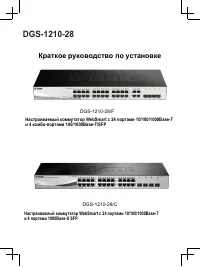
Настраиваемый коммутатор WebSmart с 24 портами 10/100/1000Base-T
и 4 комбо-портами 100/1000Base-T/SFP
DGS-1210-28
Краткое руководство по установке
DGS-интерфейс настройте с помощью 1210-интерфейс настройте с помощью 28/F
DGS-интерфейс настройте с помощью 1210-интерфейс настройте с помощью 28/C
Настраиваемый коммутатор WebSmart с 24 портами 10/100/1000Base-T
и 4 портами 1000Base-X SFP
Была ли эта инструкция полезной?
Об этой инструкции
- Бренд
- D-Link
- Модель
- DGS-1210-28
- Тип документа
- Инструкция по эксплуатации
- Категория
- Коммутатор
- Язык(и)
- Русский
- Страницы
- 8
- Размер файла
- 556,6 KB
- Формат
Сводка
2 Р У С С К И Й У С С К И модели коммутатора окно аутентификации будет иметь разный вид. Для управляемых коммутаторов серии Smart оставьте поле имени пользователя пустым, а в качестве пароля введите admin. Нажмите OK, чтобы перейти к главному окну настройки. Для управляемых коммутаторов оставьте оба...
3 Р У С С К И Й У С С К И модели коммутатора окно аутентификации будет иметь разный вид. Для управляемых коммутаторов серии Smart оставьте поле имени пользователя пустым, а в качестве пароля введите admin. Нажмите OK, чтобы перейти к главному окну настройки. Для управляемых коммутаторов оставьте оба...
4 Р У С С К И Й У С С К И модели коммутатора окно аутентификации будет иметь разный вид. Для управляемых коммутаторов серии Smart оставьте поле имени пользователя пустым, а в качестве пароля введите admin. Нажмите OK, чтобы перейти к главному окну настройки. Для управляемых коммутаторов оставьте оба...
Задать вопрос
Похожие инструкции
Ещё модели: коммутаторы D-Link
 D-Link DGS-1100-08PD Инструкция по эксплуатации
 D-Link DGS-1100-08V2 Инструкция по эксплуатации
 D-Link DGS-1100-10/ME Инструкция по эксплуатации
 D-Link DGS-1100-16V2 Инструкция по эксплуатации
 D-Link DGS-1100-24V2 Инструкция по эксплуатации
 D-Link DGS-1210-12TS/ME Инструкция по эксплуатации
 D-Link DGS-1210-28/FL 24xGE, 2xSFP, L2 Инструкция по эксплуатации
 D-Link DGS-1210-28/ME Инструкция по эксплуатации
 D-Link DGS-1210-28MP Инструкция по эксплуатации
 D-Link DGS-1210-52/ME Инструкция по эксплуатации
 D-Link DGS-1250-28X Инструкция по эксплуатации
 D-Link DGS-1250-28XMP Инструкция по эксплуатации
 D-Link DGS-1250-52X Инструкция по эксплуатации
 D-Link DGS-1250-52XMP Инструкция по эксплуатации
 D-Link DGS-3000-28LP Инструкция по эксплуатации
 D-Link DGS-3000-28SC Инструкция по эксплуатации
 D-Link DGS-3000-28XS Инструкция по эксплуатации
 D-Link DES-1005C Инструкция по эксплуатации
 D-Link DES-1005D Инструкция по эксплуатации
 D-Link DES-1005P Инструкция по эксплуатации