D-Link DIR-1260 инструкция по эксплуатации
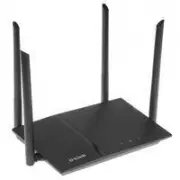
Инструкция по эксплуатации на русском языке предназначена для владельцев D-Link DIR-1260. В PDF-документе подробно описаны особенности устройства, его функции и основные правила эксплуатации. Перед тем как начать пользоваться техникой, рекомендуем внимательно ознакомиться с содержанием руководства.
Наш проект MaxPoints позволяет изучать инструкцию без использования какого-либо дополнительного программного обеспечения. С PDF-версией документа вы можете ознакомиться ниже, воспользовавшись постраничной навигацией или оглавлением.
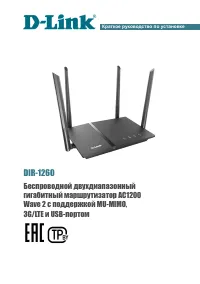
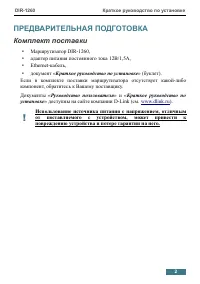
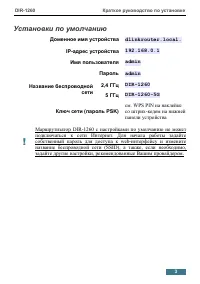

Содержание:
- стр. 2 – Краткое руководство по установке; ПРЕДВАРИТЕЛЬНАЯ ПОДГОТОВКА; Комплект поставки; документ «
- стр. 3 – Установки по умолчанию; Доменное имя устройства; Маршрутизатор
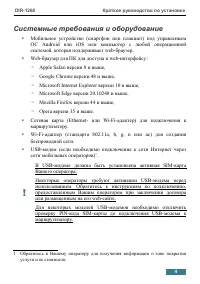
- стр. 4 – Системные требования и оборудование; Apple Safari версии 8 и выше,; услуги и ее стоимости.
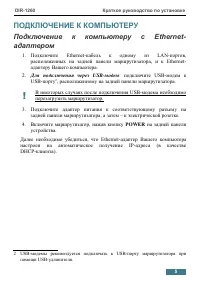
- стр. 5 – ПОДКЛЮЧЕНИЕ К КОМПЬЮТЕРУ; Для подключения через USB-модем; POWER; на задней панели
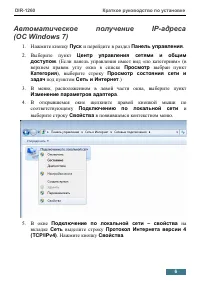
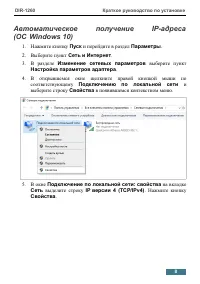
- стр. 6 – Автоматическое
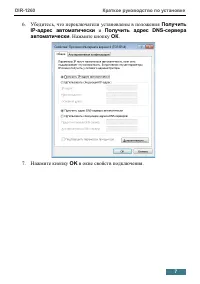
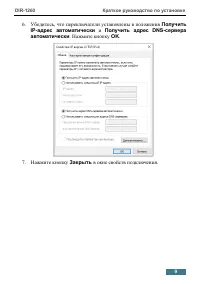
- стр. 7 – Убедитесь, что переключатели установлены в положения
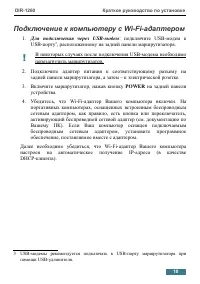
- стр. 10 – Подключение к компьютеру с Wi-Fi-адаптером
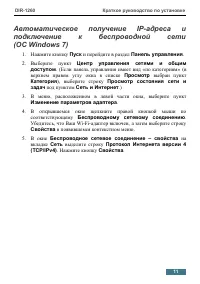
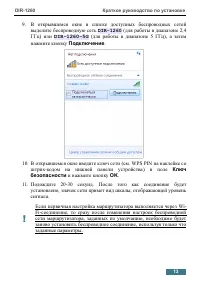
- стр. 13 – Подключение
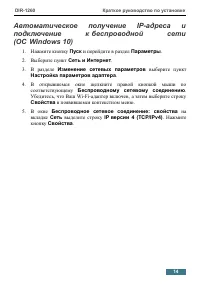
- стр. 14 – к беспроводной
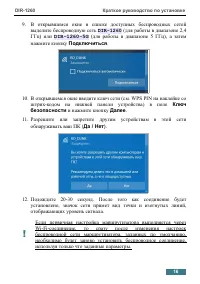
- стр. 16 – Подключиться
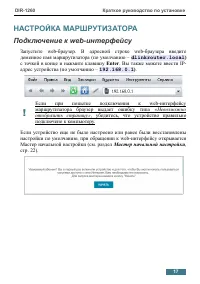
- стр. 17 – НАСТРОЙКА МАРШРУТИЗАТОРА; Подключение к web-интерфейсу; с точкой в конце и нажмите клавишу; Enter; адрес устройства (по умолчанию –
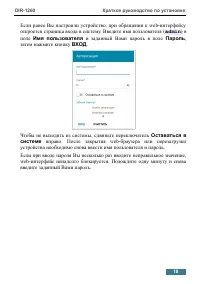
- стр. 18 – admin
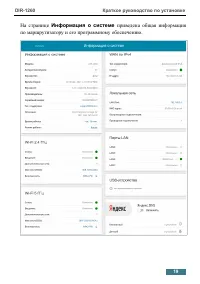
- стр. 19 – На странице; Информация о системе; приведена общая информация
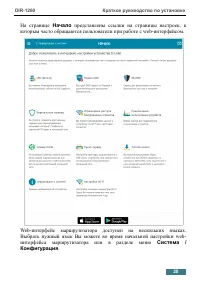
- стр. 20 – Начало; представлены ссылки на страницы настроек, к; Конфигурация
- стр. 21 – Начальная
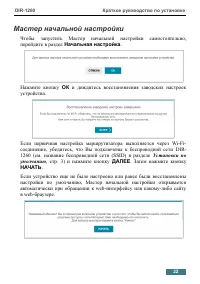
- стр. 22 – Мастер начальной настройки; Начальная настройка; Нажмите кнопку; ОК; и дождитесь восстановления заводских настроек; ДАЛЕЕ; . Затем нажмите кнопку; НАЧАТЬ
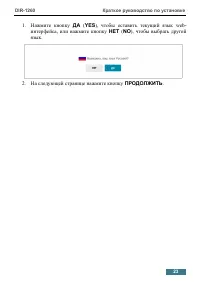
- стр. 23 – Нажмите кнопку; ДА; интерфейса, или нажмите кнопку; НЕТ; На следующей странице нажмите кнопку; ПРОДОЛЖИТЬ
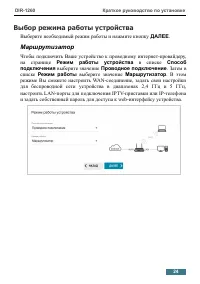
- стр. 24 – Выбор режима работы устройства; Выберите необходимый режим работы и нажмите кнопку; в списке
- стр. 26 – Точка доступа или повторитель
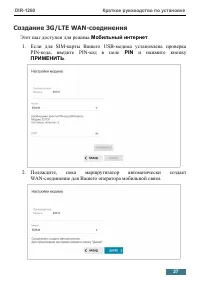
- стр. 27 – Этот шаг доступен для режима; Мобильный интернет; Если для SIM-карты Вашего USB-модема установлена проверка; PIN; и нажмите кнопку; ПРИМЕНИТЬ; Подождите, пока маршрутизатор автоматически создает
- стр. 28 – задайте все необходимые настройки и нажмите
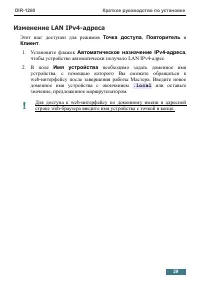
- стр. 29 – Изменение LAN IPv4-адреса; Этот шаг доступен для режимов; Точка доступа; Установите флажок; Автоматическое назначение IPv4-адреса; чтобы устройство автоматически получало LAN IPv4-адрес.; Имя устройства; необходимо задать доменное имя
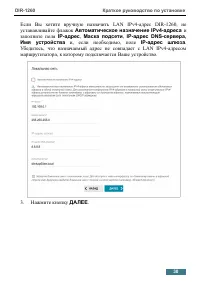
- стр. 30 – Автоматическое назначение IPv4-адреса; заполните поля; Маска подсети; Нажмите кнопку
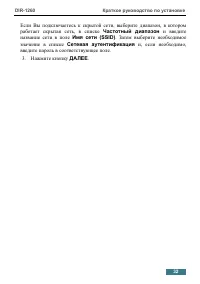
- стр. 32 – Частотный диапазон; и введите; Сетевая аутентификация; введите пароль в соответствующее поле.
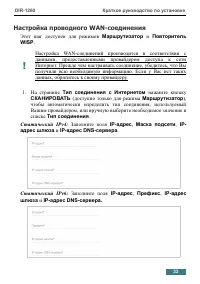
- стр. 33 – Настройка проводного WAN-соединения
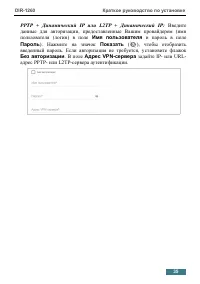
- стр. 35 – PPTP + Динамический IP или L2TP + Динамический IP:; Имя пользователя; и пароль в поле; Пароль
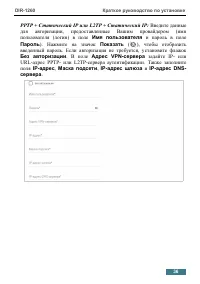
- стр. 36 – Введите данные
- стр. 37 – (доступно только для режима
- стр. 38 – Настройка беспроводной сети
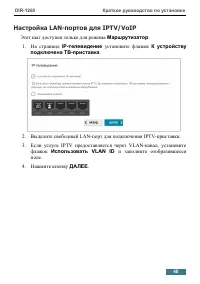
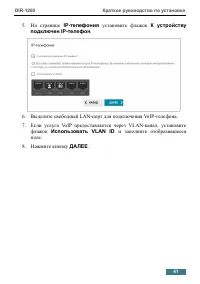
- стр. 40 – Этот шаг доступен только для режима; установите флажок; К устройству; Если услуга IPTV предоставляется через VLAN-канал, установите; Использовать VLAN ID; и заполните отобразившееся
- стр. 41 – Если услуга VoIP предоставляется через VLAN-канал, установите
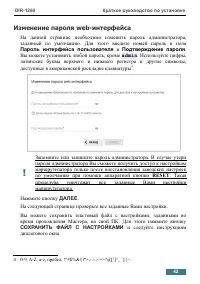
- стр. 42 – Изменение пароля web-интерфейса; Пароль интерфейса пользователя; Вы можете установить любой пароль, кроме; На следующей странице проверьте все заданные Вами настройки.; СОХРАНИТЬ ФАЙЛ С НАСТРОЙКАМИ; и следуйте инструкциям
- стр. 43 – Чтобы завершить работу Мастера, нажмите кнопку
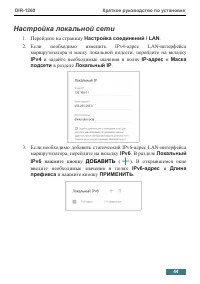
- стр. 44 – Настройка локальной сети; нажмите кнопку; ДОБАВИТЬ
- стр. 45 – . По умолчанию встроенный
- стр. 47 – Настройка сетевого принтера; Включить принт-сервер
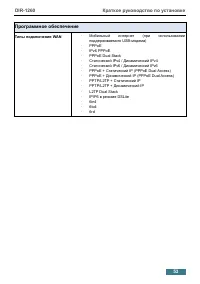
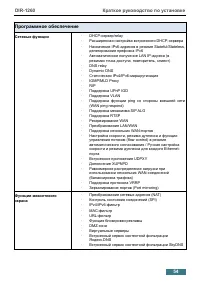
- стр. 52 – ТЕХНИЧЕСКИЕ ХАРАКТЕРИСТИКИ; Аппаратное обеспечение; версии внутреннего ПО и соответствующую документацию на сайте
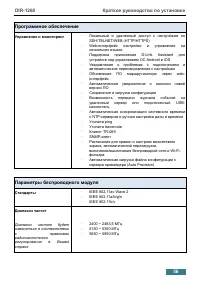
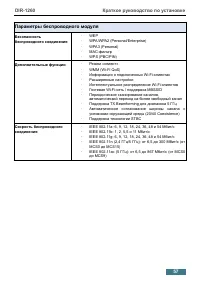
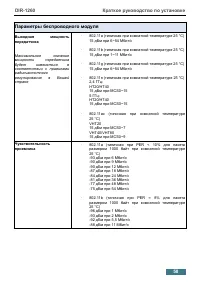
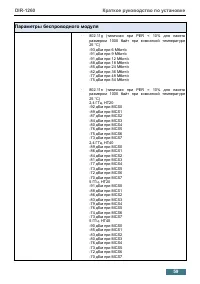
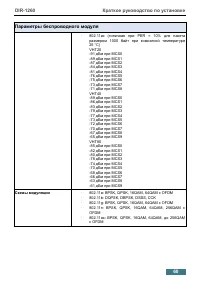
- стр. 56 – Параметры беспроводного модуля
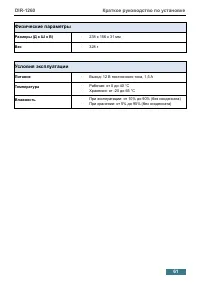
- стр. 61 – Условия эксплуатации
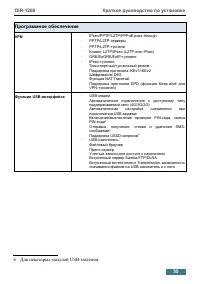
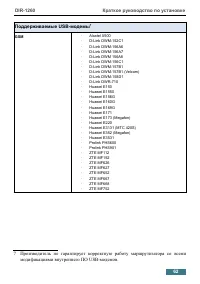
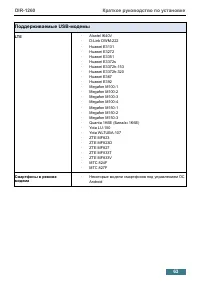
- стр. 62 – модификациями внутреннего ПО USB-модемов.
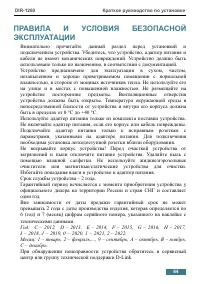
- стр. 65 – ТЕХНИЧЕСКАЯ ПОДДЕРЖКА; ДЛЯ КЛИЕНТОВ НА ТЕРРИТОРИИ РОССИИ; ТЕХНИЧЕСКАЯ ПОДДЕРЖКА КОМПАНИИ D-LINK; АДРЕСА И ТЕЛЕФОНЫ ОФИСОВ D-LINK ПО ВСЕМУ МИРУ; ИЗГОТОВИТЕЛЬ И ИМПОРТЕР; Изготовитель
Краткое руководство по установке
DIR-1260
Беспроводной двухдиапазонный
гигабитный маршрутизатор AC1200
Wave 2 с поддержкой MU-MIMO,
3G/LTE и USB-портом
Была ли эта инструкция полезной?
Об этой инструкции
- Бренд
- D-Link
- Модель
- DIR-1260
- Тип документа
- Инструкция по эксплуатации
- Категория
- Роутер
- Язык(и)
- Русский
- Страницы
- 65
- Размер файла
- 1,6 MB
- Формат
Сводка
DIR-1260 Краткое руководство по установке ПРЕДВАРИТЕЛЬНАЯ ПОДГОТОВКА Комплект поставки • Маршрутизатор DIR-1260, • адаптер питания постоянного тока 12В/1,5А, • Ethernet-кабель, • документ « Краткое руководство по установке » (буклет). Если в комплекте поставки маршрутизатора отсутствует какой-либоко...
DIR-1260 Краткое руководство по установке Установки по умолчанию Доменное имя устройства dlinkrouter.local. IP-адрес устройства 192.168.0.1 Имя пользователя admin Пароль admin Название беспроводной сети 2,4 ГГц DIR-1260 5 ГГц DIR-1260-5G Ключ сети (пароль PSK) см. WPS PIN на наклейке со штрих-кодом ...
DIR-1260 Краткое руководство по установке Системные требования и оборудование • Мобильное устройство (смартфон или планшет) под управлениемОС Android или iOS или компьютер с любой операционнойсистемой, которая поддерживает web-браузер. • Web-браузер для ПК для доступа к web-интерфейсу: ◦ Apple Safar...
Задать вопрос
Похожие инструкции
Ещё модели: роутеры D-Link
 D-Link DIR-822 Инструкция по эксплуатации
 D-Link DIR-825 Инструкция по эксплуатации
 D-Link DIR-825/AC Инструкция по эксплуатации
 D-Link DIR-841 Инструкция по эксплуатации
 D-Link DIR-842 Инструкция по эксплуатации
 D-Link DIR-853/RU/R1A Инструкция по эксплуатации
 D-Link DIR-2150 Инструкция по эксплуатации
 D-Link DIR-X1530 Инструкция по эксплуатации
 D-Link DIR-X1860 Инструкция по эксплуатации
 D-Link DSL-2650U Инструкция по эксплуатации
 D-Link DSL-2750U Инструкция по эксплуатации
 D-Link DSR-250 Инструкция по эксплуатации
 D-Link DSR-250N Инструкция по эксплуатации
 D-Link DWA-125 Инструкция по эксплуатации
 D-Link DWA-126 Инструкция по эксплуатации
 D-Link DWA-127 Инструкция по эксплуатации
 D-Link DWA-140 Инструкция по эксплуатации
 D-Link DWA-160 Инструкция по эксплуатации
 D-Link DWA-525 Инструкция по эксплуатации
 D-Link DWA-547 Инструкция по эксплуатации