стр. 4 - Примечания, предупреждения и предостережения
iv Примечания, предупреждения и предостережения ПРИМЕЧАНИЕ. содержит важную информацию, которая поможет использовать компьютер более эффективно. ВНИМАНИЕ. Указывает на опасность повреждения оборудования или потери данных и объясняет, как этого избежать.ПРЕДУПРЕЖДЕНИЕ. Указывает на потенциал...
стр. 5 - СОДЕРЖАНИЕ
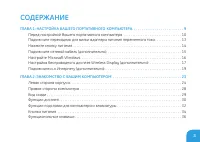
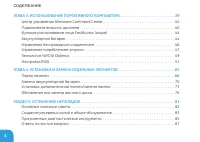
3 ГЛАВА 1: НАСТРОЙКА ВАШЕГО ПОРТАТИВНОГО КОМПЬЮТЕРА. . . . . . . . . . . . . . . . . . . . . . . . . . . 9 Перед настройкой Вашего портативного компьютера . . . . . . . . . . . . . . . . . . . . . . . . . . . . . . . . . 10 Подключите переходник для вилки адаптера питания переменного тока . . . . ....
стр. 12 - Перед настройкой Вашего портативного
ГЛАВА1:НАСТРОЙКАВАШЕГОПОРТАТИВНОГОКОМПЬЮТЕРА 10 Перед настройкой Вашего портативного компьютера Поздравляем Вас с покупкой компьютера Alienware M11x! Перед началом работы с новым портативным компьютером ознакомьтесь со всеми указаниями по технике безопасности и настройке. Начните с аккуратной ...
стр. 13 - Документация на изделие и диски
ГЛАВА1:НАСТРОЙКАВАШЕГОПОРТАТИВНОГОКОМПЬЮТЕРА 11 • Мультимедийные динамики и низкочастотный громкоговоритель-сабвуфер (если заказано) • Джойстики (если заказано)Также вам может потребоваться плоская и (или) фигурная отвертка для подключения периферийных кабелей к портативному компью...
стр. 14 - Расположение Вашего портативного компьютера
ГЛАВА1:НАСТРОЙКАВАШЕГОПОРТАТИВНОГОКОМПЬЮТЕРА 12 Расположение Вашего портативного компьютера ПРЕДУПРЕЖДЕНИЕ. Не ставьте портативный компьютер рядом или над радиатором или вентиляционным отверстием системы отопления. Если портативный компьютер устанавливается в шкафу, то убедитесь в наличии надле...
стр. 15 - Подключите переходник для вилки адаптера
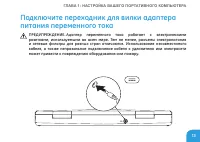
ГЛАВА1:НАСТРОЙКАВАШЕГОПОРТАТИВНОГОКОМПЬЮТЕРА 13 Подключите переходник для вилки адаптера питания переменного тока ПРЕДУПРЕЖДЕНИЕ. Адаптер переменного тока работает с электрическими розетками, используемыми во всем мире. Тем не менее, разъемы электропитания и сетевые фильтры для разных стран от...
стр. 18 - Настройте Microsoft Windows
ГЛАВА1:НАСТРОЙКАВАШЕГОПОРТАТИВНОГОКОМПЬЮТЕРА 16 Настройте Microsoft Windows На Вашем компьютере установлена операционная система Microsoft Windows. Для первоначальной настройки Windows следуйте инструкциям, отображаемым на экране. Выполнение данных действий является обязате...
стр. 19 - Настройка беспроводного дисплея Wireless
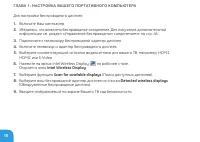
ГЛАВА1:НАСТРОЙКАВАШЕГОПОРТАТИВНОГОКОМПЬЮТЕРА 17 Настройка беспроводного дисплея Wireless Display (дополнительно) Опция беспроводного экрана Intel позволяет передавать изображение с дисплея Вашего компьютера на экран телевизора без необходимости использования кабелей. Перед н...
стр. 21 - Настройка проводного подключения
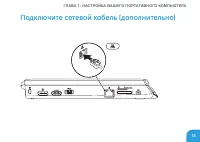
ГЛАВА1:НАСТРОЙКАВАШЕГОПОРТАТИВНОГОКОМПЬЮТЕРА 19 Подключитесь к Интернету (дополнительно) Настройка проводного подключения • В случае использования удаленного доступа перед выполнением настройки удаленного доступа к сети Интернет следует подключить телефонный кабель к дополнительному внешнему...
стр. 22 - Настройка беспроводного соединения
ГЛАВА1:НАСТРОЙКАВАШЕГОПОРТАТИВНОГОКОМПЬЮТЕРА 20 Настройка беспроводного соединения ПРИМЕЧАНИЕ. Для настройки Вашего беспроводного маршрутизатора см. документацию, поставляемую в комплекте с Вашим маршрутизатором. Перед началом использования беспроводного подключения к Интернету вам сл...
стр. 23 - Настройка подключения к сети Интернет
ГЛАВА1:НАСТРОЙКАВАШЕГОПОРТАТИВНОГОКОМПЬЮТЕРА 21 Настройка подключения к сети Интернет Поставщики Интернет-услуг и их предложения могут отличаться в разных странах. Свяжитесь со своим поставщиком Интернет-услуг и узнайте о доступных в Вашей стране услугах.Если не удается подключиться к Ин...
стр. 26 - Левая сторона корпуса
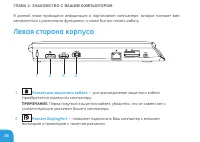
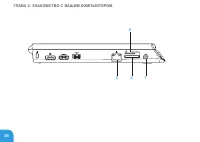
ГЛАВА2:ЗНАКОМСТВОСВАШИМКОМПЬЮТЕРОМ 24 В данной главе приводится информация о портативном компьютере, которая поможет вам ознакомиться с различными функциями, а также быстро начать работу. Левая сторона корпуса 1 2 3 4 1 Разъем для защитного кабеля — для присоединения защитного кабеля...
стр. 30 - Правая сторона компьютера
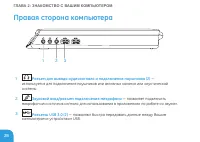
ГЛАВА2:ЗНАКОМСТВОСВАШИМКОМПЬЮТЕРОМ 28 Правая сторона компьютера 1 2 3 1 Разъем для вывода аудиосигнала и подключения наушников (2) — используется для подключения наушников или активных колонок или акустической системы. 2 Звуковой вход/разъем подключения микрофона — позволяет подключить микр...
стр. 31 - Вид сзади
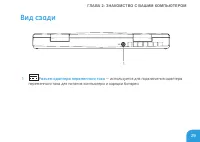
ГЛАВА2:ЗНАКОМСТВОСВАШИМКОМПЬЮТЕРОМ 29 Вид сзади 1 1 Разъем адаптера переменного тока — используется для подключения адаптера переменного тока для питания компьютера и зарядки батареи.
стр. 38 - Функциональные клавиши
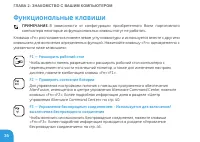
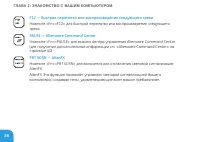
ГЛАВА2:ЗНАКОМСТВОСВАШИМКОМПЬЮТЕРОМ 36 Функциональные клавиши ПРИМЕЧАНИЕ. В зависимости от конфигурации приобретенного Вами портативного компьютера некоторые из функциональных клавиш могут не работать. Клавиша <Fn> расположена в нижнем левом углу клавиатуры и используется вместе с ...
стр. 42 - Центр управления Alienware Command Center; Подключение дисплея
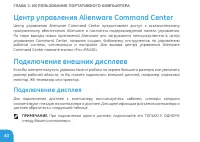
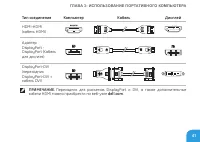
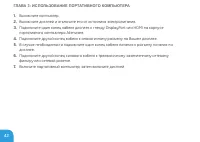
ГЛАВА3:ИСПОЛЬЗОВАНИЕПОРТАТИВНОГОКОМПЬЮТЕРА 40 Центр управления Alienware Command Center Центр управления Alienware Command Center предоставляет доступ к исключительному программному обеспечению Alienware и постоянно модернизируемой панели управления. По мере выхода новых при...
стр. 45 - Увеличение рабочего стола
ГЛАВА3:ИСПОЛЬЗОВАНИЕПОРТАТИВНОГОКОМПЬЮТЕРА 43 Увеличение рабочего стола 1. Если подключен внешний дисплей, нажмите правой кнопкой мыши на рабочем столе и выберите опцию Разрешение экрана или нажмите кнопки <Fn><F1>. 2. Выполните настройку следующих параметров: a. Экран — выберите...
стр. 46 - Функция распознавания лица FastAccess; Аккумуляторная батарея
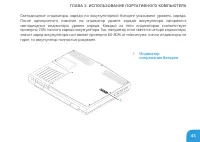
ГЛАВА3:ИСПОЛЬЗОВАНИЕПОРТАТИВНОГОКОМПЬЮТЕРА 44 Функция распознавания лица FastAccess (опция) Ваш компьютер может иметь функцию распознавания лица FastAccess. Данная функция помогает обеспечить безопасный доступ к Вашему компьютеру Alienware благодаря использованию уникальных пр...
стр. 48 - Управление беспроводным соединением
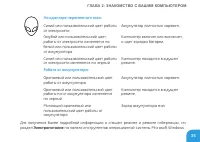
ГЛАВА3:ИСПОЛЬЗОВАНИЕПОРТАТИВНОГОКОМПЬЮТЕРА 46 Управление беспроводным соединением Управление беспроводным соединением позволяет быстро контролировать все беспроводные соединения (Bluetooth, WLAN и WWAN).Для включения и выключения беспроводного соединения: 1. Включите компьютер. 2. Нажмите кнопк...
стр. 49 - Управление потреблением энергии; Понимание процесса потребления энергии
ГЛАВА3:ИСПОЛЬЗОВАНИЕПОРТАТИВНОГОКОМПЬЮТЕРА 47 Управление потреблением энергии Понимание процесса потребления энергии Для максимального использования энергии аккумуляторных батарей вам будет полезным уделить некоторое время для понимания принципа управления употреблением энергии вашей ...
стр. 50 - Настройка профилей электропитания; Сокращение потребляемой мощности
ГЛАВА3:ИСПОЛЬЗОВАНИЕПОРТАТИВНОГОКОМПЬЮТЕРА 48 Настройка профилей электропитания 1. Нажмите Пуск → Панель управления . 2. Нажмите Все элементы панели управления . 3. Дважды нажмите на значок Электропитание . 4. Выберите желаемый план потребления энергии. Для изменения настроек плана нажмите И...
стр. 51 - Технология NVIDIA Optimus
ГЛАВА3:ИСПОЛЬЗОВАНИЕПОРТАТИВНОГОКОМПЬЮТЕРА 49 Технология NVIDIA Optimus В портативном компьютере Alienware M11x используется технология nVidia Optimus. Технология Optimus предназначена для достижения максимальной производительности и удобства работы пользователя компьютера с ми...
стр. 52 - Изменение настроек профиля приложений
ГЛАВА3:ИСПОЛЬЗОВАНИЕПОРТАТИВНОГОКОМПЬЮТЕРА 50 Изменение настроек профиля приложений 1. Нажмите правой кнопкой на рабочем столе и выберите пункт Панель управления NVIDIA . 2. В окне Панель управления NVIDIA нажмите Настройки 3D, чтобы развернуть меню (если оно еще не развернуто), а затем наж...
стр. 53 - Настройка BIOS; Настройка системы
ГЛАВА3:ИСПОЛЬЗОВАНИЕПОРТАТИВНОГОКОМПЬЮТЕРА 51 Настройка BIOS Настройка системы Функции настройки системы позволяют: • Изменение информации о конфигурации системы после установки, замены или извлечения оборудования в портативном компьютере. • Установка или изменение настраиваемых пользователем ...
стр. 54 - Вход в настройку системы
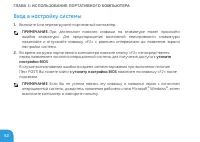
ГЛАВА3:ИСПОЛЬЗОВАНИЕПОРТАТИВНОГОКОМПЬЮТЕРА 52 Вход в настройку системы 1. Включите (или перезагрузите) портативный компьютер. ПРИМЕЧАНИЕ. При длительном нажатии клавиши на клавиатуре может произойти ошибка клавиатуры. Для предотвращения возможной неисправности клавиатуры нажимайте...
стр. 55 - Экраны настройки системы
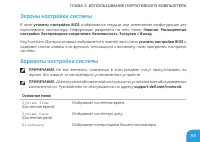
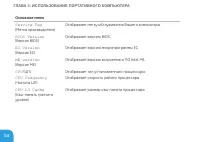
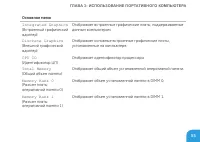
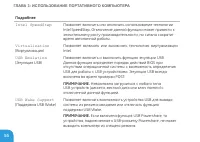
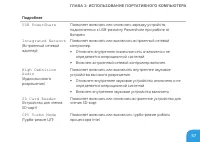
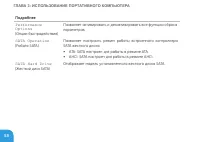
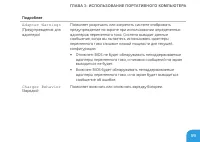
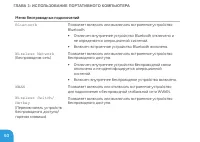
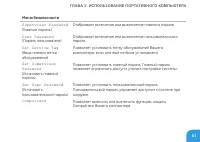
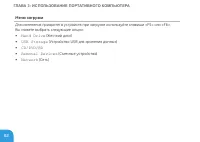
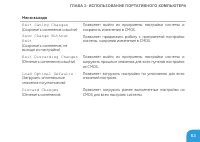
ГЛАВА3:ИСПОЛЬЗОВАНИЕПОРТАТИВНОГОКОМПЬЮТЕРА 53 Экраны настройки системы В окне утилиты настройки BIOS отображается текущая или изменяемая конфигурация для портативного компьютера. Информация разделена на пять меню: Главная , Расширенные настройки , Беспроводное соединение , Б...
стр. 68 - Перед началом
ГЛАВА4:УСТАНОВКАИЗАМЕНАОТДЕЛЬНЫХЭЛЕМЕНТОВ 66 В данной главе приводятся указания и рекомендации по увеличению вычислительной мощности и объема места для хранения данных с помощью установки нового оборудования. Компоненты для Вашего компьютера можно приобрести на веб-узле dell...
стр. 69 - Выключение вашего компьютера
ГЛАВА4:УСТАНОВКАИЗАМЕНАОТДЕЛЬНЫХЭЛЕМЕНТОВ 67 Данная процедура может потребовать использования следующих инструментов: • Малая плоская отвертка • Крестообразная отвертка Выключение вашего компьютера ВНИМАНИЕ. Во избежание потери данных сохраните и закройте все открытые файлы и выйдите из всех ...
стр. 70 - Перед началом работы с внутренними компонентами
ГЛАВА4:УСТАНОВКАИЗАМЕНАОТДЕЛЬНЫХЭЛЕМЕНТОВ 68 Перед началом работы с внутренними компонентами Выполняйте следующие инструкции по безопасности для защиты своего компьютера и рабочего места от возможного повреждения и обеспечения своей собственной безопасности. ПРЕДУПРЕЖДЕНИЕ. Перед нач...
стр. 72 - Замена аккумуляторной батареи
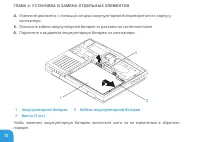
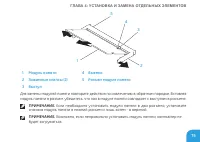
ГЛАВА4:УСТАНОВКАИЗАМЕНАОТДЕЛЬНЫХЭЛЕМЕНТОВ 70 6. Извлеките аккумулятор из аккумуляторного отсека (для получения дополнительной информации см. раздел «Замена аккумуляторной батареи» на странице 70). 7. Нажмите кнопку питания, чтобы снять статическое электричество с системной платы. Замена аккум...
стр. 75 - Установка дополнительной памяти/замена
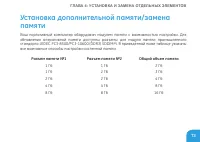
ГЛАВА4:УСТАНОВКАИЗАМЕНАОТДЕЛЬНЫХЭЛЕМЕНТОВ 73 Установка дополнительной памяти/замена памяти Ваш портативный компьютер оборудован модулем памяти с возможностью настройки. Для обновления оперативной памяти доступны разъемы для модуля памяти промышленного стандарта JEDEC PC3-85...
стр. 76 - Извлечение модулей памяти
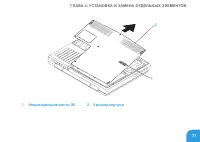
ГЛАВА4:УСТАНОВКАИЗАМЕНАОТДЕЛЬНЫХЭЛЕМЕНТОВ 74 Извлечение модулей памяти 1. Следуйте инструкциям, приведенным в разделе «Перед началом работы» на стр. 66. 2. Выключите компьютер и переверните его. 3. Ослабьте восемь невыпадающих винтов и снимите крышку корпуса. 4. Извлеките батарею (см. раздел «...
стр. 78 - Обновление или замена жесткого диска; Извлечение жесткого диска
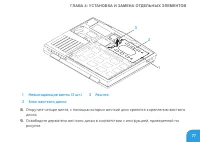
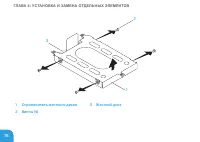
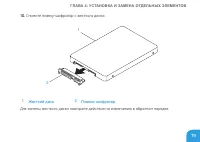
ГЛАВА4:УСТАНОВКАИЗАМЕНАОТДЕЛЬНЫХЭЛЕМЕНТОВ 76 Обновление или замена жесткого диска Ваш портативный компьютер оборудован одним разъемом подключения жесткого диска. Извлечение жесткого диска 1. Следуйте инструкциям, приведенным в разделе «Перед началом работы» на стр. 66. 2. Выключите компьютер ...
стр. 84 - Основные полезные советы
РАЗДЕЛ5:УСТРАНЕНИЕНЕПОЛАДОК 82 Основные полезные советы • Питание компьютера не включается: проверить подключение блока питания к рабочей сети питания. Если он подключен к сетевому фильтру, то убедитесь в том, что фильтр работает. • Подключения: проверьте все кабели и убедитесь в отсутствии не...
стр. 85 - Создание резервных копий и общее
РАЗДЕЛ5:УСТРАНЕНИЕНЕПОЛАДОК 83 Создание резервных копий и общее обслуживание • Необходимо регулярно создавать резервную копию и хранить копии операционной системы и программ в надежном месте. Не забудьте записать серийные номера, если Вы храните их не в оригинальных коробках, например, в футля...
стр. 86 - При выполнении поиска и устранения неисправностей на Вашем; Необходимо проверить:
РАЗДЕЛ5:УСТРАНЕНИЕНЕПОЛАДОК 84 При выполнении поиска и устранения неисправностей на Вашем компьютере выполняйте следующие указания по обеспечению безопасности: • До того, как прикоснуться к внутренним компонентам компьютера, следует дотронуться до некрашеной части корпуса. Таким образом Вы сними...
стр. 87 - Программные диагностические инструменты; Расширенная проверка системы при загрузке (ePSA)
РАЗДЕЛ5:УСТРАНЕНИЕНЕПОЛАДОК 85 Программные диагностические инструменты Расширенная проверка системы при загрузке (ePSA) Компьютер запускает расширенную проверку системы при загрузке (ePSA), которая представляет собой последовательность тестов системной платы, клавиатуры, дисплея,...
стр. 89 - Ответы на частые вопросы; Неполадки при загрузке компьютера; Компьютер не проходит тест POST
РАЗДЕЛ5:УСТРАНЕНИЕНЕПОЛАДОК 87 Ответы на частые вопросы Неполадки при загрузке компьютера Компьютер не проходит тест POST Самотестирование после включения питания (тест POST) гарантирует соответствие компьютера всем требованиям системы, а также надлежащую работу аппаратного обеспечения ...
стр. 90 - Компьютер не отвечает на запросы/появляется экран темно-; Неполадки с программным обеспечением; Приложение не отвечает на запросы или часто прекращает
РАЗДЕЛ5:УСТРАНЕНИЕНЕПОЛАДОК 88 Компьютер не отвечает на запросы/появляется экран темно- синего цвета ВНИМАНИЕ. Если Вы не смогли завершить работу системы, данные могут быть потеряны. Если компьютер не реагирует на нажатие клавиш на клавиатуре или перемещение мыши, нажмите кнопку пит...
стр. 91 - Программа разработана для более ранних версий
РАЗДЕЛ5:УСТРАНЕНИЕНЕПОЛАДОК 89 Обратитесь к документации по программе.Если необходимо, удалите и заново установите программу. Программа разработана для более ранних версий операционной системы Microsoft Windows Запустите мастер совместимости программ: Мастер совместимости программ Program Com...
стр. 92 - Другие проблемы с программным обеспечением
РАЗДЕЛ5:УСТРАНЕНИЕНЕПОЛАДОК 90 Другие проблемы с программным обеспечением Сразу же создайте резервные копии файлов.Используйте антивирусное программное обеспечение для проверки жестких дисков или компакт-дисков.Сохраните и закройте все открытые файлы или программы, а затем завершите работу компью...
стр. 94 - Проблемы с жестким диском; Дайте компьютеру остыть перед включением
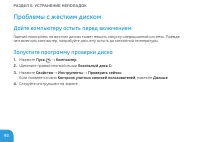
РАЗДЕЛ5:УСТРАНЕНИЕНЕПОЛАДОК 92 Проблемы с жестким диском Дайте компьютеру остыть перед включением Горячий накопитель на жестких дисках может мешать запуску операционной системы. Прежде чем включать компьютер, попробуйте дать ему остыть до комнатной температуры. Запустите программу проверки диска...
стр. 95 - Неполадки с памятью; При запуске обнаруживаются ошибки памяти; Неполадки при работе дисплея; Нет изображения на мониторе
РАЗДЕЛ5:УСТРАНЕНИЕНЕПОЛАДОК 93 Неполадки с памятью При запуске обнаруживаются ошибки памяти Убедитесь в правильности расположения и ориентации модулей памяти. Если возможно, повторно установите подули памяти в разъемах (см. «Установка дополнительных модулей памяти/замена моду...
стр. 96 - Неполадки с электропитанием; При нажатии на кнопку питания компьютер не включается
РАЗДЕЛ5:УСТРАНЕНИЕНЕПОЛАДОК 94 Неполадки с электропитанием При нажатии на кнопку питания компьютер не включается • Если блок питания подключен к фильтру или ИБП, убедитесь, что они надежно подсоединены к сети электропитания, включены и работают правильно. • Проверьте правильную работу розетки п...
стр. 98 - AlienRespawn
РАЗДЕЛ6:ВОССТАНОВЛЕНИЕСИСТЕМЫ 96 AlienRespawn ВНИМАНИЕ. Использование системы AlienRespawn полностью удаляет все программы и драйверы, которые были установлены после приобретения компьютера. Перед использованием системы AlienRespawn подготовьте диск с приложениями, которые вам необходимо установи...
стр. 100 - Модернизация до профессиональной версии
РАЗДЕЛ6:ВОССТАНОВЛЕНИЕСИСТЕМЫ 98 Модернизация до профессиональной версии AlienRespawn Professional AlienRespawn обеспечивает дополнительные функции: • Создание резервной копии и восстановление компьютера в зависимости от типов файлов • Создание резервной копии файлов на локальных устройствах хран...
стр. 101 - Создание архивной копии с помощью сервиса Dell
РАЗДЕЛ6:ВОССТАНОВЛЕНИЕСИСТЕМЫ 99 Создание архивной копии с помощью сервиса Dell DataSafe Online (дополнительно) ПРИМЕЧАНИЕ. Сервис Dell DataSafe Online поддерживается только операционными системами Windows. ПРИМЕЧАНИЕ. Для быстрой загрузки или пересылки рекомендуется использовать ш...
стр. 102 - Сервис My Dell Downloads
РАЗДЕЛ6:ВОССТАНОВЛЕНИЕСИСТЕМЫ 100 Сервис My Dell Downloads ПРИМЕЧАНИЕ. Сервис My Dell Downloads может быть недоступен для некоторых регионов. Некоторые программы из тех, которые были предварительно установлены на Вашем компьютере Dell или Alienware, не комплектуются CD- ...
стр. 118 - ОБЩИЕ ПРАВИЛА ТЕХНИКИ БЕЗОПАСНОСТИ И; Установка компьютера
ПРИЛОЖЕНИЕ 116 ОБЩИЕ ПРАВИЛА ТЕХНИКИ БЕЗОПАСНОСТИ И ИСПОЛЬЗОВАНИЯ ЭЛЕКТРИЧЕСКИХ УСТРОЙСТВ Установка компьютера • Перед началом эксплуатации Вашего компьютера ознакомьтесь с указаниями, приведенными на корпусе Вашего компьютера и в документации. • Сохраните инструкции по технике безопасности и экспл...
стр. 119 - Использование компьютера
ПРИЛОЖЕНИЕ 117 Использование компьютера • Уложите все кабели и шнур питания таким образом, чтобы избежать возможного падения или помех. Не допускайте размещения каких-либо предметов на шнуре электропитания. • Не допускайте попадания какой-либо жидкости на поверхность или внутрь Вашего компьютера...
стр. 120 - Общие правила техники безопасности
ПРИЛОЖЕНИЕ 118 • Не ходите по комнате во время выполнения замены компонентов внутри корпуса, особенно если пол покрыт ковром, или в помещении с низкой температурой и влажностью. • Дотрагивайтесь только до тех компонентов, замену которых необходимо выполнить. • Если Вы по какой-либо причине извлек...
стр. 121 - Запасные компоненты или комплектующие детали; Как связаться с Alienware
ПРИЛОЖЕНИЕ 119 Запасные компоненты или комплектующие детали Рекомендуется использовать только те запасные части и принадлежности, которые рекомендует компания Alienware. Как связаться с Alienware Для клиентов в США / Канаде: тел. 1-800-ALIENWARE. ПРИМЕЧАНИЕ. При отсутствии действующего ...
стр. 123 - Информация в соответствии с NOM (официальный
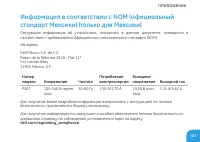
ПРИЛОЖЕНИЕ 121 Информация в соответствии с NOM (официальный стандарт Мексики) (только для Мексики) Следующая информация об устройствах, описанных в данном документе, приводится в соответствии с требованиями Официального мексиканского стандарта (NOM):Импортер:Dell México S.A. de C.V. Paseo...





 Dell A225 Инструкция
 Dell Adamo XPS Инструкция по эксплуатации
 Dell Alienware 17 Инструкция по эксплуатации
 Dell Alienware 18 Инструкция по эксплуатации
 Dell Alienware M11x Инструкция по эксплуатации
 Dell Alienware M11x R2 Инструкция по эксплуатации
 Dell Alienware M14x Инструкция по эксплуатации
 Dell Alienware M17x Инструкция по эксплуатации
 Dell Alienware M17X R3 Инструкция по эксплуатации
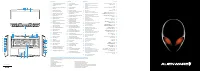 Dell Alienware M18x R2 Инструкция по эксплуатации
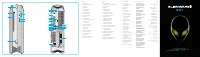 Dell Alienware X51 R2 Инструкция по эксплуатации
 Dell AS501 Инструкция
 Dell AX210 Инструкция
 Dell AX510PA Инструкция
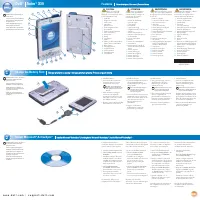 Dell AXIM X30 Инструкция по эксплуатации
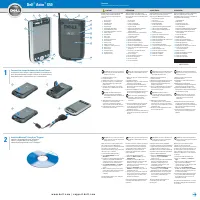 Dell Axim X50 Инструкция по эксплуатации
 Dell Axim X51 Инструкция по эксплуатации
 Dell AY511 Инструкция
 Dell B3460dn Инструкция по установке
 Dell CAST Краткое руководство