стр. 3 - Аббревиатуры и акронимы; Получить справку о том, как
Советы, предупреждения и предостережения СО В Е Т: СОВЕТ показывает важную информацию, которая помогает вам наиболее правильно использовать компьютер. П Р И М Е Ч А Н И Е : ПРЕДУПРЕЖДЕНИЕ указывает либо на возможное повреждение аппаратных средств, либо на потерю данных и сообщает вам о том, как избе...
стр. 4 - С од е рж а н и е; Н а с т р о й к а и и с п ол ь зо ва н и е к о м п ь юте р а
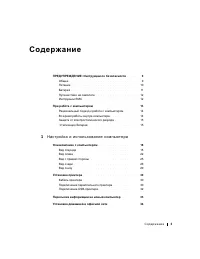
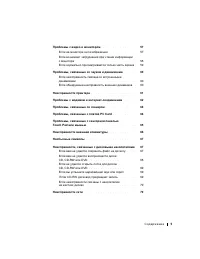
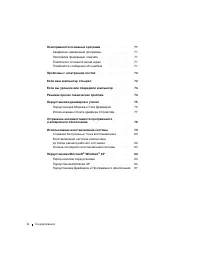
С о д е р ж а н и е 3 С од е рж а н и е ПРЕДУПРЕЖДЕНИЕ: Инструкции по безопасности . . . . . 9 Общее . . . . . . . . . . . . . . . . . . . . . . . . . . . . . 9 Питание . . . . . . . . . . . . . . . . . . . . . . . . . . . . 10 Батарея . . . . . . . . . . . . . . . . . . . . . . . . . . . . 11 Путеш...
стр. 5 - Раз р е ш е н и е п р о бл е м
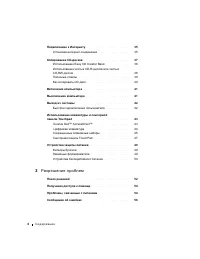
4 С о д е р ж а н и е Подключение к Интернету . . . . . . . . . . . . . . . . . . . 35 Установка интернет-соединения . . . . . . . . . . . . . . 35 Копирование CD-дисков . . . . . . . . . . . . . . . . . . . . 37 Использование Easy CD Creator Basic . . . . . . . . . . . 38 Использование чистых CD-R-...
стр. 8 - Д о ба вл е н и е и З а м е н а у зл о в и к о м п о н е н то в; П р и л ож е н и е; И н д е к с
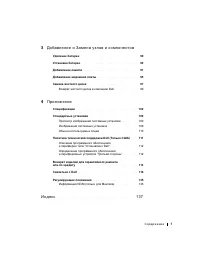
С о д е р ж а н и е 7 3 Д о ба вл е н и е и З а м е н а у зл о в и к о м п о н е н то в Удаление батареи . . . . . . . . . . . . . . . . . . . . . . . . 90 Установка батареи . . . . . . . . . . . . . . . . . . . . . . . . 90 Добавление памяти . . . . . . . . . . . . . . . . . . . . . . . 91 Добавлен...
стр. 10 - Инструкции по безопасности; Общее
П Р Е Д У П Р Е Ж Д Е Н И Е : И н с т р у к ц и и п о б е з о п а с н о с т и 9 ПРЕДУПРЕЖДЕНИЕ: Инструкции по безопасности Выполняйте следующие инструкции по безопасности для обеспечения своей собственной безопасности и для защиты своего компьютера и рабочего места от возможного повреждения Общее • ...
стр. 11 - Питание
10 П Р Е Д У П Р Е Ж Д Е Н И Е : И н с т р у к ц и и п о б е з о п а с н о с т и w w w .de ll .c o m | s uppo r t .de ll .c o m • Чтобы избежать потенциальной опасности электрического удара, не подключайте и не отключайте кабели, не выполняйте обслуживание или изменение конфигурации данного изделия ...
стр. 12 - Батарея
П Р Е Д У П Р Е Ж Д Е Н И Е : И н с т р у к ц и и п о б е з о п а с н о с т и 11 • При использовании многовыводного сетевого фильтра будьте внимательны при включении кабеля питания адаптера переменного тока в сетевой фильтр. Некоторые сетевые фильтры допускают неправильное подключение штепселя. Непр...
стр. 13 - Путешествие на самолете
12 П Р Е Д У П Р Е Ж Д Е Н И Е : И н с т р у к ц и и п о б е з о п а с н о с т и w w w .de ll .c o m | s uppo r t .de ll .c o m Путешествие на самолете • Определенные правила Управления Федеральной Авиации и/или специальные ограничения на воздушных линиях могут касаться работы вашего компьютера Dell...
стр. 14 - При работе с компьютером
П р и р а б о т е с к о м п ь ю т е р о м 13 При работе с компьютером Выполняйте следующие требования по безопасному использованию во избежание повреждения компьютера: • Перед началом работы с компьютером установите его на ровную поверхность. • Во время путешествий не сдавайте компьютер в багаж. Вы ...
стр. 15 - Рациональный подход к работе с компьютером; Во время работы внутри компьютера
14 П р и р а б о т е с к о м п ь ю т е р о м w w w .de ll .c o m | s uppo r t .de ll .c o m • Очищайте дисплей мягкой, чистой тканью и водой. Смочите ткань водой, затем проведите тканью поперек дисплея в одном направлении, передвигаясь от верхней части дисплея к нижней. Быстро удалите влагу с диспле...
стр. 16 - Защита от электростатического разряда
П р и р а б о т е с к о м п ь ю т е р о м 15 4 Заземлитесь прикосновением к неокрашенной металлической поверхности панели ввода/вывода на задней части компьютера. Во время работы периодически дотрагивайтесь до панели ввода/вывода для снятия статического электричества, которое может повредить внутрен...
стр. 18 - РА З Д Е Л 1
РА З Д Е Л 1 Настройка и использование компьютера Ознакомление с компьютером Установка принтера Пересылка информации на новый компьютер Установка домашней и офисной сети Подключение к Интернету Копирование CD-дисков Включение компьютера Выключение компьютера Выход из системы Использование клавиатуры...
стр. 19 - Ознакомление с компьютером; Вид спереди
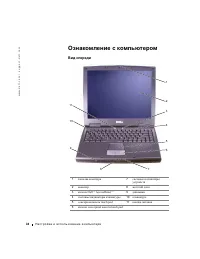
18 Н а с т р о й к а и и с п о л ь з о в а н и е к о м п ь ю т е р а w w w .de ll .c o m | s uppo r t .de ll .c o m Ознакомление с компьютером Вид спереди 1 защелка монитора 7 световые индикаторы устройств 2 монитор 8 жесткий диск 3 кнопка Dell ™ AccessDirect ™ 9 динамики 4 световые индикаторы клави...
стр. 23 - Вид слева
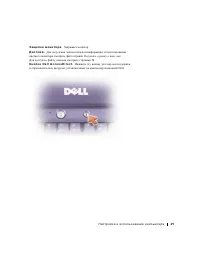
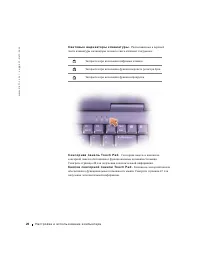
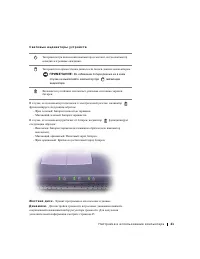
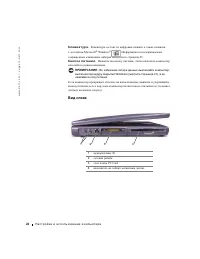
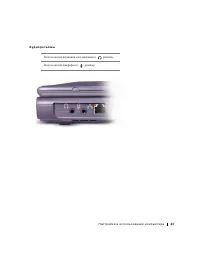
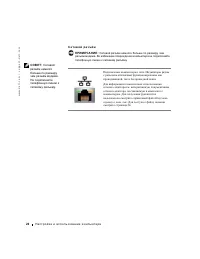
22 Н а с т р о й к а и и с п о л ь з о в а н и е к о м п ь ю т е р а w w w .de ll .c o m | s uppo r t .de ll .c o m К л а в и а т у р а . Клавиатура состоит из цифровых клавиш, а также клавиши с логотипом Microsoft ® Windows ® . Информация о поддерживаемых сокращенных клавишных наборах находится в с...
стр. 26 - Вид с правой стороны
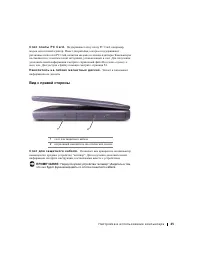
Н а с т р о й к а и и с п о л ь з о в а н и е к о м п ь ю т е р а 25 С л о т п л а т ы P C C a r d . Поддерживает одну плату PC Card, например, модем или сетевой адаптер. Имеет два разъёма, которые поддерживают различные типы плат PC Card, включая модемы и сетевые адаптеры. Компьютеры поставляются с...
стр. 27 - Вид сзади
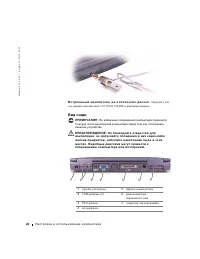
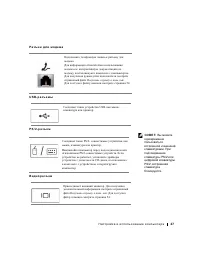
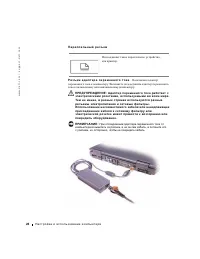
26 Н а с т р о й к а и и с п о л ь з о в а н и е к о м п ь ю т е р а w w w .de ll .c o m | s uppo r t .de ll .c o m В с т р о е н н ы й н а к о п и т е л ь н а о п т и ч е с к и х д и с к а х . Подходит для следующих накопителей: CD, DVD, CD-RW и комбинированных. Вид сзади П Р И М Е Ч А Н И Е : Во и...
стр. 30 - Вид снизу
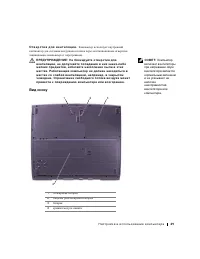
Н а с т р о й к а и и с п о л ь з о в а н и е к о м п ь ю т е р а 29 О т в е р с т и я д л я в е н т и л я ц и и . Компьютер использует внутренний вентилятор для создания воздушного потока через вентиляционные отверстия, защищающие компьютер от перегревания. СО В Е Т: Компьютер включает вентиляторы ...
стр. 31 - Установка принтера; Получить и установить обновленные драйверы.; Кабель принтера
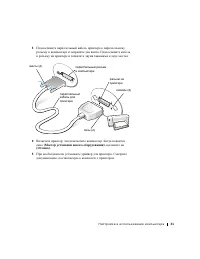
30 Н а с т р о й к а и и с п о л ь з о в а н и е к о м п ь ю т е р а w w w .de ll .c o m | s uppo r t .de ll .c o m З а м о к б а т а р е и . Обеспечивает защиту батареи. З а щ е л к а р а з б л о к и р о в к и б а т а р е и . Нажмите на защелку для извлечения батареи. Б а т а р е я . После установк...
стр. 33 - Подключение USB-принтера
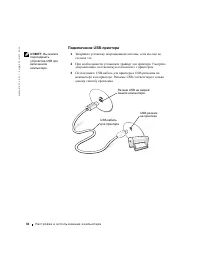
32 Н а с т р о й к а и и с п о л ь з о в а н и е к о м п ь ю т е р а w w w .de ll .c o m | s uppo r t .de ll .c o m Подключение USB-принтера СО В Е Т: Вы можете подсоединять устройства USB при включенном компьютере. 1 Завершите установку операционной системы, если вы еще не сделали это. 2 При необхо...
стр. 34 - Мастер пересылки файлов и установок
Н а с т р о й к а и и с п о л ь з о в а н и е к о м п ь ю т е р а 33 Пересылка информации на новый компьютер Windows XP предлагает Мастер пересылки файлов и установок для передачи с одного компьютера на другой таких данных, как электронные сообщения, размеры окна, установки панели инструментов, избр...
стр. 35 - перечне для создания сети
34 Н а с т р о й к а и и с п о л ь з о в а н и е к о м п ь ю т е р а w w w .de ll .c o m | s uppo r t .de ll .c o m Установка домашней и офисной сети Windows XP предлагает (Мастер установки сети) для управления процессом разделения файлов, принтеров, Интернет-соединения между компьютерами дома или в...
стр. 36 - Подключение к Интернету; Установка интернет-соединения; Для установки соединения AOL или MSN:
Н а с т р о й к а и и с п о л ь з о в а н и е к о м п ь ю т е р а 35 Подключение к Интернету СО В Е Т: Провайдеры доступа в Интернет и их предложения могут отличаться в разных странах. Для подключения к Интернету вам понадобится модем или сетевое подключение и провайдер интернет-услуг, например, AOL...
стр. 37 - AOL
36 Н а с т р о й к а и и с п о л ь з о в а н и е к о м п ь ю т е р а w w w .de ll .c o m | s uppo r t .de ll .c o m Если у вас нет значка (MSN-проводника) или AOL на вашем рабочем столе, или если вы хотите установить Интернет-соединение с помощью другого интернет-провайдера: 1 Сохраните и закройте в...
стр. 38 - Копирование CD-дисков; Windows
Н а с т р о й к а и и с п о л ь з о в а н и е к о м п ь ю т е р а 37 Копирование CD-дисков СО В Е Т: Убедитесь в том, что вы не нарушаете закон об авторских правах, записывая CD-диски. Данный раздел относится только к тем компьютерам, которые имеют устройства для записи CD- или DVD-дисков. Информаци...
стр. 39 - Roxio Easy; Использование Easy CD Creator Basic
38 Н а с т р о й к а и и с п о л ь з о в а н и е к о м п ь ю т е р а w w w .de ll .c o m | s uppo r t .de ll .c o m СО В Е Т: Некоторые музыкальные CD-диски или CD-диски с играми защищены от копирования. Если у вас есть CD-диск, который вы не можете скопировать, вам придется использовать оригинальны...
стр. 40 - Полезные cоветы; Посетите веб-страничку Roxio
Н а с т р о й к а и и с п о л ь з о в а н и е к о м п ь ю т е р а 39 Полезные cоветы • Для записи всех музыкальных СD и дисков с данными вам необходимо пользоваться набором программ Easy CD Creator Basic. Вы можете использовать Проводник Windows для перетаскивания и отпускания файлов на CD-R или CD-...
стр. 41 - Как копировать CD-диск; Roxio
40 Н а с т р о й к а и и с п о л ь з о в а н и е к о м п ь ю т е р а w w w .de ll .c o m | s uppo r t .de ll .c o m Как копировать CD-диск СО В Е Т: Если у вас есть комбинированный DVD/CD-RW- дисковод и у вас возникали проблемы во время записи, в первую очередь проверьте имеющиеся обновления програм...
стр. 42 - OK; Включение компьютера
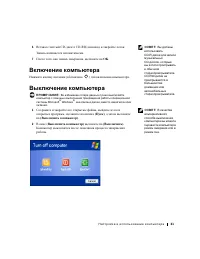
Н а с т р о й к а и и с п о л ь з о в а н и е к о м п ь ю т е р а 41 СО В Е Т: Вы должны использовать CD-R-диски для записи музыкальных CD-дисков, которые вы хотите проигрывать в обычном стереопроигрывателе. CD-RW-диски не проигрываются в большинстве домашних или автомобильных стереопроигрывателе. 6...
стр. 43 - Выход из системы; Быстрое переключение пользователя
42 Н а с т р о й к а и и с п о л ь з о в а н и е к о м п ь ю т е р а w w w .de ll .c o m | s uppo r t .de ll .c o m Выход из системы Windows XP предоставляет разным пользователям доступ к одному и тому же компьютеру со своими собственными установками. Каждый пользователь может ввести пароль для огра...
стр. 44 - Кнопки DellTM AccessDirectTM
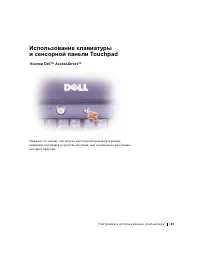
Н а с т р о й к а и и с п о л ь з о в а н и е к о м п ь ю т е р а 43 Использование клавиатуры и сенсорной панели Touchpad Кнопки Dell™ AccessDirect™ Нажмите эту кнопку для запуска часто используемой программы, например, поддержка и средства обучения, или заданного по умолчанию интернет-браузера.
стр. 45 - Цифровая клавиатура
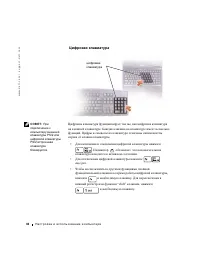
44 Н а с т р о й к а и и с п о л ь з о в а н и е к о м п ь ю т е р а w w w .de ll .c o m | s uppo r t .de ll .c o m Цифровая клавиатура СО В Е Т: При подключении к компьютеру внешней клавиатуры PS/2 или цифровой клавиатуры PS/2 встроенная клавиатура блокируется. Цифровая клавиатура функционирует так...
стр. 46 - Сокращенные клавишные наборы; Системные функции
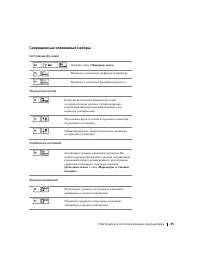
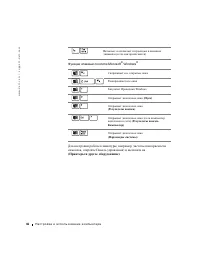
Н а с т р о й к а и и с п о л ь з о в а н и е к о м п ь ю т е р а 45 Сокращенные клавишные наборы Системные функции Функции монитора Управление питанием Функции динамиков Откройте окно (Менеджер задач) Включает и отключает цифровую клавиатуру Включает и отключает функцию прокрутки Переключает видеои...
стр. 47 - Функции клавиши логотипа Microsoft
46 Н а с т р о й к а и и с п о л ь з о в а н и е к о м п ь ю т е р а w w w .de ll .c o m | s uppo r t .de ll .c o m Функции клавиши логотипа Microsoft ® Windows ® Для настройки работы клавиатуры, например, частоты повторяемости символов, откройте Панель управления) и щелкните на (Принтеры и другое о...
стр. 48 - Сенсорная панель ТouchPad
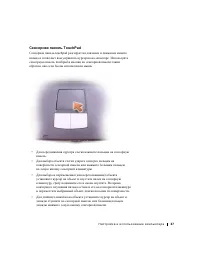
Н а с т р о й к а и и с п о л ь з о в а н и е к о м п ь ю т е р а 47 Сенсорная панель ТouchPad Сенсорная панель touchpad реагирует на давление и движение вашего пальца и позволяет вам управлять курсором на мониторе. Используйте сенсорную панель touchpad и кнопки на сенсорной панели таким образом, ка...
стр. 49 - Настройка сенсорной панели; Для отключения сенсорной панели или мыши
48 Н а с т р о й к а и и с п о л ь з о в а н и е к о м п ь ю т е р а w w w .de ll .c o m | s uppo r t .de ll .c o m Настройка сенсорной панели Вы можете использовать окно (Свойства мыши) для отключения сенсорной панели или настройки ее установок. 1 Откройте Панель управления) и дважды щелкните на зн...
стр. 50 - Устройства защиты питания; Фильтры бросков; Линейные формирователи
Н а с т р о й к а и и с п о л ь з о в а н и е к о м п ь ю т е р а 49 Устройства защиты питания Некоторые устройства предназначены для защиты от скачков напряжения и обесточивания. • Фильтры бросков • Линейные формирователи • Бесперебойные источники питания () Фильтры бросков Фильтры бросков и сетевы...
стр. 51 - Устройства бесперебойного питания
50 Н а с т р о й к а и и с п о л ь з о в а н и е к о м п ь ю т е р а w w w .de ll .c o m | s uppo r t .de ll .c o m Устройства бесперебойного питания П Р И М Е Ч А Н И Е : Потеря электропитания во время сохранения данных на жесткий диск может привести к потере данных или повреждению файла. СО В Е Т:...
стр. 52 - РА З Д Е Л 2; Touch Pad или мышью
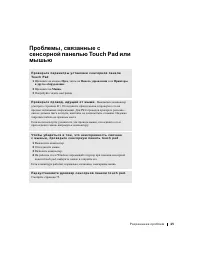
РА З Д Е Л 2 Р а з р е ш е н и е п р о б л е м Поиск решенийПолучение доступа к помощиПроблемы, связанные с питаниемСообщения об ошибкахПроблемы с видео и мониторомПроблемы, связанные со звуком и динамикамиНеисправности принтераПроблемы с модемом и интернет-соединениемПроблемы, связанные со сканером...
стр. 53 - Поиск решений
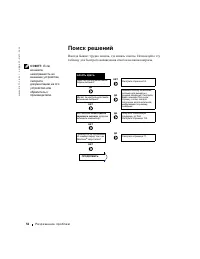
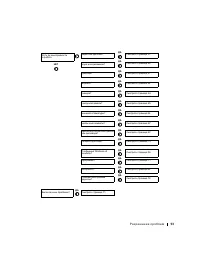
52 Р а з р е ш е н и е п р о б л е м w w w .de ll .c o m | s uppo r t .de ll .c o m Поиск решений Иногда бывает трудно понять, где искать ответы. Используйте эту таблицу для быстрого нахождения ответов на ваши вопросы. СО В Е Т: Если возникла неисправность во внешнем устройстве, смотрите документаци...
стр. 55 - Получение доступа к помощи
54 Р а з р е ш е н и е п р о б л е м w w w .de ll .c o m | s uppo r t .de ll .c o m Получение доступа к помощи Проблемы, связанные с питанием СО В Е Т: Смотрите файл помощи Получить справку о том, как по ждущему режиму. Для доступа к файлу помощипа к файлу смотрите страница 54. Ч т о б ы п о л у ч и...
стр. 57 - Сообщения об ошибках
56 Р а з р е ш е н и е п р о б л е м w w w .de ll .c o m | s uppo r t .de ll .c o m Сообщения об ошибках Если сообщения нет в списке, смотрите документацию на операционную систему или на приложение, при выполнении которого появилось сообщение. К о п и р у е м ы й ф а й л с л и ш к о м в е л и к д л ...
стр. 58 - Проблемы с видео и монитором; Если на мониторе нет изображения
Р а з р е ш е н и е п р о б л е м 57 Проблемы с видео и монитором Если на мониторе нет изображения СО В Е Т: Если вы используете программу, требующую более высокого разрешения, чем разрешение, поддерживаемое вашим компьютером, Dell рекомендует подключить к компьютеру внешний монитор. x : \ н е д о с...
стр. 60 - Если нормально просматривается только часть экрана
Р а з р е ш е н и е п р о б л е м 59 Если нормально просматривается только часть экрана С м о т р и т е “ С о о б щ е н и я о б о ш и б к а х ” . Если появляются сообщения об ошибках, смотрите страница 56. П р и с о е д и н и т е в н е ш н и й м о н и т о р 1 Выключите компьютер и присоедините к нем...
стр. 61 - Если обнаружена неисправность внешних динамиков
60 Р а з р е ш е н и е п р о б л е м w w w .de ll .c o m | s uppo r t .de ll .c o m Проблемы, связанные со звуком и динамиками Если неисправность связана со встроенными динамиками Если обнаружена неисправность внешних динамиков СО В Е Т: Регулятор громкости в некоторых MP3-проигрывателях подменяет у...
стр. 62 - Неисправности принтера
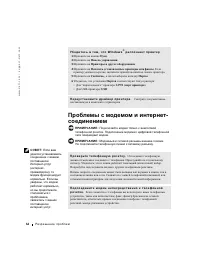
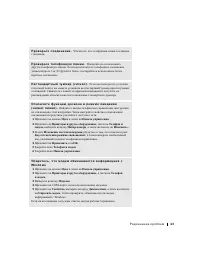
Р а з р е ш е н и е п р о б л е м 61 Неисправности принтера П р о в е р ьт е д и н а м и к и . Вставьте разъем аудио-кабеля динамика в гнездо разъема выхода (line-out) на компьютере. Убедитесь в том, что регулятор громкости находится в крайнем верхнем положении. Воспроизведите музыкальный CD-диск. З...
стр. 65 - Проблемы, связанные со сканером
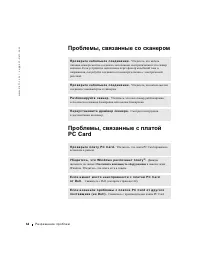
64 Р а з р е ш е н и е п р о б л е м w w w .de ll .c o m | s uppo r t .de ll .c o m Проблемы, связанные со сканером Проблемы, связанные с платой PC Card П р о в е р ьт е к а б е л ь н о е с о е д и н е н и е . Убедитесь, что кабель питания сканера жестко соединен с источником электропитания и что ск...
стр. 68 - Необычные символы; Нажать; Если вам не удается сохранить файл на дискету
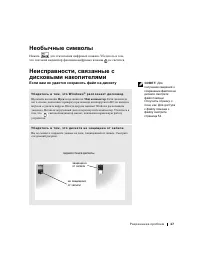
Р а з р е ш е н и е п р о б л е м 67 Необычные символы Нажать для отключения цифровых клавиш. Убедитесь в том, что световой индикатор фиксации цифровых клавиш не светится. Неисправности, связанные с дисковыми накопителями СО В Е Т: Для получения сведений о сохранении файлов на дискете смотрите файл ...
стр. 70 - Если вы услышите царапающий звук или скрип
Р а з р е ш е н и е п р о б л е м 69 Если не удается открыть лоток для дисков CD, CD-RW или DVD Если вы услышите царапающий звук или скрип Если CD-RW дисковод прекращает запись О ч и с т к а д и с к о в о д а и л и д и с к а . Смотрите “Очистка вашего компьютера” в файле помощи Получить справку о то...
стр. 71 - Неисправности сети
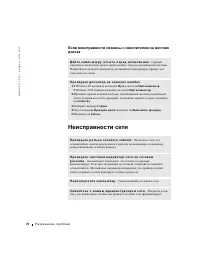
70 Р а з р е ш е н и е п р о б л е м w w w .de ll .c o m | s uppo r t .de ll .c o m Если неисправности связаны с накопителем на жестких дисках Неисправности сети Д а й т е к о м п ь ю т е р у о с т ы т ь п е р е д в к л ю ч е н и е м . Горячий накопитель на жестких дисках может мешать запуску операц...
стр. 72 - Аварийное завершение программы; Программа прекращает отвечать
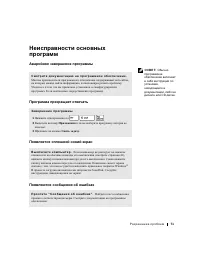
Р а з р е ш е н и е п р о б л е м 71 Неисправности основных программ Аварийное завершение программы СО В Е Т: Обычно программное обеспечение включает в себя инструкции по установке, находящиеся в документации, либо на дискете или CD-диске. Программа прекращает отвечать Появляется сплошной синий экра...
стр. 73 - Проблемы с электронной почтой; Протрите батарею и положите ее в безопасное место для просушки.
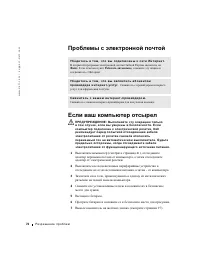
72 Р а з р е ш е н и е п р о б л е м w w w .de ll .c o m | s uppo r t .de ll .c o m Проблемы с электронной почтой Если ваш компьютер отсырел П Р Е Д У П Р Е Ж Д Е Н И Е : В ы п ол н я й т е эт у о п е р а ц и ю тол ь ко в том с лу ч а е , ес л и в ы у ве р е н ы в б е зо п а с н ос т и . Е с л и ком...
стр. 74 - Установите на место модуль памяти, крышку модуля и закрепите их.
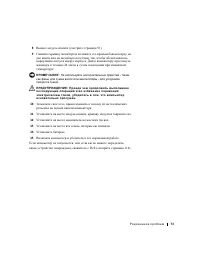
Р а з р е ш е н и е п р о б л е м 73 8 Выньте модуль памяти (смотрите страница 91). 9 Снимите крышку монитора и положите его правым боком кверху на две книги или на подобную подставку так, чтобы обеспечивалась циркуляция воздуха вокруг корпуса. Дайте компьютеру просохнуть минимум в течение 24 часов ...
стр. 75 - Извлеките и затем переустановите батарею.
74 Р а з р е ш е н и е п р о б л е м w w w .de ll .c o m | s uppo r t .de ll .c o m Если вы уронили или повредили компьютер 1 Сохраните и закройте все открытые файлы, выйдите из всех открытых программ и выключите компьютер (смотрите страница 41). 2 Отключите адаптер переменного тока от компьютера и ...
стр. 77 - Переустановка Модема и Сети Драйверов
76 Р а з р е ш е н и е п р о б л е м w w w .de ll .c o m | s uppo r t .de ll .c o m 4 Щелкните на Далее . CD-диск автоматически сканирует ваше оборудование, определяя используемые на вашем компьютере драйверы и утилиты. После того, как CD-диск завершит сканирование оборудования, вы определите наличи...
стр. 78 - Использование Отката драйвера Устройства
Р а з р е ш е н и е п р о б л е м 77 6 Щелкните на Менеджер устройства . 7 Щелкните на Действие и на Обновить драйвер… . 8 Щелкните на Установка из указанного места и на Далее . 9 Убедитесь, что пункт Поиск на сменных носителях выбран, а затем щелкните на Далее . 10 Когда появится сообщение о том, ч...
стр. 80 - восстановление системы
Р а з р е ш е н и е п р о б л е м 79 Вы можете использовать Поиск неисправностей оборудования в Windows XP. Для поиска неисправности щелкните на кнопке Пуск и затем на Справка и поддержка . Наберите Поиск неисправностей оборудования в поле Найти , а затем щелкните на стрелке, чтобы запустить поиск. ...
стр. 81 - Создание Контрольных точек восстановления; Использование Мастера восстановления системы
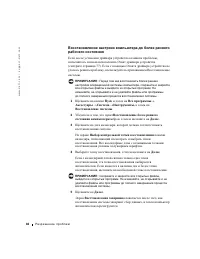
80 Р а з р е ш е н и е п р о б л е м w w w .de ll .c o m | s uppo r t .de ll .c o m П Р И М Е Ч А Н И Е : Очень важно выполнять регулярное архивирование ваших файлов с данными. Восстановление системы не отслеживает изменения в файлах данных и не восстанавливает эти файлы. В случае, если первичные да...
стр. 82 - Создание Контрольных точек восстановления вручную
Р а з р е ш е н и е п р о б л е м 81 Создание Контрольных точек восстановления вручную 1 Щелкните на кнопке Пуск и далее на Все программы → Аксессуары → Система → Инструменты, а затем на Восстановление системы . 2 Щелкните на Создать точку восстановления . 3 Щелкните на Далее . 4 Введите имя новой т...
стр. 84 - Отмена последнего восстановления системы
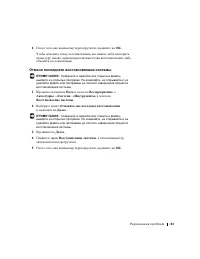
Р а з р е ш е н и е п р о б л е м 83 6 После того, как компьютер перезагрузится, щелкните на OK . Чтобы изменить точку восстановления, вы можете либо повторить процедуру заново, применяя различные точки восстановления, либо отменить восстановление. Отмена последнего восстановления системы П Р И М Е ...
стр. 85 - Переустановка Microsoft; Перед началом переустановки
84 Р а з р е ш е н и е п р о б л е м w w w .de ll .c o m | s uppo r t .de ll .c o m Переустановка Microsoft ® Windows ® XP Перед началом переустановки Если вы собираетесь переустановить операционную систему Windows XP для устранения неисправности с новым установленным драйвером, для начала попробуйт...
стр. 86 - Загрузка с CD диска с операционной системой; Операционная система; Установка Windows XP
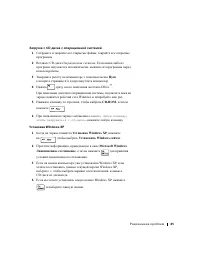
Р а з р е ш е н и е п р о б л е м 85 Загрузка с CD диска с операционной системой 1 Сохраните и закройте все открытые файлы, закройте все открытые программы. 2 Вставьте CD-диск Операционная система . Если какая-либо из программ запускается автоматически, выйдите из программы перед началом работы. 3 З...
стр. 87 - Если вы переустанавливаете Windows XP Home Edition
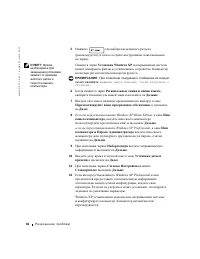
86 Р а з р е ш е н и е п р о б л е м w w w .de ll .c o m | s uppo r t .de ll .c o m 5 Нажмите для выбора выделенного раздела (рекомендуется), и затем следуйте инструкциям, появляющимся на экране. СО В Е Т: Время, необходимое для завершения установки, зависит от размера жесткого диска и скорости ваше...
стр. 88 - Переустановка Драйверов и Программного обеспечения
Р а з р е ш е н и е п р о б л е м 87 П Р И М Е Ч А Н И Е : При появлении следующего сообщения не следует ничего нажимать: Íажмите любую клавишу, чтобы загрузить с CD-диска. 13 При появлении экрана Вас приветствует Microsoft щелкните Дальше . 14 При появлении сообщения Как данный компьютер будет подк...
стр. 90 - РА З Д Е Л 3; Удаление батареи
РА З Д Е Л 3 Д о б а в л е н и е и З а м е н а у з л о в и к о м п о н е н т о в Удаление батареи Установка батареи Добавление памяти Добавление модемной платы Замена жесткого диска
стр. 91 - Разблокируйте батарею.; Установка батареи; Вдвигайте батарею в нишу для батареи до щелчка замка.
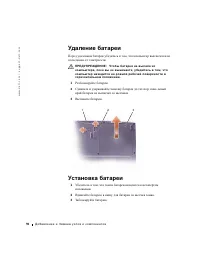
90 Д о б а в л е н и е и З а м е н а у з л о в и к о м п о н е н т о в w w w .de ll .c o m | s uppo r t .de ll .c o m Удаление батареи Перед удалением батареи убедитесь в том, что компьютер выключен или отсоединен от электросети. П Р Е Д У П Р Е Ж Д Е Н И Е : Ч то б ы б а т а р е я н е в ы п а л а и...
стр. 92 - Добавление памяти; Извлеките все установленные платы
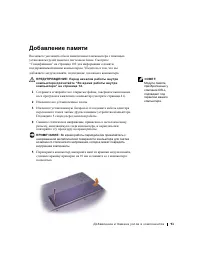
Д о б а в л е н и е и З а м е н а у з л о в и к о м п о н е н т о в 91 Добавление памяти Вы можете увеличить объем памяти вашего компьютера с помощью установки модулей памяти в системном блоке. Смотрите “Спецификации” на страница 102 для информации о памяти, поддерживаемой вашим компьютером. Убедите...
стр. 93 - Если вы заменяете модуль памяти, извлеките имеющийся модуль.; Модуль должен выскочить.
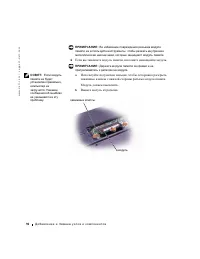
92 Д о б а в л е н и е и З а м е н а у з л о в и к о м п о н е н т о в w w w .de ll .c o m | s uppo r t .de ll .c o m П Р И М Е Ч А Н И Е : Во избежание повреждения разъема модуля памяти не используйте инструменты, чтобы разжать внутренние металлические наконечники, которые защищают модуль памяти. 6...
стр. 94 - Заземлитесь и установите новый модуль памяти:
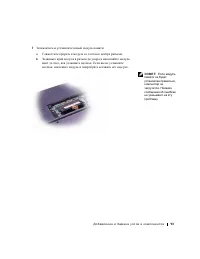
Д о б а в л е н и е и З а м е н а у з л о в и к о м п о н е н т о в 93 7 Заземлитесь и установите новый модуль памяти: a Совместите прорезь в модуле со слотом в центре разъема. b Задвиньте край модуля в разъем до упора и наклоняйте модуль вниз до того, как услышите щелчок. Если вы не услышите щелчок...
стр. 95 - Установите на место крышку модуля памяти:
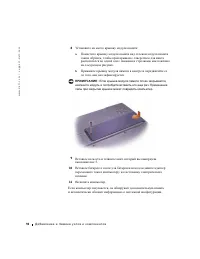
94 Д о б а в л е н и е и З а м е н а у з л о в и к о м п о н е н т о в w w w .de ll .c o m | s uppo r t .de ll .c o m 8 Установите на место крышку модуля памяти: a Поместите крышку модуля памяти над отсеком модуля памяти таким образом, чтобы край крышки с отверстием для винта располагался по одной о...
стр. 96 - Добавление модемной платы; Отсоедините компьютер от источников электрического питания.
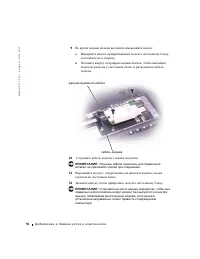
Д о б а в л е н и е и З а м е н а у з л о в и к о м п о н е н т о в 95 Добавление модемной платы 1 Убедитесь в том, что рабочая поверхность ровная и чистая, чтобы не поцарапать компьютерную крышку. 2 Сохраните и закройте все открытые файлы, завершите выполнение всех программ и выключите компьютер (с...
стр. 97 - Во время замены модема вытащите имеющийся модем:; Затяните винты, чтобы прикрепить модем к системному блоку.
96 Д о б а в л е н и е и З а м е н а у з л о в и к о м п о н е н т о в w w w .de ll .c o m | s uppo r t .de ll .c o m 9 Во время замены модема вытащите имеющийся модем: a Выверните винты, прикрепляющие модем к системному блоку, и отложите их в сторону. b Потяните кверху за прикрепленный язычок, чтоб...
стр. 98 - Замена жесткого диска; Для замены жесткого диска в отделении для жесткого диска:
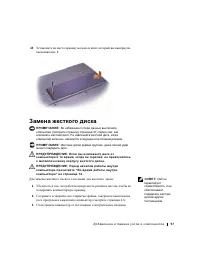
Д о б а в л е н и е и З а м е н а у з л о в и к о м п о н е н т о в 97 13 Установите на место крышку модема и винт, который вы вывернули, выполняя шаг 8. Замена жесткого диска П Р И М Е Ч А Н И Е : Во избежание потери данных выключите компьютер (смотрите страницу страница 41) перед тем, как извлекат...
стр. 99 - Отсоедините все установленные платы, батарею и устройства.; Плавно выдвигайте жесткий диск из компьютера.
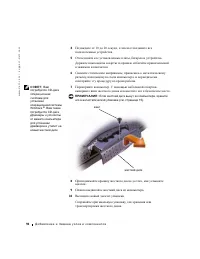
98 Д о б а в л е н и е и З а м е н а у з л о в и к о м п о н е н т о в w w w .de ll .c o m | s uppo r t .de ll .c o m 4 Подождите от 10 до 20 секунд, а затем отсоедините все подключенные устройства. 5 Отсоедините все установленные платы, батарею и устройства. Держите компоненты и карты за кромки, из...
стр. 102 - РА З Д Е Л 4; П р и л о ж е н и е
РА З Д Е Л 4 П р и л о ж е н и е Спецификации Стандартные установки Политика технической поддержки Dell (Только США) Возврат изделий для гарантийного ремонта или по кредиту Связаться с Dell Регулирующие положения
стр. 103 - Спецификации
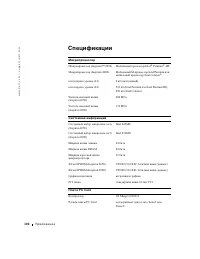
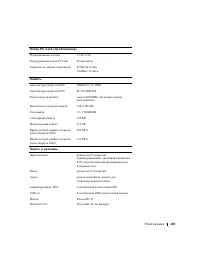
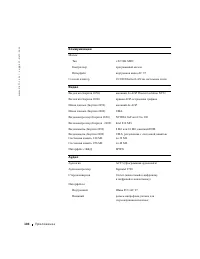
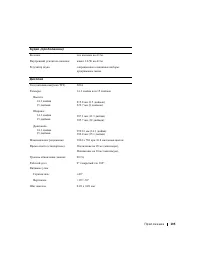
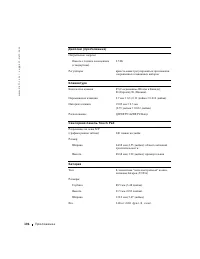
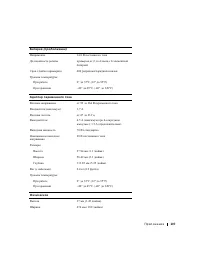
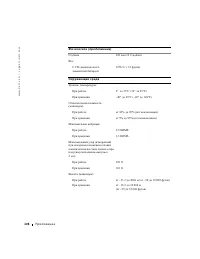
102 П р и л о ж е н и е w w w .de ll .c o m | s uppo r t .de ll .c o m Спецификации Микропроцессор Микропроцессор (Inspiron™ 2650) Мобильный процессор Intel ® Pentium ® 4М Микропроцессор (Inspiron 2600) Мобильный М-процессор Intel Pentium или мобильный процессор Intel Celeron ® кэш второго уровня (L...
стр. 110 - Стандартные установки
П р и л о ж е н и е 109 Стандартные установки П Р И М Е Ч А Н И Е : Не меняйте установки данной программы, если вы не являетесь опытным пользователем компьютера или не уполномочены сделать это техническим представителем Dell. Определенные изменения могут повлиять на корректную работу компьютера. Про...
стр. 111 - Обычно используемые опции; Изменение последовательности загрузки; Последовательность загрузки
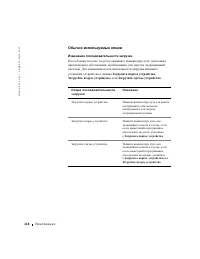
110 П р и л о ж е н и е w w w .de ll .c o m | s uppo r t .de ll .c o m Обычно используемые опции Изменение последовательности загрузки Последовательность загрузки указывает компьютеру путь для поиска программного обеспечения, необходимого для запуска операционной системы. Для изменения последователь...
стр. 112 - . Возможно приобретение дополнительных
П р и л о ж е н и е 111 Политика технической поддержки Dell (Только США) Для предоставления технической помощи с привлечением техника потребуется сотрудничество со стороны покупателя и его участие в процессе поиска неисправностей. При этом предусматривается восстановление операционной системы, приме...
стр. 114 - Вложите копию счета и письмо с описанием причины возврата.
П р и л о ж е н и е 113 Возврат изделий для гарантийного ремонта или по кредиту Подготовьте все изделия, которые подлежат возврату для ремонта или по кредиту, а также следующее: 1 Свяжитесь с Dell для получения идентификационного номера и напишите его разборчиво на внешней стороне коробки. Соответст...
стр. 115 - Связаться с Dell; (техническая поддержка для учреждений
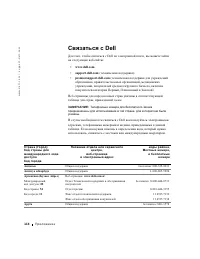
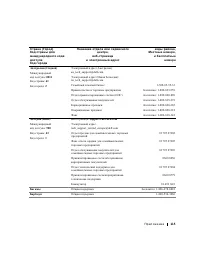
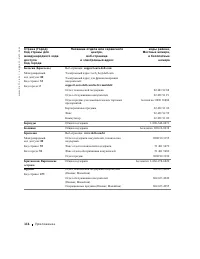
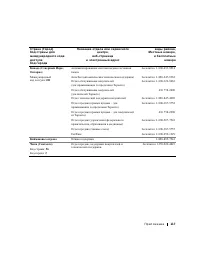
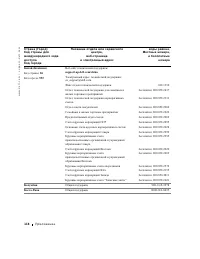
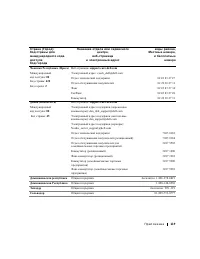
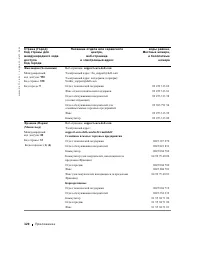
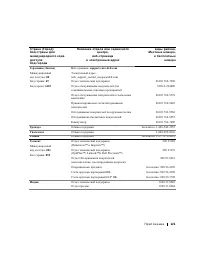
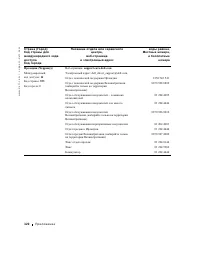
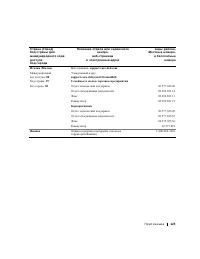
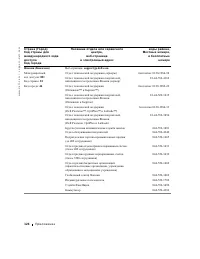
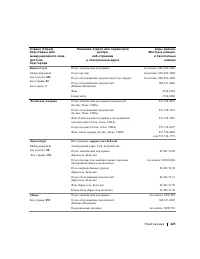
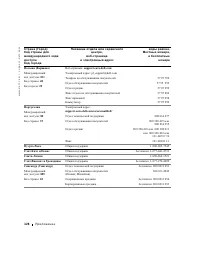
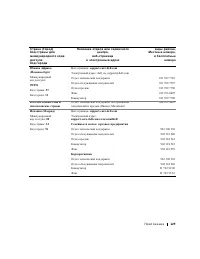
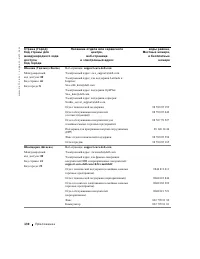
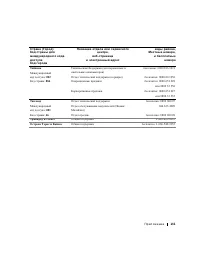
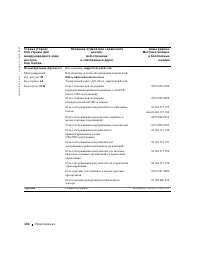
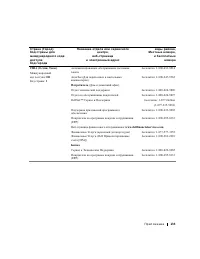
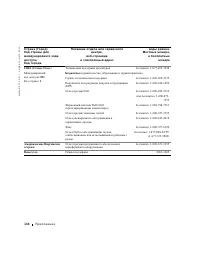
114 П р и л о ж е н и е w w w .de ll .c o m | s uppo r t .de ll .c o m Связаться с Dell Для того, чтобы связаться с Dell по электронной почте, вы можете зайти на следующие веб-сайты: • www.dell.com • support.dell.com (техническая поддержка) • premiersupport.dell.com (техническая поддержка для учрежд...
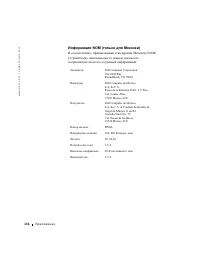
стр. 136 - Регулирующие положения; Изменить направление принимающей антенны.
П р и л о ж е н и е 135 Регулирующие положения Радиопомехи – это любой сигнал или излучение, распространяемые в открытом пространстве или проходящие через сетевые или сигнальные кабели, которые нарушают работу радионавигационных или других служб безопасности, или серьезно ухудшают, затрудняют или мн...
стр. 140 - UPS
И н д е к с 139 п е р е с ы л ка и н ф о рм а ц и и н а н о в ы й ком п ь ют е р , 3 3 п е р еу с т а н о в ка драйверы , 8 4 п а м я т ь добавление , 9 1 П л ат ы P C C a r d устранение неисправностей , 6 4 п о в р е ж д е н н ы й ком п ь ют е р проверка , 7 4 п ол и т и ка т ех н и ч е с ко й п од...










 Dell Inspiron 1150 Инструкция по эксплуатации
 Dell Inspiron 1210 Инструкция по эксплуатации
 Dell Inspiron 1300 Инструкция по эксплуатации
 Dell Inspiron 1440 Инструкция по эксплуатации
 Dell Inspiron 1501 Инструкция по эксплуатации
 Dell Inspiron 1564 Инструкция по эксплуатации
 Dell Inspiron 2650 Инструкция по эксплуатации
 Dell Inspiron 3135 Инструкция по эксплуатации
 Dell Inspiron 3511 Инструкция по эксплуатации
 Dell Inspiron 5100 Инструкция по эксплуатации
 Dell Inspiron 5150 Инструкция по эксплуатации
 Dell Inspiron 5160 Инструкция по эксплуатации
 Dell Inspiron 5415 Инструкция по эксплуатации
 Dell Inspiron 6000 Инструкция по эксплуатации
 Dell Inspiron 6400 Инструкция по эксплуатации
 Dell Inspiron 7400 Инструкция по эксплуатации
 Dell Inspiron 9400 Инструкция по эксплуатации
 Dell Inspiron B120 Инструкция по эксплуатации
 Dell Inspiron B130 Инструкция по эксплуатации
 Dell Inspiron E1405 Инструкция по эксплуатации