стр. 4 - Примечания, предупреждения и предостережения
Примечания, предупреждения и предостережения ПРИМЕЧАНИЕ. ПРИМЕЧАНИЕ содержит важную информацию, которая помогает более эффективно работать с компьютером. ПРЕДУПРЕЖДЕНИЕ. ПРЕДУПРЕЖДЕНИЕ указывает на возможность повреждения устройства или потери данных и подсказывает, как избежать этой проблемы.ВНИМА...
стр. 5 - Содержание
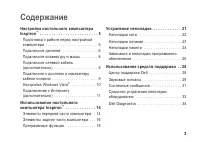
3 Настройка настольного компьютера Inspiron ™ . . . . . . . . . . . . . . . . . . . . . . . . . 5 Подготовка к работе перед настройкой компьютера . . . . . . . . . . . . . . . . . . . . . . . . 5 Подключите дисплей . . . . . . . . . . . . . . . . 6 Подключите клавиатуру и мышь . . . . . . . . 8...
стр. 7 - Настройка настольного компьютера Inspiron; Подготовка к работе перед
5 INSPIRON Настройка настольного компьютера Inspiron ™ В этом разделе содержится информация о настройке компьютера Inspiron 535/537/545/546 и подключении периферийных устройств. ВНИМАНИЕ! Перед тем как приступить к выполнению операций данного раздела, прочитайте инструкции по технике безопасности...
стр. 8 - Подключите дисплей
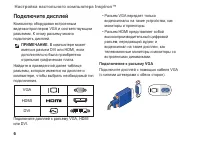
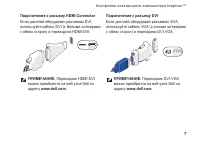
6 Настройка настольного компьютера Inspiron™ Подключите дисплей Компьютер оборудован встроенным видеоконтроллером VGA и соответствующим разъемом. К этому разъему можно подключить дисплей. ПРИМЕЧАНИЕ. В компьютере может иметься разъем DVI или HDMI, если дополнительно была приобретена отдельная граф...
стр. 10 - Подключите клавиатуру и мышь
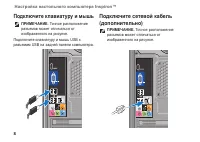
8 Настройка настольного компьютера Inspiron™ Подключите клавиатуру и мышь ПРИМЕЧАНИЕ. Точное расположение разъемов может отличаться от изображенного на рисунке. Подключите клавиатуру и мышь USB к разъемам USB на задней панели компьютера. Подключите сетевой кабель (дополнительно) ПРИМЕЧАНИЕ. Точное...
стр. 11 - Подключите к дисплею и
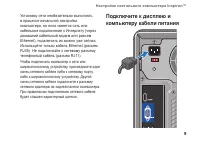
9 Настройка настольного компьютера Inspiron™ Установку сети необязательно выполнять в процессе начальной настройки компьютера, но если имеется сеть или кабельное подключение к Интернету (через домашний кабельный модем или разъем Ethernet), подключить их можно уже сейчас. Используйте только кабель E...
стр. 12 - Нажмите кнопки питания
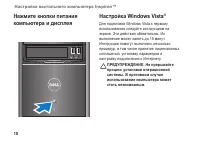
10 Настройка настольного компьютера Inspiron™ Нажмите кнопки питания компьютера и дисплея Настройка Windows Vista ® Для подготовки Windows Vista к первому использованию следуйте инструкциям на экране. Эти действия обязательны. Их выполнение может занять до 15 минут. Инструкции помогут выполнить ...
стр. 13 - Подключение к Интернету
11 Настройка настольного компьютера Inspiron™ Подключение к Интернету (дополнительно) ПРИМЕЧАНИЕ. Поставщики услуг Интернета и предоставляемые ими услуги зависят от страны. Для подключения к Интернету потребуется внешний модем или сетевое подключение, а также соглашение с поставщиком услуг Интерне...
стр. 16 - Элементы передней части; Использование настольного компьютера Inspiron
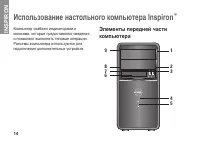
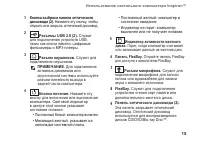
INSPIRON 14 Компьютер снабжен индикаторами и кнопками, которые предоставляют сведения и позволяют выполнять типовые операции. Разъемы компьютера используются для подключения дополнительных устройств. Элементы передней части компьютера 9 1 2 3 4 5 6 7 8 Использование настольного компьютера Inspiron ...
стр. 18 - Элементы задней части
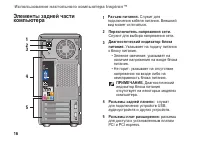
16 Использование настольного компьютера Inspiron™ Элементы задней части компьютера 1 2 4 5 3 1 Разъем питания. Служит для подключения кабеля питания. Внешний вид может отличаться. 2 Переключатель напряжения сети. Служит для выбора напряжения сети. 3 Диагностический индикатор блока питания. Ука...
стр. 20 - Программные функции
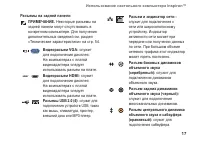
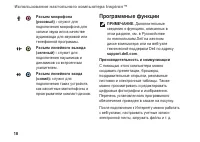
18 Использование настольного компьютера Inspiron™ 1 3 4 1 3 4 Разъем микрофона (розовый) : служит для подключения микрофона для записи звука или в качестве аудиовхода для звуковой или телефонной программы. Разъем линейного выхода (зеленый) : служит для подключения наушников и динамиков со встро...
стр. 23 - Устранение неполадок
21 INSPIRON Устранение неполадок В этом разделе приводятся сведения о поиске и устранении неисправностей. Если устранить неполадку при помощи этого руководства не удается, см. разделы «Использование средств поддержки» на стр. 28 или «Обращение в корпорацию Dell» на стр. 50 . ВНИМАНИЕ! Снятие крышки ...
стр. 24 - Неполадки сети
22 Устранение неполадок Неполадки сети Беспроводные подключенияПодключение к сети прервано. Выключен беспроводной маршрутизатор или функция беспроводной связи компьютера. Проверьте питание беспроводного • маршрутизатора и его подключение к источнику данных (кабельному модему или сетевому концентрат...
стр. 25 - Неполадки питания
23 Устранение неполадок Неполадки питания Индикатор питания не горит: компьютер выключен или не подключен к электросети. Повторно подключите кабель питания • к разъему питания на компьютере и к розетке электросети.Если компьютер подключен к сетевому • фильтру, убедитесь, что сетевой фильтр подсоеди...
стр. 26 - Неполадки памяти
24 Устранение неполадок Прием сигнала компьютером невозможен из-за помех: нежелательный сигнал создает помехи, препятствующие приему других сигналов. Далее перечислены возможные источники помех. Удлинительные кабели питания, • клавиатуры и мыши.Слишком большое число устройств, • подключенных к одн...
стр. 27 - Зависания и неполадки
25 Устранение неполадок Другие проблемы с памятью . Убедитесь в том, что соблюдены указания • по установке модулей памяти (см. Руководство по обслуживанию на веб-узле поддержки Dell по адресу support.dell.com ). Проверьте совместимость модуля памяти • с компьютером. Компьютер поддерживает память DD...
стр. 30 - Использование средств поддержки
INSPIRON 28 Центр поддержки Dell С помощью Центра поддержки Dell можно узнать об обслуживании и поддержке, а также найти сведения о конкретной системе. Для получения более подробной информации о Центре поддержки Dell и имеющихся средствах поддержки перейдите на вкладку Services на веб-узле support.d...
стр. 31 - Звуковые сигналы
29 Использование средств поддержки Дополнительные сведения о Центре поддержки Dell см. в Руководстве по технологиям Dell, доступном на компьютере и на веб-узле технической поддержки Dell по адресу support.dell.com . ВНИМАНИЕ! Во избежание риска поражения электрическим током, получения травм от дв...
стр. 33 - Системные сообщения
31 Использование средств поддержки Системные сообщения При возникновении неполадки или ошибки компьютера на его экране могут отображаться системные сообщения, которые помогают определить причину и методы устранения неполадки. ПРИМЕЧАНИЕ. Если полученное сообщение отсутствует в следующем списке, см....
стр. 35 - Средство устранения
33 Использование средств поддержки ВНИМАНИЕ! СИСТЕМОЙ САМОКОНТРОЛЯ жесткого диска обнаружен выход параметра за пределы обычного рабочего диапазона. Корпорация Dell рекомендует регулярно выполнять резервное копирование данных. Параметр, выходящий за пределы диапазона, может свидетельствовать ...
стр. 36 - Dell Diagnostics
34 Использование средств поддержки Dell Diagnostics Перед обращением в службу технической поддержки Dell в случае неполадок в работе компьютера проведите проверку в соответствии с разделом «Зависания и неполадки программного обеспечения» на стр. 25 и запустите приложение Dell Diagnostics. Перед на...
стр. 38 - Параметры восстановления системы
INSPIRON 36 Ниже перечислены способы восстановления операционной системы. Функция восстановления • системы возвращает операционную систему компьютера к предыдущему состоянию, не повреждая файлы данных. Используйте функцию восстановления системы как первоочередное средство восстановления ОС и сохране...
стр. 39 - Восстановление системы
37 Параметры восстановления системы Восстановление системы Операционные системы Windows предоставляют функцию восстановления системы, которая позволяет восстановить предыдущее состояние операционной системы компьютера (не затрагивая при этом файлы данных), если изменения в оборудовании, программном...
стр. 40 - Утилита восстановления
38 Параметры восстановления системы Отмена последнего восстановления системы ПРИМЕЧАНИЕ. Перед отменой последнего восстановления системы сохраните и закройте все открытые файлы и завершите работу всех открытых программ. Не изменяйте, не открывайте и не удаляйте никакие файлы и программы до заверше...
стр. 43 - Переустановка операционной
41 Параметры восстановления системы Переустановка операционной системы Подготовка к работе Если в целях устранения проблем с новыми драйверами требуется переустановить операционную систему Microsoft ® Windows ® , сначала попробуйте использовать функцию отката драйвера устройства. Если с помощью ф...
стр. 45 - Получение справки
43 INSPIRON В случае возникновения неполадок в работе компьютера можно предпринять указанные ниже шаги по диагностике и устранению неполадок. Сведения и процедуры, связанные 1. с устранением неполадок в работе компьютера, описаны в разделе «Устранение неполадок» на стр. 21 . Порядок запуска приложен...
стр. 46 - Техническая поддержка и
44 Получение справки поддержки. Если вы не знаете кода экспресс-обслуживания, откройте папку Dell Accessories (сопутствующие средства Dell) , дважды щелкните значок Express Service Code (код экспресс-обслуживания) и далее следуйте инструкциям на экране. ПРИМЕЧАНИЕ. Некоторые из перечисленных дал...
стр. 47 - Интерактивные службы
45 Получение справки DellConnect ™ DellConnect — это простое средство интерактивного доступа, которое позволяет сотрудникам службы поддержки Dell получить доступ к вашему компьютеру через широкополосное подключение, провести диагностику возникшей неполадки и устранить ее под вашим наблюдением. Дл...
стр. 48 - Автоматическая система
46 Получение справки Адреса электронной почты службы поддержки Dell [email protected] • [email protected] • [email protected] • (только для стран Латинской Америки и Карибского бассейна) [email protected] • (только для стран Азиатско-Тихоокеанского региона) Адреса электронной почты службы марке...
стр. 49 - Информация о продуктах
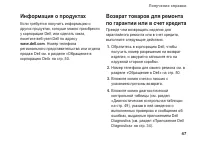
47 Получение справки Информация о продуктах Если требуется получить информацию о других продуктах, которые можно приобрести у корпорации Dell, или сделать заказ, посетите веб-узел Dell по адресу www.dell.com . Номер телефона регионального представительства или отдела продаж Dell см. в разделе «Обра...
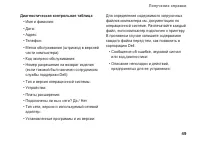
стр. 50 - Прежде чем позвонить
48 Получение справки При возврате товара в счет кредита 5. приложите все дополнительные принадлежности, поставляемые с возвращаемыми товарами (кабели питания, программное обеспечение, руководства пользователя и т. д.).Для отправки возвращаемого 6. оборудования используйте фирменную (или аналогичную...
стр. 52 - Обращение в корпорацию Dell
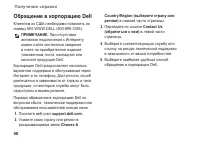
50 Получение справки Обращение в корпорацию Dell Клиентам из США необходимо позвонить по номеру 800-WWW-DELL (800-999-3355). ПРИМЕЧАНИЕ. При отсутствии активного подключения к Интернету можно найти контактные сведения в счете на приобретенное изделие, упаковочном листе, накладной или каталоге проду...
стр. 53 - Поиск дополнительных сведений и ресурсов
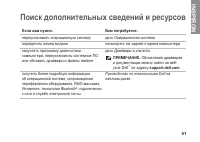
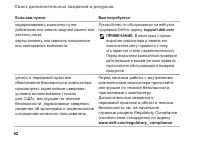
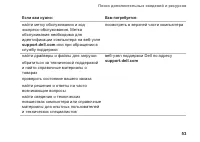
51 INSPIRON Поиск дополнительных сведений и ресурсов Если вам нужно: Вам потребуется: переустановить операционную систему диск Операционная система определить номер модели посмотреть на задней стороне компьютера запустить программу диагностики компьютера, переустановить системное ПО или обновить др...
стр. 56 - Технические характеристики
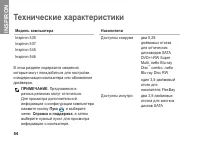
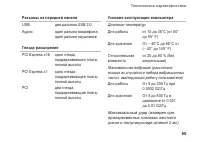
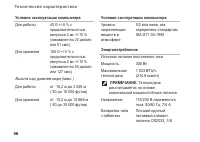
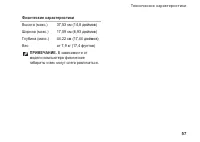
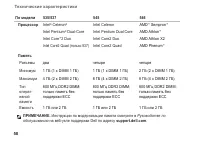
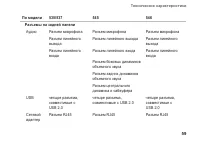
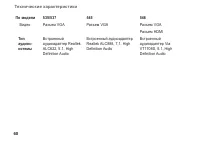
INSPIRON 54 Технические характеристики Модель компьютера Inspiron 535Inspiron 537Inspiron 545Inspiron 546 В этом разделе содержатся сведения, которые могут понадобиться для настройки и модернизации компьютера или обновления драйверов. ПРИМЕЧАНИЕ. Предложения в разных регионах могут отличаться. Для п...
стр. 63 - Приложение; Уведомление об
61 INSPIRON Приложение Уведомление об использовании продукта Macrovision В данном продукте используется технология защиты авторских прав, охраняемая патентными формулами в рамках различных патентов США и другими правами интеллектуальной собственности корпорации Macrovision и других владельцев. Ука...
стр. 64 - Указатель
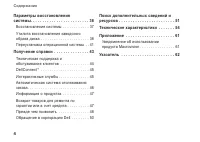
INSPIRON 62 A адреса электронной почты для технической поддержки 46 адреса электронной почты службы поддержки 46 б беспроводное сетевое подключение 22 в варианты переустановки системы 36 веб-узлы службы поддержки по всему миру 45 возможности компьютера 1 8 восстановление заводского образа диска 38 В...








 Dell Inspiron 17R 5737 Инструкция по эксплуатации
 Dell Inspiron 17R N7110 Инструкция по эксплуатации
 Dell Inspiron 518 Инструкция по эксплуатации
 Dell Inspiron 531 Инструкция по эксплуатации
 Dell Inspiron 537 Инструкция по эксплуатации
 Dell Inspiron 537s Инструкция по эксплуатации
 Dell Inspiron 545s Инструкция по эксплуатации
 Dell Inspiron 560 Инструкция по эксплуатации
 Dell Inspiron 560s Инструкция по эксплуатации
 Dell Inspiron 580s Инструкция по эксплуатации
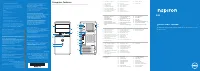 Dell Inspiron 660 Инструкция по эксплуатации
 Dell Inspiron 660s Инструкция по эксплуатации
 Dell Inspiron 1200 Инструкция по эксплуатации
 Dell Inspiron 1318 Инструкция по эксплуатации
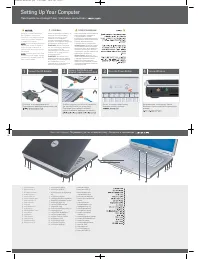 Dell Inspiron 1520 Инструкция по эксплуатации
 Dell Inspiron 1521 Инструкция по эксплуатации
 Dell INSPIRON 1525 Инструкция по эксплуатации
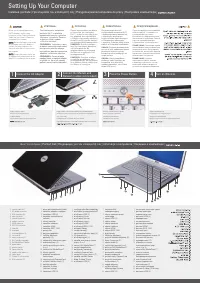 Dell Inspiron 1526 Инструкция по эксплуатации
 Dell Inspiron 1545 Инструкция по эксплуатации
 Dell Inspiron 1546 Инструкция по эксплуатации