стр. 4 - Примечания, замечания и предупреждения
Примечания, замечания и предупреждения ПРИМЕЧАНИЕ: содержит важную информацию, которая поможет использовать компьютер более эффективно. ВНИМАНИЕ: указывает на опасность повреждения оборудования или потери данных, и объясняет, как этого избежать.ПРЕДУПРЕЖДЕНИЕ: указывает на потенциальную опасть повре...
стр. 5 - Содержание
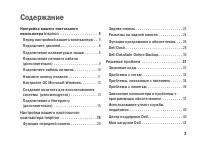
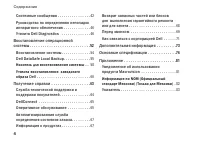
3 Настройка вашего настольного компьютера Inspiron . . . . . . . . . . . . . . . . . 5 Перед настройкой вашего компьютера . . 5 Подключите дисплей. . . . . . . . . . . . . . . . . . . 6 Подключение клавиатуры и мыши . . . . . . . 8 Подключение сетевого кабеля (дополнительно) . . . . . . . . . . . . ...
стр. 7 - Настройка вашего настольного компьютера
5 В настоящем разделе предоставляется информация о настройке настольного компьютера Inspiron ™ . ПРЕДУПРЕЖДЕНИЕ: Перед выполнением любых процедур, описанных в данном разделе, необходимо ознакомиться с информацией по технике безопасности, поставляемой с вашим компьютером. Для получения информации по ...
стр. 8 - Подключите дисплей
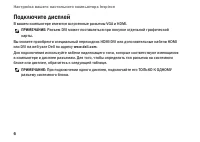
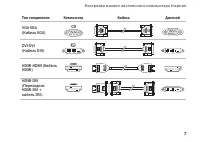
6 НастройкавашегонастольногокомпьютераInspiron Подключите дисплей В вашем компьютере имеются встроенные разъемы VGA и HDMI. ПРИМЕЧАНИЕ: Разъем DVI может поставляться при покупке отдельной графической карты. Вы можете приобрести специальный переходник HDMI-DVI или дополнительные кабели HDMI или D...
стр. 11 - Подключение сетевого
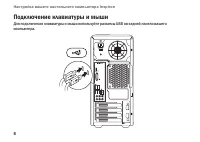
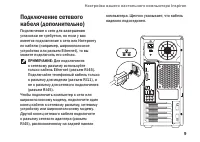
9 НастройкавашегонастольногокомпьютераInspiron Подключение сетевого кабеля (дополнительно) Подключение к сети для завершения установки не требуется, но если у вас имеется подключение к сети или Интернету по кабелю (например, широкополосное устройство или разъем Ethernet), то вы можете подключит...
стр. 12 - Подключите кабель питания.
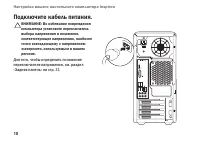
10 НастройкавашегонастольногокомпьютераInspiron Подключите кабель питания. ВНИМАНИЕ: Во избежание повреждения компьютера установите переключатель выбора напряжения в положение, соответствующее напряжению, наиболее точно совпадающему с напряжением электросети, используемым в вашем регионе. Для то...
стр. 14 - Настройте ОС Microsoft Windows
12 НастройкавашегонастольногокомпьютераInspiron Настройте ОС Microsoft Windows На вашем компьютере Dell предварительно установлена операционная система Microsoft ® Windows ® . Для первоначальной настройки Windows следуйте отображаемым на экране рекомендациям. Выполнение данных действий обязатель...
стр. 15 - Создание носителя для восстановления системы
13 НастройкавашегонастольногокомпьютераInspiron Создание носителя для восстановления системы (рекомендуется) ПРИМЕЧАНИЕ: Рекомендуется создать носитель для восстановления систему сразу после завершения установки системы Microsoft Windows. Носитель для восстановления системы может использоваться...
стр. 17 - Подключение к Интернету; Настройка проводного подключения
15 НастройкавашегонастольногокомпьютераInspiron Подключение к Интернету (дополнительно) Для подключения к Интернету вам понадобится внешний модем или сетевое подключение и провайдер Интернет-услуг (ISP). Если внешний USB модем или адаптер беспроводной сети не входят в ваш первоначальный заказ, ...
стр. 18 - Настройка беспроводного подключения
16 НастройкавашегонастольногокомпьютераInspiron Настройка беспроводного подключения ПРИМЕЧАНИЕ: Для настройки вашего беспроводного маршрутизатора см. документацию, поставляемую в комплекте с вашим маршрутизатором. Перед началом использования вашего беспроводного подключения к Интернету вам следу...
стр. 19 - Установка Интернет-соединения
17 НастройкавашегонастольногокомпьютераInspiron Установка Интернет-соединения Поставщики услуг Интернета и их предложения могут отличаться в разных странах. Свяжитесь с вашим поставщиком услуг Интернета и узнайте о доступных в вашей стране услугах.Если не удается подключиться к Интернету, однак...
стр. 22 - Функции передней панели
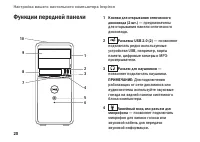
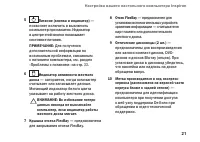
20 НастройкавашегонастольногокомпьютераInspiron Функции передней панели 9 7 10 8 1 23 5 6 4 1 Кнопки для открывания оптического дисковода (2 шт.) — предназначены для открывания панели оптического дисковода. 2 Разъемы USB 2.0 (2) — позволяют подключать редко используемые устройства USB, например...
стр. 26 - Разъемы на задней панели
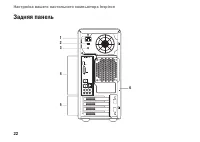
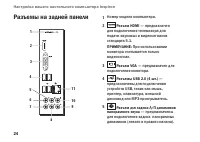
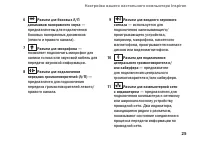
24 НастройкавашегонастольногокомпьютераInspiron Разъемы на задней панели 4 3 2 1 5 67 8 109 11 1 Номер модели компьютера. 2 Разъем HDMI — предназначен для подключения телевизора для подачи звуковых и видеосигналов стандарта 5.1. ПРИМЕЧАНИЕ: При использовании монитора считывается только видеосиг...
стр. 28 - Функции программного; Производительность и связь
26 НастройкавашегонастольногокомпьютераInspiron Функции программного обеспечения ПРИМЕЧАНИЕ: Для получения более подробного описания приведенных в настоящем разделе функций см. Tехническое руководство Dell на вашем жестком диске или на странице службы поддержки Dell по адресу support.dell.com/m...
стр. 29 - Развлечение и мультимедиа
27 НастройкавашегонастольногокомпьютераInspiron Развлечение и мультимедиа Вы можете использовать свой компьютер для просмотра видеофильмов, для игр, создания собственных компакт-дисков, прослушивания музыки и радиостанций. Вы можете загружать и копировать изображения или видеофайлы из портатив...
стр. 30 - Dell Dock
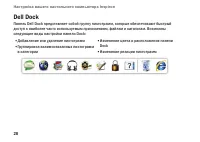
28 НастройкавашегонастольногокомпьютераInspiron Dell Dock Панель Dell Dock представляет собой группу пиктограмм, которые обеспечивают быстрый доступ к наиболее часто используемым приложениям, файлам и каталогам. Возможны следующие виды настройки панели Dock: Добавление или удаление пиктограмм •...
стр. 31 - Добавить категорию
29 НастройкавашегонастольногокомпьютераInspiron Добавить категорию Нажмите правой кнопкой мыши панель 1. Dock, нажмите Добавить → Категорию . Откроется окно Добавить/изменить категорию . В поле 2. Название введите название категории. Выберите пиктограмму для категории в 3. окне Выбор изображен...
стр. 32 - Dell DataSafe Online Backup
30 НастройкавашегонастольногокомпьютераInspiron Dell DataSafe Online Backup ПРИМЕЧАНИЕ: Утилита Dell DataSafe Online может быть недоступна в некоторых регионах. ПРИМЕЧАНИЕ: Для быстрой загрузки и выгрузки файлов необходимо широкополосное высокоскоростное соединение. Dell DataSafe Online предста...
стр. 33 - Решение проблем; Звуковые коды
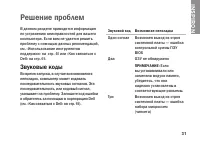
31 Решение проблем В данном разделе приводится информация по устранению неисправностей для вашего компьютера. Если вам не удается решить проблему с помощью данных рекомендаций, см. «Использование инструментов поддержки» на стр. 40 или «Как связаться с Dell» на стр. 69 . Звуковые коды Во время запуск...
стр. 34 - Проблемы с сетью; Беспроводное подключение
32 Решениепроблем Четыре Ошибка чтения/записи памяти Пять Сбой при работе часов реального времени Шесть Ошибка видеокарты или микросхемы Семь Неполадки в работе процессора Проблемы с сетью Беспроводное подключение Если сетевое подключение потеряно — беспроводной маршрутизатор отключен или беспровод...
стр. 35 - Проводное подключение
33 Решениепроблем Проводное подключение Если подключение к сети потеряно — Проверьте состояние кабеля и убедитесь • в том, что он вставлен в разъем и не поврежден.Проверьте состояние индикатора наличия • подключения. Индикатор наличия подключения на разъеме встроенного сетевого адаптера позволяет ...
стр. 36 - Проблемы, связанные с
34 Решениепроблем Проблемы, связанные с питанием Индикатор питания не горит — компьютер находится в спящем режиме, отключен, или питание на него не подается. Для возобновления нормальной работы • нажмите кнопку питания.Подключите кабель питания к разъему • питания на компьютере и к электросети.Если...
стр. 38 - Проблемы с памятью
36 Решениепроблем Проблемы с памятью Если отображается сообщение о недостаточной памяти — Сохраните и закройте все файлы и • закройте все неиспользуемые программы и посмотрите, помогло ли это решить проблему.Минимальные требования к памяти • указаны в документации по программному обеспечению. В слу...
стр. 39 - Зависание компьютера и
37 Решениепроблем Зависание компьютера и проблемы с программным обеспечением Если компьютер не включается — Убедитесь, что сетевой кабель питания надежно подключен к компьютеру и к сетевой розетке. Программа не отвечает — завершите выполнение программы: Нажмите <Ctrl><Shift><Esc>...
стр. 42 - Использование утилит службы поддержки; Центр поддержки Dell
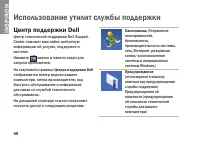
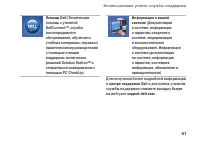
40 Использование утилит службы поддержки Центр поддержки Dell Центр технической поддержки Dell Support Center поможет вам найти требуемую информацию об услугах, поддержке и системе. Нажмите значок в панели задач для запуска приложения.На стартовой странице Центра поддержки Dell отображается номер мо...
стр. 44 - Мои загрузки Dell; Системные сообщения
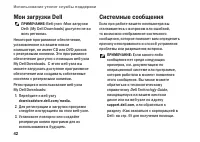
42 Использованиеутилитслужбыподдержки Мои загрузки Dell ПРИМЕЧАНИЕ: Веб-узел «Мои загрузки Dell» (My Dell Downloads) доступен не во всех регионах. Некоторое программное обеспечение, установленное на вашем новом компьютере, не имеет CD или DVD-дисков с резервными копиями. Это программное обеспечен...
стр. 48 - Руководство по определению; Утилита Dell Diagnostics
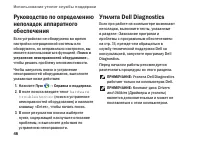
46 Использованиеутилитслужбыподдержки Руководство по определению неполадок аппаратного обеспечения Если устройство не обнаружено во время настройки операционной системы или обнаружено, но неправильно настроено, вы можете воспользоваться функцией «Поиск и устранение неисправностей оборудования» , ...
стр. 54 - Восстановление операционной системы
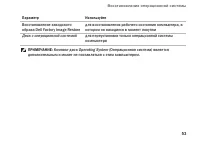
52 Восстановление операционной системы Восстановление операционной системы компьютера можно произвести любым из следующих способов: ВНИМАНИЕ: Использование опции восстановления заводского образа (Dell Factory Image Restore) или диска с операционной системой безвозвратно удаляет все файлы данных с ва...
стр. 56 - Восстановление системы; Запуск функции восстановления
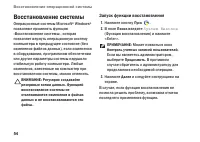
54 Восстановлениеоперационнойсистемы Восстановление системы Операционные системы Microsoft ® Windows ® позволяют применять функцию «Восстановление системы», которая позволяет вернуть операционную систему компьютера в предыдущее состояние (без изменения файлов данных), если изменения в оборудовании...
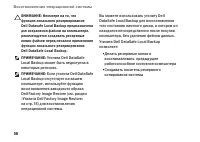
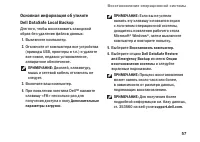
стр. 57 - Dell DataSafe Local Backup
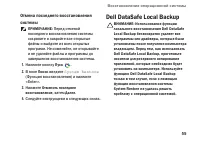
55 Восстановлениеоперационнойсистемы Отмена последнего восстановления системы ПРИМЕЧАНИЕ: Перед отменой последнего восстановления системы сохраните и закройте все открытые файлы и выйдите из всех открытых программ. Не изменяйте, не открывайте и не удаляйте файлы и программы до завершения восстано...
стр. 60 - Носитель для
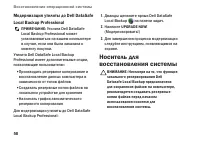
58 Восстановлениеоперационнойсистемы Модернизация утилиты до Dell DataSafe Local Backup Professional ПРИМЕЧАНИЕ: Утилита Dell DataSafe Local Backup Professional может устанавливаться на вашем компьютере в случае, если она была заказана к моменту покупки. Утилита Dell DataSafe Local Backup Professi...
стр. 62 - Утилита восстановления
60 Восстановлениеоперационнойсистемы Утилита восстановления заводского образа Dell ВНИМАНИЕ: В результате использования функции восстановления заводского образа Dell полностью удаляются все данные на жестком диске, включая все приложения и драйверы, установленные после приобретения компьютера. Пре...
стр. 63 - Выполнение восстановления
61 Восстановлениеоперационнойсистемы Выполнение восстановления заводского образа Dell Включите компьютер. 1. При появлении логотипа Dell нажмите 2. клавишу <F8> несколько раз для получения доступа к окну Дополнительные параметры загрузки . ПРИМЕЧАНИЕ: Если вы не успели нажать эту клавишу и ...
стр. 65 - Получение справки
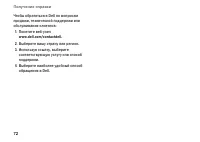
63 Получение справки Если при работе на компьютере возникают неполадки, можно выполнить указанные действия для диагностики и устранения проблемы: См. раздел «Решение проблем» на 1. странице 31 для получения информации и порядка действий, относящихся к решению проблемы, которая возникла с вашим компь...
стр. 66 - Служба технической
64 Получениесправки ПРИМЕЧАНИЕ: Система с использованием кода экспресс-обслуживания Dell может быть недоступна во всех странах. После подсказки автоматической телефонной системы Dell введите ваш код экспресс-обслуживания для перевода вашего звонка непосредственно к соответствующему обслуживающему п...
стр. 67 - DellConnect
65 Получениесправки DellConnect DellConnect™ представляет собой простой в использовании инструмент в Интернете, позволяющей службе поддержки Dell установить связь с вашим компьютером через широкополосное соединение, диагностировать возникшую проблему и устранить ее под вашим наблюдением. Для получ...
стр. 69 - Автоматизированная служба
67 Получениесправки Автоматизированная служба определения состояния заказа Для проверки состояния вашего заказа продуктов Dell перейдите на сайт support. dell. com , либо позвоните в автоматическую службу определения состояния заказа. Система попросит указать сведения, необходимые для идентификаци...
стр. 70 - Возврат запасных частей
68 Получениесправки Возврат запасных частей или блоков для выполнения гарантийного ремонта или для зачета Подготавливайте все изделия, возвращаемые для гарантийного ремонта или зачета, следующим образом: ПРИМЕЧАНИЕ: Перед возвратом продуктов в компанию Dell необходимо сделать резервную копию данных...
стр. 71 - Перед звонком
69 Получениесправки Если возврат осуществляется в счет 4. кредита, то приложите все дополнительные принадлежности, прилагаемые к изделию (кабели питания, программное обеспечение, руководства и т.д.).Упакуйте оборудование в оригинальную 5. упаковку (или аналогичным образом). ПРИМЕЧАНИЕ: Доставка пр...
стр. 73 - Как связаться с
71 Получениесправки Смотрите документацию на вашу операционную систему для определения содержимого файлов запуска вашего компьютера. Если компьютер подключен к принтеру, следует напечатать каждый файл. В противном случае, следует записать содержимое каждого файла, прежде чем звонить в Dell. Сообще...
стр. 75 - Дополнительная информация; Если вам необходимо:
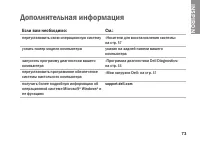
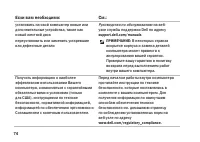
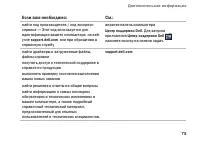
73 Дополнительная информация Если вам необходимо: См.: переустановить свою операционную систему «Носители для восстановления системы» на стр. 57 узнать номер модели компьютера указан на задней панели вашего компьютера запустить программу диагностики вашего компьютера «Программа диагностики Dell Diag...
стр. 78 - Основные спецификации; Модель компьютера
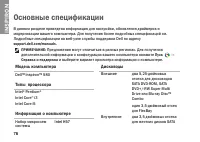
76 Основные спецификации В данном разделе приведена информация для настройки, обновления драйверов и модернизации вашего компьютера. Для получения более подробных спецификаций см. Подробные спецификации на веб-узле службы поддержки Dell по адресу support.dell.com / manuals . ПРИМЕЧАНИЕ: Предложения ...
стр. 79 - Память
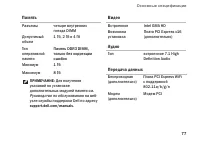
77 Основныеспецификации Память Разъемы четыре внутренних гнезда DIMM Допустимый объем 1 Гб, 2 Гб и 4 Гб Тип оперативной памяти Память DDR3 DIMM, только без коррекции ошибок Минимум 1 Гб Максимум 8 Гб ПРИМЕЧАНИЕ: Для получения указаний по установке дополнительных модулей памяти см. Руководство по о...
стр. 80 - Внешние соединительные гнезда
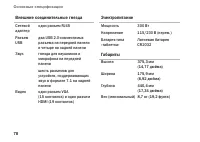
78 Основныеспецификации Внешние соединительные гнезда Сетевой адаптер один разъем RJ45 Разъем USB два USB 2.0-совместимых разъема на передней панели и четыре на задней панели Звук гнезда для наушников и микрофона на передней панелишесть разъемов для устройств, поддерживающих звук в формате 7.1 на з...
стр. 81 - Условия работы компьютера
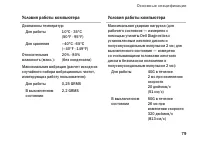
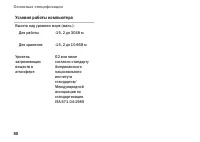
79 Основныеспецификации Условия работы компьютера Диапазоны температур: Для работы 10°C - 35°C (50°F - 95°F) Для хранения –40°C - 65°C (–40°F - 149°F) Относительная влажность (макс.): 20% - 80% (без конденсата) Максимальная вибрация (расчет исходя из случайного набора вибрационных частот, имитирую...
стр. 83 - Приложение; Уведомление об использовании продукта Macrovision
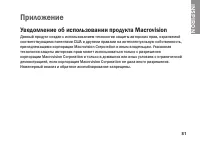
81 Приложение Уведомление об использовании продукта Macrovision Данный продукт создан с использованием технологии защиты авторских прав, охраняемой соответствующими патентами США и другими правами на интеллектуальную собственность, принадлежащими корпорации Macrovision Corporation и иным владельцам....
стр. 85 - Указатель
83 Указатель А адреса электронной почты службы технической поддержки 66 адреса электронной почты службы поддержки 66 Б беспроводное сетевое подключение 32 В Возврат по гарантии 68 Возврат продукции для выполнения гарантийного ремонта или зачета 68 Возможности компьютера 26 Воспроизведение и создание...