Dell Travel Mouse WM524 инструкция по эксплуатации
Инструкция по эксплуатации на русском языке предназначена для владельцев Dell Travel Mouse WM524. В PDF-документе подробно описаны особенности устройства, его функции и основные правила эксплуатации. Перед тем как начать пользоваться техникой, рекомендуем внимательно ознакомиться с содержанием руководства.
Наш проект MaxPoints позволяет изучать инструкцию без использования какого-либо дополнительного программного обеспечения. С PDF-версией документа вы можете ознакомиться ниже, воспользовавшись постраничной навигацией или оглавлением.
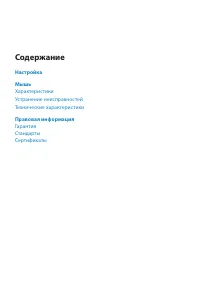
Содержание:
- стр. 3 – Содержание; Настройка; Характеристики; Правовая информация
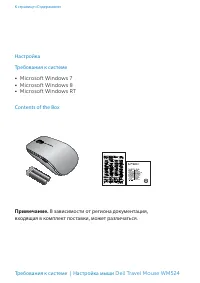
- стр. 5 – Настройка мыши
- стр. 6 – Подключение мыши
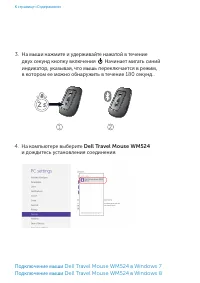
- стр. 7 – На компьютере выберите
- стр. 8 – параметров; Перейдите на вкладку; Устройства; и выберите; Добавление устройства; Подключение мыши
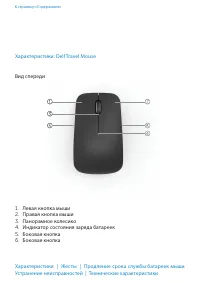
- стр. 10 – Характеристики: Dell Travel Mouse
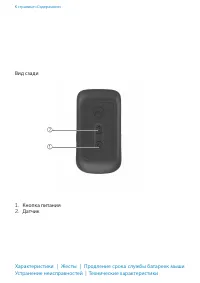
- стр. 11 – Вид сзади
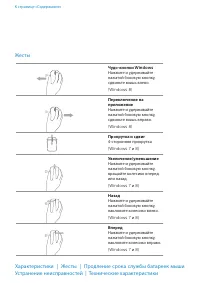
- стр. 12 – Прокрутка и сдвиг; Увеличение/уменьшение; Жесты
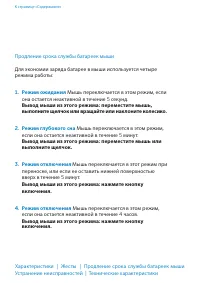
- стр. 13 – Продление срока службы батареек мыши; Режим ожидания
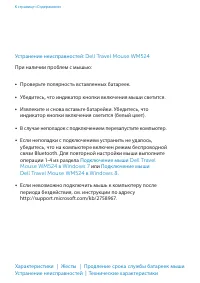
- стр. 14 – Устранение неисправностей:
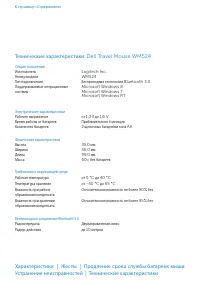
- стр. 15 – Технические характеристики:
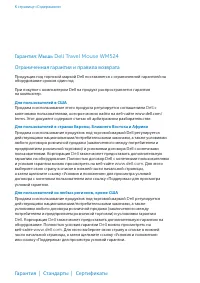
- стр. 16 – Dell Travel Mouse WM524; Для пользователей в США; Гарантия | Стандарты | Сертификаты
- стр. 17 – Сведения о соответствии стандартам
- стр. 18 – Логотип Microsoft WHQL
Мышь
Dell
™
Travel Mouse WM524
Руководство по эксплуатации
Была ли эта инструкция полезной?
Об этой инструкции
- Бренд
- Dell
- Модель
- Travel Mouse WM524
- Тип документа
- Инструкция по эксплуатации
- Язык(и)
- Русский
- Страницы
- 18
- Размер файла
- 2 MB
- Формат
Сводка
Содержание Настройка Мышь Характеристики Устранение неисправностей Технические характеристики Правовая информация ГарантияСтандарты Сертификаты
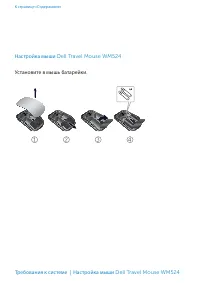
К странице «Содержание» Настройка мыши Dell Travel Mouse WM524 Установите в мышь батарейки. Требования к системе | Настройка мыши Dell Travel Mouse WM524
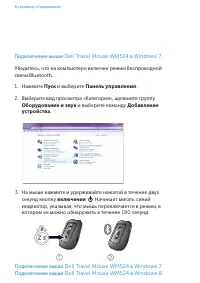
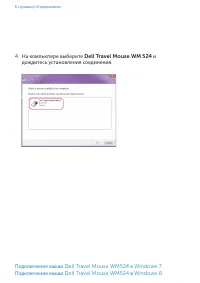
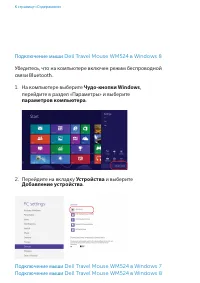
К странице «Содержание» Подключение мыши Dell Travel Mouse WM524 в Windows 7 Убедитесь, что на компьютере включен режим беспроводной связи Bluetooth. 1. Нажмите Пуск и выберите Панель управления . 2. Выберите вид просмотра «Категория», щелкните группу Оборудование и звук и выберите команду Добавлени...
Задать вопрос
Похожие инструкции
Ещё модели: другое Dell
 Dell Studio XPS 8000 Инструкция по эксплуатации
 Dell Studio XPS 8100 Инструкция по эксплуатации
 Dell Studio XPS 9000 Инструкция по эксплуатации
 Dell SVP Инструкция
 Dell SX2210 Инструкция по эксплуатации
 Dell TP713 Wireless Touchpad Инструкция по эксплуатации
 Dell U2211H Monitor Инструкция по эксплуатации
 Dell U2212HM Monitor Инструкция по эксплуатации
 Dell U2311H Инструкция
 Dell U2311H Monitor Инструкция по эксплуатации
 Dell u2410 Инструкция по эксплуатации
 Dell U2412M Monitor Инструкция по эксплуатации
 Dell U2413 Monitor Инструкция по эксплуатации
 Dell U2711 Monitor Инструкция по эксплуатации
 Dell U2713HM Monitor Инструкция по эксплуатации
 Dell U2713H Monitor Инструкция по эксплуатации
 Dell U2913WM Monitor Инструкция по эксплуатации
 Dell U3011 Monitor Инструкция по эксплуатации
 Dell U3014 Monitor Инструкция по эксплуатации
 Dell UltraSharp 2005FPW Инструкция по эксплуатации