стр. 2 - ПРИМЕЧАНИЕ указывает на важную информацию, которая
ПРИМЕЧАНИЕ. ПРИМЕЧАНИЕ указывает на важную информацию, которая помогает эффективнее использовать компьютер.ВНИМАНИЕ! ВНИМАНИЕ указывает на вероятность повреждения аппаратуры или потери данных в случае несоблюдения инструкций.ОСТОРОЖНО! ОСТОРОЖНО указывает на вероятность порчи имущества, а также трав...
стр. 3 - Качество ЖК-монитора и политика в отношении дефектов пикселей 20; Содержание
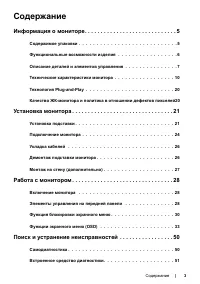
Содержание Информация о мониторе. . . . . . . . . . . . . . . . . . . . . . . . . . . . . 5 Содержимое упаковки . . . . . . . . . . . . . . . . . . . . . . . . . . . . 5 Функциональные возможности изделия . . . . . . . . . . . . . . . . . 6 Описание деталей и элементов управления . . . . . . . . . ....
стр. 4 - | Содержание; Настройка приоритизации USB-C при установке для параметра
4 | Содержание Настройка приоритизации USB-C при установке для параметра Зарядка USB-C значения Вкл. при выключении питания . . . . . . . 52 Режим PIP/PBP . . . . . . . . . . . . . . . . . . . . . . . . . . . . . . . 53 Распространенные проблемы . . . . . . . . . . . . . . . . . . . . . . 54 Неполад...
стр. 5 - Информация о мониторе; Содержимое упаковки; обратитесь в компанию Dell
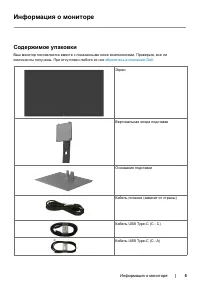
Информация о мониторе | 5 Информация о мониторе Содержимое упаковки Ваш монитор поставляется вместе с показанными ниже компонентами. Проверьте, все ли компоненты получены. При отсутствии любого из них обратитесь в компанию Dell . Экран Вертикальная опора подставки Основание подставки Кабель питания ...
стр. 6 - | Информация о мониторе; Функциональные возможности изделия; Dell UltraSharp
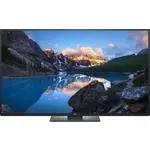
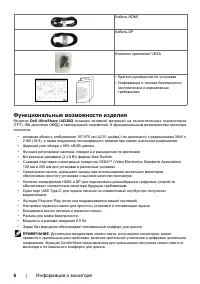
6 | Информация о мониторе Кабель HDMI Кабель DP Комплект креплений VESA • Краткое руководство по установке• Информация о технике безопасности, экологических и нормативных требованиях Функциональные возможности изделия Монитор Dell UltraSharp U4320Q оснащен активной матрицей на тонкопленочных транзис...
стр. 7 - Описание деталей и элементов управления; Вид спереди; Этикетка; Operating the Monitor (Работа с монитором)
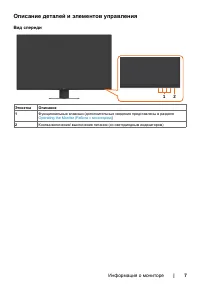
Информация о мониторе | 7 Описание деталей и элементов управления Вид спереди 1 2 Этикетка Описание 1 Функциональные клавиши (дополнительные сведения представлены в разделе Operating the Monitor (Работа с монитором) ) 2 Кнопка включения/ выключения питания (со светодиодным индикатором)
стр. 8 - Вид сзади
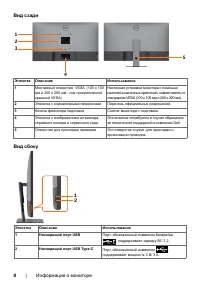
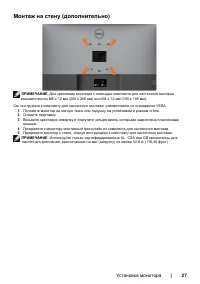
8 | Информация о мониторе Вид сзади 5 123 4 Этикетка Описание Использование 1 Монтажные отверстия VESA (100 x 100 мм и 200 x 200 мм - под прикрепленной крышкой VESA) Настенная установка монитора с помощью комплекта настенных креплений, совместимого со стандартом VESA (100 x 100 мм и 200 x 200 мм). 2...
стр. 9 - Вид снизу
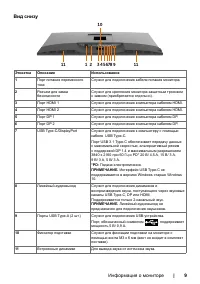
Информация о мониторе | 9 Вид снизу 1 2 3 5 8 9 10 11 11 4 67 Этикетка Описание Использование 1 Порт питания переменного тока Служит для подключения кабеля питания монитора. 2 Разъем для замка безопасности Служит для крепления монитора защитным тросиком с замком (приобретается отдельно). 3 Порт HDMI...
стр. 10 - Технические характеристики монитора
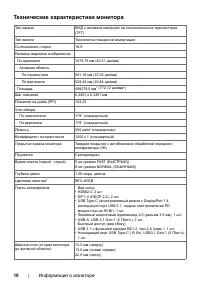
10 | Информация о мониторе Технические характеристики монитора Тип экрана ЖКД с активной матрицей на тонкопленочных транзисторах (TFT) Тип панели Технология планарной коммутации Соотношение сторон 16:9 Размеры видимого изображения По диагонали 1079,75 мм (42,51 дюйма) Активная область По горизонтали...
стр. 11 - Технические характеристики разрешения
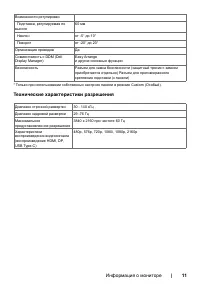
Информация о мониторе | 11 Возможности регулировки Подставка, регулируемая по высоте 60 мм Наклон от -5° до 10° Поворот от -20° до 20° Организация проводов Да Совместимость с DDM (Dell Display Manager) Easy Arrange и другие основные функции Безопасность Разъем для замка безопасности (защитный тросик...
стр. 12 - Готовые режимы отображения
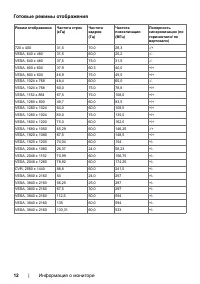
12 | Информация о мониторе Готовые режимы отображения Режим отображения Частота строк (кГц) Частота кадров (Гц) Частота пикселизации (МГц) Полярность синхронизации (по горизонтали/ по вертикали) 720 x 400 31,5 70,0 28,3 -/+ VESA, 640 x 480 31,5 60,0 25,2 -/- VESA, 640 x 480 37,5 75,0 31,5 -/- VESA, ...
стр. 13 - Электрические характеристики; Характеристики динамиков
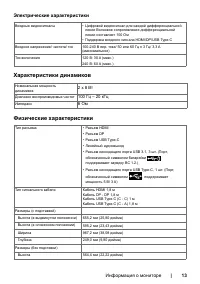
Информация о мониторе | 13 Электрические характеристики Входные видеосигналы • Цифровой видеосигнал для каждой дифференциальной линии Волновое сопротивление дифференциальной линии составляет 100 Ом • Поддержка входного сигнала HDMI/DP/USB Type-C Входное напряжение/ частота/ ток 100-240 В пер. тока/ ...
стр. 14 - Экологические характеристики
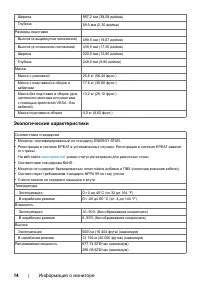
14 | Информация о мониторе Ширина 967,2 мм (38,08 дюйма) Глубина 59,0 мм (2,30 дюйма) Размеры подставки Высота (в выдвинутом положении) 499,5 мм (19,67 дюйма) Высота (в сложенном положении) 439,5 мм (17,30 дюйма) Ширина 320,0 мм (12,60 дюйма) Глубина 249,0 мм (9,80 дюйма) Масса Масса с упаковкой 25,...
стр. 15 - Режимы управления питанием
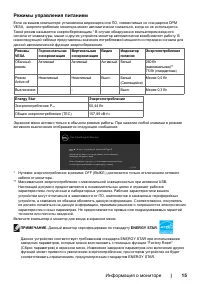
Информация о мониторе | 15 Режимы управления питанием Если на вашем компьютере установлена видеокарта или ПО, совместимые со стандартом DPM VESA, энергопотребление монитора может автоматически снижаться, когда он не используется. Такой режим называется энергосберегающим.* В случае обнаружения компью...
стр. 16 - Назначение контактов; Порт HDMI
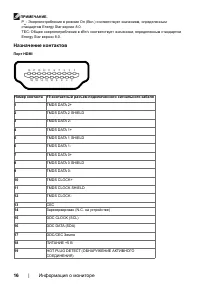
16 | Информация о мониторе ПРИМЕЧАНИЕ. P on : Энергопотребление в режиме On (Вкл.) соответствует значениям, определенным стандартом Energy Star версии 8.0.TEC: Общее энергопотребление в кВт/ч соответствует значениям, определенным стандартом Energy Star версии 8.0. Назначение контактов Порт HDMI Номе...
стр. 17 - Порт DP
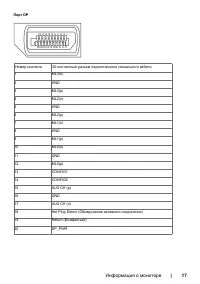
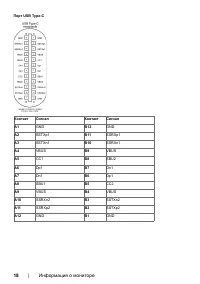
Информация о мониторе | 17 Порт DP Номер контакта 20-контактный разъем подключенного сигнального кабеля 1 ML3(n) 2 GND 3 ML3(p) 4 ML2(n) 5 GND 6 ML2(p) 7 ML1(n) 8 GND 9 ML1(p) 10 ML0(n) 11 GND 12 ML0(p) 13 CONFIG1 14 CONFIG2 15 AUX CH (p) 16 GND 17 AUX CH (n) 18 Hot Plug Detect (Обнаружение активног...
стр. 19 - Нисходящий порт USB
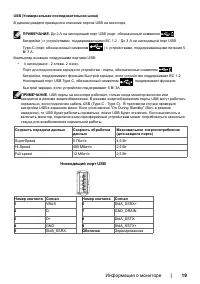
Информация о мониторе | 19 USB (Универсальная последовательная шина) В данном разделе приводится описание портов USB на мониторе. ПРИМЕЧАНИЕ. До 2 А на нисходящий порт USB (порт, обозначенный символом батарейки ) с устройствами, поддерживающими BC 1.2 ; До 3 А на нисходящий порт USB Type-C (порт, об...
стр. 20 - Operating the Monitor (Работа; Качество ЖК-монитора и политика в отношении дефектов
20 | Информация о мониторе Технология Plug-and-Play Монитор можно подключить к любой системе, поддерживающей технологию Plug-and-Play. Монитор автоматически предоставляет компьютерной системе свой EDID (extended display identification data) с использованием протоколов DDC (канал отображения данных) ...
стр. 21 - Установка монитора; Установка подставки; поцарапать панель экрана.; Крепление подставки монитора:
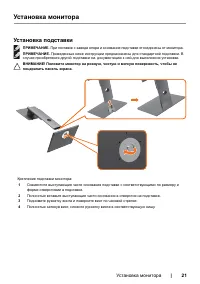
Установка монитора | 21 Установка монитора Установка подставки ПРИМЕЧАНИЕ. При поставке с завода опора и основание подставки отсоединены от монитора. ПРИМЕЧАНИЕ. Приведенные ниже инструкции предназначены для стандартной подставки. В случае приобретения другой подставки см. документацию к ней для вып...
стр. 22 - | Установка монитора; Прижмите подставку до характерного щелчка.
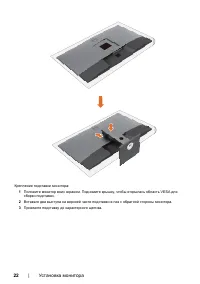
22 | Установка монитора Крепление подставки монитора: 1 Положите монитор вниз экраном. Поднимите крышку, чтобы открылась область VESA для сборки подставки. 2 Вставьте два выступа на верхней части подставки в паз с обратной стороны монитора. 3 Прижмите подставку до характерного щелчка.
стр. 23 - Эти инструкции предназначены для монитора с подставкой. Если вы; Наклон, поворот и расширение по вертикали; При поставке с завода подставка отсоединена от монитора.
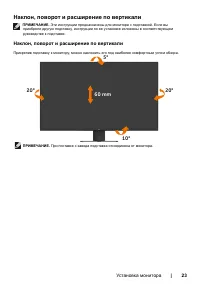
Установка монитора | 23 Наклон, поворот и расширение по вертикали ПРИМЕЧАНИЕ. Эти инструкции предназначены для монитора с подставкой. Если вы приобрели другую подставку, инструкции по ее установке изложены в соответствующем руководстве к подставке. Наклон, поворот и расширение по вертикали Прикрепив...
стр. 24 - Подключение монитора; Инструкции по технике безопасности; Подключение кабеля HDMI; Подключение кабеля DP
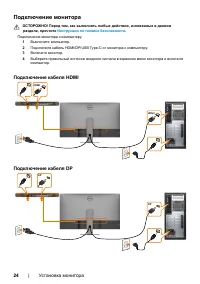
24 | Установка монитора Подключение монитора ОСТОРОЖНО! Перед тем, как выполнять любые действия, изложенные в данном разделе, прочтите Инструкции по технике безопасности . Подключение монитора к компьютеру. 1 Выключите компьютер. 2 Подключите кабель HDMI/DP/USB Type-C от монитора к компьютеру. 3 Вкл...
стр. 25 - Может использоваться как USB Type-C или DisplayPort 1.4; Номинальная мощность (на ноутбуках, оснащенных разъемом; Не поддерживается
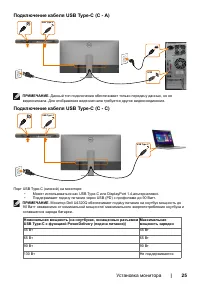
Установка монитора | 25 Подключение кабеля USB Type-C (C - A) USB Type-C USB ПРИМЕЧАНИЕ. Данный тип подключения обеспечивает только передачу данных, но не видеосигнала. Для отображения видеосигнала требуется другое видеосоединение. Подключение кабеля USB Type-C (C - С) USB Type-C USB Type-C Порт USB...
стр. 26 - Укладка кабелей; Демонтаж подставки монитора; Чтобы не поцарапать экран ЖКД, снимая подставку,; Приведенные ниже инструкции предназначены для стандартной
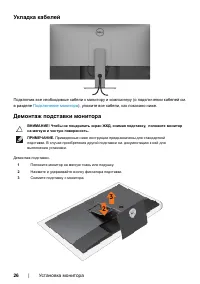
26 | Установка монитора Укладка кабелей Подключив все необходимые кабели к монитору и компьютеру (о подключении кабелей см. в разделе Подключение монитора ), уложите все кабели, как показано ниже. Демонтаж подставки монитора ВНИМАНИЕ! Чтобы не поцарапать экран ЖКД, снимая подставку, положите монитор...
стр. 28 - | Работа с монитором; Работа с монитором; Включение монитора; Нажмите на кнопку; Элементы управления на передней панели
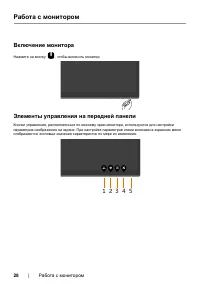
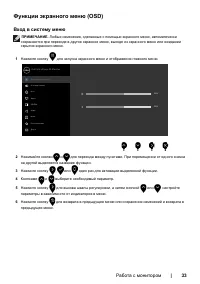
28 | Работа с монитором Работа с монитором Включение монитора Нажмите на кнопку , чтобы включить монитор. Элементы управления на передней панели Кнопки управления, расположенные по нижнему краю монитора, используются для настройки параметров изображения на экране. При настройке параметров этими кноп...
стр. 29 - Вход в систему меню
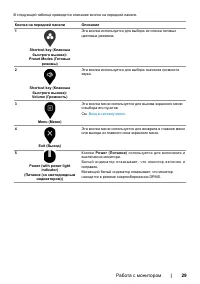
Работа с монитором | 29 В следующей таблице приводится описание кнопок на передней панели. Кнопка на передней панели Описание 1 Shortcut key (Клавиша быстрого вызова): Preset Modes (Готовые режимы) Эта кнопка используется для выбора из списка готовых цветовых режимов. 2 Shortcut key (Клавиша быстрог...
стр. 30 - Функция блокировки экранного меню; Отображается следующее сообщение.; Функции; Этот значок используется для блокировки функции; Power Button lock; Этот значок используется для блокировки кнопки питания от
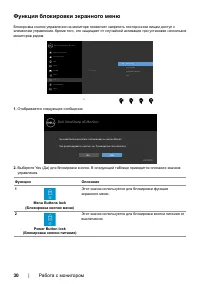
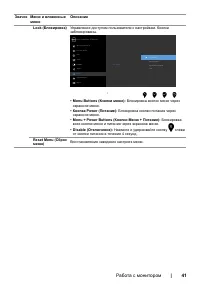
30 | Работа с монитором Функция блокировки экранного меню Блокировка кнопок управления на мониторе позволяет запретить посторонним лицам доступ к элементам управления. Кроме того, это защищает от случайной активации при установке нескольких мониторов рядом. Dell UltraSharp 43 Monitor Блокировка Кноп...
стр. 31 - Built-in Diagnostics (Встроенное средство
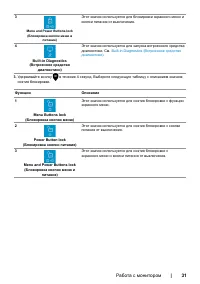
Работа с монитором | 31 3 Menu and Power Buttons lock (Блокировка кнопок меню и питание) Этот значок используется для блокировки экранного меню и кнопки питания от выключения. 4 Built-in Diagnostics (Встроенное средство диагностики) Этот значок используется для запуска встроенного средства диагности...
стр. 32 - Кнопка на передней панели
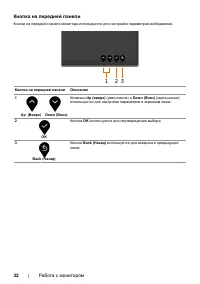
32 | Работа с монитором Кнопка на передней панели Кнопки на передней панели монитора используются для настройки параметров изображения. 2 3 1 Кнопка на передней панели Описание 1 Up (Вверх) Down (Вниз) Клавиши Up (вверх) (увеличение) и Down (Вниз) (уменьшение) используются для настройки параметров в...
стр. 36 - Значок Меню и вложенные
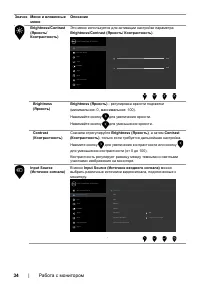
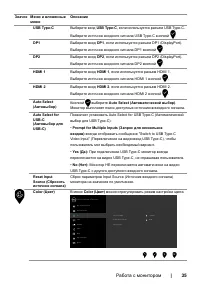
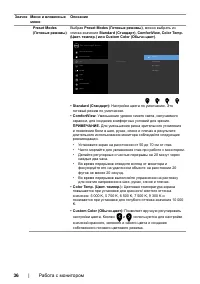
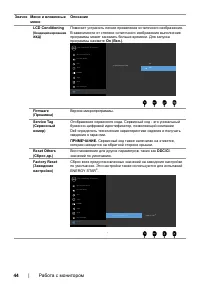
36 | Работа с монитором Значок Меню и вложенные меню Описание Preset Modes (Готовые режимы) Выбрав Preset Modes (Готовые режимы) , можно выбрать из списка значение Standard (Стандарт), ComfortView, Color Temp. (Цвет. темпер.) или Custom Color (Обычн.цвет) . Dell UltraSharp 43 Monitor Готовые режимы ...
стр. 38 - Prioritization; High Data Speed (Высокая; Настройка приоритизации USB-C при установке для; Reset Display; В этом режиме можно одновременно просматривать больше; Доступно только при выборе режима PIP/PBP.
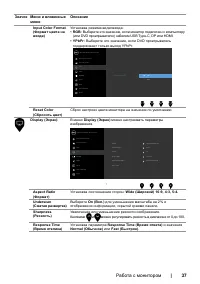
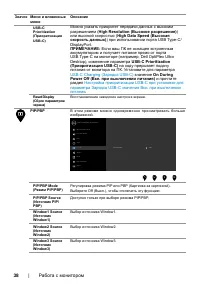
38 | Работа с монитором Значок Меню и вложенные меню Описание USB-C Prioritization (Приоретизация USB-C) Можно указать приоритет передачи данных с высоким разрешением ( High Resolution (Высокое разрешение) ) или высокой скоростью ( High Data Speed (Высокая скорость данных) ) при использовании порта ...
стр. 40 - Transparency
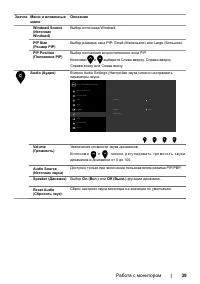
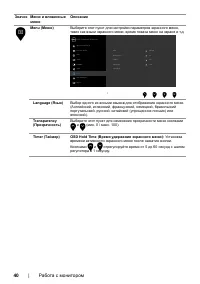
40 | Работа с монитором Значок Меню и вложенные меню Описание Menu (Меню) Выберите этот пункт для настройки параметров экранного меню, таких как языки экранного меню, время показа меню на экране и т.д. Dell UltraSharp 43 Monitor Русский Язык Прозрачность Таймер 20 20 s Блокировка Сброс меню Откл . Я...
стр. 45 - Предупреждающие сообщения экранного меню; развертки представлены в разделе; При переходе монитора в режим; Включите компьютер и активируйте монитор для входа в
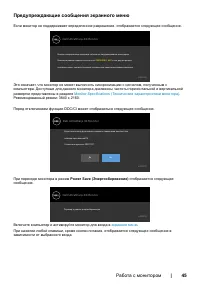
Работа с монитором | 45 Предупреждающие сообщения экранного меню Если монитор не поддерживает определенное разрешение, отображается следующее сообщение. Dell UltraSharp 43 Monitor U4320Q Режим синхронизации входного сигнала не поддерживается монитором . Измените режим входного сигнала на 3840x2160, ...
стр. 46 - ся показанное ниже плавающее диалоговое окно.; или
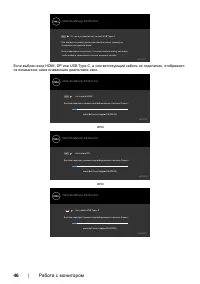
46 | Работа с монитором Dell UltraSharp 43 Monitor U4320Q От этого устройства нет сигнала USB Type-C. Для вывода из спящего состояния нажмите любую клавишу на клавиатуре или двиньте мышь . Если отображение отсутствует , то снова нажмите кнопку монитора , чтобы выбрать правильный источник входного си...
стр. 47 - Если для параметра; Prompt for Multiple Inputs (Запрос для нескольких входов); Если к монитору подключен кабель DP.; USB-C Charging 90 W; High Data Speed (Высокая скорость данных)
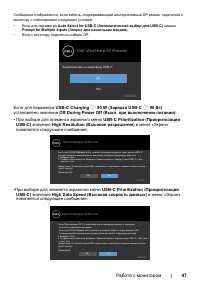
Работа с монитором | 47 Сообщение отображается, если кабель, поддерживающий альтернативный DP режим, подключен к монитору с соблюдением следующих условий:• Если для параметра Auto Select for USB-C (Автоматический выбор для USB-C) задано Prompt for Multiple Inputs (Запрос для нескольких входов) . • Е...
стр. 48 - High Data Speed (Высокая скорость
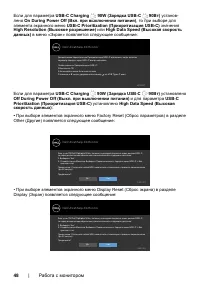
48 | Работа с монитором Если для параметра USB-C Charging 90W (Зарядка USB-C 90Вт) установ- лено On During Power Off (Вкл. при выключении питания) , то при выборе для элемента экранного меню USB-C Prioritization (Приоритизация USB-C) значения High Resolution (Высокое разрешение) или High Data Speed ...
стр. 49 - Factory Reset (Сброс; Подробные сведения см. в разделе
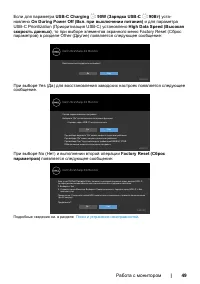
Работа с монитором | 49 Если для параметра USB-C Charging 90W (Зарядка USB-C 90Вт) уста- новлено On During Power Off (Вкл. при выключении питания) и для параметра USB-C Prioritization (Приоритизация USB-C) установлено High Data Speed (Высокая скорость данных) , то при выборе элементов экранного меню...
стр. 50 - | Поиск и устранение неисправностей; Поиск и устранение неисправностей; Самодиагностика; Выключите компьютер и монитор.
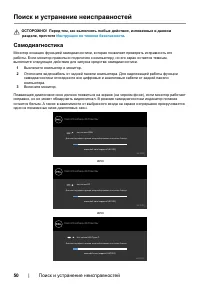
50 | Поиск и устранение неисправностей Поиск и устранение неисправностей ОСТОРОЖНО! Перед тем, как выполнять любые действия, изложенные в данном разделе, прочтите Инструкции по технике безопасности . Самодиагностика Монитор оснащен функцией самодиагностики, которая позволяет проверять исправность ег...
стр. 51 - Встроенное средство диагностики; Button 4
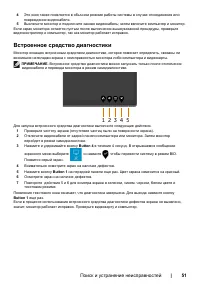
Поиск и устранение неисправностей | 51 4 Это окно также появляется в обычном режиме работы системы в случае отсоединения или повреждения видеокабеля. 5 Выключите монитор и подключите заново видеокабель; затем включите компьютер и монитор. Если экран монитора остается пустым после выполнения вышеуказ...
стр. 52 - On During
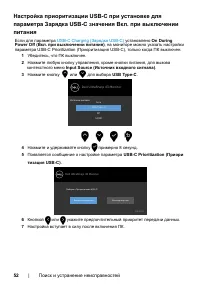
52 | Поиск и устранение неисправностей Настройка приоритизации USB-C при установке для параметра Зарядка USB-C значения Вкл. при выключении питания Если для параметра USB-C Charging (Зарядка USB-C) установлено On During Power Off (Вкл. при выключении питания) , на мониторе можно указать настройки па...
стр. 53 - Щелкните правой кнопкой на рабочем столе и выберите; Advanced display settings (Дополнительные параметры экрана)
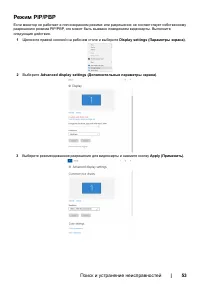
Поиск и устранение неисправностей | 53 Режим PIP/PBP Если монитор не работает в полноэкранном режиме или разрешение не соответствует собственному разрешению режима PIP/PBP, это может быть вызвано поведением видеокарты. Выполните следующие действия. 1 Щелкните правой кнопкой на рабочем столе и выбери...
стр. 54 - Распространенные проблемы; Частые
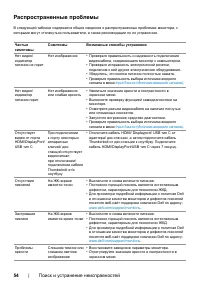
54 | Поиск и устранение неисправностей Распространенные проблемы В следующей таблице содержатся общие сведения о распространенных проблемах монитора, с которыми могут столкнуться пользователи, а также рекомендации по их устранению. Частые симптомы Симптомы Возможные способы устранения Нет видео/ инд...
стр. 55 - Неполадки, характерные для устройства
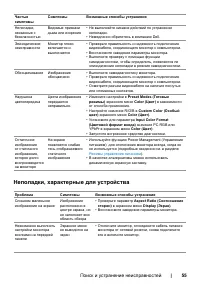
Поиск и устранение неисправностей | 55 Частые симптомы Симптомы Возможные способы устранения Неполадки, связанные с безопасностью Видимые признаки дыма или искрения • Не выполняйте никаких действий по устранению неполадок. • Немедленно обратитесь в компанию Dell. Эпизодические неисправности Монитор ...
стр. 56 - Проблема
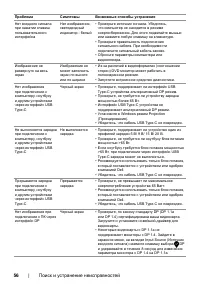
56 | Поиск и устранение неисправностей Проблема Симптомы Возможные способы устранения Нет входного сигнала при нажатии клавиш пользовательского интерфейса Нет изображения, светодиодный индикатор - белый • Проверьте источник сигнала. Убедитесь, что компьютер не находится в режиме энергосбережения. Дл...
стр. 57 - Приложение; Получение содержания поддержки для мониторов.
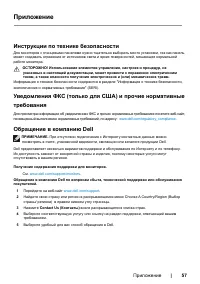
Приложение | 57 Приложение Инструкции по технике безопасности Для мониторов с глянцевыми панелями нужно тщательно выбирать место установки, так как панель может создавать отражение от источников света и ярких поверхностей, мешающее нормальной работе монитора. ОСТОРОЖНО! Использование элементов управ...
стр. 58 - | Приложение; Настройка монитора; Установка для разрешения экрана значения 3840 x 21; Screen Resolution (Разрешение; Компьютер Dell
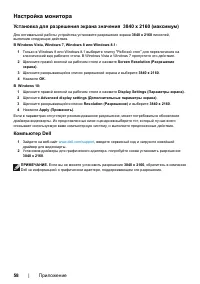
58 | Приложение Настройка монитора Установка для разрешения экрана значения 3840 x 21 6 0 (максимум) Для оптимальной работы устройства установите разрешение экрана 3840 x 2160 пикселей, выполнив следующие действия. В Windows Vista, Windows 7, Windows 8 или Windows 8.1: 1 Только в Windows 8 или Windo...
стр. 59 - Компьютер другого производителя; Change Display Settings (Изменить параметры экрана)
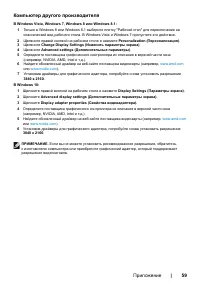
Приложение | 59 Компьютер другого производителя В Windows Vista, Windows 7, Windows 8 или Windows 8.1: 1 Только в Windows 8 или Windows 8.1 выберите плитку "Рабочий стол" для переключения на классический вид рабочего стола. В Windows Vista и Windows 7 пропустите это действие. 2 Щелкните прав...
стр. 60 - Инструкции по техническому обслуживанию; Чистка монитора; электрической розетки.; распаковку, чистку и перемещение монитора.; Этот ярлык и информация предназначены только для Узбекистана
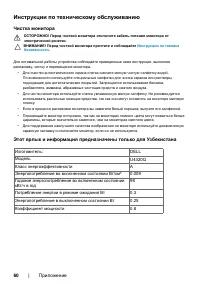
60 | Приложение Инструкции по техническому обслуживанию Чистка монитора ОСТОРОЖНО! Перед чисткой монитора отключите кабель питания монитора от электрической розетки. ВНИМАНИЕ! Перед чисткой монитора прочтите и соблюдайте Инструкции по технике безопасности . Для оптимальной работы устройства соблюдай...
 Dell U2421E Инструкция по эксплуатации
 Dell U2515H Инструкция по эксплуатации
 Dell U2715H Инструкция по эксплуатации
 Dell U2717D Инструкция по эксплуатации
 Dell U2717DA Инструкция по эксплуатации
 Dell U2718Q Инструкция по эксплуатации
 Dell UP2516D Инструкция по эксплуатации
 Dell UP2720Q Инструкция по эксплуатации
 Dell UP3216Q Инструкция по эксплуатации
 Dell UP3221Q Инструкция по эксплуатации
 Dell AW2521H Инструкция по эксплуатации
 Dell AW2521HFA Инструкция по эксплуатации
 Dell AW2521HFLA Инструкция по эксплуатации
 Dell AW2523HF Инструкция по эксплуатации
 Dell AW2721D Инструкция по эксплуатации
 Dell C1422H Инструкция по эксплуатации
 Dell C2722DE Инструкция по эксплуатации
 Dell E1715S Инструкция по эксплуатации
 Dell E2016 Инструкция по эксплуатации
 Dell E2016H Инструкция по эксплуатации