Digma HOME инструкция
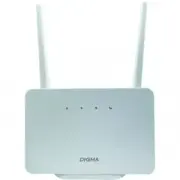
Инструкция на русском языке предназначена для владельцев Digma HOME. В PDF-документе подробно описаны особенности устройства, его функции и основные правила эксплуатации. Перед тем как начать пользоваться техникой, рекомендуем внимательно ознакомиться с содержанием руководства.
Наш проект MaxPoints позволяет изучать инструкцию без использования какого-либо дополнительного программного обеспечения. С PDF-версией документа вы можете ознакомиться ниже, воспользовавшись постраничной навигацией или оглавлением.


ПОДКЛЮЧЕНИЕ УСТРОЙСТВА
Доступ к проводной сети
Для установки проводного сетевого соединения, подключите проводное устройство к
порту LAN вашего Wi-Fi роутера с помощью кабеля Ethernet.
Доступ к беспроводной сети
Идентификатор SSID и ключ беспроводной сети напечатан на стикере с обратной сто-
роны устройства.
Примечание:
для повышения скорости приема и передачи данных, а также для
улучшения качества работы роутера, рекомендуется располагать устройство в зоне
максимального сигнала сотовой сети, например, около окна.
1. Откройте крышку.
2. Вставьте SIM-карту в соответствующий слот, соблюдая указанное направление.
Убедитесь, что SIM-карта полностью встала в слот.
3. Закройте крышку.
4. Подключите устройство к сети, при помощи адаптера питания.
ТЕХНИЧЕСКИЕ ХАРАКТЕРИСТИКИ
• Поддерживает работу в 4G и 3G сетях
• Защита паролем: да
• Диапазон Wi-Fi частот: 2.4 ГГц
• Стандарты связи: Wi-Fi 802.11b, g, n
• Скорость передачи данных в 3G сетях:
до 21 Мбит/с**
• Скорость передачи данных в 4G сетях:
до 150 Мбит/с**
• Количество подключаемых устройств
к Wi-Fi: до 32
• Маршрутизатор: да
• Встроенная антенна: да
• Поддержка SIM-карты: да*
• Тип SIM-карты: micro-SIM
• Количество WAN портов: 1
• Питание:
Вход: 100-240В, 50/60Гц, 0.3А
Выход: 12В
¥
1А, 12Вт
• Материал: пластик
• Габариты устройства: 145 x 95 x 25 мм
• Вес: 180 г
Wi-Fi РОУТЕР СО ВСТРОЕННЫМ 4G МОДЕМОМ
HOME
РУКОВОДСТВО ПОЛЬЗОВАТЕЛЯ
Благодарим вас за покупку Wi-Fi роутера DIGMA!
Перед началом использования данного устройства, пожалуйста, внимательно прочти-
те руководство пользователя для обеспечения правильной эксплуатации изделия и
предотвращения его повреждения.
Конструктивные особенности устройства и содержание данной инструкции могут быть
изменены в целях усовершенствования продукта, без предварительного уведомления.
Изготовитель и дистрибьюторы данной продукции не несут ответственности за по-
вреждения корпуса устройства, а также за ущерб, причиненный вследствие непра-
вильной или несоответствующей эксплуатации пользователем.
ПОДГОТОВКА К РАБОТЕ
• ВАЖНО! Не включайте устройство сразу, если Вы принесли его с мороза; в этом слу-
чае изделие необходимо выдержать перед включением при комнатной температу
примерно три часа.
•
Проверьте комплектацию. Убедитесь в отсутствии видимых повреждений корпуса,
которые могли возникнуть при транспортировке. Если изделие повреждено или не
функционирует – обратитесь к продавцу.
НАЗНАЧЕНИЕ УСТРОЙСТВА
Беспроводный маршрутизатор предназначен для подключения к компьютерной сети
устройств, по беспроводной и проводной технологии. Встроенный мобильный модуль
позволяет осуществлять доступ в интернет через мобильную связь, передачу и прием
коротких сообщений.
Примечание:
Рекомендуется перейти в раздел Настройки > Настройки Wi-Fi >Имя
SSID и изменить Имя сети (SSID) и Пароль.
Примечание:
Во избежание помех, создаваемых радиосигналами, разместите
Wi-Fi роутер на расстоянии не менее 1 метра от телефонов и других электриче-
ских устройств.
ОПИСАНИЕ ИНТЕРФЕЙСА УСТРОЙСТВА
ГЛАВНОЕ МЕНЮ
В данном меню у вас есть быстрый доступ к таким функциям, как выключение,
передача данных и Wi-Fi – вы можете включать эти функции прямо на этом экране,
щелкнув на соответствующий значок.
СТАТИСТИКА
В данном разделе можно включить вывод статистики по использованию данных.
Когда использовалась передача данных по Wi-Fi.
SMS
В данном разделе можно отправлять и принимать текстовые сообщения.
Внимание:
оператор и тариф SIM-карты должны поддерживать данную возможность.
или TF-карты), при этом оба устройства не должны быть соединены с другими
устройствами.
USSD
В данном разделе можно отправить USSD сообщение оператору.
НАСТРОЙКИ -> БЫСТРЫЕ НАСТРОЙКИ
В данном разделе вы можете последовательно настроить ваше устройство следуя
подсказкам на экране.
НАСТРОЙКИ –> ДОПОЛНИТЕЛЬНЫЕ НАСТРОЙКИ –> ЭНЕРГОСБЕРЕЖЕНИЕ
В данном разделе вы можете выбрать режим работы Wi-Fi сети.
Устанавливая мощность передатчика, возможно снизить нагрузку на аккумулятор
устройства. Это полезно, когда пользователи сети находятся недалеко. Так же в этом
разделе можно настроить таймер сна для беспроводной сети.
НАСТРОЙКИ –> ДОПОЛНИТЕЛЬНЫЕ НАСТРОЙКИ –> МАРШРУТИЗАТОР
В данном разделе вы можете настроить выдачу IP-адресов.
Для работы устройства в сети, необходим IP-адрес.
Устройство может получить IP-адрес двумя способами: статическим (ручным) и
динамическим.
Динамический – это автоматическое получение IP-адреса после подключения к сети.
Подобный IP-адрес называется динамическим и присваивается устройству на
ограниченный промежуток времени. Этот способ помогает снизить трудозатраты,
когда в сети много компьютеров или устройств.
В этом разделе вы можете настроить какой IP-адрес будет иметь роутер при
подключении к компьютеру, а также какие IP-адреса будут выделяться устройствам
в Wi-Fi сети. Не отключайте DHCP сервер самостоятельно.
НАСТРОЙКИ –> ДОПОЛНИТЕЛЬНЫЕ НАСТРОЙКИ –> МАРШРУТИЗАТОР ->
БРАНДМАУЭР
В данном разделе возможно настроить параметры работы маршрутизатора.
Фильтрация портов
При необходимости ограничения доступа пользователей к сети сделайте следующее:
задайте группы пользователей (группы IP-адресов), затем для каждой группы
укажите сервис (используемые ими порты), которые разрешается использовать
группе.
Переадресация портов
Переадресация портов необходима всякий раз, когда вам нужно установить прямое
подключение между устройством в вашей домашней сети и удаленным устройством.
Например:
• Присоединиться к камере видеонаблюдения или радионяне, когда вы находитесь
вдали от дома;
• Удаленно подключиться к домашнему серверу;
• Использовать ПО для удаленного рабочего стола, для получения доступа к
домашнему компьютеру;
• Разрешить другим пользователям подключаться к вашему веб-серверу;
• Подключаться к устройству IoT в домашней сети;
• Подключаться к игровому серверу;
• Поддерживать непрерывный и прямой доступ к серверу вызовов VoIP.
Порт — это пронумерованное виртуальное «устройство», предназначенное для
передачи данных по сети. Каждая сетевая программа использует для установления
связи отдельный порт или группу портов. Например, браузеры используют TCP-порт
80 для незашифрованного трафика (http) и 443 для зашифрованного (https).
Проброс портов
Проброс порта — это правило, которое разрешает все обращения извне к
определенному порту и передает эти обращения на конкретное устройство во
внутренней сети.
Необходимость «проброса» портов обычно возникает при желании сыграть по сети в
игру с компьютера, подключенного к роутеру. Помимо этого, «проброс» требуется
при любой необходимости получить «извне» доступ к какому-нибудь конкретному
устройству в вашей локальной сети.
Пробрасывать на устройство весь диапазон портов - небезопасно.
DMZ
Демилитаризованная зона (DMZ) — это сеть периметра, которая защищает
внутреннюю локальную сеть организации (LAN) от ненадежного трафика.
DMZ — это подсеть, расположенная между общедоступным интернетом и частными
сетями. Она предоставляет доступ к внешним службам не доверенным сетям и
обеспечивает дополнительный уровень безопасности для защиты конфиденциальных
данных, хранящихся во внутренних сетях, используя брандмауэры для фильтрации
трафика.
Конечная цель DMZ — предоставить организации доступ к ненадежным сетям, таким
как интернет, при этом обеспечивая безопасность своей частной сети или локальной
сети. Организации обычно хранят в DMZ внешние службы и ресурсы, а также серверы
для системы доменных имен (DNS), протокола передачи файлов (FTP), почты,
прокси-сервера, IP-телефонии и веб-серверов.
Эти серверы и ресурсы изолированы и имеют ограниченный доступ к локальной сети
для обеспечения доступа через интернет, но внутренняя локальная сеть не может
быть доступна. В результате подход DMZ затрудняет пользователю извне прямой
доступ к данным организации и внутренним серверам через интернет.
UPnP
Архитектура UPnP определяет одноранговые сетевые подключения
интеллектуальных устройств, устройств и контрольных точек. Он предназначен для
обеспечения простого в использовании, гибкого, основанного на стандартах
подключения к нерегламентированным, управляемым или неуправляемых сетях,
независимо от того, находятся ли эти сети в домашних, малых предприятиях или
подключены непосредственно к Интернету. Архитектура UPnP — это
распределенная, открытая сетевая архитектура, которая использует существующие
технологии TCP/IP и веб-технологии, чтобы обеспечить беспроблемную сеть близкого
взаимодействия, а также управление и передачу данных между сетевыми
устройствами.
НАСТРОЙКИ –> НАСТРОЙКИ СЕТИ –> РЕЖИМ ПОДКЛЮЧЕНИЯ
В данном разделе вы можете выбрать как подключаться к сети оператора –
автоматически или выбирать сеть вручную.


