Epson L800 инструкция по эксплуатации
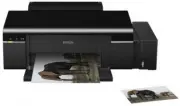
Инструкция по эксплуатации на русском языке предназначена для владельцев Epson L800. В PDF-документе подробно описаны особенности устройства, его функции и основные правила эксплуатации. Перед тем как начать пользоваться техникой, рекомендуем внимательно ознакомиться с содержанием руководства.
Наш проект MaxPoints позволяет изучать инструкцию без использования какого-либо дополнительного программного обеспечения. С PDF-версией документа вы можете ознакомиться ниже, воспользовавшись постраничной навигацией или оглавлением.
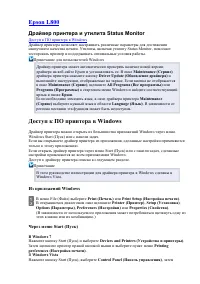
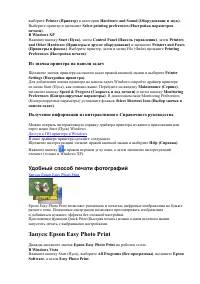
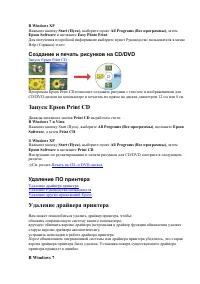

Содержание:
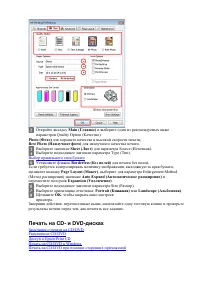
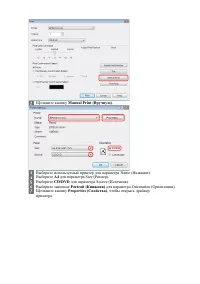
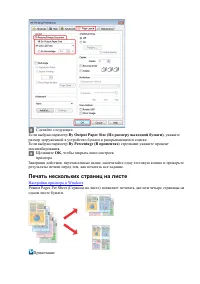
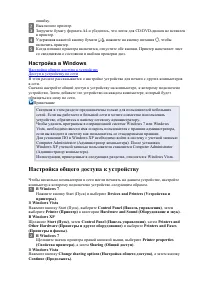
- стр. 2 – Из значка принтера на панели задач; Удобный способ печати фотографий; Запуск Epson Easy Photo Print
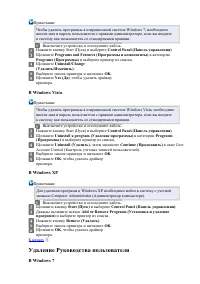
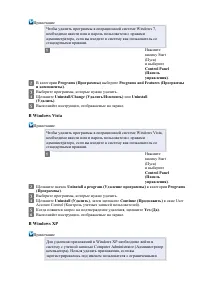
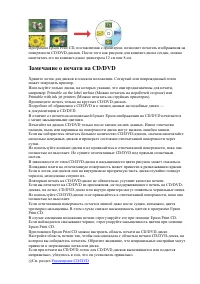
- стр. 3 – Создание и печать рисунков на CD/DVD; Запуск Epson Print CD; Удаление ПО принтера; В Windows 7
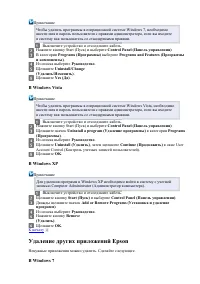
- стр. 4 – Удаление Руководства пользователя
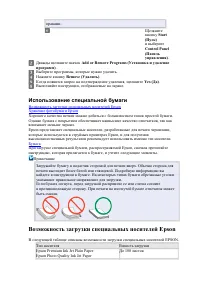
- стр. 5 – Удаление других приложений Epson
- стр. 6 – В Windows Vista; В Windows XP
- стр. 7 – Использование специальной бумаги; Возможность загрузки специальных носителей Epson
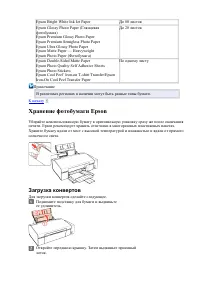
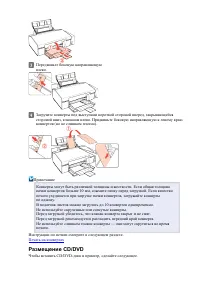
- стр. 8 – Хранение фотобумаги Epson; Загрузка конвертов
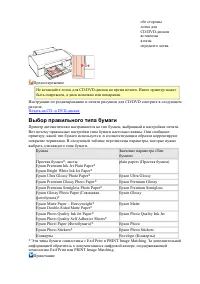
- стр. 12 – Выбор правильного типа бумаги
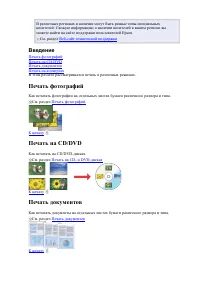
- стр. 13 – Введение; Печать фотографий
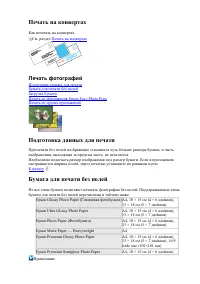
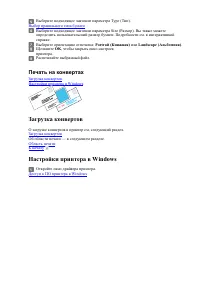
- стр. 14 – Печать на конвертах; Подготовка данных для печати
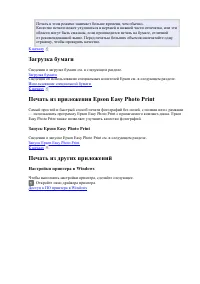
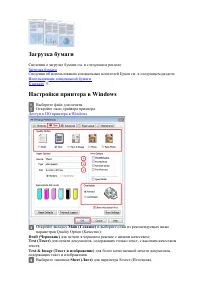
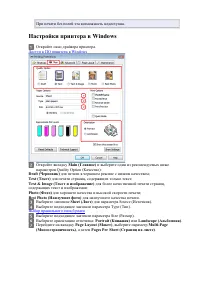
- стр. 15 – Загрузка бумаги; Печать из приложения Epson Easy Photo Print; Печать из других приложений; Настройки принтера в Windows
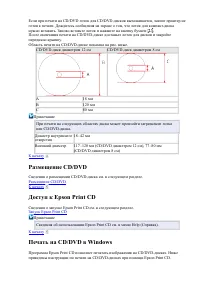
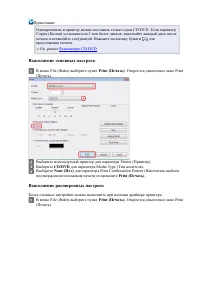
- стр. 18 – Доступ к Epson Print CD; Печать на CD/DVD в Windows
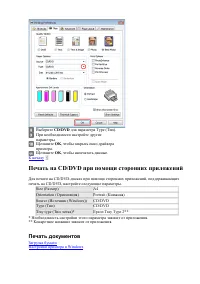
- стр. 21 – Печать на CD/DVD при помощи сторонних приложений; Печать документов
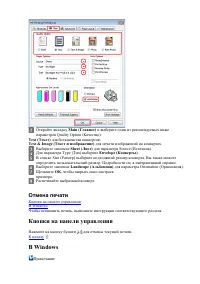
- стр. 24 – Отмена печати; Кнопки на панели управления; В Windows
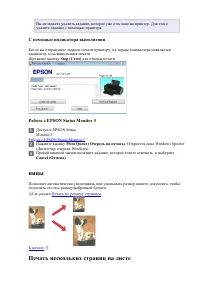
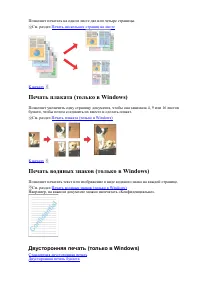
- стр. 25 – ницы; Печать нескольких страниц на листе
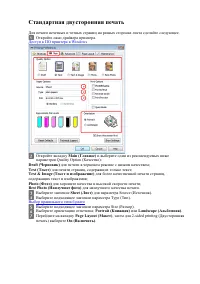
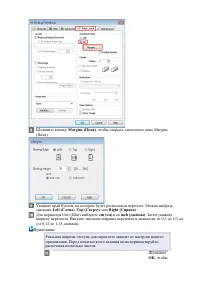
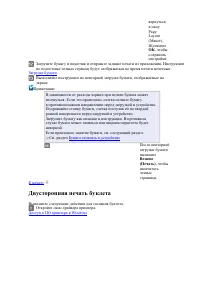
- стр. 28 – Стандартная двусторонняя печать
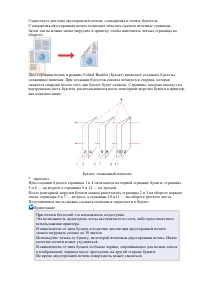
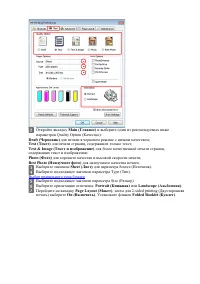
- стр. 30 – Двусторонняя печать буклета
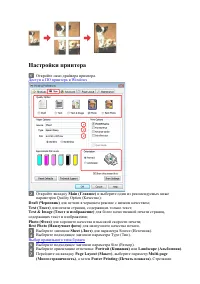
- стр. 39 – Настройки принтера
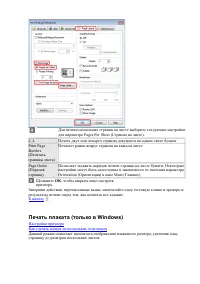
- стр. 41 – Как сделать плакат из нескольких отпечатков
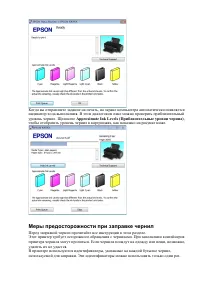
- стр. 43 – Проверка уровня чернил
- стр. 44 – Меры предосторожности при заправке чернил
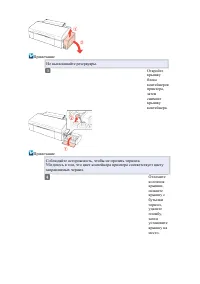
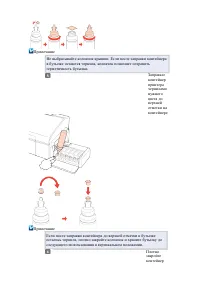
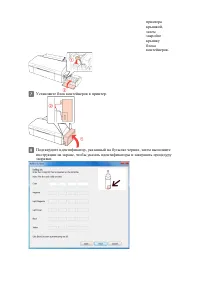
- стр. 45 – Заправка контейнеров принтера
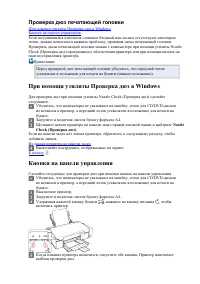
- стр. 49 – Проверка дюз печатающей головки; При помощи утилиты Проверка дюз в Windows
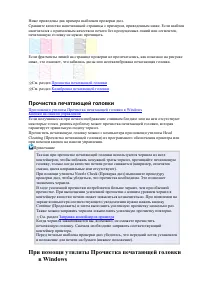
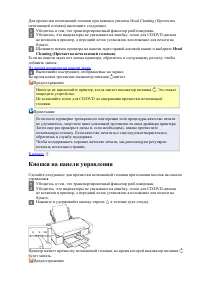
- стр. 50 – Прочистка печатающей головки; При помощи утилиты Прочистка печатающей головки
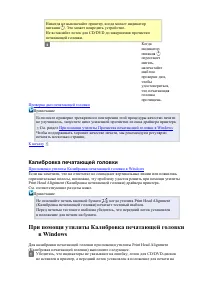
- стр. 52 – Калибровка печатающей головки; При помощи утилиты Калибровка печатающей головки
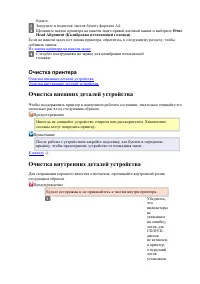
- стр. 53 – Очистка принтера; Очистка внешних деталей устройства; Очистка внутренних деталей устройства
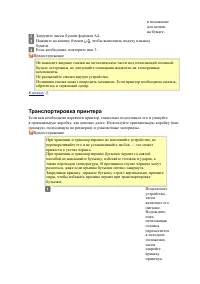
- стр. 54 – Транспортировка принтера
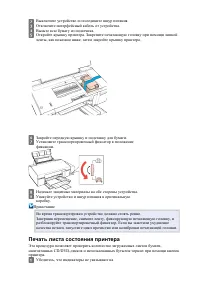
- стр. 55 – Печать листа состояния принтера
- стр. 56 – Настройка в Windows; Настройка общего доступа к устройству
- стр. 57 – Доступ к устройству по сети
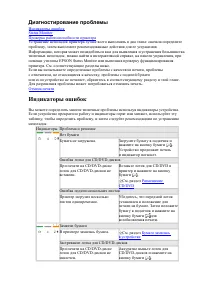
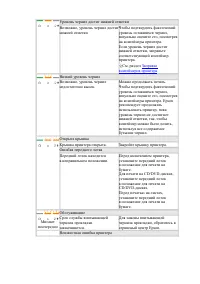
- стр. 59 – Диагностирование проблемы; Индикаторы ошибок
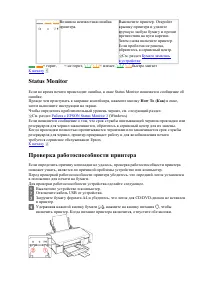
- стр. 61 – Status Monitor; Проверка работоспособности принтера
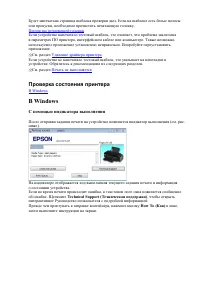
- стр. 62 – Проверка состояния принтера; С помощью индикатора выполнения
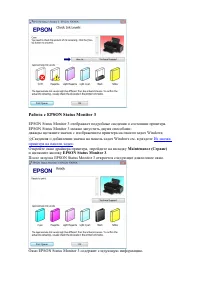
- стр. 63 – Работа с EPSON Status Monitor 3
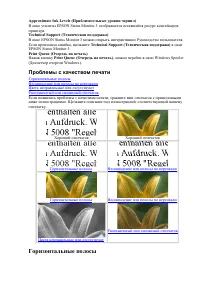
- стр. 64 – Проблемы с качеством печати; Горизонтальные полосы
- стр. 66 – Проблемы отпечатков, не связанные с качеством печати; Неправильные или искаженные символы
- стр. 67 – Отпечатки получаются с небольшим наклоном; Изображение перевернуто; Отпечаток смазанный или потертый
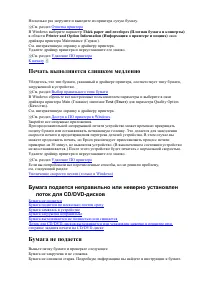
- стр. 68 – Печать выполняется слишком медленно; Бумага подается неправильно или неверно установлен; Бумага не подается
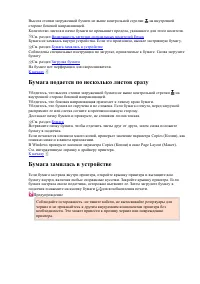
- стр. 69 – Бумага подается по несколько листов сразу
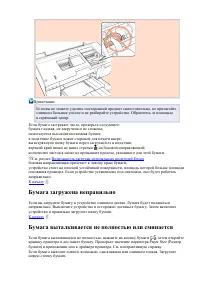
- стр. 70 – Бумага загружена неправильно; Бумага выталкивается не полностью или сминается
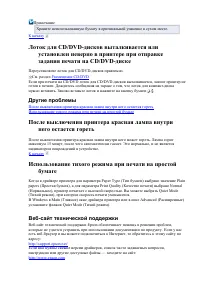
- стр. 71 – Лоток для CD/DVD-дисков выталкивается или; Другие проблемы; После выключения принтера красная лампа внутри; Использование тихого режима при печати на простой; Веб-сайт технической поддержки
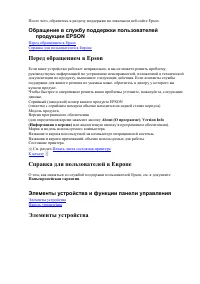
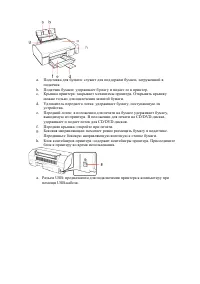
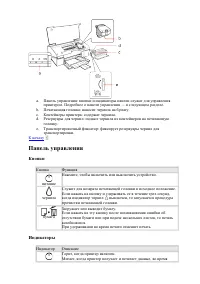
- стр. 72 – Перед обращением в Epson; Справка для пользователей в Европе; Элементы устройства и функции панели управления; Элементы устройства
- стр. 74 – Панель управления; Кнопки
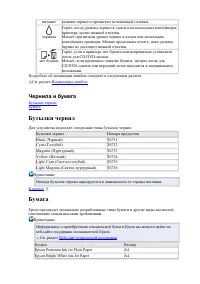
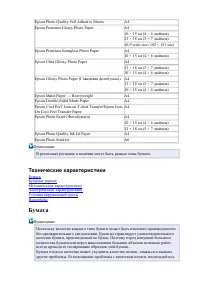
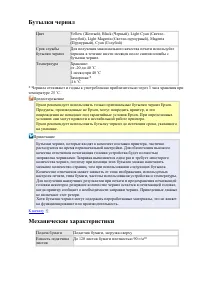
- стр. 75 – Чернила и бумага; Бутылки чернил; Бумага
- стр. 76 – Технические характеристики
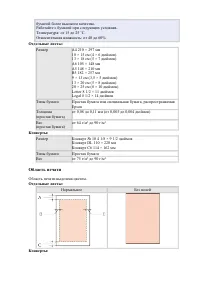
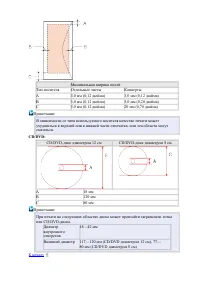
- стр. 77 – Область печати
- стр. 79 – Механические характеристики
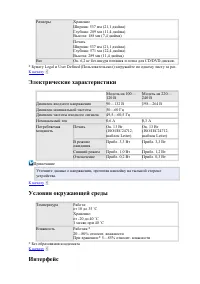
- стр. 80 – Электрические характеристики; Условия окружающей среды; Интерфейс
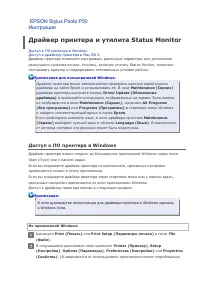
Драйвер принтера и утилита Status Monitor
Драйвер принтера позволяет настраивать различные параметры для достижения
наилучшего качества печати. Утилиты, включая утилиту Status Monitor, помогают
тестировать принтер и поддерживать оптимальные условия работы.
Примечание для пользователей Windows
Драйвер принтера может автоматически проверять наличие новой версии
драйвера на веб-сайте Epson и устанавливать ее. В окне
Maintenance (Сервис)
драйвера принтера нажмите кнопку
Driver Update (Обновление драйвера)
и
выполняйте инструкции, отображаемые на экране. Если кнопка не отображается
в окне
Maintenance (Сервис)
, щелкните
All Programs (Все программы)
или
Programs (Программы)
в стартовом меню Windows и найдите соответствующий
ярлык в папке
Epson
.
Если необходимо изменить язык, в окне драйвера принтера
Maintenance
(Сервис)
выберите нужный язык в области
Language (Язык)
. В зависимости от
региона поставки эта функция может быть недоступна.
Доступ к ПО принтера в Windows
Драйвер принтера можно открыть из большинства приложений Windows через меню
Windows Start (Пуск) или с панели задач.
Если вы открываете драйвер принтера из приложения, сделанные настройки применяются
только к этому приложению.
Если открыть драйвер принтера через меню Start (Пуск) или с панели задач, сделанные
настройки применяются ко всем приложениям Windows.
Доступ к драйверу принтера описан в следующем разделе.
Примечание
В этом руководстве иллюстрации для драйвера принтера в Windows сделаны в
Windows Vista.
Из приложений Windows
В меню File (Файл) выберите
Print (Печать)
или
Print Setup (Настройка печати)
.
В открывшемся диалоговом окне щелкните
Printer (Принтер)
,
Setup (Установка)
,
Options (Параметры)
,
Preferences (Настройки)
или
Properties (Свойства)
.
(В зависимости от используемого приложения может потребоваться щелкнуть одну из
этих клавиш или их комбинацию.)
Через меню Start (Пуск)
В Windows 7
Нажмите кнопку Start (Пуск) и выберите
Devices and Printers (Устройства и принтеры)
.
Затем щелкните принтер правой кнопкой мыши и выберите пункт меню
Printing
preferences (Настройка печати)
.
В
Windows Vista
Нажмите кнопку Start (Пуск), выберите
Control Panel (Панель управления)
, затем
Была ли эта инструкция полезной?
Об этой инструкции
- Бренд
- Epson
- Модель
- L800
- Тип документа
- Инструкция по эксплуатации
- Категория
- Принтер
- Язык(и)
- Русский
- Страницы
- 81
- Размер файла
- 1,4 MB
- Формат
Сводка
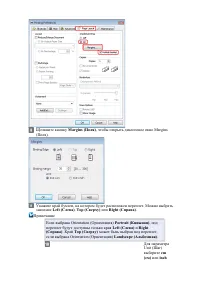
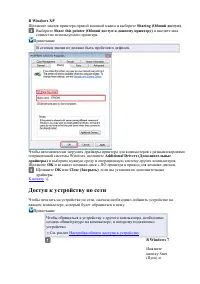
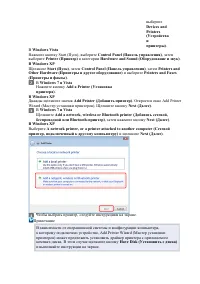
выберите Printer (Принтер) в категории Hardware and Sound (Оборудование и звук) . Выберите принтер и щелкните Select printing preferences (Настройка параметров печати) . В Windows XP Нажмите кнопку Start (Пуск) , затем Control Panel (Панель управления) , затем Printers and Other Hardware (Принтеры и...
В Windows XP Нажмите кнопку Start (Пуск) , выберите пункт All Programs (Все программы) , затем Epson Software и щелкните Easy Photo Print . Для получения подробной информации выберите пункт Руководство пользователя в менюHelp (Справка) этого Создание и печать рисунков на CD/DVD Запуск Epson Print CD...
Примечание Чтобы удалить программы в операционной системе Windows 7, необходимо ввести имя и пароль пользователя с правами администратора, если вы входите в систему как пользователь со стандартными правами. Выключите устройство и отсоедините кабель. Нажмите кнопку Start (Пуск) и выберите Control Pan...
Задать вопрос
Похожие инструкции
Популярные принтеры Epson


Ещё модели: принтеры Epson
 Epson L110 Инструкция по эксплуатации
 Epson L120 Инструкция по эксплуатации
 Epson L121 Инструкция по эксплуатации
- Epson L300 Инструкция по эксплуатации
 Epson L312 Инструкция по эксплуатации
 Epson L810 Инструкция по эксплуатации
 Epson L1300 Инструкция по эксплуатации
- Epson L1800 Инструкция по эксплуатации
 Epson L11160 Инструкция по эксплуатации
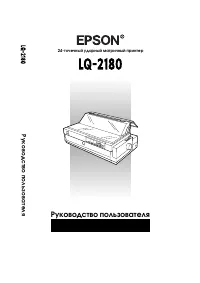 Epson LQ-2180 Инструкция по эксплуатации
 Epson M1120 Инструкция по эксплуатации
 Epson M1140 Инструкция по эксплуатации
 Epson P50 Инструкция по эксплуатации
 Epson P9000 Инструкция по эксплуатации
 Epson S80610 Инструкция по эксплуатации
 Epson Stylus Photo 1270 Инструкция по эксплуатации
 Epson STYLUS PHOTO P50 Инструкция по эксплуатации