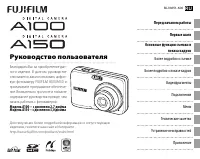
стр. 2 - Для Вашей безопасности; Карты памяти
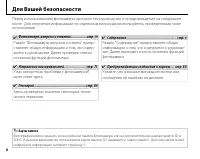
ii Для Вашей безопасности Перед использованием фотокамеры прочтите это руководство и предупреждения на следующем листе. Для получения информации по отдельным вопросам воспользуйтесь приведенными ниже источниками. ✔ ✔ Предупреждающие сообщения и экраны Предупреждающие сообщения и экраны .... .... стр...
стр. 3 - iii; Фотокамера, вопросы и ответы; Подготовка фотокамеры к работе; Обмен фотографиями; Вопрос
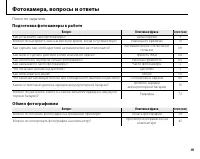
iii Фотокамера, вопросы и ответы Поиск по заданиям. Подготовка фотокамеры к работе Подготовка фотокамеры к работе Вопрос Вопрос Ключевая фраза Ключевая фраза Смотрите страницу Смотрите страницу Как установить часы фотокамеры? Дата и время 9 Можно ли настроить часы на местное время, когда я путешеств...
стр. 4 - iv; Фотографирование; Просмотр фотографий
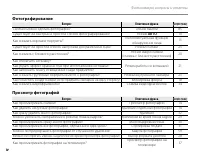
iv Фотокамера, вопросы и ответы Фотографирование Фотографирование Вопрос Вопрос Ключевая фраза Ключевая фраза Смотрите страницу Смотрите страницу Сколько можно сделать фотографий? Объем памяти 85 Существует ли быстрый и простой способ фотографирования? Режим АВТО 10 Как снимать хорошие портреты? Инт...
стр. 5 - Содержание
v Для Вашей безопасности .......................................................... ii Фотокамера, вопросы и ответы .......................................... iii Перед началом работ Перед началом работы ы Введение ........................................................................................
стр. 7 - м р; Введение; Символы и условные обозначения; В данном руководстве используются следующие символы:; Меры предосторожности; ры для обеспечения правильной работы.; Примечание; : На это нужно обратить внимание при использовании фотокамеры.; Рекомендация; Прилагаемые аксессуары; В комплект фотокамеры входят следующие части:; ВАЖНО; Присоединение ремешка; Ремешок
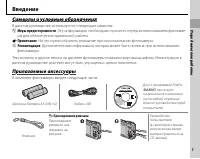
1 П е р е д на ч а л о м р а б о т ы Введение Символы и условные обозначения Символы и условные обозначения В данном руководстве используются следующие символы: 3 Меры предосторожности : Эту информацию необходимо прочесть перед использованием фотокаме- ры для обеспечения правильной работы. 1 Примеча...
стр. 8 - Части фотокамеры; Селекторная кнопка; Курсор влево; Курсор вправо; DISP
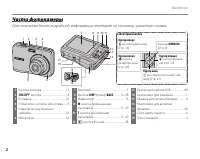
2 Введение Части фотокамеры Части фотокамеры Для получения более подробной информации перейдите на страницу, указанную справа. Селекторная кнопка Кнопка MENU/OK (стр. 9) Курсор влево C кнопка (макрорежим)(стр. 20) Курсор вправо T кнопка (вспыш- ка) (стр. 21) Курсор вниз B кнопка (внутренний тай- мер...
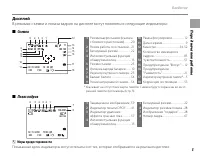
стр. 9 - Дисплей
3 П е р е д на ч а л о м р а б о т ы Введение Дисплей Дисплей В режимах съемки и показа кадров на дисплее могут появляться следующие индикаторы: ■ ■ Съемка Съемка ISO 100 11 M - 1 2 3 12 / 31 / 2050 10 : 00 ДП N 1 2 3 4 5 6 10 11 9 8 7 1314 16 15 17 18 12 250 F2.8 12 / 31 / 2050 100-0001 ISO 100 250...
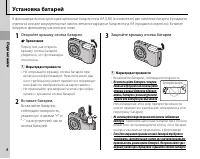
стр. 10 - Установка батарей; Откройте крышку отсека батареи.; • Не открывайте крышку отсека батарей при; Закройте крышку отсека батареи.; . Заменяйте щелочные батареи типа АА бата-
4 Первые ша ги Установка батарей В фотокамере используются две щелочные батареи типа АА (LR6) (в комплекте), две литиевые батареи (продаются отдельно) или две аккумуляторные никель-металлогидридные батареи типа АА (продаются отдельно). Вставьте батареи в фотокамеру, как описано ниже. 1 Откройте крыш...
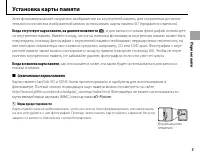
стр. 11 - Установка карты памяти; Когда отсутствует карта памяти, на дисплее появляется; , и для записи и показа фотографий использует-; Когда вставлена карта памяти; , как описывается ниже, эта карта будет использоваться для записи и; Совместимые карты памяти; . Фотокамера не может использоваться с; Бегунок защиты
5 Первые ша ги Установка карты памяти Хотя фотокамера может сохранять изображения во внутренней памяти, для сохранения дополни-тельного количества изображений можно использовать карты памяти SD (продаются отдельно). Когда отсутствует карта памяти, на дисплее появляется q , и для записи и показа фото...
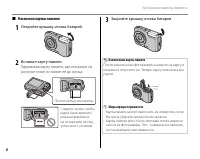
стр. 12 - Откройте крышку отсека батарей.; Извлечение карты памяти; • Карта памяти может выскочить из отверстия, если
6 Установка карты памяти ■ ■ Установка карты памяти Установка карты памяти 1 Откройте крышку отсека батарей. 2 Вставьте карту памяти. Удерживая карту памяти, как показано на рисунке ниже, вставьте её до конца. 3 Закройте крышку отсека батареи. Извлечение карты памяти После выключения фотокамеры нажм...
стр. 13 - проглотил карту памяти, немедленно вызовите врача.
7 Первые ша ги Установка карты памяти 3 Меры предосторожности • Отформатируйте карты памяти перед использованием или после использования их на компьютере или дру- гом устройстве. Для получения информации о форматировании карт памяти смотрите страницу 69. • Карты памяти имеют небольшие размеры и их м...
стр. 14 - Включение и выключение фотокамеры; Режим съемки; Нажмите кнопку; Рекомендация: Переключение в режим показа; Режим показа; примерно на одну секунду.; Рекомендация: Переключение в режим съемки; Рекомендация: Автоматическое выключение
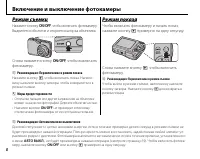
8 Включение и выключение фотокамеры Режим съемки Режим съемки Нажмите кнопку F , чтобы включить фотокамеру. Выдвинется объектив и откроется шторка объектива. Снова нажмите кнопку F , чтобы выключить фотокамеру. 2 Рекомендация: Переключение в режим показа Нажмите кнопку D , чтобы включить показ. Напо...
стр. 15 - Основные установки; Нажимайте селекторную; Нажимайте селекторную кнопку; Рекомендация: Часы фотокамеры
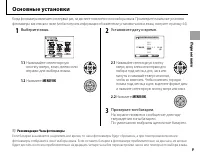
9 Первые ша ги Основные установки Когда фотокамера включается в первый раз, на дисплее появляется окно выбора языка. Произведите начальные установки фотокамеры, как описано ниже (чтобы получить информацию об изменении установки часов и языка, смотрите страницу 64). 1 Выберите язык. SE SE T NO NO STA...
стр. 16 - Съемка в режиме АВТО; выбирается; Индикатор
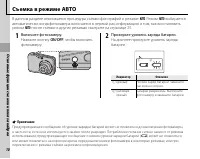
10 О сн о в н ы е фу н к ц и и съ е м к и и п о к а з а к а д р о в Съемка в режиме АВТО В данном разделе описывается процедура съёмки фотографий в режиме C . Режим C выбирается автоматически, когда фотокамера включается в первый раз; информацию о том, как восстановить режим C после съёмки в других ...
стр. 17 - Размещение изображения в кадре.; Рекомендация: Блокировка фокуса; для более сильного
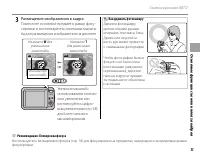
11 О сн о в н ы е фу н к ц и и съ е м к и и п о к а з а к а д р о в Съемка в режиме АВТО 3 Размещение изображения в кадре. Поместите основной предмет в рамку фоку-сировки и воспользуйтесь кнопками масшта-ба для размещения изображения на дисплее. 2 Рекомендация: Блокировка фокуса Воспользуйтесь блоки...
стр. 18 - , она подаст двойной сигнал, а индикатор
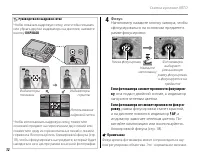
12 Съемка в режиме АВТО Руководство по кадровой сетке Чтобы показать кадровую сетку, или чтобы показать или убрать другие индикаторы на дисплее, нажмите кнопку DISP/BACK . Чтобы использовать кадровую сетку, поместите основной предмет на пересечении двух линий или совместите одну из горизонтальных ли...
стр. 19 - Щелчок
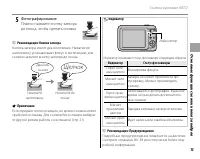
13 О сн о в н ы е фу н к ц и и съ е м к и и п о к а з а к а д р о в Съемка в режиме АВТО 5 Фотографирование. Плавно нажмите кнопку затвора до конца, чтобы сделать снимок. 2 Рекомендация: Кнопка затвора Кнопка затвора имеет два положения. Нажатие ее наполовину устанавливает фокус и экспозицию; для съ...
стр. 20 - Удаление фотографий; ДА; и нажмите; Рекомендация: Меню показа кадров
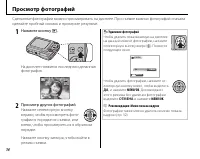
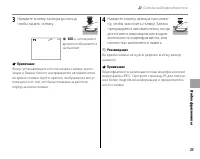
14 Просмотр фотографий Сделанные фотографии можно просматривать на дисплее. При съемке важных фотографий сначала сделайте пробный снимок и проверьте результат. 1 Нажмите кнопку D . На дисплее появится последняя сделанная фотография. F2.8 F2.8 F2.8 12 / 31 / 2050 12 / 31 / 2050 12 / 31 / 2050 10:00 Д...
стр. 21 - Включите интеллектуальную функцию; ОПРЕДЕЛЕНИЕ ЛИЦА; Опция
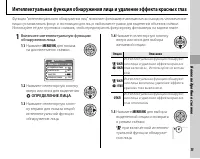
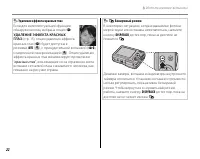
15 Более под робно о с ъ емке Интеллектуальная функция обнаружения лица и удаление эффекта красных глаз Функция “интеллектуального обнаружения лиц“ позволяет фотокамере автоматически находить человеческие лица и устанавливать фокус и экспозицию для лиц в любом месте рамки для выделения объектов съём...
стр. 22 - Поместите фотографию в рамку.; • Если при нажатии кнопки затвора наполовину; Зелёная рамка
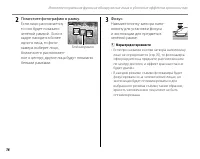
16 Интеллектуальная функция обнаружения лица и удаление эффекта красных глаз 2 Поместите фотографию в рамку. Если лицо распознаётся, то оно будет показано зелёной рамкой. Если в кадре находится более одного лица, то фото-камера выберет лицо, ближе всего расположен-ное к центру; другие лица будут пок...
стр. 23 - Если выбрано; ВКЛ; в меню показа также мо-; Интеллектуальная функция обнаружения лица
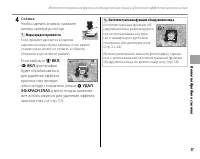
17 Более под робно о с ъ емке Интеллектуальная функция обнаружения лица и удаление эффекта красных глаз 4 Съёмка. Чтобы сделать снимок, нажмите кнопку затвора до конца. 3 Меры предосторожности Если предмет двигается во время нажатия кнопки спуска затвора, то во время съёмки лицо может не попасть в о...
стр. 24 - Блокировка фокуса; Для композиции фотографий, если объект не расположен по центру:; Нажмите; Перекомпонуйте фотографию.; Нажмите до конца
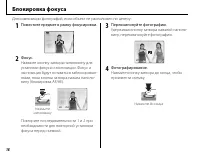
18 Блокировка фокуса Для композиции фотографий, если объект не расположен по центру: 1 Поместите предмет в рамку фокусировки. AUTO 2 Фокус. Нажмите кнопку затвора наполовину для установки фокуса и экспозиции. Фокус и экспозиция будут оставаться заблокирован-ными, пока кнопка затвора нажата наполо-ви...
стр. 25 - • Быстродвижущиеся предметы.
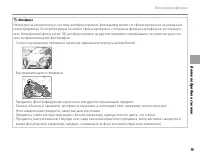
19 Более под робно о с ъ емке Блокировка фокуса Автофокус Несмотря на высокоточную систему автофокусировки, фотокамера может не сфокусироваться на указанных ниже предметах. Если фотокамера не может сфокусироваться с помощью функции автофокуса, воспользуй-тесь блокировкой фокуса (стр. 18) для фокусир...
стр. 26 - Режим макросъемки (съемка с близкого расстояния)
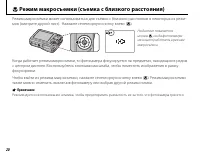
20 C Режим макросъемки (съемка с близкого расстояния) Режим макросъёмки может использоваться для съёмки с близкого расстояния в некоторых из режи-мов (смотрите другой лист). Нажмите селекторную кнопку влево ( C ). Когда работает режим макросъемки, то фотокамера фокусируется на предметах, находящихся...
стр. 27 - Использование вспышки; Режим; эффекта красных глаз; РЕЖИМ СЪЁМКИ; При срабатывании вспышки на дисплее появляется
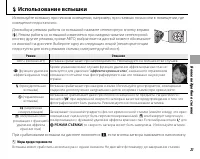
21 Более под робно о с ъ емке T Использование вспышки Используйте вспышку при плохом освещении, например, при съемках ночью или в помещении, где освещение недостаточно. Для выбора режима работы со вспышкой нажмите селекторную кнопку вправо ( T ). Режим работы со вспышкой изменяется при каждом нажати...
стр. 28 - красных глаз
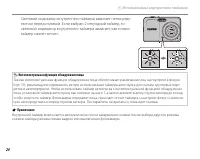
22 Использование вспышки ( Бесшумный режим В некоторых ситуациях, когда издаваемые фотока-мерой звуки или вспышка нежелательны, нажмите кнопку DISP/BACK до тех пор, пока на дисплее не появится ( . Динамик камеры, вспышка и индикаторы внутреннего таймера отключатся. Установки вспышки и громкости нель...
стр. 29 - Использование внутреннего таймера; ). Выбор изменяется при каждом нажатии селекторной; Нажмите кнопку спуска затвора наполовину для фокусировки.
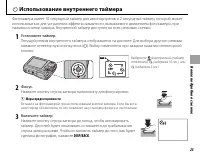
23 Более под робно о с ъ емке B Использование внутреннего таймера Фотокамера имеет 10 секундный таймер для автопортретов и 2 секундный таймер, который может использоваться для устранения эффекта размытости, вызываемого движением фотокамеры, при нажатии кнопки затвора. Внутренний таймер доступен во в...
стр. 31 - Выбор режима съемки; РЕЖИМ СЪЕМКИ
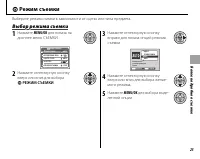
25 Б о л е е по д р о б н о о съ е м к е A Режим съемки Выберите режим съемки в зависимости от сцены или типа предмета. Выбор режима съемки Выбор режима съемки 1 Нажмите MENU/OK для показа на дисплее меню СЪЕМКИ. АВТО АВТО ОТКЛ N РЕЖИМ СЪЕМКИ ОПРЕДЕЛЕНИЕ ЛИЦА МЕНЮ СЪЕМКИ КАЧЕСТВО ЧУВСТВ-ТЬ ISO СЕРИЙ...
стр. 32 - Режимы съемки
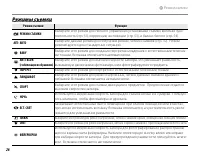
26 A Режим съемки Режимы съемки Режимы съемки Режим съемки Режим съемки Функции Функции B РЕЖИМ СЪЕМКИ Выберите этот режим для полного управления установками съемки, включая чувс-твительность (стр. 51), коррекцию экспозиции (стр. 53), и баланс белого (стр. 54). C АВТО Выберите данный режим для получ...
стр. 33 - Захватывает фоновый свет в помещениях при слабом освещении.
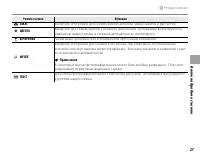
27 Более под робно о с ъ емке A Режим съемки Режим съемки Режим съемки Функции Функции K ЗАКАТ Выберите этот режим для съемок живой цветовой гаммы закатов и рассветов. P ЦВЕТОК Выберите для съемки цветов с близкого расстояния. Фотокамера фокусируется в диапазоне макросъемки, а вспышка автоматически ...
стр. 34 - о п; Опции меню показа кадров; Фотографии, сделанные другими фотокамерами, обозначены значком; Выбор формата отображения
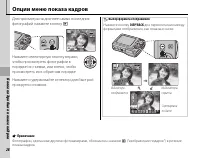
28 Б о л е е по д р о б н о о п о к а з е ка д р о в Опции меню показа кадров Для просмотра на дисплее самых последних фотографий нажмите кнопку D . F2.8 F2.8 F2.8 12 / 31 / 2050 12 / 31 / 2050 12 / 31 / 2050 10:00 ДП 10:00 ДП 10:00 ДП 250 250 250 ISO 100 ISO 100 ISO 100 100-0001 100-0001 100-0001 N...
стр. 35 - Увеличение во время показа кадров; Индикатор масштаба
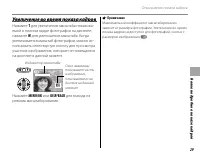
29 Более под робно о пока зе кад ров Опции меню показа кадров Увеличение во время показа кадров Увеличение во время показа кадров Нажмите T для увеличения масштаба показыва- емой в полном кадре фотографии на дисплее; нажмите W для уменьшения масштаба. Когда увеличивается масштаб фотографии, можно ис...
стр. 36 - Многокадровый просмотр; в то время, когда на дисплее
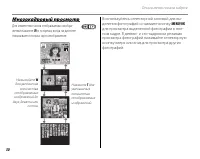
30 Опции меню показа кадров Многокадровый просмотр Многокадровый просмотр Для изменения числа отображаемых изобра-жений нажмите W в то время, когда на дисплее показывается только одно изображение. Нажимайте W для увеличения количества отображаемых изображений до двух, девяти или сотни. F3.3 F3.3 F3....
стр. 37 - Сортировка по дате; Советы: быстрая прокрутка; • Нажмите и удерживайте селектор вверх или вниз,
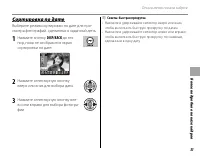
31 Более под робно о пока зе кад ров Опции меню показа кадров Сортировка по дате Сортировка по дате Выберите режим сортировки по дате для про-смотра фотографий, сделанных в заданный день. 1 Нажмите кнопку DISP/BACK до тех пор, пока не отобразится экран сортировки по дате. 1/13 2050 12 / 31 2 Нажмите...
стр. 38 - КАДР; Рекомендации: Удаление фотографий; • При наличии карты памяти в фотокамере изобра-; Удаление отдельных фотографий; УДАЛИТЬ
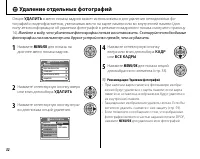
32 1 Нажмите MENU/OK для показа на дисплее меню показа кадров. МЕНЮ ПРОСМОТРА СЛАЙД ШОУ УДАЛ.ЭФ.КРАСН.ГЛАЗ РАСПЕЧАТАТЬ (DPOF) ЗАЩИТИТЬ УДАЛИТЬ 2 Нажмите селекторную кнопку вверх или вниз для выбора УДАЛИТЬ . 3 Нажмите селекторную кнопку впра- во для показа опций удаления. МЕНЮ ПРОСМОТРА СЛАЙД ШОУ УД...
стр. 39 - ВСЕ КАДРЫ
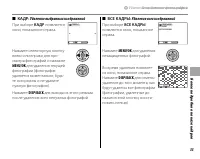
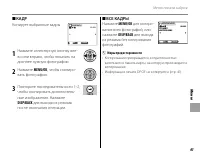
33 Более под робно о пока зе кад ров Опции меню показа кадров ■ ■ КАДР КАДР : Удаление выбранных изображений : Удаление выбранных изображений При выборе КАДР появляется окно, показанное справа. СТЕРЕТЬ? ОТМЕНА ДА Нажмите селекторную кнопку влево или вправо для про-смотра фотографий и нажмите MENU/OK...
стр. 40 - Съемка видеофрагментов; Поместите сцену в кадр, используя; Выбор размера кадра; выберите; КАЧЕСТВО; берите
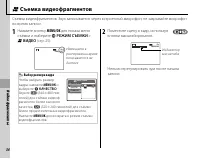
34 Видеофра гм е н ты A Съемка видеофрагментов Съемка видеофрагментов. Звук записывается через встроенный микрофон; не закрывайте микрофон во время записи. 1 Нажмите кнопку MENU/OK для показа меню съёмки и выберите A РЕЖИМ СЪЕМКИ > A ВИДЕО (стр. 25). 2 Поместите сцену в кадр, используя кнопки мас...
стр. 41 - Нажмите кнопку затвора до конца,; Нажмите кнопку затвора наполови-; и оставшееся
35 Видеофра гм е н ты 3 Нажмите кнопку затвора до конца, чтобы начать съёмку. A Съемка видеофрагментов 4 Нажмите кнопку затвора наполови- ну, чтобы закончить съёмку. Запись прекращается автоматически, когда достигается максимальная продол-жительность видеофрагмента, или полностью заполняется память....
стр. 42 - Показ видеофрагментов; Операция; Нажмите селекторную кнопку вниз; Рекомендация: Просмотр видеофрагментов на компьютере
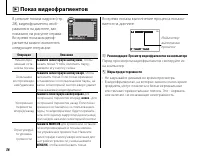
36 D Показ видеофрагментов В режиме показа кадров (стр. 28), видеофрагменты отоб-ражаются на дисплее, как показано на рисунке справа. Во время показа видеоф-рагмента можно выполнять следующие операции: ВОСПРОИЗВЕСТИ 12 / 31 / 2050 12 / 31 / 2050 10 : 00 ДП 10 : 00 ДП 10 : 00 ДП 100 100-006 006 12 / ...
стр. 43 - Под; Просмотр фотографий на телевизоре; Примечания
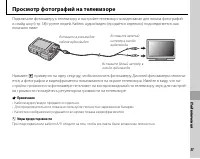
37 Под к л ю чения Просмотр фотографий на телевизоре Подключите фотокамеру к телевизору и настройте телевизор на видеоканал для показа фотографий и слайд шоу (стр. 58) группе людей. Кабель аудио/видео (продаётся отдельно) подсоединяется, как показано ниже. Нажмите D примерно на одну секунду, чтобы в...
стр. 44 - Печать фотографий через USB; Подключение фотокамеры; Печать выбранных фотографий
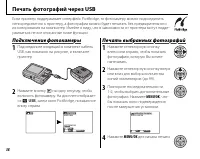
38 Печать фотографий через USB Если принтер поддерживает интерфейс PictBridge, то фотокамеру можно подсоединить непосредственно к принтеру, а фотографии можно будет печатать без предварительного их копирования на компьютер. Имейте в виду, что в зависимости от принтера могут подде-рживаться не все оп...
стр. 45 - в последовательностях; ТОЙ; y и нажмите; ПЕЧАТЬ БЕЗ ДАТЫ; Если при нажатии кнопки; Печать задания печати DPOF; ПЕЧАТЬ
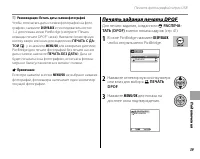
39 Под к л ю чения Печать фотографий через USB 2 Рекомендация: Печать даты съемки фотографий Чтобы отпечатать даты съемки фотографий на фото-графиях, нажмите DISP/BACK в последовательностях 1–2 для показа меню PictBridge (смотрите “Печать команды печати DPOF“ ниже). Нажмите селекторную кнопку вверх ...
стр. 46 - Отсоединение фотокамеры
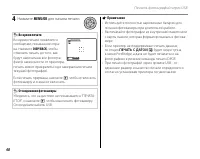
40 Печать фотографий через USB 1 Примечания • Используйте полностью заряженные батареи для питания фотокамеры при длительной работе. • Распечатайте фотографии из внутренней памяти или с карты памяти, которая форматировалась в фотока-мере. • Если принтер не поддерживает печать данных, то опция ПЕЧАТЬ...
стр. 47 - Создание задания печати DPOF; съемки на фотографиях.; БЕЗ ДАТЫ; фотографии без даты съемки.; Количество экземпляров; DPOF; igital; С ДАТОЙ; С ДАТОЙ
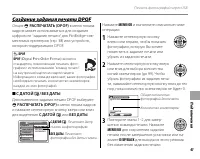
41 Под к л ю чения Печать фотографий через USB Создание задания печати DPOF Создание задания печати DPOF Опция N РАСПЕЧАТАТЬ (DPOF) в меню показа кадров может использоваться для создания цифрового “ задания печати “ для PictBridge-сов- местимых принтеров (стр. 38) или устройств, которые поддерживают...
стр. 48 - Общее количество печатаемых фо-; ВОССТАНОВИТЬ ВСЕ; в меню; • Извлеките карту памяти, чтобы создать или изменить
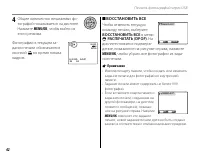
42 Печать фотографий через USB 4 Общее количество печатаемых фо- тографий показывается на дисплее. Нажмите MENU/OK , чтобы выйти из этого режима. Фотографии в текущем за-дании печати обозначаются иконкой J во время показа кадров. ISO 100 ISO 100 ISO 100 100 100-0001 0001 100-0001 N N F2.8 F2.8 F2.8 ...
стр. 49 - Просмотр изображений на компьютере; Не; Установка FinePixViewer
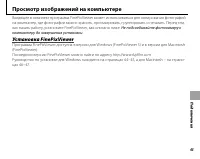
43 Под к л ю чения Просмотр изображений на компьютере Входящее в комплект программа FinePixViewer может использоваться для копирования фотографий на компьютер, где фотографии можно хранить, просматривать, группировать и печатать. Перед тем, как начать работу, установите FinePixViewer, как описано ни...
стр. 50 - Установка FinePixViewer S: Windows; ОС; Включите компьютер. Войдите в систему как администратор.
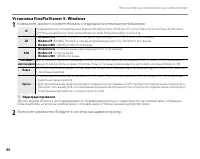
44 Просмотр изображений на компьютере Установка FinePixViewer S: Windows Установка FinePixViewer S: Windows 1 Компьютер должен соответствовать следующим системным требованиям: ОС ОС Предварительно установленные версии Windows Vista, Windows XP Home Edition (Service Pack 2), Windows XP Professional (...
стр. 51 - Программа установки запустится автоматически нажмите; Installing FinePixViewer; Если программа установки не запускается автоматически; экране для выполнения установки.
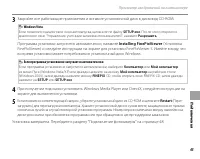
45 Под к л ю чения Просмотр изображений на компьютере 3 Закройте все работающие приложения и вставьте установочный диск в дисковод CD-ROM. Windows Vista Если появляется диалоговое окно автозапуска, щелкните по файлу SETUP.exe . После этого откроется диалоговое окно “Управление учетными записями поль...
стр. 52 - Установка FinePixViewer: Macintosh; ЦП
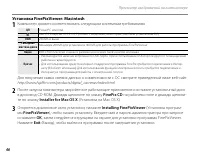
46 Просмотр изображений на компьютере Установка FinePixViewer: Macintosh Установка FinePixViewer: Macintosh 1 Компьютер должен соответствовать следующим системным требованиям: ЦП ЦП PowerPC или Intel ОС ОС Mac OS X версии 10.3.9–10.5 (только с моделями, на которые уже была установлена ОС) RAM RAM 25...
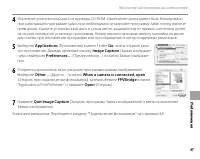
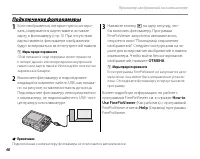
стр. 54 - Если изображения, которые нужно копиро-; Выключите фотокамеру и подсоедините; How to; FinePixViewer в меню; Help
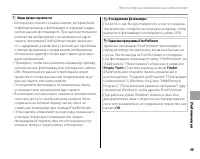
48 Просмотр изображений на компьютере Подключение фотокамеры Подключение фотокамеры 1 Если изображения, которые нужно копиро- вать, содержатся в карте памяти, вставьте карту в фотокамеру (стр. 5). При отсутствии карты памяти в фотокамере изображения будут копироваться из ее внутренней памяти. 3 Меры...
стр. 56 - Меню съёмки; Использование меню СЪЕМКИ
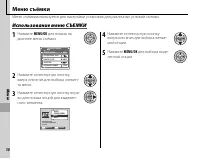
50 Мен ю Меню съёмки Меню съёмкииспользуется для настройки установок для различных условий съёмки. Использование меню СЪЕМКИ Использование меню СЪЕМКИ 1 Нажмите MENU/OK для показа на дисплее меню съёмки. АВТО АВТО ОТКЛ N РЕЖИМ СЪЕМКИ ОПРЕДЕЛЕНИЕ ЛИЦА МЕНЮ СЪЕМКИ КАЧЕСТВО ЧУВСТВ-ТЬ ISO СЕРИЙНАЯ СЪЕМК...
стр. 57 - Опции меню съёмки; Элемент меню; фотокамера; АUTO; Установки кроме; АUTO; обозначаются иконкой на дисплее.
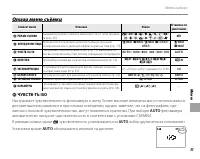
51 Мен ю Меню съёмки Опции меню съёмки Опции меню съёмки Элемент меню Элемент меню Описание Описание Опции Опции Установка по Установка по умолчанию умолчанию A РЕЖИМ СЪЕМКИ Выберите режим съёмки в зависимости от типа предме-та (стр. 25). B / C / E / A / F / G / H / I / D / M / L / J / K / P / O / N...
стр. 58 - для печати высокого качества,
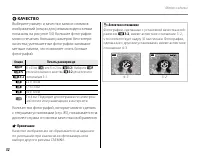
52 Меню съёмки C C КАЧЕСТВО КАЧЕСТВО Выберите размер и качество записи снимков изображений (опции для режима видеосъемки показаны на рисунке 34). Большие фотографии можно печатать больших размеров без потери качества; уменьшенные фотографии занимают меньше памяти, что позволяет снять больше фотограф...
стр. 59 - ЭКСПОКОРРЕКЦИЯ
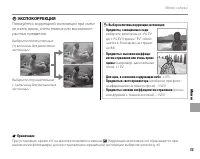
53 Мен ю Меню съёмки D D ЭКСПОКОРРЕКЦИЯ ЭКСПОКОРРЕКЦИЯ Пользуйтесь коррекцией экспозиции при съем-ке очень ярких, очень темных или высококонт-растных предметов. Выбор величины коррекции экспозиции • Предметы, освещенные сзади : выберите величины от + 2 / 3 EV до +1 2 / 3 EV (термин “EV” объяс- няетс...
стр. 60 - БАЛАНС БЕЛОГО; Если установка; не дает необходимых результатов; СЕРИЙНАЯ СЪЕМКА (Непрерывная; Выберите; ПЕРВЫЕ 3; для захвата движения в
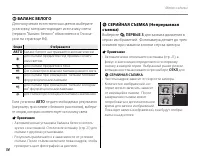
54 Меню съёмки E E БАЛАНС БЕЛОГО БАЛАНС БЕЛОГО Для получения естественных цветов выберите установку, которая подходит источнику света (термин “баланс белого“ объясняется в Глосса-рии на странице 84). Опция Опция Отображается Отображается АВТО Баланс белого настраивается автоматически. a Для съёмки п...
стр. 61 - Меню показа кадров; Использование меню показа кадров
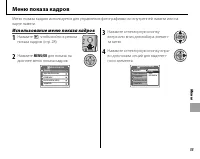
55 Мен ю Меню показа кадров Меню показа кадров используется для управления фотографиями во внутренней памяти или на карте памяти. Использование меню показа кадров Использование меню показа кадров 1 Нажмите D , чтобы войти в режим показа кадров (стр. 28). 2 Нажмите MENU/OK для показа на дисплее меню ...
стр. 62 - Доступны следующие опции:
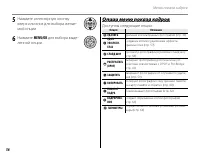
56 Меню показа кадров 5 Нажмите селекторную кнопку вверх или вниз для выбора желае-мой опции. 6 Нажмите MENU/OK для выбора выде- ленной опции. Опции меню показа кадров Опции меню показа кадров Доступны следующие опции: Опция Опция Описание Описание I УДАЛИТЬ Удаление всех выбранных фотографий (стр. ...
стр. 63 - Во время просмотра фотографии (фотогра-; ГЛАЗ; , обозначаются иконкой
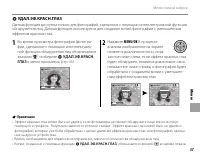
57 Мен ю Меню показа кадров 1 Во время просмотра фотографии (фотогра- фии, сделанные с помощью интеллектуаль-ной функции обнаружения лиц обозначаются значком B ) выберите b УДАЛ.ЭФ.КРАСН. ГЛАЗ в меню просмотра (стр. 55). ДА ОТМЕНА УДАЛИТЬ? 2 Нажмите MENU/OK В процессе анализа изображения на экране п...
стр. 64 - для начала; для удаления перехо-; ПРЕЗЕНТАЦИЯ
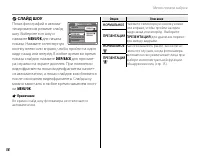
58 Меню показа кадров J J СЛАЙД ШОУ СЛАЙД ШОУ Показ фотографий в автома-тизированном режиме слайд шоу. Выберите тип шоу и нажмите MENU/OK для начала показа. Нажмите селекторную кнопку влево или вправо, чтобы пройти на один кадр назад или вперёд. В любое время во время показа слайдов нажмите DISP/BAC...
стр. 65 - ЗАЩИТИТЬ; Фотография не
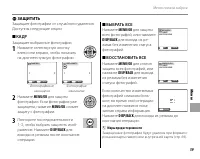
59 Мен ю Меню показа кадров L L ЗАЩИТИТЬ ЗАЩИТИТЬ Защищает фотографии от случайного удаления. Доступны следующие опции. ■ ■ КАДР КАДР Защищает выбранные фотографии. 1 Нажмите селекторную кнопку влево или вправо, чтобы показать на дисплее нужную фотографию. ЗАЩИТИТЬ? ОТМЕНА ДА СНЯТЬ ЗАЩИТУ? ОТМЕНА ДА...
стр. 66 - КАРТА; Рекомендация: Копирование фотографий с внутренней
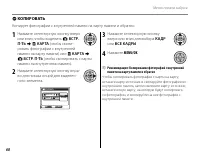
60 Меню показа кадров M КОПИРОВАТЬ КОПИРОВАТЬ Копирует фотографии с внутренней памяти на карту памяти и обратно. 1 Нажмите селекторную кнопку вверх или вниз, чтобы выделить q ВСТР. П-ТЬ m p КАРТА (чтобы скопи- ровать фотографии с внутренней памяти на карту памяти) или p КАРТА m q ВСТР. П-ТЬ (чтобы с...
стр. 67 - • Копирование прекращается, когда полностью
61 Мен ю Меню показа кадров ■ ■ КАДР КАДР Копирует выбранные кадры. 100- 0001 КОПИРОВАТЬ? ОТМЕНА ДА 1 Нажмите селекторную кнопку вле- во или вправо, чтобы показать на дисплее нужную фотографию. 2 Нажмите MENU/OK , чтобы скопиро- вать фотографию. 3 Повторите последовательности 1–2, чтобы скопировать ...
стр. 68 - • Защищенные фотографии поворачивать нельзя. Сни-; ПОВОРОТ КАДРА; Нажмите селекторную кнопку
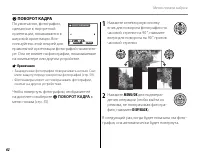
62 Меню показа кадров K K ПОВОРОТ КАДРА ПОВОРОТ КАДРА По умолчанию, фотографии, сделанные в портретной ориентации, показываются в широкой ориентации. Вос-пользуйтесь этой опцией для правильной ориентации фотографий на монито-ре. Она не влияет на фотографии, показываемые на компьютере или другом устр...
стр. 69 - OK; показывается желтым.; КАДРИРОВАНИЕ
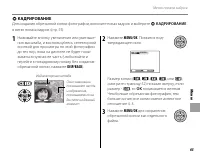
63 Мен ю Меню показа кадров 2 Нажмите MENU/OK . Появится под- тверждающее окно. ОТМЕНА ЗАПИСЬ ЗАПИСАТЬ? Размер копии ( o , n , i , j , или k ; смотрите страницу 52) показан вверху; если размер - k , то OK показывается желтым. Чем больше обрезанная фотография, тем больше копия; все копии имеют аспект...
стр. 70 - Меню установки параметров; Использование меню; Отобразите на дисплее меню установки; Настройте установки.
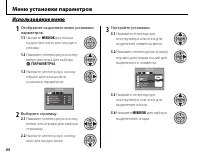
64 Меню установки параметров Использование меню Использование меню 1 Отобразите на дисплее меню установки параметров. 1.1 Нажмите MENU/OK для показа на дисплее меню для текущего режима. 1.2 Нажмите селекторную кнопку вверх или вниз для выбора F ПАРАМЕТРЫ . 1.3 Нажмите селекторную кнопку вправо для п...
стр. 71 - Опции меню установки параметров
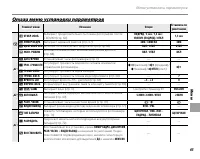
65 Мен ю Меню установки параметров Опции меню установки параметров Опции меню установки параметров Элемент меню Элемент меню Описание Описание Опции Опции Установка по Установка по умолчанию умолчанию Q Q a ОТОБР. ИЗОБ. Выбирает продолжительность показа фотографии после СЪЕМКИ (стр. 66). ПОДРЯД / 3 ...
стр. 72 - : Фотографии показываются, пока нажата кнопка; ПОДРЯД; чем; ОТКЛ; : Фотографии не отображаются автоматически после съёмки.; Показываемыe цвета при выборе установок
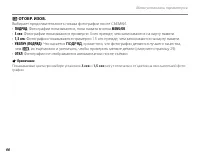
66 Меню установки параметров a a ОТОБР. ИЗОБ. ОТОБР. ИЗОБ. Выбирает продолжительность показа фотографии после СЪЕМКИ.• ПОДРЯД : Фотографии показываются, пока нажата кнопка MENU/OK . • 3 сек : Фотографии показываются примерно 3 сек прежде, чем записываются на карту памяти. • 1,5 сек : Фотографии пока...
стр. 73 - НОМЕР КАДРА; НОМЕР; определяет, сбрасывается ли нумерация файлов на 0001,; ЗАМ; Номер кадра
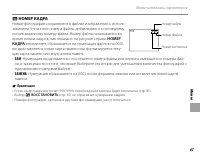
67 Мен ю Меню установки параметров b b НОМЕР КАДРА НОМЕР КАДРА Новые фотографии сохраняются в файлах изображений с исполь-зованием 4-значного номера файла, добавляемого к последнему использованному номеру файла. Номер файла показывается во время показа кадров, как показано на рисунке справа. НОМЕР К...
стр. 74 - Если выбрана опция; , дисплей погаснет для; ЯРКОСТЬ LCD; ЦИФРОВОЙ ЗУМ; вкл; ЦИФРОВОЙ ЗУМ; выкл
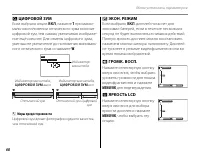
68 Меню установки параметров c c ЦИФРОВОЙ ЗУМ ЦИФРОВОЙ ЗУМ Если выбрана опция ВКЛ , нажатие T при макси- мальном положении оптического зума включит цифровой зум, тем самым, увеличивая изображе-ние ещё сильнее. Для отмены цифрового зума, уменьшите увеличение до положения минималь-ного оптического зум...
стр. 75 - для начала форматирования.; • Все данные, включая защищенные фотографии, будут; фотокамеру необходимо вы-; Рекомендация: Повторное включение фотокамеры; или кнопку
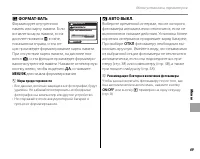
69 Мен ю Меню установки параметров j j ФОРМАТ-ВАТЬ ФОРМАТ-ВАТЬ Форматирует внутреннюю память или карту памяти. Если вставлена карта памяти, то на дисплее появится p в окне, показанном справа, и эта оп-ция произведет форматирование карты памяти. При отсутствии карты памяти, на дисплее поя-вится q , и...
стр. 76 - Укажите разницу во времени между местным; Переключите между местным часовым; МЕСТНОЕ
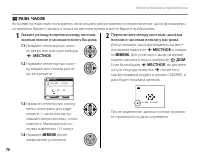
70 Меню установки параметров m m РАЗН. ЧАСОВ РАЗН. ЧАСОВ Во время путешествия пользуйтесь этой опцией для мгновенного переключения часов фотокамеры со времени Вашего часового пояса на местное время в месте Вашего пребывания. 1 Укажите разницу во времени между местным часовым поясом и часовым поясом ...
стр. 77 - ТИП БАТАРЕИ; ЩЕЛОЧНАЯ; : литиевые батареи питания размера AA, прошедшие сертификацию в UL
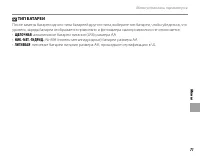
71 Мен ю Меню установки параметров ТИП БАТАРЕИ ТИП БАТАРЕИ После замены батареи одного типа батареей другого типа, выберите тип батареи, чтобы убедиться, что уровень заряда батареи отображается правильно и фотокамера самопроизвольно не отключается.• ЩЕЛОЧНАЯ : алкалиновые батареи питания (LR6) разме...
стр. 78 - с неперезаряжаемыми; РАЗРЯДИТЬ
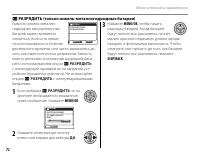
72 Меню установки параметров Ёмкость никель-металло-гидридных аккумуляторных батарей может временно снизиться, если они новые, не использовались в течение длительного времени, или часто заряжались до того, как были полностью разряжены. Ёмкость можно увеличить постоянной разрядкой бата-рей с использо...
стр. 79 - ск; Дополнительные аксессуары; Относится к компьютеру; Карта памяти
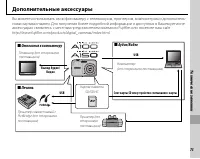
73 Т е х н иче ск и е за м е т к и Дополнительные аксессуары Вы можете использовать свою фотокамеру с телевизором, принтером, компьютером и дополнитель-ными картами памяти. Для получения более подробной информации о доступных в Вашем регионе аксессуарах свяжитесь с местным представителем компании Fu...
стр. 80 - Уход за фотокамерой; • агрессивных химических веществ, например,; Вода и песок
74 Уход за фотокамерой Чтобы гарантировать работу фотокамеры на длительное время, соблюдайте следующие меры. Хранение и эксплуатация Хранение и эксплуатация Если фотокамера не будет использоваться в тече-ние длительного времени, выньте из неё батареи и карту памяти. Не храните и не используйте фоток...
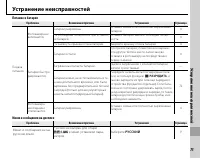
стр. 81 - Устранение неисправностей; Питание и батарея; Меню и сообщения на дисплее; Проблема; РУССКИЙ
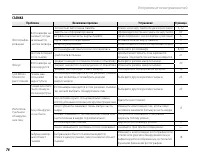
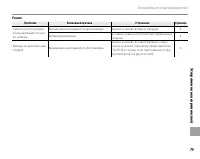
75 У стра н е н ие неис правнос т ей Устранение неисправностей Питание и батарея Проблема Проблема Возможная причина Возможная причина Устранение Устранение Страница Страница Подача питания Фотокамера не включается. Батареи разряжены. Вставьте новые или полностью заряженные батареи. 4 Не соблюдена п...
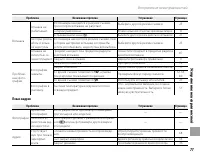
стр. 83 - Показ кадров
77 У стра н е н ие неис правнос т ей Устранение неисправностей Проблема Проблема Возможная причина Возможная причина Устранение Устранение Страница Страница Вспышка Вспышка не срабатывает. Фотокамера находится в режиме съемки, при котором вспышка не работает. Выберите другой режим съемки. 25 Батареи...
стр. 84 - Подключения
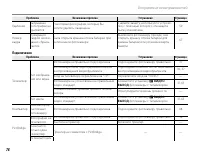
78 Устранение неисправностей Проблема Проблема Возможная причина Возможная причина Устранение Устранение Страница Страница Удаление Выбранные фотографии не удаляются. Некоторые фотографии, которые Вы хотите удалить, защищены. Снимите защиту, используя то устройс-тво, с помощью которого эта защита бы...
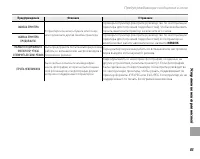
стр. 86 - Предупреждающие сообщения и окна; На дисплее отображаются следующие предупреждения:; Предупреждение
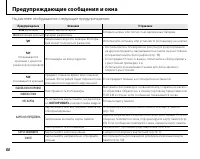
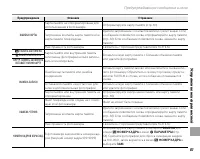
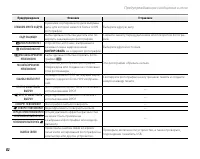
80 Предупреждающие сообщения и окна На дисплее отображаются следующие предупреждения: Предупреждение Предупреждение Описание Описание Устранение Устранение O (красный) Низкий заряд батарей. Вставьте новые или полностью заряженные батареи. N (мигающий красный) Батареи разряжены. b Медленная скорость ...
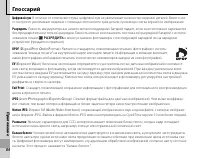
стр. 90 - ение; Глоссарий
84 Прило ж ение Глоссарий Цифровой зум : В отличие от оптического зума, цифровой зум не увеличивает количество видимых деталей. Вместо это- го он просто увеличивает видимые с помощью оптического зума детали, производя слегка зернистое изображение. Разрядить : Ёмкость аккумуляторных никель-металлогид...
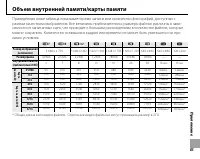
стр. 91 - Объем внутренней памяти/карты памяти
85 Прило ж ение Объем внутренней памяти/карты памяти Приведенная ниже таблица показывает время записи или количество фотографий, доступных с разным качеством изображения. Все величины приблизительны; размеры файлов различны в зави-симости от записанных сцен, что приводит к большим расхождениям в кол...
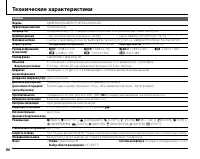
стр. 92 - Технические характеристики; Система; Смотрите страницу 85
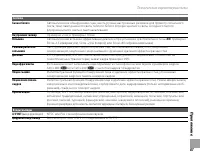
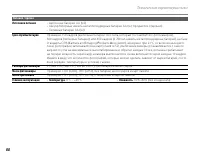
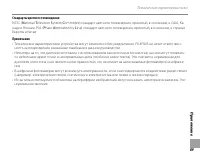
86 Технические характеристики Система Модель ЦИФРОВАЯ КАМЕРА FUJIFILM A100/A150 Эффективные пиксели 10 миллионов Матрица CCD ½ ,33 -дюймовый, CCD с квадратными пикселями и первичным цветовым фильтром Хранение данных • Внутренняя память (примерно 20 МБ) • карты памяти SD/SDHC (см. стр. 5) Файловая си...
стр. 96 - прежде чем использовать программное обеспечение; Лицензионное соглашение с конечным пользователем
7-3, AKASAKA 9-CHOME, MINATO-KU, TOKYO 107-0052, JAPAN http://www.fujifilm.com/products/digital_cameras/index.html ВАЖНОЕ ПРИМЕЧАНИЕ: Прочтите, прежде чем использовать программное обеспечение П ЕРЕ Д ОТКРЫТИЕМ КОМПАК Т - ДИСК А , ПРЕ ДОС ТАВ ЛЕННОГО КОМПАНИЕЙ FUJIFILM CORPORATION , ВНИМА - ТЕ ЛЬНО П...
 Fujifilm X100T Инструкция по эксплуатации
 Fujifilm X100V Инструкция по эксплуатации
 Fujifilm XF1 Инструкция по эксплуатации
 Fujifilm XF10 Инструкция по эксплуатации
 Fujifilm XQ1 Инструкция по эксплуатации
 Fujifilm XQ2 Инструкция по эксплуатации
 Fujifilm A220 / A230 / A235 Инструкция по эксплуатации
 Fujifilm FinePix 50i Инструкция по эксплуатации
 Fujifilm FinePix A203 Инструкция по эксплуатации
 Fujifilm FinePix A303 Инструкция по эксплуатации
 Fujifilm FinePix A310 Инструкция по эксплуатации
 Fujifilm FinePix A400 Инструкция по эксплуатации
 Fujifilm FinePix A500 Инструкция по эксплуатации
 Fujifilm FinePix A610 Инструкция по эксплуатации
 Fujifilm FinePix A900 Инструкция по эксплуатации
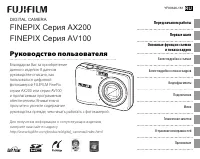 Fujifilm FinePix AV100 Инструкция по эксплуатации
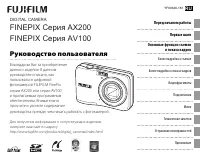 Fujifilm FinePix AV130 Инструкция по эксплуатации
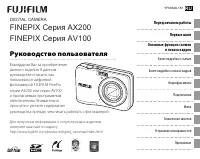 Fujifilm FinePix AV150 Инструкция по эксплуатации
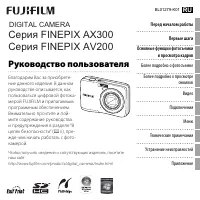 Fujifilm FinePix AV200 Инструкция по эксплуатации
 Fujifilm FinePix AV230 Инструкция по эксплуатации