стр. 2 - Contents; Базовые операции
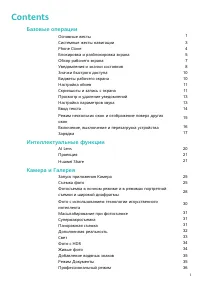
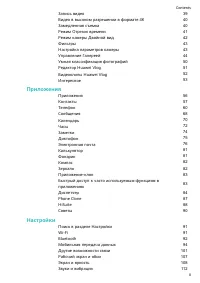
Contents Базовые операции Основные жесты 1 Системные жесты навигации 3 Phone Clone 4 Блокировка и разблокировка экрана 5 Обзор рабочего экрана 7 Уведомления и значки состояния 8 Значки быстрого доступа 10 Виджеты рабочего экрана 10 Настройка обоев 11 Скриншоты и запись с экрана 11 Просмотр и удалени...
стр. 5 - Основные жесты; Системные жесты навигации; Настройки > Система и обновления > Системная навигация
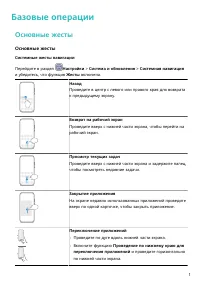
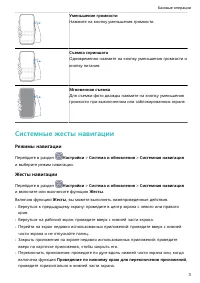
Базовые операции Основные жесты Основные жесты Системные жесты навигации Перейдите в раздел Настройки > Система и обновления > Системная навигация и убедитесь, что функция Жесты включена. НазадПроведите в центр с левого или правого края для возвратак предыдущему экрану. Возврат на рабочий экра...
стр. 7 - Режимы навигации; Жесты навигации
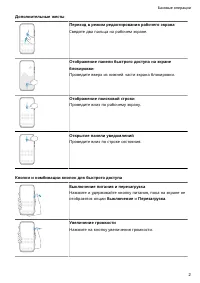
Уменьшение громкостиНажмите на кнопку уменьшения громкости. Съемка скриншотаОдновременно нажмите на кнопку уменьшения громкости икнопку питания. Мгновенная съемкаДля съемки фото дважды нажмите на кнопку уменьшениягромкости при выключенном или заблокированном экране. Системные жесты навигации Режимы ...
стр. 8 - Три навигационные кнопки; Кнопка навигации; Phone Clone
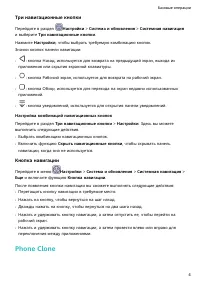
Три навигационные кнопки Перейдите в раздел Настройки > Система и обновления > Системная навигация и выберите Три навигационные кнопки.Нажмите Настройки, чтобы выбрать требуемую комбинацию кнопок.Значки кнопок панели навигации: • : кнопка Назад, используется для возврата на предыдущий экран, в...
стр. 9 - Блокировка и разблокировка экрана
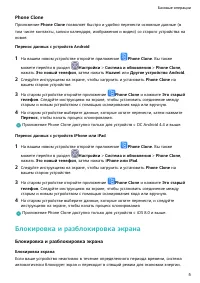
Phone Clone Приложение Phone Clone позволяет быстро и удобно перенести основные данные (втом числе контакты, записи календаря, изображения и видео) со старого устройства нановое. Перенос данных с устройств Android 1 На вашем новом устройстве откройте приложение Phone Clone. Вы также можете перейти в...
стр. 10 - Переход в спящий режим; Настройки > Экран и яркость > Спящий режим и выберите; Настройки > Специальные возможности > Быстрый доступ; Изменение пароля разблокировки экрана
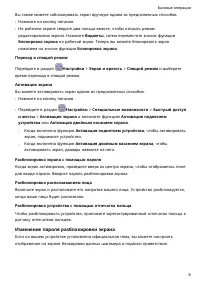
Вы также можете заблокировать экран вручную одним из предложенных способов. • Нажмите на кнопку питания. • На рабочем экране сведите два пальца вместе, чтобы открыть режимредактирования экрана. Нажмите Виджеты, затем переместите значок функцииБлокировка экрана на рабочий экран. Теперь вы можете блок...
стр. 11 - Отображение подписи приветствия на экране блокировки; Настройки > Рабочий экран и обои, нажмите Подпись на; Доступ к приложениям с экрана блокировки; открыть приложение Камера.; Обзор рабочего экрана
Отображение подписи приветствия на экране блокировки Перейдите в раздел Настройки > Рабочий экран и обои, нажмите Подпись на экране блокировки, затем введите текст, который будет отображаться на экранеблокировки.Чтобы удалить подпись приветствия, нажмите Подпись на экране блокировки иудалите текс...
стр. 12 - Уведомления и значки состояния
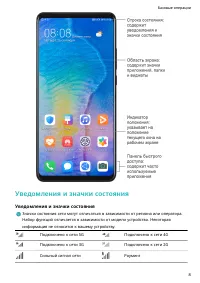
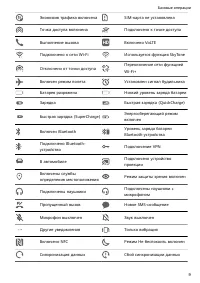
Уведомления и значки состояния Уведомления и значки состояния Значки состояния сети могут отличаться в зависимости от региона или оператора.Набор функций отличается в зависимости от модели устройства. Некотораяинформация не относится к вашему устройству. Подключено к сети 5G Подключено к сети 4G Под...
стр. 14 - Значки быстрого доступа; Настройка значков быстрого доступа; Виджеты рабочего экрана; Добавление виджетов на рабочий экран
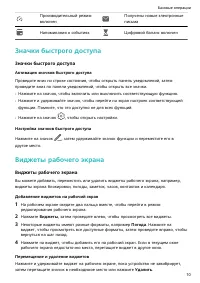
Производительный режимвключен Получены новые электронныеписьма Напоминания о событиях Цифровой баланс включен Значки быстрого доступа Значки быстрого доступа Активация значков быстрого доступаПроведите вниз по строке состояния, чтобы открыть панель уведомлений, затемпроведите вниз по панели уведомле...
стр. 15 - Настройка обоев; Использование предустановленных обоев; Скриншоты и запись с экрана; Съемка скриншота
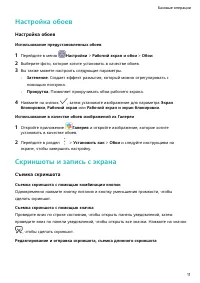
Настройка обоев Настройка обоев Использование предустановленных обоев 1 Перейдите в меню Настройки > Рабочий экран и обои > Обои. 2 Выберите фото, которое хотите установить в качестве обоев. 3 Вы также можете настроить следующие параметры. • Затенение. Создает эффект размытия, который можно от...
стр. 16 - Скриншоты по умолчанию сохраняются в приложении Галерея.; Запись с экрана; Начало записи с экрана с помощью значка
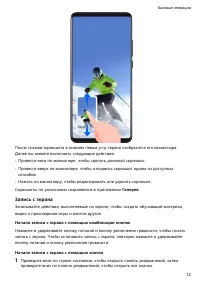
После съемки скриншота в нижнем левом углу экрана отобразится его миниатюра.Далее вы можете выполнить следующие действия. • Провести вниз по миниатюре, чтобы сделать длинный скриншот. • Провести вверх по миниатюре, чтобы отправить скриншот одним из доступныхспособов. • Нажать на миниатюру, чтобы ред...
стр. 17 - Просмотр и удаление уведомлений; Удаление уведомлений; Настройка параметров звука
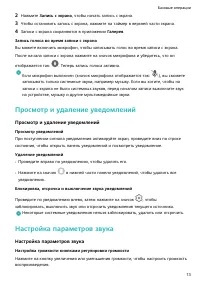
2 Нажмите Запись с экрана, чтобы начать запись с экрана. 3 Чтобы остановить запись с экрана, нажмите на таймер в верхней части экрана. 4 Записи с экрана сохраняются в приложении Галерея. Запись голоса во время записи с экранаВы можете включить микрофон, чтобы записывать голос во время записи с экран...
стр. 18 - Ввод текста; Редактирование текста
Выключение звука мелодии входящего вызова кнопкой питанияКогда на вашем устройстве звучит сигнал будильника или мелодия входящего вызова,нажмите на кнопку питания, чтобы выключить звук. Выключение звука при перевороте устройства и снижение громкости при поднятииустройстваПри поступлении входящего вы...
стр. 19 - Режим нескольких окон
2 Отметьте значками и границы текста, который хотите выбрать, или нажмите Выбрать все, чтобы выбрать весь текст. 3 Выберите опцию Копировать или Вырезать. 4 Нажмите и удерживайте место, в которое хотите вставить текст, пока не появится опция Вставить, затем нажмите на нее. Режим нескольких окон и от...
стр. 21 - Включение, выключение и перезагрузка устройства; Зарядка; Зарядка устройства; Как правильно заряжать устройство
Включение, выключение и перезагрузка устройства Включение и выключение устройстваЧтобы выключить устройство, нажмите и удерживайте кнопку питания в течениенескольких секунд, затем нажмите Выключение и Нажмите, чтобы выключить.Чтобы включить устройство, нажмите и удерживайте кнопку питания в течениен...
стр. 23 - Обратная зарядка с помощью кабеля OTG; Зарядка других устройств.
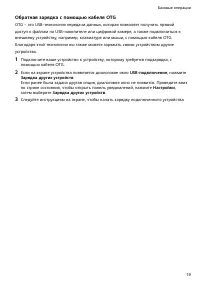
Обратная зарядка с помощью кабеля OTG OTG – это USB-технология передачи данных, которая позволяет получить прямойдоступ к файлам на USB-накопителе или цифровой камере, а также подключиться квнешнему устройству, например, клавиатуре или мыши, с помощью кабеля OTG.Благодаря этой технологии вы также мо...
стр. 24 - Интеллектуальные функции; AI Lens; Доступ к функциям приложения AI Lens
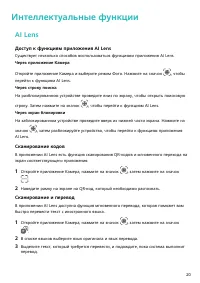
Интеллектуальные функции AI Lens Доступ к функциям приложения AI Lens Существует несколько способов воспользоваться функциями приложения AI Lens.Через приложение Камера Откройте приложение Камера и выберите режим Фото. Нажмите на значок , чтобы перейти к функциям AI Lens.Через строку поискаНа разбло...
стр. 25 - Сканирование и покупка; Проекция; Беспроводная проекция; Проекция и включить функцию Беспроводная проекция.; Huawei Share
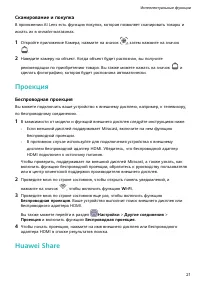
Сканирование и покупка В приложении AI Lens есть функция покупок, которая позволяет сканировать товары иискать их в онлайн-магазинах. 1 Откройте приложение Камера, нажмите на значок , затем нажмите на значок . 2 Наведите камеру на объект. Когда объект будет распознан, вы получите рекомендации по при...
стр. 26 - Настройки > Другие соединения > Huawei Share и включите
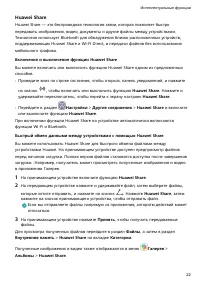
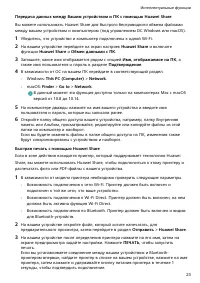
Huawei Share Huawei Share — это беспроводная технология связи, которая позволяет быстропередавать изображения, видео, документы и другие файлы между устройствами.Технология использует Bluetooth для обнаружения близко расположенных устройств,поддерживающих Huawei Share и Wi-Fi Direct, и передачи файл...
стр. 29 - Камера и Галерея; Запуск приложения Камера; На рабочем экране; Съемка фото
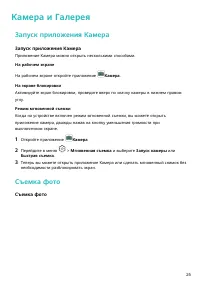
Камера и Галерея Запуск приложения Камера Запуск приложения Камера Приложение Камера можно открыть несколькими способами. На рабочем экране На рабочем экране откройте приложение Камера. На экране блокировкиАктивируйте экран блокировки, проведите вверх по значку камеры в нижнем правомуглу. Режим мгно...
стр. 31 - Камера и выберите режим Фото.
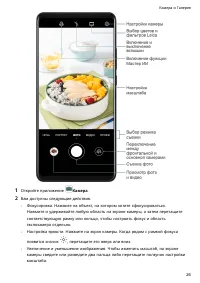
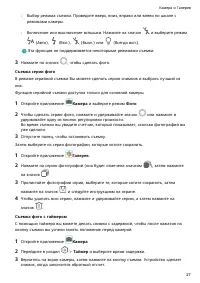
• Выбор режима съемки. Проведите вверх, вниз, вправо или влево по шкале срежимами камеры. • Включение или выключение вспышки. Нажмите на значок и выберите режим (Авто), (Вкл.), (Выкл.) или (Всегда вкл.). Эта функция не поддерживается некоторыми режимами съемки. 3 Нажмите на значок , чтобы сделать фо...
стр. 32 - Камера и выберите режим Портрет.
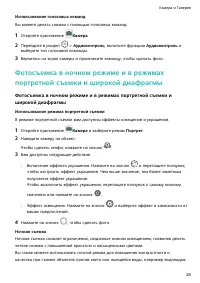
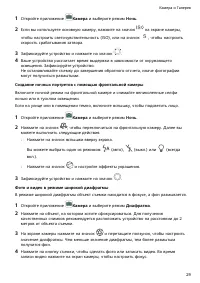
Использование голосовых командВы можете делать снимки с помощью голосовых команд. 1 Откройте приложение Камера. 2 Перейдите в раздел > Аудиоконтроль, включите функцию Аудиоконтроль и выберите тип голосовой команды. 3 Вернитесь на экран камеры и произнесите команду, чтобы сделать фото. Фотосъемка ...
стр. 34 - Фото с использованием технологии искусственного интеллекта
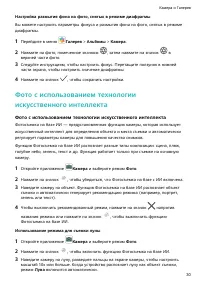
Настройка размытия фона на фото, снятых в режиме диафрагмыВы можете настроить параметры фокуса и размытия фона на фото, снятых в режимедиафрагмы. 1 Перейдите в меню Галерея > Альбомы > Камера. 2 Нажмите на фото, помеченное значком , затем нажмите на значок в верхней части фото. 3 Следуйте инст...
стр. 35 - Масштабирование при фотосъемке; Съемка фото с различными настройками зума; Съемка фото с большого расстояния; Супермакросъемка; Камера > Еще и выберите режим Супермакро.; Панорамная съемка; Создание панорамных фотографий с помощью основной камеры
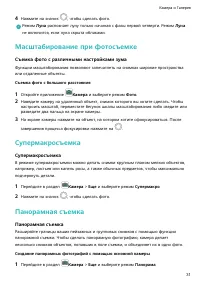
4 Нажмите на значок , чтобы сделать фото. Режим Луна распознает луну только начиная с фазы первой четверти. Режим Лунане включится, если луна скрыта облаками. Масштабирование при фотосъемке Съемка фото с различными настройками зума Функции масштабирования позволяют запечатлеть на снимках широкие про...
стр. 36 - Дополненная реальность; Камера и выберите функцию Режим AR.
2 Нажмите на значок в нижней части экрана, чтобы настроить направление съемки. 3 Наведите камеру на исходную точку, затем нажмите на значок , чтобы начать съемку. 4 Медленно перемещайте камеру в направлении, указанном стрелкой на экране. Держите устройство ровно, убедитесь, что стрелка все время нах...
стр. 37 - Свет
Свет Свет В режиме Свет автоматически устанавливается низкая скорость затвора для съемкифотографий с длинной выдержкой, что позволяет запечатлеть все краски ночногогорода. Настраивать выдержку вручную не нужно.Просто выберите одну из доступных опций в зависимости от объекта съемки и условийосвещения...
стр. 38 - Фото с HDR; Съемка основной камерой в режиме HDR; Живые фото
2 Наилучший сценарий реализации функции – съемка реки или водопада с достаточно мощным потоком воды. 3 Нажмите на значок , чтобы начать съемку. Следите за кадром на экране камеры. Когда выдержка достигнет требуемого уровня, нажмите на значок , чтобы завершить создание снимка. Съемка звездного неба в...
стр. 39 - Съемка живых фото; Добавление водяных знаков; Режим Документы
Съемка живых фото Чтобы сделать живое фото, перейдите в меню Камера > Еще > Живое фото и нажмите на значок . Воспроизведение живых фотоЖивые фото сохраняются в формате JPG в приложении Галерея. Перейдите в меню Галерея > Альбомы > Камера, нажмите на живое фото, а затем нажмите на значок ...
стр. 40 - Съемка в режиме Документы; Профессиональный режим
Режим Документы На фотографиях документов, снятых под углом, нарушена перспектива. Если у вас неполучается сделать ровное фото документа, воспользуйтесь режимом Документы.Когда режим Документы включен, камера автоматически выполнит выравниваниефотографии, снятой под углом. Съемка в режиме Документы ...
стр. 41 - Камера и выберите режим Профи.; Режим экспозамера
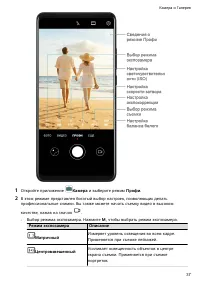
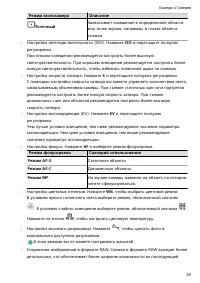
1 Откройте приложение Камера и выберите режим Профи. 2 В этом режиме представлен богатый выбор настроек, позволяющих делать профессиональные снимки. Вы также можете начать съемку видео в высоком качестве, нажав на значок . • Выбор режима экспозамера. Нажмите M, чтобы выбрать режим экспозамера. Режим...
стр. 43 - Запись видео; Камера и выберите режим Видео.
обработки. На экране профессионального режима нажмите , чтобы включить формат RAW.Снятые в этом режиме фотографии сохраняются в формате RAW и в обычномформате. Изображение в формате RAW будет сохранено в отдельном альбомеRAW в приложении Галерея.Изображения в формате RAW занимают больше места в памя...
стр. 44 - Видео в высоком разрешении в формате 4K; Замедленная съемка; Замедленная видеосъемка 32x
Когда эта функция включена, устройство использует формат видеофайла,который занимает мало места в памяти. Однако не все устройства смогутвоспроизвести видеофайлы, сохраненные в этом формате. Помните об этом привыборе этой функции. 3 Нажмите на значок , чтобы начать запись. Во время записи нажмите и ...
стр. 45 - Замедленная видеосъемка; Режим Отрезок времени
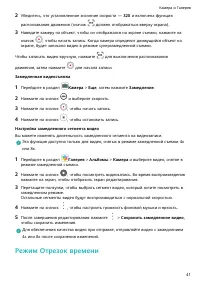
2 Убедитесь, что установленное значение скорости — 32X и включена функция распознавания движения (значок должен отображаться вверху экрана). 3 Наведите камеру на объект, чтобы он отображался на экране съемки, нажмите на значок , чтобы начать запись. Когда камера определит движущийся объект на экране...
стр. 46 - Режим камеры Двойной вид
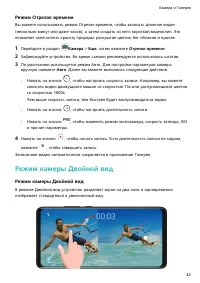
Режим Отрезок времени Вы можете использовать режим Отрезок времени, чтобы записать длинное видео(несколько минут или даже часов), а затем создать из него короткий видеоклип. Этопозволяет запечатлеть красоту природы: раскрытие цветов, бег облаков и прочее. 1 Перейдите в раздел Камера > Еще, затем ...
стр. 47 - Фильтры; Камера и выберите режим Фото или Видео.; Настройка параметров камеры; Настройка соотношения сторон
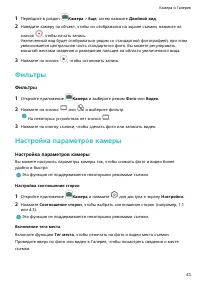
1 Перейдите в раздел Камера > Еще, затем нажмите Двойной вид. 2 Наведите камеру на объект, чтобы он отображался на экране съемки, нажмите на значок , чтобы начать запись. Увеличенный вид будет отображаться рядом со стандартной фотографией, при этом увеличивается центральная часть стандартного фот...
стр. 48 - Зеркальное отображение; Управление Галереей; Просмотр фото и видео
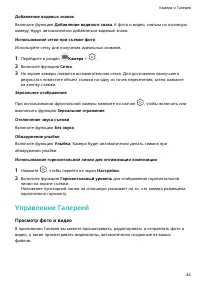
Добавление водяных знаковВключите функцию Добавление водяного знака. К фото и видео, снятым на основнуюкамеру, будут автоматически добавляться водяные знаки. Использование сетки при съемке фотоИспользуйте сетку для получения идеальных снимков. 1 Перейдите в раздел Камера > . 2 Включите функцию Се...
стр. 49 - Просмотр по времени съемки; Галерея, их можно посмотреть по
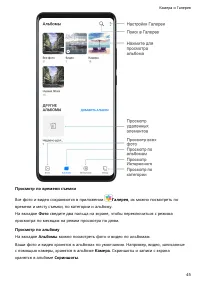
Просмотр по времени съемки Все фото и видео сохраняются в приложении Галерея, их можно посмотреть по времени и месту съемки, по категории и альбому.На вкладке Фото сведите два пальца на экране, чтобы переключиться с режимапросмотра по месяцам на режим просмотра по дням. Просмотр по альбомуНа вкладке...
стр. 50 - Просмотр сведений о фото и видео; Поиск фото; Основные функции редактирования
Просмотр по категорииПриложение Галерея сортирует фото по категориям, что позволяет быстро находитьнужные изображения.Чтобы посмотреть фото из определенного альбома, на вкладке Обзор нажмите накатегорию альбома (например, еда, портрет или пейзаж). Просмотр сведений о фото и видео 1 Нажмите на фото и...
стр. 54 - Скрытие альбомов; Умная классификация фотографий; Галерея, затем выберите вкладку Обзор, чтобы посмотреть
Скрытие альбомов Системные альбомы (например, Камера, Видео, Избранное и Скриншоты)невозможно скрыть. На вкладке Альбомы выберите > Скрыть альбомы и переключите переключатели альбомов, которые хотите скрыть.Скрытые альбомы, а также фото и видео в них не отображаются в приложенииГалерея. Блокировк...
стр. 55 - Галерея > Обзор и нажмите на альбом с фотографиями; Редактор Huawei Vlog; Создание видеоклипов из фото и видео
Вы можете переименовывать альбомы с фотографиями людей и задавать характеротношений с конкретными людьми.Для создания альбома с групповыми фотографиями требуется определенноеколичество фотографий с изображением от 2 до 10 человек, для которых уже созданыиндивидуальные альбомы. 1 Перейдите в раздел Г...
стр. 56 - Отправка истории участников; Видеоклипы Huawei Vlog; Просмотр видеоклипов из альбома Люди
• Применить фильтры. Нажмите на значок , чтобы выбрать фильтр. Перетащите ползунок, чтобы изменить настройки фильтра. • Изменить начальные и финальные титры. Нажмите на значок , чтобы выбрать начальные и финальные титры. После завершения предпросмотранажмите на текст начальных титров, чтобы отредакт...
стр. 57 - Интересное
Просмотр видеозаписей Huawei Vlog 1 Перейдите в раздел Галерея > Обзор и нажмите на альбом с фотографиями людей. 2 Нажмите на значок на обложке альбома. Редактирование видеоклипов из альбома ЛюдиДобавьте эффекты, фильтры и фоновую музыку, чтобы сделать ваши видеоклипы изальбома Люди еще ярче. 1 Н...
стр. 58 - Просмотр видеоклипов из альбомов Интересное
Интересное Интересное — альбомы в Галерее, создаваемые на базе места и времени съемки,которые также поддерживают создание коротких видео. • Чтобы использовать альбом Интересное, перейдите в раздел Камера > и включите функцию Тег места. • Альбомы Интересное создаются автоматически, когда устройств...
стр. 60 - Приложения; Приложения; Управление фоновыми приложениями
Приложения Приложения Приложения Поиск установленного приложенияПроведите вниз из центра рабочего экрана, чтобы отобразить строку поиска, введите вней название приложения, которое хотите найти. Когда приложение найдено, нажмите на значок напротив его названия. Удаление приложения с устройстваВы може...
стр. 61 - Контакты; Создание и редактирование контактов; Создание контактов
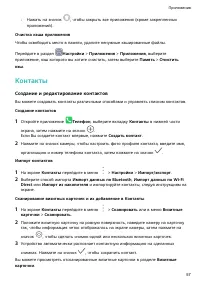
• Нажать на значок , чтобы закрыть все приложения (кроме закрепленных приложений). Очистка кэша приложенияЧтобы освободить место в памяти, удалите ненужные кэшированные файлы. Перейдите в раздел Настройки > Приложения > Приложения, выберите приложение, кэш которого вы хотите очистить, затем вы...
стр. 64 - Отправка сообщений и электронных писем группе контактов; Настройка личной информации; Создание личной визитной карточки; Удаление всех упоминаний контакта; Телефон, нажмите на вкладку Контакты в нижней части; Телефон
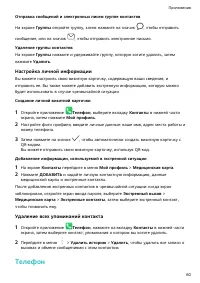
Отправка сообщений и электронных писем группе контактов На экране Группы откройте группу, затем нажмите на значок , чтобы отправить сообщение, или на значок , чтобы отправить электронное письмо. Удаление группы контактовНа экране Группы нажмите и удерживайте группу, которую хотите удалить, затемнажм...
стр. 65 - Выполнение вызова; Телефон, введите часть номера
Выполнение вызова Набор номера или выбор контакта для выполнения вызоваЧтобы позвонить, используйте нижеприведенные способы. • Чтобы найти контакт, откройте приложение Телефон, введите часть номера телефона, первую букву имени или инициалы контакта. • На экране приложения Телефон нажмите на вкладку ...
стр. 66 - Управление списком вызовов; Объединение записей списка вызовов; Настройка звукового сигнала для входящего вызова; Музыкальный рингтон
и номер телефона и нажмите на значок , чтобы выполнить международный вызов. Управление списком вызовов Для вашего удобства вы можете объединять записи списка вызовов для одногоконтакта или номера, а также удалять записи списка вызовов. Объединение записей списка вызовов 1 Перейдите в меню Телефон &g...
стр. 67 - Вызовы по сети VoLTE; Включение VoLTE
2 Выберите стандартный сигнал или нажмите Музыка на устройстве, чтобы выбрать в качестве сигнала вызова локальный аудиофайл. ВидеорингтонЗадайте видео в качестве сигнала для входящего вызова. 1 Перейдите в раздел Телефон > > Настройки > Мелодия вызова или Настройки > Звуки и вибрация >...
стр. 68 - Вызовы с помощью функции VoWiFi
Выполнение видеовызововФункция видеовызовов доступна, только когда оба участника разговора используютустройства, на которых активирована технология VoLTE. 1 Откройте приложение Телефон, нажмите на вкладку Контакты в нижней части экрана, затем выберите контакт, которому хотите позвонить. 2 Нажмите на...
стр. 70 - Фильтрация и блокировка спам-вызовов; Фильтрация нежелательных вызовов; Экстренные вызовы и функция SOS
2 Выберите и выключите режим переадресации. Доступность этой функции зависит от оператора связи. Фильтрация и блокировка спам-вызовов Вы можете настроить правила блокировки спам-вызовов, например рекламныхзвонков, звонков от мошенников и прочего. Фильтрация нежелательных вызовов 1 Перейдите в раздел...
стр. 71 - Действия во время вызова
Когда включена функция SOS, при возникновении экстренной ситуации вы можетенажать на кнопку питания 5 раз подряд, и ваше устройство отправит сообщение свашим текущим местоположением вашим контактам, выбранным на случай экстреннойситуации.После отправки сообщения устройство отобразит экран экстренных...
стр. 72 - Голосовая почта; Сообщения; Отправка сообщений и управление ими; Отправка сообщений
Голосовая почта Переводите вызовы на голосовую почту, когда устройство выключено или недоступно.Вызывающие абоненты смогут оставить голосовое сообщение, которое можно будетпозже прослушать.Эта функция должна поддерживаться вашим мобильным оператором. Обратитесь квашему оператору. Голосовая почта 1 П...
стр. 73 - Фильтрация и блокировка спам-сообщений
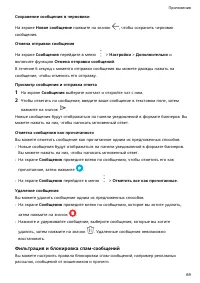
Сохранение сообщения в черновики На экране Новое сообщение нажмите на значок , чтобы сохранить черновик сообщения. Отмена отправки сообщения На экране Сообщения перейдите в меню > Настройки > Дополнительно и включите функцию Отмена отправки сообщений.В течение 6 секунд с момента отправки сообщ...
стр. 74 - Календарь; Создание событий календаря и управление ими
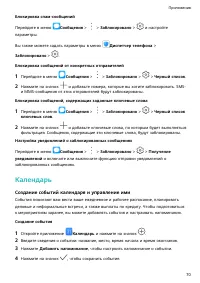
Блокировка спам-сообщений Перейдите в меню Сообщения > > Заблокировано > и настройте параметры. Вы также можете задать параметры в меню Диспетчер телефона > Заблокировано > . Блокировка сообщений от конкретных отправителей 1 Перейдите в меню Сообщения > > Заблокировано > >...
стр. 75 - Настройка уведомлений календаря; напоминания для событий, длящихся весь день.; Настройка вида календаря
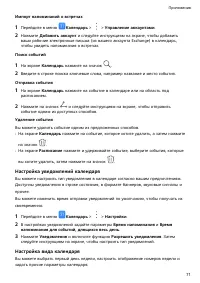
Импорт напоминаний о встречах 1 Перейдите в меню Календарь > > Управление аккаунтами. 2 Нажмите Добавить аккаунт и следуйте инструкциям на экране, чтобы добавить ваши рабочие электронные письма (из вашего аккаунта Exchange) в календарь, чтобы увидеть напоминания о встречах. Поиск событий 1 На ...
стр. 76 - региональные праздники.; Часы; Будильник; Настройка будильника
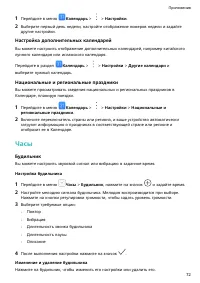
1 Перейдите в меню Календарь > > Настройки. 2 Выберите первый день недели, настройте отображение номеров недели и задайте другие настройки. Настройка дополнительных календарей Вы можете настроить отображение дополнительных календарей, например китайскоголунного календаря или исламского календа...
стр. 77 - Таймер и секундомер; Таймер; Время в разных городах мира
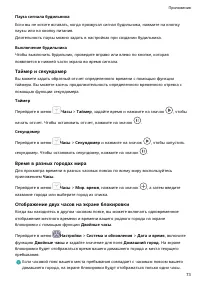
Пауза сигнала будильникаЕсли вы не хотите вставать, когда прозвучал сигнал будильника, нажмите на кнопкупаузы или на кнопку питания.Длительность паузы можно задать в настройках при создании будильника. Выключение будильникаЧтобы выключить будильник, проведите вправо или влево по кнопке, котораяпоявл...
стр. 78 - Заметки; Управление заметками; Заметки > Заметки, затем нажмите на значок
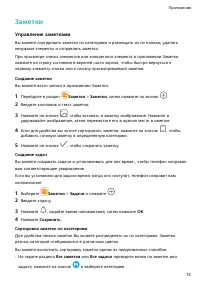
Заметки Управление заметками Вы можете сортировать заметки по категориям и размещать их по папкам, удалятьненужные элементы и отправлять заметки.При просмотре списка элементов или конкретного элемента в приложении Заметкинажмите на строку состояния в верхней части экрана, чтобы быстро вернуться кпер...
стр. 79 - Диктофон; Диктофон, затем нажмите на
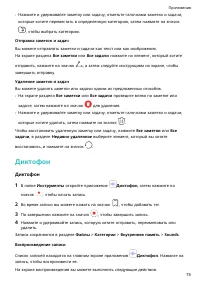
• Нажмите и удерживайте заметку или задачу, отметьте галочками заметки и задачи,которые хотите переместить в определенную категорию, затем нажмите на значок , чтобы выбрать категорию. Отправка заметок и задачВы можете отправлять заметки и задачи как текст или как изображения.На экране раздела Все за...
стр. 80 - Электронная почта; Добавление аккаунтов электронной почты; Добавление личного аккаунта электронной почты
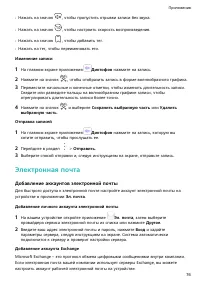
• Нажать на значок , чтобы пропустить отрывки записи без звука. • Нажать на значок , чтобы настроить скорость воспроизведения. • Нажать на значок , чтобы добавить тег. • Нажать на тег, чтобы переименовать его. Изменение записи 1 На главном экране приложения Диктофон нажмите на запись. 2 Нажмите на з...
стр. 81 - Отправка электронных писем; Отправка электронного письма
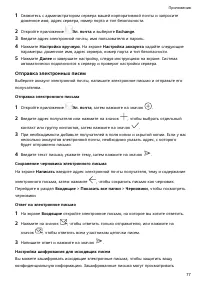
1 Свяжитесь с администратором сервера вашей корпоративной почты и запросите доменное имя, адрес сервера, номер порта и тип безопасности. 2 Откройте приложение Эл. почта и выберите Exchange. 3 Введите адрес электронной почты, имя пользователя и пароль. 4 Нажмите Настройка вручную. На экране Настройка...
стр. 82 - Настройка уведомлений электронной почты; Просмотр электронных писем
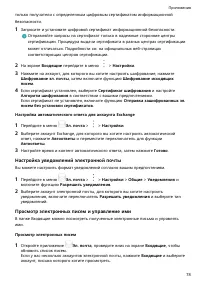
только получатели с определенным цифровым сертификатом информационнойбезопасности. 1 Запросите и установите цифровой сертификат информационной безопасности. Отправляйте запросы на сертификат только в надежные сторонние центрысертификации. Процедура выдачи сертификата в разных центрах сертификациимож...
стр. 83 - Добавить в календарь, чтобы добавить это событие в календарь.
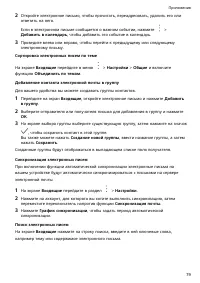
2 Откройте электронное письмо, чтобы прочитать, переадресовать, удалить его или ответить на него. Если в электронном письме сообщается о важном событии, нажмите > Добавить в календарь, чтобы добавить это событие в календарь. 3 Проведите влево или вправо, чтобы перейти к предыдущему или следующему...
стр. 84 - Управление аккаунтами электронной почты; Управление VIP-контактами
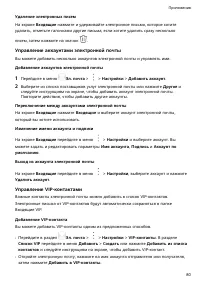
Удаление электронных писемНа экране Входящие нажмите и удерживайте электронное письмо, которое хотитеудалить, отметьте галочками другие письма, если хотите удалить сразу несколько писем, затем нажмите на значок . Управление аккаунтами электронной почты Вы можете добавить несколько аккаунтов электрон...
стр. 85 - Удаление VIP-контакта; Калькулятор; Использование инженерного калькулятора; Фонарик
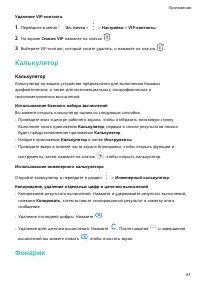
Удаление VIP-контакта 1 Перейдите в меню Эл. почта > > Настройки > VIP-контакты. 2 На экране Список VIP нажмите на значок . 3 Выберите VIP-контакт, который хотите удалить, и нажмите на значок . Калькулятор Калькулятор Калькулятор на вашем устройстве предназначен для выполнения базовыхарифме...
стр. 86 - Компас; Зеркало
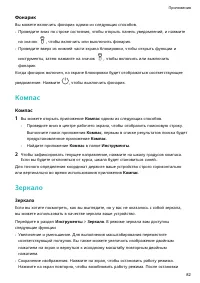
Фонарик Вы можете включить фонарик одним из следующих способов. • Проведите вниз по строке состояния, чтобы открыть панель уведомлений, и нажмите на значок , чтобы включить или выключить фонарик. • Проведите вверх из нижней части экрана блокировки, чтобы открыть функции и инструменты, затем нажмите ...
стр. 87 - Быстрый доступ к часто используемым функциям в приложениях
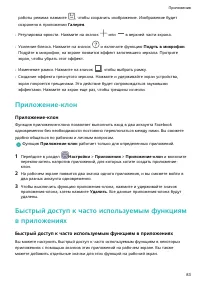
работы режима нажмите , чтобы сохранить изображение. Изображение будет сохранено в приложении Галерея. • Регулировка яркости. Нажмите на значок или в верхней части экрана. • Усиление блеска. Нажмите на значок и включите функцию Подуть в микрофон. Подуйте в микрофон, на экране появится эффект запотев...
стр. 88 - Диспетчер; Очистка памяти; Диспетчер телефона, затем нажмите на значок Очистка; Управление трафиком; Диспетчер телефона, затем нажмите Статистика трафика,
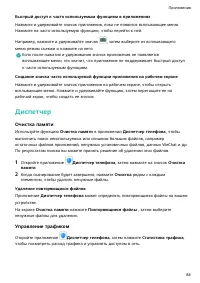
Быстрый доступ к часто используемым функциям в приложенияхНажмите и удерживайте значок приложения, пока не появится всплывающее меню.Нажмите на часто используемую функцию, чтобы перейти к ней. Например, нажмите и удерживайте значок , затем выберите из всплывающего меню режим съемки и нажмите на него...
стр. 89 - Просмотр энергоемких приложений и управление ими; трафика. В строке состояния отобразится значок
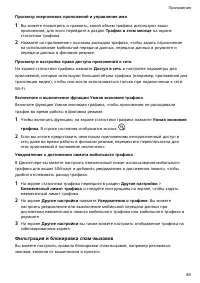
Просмотр энергоемких приложений и управление ими 1 Вы можете посмотреть и сравнить, какой объем трафика используют ваши приложения, для этого перейдите в раздел Трафик в этом месяце на экране статистики трафика. 2 Нажмите на приложение с высоким расходом трафика, чтобы задать ограничение на использо...
стр. 90 - Блокировка спам-сообщений
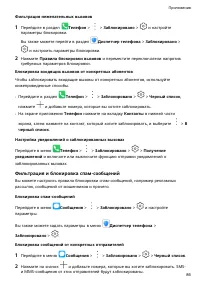
Фильтрация нежелательных вызовов 1 Перейдите в раздел Телефон > > Заблокировано > и настройте параметры блокировки. Вы также можете перейти в раздел Диспетчер телефона > Заблокировано > и настроить параметры блокировки. 2 Нажмите Правила блокировки вызовов и переместите переключатели ...
стр. 91 - Быстрая оптимизация
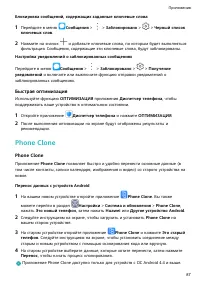
Блокировка сообщений, содержащих заданные ключевые слова 1 Перейдите в меню Сообщения > > Заблокировано > > Черный список ключевых слов. 2 Нажмите на значок и добавьте ключевые слова, по которым будет выполняться фильтрация. Сообщения, содержащие эти ключевые слова, будут заблокированы. ...
стр. 92 - HiSuite; Описание приложения HiSuite; Резервное копирование на ПК
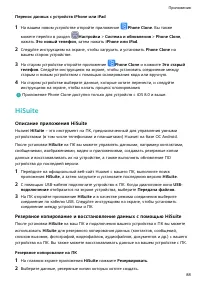
Перенос данных с устройств iPhone или iPad 1 На вашем новом устройстве откройте приложение Phone Clone. Вы также можете перейти в раздел Настройки > Система и обновления > Phone Clone, нажать Это новый телефон, затем нажать iPhone или iPad. 2 Следуйте инструкциям на экране, чтобы загрузить и у...
стр. 93 - Обновление и восстановление системы с помощью HiSuite; Обновление системы
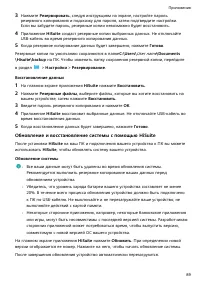
3 Нажмите Резервировать, следуя инструкциям на экране, настройте пароль резервного копирования и подсказку для пароля, затем подтвердите настройки. Если вы забудете пароль, резервные копии невозможно будет восстановить. 4 Приложение HiSuite создаст резервные копии выбранных данных. Не отключайте USB...
стр. 94 - Советы; Советы предоставляет информацию, чтобы вы быстро познакомились
Советы Советы Приложение Советы предоставляет информацию, чтобы вы быстро познакомились с функциями вашего устройства и могли полноценно использовать его потенциал. Вприложении Советы также можно найти руководства пользователя с более подробнойинформацией и инструкциями. • Удобные карточки. Листайте...
стр. 95 - Настройки; Поиск в разделе Настройки; Настройки и введите название настройки в строку поиска в; Подключение к сети Wi-Fi
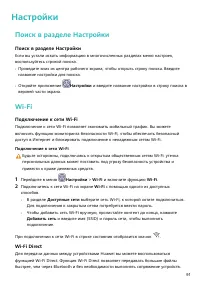
Настройки Поиск в разделе Настройки Поиск в разделе Настройки Если вы устали искать информацию в многочисленных разделах меню настроек,воспользуйтесь строкой поиска. • Проведите вниз из центра рабочего экрана, чтобы открыть строку поиска. Введитеназвание настройки для поиска. • Откройте приложение Н...
стр. 96 - Bluetooth; Основные сведения функции Bluetooth
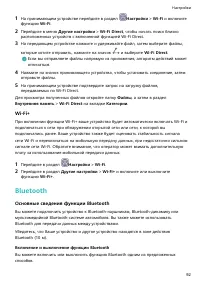
1 На принимающем устройстве перейдите в раздел Настройки > Wi-Fi и включите функцию Wi-Fi. 2 Перейдите в меню Другие настройки > Wi-Fi Direct, чтобы начать поиск близко расположенных устройств с включенной функцией Wi-Fi Direct. 3 На передающем устройстве нажмите и удерживайте файл, затем выбе...
стр. 98 - Мобильная передача данных; Подключение к мобильной сети передачи данных; Включение 5G; Настройки > Мобильная сеть > Мобильная передача
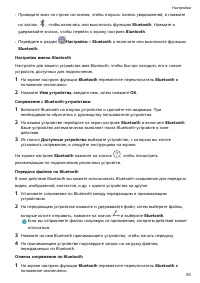
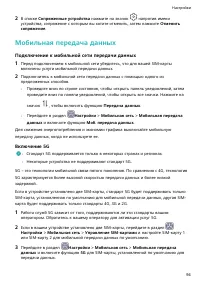
2 В списке Сопряженные устройства нажмите на значок напротив имени устройства, сопряжение с которым вы хотите отменить, затем нажмите Отменить сопряжение. Мобильная передача данных Подключение к мобильной сети передачи данных 1 Перед подключением к мобильной сети убедитесь, что для вашей SIM-карты в...
стр. 99 - Управление SIM-картами; Включение и выключение SIM-карты; Настройка двух SIM-карт; Настройка SIM-карт для передачи данных и для вызовов по умолчанию
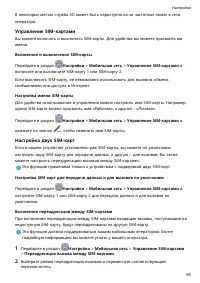
В некоторых местах служба 5G может быть недоступна из-за частотных помех в сетиоператора. Управление SIM-картами Вы можете включать и выключать SIM-карты. Для удобства вы можете присвоить имимена. Включение и выключение SIM-карты Перейдите в раздел Настройки > Мобильная сеть > Управление SIM-к...
стр. 100 - Добавление eSIM-карты
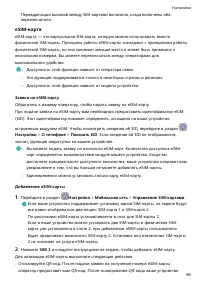
Переадресация вызовов между SIM-картами включена, когда включены оба переключателя. eSIM-карта eSIM-карта — это виртуальная SIM-карта, которую можно использовать вместофизической SIM-карты. Принципы работы eSIM-карты совпадают с принципами работыфизической SIM-карты, но она занимает меньше места и м...
стр. 102 - Восстановление заводских настроек eSIM-карты; Личная точка доступа; Настройте значения параметров Имя устройства и Пароль.
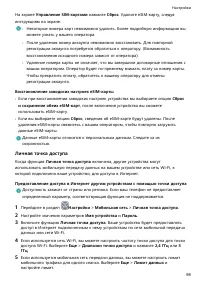
На экране Управление SIM-картами нажмите Сброс. Удалите eSIM-карту, следуяинструкциям на экране. • Некоторые номера карт невозможно удалить. Более подробную информацию выможете узнать у вашего оператора. • После удаления номер аккаунта невозможно восстановить. Для повторнойрегистрации аккаунта потре...
стр. 103 - Предоставление доступа в Интернет другим устройствам через USB
Когда лимит будет достигнут, точка доступа на устройстве будет выключена автоматически. Предоставление доступа в Интернет другим устройствам через Bluetooth 1 Перейдите в раздел Настройки > Bluetooth, включите Bluetooth, выберите устройство и следуйте инструкциям на экране, чтобы завершить сопряж...
стр. 105 - Включение передачи данных в роуминге; Другие возможности связи; Режим полета
2 Если вы хотите предоставить некоторым приложениям неограниченный доступ в сеть даже во время работы в фоновом режиме, переместите переключатели для этих приложений в положение «включено». Уведомление о достижении лимита мобильного трафикаВ Диспетчере вы можете настроить ежемесячный лимит использов...
стр. 106 - Настройки > Мобильная сеть и включите или выключите
• Проведите вниз по строке состояния, чтобы открыть панель уведомлений, затемпроведите вниз по панели уведомлений, чтобы открыть все значки быстрого доступа. Нажмите на значок , чтобы включить или выключить функцию Режим полета. • Перейдите в раздел Настройки > Мобильная сеть и включите или выклю...
стр. 108 - Подключение к ПК с помощью USB-кабеля
В данный момент эта функция доступна только на компьютерах Mac с macOSверсий от 10.8 до 10.14. 5 На компьютере дважды нажмите на имя вашего устройства и введите имя пользователя и пароль, которые вы записали ранее. 6 Откройте папку общего доступа вашего устройства, например, папку Внутренняя память ...
стр. 109 - Печать; Подключение устройства к принтеру
• Передача фото. Этот режим использует протокол PTP для передачиизображений между устройством и ПК. С помощью нового отобразившегосядиска вы сможете просматривать фотографии, хранящиеся на вашем устройстве,а также копировать фотографии с устройства на ПК и наоборот. • Передача файлов. Этот режим исп...
стр. 110 - Подключение к сети VPN; Подключение к серверу PPTP
Печать файловЧтобы распечатать файлы из приложений Галерея и Заметки, выполните следующиедействия: • Печать изображений. Откройте приложение Галерея. Откройте изображение, которое хотите напечатать, перейдите в раздел Еще > Печать или экспорт в PDF,выберите принтер, а затем следуйте инструкциям н...
стр. 111 - пользователя и пароль на VPN-сервере, затем нажмите Подключить.; Рабочий экран и обои; Управление рабочим экраном
3 Если у VPN-сервера нет DNS-адреса, нажмите Дополнительно, введите доменное имя и адрес DNS-сервера и маршрут переадресации. 4 Нажмите Сохранить. 5 Нажмите на VPN-сервер, который вы только что настроили, введите ваше имя пользователя и пароль на VPN-сервере, затем нажмите Подключить. Рабочий экран ...
стр. 112 - Экран приложений; Включение режима экрана приложений; Настройки > Рабочий экран и обои > Стиль рабочего экрана; Экран и яркость; Режим электронной книги
• Отмените выбор одного или нескольких приложений и нажмите OK, чтобы удалить ихиз папки. Если вы удалите из папки все приложения, папка также будет удалена. Экран приложений Вы можете переместить ваши приложения на экран приложений и оставить на рабочемэкране только часто используемые приложения. В...
стр. 113 - Яркость, цвет и цветовая температура
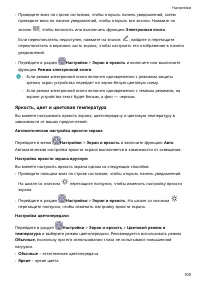
• Проведите вниз по строке состояния, чтобы открыть панель уведомлений, затемпроведите вниз по панели уведомлений, чтобы открыть все значки. Нажмите на значок , чтобы включить или выключить функцию Электронная книга. Если переключатель недоступен, нажмите на значок , найдите и перетащите переключате...
стр. 114 - Режим защиты зрения
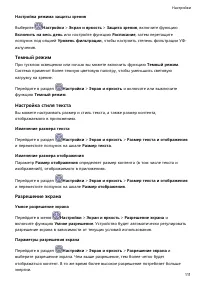
Настройка цветовой температуры Перейдите в раздел Настройки > Экран и яркость > Цветовой режим и температура и выберите цветовую температуру. Рекомендуется использовать опцииПо умолчанию или Тепло, поскольку при их использовании глаза не испытываютповышенной нагрузки. • По умолчанию – естестве...
стр. 116 - Полноэкранное отображение; Включение функции полноэкранного отображения; Отображение имени оператора и скорости сети в строке состояния; Настройки > Экран и яркость > Другие настройки экрана и; GPU Turbo; Звуки и вибрация
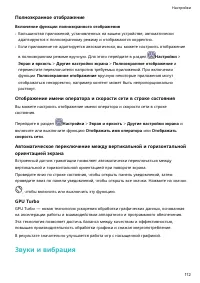
Полноэкранное отображение Включение функции полноэкранного отображения • Большинство приложений, установленных на вашем устройстве, автоматическиадаптируются к полноэкранному режиму и отображаются корректно. • Если приложение не адаптируется автоматически, вы можете настроить отображение в полноэкра...
стр. 117 - Режим Не беспокоить; Настройки > Звуки и вибрация > Не беспокоить и включите
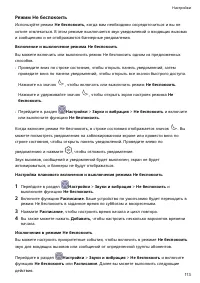
Режим Не беспокоить Используйте режим Не беспокоить, когда вам необходимо сосредоточиться и вы нехотите отвлекаться. В этом режиме выключается звук уведомлений о входящих вызовахи сообщениях и не отображаются баннерные уведомления. Включение и выключение режима Не беспокоитьВы можете включить или вы...
стр. 118 - Настройка сигналов уведомления для SMS-сообщений; Настройки > Звуки и вибрация, затем нажмите Сигнал
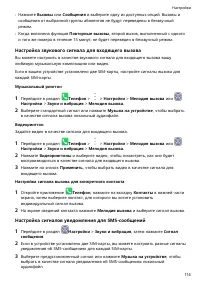
• Нажмите Вызовы или Сообщения и выберите одну из доступных опций. Вызовы исообщения от выбранной группы абонентов не будут переведены в беззвучныйрежим. • Когда включена функция Повторные вызовы, второй вызов, выполненный с одногои того же номера в течение 15 минут, не будет переведен в беззвучный ...
стр. 119 - Настройка сигналов уведомления; Настройка сигналов уведомления по умолчанию; Настройки > Звуки и вибрация и нажмите Звук; Аудиоэффекты Huawei Histen; Настройки > Звуки и вибрация > Аудиоэффекты Huawei; Уведомления
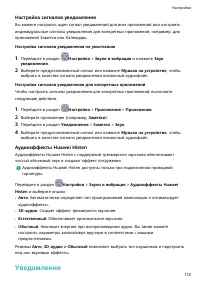
Настройка сигналов уведомления Вы можете настроить один сигнал уведомлений для всех приложений или настроитьиндивидуальные сигналы уведомления для конкретных приложений, например, дляприложений Заметки или Календарь. Настройка сигналов уведомления по умолчанию 1 Перейдите в раздел Настройки > Зву...
стр. 120 - Метки на значках приложений; Выключение меток на значках приложений; Настройка параметров и выключение уведомлений приложений; Настройки > Приложения > Приложения, нажмите на значок нужного
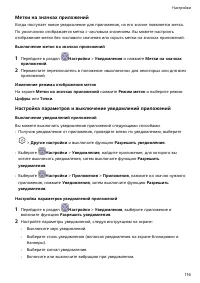
Метки на значках приложений Когда поступает новое уведомление для приложения, на его значке появляется метка.По умолчанию отображается метка с числовым значением. Вы можете настроитьотображение метки без числового значения или скрыть метки на значках приложений. Выключение меток на значках приложени...
стр. 121 - Биометрические данные и пароли; Идентификация по отпечатку пальца
• Включите или выключите функцию, которая разрешает уведомленияприложений даже в режиме Не беспокоить. Поддерживаемые настройки уведомлений зависят от приложений. Уведомления на экране блокировки Перейдите в меню Настройки > Уведомления и включите функцию Скрытие содержания уведомления. Содержани...
стр. 122 - Распознавание лица
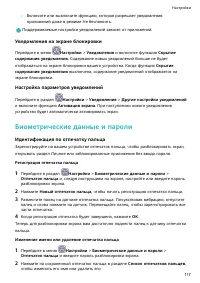
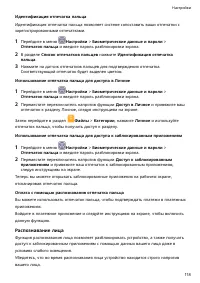
Идентификация отпечатка пальцаИдентификация отпечатка пальца позволяет системе сопоставить ваши отпечатки сзарегистрированными отпечатками. 1 Перейдите в меню Настройки > Биометрические данные и пароли > Отпечаток пальца и введите пароль разблокировки экрана. 2 В разделе Список отпечатков паль...
стр. 123 - Регистрация данных лица; Настройки > Биометрические данные и пароли >; Пароль разблокировки экрана
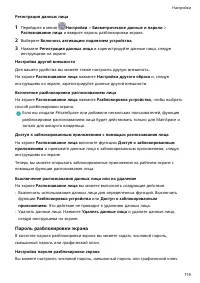
Регистрация данных лица 1 Перейдите в меню Настройки > Биометрические данные и пароли > Распознавание лица и введите пароль разблокировки экрана. 2 Выберите Включить активацию поднятием устройства. 3 Нажмите Регистрация данных лица и зарегистрируйте данные лица, следуя инструкциям на экране. Н...
стр. 124 - Блокировка экрана
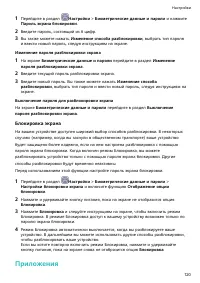
1 Перейдите в раздел Настройки > Биометрические данные и пароли и нажмите Пароль экрана блокировки. 2 Введите пароль, состоящий из 6 цифр. 3 Вы также можете нажать Изменение способа разблокировки, выбрать тип пароля и ввести новый пароль, следуя инструкциям на экране. Изменение пароля разблокиров...
стр. 125 - Просмотр и изменение настроек приложений; Настройки > Приложения > Приложения и выберите; Батарея; Проверка энергопотребления; Диспетчер телефона >; Управление энергопотреблением; Настройки оптимизации энергопотребления
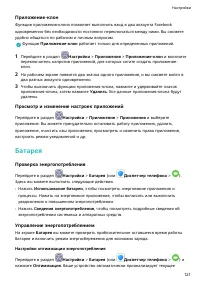
Приложение-клон Функция приложения-клона позволяет выполнить вход в два аккаунта Facebookодновременно без необходимости постоянно переключаться между ними. Вы сможетеудобно общаться по рабочим и личным вопросам. Функция Приложение-клон работает только для определенных приложений. 1 Перейдите в разде...
стр. 126 - Включение Производительного режима
энергопотребление, оптимизирует определенные настройки и даст рекомендации подальнейшей оптимизации. Включение режима энергосбереженияВ приложении Диспетчер телефона доступно два режима энергосбережения: • Режим энергосбережения. В этом режиме снижение энергопотребления происходитза счет ограничения...
стр. 127 - Настройки батареи; Уровень заряда батареи в строке состояния; Память; Состояние памяти; Настройки > Память, чтобы проверить состояние памяти и при
Настройки батареи Вы можете настроить параметры батареи, в том числе отображение в строке состоянияоставшегося заряда батареи в процентах или прерывание подключения к Интернетупри выключенном экране. Уровень заряда батареи в строке состояния Перейдите в раздел Настройки > Батарея (или Диспетчер т...
стр. 128 - Безопасность; Хранилище паролей; Быстрый вход в приложения с Хранилищем паролей
Безопасность Хранилище паролей Хранилище паролей сохраняет имена пользователя и пароли и автоматическизаполняет их при каждом входе в приложение. Ваши личные данные будутзашифрованы на аппаратном уровне и сохранены исключительно на устройстве. Укомпании Huawei не будет доступа к вашим данным. Они не...
стр. 129 - Блокировка приложений; Включение блокировки приложений; Изменение пароля и секретных вопросов блокировки приложений
Блокировка приложений Вы можете заблокировать приложения, содержащие конфиденциальную информацию,например, мессенджеры или платежные приложения, чтобы защитить их отнесанкционированного доступа. Включение блокировки приложений Перейдите в раздел Настройки > Безопасность > Блокировка приложений...
стр. 130 - Умная разблокировка; Настройки > Биометрические данные и пароли > Умная; Шифрование данных на карте памяти; Настройки > Безопасность > Дополнительные настройки
Выключение блокировки приложенийНа экране настроек функции Блокировка приложений вы можете выполнитьследующие действия. • Выключение блокировки приложений. В списке заблокированных приложенийпереместите выключатель напротив приложений, для которых вы хотите отменитьблокировку. • Сброс блокировки при...
стр. 131 - Фиксация экрана; Фиксация экрана и включите функцию Фиксация экрана.; Конфиденциальность; Управление правами
Во время шифрования не перезагружайте устройство и не извлекайте карту памяти. В противном случае может произойти сбой шифрования и потеря данных. Чтобы дешифровать карту памяти, нажмите Дешифрование карты памяти и следуйтеинструкциям на экране. Карту памяти можно дешифровать с помощьюформатирования...
стр. 132 - Службы определения местоположения; Настройки > Данные о местоположении и
службы определения местоположения и навигации. Вы можете запретить доступ кгеоданным, если не хотите пользоваться этими службами. 1 Перейдите в раздел Настройки > Приложения > Диспетчер прав. 2 На экране Диспетчер прав перейдите в раздел Геоданные, нажмите на приложение, настройки которого хот...
стр. 133 - Настройки > Данные о местоположении > Дополнительные; PrivateSpace; Включение PrivateSpace и доступ к нему; Конфиденциальность > PrivateSpace и нажмите Войти.
Bluetooth-устройств или получить доступ к уточняющим данным для глобальныхспутниковых навигационных систем (GNSS). Перейдите в меню Настройки > Данные о местоположении > Дополнительные настройки и настройте необходимые параметры. Предоставление и запрет доступа приложений к геоданнымВы можете ...
стр. 135 - Специальные возможности; Настройки > Специальные возможности > Специальные
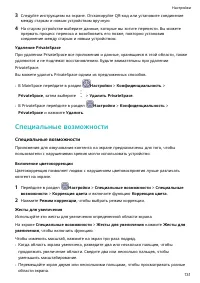
3 Следуйте инструкциям на экране. Отсканируйте QR-код или установите соединение между старым и новым устройством вручную. 4 На старом устройстве выберите данные, которые вы хотите перенести. Вы можете прервать процесс переноса и возобновить его позже, повторно установив соединение между старым и нов...
стр. 136 - Управление одной рукой; Настройки > Специальные возможности > Управление; Предотвращение случайных операций
Включение функции инверсии цветаИнверсия цвета меняет схему цвета текста и фона на противоположную. Когдавключена функция инверсии цвета, на вашем устройстве текст будет отображатьсябелым цветом, а фон – черным.На экране Специальные возможности включите функцию Инверсия цветов. Значок быстрого досту...
стр. 137 - Настройки > Специальные возможности и включите или; Плановое включение и выключение; Настройки > Специальные возможности > Плановое; Пользователи и аккаунты; Настройка пользователей
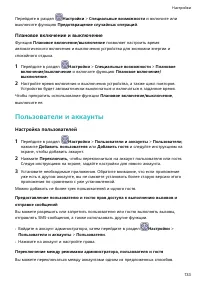
Перейдите в раздел Настройки > Специальные возможности и включите или выключите функцию Предотвращение случайных операций. Плановое включение и выключение Функция Плановое включение/выключение позволяет настроить времяавтоматического включения и выключения устройства для экономии энергии испокойн...
стр. 138 - Настройки > Пользователи и аккаунты > Пользователи и; Система и обновления; Язык и регион
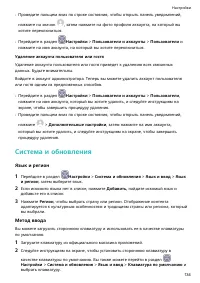
• Проведите пальцем вниз по строке состояния, чтобы открыть панель уведомлений, нажмите на значок , затем нажмите на фото профиля аккаунта, на который вы хотите переключиться. • Перейдите в раздел Настройки > Пользователи и аккаунты > Пользователи и нажмите на имя аккаунта, на который вы хотит...
стр. 140 - Сохранение резервных копий на внешнем накопителе
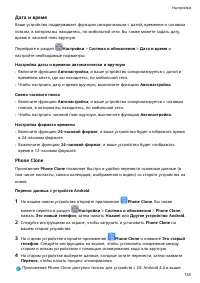
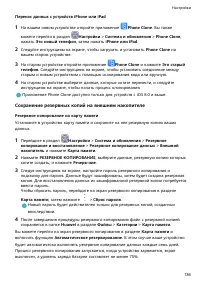
Перенос данных с устройств iPhone или iPad 1 На вашем новом устройстве откройте приложение Phone Clone. Вы также можете перейти в раздел Настройки > Система и обновления > Phone Clone, нажать Это новый телефон, затем нажать iPhone или iPad. 2 Следуйте инструкциям на экране, чтобы загрузить и у...
стр. 141 - Настройки > Система и обновления > Резервное; накопитель, затем нажмите
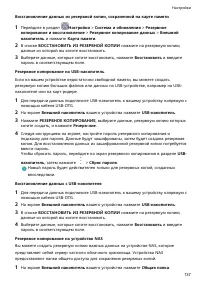
Восстановление данных из резервной копии, сохраненной на карте памяти 1 Перейдите в раздел Настройки > Система и обновления > Резервное копирование и восстановление > Резервное копирование данных > Внешний накопитель и нажмите Карта памяти. 2 В списке ВОССТАНОВИТЬ ИЗ РЕЗЕРВНОЙ КОПИИ нажм...
стр. 142 - Сброс настроек устройства
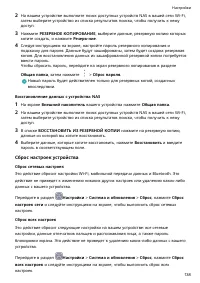
2 На вашем устройстве выполните поиск доступных устройств NAS в вашей сети Wi-Fi, затем выберите устройство из списка результатов поиска, чтобы получить к нему доступ. 3 Нажмите РЕЗЕРВНОЕ КОПИРОВАНИЕ, выберите данные, резервную копию которых хотите создать, и нажмите Резерв-ние. 4 Следуя инструкциям...
стр. 143 - Простой режим; Включение простого режима; Настройки > Система и обновления > Простой режим и; Онлайн-обновление системы; Настройки > Система и обновления и нажмите
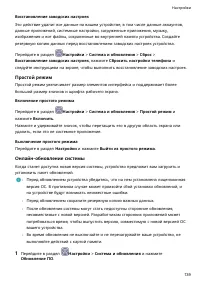
Восстановление заводских настроекЭто действие удалит все данные на вашем устройстве, в том числе данные аккаунтов,данные приложений, системные настройки, загруженные приложения, музыку,изображения и все файлы, сохраненные во внутренней памяти устройства. Создайтерезервную копию данных перед восстано...
стр. 144 - и включите функцию Автозагрузка; Обновление ПО и выключите функцию Автозагрузка по Wi-Fi.; Сведения телефона; Отказ от ответственности; Copyright © Huawei 2020. Все права защищены.
2 Когда станет доступна новая версия системы, вы можете загрузить и установить пакет обновлений вручную или воспользоваться функцией автоматического ночного обновления. • Загрузка и установка пакета обновления. Перейдите в раздел Новая версия >ЗАГРУЗИТЬ И УСТАНОВИТЬ. Для экономии трафика подключи...













 Honor 20 Pro Инструкция
 Honor 20e Инструкция
 Honor 20S Инструкция
 Honor 30 Инструкция
 Honor 30 Pro+ Инструкция
 Honor 30i Инструкция
 Honor Play Инструкция
 Honor V10 Инструкция
 Honor View 20 Инструкция
 Honor View 30 Pro Инструкция
 Honor 5A Инструкция
 Honor 5X Инструкция
 Honor 6 Инструкция
 Honor 6A Инструкция
 Honor 6C Инструкция
 Honor 6C Pro Инструкция
 Honor 6X Инструкция
 Honor 7A Инструкция
 Honor 7A Pro Инструкция
 Honor 7C Инструкция