стр. 3 - Содержание
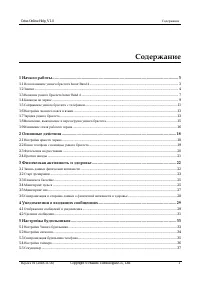
Crius Online Help_V1.0 Содержание Версия 01 (2018-11-05) Copyright © Huawei Technologies Co., Ltd. 1 Содержание 1 Начало работы ........................................................................................................................ 3 1.1 Использование умного браслета honor Band 4 .....
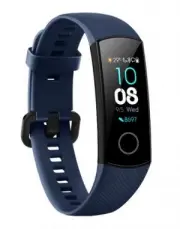
стр. 5 - Начало работы; Использование умного браслета honor Band 4; honor Band 4
Crius Online Help_V1.0 Содержание Версия 01 (2018-11-05) Copyright © Huawei Technologies Co., Ltd. 3 1 Начало работы 1.1 Использование умного браслета honor Band 4 1.2 Значки 1.3 Ношение умного браслета honor Band 4 1.4 Команды на экране 1.5 Сопряжение умного браслета с телефоном 1.6 Настройка часов...
стр. 6 - Активность
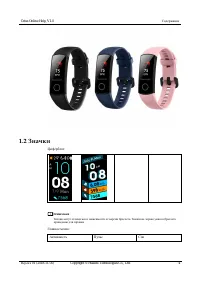
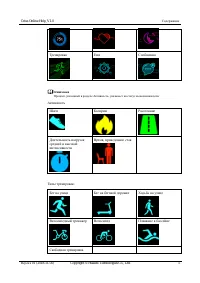
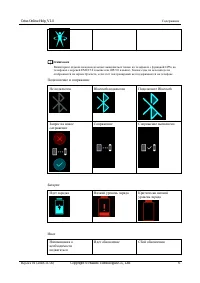
Crius Online Help_V1.0 Содержание Версия 01 (2018-11-05) Copyright © Huawei Technologies Co., Ltd. 4 1.2 Значки Циферблат: ПРИМЕЧАНИЕ Значки могут отличаться в зависимости от версии браслета. Значки на экране умного браслета приведены для справки. Главное меню: Активность Пульс Сон
стр. 9 - Ношение умного браслета honor Band 4
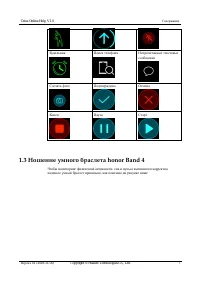
Crius Online Help_V1.0 Содержание Версия 01 (2018-11-05) Copyright © Huawei Technologies Co., Ltd. 7 Будильник Поиск телефона Непрочитанные текстовые сообщения Сделать фото Подтверждено Отмена Конец Пауза Старт 1.3 Ношение умного браслета honor Band 4 Чтобы мониторинг физической активности, сна и пу...
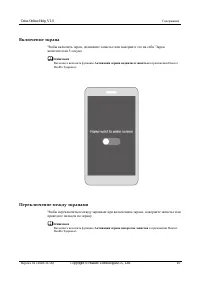
стр. 11 - Команды на экране; Действие; Включение экрана
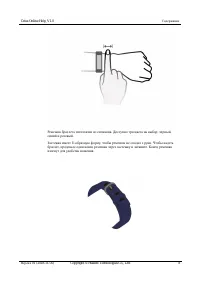
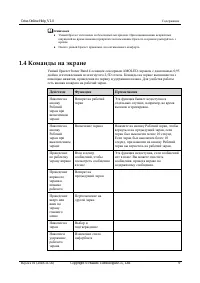
Crius Online Help_V1.0 Содержание Версия 01 (2018-11-05) Copyright © Huawei Technologies Co., Ltd. 9 ПРИМЕЧАНИЕ Умный браслет изготовлен из безопасных материалов. При возникновении неприятных ощущений во время ношения прекратите использование браслета и проконсультируйтесь с врачом. Носите умный...
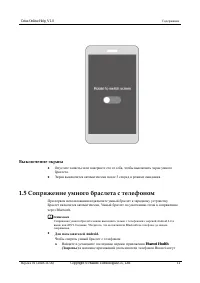
стр. 13 - Выключение экрана; Экран выключится автоматически после 5 секунд в режиме ожидания.; Сопряжение умного браслета с телефоном; Для пользователей Android.; Чтобы сопрячь умный браслет с телефоном:; Huawei Health; в магазине приложений (пользователи телефонов Huawei могут
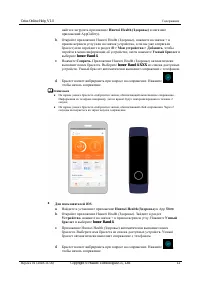
Crius Online Help_V1.0 Содержание Версия 01 (2018-11-05) Copyright © Huawei Technologies Co., Ltd. 11 Выключение экрана Опустите запястье или поверните его от себя, чтобы выключить экран умного браслета. Экран выключится автоматически после 5 секунд в режиме ожидания. 1.5 Сопряжение умного брасл...
стр. 15 - Сопрячь; Настройка часового пояса и языка; Чтобы зарядить умный браслет; , совместите контакты зарядного устройства и
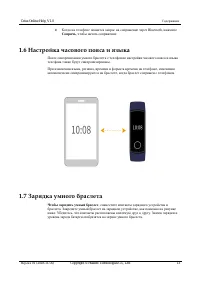
Crius Online Help_V1.0 Содержание Версия 01 (2018-11-05) Copyright © Huawei Technologies Co., Ltd. 13 e. Когда на телефоне появится запрос на сопряжение через Bluetooth, нажмите Сопрячь , чтобы начать сопряжение. 1.6 Настройка часового пояса и языка После синхронизации умного браслета с телефоном на...
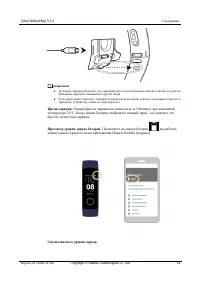
стр. 16 - Умный браслет заряжается полностью за 100 минут при комнатной; Просмотр уровня заряда батареи.; Посмотрите на значок батареи; Сигнал низкого уровня заряда.
Crius Online Help_V1.0 Содержание Версия 01 (2018-11-05) Copyright © Huawei Technologies Co., Ltd. 14 ПРИМЕЧАНИЕ До начала зарядки убедитесь, что зарядный порт и металлические контакты чистые и сухие во избежание короткого замыкания и других сбоев. Если экран умного браслета становится черным ил...
стр. 17 - отобразится значок; Включение; Проведите по экрану умного браслета и нажмите; Еще
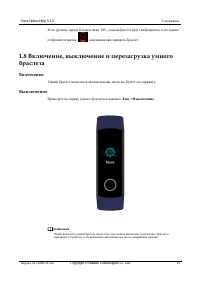
Crius Online Help_V1.0 Содержание Версия 01 (2018-11-05) Copyright © Huawei Technologies Co., Ltd. 15 Если уровень заряда батареи ниже 10%, умный браслет будет вибрировать, и на экране отобразится значок , напоминая вам зарядить браслет. 1.8 Включение, выключение и перезагрузка умного браслета Включ...
стр. 18 - Перезагрузка; Изменение стиля рабочего экрана; Нажмите на рабочий экран и удерживайте его, пока умный браслет не
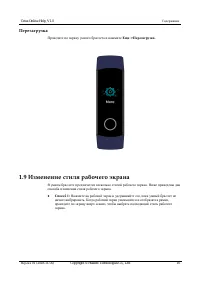
Crius Online Help_V1.0 Содержание Версия 01 (2018-11-05) Copyright © Huawei Technologies Co., Ltd. 16 Перезагрузка Проведите по экрану умного браслета и нажмите Еще > Перезагрузка . 1.9 Изменение стиля рабочего экрана В умном браслете предлагается несколько стилей рабочего экрана. Ниже приведены ...
стр. 19 - Войдите на экран; и нажмите; Циферблаты; . Когда рабочий экран
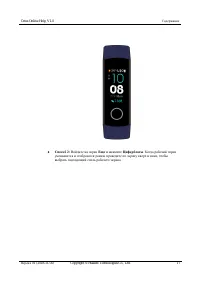
Crius Online Help_V1.0 Содержание Версия 01 (2018-11-05) Copyright © Huawei Technologies Co., Ltd. 17 Способ 2: Войдите на экран Еще и нажмите Циферблаты . Когда рабочий экран уменьшится и отобразятся рамки, проведите по экрану вверх и вниз, чтобы выбрать подходящий стиль рабочего экрана.
стр. 20 - Основные действия; Настройка яркости экрана; и перейдите в раздел; Яркость; Уменьшение яркости ночью; , чтобы умный браслет
Crius Online Help_V1.0Crius Online Help_V1.0 2 Основные действия Версия 01 (2018-11-05) Copyright © Huawei Technologies Co., Ltd. 18 2 Основные действия 2.1 Настройка яркости экрана 2.2 Поиск телефона с помощью умного браслета 2.3 Фотосъемка на расстоянии 2.4 Прогноз погоды 2.1 Настройка яркости экр...
стр. 21 - Поиск телефона с помощью умного браслета; Поиск телефона
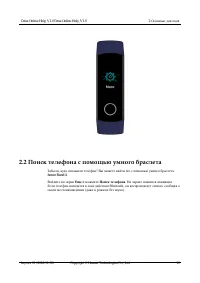
Crius Online Help_V1.0Crius Online Help_V1.0 2 Основные действия Версия 01 (2018-11-05) Copyright © Huawei Technologies Co., Ltd. 19 2.2 Поиск телефона с помощью умного браслета Забыли, куда положили телефон? Вы можете найти его с помощью умного браслета honor Band 4. Войдите на экран Еще и нажмите ...
стр. 22 - Фотосъемка на расстоянии; Камера; на умном браслете, чтобы
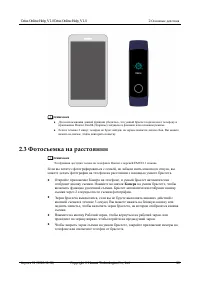
Crius Online Help_V1.0Crius Online Help_V1.0 2 Основные действия Версия 01 (2018-11-05) Copyright © Huawei Technologies Co., Ltd. 20 ПРИМЕЧАНИЕ Для использования данной функции убедитесь, что умный браслет подключен к телефону и приложение Huawei Health (Здоровье) запущено в фоновом или основном р...
стр. 23 - Включите функцию; Отчеты о погоде; В режиме определения местоположения выберите опцию; мобильные сети; вместо
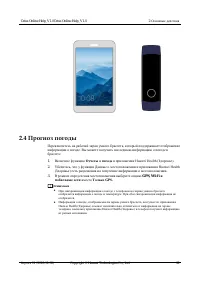
Crius Online Help_V1.0Crius Online Help_V1.0 2 Основные действия Версия 01 (2018-11-05) Copyright © Huawei Technologies Co., Ltd. 21 2.4 Прогноз погоды Переключитесь на рабочий экран умного браслета, который поддерживает отображение информации о погоде. Вы можете получить последнюю информацию о пого...
стр. 24 - Физическая активность и здоровье; Запись данных физической активности; Проведите по экрану умного браслета, чтобы перейти на экран; вверх или вниз по экрану
Crius Online Help_V1.0 3 Физическая активность и здоровье Версия 01 (2018-11-05) Copyright © Huawei Technologies Co., Ltd. 22 3 Физическая активность и здоровье 3.1 Запись данных физической активности 3.2 Старт тренировки 3.3 Плавание в бассейне 3.4 Мониторинг пульса 3.5 Мониторинг сна 3.6 Синхрониз...
стр. 25 - Просматривайте данные физической активности в разделе; Данные упражнений; Старт тренировки; Тренировка
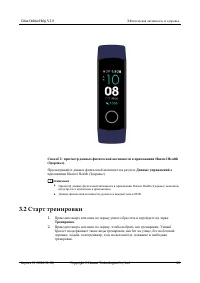
Crius Online Help_V1.0 3 Физическая активность и здоровье Версия 01 (2018-11-05) Copyright © Huawei Technologies Co., Ltd. 23 Способ 2: просмотр данных физической активности в приложении Huawei Health (Здоровье). Просматривайте данные физической активности в разделе Данные упражнений в приложении Hu...
стр. 26 - Нажмите
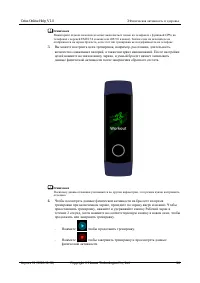
Crius Online Help_V1.0 3 Физическая активность и здоровье Версия 01 (2018-11-05) Copyright © Huawei Technologies Co., Ltd. 24 ПРИМЕЧАНИЕ Мониторинг езды на велосипеде может выполняться только на телефонах с функцией GPS (на телефонах с версией EMUI 5.0 и выше или iOS 9.0 и выше). Значок езды на вело...
стр. 27 - Плавание в бассейне; Мониторинг пульса
Crius Online Help_V1.0 3 Физическая активность и здоровье Версия 01 (2018-11-05) Copyright © Huawei Technologies Co., Ltd. 25 ПРИМЕЧАНИЕ Если пройденное расстояние составляет менее 100 метров, тренировка не будет учтена. Если вы снимете умный браслет во время тренировки, тренировка будет автомат...
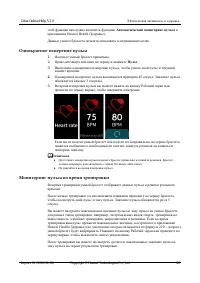
стр. 28 - этой функции вам нужно включить функцию; Автоматический мониторинг пульса; Данные умного браслета нельзя использовать в медицинских целях.; Однократное измерение пульса; Наденьте умный браслет правильно.; Пульс; Мониторинг пульса во время тренировки
Crius Online Help_V1.0 3 Физическая активность и здоровье Версия 01 (2018-11-05) Copyright © Huawei Technologies Co., Ltd. 26 этой функции вам нужно включить функцию Автоматический мониторинг пульса в приложении Huawei Health (Здоровье). Данные умного браслета нельзя использовать в медицинских целях...
стр. 29 - Функция; отключена по умолчанию.; Измерение пульса в состоянии покоя; TruSleep; Технология мониторинга сна HUAWEI TruSleep; точно определяет фазы глубокого,
Crius Online Help_V1.0 3 Физическая активность и здоровье Версия 01 (2018-11-05) Copyright © Huawei Technologies Co., Ltd. 27 Вы можете просмотреть изменения пульса на диаграмме и среднее и максимальное значение пульса для каждой тренировки в меню Данные упражнений в при ложении Huawei Health (Здоро...
стр. 30 - Обмен данными; и выберите приложение, в которое
Crius Online Help_V1.0 3 Физическая активность и здоровье Версия 01 (2018-11-05) Copyright © Huawei Technologies Co., Ltd. 28 ПРИМЕЧАНИЕ Включение функции TruSleep может сократить длительность работы батареи. 3.6 Синхронизация и отправка данных о физической активности и здоровье После тренировки вы ...
стр. 31 - Уведомления о входящих сообщениях; Отображение сообщений и уведомления; Уведомления о входящих сообщениях
Crius Online Help_V1.0Crius Online Help_V1.0 4 Уведомления о входящих сообщениях Версия 01 (2018-11-05) Copyright © Huawei Technologies Co., Ltd. 29 4 Уведомления о входящих сообщениях 4.1 Отображение сообщений и уведомления 4.2 Удаление сообщения 4.1 Отображение сообщений и уведомления Уведомления ...
стр. 32 - Просмотр сообщений
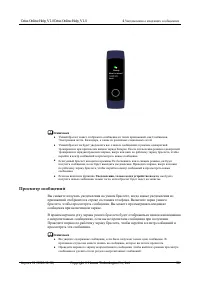
Crius Online Help_V1.0Crius Online Help_V1.0 4 Уведомления о входящих сообщениях Версия 01 (2018-11-05) Copyright © Huawei Technologies Co., Ltd. 30 ПРИМЕЧАНИЕ Умный браслет может отображать сообщения из таких приложений, как Сообщения, Электронная почта, Календарь, а также из различных социальных...
стр. 33 - Уведомление о входящем вызове; Удаление сообщения; Удаление одного сообщения.; Проведите вправо по содержимому сообщения.; Удаление всех сообщений.; Удалить все; внизу списка сообщений, чтобы; Сообщения из всех приложений социальных сетей и
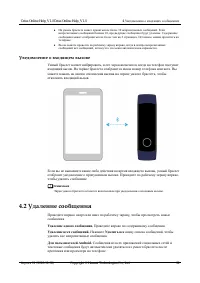
Crius Online Help_V1.0Crius Online Help_V1.0 4 Уведомления о входящих сообщениях Версия 01 (2018-11-05) Copyright © Huawei Technologies Co., Ltd. 31 На умном браслете может храниться не более 10 непрочитанных сообщений. Если непрочитанных сообщений больше 10, предыдущие сообщения будут удалены. Со...
стр. 34 - Для пользователей iOS.; Сообщения будут автоматически удаляться из умного
Crius Online Help_V1.0Crius Online Help_V1.0 4 Уведомления о входящих сообщениях Версия 01 (2018-11-05) Copyright © Huawei Technologies Co., Ltd. 32 Для пользователей iOS. Сообщения будут автоматически удаляться из умного браслета после прочтения или удаления на телефоне. ПРИМЕЧАНИЕ Вы не можете про...
стр. 35 - Настройка будильников; Настройка Умного будильника; Для; Будильники
Crius Online Help_V1.0 5 Настройка будильников Версия 01 (2018-11-05) Copyright © Huawei Technologies Co., Ltd. 33 5 Настройка будильников 5.1 Настройка Умного будильника 5.2 Настройка сигналов 5.3 Настройка будильника на телефоне 5.4 Настройка таймера 5.5 Секундомер 5.1 Настройка Умного будильника ...
стр. 36 - Настройка сигналов
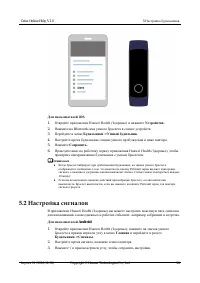
Crius Online Help_V1.0 5 Настройка будильников Версия 01 (2018-11-05) Copyright © Huawei Technologies Co., Ltd. 34 Для пользователей iOS. 1. Откройте приложение Huawei Health (Здоровье) и нажмите Устройства . 2. Нажмите на Bluetooth – имя умного браслета в списке устройств. 3. Перейдите в меню Будил...
стр. 37 - Синхронизация будильника телефона
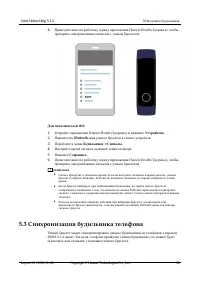
Crius Online Help_V1.0 5 Настройка будильников Версия 01 (2018-11-05) Copyright © Huawei Technologies Co., Ltd. 35 4. Проведите вниз по рабочему экрану приложения Huawei Health (Здоровье), чтобы проверить синхронизацию сигналов с умным браслетом. Для пользователей iOS. 1. Откройте приложение Huawei ...
стр. 38 - Настройка таймера
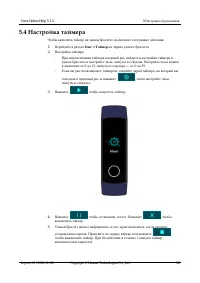
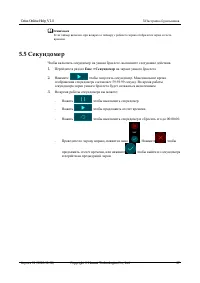
Crius Online Help_V1.0 5 Настройка будильников Версия 01 (2018-11-05) Copyright © Huawei Technologies Co., Ltd. 36 5.4 Настройка таймера Чтобы включить таймер на умном браслете, выполните следующие действия. 1. Перейдите в раздел Еще > Таймер на экране умного браслета. 2. Настройка таймера − При ...
стр. 40 - Обновление и восстановление; Просмотр информации о версии; Способ 1: просмотр номера версии в умном браслете.; Чтобы узнать версию умного браслета, перейдите в меню; Сведения
Crius Online Help_V1.0Crius Online Help_V1.0 6 Обновление и восстановление заводских настроек Версия 01 (2018-11-05) Copyright © Huawei Technologies Co., Ltd. 39 6 Обновление и восстановление заводских настроек 6.1 Просмотр информации о версии 6.2 Обновление умного браслета и приложения Huawei Healt...
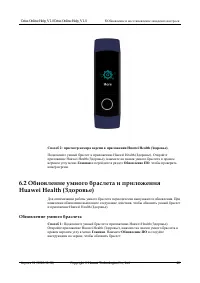
стр. 41 - Обновление ПО; Обновление умного браслета; Подключите умный браслет к приложению Huawei Health (Здоровье).; Главная; и следуйте
Crius Online Help_V1.0Crius Online Help_V1.0 6 Обновление и восстановление заводских настроек Версия 01 (2018-11-05) Copyright © Huawei Technologies Co., Ltd. 40 Способ 2: просмотр номера версии в приложении Huawei Health (Здоровье). Подключите умный браслет к приложению Huawei Health (Здоровье). От...
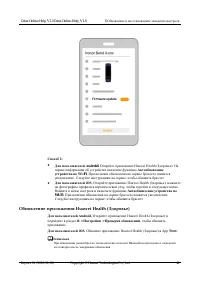
стр. 42 - Обновление приложения Huawei Health (Здоровье)
Crius Online Help_V1.0Crius Online Help_V1.0 6 Обновление и восстановление заводских настроек Версия 01 (2018-11-05) Copyright © Huawei Technologies Co., Ltd. 41 Способ 2: Для пользователей Android. Откройте приложение Huawei Health (Здоровье). На экране информации об устройстве включите функцию А...
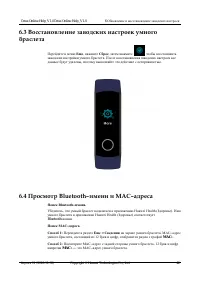
стр. 43 - Просмотр Bluetooth–имени и MAC–адреса
Crius Online Help_V1.0Crius Online Help_V1.0 6 Обновление и восстановление заводских настроек Версия 01 (2018-11-05) Copyright © Huawei Technologies Co., Ltd. 42 6.3 Восстановление заводских настроек умного браслета Перейдите в меню Еще , нажмите Сброс , затем нажмите , чтобы восстановить заводские ...
стр. 44 - . Информация рядом с опцией
Crius Online Help_V1.0Crius Online Help_V1.0 6 Обновление и восстановление заводских настроек Версия 01 (2018-11-05) Copyright © Huawei Technologies Co., Ltd. 43 Способ 3: Убедитесь, что умный браслет подключен к приложению Huawei Health (Здоровье). Откройте приложение Huawei Health (Здоровье), нажм...
стр. 45 - Уход; Защита от влаги и пыли; Падение браслета или другое физическое воздействие.; Уход за светлым ремешком
Crius Online Help_V1.0 7 Уход Версия 01 (2018-11-05) Copyright © Huawei Technologies Co., Ltd. 44 7 Уход 7.1 Защита от влаги и пыли 7.2 Чистка и уход 7.3 Регулировка и замена ремешка 7.1 Защита от влаги и пыли Умный браслет обладает влагостойкостью до 50 метров, однако степень защиты может постепенн...
стр. 46 - Регулировка и замена ремешка; Ремешок оснащен застежкой U-образной формы.
Crius Online Help_V1.0 7 Уход Версия 01 (2018-11-05) Copyright © Huawei Technologies Co., Ltd. 45 Если на светлом ремешке возникли следы грязи, опустите мягкую кисточку в чистую воду и аккуратно протрите ей ремешок насухо. 7.3 Регулировка и замена ремешка Регулировка ремешка. Ремешок оснащен застежк...




 Honor 4C Pro Gold Инструкция по эксплуатации
 Honor 4С Gold Инструкция по эксплуатации
 Honor 5A Инструкция
 Honor 5X Инструкция
 Honor 6 Инструкция
 Honor 6A Инструкция
 Honor 6C Инструкция
 Honor 6C Pro Инструкция
 Honor 6C Рro Black Инструкция по эксплуатации
 Honor 6X Инструкция
 Honor 6X Gold Инструкция по эксплуатации
 Honor 6X Grey Инструкция по эксплуатации
 Honor 7A Инструкция
 Honor 7A Pro Инструкция
 Honor 7C Инструкция
 Honor 7C Pro Инструкция