стр. 3 - Уведомление о безопасности
Уведомление о безопасности Для того чтобы снизить вероятность ожогов и перегрева компьютера при работе, соблюдайте описанные далее рекомендации. ВНИМАНИЕ! Для того чтобы снизить вероятность ожогов и перегрева компьютера при работе, не держите его на коленях и не закрывайте вентиляционные отверстия. ...
стр. 5 - Настройка конфигурации процессора (только на некоторых моделях)
Настройка конфигурации процессора (только на некоторых моделях) В этом разделе приводятся важные сведения о конфигурациях процессора. ВАЖНО! Некоторые компьютеры оснащены процессорами серий Intel® Pentium® N35xx/N37xx или Celeron® N28xx/N29xx/N30xx/N31xx и операционной системой Windows®. Если компью...
стр. 7 - Содержание
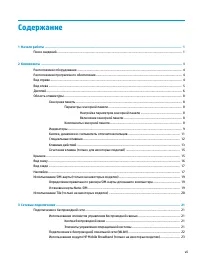
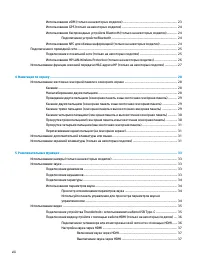
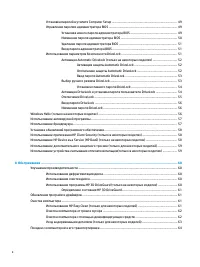
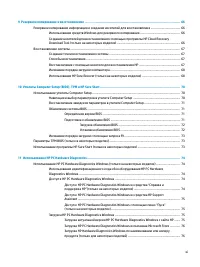
Содержание 1 Начало работы ............................................................................................................................................ 1 Поиск сведений ......................................................................................................................
стр. 15 - Начало работы; Поиск сведений
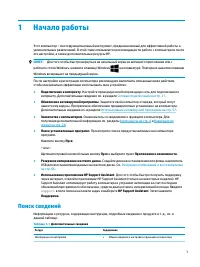
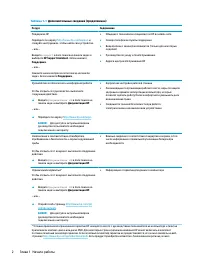
1 Начало работы Этот компьютер – многофункциональный инструмент, предназначенный для эффективной работы и увлекательных развлечений. В этой главе описываются рекомендации по работе с компьютером после его настройки, а также дополнительные ресурсы HP. СОВЕТ: Для того чтобы быстро вернуться на начальн...
стр. 18 - Компоненты; Расположение оборудования; Расположение программного обеспечения
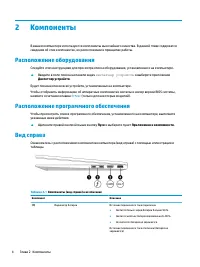
2 Компоненты В вашем компьютере используются компоненты высочайшего качества. В данной главе содержатся сведения об этих компонентах, их расположении и принципах работы. Расположение оборудования Следуйте этим инструкциям для просмотра списка оборудования, установленного на компьютере. ▲ Введите в п...
стр. 20 - Дисплей
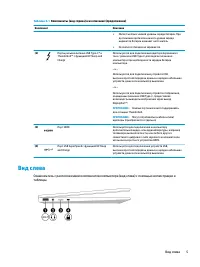
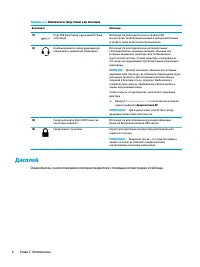
Таблица 2-2 Компоненты (вид слева) и их описание Компонент Описание (1) Порт USB SuperSpeed с функцией HP Sleep and Charge Используется для подключения устройств USB, высокоскоростной передачи данных и зарядки небольших устройств, даже если компьютер выключен. (2) Комбинированное гнездо аудиовыхода ...
стр. 22 - Область клавиатуры; Сенсорная панель; Параметры сенсорной панели; Компоненты сенсорной панели
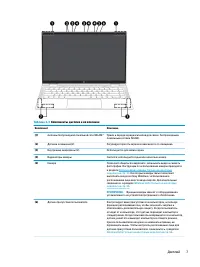
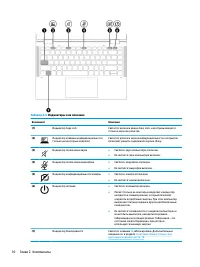
Таблица 2-3 Компоненты дисплея и их описание (продолжение) Компонент Описание (7) Антенны глобальной беспроводной сети (WWAN) (только на некоторых моделях)* Прием и передача сигналов для работы с беспроводными глобальными сетями (WWAN). * Антенны не видны снаружи компьютера. Для обеспечения оптималь...
стр. 23 - Индикаторы
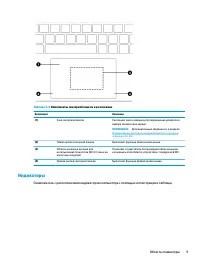
Таблица 2-4 Компоненты сенсорной панели и их описание Компонент Описание (1) Зона сенсорной панели Распознает жесты пальцев для перемещения указателя и выбора элементов на экране. ПРИМЕЧАНИЕ. Дополнительные сведения см. в разделе Использование жестов на сенсорной панели и сенсорном экране на стр. 28...
стр. 25 - Кнопка, динамики и считыватель отпечатков пальцев
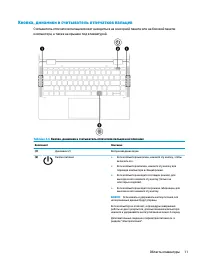
Кнопка, динамики и считыватель отпечатков пальцев Считыватель отпечатков пальцев может находиться на сенсорной панели или на боковой панели компьютера, а также на крышке под клавиатурой. Таблица 2-6 Кнопка, динамики и считыватель отпечатков пальцев и их описание Компонент Описание (1) Динамики (2) В...
стр. 26 - Специальные клавиши
Таблица 2-6 Кнопка, динамики и считыватель отпечатков пальцев и их описание (продолжение) Компонент Описание ▲ Щелкните правой кнопкой мыши значок индикатора питания , а затем выберите Электропитание. (3) Считыватель отпечатков пальцев Позволяет выполнять вход в систему Windows по отпечатку пальца в...
стр. 27 - Клавиши действий
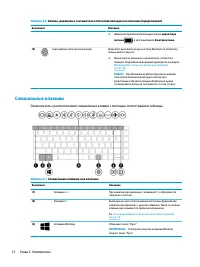
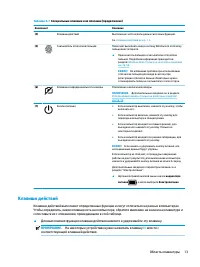
Таблица 2-7 Специальные клавиши и их описание (продолжение) Компонент Описание (4) Клавиши действий Выполнение часто используемых системных функций. См. Клавиши действий на стр. 13 . (5) Считыватель отпечатков пальцев Позволяет выполнять вход в систему Windows по отпечатку пальца вместо пароля. ▲ Пр...
стр. 29 - Сочетания клавиш (только для некоторых моделей); Крышка
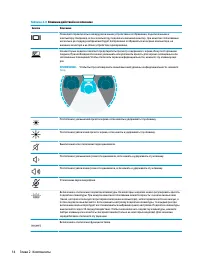
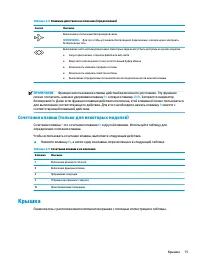
Таблица 2-8 Клавиши действий и их описание (продолжение) Значок Описание Включение и отключение беспроводной связи. ПРИМЕЧАНИЕ. Для того чтобы установить беспроводное подключение, сначала нужно настроить беспроводную сеть. Выполнение часто используемых задач. Некоторые задачи могут быть доступны не ...
стр. 30 - Вид снизу
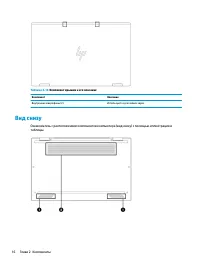
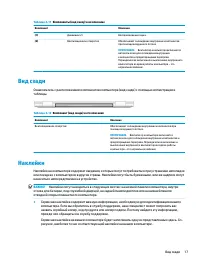
Таблица 2-10 Компонент крышки и его описание Компонент Описание Внутренние микрофоны (2) Используются для записи звука. Вид снизу Ознакомьтесь с расположением компонентов компьютера (вид снизу) с помощью иллюстрации и таблицы. 16 Глава 2 Компоненты
стр. 31 - Вид сзади; Наклейки
Таблица 2-11 Компоненты (вид снизу) и их описание Компонент Описание (1) Динамики (2) Воспроизведение звука. (2) Вентиляционное отверстие Обеспечивает охлаждение внутренних компонентов при помощи воздушного потока. ПРИМЕЧАНИЕ. Вентилятор компьютера включается автоматически для охлаждения внутренних ...
стр. 33 - Установка карты Nano-SIM
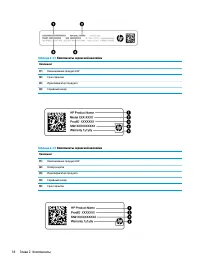
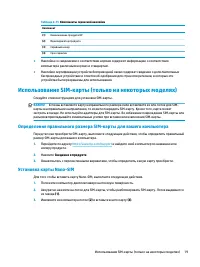
Таблица 2-15 Компоненты сервисной наклейки Компонент (1) Наименование продукта HP (2) Идентификатор продукта (3) Серийный номер (4) Срок гарантии ● Наклейка со сведениями о соответствии нормам содержит информацию о соответствии компьютера различным нормам и стандартам. ● Наклейки сертификации устрой...
стр. 34 - Использование Tile (только на некоторых моделях)
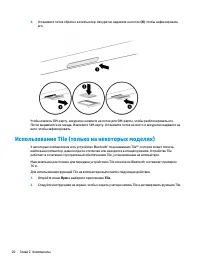
4. Установите лоток обратно в компьютер. Аккуратно надавите на лоток (4), чтобы зафиксировать его. Чтобы извлечь SIM-карту, аккуратно нажмите на лоток для SIM-карты, чтобы разблокировать его. Лоток выдвинется из гнезда. Извлеките SIM-карту. Установите лоток на место и аккуратно надавите на него, что...
стр. 35 - Сетевые подключения; Использование элементов управления беспроводной связью; Элементы управления операционной системы
3 Сетевые подключения Вы можете брать компьютер во все поездки. Но даже дома, подключив компьютер к проводной или беспроводной сети, вы можете путешествовать в виртуальном мире и получать доступ к миллионам веб-сайтов. Данная глава содержит сведения о том, как подключиться к этому миру. Подключение ...
стр. 36 - Подключение к беспроводной локальной сети (WLAN)
Чтобы использовать элементы управления операционной системы, выполните указанные ниже действия.Введите в поле поиска на панели задач панель управления , выберите Панель управления, а затем – Центр управления сетями и общим доступом.– или –Щелкните значок состояния сети на панели задач и выберите пун...
стр. 37 - Использование eSIM (только на некоторых моделях)
Использование модуля HP Mobile Broadband (только на некоторых моделях) У вашего компьютера HP Mobile Broadband есть встроенная поддержка услуги широкополосной мобильной связи. Если вы подключите свой новый компьютер к сети оператора мобильной связи, то сможете свободно подключаться к интернету или к...
стр. 38 - Использование GPS (только на некоторых моделях); Подключение устройств Bluetooth
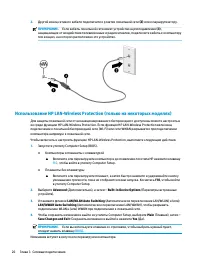
Использование GPS (только на некоторых моделях) Компьютер может быть оснащен устройством GPS. Спутники GPS передают сведения о местонахождении, скорости и направлении движения на системы, оборудованные GPS-приемниками. Для включения GPS необходимо активировать функцию определения местоположения в на...
стр. 39 - Подключение к проводной сети; Подключение к локальной сети (только на некоторых моделях)
передавать контактную информацию, осуществлять платежи и выполнять печать на принтерах с поддержкой NFC. ПРИМЕЧАНИЕ. Чтобы узнать, где находится область касания на вашем компьютере, см. Компоненты на стр. 4 . 1. Убедитесь, что функция NFC включена. ● Введите беспроводных в поле поиска на панели зада...
стр. 41 - Использование функции сквозной передачи MAC-адреса HP
Использование функции сквозной передачи MAC-адреса HP (только на некоторых моделях) Функция сквозной передачи MAC-адреса позволяет настраивать собственное обозначение для компьютера и то, как он обменивается данными в сетях. MAC-адрес компьютера позволяет идентифицировать его уникальным образом, даж...
стр. 42 - Навигация по экрану; Касание
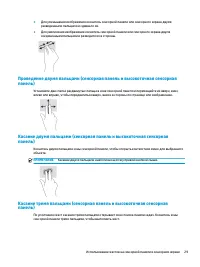
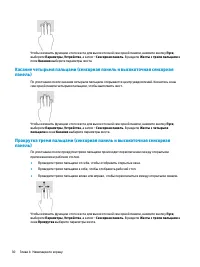
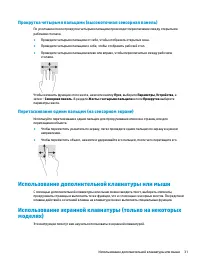
4 Навигация по экрану В зависимости от модели для навигации по экрану компьютера можно использовать один или несколько способов. ● Используйте сенсорные жесты непосредственно на экране компьютера. ● Используйте сенсорные жесты на сенсорной панели. ● Используйте дополнительную мышь или клавиатуру (пр...
стр. 47 - Развлекательные функции; Использование камеры (только на некоторых моделях); Использование звука; Подключение динамиков; Подключение наушников
5 Развлекательные функции Компьютер HP – надежный помощник для работы и развлечений: общайтесь с другими людьми с помощью камеры, используйте аудио и видео или подключайте внешние устройства, такие как проектор, монитор, телевизор или динамики.Информацию о функциях компьютера, связанных со звуком, в...
стр. 48 - Подключение гарнитуры; Использование параметров звука; Просмотр или изменение параметров звука
ВНИМАНИЕ! Прежде чем надеть обычные наушники, вставные наушники или гарнитуру, во избежание повреждения слуха уменьшите громкость. Для получения дополнительных сведений о безопасности см. документ Уведомления о соответствии нормам, требованиям к безопасности и охране окружающей среды.Чтобы открыть э...
стр. 49 - Использование видео
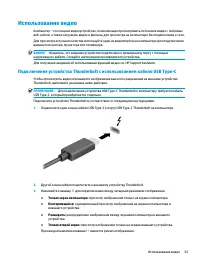
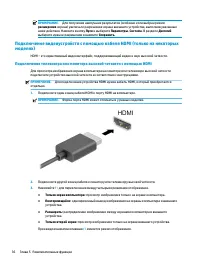
Использование видео Компьютер – это мощное видеоустройство, позволяющее просматривать потоковое видео с любимых веб-сайтов, а также загружать видео и фильмы для просмотра на компьютере без подключения к сети.Для просмотра в лучшем качестве используйте один из видеопортов на компьютере для подключени...
стр. 51 - Настройка звука через HDMI; MultiStream Transport; дополнительным концентратором)
ПРИМЕЧАНИЕ. Для получения наилучших результатов (особенно если выбран режим расширения экрана) увеличьте разрешение экрана внешнего устройства, выполнив указанные ниже действия. Нажмите кнопку Пуск и выберите Параметры, Система. В разделе Дисплей выберите нужное разрешение и нажмите Сохранить. Настр...
стр. 52 - встроенным концентратором); Обнаружение и подключение беспроводных дисплеев с поддержкой
1. Подключите внешний концентратор (приобретается отдельно) к порту DisplayPort на компьютере с помощью кабеля DP-DP (приобретается отдельно). Убедитесь, что адаптер питания концентратора подключен к источнику переменного тока. 2. Подключите внешние устройства отображения к порту VGA или разъемам Di...
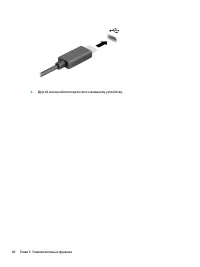
стр. 53 - технологии Intel WiDi (только для некоторых моделей Intel); Открытие Intel WiDi; Использование передачи данных
Чтобы распознать беспроводной дисплей с поддержкой технологии Miracast и подключиться к нему, не выходя из активного приложения, выполните следующие действия. ▲ Введите вывод в поле поиска на панели задач и нажмите Вывод изображения на второй экран. Нажмите Подключение к беспроводному дисплею и след...
стр. 55 - Управление питанием; Использование спящего режима и гибернации; Переход в спящий режим и выход из него
6 Управление питанием Компьютер может работать как от батареи, так и от внешнего источника питания. Если компьютер работает от батареи и нет возможности подключить его к внешнему источнику питания для зарядки, очень важно контролировать и экономить заряд батареи.Некоторые функции управления питанием...
стр. 56 - Активация режима гибернации и выход из него (только на некоторых; Завершение работы (выключение) компьютера
Выйти из спящего режима можно следующими способами. ● Нажмите и сразу отпустите кнопку питания. ● Если дисплей компьютера закрыт, откройте его (только на некоторых моделях). ● Нажмите какую-либо клавишу на клавиатуре (только на некоторых моделях). ● Прикоснитесь к сенсорной панели (только на некотор...
стр. 57 - Использование значка питания и параметров
если он не будет использоваться и будет отключен от внешнего источника питания в течение длительного времени. ВАЖНО! При завершении работы компьютера вся несохраненная информация будет утеряна. Не забудьте сохранить всю свою работу перед выключением компьютера. Рекомендуется использовать команду зав...
стр. 58 - Отображение уровня заряда батареи; Экономия энергии батареи
ПРИМЕЧАНИЕ. На некоторых моделях компьютеров предусмотрена поддержка переключения графических контроллеров, позволяющая экономить заряд батареи. Использование функции HP Fast Charge (только для некоторых моделей) Функция HP Fast Charge позволяет быстро заряжать батарею компьютера. Время зарядки може...
стр. 59 - Действия пользователя в условиях низкого уровня заряда батареи; источника питания; Батарея с заводской пломбой
● Индикатор батареи (только для некоторых моделей) указывает на низкий или критически низкий уровень заряда батареи. – или – ● Значок питания отображает уведомление о низком или критически низком уровне заряда батареи. ПРИМЕЧАНИЕ. Дополнительные сведения о значке питания см. в разделе Использование ...
стр. 60 - Работа от внешнего источника питания
1. Введите support в поле поиска на панели задач и выберите приложение HP Support Assistant. – или –Щелкните значок вопроса на панели задач. 2. Нажмите Устранение неполадок и в разделе Диагностика выберите HP Battery Check. Если средство HP Battery Check указывает, что батарею необходимо заменить, о...
стр. 61 - Безопасность; Защита компьютера
7 Безопасность Безопасность компьютера крайне важна для защиты конфиденциальности, целостности и доступности вашей информации. Стандартные решения для обеспечения безопасности, предоставляемые операционной системой Windows, приложениями HP, утилитой Computer Setup (BIOS), а также сторонним программн...
стр. 62 - Использование паролей; Установка паролей в ОС Windows
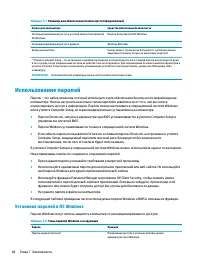
Таблица 7-1 Решения для обеспечения безопасности (продолжение) Угроза для компьютера Средство обеспечения безопасности Несанкционированный доступ к учетной записи пользователя ОС Windows Пароль пользователя ОС Windows Несанкционированный доступ к данным Windows BitLocker Кража компьютера Гнездо замк...
стр. 63 - Установка паролей в утилите Computer Setup; Управление паролем администратора BIOS; Установка нового пароля администратора BIOS
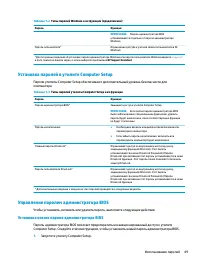
Таблица 7-2 Типы паролей Windows и их функции (продолжение) Пароль Функция ПРИМЕЧАНИЕ. Пароль администратора BIOS устанавливается отдельно от пароля администратора Windows. Пароль пользователя* Ограничение доступа к учетной записи пользователя в ОС Windows. *Для получения сведений об установке парол...
стр. 64 - Изменение пароля администратора BIOS
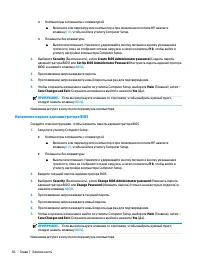
● Компьютеры и планшеты с клавиатурой ▲ Включите или перезагрузите компьютер и при появлении логотипа HP нажмите клавишу f10 , чтобы войти в утилиту Computer Setup. ● Планшеты без клавиатуры ▲ Выключите планшет. Нажмите и удерживайте кнопку питания и кнопку уменьшения громкости, пока не отобразится ...
стр. 65 - Удаление пароля администратора BIOS; Ввод пароля администратора BIOS; Использование параметров безопасности DriveLock
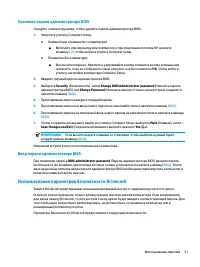
Удаление пароля администратора BIOS Следуйте этим инструкциям, чтобы удалить пароль администратора BIOS. 1. Запустите утилиту Computer Setup. ● Компьютеры и планшеты с клавиатурой ▲ Включите или перезагрузите компьютер и при появлении логотипа HP нажмите клавишу f10 , чтобы войти в утилиту Computer ...
стр. 66 - Активация Automatic Drivelock (только на некоторых моделях)
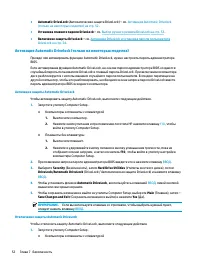
● Automatic DriveLock (Автоматическая защита DriveLock) – см. Активация Automatic Drivelock (только на некоторых моделях) на стр. 52 . ● Установка главного пароля DriveLock – см. Выбор ручного режима DriveLock на стр. 53 . ● Включение защиты DriveLock – см. Активация DriveLock и установка пароля пол...
стр. 67 - Выбор ручного режима DriveLock
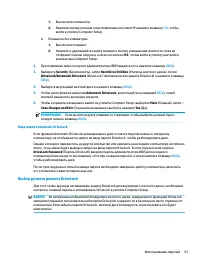
1. Выключите компьютер. 2. Нажмите кнопку питания и при появлении логотипа HP нажмите клавишу f10 , чтобы войти в утилиту Computer Setup. ● Планшеты без клавиатуры1. Выключите планшет. 2. Нажмите и удерживайте кнопку питания и кнопку уменьшения громкости, пока не отобразится меню загрузки, а затем к...
стр. 68 - Активация DriveLock и установка пароля пользователя DriveLock
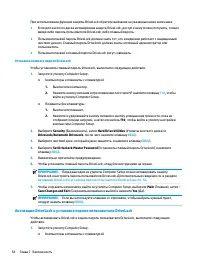
При использовании функции защиты DriveLock обратите внимание на указанные ниже замечания. ● Если для жесткого диска активирована защита DriveLock, доступ к нему можно получить, только введя либо пароль пользователя DriveLock, либо главный пароль. ● Пользовательский пароль DriveLock должен знать тот,...
стр. 69 - Отключение DriveLock
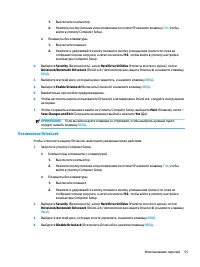
1. Выключите компьютер. 2. Нажмите кнопку питания и при появлении логотипа HP нажмите клавишу f10 , чтобы войти в утилиту Computer Setup. ● Планшеты без клавиатуры1. Выключите планшет. 2. Нажмите и удерживайте кнопку питания и кнопку уменьшения громкости, пока не отобразится меню загрузки, а затем к...
стр. 71 - Использование антивирусной программы
1. Нажмите кнопку Пуск, затем – Параметры, выберите Учетные записи и Параметры входа. 2. Для того чтобы добавить пароль, выберите Пароль и нажмите Добавить. 3. В разделе Распознавание отпечатков пальцев Windows Hello или Распознавание лиц Windows Hello нажмите Настроить. 4. Нажмите Приступить и след...
стр. 72 - Установка обновлений программного обеспечения; Использование приложения HP Client Security (только в
ПРИМЕЧАНИЕ. В некоторых случаях брандмауэр может блокировать доступ к интернет-играм, мешать работе принтера или совместному доступу к файлам в сети, а также не пропускать нужные вложения в сообщениях электронной почты. Для временного решения проблемы отключите брандмауэр, сделайте то, что нужно, а ...
стр. 74 - Обслуживание; Улучшение производительности; Использование дефрагментации диска; Использование очистки диска
8 Обслуживание Регулярное техническое обслуживание позволяет поддерживать компьютер в оптимальном состоянии. В этой главе описано, как использовать такие инструменты, как дефрагментация и очистка диска. Также предоставляются инструкции по обновлению программ и драйверов, действия для очистки компьют...
стр. 75 - Определение состояния HP 3D DriveGuard; Обновление программ и драйверов; Очистка компьютера; Использование HP Easy Clean (только для некоторых моделей)
ПРИМЕЧАНИЕ. У твердотельных накопителей (SSD) нет движущихся частей, поэтому для них нет необходимости использовать HP 3D DriveGuard. Определение состояния HP 3D DriveGuard Цвет индикатора жесткого диска на компьютере меняется, указывая на то, что головки диска в отсеке для основного либо дополнител...
стр. 76 - Очистка компьютера от грязи и мусора; Очистка компьютера с помощью дезинфицирующих средств
действиях по очистке внешних поверхностей компьютера, к которым чаще всего прикасаются. После удаления грязи и мусора поверхности также можно очистить дезинфицирующим средством. Рекомендации по предотвращению распространения вредных бактерий и вирусов см. в разделе Очистка компьютера с помощью дезин...
стр. 77 - Уход за деревянными деталями (только для некоторых моделей)
который состоит из 70 % изопропилового спирта и 30 % воды. Этот раствор также называют протирочным спиртом. Он продается почти во всех магазинах.Выполните следующие действия, дезинфицируя внешние поверхности компьютера, которых вы часто касаетесь. 1. При очистке поверхностей надевайте одноразовые пе...
стр. 78 - Поездки с компьютером и его транспортировка
● Если древесина намокнет, высушите ее, промокнув впитывающей безворсовой тканью. ● Избегайте контакта с любыми веществами, которые могут окрасить или обесцветить древесину. ● Избегайте контакта с острыми предметами или шероховатыми поверхностями, которые могут поцарапать древесину. См. Очистка комп...
стр. 80 - Резервное копирование и восстановление; Резервное копирование информации и создание носителей; Использование средств Windows для резервного копирования
9 Резервное копирование и восстановление Можно использовать средства Windows или программное обеспечение HP для резервного копирования данных, создания точки восстановления, сброса компьютера, создания носителей для восстановления или восстановления компьютера до заводского состояния. Выполнение эти...
стр. 81 - Восстановление системы; Создание точки восстановления системы; Восстановление с помощью носителя для восстановления HP
ВАЖНО! HP рекомендует выполнить инструкции из раздела Способы восстановления на стр. 67 , чтобы восстановить компьютер, прежде чем получать и использовать диски восстановления HP. Использование свежей резервной копии может вернуть компьютер в рабочее состояние быстрее, чем диски восстановления HP. П...
стр. 82 - Изменение порядка загрузки компьютера; Использование HP Sure Recover (только на некоторых моделях)
Дополнительные сведения приводятся в разделе Создание носителей для восстановления с помощью программы HP Cloud Recovery Download Tool (только на некоторых моделях) на стр. 66 . ПРИМЕЧАНИЕ. Если не удается создать носитель для восстановления самостоятельно, обратитесь в службу поддержки для получени...
стр. 84 - Sure Start; Использование утилиты Computer Setup; Навигация и выбор параметров в утилите Computer Setup
10 Утилиты Computer Setup (BIOS), TPM и HP Sure Start HP предоставляет несколько инструментов для помощи в настройке и защите компьютера. Использование утилиты Computer Setup Утилита Computer Setup (BIOS) контролирует взаимодействие между всеми устройствами ввода-вывода в системе (такими как жесткие...
стр. 85 - Определение версии BIOS
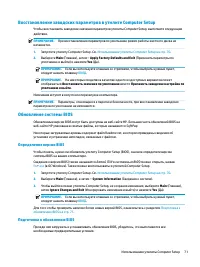
Восстановление заводских параметров в утилите Computer Setup Чтобы восстановить заводские значения параметров утилиты Computer Setup, выполните следующие действия. ПРИМЕЧАНИЕ. При восстановлении параметров по умолчанию режим работы жесткого диска не изменяется. 1. Запустите утилиту Computer Setup. С...
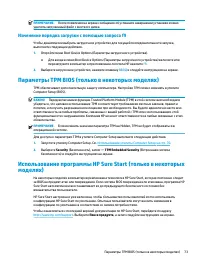
стр. 87 - Изменение порядка загрузки с помощью запроса f9; Параметры TPM BIOS (только в некоторых моделях); Использование программы HP Sure Start (только в некоторых
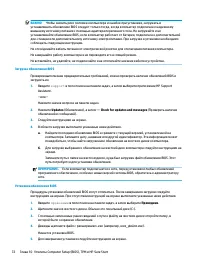
ПРИМЕЧАНИЕ. После появления на экране сообщения об успешном завершении установки можно удалить загруженный файл с жесткого диска. Изменение порядка загрузки с помощью запроса f9 Чтобы динамически выбрать загрузочное устройство для текущей последовательности запуска, выполните следующие действия. 1. ...
стр. 88 - Использование HP PC Hardware Diagnostics Windows (только; Diagnostics Windows; Доступ к HP PC Hardware Diagnostics Windows; на некоторых моделях)
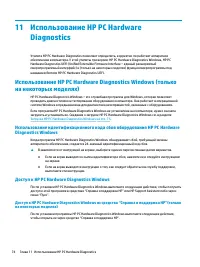
11 Использование HP PC Hardware Diagnostics Утилита HP PC Hardware Diagnostics позволяет определить, корректно ли работает аппаратное обеспечение компьютера. У этой утилиты три версии: HP PC Hardware Diagnostics Windows, HP PC Hardware Diagnostics UEFI (Unified Extensible Firmware Interface – единый...
стр. 89 - Загрузка HP PC Hardware Diagnostics Windows
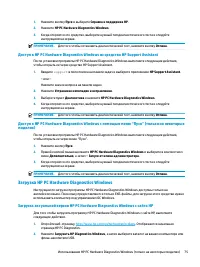
1. Нажмите кнопку Пуск и выберите Справка и поддержка HP. 2. Нажмите HP PC Hardware Diagnostics Windows. 3. Когда откроется это средство, выберите нужный тип диагностического теста и следуйте инструкциям на экране. ПРИМЕЧАНИЕ. Для того чтобы остановить диагностический тест, нажмите кнопку Отмена. До...
стр. 90 - для некоторых моделей); Установка HP PC Hardware Diagnostics Windows; Использование HP PC Hardware Diagnostics UEFI
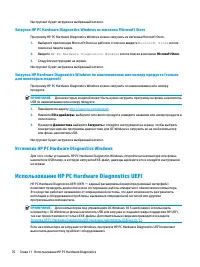
Инструмент будет загружен в выбранный каталог. Загрузка HP PC Hardware Diagnostics Windows из магазина Microsoft Store Программу HP PC Hardware Diagnostics Windows можно загрузить из магазина Microsoft Store. 1. Выберите приложение Microsoft Store на рабочем столе или введите Microsoft Store в поле ...
стр. 91 - Diagnostics UEFI; Запуск программы HP PC Hardware Diagnostics UEFI; Загрузка HP PC Hardware Diagnostics UEFI на флеш-накопитель USB
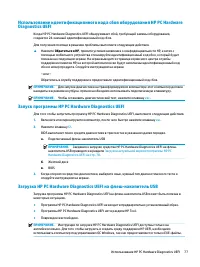
Использование идентификационного кода сбоя оборудования HP PC Hardware Diagnostics UEFI Когда HP PC Hardware Diagnostics UEFI обнаруживает сбой, требующий замены оборудования, создается 24-значный идентификационный код сбоя.Для получения помощи в решении проблемы выполните следующие действия. ▲ Нажм...
стр. 92 - Использование настроек Remote HP PC Hardware Diagnostics; Загрузка Remote HP PC Hardware Diagnostics UEFI
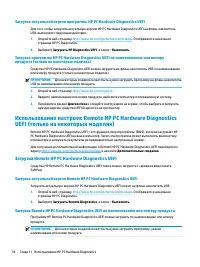
Загрузка актуальной версии программы HP PC Hardware Diagnostics UEFI Для того чтобы загрузить актуальную версию HP PC Hardware Diagnostics UEFI на флеш-накопитель USB, выполните следующие действия. 1. Откройте веб-страницу http://www.hp.com/go/techcenter/pcdiags . Отображается начальная страница HP ...
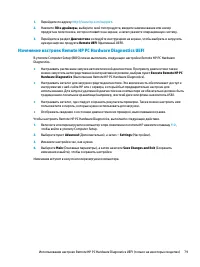
стр. 93 - Изменение настроек Remote HP PC Hardware Diagnostics UEFI
1. Перейдите по адресу http://www.hp.com/support . 2. Нажмите ПО и драйверы, выберите свой тип продукта, введите наименование или номер продукта в поле поиска, которое появится на экране, а затем укажите операционную систему. 3. Перейдите в раздел Диагностика и следуйте инструкциям на экране, чтобы ...
стр. 94 - 2 Технические характеристики
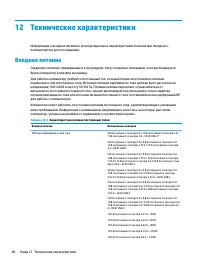
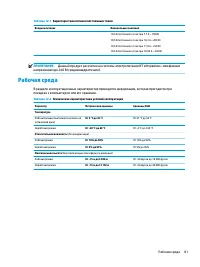
12 Технические характеристики Информация о входном питании и эксплуатационных характеристиках полезна при поездках с компьютером и для его хранения. Входное питание Сведения о питании, приведенные в этом разделе, могут оказаться полезными, если вы планируете брать компьютер в поездки за границу.Для ...
стр. 96 - 3 Электростатический разряд
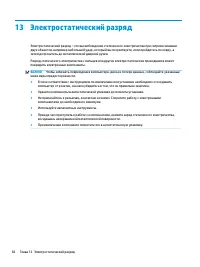
13 Электростатический разряд Электростатический разряд – это высвобождение статического электричества при соприкосновении двух объектов, например небольшой удар, который вы почувствуете, если пройдетесь по ковру, а затем дотронетесь до металлической дверной ручки.Разряд статического электричества с ...
стр. 97 - 4 Специальные возможности; HP и специальные возможности; Поиск технических средств, соответствующих вашим потребностям; Позиция HP
14 Специальные возможности Цель HP состоит в том, чтобы разрабатывать, производить и продавать товары, услуги и информацию, которыми сможет пользоваться любой человек где угодно как самостоятельно, так и с использованием соответствующих устройств или приложений вспомогательных технологий (ВТ). HP и ...
стр. 98 - Поиск наиболее подходящих вспомогательных технологий; Оценка потребностей
● Налаживать отношения с ведущими поставщиками вспомогательных технологий и решений. ● Поддерживать собственные и сторонние исследования и разработки, направленные на совершенствование вспомогательных технологий, которые используются в продуктах и услугах HP. ● Содействовать применению и развитию от...
стр. 99 - Специальные возможности в продуктах HP; Стандарты и законодательство; Стандарты
Специальные возможности в продуктах HP На перечисленных далее страницах приводится информация о специальных возможностях и вспомогательных технологиях, доступных в различных продуктах HP (если они реализованы). Эти ресурсы помогут выбрать конкретные вспомогательные технологии и продукты, которые буд...
стр. 100 - Законодательные и нормативные акты; Полезные ресурсы и ссылки с информацией по специальным
Руководство по обеспечению доступности веб-контента (WCAG) Руководство по обеспечению доступности веб-контента (Web Content Accessibility Guidelines, WCAG), созданное в рамках Инициативы по обеспечению доступности W3C (Web Accessibility Initiative, WAI), помогает веб-дизайнерам и разработчикам созда...
стр. 102 - Ссылки HP; Обращение в службу поддержки
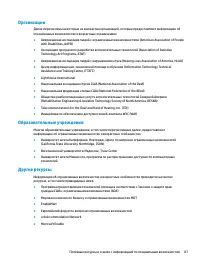
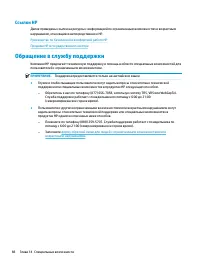
Ссылки HP Далее приведены ссылки на ресурсы с информацией по ограниченным возможностям и возрастным нарушениям, относящиеся непосредственно к HP. Руководство по безопасной и комфортной работе HP Продажи HP в государственном секторе Обращение в службу поддержки Компания HP предлагает техническую подд...
стр. 103 - Указатель
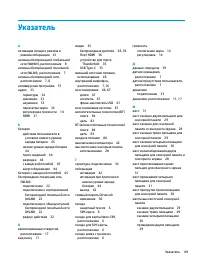
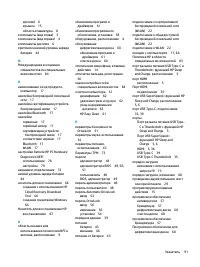
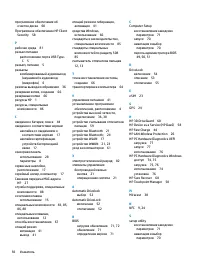
Указатель А активация спящего режима и режима гибернации 41 антенны беспроводной глобальной сети (WWAN), расположение 8 антенны беспроводной локальной сети (WLAN), расположение 7 антенны беспроводной сети, расположение 7, 8 антивирусная программа 57 аудио 33 гарнитуры 34 динамики 33 наушники 33 пара...














 HP 470 G8 Инструкция по эксплуатации
 HP 635 Aero G8 Инструкция по эксплуатации
 HP 640 G8 Инструкция по эксплуатации
 HP 840 G8 Инструкция по эксплуатации
 HP 840 G9 Инструкция по эксплуатации
 HP 855 G8 Инструкция по эксплуатации
 HP 1040 G8 Инструкция по эксплуатации
 HP Compaq 610 Инструкция по эксплуатации
 HP EliteBook 735 G6 Инструкция по эксплуатации
 HP EliteBook 820 G4 Инструкция по эксплуатации
 HP EliteBook 830 G5 Инструкция по эксплуатации
 HP EliteBook 840 G4 Инструкция по эксплуатации
 HP Elitebook 840 G8 Инструкция по эксплуатации
 HP Elitebook 845 G8 Инструкция по эксплуатации