стр. 3 - Содержание
Содержание 1 Справка HP DeskJet 3830 series ..................................................................................................................... 1 2 Начало работы ...........................................................................................................................
стр. 7 - Справка HP DeskJet 3830 series
1 Справка HP DeskJet 3830 series Получите подробную информацию об использовании HP DeskJet 3830 series. ● Компоненты принтера на стр. 4 ● Панель управления и индикаторы состояния на стр. 5 ● Загрузка бумаги на стр. 7 ● Печать на стр. 21 ● Копирование на стр. 44 ● Сканирование на компьютер на стр. 47...
стр. 9 - Начало работы
2 Начало работы ● Компоненты принтера ● Панель управления и индикаторы состояния ● Загрузка бумаги ● Загрузка оригинала ● Основные сведения о бумаге ● Откройте программное обеспечение принтера HP (Windows) ● Спящий режим ● Бесшумный режим ● Автоотключение RUWW 3
стр. 10 - Компоненты принтера
Компоненты принтера 1 Направляющая ширины бумаги 2 Входной лоток 3 Крышка входного лотка 4 Устройство подачи документов 5 Удлинитель лотка устройства подачи документов 6 Крышка сканера 7 Стекло сканера 8 Порт USB 9 Порт факса (2-EXT) 10 Устройство подачи документов 11 Удлинитель выходного лотка (так...
стр. 11 - Панель управления и индикаторы состояния; Обзор кнопок и индикаторов; Значки на дисплее панели управления
Панель управления и индикаторы состояния ● Обзор кнопок и индикаторов ● Значки на дисплее панели управления Обзор кнопок и индикаторов Номер Название и описание 1 Кнопка Характеристики . Используется для включения и выключения принтера. 2 Кнопка Главная: позволяет вернуться на начальный экран (экран...
стр. 13 - Загрузка бумаги
Загрузка бумаги Для продолжения выберите размер бумаги. Загрузка полноразмерной бумаги 1. Выдвиньте входной лоток. 2. Сдвиньте направляющую ширины бумаги влево. 3. Поместите стопку бумаги во входной лоток коротким краем вниз и стороной для печати вверх. Сдвиньте стопку бумаги вперед до упора. RUWW З...
стр. 17 - Загрузка оригинала
Загрузка оригинала Загрузка оригинала в устройство подачи документов ПРИМЕЧАНИЕ. Загружайте в устройство подачи документов только обычную бумагу. Загрузка фотографий и других типов плотной бумаги в устройство подачи документов может привести к замятию. 1. Откройте лоток устройства подачи документов ...
стр. 19 - Основные сведения о бумаге; Типы бумаги, рекомендуемые для печати
Основные сведения о бумаге Принтер хорошо работает практически с любым видом офисной бумаги. Перед закупкой больших партий бумаги попробуйте различные типы носителей. Оптимальное качество печати достигается при использовании бумаги компании HP. Подробнее о бумаге HP см. на веб-сайте компании HP по а...
стр. 21 - Заказ бумаги и других расходных материалов HP
Офисная бумага HP — бумага высокого качества для широкого круга задач. Она подходит для копий, черновиков, служебных записок и других повседневных документов. Бумага не содержит кислот, что позволяет получать более долговечные фотографии. ● Офисная бумага HP из макулатуры Офисная бумага HP из макула...
стр. 22 - Откройте программное обеспечение принтера HP (Windows)
Откройте программное обеспечение принтера HP (Windows) После установки программного обеспечения для принтера HP дважды щелкните значок принтера на рабочем столе или выполните одно из следующих действий, чтобы открыть программное обеспечение принтера. ● Windows 8.1. Щелкните стрелку вниз в левом нижн...
стр. 23 - Спящий режим
Спящий режим В спящем режиме расход электроэнергии снижается. После начальной настройки принтер автоматически переходит в спящий режим после 5 минут бездействия. Подсветка кнопки Характеристики затухает, когда принтер находится в спящем режиме. Изменение времени перехода в спящий режим 1. На начальн...
стр. 24 - Бесшумный режим; Включение и выключение бесшумного режима; Создание расписания для бесшумного режима
Бесшумный режим В бесшумном режиме скорость печати замедляется, чтобы снизить общий уровень шума без ухудшения качества печати. Печать в бесшумном режиме возможна только при использовании Обычного качества печати и простой бумаги. Чтобы снизить шум при печати, включите бесшумный режим. Чтобы выполни...
стр. 26 - Автоотключение
Автоотключение Эта функция используется для отключения принтера после 2 часов бездействия для уменьшения расхода электроэнергии. Функция Автоотключение полностью выключает принтер. Чтобы снова включить его, необходимо нажать кнопку питания. Если используемый принтер поддерживает функцию экономии рас...
стр. 28 - Печать документов
Печать с компьютера ● Печать документов ● Печать фотографий ● Печать на конвертах ● Печать в режиме Максимум dpi Печать документов Перед печатью документов убедитесь, что во входном лотке есть бумага, а выходной лоток выдвинут. Дополнительную информацию о загрузке бумаги см. в разделе Загрузка бумаг...
стр. 30 - Печать фотографий
Печать фотографий Перед печатью фотографий убедитесь, что во входном лотке есть фотобумага, а выходной лоток открыт. Дополнительную информацию о загрузке бумаги см. в разделе Загрузка бумаги на стр. 7 . Печать фотографий на фотобумаге (Windows) 1. В используемой программе выберите Печать. 2. Убедите...
стр. 31 - Печать на конвертах
● Тип бумаги. Соответствующий тип фотобумаги. ● Качество. Наилучшее или Максимальное разрешение. ● Щелкните треугольник раскрытия Параметры цвета и выберите подходящие параметры функции Исправить фото. – Выкл.: изменения к изображению не применяются. – Основные: выполняется автоматическая фокусировк...
стр. 32 - Печать в режиме Максимум dpi
ПРИМЕЧАНИЕ. Для принтера, подключенного через USB, доступны следующие параметры. Местоположение параметров может отличаться в различных приложениях. а. Выберите подходящий размер конверта в меню Размер бумаги. ПРИМЕЧАНИЕ. При изменении Размера бумаги убедитесь, что загружена бумага соответствующего ...
стр. 35 - Печать с мобильного устройства
Печать с мобильного устройства Технология мобильной печати HP позволяет легко отправлять материалы на принтер со смартфона или планшетного компьютера. Находясь дома или в офисе, для использования функций печати, которые уже встроены в смартфон или планшетный компьютер, выполните следующие действия. ...
стр. 36 - Печать с помощью AirPrint
Печать с помощью AirPrint Печать с помощью функции беспроводной печати Apple AirPrint поддерживается для iPad (iOS 4.2), iPhone (3GS или более новой модели), iPod touch (третьего поколения или более новой модели) и Mac (OS X 10.7 или более новой модели). Перед использованием AirPrint убедитесь в сле...
стр. 37 - Советы по успешной печати
Советы по успешной печати Для обеспечения успешной печати картриджи HP должны работать правильно и иметь достаточное количество чернил, бумага должна быть загружена верно, а также должны быть установлены соответствующие параметры устройства. Параметры печати не применяются к копированию или сканиров...
стр. 45 - Использование Веб-печать HP
Использование Веб-печать HP Печатайте страницы из Интернета без использования компьютера с помощью настройки бесплатных приложений HP. Печатайте страницы для раскрашивания, календари, головоломки, рецепты, карты и многое другое (доступность приложений зависит от страны/региона). Дополнительную инфор...
стр. 46 - Использование веб-сайта HP Connected
Использование веб-сайта HP Connected С помощью бесплатного веб-сайта HP Connected можно настроить повышенную безопасность HP ePrint и указать адреса электронной почты, с которых можно отправлять электронные сообщения на принтер. Кроме того, можно получать обновления для устройства и дополнительные п...
стр. 49 - Копирование и сканирование
5 Копирование и сканирование ● Копирование ● Сканирование с помощью панели управления принтера ● Сканирование с помощью HP программное обеспечение принтера ● Сканирование с помощью функции веб-сканирования ● Советы по успешному копированию и сканированию RUWW 43
стр. 52 - Сканирование с помощью панели управления принтера
Сканирование с помощью панели управления принтера Сканирование оригинала с помощью панели управления принтера 1. Загрузите оригинал в устройство подачи документов отпечатанной стороной вверх или поместите его на стекло сканера в правый передний угол отпечатанной стороной вниз. Дополнительная информа...
стр. 53 - Сканирование на компьютер
Сканирование с помощью HP программное обеспечение принтера ● Сканирование на компьютер ● Создание новой задачи сканирования (Windows) ● Изменение параметров сканирования (Windows) Сканирование на компьютер Перед сканированием на компьютер убедитесь, что установлено рекомендуемое программное обеспече...
стр. 54 - Создание новой задачи сканирования (Windows)
Сканирование документа или фотографии для отправки по электронной почте (Windows) 1. Загрузите оригинал в устройство подачи документов отпечатанной стороной вверх или поместите его на стекло сканера в правый передний угол отпечатанной стороной вниз. 2. Дважды щелкните значок принтера на рабочем стол...
стр. 57 - Сканирование с помощью функции веб-сканирования
Сканирование с помощью функции веб-сканирования Функция веб-сканирования встроенного веб-сервера позволяет выполнять сканирование фотографий и документов с принтера на компьютер с помощью браузера. Эта функция доступна даже в том случае, если программное обеспечение принтера не установлено на компью...
стр. 58 - Советы по успешному копированию и сканированию
Советы по успешному копированию и сканированию Для успешного копирования и сканирования следуйте приведенным ниже советам. ● Сохраняйте стекло и обратную сторону крышки в чистоте. Устройство распознает все, что находится на стекле, как часть изображения. ● Загрузите оригинал на стекло в правый перед...
стр. 59 - Факс
6 Факс Принтер позволяет отправлять и получать факсы, в том числе цветные. Можно запланировать отправку факсов на более позднее время или настроить контакты телефонной книги для быстрой и удобной отправки факсов на часто используемые номера. Кроме того, с помощью панели управления принтера можно нас...
стр. 60 - Отправка факса; Отправка стандартного факса с панели управления принтера; Отправка стандартного факса с компьютера
Отправка факса Факсимильное сообщение можно отправить несколькими способами. ● Отправка стандартного факса с панели управления принтера ● Отправка стандартного факса с компьютера ● Отправка факса с телефона ● Отправка факса с помощью контроля набора ● Отправка факса в режиме коррекции ошибок Отправк...
стр. 61 - Отправка факса с телефона
Отправка стандартного факса с компьютера (Windows) 1. Откройте на компьютере документ, который необходимо отправить по факсу. 2. В меню Файл используемой программы выберите Печать. 3. В списке Имя выберите принтер, в имени которого присутствует слово fax (факс). 4. Чтобы изменить параметры (например...
стр. 62 - Отправка факса с помощью контроля набора; Отправка факса в режиме коррекции ошибок
факса. По завершении разговора с получателем трубку можно положить как только начнется передача факса. Отправка факса с помощью контроля набора При отправке факса с помощью контролируемого набора через динамики принтера можно слышать сигналы набора, телефонные сигналы и другие звуки. Данная функция ...
стр. 64 - Получение факса; Получение факса вручную
Получение факса Факсы можно получать автоматически или вручную. Если параметр Автоответчик отключен, факсы потребуется получать вручную. Если параметр Автоответчик включен (по умолчанию), принтер будет автоматически отвечать на входящие вызовы и принимать факсы после количества звонков, выбранного с...
стр. 65 - Настройка факса в резервном режиме; Повторная печать полученных факсов из памяти
Настройка факса в резервном режиме В зависимости от предпочтений и требований безопасности можно настроить принтер для сохранения либо всех входящих факсов, либо только факсов, полученных принтером в состоянии ошибки, либо отключить сохранение всех входящих факсов. Как настроить резервный режим факс...
стр. 66 - Переадресация факсов на другой номер; Настройка автоматического уменьшения для входящих факсов
Печать факсов из памяти с помощью панели управления принтера 1. Убедитесь, что во входной лоток загружена бумага. Дополнительная информация: Загрузка бумаги на стр. 7 . 2. На начальном экране коснитесь Факс . 3. Коснитесь Повторная печать. Факсы отображаются в порядке, обратном порядку получения, на...
стр. 67 - Блокировка нежелательных номеров факсов
параметр отключен, информация, которая не умещается на первой странице, будет распечатана на второй.Используйте функцию Автоматическое уменьшение при получении факса формата Legal, когда в лоток загружена бумага формата Letter. Как установить автоматическое уменьшение с помощью панели управления при...
стр. 69 - Добавление контактов телефонной книги
Добавление контактов телефонной книги Можно сохранить часто используемые номера факсов в качестве контактов телефонной книги. Это позволяет быстрее набирать эти номера с панели управления принтера. СОВЕТ: Помимо создания контактов телефонной книги и управления ими с панели управления принтера, можно...
стр. 70 - Добавление и изменение групповых контактов телефонной книги
8. Коснитесь Номер факса и отредактируйте номер факса контакта, затем нажмите ОК . ПРИМЕЧАНИЕ. Включите в набираемую последовательность символов любые паузы или другие необходимые цифры, например код региона, код доступа к номерам за пределами мини-АТС (обычно 9 или 0) или префикс для междугородних ...
стр. 71 - Удаление контактов телефонной книги
Удаление контактов телефонной книги Можно удалить контакты телефонной книги или групповые контакты. 1. На начальном экране коснитесь Факс . 2. Коснитесь Отправить. 3. Нажмите (Телефонная книга). 4. Коснитесь Контакты или Группы контактов. 5. Коснитесь (Редактировать). 6. Выберите имя контакта, котор...
стр. 72 - Изменение параметров факса; Настройка заголовка факса
Изменение параметров факса После выполнения действий, описанных в прилагаемом к принтеру руководстве по началу работы, выполните описанные далее действия для изменения первоначальных параметров и настройки других параметров для отправки факсов. ● Настройка заголовка факса ● Настройка режима ответа (...
стр. 73 - Настройка количества звонков до ответа
Как настроить режим ответа 1. На начальном экране коснитесь Факс . 2. Коснитесь Настройка , затем Предпочтения . 3. Коснитесь Автоответчик , чтобы включить или выключить эту функцию. Эту функцию можно также включить, нажав (Состояние факса) на начальном экране. Настройка количества звонков до ответа...
стр. 74 - Настройка типа набора; Настройка параметров повторного набора
ПРИМЕЧАНИЕ. Принтер не может получать факсы, если снята трубка на основном телефоне. Как изменить тип сигнала вызова для функции отличительного звонка 1. Убедитесь, что принтер находится в режиме автоматического ответа на факсимильные вызовы. 2. На начальном экране коснитесь Факс . 3. Коснитесь Наст...
стр. 75 - Установка скорости передачи факса
● Повтор, если занято: если этот параметр включен и получен сигнал занятой линии, принтер автоматически повторит набор номера. По умолчанию установлено значение Вкл. ● Повтор, если нет ответа. Если этот параметр включен и получающий факсимильный аппарат не отвечает, принтер автоматически выполнит по...
стр. 76 - Настройка громкости звука факса
Настройка громкости звука факса Громкость звуковых оповещений факса можно изменить. Как настроить громкость звука факса 1. На начальном экране коснитесь Факс . 2. Коснитесь Настройка , затем Предпочтения . 3. Коснитесь Громкость. 4. Выберите Тихо, Громко или Выкл . 70 Глава 6 Факс RUWW
стр. 77 - Услуги факсимильной связи и цифровой телефонии
Услуги факсимильной связи и цифровой телефонии Многие телефонные компании предоставляют своим клиентам услуги цифровой телефонии, в том числе описанные ниже. ● DSL. Служба цифровой абонентской линии (DSL), предоставляемая телефонной компанией. В некоторых странах/регионах DSL носит название ADSL. ● ...
стр. 79 - Использование отчетов; Печать отчетов подтверждения для факсов
Использование отчетов Принтер можно настроить для автоматической печати отчетов об ошибках, а также подтверждений для каждого отправленного или полученного факса. Кроме того, при необходимости можно вручную печатать системные отчеты, в которых содержится полезная информация о принтере. По умолчанию ...
стр. 80 - Печать отчетов об ошибках факса; Печать и просмотр журнала факса
Вкл (отправка факса) Устройство печатает подтверждения при отправке всех факсов. Вкл (получение факса) Устройство печатает подтверждения при получении всех факсов. Вкл (отправка и получение факса) Устройство печатает подтверждения при отправке и получении всех факсов. Как включить изображение факса ...
стр. 81 - Очистка журнала факсов; Печать сведений о последней операции с факсом; Печать отчета АОН
Очистка журнала факсов При очистке журнала факсов также будут удалены все факсы, находящиеся в памяти. Как очистить журнал факсов 1. На начальном экране коснитесь Факс . 2. Коснитесь Настройка , затем выберите Инструменты. 3. Коснитесь Очистить журнал факсов. Печать сведений о последней операции с ф...
стр. 83 - Управление струйными картриджами
7 Управление струйными картриджами Этот раздел содержит указанные ниже темы. ● Проверка приблизительного уровня чернил ● Заказ расходных материалов ● Выбор подходящих картриджей ● Замена картриджей ● Режим работы с одним картриджем ● Информация о гарантии на картриджи ● Советы по работе с картриджам...
стр. 84 - Проверка приблизительного уровня чернил
Проверка приблизительного уровня чернил Можно легко проверить уровень чернил в картридже, чтобы определить, как скоро может потребоваться его замена. Уровень чернил отображает приблизительный объем чернил, оставшийся в картриджах. Проверка уровня чернил с помощью панели управления ● Чтобы отобразить...
стр. 85 - Заказ расходных материалов
Заказ расходных материалов Перед заказом картриджей запишите номер используемого картриджа. Поиск номера картриджа на принтере ● Номер картриджа указан под передней дверцей. Поиск номера картриджа с помощью программы программное обеспечение принтера (Windows) 1. Откройте программное обеспечение прин...
стр. 86 - Выбор подходящих картриджей
Выбор подходящих картриджей HP рекомендует использовать оригинальные картриджи HP. Оригинальные картриджи HP предназначены для принтеров HP и протестированы с ними для обеспечения неизменно высокого качества печати. 80 Глава 7 Управление струйными картриджами RUWW
стр. 90 - Режим работы с одним картриджем
Режим работы с одним картриджем При наличии только одного картриджа в устройстве используйте режим работы с одним картриджем. Режим работы с одним картриджем включается при извлечении одного картриджа из каретки. ПРИМЕЧАНИЕ. Когда принтер работает в режиме работы с одним картриджем, на экране отобра...
стр. 91 - Информация о гарантии на картриджи
Информация о гарантии на картриджи Гарантия на картриджи HP действует, если картридж используется в печатающем устройстве HP, для которого он предназначен. Данная гарантия не распространяется на повторно заправленные и восстановленные картриджи HP, а также не действует при неправильном обращении с к...
стр. 92 - Советы по работе с картриджами
Советы по работе с картриджами При работе с картриджами используйте следующие рекомендации. ● Чтобы защитить картриджи от высыхания, всегда выключайте питание принтера, используя кнопку Характеристики , и дожидайтесь выключения индикатора Характеристики . ● Не открывайте картриджи и не снимайте с ни...
стр. 93 - Подключение принтера
8 Подключение принтера ● Подключение принтера к беспроводной сети через маршрутизатор ● Беспроводное подключение к принтеру без использования маршрутизатора ● Параметры беспроводной связи ● Подключите принтер к компьютеру с помощью USB-кабеля (подключение не по сети) ● Переход с USB-соединения на по...
стр. 98 - Параметры беспроводной связи
Параметры беспроводной связи На панели управления принтера можно настроить беспроводное подключение принтера, управлять им, а также выполнять ряд задач управления сетью. ПРЕДУПРЕЖДЕНИЕ. Для удобства пользователя предусмотрены параметры сети. Однако только опытным пользователям рекомендуется менять т...
стр. 100 - Подключите принтер к компьютеру с помощью USB-кабеля
Подключите принтер к компьютеру с помощью USB-кабеля (подключение не по сети) На задней панели принтера расположен высокоскоростной разъем USB 2.0 для подключения к компьютеру. Подключение принтера к компьютеру с помощью кабеля USB 1. Посетите веб-сайт 123.hp.com , чтобы загрузить и установить прогр...
стр. 102 - Дополнительные средства управления принтером (для; Работа со встроенным веб-сервером
Дополнительные средства управления принтером (для сетевых принтеров) Если принтер подключен к сети, можно воспользоваться встроенным веб-сервером для просмотра информации о состоянии, а также для изменения параметров и управления принтером с компьютера. ПРИМЕЧАНИЕ. Встроенный веб-сервер можно открыт...
стр. 103 - Сведения о файлах «cookie»
Сведения о файлах «cookie» При просмотре веб-страниц встроенный веб-сервер размещает на жестком диске компьютера небольшие текстовые файлы (файлы cookie). Эти файлы позволяют встроенному веб-серверу распознавать компьютер при следующем подключении. Например, если выбран язык встроенного веб-сервера,...
стр. 104 - Советы по настройке и использованию сетевого принтера
Советы по настройке и использованию сетевого принтера При настройке и использовании сетевого принтера учитывайте следующие рекомендации. ● При настройке беспроводного сетевого принтера убедитесь, что включено питание беспроводного маршрутизатора. Принтер выполнит поиск беспроводных маршрутизаторов, ...
стр. 105 - Решение проблемы
9 Решение проблемы Этот раздел содержит указанные ниже темы. ● Замятие и ошибки подачи бумаги ● Проблемы с картриджем ● Проблемы печати ● Проблемы копирования ● Проблемы сканирования ● Проблемы с факсом ● Проблемы с сетью и подключением ● Аппаратные проблемы принтера ● Обслуживание устройства подачи...
стр. 106 - Замятие и ошибки подачи бумаги; Устранение замятия бумаги; Прочтите общие инструкции по устранению замятия бумаги
Замятие и ошибки подачи бумаги Что необходимо сделать? Устранение замятия бумаги Устраните проблемы замятия бумаги. Использование мастера HP устранения неполадок через Интернет Инструкции по устранению замятия листов и решению проблем, связанных с бумагой или ее подачей. ПРИМЕЧАНИЕ. Мастер HP устран...
стр. 110 - Устранение застревания каретки; Прочтите общие инструкции по устранению застревания каретки; Узнайте, как предотвратить замятие бумаги
3. Аккуратно вытяните бумагу из роликов. ПРЕДУПРЕЖДЕНИЕ. Если бумага рвется при извлечении из роликов, удалите оторванные фрагменты бумаги с роликов и колес внутри принтера. Если оторванные фрагменты останутся внутри принтера, это приведет к повторному замятию бумаги. 4. Опустите крышку устройства п...
стр. 111 - Устранение проблем, связанных с подачей бумаги
● Не загружайте во входной лоток одновременно бумагу разных типов и форматов. Вся бумага в стопке, загруженной во входной лоток, должна быть одинакового формата и типа. ● Отрегулируйте направляющую ширины бумаги во входном лотке, чтобы она вплотную прилегала к бумаге. Убедитесь, что направляющая шир...
стр. 112 - Проблемы с картриджем; Устранение неполадок в работе картриджа
Проблемы с картриджем Устранение неполадок в работе картриджа Если после установки картриджа возникает ошибка или отображается сообщение о наличии неисправности в работе картриджей, извлеките картриджи, проверьте, снята ли с них защитная пластиковая пленка, а затем установите картриджи на место. Есл...
стр. 114 - Устранение проблем с несовместимостью картриджей
7. Установите картридж на место. 8. Закройте дверцу доступа к каретке, а затем переднюю дверцу. 9. Проверьте, исчезло ли сообщение об ошибке. Если сообщение об ошибке по-прежнему отображается, выключите, а затем снова включите принтер. ПРИМЕЧАНИЕ. Если один из картриджей неисправен, извлеките его и ...
стр. 115 - Исправление ошибок печати (невозможно распечатать)
Проблемы печати Что необходимо сделать? Исправление ошибок печати (невозможно распечатать) Программа HP Print and Scan Doctor для диагностики печати и сканирования Программа HP Print and Scan Doctor для диагностики печати и сканирования – это инструмент, который выполняет диагностику проблемы и авто...
стр. 118 - Исправление проблем с качеством печати
● Windows Vista. В меню Пуск Windows выберите Панель управления, затем Принтеры. ● Windows XP. В меню Пуск Windows выберите Панель управления, затем Принтеры и факсы. б. Чтобы открыть очередь печати, дважды щелкните значок принтера. в. В меню Принтер щелкните Очистить очередь печати или Отменить печ...
стр. 123 - Устранение потеков чернил на отпечатанных страницах
д. Щелкните Выравнивание и следуйте инструкциям на экране. е. Щелкните Все параметры для возврата на панель Информация и поддержка. 6. Напечатайте тестовую страницу. Как напечатать тестовую страницу а. Загрузите в лоток для бумаги обычную белую бумагу формата Letter или A4. б. Запустите программу Ут...
стр. 125 - Проблемы копирования
Проблемы копирования Устранение неполадок копирования Использование мастера HP устранения неполадок через Интернет Следуйте пошаговым инструкциям, если принтер не выполняет копирование или выдает низкое качество печати. ПРИМЕЧАНИЕ. Мастер HP устранения неполадок через Интернет может быть доступен не...
стр. 126 - Проблемы сканирования
Проблемы сканирования Программа HP Print and Scan Doctor для диагностики печати и сканирования Программа HP Print and Scan Doctor для диагностики печати и сканирования – это инструмент, который выполняет диагностику проблемы и автоматически устраняет неполадку. ПРИМЕЧАНИЕ. Эту утилиту можно использо...
стр. 127 - Проблемы с факсом; Запуск проверки факса; Что делать, если проверка факса завершилась с ошибкой
Проблемы с факсом Сначала запустите отчет о проверке факса, чтобы узнать о наличии ошибок при настройке. Если проверка выполнена успешно, но снова возникают проблемы при работе с факсами, проверьте указанные в отчете параметры факса и убедитесь, что они правильно настроены. Запуск проверки факса Мож...
стр. 131 - Прочтите общие инструкции по устранению ошибок факса; На дисплее всегда отображается сообщение «Трубка снята»
● Подсоедините один конец телефонного кабеля к телефонной розетке, а другой — к разъему 1- LINE на задней панели принтера. ● Сбой может быть вызван другим оборудованием, использующим одну линию с принтером. Чтобы выяснить, является ли причиной неполадки другое оборудование, отсоедините от телефонной...
стр. 135 - На автоответчик записываются факсимильные сигналы
при наборе номера. Дополнительную информацию см. в разделе Отправка факса с помощью контроля набора на стр. 56 . ● Неправильный формат номера, введенного при отправке факса, или неполадки принимающего аппарата факсимильной связи. Чтобы проверить это, попробуйте позвонить на номер факса с телефона и ...
стр. 136 - Проблемы с сетью и подключением; Исправление беспроводного подключения
Проблемы с сетью и подключением Что необходимо сделать? Исправление беспроводного подключения Выберите один из следующих вариантов устранения неполадок. Программа HP Print and Scan Doctor для диагностики печати и сканирования Программа HP Print and Scan Doctor для диагностики печати и сканирования –...
стр. 137 - Изменение USB-подключения на беспроводное подключение
ПРИМЕЧАНИЕ. Мастер HP устранения неполадок через Интернет может быть доступен не на всех языках. Прочтите общие инструкции по устранению неполадок Wi-Fi Direct 1. Проверьте принтер, чтобы убедиться, что Wi-Fi Direct включен: ▲ На панели управления принтером коснитесь (Wi-Fi Direct), чтобы открыть ме...
стр. 138 - Аппаратные проблемы принтера
Аппаратные проблемы принтера Закройте крышку доступа к картриджам ▲ Перед началом печати крышка доступа к картриджам должна быть закрыта. Принтер неожиданно выключается ● Проверьте источник питания и подключение к нему. ● Убедитесь, что кабель питания принтера надежно подсоединен к работающей электр...
стр. 139 - Обслуживание устройства подачи документов
Обслуживание устройства подачи документов Если устройство подачи документов захватывает несколько листов или если оно не захватывает обычную бумагу, очистите ролики и разделительную пластину. Как очистить ролики и разделительную пластину ВНИМАНИЕ! Перед очисткой принтера выключите принтер с помощью ...
стр. 140 - Служба поддержки HP; Связь с HP
Служба поддержки HP Последние обновления программных продуктов и сведения о поддержке см. HP DeskJet 3830 series веб-сайт поддержки по адресу www.hp.com/support . Поддержка HP в Интернете предполагает несколько вариантов помощи при неполадках принтера. Драйверы и материалы для загрузки: загрузите др...
стр. 143 - Техническая информация
А Техническая информация В этом разделе приведены технические характеристики устройства HP DeskJet 3830 series и информация о соответствии международным нормам. Дополнительные характеристики см. в печатной документации, прилагаемой к устройству HP DeskJet 3830 series. Этот раздел содержит указанные ...
стр. 144 - Уведомления компании Hewlett-Packard
Уведомления компании Hewlett-Packard Приведенная в этом документе информация может быть изменена без уведомления. Все права защищены. Воспроизведение, адаптация и перевод без предварительного письменного разрешения Hewlett-Packard запрещены, за исключением случаев, предусмотренных законодательством ...
стр. 145 - Технические характеристики
Технические характеристики В этом разделе приведены технические характеристики устройства HP DeskJet 3830 series. Полное описание характеристик устройства см. в документе технических характеристик продукта на веб-узле www.hp.com/support . Системные требования ● Информацию о требованиях к программном...
стр. 148 - Программа охраны окружающей среды
Программа охраны окружающей среды Компания Hewlett-Packard стремится производить качественную продукцию, не нанося ущерба окружающей среде. Конструкция устройства предусматривает возможность переработки материалов. Количество используемых материалов сведено к минимуму при сохранении надлежащей работ...
стр. 149 - Экология; Использование бумаги; Сертификаты безопасности материалов
Экология Компания HP стремится помочь клиентам уменьшить их воздействие на окружающую среду. Для получения дополнительной информации об экологических инициативах компании HP посетите веб- сайт HP Environmental Programs and Initiatives. www.hp.com/hpinfo/globalcitizenship/environment/ Постановление К...
стр. 157 - Соответствие нормам; Идентификационный нормативный код модели
Соответствие нормам Устройство HP DeskJet 3830 series соответствует требованиям к продуктам, разработанным регламентирующими органами вашей страны/региона. Этот раздел содержит указанные ниже темы. ● Идентификационный нормативный код модели ● Положение FCC ● Уведомление для пользователей в Корее ● У...
стр. 159 - Устройства с поддержкой беспроводной связи
Уведомление о кабеле питания для пользователей в Японии Уведомление о допустимом уровне шума для Германии Уведомление об отображении информации на рабочих местах для Германии Уведомление о соответствии нормам Европейского Союза Устройства, отмеченные маркировкой CE, соответствуют следующим директива...
стр. 162 - Соответствие нормам беспроводной связи; Воздействие высокочастотного излучения
Соответствие нормам беспроводной связи Этот раздел содержит следующую информацию о соответствии нормам для беспроводных устройств. ● Воздействие высокочастотного излучения ● Уведомление для пользователей в Бразилии ● Уведомление для пользователей в Канаде ● Уведомление для пользователей в Корее ● Ув...
стр. 169 - Дополнительная настройка факса
Б Дополнительная настройка факса Настоящий раздел содержит информацию о настройке принтера для работы с факсами одновременно с оборудованием и услугами, которые могут быть подключены к той же телефонной линии, что и факс. СОВЕТ: Для быстрой настройки основных параметров факса (например, режима ответ...
стр. 170 - Настройка факса (параллельные телефонные системы)
Настройка факса (параллельные телефонные системы) Прежде чем приступить к настройке принтера для работы с факсами, определите тип телефонной системы, используемой в стране/регионе. Инструкции по настройке принтера для работы с факсами отличаются для последовательных и параллельных телефонных систем....
стр. 171 - Выбор правильной установки факса дома или в офисе
● Вариант F. Общая линия для голосовых/факсимильных вызовов с голосовой почтой ● Вариант G. Общая линия для факса и компьютерного модема (голосовые вызовы не принимаются) ● Вариант H. Общая линия для голосовых/факсимильных вызовов с компьютерным модемом ● Вариант I. Общая линия для голосовых/факсими...
стр. 173 - Вариант A. Выделенная линия передачи факсов (голосовые вызовы не
Другое оборудование и службы, использующие линию факсимильной связи. Рекомендуемый вариант настройки факса DSL Мини- АТС Служба отличитель ного звонка Голосовы е вызовы Компьютерны й модем Автоответчик Услуги голосовой почты Вариант J. Общая линия для голосовых/факсимильных вызовов с компьютерным мо...
стр. 174 - Вариант B. Настройка принтера при использовании линии DSL
Когда прозвучит сигнал телефона, принтер автоматически примет вызов после заданного параметром Звонки до ответа количества звонков. Затем принтер начнет подавать сигнал получения факса факсимильному аппарату отправителя и получит факс. Вариант B. Настройка принтера при использовании линии DSL Если и...
стр. 175 - звонка
Вариант C. Настройка принтера при использовании мини-АТС или линии ISDN При использовании мини-АТС или преобразователя/терминального адаптера ISDN выполните следующие действия. ● При использовании преобразователя/терминального адаптера для мини-АТС или интерфейса ISDN убедитесь, что принтер подключе...
стр. 176 - Вариант E. Общая линия для голосовых/факсимильных вызовов
1 Телефонная розетка 2 Подсоедините телефонный кабель к разъему 1-LINE на задней панели принтера. Возможно, потребуется подключить телефонный провод к специальному адаптеру для данной страны/региона. Как настроить принтер для работы со службой отличительного звонка 1. Подсоедините один конец телефон...
стр. 178 - почтой
Если при настройке принтера и дополнительного оборудования возникают проблемы, обратитесь к местному поставщику услуг или производителю для получения дополнительной информации. Вариант F. Общая линия для голосовых/факсимильных вызовов с голосовой почтой Если голосовые и факсимильные вызовы поступают...
стр. 179 - Настройка принтера для работы с компьютерным модемом
Вариант G. Общая линия для факса и компьютерного модема (голосовые вызовы не принимаются) Если используется телефонная линия, на которую не поступают голосовые вызовы и к которой подключен компьютерный модем, настройте принтер в соответствии с инструкциями в этом разделе. ПРИМЕЧАНИЕ. При наличии мод...
стр. 180 - Настройка принтера для работы с модемом DSL/ADSL
4. Если программное обеспечение модема настроено для автоматического приема факсов на компьютер, отключите этот параметр. ПРИМЕЧАНИЕ. Если в программном обеспечении модема не будет отключен параметр автоматического получения факсов, принтер не сможет получать факсы. 5. Включите функцию Автоответчик ...
стр. 181 - Вариант H. Общая линия для голосовых/факсимильных вызовов с
ПРИМЕЧАНИЕ. Необходимо приобрести параллельный разветвитель. Параллельный разветвитель имеет один порт RJ-11 спереди и два порта RJ-11 сзади. Не используйте 2-линейный телефонный разветвитель, последовательный разветвитель или параллельный разветвитель с двумя портами RJ-11 спереди и разъемом сзади....
стр. 188 - и автоответчиком
6. Если программное обеспечение модема настроено для автоматического приема факсов на компьютер, отключите этот параметр. ПРИМЕЧАНИЕ. Если в программном обеспечении модема не будет отключен параметр автоматического получения факсов, принтер не сможет получать факсы. 7. Включите функцию Автоответчик ...
стр. 193 - Проверка настройки факса
Проверка настройки факса Можно провести тестирование настройки факса для проверки состояния принтера и правильности настройки передачи факсов. Выполните эту проверку после завершения настройки принтера для работы с факсами. Проверка заключается в следующем. ● Проверка аппаратного обеспечения факса. ...
стр. 195 - Указатель
Указатель А автоматическое уменьшение факса 60 автоответчик записанные сигналы факса 129 настройка для использования с факсом (параллельные телефонные системы) 179 настройка для использования с факсом и модемом 180 Б бумага перекошенные страницы 105 устранение замятий 100 устранение неполадок подачи...




 HP 1200 Инструкция по эксплуатации
 HP 2050 Инструкция по эксплуатации
 HP 2130 Инструкция по эксплуатации
 HP 2710 Инструкция по эксплуатации
 HP 3515 Инструкция по эксплуатации
 HP 4535 Инструкция по эксплуатации
 HP 4675 Инструкция по эксплуатации
 HP 7510 Инструкция по эксплуатации
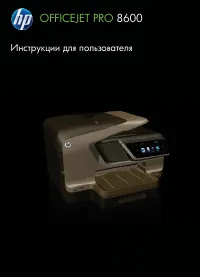 HP 8600 Инструкция по эксплуатации
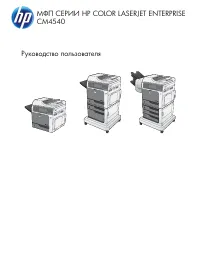 HP CM4540 Инструкция по эксплуатации
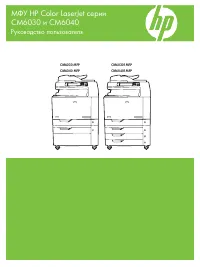 HP CM6040 Инструкция по эксплуатации
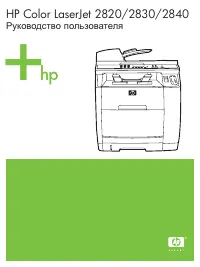 HP Color LaserJet 2800 Инструкция по эксплуатации
 HP Color LaserJet 9500 Инструкция по эксплуатации
 HP Color LaserJet CM1015 Инструкция по эксплуатации
 HP Color LaserJet CM1017 Инструкция по эксплуатации
 HP Color LaserJet CM6049f Инструкция по эксплуатации