стр. 5 - Содержание
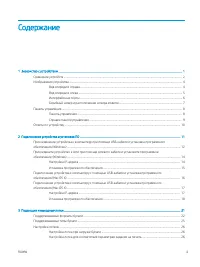
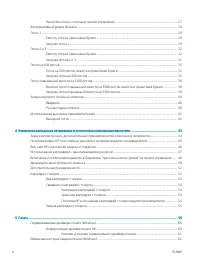
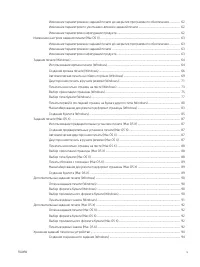
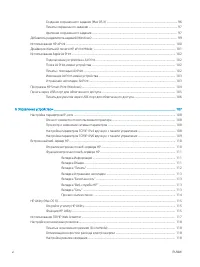
Содержание 1 Знакомство с устройством ..................................................................................................................................................................... 1 Сравнение устройств .............................................................................
стр. 14 - Изображения устройства; Вид спереди и справа
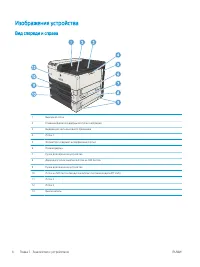
Изображения устройства Вид спереди и справа 1 Выходной лоток 2 Клавиша фиксатора дверцы доступа к картриджу 3 Выдвижная часть выходного приемника 4 Лоток 1 5 Форматтер (содержит интерфейсные порты) 6 Правая дверца 7 Ручки для переноски устройства 8 Дверца доступа к замятию в лотке на 500 листов 9 Ру...
стр. 15 - Вид спереди и слева
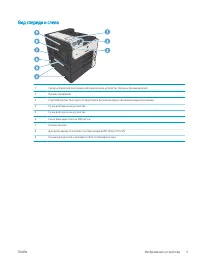
Вид спереди и слева 1 Гнездо аппаратной интеграции для подключения устройств сторонних производителей 2 Панель управления 3 Порт USB для быстрого доступа (для печати без компьютера и обновления микропрограммы) 4 Ручки для переноски устройства 5 Ручки для переноски устройства 6 Рычаг фиксации лотка н...
стр. 16 - Интерфейсные порты
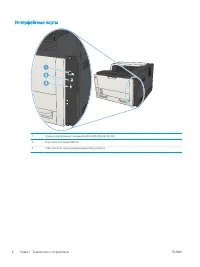
Интерфейсные порты 1 Разъем подключения к локальной сети (LAN) Ethernet (RJ-45) 2 Порт печати Hi-Speed USB 2.0 3 USB-порт для подключения внешних USB-устройств 6 Глава 1 Знакомство с устройством RUWW
стр. 17 - Серийный номер и расположение номера модели
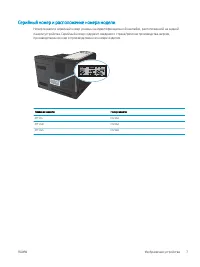
Серийный номер и расположение номера модели Номер модели и серийный номер указаны на идентификационной наклейке, расположенной на задней панели устройства. Серийный номер содержит сведения о стране/регионе производства, версии, производственном коде и производственном номере изделия. Название модели...
стр. 18 - Панель управления
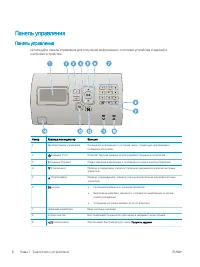
Панель управления Панель управления Используйте панель управления для получения информации о состоянии устройства и заданий и настройки устройства. Номер Клавиша или индикатор Функция 1 Дисплей панели управления Показывает информацию о состоянии, меню, справочную информацию и сообщения об ошибке. 2 ...
стр. 19 - Справка панели управления
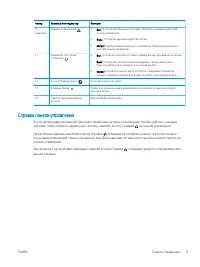
Номер Клавиша или индикатор Функция 10 конвертов. Индикатор "Внимание" ● Вкл.: В устройстве возникла неполадка. Обратите внимание на дисплей панели управления. ● Выкл.: Устройство функционирует без сбоев. ● Мигает: Требуется вмешательство пользователя. Обратите внимание на дисплей панели упр...
стр. 20 - Отчеты по устройству
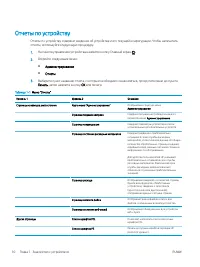
Отчеты по устройству Отчеты по устройству содержат сведения об устройстве и его текущей конфигурации. Чтобы напечатать отчеты, используйте следующую процедуру. 1. На панели управления устройства нажмите кнопку Главный экран . 2. Откройте следующие меню: ● Администрирование ● Отчеты 3. Выберите пункт...
стр. 21 - Подключение устройства и установка ПО
2 Подключение устройства и установка ПО ● Присоединение устройства к компьютеру при помощи USB-кабеля и установка программного обеспечения (Windows) ● Присоедините устройство к сети при помощи сетевого кабеля и установите программное обеспечение (Windows) ● Подключение устройства к компьютеру с помо...
стр. 25 - Установка программного обеспечения
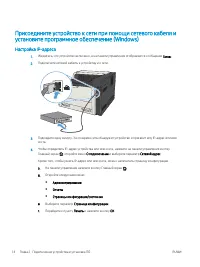
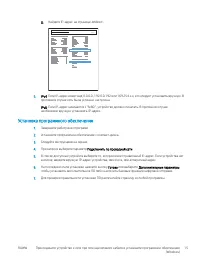
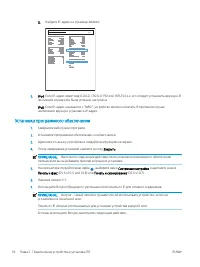
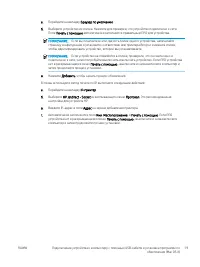
д. Найдите IP-адрес на странице Jetdirect. Jetdirect Page HP Color LaserJet Page 1 5. IPv4. Если IP-адрес имеет вид 0.0.0.0, 192.0.0.192 или 169.254.x.x, его следует установить вручную. В противном случае сеть была успешно настроена. IPv6. Если IP-адрес начинается с "fe80:", устройство должн...
стр. 31 - Подающие и выходные лотки
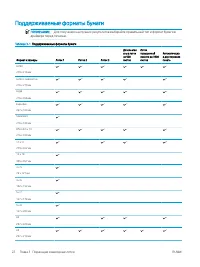
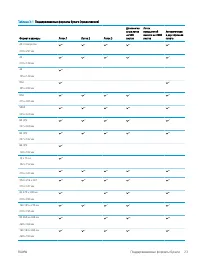
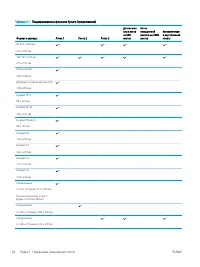
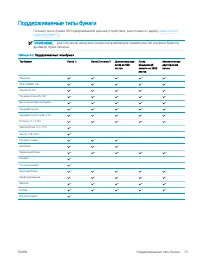
3 Подающие и выходные лотки ● Поддерживаемые форматы бумаги ● Поддерживаемые типы бумаги ● Настройка лотков ● Альтернативный режим бланков ● Лоток 1 ● Лотки 2 и 3 ● Лотки на 500 листов ● Лоток повышенной емкости на 3500 листов ● Загрузка бумаги и печать на этикетках ● Использование выходных приемник...
стр. 36 - Настройка лотков; Настройка лотка при загрузке бумаги
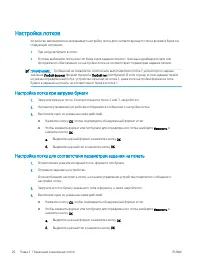
Настройка лотков Устройство автоматически запрашивает настройку лотка для соответствующего типа и формата бумаги в следующих ситуациях: ● При загрузке бумаги в лоток. ● Если вы выбираете лоток или тип бумаги для задания печати с помощью драйвера печати или программного обеспечения, но настройки лотк...
стр. 37 - Настройка лотка с помощью панели управления
Настройка лотка с помощью панели управления Можно также настроить тип и формат для лотков без запроса устройства. 1. На панели управления нажмите кнопку Главный экран . 2. Откройте меню Лотки.. 3. Выделите формат или тип бумаги для соответствующего лотка и нажмите кнопку ОК. 4. Выберите формат или т...
стр. 38 - Альтернативный режим бланков
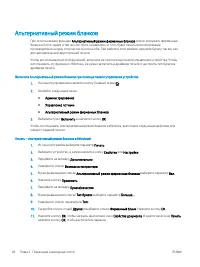
Альтернативный режим бланков При использовании функции Альтернативный режим фирменных бланков можно загружать фирменные бланки в лоток одним и тем же способом, независимо от того, будет печать или копирование производиться на одну сторону листа или на обе. При работе в этом режиме загрузите бумагу т...
стр. 39 - Лоток 1; Емкость лотка и ориентация бумаги
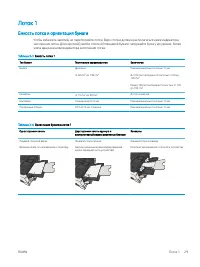
Лоток 1 Емкость лотка и ориентация бумаги Чтобы избежать замятий, не переполняйте лотки. Верх стопки должен располагаться ниже индикатора заполнения лотка. Для короткой/узкой и плотной/глянцевой бумаги: загружайте бумагу до уровня, более чем в два раза ниже индикатора заполнения лотка. Таблица 3-3 Е...
стр. 40 - Загрузка лотка 1
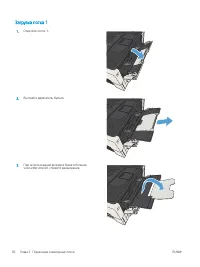
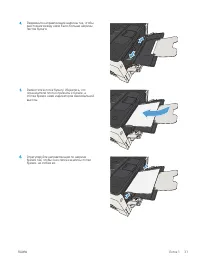
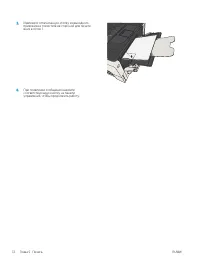
Загрузка лотка 1 1. Откройте лоток 1. 2. Вытяните держатель бумаги. 3. При использовании формата бумаги больше, чем Letter или A4, сложите расширение. 30 Глава 3 Подающие и выходные лотки RUWW
стр. 45 - Лоток на 500 листов: емкость и ориентация бумаги
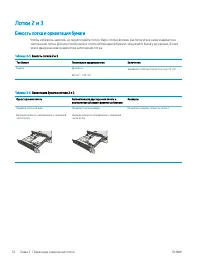
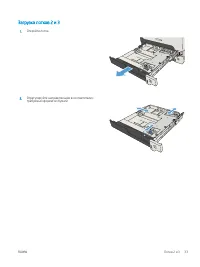
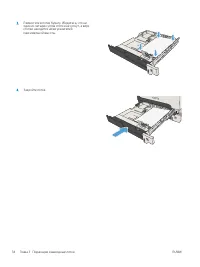
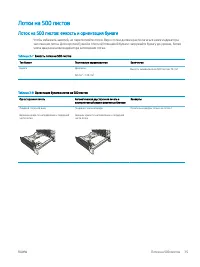
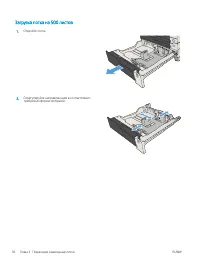
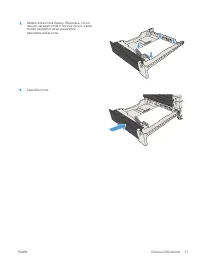
Лотки на 500 листов Лоток на 500 листов: емкость и ориентация бумаги Чтобы избежать замятий, не переполняйте лотки. Верх стопки должен располагаться ниже индикатора заполнения лотка. Для короткой/узкой и плотной/глянцевой бумаги: загружайте бумагу до уровня, более чем в два раза ниже индикатора запо...
стр. 48 - Лоток повышенной емкости на 3500 листов; Загрузка лотка повышенной емкости на 3500 листов
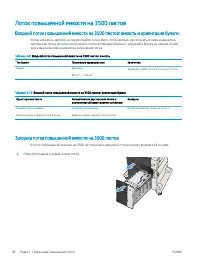
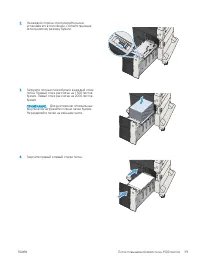
Лоток повышенной емкости на 3500 листов Входной лоток повышенной емкости на 3500 листов: емкость и ориентация бумаги Чтобы избежать замятий, не переполняйте лотки. Верх стопки должен располагаться ниже индикатора заполнения лотка. Для короткой/узкой и плотной/глянцевой бумаги: загружайте бумагу до у...
стр. 50 - Загрузка бумаги и печать на этикетках; Введение
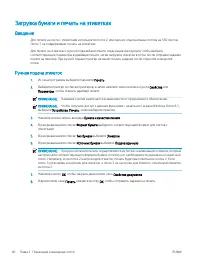
Загрузка бумаги и печать на этикетках Введение Для печати на листе с этикетками используется лоток 2 или один из опциональных лотков на 550 листов. Лоток 1 не поддерживает печать на этикетках. Для печати на этикетках с ручной подачей выполните следующие инструкции, чтобы выбрать соответствующие пара...
стр. 52 - Использование выходных приемников бумаги; Выходной лоток
Использование выходных приемников бумаги Выходной лоток В стандартном выходном лотке бумага складывается лицевой стороной вниз в правильном порядке. Один выходной отсек вмещает до 250 листов бумаги плотностью 75 г/м 2 . 42 Глава 3 Подающие и выходные лотки RUWW
стр. 57 - Использование картриджей с заканчивающимся ресурсом
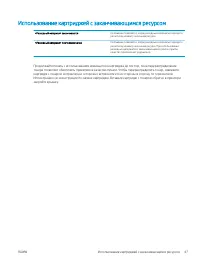
Использование картриджей с заканчивающимся ресурсом <Расходный материал> заканчивается Сообщение появляется, когда расходные материалы подходят к расчетному моменту окончания ресурса. <Расходный материал> почти закончился Сообщение появляется, когда расходные материалы подходят к расчетн...
стр. 62 - Дополнительные принадлежности
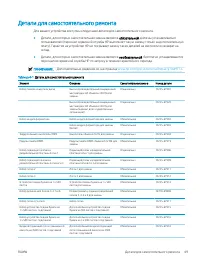
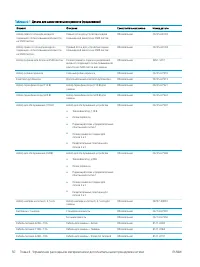
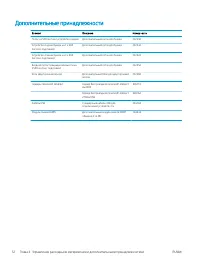
Дополнительные принадлежности Элемент Описание Номер части Лоток на 500 листов и устройство подачи Дополнительный лоток для бумаги CF239A Устройство подачи бумаги на 1 x 500 листов с подставкой Дополнительный лоток для бумаги CF243A Устройство подачи бумаги на 3 x 500 листов с подставкой Дополнитель...
стр. 63 - Картридж с тонером; Вид картриджа с тонером
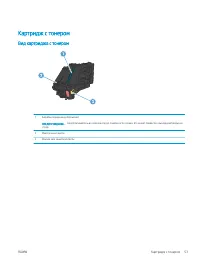
Картридж с тонером Вид картриджа с тонером 1 Барабан передачи изображений ПРЕДУПРЕЖДЕНИЕ. Не дотрагивайтесь до затвора или до поверхности ролика. Это может привести к выходу картриджа из строя. 2 Микросхема памяти 3 Язычок для защитной ленты RUWW Картридж с тонером 53
стр. 64 - Сведения о картридже с тонером; Утилизация картриджей с тонером
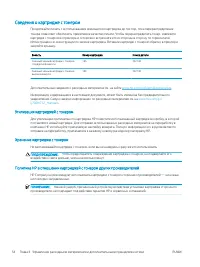
Сведения о картридже с тонером Продолжайте печать с использованием имеющегося картриджа до тех пор, пока перераспределение тонера позволяет обеспечить приемлемое качество печати. Чтобы перераспределить тонер, извлеките картридж с тонером из принтера и осторожно встряхните его из стороны в сторону по...
стр. 65 - Замена картриджа с тонером
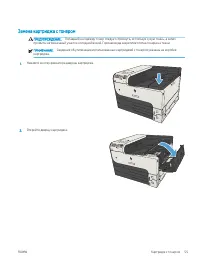
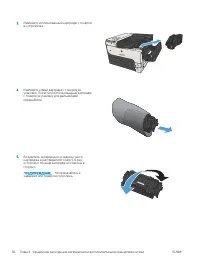
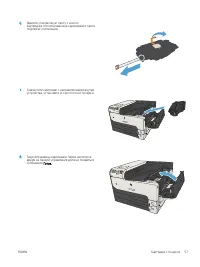
Замена картриджа с тонером ПРЕДУПРЕЖДЕНИЕ. Попавший на одежду тонер следует стряхнуть, используя сухую ткань, а затем промыть загрязненный участок холодной водой. Горячая вода закрепляет пятна тонера на ткани. ПРИМЕЧАНИЕ. Сведения об утилизации использованных картриджей с тонером указаны на коробке ...
стр. 69 - Печать
5 Печать ● Поддерживаемые драйверы печати (Windows) ● Изменение настроек задания печати (Windows) ● Изменение настроек задания печати (Mac OS X) ● Задания печати (Windows) ● Задания печати (Mac OS X) ● Дополнительные задания печати (Windows) ● Дополнительные задания печати (Mac OS X) ● Хранение зада...
стр. 70 - Универсальный драйвер печати HP
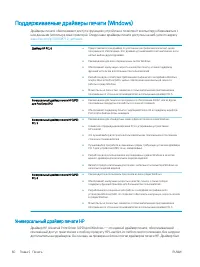
Поддерживаемые драйверы печати (Windows) Драйверы печати обеспечивают доступ к функциям устройства и позволяют компьютеру обмениваться с ним данными (используя язык принтера). Следующие драйверы печати доступны на веб-узле по адресу www.hp.com/go/lj700M712_software . Драйвер HP PCL 6 ● Предоставляет...
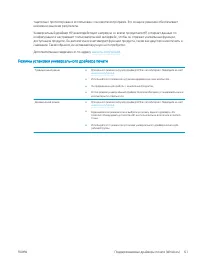
стр. 71 - Режимы установки универсального драйвера печати
тщательно протестирован и использован с множеством программ. Это мощное решение обеспечивает неизменно высокие результаты. Универсальный драйвер HP взаимодействует напрямую со всеми продуктами HP, собирает данные по конфигурации и настраивает пользовательский интерфейс, чтобы он отражал уникальные ф...
стр. 72 - Изменение настроек задания печати (Windows); обеспечения
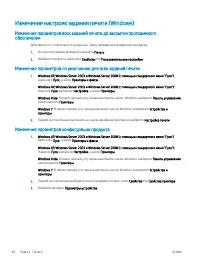
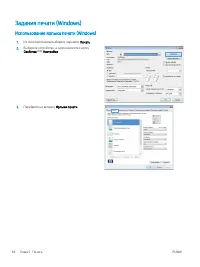
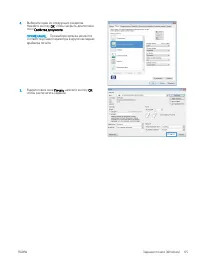
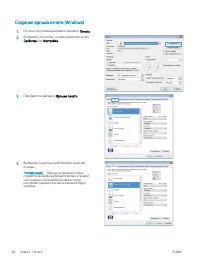
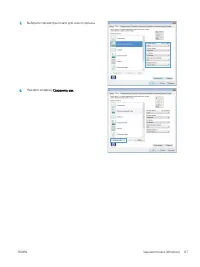
Изменение настроек задания печати (Windows) Изменение параметров всех заданий печати до закрытия программного обеспечения Действия могут отличаться от указанных. Здесь приведена стандартная процедура. 1. Из окна программы выберите параметр Печать. 2. Выберите продукт и щелкните Свойства или Пользова...
стр. 73 - Изменение настроек задания печати (Mac OS X)
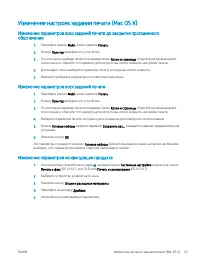
Изменение настроек задания печати (Mac OS X) Изменение параметров всех заданий печати до закрытия программного обеспечения 1. Перейдите в меню Файл, затем нажмите Печать. 2. В меню Принтер выберите это устройство. 3. По умолчанию драйвер печати показывает меню Копии и страницы. Откройте раскрывающий...
стр. 79 - Автоматическая печать на обеих сторонах (Windows)
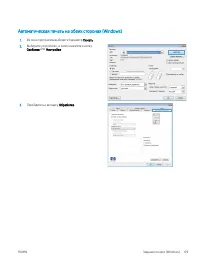
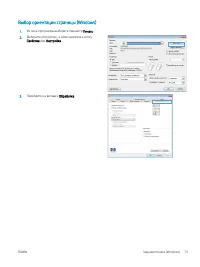
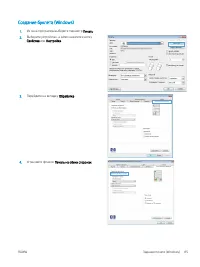
Автоматическая печать на обеих сторонах (Windows) 1. Из окна программы выберите параметр Печать. 2. Выберите устройство, а затем нажмите кнопку Свойства или Настройки. 3. Перейдите на вкладку Обработка. RUWW Задания печати (Windows) 69
стр. 81 - Двусторонняя печать в ручном режиме (Windows)
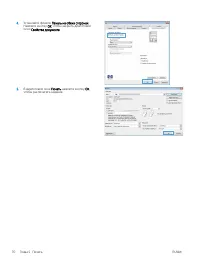
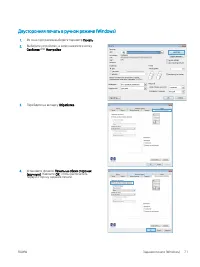
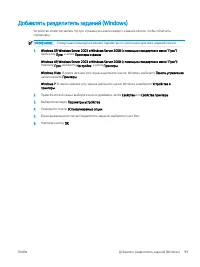
Двусторонняя печать в ручном режиме (Windows) 1. Из окна программы выберите параметр Печать. 2. Выберите устройство, а затем нажмите кнопку Свойства или Настройки. 3. Перейдите на вкладку Обработка. 4. Установите флажок Печать на обеих сторонах (вручную). Нажмите ОК, чтобы распечатать первую сторону...
стр. 83 - Печатать несколько страниц на листе (Windows)
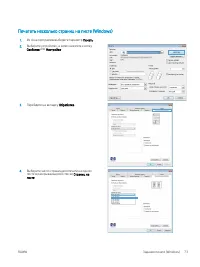
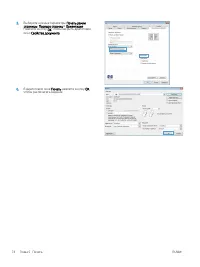
Печатать несколько страниц на листе (Windows) 1. Из окна программы выберите параметр Печать. 2. Выберите устройство, а затем нажмите кнопку Свойства или Настройки. 3. Перейдите на вкладку Обработка. 4. Выберите число страниц для печати на одном листе в раскрывающемся списке Страниц на листе. RUWW За...
стр. 90 - Печать первой и последней страниц на бумаге другого типа (Windows)
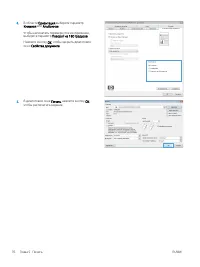
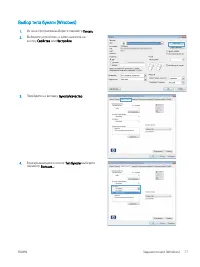
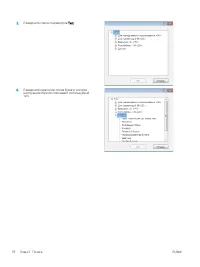
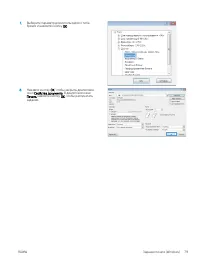
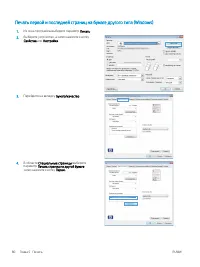
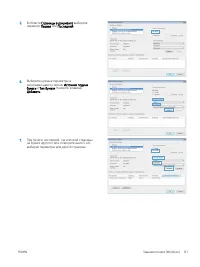
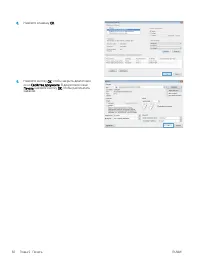
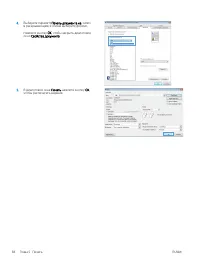
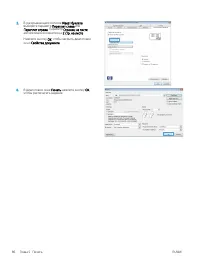
Печать первой и последней страниц на бумаге другого типа (Windows) 1. Из окна программы выберите параметр Печать. 2. Выберите устройство, а затем нажмите кнопку Свойства или Настройки. 3. Перейдите на вкладку Бумага/качество. 4. В области Специальные страницы выберите параметр Печать страниц на друг...
стр. 93 - Масштабирование документа под формат страницы (Windows)
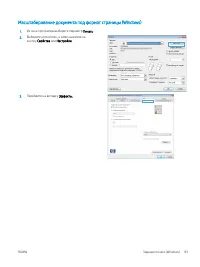
Масштабирование документа под формат страницы (Windows) 1. Из окна программы выберите параметр Печать. 2. Выберите устройство, а затем нажмите на кнопку Свойства или Настройки. 3. Перейдите на вкладку Эффекты.. RUWW Задания печати (Windows) 83
стр. 98 - Печатать несколько страниц на листе (Mac OS X)
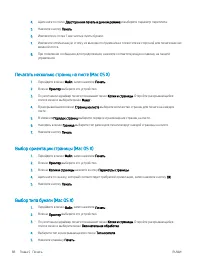
4. Щелкните по полю Двусторонняя печать в ручном режиме и выберите параметр переплета. 5. Нажмите кнопку Печать. 6. Извлеките из лотка 1 все чистые листы бумаги. 7. Извлеките отпечатанную стопку из выходного приемника и поместите ее стороной для печати вниз во входной лоток. 8. При появлении сообщен...
стр. 99 - Масштабирование документа под формат страницы (Mac OS X)
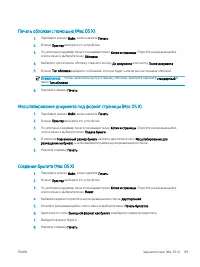
Печать обложки с помощью (Mac OS X) 1. Перейдите в меню Файл, затем нажмите Печать. 2. В меню Принтер выберите это устройство. 3. По умолчанию драйвер печати показывает меню Копии и страницы. Откройте раскрывающийся список меню и выберите меню Обложка . 4. Выберите, где печатать обложку. Нажмите кно...
стр. 100 - Выбор произвольного формата бумаги (Windows)
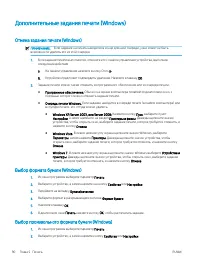
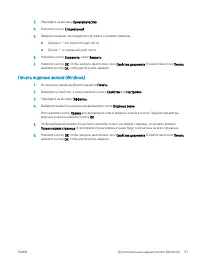
Дополнительные задания печати (Windows) Отмена задания печати (Windows) ПРИМЕЧАНИЕ. Если задание на печать находится в конце длинной очереди, у вас может не быть возможности удалить его из этой очереди. 1. Если задание печати выполняется, отмените его с панели управления устройства, выполнив следующ...
стр. 102 - Выбор произвольного формата бумаги (Mac OS X)
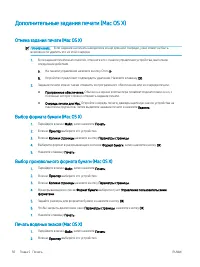
Дополнительные задания печати (Mac OS X) Отмена задания печати (Mac OS X) ПРИМЕЧАНИЕ. Если задание на печать находится в конце длинной очереди, у вас может не быть возможности удалить его из этой очереди. 1. Если задание печати выполняется, отмените его с панели управления устройства, выполнив следу...
стр. 104 - Хранение заданий печати на устройстве
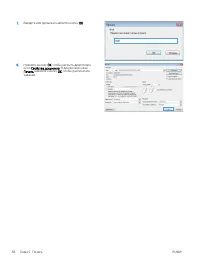
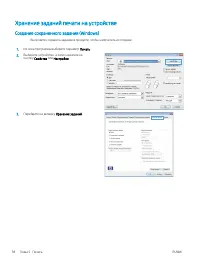
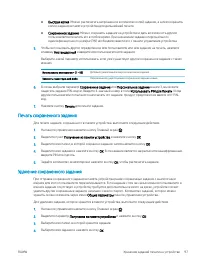
Хранение заданий печати на устройстве Создание сохраненного задания (Windows) Вы можете сохранять задания в продукте, чтобы напечатать их позднее. 1. Из окна программы выберите параметр Печать. 2. Выберите устройство, а затем нажмите на кнопку Свойства или Настройки. 3. Перейдите на вкладку Хранение...
стр. 107 - Печать сохраненного задания
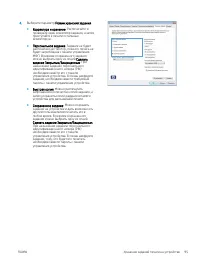
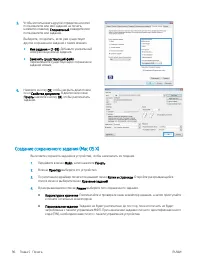
● Быстрая копия. Можно распечатать запрошенное количество копий задания, а затем сохранить копию задания в памяти устройства для дальнейшей печати. ● Сохраненное задание. Можно сохранить задание на устройстве и дать возможность другим пользователям печатать его в любое время. При назначении заданию ...
стр. 110 - Использование HP ePrint
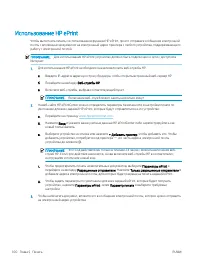
Использование HP ePrint Чтобы выполнить печать с использованием функции HP ePrint, просто отправьте сообщение электронной почты с вложенным документом на электронный адрес принтера с любого устройства, поддерживающего работу с электронной почтой. ПРИМЕЧАНИЕ. Для использования HP ePrint устройство до...
стр. 111 - Драйвер мобильной печати HP ePrint Mobile:
Драйвер мобильной печати HP ePrint Mobile: Драйвер мобильной печати HP ePrint Mobile облегчает печать с настольного или мобильного ПК на любом устройстве, совместимом с HP ePrint. После установки драйвера воспользуйтесь опцией Печать из любого приложения и выберите HP ePrint Mobile из списка установ...
стр. 112 - Использование Apple AirPrint; Подключение устройства к AirPrint
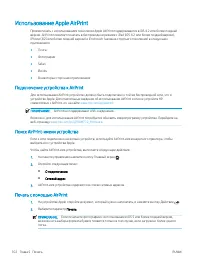
Использование Apple AirPrint Прямая печать с использованием технологии Apple AirPrint поддерживается в iOS 4.2 или более поздней версии. AirPrint позволяет печатать в беспроводном режиме с iPad (iOS 4.2 или более поздней версии), iPhone (3GS или более поздней версии) и iPod touch (начиная с третьего...
стр. 113 - Изменение AirPrint-имени устройства; Устранение неполадок AirPrint
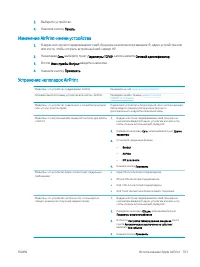
3. Выберите устройство. 4. Нажмите кнопку Печать. Изменение AirPrint-имени устройства 1. В адресной строке поддерживаемого веб-браузера на компьютере введите IP-адрес устройства или имя хоста, чтобы открыть встроенный веб-сервер HP. 2. На вкладке Сеть выберите пункт Параметры TCP/IP, затем нажмите С...
стр. 115 - Печать через USB-порт для облегченного доступа
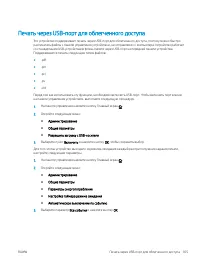
Печать через USB-порт для облегченного доступа Это устройство поддерживает печать через USB-порт для облегченного доступа, поэтому можно быстро распечатать файлы с панели управления устройством, не отправляя их с компьютера. Устройство работает со стандартными USB-устройствами флэш-памяти через USB-...
стр. 116 - Печать документов через USB-порт для облегченного доступа
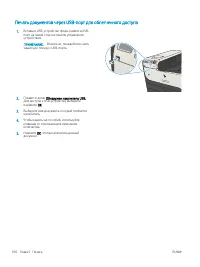
Печать документов через USB-порт для облегченного доступа 1. Вставьте USB-устройство флэш-памяти в USB- порт на левой стороне панели управления устройством. ПРИМЕЧАНИЕ. Возможно, понадобится снять защитную пленку с USB-порта. 2. Появится экран Обнаружен накопитель USB.. Для доступа к USB-устройству ...
стр. 117 - Управление устройством
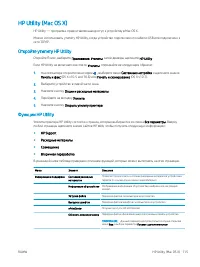
6 Управление устройством ● Настройка параметров IP-сети ● Встроенный веб-сервер HP ● HP Utility (Mac OS X) ● Использование ПО HP Web Jetadmin ● Настройки экономичных режимов ● Функции безопасности устройства ● Обновление микропрограммы устройства RUWW 107
стр. 118 - Настройка параметров IP-сети; Отказ от совместного использования принтера
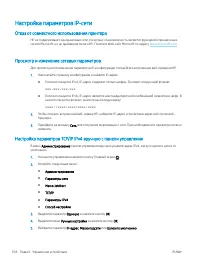
Настройка параметров IP-сети Отказ от совместного использования принтера HP не поддерживает одноранговые сети, поскольку эта возможность является функцией операционных систем Microsoft, но не драйверов печати HP. Посетите Web-сайт Microsoft по адресу www.microsoft.com . Просмотр и изменение сетевых ...
стр. 119 - Настройка параметров TCP/IP IPv6 вручную с панели управления
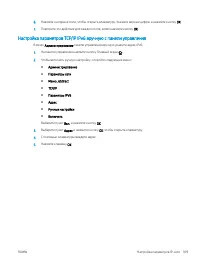
6. Нажмите на первое поле, чтобы открыть клавиатуру. Укажите верные цифры и нажмите кнопку ОК. 7. Повторите это действие для каждого поля, затем нажмите кнопку ОК. Настройка параметров TCP/IP IPv6 вручную с панели управления В меню Администрирование панели управления вручную укажите адрес IPv6. 1. Н...
стр. 120 - Встроенный веб-сервер HP; Открытие встроенного веб-сервера HP
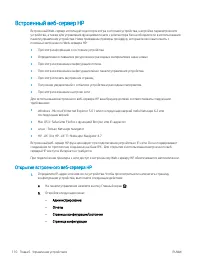
Встроенный веб-сервер HP Встроенный Web-сервер используется для просмотра состояния устройства, настройки параметров сети устройства, а также для управления функциями печати с компьютера без необходимости в использовании панели управления устройства. Ниже приведены примеры процедур, которые можно вы...
стр. 121 - Функции встроенного веб-сервера HP; Вкладка Информация; Вкладка Общие
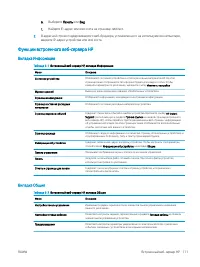
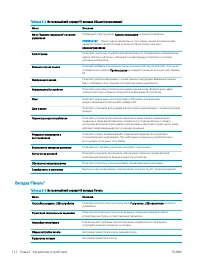
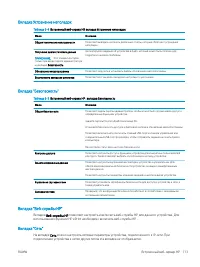
в. Выберите Печать или Вид. г. Найдите IP-адрес или имя хоста на странице Jetdirect. 2. В адресной строке поддерживаемого веб-браузера, установленного на используемом компьютере, введите IP-адрес устройства или имя хоста. Функции встроенного веб-сервера HP Вкладка Информация Таблица 6-1 Встроенный в...
стр. 123 - Вкладка Устранение неполадок
Вкладка Устранение неполадок Таблица 6-4 Встроенный веб-сервер HP, вкладка Устранение неполадок Меню Описание Общие технические неисправности Позволяет выводить на печать различные отчеты, которые облегчают устранение неполадок. Получение диагностических данных ПРИМЕЧАНИЕ. Этот элемент доступен толь...
стр. 124 - Прочие ссылки список
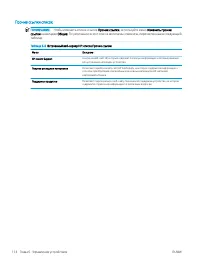
Прочие ссылки список ПРИМЕЧАНИЕ. Чтобы изменить список ссылок Прочие ссылки, используйте меню Изменить прочие ссылки на вкладке Общие. По умолчанию в этот список включены элементы, перечисленные в следующей таблице. Таблица 6-6 Встроенный веб-сервер HP: список Прочие ссылки Меню Описание HP Instant ...
стр. 127 - Использование ПО HP Web Jetadmin
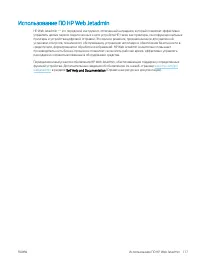
Использование ПО HP Web Jetadmin HP Web Jetadmin — это передовой инструмент, отмеченный наградами, который позволяет эффективно управлять целым парком подключенных к сети устройств HP, таких как принтеры, многофункциональные принтеры и устройства цифровой отправки. Это единое решение, предназначенно...
стр. 128 - Настройки экономичных режимов; Оптимизация скорости и расхода электроэнергии
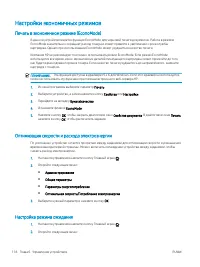
Настройки экономичных режимов Печать в экономичном режиме (EconoMode) В данном устройстве имеется функция EconoMode для черновой печати документов. Работа в режиме EconoMode значительно сокращает расход тонера и может привести к увеличению срока службы картриджа. Однако при использовании EconoMode м...
стр. 129 - Настройка расписания режима ожидания
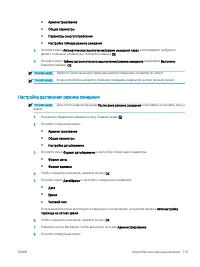
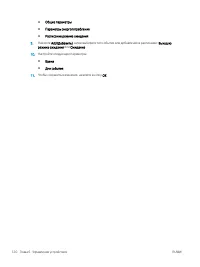
● Администрирование ● Общие параметры ● Параметры энергопотребления ● Настройка таймера режима ожидания 3. Откройте меню Автоматическое выключение/режим ожидания через, затем введите требуемое время с помощью клавиатуры. Нажмите клавишу ОК. 4. Откройте меню Таймер автоматического выключения/режима о...
стр. 131 - Функции безопасности устройства; Сведения о безопасности
Функции безопасности устройства Сведения о безопасности Устройство соответствует стандартам безопасности и поддерживает рекомендуемые протоколы, которые обеспечивают безопасность устройства и защиту важных данных в сети, а также упрощают отслеживание работы и обслуживание устройства. Более подробные...
стр. 132 - диски HP; Блокировка отсека форматтера
Поддержка шифрования. Высокопроизводительные зашифрованные жесткие диски HP Жесткий диск поддерживает функцию аппаратного шифрования, обеспечивающую надежное хранение конфиденциальных данных без снижения производительности устройства. В этом жестком диске используется самый современный алгоритм крип...
стр. 133 - Обновление микропрограммы устройства
Обновление микропрограммы устройства Инструкции по загрузке и установке обновлений для программного обеспечения и микропрограмм доступны на веб-сайте www.hp.com/support/lj700M712 . Откройте Поддержка и драйверы, выберите ОС, затем выберите загрузку для продукта. RUWW Обновление микропрограммы устрой...
стр. 135 - Решение проблем
7 Решение проблем ● Контрольный список устранения неполадок ● Факторы, влияющие на производительность устройства ● Восстановление заводских настроек по умолчанию ● Справка панели управления ● Неправильная подача бумаги и возникновение замятий ● Устранение замятий ● Смена настроек функции устранения ...
стр. 136 - Контрольный список устранения неполадок
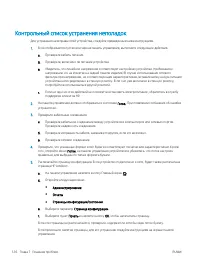
Контрольный список устранения неполадок Для устранения неисправностей устройства, следуйте приведенным ниже инструкциям. 1. Если отображается пустая или черная панель управления, выполните следующие действия. а. Проверьте кабель питания. б. Проверьте, включено ли питание устройства. в. Убедитесь, чт...
стр. 138 - Факторы, влияющие на производительность устройства
Факторы, влияющие на производительность устройства Несколько факторов влияют на время печати задания. ● Максимальная производительность устройства, измеряемая в страницах в минуту (стр./мин) ● Использование специальной бумаги (например, прозрачная пленка, плотная бумага и бумага нестандартного форма...
стр. 141 - Неправильная подача бумаги и возникновение замятий; Устройство не захватывает бумагу; Предотвращение замятий бумаги
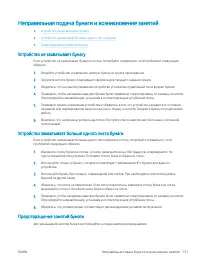
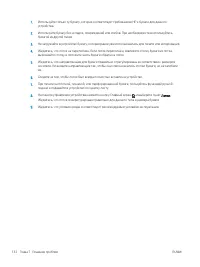
Неправильная подача бумаги и возникновение замятий ● Устройство не захватывает бумагу ● Устройство захватывает больше одного листа бумаги. ● Предотвращение замятий бумаги Устройство не захватывает бумагу Если устройство не захватывает бумагу из лотка, попробуйте справиться с этой проблемой следующим...
стр. 143 - Устранение замятий; Места возникновения замятий бумаги
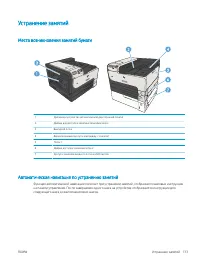
Устранение замятий Места возникновения замятий бумаги 4 2 3 1. Дуплексер (устройство автоматической двусторонней печати) 2. Дверца для доступа к замятиям термофиксатора 3. Выходной лоток 4 Верхняя крышка (доступ к картриджу с тонером) 5 Лоток 1 6 Дверца доступа к замятиям лотка 2 7 Доступ к замятиям...
стр. 144 - Устраните замятия в области выходного приемника; Устранение замятий в лотке 1
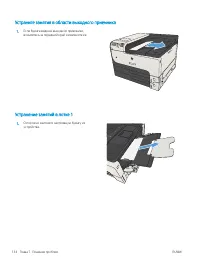
Устраните замятия в области выходного приемника 1. Если бумага видна в выходном приемнике, возьмитесь за передний край и извлеките ее. 2 3 Устранение замятий в лотке 1 1. Осторожно вытяните застрявшую бумагу из устройства. 134 Глава 7 Решение проблем RUWW
стр. 145 - Устранение замятий в лотке 2 или 3
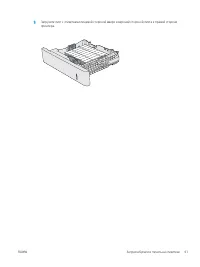
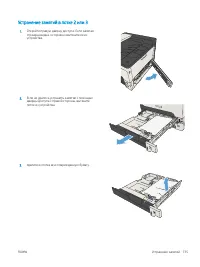
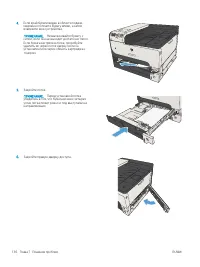
Устранение замятий в лотке 2 или 3 1. Откройте правую дверцу доступа. Если замятая страница видна, осторожно вытяните ее из устройства. 2 3 2. Если не удалось устранить замятие с помощью дверцы доступа с правой стороны, вытяните лоток из устройства. 3. Удалите из лотка всю поврежденную бумагу. RUWW ...
стр. 147 - Устранение замятий бумаги в лотках на 500 листов
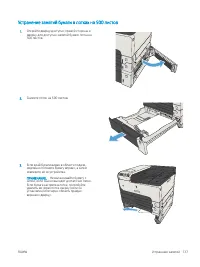
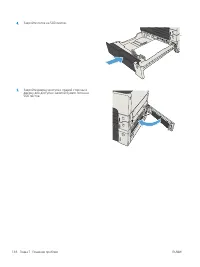
Устранение замятий бумаги в лотках на 500 листов 1. Откройте дверцу доступа с правой стороны и дверцу для доступа к замятой бумаге лотка на 500 листов. 4 2 3 2. Снимите лоток на 500 листов. 2 3 3. Если край бумаги виден в области подачи, медленно потяните бумагу вправо, а затем извлеките ее из устро...
стр. 149 - Устранение замятий в лотке повышенной емкости на 3500 листов
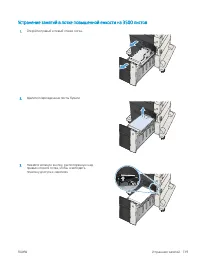
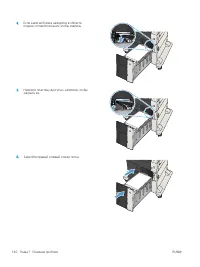
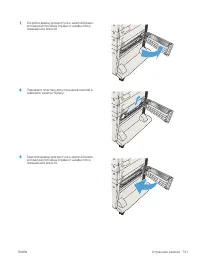
Устранение замятий в лотке повышенной емкости на 3500 листов 1. Откройте правый и левый отсеки лотка. 4 2. Удалите поврежденные листы бумаги. 4 3. Нажмите зеленую кнопку, расположенную над правым отсеком лотка, чтобы освободить пластину доступа к замятиям. 4 RUWW Устранение замятий 139
стр. 152 - Устранение замятий в области картриджей с тонером
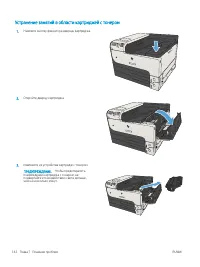
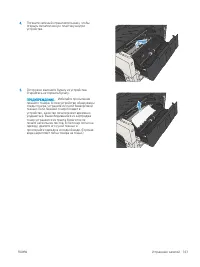
Устранение замятий в области картриджей с тонером 1. Нажмите кнопку фиксатора дверцы картриджа. 2 3 2. Откройте дверцу картриджа. 2 3 3. Извлеките из устройства картридж с тонером. ПРЕДУПРЕЖДЕНИЕ. Чтобы предотвратить повреждение картриджа с тонером, не подвергайте его воздействию света дольше, чем н...
стр. 155 - Устранение замятий в области термофиксатора
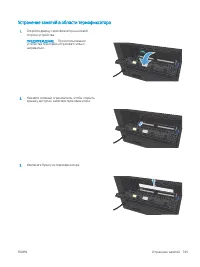
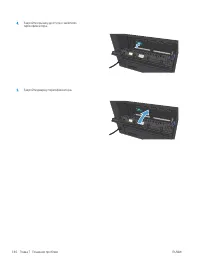
Устранение замятий в области термофиксатора 1. Откройте дверцу термофиксатора на левой стороне устройства. ПРЕДУПРЕЖДЕНИЕ. При использовании устройства термофиксатор может сильно нагреваться. 2. Нажмите зеленый ограничитель, чтобы открыть крышку доступа к замятиям термофиксатора. 3. Извлеките бумагу...
стр. 157 - Устраните замятия в модуле двусторонней печати
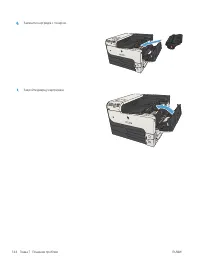
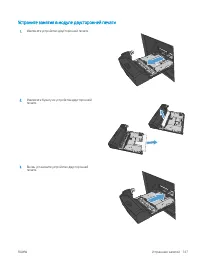
Устраните замятия в модуле двусторонней печати 1. Извлеките устройство двусторонней печати. 2. Извлеките бумагу из устройства двусторонней печати. 3. Вновь установите устройство двусторонней печати. RUWW Устранение замятий 147
стр. 158 - Смена настроек функции устранения замятия
Смена настроек функции устранения замятия Данное устройство предоставляет функцию устранения замятия путем повторной печати замятых страниц. 1. На панели управления нажмите кнопку Главный экран . 2. Откройте следующие меню: ● Администрирование ● Общие параметры ● Устранение замятий 3. Выберите одно ...
стр. 159 - Улучшение качества печати; Попробуйте выполнить печать из другой программы.; Проверка параметра типа бумаги (Mac OS X)
Улучшение качества печати Попробуйте выполнить печать из другой программы. Попробуйте выполнить печать из другой программы. Если страница печатается правильно, причиной возникновения неполадки является программа, с помощью которой выполняется печать. Настройка параметра типа бумаги для задания печат...
стр. 161 - Используйте бумагу, которая соответствует требованиям HP
● При печати на страницах остаются частицы тонера. ● При печати тонер размазывается по страницам. ● При печати на страницах остаются повторяющиеся отпечатки. Для печати страницы очистки используйте следующую процедуру. 1. На панели управления нажмите кнопку Главный экран . 2. Откройте следующие меню...
стр. 162 - Проверьте среду; Проверка параметров режима EconoMode
Всегда используйте тип бумаги, на который рассчитано устройство. При выборе бумаги выполняйте следующие рекомендации: ● Проверьте качество бумаги и удостоверьтесь в отсутствии надрезов, надрывов, разрезов, пятен, рыхлых частиц, пыли, морщин, пустот и неровных или загибающихся краев. ● Используйте бу...
стр. 163 - Попробуйте другой драйвер печати
● Выберите параметр FastRes 1200. ● Снимите флажок EconoMode, чтобы отключить функцию. 5. Нажмите кнопку ОК, чтобы закрыть диалоговое окно Свойства документа. В диалоговом окне Печать нажмите кнопку ОК, чтобы распечатать задание. Попробуйте другой драйвер печати Если вы печатаете из программы и расп...
стр. 164 - Выравнивание отдельных лотков
Выравнивание отдельных лотков Отрегулируйте выравнивание отдельных лотков, если текст или изображения не находятся по центру или неправильно расположены на печатной странице. 1. На панели управления нажмите кнопку Главный экран . 2. Откройте следующие меню: ● Администрирование ● Общие параметры ● Ка...
стр. 165 - Устройство не печатает
Устройство не печатает или печать выполняется слишком медленно Устройство не печатает Если устройство совсем не печатает, попробуйте выполнить следующие действия. 1. Убедитесь, что устройство включено, а панель управления информирует о готовности устройства. – Если панель управления не информирует о...
стр. 167 - устройства хранения данных
Устранение неполадок с непосредственной печатью через USB- порт ● Меню "Загрузка с USB-устройства" не открывается при подключении USB-устройства хранения данных ● Не удается распечатать файл с USB-устройства флэш-памяти ● Файл, который следует печатать, не указан в меню "Получение с USB-...
стр. 168 - Не удается распечатать файл с USB-устройства флэш-памяти
Не удается распечатать файл с USB-устройства флэш-памяти 1. Проверьте, есть ли в лотке бумага. 2. Проверьте панель управление на наличие сообщений. Если в устройстве замята бумага, устраните замятие. Файл, который следует печатать, не указан в меню "Получение с USB-накопителя" 1. Возможно, в...
стр. 169 - Устранение неполадок USB-подключения
Устранение неполадок USB-подключения Если устройство подключено к компьютеру напрямую, выполните следующие настройки, чтобы при получении задания печати устройство выходило из режима ожидания. 1. На панели управления нажмите кнопку Главный экран . 2. Откройте следующие меню: ● Администрирование ● Об...
стр. 170 - Решение проблем проводной сети; Плохое физическое соединение; В компьютере используется неверный IP-адрес устройства; Компьютер не может связаться с устройством
Решение проблем проводной сети Чтобы убедиться в том, что принтер обменивается данными с сетью, выполните следующие действия. Сначала, распечатайте страницу конфигурации с панели управления устройства и определите IP-адрес устройства, указанный на этой странице. ● Плохое физическое соединение ● В ко...
стр. 171 - двусторонней печати
а. Откройте командную строку компьютера. При работе в ОС Windows, щелкните на кнопке Пуск, выберите Выполнить и введите команду cmd . б. Введите ping и IP-адрес устройства (должен быть отделен пробелом от предыдущей команды). в. Если выводится время отклика - сеть исправна. 2. Если выполнить команду...
стр. 172 - Устранение неполадок программного обеспечения устройства; Во время установки ПО появилось сообщение об ошибке
Устранение неполадок программного обеспечения устройства (Windows) В папке принтеров отсутствует драйвер печати для данного устройства 1. Переустановите программное обеспечение устройства. ПРИМЕЧАНИЕ. Завершите выполнение всех работающих приложений. Для завершения выполнения приложений, имеющих знач...
стр. 174 - Задание печати не было отправлено на нужное устройство
Устранение неполадок программного обеспечения устройства (Mac OS X) ● Название устройства не отображается в списке "Принтеры и факсы" или "Печать и сканирование" ● Задание печати не было отправлено на нужное устройство ● При подключении с помощью USB-кабеля устройство не появляется в...
стр. 176 - Удаление программного обеспечения (Windows)
Удаление программного обеспечения (Windows) Windows XP 1. Выберите Пуск, Панель управления, затем Установка и удаление программ. 2. Найдите и выберите устройство из списка. 3. Нажмите Изменить/удалить для печати задания. Windows Vista 1. В левом нижнем углу экрана щелкните значок Windows. Выберите П...
стр. 179 - Указатель
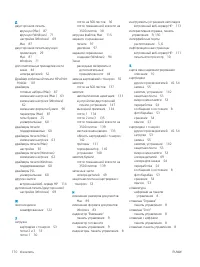
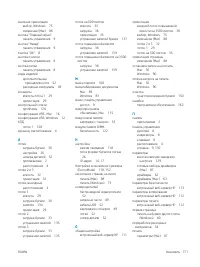
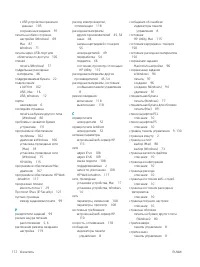
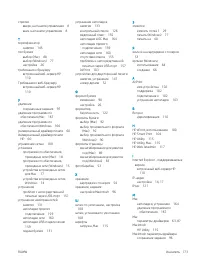
Указатель А адрес IPv4 108 адрес IPv6 109 альбомная ориентация выбор, Windows 75 параметр (Mac) 88 альтернативный режим бланков 28 Б барабан фотобарабан 53 безопасность зашифрованный жесткий диск 122 беспроводная печать AirPrint 102 беспроводной сервер печати номер детали 52 бланки настройка альтерн...
















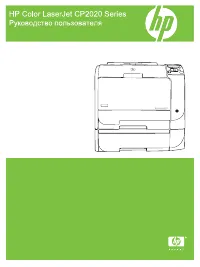 HP Color LaserJet CP2020 Инструкция по эксплуатации
 HP Color LaserJet CP5225 Инструкция по эксплуатации
 HP Color LaserJet CP5225n Инструкция по эксплуатации
 HP Color LaserJet Enterprise M552dn Инструкция по эксплуатации
 HP Color LaserJet Enterprise M553n Инструкция по эксплуатации
 HP Color LaserJet Enterprise M554dn Инструкция по эксплуатации
 HP Color LaserJet Pro CP5225 Инструкция по эксплуатации
 HP Color LaserJet Pro CP5225dn Инструкция по эксплуатации
 HP Color LaserJet Pro CP5225n Инструкция по эксплуатации
 HP Color LaserJet Pro M254dw Инструкция по эксплуатации
 HP Color LaserJet Pro M255dw (7KW64A) Инструкция по эксплуатации
 HP Designjet T125 (5ZY57A) Инструкция по эксплуатации
 HP DesignJet T230 (5HB07A) Инструкция по эксплуатации
 HP Designjet T525 (5ZY59A) Инструкция по эксплуатации
 HP DesignJet T630 (5HB09A) Инструкция по эксплуатации
 HP DesignJet T650 36" (5HB10A) Инструкция по эксплуатации
 HP DesignJet T830 MFP (F9A28D) Инструкция по эксплуатации
 HP DeskJet 450 Инструкция по эксплуатации
 HP DeskJet 460 Инструкция по эксплуатации
 HP DeskJet 920c Инструкция по эксплуатации