стр. 3 - Содержание
Содержание 1 Справка HP DeskJet 2600 series ..................................................................................................................... 1 2 Начало работы ...........................................................................................................................
стр. 7 - Справка HP DeskJet 2600 series
1 Справка HP DeskJet 2600 series Получите подробную информацию об использовании HP DeskJet 2600 series. ● Начало работы на стр. 3 ● Печать на стр. 25 ● Использование веб-служб на стр. 39 ● Копирование и сканирование на стр. 45 ● Управление картриджами на стр. 57 ● Подключите принтер на стр. 65 ● Тех...
стр. 9 - Начало работы
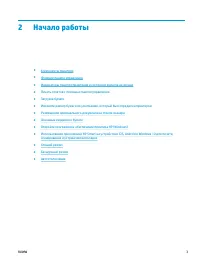
2 Начало работы ● Компоненты принтера ● Функции панели управления ● Индикаторы панели управления и состояние значков на экране ● Печать отчетов с помощью панели управления ● Загрузка бумаги ● Измените размер бумаги по умолчанию, который был определен принтером ● Размещение оригинального документа на...
стр. 10 - Компоненты принтера
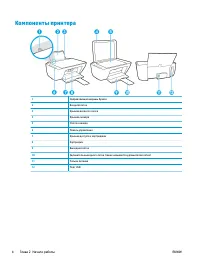
Компоненты принтера 1 Направляющая ширины бумаги 2 Входной лоток 3 Крышка входного лотка 4 Крышка сканера 5 Стекло сканера 6 Панель управления 7 Крышка доступа к картриджам 8 Картриджи 9 Выходной лоток 10 Удлинитель выходного лотка (также называется удлинителем лотка) 11 Разъем питания 12 Порт USB 4...
стр. 11 - Функции панели управления; Обзор кнопок и индикаторов
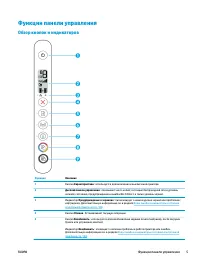
Функции панели управления Обзор кнопок и индикаторов Функция Описание 1 Кнопка Характеристики : используется для включения и выключения принтера. 2 Дисплей панели управления : показывает число копий; состояние беспроводной сети и уровень сигнала; состояние, предупреждения и ошибки Wi-Fi Direct, а та...
стр. 12 - Значки на дисплее панели управления
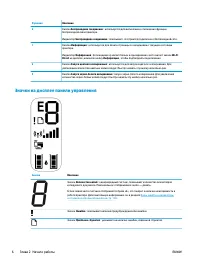
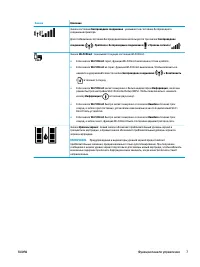
Функция Описание 6 Кнопка Беспроводное соединение : используется для включения и отключения функции беспроводной связи принтера. Индикатор Беспроводное соединение : показывает, что принтер подключен к беспроводной сети. 7 Кнопка Информация : используется для печати страницы со сведениями о текущем с...
стр. 16 - Печать отчетов с помощью панели управления
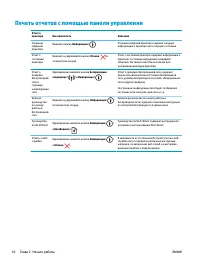
Печать отчетов с помощью панели управления Отчет о принтере Как напечатать Описание Страница сведений принтера Нажмите кнопку Информация ( ). Страница сведений принтера содержит сводную информацию о принтере и его текущем состоянии. Отчет о состоянии принтера Нажмите и удерживайте кнопку Отмена ( ) ...
стр. 17 - Загрузка бумаги
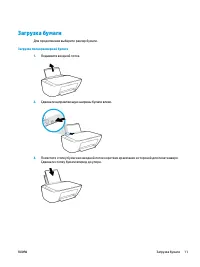
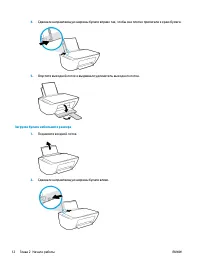
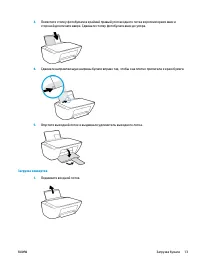
Загрузка бумаги Для продолжения выберите размер бумаги. Загрузка полноразмерной бумаги 1. Поднимите входной лоток. 2. Сдвиньте направляющую ширины бумаги влево. 3. Поместите стопку бумаги во входной лоток коротким краем вниз и стороной для печати вверх. Сдвиньте стопку бумаги вперед до упора. RUWW З...
стр. 23 - Основные сведения о бумаге; Типы бумаги, рекомендуемые для печати
Основные сведения о бумаге Принтер хорошо работает практически с любым видом офисной бумаги. Перед закупкой больших партий бумаги попробуйте различные типы носителей. Оптимальное качество печати достигается при использовании бумаги компании HP. Подробнее о бумаге HP см. на веб-сайте компании HP по а...
стр. 25 - Заказ бумаги и других расходных материалов HP
Такие виды высококачественной бумаги HP предназначены для выполнения различных задач и подходят для печати копий, черновиков, заметок и других повседневных документов. Бумага не содержит кислот, что позволяет получать более долговечные документы. ● Офисная бумага HP из макулатуры Офисная бумага HP и...
стр. 26 - Откройте программное обеспечение принтера HP (Windows)
Откройте программное обеспечение принтера HP (Windows) После установки программного обеспечения для принтера HP дважды щелкните значок принтера на рабочем столе или выполните одно из следующих действий, чтобы открыть программное обеспечение принтера. ● Windows 10: на рабочем столе компьютера вызовит...
стр. 28 - Спящий режим
Спящий режим В спящем режиме расход электроэнергии снижается. После начальной настройки принтер автоматически переходит в спящий режим после 5 минут бездействия. Изменение времени перехода в спящий режим 1. Откройте встроенный веб-сервер (EWS). Дополнительная информация: Откройте встроенный веб- сер...
стр. 29 - Бесшумный режим
Бесшумный режим В бесшумном режиме скорость печати замедляется, чтобы снизить общий уровень шума без ухудшения качества печати. Печать в бесшумном режиме возможна только при использовании Обычного качества печати и простой бумаги. Чтобы снизить шум при печати, включите бесшумный режим. Чтобы выполни...
стр. 30 - Автоотключение
Автоотключение Эта функция используется для отключения принтера после 2 часов бездействия для уменьшения расхода электроэнергии. Функция Автоотключение полностью выключает принтер. Чтобы снова включить его, необходимо нажать кнопку питания. Если используемый принтер поддерживает функцию экономии рас...
стр. 31 - Печать
3 Печать ● Печать документов ● Печать фотографий ● Печать с помощью приложения HP Smart ● Печать на конвертах ● Печать в режиме Максимум dpi ● Печать с мобильных устройств ● Советы по успешной печати RUWW 25
стр. 32 - Печать документов
Печать документов Перед печатью документов убедитесь, что во входном лотке есть бумага, а выходной лоток открыт. Дополнительную информацию о загрузке бумаги см. в разделе Загрузка бумаги на стр. 11 . Печать документа (Windows) 1. В используемой программе выберите Печать. 2. Убедитесь, что выбран при...
стр. 34 - Печать фотографий
Печать фотографий Перед печатью фотографий убедитесь, что во входном лотке есть фотобумага, а выходной лоток открыт. Дополнительную информацию о загрузке бумаги см. в разделе Загрузка бумаги на стр. 11 . Печать фотографий на фотобумаге (Windows) 1. В используемой программе выберите Печать. 2. Убедит...
стр. 36 - Печать с помощью приложения HP Smart
Печать с помощью приложения HP Smart В этом разделе приведены общие инструкции по использованию приложения HP Smart для печати с устройств Android, iOS и Windows 10. Дополнительную информацию об использовании приложения HP Smart см. по адресу: ● iOS/Android: www.hp.com/go/hpsmart-help ● Windows: www...
стр. 37 - Печать на конвертах
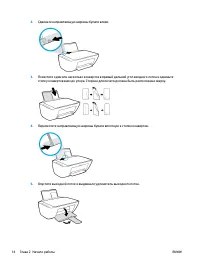
Печать на конвертах Перед печатью конвертов убедитесь, что во входном лотке есть конверты, а выходной лоток открыт. Во входной лоток принтера можно загрузить один или несколько конвертов. Не используйте глянцевые или тисненые конверты, а также конверты с застежками или окнами. Дополнительную информа...
стр. 38 - Печать в режиме Максимум dpi
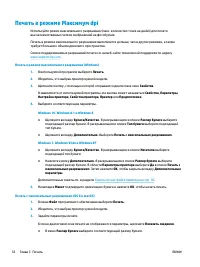
Печать в режиме Максимум dpi Используйте режим максимального разрешения (макс. количество точек на дюйм) для печати высококачественных четких изображений на фотобумаге. Печать в режиме максимального разрешения выполняется дольше, чем в других режимах, а также требует большего объема дискового простр...
стр. 40 - Печать с мобильных устройств
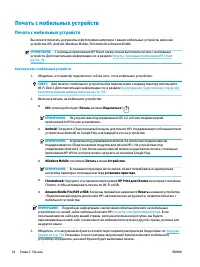
Печать с мобильных устройств Печать с мобильных устройств Вы можете печатать документы и фотографии напрямую с ваших мобильных устройств, включая устройства iOS, Android, Windows Mobile, Chromebook и Amazon Kindle. ПРИМЕЧАНИЕ. С помощью приложения HP Smart также можно выполнять печать с мобильных ус...
стр. 41 - Советы по успешной печати; Советы по картриджам
Советы по успешной печати ● Советы по картриджам ● Советы по загрузке бумаги ● Советы по настройке принтера Для обеспечения успешной печати картриджи HP должны работать правильно и иметь достаточное количество чернил, бумага должна быть загружена верно, а также должны быть установлены соответствующи...
стр. 42 - Советы по настройке принтера
Советы по настройке принтера Советы по настройке принтера (Windows) ● Для изменения параметров печати по умолчанию откройте программу HP программное обеспечение принтера, щелкните Печать и сканирование , а затем выберите пункт Установка параметров. Информацию о том, как открыть программу программное...
стр. 51 - Копирование и сканирование
5 Копирование и сканирование ● Копирование документов ● Сканирование с помощью HP программное обеспечение принтера ● Сканирование с помощью HP Smart ● Сканирование с помощью функции веб-сканирования ● Советы по успешному копированию и сканированию RUWW 45
стр. 53 - Сканирование на компьютер
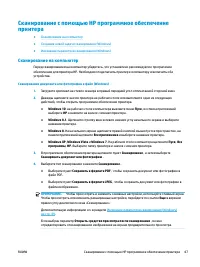
Сканирование с помощью HP программное обеспечение принтера ● Сканирование на компьютер ● Создание новой задачи сканирования (Windows) ● Изменение параметров сканирования (Windows) Сканирование на компьютер Перед сканированием на компьютер убедитесь, что установлено рекомендуемое программное обеспече...
стр. 54 - Создание новой задачи сканирования (Windows)
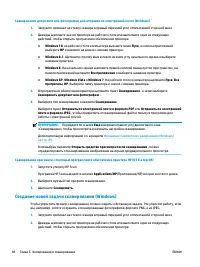
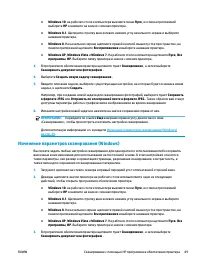
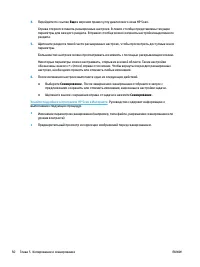
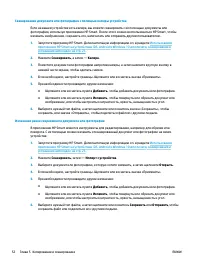
Сканирование документа или фотографии для отправки по электронной почте (Windows) 1. Загрузите оригинал на стекло сканера в правый передний угол отпечатанной стороной вниз. 2. Дважды щелкните значок принтера на рабочем столе или выполните одно из следующих действий, чтобы открыть программное обеспеч...
стр. 57 - Сканирование с помощью HP Smart; Сканировать с устройства на Windows 10
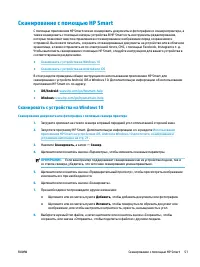
Сканирование с помощью HP Smart С помощью приложения HP Smart можно сканировать документы и фотографии со сканера принтера, а также сканировать с помощью камеры устройства.В HP Smart есть инструменты редактирования, которые позволяют внести исправления в отсканированное изображение перед сохранением...
стр. 59 - Сканировать с устройства на Android или iOS
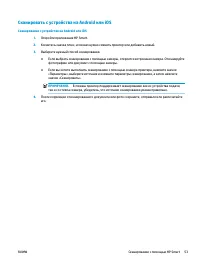
Сканировать с устройства на Android или iOS Сканирование с устройства на Android или iOS 1. Откройте приложение HP Smart. 2. Коснитесь значка плюс, если вам нужно сменить принтер или добавить новый. 3. Выберите нужный способ сканирования. ● Если выбрать сканирование с помощью камеры, откроется встро...
стр. 60 - Сканирование с помощью функции веб-сканирования
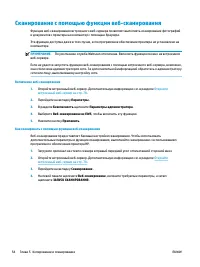
Сканирование с помощью функции веб-сканирования Функция веб-сканирования встроенного веб-сервера позволяет выполнять сканирование фотографий и документов с принтера на компьютер с помощью браузера. Эта функция доступна даже в том случае, если программное обеспечение принтера не установлено на компью...
стр. 61 - Советы по успешному копированию и сканированию
Советы по успешному копированию и сканированию Для успешного копирования и сканирования используйте следующие советы. ● Сохраняйте стекло и обратную сторону крышки в чистоте. Устройство распознает все, что находится на стекле, как часть изображения. ● Загрузите оригинал на стекло в правый передний у...
стр. 63 - Управление картриджами
6 Управление картриджами Этот раздел содержит указанные ниже темы. ● Проверка приблизительного уровня чернил ● Заказ расходных материалов ● Замена картриджей ● Использование режима одного картриджа ● Информация о гарантии на картридж ● Советы по работе с картриджами RUWW 57
стр. 64 - Проверка приблизительного уровня чернил
Проверка приблизительного уровня чернил Можно легко проверить уровень чернил в картриджах. Это позволит определить, как скоро картридж потребуется заменить. Уровень чернил отображает приблизительный объем чернил, оставшийся в картриджах. ПРИМЕЧАНИЕ. ● При установке повторно заправленного или восстан...
стр. 65 - Заказ расходных материалов
Заказ расходных материалов Перед заказом картриджей запишите номер используемого картриджа. Поиск номера картриджа на принтере ● Номер картриджа указан под крышкой картриджа. Поиск номера картриджа с помощью программы программное обеспечение принтера (Windows) 1. Откройте программное обеспечение при...
стр. 66 - Замена картриджей
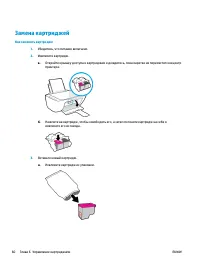
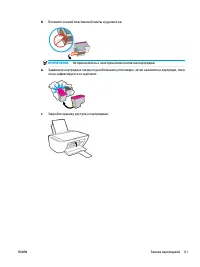
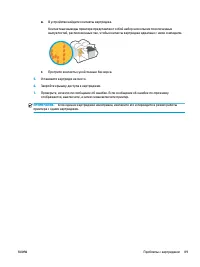
Замена картриджей Как заменить картриджи 1. Убедитесь, что питание включено. 2. Извлеките картридж. а. Откройте крышку доступа к картриджам и дождитесь, пока каретка не переместится в центр принтера. б. Нажмите на картридж, чтобы освободить его, а затем потяните картридж на себя и извлеките его из г...
стр. 68 - Использование режима одного картриджа
Использование режима одного картриджа При наличии только одного картриджа используйте режим одного картриджа. Режим одного картриджа включается при одном из следующих условий. ● В каретке установлен только один картридж. ● Картридж удален из каретки, если ранее были установлены два картриджа. ПРИМЕЧ...
стр. 69 - Информация о гарантии на картридж
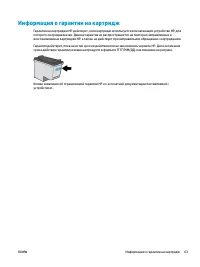
Информация о гарантии на картридж Гарантия на картриджи HP действует, если картридж используется в печатающем устройстве HP, для которого он предназначен. Данная гарантия не распространяется на повторно заправленные и восстановленные картриджи HP, а также не действует при неправильном обращении с ка...
стр. 70 - Советы по работе с картриджами
Советы по работе с картриджами При работе с картриджами используйте следующие рекомендации. ● Чтобы защитить картриджи от высыхания, всегда выключайте питание принтера, используя кнопку Характеристики , и дожидайтесь выключения индикатора Характеристики . ● Не открывайте картриджи и не снимайте с ни...
стр. 71 - Подключите принтер
7 Подключите принтер ● Подключите принтер к беспроводной сети через маршрутизатор ● Беспроводное подключение к принтеру без использования маршрутизатора ● Подключение принтера с помощью приложения HP Smart ● Параметры беспроводной связи ● Подключите принтер к компьютеру с помощью USB-кабеля (подключ...
стр. 73 - обеспечение принтера
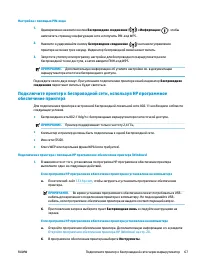
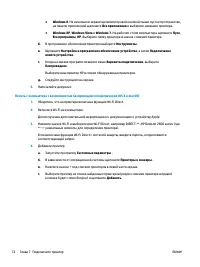
Настройка с помощью PIN-кода 1. Одновременно нажмите кнопки Беспроводное соединение ( ) и Информация ( ), чтобы напечатать страницу конфигурации сети и получить PIN-код WPS. 2. Нажмите и удерживайте кнопку Беспроводное соединение ( ) на панели управления принтера не менее трех секунд. Индикатор бесп...
стр. 79 - Подключение принтера с помощью приложения HP Smart
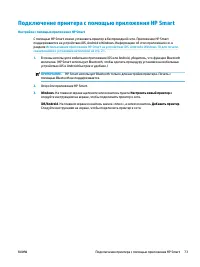
Подключение принтера с помощью приложения HP Smart Настройка с помощью приложения HP Smart С помощью HP Smart можно установить принтер в беспроводной сети. Приложение HP Smart поддерживается на устройствах iOS, Android и Windows. Информацию об этом приложении см. в разделе Использование приложения H...
стр. 80 - Параметры беспроводной связи
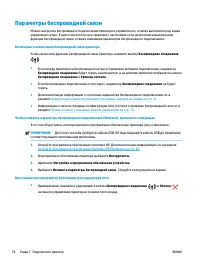
Параметры беспроводной связи Можно настроить беспроводное подключение принтера и управлять им, а также выполнять ряд задач управления сетью. К ним относятся печать сведений о настройках сети, включение и выключение функции беспроводной связи, а также изменение параметров беспроводного подключения. В...
стр. 81 - Подключите принтер к компьютеру с помощью USB-кабеля
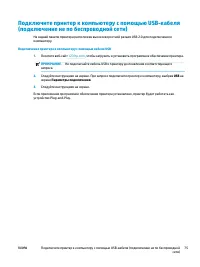
Подключите принтер к компьютеру с помощью USB-кабеля (подключение не по беспроводной сети) На задней панели принтера расположен высокоскоростной разъем USB 2.0 для подключения к компьютеру. Подключение принтера к компьютеру с помощью кабеля USB 1. Посетите веб-сайт 123.hp.com , чтобы загрузить и уст...
стр. 84 - Откройте встроенный веб-сервер
Дополнительные средства управления принтером (для беспроводных принтеров) Если принтер подключен к сети, можно воспользоваться встроенным веб-сервером (EWS) для просмотра информации о состоянии, а также для изменения параметров и управления принтером с компьютера. ПРИМЕЧАНИЕ. Встроенный веб-сервер м...
стр. 85 - Сведения о файлах «cookie»
Сведения о файлах «cookie» При просмотре веб-страниц встроенный веб-сервер размещает на жестком диске компьютера небольшие текстовые файлы (файлы cookie). Эти файлы позволяют встроенному веб-серверу распознавать компьютер при следующем подключении. Например, если выбран язык встроенного веб-сервера,...
стр. 87 - Решение проблемы
8 Решение проблемы Этот раздел содержит указанные ниже темы. ● Замятие и ошибки подачи бумаги ● Проблемы с картриджем ● Проблемы печати ● Проблемы копирования ● Проблемы сканирования ● Проблемы с сетью и подключением ● Вызов справки в приложении HP Smart ● Аппаратные проблемы принтера ● Коды ошибок ...
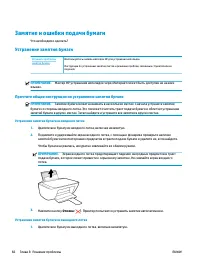
стр. 88 - Замятие и ошибки подачи бумаги; Устранение замятия бумаги; Прочтите общие инструкции по устранению замятия бумаги
Замятие и ошибки подачи бумаги Что необходимо сделать? Устранение замятия бумаги Устраните проблемы замятия бумаги. Воспользуйтесь онлайн-мастером HP для устранения неполадок. Инструкции по устранению замятия листов и решению проблем, связанных с бумагой или ее подачей. ПРИМЕЧАНИЕ. Мастер HP устране...
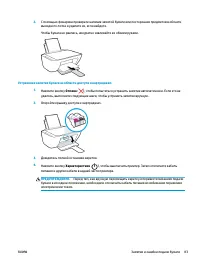
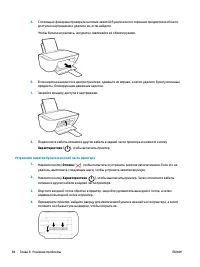
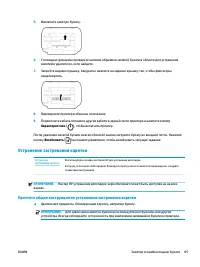
стр. 91 - Устранение застревания каретки; Прочтите общие инструкции по устранению застревания каретки
5. Извлеките замятую бумагу. 6. С помощью фонарика проверьте наличие обрывков замятой бумаги в области для устранения замятий и удалите их, если найдете. 7. Закройте заднюю крышку. Аккуратно нажмите на заднюю крышку так, чтобы фиксаторы защелкнулись. 8. Переверните принтер в обычное положение. 9. По...
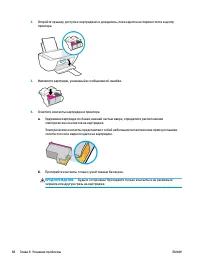
стр. 93 - Проблемы с картриджем; Определение исправности картриджа; Устранение неполадок в работе картриджа
Проблемы с картриджем Определение исправности картриджа Чтобы установить наличие неисправности в работе картриджа, проверьте состояние соответствующего индикатора Предупреждение о чернилах и значка Уровень чернил . Дополнительную информацию см. в разделе Коды ошибок и индикаторы состояния контрольно...
стр. 96 - Проблемы печати; Исправление ошибок печати (невозможно распечатать)
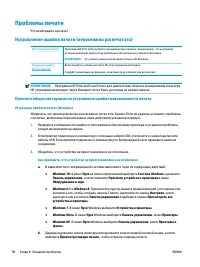
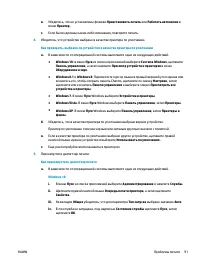
Проблемы печати Что необходимо сделать? Исправление ошибок печати (невозможно распечатать) HP Print and Scan Doctor Программа HP Print and Scan Doctor для диагностики печати и сканирования – это инструмент, который выполняет диагностику проблемы и автоматически устраняет неполадку. ПРИМЕЧАНИЕ. Эту у...
стр. 100 - Исправление проблем с качеством печати
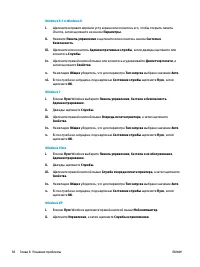
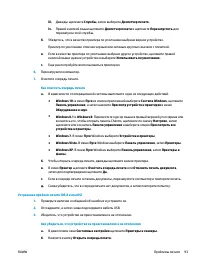
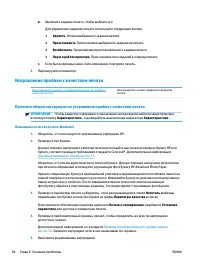
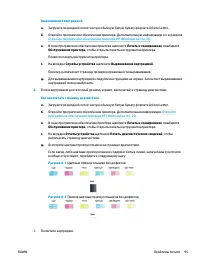
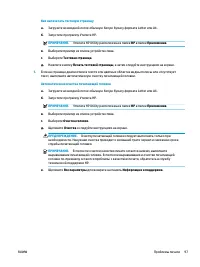
в. Щелкните задание печати, чтобы выбрать его. Для управления заданием печати используйте следующие кнопки. ● Удалить. Отмена выбранного задания печати. ● Приостановить. Приостановка выбранного задания на печать. ● Возобновить. Продолжение приостановленного задания печати. ● Пауза в работе принтера....
стр. 104 - Проблемы копирования
Проблемы копирования Устранение неполадок копирования Воспользуйтесь онлайн-мастером HP для устранения неполадок. Следуйте пошаговым инструкциям, если принтер не выполняет копирование или выдает низкое качество печати. ПРИМЕЧАНИЕ. Мастер HP устранения неполадок через Интернет может быть доступен не ...
стр. 105 - Проблемы сканирования
Проблемы сканирования HP Print and Scan Doctor Программа HP Print and Scan Doctor для диагностики печати и сканирования – это инструмент, который выполняет диагностику проблемы и автоматически устраняет неполадку. ПРИМЕЧАНИЕ. Эту утилиту можно использовать только в ОС Windows. Устранение неполадок, ...
стр. 106 - Проблемы с сетью и подключением; Исправление беспроводного подключения; Поиск настроек сети для беспроводного подключения; Исправление подключения Wi-Fi Direct
Проблемы с сетью и подключением Что необходимо сделать? Исправление беспроводного подключения Выберите один из следующих вариантов устранения неполадок. HP Print and Scan Doctor Программа HP Print and Scan Doctor для диагностики печати и сканирования – это инструмент, который выполняет диагностику п...
стр. 108 - Вызов справки в приложении HP Smart
Вызов справки в приложении HP Smart Приложение HP Smart оповещает о проблемах с принтером (замятия и другие проблемы), предоставляет ссылки на справочные материалы и возможность обратиться в службу поддержки для получения дополнительной помощи. 102 Глава 8 Решение проблемы RUWW
стр. 109 - Аппаратные проблемы принтера
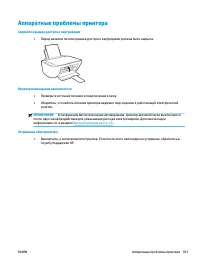
Аппаратные проблемы принтера Закройте крышку доступа к картриджам ● Перед началом печати крышка доступа к картриджам должна быть закрыта. Принтер неожиданно выключается ● Проверьте источник питания и подключение к нему. ● Убедитесь, что кабель питания принтера надежно подсоединен к работающей электр...
стр. 110 - Коды ошибок и индикаторы состояния контрольной панели
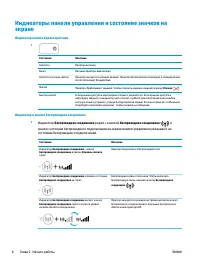
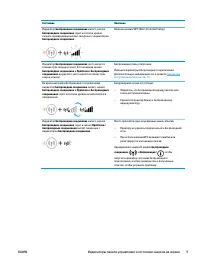
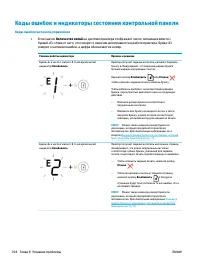
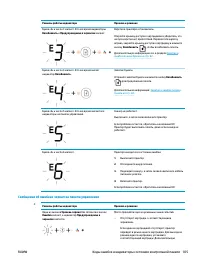
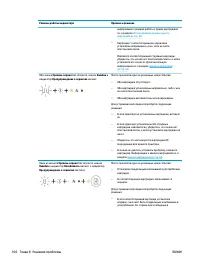
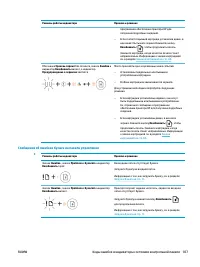
Коды ошибок и индикаторы состояния контрольной панели Коды ошибок на панели управления ● Если значок Количество копий на дисплее принтера отображает число, мигающее вместе с буквой «Е» слева от него, это говорит о наличии неисправности в работе принтера. Буква «Е» говорит о наличии ошибки, а цифра о...
стр. 114 - Служба поддержки HP; Связь с HP
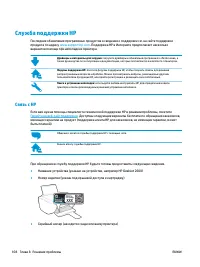
Служба поддержки HP Последние обновления программных продуктов и сведения о поддержке см. на сайте поддержки продукта по адресу www.support.hp.com . Поддержка HP в Интернете предполагает несколько вариантов помощи при неполадках принтера. Драйверы и материалы для загрузки: загрузите драйверы и обнов...
стр. 117 - Техническая информация
А Техническая информация В этом разделе приведены технические характеристики устройства HP DeskJet 2600 series и информация о соответствии международным нормам. Дополнительные характеристики см. в печатной документации, прилагаемой к устройству HP DeskJet 2600 series. Этот раздел содержит указанные ...
стр. 118 - Уведомления компании HP
Уведомления компании HP Приведенная в этом документе информация может быть изменена без уведомления. Все права защищены. Воспроизведение, адаптация и перевод без предварительного письменного разрешения HP запрещены, за исключением случаев, предусмотренных законодательством по защите авторских прав. ...
стр. 119 - Технические характеристики
Технические характеристики В этом разделе приведены технические характеристики устройства HP DeskJet 2600 series. Полное описание характеристик устройства см. в документе технических характеристик продукта на веб-узле www.support.hp.com . Системные требования ● Информацию о требованиях к программном...
стр. 121 - Соответствие нормам; Идентификационный нормативный код модели
Соответствие нормам Принтер удовлетворяет требованиям к продуктам, разработанным регламентирующими органами вашей страны (региона). Этот раздел содержит указанные ниже темы. ● Идентификационный нормативный код модели ● Положение FCC ● Уведомление о соответствии требованиям VCCI (Class B) для пользов...
стр. 122 - Японии; Уведомление о кабеле питания для пользователей в Японии; Уведомление для пользователей в Корее
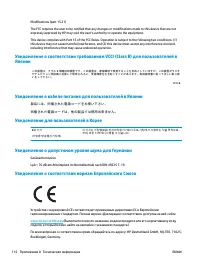
Modifications (part 15.21) The FCC requires the user to be notified that any changes or modifications made to this device that are not expressly approved by HP may void the user’s authority to operate the equipment. This device complies with Part 15 of the FCC Rules. Operation is subject to the foll...
стр. 123 - Устройства с поддержкой беспроводной связи
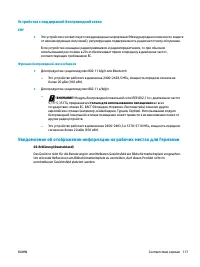
Устройства с поддержкой беспроводной связи EMF ● Это устройство соответствует международным нормативам (Международная комиссия по защите от неионизирующих излучений), регулирующим подверженность радиочастотному облучению. Если устройство оснащено радиоприемником и радиопередатчиком, то при обычном и...
стр. 125 - Соответствие нормам беспроводной связи
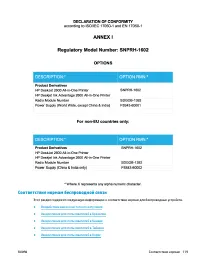
Соответствие нормам беспроводной связи Этот раздел содержит следующую информацию о соответствии нормам для беспроводных устройств. ● Воздействие высокочастотного излучения ● Уведомление для пользователей в Бразилии ● Уведомление для пользователей в Канаде ● Уведомление для пользователей в Тайване ● ...
стр. 128 - Программа охраны окружающей среды; Экология
Программа охраны окружающей среды Компания HP стремится производить качественную продукцию, не нанося ущерба окружающей среде. Конструкция устройства предусматривает возможность переработки материалов. Количество используемых материалов сведено к минимуму при сохранении надлежащей работоспособности ...
стр. 130 - Химические вещества
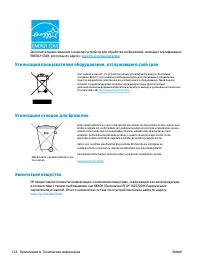
Дополнительные сведения о моделях устройств для обработки изображений, имеющих сертификацию ENERGY STAR, доступны по адресу: www.hp.com/go/energystar Утилизация пользователем оборудования, отслужившего свой срок Этот символ означает, что устройство нельзя утилизировать вместе с бытовыми отходами. Вм...
стр. 133 - Заявление об ограничении по опасным веществам (Турция); EPEAT; устройства для Китая
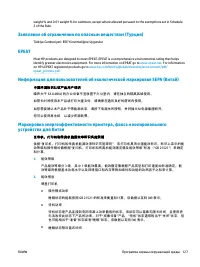
weight % and 0.01 weight % for cadmium, except where allowed pursuant to the exemptions set in Schedule 2 of the Rule. Заявление об ограничении по опасным веществам (Турция) Türkiye Cumhuriyeti: EEE Yönetmeliğine Uygundur EPEAT Most HP products are designed to meet EPEAT. EPEAT is a comprehensive en...
стр. 135 - Указатель
Указатель Б бумага перекошенные страницы 86 устранение замятий 82 устранение неполадок подачи 86 HP, заказ 19 В Веб-сканирование 54 встроенный веб-сервер Веб-сканирование 54 открытие 78 Г гарантия 109 З замятия очистить 82 значки состояния 6 К каретка устранение застревания каретки 85 кнопки панели ...















 HP DeskJet 1510 Инструкция по эксплуатации
 HP DeskJet 2050(А) J510 Инструкция по эксплуатации
 HP DeskJet 2130 Инструкция по эксплуатации
 HP DeskJet 2320 Инструкция по эксплуатации
 HP DeskJet 2540 Инструкция по эксплуатации
 HP DeskJet 2710 Инструкция по эксплуатации
 HP DeskJet 3050 J610 Инструкция по эксплуатации
 HP DeskJet 3630 Инструкция по эксплуатации
 HP DeskJet F2100 Инструкция по эксплуатации
 HP DeskJet F2200 Инструкция по эксплуатации