стр. 3 - Содержание; HP; Со
Содержание 1 Приемы работы .......................................................................................................................3 2 Краткий обзор Принтер HP Компоненты принтера ............................................................................................................
стр. 4 - Содерж
стр. 5 - Узнайте; Приемы
1 Приемы работы Узнайте об использовании Принтер HP • " Компоненты принтера " на стр . 5 • " Загрузка бумаги " на стр . 19 • " Замена картриджей " на стр . 27 • " Устранение замятия бумаги " на стр . 37 • "WiFi Protected Setup (WPS)" на стр . 31 Приемы работы ...
стр. 6 - раб
стр. 7 - Компоненты
2 Краткий обзор Принтер HP • Компоненты принтера • Функции панели управления • Индикаторы состояния • Индикатор состояния беспроводной связи Компоненты принтера 1 Входной лоток 2 Ограничитель ширины бумаги во входном лотке 3 Панель управления 4 Крышка картриджа 5 Выходной лоток 6 Удлинитель выходног...
стр. 8 - Wireless; Прин
Функции панели управления ! Wireless 5 6 7 8 9 1 Вкл ( кнопка и индикатор включения ). Включение и выключение устройства . Когда питание выключено , устройство по - прежнему потребляет небольшое количество энергии . Чтобы полностью отключить питание , выключите устройство и отсоедините кабель питани...
стр. 9 - Событие
Индикаторы состояния При включении устройства будет светиться индикатор кнопки питания . При обработке задания индикатор кнопки питания будет мигать . Мигание других индикаторов сигнализирует о неполадке . Сведения о мигающих индикаторах и инструкции по устранению неполадок см . ниже . Событие Решен...
стр. 11 - Печать; Загрузка; Печать
3 Печать Для продолжения выберите задание печати . " Печать документов " на стр . 9 " Печать фотографий " на стр . 10 " Печать на конвертах " на стр . 11 Печать документов Как печатать из программы 1. Убедитесь , что выходной лоток открыт . 2. Убедитесь , что во входной лоток...
стр. 12 - Примечание
6. Выберите соответствующие параметры . • На вкладке Макет выберите ориентацию страницы : Книжная или Альбомная . • На вкладке Бумага / Качество выберите размер и тип бумаги в раскрывающихся списках Размер бумаги и Носитель . • Щелкните Дополнительно , чтобы выбрать необходимое качество печати в спи...
стр. 13 - OK
6. Выберите соответствующие параметры . • На вкладке Макет выберите ориентацию страницы : Книжная или Альбомная . • На вкладке Бумага / Качество выберите размер и тип бумаги в раскрывающихся списках Размер бумаги и Носитель . • Щелкните Дополнительно , чтобы выбрать необходимое качество печати в спи...
стр. 14 - Шаблоны; Совет; Советы
Дополнительную информацию см . в разделе " Загрузка бумаги " на стр . 19 . 6. Нажмите кнопку , с помощью которой открывается диалоговое окно Свойства . В зависимости от используемой программы эта кнопка может называться Свойства , Параметры , Настройка принтера , Принтер или Предпочтения . 7...
стр. 15 - HP»
• Следите за приблизительным уровнем чернил в картриджах . В картриджах должно быть достаточно чернил . Дополнительную информацию см . в разделе " Проверка приблизительного уровня чернил " на стр . 25 . • Дополнительную информацию см . в разделе " Повышение качества печати " на стр ....
стр. 17 - DPI»
Как печатать в режиме « Максимум dpi» 1. Убедитесь , что во входной лоток загружена фотобумага . 2. В меню Файл используемой программы выберите Печать . 3. Убедитесь , что устройство выбрано в качестве принтера . 4. Нажмите кнопку , с помощью которой открывается диалоговое окно Свойства . В зависимо...
стр. 19 - Типы; ColorLok
4 Основные сведения о бумаге В устройство Принтер HP можно загружать бумагу разных типов и размеров , в том числе Letter, A4, фотобумагу , прозрачные пленки и конверты . Настоящий раздел содержит следующие темы : " Загрузка бумаги " на стр . 19 Типы бумаги , рекомендуемые для печати Для обес...
стр. 20 - сведени
доступная фотобумага быстро высыхает , что облегчает работу с ней . При использовании этой бумаги на любом струйном принтере будут получаться четкие и резкие изображения . Эта бумага с полуглянцевым покрытием может быть разного размера , в том числе A4, 8,5 x 11 дюймов , 10 x 15 см ( с отрывными пол...
стр. 21 - supplies
Прозрачная пленка HP повышенного качества для струйной печати Прозрачная пленка HP повышенного качества для струйной печати делает цветные презентации более яркими и выразительными . Эта пленка удобна в обращении , быстро сохнет и обладает стойкостью к загрязнениям . Экономичный пакет фотоматериалов...
стр. 27 - Работа
5 Работа с картриджами • Проверка приблизительного уровня чернил • Заказ расходных материалов • Замена картриджей • Режим работы с одним картриджем • Информация о гарантии на картридж Проверка приблизительного уровня чернил Можно легко проверить уровень чернил в картриджах . Это позволит определить ...
стр. 28 - xxxxxx; xx; Выбор
Поиск номера картриджа на принтере ▲ Номер картриджа указан под крышкой картриджа . M o d e l N o . x x x x x HP Ink Car tridg e Product No. xxxxxx xx Поиск номера картриджа в программном обеспечении принтера 1. Щелкните значок « Принтер HP» на рабочем столе , чтобы запустить программное обеспечение...
стр. 29 - Как
Замена картриджей Как заменить картриджи 1. Проверьте питание . 2. Загрузите бумагу . 3. Извлеките картридж . а . Откройте крышку картриджа . Подождите , пока каретка переместится к центру устройства . б . Нажмите на картридж , чтобы освободить его , а затем извлеките из гнезда . 4. Вставьте новый к...
стр. 31 - См
5. Выполните выравнивание картриджей . См . также : • " Выбор подходящих картриджей " на стр . 26 • " Заказ расходных материалов " на стр . 25 Режим работы с одним картриджем При наличии только одного картриджа в Принтер HP используйте режим работы с одним картриджем . Режим работы с...
стр. 33 - Добавление; Альтернативный; Подк
6 Подключение Добавление принтера HP в сеть • WiFi Protected Setup (WPS) • Альтернативный метод беспроводного подключения • Подключение USB WiFi Protected Setup (WPS) Для подключения устройства Принтер HP к беспроводной сети с помощью WiFi Protected Setup (WPS) потребуется выполнить указанные ниже д...
стр. 34 - Под
Введите ПИН - код на WPS- маршрутизаторе или другом сетевом устройстве . Следуйте инструкциям на дисплее принтера . Примечание . Устройство начинает отсчет времени ( приблизительно 2 минуты ), в течение которого необходимо ввести ПИН - код на сетевом устройстве . 2. Просмотрите анимацию для данного ...
стр. 35 - Windows
Соединение устройства с компьютером с помощью кабеля USB ▲ Сведения о подключении к компьютеру с помощью кабеля USB см . в инструкциях по настройке , прилагаемых к устройству . Примечание . Не подключайте кабель USB к устройству до появления соответствующего приглашения . Включение режима совместног...
стр. 37 - Повышение; Решение
7 Решение проблемы Настоящий раздел содержит следующие темы : • Повышение качества печати • Устранение замятия бумаги • Принтер не печатает • Сеть • Служба поддержки HP Щелкните здесь для получения дополнительных сведений в Интернете . Повышение качества печати 1. Убедитесь , что используются подлин...
стр. 41 - Предотвращение
• Извлеките замятую бумагу . • Закройте заднюю крышку . Аккуратно нажмите на заднюю крышку так , чтобы фиксаторы защелкнулись . 3. Нажмите кнопку OK на панели управления для продолжения выполнения текущего задания . Если предыдущие действия не помогли решить проблему , щелкните здесь , чтобы перейти...
стр. 42 - Windows 7; Windows Vista; Windows XP
Принтер не печатает Убедитесь , что принтер включен и в лотке есть бумага . Если проблемы с печатью не устранены , выполните следующие действия в указанном порядке . 1. Проверьте наличие сообщений об ошибках и устраните их . 2. Отсоедините , а затем снова подсоедините кабель USB. 3. Убедитесь , что ...
стр. 46 - Регистрация
Щелкните здесь для получения дополнительных сведений в Интернете . Сеть • Узнайте , как просмотреть параметры безопасности сети . Щелкните здесь для получения дополнительных сведений в Интернете . • Узнайте о программе диагностики сети и других способах устранения неполадок . Щелкните здесь для полу...
стр. 47 - Поддержка
позволяет быстро получить самую последнюю информацию об устройстве и помощь специалистов , а также предоставляет указанные ниже возможности : • Быстрый доступ к квалифицированным специалистам службы поддержки в Интернете • Обновления программного обеспечения и драйверов устройства • Полезная информа...
стр. 48 - Дополнительные
• Серийный номер ( находится сзади или снизу устройства ). • Текст сообщений об ошибках . • Ответы на следующие вопросы . ◦ Возникала ли эта ситуация раньше ? ◦ Можно ли воссоздать ее ? ◦ Устанавливалось ли незадолго до этого новое оборудование или программное обеспечение ? ◦ Не произошло ли перед э...
стр. 49 - Уведомление; Технические; Тех
8 Техническая информация В этом разделе приводятся технические характеристики и информация о международных нормативных положениях для устройства Принтер HP. Дополнительные характеристики см . в печатной документации , прилагаемой к устройству Принтер HP. Настоящий раздел содержит следующие темы : • ...
стр. 53 - Химические
Disposal of waste equipment by users in private households in the European Union Disposal of Waste Equipment by Users in Private Households in the European Union This symbol on the product or on its packaging indicates that this product must not be disposed of with your other household waste. Instea...
стр. 54 - Заявления; Нормативный
парламента и Совета ) . Отчет о химическом составе этого устройства можно найти по адресу : www.hp.com/go/reach . Заявления о соответствии стандартам Устройство Принтер HP соответствует требованиям к продуктам , разработанным регламентирующими органами вашей страны / региона . Настоящий раздел содер...
стр. 55 - FCC statement; Reorient the receiving antenna.; 넩韥韥鱉閵뇊끞; VCCI (Class B) compliance statement for users in Japan
FCC statement FCC statement The United States Federal Communications Commission (in 47 CFR 15.105) has specified that the following notice be brought to the attention of users of this product. This equipment has been tested and found to comply with the limits for a Class B digital device, pursuant t...
стр. 56 - Notice to users in Japan about the power cord
Notice to users in Japan about the power cord Глава 8 54 Техническая информация Тех н ическая информа ц ия
стр. 57 - HP Deskjet 3000 J310 series declaration of conformity; DECLARATION OF CONFORMITY
HP Deskjet 3000 J310 series declaration of conformity DECLARATION OF CONFORMITY according to ISO/IEC 17050-1 and EN 17050-1 DoC #: VCVRA-1005-01 Supplier's Name: Hewlett-Packard Company Supplier's Address: declares, that the product SE 34 th Product Name and Model: HP Deskjet 3000 printer J310 serie...
стр. 58 - European Union Regulatory Notice; Соответствие
European Union Regulatory Notice European Union Regulatory Notice Products bearing the CE marking comply with the following EU Directives: Low Voltage Directive 2006/95/EC EMC Directive 2004/108/EC EuP Directive 2005/32/EC CE compliance of this product is valid only if powered with the correct CE-ma...
стр. 61 - Указатель; Указате
Указатель Б бумага рекомендуемые типы 17 Г гарантия 46 З заявления о соответствии стандартам 52 О окружающая среда программа охраны окружающей среды 49 характеристики окружающей среды 47 П период поддержки по телефону поддержка по телефону 45 печать характеристики 48 по истечении периода поддержки 4...


 HP DESKJET 1000 Инструкция по эксплуатации
 HP DeskJet 1000 J110a Инструкция по эксплуатации
 HP DeskJet 1180c Инструкция по эксплуатации
 HP DeskJet 1220C Инструкция по эксплуатации
 HP DeskJet 1280 Инструкция по эксплуатации
 HP DeskJet 2000 J210 Инструкция по эксплуатации
 HP DeskJet 3600 Инструкция по эксплуатации
 HP DeskJet 3810 Инструкция по эксплуатации
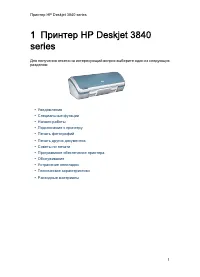 HP DeskJet 3840 Инструкция по эксплуатации
 HP DeskJet 5100 Инструкция по эксплуатации
 HP DeskJet 5500 Инструкция по эксплуатации
 HP DeskJet 5740 Инструкция по эксплуатации
 HP DeskJet 6500 Инструкция по эксплуатации