стр. 5 - Об этом руководстве
Об этом руководстве Данное руководство содержит сведения о функциях, настройке, использовании программного обеспечения и технических характеристиках монитора. ВНИМАНИЕ! Помеченный таким образом текст означает, что несоблюдение рекомендаций может привести к тяжелым телесным повреждениям или смертельн...
стр. 7 - Содержание
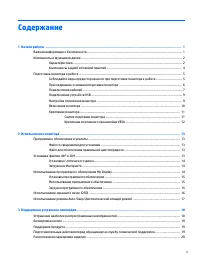
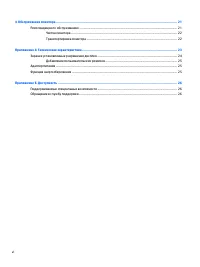
Содержание 1 Начало работы ............................................................................................................................................ 1 Важная информация о безопасности ....................................................................................................
стр. 9 - Начало работы; Важная информация о безопасности
1 Начало работы Важная информация о безопасности Шнур питания входит в комплект поставки монитора. Если используется другой кабель, необходимо, чтобы источник питания и тип соединительного разъема подходили для данного монитора. Информацию о шнуре питания, подходящем для монитора, см. в документе Пр...
стр. 10 - Компоненты и функции изделия; Характеристики
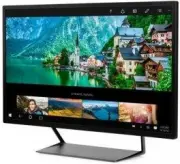
Компоненты и функции изделия Характеристики Данный продукт является монитором с поддержкой технологии AMD FreeSync, позволяющий наслаждаться плавным и отзывчивым игровым процессом в играх на ПК без разрыва изображения при смене кадров на экране. На внешний источник, подключенный к экрану, необходимо...
стр. 12 - Компоненты задней и боковой панелей
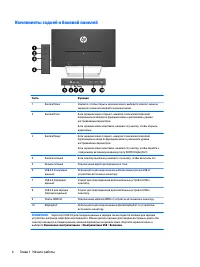
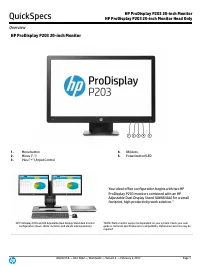
Компоненты задней и боковой панелей Часть Функция 1 Кнопка Меню Нажмите, чтобы открыть экранное меню, выберите элемент меню из экранного меню или закройте экранное меню. 2 Кнопка Плюс Если экранное меню открыто, нажатие этой кнопки позволяет перемещаться вперед по функциям меню и увеличивать уровни ...
стр. 13 - Подготовка монитора к работе
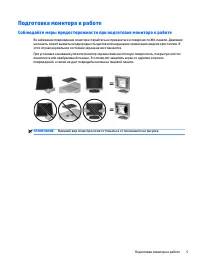
Подготовка монитора к работе Соблюдайте меры предосторожности при подготовке монитора к работе Во избежание повреждения монитора старайтесь не прикасаться к поверхности ЖК-панели. Давление на панель может вызвать неоднородность цветов или нарушение ориентации жидких кристаллов. В этом случае нормаль...
стр. 14 - Присоединение основания подставки монитора
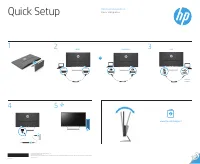
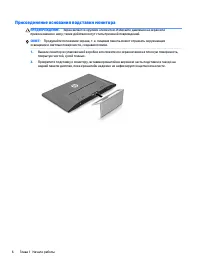
Присоединение основания подставки монитора ПРЕДУПРЕЖДЕНИЕ. Экран является хрупким элементом. Избегайте давления на экран или прикосновения к нему; такие действия могут стать причиной повреждений. СОВЕТ: Продумайте положение экрана, т. к. лицевая панель может отражать окружающее освещение и светлые п...
стр. 15 - Подключение кабелей
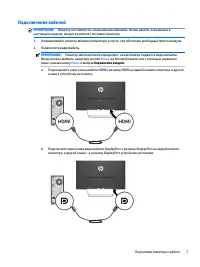
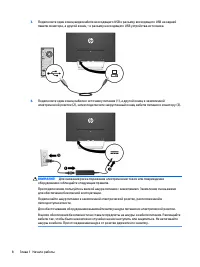
Подключение кабелей ПРИМЕЧАНИЕ. Монитор поставляется с выбранными кабелями. Не все кабели, показанные в настоящем разделе, входят в комплект поставки монитора. 1. Устанавливайте монитор вблизи компьютера, в месте, где обеспечен свободный приток воздуха. 2. Подключите видеокабель. ПРИМЕЧАНИЕ. Монитор...
стр. 17 - Подключение устройств USB; Настройка положения монитора
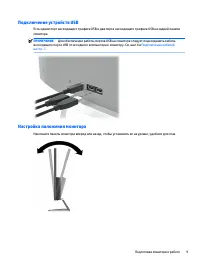
Подключение устройств USB Есть одним порт восходящего трафика USB и два порта нисходящего трафика USB на задней панели монитора. ПРИМЕЧАНИЕ. Для обеспечения работы портов USB на мониторе следует подсоединить кабель восходящего порта USB от исходного компьютера к монитору. См. шаг 4 в Подключение каб...
стр. 18 - Включение монитора
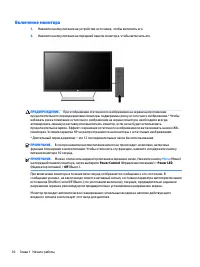
Включение монитора 1. Нажмите кнопку питания на устройстве-источнике, чтобы включить его. 2. Нажмите кнопку питания на передней панели монитора, чтобы включить его. ПРЕДУПРЕЖДЕНИЕ. При отображении статического изображения на экране на протяжении продолжительного периода времени мониторы подвержены р...
стр. 19 - Крепление монитора; Снятие подставки монитора
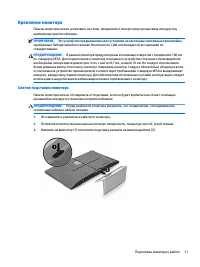
Крепление монитора Панель монитора можно установить на стене, прикрепить к поворотному кронштейну или другому крепежному приспособлению. ПРИМЕЧАНИЕ. Это устройство предназначено для установки на настенные монтажные кронштейны, одобренные Лабораторией по технике безопасности США или Канадской ассоциа...
стр. 20 - Крепление монтажного кронштейна VESA
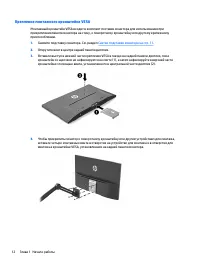
Крепление монтажного кронштейна VESA Монтажный кронштейн VESA входит в комплект поставки монитора для использования при прикреплении панели монитора на стену, к поворотному кронштейну или другому крепежному приспособлению. 1. Снимите подставку монитора. См. раздел Снятие подставки монитора на стр. 1...
стр. 21 - Использование монитора; Программное обеспечение и утилиты; Файл со сведениями для установки
2 Использование монитора Программное обеспечение и утилиты На оптическом диске, поставляемом с монитором, содержатся файлы, которые можно установить на компьютер: ● Файл .INF (INF – Information, информация) ● Файлы ICM (сопоставление цветов изображения) (по одному на каждом откалиброванном пространс...
стр. 22 - Использование программного обеспечения My Display
Установка с оптического диска Чтобы установить файлы .INF и .ICM на компьютер с оптического диска, выполните следующие действия: 1. Вставьте оптический диск в оптический привод компьютера. Появится меню для работы с оптическим диском. 2. Просмотрите файл HP Monitor Software Information (Информация о...
стр. 25 - Использование режима Auto-Sleep (Автоматический спящий
Использование режима Auto-Sleep (Автоматический спящий режим) Данный монитор поддерживает параметр экранного меню Auto-Sleep Mode (Автоматический переход в спящий режим), который позволяет включать или выключать режим пониженного энергопотребления монитора. При включенном Автоматическом спящем режим...
стр. 26 - Поддержка и устранение неполадок; Устранение наиболее распространенных неисправностей
3 Поддержка и устранение неполадок Устранение наиболее распространенных неисправностей В следующей таблице приводится список встречающихся неполадок, возможные причины их возникновения и рекомендации по их устранению. Неполадка Возможная причина Решение Пустой экран или изображение мигает. Не подсое...
стр. 27 - Блокировка кнопок
Неполадка Возможная причина Решение Монитор выключился, но не перешел в спящий режим пониженного потребления энергии. Функция энергосбережения монитора отключена. Откройте экранное меню и выберите Power Control (Управление питанием) > Auto-Sleep Mode (Автоматический спящий режим) и установите авт...
стр. 28 - Расположение маркировки изделия
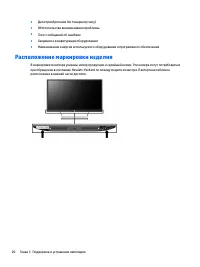
● Дата приобретения (по товарному чеку) ● Обстоятельства возникновения проблемы ● Текст сообщений об ошибках ● Сведения о конфигурации оборудования ● Наименование и версия используемого оборудования и программного обеспечения Расположение маркировки изделия В маркировке монитора указаны номер продук...
стр. 29 - Обслуживание монитора; Рекомендации по обслуживанию
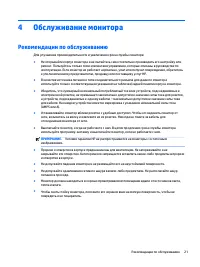
4 Обслуживание монитора Рекомендации по обслуживанию Для улучшения производительности и увеличения срока службы монитора: ● Не открывайте корпус монитора и не пытайтесь самостоятельно производить его настройку или ремонт. Пользуйтесь только теми элементами управления, которые описаны в руководстве п...
стр. 30 - Чистка монитора; Транспортировка монитора
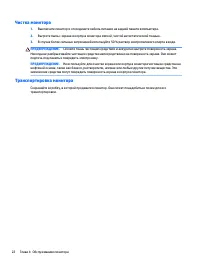
Чистка монитора 1. Выключите монитор и отсоедините кабель питания на задней панели компьютера. 2. Вытрите пыль с экрана и корпуса монитора мягкой, чистой антистатической тканью. 3. В случае более сильных загрязнений используйте 50 % раствор изопропилового спирта в воде. ПРЕДУПРЕЖДЕНИЕ. Смочите ткань...
стр. 31 - Технические характеристики
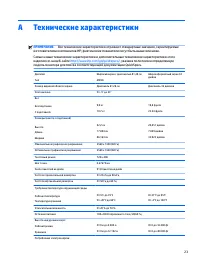
А Технические характеристики ПРИМЕЧАНИЕ. Все технические характеристики отражают стандартные значения, гарантируемые изготовителями компонентов HP; фактические показатели могут быть выше или ниже.Самые новые технические характеристики и дополнительные технические характеристики этого изделия см. на ...
стр. 32 - Заранее установленные разрешения дисплея
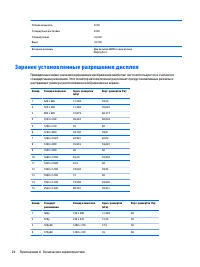
Полная мощность Стандартные настройки Спящий режим Выкл. 72 Вт 54 Вт <0,5 Вт <0,3 Вт Входные разъемы Два разъема HDMI и один разъем DisplayPort Заранее установленные разрешения дисплея Приведенные ниже значения разрешения изображения наиболее часто используются и считаются стандартными режимам...
стр. 33 - Добавление пользовательских режимов; Адаптер питания; Функция энергосбережения
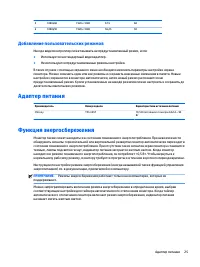
5 1080p60 1920 x 1080 67,5 60 6 1080p50 1920 x 1080 56,25 50 Добавление пользовательских режимов Иногда видеоконтроллер может вызвать не предустановленный режим, если: ● Используется нестандартный видеоадаптер. ● Не используются предустановленные режимы настройки. В таких случаях с помощью экранного...
стр. 34 - Доступность; Поддерживаемые специальные возможности
Б Доступность HP разрабатывает, производит и продает продукты и услуги, которыми могут пользоваться любые пользователи, включая людей с ограниченными способностями, при этом специальные возможности встроены или доступны со специальными устройствами. Поддерживаемые специальные возможности Продукты HP...