стр. 2 - и ExtUSB являются товарными знаками и/или знаками
2 Прежде чем использовать коммуникатор, ознакомьтесь с этой информацией ДАННОЕ УСТРОЙСТВО ПРОДАЕТСЯ В КОМПЛЕКТЕ С АККУМУЛЯТОРОМ, КОТОРЫЙ НА МОМЕНТ ПРОДАЖИ НЕ ЗАРЯЖЕН. НЕ ИЗВЛЕКАЙТЕ АККУМУЛЯТОР ИЗ УСТРОЙСТВА ВО ВРЕМЯ ЗАРЯДКИ. ЕСЛИ ВЫ ОТКРОЕТЕ ИЛИ ПОВРЕДИТЕ КОРПУС УСТРОЙСТВА, ТО ГАРАНТИЯ НА УСТРОЙСТВО...
стр. 4 - Подключение данного изделия к неправильно заземленному
4 Важная информация о безопасности и меры предосторожности При использовании данного изделия необходимо соблюдать изложенные ниже меры безопасности. Несоблюдение изложенных мер безопасности может нанести ущерб вам или вашему устройству или повлечь за собой юридическую ответственность.Со б л ю д а й ...
стр. 5 - Неправильная установка аккумулятора
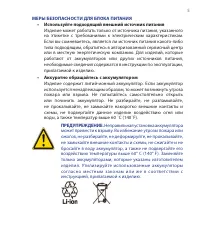
5 МЕРЫ БЕЗОПАСНОСТИ ДЛЯ БЛОКА ПИТАНИЯ • Используйте подходящий внешний источник питания Изделие может работать только от источника питания, указанного на этикетке с требованиями к электрическим характеристикам. Если вы сомневаетесь, является ли источник питания какого-либо типа подходящим, обратитес...
стр. 6 - Использование наушников и длительное; БЕЗОПАСНОСТЬ В САМОЛЕТЕ
6 МЕРЫ ПО ЗАЩИТЕ ОТ ВОЗДЕЙСТВИЯ ПРЯМЫХ СОЛНЕЧНЫХ ЛУЧЕЙ Не храните коммуникатор в мес тах с повышенной влажнос тью и экстремальными температурами. Не оставляйте коммуникатор или аккумулятор в салоне автомобиля или в местах, где температура превышает 60°C (140°F), например, на приборной панели автомоб...
стр. 7 - При использовании принадлежностей, которые не разрешены
7 ВЗРЫВООПАСНАЯ АТМОСФЕРА В мес тах, в которых с ущес твует опаснос ть взрыва или находятся легковоспламеняющиеся материалы, необходимо отключать изделие и соблюдать указания всех знаков и инструкции. Искры в таких местах могут вызвать взрыв или пожар и привести к тяжелым телесным травмам или смерте...
стр. 8 - Не
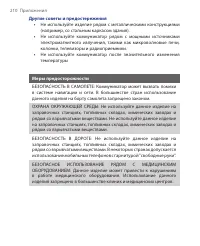
8 ВОЗДЕЙСТВИЕ РАДИОПОМЕХ НА РАБОТУ МЕДИЦИНСКОГО ОБОРУДОВАНИЯ Данное изделие может привести к нарушениям в работе медицинского оборудования. Использование данного изделия запрещено в большинстве клиник и медицинских центров.При использовании какого-либо индивидуального медицинского устройства обратит...
стр. 9 - Повреждения, требующие ремонта; В изделие попала жидкость или посторонний предмет.; Не размещайте изделие рядом с источниками тепла
9 • Повреждения, требующие ремонта При возникновении ситуаций, описанных далее, отключите изделие от электрической сети и обратитесь к специалисту авторизованного сервисного центра или поставщику: • В изделие попала жидкость или посторонний предмет. • Изделие попало под дождь или в воду. • Изделие у...
стр. 10 - Не помещайте изделие на неустойчивые поверхности.
10 • Избегайте попадания посторонних предметов в изделие Никогда не помещайте посторонние предметы в гнезда или отверстия изделия. Гнезда и отверстия предназначены для вентиляции. Запрещается блокировать или закрывать эти отверстия. • Приспособления для установки Запрещается использовать данное изде...
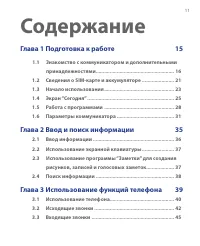
стр. 11 - Содержание; Глава 1 Подготовка к работе; Знакомство с коммуникатором и дополнительными; Глава 2 Ввод и поиск информации
11 Содержание Глава 1 Подготовка к работе 15 1.1 Знакомство с коммуникатором и дополнительными принадлежностями ........................................................ 16 1.2 Сведения о SIM-карте и аккумуляторе ....................... 211.3 Начало использования ........................................
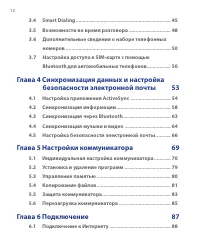
стр. 12 - Настройка доступа к SIM-карте с помощью; Глава 4 Синхронизация данных и настройка
12 3.4 Smart Dialing .................................................................... 453.5 Возможности во время разговора .............................. 483.6 Дополнительные сведения о наборе телефонных номеров ........................................................................... 50 3.7 Н...
стр. 15 - Глава 1; Подготовка к работе
1.1 Знакомство с коммуникатором и дополнительными принадлежностями 1.2 Сведения о SIM-карте и аккумуляторе 1.3 Начало использования 1.4 Экран “Сегодня” 1.5 Работа с программами 1.6 Параметры коммуникатора Глава 1 Подготовка к работе
стр. 17 - Подготовка к работе 17
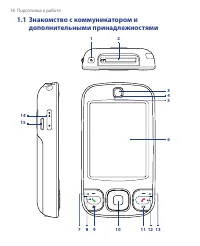
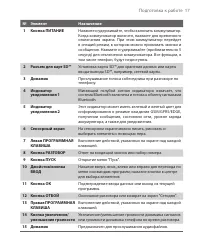
Подготовка к работе 17 № Элемент Назначение 1 Кнопка ПИТАНИЕ Нажмите и удерживайте, чтобы включить коммуникатор. Когда коммуникатор включен, нажмите для временного отключения экрана. При этом коммуникатор перейдет в спящий режим, в котором можно принимать звонки и сообщения. Нажмите и удерживайте (п...
стр. 19 - Подготовка к работе 19
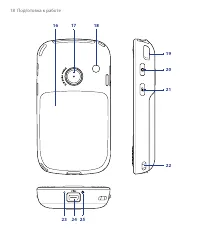
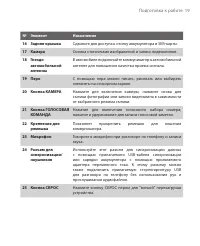
Подготовка к работе 19 № Элемент Назначение 16 Задняя крышка Сдвиньте для доступа к отсеку аккумулятора и SIM-карты. 17 Камера Съемка статических изображений и запись видеоклипов. 18 Гнездо автомобильной антенны В автомобиле подключайте коммуникатор к автомобильной антенне для повышения качества при...
стр. 20 - 0 Подготовка к работе; Принадлежности
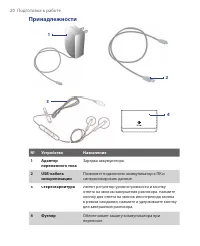
20 Подготовка к работе Принадлежности 4 1 2 3 № Устройство Назначение 1 Адаптер переменного тока Зарядка аккумулятора. 2 USB-кабель синхронизации Позволяет подключить коммуникатор к ПК и синхронизировать данные. 3 Стереогарнитура Имеют регулятор уровня громкости и кнопку ответа на звонок/завершения ...
стр. 22 - 2 Подготовка к работе; Проверка уровня заряда аккумулятора; Зарядка аккумулятора
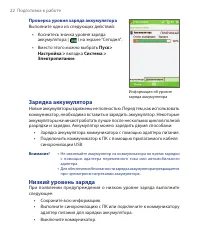
22 Подготовка к работе Проверка уровня заряда аккумулятора Выполните одно из следующих действий: • Коснитесь значка уровня заряда аккумулятора ( ) на экране “Сегодня”. • Вместо этого можно выбрать Пуск> Настройка > вкладка Система > Электропитание . Информация об уровне заряда аккумулятора ...
стр. 23 - Подготовка к работе 23; Начало использования; Включение и выключение коммуникатора; спящий режим
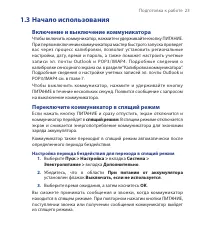
Подготовка к работе 23 1.3 Начало использования Включение и выключение коммуникатора Чтобы включить коммуникатор, нажмите и удерживайте кнопку ПИТАНИЕ. При первом включении коммуникатора мастер быстрого запуска проведет вас через процесс калибровки, позволит установить региональные настройки, дату, ...
стр. 24 - 4 Подготовка к работе; Калибровка коммуникатора
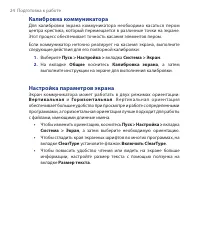
24 Подготовка к работе Калибровка коммуникатора Для калибровки экрана коммуникатора необходимо касаться пером центра крестика, который перемещается в различные точки на экране. Этот процесс обеспечивает точность касания элементов пером.Если коммуникатор неточно реагирует на касания экрана, выполните...
стр. 26 - 6 Подготовка к работе; Индикаторы
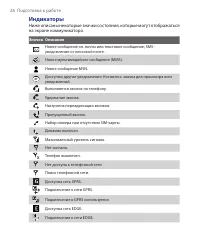
26 Подготовка к работе Индикаторы Ниже описаны некоторые значки состояния, которые могут отображаться на экране коммуникатора. Значок Описание Новое сообщение эл. почты или текстовое сообщение; SMS-уведомление о голосовой почте. Новое мультимедийное сообщение (MMS). Новое сообщение MSN. Доступны дру...
стр. 27 - Подготовка к работе 27
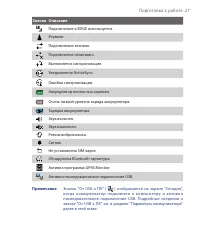
Подготовка к работе 27 Значок Описание Подключение к EDGE используется. Роуминг. Подключение активно. Подключение неактивно. Выполняется синхронизация. Уведомление ActiveSync. Ошибка синхронизации. Аккумулятор полностью заряжен. Очень низкий уровень заряда аккумулятора. Зарядка аккумулятора. Звук вк...
стр. 28 - 8 Подготовка к работе; Меню “Пуск”; Работа с программами
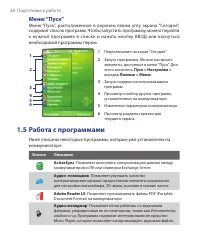
28 Подготовка к работе Меню “Пуск” Меню “Пуск”, расположенное в верхнем левом углу экрана “Сегодня”, содержит список программ. Чтобы запустить программу, можно перейти к нужной программе в списке и нажать кнопку ВВОД или коснуться необходимой программы пером. 1 Переключение на экран "Сегодня"...
стр. 29 - Подготовка к работе 29
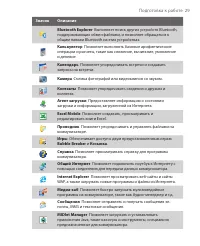
Подготовка к работе 29 Значок Описание Bluetooth Explorer Выполняет поиск других устройств Bluetooth, поддерживающих обмен файлами, и позволяет обращаться к общим папкам Bluetooth на этих устройствах. Калькулятор Позволяет выполнять базовые арифметические операции и расчеты, такие как сложение, вычи...
стр. 30 - 0 Подготовка к работе
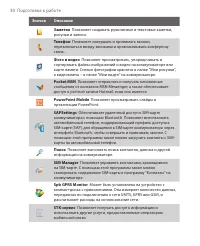
30 Подготовка к работе Значок Описание Заметки Позволяет создавать рукописные и текстовые заметки, рисунки и записи. Телефон Позволяет совершать и принимать звонки, переключаться между звонками и организовывать конференц-связь. Фото и видео Позволяет просматривать, упорядочивать и сортировать файлы ...
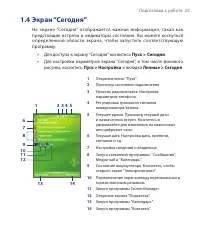
стр. 31 - Подготовка к работе 31; Параметры коммуникатора; , затем выберите вкладки; Личные; Вкладка “Личные”
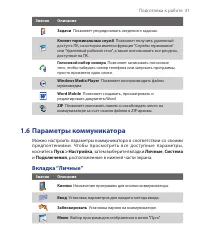
Подготовка к работе 31 Значок Описание Задачи Позволяет упорядочивать сведения о задачах. Клиент терминальных служб Позволяет получить удаленный доступ к ПК, на котором имеется функция "Службы терминалов" или "Удаленный рабочий стол", а также использовать все ресурсы, доступные на ПК...
стр. 32 - 2 Подготовка к работе; Вкладка “Система”
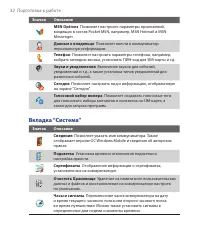
32 Подготовка к работе Значок Описание MSN Options Позволяет настроить параметры приложений, входящих в состав Pocket MSN, например, MSN Hotmail и MSN Messenger. Данные о владельце Позволяет ввести в коммуникатор персональную информацию. Телефон Позволяет настроить параметры телефона, например, выбр...
стр. 33 - Подготовка к работе 33
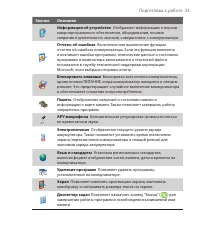
Подготовка к работе 33 Значок Описание Информация об устройстве Отображает информацию о версии микропрограммного обеспечения, оборудовании, личные сведения и длительность звонков, совершенных с коммуникатора. Отчеты об ошибках Включение или выключение функции отчетов об ошибках коммуникатора. Если э...
стр. 34 - 4 Подготовка к работе; Вкладка “Подключения”
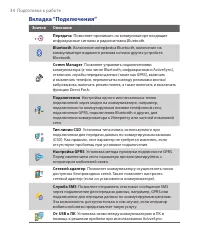
34 Подготовка к работе Вкладка “Подключения” Значок Описание Передача Позволяет принимать на коммуникаторе входящие инфракрасные сигналы и радиосигналы Bluetooth. Bluetooth Включение интерфейса Bluetooth, включение на коммуникаторе видимого режима и поиск других устройств Bluetooth. Comm Manager Поз...
стр. 35 - Глава 2; Ввод и поиск информации
2.1 Ввод информации 2.2 Использование экранной клавиатуры 2.3 Использование программы “Заметки” для создания рисунков, записей и голосовых заметок 2.4 Поиск информации Глава 2 Ввод и поиск информации
стр. 37 - Ввод и поиск информации 37; Использование экранной клавиатуры; Ввод текста с помощью экранной клавиатуры; Использование программы “Заметки” для создания
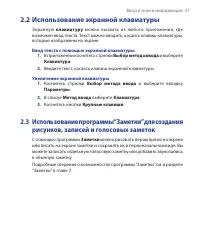
Ввод и поиск информации 37 2.2 Использование экранной клавиатуры Экранную клавиатуру можно вызвать из любого приложения, где возможен ввод текста. Текст можно вводить, касаясь клавиш клавиатуры, которые изображены на экране. Ввод текста с помощью экранной клавиатуры 1. В приложении коснитесь стрелки...
стр. 38 - 8 Ввод и поиск информации; Поиск информации; Поиск файлов или объектов
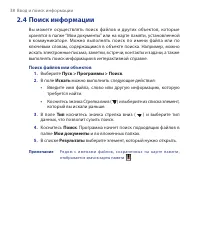
38 Ввод и поиск информации 2.4 Поиск информации Вы можете осуществлять поиск файлов и других объектов, которые хранятся в папке “Мои документы” или на карте памяти, установленной в коммуникаторе. Можно выполнять поиск по имени файла или по ключевым словам, содержащимся в объекте поиска. Например, мо...
стр. 39 - Глава 3; Использование функций
Глава 3 Использование функций телефона 3.1 Использование телефона 3.2 Исходящие звонки 3.3 Входящие звонки 3.4 Smart Dialing 3.5 Возможности во время разговора 3.6 Дополнительные сведения о наборе телефонных номеров 3.7 Настройка доступа к SIM-карте с помощью Bluetooth для автомобильных телефонов
стр. 40 - 0 Использование функций телефона; Использование телефона; Экран “Телефон”; Выбрать; Коснитесь экранной кнопки; Ввод
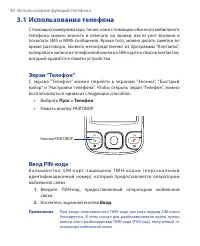
40 Использование функций телефона 3.1 Использование телефона С помощью коммуникатора, так же, как и с помощью обычного мобильного телефона, можно звонить и отвечать на звонки, вести учет звонков и посылать SMS и MMS-сообщения. Кроме того, можно делать заметки во время разговора, звонить непосредстве...
стр. 41 - Использование функций телефона 41; Включение и отключение телефона; Выключение телефона
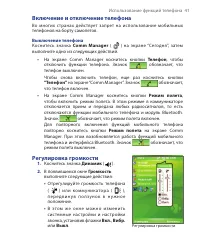
Использование функций телефона 41 Включение и отключение телефона Во многих странах действует запрет на использование мобильных телефонов на борту самолетов. Выключение телефона Коснитесь значка Comm Manager ( ) на экране “Сегодня”, затем выполните одно из следующих действий. • На экране Comm Manage...
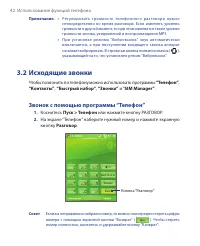
стр. 42 - 2 Использование функций телефона; Исходящие звонки; Чтобы позвонить по телефону можно использовать программы; Звонок с помощью программы “Телефон”; Коснитесь
42 Использование функций телефона Примечания. • Ре г у л и р о в а т ь г р о м к о с т ь те л е ф о н н о го р а з го в о р а н у ж н о непосредственно во время разговора. Если изменять уровень громкости в другой момент, то при этом изменятся также уровни громкости звонка, уведомлений и воспроизве...
стр. 43 - Использование функций телефона 43; Звонок с помощью программы “Контакты”; Выбор телефонного номера из списка контактов; Звонок из списка “Звонки”
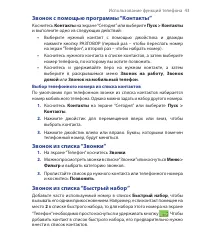
Использование функций телефона 43 Звонок с помощью программы “Контакты” Коснитесь Контакты на экране “Сегодня” или выберите Пуск > Контакты и выполните одно из следующих действий: • Выберите нужный контакт с помощью джойстика и дважды нажмите кнопку РАЗГОВОР (первый раз – чтобы переслать номер на...
стр. 44 - 4 Использование функций телефона; Добавление записи в список “Быстрый набор”; Звонок с экрана SIM Manager; SIM Manager
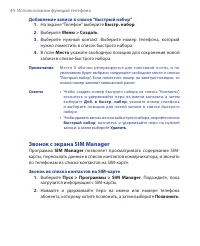
44 Использование функций телефона Добавление записи в список “Быстрый набор” 1. На экране “Телефон” выберите Быстр. набор . 2. Выберите Меню > Создать . 3. Выберите нужный контакт. Выберите номер телефона, который нужно поместить в список быстрого набора. 4. В поле Место укажите свободную позицию...
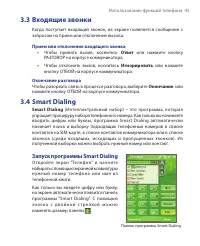
стр. 45 - Использование функций телефона 45; Прием или отклонение входящего звонка; Запуск программы Smart Dialing
Использование функций телефона 45 3.3 Входящие звонки Когда поступает входящий звонок, на экране появляется сообщение с запросом на прием или отклонение вызова. Прием или отклонение входящего звонка • Чтобы принять вызов, коснитесь Ответ или нажмите кнопку РАЗГОВОР на корпусе коммуникатора. • Чтобы ...
стр. 46 - 6 Использование функций телефона; Советы по работе с программой Smart Dialing; Поиск номера телефона; “George; Ad; Наберите несколько первых цифр номера или букв имени.
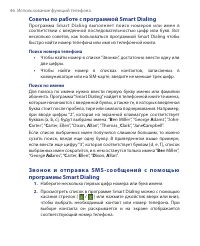
46 Использование функций телефона Советы по работе с программой Smart Dialing Программа Smar t Dialing выпо лн яет поиск номеров и ли имен в соответствии с введенной последовательностью цифр или букв. Вот несколько советов, как пользоваться программой Smart Dialing чтобы быстро найти номер телефона ...
стр. 47 - Разговор; или нажмите кнопку; Отправить
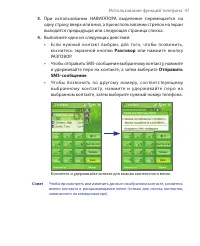
Использование функций телефона 47 3. При использовании НАВИГАТОРА выделение перемещается на одну строку вверх или вниз, а при использовании стрелок на экран выводится предыдущая или следующая страница списка. 4. Выполните одно из следующих действий: • Ес ли нужный контакт выбран, для того, чтобы поз...
стр. 48 - 8 Использование функций телефона; Настройка программы Smart Dialing; Возможности во время разговора; Удержание звонка
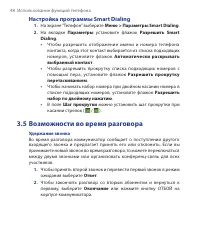
48 Использование функций телефона Настройка программы Smart Dialing 1. На экране “Телефон” выберите Меню > Параметры Smart Dialing . 2. На вкладке Параметры установите флажок Разрешить Smart Dialing . • Чтобы разрешить отображение имени и номера телефона контакта, когда этот контакт выбирается из...
стр. 49 - Использование функций телефона 49; Переключение между двумя звонками; Включение/выключение динамика
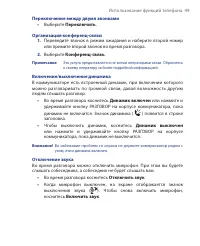
Использование функций телефона 49 Переключение между двумя звонками • Выберите Переключить . Организация конференц-связи 1. Переведите звонок в режим ожидания и наберите второй номер или примите второй звонок во время разговора. 2. Выберите Конференц-связь . Примечание Эта услуга предоставляется не ...
стр. 50 - 0 Использование функций телефона; Дополнительные сведения о наборе; Экстренные звонки; Международные звонки; Коснитесь и удерживайте кнопку; . Полный номер состоит из кода
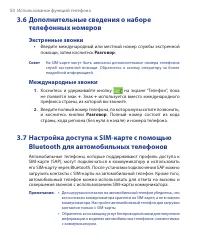
50 Использование функций телефона 3.6 Дополнительные сведения о наборе телефонных номеров Экстренные звонки • Введите международный или местный номер службы экстренной помощи, затем коснитесь Разговор . Совет На SIM-карте могут быть записаны дополнительные номера телефонов служб экстренной помощи. О...
стр. 51 - Remote SIM Access
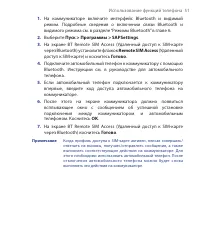
Использование функций телефона 51 1. На коммуникаторе включите интерфейс Bluetooth и видимый режим. Подробные сведения о включении связи Bluetooth и видимого режима см. в разделе “Режимы Bluetooth” в главе 6. 2. Выберите Пуск > Программы > SAPSettings . 3. На экране BT Remote SIM Access (Удале...
стр. 54 - Microsoft ActiveSync; – это программа для синхронизации информации в; Установка и настройка ActiveSync на ПК; Уберите флажок в поле; Синхронизировать непосредственно; , если нужно выполнить; Далее; и перейдите к пункту 8 данной инструкции.
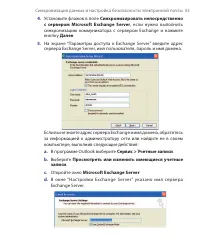
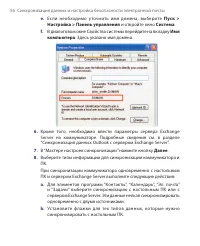
54 Синхронизация данных и настройка безопасности электронной почты 4.1 Настройка приложения ActiveSync Microsoft ActiveSync – это программа для синхронизации информации в коммуникаторе с информацией в настольном ПК, например, с содержимым Outlook. Приложение ActiveSync можно использовать для синхрон...
стр. 57 - Нажмите кнопку; Готово
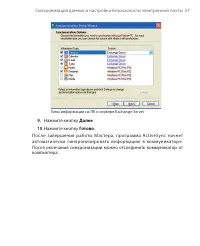
Синхронизация данных и настройка безопасности электронной почты 57 Типы информации на ПК и сервере Exchange Server 9. Нажмите кнопку Далее . 10. Нажмите кнопку Готово . Пос ле завершения работы Мастера, программа ActiveSync начнет автоматически синхронизировать информацию в коммуникаторе. После окон...
стр. 58 - Синхронизация информации; Запуск или остановка синхронизации вручную; Подключите коммуникатор к настольному ПК:; Синхронизация; необходимо прервать процесс синхронизации, коснитесь кнопки; Остановить
58 Синхронизация данных и настройка безопасности электронной почты 4.2 Синхронизация информации При подключении коммуникатора к настольному ПК с помощью кабеля USB или подключения Bluetooth программа ActiveSync сразу же начинает синхронизацию. Пока коммуникатор подк лючен к ПК, программа ActiveSync ...
стр. 59 - Синхронизация данных Outlook с ПК; Как выбрать данные для синхронизации; В программе ActiveSync на коммуникаторе выберите; Меню; Выполните одно из следующих действий:
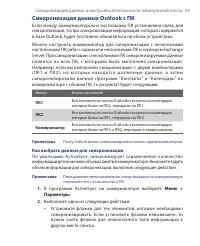
Синхронизация данных и настройка безопасности электронной почты 59 Синхронизация данных Outlook с ПК Если между коммуникатором и настольным ПК установлена связь для синхронизации, то при синхронизации информация, которая содержится в базе Outlook, будет постоянно обновляться на обоих устройствах.Мож...
стр. 61 - Расписание синхронизации с сервером Exchange Server; Мгновенное получение электронной почты и синхронизация данных
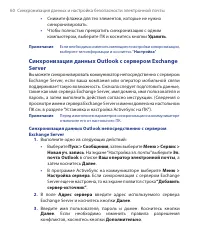
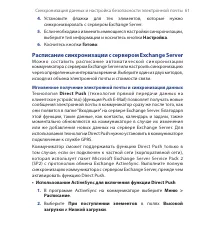
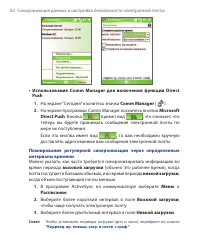
Синхронизация данных и настройка безопасности электронной почты 61 4. Установите флажки для тех элементов, которые нужно синхронизировать с сервером Exchange Server. 5. Если необходимо изменить имеющиеся настройки синхронизации, выберите тип информации и коснитесь кнопки Настройка . 6. Коснитесь кно...
стр. 63 - Синхронизация через Bluetooth; Синхронизация с ПК через Bluetooth; Выберите
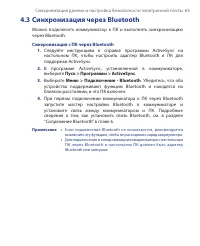
Синхронизация данных и настройка безопасности электронной почты 63 4.3 Синхронизация через Bluetooth Можно подключать коммуникатор к ПК и выполнять синхронизацию через Bluetooth. Синхронизация с ПК через Bluetooth 1. Следуйте инструкциям в справке программы ActiveSync на настольном ПК, чтобы настрои...
стр. 64 - Синхронизация музыки и видео; Изменение настроек синхронизации данных мультимедиа
64 Синхронизация данных и настройка безопасности электронной почты 4.4 Синхронизация музыки и видео Ес ли вы хотите вз ять с собой в пу тешес твие му зык у или другие цифровые мультимедийные файлы, то программа ActiveSync вместе с проигрывателем Windows Media Player синхронизируют музыку и видео на ...
стр. 65 - Установка связи для синхронизации с картой памяти; На ПК запустите проигрыватель Windows Media Player.; Выберите карту памяти.; Установить синхронизацию; Выберите режим синхронизации автоматический или ручной.
Синхронизация данных и настройка безопасности электронной почты 65 Установка связи для синхронизации с картой памяти 1. На ПК запустите проигрыватель Windows Media Player. 2. Щелкните вкладку Синхронизация . 3. Выберите карту памяти. 4. Щелкните Установить синхронизацию . 5. Выберите режим синхрониз...
стр. 66 - Настройка безопасности электронной почты; Настройка
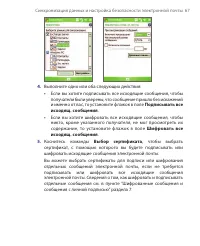
66 Синхронизация данных и настройка безопасности электронной почты 4.5 Настройка безопасности электронной почты Операционная система Windows Mobile, установленная в коммуникаторе, обеспечивает безопасность сообщений электронной почты Outlook благодаря использованию протокола безопасной передачи элек...
стр. 69 - Глава 5; Настройки коммуникатора
Глава 5 Настройки коммуникатора 5.1 Индивидуальная настройка коммуникатора 5.2 Установка и удаление программ 5.3 Управление памятью 5.4 Копирование файлов 5.5 Защита коммуникатора 5.6 Перезагрузка коммуникатора
стр. 70 - 0 Настройки коммуникатора; Индивидуальная настройка коммуникатора; Настройка экрана “Сегодня”; Индивидуальные настройки экрана “Сегодня”; Добавление персонального фонового рисунка
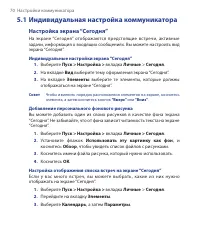
70 Настройки коммуникатора 5.1 Индивидуальная настройка коммуникатора Настройка экрана “Сегодня” На экране “Сегодня” отображаются предстоящие встречи, активные задачи, информация о входящих сообщениях. Вы можете настроить вид экрана “Сегодня”. Индивидуальные настройки экрана “Сегодня” 1. Выберите Пу...
стр. 71 - Настройки коммуникатора 71; Настройка отображения списка задач на экране “Сегодня”; Индивидуальные настройки меню Пуск
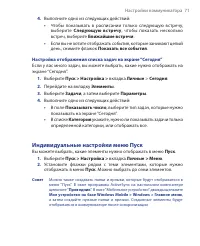
Настройки коммуникатора 71 4. Выполните одно из следующих действий: • Чтобы показывать в расписании только следующую встречу, выберите Следующую встречу , чтобы показать несколько встреч, выберите Ближайшие встречи . • Если вы не хотите отображать события, которые занимают целый день, снимите флажок...
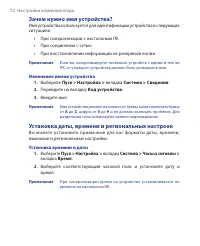
стр. 72 - 2 Настройки коммуникатора; Зачем нужно имя устройства?; Изменение имени устройства; Установка даты, времени и региональных настроек; Установка времени и даты
72 Настройки коммуникатора Зачем нужно имя устройства? Имя устройства используется для идентификации устройства в следующих ситуациях: • При синхронизации с настольным ПК • При соединении с сетью • При восстановлении информации из резервной копии Примечание Если вы синхронизируете несколько устройст...
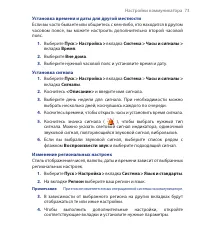
стр. 73 - Настройки коммуникатора 73; Установка времени и даты для другой местности
Настройки коммуникатора 73 Установка времени и даты для другой местности Если вы часто бываете или общаетесь с кем-либо, кто находится в другом часовом поясе, вы можете настроить дополнительно второй часовой пояс. 1. Выберите Пуск > Настройка > вкладка Система > Часы и сигналы > вкладка ...
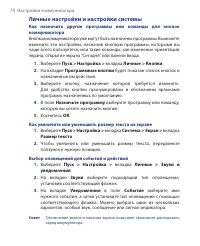
стр. 74 - 4 Настройки коммуникатора; Личные настройки и настройки системы; Как увеличить или уменьшить размер текста на экране
74 Настройки коммуникатора Личные настройки и настройки системы Как назначить другие программы или команды для кнопок коммуникатора Кнопкам коммуникатора уже могут быть назначены программы. Вы можете изменить эти настройки, назначив кнопкам программы, которыми вы чаще всего пользуетесь, или такие ко...
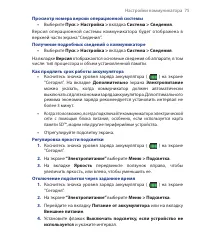
стр. 75 - Настройки коммуникатора 75; Просмотр номера версии операционной системы
Настройки коммуникатора 75 Просмотр номера версии операционной системы • Выберите Пуск > Настройка > вкладка Система > Сведения . Версия операционной системы коммуникатора будет отображена в верхней части экрана “Сведения”. Получение подробных сведений о коммуникаторе • Выберите Пуск > Н...
стр. 76 - 6 Настройки коммуникатора; Настройка кнопки; Настройки телефона; Изменение мелодии звонка
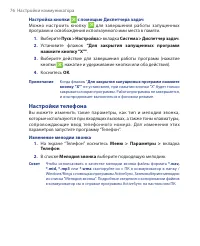
76 Настройки коммуникатора Настройка кнопки с помощью Диспетчера задач Можно настроить кнопку для завершения работы запущенных программ и освобождения используемого ими места в памяти. 1. Выберите Пуск > Настройка > вкладка Система > Диспетчер задач . 2. Установите флажок “Для закрытия запу...
стр. 77 - Настройки коммуникатора 77; Изменение типа звонка; Службы телефона; Выбор служб
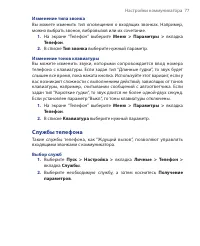
Настройки коммуникатора 77 Изменение типа звонка Вы можете изменить тип оповещения о входящих звонках. Например, можно выбрать звонок, вибровызов или их сочетание. 1. На экране “Телефон” выберите Меню > Параметры > вкладка Телефон . 2. В списке Тип звонка выберите нужный параметр. Изменение то...
стр. 78 - 8 Настройки коммуникатора; Сети; Изменение параметров телефонной сети
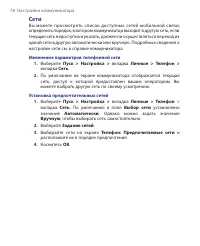
78 Настройки коммуникатора Сети Вы можете просмотреть список доступных сетей мобильной связи; определить порядок, в котором коммуникатор выходит в другую сеть, если текущая сеть недоступна и указать, должен ли осуществляться переход из одной сети в другую автоматически или вручную. Подробные сведени...
стр. 79 - Настройки коммуникатора 79; Установка и удаление программ; Добавление программ; , файл Setup.exe или несколько файлов для разных типов
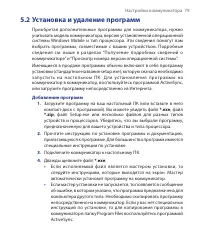
Настройки коммуникатора 79 5.2 Установка и удаление программ Приобретая дополнительные программы для коммуникатора, нужно учитывать модель коммуникатора, версию установленной операционной системы Windows Mobile и тип процессора. Эти сведения помогут вам выбрать программы, совместимые с вашим устройс...
стр. 80 - 0 Настройки коммуникатора; Удаление программы; Управление памятью; Просмотр объема доступной памяти
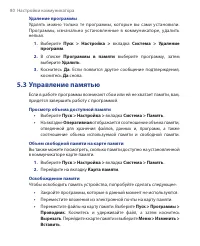
80 Настройки коммуникатора Удаление программы Удалять можно только те программы, которые вы сами установили. Программы, изначально установленные в коммуникаторе, удалить нельзя. 1. Выберите Пуск > Настройка > вкладка Система > Удаление программ . 2. В списке Программы в памяти выберите прог...
стр. 81 - Настройки коммуникатора 81; Закрытие программы; Копирование файлов
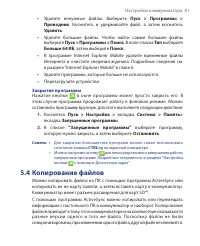
Настройки коммуникатора 81 • Удалите ненужные файлы. Выберите Пуск > Программы > Проводник . Коснитесь и удерживайте файл, а затем коснитесь Удалить . • Удалите большие файлы. Чтобы найти самые большие файлы выберите Пуск > Программы > Поиск . В поле списка Тип выберите Больше 64 КБ , за...
стр. 82 - 2 Настройки коммуникатора; Копирование файлов на карту памяти
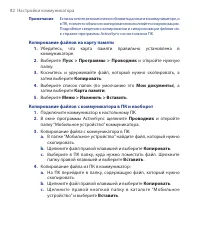
82 Настройки коммуникатора Примечание Если вы хотите автоматически обновить данные и в коммуникаторе, и в ПК, то вместо обычного копирования выполняйте синхронизацию. Подробные сведения о копировании и синхронизации файлов см. в справке программы ActiveSync на настольном ПК. Копирование файлов на ка...
стр. 83 - Настройки коммуникатора 83; Автоматическое сохранение файлов на карте памяти; Защита коммуникатора; Телефон
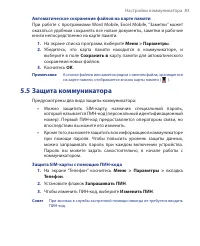
Настройки коммуникатора 83 Автоматическое сохранение файлов на карте памяти При работе с программами Word Mobile, Excel Mobile, “Заметки” может оказаться удобным сохранять все новые документы, заметки и рабочие книги непосредственно на карте памяти. 1. На экране списка программ, выберите Меню > П...
стр. 84 - 4 Настройки коммуникатора; Защита коммуникатора с помощью пароля
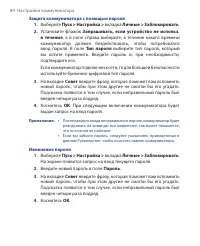
84 Настройки коммуникатора Защита коммуникатора с помощью пароля 1. Выберите Пуск > Настройка > вкладка Личные > Заблокировать . 2. Установите флажок Запрашивать, если устройство не использ. в течение , а в поле справа выберите, в течение какого времени коммуникатор должен бездействовать, ч...
стр. 85 - Настройки коммуникатора 85; Вывод сведений о владельце на экран “мои данные”; Перезагрузка коммуникатора; Выполнение программной перезагрузки
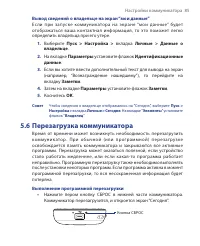
Настройки коммуникатора 85 Вывод сведений о владельце на экран “мои данные” Ес ли при запуске коммуник атора на экране “мои данные” будет отображаться ваша контактная информация, то это поможет легко определить владельца при его утере. 1. Выберите Пуск > Настройка > вкладка Личные > Данные ...
стр. 86 - 6 Настройки коммуникатора; Выполнение аппаратной перезагрузки
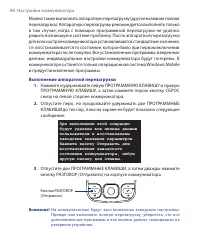
86 Настройки коммуникатора Можно также выполнить аппаратную перезагрузку (другое название полная перезагрузка). Аппаратную перезагрузку рекомендуется выполнять только в том случае, когда с помощью программной перезагрузки не удалось решить возникшую в системе проблему. После аппаратной перезагрузки ...
стр. 87 - Глава 6; Подключение
6.1 Подключение к Интернету 6.2 Internet Explorer Mobile 6.3 Использование программы Comm Manager 6.4 Использование технологии беспроводного подключения Bluetooth 6.5 Использование программы Общий Интернет 6.6 Использование программы Spb GPRS Monitor 6.7 Использование клиент терминальных служб Глава...
стр. 88 - 8 Подключение; Подключение к Интернету; Подключение к Интернет через службу GPRS
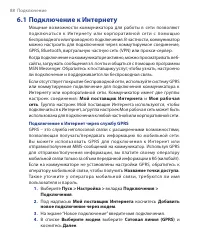
88 Подключение 6.1 Подключение к Интернету Мощные возможности коммуникатора для работы в сети позволяют подк лючатьс я к Интернет у и ли корпоративной сети с помощью беспроводного или проводного подключения. В частности, коммуникатор можно настроить для подключения через коммутируемое соединение, GP...
стр. 89 - Введите имя пользователя и пароль, если необходимо.
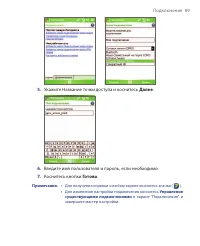
Подключение 89 5. Укажите Название точки доступа и коснитесь Далее . 6. Введите имя пользователя и пароль, если необходимо. 7. Коснитесь кнопки Готово . Примечания. • Для получения справки о любом экране коснитесь значка ( ). • Для изменения настройки подключения коснитесь Управление существующими п...
стр. 90 - 0 Подключение; Настройка подключения к частной сети
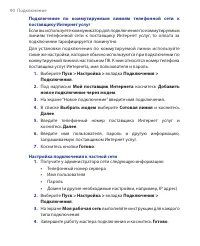
90 Подключение Подключение по коммутируемым линиям телефонной сети к поставщику Интернет услуг Если вы используете коммуникатор для подключения по коммутируемым линиям телефонной сети к поставщику Интернет услуг, то оплата за подключение тарифицируется поминутно.Для установки подключения по коммутир...
стр. 91 - Подключение 91; Запуск подключения; Internet Explorer Mobile; Как запустить Internet Explorer
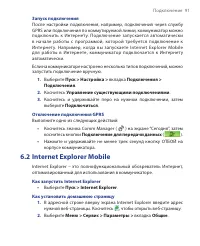
Подключение 91 Запуск подключения После настройки подключения, например, подключения через службу GPRS или подключения по коммутируемой линии, коммуникатор можно подключить к Интернету. Подключение запускается автоматически в начале работы с программой, которой требуется подк лючение к Интернету. На...
стр. 92 - 2 Подключение; Как скопировать избранное с настольного ПК
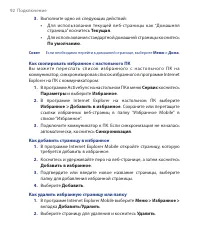
92 Подключение 3. Выполните одно из следующих действий: • Для использования текущей веб-страницы как “Домашняя страница” коснитесь Текущая . • Для использования стандартной домашней страницы коснитесь По умолчанию . Совет Если необходимо перейти к домашней странице, выберите Меню > Дома . Как ско...
стр. 93 - Подключение 93; Как изменить размер текста на веб-страницах
Подключение 93 Как изменить размер текста на веб-страницах • В программе Internet Explorer Mobile выберите Меню > Масштаб и выберите необходимый размер. Как изменить способ отображения веб-страниц на экране 1. В программе Internet Explorer Mobile выберите Меню> Просмотр . 2. Выполните одно из ...
стр. 94 - 4 Подключение; Как удалить временные файлы Интернет; Как установить параметры безопасности Интернета; В программе Internet Explorer Mobile выберите
94 Подключение Как удалить временные файлы Интернет Коммуникатор временно сохраняет веб-страницы, которые вы часто посещаете или посещали, чтобы ускорить вывод этих веб-страниц на экран, когда вы их посетите. Для того, чтобы освободить память для хранения данных вам понадобиться удалить эти файлы. 1...
стр. 95 - Подключение 95; Использование программы Comm Manager; Запуск программы Comm Manager; Коснитесь значка; Comm Manager; ) на экране “Сегодня” или
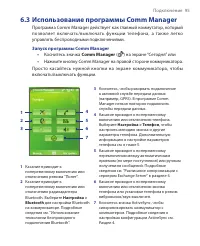
Подключение 95 6.3 Использование программы Comm Manager Программа Comm Manager действует как главный коммутатор, который позволяет вк лючать/вык лючать функции телефона, а так же легко управлять беспроводными подключениями. Запуск программы Comm Manager • Коснитесь значка Comm Manager ( ) на экране ...
стр. 96 - 6 Подключение; Использование технологии беспроводного
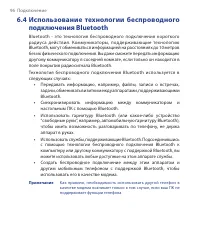
96 Подключение 6.4 Использование технологии беспроводного подключения Bluetooth Bluetooth - это технология беспроводного подключения короткого радиуса действия. Коммуникаторы, под держивающие технологию Bluetooth, могут обмениваться информацией на расстояниях до 10 метров без их физического подключе...
стр. 97 - Подключение 97; Режимы Bluetooth; Сопряжение Bluetooth
Подключение 97 Режимы Bluetooth Bluetooth на этом коммуникаторе работает в трех режимах: • Вкл . Радиоадаптер Bluetooth включен. Только ваш коммуникатор может обнаружить другие аппараты с поддержкой Bluetooth, но не наоборот. • Выкл . Радиоадаптер Bluetooth выключен. В этом режиме нельзя ни посылать...
стр. 98 - 8 Подключение; Как создать сопряжение Bluetooth
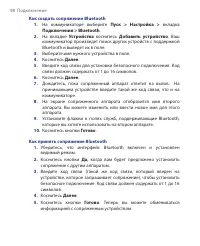
98 Подключение Как создать сопряжение Bluetooth 1. На коммуникаторе выберите Пуск > Настройка > вкладка Подключения > Bluetooth . 2. На вкладке Устройства коснитесь Добавить устройство . Ваш коммуникатор произведет поиск других устройств с поддержкой Bluetooth и выведет их в поле. 3. Выбери...
стр. 99 - Подключение 99; Как переименовать сопряжение Bluetooth
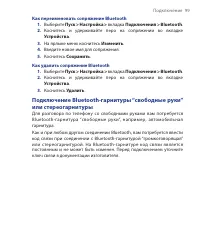
Подключение 99 Как переименовать сопряжение Bluetooth 1. Выберите Пуск > Настройка > вкладка Подключения > Bluetooth . 2. Коснитесь и удерживайте перо на сопряжении во вкладке Устройства . 3. На ярлыке меню коснитесь Изменить . 4. Введите новое имя для сопряжения. 5. Коснитесь Сохранить . К...
стр. 100 - Передача информации с помощью технологии Bluetooth
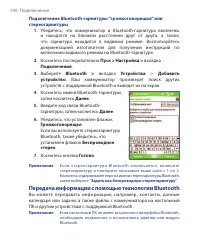
100 Подключение Подключение Bluetooth-гарнитуры “громкоговорящая” или стереогарнитуры 1. Убедитесь, что коммуникатор и Bluetooth-гарнитура включены и находятся на близком расстоянии друг от друга, а также, что гарнитура находится в видимом режиме. Воспользуйтесь документацией изготовителя для получе...
стр. 101 - Как передать информацию с коммуникатора на ПК
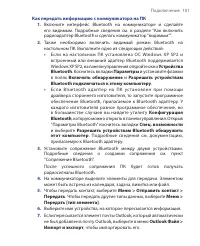
Подключение 101 Как передать информацию с коммуникатора на ПК 1. Включите интерфейс Bluetooth на коммуникаторе и сделайте его видимым. Подробные сведения см. в разделе “Как включить радиоадаптер Bluetooth и сделать коммуникатор “видимым””. 2. Также необходимо включить видимый режим Bluetooth на наст...
стр. 102 - Прием данных по Bluetooth; Bluetooth Explorer и обмен файлами по Bluetooth
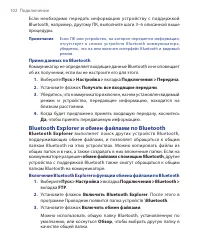
102 Подключение Если необходимо передать информацию устройству с поддержкой Bluetooth, например, другому ПК, выполните шаги 3–6 описанной выше процедуры. Примечание Если ПК или устройство, на которое передается информация, отс у тс твует в списке ус тройс тв Bluetooth коммуник атора, убедитесь, что ...
стр. 103 - Работа с Bluetooth Explorer; Дважды коснитесь; Вверх
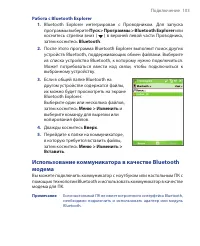
Подключение 103 Работа с Bluetooth Explorer 1. Bluetooth Explorer интегрирован с Проводником. Для запуска программы выберите Пуск > Программы > Bluetooth Explorer или коснитесь стрелки вниз ( ) в верхней левой части Проводника, затем коснитесь Bluetooth . 2. После этого программа Bluetooth Exp...
стр. 106 - Использование программы Общий Интернет
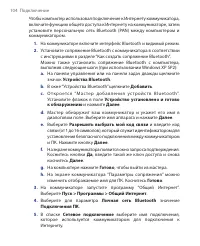
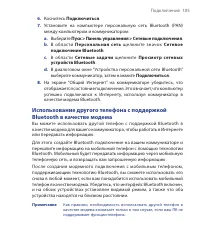
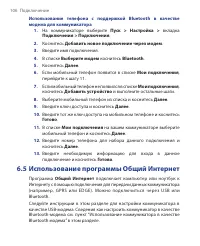
106 Подключение Использование телефона с поддержкой Bluetooth в качестве модема для коммуникатора 1. На коммуникаторе выберите Пуск > Настройка > вкладка Подключения > Подключения . 2. Коснитесь Добавить новое подключение через модем . 3. Введите имя подключения. 4. В списке Выберите модем ...
стр. 107 - Настройка коммуникатора в качестве USB-модема; На коммуникаторе выберите; Отключение подключения к Интернету
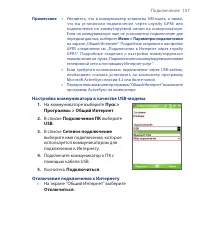
Подключение 107 Примечание • Убедитесь, что в коммуникатор вставлена SIM-карта, а также, что вы ус тановили подк лючение через с лу жбу GPRS или подключение по коммутируемой линии на коммуникаторе. Если на коммуникаторе еще не установлено подключение для передачи данных, выберите Меню > Параметры...
стр. 108 - Использование программы Spb GPRS Monitor; Программа; Spb GPRS Monitor; измеряет объем данных, переданных; Установка программы GPRS Monitor
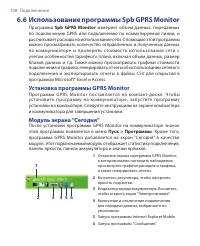
108 Подключение 6.6 Использование программы Spb GPRS Monitor Программа Spb GPRS Monitor измеряет объем данных, переданных по подключению GPRS или подключению по коммутируемой линии, и рассчитывает расходы на использование сети. С помощью этой программы можно просматривать количество отправленных и п...
стр. 109 - Отображение и скрытие модуля экрана “Сегодня”; Значок GPRS Monitor и всплывающее окно; Отображение значка GPRS Monitor в строке заголовка
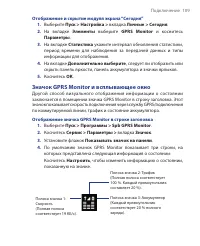
Подключение 109 Отображение и скрытие модуля экрана “Сегодня” 1. Выберите Пуск > Настройка > вкладка Личные > Сегодня . 2. На вкладке Элементы выберите GPRS Monitor и коснитесь Параметры . 3. На вкладке Статистика укажите интервал обновления статистики, период времени для наблюдения за пере...
стр. 110 - Настройка всплывающего окна GPRS Monitor; Настройка наблюдения и уведомлений; Выбор подключения для наблюдения; Ввод параметров тарифного плана
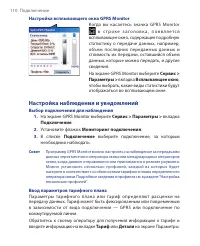
110 Подключение Настройка всплывающего окна GPRS Monitor Когда вы касаетесь значка GPRS Monitor в с т р о к е з а г о л о в к а , п о я в л я е т с я всплывающее окно, содержащее подробную статистику о передаче данных, например, объем последних переданных данных и стоимость их передачи, оставшийся о...
стр. 111 - Настройка уведомлений о достижении предельного объема трафика; Настройка нескольких профилей
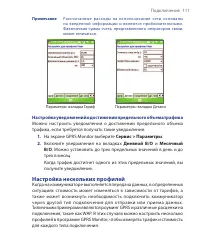
Подключение 111 Примечание Ра с с ч и та н н ы е р а с хо д ы н а и с п о л ь з о в а н и е с е т и о с н о в а н ы на введенной информации и являются приблизительными. Фактическая сумма счета, представленного оператором связи, может отличаться. Параметры: вкладка Детали Параметры: вкладка Тариф Нас...
стр. 112 - Просмотр графиков и отчетов; Просмотр графиков и генерирование отчетов
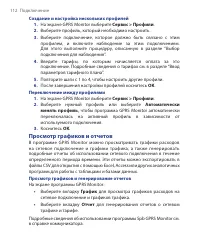
112 Подключение Создание и настройка нескольких профилей 1. На экране GPRS Monitor выберите Сервис > Профили . 2. Выберите профиль, который необходимо настроить. 3. Выберите подключение, которое должно быть связано с этим профилем, и включите наблюдение за этим подключением. Для этого выполните п...
стр. 113 - Использование клиент терминальных служб; Как подключиться к службам терминалов
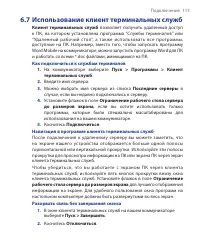
Подключение 113 6.7 Использование клиент терминальных служб Клиент терминальных служб позволяет получить удаленный доступ к ПК, на котором установлена программа “Службы терминалов” или “Удаленный рабочий с тол”, а так же использовать все программы, доступные на ПК. Например, вместо того, чтобы запус...
стр. 114 - Разорвать связь после окончания сеанса; Закончить сеанс
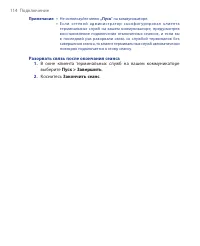
114 Подключение Примечания • Не используйте меню „Пуск “ на коммуникаторе. • Е с л и с е те в о й а д м и н и с т р а то р с к о н ф и г у р и р о в а л к л и е н т а терминальных служб на вашем коммуникаторе, предусмотрев восстановление подключения отключенных сеансов, и если вы в последний раз раз...
стр. 115 - Глава 7; Обмен сообщениями и
7.1 Электронная почта и текстовые сообщения 7.2 MMS-сообщения 7.3 Pocket MSN 7.4 Программа “Календарь” 7.5 Программа “Контакты” 7.6 Задачи 7.7 Программа “Заметки” Глава 7 Обмен сообщениями и работа с программой Outlook
стр. 116 - 16 Обмен сообщениями и работа с программой Outlook; Электронная почта и текстовые сообщения; В приложении; Сообщения; хранятся все учетные записи для получения; Мастер настройки эл. почты; Настройка электронной почты Outlook
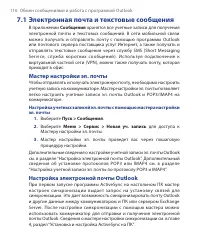
116 Обмен сообщениями и работа с программой Outlook 7.1 Электронная почта и текстовые сообщения В приложении Сообщения хранятся все учетные записи для получения электронной почты и текстовых сообщений. В сети мобильной связи можно получать и отправлять почту с помощью программы Outlook или почтового...
стр. 117 - Обмен сообщениями и работа с программой Outlook 117
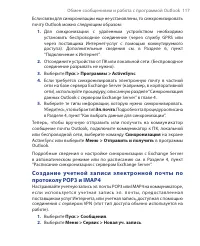
Обмен сообщениями и работа с программой Outlook 117 Если связи для синхронизации еще не установлены, то синхронизировать почту Outlook можно следующим образом: 1. Для синхронизации с удаленным устройством необходимо установить беспроводное соединение (через службу GPRS или через поставщика Интернет-...
стр. 118 - 18 Обмен сообщениями и работа с программой Outlook
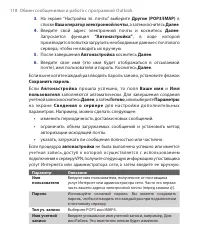
118 Обмен сообщениями и работа с программой Outlook 3. На экране “Настройка эл. почты” выберите Другие (POP3/IMAP) в списке Ваш оператор электронной почты , а затем коснитесь Далее . 4. Введите свой адрес электронной почты и коснитесь Далее . Запускается функция “Автонастройка” , в ходе которой прои...
стр. 119 - Обмен сообщениями и работа с программой Outlook 119
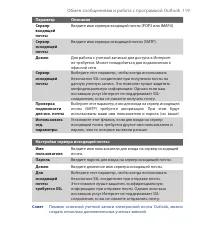
Обмен сообщениями и работа с программой Outlook 119 Параметр Описание Сервер входящей почты Введите имя сервера входящей почты (POP3 или IMAP4). Сервер исходящей почты Введите имя сервера исходящей почты (SMTP). Домен Для работы с учетной записью для доступа в Интернет не требуется. Может понадобить...
стр. 120 - 20 Обмен сообщениями и работа с программой Outlook; Отправка и получение сообщений; Как создать и отправить сообщение; Как ответить или переслать сообщение
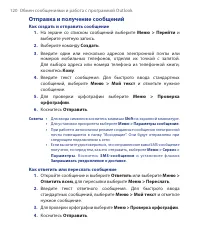
120 Обмен сообщениями и работа с программой Outlook Отправка и получение сообщений Как создать и отправить сообщение 1. На экране со списком сообщений выберите Меню > Перейти и выберите учетную запись. 2. Выберите команду Создать . 3. Введите один или несколько адресов электронной почты или номер...
стр. 121 - Обмен сообщениями и работа с программой Outlook 121; Как исключить свой адрес при ответе всем
Обмен сообщениями и работа с программой Outlook 121 Советы • Чтобы увидеть заголовок, прокрутите экран вверх. • Чтобы всегда включать в ответ текст исходного сообщения, выберите Меню > Сервис > Параметры > вкладка Сообщение и установите флажок Включать в ответ основной текст письма . • Разм...
стр. 122 - 22 Обмен сообщениями и работа с программой Outlook; Получение вложений
122 Обмен сообщениями и работа с программой Outlook Получение вложений Вложение, посланное в сообщении электронной почты или загруженное с сервера, отображается под темой сообщения. Вложение можно открыть, коснувшись пером, если оно полностью загружено, в противном случае оно помечается для загрузки...
стр. 123 - Обмен сообщениями и работа с программой Outlook 123; Загрузка сообщений; Загрузка сообщений с сервера; и выберите нужную учетную запись.; Отправить и получить
Обмен сообщениями и работа с программой Outlook 123 Загрузка сообщений Способ загрузки сообщений зависит от типа используемой учетной записи: • Если используется учетная запись электронной почты Outlook, то для доставки сообщений нужно запустить синхронизацию с помощью программы ActiveSync. Дополнит...
стр. 124 - 24 Обмен сообщениями и работа с программой Outlook; Копирование SMS-сообщений с и на SIM-карту; Как добавить цифровую подпись или зашифровать сообщение
124 Обмен сообщениями и работа с программой Outlook Копирование SMS-сообщений с и на SIM-карту 1. Выберите Пуск > Сообщения . 2. Коснитесь Меню > Перейти > SMS-сообщения . 3. В списке сообщений выберите SMS-сообщение, которое необходимо скопировать. 4. Выполните одно из следующих действий: ...
стр. 125 - Обмен сообщениями и работа с программой Outlook 125; Проверка цифровой подписи полученного сообщения; В верхней части сообщения коснитесь; Смотреть состояние; Меню > Проверить сертификат; Чтобы посмотреть сертификат сообщения, выберите; сертификатa; Управление папками
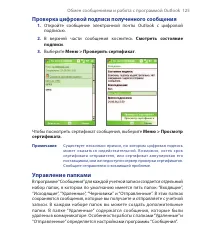
Обмен сообщениями и работа с программой Outlook 125 Проверка цифровой подписи полученного сообщения 1. Откройте сообщение электронной почты Outlook с цифровой подписью. 2. В верхней части сообщения коснитесь Смотреть состояние подписи . 3. Выберите Меню > Проверить сертификат . Чтобы посмотреть с...
стр. 126 - 26 Обмен сообщениями и работа с программой Outlook
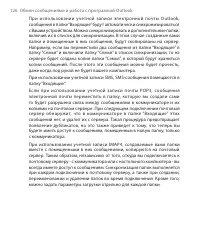
126 Обмен сообщениями и работа с программой Outlook При использовании учетной записи элек тронной почты Outlook , сообщения в папке “Входящие” будут автоматически синхронизироваться с Вашим устройством. Можно синхронизировать и дополнительные папки, включив их в список для синхронизации. В этом случ...
стр. 127 - Обмен сообщениями и работа с программой Outlook 127; MMS; Как получить доступ к службе MMS; Перейти; Изменение настроек MMS
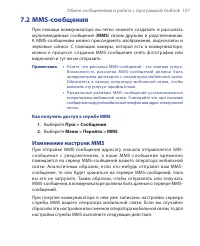
Обмен сообщениями и работа с программой Outlook 127 7.2 MMS-сообщения При помощи коммуникатора вы легко сможете создавать и рассылать мультимедийные сообщения ( MMS ) своим друзьям и родственникам. К MMS-сообщениям можно присоединять изображения, видеоклипы и звуковые записи. С помощью камеры, котор...
стр. 128 - 28 Обмен сообщениями и работа с программой Outlook; Настройка доступа к службе MMS
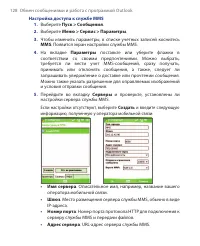
128 Обмен сообщениями и работа с программой Outlook Настройка доступа к службе MMS 1. Выберите Пуск > Сообщения . 2. Выберите Меню > Сервис > Параметры . 3. Чтобы изменить параметры, в списке учетных записей коснитесь MMS . Появится экран настройки службы MMS. 4. На вкладке Параметры постав...
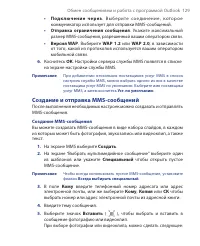
стр. 129 - Обмен сообщениями и работа с программой Outlook 129; Создание и отправка MMS-сообщений; Создание MMS-сообщения
Обмен сообщениями и работа с программой Outlook 129 • П о д к л ю ч е н и е ч е р е з . В ы б е р и т е с о е д и н е н и е , к о т о р о е коммуникатор использует для отправки MMS-сообщений. • Отправка ограничения сообщения . Укажите максимальный размер MMS-сообщения, разрешенный вашим оператором с...
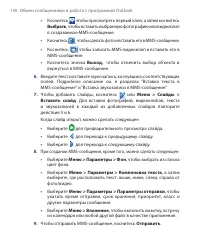
стр. 130 - 30 Обмен сообщениями и работа с программой Outlook
130 Обмен сообщениями и работа с программой Outlook • Коснитесь, чтобы просмотреть первый клип, а затем коснитесь Выбрать , чтобы вставить выбранную фотографию или видеоклип в создаваемое MMS-сообщение. • Коснитесь , чтобы сделать фото и вставить его в MMS-сообщение. • Коснитесь ,чтобы записать MMS-...
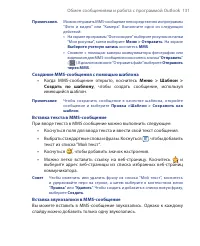
стр. 131 - Обмен сообщениями и работа с программой Outlook 131; Создание MMS-сообщения с помощью шаблона; Вставка звукозаписи в MMS-сообщение
Обмен сообщениями и работа с программой Outlook 131 Примечания. Можно отправить MMS-сообщение непосредственно из программы "Фото и видео" или "Камера". Выполните одно из следующих действий: • На экране программы "Фото и видео" выберите рисунок из папки "Мои рисунки", ...
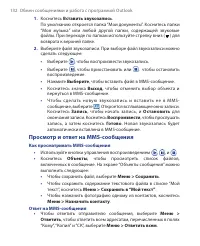
стр. 132 - 32 Обмен сообщениями и работа с программой Outlook; Просмотр и ответ на MMS-сообщения; Как просматривать MMS-сообщения
132 Обмен сообщениями и работа с программой Outlook 1. Коснитесь Вставить звукозапись . По умолчанию откроется папка “Мои документы”. Коснитесь папки “Моя музыка” или любой другой папки, содержащей звуковые файлы. При переходе по папкам используйте стрелку вниз ( ) для возврата к верхней папке. 2. В...
стр. 133 - Обмен сообщениями и работа с программой Outlook 133; Запуск MSN Messenger
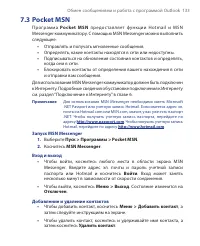
Обмен сообщениями и работа с программой Outlook 133 7.3 Pocket MSN П р о гр а м м а Pocket MSN п р е до с та в л я ет фу н к ц и и H o t m a i l и M S N Messenger коммуникатору. С помощью MSN Messenger можно выполнить следующее: • Отправлять и получать мгновенные сообщения. • Определять, какие конта...
стр. 134 - 34 Обмен сообщениями и работа с программой Outlook; Отправка мгновенного сообщения; Программа “Календарь”; Как запланировать встречу
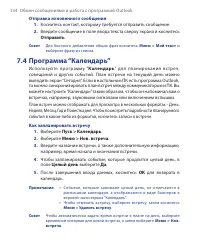
134 Обмен сообщениями и работа с программой Outlook Отправка мгновенного сообщения 1. Коснитесь контакт, которому требуется отправить сообщение. 2. Введите сообщение в поле ввода текста сверху экрана и коснитесь Отправить . Совет Для быстрого добавления общих фраз коснитесь Меню > Мой текст и выб...
стр. 135 - Обмен сообщениями и работа с программой Outlook 135; Предложение о встрече; Настройка напоминания по умолчанию обо всех новых встречах
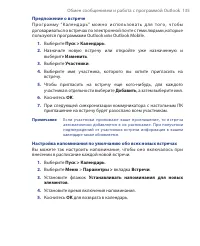
Обмен сообщениями и работа с программой Outlook 135 Предложение о встрече П р о г р а м м у “ К а л е н д а р ь” м о ж н о и с п о л ь з о в а т ь д л я то го , ч то б ы договариваться о встречах по электронной почте с теми людьми, которые пользуются программами Outlook или Outlook Mobile. 1. Выбери...
стр. 136 - 36 Обмен сообщениями и работа с программой Outlook; Программа “Контакты”; Контакты; Как создать контакт на SIM-карте
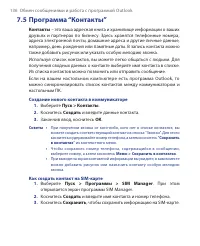
136 Обмен сообщениями и работа с программой Outlook 7.5 Программа “Контакты” Контакты – это ваша адресная книга и хранилище информации о ваших друзьях и партнерах по бизнесу. Здесь хранятся телефонные номера, адреса электронной почты, домашние адреса и другие личные данные, например, день рождения и...
стр. 137 - Обмен сообщениями и работа с программой Outlook 137; Как внести изменения в контактную информацию; Работа со списком контактов
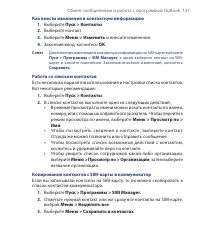
Обмен сообщениями и работа с программой Outlook 137 Как внести изменения в контактную информацию 1. Выберите Пуск > Контакты . 2. Выберите контакт. 3. Выберите Меню > Изменить и внесите изменения. 4. Закончив ввод, коснитесь OK . Совет Для внесения изменений в контактную информацию на SIM-карт...
стр. 138 - 38 Обмен сообщениями и работа с программой Outlook; Копирование контактов на SIM-карту
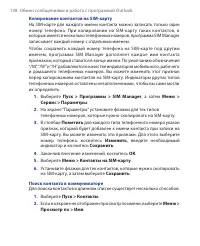
138 Обмен сообщениями и работа с программой Outlook Копирование контактов на SIM-карту На SIM-карте для каждого имени контакта можно записать только один номер телефона. При копировании на SIM-карту таких контактов, в которых имеется несколько телефонных номеров, программа SIM Manager записывает каж...
стр. 139 - Обмен сообщениями и работа с программой Outlook 139; Все контакты
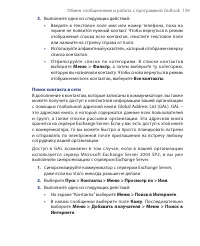
Обмен сообщениями и работа с программой Outlook 139 3. Выполните одно из следующих действий: • Введите в текстовое поле имя или номер телефона, пока на экране не появится нужный контакт. Чтобы вернуться в режим отображения списка всех контактов, очистите текстовое поле или нажмите на стрелку справа ...
стр. 140 - 40 Обмен сообщениями и работа с программой Outlook; Участники; Введите частично или полностью имя контакта и коснитесь; Найти
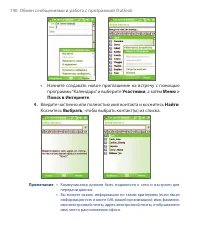
140 Обмен сообщениями и работа с программой Outlook • Начните создавать новое приглашение на встречу с помощью программы “Календарь” и выберите Участники , а затем Меню > Поиск в Интернете . 4. Введите частично или полностью имя контакта и коснитесь Найти . Коснитесь Выбрать , чтобы выбрать конта...
стр. 141 - Обмен сообщениями и работа с программой Outlook 141; Отправка информации о контакте по средствам SMS-сообщения; Изменение приоритета задачи
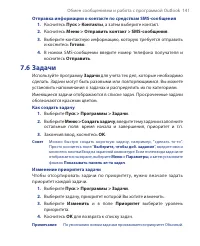
Обмен сообщениями и работа с программой Outlook 141 Отправка информации о контакте по средствам SMS-сообщения 1. Коснитесь Пуск > Контакты , а затем выберите контакт. 2. Коснитесь Меню > Отправить контакт > SMS-сообщения . 3. Выберите контактную информацию, которую требуется отправить и кос...
стр. 142 - 42 Обмен сообщениями и работа с программой Outlook; Установка напоминания по умолчанию для всех новых задач; Отображение сроков начала и завершения задачи
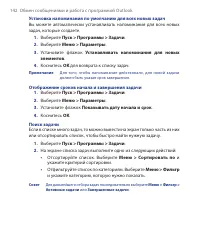
142 Обмен сообщениями и работа с программой Outlook Установка напоминания по умолчанию для всех новых задач Вы можете автоматически устанавливать напоминания для всех новых задач, которые создаете. 1. Выберите Пуск > Программы > Задачи . 2. Выберите Меню > Параметры . 3. Установите флажок У...
стр. 143 - Обмен сообщениями и работа с программой Outlook 143; Программа “Заметки”; Ввод информации в программу “Заметки”; Как создать заметку
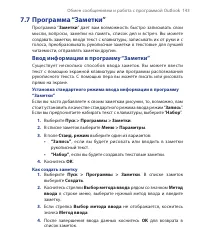
Обмен сообщениями и работа с программой Outlook 143 7.7 Программа “Заметки” Программа “ Заметки ” дает вам возможность быстро записывать свои мысли, вопросы, заметки на память, список дел и встреч. Вы можете создавать заметки, вводя текст с клавиатуры, записывать их от руки и с голоса, преобразовыва...
стр. 144 - 44 Обмен сообщениями и работа с программой Outlook; Рисование в заметке; Запись голосовой заметки; Как создать голосовую заметку
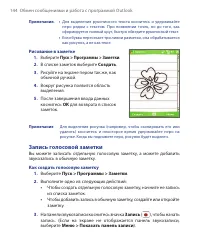
144 Обмен сообщениями и работа с программой Outlook Примечания. • Для выделения рукописного текста коснитесь и удерживайте перо рядом с текстом. При появлении точек, но до того, как сформируется полный круг, быстро обведите рукописный текст. • Если буква пересекает три линии разметки, она обрабатыва...
стр. 145 - Обмен сообщениями и работа с программой Outlook 145; Изменение формата звукозаписи
Обмен сообщениями и работа с программой Outlook 145 4. Держите микрофон коммуникатора возле рта или другого источника звука. 5. По окончании записи коснитесь значка Остановить ( ). Примечания. • После того, как вы закончите добавлять запись в заметку, коснитесь OK для возврата к списку заметок. • Ес...
стр. 147 - Глава 8; Мультимедийные
Глава 8 Мультимедийные приложения 8.1 Использование камеры 8.2 Использование программы “Фото и видео” 8.3 Использование проигрывателя Windows Media Player Mobile 8.4 Использование программы Медиа-хаб 8.5 Использование программы Аудио-менеджер 8.6 Использование программы аудио- помощник
стр. 148 - 48 Мультимедийные приложения; Использование камеры; “Камера”; Режимы съемки
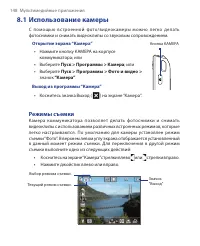
148 Мультимедийные приложения 8.1 Использование камеры С помощью вс троенной фото/видеок амеры можно легко де лать фотоснимки и снимать видеоклипы со звуковым сопровождением. Открытие экрана “Камера” • Нажмите кнопку КАМЕРА на корпусе коммуникатора; или • Выберите Пуск > Программы > Камера ; и...
стр. 149 - Форматы файлов; Панель управления камеры
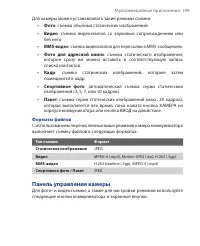
Мультимедийные приложения 149 Для камеры можно устанавливать такие режимы съемки: • Фото : съемка обычных статических изображений. • Видео : съемка видеоклипов со звуковым сопровождением или без него. • MMS-видео : съемка видеоклипов для пересылки в MMS-сообщениях. • Фото для адресной книги : съемка...
стр. 150 - 50 Мультимедийные приложения; Кнопки КАМЕРА и ВВОД
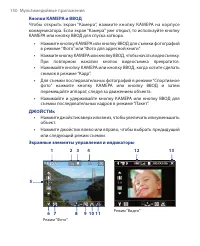
150 Мультимедийные приложения Кнопки КАМЕРА и ВВОД Чтобы открыть экран “Камера”, нажмите кнопку КАМЕРА на корпусе коммуникатора. Если экран “Камера” уже открыт, то используйте кнопку КАМЕРА или кнопку ВВОД для спуска затвора. • Нажмите кнопку КАМЕРА или кнопку ВВОД для съемки фотографий в режиме “Фо...
стр. 151 - Мультимедийные приложения 151
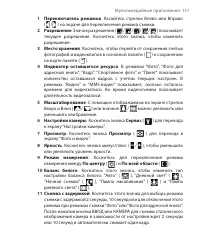
Мультимедийные приложения 151 1 Переключатель режимов . Касайтесь стрелок Влево или Вправо ( / ) на экране для переключения режима съемки. 2 Разрешение . Значок разрешения ( / / / / ) показывает текущее разрешение. Коснитесь этого значка, чтобы изменить разрешение. 3 Место хранения . Коснитесь, чтоб...
стр. 152 - Режимы съемки статических изображений; Используя режимы съемки статических изображений,
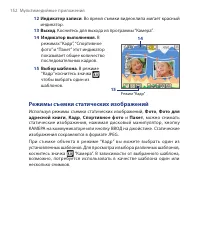
152 Мультимедийные приложения 12 Индикатор записи . Во время съемки видеоклипа мигает красный индикатор. 13 Выход . Коснитесь для выхода из программы “Камера”. 14 Индикатор выполнения. В режимах “Кадр”, “Спортивное фото” и “Пакет” этот индикатор показывает общее количество последовательных кадров. 1...
стр. 153 - Мультимедийные приложения 153; Режим видеосъемки; В режиме; нажмите кнопк у К АМЕРА и ли ВВОД д л я записи; Режим видеосъемки для MMS-сообщений; Режим
Мультимедийные приложения 153 Режим видеосъемки В режиме Видео нажмите кнопк у К АМЕРА и ли ВВОД д л я записи видеоклипа (при необходимости, со звуковым сопровождением). При повторном нажатии кнопки КАМЕРА или ВВОД запись прекращается. По умолчанию на экране “Просмотр” коммуникатор отображается перв...
стр. 154 - 54 Мультимедийные приложения; Экран “Просмотр”; “Просмотр”; Назад; для возврата к экрану “Камера”.; Удалить; . Коснитесь значка
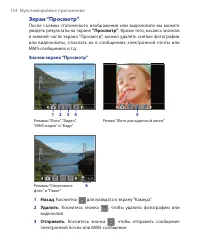
154 Мультимедийные приложения Экран “Просмотр” После съемки статического изображения или видеоклипа вы можете увидеть результаты на экране “Просмотр” . Кроме того, касаясь значков в нижней части экрана “Просмотр”, можно удалять снятые фотографии или видеоклипы, отсылать их в сообщениях электронной п...
стр. 155 - Мультимедийные приложения 155; Просмотр; Масштабирование
Мультимедийные приложения 155 4 Просмотр . Коснитесь значка , чтобы посмотреть изображение в программе “Фото и видео” или воспроизвести отснятое видео с помощью проигрывателя Windows Media Player Mobile. 5 Назначить контактам . Коснитесь значка , чтобы назначить изображение выбранному контакту. 6 Об...
стр. 156 - 56 Мультимедийные приложения; Диапазон масштабирования
156 Мультимедийные приложения Диапазон масштабирования Диапазон изменения фокусного расс тояния для изображения или видеоклипа зависит от режима съемки и размера снимка. Смотрите таблицу. Режим съемки Размер снимков Диапазон масштабирования Фото 2M (1600 x 1200) Не используется 1M (1280 x 960) От 1....
стр. 157 - Мультимедийные приложения 157; Экран “Настройки камеры”
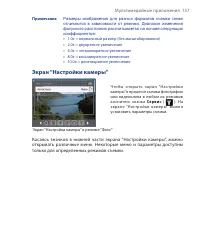
Мультимедийные приложения 157 Примечание Размеры изображения для разных форматов съемки также отличаются в зависимости от режима. Диапазон изменения фокусного расстояния рассчитывается на основе следующих коэффициентов: • 1.0x = нормальный размер (без масштабирования) • 2.0x = двукратное увеличение ...
стр. 158 - 58 Мультимедийные приложения; Навигация по экрану “Настройки камеры”
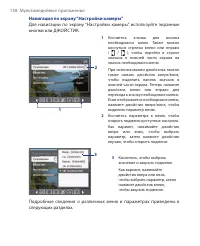
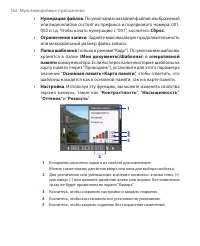
158 Мультимедийные приложения Навигация по экрану “Настройки камеры” Для навигации по экрану “Настройки камеры” используйте экранные кнопки или ДЖОЙСТИК. 1 2 1 Коснитесь значка для вызова необходимого меню. Также можно коснуться стрелки влево или вправо ( / ), чтобы перейти в строке значков в нижней...
стр. 159 - Мультимедийные приложения 159
Мультимедийные приложения 159 Меню “Съемка с задержкой” • Съемка с задержкой . Выберите задержку съемки: Выкл. , 2 секунды или 10 секунд . После нажатия на кнопку КАМЕРА или кнопку ВВОД камера в зависимости от настройки ждет 2 секунды либо 10 секунд и автоматически снимает один кадр. Меню “Шаблон” •...
стр. 160 - 60 Мультимедийные приложения; Меню “Режим съемки”
160 Мультимедийные приложения • Режим измерения . Выберите режим измерения, чтобы камера перед с ъемкой определила количес тво света в центре и вокруг изображения, а также вычислила наилучшее значение экспозиции. Выберите “ По центру ”, чтобы определять освещение в центральной области изображения, и...
стр. 161 - Мультимедийные приложения 161
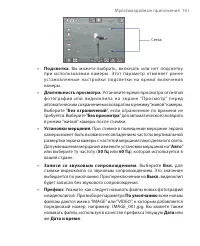
Мультимедийные приложения 161 Сетка • Подсветка . Вы можете выбрать, вк лючать или нет подсветку при использовании к амеры. Э тот параметр отменяет ранее ус та н о в л е н н ы е н а с тр о й к и п одс в етк и н а в р е м я в к л юч е н и я камеры. • Длительность просмотра . Установите время просмотр...
стр. 162 - 62 Мультимедийные приложения
162 Мультимедийные приложения • Нумерация файлов . По умолчанию названия файлов изображений или видеоклипов состоят из префикса и порядкового номера: 001, 002 и т.д. Чтобы начать нумерацию с “001”, коснитесь Сброс . • Ограничение записи . Задайте максимальную продолжительность или максимальный разме...
стр. 163 - Мультимедийные приложения 163; Использование программы “Фото и видео”; Фото и видео; Копирование рисунков, анимированных файлов GIF и видеоклипов; Просмотр рисунков
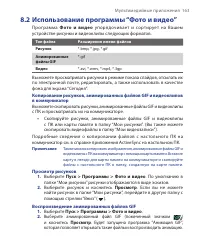
Мультимедийные приложения 163 8.2 Использование программы “Фото и видео” Программа Фото и видео упорядочивает и сортирует на Вашем устройстве рисунки и видеоклипы следующих форматов. Тип файла Расширения имени файлов Рисунок *.bmp, *.jpg, *.gif Анимированные файлы GIF *.gif Видео *.avi, *.wmv, *.mp4...
стр. 164 - 64 Мультимедийные приложения; Воспроизведение видеоклипов со звуковым сопровождением
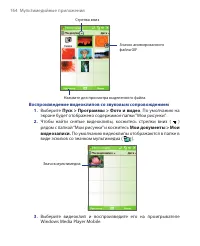
164 Мультимедийные приложения Стрелка вниз Нажмите для просмотра выделенного файла. Значок анимированного файла GIF Воспроизведение видеоклипов со звуковым сопровождением 1. Выберите Пуск > Программы > Фото и видео . По умолчанию на экране будет отображено содержимое папки “Мои рисунки”. 2. Чт...
стр. 165 - Мультимедийные приложения 165; Показ слайдов; Сортировка рисунков и видеоклипов
Мультимедийные приложения 165 Показ слайдов Вы можете просматривать свои рисунки в режиме показа слайдов. Рисунки разворачиваются на весь экран и сменяются с задержкой 5 секунд. 1. Выберите Пуск > Программы > Фото и видео . 2. Выберите Меню > Показ слайдов . Примечание Вы можете указать мас...
стр. 166 - 66 Мультимедийные приложения; Повернуть; Установка рисунка в качестве фона экрана “Сегодня”
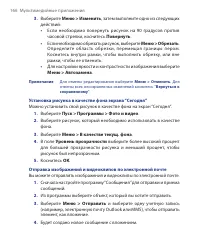
166 Мультимедийные приложения 3. Выберите Меню > Изменить , затем выполните одно из следующих действий: • Если необходимо повернуть рисунок на 90 градусов против часовой стрелки, коснитесь Повернуть . • Если необходимо обрезать рисунок, выберите Меню > Обрезать . Определите область обрезки, пе...
стр. 167 - Мультимедийные приложения 167; Назначение рисунков контактам
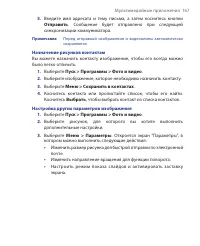
Мультимедийные приложения 167 5. Введите имя адресата и тему письма, а затем коснитесь кнопки Отправить . Сообщение будет отправлено при следующей синхронизации коммуникатора. Примечание Перед отправкой изображения и видеоклипы автоматически сохраняются. Назначение рисунков контактам Вы можете назна...
стр. 168 - 68 Мультимедийные приложения; Использование проигрывателя Windows
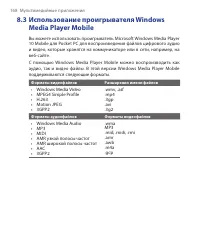
168 Мультимедийные приложения 8.3 Использование проигрывателя Windows Media Player Mobile Вы можете использовать проигрыватель Microsoft Windows Media Player 10 Mobile для Pocket PC для воспроизведения файлов цифрового аудио и видео, которые хранятся на коммуникаторе или в сети, например, на веб-сай...
стр. 169 - Мультимедийные приложения 169; Элементы управления
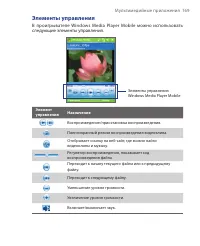
Мультимедийные приложения 169 Элементы управления В проигрывателе Windows Media Player Mobile можно использовать следующие элементы управления. Элементы управления Windows Media Player Mobile Элемент управления Назначение Воспроизведение/приостановка воспроизведения. Полноэкранный режим воспроизведе...
стр. 170 - 70 Мультимедийные приложения; Экраны и меню; Экран воспроизведения; Лицензии и защищенные файлы
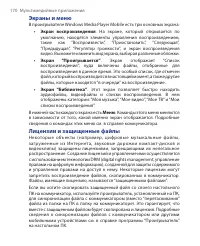
170 Мультимедийные приложения Экраны и меню В проигрывателе Windows Media Player Mobile есть три основных экрана: • Экран воспроизведения . На экране, который открывается по умолчанию, находятся элементы управления воспроизведением, такие как “Воспроизвести”, “Приостановить”, “Следующая”, “Предыдуща...
стр. 171 - Мультимедийные приложения 171; Копирование файлов мультимедиа на коммуникатор; Автоматическая синхронизация содержимого на коммуникатор
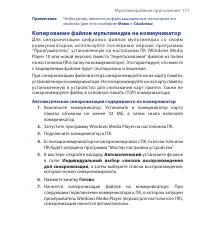
Мультимедийные приложения 171 Примечание Чтобы узнать, является ли файл защищенным, посмотрите его свойства (для этого выберите Меню > Свойства ). Копирование файлов мультимедиа на коммуникатор Д л я с и н х р о н и з а ц и и ц и ф р о в ы х ф а й л о в м у л ьт и м е д и а с о с в о и м к о м м ...
стр. 172 - 72 Мультимедийные приложения; Вручную
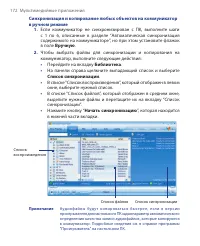
172 Мультимедийные приложения Синхронизация и копирование любых объектов на коммуникатор в ручном режиме 1. Если коммуникатор не синхронизирован с ПК, выполните шаги с 1 по 6, описанные в разделе “Автоматическая синхронизация содержимого на коммуникаторе”, но при этом установите флажок в поле Вручну...
стр. 173 - Мультимедийные приложения 173; Воспроизведение мультимедиа; Воспроизведение объектов в коммуникаторе; Воспроизведение элемента по сети
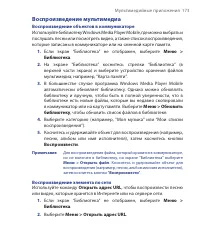
Мультимедийные приложения 173 Воспроизведение мультимедиа Воспроизведение объектов в коммуникаторе Используйте библиотеку Windows Media Player Mobile, где можно выбрать и послушать песни или посмотреть видео, а также список воспроизведения, которые записаны в коммуникаторе или на сменной карте памят...
стр. 174 - 74 Мультимедийные приложения; Адрес URL; Использование списков воспроизведения; Сохранение нового списка воспроизведения
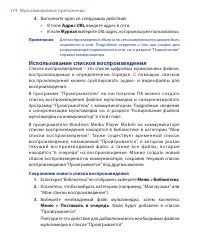
174 Мультимедийные приложения 3. Выполните одно из следующих действий: • В поле Адрес URL введите адрес в сети. • В поле Журнал выберите URL-адрес, которым вы уже пользовались. Примечание Для воспроизведения объекта по сети коммуникатор должен быть подключен к сети. Подробные сведения о том, как соз...
стр. 175 - Мультимедийные приложения 175; После добавления файлов мультимедиа коснитесь; Проигрывается; На экране “Проигрывается” выберите; Меню > Сохранить список; Введите имя списка воспроизведения и коснитесь; Устранение неполадок
Мультимедийные приложения 175 Примечание Нельзя одновременно выбирать несколько файлов. 4. После добавления файлов мультимедиа коснитесь Меню > Проигрывается . 5. На экране “Проигрывается” выберите Меню > Сохранить список воспроизведения . 6. Введите имя списка воспроизведения и коснитесь Гото...
стр. 176 - 76 Мультимедийные приложения; Запуск программы Медиа-хаб
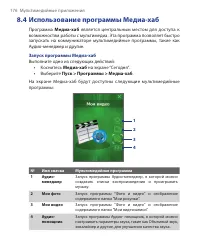
176 Мультимедийные приложения 8.4 Использование программы Медиа-хаб Программа Медиа-хаб является центральным местом для доступа к возможностям работы с мультимедиа. Эта программа позволяет быстро запускать на коммуникаторе мультимедийные программы, такие как Аудио-менеджер и другие. Запуск программы...
стр. 177 - Мультимедийные приложения 177; Запуск мультимедийной программы
Мультимедийные приложения 177 Запуск мультимедийной программы Выполните одно из следующих действий: • Коснитесь значка необходимой программы. • Для перехода по значкам используйте джойстик. После выбора значка необходимой программы нажмите кнопку ВВОД для запуска этой программы. Завершение работы пр...
стр. 178 - 78 Мультимедийные приложения; Использование программы Аудио-менеджер; Music Player; Библиотека
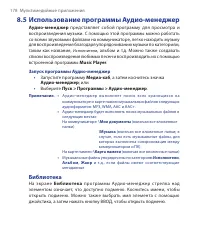
178 Мультимедийные приложения 8.5 Использование программы Аудио-менеджер Аудио-менеджер представляет собой программу для просмотра и воспроизведения музыки. С помощью этой программы можно работать со всеми звуковыми файлами на коммуникаторе, легко находить музыку для воспроизведения благодаря упоряд...
стр. 179 - Мультимедийные приложения 179
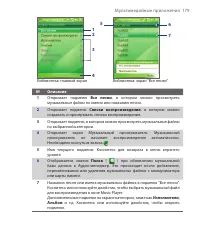
Мультимедийные приложения 179 Библиотека: экран “Все песни” 1 2 3 4 5 6 7 Библиотека: главный экран № Описание 1 Открывает подменю Все песни , в котором можно просмотреть музыкальные файлы по имени или названию песни. 2 Открывает подменю Списки воспроизведения , в котором можно создавать и проигрыва...
стр. 180 - Музыкальный проигрыватель; Средство
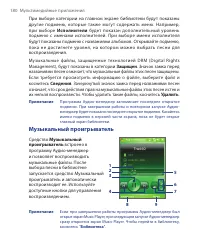
180 Мультимедийные приложения При выборе категории на главном экране библиотеки будут показаны другие подменю, которые также могут содержать меню. Например, при выборе Исполнители будет показан дополнительный уровень подменю с именами исполнителей. При выборе имени исполнителя будут показаны подменю...
стр. 181 - Мультимедийные приложения 181; Списки воспроизведения; Списки воспроизведения проигрывателя Windows Media Player
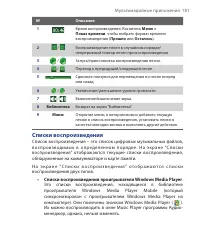
Мультимедийные приложения 181 № Описание 1 Время воспроизведения. Коснитесь Меню > Показ времени , чтобы выбрать формат времени воспроизведения ( Прошло или Осталось ). 2 / Воспроизведение песен в случайном порядке/непрерывный повтор песен при воспроизведении. 3 / Запуск/приостановка воспроизведе...
стр. 182 - 82 Мультимедийные приложения; Создание списка воспроизведения
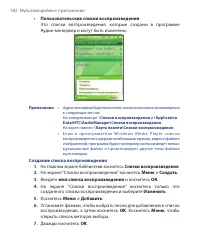
182 Мультимедийные приложения • Пользовательские списки воспроизведения . Это списки воспроизведения, которые созданы в программе Аудио-менеджер и могут быть изменены. Примечания. • Аудио-менеджер будет выполнять поиск списков воспроизведения в следующих местах: На коммуникаторе: \Списки воспроизвед...
стр. 183 - Мультимедийные приложения 183; Проигрывание списка воспроизведения
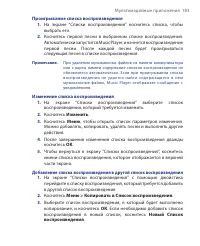
Мультимедийные приложения 183 Проигрывание списка воспроизведения 1. На экране “Списки воспроизведения” коснитесь списка, чтобы выбрать его. 2. Коснитесь первой песни в выбранном списке воспроизведения. Автоматически запустится Music Player, и начнется воспроизведение первой песни. После каждой песн...
стр. 184 - 84 Мультимедийные приложения; Установка музыки в качестве мелодии звонка; Обрезать; Уст. как мелодию звонка по умолчанию; Появится сообщение для подтверждения. Коснитесь; OK; MP3 Trimmer
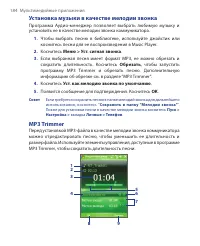
184 Мультимедийные приложения Установка музыки в качестве мелодии звонка Программа Аудио-менеджер позволяет выбрать любимую музыку и установить ее в качестве мелодии звонка коммуникатора. 1. Чтобы выбрать песню в библиотеке, используйте джойстик или коснитесь песни для ее воспроизведения в Music Pla...
стр. 185 - Мультимедийные приложения 185
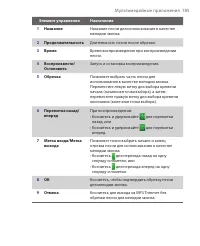
Мультимедийные приложения 185 Элемент управления Назначение 1 Название Название песни для использования в качестве мелодии звонка. 2 Продолжительность Длительность песни после обрезки. 3 Время Время воспроизведения при воспроизведении песни. 4 Воспроизвести/Остановить Запуск и остановка воспроизведе...
стр. 186 - 86 Мультимедийные приложения; Использование программы аудио- помощник; П р о г р а м м а; а уд и о - п о м о щ н и к; п о з в о л я е т у л у ч ш и т ь к а ч е с т в о
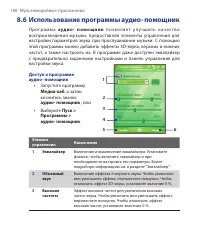
186 Мультимедийные приложения 8.6 Использование программы аудио- помощник П р о г р а м м а а уд и о - п о м о щ н и к п о з в о л я е т у л у ч ш и т ь к а ч е с т в о воспроизведения музыки, предоставляя элементы управления для настройки параметров звука при прослушивании музыки. С помощью этой пр...
стр. 187 - Мультимедийные приложения 187; Эквалайзер
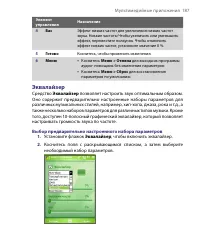
Мультимедийные приложения 187 Элемент управления Назначение 4 Бас Эффект низких частот для увеличения низких частот звука. Низкие частоты Чтобы увеличить или уменьшить эффект, переместите ползунок. Чтобы отключить эффект низких частот, установите значение 0 %. 5 Готово Коснитесь, чтобы применить изм...
стр. 188 - 88 Мультимедийные приложения; Создание пользовательского набора параметров эквалайзера
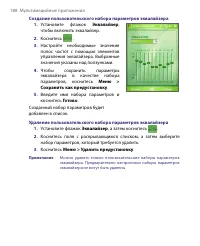
188 Мультимедийные приложения Создание пользовательского набора параметров эквалайзера 1. Установите флажок Эквалайзер , чтобы включить эквалайзер. 2. Коснитесь . 3. Настройте необходимые значения полос частот с помощью элементов управления эквалайзера. Выбранные значения указаны над ползунками. 4. ...
стр. 189 - Глава 9; Использование других
9.1 Word Mobile 9.2 Excel Mobile 9.3 Просмотр презентаций в PowerPoint Mobile 9.4 Использование программы Adobe Reader LE 9.5 Использование MIDlet Manager 9.6 Использование приложения ZIP 9.7 Использование голосового набора номера Глава 9 Использование других приложений
стр. 190 - 90 Использование других приложений; Word Mobile
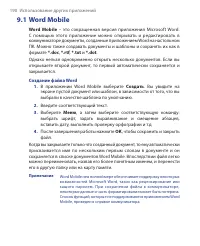
190 Использование других приложений 9.1 Word Mobile Word Mobile – это сокращенная версия приложения Microsoft Word. С помощью этого приложение можно открывать и редактировать в коммуникаторе документы, созданные приложением Word на настольном ПК. Можно также создавать документы и шаблоны и сохранять...
стр. 191 - Использование других приложений 191; Excel Mobile
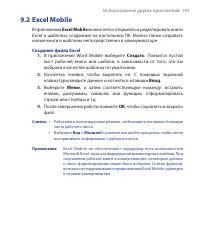
Использование других приложений 191 9.2 Excel Mobile В приложении Excel Mobile можно легко открывать и редактировать книги Excel и шаблоны, созданные на настольном ПК. Можно также создавать новые книги и шаблоны непосредственно в коммуникаторе. Создание файла Excel 1. В приложении Word Mobile выбери...
стр. 192 - 92 Использование других приложений; Просмотр презентаций в PowerPoint Mobile; Показ презентации; Остановка показа презентации
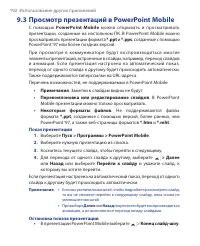
192 Использование других приложений 9.3 Просмотр презентаций в PowerPoint Mobile С помощью PowerPoint Mobile можно открывать и просматривать презентации, созданные на настольном ПК. В PowerPoint Mobile можно просматривать презентации формата *.ppt и *.pps , созданные с помощью PowerPoint ‘97 или бол...
стр. 193 - Использование других приложений 193; Использование программы Adobe Reader LE; Adobe Reader LE; – это приложение для просмотра документов PDF; Открытие файла PDF в коммуникаторе; Пуск > Программы > Adobe Reader LE
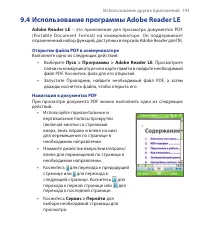
Использование других приложений 193 9.4 Использование программы Adobe Reader LE Adobe Reader LE – это приложение для просмотра документов PDF (Por table Document Format) на коммуникаторе. Он под держивает ограниченный набор функций, доступных в версиях Adobe Reader для ПК. Открытие файла PDF в комму...
стр. 194 - 94 Использование других приложений; Настройка размера отображения; Поворот изображения
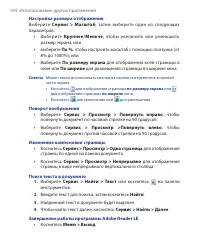
194 Использование других приложений Настройка размера отображения Выберите Сервис > Масштаб , затем выберите один из следующих параметров: • Выберите Крупнее / Мельче , чтобы увеличить или уменьшить размер экрана, или • выберите По % , чтобы настроить масштаб с помощью ползунка (от 8% до 1000%); ...
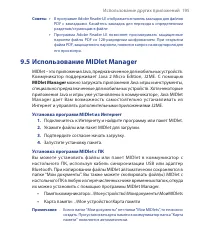
стр. 195 - Использование других приложений 195; Использование MIDlet Manager; MIDlet Manager; можно загружать приложения Java: игры и инструменты,; Установка программ MIDlet из Интернет; Подключитесь к Интернету и найдите программу или пакет MIDlet.; Установка программ MIDlet с ПК
Использование других приложений 195 Советы • В программе Adobe Reader LE отображается панель закладок для файлов PDF с закладками. Касайтесь закладок для перехода к определенным разделам/страницам в файле. • Программа Adobe Reader LE позволяет просматривать защищенные паролем файлы PDF со 128-разряд...
стр. 196 - 96 Использование других приложений; Установка программы или пакета MIDlet; Выберите последовательно; Запуск программ MIDlet в коммуникаторе; Как посмотреть запущенные программы MIDlet; Коснитесь и удерживайте файл MIDlet, а затем выберите; Управление программами и пакетами MIDlet; Добавление программы или пакета MIDlet в группу
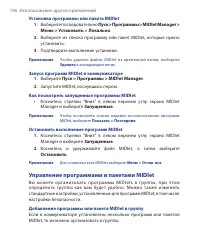
196 Использование других приложений Установка программы или пакета MIDlet 1. Выберите последовательно Пуск > Программы > MIDlet Manager > Меню > Установить > Локально . 2. Выберите из списка программу или пакет MIDlet, которые нужно установить. 3. Подтвердите выполнение установки. При...
стр. 197 - Использование других приложений 197; Выбор порядка сортировки; Удаление программы или пакета MIDlet; Проверка свободной памяти
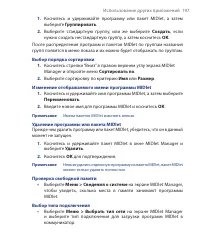
Использование других приложений 197 1. Коснитесь и удерживайте программу или пакет MIDlet, а затем выберите Группировать . 2. Выберите стандартную группу, или же выберите Создать , если нужно создать нестандартную группу, а затем коснитесь OK . После распределения программ и пакетов MIDlet по группа...
стр. 198 - 98 Использование других приложений; Настройка безопасности программ MIDlet; Коснитесь и удерживайте перо на программе MIDlet.; Безопасность
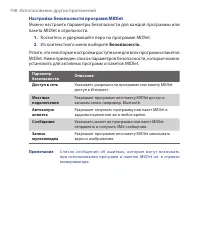
198 Использование других приложений Настройка безопасности программ MIDlet Можно настроить параметры безопасности для каждой программы или пакета MIDlet в отдельности. 1. Коснитесь и удерживайте перо на программе MIDlet. 2. Из контекстного меню выберите Безопасность . Учтите, что некоторые настройки...
стр. 199 - Использование других приложений 199; Использование приложения ZIP; Запуск приложения ZIP и открытие файлов *.zip; Запуск приложения ZIP в коммуникаторе
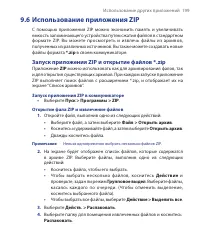
Использование других приложений 199 9.6 Использование приложения ZIP С помощью приложения ZIP можно экономить память и увеличивать емкость запоминающего устройства путем сжатия файлов в стандартном формате ZIP. Вы можете просмотреть и извлечь файлы из архивов, полученных из различных источников. Вы ...
стр. 200 - 00 Использование других приложений; Создание архива ZIP; Использование голосового набора номера; Создание голосового тега для номера телефона
200 Использование других приложений Создание архива ZIP 1. Выберите Файл > Создать архив . 2. На экране “Сохранить как” введите имя файла ZIP и выберите папку для его сохранения. Вы также можете указать, сохранить ли файл в памяти коммуникатора или на карте памяти. 3. Коснитесь Сохранить . 4. Выб...
стр. 201 - Использование других приложений 201
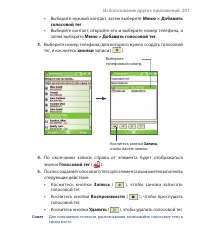
Использование других приложений 201 • Выберите нужный контакт, затем выберите Меню > Добавить голосовой тег . • Выберите контакт, откройте его и выберите номер телефона, а затем выберите Меню > Добавить голосовой тег . 3. Выберите номер телефона, для которого нужно создать голосовой тег, и кос...
стр. 202 - 02 Использование других приложений; Создание голосового тега для программы; Просмотр и проверка созданных голосовых тегов
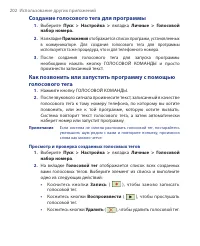
202 Использование других приложений Создание голосового тега для программы 1. Выберите Пуск > Настройка > вкладка Личные > Голосовой набор номера. 2. На вкладке Приложения отображается список программ, установленных в коммуникаторе. Для создания голосового тега для программы используется та...
стр. 204 - A.1 Нормативные документы; Идентификационные номера регулирующих органов; Информация для стран Европейского Союза; Безопасность оборудования для информационных технологий.
204 Приложения A.1 Нормативные документы Идентификационные номера регулирующих органов В соответствии с установленными правилами данному устройству (коммуникатору) для идентификации присвоен номер модели GENE100. Номер модели аккумулятора – GENE160 и WIZA16.Для обеспечения надежной и безопасной рабо...
стр. 205 - Важная информация по мерам безопасности
Приложения 205 • ETSI EN 301 489-1 Вопросы электромагнитной совместимости и радиочастотного спектра (ERM); обеспечение электромагнитной совместимости (EMC) радиоаппаратуры и услуг радиосвязи; Часть 1: Общие технические требования. • ETSI EN 301 489-1 Вопросы электромагнитной совместимости и радиочас...
стр. 206 - Меры по защите от высокочастотного излучения; Обращайте внимание на знаки обслуживания
206 Приложения Меры по защите от высокочастотного излучения Используйте только такие принадлежнос ти, которые разрешены изготовителем изделия либо не содержат металлических компонентов.П р и и с п о л ь з о в а н и и п р и н а д л е ж н о с те й , к о то р ы е н е р а з р е ш е н ы изготовителем изд...
стр. 207 - Меры безопасности для блока питания; Используйте подходящий внешний источник питания; Если аккумулятор используется
Приложения 207 Приспособления для установки Запрещается использовать данное изделие на неустойчивых столах, тележках, подставках, штативах или кронштейнах. При установке строго следуйте инструкциям изготовителя и используйте для установки только те приспособления, которые рекомендованы изготовителем...
стр. 208 - Радиочастотное облучение; Удельное поглощение радиочастотного излучения (SAR)
208 Приложения Радиочастотное облучение Беспроводной телефон является передатчиком и приемником радиосигналов. Он удовлетворяет установленным нормам радиочастотного излучения. Эти ограничения являются частью стандартных инструкций и образуют уровни запрета радиочастотного излучения для населения. Ин...
стр. 209 - кардиостимуляторов; Необходимо ВСЕГДА обеспечивать расстояние не менее 15 см; Слуховые аппараты
Приложения 209 Ассоциация телекоммуникаций и Интернета ( TIA) – Информация о безопасном использовании кардиостимуляторов Ассоциация производителей медицинского оборудования рекомендует обеспечивать расстояние не менее 15 см между беспроводным телефоном и кардиостимулятором, чтобы избежать нарушения ...
стр. 211 - Соответствие Директиве по RoHS
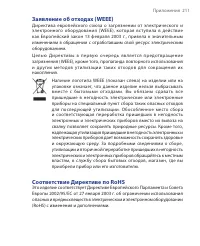
Приложения 211 Заявление об отходах (WEEE) Директива европейского союза о загрязнении от электрического и электронного оборудования ( WEEE), которая вступила в действие как Европейский закон 13 февраля 2003 г., привела к значительным изменениям в обращении с отработавшим свой ресурс электрическим об...
стр. 212 - A.2 Требования к ПК для установки ActiveSync 4.x; Установочный диск
212 Приложения A.2 Требования к ПК для установки ActiveSync 4.x Для подключения коммуникатора к настольному ПК на ПК должна быть установлена программа Microsoft® ActiveSync®. Программа ActiveSync 4.x поставляется на компакт-диске Установочный диск , который совместим со следующими операционными сист...
стр. 213 - A.3 Технические характеристики; Сведения о системе; Питание
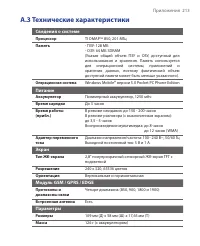
Приложения 213 A.3 Технические характеристики Сведения о системе Процессор TI OMAP TM 850, 201 МГц Память - ПЗУ: 128 МБ- ОЗУ: 64 МБ SDRAM(Указан общий объем ПЗУ и ОЗУ, доступный для использования и хранения. Память используется для операционной системы, приложений и хранения данных, поэтому фактичес...
стр. 214 - Разъемы для дополнительных устройств; Модуль камеры; Управление и индикаторы
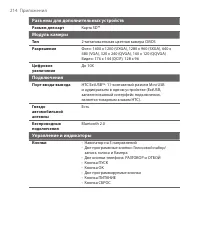
214 Приложения Разъемы для дополнительных устройств Разъем для карт Карта SD™ Модуль камеры Тип 2-мегапиксельная цветная камера CMOS Разрешение Фото: 1600 x 1200 (UXGA), 1280 x 960 (SXGA), 640 x 480 (VGA), 320 x 240 (QVGA), 160 x 120 (QQVGA) Видео: 176 x 144 (QCIF), 128 x 96 Цифровое увеличение До 1...
стр. 215 - Звуковые устройства
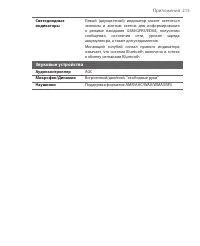
Приложения 215 Светодиодные индикаторы Левый (двухцветный) индикатор может светиться зеленым и желтым светом для информирования о режиме ожидания GSM/GPRS/EDGE, получении сообщения, состоянии сети, уровне заряда аккумулятора, а также для уведомления.Мигающий голубой сигнал правого индикатора означае...
стр. 218 - 18 Предметный указатель
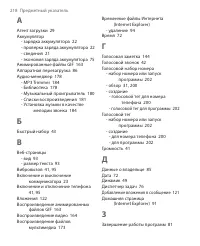
218 Предметный указатель А Агент загрузки 29Аккумулятор - зарядка аккумулятора 22- проверка заряда аккумулятора 22- сведения 21- экономия заряда аккумулятора 75 Анимированные файлы GIF 163Аппаратная перезагрузка 86Аудио-менеджер 178 - MP3 Trimmer 184- Библиотека 178- Музыкальный проигрыватель 180- С...
стр. 219 - Предметный указатель 219
Предметный указатель 219 Загрузка сообщений 123Задачи 31, 141Заметки 30, 37, 143Запись голосовой заметки 144Звонок 95 - из программы “Контакты” 43- из программы “Телефон” 42- из программы SIM Manager 44- из списка “Быстрый набор” 43- из списка “Звонки” 43 Звуки и уведомления 74 И Игры 29Избранное (I...
стр. 220 - 20 Предметный указатель
220 Предметный указатель Н Назначение программ или команд кнопкам коммуникатора 74 Назначение рисунков контактам 167Настройка - меню “Пуск” 71- экран “Сегодня” 70 Нормативные документы 204 О Общий Интернет 106Объемный звук 186Ответ/окончание разговора 45Ответ на MMS 132Ответ на сообщение 120, 121Отк...
стр. 221 - Предметный указатель 221
Предметный указатель 221 Параметры телефонной сети 78Пароль 84Передача - через Bluetooth 100 Перезагрузка - аппаратная 85- программная 85 Переключение между звонками 49Пересылка сообщения 120ПИН-код 40, 83Подключение к Интернету - включение подключения 91- настройка коммутируемого подключения к ISP ...
стр. 222 - 22 Предметный указатель
222 Предметный указатель - Фото и видео 30, 163 Просмотр - MMS 132- изображения 163- слайд-шоу фотографий 165 Р Размеры и масса 213Размер текста - Веб-страницы 93- экран 74 Редактирование изображения 165Режимы съемки статических изображений 152 Режим “Фото для адресной книги” 149Режим видеосъемки 15...
стр. 223 - Предметный указатель 223
Предметный указатель 223 Ф Фото и видео -назначение рисунков контактам 167- воспроизведение анимированных файлов GIF 163 - воспроизведение видео 164- обзор 30- показ слайдов 165- просмотр изображений 163- редактирование изображения 165- сортировка 165- удаление 165- форматы файлов 163 Ц Цифровая под...