стр. 4 - Заявления об отказе от ответственности
4 Заявления об отказе от ответственности МЕТЕОРОЛОГИЧЕСКАЯ ИНФОРМАЦИЯ, ДАННЫЕ И ДОКУМЕНТАЦИЯ ПРЕДОСТАВЛЯЮТСЯ НА УСЛОВИЯХ “КАК ЕСТЬ” И БЕЗ КАКИХ-ЛИБО ГАРАНТИЙ ИЛИ ТЕХНИЧЕСКОЙ ПОДДЕРЖКИ СО СТОРОНЫ HTC. В МАКСИМАЛЬНО РАЗРЕШЕННОЙ ЗАКОНОМ СТЕПЕНИ КОМПАНИЯ HTC И АФФИЛИРОВАННЫЕ С НЕЙ КОМПАНИИ в прямой форм...
стр. 5 - ЭЛЕКТРОБЕЗОПАСНОСТЬ
5 Ограничение ответственности за убытки В МАКСИМАЛЬНО РАЗРЕШЕННОЙ ПРИМЕНИМЫМ ЗАКОНОМ СТЕПЕНИ КОМПАНИЯ HTC ИЛИ ЕЕ ПОСТАВЩИКИ НИ ПРИ КАКИХ ОБСТОЯТЕЛЬСТВАХ НЕ БУДЕТ НЕСТИ ПЕРЕД ПОЛЬЗОВАТЕЛЕМ ИЛИ КАКОЙ-ЛИБО ТРЕТЬЕЙ СТОРОНОЙ ОТВЕТСТВЕННОСТЬ ЗА ЛЮБЫЕ КОСВЕННЫЕ, ФАКТИЧЕСКИЕ, ВЫТЕКАЮЩИЕ, СЛУЧАЙНЫЕ ИЛИ ШТРАФ...
стр. 7 - • Особые меры предосторожности
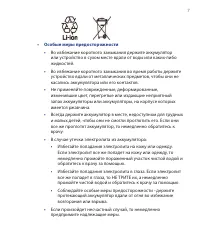
7 • Особые меры предосторожности • Во избежание короткого замыкания держите аккумулятор или устройство в сухом месте вдали от воды или каких-либо жидкостей. • Во избежание короткого замыкания во время работы держите устройство вдали от металлических предметов, чтобы они не касались аккумулятора или ...
стр. 8 - Длительное прослушивание звука в; БЕЗОПАСНОСТЬ НА БОРТУ САМОЛЕТА
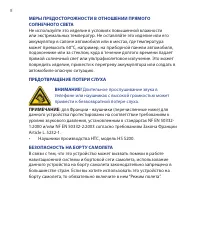
8 МЕРЫ ПРЕДОСТОРОЖНОСТИ В ОТНОШЕНИИ ПРЯМОГО СОЛНЕЧНОГО СВЕТА Не используйте это изделие в условиях повышенной влажности или экстремальных температур. Не оставляйте это изделие или его аккумулятор в салоне автомобиля или в местах, где температура может превысить 60°C, например, на приборной панели ав...
стр. 11 - НЕИОНИЗИРУЮЩЕЕ ИЗЛУЧЕНИЕ
11 НЕИОНИЗИРУЮЩЕЕ ИЗЛУЧЕНИЕ Устройство имеет внутреннюю антенну. Это устройство должно использоваться только в нормальных условиях, чтобы обеспечить правильную работу излучающих модулей и не вызывать помехи в работе другого оборудования. Так же, как и пользователям других мобильных передающих радиоу...
стр. 12 - Общие меры безопасности; • Соблюдайте знаки обслуживания
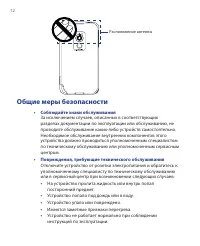
12 Расположение антенны Общие меры безопасности • Соблюдайте знаки обслуживания За исключением случаев, описанных в соответствующих разделах документации по эксплуатации или обслуживанию, не проводите обслуживание каких-либо устройств самостоятельно. Необходимое обслуживание внутренних компонентов э...
стр. 14 - • Отрегулируйте громкость; Убавьте громкость, прежде чем использовать наушники или; • Чистка; Перед чисткой данного изделия отключите его от розетки
14 • Отрегулируйте громкость Убавьте громкость, прежде чем использовать наушники или другие аудиоустройства. • Чистка Перед чисткой данного изделия отключите его от розетки электропитания. Не применяйте жидкие или аэрозольные чистящие средства. Для чистки используйте слегка увлажненную ткань, но НИК...
стр. 15 - Содержание; Глава 1 Приступаем к работе; Знакомство с коммуникатором и принадлежностями; Глава 2 Ввод текста и поиск информации
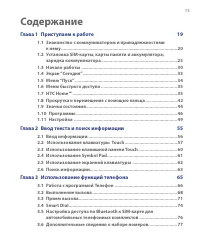
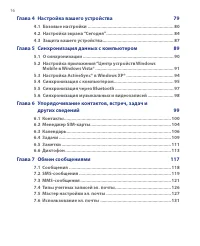
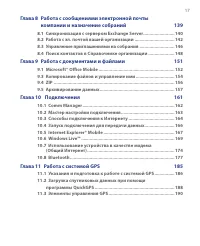
15 Содержание Глава 1 Приступаем к работе 19 1.1 Знакомство с коммуникатором и принадлежностями к нему ............................................................................................. 20 1.2 Установка SIM-карты, карты памяти и аккумулятора; зарядка коммуникатора ...........................
стр. 19 - Глава 1; Приступаем к работе
Глава 1 Приступаем к работе 1.1 Знакомство с коммуникатором и принадлежностями к нему 1.2 Установка SIM-карты, карты памяти и аккумулятора; зарядка коммуникатора 1.3 Начало работы 1.4 Экран “Сегодня” 1.5 Меню “Пуск” 1.6 Меню быстрого доступа 1.7 HTC Home™ 1.8 Прокрутка и перемещение с помощью пальца...
стр. 20 - 0 Приступаем к работе; Знакомство с коммуникатором и; Верхняя панель
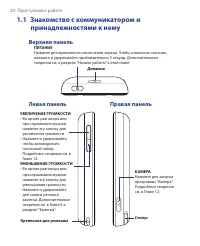
20 Приступаем к работе 1.1 Знакомство с коммуникатором и принадлежностями к нему Верхняя панель ПИТАНИЕ Нажмите для временного отключения экрана. Чтобы отключить питание, нажмите и удерживайте приблизительно 5 секунд. Дополнительные сведения см. в разделе “Начало работы” в этой главе. Динамик Левая ...
стр. 21 - Приступаем к работе 21; Передняя панель
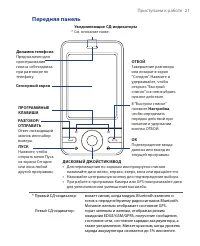
Приступаем к работе 21 Передняя панель Уведомляющие СД-индикаторы * См. описание ниже. Динамик телефона Предназначен для прослушивания голоса собеседника при разговоре по телефону. Сенсорный экран РАЗГОВОР/ ОТПРАВИТЬ Ответ на входящий звонок или набор номера. ДИСКОВЫЙ ДЖОЙСТИК/ВВОД • Для перемещения...
стр. 22 - 2 Приступаем к работе; Задняя панель; Нижняя панель
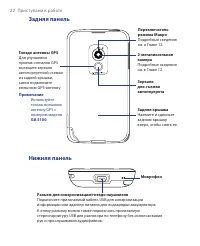
22 Приступаем к работе Задняя панель Задняя крышка Нажмите и сдвиньте заднюю крышку вверх, чтобы снять ее. Гнездо антенны GPS Для улучшения приема сигналов GPS вытащите зеркало автопортретной съемки из задней крышки, затем подключите внешнюю GPS-антенну. Примечание Используйте только внешнюю антенну...
стр. 23 - Приступаем к работе 23; Принадлежности
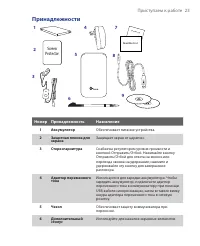
Приступаем к работе 23 Принадлежности 9 1 5 4 7 User Manual Read Me First 3 8 Screen Protector 2 6 Номер Принадлежность Назначение 1 Аккумулятор Обеспечивает питание устройства. 2 Защитная пленка для экрана Защищает экран от царапин. 3 Стереогарнитура Снабжена регулятором уровня громкости и кнопкой ...
стр. 24 - 4 Приступаем к работе
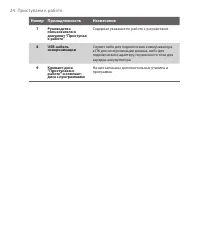
24 Приступаем к работе Номер Принадлежность Назначение 7 Руководство пользователя и документ “Приступая к работе” Содержат указания по работе с устройством. 8 USB-кабель синхронизации Служит либо для подключения коммуникатора к ПК для синхронизации данных, либо для подключения к адаптеру переменного...
стр. 25 - Приступаем к работе 25; и аккумулятора зарядка коммуникатора; Снятие задней крышки
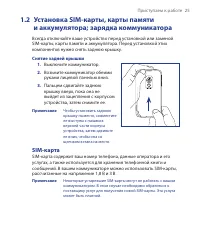
Приступаем к работе 25 1.2 Установка SIM-карты, карты памяти и аккумулятора; зарядка коммуникатора Всегда отключайте ваше устройство перед установкой или заменой SIM-карты, карты памяти и аккумулятора. Перед установкой этих компонентов нужно снять заднюю крышку. Снятие задней крышки 1. Выключите ком...
стр. 26 - 6 Приступаем к работе; Карта памяти
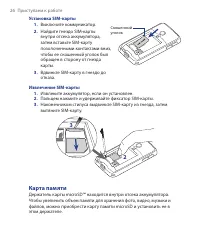
26 Приступаем к работе Установка SIM-карты 1. Выключите коммуникатор. 2. Найдите гнездо SIM-карты внутри отсека аккумулятора, затем вставьте SIM-карту позолоченными контактами вниз, чтобы ее скошенный уголок был обращен в сторону от гнезда карты. 3. Вдвиньте SIM-карту в гнездо до отказа. Скошенный у...
стр. 27 - Приступаем к работе 27; Установка карты microSD
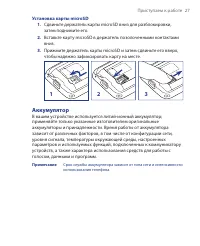
Приступаем к работе 27 Установка карты microSD 1. Сдвиньте держатель карты microSD вниз для разблокировки, затем поднимите его. 2. Вставьте карту microSD в держатель позолоченными контактами вниз. 3. Прижмите держатель карты microSD и затем сдвиньте его вверх, чтобы надежно зафиксировать карту на ме...
стр. 28 - 8 Приступаем к работе; Установка аккумулятора
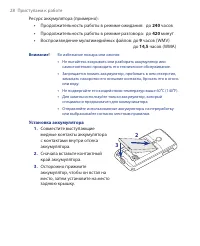
28 Приступаем к работе Ресурс аккумулятора (примерно): • Продолжительность работы в режиме ожидания: до 240 часов • Продолжительность работы в режиме разговора: до 420 минут • Воспроизведение мультимедийных файлов: до 9 часов (WMV) до 14,5 часов (WMA) Внимание! Во избежание пожара или ожогов: • Не п...
стр. 29 - Приступаем к работе 29; Извлечение аккумулятора; Зарядка аккумулятора
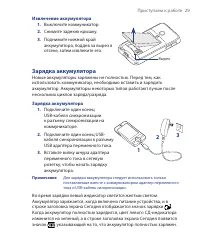
Приступаем к работе 29 Извлечение аккумулятора 1. Выключите коммуникатор. 2. Снимите заднюю крышку. 3. Поднимите нижний край аккумулятора, поддев за вырез в отсеке, затем извлеките его. Вырез Зарядка аккумулятора Новые аккумуляторы заряжены не полностью. Перед тем, как использовать коммуникатор, нео...
стр. 30 - 0 Приступаем к работе; Включение и выключение коммуникатора; Включение питания; Выключение питания
30 Приступаем к работе Внимание! • Не извлекайте аккумулятор из коммуникатора во время зарядки с помощью адаптера переменного тока или автомобильного адаптера. • Для обеспечения безопасности зарядка аккумулятора прекращается при чрезмерном нагревании аккумулятора. 1.3 Начало работы После установки S...
стр. 31 - Приступаем к работе 31; Автоматическая настройка параметров подключений; мастера настройки; OK
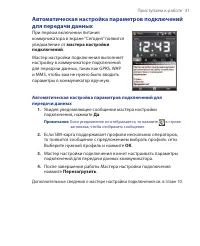
Приступаем к работе 31 Автоматическая настройка параметров подключений для передачи данных При первом включении питания коммуникатора в экране “Сегодня” появится уведомление от мастера настройки подключений . Мастер настройки подключения выполняет настройку в коммуникаторе подключений для передачи д...
стр. 32 - 2 Приступаем к работе; Калибровка коммуникатора; Перевод коммуникатора в спящий режим
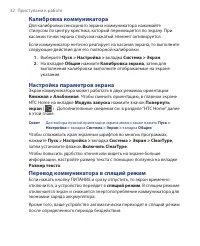
32 Приступаем к работе Калибровка коммуникатора Для калибровки сенсорного экрана коммуникатора нажимайте стилусом по центру крестика, который перемещается по экрану. При касании точки экрана стилусом нажатый элемент активируется.Если коммуникатор неточно реагирует на касания экрана, то выполните сле...
стр. 33 - Приступаем к работе 33; Настройка периода бездействия для перехода в спящий режим
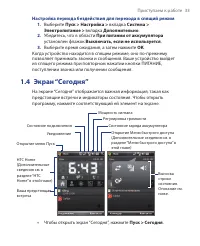
Приступаем к работе 33 Настройка периода бездействия для перехода в спящий режим 1. Выберите Пуск > Настройка > вкладка Система > Электропитание > вкладка Дополнительно . 2. Убедитесь, что в области При питании от аккумулятора установлен флажок Выключать, если не используется . 3. Выбери...
стр. 34 - 4 Приступаем к работе; Сегодня
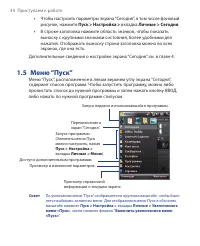
34 Приступаем к работе • Чтобы настроить параметры экрана “Сегодня”, в том числе фоновый рисунок, нажмите Пуск > Настройка > вкладка Личные > Сегодня . • В строке заголовка нажмите область значков, чтобы показать выноску с крупными значками состояния, более удобными для нажатия. Отображать ...
стр. 35 - Приступаем к работе 35; Меню быстрого доступа; HTC HomeTM
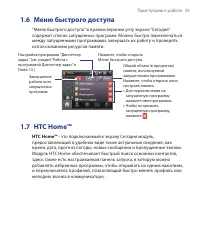
Приступаем к работе 35 1.6 Меню быстрого доступа ”Меню быстрого доступа” в правом верхнем углу экрана “Сегодня” содержит список запущенных программ. Можно быстро переключаться между запущенными программами, завершать их работу и проверять использованием ресурсов памяти. Нажмите, чтобы открыть Меню б...
стр. 36 - 6 Приступаем к работе; Переключение между; Домашняя
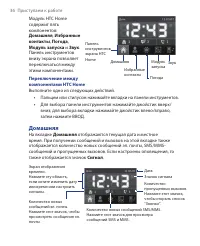
36 Приступаем к работе Модуль HTC Home содержит пять компонентов: Домашняя , Избранные контакты , Погода , Модуль запуска и Звук . Панель инструментов внизу экрана позволяет переключаться между этими компонентами. Переключение между компонентами HTC Home Выполните одно из следующих действий. • Пальц...
стр. 37 - Приступаем к работе 37; Вкладка; Избранные контакты; позволяет добавить девять часто
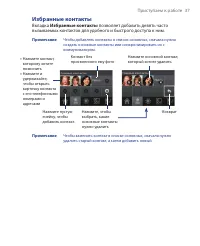
Приступаем к работе 37 Избранные контакты Вкладка Избранные контакты позволяет добавить девять часто вызываемых контактов для удобного и быстрого доступа к ним. Примечание Чтобы добавлять контакты в список основных, сначала нужно создать основные контакты или синхронизировать их с коммуникатором. Пр...
стр. 38 - 8 Приступаем к работе; Погода; Выбрать
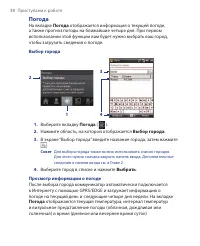
38 Приступаем к работе Погода На вкладке Погода отображается информация о текущей погоде, а также прогноз погоды на ближайшие четыре дня. При первом использовании этой функции вам будет нужно выбрать ваш город, чтобы загрузить сведения о погоде. Выбор города 2 1 3 4 1. Выберите вкладку Погода ( ). 2...
стр. 39 - Приступаем к работе 39; Настройка параметров информации о погоде
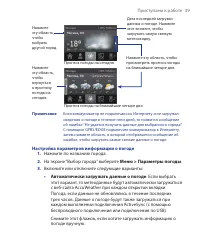
Приступаем к работе 39 Прогноз погоды на ближайшие четыре дня Нажмите эту область, чтобы вернуться к прогнозу погоды на сегодня. Прогноз погоды на сегодня Нажмите эту область, чтобы просмотреть прогноз погоды на ближайшие четыре дня. Нажмите эту область, чтобы выбрать другой город. Дата последней за...
стр. 40 - 0 Приступаем к работе; Модуль запуска
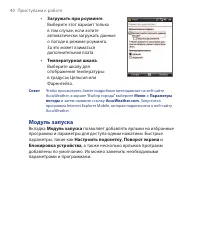
40 Приступаем к работе • Загружать при роуминге . Выберите этот вариант только в том случае, если хотите автоматически загружать данные о погоде в режиме роуминга. За это может взиматься дополнительная плата. • Температурная шкала . Выберите шкалу для отображения температуры: в градусах Цельсия или ...
стр. 41 - Приступаем к работе 41; Звук; Автоматически
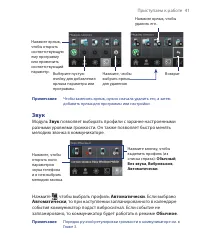
Приступаем к работе 41 Нажмите ярлык, чтобы открыть соответствующую ему программу или применить соответствующий параметр. Нажмите, чтобы выбрать ярлык для удаления Возврат Выберите пустую ячейку для добавления ярлыка параметра или программы. Нажмите ярлык, чтобы удалить его. Примечание Чтобы заменит...
стр. 42 - 2 Приступаем к работе; Прокрутка и перемещение с помощью пальца; Прокрутка с помощью пальца
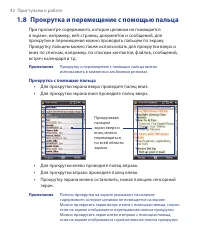
42 Приступаем к работе 1.8 Прокрутка и перемещение с помощью пальца При просмотре содержимого, которое целиком не помещается в экране, например, веб-страниц, документов и сообщений, для прокрутки и перемещения можно проводить пальцем по экрану. Прокрутку пальцем можно также использовать для прокрутк...
стр. 43 - Приступаем к работе 43; Перемещение с помощью пальца; Непрерывное перемещение; Включение или отключение звукового сопровождения при
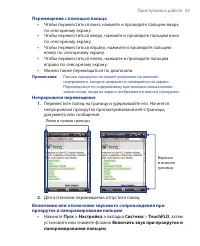
Приступаем к работе 43 Перемещение с помощью пальца • Чтобы переместиться вниз, нажмите и проведите пальцем вверх по сенсорному экрану. • Чтобы переместиться вверх, нажмите и проведите пальцем вниз по сенсорному экрану. • Чтобы переместиться вправо, нажмите и проведите пальцем влево по сенсорному эк...
стр. 44 - 4 Приступаем к работе; Значки состояния; Ниже описаны некоторые значки состояния, которые могут
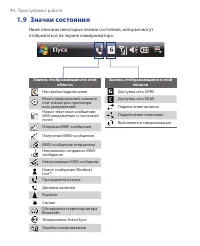
44 Приступаем к работе 1.9 Значки состояния Ниже описаны некоторые значки состояния, которые могут отображаться на экране коммуникатора. Значки, отображающиеся в этой области Доступна сеть GPRS Доступна сеть EDGE Подключение активно Подключение неактивно Выполняется синхронизация Значки, отображающи...
стр. 45 - Приступаем к работе 45
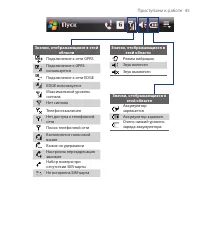
Приступаем к работе 45 Значки, отображающиеся в этой области Аккумулятор заряжаетсяАккумулятор заряженОчень низкий уровень заряда аккумулятора Значки, отображающиеся в этой области Режим вибрации.Звук включенЗвук выключен Значки, отображающиеся в этой области Подключение к сети GPRSПодключение к GPR...
стр. 46 - Программы в меню “Пуск”
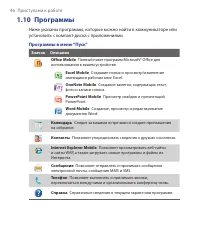
46 Приступаем к работе 1.10 Программы Ниже указаны программы, которые можно найти в коммуникаторе или установить с компакт-диска с приложениями. Программы в меню “Пуск” Значок Описание Office Mobile Полный пакет программ Microsoft® Office для использования в вашем устройстве. Excel Mobile Создание н...
стр. 47 - Приступаем к работе 47; Экран Программы
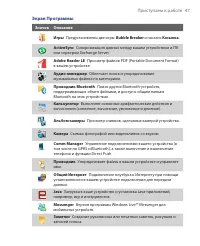
Приступаем к работе 47 Экран Программы Значок Описание Игры Предустановлены две игры: Bubble Breaker и пасьянс Косынка . ActiveSync Синхронизация данных между вашим устройством и ПК или сервером Exchange Server. Adobe Reader LE Просмотр файлов PDF (Portable Document Format) в вашем устройстве. Аудио...
стр. 48 - 8 Приступаем к работе
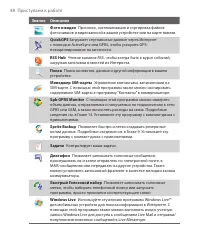
48 Приступаем к работе Значок Описание Фото и видео Просмотр, систематизация и сортировка файлов фотоснимков и видеозаписей в вашем устройстве или на карте памяти. QuickGPS Загружает спутниковые данные через Интернет с помощью ActiveSync или GPRS, чтобы ускорить GPS- позиционирование на местности. R...
стр. 49 - Приступаем к работе 49; предпочтениями. Чтобы просмотреть все доступные параметры,; Личные; Вкладка “Личные”
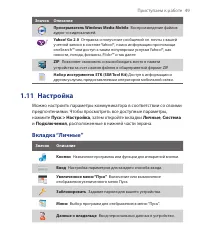
Приступаем к работе 49 Значок Описание Проигрыватель Windows Media Mobile Воспроизведение файлов аудио- и видеозаписей. Yahoo! Go 2.0 Отправка и получение сообщений эл. почты с вашей учетной записи в системе Yahoo!®, поиск информации при помощи oneSearch™ или доступ к таким популярным услугам Yahoo!...
стр. 50 - 0 Приступаем к работе; Вкладка “Система”
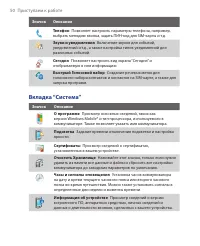
50 Приступаем к работе Значок Описание Телефон Позволяет настроить параметры телефона, например, выбрать мелодию звонка, задать ПИН-код для SIM-карты и т.д. Звуки и уведомления Включение звуков для событий, уведомлений и т.д., а также настройка типов уведомлений для различных событий. Сегодня Позвол...
стр. 51 - Приступаем к работе 51
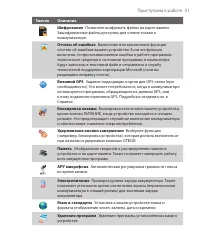
Приступаем к работе 51 Значок Описание Шифрование Позволяет шифровать файлы на карте памяти. Зашифрованные файлы доступны для чтения только в коммуникаторе. Отчеты об ошибках Включение или выключение функции отчетов об ошибках вашего устройства. Если эта функция включена, то при возникновении ошибки...
стр. 52 - 2 Приступаем к работе; Вкладка “Подключения”
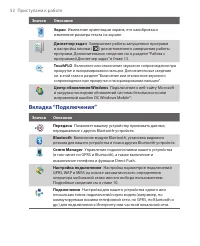
52 Приступаем к работе Значок Описание Экран Изменение ориентации экрана, его калибровка и изменение размера текста на экране. Диспетчер задач Завершение работы запущенных программ и настройка кнопки ( ) для мгновенного завершения работы программ. Дополнительные сведения см. в разделе “Работа с прог...
стр. 53 - Приступаем к работе 53
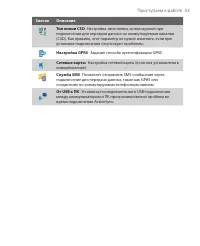
Приступаем к работе 53 Значок Описание Тип линии CSD Настройка типа линии, используемой при подключении для передачи данных по коммутируемым каналам (CSD). Как правило, этот параметр не нужно изменять, если при установке подключения отсутствуют проблемы. Настройка GPRS Задание способа аутентификации...
стр. 56 - 6 Ввод текста и поиск информации; Панель ввода
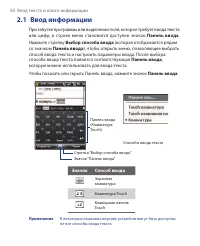
56 Ввод текста и поиск информации 2.1 Ввод информации При запуске программы или выделении поля, которое требует ввода текста или цифр, в строке меню становится доступен значок Панель ввода . Нажмите стрелку Выбор способа ввода (которая отображается рядом со значком Панель ввода ), чтобы открыть меню...
стр. 57 - Ввод текста и поиск информации 57; Использование клавиатуры Touch; Клавиатура Touch; Ввод текста с помощью экранной клавиатуры
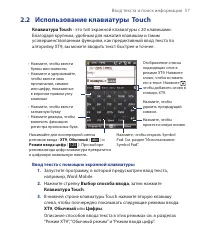
Ввод текста и поиск информации 57 2.2 Использование клавиатуры Touch Клавиатура Touch - это тип экранной клавиатуры с 20 клавишами. Благодаря крупным, удобным для нажатия клавишам и таким усовершенствованным функциям, как предиктивный ввод текста по алгоритму XT9, вы можете вводить текст быстрее и т...
стр. 58 - 8 Ввод текста и поиск информации; Режим XT9; Ввод текста в режиме XT9; Добавление слова в словарь XT9
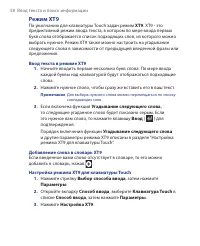
58 Ввод текста и поиск информации Режим XT9 По умолчанию для клавиатуры Touch задан режим XT9 . XT9 - это предиктивный режим ввода текста, в котором по мере ввода первых букв слова отображается список подходящих слов, из которого можно выбрать нужное. Режим XT9 также можно настроить на угадывание сл...
стр. 59 - Ввод текста и поиск информации 59; Обычный режим
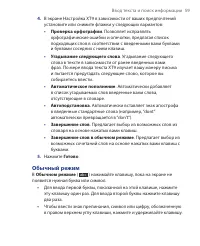
Ввод текста и поиск информации 59 4. В экране Настройка XT9 в зависимости от ваших предпочтений установите или снимите флажки у следующих вариантов: • Проверка орфографии . Позволяет исправлять орфографические ошибки и опечатки, предлагая список подходящих слов в соответствии с введенными вами буква...
стр. 60 - 0 Ввод текста и поиск информации; режим ввода цифр; Использование клавишной панели Touch; Клавишная панель Touch; Ввод текста с клавишной панели Touch
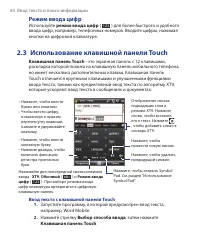
60 Ввод текста и поиск информации Режим ввода цифр Используйте режим ввода цифр ( 123 ) для более быстрого и удобного ввода цифр, например, телефонных номеров. Вводите цифры, нажимая кнопки на цифровой клавиатуре. 2.3 Использование клавишной панели Touch Клавишная панель Touch - это экранная панель ...
стр. 61 - Ввод текста и поиск информации 61; Настройка режима XT9 для клавишной панели Touch; Использование Symbol Pad
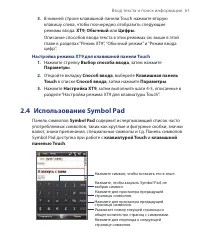
Ввод текста и поиск информации 61 3. В нижней строке клавишной панели Touch нажмите вторую клавишу слева, чтобы поочередно отобразить следующие режимы ввода: XT9 , Обычный или Цифры . Описание способов ввода текста в этих режимах см. выше в этой главе в разделах “Режим XT9”, “Обычный режим” и “Режим...
стр. 62 - 2 Ввод текста и поиск информации; Ввод символа при помощи Symbol Pad; Использование экранной клавиатуры
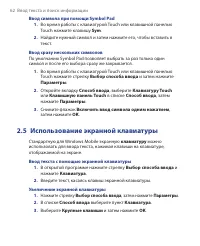
62 Ввод текста и поиск информации Ввод символа при помощи Symbol Pad 1. Во время работы с клавиатурой Touch или клавишной панелью Touch нажмите клавишу Sym . 2. Найдите нужный символ и затем нажмите его, чтобы вставить в текст. Ввод сразу нескольких символов По умолчанию Symbol Pad позволяет выбрать...
стр. 63 - Ввод текста и поиск информации 63; Поиск информации; Поиск файлов или объектов
Ввод текста и поиск информации 63 2.6 Поиск информации Можно вести поиск файлов и других объектов, которые хранятся в папке “Мои документы” или на карте памяти, вставленной в коммуникатор. Можно вести поиск по имени файла или по ключевым словам, содержащимся в объекте поиска. Например, можно вести п...
стр. 65 - Глава 3; Использование функций
Глава 3 Использование функций телефона 3.1 Работа с программой Телефон 3.2 Выполнение вызова 3.3 Прием вызова 3.4 Smart Dial 3.5 Настройка доступа по Bluetooth к SIM-карте для автомобильных телефонных комплектов 3.6 Дополнительные сведения о наборе номеров
стр. 66 - 6 Использование функций телефона; Работа с программой Телефон; Экран Телефон; Телефон; Ввод; Включение и отключение телефона
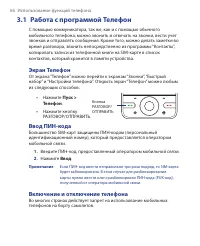
66 Использование функций телефона 3.1 Работа с программой Телефон С помощью коммуникатора, так же, как и с помощью обычного мобильного телефона, можно звонить и отвечать на звонки, вести учет звонков и отправлять сообщения. Кроме того, можно делать заметки во время разговора, звонить непосредственно...
стр. 67 - Использование функций телефона 67; Включение или выключение функции телефона; Регулировка громкости; Динамик
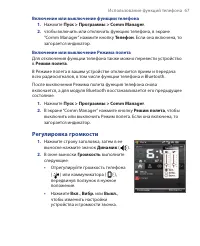
Использование функций телефона 67 Включение или выключение функции телефона 1. Нажмите Пуск > Программы > Comm Manager . 2. чтобы включить или отключить функцию телефона, в экране “Comm Manager” нажмите кнопку Телефон . Если она включена, то загорается индикатор. Включение или выключение Режим...
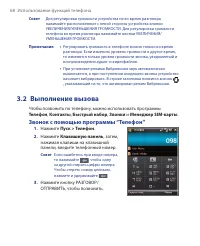
стр. 68 - 8 Использование функций телефона; Выполнение вызова; Чтобы позвонить по телефону, можно использовать программы; Звонок с помощью программы “Телефон”; Нажмите; Клавишную панель; нажимая клавиши на клавишной; Нажмите кнопку РАЗГОВОР/
68 Использование функций телефона Совет Для регулировки громкости устройства не во время разговора нажимайте расположенные с левой стороны устройства кнопки УВЕЛИЧЕНИЯ/УМЕНЬШЕНИЯ ГРОМКОСТИ. Для регулировки громкости телефона во время разговора нажимайте кнопки УВЕЛИЧЕНИЯ/ УМЕНЬШЕНИЯ ГРОМКОСТИ. Приме...
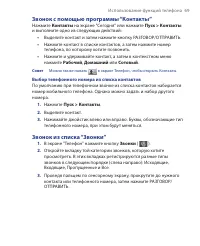
стр. 69 - Использование функций телефона 69; Звонок с помощью программы “Контакты”; Контакты; Выбор телефонного номера из списка контактов; Звонок из списка “Звонки”; Звонки
Использование функций телефона 69 Звонок с помощью программы “Контакты” Нажмите Контакты на экране "Сегодня" или нажмите Пуск > Контакты и выполните одно из следующих действий: • Выделите контакт и затем нажмите кнопку РАЗГОВОР/ОТПРАВИТЬ. • Нажмите контакт в списке контактов, а затем нажм...
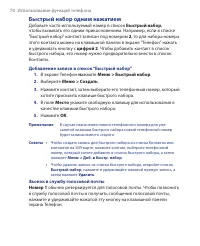
стр. 70 - 0 Использование функций телефона; Быстрый набор одним нажатием; Добавление записи в список “Быстрый набор”; Звонок в службу голосовой почты
70 Использование функций телефона Быстрый набор одним нажатием Добавьте часто используемый номер в список Быстрый набор , чтобы вызывать его одним прикосновением. Например, если в списке "Быстрый набор" контакт записан под номером 2 , то для набора номера этого контакта можно на клавишной па...
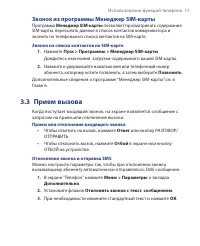
стр. 71 - Использование функций телефона 71; Звонок из программы Менеджер SIM-карты; Звонок из списка контактов на SIM-карте
Использование функций телефона 71 Звонок из программы Менеджер SIM-карты Программа Менеджер SIM-карты позволяет просматривать содержание SIM-карты, пересылать данные в список контактов коммуникатора и звонить по телефонам из списка контактов на SIM-карте. Звонок из списка контактов на SIM-карте 1. Н...
стр. 72 - 2 Использование функций телефона; Завершение вызова
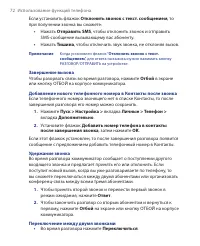
72 Использование функций телефона Если установить флажок Отклонить звонок с текст. сообщением , то при получении звонка вы сможете: • Нажать Отправить SMS , чтобы отклонить звонок и отправить SMS-сообщение вызывающему вас абоненту. • Нажать Тишина , чтобы отключить звук звонка, не отклоняя вызов. Пр...
стр. 73 - Использование функций телефона 73; Организация конференц-связи; Включение/выключение динамика; Отключение звука
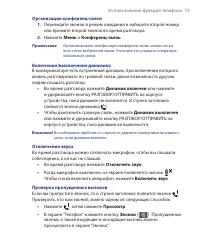
Использование функций телефона 73 Организация конференц-связи 1. Переведите звонок в режим ожидания и наберите второй номер или примите второй звонок во время разговора. 2. Нажмите Меню > Конференц-связь . Примечание Организовывать телефонную конференц-связь можно не во всех сетях мобильной связи...
стр. 74 - 4 Использование функций телефона; Smart Dial; Поиск имени или номера контакта
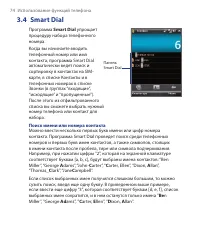
74 Использование функций телефона 3.4 Smart Dial Программа Smart Dial упрощает процедуру набора телефонного номера.Когда вы начинаете вводить телефонный номер или имя контакта, программа Smart Dial автоматически ведет поиск и сортировку в контактах на SIM- карте, в списке Контакты и в телефонных ном...
стр. 75 - Использование функций телефона 75; Звонок и отправка SMS-сообщений с помощью п; Отправить SMS
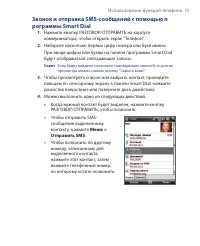
Использование функций телефона 75 Звонок и отправка SMS-сообщений с помощью п рограммы Smart Dial 1. Нажмите кнопку РАЗГОВОР/ОТПРАВИТЬ на корпусе коммуникатора, чтобы открыть экран "Телефон". 2. Наберите несколько первых цифр номера или букв имени.При вводе цифры или буквы на панели программ...
стр. 76 - 6 Использование функций телефона; Настройка доступа по Bluetooth к SIM-
76 Использование функций телефона 3.5 Настройка доступа по Bluetooth к SIM- карте для автомобильных телефонных комплектов Автомобильные телефоны Bluetooth, поддерживающие технологию SAP (SIM Access Profile - профиль доступа к SIM-карте), могут по Bluetooth подключаться к коммуникатору и обращаться к...
стр. 77 - Использование функций телефона 77; Дополнительные сведения о наборе номеров; Экстренные звонки; Международные звонки; цифрой 0
Использование функций телефона 77 Примечание Если установлено подключение с использованием профиля доступа к SIM-карте, нельзя совершать и принимать звонки, отправлять и получать сообщения, а также выполнять соответствующие действия. В течение этого времени все эти операции можно выполнять с автомоб...
стр. 80 - 0 Настройка вашего устройства; Время и дата; Установка времени и даты; Язык и стандарты; Система > Язык и стандарты
80 Настройка вашего устройства 4.1 Базовые настройки Время и дата Установка времени и даты 1. Нажмите дисплей времени в экране HTC Home, затем нажмите вкладку Время . Дополнительные сведения см. в разделе “HTC Home” в этой главе 1. Совет Для установки времени и даты можно также нажать Пуск > Наст...
стр. 81 - Настройка вашего устройства 81; Параметры экрана; Настройка яркости экрана; Отключение подсветки через заданное время; Имя устройства
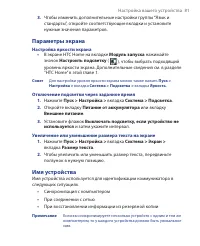
Настройка вашего устройства 81 3. Чтобы изменить дополнительные настройки группы “Язык и стандарты”, откройте соответствующие вкладки и установите нужные значения параметров. Параметры экрана Настройка яркости экрана • В экране HTC Home на вкладке Модуль запуска нажимайте значок Настроить подсветку ...
стр. 82 - 2 Настройка вашего устройства; Изменение имени устройства; Настройка звонка; Изменение типа и мелодии звонка
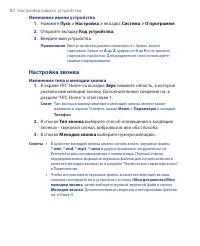
82 Настройка вашего устройства Изменение имени устройства 1. Нажмите Пуск > Настройка > вкладка Система > О программе . 2. Откройте вкладку Код устройства . 3. Введите имя устройства. Примечание Имя устройства должно начинаться с буквы, может содержать буквы от A до Z , цифры от 0 до 9 и не...
стр. 83 - Настройка вашего устройства 83; Оповещения и уведомления; Установка сигнала; Выбор оповещений для событий или действий
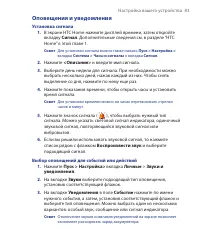
Настройка вашего устройства 83 Оповещения и уведомления Установка сигнала 1. В экране HTC Home нажмите дисплей времени, затем откройте вкладку Сигнал . Дополнительные сведения см. в разделе “HTC Home” в этой главе 1. Совет Для установки сигнала можно также нажать Пуск > Настройка > вкладка Сис...
стр. 84 - 4 Настройка вашего устройства; Телефонные услуги; Доступ и изменение параметров телефонных услуг; Настройка экрана “Сегодня”; Индивидуальные настройки экрана “Сегодня”
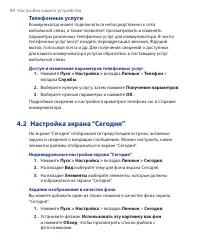
84 Настройка вашего устройства Телефонные услуги Коммуникатор может подключаться непосредственно к сети мобильной связи, а также позволяет просматривать и изменять параметры различных телефонных услуг для коммуникатора. В число телефонных услуг могут входить переадресация звонков, Ждущий вызов, голо...
стр. 85 - Настройка вашего устройства 85; Отображение данных о владельце; Настройка отображения списка встреч на экране “Сегодня”
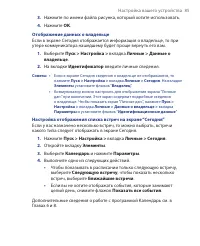
Настройка вашего устройства 85 3. Нажмите по имени файла рисунка, который хотите использовать. 4. Нажмите OK . Отображение данных о владельце Если в экране Сегодня отображается информация о владельце, то при утере коммуникатора нашедшему будет проще вернуть его вам. 1. Выберите Пуск > Настройка &...
стр. 86 - 6 Настройка вашего устройства; Настройка отображения списка задач на экране “Сегодня”; Настройка меню “Пуск”
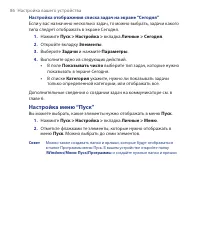
86 Настройка вашего устройства Настройка отображения списка задач на экране “Сегодня” Если у вас назначено несколько задач, то можно выбрать, задачи какого типа следует отображать в экране Сегодня. 1. Нажмите Пуск > Настройка > вкладка Личные > Сегодня . 2. Откройте вкладку Элементы . 3. Вы...
стр. 87 - Настройка вашего устройства 87; Защита вашего устройства; Защита устройства с помощью пароля; Установка пароля на коммуникаторе
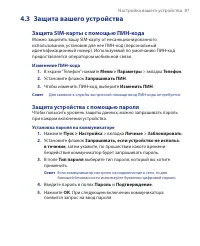
Настройка вашего устройства 87 4.3 Защита вашего устройства Защита SIM-карты с помощью ПИН-кода Можно защитить вашу SIM-карту от несанкционированного использования, установив для нее ПИН-код (персональный идентификационный номер). Используемый по умолчанию ПИН-код предоставляется оператором мобильно...
стр. 88 - 8 Настройка вашего устройства; Шифрование файлов на карте памяти; Шифрование файлов на карте памяти
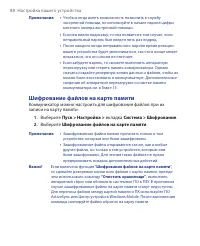
88 Настройка вашего устройства Примечания • Чтобы всегда иметь возможность позвонить в службу экстренной помощи, не используйте в начале пароля цифры местного номера экстренной помощи. • Если вы ввели подсказку, то она появится в том случае, если неправильный пароль был введен пять раз подряд. • Пос...
стр. 89 - Глава 5; Синхронизация данных
Глава 5 Синхронизация данных с компьютером 5.1 О синхронизации 5.2 Настройка приложения “Центр устройств Windows Mobile в Windows Vista® 5.3 Настройка ActiveSync® в Windows XP® 5.4 Синхронизация с компьютером 5.5 Синхронизация через Bluetooth 5.6 Синхронизация музыкальных и видеозаписей
стр. 90 - 0 Синхронизация информации с компьютером; Способы синхронизации
90 Синхронизация информации с компьютером 5.1 О синхронизации Можно перенести данные с компьютера в любое место путем их синхронизации с коммуникатором. Между компьютером и коммуникатором можно синхронизировать следующие типы данных. • Данные Microsoft ® Office Outlook ®, в том числе эл. почта, конт...
стр. 91 - Синхронизация информации с компьютером 91; Настройка приложения “Центр устройств; Центр устройств Microsoft Windows Mobile; Настройка синхронизации в приложении “Центр; Принять
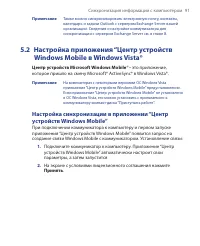
Синхронизация информации с компьютером 91 Примечание Также можно синхронизировать электронную почту, контакты, календарь и задачи Outlook с сервером Exchange Server вашей организации. Сведения о настройке коммуникатора для синхронизации с сервером Exchange Server см. в главе 8. 5.2 Настройка приложе...
стр. 92 - 2 Синхронизация информации с компьютером; Настроить; Далее; Использование приложения “Центр устройств; Центр устройств Windows Mobile
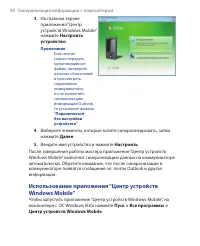
92 Синхронизация информации с компьютером 3. На главном экране приложения “Центр устройств Windows Mobile” нажмите Настроить устройство . Примечание Если хотите только передать мультимедийные файлы, проверить наличие обновлений и просмотреть содержимое коммуникатора, но не выполнять синхронизацию ин...
стр. 93 - Синхронизация информации с компьютером 93
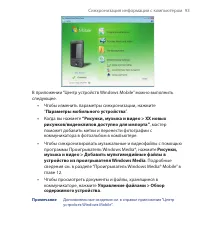
Синхронизация информации с компьютером 93 В приложении “Центр устройств Windows Mobile” можно выполнить следующее. • Чтобы изменить параметры синхронизации, нажмите “ Параметры мобильного устройства ”. • Когда вы нажмете “Рисунки, музыка и видео > XX новых рисунков/видеоклипов доступно для импорт...
стр. 94 - 4 Синхронизация информации с компьютером; Настройка ActiveSync® в Windows XP®; Установка ActiveSync
94 Синхронизация информации с компьютером 5.3 Настройка ActiveSync® в Windows XP® На прилагаемом к коммуникатору компакт-диске “Приступая к работе” записана программа Microsoft ActiveSync 4.5 или более новой версии. Выполните действия, описанные в этом разделе, для установки и настройки ActiveSync и...
стр. 95 - Синхронизация информации с компьютером 95; Синхронизация с компьютером; Запуск и остановка синхронизации; С коммуникатора; Из приложения “Центр устройств Windows Mobile”
Синхронизация информации с компьютером 95 После завершения работы Мастера, программа ActiveSync начнет автоматически синхронизировать информацию в коммуникаторе. Обратите внимание, что после синхронизации в коммуникаторе появятся сообщения эл. почты Outlook и другая информация. 5.4 Синхронизация с к...
стр. 96 - 6 Синхронизация информации с компьютером; Изменение синхронизируемых данных; Параметры
96 Синхронизация информации с компьютером Изменение синхронизируемых данных Можно изменить типы синхронизируемых данных и объем данных (для каждого типа), которые синхронизируются между коммуникатором и компьютером. Чтобы изменить параметры синхронизации на коммуникаторе, выполните описанные ниже де...
стр. 97 - Синхронизация информации с компьютером 97; Устранение неполадок с подключением для; От USB к ПК; Синхронизация через Bluetooth; Синхронизация с ПК через Bluetooth
Синхронизация информации с компьютером 97 Устранение неполадок с подключением для синхронизации Когда компьютер подключен к Интернету или локальной сети, в некоторых случаях компьютер может разорвать подключение к коммуникатору для использования подключения к Интернету или к локальной сети.В этом сл...
стр. 98 - 8 Синхронизация информации с компьютером; Синхронизация музыкальных и видеозаписей; Мультимедиа
98 Синхронизация информации с компьютером 4. Выберите Меню > Подключение - Bluetooth . Убедитесь, что функция Bluetooth включена на коммуникаторе и компьютере и находится в видимом режиме. Примечание Для экономного расходования заряда аккумулятора выключайте режим Bluetooth, когда он не используе...
стр. 100 - 00 Упорядочивание контактов, встреч, задач и других сведений; Контакты Outlook; Добавление новых контактов; Добавление контакта в коммуникаторе
100 Упорядочивание контактов, встреч, задач и других сведений 6.1 Контакты • Контакты Outlook .Контакты, хранящиеся на коммуникаторе, которые можно создавать на устройстве или синхронизировать с ПК или сервером Exchange Server. • Контакты на SIM-карте .Контакты, которые хранятся на SIM-карте.Для каж...
стр. 101 - Упорядочивание контактов, встреч, задач и других сведений 101; Добавление контакта на SIM-карту; Просмотр, поиск и упорядочивание контактов; Просмотр информации о контакте
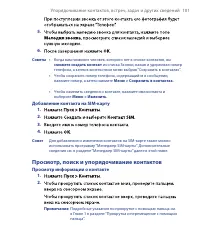
Упорядочивание контактов, встреч, задач и других сведений 101 5. 6. Советы • Когда вам позвонит человек, которого нет в списке контактов, вы сможете создать контакт из списка Звонки, нажав и удерживая номер телефона, а затем в контекстном меню выбрав “Сохранить в контактах”. • Чтобы сохранить номер ...
стр. 102 - Поиск контакта в коммуникаторе
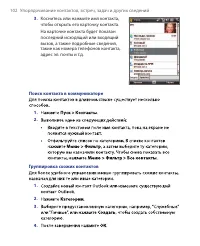
102 Упорядочивание контактов, встреч, задач и других сведений 3. Коснитесь или нажмите имя контакта, чтобы открыть его карточку контакта.На карточке контакта будет показан последний исходящий или входящий вызов, а также подробные сведения, такие как номера телефонов контакта, адрес эл. почты и т.д. ...
стр. 103 - Упорядочивание контактов, встреч, задач и других сведений 103; Просмотр контактов по категориям; Отправка сведений о контакте; Передача сведений о контакте; Отправка информации о контакте в SMS-сообщении
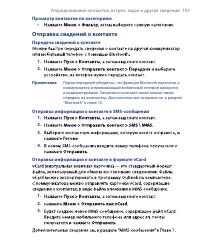
Упорядочивание контактов, встреч, задач и других сведений 103 Просмотр контактов по категориям • Отправка сведений о контакте Передача сведений о контакте 1.2. Примечание Перед передачей убедитесь, что функция Bluetooth включена, а коммуникатор и принимающий мобильный телефон находятся в видимом реж...
стр. 104 - 04 Упорядочивание контактов, встреч, задач и других сведений; Как создать контакт на SIM-карте; Копирование контактов с SIM-карты в коммуникатор; Если вы записывали контакты на SIM-карту, то их можно скопировать в; Копирование контактов на SIM-карту
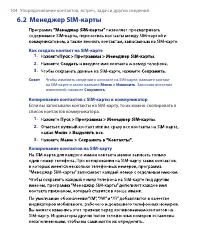
104 Упорядочивание контактов, встреч, задач и других сведений 6.2 Менеджер SIM-карты Как создать контакт на SIM-карте 1. 2. 3. Совет Чтобы изменить сведения о контакте на SIM-карте, нажмите контакт на SIM-карте и затем нажмите Меню > Изменить . Закончив внесение изменений, нажмите Сохранить . Коп...
стр. 105 - Упорядочивание контактов, встреч, задач и других сведений 105; Сохранение номера телефона своей SIM-карты
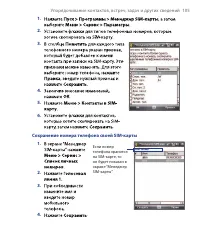
Упорядочивание контактов, встреч, задач и других сведений 105 1. 2. 3. 4. 5. 6. . Сохранение номера телефона своей SIM-карты 1. 2. 3. 4. . Если номер телефона хранится на SIM-карте, то он будет показан в экране “Менеджер SIM-карты”.
стр. 106 - 06 Упорядочивание контактов, встреч, задач и других сведений; Создание встреч; Планирование встречи
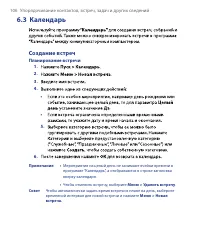
106 Упорядочивание контактов, встреч, задач и других сведений 6.3 Календарь Создание встреч Планирование встречи 1. 2. 3. 4. • . • 5. 6. Примечания • Мероприятия на целый день не занимают ячейки времени в программе “Календарь”, а отображаются в строке заголовка вверху календаря. • Чтобы отменить вст...
стр. 107 - Упорядочивание контактов, встреч, задач и других сведений 107; Настройка напоминания по умолчанию обо всех новых встречах; Просмотр встреч
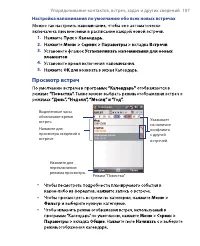
Упорядочивание контактов, встреч, задач и других сведений 107 Настройка напоминания по умолчанию обо всех новых встречах 1. 2. 3. 4. 5. Просмотр встреч Выделенные часы обозначают время встреч. Нажмите для просмотра сведений о встрече. Режим “Повестка” Нажмите для переключения режима просмотра. Указы...
стр. 108 - 08 Упорядочивание контактов, встреч, задач и других сведений; Отправка встреч; Отправка запроса на встречу
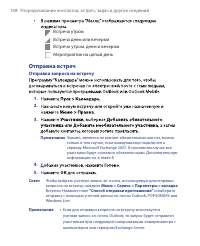
108 Упорядочивание контактов, встреч, задач и других сведений • Встреча утром Встреча днем или вечером Встречи утром, днем и вечером Мероприятие на целый день Отправка встреч Отправка запроса на встречу 1. 2. 3. Примечание Указать, является ли контакт обязательным или нет, можно только в том случае,...
стр. 109 - Упорядочивание контактов, встреч, задач и других сведений 109; Отправка сведений о встрече в формате vCalendar
Упорядочивание контактов, встреч, задач и других сведений 109 • Если участники принимают ваше приглашение, то встреча автоматически добавляется в их расписание. При получении подтверждений от участников встречи информация в вашем календаре также обновляется. Отправка сведений о встрече в формате vCa...
стр. 110 - 10 Упорядочивание контактов, встреч, задач и других сведений; Изменение приоритета задачи; Установка напоминания по умолчанию для всех новых задач; Отображение сроков начала и завершения задачи
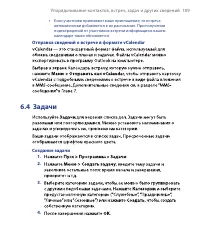
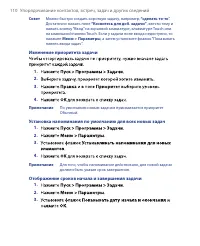
110 Упорядочивание контактов, встреч, задач и других сведений Совет Можно быстро создать короткую задачу, например, “сделать то-то ”. Достаточно нажать поле “Коснитесь для доб. задачи” , ввести тему и нажать кнопку “Ввод” на экранной клавиатуре, клавиатуре Touch или на клавишной панели Touch. Если у...
стр. 111 - Упорядочивание контактов, встреч, задач и других сведений 111; Поиск задачи; Отправка сведений о задаче в формате vCalendar
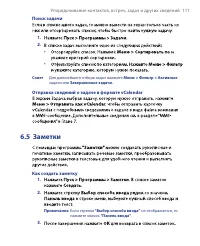
Упорядочивание контактов, встреч, задач и других сведений 111 Поиск задачи 1. 2. • • Совет Для дальнейшего отбора задач нажмите Меню > Фильтр > Активные задачи или Завершенные задачи. Отправка сведений о задаче в формате vCalendar 6.5 Заметки Как создать заметку 1. 2. Примечание Если стрелка “...
стр. 112 - 12 Упорядочивание контактов, встреч, задач и других сведений; Рисование в заметке; Запись речевой заметки
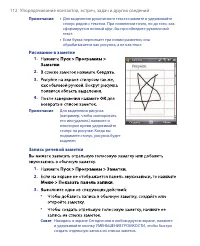
112 Упорядочивание контактов, встреч, задач и других сведений Примечания • Для выделения рукописного текста нажмите и удерживайте стилус рядом с текстом. При появлении точек, но до того, как сформируется полный круг, быстро обведите рукописный текст. • Если буква пересекает три линии разметки, она о...
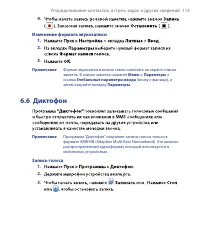
стр. 113 - Упорядочивание контактов, встреч, задач и других сведений 113; Изменение формата звукозаписи; Запись голоса
Упорядочивание контактов, встреч, задач и других сведений 113 4. Изменение формата звукозаписи 1. 2. 3. Примечание Формат звукозаписи можно также изменить на экране списка заметок. В списке заметок нажмите Меню > Параметры > ссылка Глобальные параметры ввода (внизу страницы), а затем откройте ...
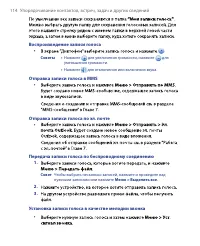
стр. 114 - 14 Упорядочивание контактов, встреч, задач и других сведений; Воспроизведение записи голоса; Отправка записи голоса в MMS; Установка записи голоса в качестве мелодии звонка
114 Упорядочивание контактов, встреч, задач и других сведений Воспроизведение записи голоса • . Советы • Нажмите для увеличения громкости, нажмите для уменьшения громкости. • Нажмите для отключения или включения звука. Отправка записи голоса в MMS • Отправка записи голоса по эл. почте • Передача зап...
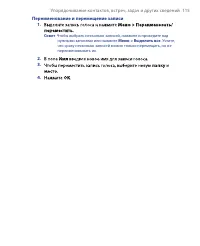
стр. 115 - Упорядочивание контактов, встреч, задач и других сведений 115; Переименование и перемещение записи
Упорядочивание контактов, встреч, задач и других сведений 115 Переименование и перемещение записи 1. Совет Чтобы выбрать несколько записей, нажмите и проведите над нужными записями или нажмите Меню > Выделить все . Учтите, что сразу несколько записей можно только перемещать, но не переименовывать...
стр. 118 - 18 Обмен сообщениями; “Сообщения”; Выбор учетной записи для работы с сообщениями; Выполните
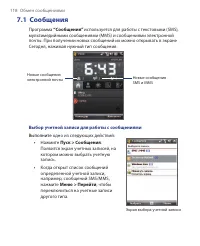
118 Обмен сообщениями 7.1 Сообщения Программа “Сообщения” используется для работы с текстовыми (SMS), мультимедийными сообщениями (MMS) и сообщениями электронной почты. При получении новых сообщений их можно открывать в экране Сегодня, нажимая нужный тип сообщения. Новые сообщения электронной почты ...
стр. 119 - Обмен сообщениями 119; Настройка параметров учетной записи сообщений; Выполните одно из следующих действий:; Автоматическое добавление подписи в исходящие сообщения; Можно автоматически добавлять ваше имя и другую информацию в; Отправка SMS-сообщений; Создание и отправка SMS-сообщения
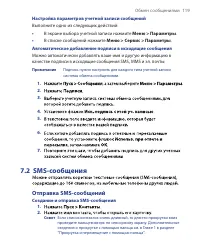
Обмен сообщениями 119 Настройка параметров учетной записи сообщений Выполните одно из следующих действий: • В экране выбора учетной записи нажмите Меню > Параметры . • В списке сообщений нажмите Меню > Сервис > Параметры . Автоматическое добавление подписи в исходящие сообщения Можно автома...
стр. 120 - 20 Обмен сообщениями; Копирование SMS-сообщений на SIM-карту и с нее
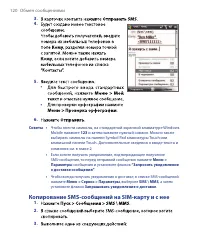
120 Обмен сообщениями 3. 4. 5. • • 6. Советы • Чтобы ввести символы, на стандартной экранной клавиатуре Windows Mobile нажмите 123 и затем нажмите нужный символ. Можно также выбирать символы на панели Symbol Pad клавиатуры Touch или клавишной панели Touch. Дополнительные сведения о вводе текста и си...
стр. 121 - Обмен сообщениями 121; Изменение настроек MMS; Настройка параметров MMS-сообщений
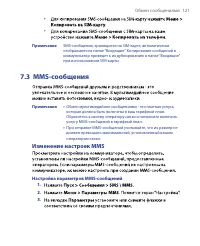
Обмен сообщениями 121 • • Примечание SMS-сообщения, хранящиеся на SIM-карте, автоматически отображаются в папке “Входящие”. Копирование сообщений в коммуникатор приведет к их дублированию в папке “Входящие” при использовании SIM-карты. 7.3 MMS-сообщения Примечания • Обмен мультимедийное сообщениями ...
стр. 122 - 22 Обмен сообщениями
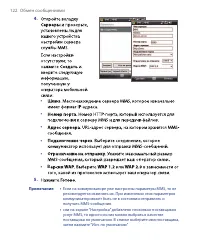
122 Обмен сообщениями 4. • • • • • • В 5. Примечания • Если на коммуникаторе уже настроены параметры MMS, то не рекомендуется изменять их. При изменении этих параметров коммуникатор может быть не в состоянии отправлять и получать MMS-сообщения. • сли на экране “Настройка” добавлено несколько поставщ...
стр. 123 - Обмен сообщениями 123; Создание и отправка MMS-сообщений; Создание MMS-сообщения
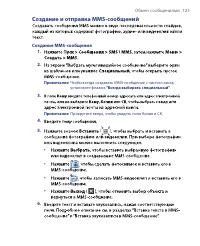
Обмен сообщениями 123 Создание и отправка MMS-сообщений Создание MMS-сообщения 1. 2. Примечание Чтобы всегда создавать MMS-сообщение с чистого листа, установите флажок “Всегда выбирать специальный” . 3. Примечание Прокрутите вверх, чтобы увидеть поля Копия и СК. 4. 5. ( ) • • • • 6.
стр. 124 - 24 Обмен сообщениями; Вставка текста в MMS-сообщение; Вставка звукозаписи в MMS-сообщение
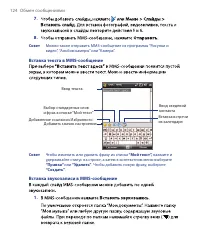
124 Обмен сообщениями 7. 8. Совет Можно также отправить MMS-сообщение из программы “Рисунки и видео”, “Альбом камеры” или “Камера”. Вставка текста в MMS-сообщение Ввод текста Выбор стандартных слов и фраз в списке “Мой текст” Добавление ссылки из Избранного Добавить значок настроения Ввод сведений к...
стр. 125 - Обмен сообщениями 125; Просмотр MMS-сообщений и ответ на них; Просмотр MMS-сообщения
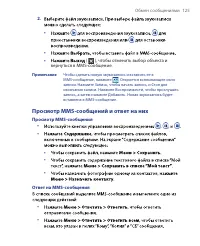
Обмен сообщениями 125 2. • • • ( ), чтобы отменить выбор объекта и вернуться в MMS-сообщение. Примечание Чтобы сделать новую звукозапись и вставить ее в MMS-сообщение, нажмите . Откроется всплывающее окно записи. Нажмите Запись, чтобы начать запись, и Стоп для окончания записи. Нажмите Воспроизвести...
стр. 126 - 26 Обмен сообщениями; Блокировка телефонного номера отправителя MMS-сообщения
126 Обмен сообщениями Блокировка телефонного номера отправителя MMS-сообщения 1. 2. 3. 4. 5. Советы • Чтобы просмотреть Черный список MMS, в списке сообщений нажмите Меню > Параметры MMS > вкладка Черный список. • Чтобы разблокировать телефонный номер и получать отправленные с него MMS-сообщен...
стр. 127 - Обмен сообщениями 127; Мастер настройки эл. почты операционной системы Windows; позволяет легко настраивать личные и рабочие учетные; Настройка коммуникатора для синхронизации эл.; Настройка учетной записи для почтовых серверов
Обмен сообщениями 127 7.5 Мастер настройки эл. почты Мастер настройки эл. почты операционной системы Windows Mobile позволяет легко настраивать личные и рабочие учетные записи электронной почты. Можно добавить учетную запись эл. почты, предоставленную поставщиком услуг Интернета (ISP) или другим пос...
стр. 131 - Обмен сообщениями 131; Создание и отправка сообщений; Как создать и отправить сообщение; “Прокрутка и перемещение с помощью пальца”.
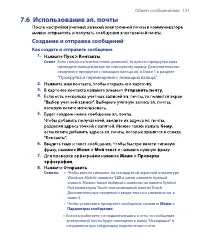
Обмен сообщениями 131 7.6 Использование эл. почты Создание и отправка сообщений Как создать и отправить сообщение 1. Совет Если список контактов очень длинный, то для его прокрутки вниз проведите пальцем вверх по сенсорному экрану. Дополнительные сведения о прокрутке с помощью пальца см. в Главе 1 в...
стр. 132 - 32 Обмен сообщениями; Добавление вложения в сообщение; Фильтрация списка входящий сообщений; Фильтрация входящих сообщений; Просмотр и ответ на сообщения; Чтение входящего сообщения
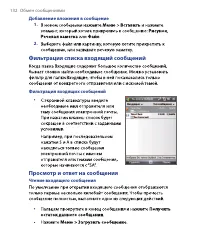
132 Обмен сообщениями Добавление вложения в сообщение 1. 2. Фильтрация списка входящий сообщений Фильтрация входящих сообщений • Просмотр и ответ на сообщения Чтение входящего сообщения •
стр. 133 - Обмен сообщениями 133; Загрузка вложения; Как ответить или переслать сообщение
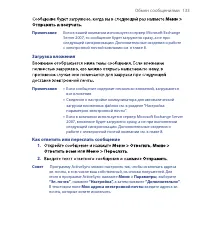
Обмен сообщениями 133 Примечание Если в вашей компании используется сервер Microsoft Exchange Server 2007, то сообщение будет загружено сразу, а не при следующей синхронизации. Дополнительные сведения о работе с электронной почтой компании см. в главе 8. Загрузка вложения Примечания • Если сообщение...
стр. 134 - 34 Обмен сообщениями; Просмотр и ответ на сообщения эл. почты в формате HTML
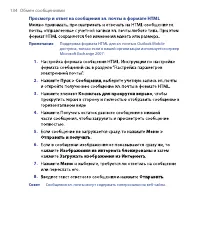
134 Обмен сообщениями Просмотр и ответ на сообщения эл. почты в формате HTML Примечание Поддержка формата HTML для эл. почты в Outlook Mobile доступна, только если в вашей организации используется сервер Microsoft Exchange 2007. 1. 2. 3. 4. 5. 6. 7. 8. Совет Сообщения эл. почты могут содержать гипер...
стр. 135 - Обмен сообщениями 135; Загрузка сообщений; Отправка и получение сообщений эл. почты учетной записи; Отправка и получение сообщений эл. почты для учетной записи
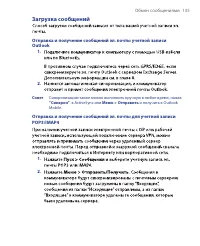
Обмен сообщениями 135 Загрузка сообщений Отправка и получение сообщений эл. почты учетной записи Outlook 1. 2. Совет Синхронизацию также можно выполнить вручную в любое время, нажав “Синхрон” . в ActiveSync или Меню > Отправить и получить в Outlook Mobile. Отправка и получение сообщений эл. почты...
стр. 136 - 36 Обмен сообщениями; Настройка параметров электронной почты; Изменение размера загрузки и формата электронной почты
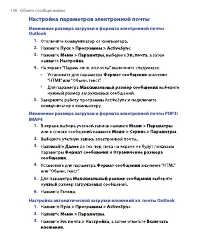
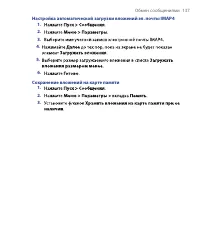
136 Обмен сообщениями Настройка параметров электронной почты Изменение размера загрузки и формата электронной почты Outlook 1. 2. 3. 4. • • 5. Изменение размера загрузки и формата электронной почты POP3/ IMAP4 1. 2. 3. 4. 5. 6. Настройка автоматической загрузки вложений эл. почты Outlook 1. 2. 3.
стр. 139 - Глава 8; Работа с сообщениями
Глава 8 Работа с сообщениями электронной почты компании и назначение собраний 8.1 Синхронизация с сервером Exchange Server 8.2 Работа с эл. почтой вашей организации 8.3 Управление приглашениями на собрания 8.4 Поиск контактов в Справочнике организации
стр. 140 - Синхронизация с сервером Exchange Server; Чтобы получать с работы последние сообщения эл. почты и графики; Настройка подключения к серверу Exchange Server
140 Работа с сообщениями электронной почты компании и назначение собраний 140 Работа с сообщениями электронной почты компании и назначение собраний 8.1 Синхронизация с сервером Exchange Server Чтобы получать с работы последние сообщения эл. почты и графики собраний, находясь за пределами офиса, подк...
стр. 141 - Запуск синхронизации
Работа с сообщениями электронной почты компании и назначение собраний 141 7. Примечание Чтобы изменить параметры синхронизации для определенного элемента информации, например, для эл. почты, выделите этот элемент информации и нажмите Настройка . 8. Примечание Если синхронизация эл. почты с компьютер...
стр. 142 - Работа с эл. почтой вашей организации; Автоматическая синхронизация через Direct; Direct Push; Включение Direct Push из программы “Comm Manager”
142 Работа с сообщениями электронной почты компании и назначение собраний 142 Работа с сообщениями электронной почты компании и назначение собраний 8.2 Работа с эл. почтой вашей организации Коммуникатор предоставляет мгновенный доступ к сообщениям электронной почты компании и позволяет упростить упр...
стр. 143 - Включение Direct Push через ActiveSync; Синхронизация по расписанию; Мгновенная загрузка с помощью Fetch Mail
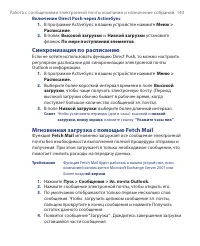
Работа с сообщениями электронной почты компании и назначение собраний 143 Включение Direct Push через ActiveSync 1. В программе ActiveSync в вашем устройстве нажмите Меню > Расписание . 2. В полях Высокой загрузки и Низкой загрузки установите флажок По мере поступления элементов . Синхронизация п...
стр. 144 - Поиск сообщений эл. почты на сервере Exchange Server; Искать; Флажки сообщений
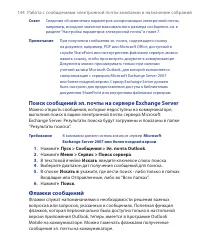
144 Работа с сообщениями электронной почты компании и назначение собраний 144 Работа с сообщениями электронной почты компании и назначение собраний Совет Сведения об изменении параметров синхронизации электронной почты, например, исходное значение максимального размера сообщения, см. в разделе “Наст...
стр. 145 - Установка и снятие флажка для сообщения
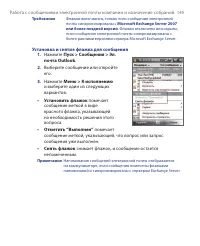
Работа с сообщениями электронной почты компании и назначение собраний 145 Требование Флажки включаются, только если сообщения электронной почты синхронизированы с Microsoft Exchange Server 2007 или более поздней версии . Флажки отключены или скрыты, если сообщения электронной почты синхронизированы ...
стр. 146 - Сообщение об отсутствии; Отправка автоматических сообщений об; Управление приглашениями на собрания; Ответ на приглашение на собрание
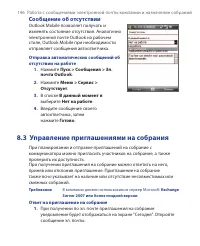
146 Работа с сообщениями электронной почты компании и назначение собраний 146 Работа с сообщениями электронной почты компании и назначение собраний Сообщение об отсутствии Outlook Mobile позволяет получать и изменять состояние отсутствия. Аналогично электронной почте Outlook на рабочем столе, Outloo...
стр. 147 - Просмотр список участников собрания
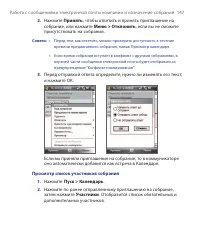
Работа с сообщениями электронной почты компании и назначение собраний 147 2. Нажмите Принять , чтобы ответить и принять приглашение на собрание, или нажмите Меню > Отклонить , если вы не сможете присутствовать на собрании. Советы • Перед тем, как ответить, можно проверить доступность в течение вр...
стр. 148 - Поиск контактов в Справочнике; организации
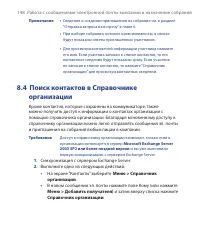
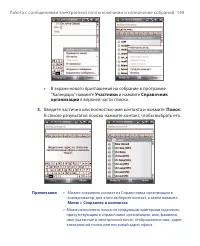
148 Работа с сообщениями электронной почты компании и назначение собраний 148 Работа с сообщениями электронной почты компании и назначение собраний Примечания • Сведения о создании приглашения на собрание см. в разделе “Отправка запроса на встречу” в главе 6. • При выборе собрания, которое организов...
стр. 152 - 52 Работа с документами и файлами; Microsoft® Office Mobile
152 Работа с документами и файлами 9.1 Microsoft® Office Mobile Microsoft® Office Mobile содержит следующие программы: • Microsoft® Office Excel® Mobile позволяет в вашем устройстве создавать и редактировать книги и шаблоны Excel. • Microsoft® Office OneNote® Mobile позволяет создавать заметки, соде...
стр. 153 - Работа с документами и файлами 153; Adobe® Reader® LE
Работа с документами и файлами 153 • Если хотите, чтобы программа Excel Mobile сохраняла электронные таблицы в формате, совместимом с программами Microsoft Office 2000, Office XP или Office 2003, то нажмите Меню > параметры (когда не открыта ни одна электронная таблица), затем измените шаблон для...
стр. 154 - 54 Работа с документами и файлами; Поиск текста в документе; Копирование файлов и управление ими; Копирование файлов с помощью приложения “Центр устройств
154 Работа с документами и файлами Поиск текста в документе 1. Нажмите Сервис > Найти > Текст или нажмите в панели инструментов. 2. Введите текст для поиска, затем нажмите Найти . Найденный текст в документе будет выделен. 3. Чтобы найти другие места, где встречается искомый текст, нажмите Сер...
стр. 155 - Работа с документами и файлами 155; Упорядочивание файлов на коммуникаторе с
Работа с документами и файлами 155 b. Правой кнопкой щелкните по папке в компьютере и выберите Вставить . 4. Копирование файла из компьютера в коммуникатор:a. Просмотрите папки на компьютере, правой кнопкой щелкните по файлу, который хотите копировать, затем нажмите Копировать . b. Щелкните по папке...
стр. 156 - 56 Работа с документами и файлами; Запуск приложения ZIP в коммуникаторе
156 Работа с документами и файлами Совет Можно настроить программы, такие как Word Mobile и Excel Mobile, для сохранения измененных файлов сразу на карту памяти. В списке файлов программы нажмите Меню > Параметры , затем в поле “Сохранять в” выберите карту памяти. 9.4 ZIP Программа ZIP повышает е...
стр. 157 - Работа с документами и файлами 157; Создание архива ZIP; Архивирование данных; Установка программы Sprite Backup
Работа с документами и файлами 157 Создание архива ZIP 1. Нажмите Файл > Создать архив . 2. В экране “Сохранить как” введите имя файла zip и укажите папку, в которую нужно сохранить этот файл zip. Можно также выбрать, куда сохранить файл zip, - либо в основную память устройства, либо на карту пам...
стр. 158 - 58 Работа с документами и файлами; Запуск программы Sprite Backup; Резервное копирование данных в основном режиме; Архивирование
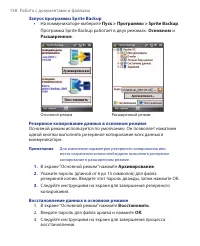
158 Работа с документами и файлами Запуск программы Sprite Backup • На коммуникаторе выберите Пуск > Программы > Sprite Backup . Программа Sprite Backup работает в двух режимах: Основном и Расширенном . Основной режим Расширенный режим Резервное копирование данных в основном режиме Основной ре...
стр. 159 - Работа с документами и файлами 159; Резервное копирование данных в расширенном режиме
Работа с документами и файлами 159 Резервное копирование данных в расширенном режиме Расширенный режим предназначен для пользователей, которым требуются дополнительные возможности резервного копирования. 1. Нажмите Параметры > Перейти в Расширенный режим . 2. На вкладке Архивирование отображаются...
стр. 160 - 60 Работа с документами и файлами; Изменение местонахождения и имени файла резервной копии
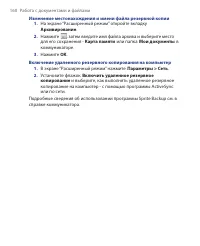
160 Работа с документами и файлами Изменение местонахождения и имени файла резервной копии 1. На экране “Расширенный режим” откройте вкладку Архивирование . 2. Нажмите , затем введите имя файла архива и выберите место для его сохранения - Карта памяти или папка Мои документы в коммуникаторе. 3. Нажм...
стр. 161 - Подключения
Глава 10 Подключения 10.1 Comm Manager 10.2 Мастер настройки подключения 10.3 Способы подключения к Интернету 10.4 Запуск подключения для передачи данных 10.5 Internet Explorer® Mobile 10.6 Windows Live™ 10.7 Использование устройства в качестве модема (Общий Интернет) 10.8 Bluetooth
стр. 163 - Мастер настройки подключения; Да
Подключения 163 10.2 Мастер настройки подключения Мастер настройки подключения выполняет настройку в коммуникаторе подключений для передачи данных, таких как GPRS, WAP и MMS, чтобы вам не нужно было вводить параметры в коммуникатор вручную. Все, что необходимо сделать - это выбрать оператора мобильн...
стр. 164 - Способы подключения к Интернету
164 Подключения 1. Нажмите Пуск > Настройка > вкладка Подключения > Мастер настройки подключения . 2. Выберите для сети нужные значения Страна и Оператор , затем нажмите OK . Примечание Если выбрать значения параметров “Страна” и/или “Оператор мобильной связи” , отличающиеся от оператора ус...
стр. 165 - GPRS; Настройка нового подключения GPRS
Подключения 165 GPRS Используйте GPRS (или EDGE , если эта сеть доступна), чтобы подключаться к Интернету и отправлять и получать в коммуникаторе сообщения эл. почты и сообщения с изображениями. Для использования сети GPRS вашего оператора мобильной связи нужно включить услугу передачи данных в ваш ...
стр. 166 - Удаленный доступ; Запуск подключения для передачи данных
166 Подключения 5. Введите “Имя точки доступа” и нажмите Далее . 6. При необходимости введите имя пользователя и пароль, затем нажмите Готово . Примечания • Для получения справки о любом экране нажмите значок ( ). • Для изменения настройки подключения в экране “Подключения” нажмите “Управление сущес...
стр. 167 - Internet Explorer® Mobile; Запуск Internet Explorer® Mobile
Подключения 167 Запуск подключения вручную Если на коммуникаторе настроено несколько типов подключений для передачи данных, можно запустить подключение вручную. 1. Нажмите Пуск > Настройка > вкладка Подключения > Подключения . 2. Нажмите Управление существующими подключениями . 3. Нажмите и...
стр. 168 - Меню Internet Explorer® Mobile; “Меню”
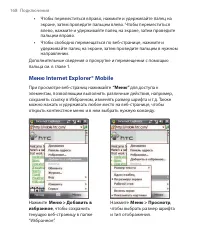
168 Подключения • Чтобы переместиться вправо, нажмите и удерживайте палец на экране, затем проведите пальцем влево. Чтобы переместиться влево, нажмите и удерживайте палец на экране, затем проведите пальцем вправо. • Чтобы свободно перемещаться по веб-странице, нажмите и удерживайте палец на экране, ...
стр. 169 - Сохранить изображение; Windows LiveTM
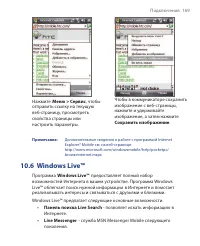
Подключения 169 Нажмите Меню > Сервис , чтобы отправить ссылку на текущую веб-страницу, просмотреть свойства страницы или настроить параметры. Чтобы в коммуникаторе сохранить изображение с веб-страницы, нажмите и удерживайте изображение, а затем нажмите Сохранить изображение . Примечание: Дополни...
стр. 170 - Настройка Windows LiveTM
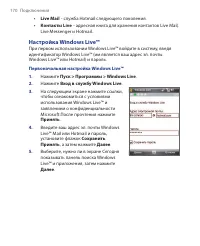
170 Подключения • Live Mail - служба Hotmail следующего поколения. • Контакты Live - адресная книга для хранения контактов Live Mail, Live Messenger и Hotmail. Настройка Windows Live™ При первом использовании Windows Live™ войдите в систему, введя идентификатор Windows Live™ (им является ваш адрес э...
стр. 171 - Интерфейс программы Windows LiveTM
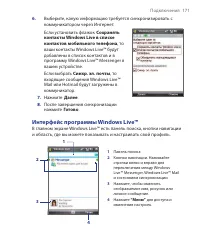
Подключения 171 6. Выберите, какую информацию требуется синхронизировать с коммуникатором через Интернет.Если установить флажок Сохранять контакты Windows Live в списке контактов мобильного телефона , то ваши контакты Windows Live™ будут добавлены в список контактов и в программу Windows Live™ Messe...
стр. 172 - Windows LiveTM Messenger; Добавление значков настроения; Запустите Messenger и выполните вход; Запуск программы Windows LiveTM Messenger
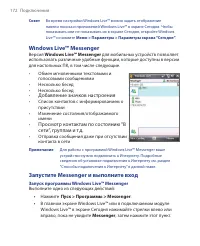
172 Подключения Совет Во время настройки Windows Live™ можно задать отображение панели поиска и приложений Windows Live™ в экране Сегодня. Чтобы показывать или не показывать их в экране Сегодня, откройте Windows Live™ и нажмите Меню > Параметры > Параметры экрана “Сегодня” . Windows Live™ Mess...
стр. 173 - Добавление контактов Windows LiveTM; Добавление контакта Windows LiveTM в Live Messenger
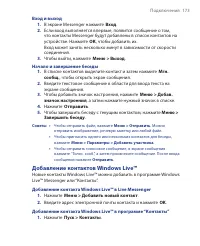
Подключения 173 Вход и выход 1. В экране Messenger нажмите Вход . 2. Если вход выполняется впервые, появится сообщение о том, что контакты Messenger будут добавлены в список контактов на устройстве. Нажмите OK , чтобы добавить их. Вход может занять несколько минут в зависимости от скорости соединени...
стр. 174 - Использование устройства в качестве; “Общий Интернет”
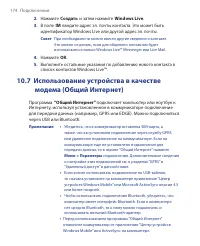
174 Подключения 2. Нажмите Создать и затем нажмите Windows Live . 3. В поле IM введите адрес эл. почты контакта. Это может быть идентификатор Windows Live или другой адрес эл. почты. Совет При необходимости можно ввести другие сведения о контакте. Это можно не делать, если для общения с контактом бу...
стр. 175 - Использование коммуникатора в качестве модема Bluetooth
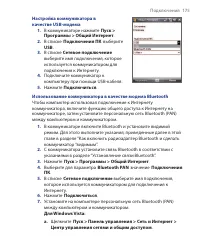
Подключения 175 Настройка коммуникатора в качестве USB-модема 1. В коммуникаторе нажмите Пуск > Программы > Общий Интернет . 2. В списке Подключения ПК выберите USB . 3. В списке Сетевое подключение выберите имя подключения, которое используется коммуникатором для подключения к Интернету. 4. П...
стр. 176 - Завершение подключения к Интернету
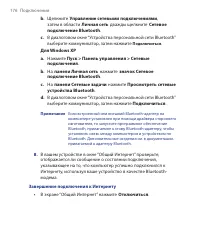
176 Подключения b. Щелкните Управление сетевыми подключениями , затем в области Личная сеть дважды щелкните Сетевое подключение Bluetooth . c. В диалоговом окне “Устройства персональной сети Bluetooth” выберите коммуникатор, затем нажмите Подключиться . Для Windows XPa. Нажмите Пуск > Панель упра...
стр. 177 - Режимы Bluetooth; Как включить радиоадаптер Bluetooth и сделать коммуникатор
Подключения 177 10.8 Bluetooth Bluetooth - это технология беспроводной связи с малым радиусом действия. Коммуникаторы, поддерживающие технологию Bluetooth, могут обмениваться информацией на расстояниях до 8 метров без их физического подключения. Режимы Bluetooth Интерфейс Bluetooth на коммуникаторе ...
стр. 178 - Сопряжение Bluetooth; Установление связи Bluetooth
178 Подключения 1. В коммуникаторе нажмите Пуск > Настройка > вкладка Подключения > Bluetooth > вкладка Время ожид . 2. В поле Отключить видимый режим выберите время, по прошествии которого отключится видимый режим Bluetooth. 3. Нажмите OK . Сопряжение Bluetooth Сопряжение Bluetooth – эт...
стр. 179 - Подключение Bluetooth-гарнитуры “свободные руки”; Порядок подключения стереофонической Bluetooth-гарнитуры
Подключения 179 Согласие на установление связи Bluetooth 1. Проверьте, чтобы вашем телефоне была включена функция Bluetooth и задан режим “Видимый”. 2. Нажмите Да , когда будет предложено установить сопряжение с другим устройством. 3. Введите код связи (такой же, который введен в устройстве, запраши...
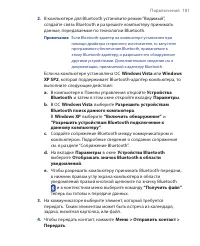
стр. 180 - Передача информации с помощью технологии; Передача информации с коммуникатора на ПК
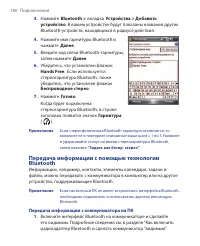
180 Подключения 3. Нажмите Bluetooth > вкладка Устройства > Добавить устройство . В вашем устройстве будут показаны названия других Bluetooth-устройств, находящихся в радиусе действия. 4. Нажмите имя гарнитуры Bluetooth и нажмите Далее . 5. Введите код связи Bluetooth-гарнитуры, затем нажмите ...
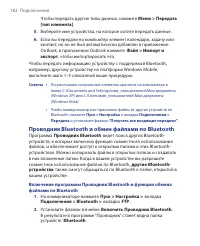
стр. 182 - Проводник Bluetooth и обмен файлами по Bluetooth; Включение программы Проводник Bluetooth и функции обмена
182 Подключения Чтобы передать другие типы данных, нажмите Меню > Передать [тип элемента] . 5. Выберите имя устройства, на которое хотите передать данные. 6. Если вы передали на компьютер элемент календаря, задачу или контакт, но он не был автоматически добавлен в приложение Outlook, в приложении...
стр. 183 - Работа с программой Проводник Bluetooth; Печать файлов по Bluetooth
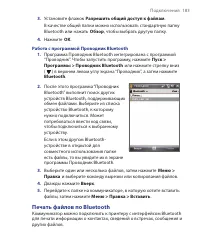
Подключения 183 3. Установите флажок Разрешить общий доступ к файлам . В качестве общей папки можно использовать стандартную папку Bluetooth или нажать Обзор , чтобы выбрать другую папку. 4. Нажмите OK . Работа с программой Проводник Bluetooth 1. Программа Проводник Bluetooth интегрирована с програм...
стр. 184 - Печать контактной информации
184 Подключения Примечание Можно выполнять печать файлов форматов .txt , .jpg , .xhtml , .vcf , .vcs . Перед печатью включите принтер Bluetooth и интерфейс Bluetooth на коммуникаторе. Чтобы включить Bluetooth, нажмите Пуск > Программы > Comm Manager , а затем нажмите кнопку Bluetooth. Печать к...
стр. 185 - Работа с системой GPS; Указания и подготовка к работе с
Глава 11 Работа с системой GPS 11.1 Указания и подготовка к работе с системой GPS 11.2 Загрузка спутниковых данных при помощи программы QuickGPS 11.3 Элементы управления GPS
стр. 186 - 86 Работа с системой GPS; Указания и подготовка к работе с системой
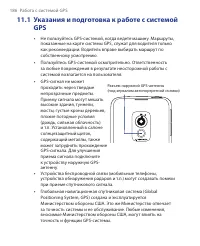
186 Работа с системой GPS 11.1 Указания и подготовка к работе с системой GPS • Не пользуйтесь GPS-системой, когда ведете машину. Маршруты, показанные на карте системы GPS, служат для водителя только как рекомендации. Водитель вправе выбирать маршрут по собственному усмотрению. • Пользуйтесь GPS-сист...
стр. 187 - Работа с системой GPS 187
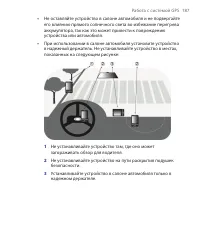
Работа с системой GPS 187 • Не оставляйте устройство в салоне автомобиля и не подвергайте его влиянию прямого солнечного света во избежание перегрева аккумулятора, так как это может привести к повреждению устройства или автомобиля. • При использовании в салоне автомобиля установите устройство в наде...
стр. 188 - 88 Работа с системой GPS; Загрузка спутниковых данных при помощи; QuickGPS
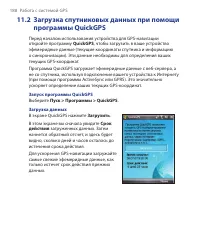
188 Работа с системой GPS 11.2 Загрузка спутниковых данных при помощи программы QuickGPS Перед началом использования устройства для GPS-навигации откройте программу QuickGPS , чтобы загрузить в ваше устройство эфемеридные данные (текущие координаты спутника и информацию о синхронизации). Эти данные ...
стр. 189 - Работа с системой GPS 189; Способы загрузки
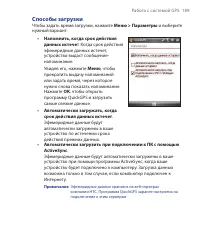
Работа с системой GPS 189 Способы загрузки Чтобы задать время загрузки, нажмите Меню > Параметры и выберите нужный вариант: • Напомнить, когда срок действия данных истече т. Когда срок действия эфемеридные данных истечет, устройство выдаст сообщение- напоминание.Увидев его, нажмите Меню , чтобы п...
стр. 190 - 90 Работа с системой GPS; Элементы управления GPS
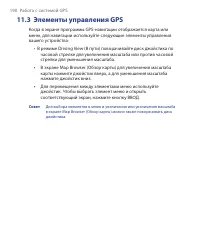
190 Работа с системой GPS 11.3 Элементы управления GPS Когда в экране программы GPS-навигации отображается карта или меню, для навигации используйте следующие элементы управления вашего устройства: • В режиме Driving View (В пути) поворачивайте диск джойстика по часовой стрелке для увеличения масшта...
стр. 192 - 92 Работа с мультимедиа
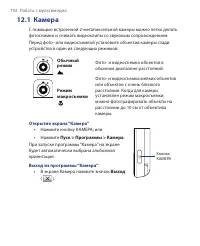
12.1 Камера С помощью встроенной 2-мегапиксельной камеры можно легко делать фотоснимки и снимать видеоклипы со звуковым сопровождением.Перед фото- или видеосъемкой установите объектив камеры сзади устройства в один из следующих режимов: Обычный режим Фото- и видеосъемка объектов в обычном диапазоне ...
стр. 193 - Режимы съемки; Фото; Работа с мультимедиа 193
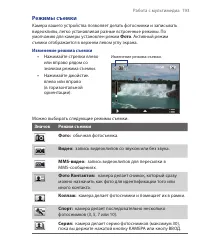
Режимы съемки Камера вашего устройства позволяет делать фотоснимки и записывать видеоклипы, легко устанавливая разные встроенные режимы. По умолчанию для камеры установлен режим Фото . Активный режим съемки отображается в верхнем левом углу экрана. Изменение режима съемки • Нажимайте стрелки влево и...
стр. 194 - 94 Работа с мультимедиа; Поддерживаемые форматы файлов; Панель управления камеры
194 Работа с мультимедиа Поддерживаемые форматы файлов При работе в доступных режимах съемки камера в устройстве записывает файлы в следующих форматах: Режим съемки Формат Фото / Фото Контактов / Коллаж / Панорама / Спорт / Серия JPEG Видео / MMS-видео H.263 (.3gp) ; MPEG-4 (.mp4) Панель управления ...
стр. 195 - Работа с мультимедиа 195; Экранные органы управления и индикаторы; Режим съемки
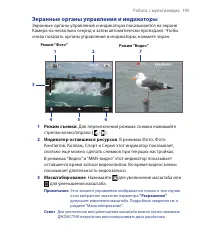
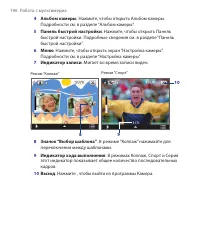
Работа с мультимедиа 195 Экранные органы управления и индикаторы Экранные органы управления и индикаторы показываются на экране Камера на несколько секунд и затем автоматически пропадают. Чтобы снова показать органы управления и индикаторы, нажмите экран. 3 7 Режим “Видео” 6 4 1 2 Режим “Фото” 5 1 Р...
стр. 196 - 96 Работа с мультимедиа
196 Работа с мультимедиа 4 Альбом камеры . Нажмите, чтобы открыть Альбом камеры. Подробности см. в разделе “Альбом камеры”. 5 Панель быстрой настройки . Нажмите, чтобы открыть Панель быстрой настройки. Подробные сведения см. в разделе “Панель быстрой настройки”. 6 Меню . Нажмите, чтобы открыть экран...
стр. 197 - Работа с мультимедиа 197; Панель быстрой настройки
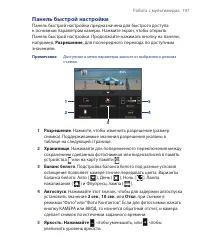
Работа с мультимедиа 197 Панель быстрой настройки Панель быстрой настройки предназначена для быстрого доступа к основным параметрам камеры. Нажмите экран, чтобы открыть Панель быстрой настройки. Продолжайте нажимать кнопку на панели, например, Разрешение , для поочередного перехода по доступным знач...
стр. 198 - 98 Работа с мультимедиа; Масштабирование; Увеличение
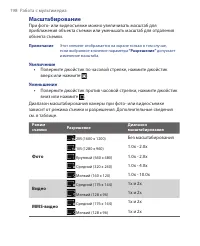
198 Работа с мультимедиа Масштабирование При фото- или видеосъемке можно увеличивать масштаб для приближения объекта съемки или уменьшать масштаб для отдаления объекта съемки. Примечание Этот элемент отображается на экране только в том случае, если выбранное значение параметра “Разрешение” допускает...
стр. 199 - Работа с мультимедиа 199; Экран “Просмотр”
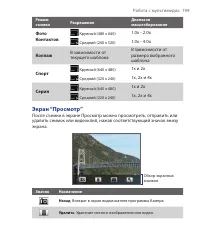
Работа с мультимедиа 199 Режим съемки Разрешение Диапазон масштабирования Фото Контактов Крупный (480 x 640) 1.0x - 2.0x Средний (240 x 320) 1.0x - 4.0x Коллаж В зависимости от текущего шаблона В зависимости от размера выбранного шаблона Спорт Крупный (640 x 480) 1x и 2x Средний (320 x 240) 1x, 2x и...
стр. 200 - 00 Работа с мультимедиа; Настройки камеры; Нажмите значок; Меню; ), чтобы открыть экран Настройка камеры; Параметры съемки; . На вкладке “Параметры съемки” можно настроить
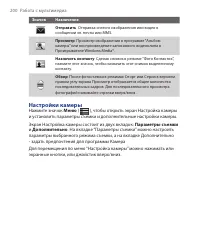
200 Работа с мультимедиа Значок Назначение Отправить Отправка снятого изображения или видео в сообщении эл. почты или MMS. Просмотр Просмотр изображения в программе “Альбом камеры” или воспроизведение записанного видеоклипа в Проигрывателе Windows Media®. Назначить контакту Сделав снимок в режиме “Ф...
стр. 201 - Работа с мультимедиа 201; Вкладка “Параметры съемки”
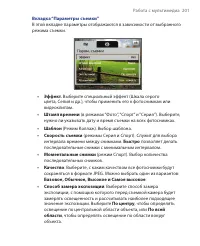
Работа с мультимедиа 201 Вкладка “Параметры съемки” В этой вкладке параметры отображаются в зависимости от выбранного режима съемки. • Эффект. Выберите специальный эффект (Шкала серого цвета, Сепия и др.), чтобы применить его к фотоснимкам или видеоклипам. • Штамп времени (в режимах “Фото”, “Спорт” ...
стр. 202 - 02 Работа с мультимедиа; Вкладка “Дополнительно”
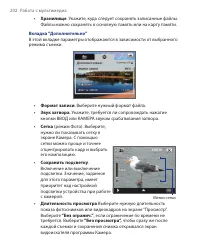
202 Работа с мультимедиа • Хранилище . Укажите, куда следует сохранять записанные файлы. Файлы можно сохранять в основную память или на карту памяти. Вкладка “Дополнительно” В этой вкладке параметры отображаются в зависимости от выбранного режима съемки. • Формат записи . Выберите нужный формат файл...
стр. 203 - Работа с мультимедиа 203
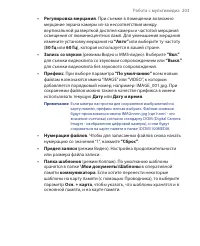
Работа с мультимедиа 203 • Регулировка мерцания . При съемке в помещении возможно мерцание экрана камеры из-за несоответствия между вертикальной разверткой дисплея камеры и частотой мерцания освещения от люминесцентных ламп. Для уменьшения мерцания измените установку мерцания на “Авто” или выберите ...
стр. 204 - 04 Работа с мультимедиа
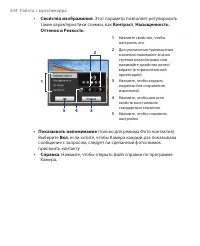
204 Работа с мультимедиа • Свойства изображения. Этот параметр позволяет регулировать такие характеристики съемки, как Контраст , Насыщенность , Оттенок и Резкость . 1 Нажмите свойство, чтобы настроить его. 2 Для увеличения /уменьшения значения нажимайте значок стрелки влево/вправо или нажимайте джо...
стр. 205 - Работа с мультимедиа 205; Нажмите, чтобы открыть Альбом камеры
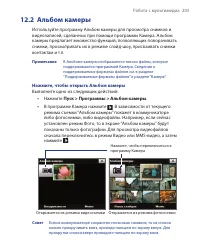
Работа с мультимедиа 205 12.2 Альбом камеры Используйте программу Альбом камеры для просмотра снимков и видеозаписей, сделанных при помощи программы Камера. Альбом камеры предлагает множество функций, позволяющих поворачивать снимки, просматривать их в режиме слайд-шоу, присваивать снимки контактам ...
стр. 206 - 06 Работа с мультимедиа; Просмотр изображений; В главном экране программы “Альбом камеры” нажмите эскиз
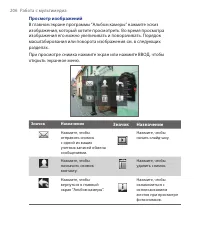
206 Работа с мультимедиа Просмотр изображений В главном экране программы “Альбом камеры” нажмите эскиз изображения, который хотите просмотреть. Во время просмотра изображения его можно увеличивать и поворачивать. Порядок масштабирования или поворота изображения см. в следующих разделах.При просмотре...
стр. 207 - Работа с мультимедиа 207; Переход к следующему или предыдущему снимку
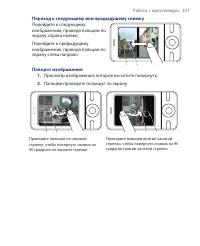
Работа с мультимедиа 207 Переход к следующему или предыдущему снимку Перейдите к следующему изображению, проведя пальцем по экрану справа налево. Перейдите к предыдущему изображению, проведя пальцем по экрану слева направо . Поворот изображения 1. Просмотр изображения, которое вы хотите повернуть. 2...
стр. 208 - 08 Работа с мультимедиа; Увеличение или уменьшение изображения; Во время просмотра изображения проведите пальцем полный круг на
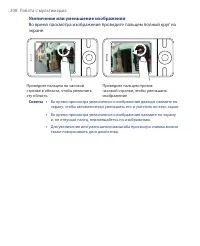
208 Работа с мультимедиа Увеличение или уменьшение изображения Во время просмотра изображения проведите пальцем полный круг на экране. Проведите пальцем против часовой стрелки, чтобы уменьшить изображение. Проведите пальцем по часовой стрелке в области, чтобы увеличить эту область. Советы • Во время...
стр. 209 - Работа с мультимедиа 209; Просмотр снимков в режиме слайд-шоу; Закрытие “Альбома камеры” и возврат в программу Камера
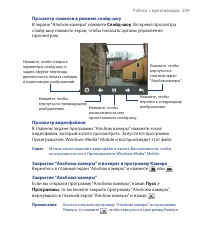
Работа с мультимедиа 209 Просмотр снимков в режиме слайд-шоу В экране “Альбом камеры” нажмите Слайд-шоу . Во время просмотра слайд-шоу нажмите экран, чтобы показать органы управления просмотром. Нажмите, чтобы вернуться к предыдущему изображению. Нажмите, чтобы открыть параметры слайд-шоу и задать э...
стр. 210 - Фото и видео; позволяет управлять следующими типами; Тип файла; Запуск программы “Фото и видео”
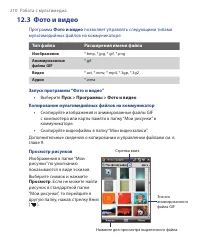
210 Работа с мультимедиа 12.3 Фото и видео Программа Фото и видео позволяет управлять следующими типами мультимедийных файлов на коммуникаторе. Тип файла Расширения имени файла Изображение *.bmp, *.jpg, *.gif, *.png Анимированные файлы GIF *.gif Видео *.avi, *.wmv, *.mp4, *.3gp, *.3g2 Аудио *.wma За...
стр. 211 - Работа с мультимедиа 211; Воспроизведение; Меню программы “Фото и видео
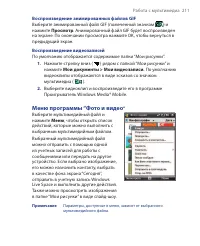
Работа с мультимедиа 211 Воспроизведение анимированных файлов GIF Выберите анимированный файл GIF (помеченный значком ) и нажмите Просмотр . Анимированный файл GIF будет воспроизведен на экране. По окончании просмотра нажмите OK, чтобы вернуться в предыдущий экран. Воспроизведение видеозаписей По ум...
стр. 212 - 12 Работа с мультимедиа; Редактирование рисунка
212 Работа с мультимедиа Редактирование рисунка Изображения можно поворачивать, обрезать, регулировать их яркость и цветовой контраст. 1. В экране программы “Фото и видео” выберите элемент, который требуется отредактировать. 2. Нажмите Меню > Правка и выполните одно из следующих действий: • Чтобы...
стр. 213 - Работа с мультимедиа 213; Windows Media® Player Mobile; воспроизводит цифровые аудио- и; Форматы видеофайлов
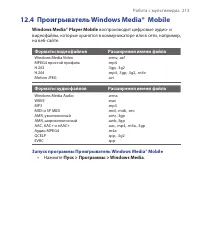
Работа с мультимедиа 213 12.4 Проигрыватель Windows Media® Mobile Windows Media® Player Mobile воспроизводит цифровые аудио- и видеофайлы, которые хранятся в коммуникаторе или в сети, например, на веб-сайте. Форматы видеофайлов Расширения имени файла Windows Media Video MPEG4 простой профиль H.263 H...
стр. 214 - 14 Работа с мультимедиа; Об элементах управления; Экран воспроизведения
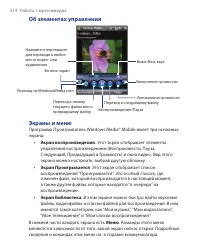
214 Работа с мультимедиа Об элементах управления Воспроизведение/Пауза Во весь экран Переход на WindowsMedia.com Нажмите и перетащите для перехода в любое место видео- или аудиоклипа Переход к началу текущего файла или к предыдущему файлу. Переход к следующему файлу Выкл./Вкл. звук Увеличение громко...
стр. 215 - Работа с мультимедиа 215; Синхронизация видео- и аудиофайлов; Автоматическая синхронизация содержимого на коммуникатор
Работа с мультимедиа 215 Синхронизация видео- и аудиофайлов Для синхронизации файлов цифрового мультимедиа между компьютером и коммуникатором используйте последнюю версию программы Проигрыватель Windows Media® на компьютере. Использование этого приложения гарантирует правильное копирование защищенны...
стр. 216 - 16 Работа с мультимедиа; Синхронизация содержимого на коммуникатор вручную; Начать синхронизацию
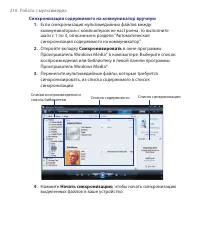
216 Работа с мультимедиа Синхронизация содержимого на коммуникатор вручную 1. Если синхронизация мультимедийных файлов между коммуникатором с компьютером не настроена, то выполните шаги с 1 по 3, описанные в разделе “Автоматическая синхронизация содержимого на коммуникатор”. 2. Откройте вкладку Синх...
стр. 217 - Работа с мультимедиа 217; Воспроизведение медиафайлов; Обновление библиотеки
Работа с мультимедиа 217 Примечания • Для синхронизации мультимедийных файлов в коммуникатор используйте установленную в компьютере программу Проигрыватель Windows Media® 11 или более новой версии. • Аудиофайлы копируются быстрее, если в программе Проигрыватель Windows Media® настроена автоматическа...
стр. 218 - 18 Работа с мультимедиа; Воспроизведение видео- и аудиофайлов на коммуникаторе; Списки воспроизведения; Сохранение нового списка воспроизведения
218 Работа с мультимедиа Воспроизведение видео- и аудиофайлов на коммуникаторе 1. Выберите категорию (например, “Моя музыка” или “Мои списки воспроизведения”). 2. Нажмите и удерживайте объект для воспроизведения (например, песню, альбом или имя исполнителя), затем нажмите Воспроизвести . Советы • Дл...
стр. 219 - Работа с мультимедиа 219; Воспроизвести; Устранение неполадок; Музыкальный проигрыватель; Устройство: Моя музыка (включая все вложенные
Работа с мультимедиа 219 7. Чтобы воспроизвести созданный список воспроизведения, нажмите “Мои списки воспроизведения” в библиотеке, выберите нужный список воспроизведения, затем нажмите Воспроизвести . Устранение неполадок Если возникли проблемы при использовании программы Проигрыватель Windows Med...
стр. 220 - 20 Работа с мультимедиа; Библиотека
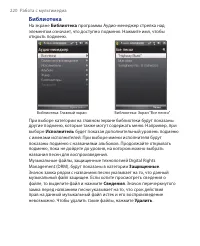
220 Работа с мультимедиа Библиотека На экране Библиотека программы Аудио-менеджер стрелка над элементом означает, что доступно подменю. Нажмите имя, чтобы открыть подменю. Библиотека: Главный экран Библиотека: Экран “Все песни” При выборе категории на главном экране библиотеки будут показаны другие ...
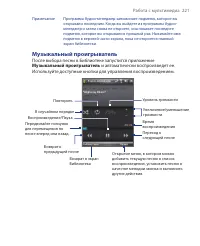
стр. 221 - Работа с мультимедиа 221; После выбора песни в Библиотеке запустится приложение; и автоматически воспроизведет ее.
Работа с мультимедиа 221 Примечание Программа Аудио-менеджер запоминает подменю, которое вы открывали последним. Когда вы выйдете из программы Аудио- менеджер и затем снова ее откроете, она покажет последнее подменю, которое вы открывали в прошлый раз. Нажимайте имя подменю в верхней части экрана, п...
стр. 222 - 22 Работа с мультимедиа; “Списки воспроизведения”
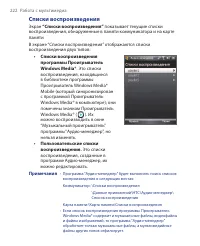
222 Работа с мультимедиа Списки воспроизведения Экран “Списки воспроизведения” показывает текущие списки воспроизведения, обнаруженные в памяти коммуникатора и на карте памяти.В экране “Списки воспроизведения” отображаются списки воспроизведения двух типов: • Списки воспроизведения программы Проигры...
стр. 223 - Работа с мультимедиа 223; Создание списка воспроизведения
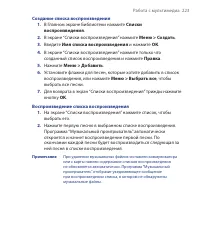
Работа с мультимедиа 223 Создание списка воспроизведения 1. В Главном экране Библиотеки нажмите Списки воспроизведения . 2. В экране “Списки воспроизведения” нажмите Меню > Создать . 3. Введите Имя списка воспроизведения и нажмите OK . 4. В экране “Списки воспроизведения” нажмите только что созда...
стр. 224 - 24 Работа с мультимедиа; Установка музыки в качестве мелодии звонка; сигнал звонка
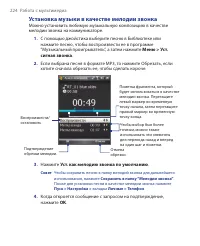
224 Работа с мультимедиа Установка музыки в качестве мелодии звонка Можно установить любимую музыкальную композицию в качестве мелодии звонка на коммуникаторе. 1. С помощью джойстика выберите песню в Библиотеке или нажмите песню, чтобы воспроизвести ее в программе “Музыкальный проигрыватель”, а зате...
стр. 225 - Управление устройством; Установка и удаление программ
Глава 13 Управление устройством 13.1 Установка и удаление программ 13.2 Работа с программой “Диспетчер задач” 13.3 Сброс устройства 13.6 Советы по экономному использованию аккумулятора
стр. 226 - 26 Управление устройством; Установка программ; Работа с программой “Диспетчер задач”; Запуск программы “Диспетчер задач”
226 Управление устройством 13.1 Установка и удаление программ Перед покупкой дополнительных программ для коммуникатора убедитесь, что они совместимы с вашим устройством. Установка программ 1. Загрузите программу на ваш компьютер (или вставьте в него компакт-диск с программой). Вы можете увидеть файл...
стр. 227 - Управление устройством 227; Переключение на запущенную программу; Завершение работы программ с помощью “Диспетчера задач”
Управление устройством 227 Переключение на запущенную программу • Нажмите название программы в “Меню быстрого доступа”. • В экране “Диспетчер задач” на вкладке Запущенные нажмите и удерживайте название программы, а затем нажмите Включить . Настройка кнопки Выход ( ) Можно настроить кнопку Выход , чт...
стр. 228 - 28 Управление устройством; Добавление запущенной программы в список программ-; Сортировка запущенных программ в “Меню быстрого доступа”; Сброс устройства; Программный сброс
228 Управление устройством Добавление запущенной программы в список программ- исключений При добавление запущенной программы в Список приложений- исключений ее работа не будет завершаться при нажатии кнопок Завершить выбранные или Остан. все . Она не будет указана в “Меню быстрого доступа” в экране ...
стр. 229 - Управление устройством 229; Выполнение программного; Аппаратный сброс
Управление устройством 229 Выполнение программного сброса 1. Снятие задней крышки. 2. Стилусом нажмите кнопку СБРОС, расположенную под отсеком аккумулятора.Коммуникатор перезагрузится, и откроется экран “Сегодня”. Аппаратный сброс Можно также выполнить аппаратный сброс (другое название - жесткая, ил...
стр. 230 - 30 Управление устройством; Выполнение аппаратного сброса; Очистить Хранилища; Очистить Хранилище; Хранилище
230 Управление устройством Выполнение аппаратного сброса 1. Снятие задней крышки. 2. Нажмите и удерживайте ПРОГРАММНЫЕ КЛАВИШИ, затем стилусом нажмите кнопку СБРОС, расположенную под отсеком аккумулятора. 3. Отпустите кнопку СБРОС, но продолжайте нажимать ПРОГРАММНЫЕ КЛАВИШИ, пока на экране не появи...
стр. 231 - Управление устройством 231; Управление памятью
Управление устройством 231 13.4 Управление памятью Чтобы просмотреть количество доступной для использования памяти, нажмите Пуск > Настройка > вкладка Система > Память . На вкладке Основная отображается соотношение объемов памяти, отведенных для хранения данных и для программ, а также соотн...
стр. 232 - 32 Управление устройством; Центр обновления Windows; Настройка центра обновления Windows; Проверка наличия обновлений
232 Управление устройством 13.5 Центр обновления Windows Можно обновлять Windows Mobile® в коммуникаторе и загружать последние обновления и исправления системы безопасности, если они доступны. Настройка центра обновления Windows При первом запуске программы “Центр обновл. Windows” необходимо указать...
стр. 233 - Управление устройством 233; Изменение параметров центра обновления Windows; Советы по экономному использованию
Управление устройством 233 Изменение параметров центра обновления Windows 1. Нажмите Пуск > Настройка > вкладка Система > Центр обновл Windows . 2. Нажмите Меню и выберите параметр, который хотите изменить. • Нажмите Подключения , чтобы изменить способ подключения коммуникатора к Интернету ...
стр. 234 - 34 Управление устройством
234 Управление устройством • При возможности подключайте коммуникатор к розетке электросети с помощью адаптера переменного тока, особенно, если используете карту памяти, модем или другие периферийные устройства. • Отрегулируйте подсветку экрана. Подробные сведения см. в разделе “Отключение подсветки...
стр. 236 - 36 Работа с другими приложениями; RSS Hub; Подписка на новостные каналы и их упорядочивание; Подписка на новостные каналы
236 Работа с другими приложениями 14.1 RSS Hub RSS Hub - это программа чтения новостей в формате RSS (RSS-каналов, или лент) в Интернете, позволяющая всегда быть в курсе событий. Она ведет мониторинг новостных каналов в Интернете и загружает последние новости и подкасты (podcast - либо отдельный фай...
стр. 237 - Работа с другими приложениями 237; Готово; Обновить
Работа с другими приложениями 237 Примечание Если RSS-канал, на который вы хотите подписаться, отсутствует в списке известных каналов, то нажмите Назад и затем в экране мастера “Новый канал” выберите другой вариант. Дополнительные сведения об этих и других вариантах см. в Справке коммуникатора 3. Ус...
стр. 238 - 38 Работа с другими приложениями; Фильтрация отображаемых каналов
238 Работа с другими приложениями Фильтрация отображаемых каналов В списке каналов нажмите Меню > Вид, затем выберите: • Обновления , чтобы отображать только каналы с непрочитанными заголовками. • Все , чтобы отображать все каналы, на которые вы подписались. Управление категориями каналов Для про...
стр. 239 - Работа с другими приложениями 239; Просмотр и упорядочивание заголовков; В списке каналов нажмите канал, чтобы показать заголовки в этом
Работа с другими приложениями 239 Просмотр и упорядочивание заголовков В списке каналов нажмите канал, чтобы показать заголовки в этом канале. Новые или непрочитанные заголовки отображаются жирным шрифтом и с синим значком газеты. Прочитанные заголовки отображаются с серым значком газеты.Заголовок с...
стр. 240 - 40 Работа с другими приложениями; Фильтрация списка заголовков; Просмотр сводки
240 Работа с другими приложениями Фильтрация списка заголовков В списке заголовков нажмите Меню > Вид , затем выберите: • Только новые заголовки , чтобы показывать только непрочитанные заголовки. • Только совпадения с ключевыми словами , чтобы отображать только заголовки, в которых есть заданные ...
стр. 241 - Работа с другими приложениями 241; Изменение параметров просмотра; Воспроизвести видео
Работа с другими приложениями 241 Изменение параметров просмотра В экране сводки нажмите Меню , чтобы изменить размер текста, уместить текст по ширине экрана (“заверстывание” текста) или включить функцию ClearType для более удобного просмотра. Загрузка, воспроизведение или сохранение подкастов 1. Ко...
стр. 242 - 42 Работа с другими приложениями; Отправка ссылки на заголовок по эл. почте; Просмотр следующей или предыдущей сводки; Настройка программы RSS Hub; Создание списка ключевых слов
242 Работа с другими приложениями Отправка ссылки на заголовок по эл. почте 1. В экране сводки нажмите Меню > Отправить ссылку по почте . 2. Запустится программа Сообщения и откроет экран выбора учетной записи. Нажмите учетную запись эл. почты, которую хотите использовать для отправки ссылки на з...
стр. 243 - Работа с другими приложениями 243; Автоматическое обновление новостных каналов
Работа с другими приложениями 243 2. Нажмите Создать , затем введите ключевое слово. 3. Нажмите Создать , чтобы добавить другое ключевое слово, или нажмите OK , чтобы закрыть экран Параметры. После того, как вы создадите список ключевых слов, программа RSS Hub проведет поиск заголовков новостных кан...
стр. 244 - 44 Работа с другими приложениями; Настройка уведомлений о появлении новых заголовков
244 Работа с другими приложениями • Подключаться автоматически , чтобы подключаться к Интернету и обновлять каналы по истечении периода автоматического обновления. Примечание За подключение к Интернету по сети GPRS, EDGE вашего оператора мобильной связи или по телефонной сети может взиматься плата. ...
стр. 245 - Работа с другими приложениями 245; Создание речевой метки для номера телефона; Добавить речевую метку; Речевая метка
Работа с другими приложениями 245 Примечание Уведомления о новых заголовках будут выдаваться только в том случае, если в коммуникаторе в настоящее время не открыт экран программы RSS Hub. 14.2 Быстрый голосовой набор Вы можете записать речевые метки, чтобы набирать телефонные номера, просто произнос...
стр. 246 - 46 Работа с другими приложениями; Запись; Создание речевой метки для программы; Приложение
246 Работа с другими приложениями Выберите телефонный номер. Нажмите, чтобы начать запись. 5. После создания речевой метки для элемента вы можете выполнять следующие действия: • Нажмите кнопку Запись , чтобы переписать речевую метку. • Нажмите кнопку Воспроизвести , чтобы воспроизвести речевую метку...
стр. 247 - Работа с другими приложениями 247; Как позвонить или запустить программу с помощью; Просмотр и проверка созданных речевых меток
Работа с другими приложениями 247 Как позвонить или запустить программу с помощью речевой метки 1. Выполните одно из следующих действий: • Нажмите Пуск > Программы > Быстрый голосовой набор . • Нажмите и удерживайте кнопку УВЕЛИЧЕНИЕ ГРОМКОСТИ. 2. Услышав звуковой сигнал, произнесите записанну...
стр. 248 - 48 Работа с другими приложениями; Java; Установка и запуск программ или пакетов MIDlet; Загрузка и установка с помощью Internet Explorer Mobile
248 Работа с другими приложениями 14.3 Java Программа MIDlet - это программы Java, такие как игры и инструменты, которые можно запускать на мобильных устройствах, а пакет MIDlet - это набор из одной или нескольких программ MIDlet. Программа Java позволяет загружать, устанавливать и управлять програм...
стр. 249 - Работа с другими приложениями 249; Установка с коммуникатора; Управление программами и пакетами MIDlet; Создание папок
Работа с другими приложениями 249 Установка с коммуникатора Можно копировать программы или пакеты MIDlet с компьютера в коммуникатор по USB-кабелю синхронизации или по Bluetooth. Копируйте их в корневую папку или в любую вложенную папку в коммуникаторе. 1. Нажмите Меню > Установить > Локальные...
стр. 250 - 50 Работа с другими приложениями; Переименование программы MIDlet или папки; Spb GPRS Monitor
250 Работа с другими приложениями Переименование программы MIDlet или папки 1. Нажмите и удерживайте пакет MIDlet или папку, затем нажмите Переименовать . Вместо этого можно нажать Меню > Действия > Переименовать . 2. Введите новое имя и нажмите Сохранить . Обновление программы или пакета MIDl...
стр. 251 - Работа с другими приложениями 251; Установка программы GPRS Monitor
Работа с другими приложениями 251 Установка программы GPRS Monitor Программа GPRS Monitor записана на прилагаемом компакт-диске с программами. Чтобы установить программу в коммуникаторе, запустите программу установки на компьютере. Следуйте указаниям на экранах компьютера и коммуникатора для заверше...
стр. 252 - 52 Работа с другими приложениями; Значок GPRS Monitor и всплывающее окно; Отображение значка GPRS Monitor в строке заголовка
252 Работа с другими приложениями Значок GPRS Monitor и всплывающее окно Другой способ визуального отображения информации о состоянии заключается в помещении значка GPRS Monitor в строку заголовка. Этот значок показывает скорость подключения через службу GPRS/подключения по коммутируемой линии, траф...
стр. 253 - Работа с другими приложениями 253; Настройка наблюдения и уведомлений; Выбор подключения для наблюдения; Настройка уведомлений о достижении предельного объема
Работа с другими приложениями 253 Настройка наблюдения и уведомлений Выбор подключения для наблюдения 1. В экране GPRS Monitor нажмите Сервис > Параметры > вкладка Подключение . 2. Установите флажок Включить мониторинг подключения . 3. В списке Подключение выберите подключение, за которым хоти...
стр. 254 - 54 Работа с другими приложениями; Просмотр графиков и отчетов; Просмотр графиков и генерирование отчетов
254 Работа с другими приложениями Просмотр графиков и отчетов В программе GPRS Monitor можно просматривать графики расходов на сетевое подключение и графики трафика, а также генерировать подробные отчеты об использовании сетевого подключения в течение определенного периода времени. Эти отчеты можно ...
стр. 256 - A.1 Соответствие стандартам; Идентификационные номера, выдаваемые органами; Уведомление для стран Европейского Союза
256 Приложение A.1 Соответствие стандартам Идентификационные номера, выдаваемые органами государственного регулирования В соответствии с установленными правилами данному устройству для идентификации присвоен номер модели PHAR100 . Для обеспечения продолжительной, надежной и безопасной работы устройс...
стр. 258 - Данное оборудование можно эксплуатировать в:; Меры безопасности в отношении воздействия
258 Приложение Данное оборудование можно эксплуатировать в: AT BE BG CH CY CZ DE DK EE ES FI FR GB GR HU IE IT IS LI LT LU LV MT NL NO PL PT RO SE SI SK TR Меры безопасности в отношении воздействия ВЧ-излучения • Используйте только такие аксессуары (принадлежности), которые разрешены изготовителем и...
стр. 260 - Кардиостимуляторы
260 Приложение D=0,01058 м - это минимальное расстояние между оконечным устройством конечного пользователя и телом человека при напряженности электромагнитного поля 61 В/м согласно требованиям, изложенным в Рекомендациях EC Council (International Council of Electronic Commerce Consultants - професси...
стр. 263 - A.2 Технические характеристики; Сведения о системе; Электропитание
Приложение 263 A.2 Технические характеристики Сведения о системе Процессор TI OMAP™ 850, 201,5 МГц Память – ПЗУ: 256 Мбайт – ОЗУ: 128 Мбайт (DDR) Примечание: эти значения указывают общую емкость ПЗУ и ОЗУ, доступную для использования и хранения. Поскольку ресурсы памяти совместно используются операц...
стр. 268 - 68 Алфавитный указатель
268 Алфавитный указатель з загрузить эл. почту 135 Задать музыкальный файл в качестве мелодии звонка 224 Задачи 48, 109 Задняя крышка - снятие 25 - установка на место 25 Заметки 47, 111 Записать - запись голоса 113 - речевую заметку 112 Звонок - из программы “Контакты” 69 - из программы “Менеджер SI...
стр. 269 - Алфавитный указатель 269
Алфавитный указатель 269 Мелодия звонка 82 Менеджер SIM-карты 104 - звонок 71 - копирование контактов на SIM- карту 104 - копирование контактов с SIM-карты в коммуникатор 104 - обзор 48 - создание контакта SIM 104 Меню “Пуск” 34, 86 Меню быстрого доступа 35 Модем - Bluetooth 175 - USB 175 Модем USB ...
стр. 270 - 70 Алфавитный указатель
270 Алфавитный указатель Основные настройки 80 Ответ/отбой 71 Ответить - MMS 125 - эл. почта 133 Отключить звук 73 Открытие файла PDF 153 Отправить - MMS-сообщение 123 - SMS-сообщение (SMS) 119 - эл. почта 131 От USB к ПК 97 Очистить Хранилище 230 П Память 231, 262 Панель ввода 56 Пароль 87 Передача...
стр. 271 - Алфавитный указатель 271
Алфавитный указатель 271 Профиль доступа к SIM-карте (SAP) 76 Р Размеры и масса 263 Размер текста (экран) 81 Размер текста на экране 81 Разорвать подключение, установленное для передачи данных 162 Редактирование изображения 212 Режим “Фото Контактов” 193 Режим XT9 58 Режим видеосъемки 193 Режим виде...
стр. 272 - 72 Алфавитный указатель
272 Алфавитный указатель Тип звонка 82 У Удаленный доступ 166 Удержание звонка 72 Установка и удаление программ 226 Устранение неполадок - подключения для синхронизации 97 - Проигрыватель Windows Media Mobile 219 Ф Фото и видео - воспроизведение анимированных файлов GIF 211 - воспроизведение видео 2...
стр. 273 - Алфавитный указатель 273
Алфавитный указатель 273 - синхронизация 97 - сопряжение (связь) 178 - стереогарнитура 179 C Comm Manager 47, 52, 162 D Direct Push 142, 162 E EDGE 165 Excel Mobile 46, 152 Exchange Server 140 G GPRS 165 GPRS Monitor 48, 250 GPS 48, 186, 188 H HTC Home 35 I IMAP4 127 Internet Explorer Mobile 46, 167...
стр. 274 - 74 Алфавитный указатель
274 Алфавитный указатель - Сводка 240 - Список заголовков 239 S SIM-карта - извлечение 26 - ПИН-код 87 - установка 25 Smart Dialing 74 SMS 119, 131 Spb GPRS Monitor 48 Sprite Backup 48, 157 W Windows Live 48, 169 Windows Live Messenger 47, 172 Word Mobile 46, 152 Y Yahoo! Go 2.0 49 Z ZIP - обзор 49,...