стр. 4 - Заявления об отказе от ответственности
4 Заявления об отказе от ответственности МЕТЕОРОЛОГИЧЕСКАЯ ИНФОРМАЦИЯ, ДАННЫЕ И ДОКУМЕНТАЦИЯ ПРЕДОСТАВЛЯЮТСЯ НА УСЛОВИЯХ “КАК ЕСТЬ” И БЕЗ КАКИХ-ЛИБО ГАРАНТИЙ ИЛИ ТЕХНИЧЕСКОЙ ПОДДЕРЖКИ СО СТОРОНЫ HTC. В МАКСИМАЛЬНО РАЗРЕШЕННОЙ ЗАКОНОМ СТЕПЕНИ КОМПАНИЯ HTC И АФФИЛИРОВАННЫЕ С НЕЙ КОМПАНИИ в прямой форм...
стр. 6 - ВНИМАНИЕ
6 Для уменьшения риска получения телесных повреждений, поражения электрическим током, возгорания и повреждения оборудования соблюдайте следующие меры предосторожности. ЭЛЕКТРОБЕЗОПАСНОСТЬ Это устройство предназначено для использования при питании от специально предназначенного для него аккумулятора ...
стр. 7 - • Особые меры предосторожности
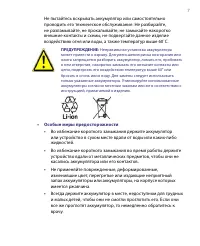
7 Не пытайтесь вскрывать аккумулятор или самостоятельно проводить его техническое обслуживание. Не разбирайте, не разламывайте, не прокалывайте, не замыкайте накоротко внешние контакты и схемы, не подвергайте данное изделие воздействию огня или воды, а также температур выше 60˚C. ПРЕДУПРЕЖДЕНИЕ: Неп...
стр. 8 - Длительное прослушивание звука в
8 • В случае утечки электролита из аккумулятора: • Избегайте попадания электролита на кожу или одежду. Если электролит все же попадет на кожу или одежду, то немедленно промойте пораженный участок чистой водой и обратитесь к врачу за помощью. • Избегайте попадания электролита в глаза. Если электролит...
стр. 12 - Общие меры безопасности; • Соблюдайте знаки обслуживания
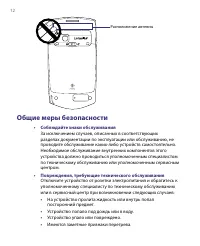
12 Расположение антенны Общие меры безопасности • Соблюдайте знаки обслуживания За исключением случаев, описанных в соответствующих разделах документации по эксплуатации или обслуживанию, не проводите обслуживание каких-либо устройств самостоятельно. Необходимое обслуживание внутренних компонентов э...
стр. 15 - Содержание; Глава 1 Приступаем к работе; Знакомство с коммуникатором и его; Глава 2 Ввод и поиск информации
15 Содержание Глава 1 Приступаем к работе 21 1.1 Знакомство с коммуникатором и его принадлежностями ........................................................ 22 1.2 Установка SIM-карты и аккумулятора ........................ 261.3 Установка карты памяти ..................................................
стр. 17 - Синхронизация коммуникатора с сервером
17 Глава 6 Упорядочивание контактов, встреч, задач и других сведений 97 6.1 Управление телефонной книгой .................................. 986.2 Контакты .......................................................................... 986.3 Менеджер SIM-карты ................................................
стр. 19 - Глава 11 Работа с системой GPS; Указания и подготовка к работе с; Глава 12 Работа с мультимедиа
19 Глава 11 Работа с системой GPS 197 11.1 Указания и подготовка к работе с GPS-системой GPS ......................................................... 198 11.2 Загрузка спутниковых данных при помощи программы QuickGPS ................................................... 200 11.3 Элементы управления G...
стр. 21 - Глава 1; Приступаем к работе
Глава 1 Приступаем к работе 1.1 Знакомство с коммуникатором и его принадлежностями 1.2 Установка SIM-карты и аккумулятора 1.3 Установка карты памяти 1.4 Начало работы 1.5 Экран “Сегодня” 1.6 Меню “Пуск” 1.7 Меню быстрого доступа 1.8 Экран HTC Home 1.9 Значки состояния 1.10 Программы 1.11 Настройка
стр. 22 - 2 Приступаем к работе; Левая панель
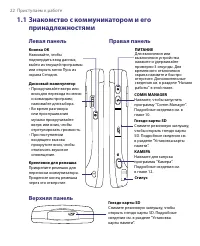
22 Приступаем к работе 1.1 Знакомство с коммуникатором и его принадлежностями Левая панель Дисковый манипулятор • Прокручивайте вверх или вниз для перехода по меню и командам программ; нажимайте для выбора. • Во время разговора или прослушивания музыки прокручивайте вверх или вниз, чтобы отрегулиров...
стр. 23 - Приступаем к работе 23; Передняя панель
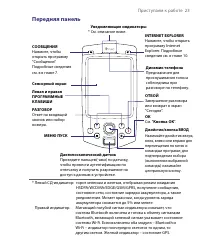
Приступаем к работе 23 Передняя панель СООБЩЕНИЯ Нажмите, чтобы открыть программу "Сообщения". Подробные сведения см. в в главе 7. Уведомляющие индикаторы * См. описание ниже. Динамик телефона Предназначен для прослушивания голоса собеседника при разговоре по телефону. Сенсорный экран РАЗГОВ...
стр. 24 - 4 Приступаем к работе; Задняя панель; Нижняя панель
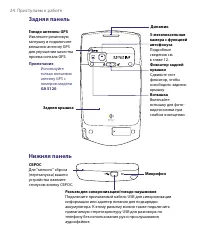
24 Приступаем к работе Задняя панель Динамик 3-мегапиксельная камера с функцией автофокуса Подробные сведения см. в главе 12. Задняя крышка Гнездо антенны GPS Извлеките резиновую заглушку и подключите внешнюю антенну GPS для улучшения качества приема сигнала GPS. Примечание Используйте только внешню...
стр. 25 - Приступаем к работе 25; Принадлежности
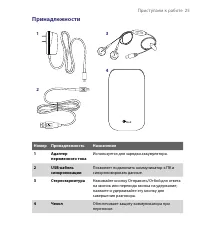
Приступаем к работе 25 Принадлежности 2 1 3 4 Номер Принадлежность Назначение 1 Адаптер переменного тока Используется для зарядки аккумулятора. 2 USB-кабель синхронизации Позволяет подключить коммуникатор к ПК и синхронизировать данные. 3 Стереогарнитура Нажимайте кнопку Отправить/Отбой для ответа н...
стр. 26 - 6 Приступаем к работе
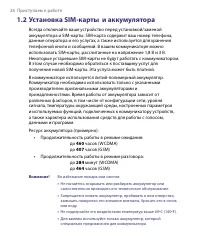
26 Приступаем к работе 1.2 Установка SIM-карты и аккумулятора Всегда отключайте ваше устройство перед установкой/заменой аккумулятора и SIM-карты. SIM-карта содержит ваш номер телефона, данные оператора и его услугах, а также используется для хранения телефонной книги и сообщений. В вашем коммуникат...
стр. 27 - Приступаем к работе 27
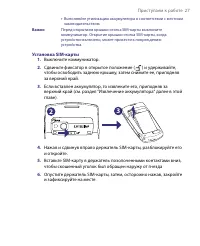
Приступаем к работе 27 • Выполняйте утилизацию аккумулятора в соответствии с местным законодательством. Важно Перед открытием крышки отсека SIM-карты выключите коммуникатор. Открытие крышки отсека SIM-карты, когда устройство включено, может привести к повреждению устройства. Установка SIM-карты 1. В...
стр. 28 - 8 Приступаем к работе; Установка аккумулятора
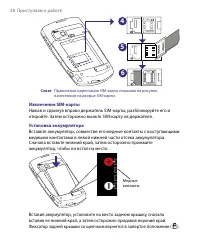
28 Приступаем к работе 6 OPEN PRESS LOCK OPEN PRESS LOCK 5 4 Совет Правильная ориентация SIM-карты показана на рисунке, нанесенном на дверце SIM-карты. Извлечение SIM-карты Нажав и сдвинув вправо держатель SIM-карты, разблокируйте его и откройте. Затем осторожно выньте SIM-карту из держателя. Устано...
стр. 29 - Приступаем к работе 29; Извлечение аккумулятора; Установка карты памяти; Установка карты памяти SD
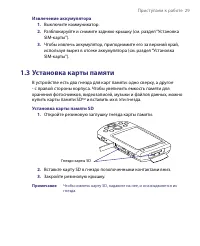
Приступаем к работе 29 Извлечение аккумулятора 1. Выключите коммуникатор. 2. Разблокируйте и снимите заднюю крышку (см. раздел “Установка SIM-карты”). 3. Чтобы извлечь аккумулятор, приподнимите его за верхний край, используя вырез в отсеке аккумулятора (см. раздел “Установка SIM-карты”). 1.3 Установ...
стр. 30 - 0 Приступаем к работе; Включение и выключение коммуникатора; Включение питания; Автоматическая настройка параметров подключений; Настройка подключения; OK
30 Приступаем к работе 1.4 Начало работы После установки SIM-карты и аккумулятора и зарядки аккумулятора можно включить коммуникатор и начать работу с ним. Включение и выключение коммуникатора Включение питания Нажмите и удерживайте кнопку ПИТАНИЕ в течение нескольких секунд.При первом включении уст...
стр. 31 - Приступаем к работе 31; Перезагрузить; Зарядка аккумулятора
Приступаем к работе 31 3. Мастер настройки подключения начнет настраивать параметры подключений для передачи данных коммуникатора. 4. После завершения работы Мастера настройки подключения нажмите Перезагрузить . Дополнительные сведения о мастере настройки подключения см. в главе 10. Зарядка аккумуля...
стр. 32 - 2 Приступаем к работе; Калибровка коммуникатора; Переключение коммуникатора в спящий режим; Настройка периода бездействия для перехода в спящий режим
32 Приступаем к работе Калибровка коммуникатора Для калибровки сенсорного экрана коммуникатора нажимайте стилусом по центру крестика, который перемещается по экрану. При касании точки экрана стилусом нажатый элемент активируется.Если коммуникатор неточно реагирует на касания экрана, то выполните сле...
стр. 33 - Приступаем к работе 33; При питании от аккумулятора
Приступаем к работе 33 2. Убедитесь, что в области При питании от аккумулятора установлен флажок Выключать, если не используется . 3. Выберите время ожидания, а затем коснитесь OK . Когда устройство находится в спящем режиме, оно по-прежнему позволяет принимать звонки и сообщения. При повторном нажа...
стр. 34 - 4 Приступаем к работе
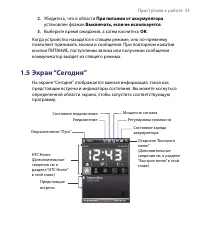
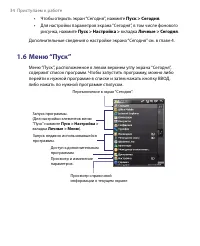
34 Приступаем к работе • Чтобы открыть экран “Сегодня”, нажмите Пуск > Сегодня . • Для настройки параметров экрана “Сегодня”, в том числе фонового рисунка, нажмите Пуск > Настройка > вкладка Личные > Сегодня . Дополнительные сведения о настройке экрана “Сегодня” см. в главе 4. 1.6 Меню “...
стр. 35 - Приступаем к работе 35; Меню быстрого доступа
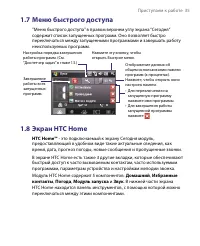
Приступаем к работе 35 1.7 Меню быстрого доступа ”Меню быстрого доступа” в правом верхнем углу экрана “Сегодня” содержит список запущенных программ. Оно позволяет быстро переключаться между запущенными программами и завершать работу неиспользуемых программ. Нажмите эту кнопку, чтобы открыть Быстрое ...
стр. 36 - 6 Приступаем к работе; Переключение между компонентами экрана HTC Home; Домашняя
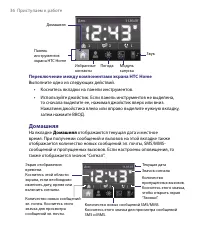
36 Приступаем к работе Панель инструментов экрана HTC Home Домашняя Погода Модуль запуска Избранные контакты Звук Переключение между компонентами экрана HTC Home Выполните одно из следующих действий. • Коснитесь вкладки на панели инструментов. • Используйте джойстик. Если панель инструментов не выде...
стр. 37 - Приступаем к работе 37; Избранные контакты; Погода
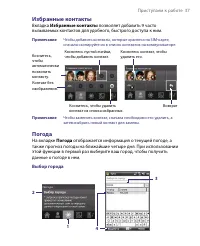
Приступаем к работе 37 Избранные контакты Вкладка Избранные контакты позволяет добавить 9 часто вызываемых контактов для удобного, быстрого доступа к ним. Примечание Чтобы добавить контакты, которые хранятся на SIM-карте, сначала скопируйте их в список контактов на коммуникаторе. Коснитесь, чтобы ав...
стр. 38 - 8 Приступаем к работе; Выбрать
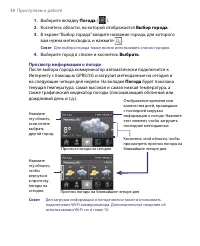
38 Приступаем к работе 1. Выберите вкладку Погода ( ). 2. Коснитесь области, на которой отображается Выбор города . 3. В экране “Выбор города” введите название города, для которого вам нужна метеосводка, и нажмите . Совет Для выбора города также можно использовать список городов. 4. Выберите город в...
стр. 39 - Приступаем к работе 39; Настройка параметров информации о погоде
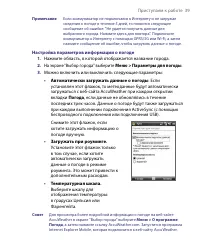
Приступаем к работе 39 Примечание Если коммуникатор не подключался к Интернету и не загружал сведения о погоде в течение 5 дней, то появится следующее сообщение об ошибке: "Не удается получить данные для выбранного города. Нажмите здесь для повтора". Подключите коммуникатор к Интернету с пом...
стр. 40 - 0 Приступаем к работе; Модуль запуска; Звук
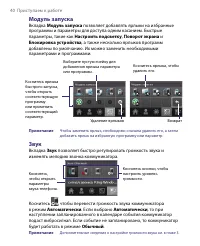
40 Приступаем к работе Модуль запуска Вкладка Модуль запуска позволяет добавлять ярлыки на избранные программы и параметры для доступа одним касанием. Быстрые параметры, такие как Настроить подсветку , Поворот экрана и Блокировка устройства , а также несколько ярлыков программ добавлены по умолчанию...
стр. 41 - Приступаем к работе 41; Значки состояния; Ниже описаны некоторые значки состояния, которые могут
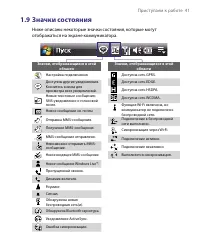
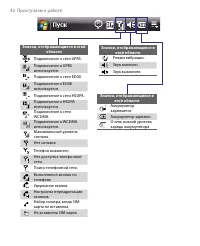
Приступаем к работе 41 1.9 Значки состояния Ниже описаны некоторые значки состояния, которые могут отображаться на экране коммуникатора. Значки, отображающиеся в этой области Доступна сеть GPRS. Доступна сеть EDGE. Доступна сеть HSDPA. Доступна сеть WCDMA.Функция Wi-Fi включена, но коммуникатор не п...
стр. 42 - 2 Приступаем к работе
42 Приступаем к работе Значки, отображающиеся в этой области Аккумулятор заряжаетсяАккумулятор заряженОчень низкий уровень заряда аккумулятора Значки, отображающиеся в этой области Режим вибрации.Звук включен.Звук выключен. Значки, отображающиеся в этой области Подключение к сети GPRS.Подключение к ...
стр. 43 - Программы в меню “Пуск”; Экран Программы
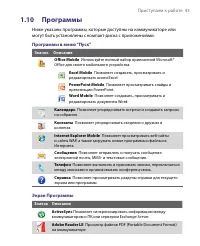
Приступаем к работе 43 1.10 Программы Ниже указаны программы, которые доступны на коммуникаторе или могут быть установлены с компакт-диска с приложениями. Программы в меню “Пуск” Значок Описание Office Mobile Используйте полный набор приложений Microsoft® Office для своего мобильного устройства. Exc...
стр. 44 - 4 Приступаем к работе
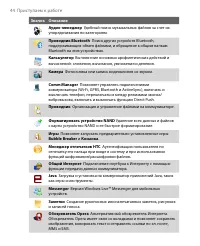
44 Приступаем к работе Значок Описание Аудио-менеджер Удобный поиск музыкальных файлов за счет их упорядочивания по категориям. Проводник Bluetooth Поиск других устройств Bluetooth, поддерживающих обмен файлами, и обращение к общим папкам Bluetooth на этих устройствах. Калькулятор Выполнение основны...
стр. 45 - Приступаем к работе 45
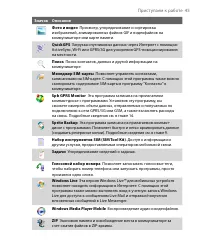
Приступаем к работе 45 Значок Описание Фото и видео Просмотр, упорядочивание и сортировка изображений, анимированных файлов GIF и видеофайлов на коммуникаторе или карте памяти. QuickGPS Загрузка спутниковых данных через Интернет с помощью ActiveSync, Wi-Fi или GPRS/3G для ускорения GPS-позиционирова...
стр. 46 - Личные; Вкладка “Личные”
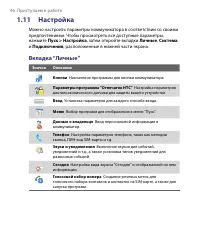
46 Приступаем к работе 1.11 Настройка Можно настроить параметры коммуникатора в соответствии со своими предпочтениями. Чтобы просмотреть все доступные параметры, нажмите Пуск > Настройка , затем откройте вкладки Личные , Система и Подключения , расположенные в нижней части экрана. Вкладка “Личные...
стр. 47 - Приступаем к работе 47; Вкладка “Система”
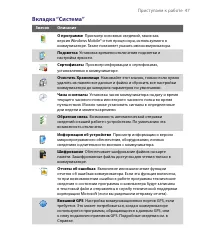
Приступаем к работе 47 Вкладка “Система” Значок Описание О программе Просмотр основных сведений, таких как версия Windows Mobile® и тип процессора, используемого в коммуникаторе. Также позволяет указать имя коммуникатора. Подсветка Установка времени отключения подсветки и настройка яркости. Сертифик...
стр. 48 - 8 Приступаем к работе
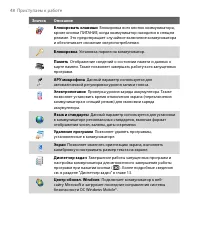
48 Приступаем к работе Значок Описание Блокировать клавиши Блокировка всех кнопок коммуникатора, кроме кнопки ПИТАНИЕ, когда коммуникатор находится в спящем режиме. Это предотвращает случайное включение коммуникатора и обеспечивает снижение энергопотребления. Блокировка Установка пароля на коммуника...
стр. 49 - Приступаем к работе 49; Вкладка “Подключения”
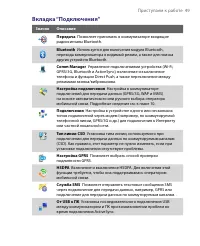
Приступаем к работе 49 Вкладка “Подключения” Значок Описание Передача Позволяет принимать в коммуникаторе входящие радиосигналы Bluetooth. Bluetooth Используется для включения модуля Bluetooth, перехода коммуникатора в видимый режим, а также для поиска других устройств Bluetooth. Comm Manager Управл...
стр. 50 - 0 Приступаем к работе
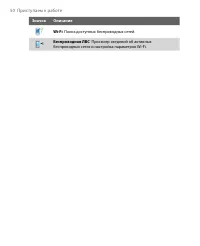
50 Приступаем к работе Значок Описание Wi-Fi Поиск доступных беспроводных сетей. Беспроводная ЛВС Просмотр сведений об активных беспроводных сетях и настройка параметров Wi-Fi.
стр. 51 - Глава 2; Ввод и поиск информации; Использование экранной клавиатуры
Глава 2 Ввод и поиск информации 2.1 Ввод информации 2.2 Использование экранной клавиатуры 2.3 Использование Symbol Pad 2.4 Использование программы “Заметки” для создания рисунков, записей и голосовых заметок 2.5 Поиск информации
стр. 52 - 2 Ввод и поиск информации
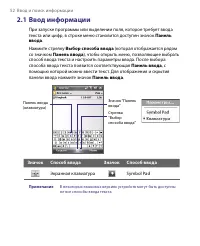
52 Ввод и поиск информации 2.1 Ввод информации При запуске программы или выделении поля, которое требует ввода текста или цифр, в строке меню становится доступен значок Панель ввода . Нажмите стрелку Выбор способа ввода (которая отображается рядом со значком Панель ввода ), чтобы открыть меню, позво...
стр. 53 - Ввод и поиск информации 53; Ввод текста с помощью экранной клавиатуры; Использование Symbol Pad
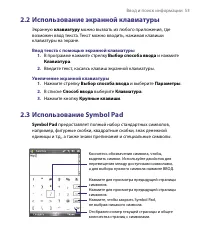
Ввод и поиск информации 53 2.2 Использование экранной клавиатуры Экранную клавиатуру можно вызвать из любого приложения, где возможен ввод текста. Текст можно вводить, нажимая клавиши клавиатуры на экране. Ввод текста с помощью экранной клавиатуры 1. В программе нажмите стрелку Выбор способа ввода и...
стр. 54 - 4 Ввод и поиск информации; Открытие Symbol Pad и выбор символа; Использование программы “Заметки” для; Заметки; Поиск информации
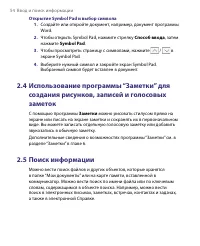
54 Ввод и поиск информации Открытие Symbol Pad и выбор символа 1. Создайте или откройте документ, например, документ программы Word. 2. Чтобы открыть Symbol Pad, нажмите стрелку Способ ввода , затем нажмите Symbol Pad . 3. Чтобы просмотреть страницу с символами, нажмите / в экране Symbol Pad. 4. Выб...
стр. 55 - Ввод и поиск информации 55; Поиск файлов или объектов
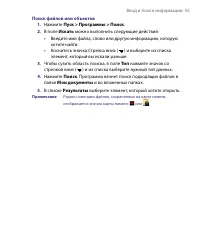
Ввод и поиск информации 55 Поиск файлов или объектов 1. Нажмите Пуск > Программы > Поиск . 2. В поле Искать можно выполнить следующие действия: • Введите имя файла, слово или другую информацию, которую хотите найти. • Коснитесь значка Стрелка вниз ( ) и выберите из списка элемент, который вы и...
стр. 58 - 8 Использование функций телефона; Экран Телефон; Ввод
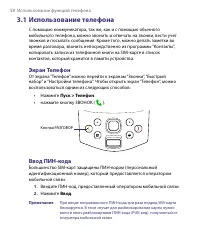
58 Использование функций телефона 3.1 Использование телефона С помощью коммуникатора, так же, как и с помощью обычного мобильного телефона, можно звонить и отвечать на звонки, вести учет звонков и посылать сообщения. Кроме того, можно делать заметки во время разговора, звонить непосредственно из про...
стр. 59 - Использование функций телефона 59; Включение и отключение телефона; Выключение телефона; Режим полета
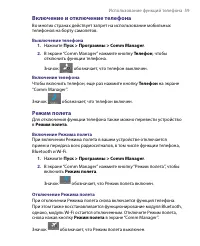
Использование функций телефона 59 Включение и отключение телефона Во многих странах действует запрет на использование мобильных телефонов на борту самолетов. Выключение телефона 1. Нажмите Пуск > Программы > Comm Manager . 2. В экране “Comm Manager” нажмите кнопку Телефон , чтобы отключить фун...
стр. 60 - 0 Использование функций телефона; Исходящие звонки
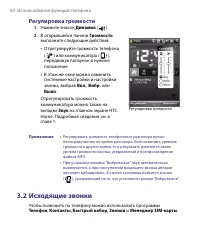
60 Использование функций телефона Регулировка громкости 1. Нажмите значок Динамик ( ). 2. В открывшейся панели Громкость выполните следующие действия: • Отрегулируйте громкость телефона ( ) или коммуникатора ( ), передвинув ползунок в нужное положение. • В этом же окне можно изменить системные настр...
стр. 61 - Использование функций телефона 61; Звонок с помощью программы “Телефон”; Звонок с помощью программы “Контакты”; Контакты
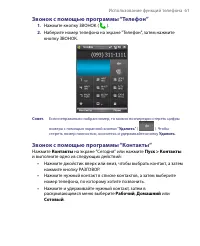
Использование функций телефона 61 Звонок с помощью программы “Телефон” 1. Нажмите кнопку ЗВОНОК ( ). 2. Наберите номер телефона на экране "Телефон", затем нажмите кнопку ЗВОНОК. Совет. Если неправильно набран номер, то можно поочередно стереть цифры номера с помощью экранной кнопки " Уда...
стр. 62 - 2 Использование функций телефона; Выбор телефонного номера из списка контактов; Звонок из списка “Звонки”; Добавление записи в список “Быстрый набор”
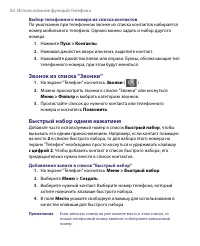
62 Использование функций телефона Выбор телефонного номера из списка контактов По умолчанию при телефонном звонке из списка контактов набирается номер мобильного телефона. Однако можно задать и набор другого номера. 1. Нажмите Пуск > Контакты . 2. Нажимая джойстик вверх или вниз, выделите контакт...
стр. 63 - Использование функций телефона 63; Звонок в службу голосовой почты; Звонок из программы Менеджер SIM-карты; Звонок из списка контактов на SIM-карте
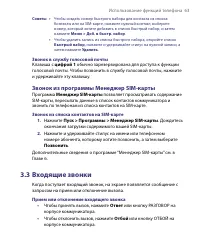
Использование функций телефона 63 Советы • Чтобы создать номер быстрого набора для контакта из списка Контакты или на SIM-карте, нажмите нужный контакт, выберите номер, который хотите добавить в список Быстрый набор, и затем нажмите Меню > Доб. в быстр. набор . • Чтобы удалить запись из списка бы...
стр. 64 - 4 Использование функций телефона; Завершение вызова
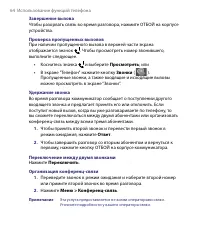
64 Использование функций телефона Завершение вызова Чтобы разорвать связь во время разговора, нажмите ОТБОЙ на корпусе устройства. Проверка пропущенных вызовов При наличии пропущенного вызова в верхней части экрана отображается значок . Чтобы просмотреть номер звонившего, выполните следующее. • Косн...
стр. 65 - Использование функций телефона 65; Включение/выключение динамика; Отключение звука
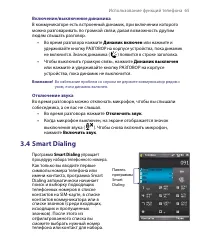
Использование функций телефона 65 Включение/выключение динамика В коммуникаторе есть встроенный динамик, при включении которого можно разговаривать по громкой связи, давая возможность другим людям слышать разговор. • Во время разговора нажмите Динамик включен или нажмите и удерживайте кнопку РАЗГОВО...
стр. 66 - 6 Использование функций телефона; Советы по работе с программой Smart Dialing; Поиск номера телефона; Звонок и отправка SMS-сообщений с помощью
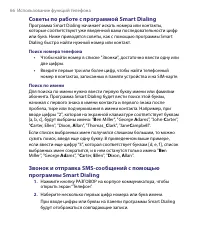
66 Использование функций телефона Советы по работе с программой Smart Dialing Программа Smart Dialing начинает искать номера или контакты, которые соответствуют уже введенной вами последовательности цифр или букв. Ниже приводятся советы, как с помощью программы Smart Dialing быстро найти нужный номе...
стр. 67 - Использование функций телефона 67; Отправить SMS-сообщение
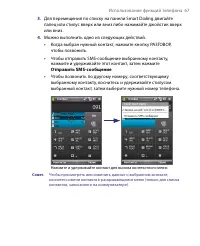
Использование функций телефона 67 3. Для перемещения по списку на панели Smart Dialing двигайте палец или стилус вверх или вниз либо нажимайте джойстик вверх или вниз. 4. Можно выполнить одно из следующих действий. • Когда выбран нужный контакт, нажмите кнопку РАЗГОВОР, чтобы позвонить. • Чтобы отпр...
стр. 68 - 8 Использование функций телефона; Настройка программы Smart Dialing; Дополнительные сведения о наборе номеров; Экстренные звонки; Международные звонки
68 Использование функций телефона Настройка программы Smart Dialing 1. На экране "Телефон" выберите Меню > Параметры Smart Dialing . 2. На вкладке Параметры установите флажок Разрешить Smart Dialing . • Чтобы разрешить отображение имени и номера телефона контакта, когда этот контакт выбир...
стр. 69 - Глава 4; Настройка коммуникатора
Глава 4 Настройка коммуникатора 4.1 Базовые Параметры 4.2 Настройка экрана Сегодня 4.3 Настройка параметров телефона и служб 4.4 Защита коммуникатора 4.5 Использование дактилоскопического датчика и программы “Менеджер отпечатков HTC” 4.6 Другие настройки
стр. 70 - 0 Настройка коммуникатора; Базовые Параметры; Данные о владельце; Ввод данных о владельце; Отображение данных о владельце при включенном; Время и дата; Установка времени и даты
70 Настройка коммуникатора 4.1 Базовые Параметры Данные о владельце Когда на экране отображается информация о владельце, при утере коммуникатора нашедшему его человеку будет проще вернуть коммуникатор владельцу. Ввод данных о владельце 1. Выберите Пуск > Настройка > вкладка Личные > Данные ...
стр. 71 - Настройка коммуникатора 71; Установка времени и даты для другой местности; Язык и стандарты; Настройка экрана Сегодня; Индивидуальные настройки экрана “Сегодня”
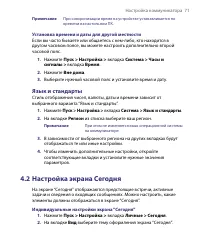
Настройка коммуникатора 71 Примечание При синхронизации время на устройстве устанавливается по времени на настольном ПК. Установка времени и даты для другой местности Если вы часто бываете или общаетесь с кем-либо, кто находится в другом часовом поясе, вы можете настроить дополнительно второй часово...
стр. 72 - 2 Настройка коммуникатора; Задание изображения в качестве фона
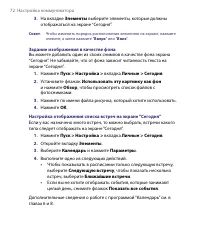
72 Настройка коммуникатора 3. На вкладке Элементы выберите элементы, которые должны отображаться на экране “Сегодня”. Совет. Чтобы изменить порядок расположения элементов на экране, нажмите элемент, а затем нажмите " Вверх " или " Вниз ". Задание изображения в качестве фона Вы можете...
стр. 73 - Настройка коммуникатора 73; Настройка отображения списка задач на экране “Сегодня”; Индивидуальные настройки меню “Пуск”; Настройка параметров телефона и служб
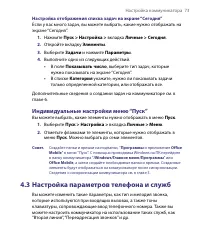
Настройка коммуникатора 73 Настройка отображения списка задач на экране “Сегодня” Если у вас много задач, вы можете выбрать, какие нужно отображать на экране “Сегодня”. 1. Нажмите Пуск > Настройка > вкладка Личные > Сегодня . 2. Откройте вкладку Элементы . 3. Выберите Задачи и нажмите Парам...
стр. 74 - 4 Настройка коммуникатора; Доступ к настройке параметров телефона и служб; Параметры звонка; Изменение мелодии звонка и тона клавиатуры; Тон клавиатуры
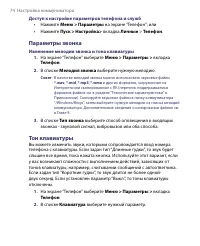
74 Настройка коммуникатора Доступ к настройке параметров телефона и служб • Нажмите Меню > Параметры на экране “Телефон”; или • Нажмите Пуск > Настройка> вкладка Личные > Телефон . Параметры звонка Изменение мелодии звонка и тона клавиатуры 1. На экране “Телефон” выберите Меню > Парам...
стр. 75 - Настройка коммуникатора 75; Службы телефона; Доступ и изменение параметров телефонных услуг; Сети; Просмотр доступных сетей
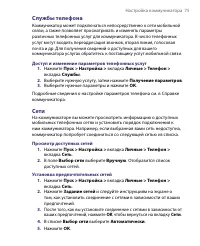
Настройка коммуникатора 75 Службы телефона Коммуникатор может подключаться непосредственно к сети мобильной связи, а также позволяет просматривать и изменять параметры различных телефонных услуг для коммуникатора. В число телефонных услуг могут входить переадресация звонков, вторая линия, голосовая ...
стр. 76 - 6 Настройка коммуникатора; Защита коммуникатора; Защита коммуникатора с помощью пароля; Установка пароля на коммуникаторе
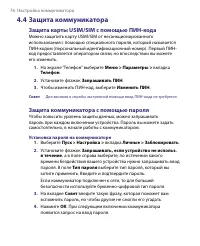
76 Настройка коммуникатора 4.4 Защита коммуникатора Защита карты USIM/SIM с помощью ПИН-кода Можно защитить карту USIM/SIM от несанкционированного использования с помощью специального пароля, который называется ПИН-кодом (персональный идентификационный номер). Первый ПИН- код предоставляется операто...
стр. 77 - Настройка коммуникатора 77; Разблокировка коммуникатора; Введи пароль после появления подсказки.; Разблокировать; На экране “Сегодня” нажмите; Система; Выберите; Шифрование файлов на карте памяти
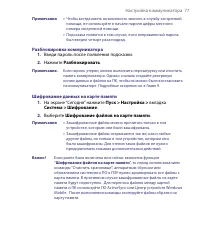
Настройка коммуникатора 77 Примечания • Чтобы всегда иметь возможность звонить в службу экстренной помощи, не используйте в начале пароля цифры местного номера экстренной помощи. • Подсказка появится в том случае, если неправильный пароль был введен четыре раза подряд. Разблокировка коммуникатора 1....
стр. 78 - 8 Настройка коммуникатора; Использование дактилоскопического; Регистрация отпечатка пальца; Запуск мастера
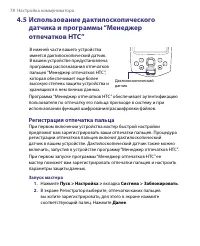
78 Настройка коммуникатора 4.5 Использование дактилоскопического датчика и программы “Менеджер отпечатков HTC” В нижней части вашего устройства имеется дактилоскопический датчик. В вашем устройстве предустановлена программа распознавания отпечатков пальцев “Менеджер отпечатков HTC”, которая обеспечи...
стр. 79 - Настройка коммуникатора 79
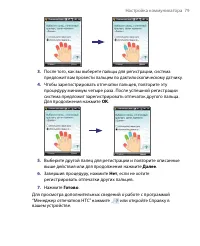
Настройка коммуникатора 79 3. После того, как вы выберете пальцы для регистрации, система предложит вам провести пальцем по дактилоскопическому датчику. 4. Чтобы зарегистрировать отпечатки пальцев, повторите эту процедуру минимум четыре раза. После успешной регистрации система предложит зарегистриро...
стр. 80 - 0 Настройка коммуникатора; Аутентификация
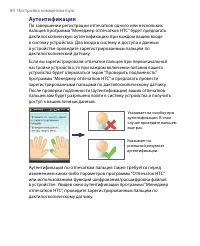
80 Настройка коммуникатора Аутентификация По завершении регистрации отпечатков одного или нескольких пальцев программа “Менеджер отпечатков HTC” будет предлагать дактилоскопическую аутентификацию при каждом вашем входе в систему устройства. Для входа в систему и доступа к данным в устройстве проведи...
стр. 81 - Настройка коммуникатора 81; Шифрование/расшифровка файлов с; Шифрование файлов
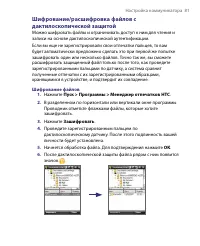
Настройка коммуникатора 81 Шифрование/расшифровка файлов с дактилоскопической защитой Можно шифровать файлы и ограничивать доступ к ним для чтения и записи на основе дактилоскопической аутентификации. Если вы еще не зарегистрировали свои отпечатки пальцев, то вам будет автоматически предложено сдела...
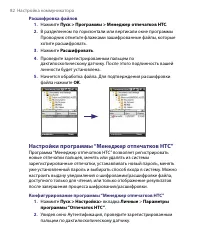
стр. 82 - 2 Настройка коммуникатора; Расшифровка файлов; Настройки программы “Менеджер отпечатков HTC”; Конфигурирование программы “Менеджер отпечатков HTC”
82 Настройка коммуникатора Расшифровка файлов 1. Нажмите Пуск > Программы > Менеджер отпечатков HTC . 2. В разделенном по горизонтали или вертикали окне программы Проводник отметьте флажками зашифрованные файлы, которые хотите расшифровать. 3. Нажмите Расшифровать . 4. Проведите зарегистрирова...
стр. 83 - Настройка коммуникатора 83; Другие настройки; Имя устройства
Настройка коммуникатора 83 3. В окне Метод входа выберите метод входа в систему устройства и доступа к данным в нем. 4. Выполните одно из следующих действий. • Для регистрации нового отпечатка пальца нажмите Создать . • Чтобы изменить/удалить зарегистрированный отпечаток пальца, нажмите Изменить . •...
стр. 84 - 4 Настройка коммуникатора; Изменение имени устройства; Параметры экрана; Настройка яркости экрана
84 Настройка коммуникатора Примечание Если вы синхронизируете несколько устройств с одним и тем же ПК, то у каждого устройства должно быть уникальное имя. Изменение имени устройства 1. Нажмите Пуск > Настройка > вкладка Система > Сведения . 2. Откройте вкладку Код устройства . 3. Введите им...
стр. 85 - Настройка коммуникатора 85; Настройка кнопок; Как назначить другие программы или команды для кнопок; Параметры завершения слов
Настройка коммуникатора 85 Настройка кнопок Как назначить другие программы или команды для кнопок коммуникатора Кнопкам коммуникатора уже могут быть назначены программы. Эти настройки можно изменять, назначая кнопкам программы, которыми вы чаще всего пользуетесь, или такие команды, как изменение ори...
стр. 86 - 6 Настройка коммуникатора; Оповещения и уведомления; Установка сигнала
86 Настройка коммуникатора Совет. База данных пополнятся новыми словами при вводе текста. Чтобы удалить добавленные слова или восстановить исходное состояние базы данных, выберите " Удалить сохраненные данные ". Оповещения и уведомления Установка сигнала 1. Нажмите Пуск > Настройка > в...
стр. 87 - Глава 5; Синхронизация данных
Глава 5 Синхронизация данных с компьютером 5.1 Сведения о синхронизации 5.2 Настройка приложения Центр устройств Windows Mobile® в Windows Vista 5.3 Настройка ActiveSync® в Windows XP 5.4 Синхронизация с компьютером 5.5 Синхронизация через Bluetooth 5.6 Синхронизация музыки и видео
стр. 88 - 8 Синхронизация данных с компьютером; Сведения о синхронизации; Данные Microsoft® Office Outlook; Способы синхронизации
88 Синхронизация данных с компьютером 5.1 Сведения о синхронизации Можно перенести данные с компьютера в любое место путем их синхронизации с коммуникатором. Между компьютером и коммуникатором можно синхронизировать следующие типы данных. • Данные Microsoft® Office Outlook ®, в том числе электронная...
стр. 89 - Синхронизация данных с компьютером 89; Настройка приложения Центр устройств; Центр устройств Windows Mobile; Настройка синхронизации; Принять
Синхронизация данных с компьютером 89 Постарайтесь выполнять синхронизацию достаточно часто, чтобы данные на коммуникаторе и компьютере были актуальными. Примечание Также можно синхронизировать электронную почту, контакты, календарь и задачи Outlook с сервером Exchange Server вашей организации. Свед...
стр. 90 - 0 Синхронизация данных с компьютером; Далее
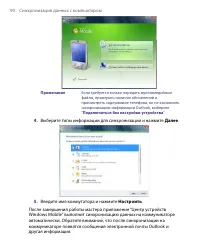
90 Синхронизация данных с компьютером Примечание Если требуется только передать мультимедийные файлы, проверить наличие обновлений и просмотреть содержимое телефона, но не выполнять синхронизацию информации Outlook, выберите " Подключиться без настройки устройства ". 4. Выберите типы информа...
стр. 91 - Синхронизация данных с компьютером 91; Использование приложения “Центр устройств
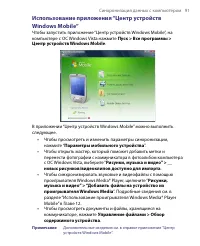
Синхронизация данных с компьютером 91 Использование приложения “Центр устройств Windows Mobile” Чтобы запустить приложение “Центр устройств Windows Mobile”, на компьютере с ОС Windows Vista нажмите Пуск > Все программы > Центр устройств Windows Mobile . В приложении “Центр устройств Windows Mo...
стр. 92 - 2 Синхронизация данных с компьютером; Настройка ActiveSync® в Windows XP; Установка ActiveSync
92 Синхронизация данных с компьютером 5.3 Настройка ActiveSync® в Windows XP На прилагаемом к коммуникатору компакт-диске “Приступая к работе” записана программа Microsoft ActiveSync 4.5 или более поздней версии. Выполните действия, описанные в этом разделе, для установки и настройки ActiveSync или ...
стр. 93 - Синхронизация данных с компьютером 93; Синхронизация с компьютером; Запуск и остановка синхронизации; С коммуникатора; Из приложения “Центр устройств Windows Mobile”
Синхронизация данных с компьютером 93 4. Установите или снимите флажок Разрешить беспроводные подключения для передачи данных в зависимости от своих предпочтений. 5. Нажмите Готово . После завершения работы Мастера, программа ActiveSync начнет автоматически синхронизировать информацию в коммуникатор...
стр. 94 - 4 Синхронизация данных с компьютером; Изменение синхронизируемых данных; Параметры
94 Синхронизация данных с компьютером • Чтобы запустить синхронизацию вручную, нажмите . • Чтобы остановить синхронизацию до ее завершения, щелкните значок . Изменение синхронизируемых данных Можно изменить типы синхронизируемых данных и объем данных, которые синхронизируются между коммуникатором и ...
стр. 95 - Синхронизация данных с компьютером 95; Устранение неполадок с подключением для; От USB к ПК; Синхронизация через Bluetooth; Синхронизация с ПК через Bluetooth
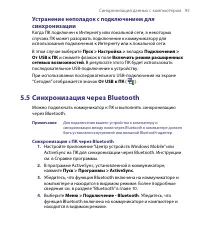
Синхронизация данных с компьютером 95 Устранение неполадок с подключением для синхронизации Когда ПК подключен к Интернету или локальной сети, в некоторых случаях ПК может разорвать подключение к коммуникатору для использования подключения к Интернету или к локальной сети.В этом случае выберите Пуск...
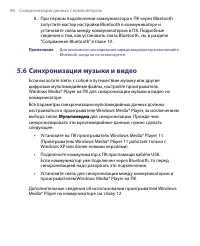
стр. 96 - 6 Синхронизация данных с компьютером; Синхронизация музыки и видео; Мультимедиа
96 Синхронизация данных с компьютером 5. При первом подключении коммуникатора к ПК через Bluetooth запустите мастер настройки Bluetooth в коммуникаторе и установите связь между коммуникатором и ПК. Подробные сведения о том, как установить связь Bluetooth, см. в разделе “Сопряжение Bluetooth” в главе...
стр. 97 - Глава 6; Упорядочивание контактов,; Управление телефонной книгой
Глава 6 Упорядочивание контактов, встреч, задач и других сведений 6.1 Управление телефонной книгой 6.2 Контакты 6.3 Менеджер SIM-карты 6.4 Календарь 6.5 Задачи 6.6 Заметки
стр. 98 - 8 Упорядочивание контактов, встреч, задач и других сведений
98 Упорядочивание контактов, встреч, задач и других сведений 6.1 Управление телефонной книгой Коммуникатор предоставляет несколько способов сохранения и управления номерами телефонов и другими данными о контактах. • Для создания и хранения контактов в памяти устройства или на USIM/SIM-карте использу...
стр. 99 - Упорядочивание контактов, встреч, задач и других сведений 99; Добавление новых контактов; Добавление контакта в коммуникаторе
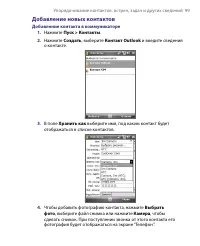
Упорядочивание контактов, встреч, задач и других сведений 99 Добавление новых контактов Добавление контакта в коммуникаторе 1. Нажмите Пуск > Контакты . 2. Нажмите Создать , выберите Контакт Outlook и введите сведения о контакте. 3. В поле Хранить как выберите имя, под каким контакт будет отображ...
стр. 100 - 00 Упорядочивание контактов, встреч, задач и других сведений; Добавление контакта на карту USIM/SIM; Упорядочивание и поиск; Группировка схожих контактов
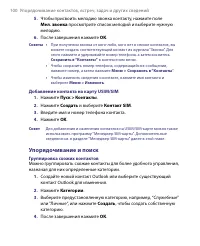
100 Упорядочивание контактов, встреч, задач и других сведений 5. Чтобы присвоить мелодию звонка контакту, нажмите поле Мел. звонка просмотрите список мелодий и выберите нужную мелодию. 6. После завершения нажмите OK . Советы • При получении звонка от кого-либо, кого нет в списке контактов, вы можете...
стр. 101 - Упорядочивание контактов, встреч, задач и других сведений 101; Фильтр; Работа со списком контактов
Упорядочивание контактов, встреч, задач и других сведений 101 Чтобы просмотреть контакты по категориям, коснитесь Меню > Фильтр и выберите необходимую категорию. Примечание. Если список контактов отфильтрован по определенной категории, вновь создаваемому контакту эта категория присваивается автом...
стр. 102 - 02 Упорядочивание контактов, встреч, задач и других сведений; Все контакты; Отправка сведений о контакте; Передача сведений о контакте; Отправка информации о контакте в SMS-сообщении
102 Упорядочивание контактов, встреч, задач и других сведений • Отфильтруйте список по категориям. В списке контактов нажмите Меню > Фильтр , а затем выберите ту категорию, которую вы назначили контакту. Чтобы снова вернуться в режим отображения всех контактов, выберите Все контакты . Отправка св...
стр. 103 - Упорядочивание контактов, встреч, задач и других сведений 103; Отправить; Копирование
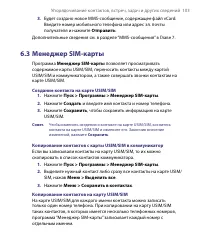
Упорядочивание контактов, встреч, задач и других сведений 103 3. Будет создано новое MMS-сообщение, содержащее файл vCard. Введите номер мобильного телефона или адрес эл. почты получателя и нажмите Отправить . Дополнительные сведения см. в разделе “MMS-сообщения” в Главе 7. 6.3 Менеджер SIM-карты Пр...
стр. 104 - 04 Упорядочивание контактов, встреч, задач и других сведений; Сохранение номера телефона своей карты USIM/SIM
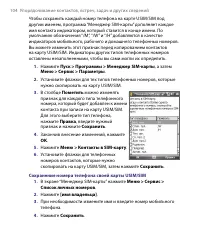
104 Упорядочивание контактов, встреч, задач и других сведений Чтобы сохранить каждый номер телефона на карте USIM/SIM под другим именем, программа “Менеджер SIM-карты” дополняет каждое имя контакта индикатором, который ставится в конце имени. По умолчанию обозначения “/M”, “/W” и “/H” добавляются в ...
стр. 105 - Упорядочивание контактов, встреч, задач и других сведений 105; Создание встреч; Планирование встречи
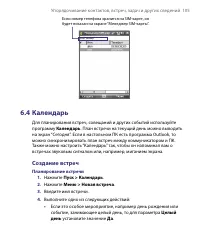
Упорядочивание контактов, встреч, задач и других сведений 105 Если номер телефона хранится на SIM-карте, он будет показан на экране “Менеджер SIM-карты”. 6.4 Календарь Для планирования встреч, совещаний и других событий используйте программу Календарь . План встречи на текущий день можно выводить на...
стр. 106 - 06 Упорядочивание контактов, встреч, задач и других сведений; Настройка напоминания по умолчанию обо всех новых встречах; Просмотр встреч
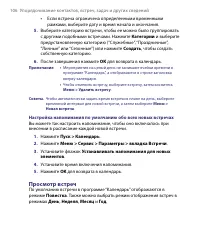
106 Упорядочивание контактов, встреч, задач и других сведений • Если встреча ограничена определенными временными рамками, выберите дату и время начала и окончания. 5. Выберите категорию встречи, чтобы ее можно было группировать с другими подобными встречами. Нажмите Категории и выберите предустановл...
стр. 107 - Упорядочивание контактов, встреч, задач и других сведений 107; Отправка встреч; Отправка запроса на встречу
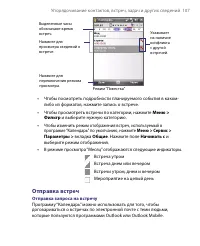
Упорядочивание контактов, встреч, задач и других сведений 107 Выделенные часы обозначают время встреч. Нажмите для просмотра сведений о встрече. Режим “Повестка” Нажмите для переключения режима просмотра. Указывает на наличие конфликта с другой встречей. • Чтобы посмотреть подробности планируемого с...
стр. 108 - 08 Упорядочивание контактов, встреч, задач и других сведений; Отправка сведений о встрече в формате vCalendar
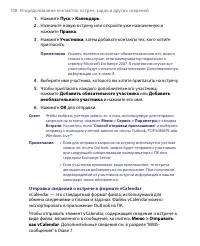
108 Упорядочивание контактов, встреч, задач и других сведений 1. Нажмите Пуск > Календарь . 2. Назначьте новую встречу или откройте уже назначенную и нажмите Правка . 3. Нажмите Участники , затем добавьте контакты тех, кого хотите пригласить. Примечание Указать, является ли контакт обязательным и...
стр. 109 - Упорядочивание контактов, встреч, задач и других сведений 109; Создание задачи; Изменение приоритета задачи
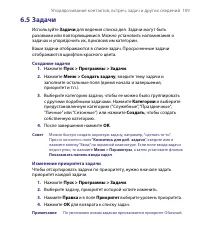
Упорядочивание контактов, встреч, задач и других сведений 109 6.5 Задачи Используйте Задачи для ведения списка дел. Задачи могут быть разовыми или повторяющимися. Можно установить напоминания о задачах и упорядочить их, присвоив им категории.Ваши задачи отображаются в списке задач. Просроченные зада...
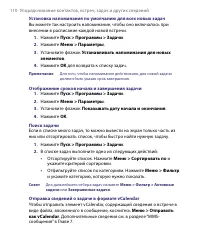
стр. 110 - 10 Упорядочивание контактов, встреч, задач и других сведений; Установка напоминания по умолчанию для всех новых задач; Отображение сроков начала и завершения задачи; Отправка сведений о задаче в формате vCalendar
110 Упорядочивание контактов, встреч, задач и других сведений Установка напоминания по умолчанию для всех новых задач Вы можете так настроить напоминание, чтобы оно включалось при внесении в расписание каждой новой встречи. 1. Нажмите Пуск > Программы > Задачи . 2. Нажмите Меню > Параметры ...
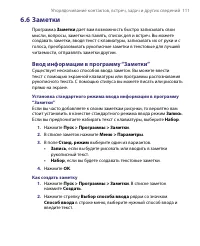
стр. 111 - Упорядочивание контактов, встреч, задач и других сведений 111; Ввод информации в программу “Заметки”; Установка стандартного режима ввода информации в программу
Упорядочивание контактов, встреч, задач и других сведений 111 6.6 Заметки Программа Заметки дает вам возможность быстро записывать свои мысли, вопросы, заметки на память, список дел и встреч. Вы можете создавать заметки, вводя текст с клавиатуры, записывать их от руки и с голоса, преобразовывать рук...
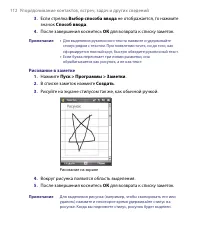
стр. 112 - 12 Упорядочивание контактов, встреч, задач и других сведений; Рисование в заметке
112 Упорядочивание контактов, встреч, задач и других сведений 3. Если стрелка Выбор способа ввода не отображается, то нажмите значок Способ ввода . 4. После завершения коснитесь ОК для возврата к списку заметок. Примечания • Для выделения рукописного текста нажмите и удерживайте стилус рядом с текст...
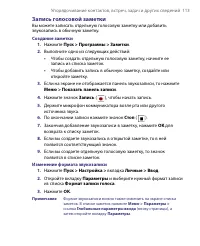
стр. 113 - Упорядочивание контактов, встреч, задач и других сведений 113; Запись голосовой заметки; Создание заметки
Упорядочивание контактов, встреч, задач и других сведений 113 Запись голосовой заметки Вы можете записать отдельную голосовую заметку или добавить звукозапись в обычную заметку. Создание заметки 1. Нажмите Пуск > Программы > Заметки . 2. Выполните одно из следующих действий: • Чтобы создать от...
стр. 116 - 16 Обмен сообщениями; Сообщения; Выбор учетной записи для работы с
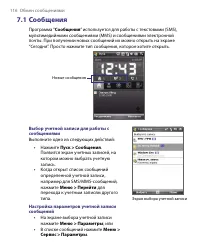
116 Обмен сообщениями 7.1 Сообщения Программа “ Сообщения ” используется для работы с текстовыми (SMS), мультимедийными сообщениями (MMS) и сообщениями электронной почты. При получении новых сообщений их можно открыть на экране “Сегодня”. Просто нажмите тип сообщения, которое хотите открыть. Новые с...
стр. 117 - Обмен сообщениями 117; Отправка SMS-сообщений; Создание и отправка SMS-сообщения
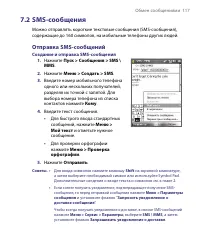
Обмен сообщениями 117 7.2 SMS-сообщения Можно отправлять короткие текстовые сообщения (SMS-сообщения), содержащие до 160 символов, на мобильные телефоны других людей. Отправка SMS-сообщений Создание и отправка SMS-сообщения 1. Нажмите Пуск > Сообщения > SMS \ MMS . 2. Нажмите Меню > Создать...
стр. 118 - 18 Обмен сообщениями; Получение SMS-сообщений; Копировать на SIM-карту; Для доступа к MMS-сообщениям на коммуникаторе
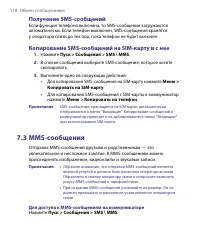
118 Обмен сообщениями Получение SMS-сообщений Если функция телефона включена, то SMS-сообщения загружаются автоматически. Если телефон выключен, SMS-сообщения хранятся у оператора связи до тех пор, пока телефон не будет включен. Копирование SMS-сообщений на SIM-карту и с нее 1. Нажмите Пуск > Соо...
стр. 119 - Обмен сообщениями 119; Изменение настроек MMS; Настройка параметров MMS
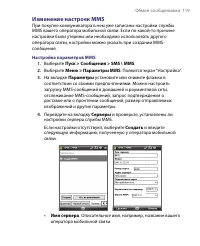
Обмен сообщениями 119 Изменение настроек MMS При покупке коммуникатора в нем уже записаны настройки службы MMS вашего оператора мобильной связи. Если по какой-то причине настройки были утеряны или необходимо использовать другого оператора связи, настройки можно указать при создании MMS- сообщения. Н...
стр. 120 - 20 Обмен сообщениями; Создание и отправка MMS-сообщений; Создание MMS-сообщения
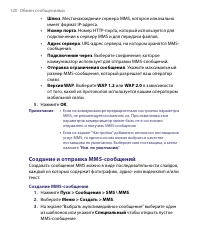
120 Обмен сообщениями • Шлюз . Местонахождение сервера MMS, которое изначально имеет формат IP-адреса. • Номер порта . Номер HTTP-порта, который используется для подключения к серверу MMS и для передачи файлов. • Адрес сервера . URL-адрес сервера, на котором хранятся MMS- сообщения. • Подключение че...
стр. 121 - Обмен сообщениями 121
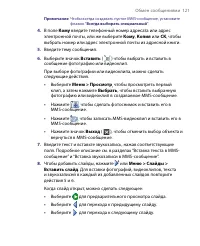
Обмен сообщениями 121 Примечание Чтобы всегда создавать пустое MMS-сообщение, установите флажок " Всегда выбирать специальный ". 4. В поле Кому введите телефонный номер адресата или адрес электронной почты, или же выберите Кому , Копия или СК , чтобы выбрать номер или адрес электронной почты...
стр. 122 - 22 Обмен сообщениями; Создание MMS-сообщения с помощью шаблона
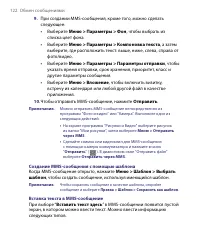
122 Обмен сообщениями 9. При создании MMS-сообщения, кроме того, можно сделать следующее: • Выберите Меню > Параметры > Фон , чтобы выбрать из списка цвет фона. • Выберите Меню > Параметры > Компоновка текста , а затем выберите, где расположить текст: выше, ниже, слева, справа от фото/ви...
стр. 123 - Обмен сообщениями 123; Вставка звукозаписи в MMS-сообщение
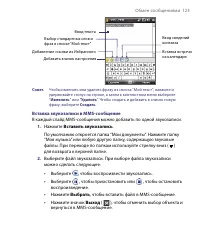
Обмен сообщениями 123 Ввод текста Выбор стандартных слов и фраз в списке “Мой текст” Добавление ссылки из Избранного Добавить значок настроения Ввод сведений контакта Вставка встречи из календаря Совет. Чтобы изменить или удалить фразу из списка "Мой текст", нажмите и удерживайте стилус на с...
стр. 124 - 24 Обмен сообщениями; Просмотр MMS-сообщений и ответ на них; Просмотр MMS-сообщения
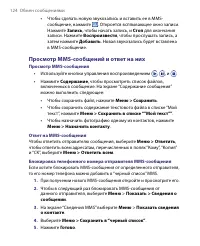
124 Обмен сообщениями • Чтобы сделать новую звукозапись и вставить ее в MMS- сообщение, нажмите . Откроется всплывающее окно записи. Нажмите Запись , чтобы начать запись, и Стоп для окончания записи. Нажмите Воспроизвести , чтобы прослушать запись, а затем нажмите Добавить . Новая звукозапись будет ...
стр. 125 - Обмен сообщениями 125; Мастер настройки эл. почты
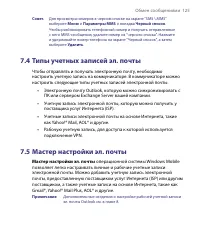
Обмен сообщениями 125 Совет. Для просмотра номеров в черном списке на экране "SMS \ MMS" выберите Меню > Параметры MMS > вкладка Черный список . Чтобы разблокировать телефонный номер и получать отправленные с него MMS-сообщения, удалите номер из "черного списка". Нажмите и удер...
стр. 126 - 26 Обмен сообщениями; Настройка коммуникатора для синхронизации эл.; Настройка учетной записи для почтовых серверов; Попробовать
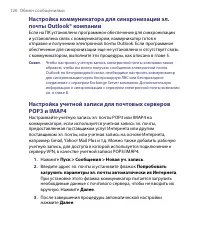
126 Обмен сообщениями Настройка коммуникатора для синхронизации эл. почты Outlook® компании Если на ПК установлено программное обеспечение для синхронизации и установлена связь с коммуникатором, коммуникатор готов к отправке и получению электронной почты Outlook. Если программное обеспечение для син...
стр. 127 - Обмен сообщениями 127; Настройка параметров сервера эл. почты
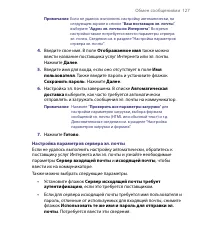
Обмен сообщениями 127 Примечание Если не удалось выполнить настройку автоматически, на следующем экране в списке " Ваш поставщик эл. почты " выберите " Адрес эл. почты из Интернета ". Во время настройки также потребуется ввести параметры сервера эл. почты. Сведения см. в разделе “Нас...
стр. 128 - 28 Обмен сообщениями; Настройка параметров загрузки и формата
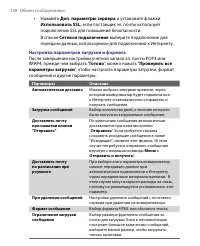
128 Обмен сообщениями • Нажмите Доп. параметры сервера и установите флажки Использовать SSL , если поставщик эл. почты использует подключение SSL для повышения безопасности.В списке Сетевое подключение выберите подключение для передачи данных, используемое для подключения к Интернету. Настройка пара...
стр. 129 - Обмен сообщениями 129; Создание и отправка сообщений; Как создать и отправить сообщение; Добавление вложения в сообщение
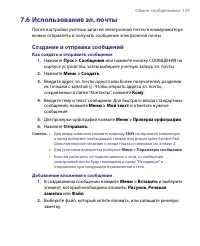
Обмен сообщениями 129 7.6 Использование эл. почты После настройки учетных записей электронной почты в коммуникаторе можно отправлять и получать сообщения электронной почты. Создание и отправка сообщений Как создать и отправить сообщение 1. Нажмите Пуск > Сообщения или нажмите кнопку СООБЩЕНИЯ на ...
стр. 130 - 30 Обмен сообщениями; Фильтрация списка входящий сообщений; Фильтрация входящих сообщений; Просмотр и ответ на сообщения; Чтение входящего сообщения
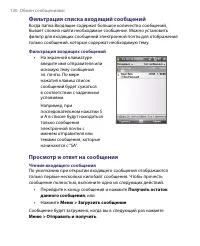
130 Обмен сообщениями Фильтрация списка входящий сообщений Когда папка Входящие содержит большое количество сообщений, бывает сложно найти необходимое сообщение. Можно установить фильтр для входящих сообщений электронной почты для отображения только сообщений, которые содержат необходимую тему. Филь...
стр. 131 - Обмен сообщениями 131; Загрузка вложения; Как ответить или переслать сообщение
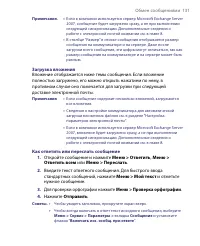
Обмен сообщениями 131 Примечания. • Если в компании используется сервер Microsoft Exchange Server 2007, сообщение будет загружено сразу, а не при выполнении следующей синхронизации. Дополнительные сведения о работе с электронной почтой компании см. в главе 8. • В столбце “Размер” в списке сообщения ...
стр. 132 - 32 Обмен сообщениями; Просмотр и ответ на сообщения эл. почты в формате HTML
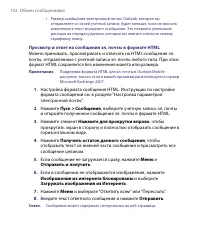
132 Обмен сообщениями • Размер сообщения электронной почты Outlook, которое вы отправляете со своей учетной записи, будет меньше, если не вносить изменения в текст исходного сообщения. Это позволит уменьшить расходы на передачу данных, которые вы платите согласно своему тарифному плану. Просмотр и о...
стр. 133 - Обмен сообщениями 133; Загружать сообщения; Отправка и получение сообщений эл. почты учетной записи Outlook; Отправка и получение сообщений эл. почты для учетной записи
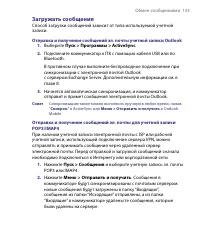
Обмен сообщениями 133 Загружать сообщения Способ загрузки сообщений зависит от типа используемой учетной записи. Отправка и получение сообщений эл. почты учетной записи Outlook 1. Выберите Пуск > Программы > ActiveSync . 2. Подключите коммуникатор к ПК с помощью кабеля USB или по Bluetooth.В п...
стр. 134 - 34 Обмен сообщениями; Настройка параметров электронной почты; Изменение размера загрузки и формата электронной почты Outlook
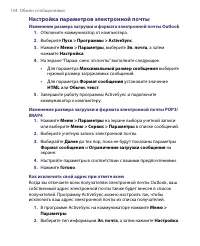
134 Обмен сообщениями Настройка параметров электронной почты Изменение размера загрузки и формата электронной почты Outlook 1. Отключите коммуникатор от компьютера. 2. Выберите Пуск > Программы > ActiveSync . 3. Нажмите Меню > Параметры , выберите Эл. почта , а затем нажмите Настройка . 4. ...
стр. 135 - Обмен сообщениями 135; Настройка автоматической загрузки вложений эл. почты Outlook
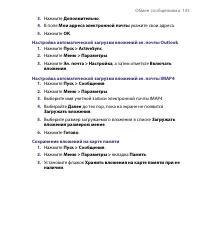
Обмен сообщениями 135 3. Нажмите Дополнительно . 4. В поле Мои адреса электронной почты укажите свои адреса. 5. Нажмите OK . Настройка автоматической загрузки вложений эл. почты Outlook 1. Нажмите Пуск > ActiveSync . 2. Нажмите Меню > Параметры . 3. Нажмите Эл. почта > Настройка , а затем о...
стр. 137 - Глава 8; Работа с сообщениями
Глава 8 Работа с сообщениями электронной почты компании и назначение собраний 8.1 Синхронизация коммуникатора с сервером Exchange Server 8.2 Работа с сообщениями эл. почты компании 8.3 Управление приглашениями на собрание 8.4 Поиск контактов в справочнике организации 8.5 Защита электронной почты
стр. 138 - Настройка подключения к серверу Exchange Server
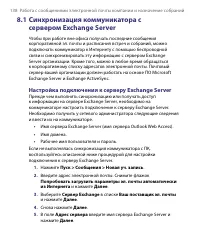
138 Работа с сообщениями электронной почты компании и назначение собраний 8.1 Синхронизация коммуникатора с сервером Exchange Server Чтобы при работе вне офиса получать последние сообщения корпоративной эл. почты и расписания встреч и собраний, можно подключать коммуникатор к Интернету с помощью бес...
стр. 139 - Запуск синхронизации
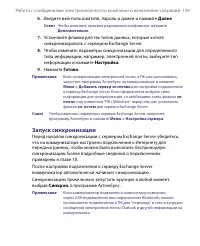
Работа с сообщениями электронной почты компании и назначение собраний 139 6. Введите имя пользователя, пароль и домен и нажмите Далее . Совет Чтобы изменить правила разрешения конфликтов, нажмите Дополнительно . 7. Установите флажки для тех типов данных, которые хотите синхронизировать с сервером Ex...
стр. 140 - Работа с сообщениями эл. почты компании; Автоматическая синхронизация через Direct Push; Direct Push; Функция Direct Push работает на коммуникаторе только; Microsoft
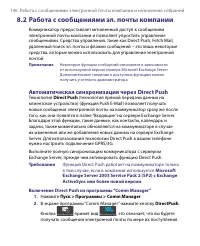
140 Работа с сообщениями электронной почты компании и назначение собраний 8.2 Работа с сообщениями эл. почты компании Коммуникатор предоставляет мгновенный доступ к сообщениям электронной почты компании и позволяет упростить управление сообщениями. Средства управления, такие как Direct Push, Fetch M...
стр. 141 - Синхронизация по расписанию; Низкой загрузки
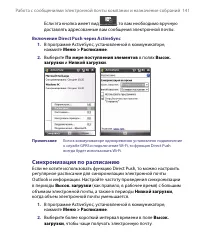
Работа с сообщениями электронной почты компании и назначение собраний 141 Если эта кнопка имеет вид , то вам необходимо вручную доставлять адресованные вам сообщения электронной почты. Включение Direct Push через ActiveSync 1. В программе ActiveSync, установленной в коммуникаторе, нажмите Меню > ...
стр. 142 - Мгновенная загрузка с помощью Fetch Mail; Fetch Mail; Функция Fetch Mail будет работать в вашем устройстве,; Получить остаток; Поиск сообщений эл. почты на сервере Exchange Server; В компании должен использоваться сервер
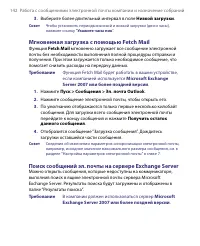
142 Работа с сообщениями электронной почты компании и назначение собраний 3. Выберите более длительный интервал в поле Низкой загрузки . Совет Чтобы установить периоды высокой и низкой загрузки (дни и часы), нажмите ссылку " Укажите часы пик ". Мгновенная загрузка с помощью Fetch Mail Функци...
стр. 143 - Флажки сообщений; Требование; Флажки включаются, только если сообщения; Флажки отключены или скрыты, если сообщения; Установка и снятие флажка для сообщения
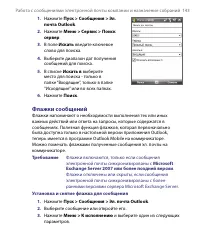
Работа с сообщениями электронной почты компании и назначение собраний 143 1. Нажмите Пуск > Сообщения > Эл. почта Outlook . 2. Нажмите Меню > Сервис > Поиск сервер . 3. В поле Искать введите ключевое слово для поиска. 4. Выберите диапазон дат получения сообщений для поиска. 5. В списке И...
стр. 144 - Сообщение об отсутствии
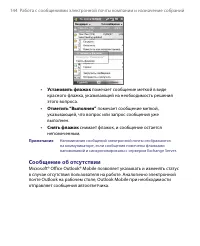
144 Работа с сообщениями электронной почты компании и назначение собраний • Установить флажок помечает сообщение меткой в виде красного флажка, указывающей на необходимость решения этого вопроса. • Отметить “Выполнен” помечает сообщение меткой, указывающей, что вопрос или запрос сообщения уже выполн...
стр. 145 - Просмотр документа, на который имеется ссылка в
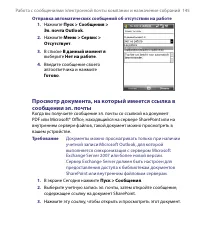
Работа с сообщениями электронной почты компании и назначение собраний 145 Отправка автоматических сообщений об отсутствии на работе 1. Нажмите Пуск > Сообщения > Эл. почта Outlook . 2. Нажмите Меню > Сервис > Отсутствует . 3. В списке В данный момент я выберите Нет на работе . 4. Введите...
стр. 146 - Управление приглашениями на собрание
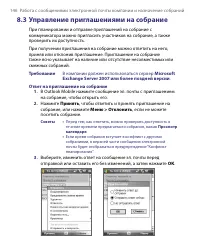
146 Работа с сообщениями электронной почты компании и назначение собраний 8.3 Управление приглашениями на собрание При планировании и отправке приглашений на собрание с коммуникатора можно пригласить участников на собрание, а также проверить их доступность.При получении приглашения на собрание можно...
стр. 147 - Поиск контактов в справочнике организации; Доступ к справочнику организации возможен, только; Меню > Справочник организации
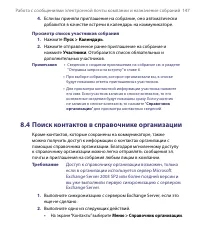
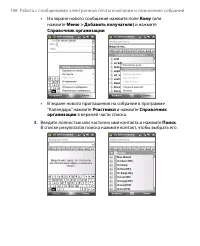
Работа с сообщениями электронной почты компании и назначение собраний 147 4. Если вы приняли приглашение на собрание, оно автоматически добавится в качестве встречи в календарь на коммуникаторе. Просмотр список участников собрания 1. Нажмите Пуск > Календарь . 2. Нажмите отправленное ранее пригла...
стр. 149 - Защита электронной почты; электронную почту Outlook при помощи протокола безопасной
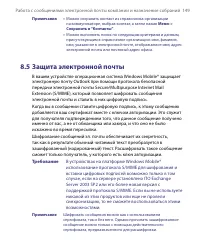
Работа с сообщениями электронной почты компании и назначение собраний 149 Примечания • Можно сохранить контакт из справочника организации на коммуникаторе, выбрав контакт, а затем нажав Меню > Сохранить в “Контакты” . • Можно выполнять поиск по следующим критериям и данным, присутствующим в справ...
стр. 151 - Просмотреть сертификат; Порядок шифрования всех сообщений и использования в них
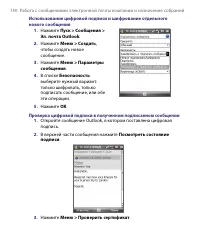
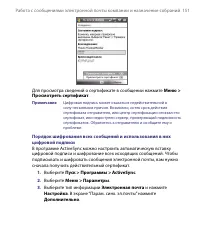
Работа с сообщениями электронной почты компании и назначение собраний 151 Для просмотра сведений о сертификате в сообщении нажмите Меню > Просмотреть сертификат . Примечание Цифровая подпись может оказаться недействительной в силу нескольких причин. Возможно, истек срок действия сертификата отпра...
стр. 152 - Настройка разрешений для сообщения эл. почты; Это возможно только для учетных записей эл.
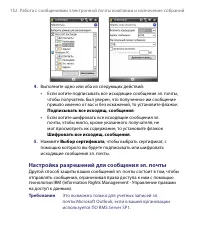
152 Работа с сообщениями электронной почты компании и назначение собраний 4. Выполните одно или оба из следующих действий: • Если хотите подписывать все исходящие сообщения эл. почты, чтобы получатель был уверен, что полученное им сообщение пришло именно от вас и без искажений, то установите флажок ...
стр. 156 - 56 Работа с документами и файлами; Microsoft® Office Word Mobile
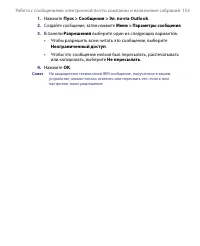
156 Работа с документами и файлами 9.1 Microsoft® Office Mobile Office Mobile состоит из трех приложений, с помощью которых можно просматривать и редактировать документы Microsoft. Это следующие 3 приложения: • Microsoft® Office Word Mobile - упрощенная версия программы Microsoft Word. Она позволяет...
стр. 157 - Работа с документами и файлами 157; Adobe® Reader® LE
Работа с документами и файлами 157 9.2 Adobe® Reader® LE Adobe® Reader® LE – это программа для просмотра документов PDF (Portable Document Format) на коммуникаторе. Он поддерживает ограниченный набор функций, доступных в версиях Adobe Reader для ПК. Запуск Adobe Reader LE Нажмите Пуск > Программы...
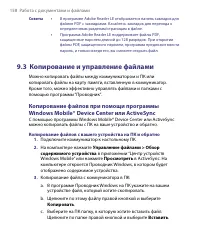
стр. 158 - 58 Работа с документами и файлами; Копирование и управление файлами; Копирование файлов при помощи программы; Копирование файлов с вашего устройства на ПК и обратно
158 Работа с документами и файлами Советы • В программе Adobe Reader LE отображается панель закладок для файлов PDF с закладками. Касайтесь закладок для перехода к определенным разделам/страницам в файле. • Программа Adobe Reader LE поддерживает файлы PDF, защищенные паролем длиной до 128 разрядов. ...
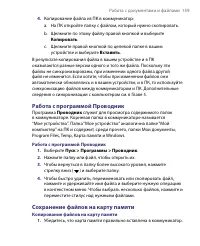
стр. 159 - Работа с документами и файлами 159; Копировать; Работа с программой Проводник; Проводник; Сохранение файлов на карту памяти; Копирование файлов на карту памяти
Работа с документами и файлами 159 4. Копирование файла из ПК в коммуникатор:a. На ПК откройте папку с файлом, который нужно скопировать.b. Щелкните по этому файлу правой кнопкой и выберите Копировать . c. Щелкните правой кнопкой по целевой папке в вашем устройстве и выберите Вставить . В результате...
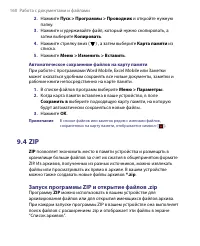
стр. 160 - 60 Работа с документами и файлами; Автоматическое сохранение файлов на карту памяти; Запуск программы ZIP и открытие файлов .zip
160 Работа с документами и файлами 2. Нажмите Пуск > Программы > Проводник и откройте нужную папку. 3. Нажмите и удерживайте файл, который нужно скопировать, а затем выберите Копировать . 4. Нажмите стрелку вниз ( ) , а затем выберите Карта памяти из списка. 5. Нажмите Меню > Изменить > ...
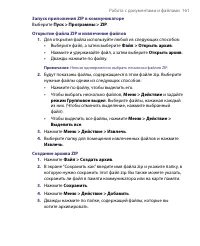
стр. 161 - Работа с документами и файлами 161; Запуск приложения ZIP в коммуникаторе; Создание архива ZIP
Работа с документами и файлами 161 Запуск приложения ZIP в коммуникаторе Выберите Пуск > Программы > ZIP . Открытие файла ZIP и извлечение файлов 1. Для открытия файла используйте любой из следующих способов: • Выберите файл, а затем выберите Файл > Открыть архив . • Нажмите и удерживайте ф...
стр. 162 - 62 Работа с документами и файлами; Архивирование данных; Установка программы Sprite Backup
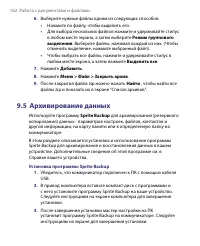
162 Работа с документами и файлами 6. Выберите нужные файлы одним из следующих способов: • Нажмите по файлу, чтобы выделить его. • Для выбора нескольких файлов нажмите и удерживайте стилус в любом месте экрана, а затем выберите Режим группового выделения . Выберите файлы, нажимая каждый из них. (Что...
стр. 163 - Работа с документами и файлами 163; Запуск программы Sprite Backup; Основной режим; Резервное копирование данных в основном режиме
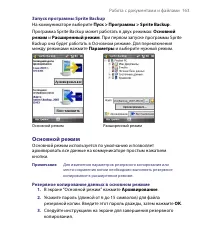
Работа с документами и файлами 163 Запуск программы Sprite Backup На коммуникаторе выберите Пуск > Программы > Sprite Backup . Программа Sprite Backup может работать в двух режимах: Основной режим и Расширенный режим . При первом запуске программы Sprite Backup она будет работать в Основном ре...
стр. 164 - 64 Работа с документами и файлами; Восстановление данных в основном режиме; Расширенный режим; Резервное копирование данных в расширенном режиме
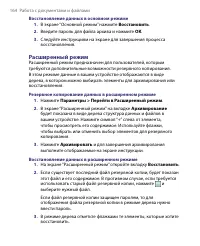
164 Работа с документами и файлами Восстановление данных в основном режиме 1. В экране “Основной режим” нажмите Восстановить . 2. Введите пароль для файла архива и нажмите OK . 3. Следуйте инструкциям на экране для завершения процесса восстановления. Расширенный режим Расширенный режим предназначен ...
стр. 165 - Работа с документами и файлами 165; Параметры архивирования; Изменение местонахождения и имени файла резервной копии
Работа с документами и файлами 165 4. Нажмите кнопку Восстановить и для восстановления выполните отображаемые на экране инструкции. Примечание В основном и расширенном режиме перед началом процесса резервного копирования или восстановления программа Sprite Backup выполняет программную перезагрузку к...
стр. 167 - Подключения
Глава 10 Подключения 10.1 Comm Manager 10.2 Настройка подключения 10.3 Способы подключения к Интернету 10.4 Wi-Fi 10.5 GPRS/3G 10.6 Удаленное соединение и другие типы подключений 10.7 Запуск подключения для передачи данных 10.8 Internet Explorer® Mobile 10.9 Windows Live™ 10.10 Использование устройс...
стр. 168 - Программа “; Comm Manager; ” играет роль центрального коммутатора,; Запуск программы Comm Manager; Нажмите
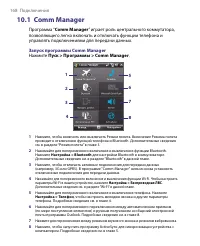
168 Подключения 10.1 Comm Manager Программа “ Comm Manager ” играет роль центрального коммутатора, позволяющего легко включать и отключать функции телефона и управлять подключениями для передачи данных. Запуск программы Comm Manager Нажмите Пуск > Программы > Comm Manager . 1 7 6 5 3 2 8 4 1 Н...
стр. 169 - Настройка подключения; настройки подключения
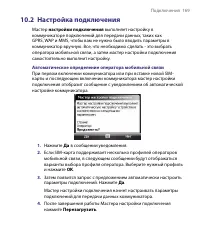
Подключения 169 10.2 Настройка подключения Мастер настройки подключения выполняет настройку в коммуникаторе подключений для передачи данных, таких как GPRS, WAP и MMS, чтобы вам не нужно было вводить параметры в коммуникатор вручную. Все, что необходимо сделать - это выбрать оператора мобильной связ...
стр. 170 - Выбор оператора мобильной связи вручную; Способы подключения к Интернету
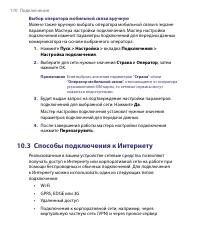
170 Подключения Выбор оператора мобильной связи вручную Можно также вручную выбрать оператора мобильной связи в экране параметров Мастера настройки подключения. Мастер настройки подключения изменит параметры подключений для передачи данных коммуникатора на основе выбранного оператора. 1. Нажмите Пус...
стр. 171 - Включение и выключение Wi-Fi; Подключение к беспроводным сетям; Подключение к беспроводной сети
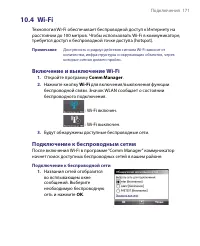
Подключения 171 10.4 Wi-Fi Технология Wi-Fi обеспечивает беспроводной доступ к Интернету на расстоянии до 100 метров. Чтобы использовать Wi-Fi в коммуникаторе, требуется доступ к беспроводной точке доступа (hotspot). Примечание Доступность и радиус действия сигнала Wi-Fi зависит от количества, инфра...
стр. 172 - Проверка состояния беспроводной сети
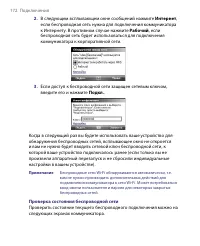
172 Подключения 2. В следующем всплывающем окне сообщений нажмите Интернет , если беспроводная сеть нужна для подключения коммуникатора к Интернету. В противном случае нажмите Рабочий , если беспроводная сеть будет использоваться для подключения коммуникатора к корпоративной сети. 3. Если доступ к б...
стр. 175 - Добавление нового подключения GPRS/3G
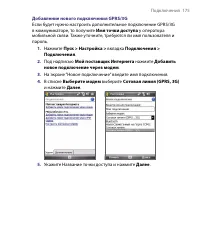
Подключения 175 Добавление нового подключения GPRS/3G Если будет нужно настроить дополнительное подключение GPRS/3G в коммуникаторе, то получите Имя точки доступа у оператора мобильной связи. Также уточните, требуются ли имя пользователя и пароль. 1. Нажмите Пуск > Настройка > вкладка Подключе...
стр. 176 - Готово; Удаленное соединение и другие типы; Удаленный доступ; Настройка удаленного подключения к поставщику услуг Интернета
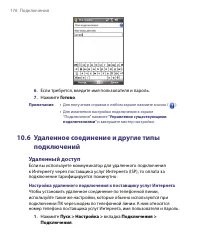
176 Подключения 6. Если требуется, введите имя пользователя и пароль. 7. Нажмите Готово . Примечания • Для получения справки о любом экране нажмите значок ( ). • Для изменения настройки подключения в экране “Подключения” нажмите “ Управление существующими подключениями ” и завершите мастер настройки...
стр. 177 - Подключения к корпоративной сети; Настройка подключений к корпоративной сети
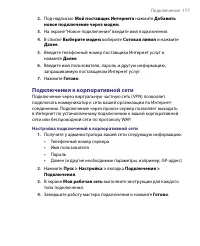
Подключения 177 2. Под надписью Мой поставщик Интернета нажмите Добавить новое подключение через модем . 3. На экране “Новое подключение” введите имя подключения. 4. В списке Выберите модем выберите Сотовая линия и нажмите Далее . 5. Введите телефонный номер поставщика Интернет услуг и нажмите Далее...
стр. 178 - Запуск подключения для передачи данных; Запуск подключения вручную; Internet Explorer® Mobile; Запуск программы Internet Explorer
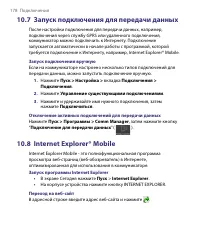
178 Подключения 10.7 Запуск подключения для передачи данных После настройки подключения для передачи данных, например, подключения через службу GPRS или удаленного подключения, коммуникатор можно подключить к Интернету. Подключение запускается автоматически в начале работы с программой, которой треб...
стр. 179 - Меню Internet Explorer®; Меню
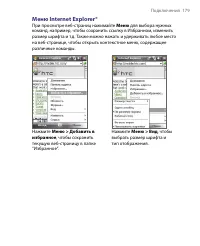
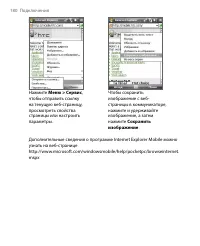
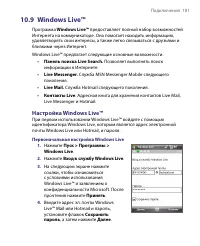
Подключения 179 Меню Internet Explorer® При просмотре веб-страниц нажимайте Меню для выбора нужных команд, например, чтобы сохранить ссылку в Избранном, изменить размер шрифта и т.д. Также можно нажать и удерживать любое место на веб-странице, чтобы открыть контекстное меню, содержащее различные ком...
стр. 181 - Настройка Windows LiveTM; Первоначальная настройка Windows Live
Подключения 181 10.9 Windows Live™ Программа Windows Live™ предоставляет полный набор возможностей Интернета на коммуникаторе. Она помогает находить информацию, удовлетворять свои интересы, а также легко связываться с друзьями и близкими через Интернет.Windows Live™ предлагает следующие основные воз...
стр. 182 - Интерфейс Windows Live
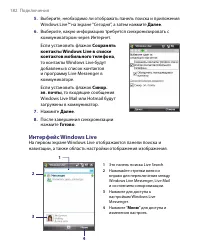
182 Подключения 5. Выберите, необходимо ли отображать панель поиска и приложения Windows Live™ на экране “Сегодня”, а затем нажмите Далее . 6. Выберите, какую информацию требуется синхронизировать с коммуникатором через Интернет.Если установить флажок Сохранять контакты Windows Live в списке контакт...
стр. 183 - Windows Live Messenger; Запустите Messenger и выполните вход; Запуск Windows Live Messenger Mobile
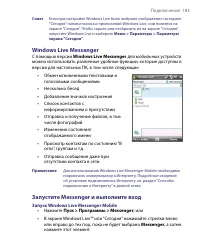
Подключения 183 Совет Если при настройке Windows Live было выбрано отображение на экране "Сегодня" панели поиска и приложений Windows Live, они появятся на экране "Сегодня". Чтобы скрыть или отобразить их на экране "Сегодня", запустите Windows Live и выберите Меню > Параме...
стр. 184 - Добавление контактов Windows Live; Добавление контакта Windows Live в программе Live Messenger
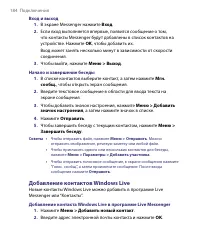
184 Подключения Вход и выход 1. В экране Messenger нажмите Вход . 2. Если вход выполняется впервые, появится сообщение о том, что контакты Messenger будут добавлены в список контактов на устройстве. Нажмите OK , чтобы добавить их. Вход может занять несколько минут в зависимости от скорости соединени...
стр. 185 - Использование устройства в качестве; Общий Интернет
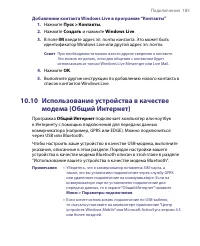
Подключения 185 Добавление контакта Windows Live в программе “Контакты” 1. Нажмите Пуск > Контакты. 2. Нажмите Создать и нажмите Windows Live . 3. В поле IM введите адрес эл. почты контакта. Это может быть идентификатор Windows Live или другой адрес эл. почты. Совет При необходимости можно ввести...
стр. 186 - Настройка вашего устройства в качестве USB-модема; Завершение подключения к Интернету; Отключиться
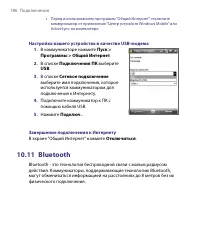
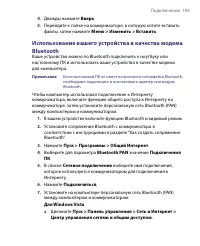
186 Подключения • Перед использованием программы “Общий Интернет” отключите коммуникатор от приложения “Центр устройств Windows Mobile” или ActiveSync на компьютере. Настройка вашего устройства в качестве USB-модема 1. В коммуникаторе нажмите Пуск > Программы > Общий Интернет . 2. В списке Под...
стр. 187 - Режимы Bluetooth; Как включить радиоадаптер Bluetooth и сделать коммуникатор; Сопряжение Bluetooth; Как создать сопряжение Bluetooth
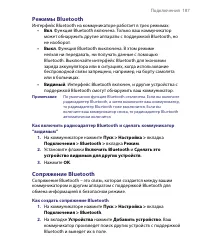
Подключения 187 Режимы Bluetooth Интерфейс Bluetooth на коммуникаторе работает в трех режимах: • Вкл . Функция Bluetooth включена. Только ваш коммуникатор может обнаружить другие аппараты с поддержкой Bluetooth, но не наоборот. • Выкл . Функция Bluetooth выключена. В этом режиме нельзя ни передавать...
стр. 188 - Согласие на сопряжение Bluetooth
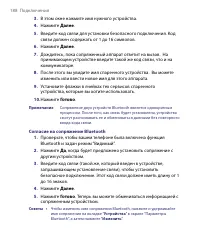
188 Подключения 3. В этом окне нажмите имя нужного устройства. 4. Нажмите Далее . 5. Введите код связи для установки безопасного подключения. Код связи должен содержать от 1 до 16 символов. 6. Нажмите Далее . 7. Дождитесь, пока сопряженный аппарат ответит на вызов. На принимающем устройстве введите ...
стр. 189 - Подключение Bluetooth-гарнитуры “свободные руки”; Порядок подключения стереофонической Bluetooth-гарнитуры
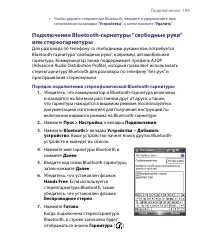
Подключения 189 • Чтобы удалить сопряжение Bluetooth, нажмите и удерживайте имя сопряжения на вкладке “ Устройства ”, а затем нажмите “ Удалить ”. Подключение Bluetooth-гарнитуры “свободные руки” или стереогарнитуры Для разговора по телефону со свободными руками вам потребуется Bluetooth-гарнитура “...
стр. 190 - Передача информации с помощью технологии Bluetooth; Передача информации с вашего устройства на компьютер
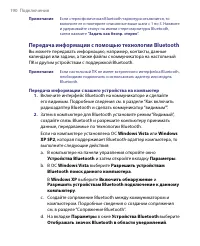
190 Подключения Примечание Если стереофоническая Bluetooth-гарнитура отключится, то включите ее и повторите описанные выше шаги с 1 по 3. Нажмите и удерживайте стилус на имени стереогарнитуры Bluetooth, затем нажмите " Задать как беспр. стерео ". Передача информации с помощью технологии Blue...
стр. 191 - Проводник Bluetooth и обмен файлами по Bluetooth
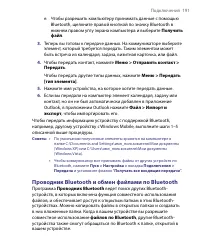
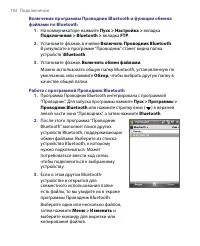
Подключения 191 e. Чтобы разрешить компьютеру принимать данные с помощью Bluetooth, щелкните правой кнопкой по значку Bluetooth в нижнем правом углу экрана компьютера и выберите Получить файл . 3. Теперь вы готовы к передаче данных. На коммуникаторе выберите элемент, который требуется передать. Таки...
стр. 194 - Печать файлов по Bluetooth; Печать контактной информации
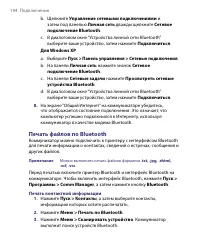
194 Подключения b. Щелкните Управление сетевыми подключениями и затем под панелью Личная сеть дважды щелкните Сетевое подключение Bluetooth . c. В диалоговом окне “Устройства личной сети Bluetooth” выберите ваше устройство, затем нажмите Подключиться . Для Windows XP a. Выберите Пуск > Панель упр...
стр. 197 - Работа с системой GPS; Указания и подготовка к работе
Глава 11 Работа с системой GPS 11.1 Указания и подготовка к работе с GPS-системой GPS 11.2 Загрузка спутниковых данных при помощи программы QuickGPS 11.3 Элементы управления GPS
стр. 198 - 98 Работа с системой GPS; Указания и подготовка к работе с GPS-
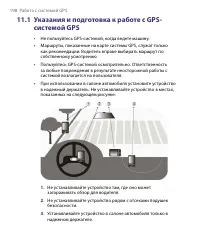
198 Работа с системой GPS 11.1 Указания и подготовка к работе с GPS- системой GPS • Не пользуйтесь GPS-системой, когда ведете машину. • Маршруты, показанные на карте системы GPS, служат только как рекомендации. Водитель вправе выбирать маршрут по собственному усмотрению. • Пользуйтесь GPS-системой о...
стр. 199 - Работа с системой GPS 199
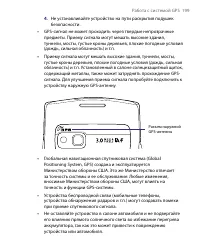
Работа с системой GPS 199 4. Не устанавливайте устройство на пути раскрытия подушек безопасности. • GPS-сигнал не может проходить через твердые непрозрачные предметы. Приему сигнала могут мешать высокие здания, туннели, мосты, густые кроны деревьев, плохие погодные условия (дождь, сильная облачность...
стр. 200 - 00 Работа с системой GPS; Загрузка спутниковых данных при помощи; QuickGPS
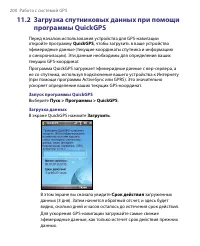
200 Работа с системой GPS 11.2 Загрузка спутниковых данных при помощи программы QuickGPS Перед началом использования устройства для GPS-навигации откройте программу QuickGPS , чтобы загрузить в ваше устройство эфемеридные данные (текущие координаты спутника и информацию о синхронизации). Эти данные ...
стр. 201 - Работа с системой GPS 201; Способы загрузки
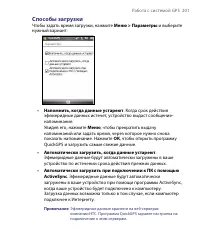
Работа с системой GPS 201 Способы загрузки Чтобы задать время загрузки, нажмите Меню > Параметры и выберите нужный вариант: • Напомнить, когда данные устареют . Когда срок действия эфемеридные данных истечет, устройство выдаст сообщение- напоминание. Увидев его, нажмите Меню , чтобы прекратить вы...
стр. 202 - 02 Работа с системой GPS; Элементы управления GPS
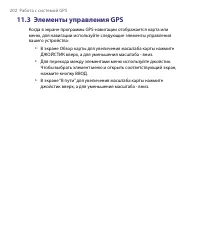
202 Работа с системой GPS 11.3 Элементы управления GPS Когда в экране программы GPS-навигации отображается карта или меню, для навигации используйте следующие элементы управления вашего устройства: = В экране Обзор карты для увеличения масштаба карты нажмите ДЖОЙСТИК вверх, а для уменьшения масштаба...
стр. 204 - 04 Работа с мультимедиа; Открытие экрана “Камера”; Режимы съемки; Фото
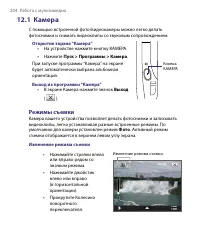
204 Работа с мультимедиа 12.1 Камера С помощью встроенной фото/видеокамеры можно легко делать фотоснимки и снимать видеоклипы со звуковым сопровождением. Открытие экрана “Камера” • На устройстве нажмите кнопку КАМЕРА. • Нажмите Пуск > Программы > Камера . При запуске программы “Камера” на экра...
стр. 205 - Работа с мультимедиа 205; Форматы файлов
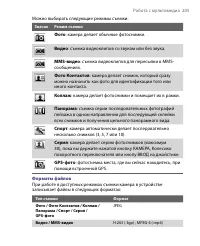
Работа с мультимедиа 205 Можно выбирать следующие режимы съемки: Значок Режим съемки Фото : камера делает обычные фотоснимки. Видео : съемка видеоклипов со звуком или без звука. MMS-видео : съемка видеоклипов для пересылки в MMS- сообщениях. Фото Контактов : камера делает снимок, который сразу можно...
стр. 206 - 06 Работа с мультимедиа; Панель управления камеры; Способа съемки; Фотосъемка и запись видеоклипов; Экранные органы управления и индикаторы
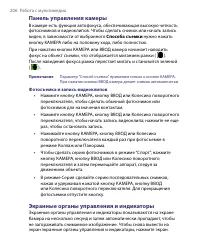
206 Работа с мультимедиа Панель управления камеры В камере есть функция автофокуса, обеспечивающая высокую четкость фотоснимков и видеоклипов. Чтобы сделать снимок или начать запись видео, в зависимости от выбранного Способа съемки нужно нажать кнопку КАМЕРА либо на половину хода, либо полностью. Пр...
стр. 207 - Работа с мультимедиа 207; Переключатель режимов; Альбом
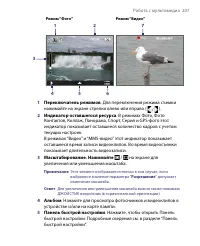
Работа с мультимедиа 207 3 7 Режим “Видео” 6 1 2 4 Режим “Фото” 5 1 Переключатель режимов . Для переключения режима съемки нажимайте на экране стрелки влево или вправо ( / ). 2 Индикатор оставшегося ресурса . В режимах Фото, Фото Контактов, Коллаж, Панорама, Спорт, Серия и GPS-фото этот индикатор по...
стр. 208 - 08 Работа с мультимедиа
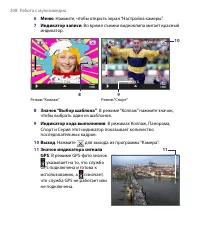
208 Работа с мультимедиа 6 Меню . Нажмите, чтобы открыть экран “Настройка камеры”. 7 Индикатор записи . Во время съемки видеоклипа мигает красный индикатор. Режим “Коллаж” 8 10 Режим “Спорт” 9 8 Значок “Выбор шаблона” . В режиме “Коллаж” нажмите значок, чтобы выбрать один из шаблонов. 9 Индикатор хо...
стр. 209 - Работа с мультимедиа 209; Панель быстрой настройки
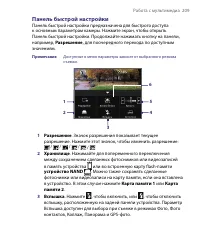
Работа с мультимедиа 209 Панель быстрой настройки Панель быстрой настройки предназначена для быстрого доступа к основным параметрам камеры. Нажмите экран, чтобы открыть Панель быстрой настройки. Продолжайте нажимать кнопку на панели, например, Разрешение , для поочередного перехода по доступным знач...
стр. 210 - 10 Работа с мультимедиа; Автоспуск; Масштабирование
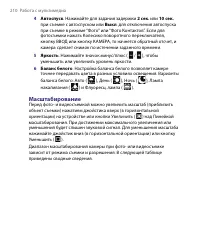
210 Работа с мультимедиа 4 Автоспуск . Нажимайте для задания задержки 2 сек. или 10 сек. при съемке с автоспуском или Выкл . для отключения автоспуска при съемке в режиме “Фото” или “Фото Контактов”. Если для фотосъемки нажать Колесико поворотного переключателя, кнопку ВВОД или кнопку КАМЕРА, то нач...
стр. 211 - Работа с мультимедиа 211
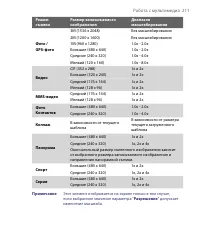
Работа с мультимедиа 211 Режим съемки Размер записываемого изображения Диапазон масштабирования Фото / GPS-фото 3M (1536 x 2048) Без масштабирования 2M (1200 x 1600) Без масштабирования 1M (960 x 1280) 1.0x - 2.0x Большие (480 x 640) 1.0x - 2.0x Средние (240 x 320) 1.0x - 4.0x Мелкий (120 x 160) 1.0...
стр. 212 - 12 Работа с мультимедиа; Экран “Просмотр”
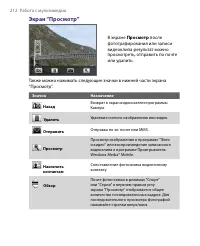
212 Работа с мультимедиа Экран “Просмотр” В экране Просмотр после фотографирования или записи видеоклипа результат можно просмотреть, отправить по почте или удалить. Также можно нажимать следующие значки в нижней части экрана “Просмотр”. Значок Назначение Назад Возврат в экран видоискателя программы...
стр. 213 - Работа с мультимедиа 213; Настройка камеры; Вкладка “Параметры съемки”
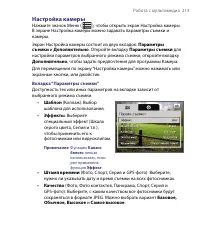
Работа с мультимедиа 213 Настройка камеры Нажмите значок Меню ( ), чтобы открыть экран Настройка камеры. В экране Настройка камеры можно задавать параметры съемки и камеры.Экран Настройка камеры состоит из двух вкладок: Параметры съемки и Дополнительно . Откройте вкладку Параметры съемки для настрой...
стр. 214 - 14 Работа с мультимедиа
214 Работа с мультимедиа • Режим замера . Выберите способ замера экспозиции, с помощью которого перед съемкой камера будет замерять освещенность и рассчитывать наиболее подходящее значение экспозиции. Выберите “ По центру ”, чтобы определять освещение в центральной области изображения, или “ По всей...
стр. 215 - Работа с мультимедиа 215; Вкладка “Дополнительно”
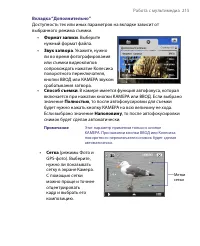
Работа с мультимедиа 215 Вкладка “Дополнительно” Доступность тех или иных параметров на вкладке зависит от выбранного режима съемки. • Формат записи . Выберите нужный формат файла. • Звук затвора . Укажите, нужно ли во время фотографирования или съемки видеоклипов сопровождать нажатие Колесика повор...
стр. 216 - 16 Работа с мультимедиа
216 Работа с мультимедиа • Сохранить подсветку . Можно выбрать, включать или нет подсветку при использовании камеры. Задание значения Вкл. для этого параметра отменяет заданные в устройстве настройки подсветки на время использования камеры. • Длительность просмотра . Выберите нужную длительность пок...
стр. 217 - Работа с мультимедиа 217
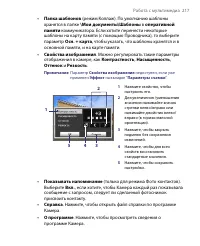
Работа с мультимедиа 217 • Папка шаблонов (режим Коллаж). По умолчанию шаблоны хранятся в папке \Мои документы\Шаблоны в оперативной памяти коммуникатора. Если хотите перенести некоторые шаблоны на карту памяти (с помощью Проводника), то выберите параметр Осн. + карта , чтобы указать, что шаблоны хр...
стр. 218 - 18 Работа с мультимедиа; Фото и видео; Запуск программы “Фото и видео”
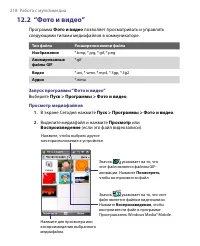
218 Работа с мультимедиа 12.2 “Фото и видео” Программа Фото и видео позволяет просматривать и управлять следующими типами медиафайлов в коммуникаторе. Тип файла Расширения имени файла Изображение *.bmp, *.jpg, *.gif, *.png Анимированные файлы GIF *.gif Видео *.avi, *.wmv, *.mp4, *.3gp, *.3g2 Аудио *...
стр. 219 - Работа с мультимедиа 219; Копирование мультимедийных файлов на коммуникатор; Меню программы “Фото и видео”; текущего фона; Редактирование снимков
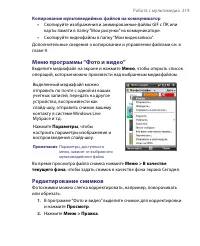
Работа с мультимедиа 219 Копирование мультимедийных файлов на коммуникатор • Скопируйте изображения и анимированные файлы GIF с ПК или карты памяти в папку “Мои рисунки” на коммуникаторе. • Скопируйте видеофайлы в папку “Мои видеозаписи”. Дополнительные сведения о копировании и управлении файлами см...
стр. 220 - 20 Работа с мультимедиа; Запуск Windows Media Player Mobile; Об элементах управления
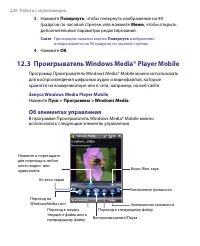
220 Работа с мультимедиа 3. Нажмите Повернуть , чтобы повернуть изображение на 90 градусов по часовой стрелке, или нажмите Меню , чтобы открыть дополнительные параметры редактирования. Совет При каждом нажатии кнопки Повернуть изображение поворачивается на 90 градусов по часовой стрелке. 4. Нажмите ...
стр. 221 - Работа с мультимедиа 221; Экраны и меню; Экран воспроизведения
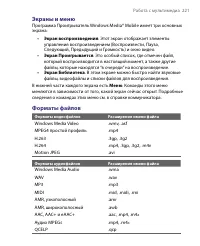
Работа с мультимедиа 221 Экраны и меню Программа Проигрыватель Windows Media® Mobile имеет три основных экрана: • Экран воспроизведения . Этот экран отображает элементы управления воспроизведением (Воспроизвести, Пауза, Следующий, Предыдущий и Громкость) и окно видео. • Экран Проигрывается . Это осо...
стр. 222 - 22 Работа с мультимедиа; О лицензиях и защищенных файлах; Синхронизация видео- и аудиофайлов; Автоматическая синхронизация содержимого на коммуникатор; Синхронизировать это устройство автоматически
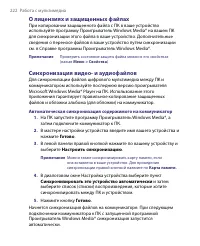
222 Работа с мультимедиа О лицензиях и защищенных файлах При копировании защищенного файла с ПК в ваше устройство используйте программу Проигрыватель Windows Media® на вашем ПК для синхронизации этого файла в ваше устройство. Дополнительные сведения о переносе файлов в ваше устройство путем синхрони...
стр. 223 - Работа с мультимедиа 223; Синхронизация содержимого на коммуникатор вручную; Начать синхронизацию
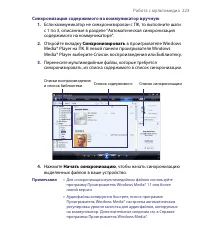
Работа с мультимедиа 223 Синхронизация содержимого на коммуникатор вручную 1. Если коммуникатор не синхронизирован с ПК, то выполните шаги с 1 по 3, описанные в разделе “Автоматическая синхронизация содержимого на коммуникаторе”. 2. Откройте вкладку Синхронизировать в проигрывателе Windows Media® Pl...
стр. 224 - 24 Работа с мультимедиа; Воспроизведение медиа-файлов; Обновление библиотеки
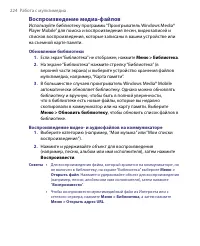
224 Работа с мультимедиа Воспроизведение медиа-файлов Используйте библиотеку программы “Проигрыватель Windows Media® Player Mobile” для поиска и воспроизведения песен, видеозаписей и списков воспроизведения, которые записаны в вашем устройстве или на съемной карте памяти. Обновление библиотеки 1. Ес...
стр. 225 - Работа с мультимедиа 225; Сохранение нового списка воспроизведения
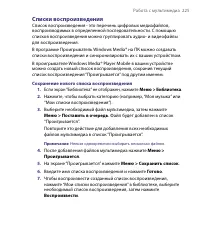
Работа с мультимедиа 225 Списки воспроизведения Список воспроизведения - это перечень цифровых медиафайлов, воспроизводимых в определенной последовательности. С помощью списков воспроизведения можно группировать аудио- и видеофайлы для воспроизведения.В программе Проигрыватель Windows Media® на ПК м...
стр. 226 - 26 Работа с мультимедиа; Устранение неполадок; Музыкальный; Библиотека
226 Работа с мультимедиа Устранение неполадок Если возникли проблемы при использовании программы Проигрыватель Windows Media® Mobile, то есть ряд источников, обратившись к которым, вы можете получить помощь.Подробные сведения см. на веб-странице “Устранение неполадок в работе программы Проигрыватель...
стр. 227 - Работа с мультимедиа 227
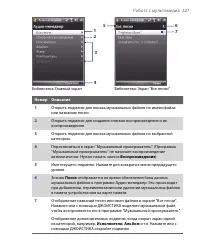
Работа с мультимедиа 227 1 3 4 5 7 2 6 Библиотека: Главный экран Библиотека: Экран “Все песни” Номер Описание 1 Открыть подменю для поиска музыкальных файлов по имени файла или названию песни. 2 Открыть подменю для создания списков воспроизведения и их воспроизведения. 3 Открыть подменю для поиска м...
стр. 228 - 28 Работа с мультимедиа; Музыкальный проигрыватель
228 Работа с мультимедиа При выборе категории на главном экране библиотеки будут показаны другие подменю, которые также могут содержать меню. Например, при выборе Исполнитель будет показан дополнительный уровень подменю с именами исполнителей. При выборе имени исполнителя будут показаны подменю с на...
стр. 229 - Работа с мультимедиа 229; Список воспроизведения - это перечень музыкальных файлов,
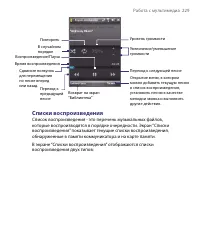
Работа с мультимедиа 229 Повторить В случайном порядке Время воспроизведения Воспроизведение/Пауза Увеличение/уменьшение громкости Переход к предыдущей песне Возврат на экран “Библиотека” Переход к следующей песне Уровень громкости Открытие меню, в котором можно добавить текущую песню в список воспр...
стр. 230 - 30 Работа с мультимедиа; Создание списка воспроизведения
230 Работа с мультимедиа • Списки воспроизведения программы Windows Media® . Это списки воспроизведения, находящиеся в библиотеке проигрывателя Windows Media® Player Mobile (который синхронизирован с проигрывателем Windows Media® Player на компьютере). Они помечены значком Windows Media® Player ( )....
стр. 231 - Работа с мультимедиа 231
Работа с мультимедиа 231 5. Нажмите Меню > Добавить . 6. Установите флажки песен, которые требуется добавить в список воспроизведения, или нажмите Меню > Выбрать все , чтобы выбрать все песни. 7. Для возврата к экрану “Списки воспроизведения” трижды нажмите кнопку OK . Воспроизведение списка в...
стр. 232 - 32 Работа с мультимедиа; Добавление списка воспроизведения к другому списку; Установка музыки в качестве мелодии звонка
232 Работа с мультимедиа Добавление списка воспроизведения к другому списку воспроизведения 1. В экране “Списки воспроизведения” с помощью ДЖОЙСТИКА выделите список воспроизведения, который хотите добавить к другому списку воспроизведения. 2. Нажмите Меню > Копировать в Список воспроизведения . 3...
стр. 233 - Работа с мультимедиа 233; Обрезка MP3; Перед тем, как задать файл MP3 в качестве мелодии звонка для вашего
Работа с мультимедиа 233 Обрезка MP3 Перед тем, как задать файл MP3 в качестве мелодии звонка для вашего устройства, можно сначала можно сократить продолжительность звучания и уменьшить размер файла. Для обрезки песни используйте доступные инструменты в программе “Обрезка MP3”. 1 5 4 6 2 3 7 9 8 Орг...
стр. 234 - 34 Работа с мультимедиа
234 Работа с мультимедиа Орган управления Назначение 6 Перемотка назад/ Перемотка вперед Во время воспроизведения: • Нажмите и удерживайте для перемотки назад; или • Нажмите и удерживайте для перемотки вперед. 7 Метка начала/ Метка конца Точное задание времени начала и конца фрагмента песни, который...
стр. 235 - Управление коммуникатором
Глава 13 Управление коммуникатором 13.1 Установка и удаление программ 13.2 Управление памятью 13.3 Диспетчер задач 13.4 Сброс устройства 13.5 Просмотр Сведений о системе 13.6 Центр обновления Windows 13.7 Советы по экономии заряда аккумулятора
стр. 236 - 36 Управление коммуникатором; Установка и удаление программ; Установка программ
236 Управление коммуникатором 13.1 Установка и удаление программ Перед приобретением дополнительных программ для коммуникатора убедитесь, что они совместимы с вашим устройством. Установка программ 1. Загрузите программу на ваш ПК (или вставьте в него компакт- диск с программой). Вы можете увидеть фа...
стр. 237 - Управление коммуникатором 237; Управление памятью; Проверка объема доступной памяти
Управление коммуникатором 237 13.2 Управление памятью Если в работе программы возникают сбои или ей не хватает памяти, то вам придется закрыть эту программу. Проверка объема доступной памяти • Выберите Пуск > Настройка > вкладка Система > Память . • На вкладке Основная отображается соотноше...
стр. 238 - 38 Управление коммуникатором; Диспетчер задач; Запуск программы “Диспетчер задач”
238 Управление коммуникатором 13.3 Диспетчер задач Диспетчер задач позволяет просматривать и завершать работу запущенных программ, настраивать кнопку и включать Быстрое меню в экране “Сегодня”. Запуск программы “Диспетчер задач” Нажмите Пуск > Настройка > вкладка Система > Диспетчер задач ....
стр. 239 - Управление коммуникатором 239; Включение Меню быстрого доступа; Сортировка программ в Быстром меню; Сброс устройства; Программный сброс; Выполнение программного сброса
Управление коммуникатором 239 Примечание Если не выбрать этот вариант, то выполнение программ продолжится в фоновом режиме, а нажатие кнопки Выход приведет только к закрытию экрана программы, но не к ее закрытию. 3. Выберите действие, выполнение которого будет приводить к закрытию программ (нажатие ...
стр. 240 - 40 Управление коммуникатором; Аппаратный сброс; Полный сброс при помощи клавиш устройства
240 Управление коммуникатором Кнопка СБРОС Аппаратный сброс Можно также выполнить аппаратный сброс (другое название - жесткая, или полная перезагрузка). Аппаратный сброс рекомендуется выполнять только в том случае, когда с помощью программного сброса не удалось решить возникшую в системе проблему. П...
стр. 241 - Управление коммуникатором 241; Управление картой памяти устройство NAND
Управление коммуникатором 241 В результате выполнения этой операции все ваши личные данные будут удалены, а для всех параметров будут восстановлены стандартные заводские значения. Чтобы восстановить стандартные заводские значения, нажмите ОТПРАВИТЬ, а для отмены нажмите любую другую клавишу. 3. Отпу...
стр. 242 - 42 Управление коммуникатором; Форматирование карты устройство NAND; Очистка хранилища
242 Управление коммуникатором Форматирование карты устройство NAND 1. Нажмите Пуск > Программы > Форматировать устройство NAND . 2. В списке выберите Форматировать устройство NAND . 3. В окне введите 1234 и нажмите Продолжить. Восстановление карты устройство NAND 1. Нажмите Пуск > Программы...
стр. 243 - Управление коммуникатором 243; Просмотр Сведений о системе; Определение номера версии операционной системы; Центр обновления Windows; Настройка центра обновления Windows
Управление коммуникатором 243 13.5 Просмотр Сведений о системе Узнать технические данные о вашем устройстве (тип и тактовая частота процессора, емкость памяти и т.п.) можно в разделе Сведения о системе в окне Настройка. Определение номера версии операционной системы Выберите Пуск > Настройка >...
стр. 244 - 44 Управление коммуникатором; Изменение параметров центра обновления Windows
244 Управление коммуникатором 2. В экране "Установка обновления" нажмите Далее . 3. Выберите способ проверки обновлений: Вручную или Автоматически , затем нажмите Далее . Примечание Если был выбран вариант Автоматически , то появится запрос о том, требуется ли использовать текущий план перед...
стр. 245 - Управление коммуникатором 245; Советы по экономии заряда аккумулятора
Управление коммуникатором 245 13.7 Советы по экономии заряда аккумулятора Длительность сохранения заряда аккумулятора зависит от его типа и интенсивности использования коммуникатора. Для экономии заряда аккумулятора попробуйте выполнить следующие действия: • Если коммуникатор не используется, нажмит...
стр. 248 - 48 Работа с другими приложениями; Создание речевой метки для телефонного номера; Добавить речевую метку
248 Работа с другими приложениями 14.1 Голосовой набор номера Вы можете записать речевые метки, чтобы набирать телефонные номера просто одним словом. Создание речевой метки для телефонного номера 1. Нажмите Пуск > Контакты , чтобы открыть список Контакты. 2. Выполните одно из следующих действий: ...
стр. 249 - Работа с другими приложениями 249; Создание речевой метки для программы
Работа с другими приложениями 249 5. После создания речевой метки для элемента вы можете выполнять следующие действия: • Нажмите кнопку Запись ( ), чтобы заново записать речевую метку. • Нажмите кнопку Воспроизвести ( ), чтобы прослушать речевую метку. • Нажмите кнопку Удалить ( ), чтобы удалить реч...
стр. 250 - 50 Работа с другими приложениями; Просмотр и проверка созданных речевых меток; Установка и запуск программ или пакетов MIDlet; Загрузка и установка с помощью Internet Explorer Mobile
250 Работа с другими приложениями Просмотр и проверка созданных речевых меток 1. Выберите Пуск > Настройка > вкладка Личные > Голосовой набор номера . 2. На вкладке Речевая метка отображается список всех созданных вами речевых меток. Выберите элемент из списка и выполните одно из следующих ...
стр. 251 - Работа с другими приложениями 251; Установка с коммуникатора
Работа с другими приложениями 251 4. Затем будет отображена информация о программе или пакете MIDlet. Нажмите Продолжить . 5. Подтвердите согласие начать загрузку. 6. Выберите <root> или папку, в которую необходимо установить пакет MIDlet, а затем нажмите OK . Установка с коммуникатора Можно с...
стр. 252 - 52 Работа с другими приложениями; Spb GPRS Monitor; Установка программы GPRS Monitor
252 Работа с другими приложениями Примечание Чтобы удалить все программы MIDlet и папки из текущей папки, выберите Меню > Удалить все . 14.3 Spb GPRS Monitor С помощью программы Spb GPRS Monitor можно просматривать количество отправленных и полученных данных на коммуникаторе и проверять стоимость...
стр. 253 - Работа с другими приложениями 253; Значок GPRS Monitor и всплывающее окно; Отображение значка GPRS Monitor в строке заголовка
Работа с другими приложениями 253 1 Открытие экрана программы GPRS Monitor, в котором можно настроить наблюдение, просмотреть графики расходов и трафика, а также создавать отчеты. 2 Нажмите внутри полосы регулятора, чтобы настроить яркость подсветки. 3 Индикатор заряда аккумулятора. Нажмите, чтобы о...
стр. 254 - 54 Работа с другими приложениями; Настройка наблюдения и уведомлений; Выбор подключения для наблюдения
254 Работа с другими приложениями Когда вы касаетесь значка GPRS Monitor в строке заголовка, появляется всплывающее окно, содержащее подробную статистику о передаче данных, например, объем последних переданных данных и стоимость их передачи, оставшийся объем данных, которые можно передать, и другие ...
стр. 255 - Работа с другими приложениями 255; Настройка уведомлений о достижении предельного объема; Просмотр графиков и отчетов; Просмотр графиков и генерирование отчетов
Работа с другими приложениями 255 Настройка уведомлений о достижении предельного объема трафика Можно настроить уведомления о достижении предельного объема трафика, если требуется получать такие уведомления. 1. На экране GPRS Monitor выберите Сервис > Параметры . 2. Включите уведомления на вкладк...
стр. 258 - A.1 Соответствие стандартам; Идентификационные номера, выдаваемые органами; Уведомление для стран Европейского Союза
258 Приложение A.1 Соответствие стандартам Идентификационные номера, выдаваемые органами государственного регулирования В соответствии с установленными правилами данному устройству для идентификации присвоен номер модели SEDN100 . Для обеспечения продолжительной, надежной и безопасной работы устройс...
стр. 260 - Данное оборудование можно эксплуатировать в:
260 Приложение • ETSI EN 301 908-1 & -2 Вопросы электромагнитной совместимости и радиочастотного спектра (ERM); базовые радиостанции (BS), ретрансляторы и абонентская аппаратура (UE) для сетей сотовой связи IMT- 2000 третьего поколения; Часть 1: Согласованный стандарт EN для IMT-2000, введение и...
стр. 262 - Информация о SAR
262 Приложение Так же, как и пользователям других мобильных передающих радиоустройств, для удовлетворительной работы этого устройства и безопасности пользователя рекомендуется не располагать антенну слишком близко к каким-либо частям тела во время работы этого устройства. Устройство имеет внутреннюю...
стр. 263 - Кардиостимуляторы
Приложение 263 Информация Ассоциации мобильных телекоммуникаций и Интернета (Telecommunications & Internet Association, TIA) по технике безопасности Кардиостимуляторы Для предотвращения возможных помех в работе кардиостимулятора Ассоциация производителей медицинского оборудования рекомендует обе...
стр. 265 - A.2 Технические характеристики; Сведения о системе; Электропитание
Приложение 265 A.2 Технические характеристики Сведения о системе Процессор Qualcomm® MSM 7200 400 МГц Память - ПЗУ: 256 Мбайт - устройство NAND : 1 Гбайт - ОЗУ : 128 Мбайт (SD RAM) (Указан общий объем ПЗУ и ОЗУ, доступный для использования и хранения. Память используется для операционной системы, пр...
стр. 270 - 70 Алфавитный указатель
270 Алфавитный указатель A Аккумулятор - зарядка аккумулятора 31 - сведения об аккумуляторе 26 - экономия заряда аккумулятора 174, 245 Альбомная 32 Аппаратный сброс 240 Аудио-менеджер 44, 226 Б Быстрое меню 35 Быстрый голосовой набор - набор номера или запуск программы 249 - обзор 248 - создать рече...
стр. 271 - Алфавитный указатель 271
Алфавитный указатель 271 К Как исключить свой адрес при ответе всем 134 Календарь 43, 105 Калибровка 32 Калькулятор 44 Камера - значки 206 - настройка 209 - обзор 44 - панель быстрой настройки 209 - режимы съемки 204, 205 - технические характеристики 266 - форматы файлов 205 - элементы управления 20...
стр. 272 - 72 Алфавитный указатель
272 Алфавитный указатель - Параметры программы “Отпечаток HTC” 46 - Сегодня 46 - Телефон 46 Настройка (вкладка “Подключения”) - Bluetooth 49 - HSDPA 49 - Wi-Fi 50 - Беспроводная ЛВС 50 - Мастер настройки сети 49, 169 - Настройка GPRS 49 - От USB к ПК 49 - Передача 49 - Подключения 49 - Служба SMS 49...
стр. 273 - Алфавитный указатель 273
Алфавитный указатель 273 - настройка подключения GPRS 175 - настройка удаленного подключения к ISP 176 Подсветка 84 Поиск 45, 54 Поиск встречи 54 Поиск в задачах 54 Поиск в заметках 54 Поиск в календаре 54 Поиск в контактах 54 Поиск в Справке 54 Поиск в эл. почте 54 Поиск контакта - в коммуникаторе ...
стр. 274 - 74 Алфавитный указатель
274 Алфавитный указатель - ActiveSync 93 - Windows Media Player Mobile 222 - данные Outlook с ПК 93 - изменение типов данных 94 - планирование синхронизации с Exchange Server 140 - Проигрыватель Windows Media 96 - через Bluetooth 95 Служба STK (Набор инструментов SIM) 45 Создание сообщений 129 Сообщ...
стр. 275 - Алфавитный указатель 275
Алфавитный указатель 275 Э Экранная клавиатура 53 Экран “Библиотека” (Проигрыватель Windows Media Mobile) 221 Экран “Проигрывается” (Проигрыватель Windows Media Mobile) 221 Экран “Просмотр” (Камера) 212 Экран “Сегодня” 33, 71 Экран воспроизведения (Проигрыватель Windows Media Mobile) 221 Экстренный ...
стр. 276 - 76 Алфавитный указатель
276 Алфавитный указатель H HSDPA 49 HTC Home 35 I IMAP4 126 Internet Explorer Mobile 43, 178 J Java - обзор 44 - удаление программ MIDlet 251 - установка программ или пакетов MIDlet из Интернета 250 - установка программ или пакетов MIDlet с коммуникатора 251 L Live Messenger 183 M Messenger 44 MMS 1...