стр. 3 - Товарные знаки и авторские права
теории, на основании которой предъявлен иск. Вышесказанное не относится к законным правам, в которых не может быть отказано. Пожалуйста, ознакомьтесь также с “Руководством по безопасности и соответствию стандартам”, входящим в комплект поставки, для получения информации по надлежащему использованию ...
стр. 5 - Содержание; Глава 1 Начало работы
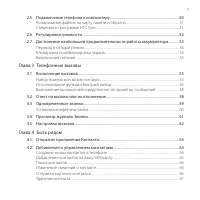
Содержание Глава 1 Начало работы 1.1 Содержимое коробки ............................................................................................................. 1 1. Знакомство с телефоном....................................................................................................... 1 В...
стр. 6 - Глава Основные сведения о телефоне
6 1.7 Экранная клавиатура.............................................................................................................. 6 Выбор раскладки клавиатуры ................................................................................................................. 26Ввод текста с испол...
стр. 8 - Глава Обмен сообщениями
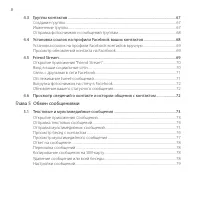
8 . Группы контактов ..................................................................................................................... 67 Создание группы .................................................................................................................................................
стр. 9 - Глава 6 Подключения
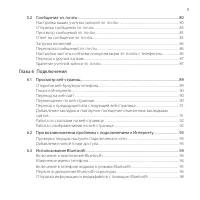
9 . Сообщения эл. почты .............................................................................................................. 80 Настройка ваших учетных записей эл. почты .............................................................................. 80Отправка сообщений эл. почты .............
стр. 13 - Глава 1; Начало работы; Содержимое коробки; Внутри коробки вы найдете следующее:; Знакомство с телефоном; Верхняя панель
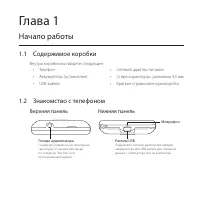
Глава 1 Начало работы 1.1 Содержимое коробки Внутри коробки вы найдете следующее: Телефон Аккумулятор (установлен) USB-кабель • • • Сетевой адаптер питания Стереогарнитура с разъемом 3,5 мм Краткое справочное руководство • • • 1. Знакомство с телефоном Верхняя панель Нижняя панель Гнездо аудиовыхода...
стр. 14 - Лицевая панель; МЕНЮ
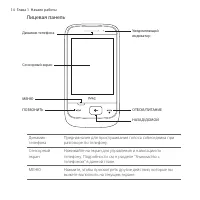
1 Глава 1 Начало работы Лицевая панель Уведомляющий индикатор Динамик телефона Сенсорный экран НАЗАД/ДОМОЙ ОТБОЙ/ПИТАНИЕ ПОЗВОНИТЬ МЕНЮ Динамик телефона Предназначен для прослушивания голоса собеседника при разговоре по телефону. Сенсорный экран Нажимайте на экран для управления и навигации по теле...
стр. 15 - ПОЗВОНИТЬ
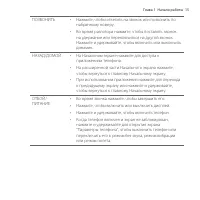
Глава 1 Начало работы 15 ПОЗВОНИТЬ Нажмите, чтобы ответить на звонок или позвонить по набранному номеру. Во время разговора нажмите, чтобы поставить звонок на удержание или переключиться на другой звонок. Нажмите и удерживайте, чтобы включить или выключить динамик. • • НАЗАД/ДОМОЙ На Начальном экр...
стр. 16 - Режимы работы светодиодного индикатора:; Задняя панель
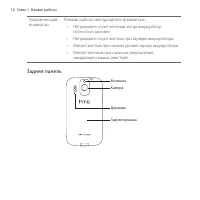
16 Глава 1 Начало работы Уведомляющий индикатор Режимы работы светодиодного индикатора: Непрерывно горит зеленым, когда аккумулятор полностью заряжен. Непрерывно горит желтым при зарядке аккумулятора. Мигает желтым при низком уровне заряда аккумулятора. Мигает зеленым при наличии уведомления, ожидаю...
стр. 17 - Левая панель; Перед включением телефона
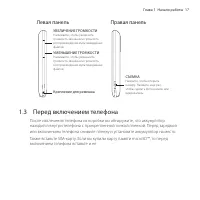
Глава 1 Начало работы 17 Левая панель Правая панель УВЕЛИЧЕНИЕ ГРОМКОСТИ Нажимайте, чтобы увеличить громкость звонка или громкость воспроизведения мультимедийных файлов. Крепление для ремешка УМЕНЬШЕНИЕ ГРОМКОСТИ Нажимайте, чтобы уменьшить громкость звонка или громкость воспроизведения мультимедийны...
стр. 18 - Снятие задней крышки
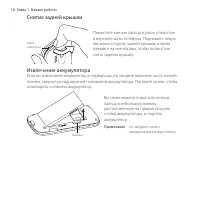
18 Глава 1 Начало работы Снятие задней крышки Узкое отверстие Поместите кончик пальца в узкое отверстие в верхней части телефона. Поднимите левую верхнюю сторону задней крышки, а затем нажмите на нее вправо, чтобы полностью снять заднюю крышку. Извлечение аккумулятора Если вы извлекаете аккумулятор ...
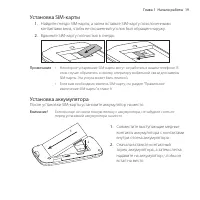
стр. 19 - Установка аккумулятора; После установки SIM-карты установите аккумулятор на место.
Глава 1 Начало работы 19 Установка SIM-карты Найдите гнездо SIM-карты, а затем вставьте SIM-карту позолоченными контактами вниз, чтобы ее скошенный уголок был обращен наружу. Вдвиньте SIM-карту полностью в гнездо. Примечания • Некоторые устаревшие SIM-карты могут не работать в вашем телефоне. В этом...
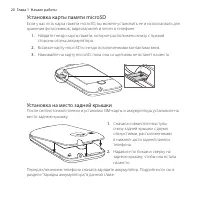
стр. 20 - Установка карты памяти microSD; Вставьте карту microSD в гнездо позолоченными контактами вниз.; Установка на место задней крышки
0 Глава 1 Начало работы Установка карты памяти microSD Если у вас есть карта памяти microSD, вы можете установить ее и использовать для хранения фотоснимков, видеозаписей и песен в телефоне. Найдите гнездо карты памяти, которое расположено внизу с правой стороны отсека аккумулятора. Вставьте карту m...
стр. 21 - Зарядка аккумулятора; Значок зарядки аккумулятора (
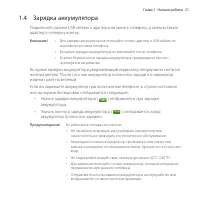
Глава 1 Начало работы 1 1. Зарядка аккумулятора Подключите разъем USB сетевого адаптера питания к телефону, а затем вставьте адаптер в сетевую розетку. Внимание! • Для зарядки аккумулятора используйте только адаптер и USB-кабель из комплекта поставки телефона. Во время зарядки аккумулятора не извлек...
стр. 22 - Подготовка к работе; Нажмите и удерживайте кнопку ОТБОЙ/ПИТАНИЕ.; Первоначальная настройка телефона; Далее; Выберите, следует ли использовать службу определения координат.
Глава 1 Начало работы 1. Подготовка к работе После установки SIM-карты, установки и зарядки аккумулятора можно включить телефон и начать им пользоваться. Нажмите и удерживайте кнопку ОТБОЙ/ПИТАНИЕ. Если в вашей SIM-карте задан ПИН-код (персональный идентификационный номер), введите ПИН-код, а затем ...
стр. 23 - Другие; Пароль
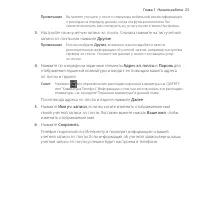
Глава 1 Начало работы Примечание Вы можете уточнить у своего оператора мобильной связи информацию о расходах на передачу данных, когда эта функция включена. Вы сможете включить или отключить эту услугу позже в меню Настройка. Настройте свою учетную запись эл. почты. Сначала нажмите на тип учетной за...
стр. 24 - Нажмите; Готово
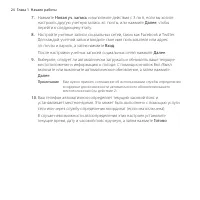
Глава 1 Начало работы Нажмите Новая уч. запись и выполните действия с 3 по 6, если вы хотите настроить другую учетную запись эл. почты, или нажмите Далее , чтобы перейти к следующему этапу. Настройте учетные записи социальных сетей, таких как Facebook и Twitter. Для каждой учетной записи введите сво...
стр. 25 - Знакомство с телефоном; Нажатие; Быстро коснитесь экрана дважды.; Нажатие и удержание
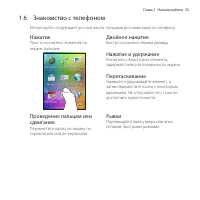
Глава 1 Начало работы 1.6 Знакомство с телефоном Используйте следующие простые жесты пальцами для навигации по телефону. Нажатие Просто коснитесь элемента на экране пальцем. Двойное нажатие Быстро коснитесь экрана дважды. Нажатие и удержание Коснитесь области или элемента, задержав палец на поверхно...
стр. 26 - Экранная клавиатура; Выбор раскладки клавиатуры; Клавиатура Телефон
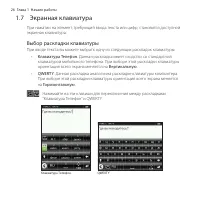
6 Глава 1 Начало работы 1.7 Экранная клавиатура При нажатии на элемент, требующий ввода текста или цифр, становится доступной экранная клавиатура. Выбор раскладки клавиатуры При вводе текста вы можете выбрать одну из следующих раскладок клавиатуры: Клавиатура Телефон . Данная раскладка имеет сходств...
стр. 27 - Ввод текста с использованием раскладки Клавиатура Телефон
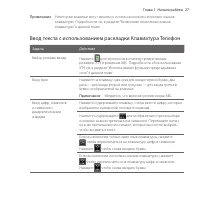
Глава 1 Начало работы 7 Примечание Некоторые клавиши могут меняться, если вы включили несколько языков клавиатуры. Подробности см. в разделе “Включение нескольких языков клавиатуры” в данной главе. Ввод текста с использованием раскладки Клавиатура Телефон Задача Действия Выбор режима ввода Нажмите д...
стр. 29 - Ввод текста с использованием раскладки QWERTY
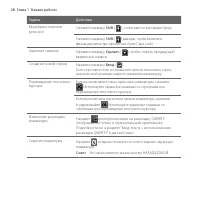
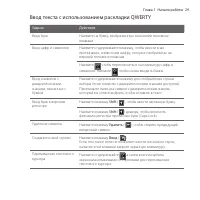
Глава 1 Начало работы 9 Ввод текста с использованием раскладки QWERTY Задача Действия Ввод букв Нажмите на букву, изображенную на нижней половине клавиши. Ввод цифр и символов Нажмите и удерживайте клавишу, чтобы ввести знак препинания, символ или цифру, которые изображены на верхней половине клавиш...
стр. 30 - Включение нескольких языков клавиатуры; Язык
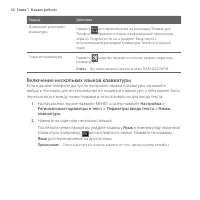
0 Глава 1 Начало работы Задача Действия Изменение раскладки клавиатуры Нажмите для переключения на раскладку “Клавиатура Телефон” (отображается только в вертикальной ориентации экрана). Подробности см. в разделе “Ввод текста с использованием раскладки Клавиатура Телефон” в данной главе. Скрытие клав...
стр. 31 - Использование функции предугадывания слов; Переключение на предиктивный режим ввода текста:
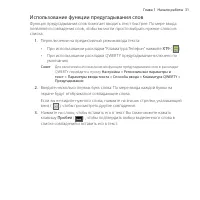
Глава 1 Начало работы 1 Использование функции предугадывания слов Ф ункция предугадывания слов помогает вводить текст быстрее. По мере ввода появляются совпадения слов, чтобы вы могли просто выбрать нужное слово из списка. Переключение на предиктивный режим ввода текста: При использовании раскладки ...
стр. 32 - Параметры ввода текста; Настройка
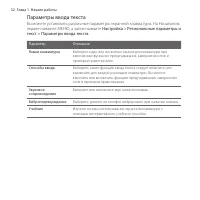
Глава 1 Начало работы Параметры ввода текста Вы можете установить различные параметры экранной клавиатуры. На Начальном экране нажмите МЕНЮ, а затем нажмите Настройка > Региональные параметры и текст > Параметры ввода текста . Параметр Описание Языки клавиатуры Выберите один или несколько язык...
стр. 33 - Глава; Основные сведения о телефоне; .1 Знакомство с Начальным экраном
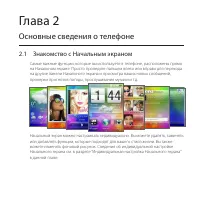
Глава Основные сведения о телефоне .1 Знакомство с Начальным экраном Самые важные функции, которые вы используете в телефоне, расположены прямо на Начальном экране. Просто проведите пальцем влево или вправо для перехода на другие панели Начального экрана и просмотра ваших новых сообщений, проверки п...
стр. 34 - Главный Начальный экран; Возврат на главный Начальный экран
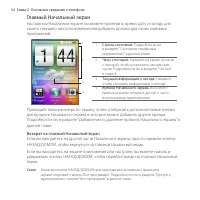
Глава Основные сведения о телефоне Главный Начальный экран На главном Начальном экране вы можете проверить время, дату и погоду для своего текущего местоположения или добавить ярлыки для своих любимых приложений. 1 1 Строка состояния . Подробности см. в разделе “Состояние телефона и уведомления” в д...
стр. 35 - Контакты; Добавление избранных контактов на экран Контакты; На главном Начальном экране перейдите на экран Контакты.
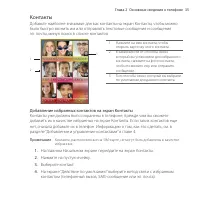
Глава Основные сведения о телефоне Контакты Д обавьте наиболее значимые для вас контакты на экран Контакты, чтобы можно было быстро звонить им или отправлять текстовые сообщения и сообщения эл. почты, минуя поиск в списке контактов. 1 Нажмите на имя контакта, чтобы открыть карточку этого контакта. 2...
стр. 36 - Friend Stream
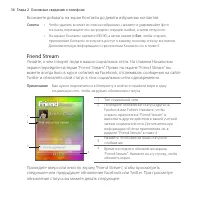
6 Глава Основные сведения о телефоне Вы можете добавить на экран Контакты до девяти избранных контактов. Советы • Чтобы удалить контакт из списка избранных, нажмите и удерживайте фото контакта, перетащите его за пределы текущей ячейки, а затем отпустите. На экране Контакты нажмите МЕНЮ, а затем нажм...
стр. 37 - Размещение своего статусного сообщения; Сообщения
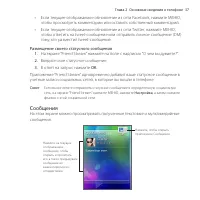
Глава Основные сведения о телефоне 7 Если текущее отображаемое обновление из сети Facebook, нажмите МЕНЮ, чтобы просмотреть комментарии или оставить собственный комментарий. Если текущее отображаемое обновление из сети Twitter, нажмите МЕНЮ, чтобы ответить на tweet-сообщение или отправить личное соо...
стр. 39 - Фотоснимки
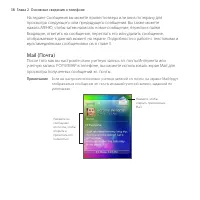
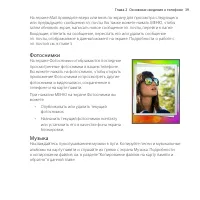
Глава Основные сведения о телефоне 9 На экране Mail проведите вверх или вниз по экрану для просмотра следующего или предыдущего сообщения эл. почты. Вы также можете нажать МЕНЮ, чтобы затем обновить экран, написать новое сообщение эл. почты, перейти к папке Входящие, ответить на сообщение, переслать...
стр. 40 - В случайном порядке; Погода
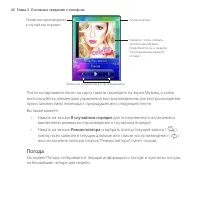
0 Глава Основные сведения о телефоне Нажмите, чтобы открыть приложение Музыка. Подробности см. в разделе “Прослушивание музыки” в главе 7. Элементы управления воспроизведением Режим повтора Режим воспроизведения в случайном порядке После копирования песен на карту памяти перейдите на экран Музыка, а...
стр. 42 - Календарь; Сегодня
Глава Основные сведения о телефоне Примечание Включайте функцию Загружать метеоданные при роуминге только тогда, когда хотите ее использовать. Это может повлечь дополнительные затраты на передачу данных. Календарь На экране Календарь отображается календарь на месяц с отметками, обозначающими даты, в...
стр. 43 - . Индивидуальная настройка Начального экрана; Индивидуальная настройка с помощью сюжетов; Выбор сюжета
Глава Основные сведения о телефоне . Индивидуальная настройка Начального экрана Сделайте так, чтобы ваш телефон выглядел именно так, как вы этого хотите. Устанавливайте для Начального экрана различные фоновые рисунки и добавляйте те функции, которые вам нужны. Индивидуальная настройка с помощью сюже...
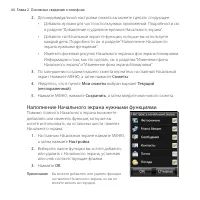
стр. 44 - ля индивидуальной настройки сюжета вы можете сделать следующее:; Наполнение Начального экрана нужными функциями
Глава Основные сведения о телефоне Д ля индивидуальной настройки сюжета вы можете сделать следующее: Добавить ярлыки для часто используемых приложений. Подробности см. в разделе “Добавление и удаление ярлыков Начального экрана”. Добавить на Начальный экран те функции, которые вы используете каждый д...
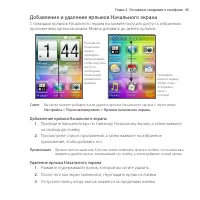
стр. 45 - Добавление и удаление ярлыков Начального экрана; Добавление ярлыка Начального экрана; Удаление ярлыка Начального экрана
Глава Основные сведения о телефоне Добавление и удаление ярлыков Начального экрана С помощью ярлыков Начального экрана вы можете получать доступ к избранным приложениям одним касанием. Можно добавить до девяти ярлыков. На главном Начальном экране, проведите пальцем вверх, чтобы получить доступ к сво...
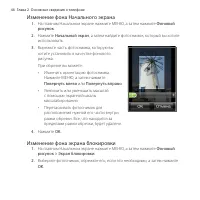
стр. 46 - Изменение фона Начального экрана
6 Глава Основные сведения о телефоне Изменение фона Начального экрана На главном Начальном экране нажмите МЕНЮ, а затем нажмите Фоновый рисунок . Нажмите Начальный экран , а затем найдите фотоснимок, который вы хотите использовать. Вырежьте часть фотоснимка, которую вы хотите установить в качестве ф...
стр. 47 - . Доступ к приложениям с панели “Все программы”; На главном Начальном экране нажмите кнопку НАЗАД/ДОМОЙ.; Нажмите на приложение, чтобы открыть его.
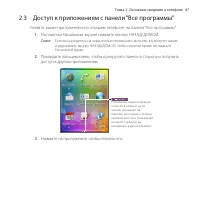
Глава Основные сведения о телефоне 7 . Доступ к приложениям с панели “Все программы” Узнайте, какие приложения есть в вашем телефоне, на панели “Все программы” . На главном Начальном экране нажмите кнопку НАЗАД/ДОМОЙ. Совет Если вы находитесь на экране приложения или настроек, вы можете нажать и уде...
стр. 48 - . Состояние телефона и уведомления; Значки состояния
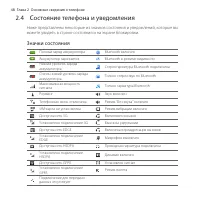
8 Глава Основные сведения о телефоне . Состояние телефона и уведомления Ниже представлены некоторые из значков состояния и уведомлений, которые вы можете увидеть в строке состояния и на экране блокировки. Значки состояния Полный заряд аккумулятора Bluetooth включен Аккумулятор заряжается Bluetooth в...
стр. 49 - Значки уведомлений; Всплывающее уведомление
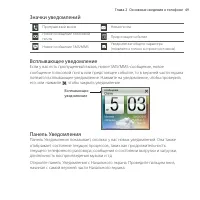
Глава Основные сведения о телефоне 9 Значки уведомлений Пропущенный вызов Новая почта Новое сообщение голосовой почты Предстоящее событие Новое сообщение SMS/MMS Уведомление общего характера (появляется только в строке состояния) Всплывающее уведомление Если у вас есть пропущенный вызов, новое SMS/M...
стр. 50 - Подключение телефона к компьютеру; . Этот вариант можно выбрать, только когда в телефон
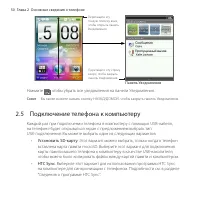
0 Глава 2 Основные сведения о телефоне Перетащите эту тонкую полоску вниз, чтобы открыть панель Уведомления. Панель Уведомления Перетащите эту строку вверх, чтобы закрыть панель Уведомления. Нажмите , чтобы убрать все уведомления на панели Уведомления. Совет Вы также можете нажать кнопку НАЗАД/ДОМ...
стр. 51 - Только зарядка; Копирование файлов на карту памяти и обратно; На экране “Устройство USB подключено” нажмите; Сведения о программе HTC Sync
Глава Основные сведения о телефоне 1 Только зарядка . Выберите этот вариант, если хотите только зарядить аккумулятор телефона с помощью компьютера. Копирование файлов на карту памяти и обратно Подсоедините телефон к компьютеру с помощью входящего в комплект USB- кабеля. На экране “Устройство USB под...
стр. 52 - .6 Регулировка громкости
Глава Основные сведения о телефоне .6 Регулировка громкости Задача Действия Регулировка громкости системы(уровень громкости мелодии звонка телефона и звуковых уведомлений) Нажмите кнопку УВЕЛИЧЕНИЯ/УМЕНЬШЕНИЯ ГРОМКОСТИ (не во время разговора или воспроизведения музыки/видео). Проведите вверх или вни...
стр. 53 - .7 Достижение наибольшей продолжительности
Глава Основные сведения о телефоне .7 Достижение наибольшей продолжительности работы аккумулятора Когда вы в пути, не всегда удается заряжать аккумулятор телефона так часто, как бы этого хотелось. Следуйте этим советам, чтобы увеличить время работы между зарядками: Переключайте телефон в Спящий режи...
стр. 54 - Переход в спящий режим; Кратковременно нажмите кнопку ОТБОЙ/ПИТАНИЕ.; Блокировка и разблокировка экрана; Выключения питания
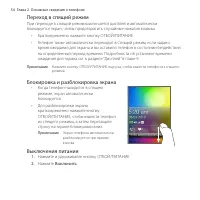
Глава Основные сведения о телефоне Переход в спящий режим При переходе в спящий режим выключается дисплей и автоматически блокируется экран, чтобы предотвратить случайные нажатия клавиш. Кратковременно нажмите кнопку ОТБОЙ/ПИТАНИЕ. Телефон также автоматически переходит в Спящий режим, если задано вр...
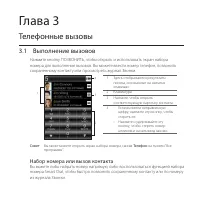
стр. 55 - Телефонные вызовы; .1 Выполнение вызовов; Набор номера или вызов контакта
Глава Телефонные вызовы .1 Выполнение вызовов Нажмите кнопку ПОЗВОНИТЬ, чтобы открыть и использовать экран набора номера для выполнения вызовов. Вы можете ввести номер телефон, позвонить сохраненному контакту или просмотреть журнал Звонки. 1 2 3 4 1 Здесь отображаются результаты поиска, основанные н...
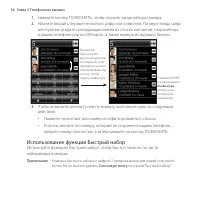
стр. 56 - Нажмите кнопку ПОЗВОНИТЬ, чтобы открыть экран набора номера.; Нажмите на контакт или номер из отфильтрованного списка.; Использование функции Быстрый набор
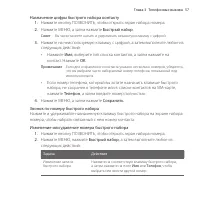
6 Глава Телефонные вызовы Нажмите кнопку ПОЗВОНИТЬ, чтобы открыть экран набора номера. Начните вводить первые несколько цифр или символов. По мере ввода цифр или букв вы увидите совпадающие имена из списка контактов, сохраненных в вашем телефоне или на SIM-карте, а также номера из журнала Звонки. На...
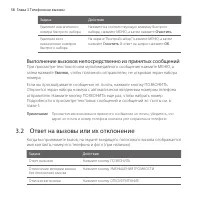
стр. 58 - Выполнение вызовов непосредственно из принятых сообщений; Звонок; . Ответ на вызовы или их отклонение
8 Глава Телефонные вызовы Задача Действия Удаление назначенного номера быстрого набора Нажмите на соответствующую клавишу быстрого набора, нажмите МЕНЮ, а затем нажмите Очистить . Удаление всех назначенных номеров быстрого набора На экране “Быстрый набор” нажмите МЕНЮ, а затем нажмите Очистить . В о...
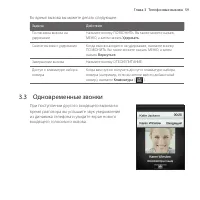
стр. 59 - Во время вызова вы можете делать следующее:; звонки
Глава Телефонные вызовы 9 Во время вызова вы можете делать следующее: Задача Действия Постановка вызова на удержание Нажмите кнопку ПОЗВОНИТЬ. Вы также можете нажать МЕНЮ, а затем нажать Удержать . Снятие вызова с удержания Когда вызов находится на удержании, нажмите кнопку ПОЗВОНИТЬ. Вы также может...
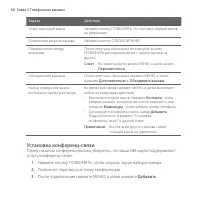
стр. 60 - Установка конференц-связи
60 Глава Телефонные вызовы Задача Действия Ответ на второй вызов Нажмите кнопку ПОЗВОНИТЬ. Это поставит первый вызов на удержание. Отклонение второго вызова Нажмите кнопку ОТБОЙ/ПИТАНИЕ. Переключение между вызовами После ответа на оба вызова используйте кнопку ПОЗВОНИТЬ для переключения с одного выз...
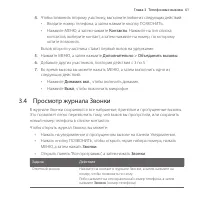
стр. 61 - Чт; . Просмотр журнала Звонки; Звонки
Глава Телефонные вызовы 61 Чт обы позвонить второму участнику, выполните любое из следующих действий: Введите номер телефона, а затем нажмите кнопку ПОЗВОНИТЬ. Нажмите МЕНЮ, а затем нажмите Контакты . Нажмите на тип списка контактов, выберите контакт, а затем нажмите на номер, по которому хотите поз...
стр. 63 - Быть рядом; .1 Открытие приложения Контакты; Все
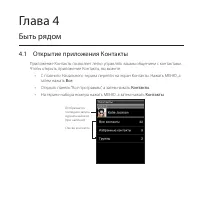
Глава Быть рядом .1 Открытие приложения Контакты Приложение Контакты позволяет легко управлять вашим общением с контактами. Чтобы открыть приложение Контакты, вы можете: С главного Начального экрана перейти на экран Контакты. Нажать МЕНЮ, а затем нажать Все . Открыть панель “Все программы”, а затем ...
стр. 64 - . Добавление и управлением контактами; Создание новых контактов в телефоне
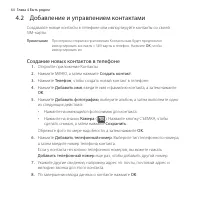
6 Глава Быть рядом . Добавление и управлением контактами С оздавайте новые контакты в телефоне или импортируйте контакты со своей SIM- карты. Примечание При первом открытии приложения Контакты вам будет предложено импортировать контакты с SIM-карты в телефон. Нажмите OK , чтобы импортировать их. Соз...
стр. 65 - Добавление контактов на вашу SIM-карту; Откройте приложение Контакты.
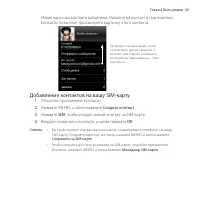
Глава Быть рядом 6 Новая карточка контакта добавлена. Нажатие на контакт в приложении Контакты позволяет просмотреть карточку этого контакта. Проведите пальцем вверх, чтобы просмотреть другие сведения о контакте или открыть сообщения, которыми вы обменивались с этим контактом. Добавление контактов н...
стр. 66 - Поиск контактов; От; Изменение сведений о контакте; Изменить; OK; Отправка карточек контактов; Отправить контакт
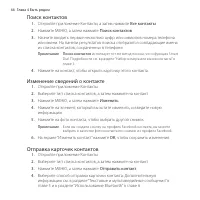
66 Глава Быть рядом Поиск контактов От кройте приложение Контакты, а затем нажмите Все контакты . Нажмите МЕНЮ, а затем нажмите Поиск контактов . Начните вводить первые несколько цифр или символов номера телефона или имени. На панели результатов поиска отобразятся совпадающие имена из списка контакт...
стр. 67 - Удаление контакта; контактов; Создание группы
Глава Быть рядом 67 Удаление контакта От кройте приложение Контакты. Выберите тип списка контактов, а затем нажмите на контакт. Нажмите МЕНЮ, а затем нажмите Изменить . Прокрутите вниз экран “Изменить контакт”, а затем нажмите Удалить контакт . В ответ на запрос нажмите Удалить . . Группы контактов ...
стр. 68 - Отправка фотоснимков и сообщений группам; Группы; . Установка ссылок на профили Facebook ваших
68 Глава Быть рядом Примечание Вы также можете удалить группу на экране “Изменить группу”. Удаление группы не удаляет сведения о входящих в нее контактах. Нажмите OK , чтобы сохранить изменения. Отправка фотоснимков и сообщений группам Откройте приложение Контакты, а затем нажмите Группы . Нажмите н...
стр. 69 - Установка ссылок на профили Facebook контактов вручную; Ссылка на Facebook; Просмотр обновлений контакта на Facebook; Просмотр обновлений
Глава Быть рядом 69 Примечание Вы должны войти в свою учетную запись на Facebook. Установка ссылок на профили Facebook контактов вручную Откройте приложение Контакты. Выберите тип списка контактов, а затем нажмите на контакт. Прокрутите экран вниз, а затем нажмите Ссылка на Facebook . Выполните любо...
стр. 70 - Открытие приложения “Friend Stream”; Выполните любое из следующих действий:; Вход в ваши социальные сети; На главном Начальном экране нажмите МЕНЮ, а затем нажмите
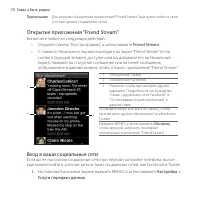
70 Глава Быть рядом Примечание Д ля загрузки обновлений приложения “Friend Stream” вам нужно войти в свои учетные записи социальных сетей. Открытие приложения “Friend Stream” Выполните любое из следующих действий: Откройте панель “Все программы”, а затем нажмите Friend Stream . С главного Начального...
стр. 71 - Вход; Связь с друзьями в сети Facebook; Отслеживание tweet-сообщений
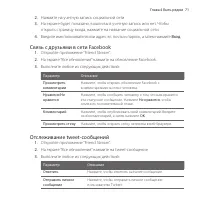
Глава Быть рядом 71 Нажмите на учетную запись социальной сети. На экране будет показано, вошли вы в учетную запись или нет. Чтобы открыть страницу входа, нажмите на название социальной сети. Введите имя пользователя или адрес эл. почты и пароль, а затем нажмите Вход . Связь с друзьями в сети Faceboo...
стр. 72 - Выгрузка фотоснимков на стену в Facebook; Отправить; Обновление вашего статусного сообщения; Состояние; .6 Просмотр сведений о контакте и истории общения
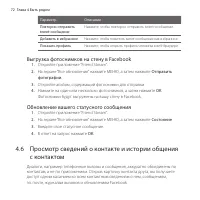
7 Глава Быть рядом Параметр Описание Повторно отправить tweet-сообщение Нажмите, чтобы повторно отправить tweet-сообщение. Добавить в избранное Нажмите, чтобы пометить tweet-сообщение как избранное. Показать профиль Нажмите, чтобы открыть профиль человека в веб-браузере. Выгрузка фотоснимков на стен...
стр. 73 - Обмен сообщениями; .1 Текстовые и мультимедийные сообщения; Открытие приложения Сообщения; Откройте панель “Все программы”, а затем нажмите
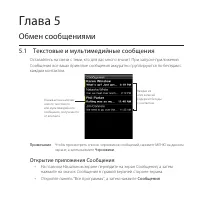
Глава Обмен сообщениями .1 Текстовые и мультимедийные сообщения Оставайтесь на связи с теми, кто для вас много значит. При запуске приложения Сообщения все ваши принятые сообщения аккуратно группируются по беседам с каждым контактом. Каждая из этих записей содержит беседы с контактом. Указывает на н...
стр. 74 - Отправка текстовых сообщений; Откройте приложение Сообщения.
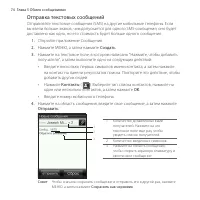
7 Глава Обмен сообщениями Отправка текстовых сообщений Отправляйте текстовые сообщения (SMS) на другие мобильные телефоны. Если вы ввели больше знаков, чем допускается для одного SMS-сообщения, оно будет доставлено как одно, но его стоимость будет больше одного сообщения. Откройте приложение Сообщен...
стр. 75 - Отправка мультимедийных сообщений; Добавить тему
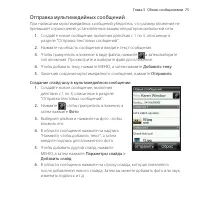
Глава Обмен сообщениями 7 Отправка мультимедийных сообщений При написании мультимедийных сообщений убедитесь, что размер вложения не превышает ограничений, установленных вашим оператором мобильной сети. Создайте новое сообщение, выполнив действия с 1 по 3, описанные в разделе “Отправка текстовых соо...
стр. 76 - Чтобы просмотреть ваше слайд-шоу, нажмите МЕНЮ, а затем нажмите; Просмотр бесед с контактом
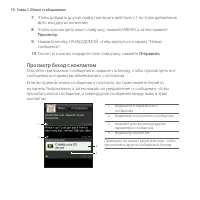
76 Глава Обмен сообщениями Чтобы добавить другой слайд, повторите действия с 5 по 6 для добавления фото или других вложений. Чтобы просмотреть ваше слайд-шоу, нажмите МЕНЮ, а затем нажмите Просмотр . Нажмите кнопку НАЗАД/ДОМОЙ, чтобы вернуться к экрану “Новые сообщения”. После того как вы создадите ...
стр. 77 - Просмотр мультимедийного сообщения
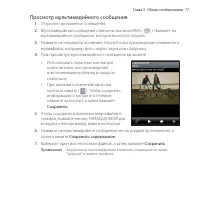
Глава Обмен сообщениями 77 Просмотр мультимедийного сообщения Откройте приложение Сообщения. Мультимедийные сообщения отмечены значком MMS ( ). Нажмите на мультимедийное сообщение, которое вы хотите открыть. Нажмите на индикатор вложения. Начнется воспроизведение вложенного медиафайла, например фото...
стр. 78 - Ответ на сообщение; Ответить; Пересылка сообщений; Переслать; Копирование сообщения на SIM-карту; Копировать на SIM-карту; Удаление сообщения или всей беседы
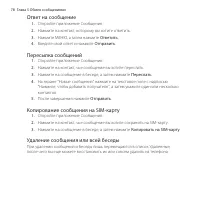
78 Глава Обмен сообщениями Ответ на сообщение Откройте приложение Сообщения. Нажмите на контакт, которому вы хотите ответить. Нажмите МЕНЮ, а затем нажмите Ответить . Введите свой ответ и нажмите Отправить . Пересылка сообщений Откройте приложение Сообщения. Нажмите на контакт, чье сообщение вы хоти...
стр. 79 - Настройки сообщений
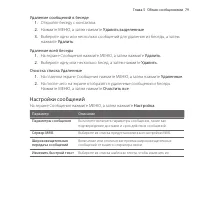
Глава Обмен сообщениями 79 Удаление сообщений в беседе Откройте беседу с контактом. Нажмите МЕНЮ, а затем нажмите Удалить выделенные . Выберите одно или несколько сообщений для удаления из беседы, а затем нажмите Удалить . Удаление всей беседы На экране Сообщения нажмите МЕНЮ, а затем нажмите Удалит...
стр. 80 - Mail; Настройка ваших учетных записей эл. почты; Настройка вашей первой учетной записи эл. почты
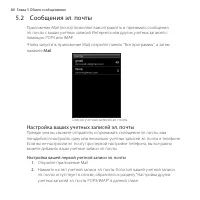
80 Глава Обмен сообщениями . Сообщения эл. почты Приложение Mail (почта) позволяет вам отправлять и принимать сообщения эл. почты с ваших учетных записей Интернета или других учетных записей с помощью POP3 или IMAP. Чтобы запустить приложение Mail, откройте панель “Все программы”, а затем нажмите Ma...
стр. 83 - Изменение учетной записи эл. почты; Отправка сообщений эл. почты; Создать
Глава Обмен сообщениями 8 Изменение учетной записи эл. почты Откройте приложение Mail. Выполните любое из следующих действий: Если у вас настроена только одна учетная запись, нажмите МЕНЮ, а затем нажмите Изменить уч. запись . Если у вас несколько учетных записей эл. почты, то в списке учетных запис...
стр. 84 - Нажмите на область сообщения и введите текст сообщения.
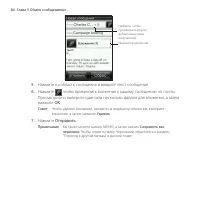
8 Глава Обмен сообщениями Индикатор вложения Нажмите, чтобы просмотреть других добавленных вами получателей. Нажмите на область сообщения и введите текст сообщения. Нажмите , чтобы прикрепить вложения к вашему сообщению эл. почты. Просмотрите и выберите один или несколько файлов для вложения, а зате...
стр. 85 - Просмотр сообщений эл. почты; Дополнительно; Ответ на сообщение эл. почты
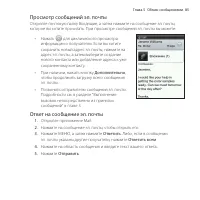
Глава Обмен сообщениями 8 Просмотр сообщений эл. почты Откройте почтовую папку Входящие, а затем нажмите на сообщение эл. почты, которое вы хотите прочитать. При просмотре сообщения эл. почты вы можете: Нажать для циклического просмотра информации о получателях. Если вы хотите сохранить новый адрес ...
стр. 86 - Загрузка вложений; Сохранить; Пересылка сообщений эл. почты; Дополнительно > Переслать
86 Глава Обмен сообщениями Загрузка вложений Откройте приложение Mail. Нажмите на сообщение эл. почты, которое содержит одно или несколько вложений, а затем нажмите на индикатор вложения. На экране Вложение нажмите на вложенный файл для загрузки, а затем нажмите Сохранить . Найдите папку, в которую ...
стр. 87 - Переход к другим папкам
Глава Обмен сообщениями 87 Нажмите Дополнительные настройки > Параметры загрузки и выберите, сообщения какой давности (в днях) следует загружать. Вы также можете нажать Все , чтобы всегда загружать все ваши сообщения эл. почты. Нажмите Далее , чтобы перейти к следующему экрану, а затем нажмите Со...
стр. 89 - Глава 6; Подключения; Открытие веб-браузера телефона; Выполните одно из следующих действий:
Глава 6 Подключения 6.1 Просмотр веб-страниц Это просто. При первом включении телефона (с установленной SIM-картой) он должен автоматически подключиться к службе передачи данных вашего оператора мобильной связи. И вы сразу же сможете начать пользоваться Интернетом. Примечание Не меняйте настройки по...
стр. 90 - Поиск в Интернете; На экране браузера нажмите МЕНЮ, а затем нажмите; Перемещение по веб-странице; Нажмите МЕНЮ, а затем нажмите
90 Глава 6 Подключения Поиск в Интернете На экране браузера нажмите МЕНЮ, а затем нажмите Дополнительно > Поиск в Сети . Введите слово или фразу для поиска. После появления результатов поиска нажмите на ссылку, чтобы перейти на соответствующий веб-сайт. Переход на веб-сайт На экране браузера нажм...
стр. 91 - Переход к предыдущей или следующей веб-странице; Добавить
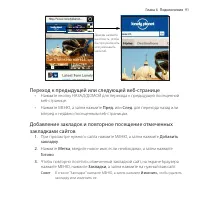
Глава 6 Подключения 91 Дважды нажмите на область, чтобы быстро увеличить или уменьшить масштаб. Переход к предыдущей или следующей веб-странице Нажмите кнопку НАЗАД/ДОМОЙ для перехода к предыдущей посещенной веб-странице. Нажмите МЕНЮ, а затем нажмите Пред. или След. для перехода назад или вперед к ...
стр. 92 - Работа со ссылками на веб-странице; Работа с изображениями на веб-странице
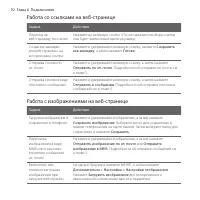
9 Глава 6 Подключения Работа со ссылками на веб-странице Задача Действия Переход на веб- страницу по ссылке Нажмите на активную ссылку. (После нажатия и выбора ссылки она будет заключена в цветную рамку). Создание закладки для веб-страницы, на которую дана ссылка Нажмите и удерживайте активную ссылк...
стр. 93 - При возникновении проблемы с подключением к; Проверка текущих настроек подключения к сети
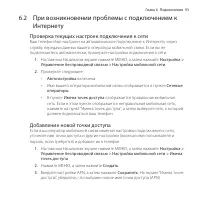
Глава 6 Подключения 9 6. При возникновении проблемы с подключением к Интернету Проверка текущих настроек подключения к сети Ваш телефон был настроен на автоматическое подключение к Интернету через службу передачи данных вашего оператора мобильной связи. Если вы не подключаетесь автоматически, провер...
стр. 94 - Использование Bluetooth; Когда включена функция Bluetooth, вы можете:; Включение и выключение Bluetooth; Изменение имени телефона
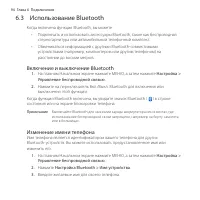
9 Глава 6 Подключения 6. Использование Bluetooth Когда включена функция Bluetooth, вы можете: Подключать и использовать аксессуары Bluetooth, такие как беспроводная стереогарнитура или автомобильный телефонный комплект. Обмениваться информацией с другими Bluetooth-совместимыми устройствами (например...
стр. 95 - Включение в телефоне видимого режима Bluetooth
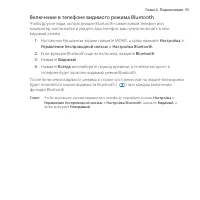
Глава 6 Подключения 9 Включение в телефоне видимого режима Bluetooth Чт обы другие люди, использующие Bluetooth-совместимый телефон или компьютер, могли найти и увидеть ваш телефон, вам нужно включить в нем видимый режим. На главном Начальном экране нажмите МЕНЮ, а затем нажмите Настройка > Управ...
стр. 96 - Первое подключение Bluetooth-гарнитуры; На экране “Управление беспроводной связью” нажмите
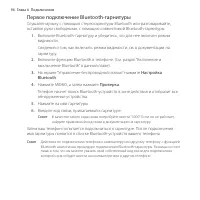
96 Глава 6 Подключения Первое подключение Bluetooth-гарнитуры С лушайте музыку с помощью стереогарнитуры Bluetooth или разговаривайте, оставляя руки свободными, с помощью совместимой Bluetooth-гарнитуры. Включите Bluetooth-гарнитуру и убедитесь, что для нее включен режим видимости. Сведения о том, к...
стр. 97 - Отключить телефон
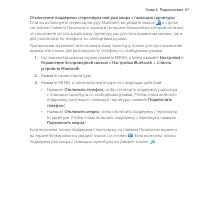
Глава 6 Подключения 97 Отключение поддержки стереозвука или разговора с помощью гарнитуры Если вы используете стереогарнитуру Bluetooth, вы увидите значок в строке состояния главного Начального экрана и на экране блокировки, который означает, что вы можете использовать вашу гарнитуру как для прослуш...
стр. 98 - Отправка информации и медиафайлов с помощью Bluetooth
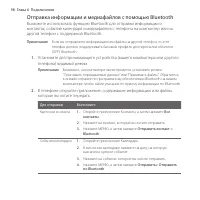
98 Глава 6 Подключения Отправка информации и медиафайлов с помощью Bluetooth Вы можете использовать функцию Bluetooth для отправки информации о контактах, событий календаря и медиафайлов с телефона на компьютер или на другой телефон с поддержкой Bluetooth. Примечание Если вы отправляете информацию и...
стр. 99 - Прием информации и медиафайлов по Bluetooth
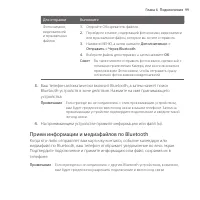
Глава 6 Подключения 99 Для отправки Выполните Фотоснимков, видеозаписей и музыкальных файлов Откройте Обозреватель файлов. Перейдите к папке, содержащей фотоснимки, видеозаписи или музыкальные файлы, которые вы хотите отправить. Нажмите МЕНЮ, а затем нажмите Дополнительно > Отправить > Через B...
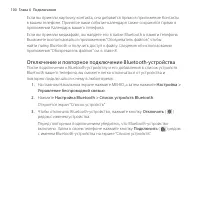
стр. 100 - Отключение и повторное подключение Bluetooth-устройства; Управление беспроводной связью
100 Глава 6 Подключения Если вы приняли карточку контакта, она добавится прямо в приложение Контакты в вашем телефоне. Принятое вами событие календаря также сохранится прямо в приложении Календарь вашего телефона. Если вы приняли медиафайл, вы найдете его в папке Bluetooth в памяти телефона. Вы може...
стр. 101 - Глава 7; Камера и мультимедиа; Использование приложения Камера; Фотосъемка; Нажмите кнопку СЪЕМКА.
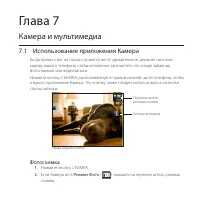
Глава 7 Камера и мультимедиа 7.1 Использование приложения Камера Когда прямо у вас на глазах случается нечто удивительное, держите наготове камеру вашего телефона, чтобы мгновенно запечатлеть это в виде забавных фотоснимков или видеозаписи. Нажмите кнопку СЪЕМКА, расположенную в правой нижней части ...
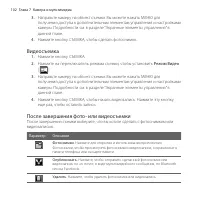
стр. 102 - Нажмите кнопку СЪЕМКА, чтобы сделать фотоснимок.; Видеосъемка; После завершения фото- или видеосъемки
10 Глава 7 Камера и мультимедиа Направьте камеру на объект съемки. Вы можете нажать МЕНЮ для получения доступа к дополнительным элементам управления и настройками камеры. Подробности см. в разделе “Экранные элементы управления” в данной главе. Нажмите кнопку СЪЕМКА, чтобы сделать фотоснимок. Видеосъ...
стр. 103 - Включение и выключение вспышки камеры; Вспышка камеры не включается?
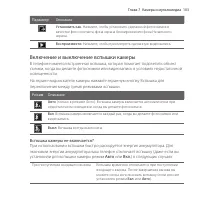
Глава 7 Камера и мультимедиа 10 Параметр Описание Установить как. Нажмите, чтобы установить сделанный фотоснимок в качестве фото контакта, фона экрана блокировки или фона Начального экрана. Воспроизвести. Нажмите, чтобы просмотреть сделанную видеозапись. Включение и выключение вспышки камеры В телеф...
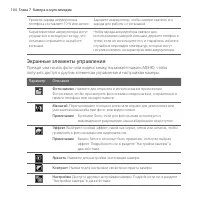
стр. 104 - Экранные элементы управления
10 Глава 7 Камера и мультимедиа Уровень заряда аккумулятора телефона составляет 10 % или менее Зарядите аккумулятор, чтобы камере хватило его заряда для работы со вспышкой. Характеристики аккумулятора могут ухудшаться в холодную погоду, что негативно отражается на работе вспышки Чтобы заряда аккумул...
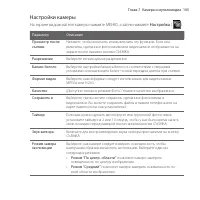
стр. 105 - Настройки камеры; На экране видоискателя камеры нажмите МЕНЮ, а затем нажмите
Глава 7 Камера и мультимедиа 10 Настройки камеры На экране видоискателя камеры нажмите МЕНЮ, а затем нажмите Настройка ( ). Параметр Описание Просмотр после съемки Нажмите, чтобы включить или выключить эту функцию. Если она включена, сделанные фотоснимки или видеозаписи отображаются на экране после ...
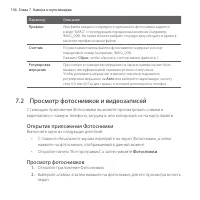
стр. 106 - Просмотр фотоснимков и видеозаписей; Открытие приложения Фотоснимки; Просмотр фотоснимков; Откройте приложение Фотоснимки.
106 Глава 7 Камера и мультимедиа Параметр Описание Префикс Имя файла каждого очередного сделанного фотоснимка задается в виде “IMAG” с последующим порядковым номером (например, IMAG_009). Вы также можете выбрать текущую дату или дату и время в качестве префикса имени файла. Счетчик По умолчанию имен...
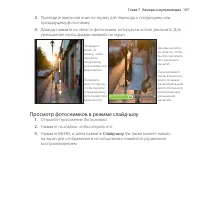
стр. 107 - Просмотр фотоснимков в режиме слайд-шоу
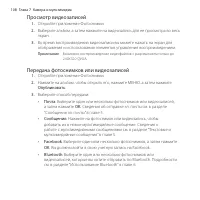
Глава 7 Камера и мультимедиа 107 Проведите вверх или вниз по экрану для перехода к следующему или предыдущему фотоснимку. Дважды нажмите на область фотоснимка, которую вы хотите увеличить. Для уменьшения снова дважды нажмите на экран. Проведите вверх по экрану, чтобы перейти к следующему фотоснимку ...
стр. 108 - Просмотр видеозаписей; Передача фотоснимков или видеозаписей
108 Глава 7 Камера и мультимедиа Просмотр видеозаписей От кройте приложение Фотоснимки. Выберите альбом, а затем нажмите на видеозапись для ее просмотра во весь экран. Во время воспроизведения видеозаписи вы можете нажать на экран для отображения и использования элементов управления воспроизведением...
стр. 109 - Прослушивание музыки; Открытие приложения Музыка; Библиотека и музыкальный проигрыватель
Глава 7 Камера и мультимедиа 109 7. Прослушивание музыки Наслаждайтесь прослушиванием песен и музыкальных композиций в телефоне с помощью приложения Музыка. Примечание Сначала вам нужно скопировать музыкальные файлы на карту памяти. Подробности см. в разделе “Копирование файлов на карту памяти и обр...
стр. 110 - В Музыкальном проигрывателе нажмите МЕНЮ, а затем нажмите; Работа со списками воспроизведения
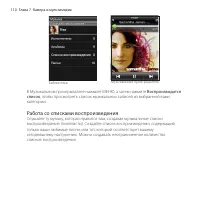
110 Глава 7 Камера и мультимедиа Библиотека Музыкальный проигрыватель В Музыкальном проигрывателе нажмите МЕНЮ, а затем нажмите Воспроизводится список , чтобы просмотреть список музыкальных записей из выбранной вами категории. Работа со списками воспроизведения Слушайте ту музыку, которая нравится в...
стр. 112 - Удаление списка воспроизведения
11 Глава 7 Камера и мультимедиа Удаление списка воспроизведения От кройте приложение Музыка, а затем нажмите Списки воспроизведения . Нажмите МЕНЮ, а затем нажмите Удалить списки воспроизведения . Выберите один или несколько списков воспроизведения, а затем нажмите Удалить . 1. . .
стр. 113 - Глава 8; Другие приложения; Открытие приложения Погода
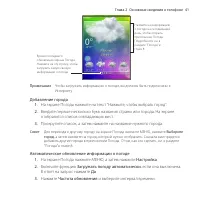
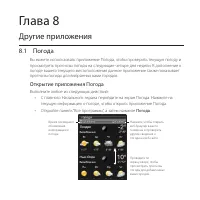
Глава 8 Другие приложения 8.1 Погода Вы можете использовать приложение Погода, чтобы проверить текущую погоду и просмотреть прогнозы погоды на следующие четыре дня недели. В дополнение к погоде вашего текущего местоположения данное приложение также показывает прогнозы погоды для выбранных вами город...
стр. 114 - Добавление городов; Удаление городов; Удалить
11 Глава 8 Другие приложения Совет Если вы не включили автоматическое обновление информации о погоде, нажмите МЕНЮ, а затем нажмите Обновить , чтобы вручную загрузить текущую информацию о погоде. Добавление городов Приложение Погода может отображать информацию о погоде для пяти городов, включая ваше...
стр. 115 - Настройки погоды; Открытие программы Календарь
Глава 8 Другие приложения 11 Настройки погоды От кройте приложение Погода, нажмите МЕНЮ, а затем нажмите Настройка . Параметр Описание Загружать погоду автоматически Когда включен данный параметр, информация о погоде автоматически загружается в установленное время. Частота обновления Нажмите, чтобы ...
стр. 116 - Добавление события
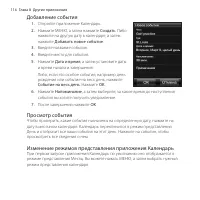
116 Глава 8 Другие приложения Добавление события Откройте приложение Календарь. Нажмите МЕНЮ, а затем нажмите Создать . Либо нажмите на другую дату в календаре, а затем нажмите Добавить новое событие . Введите название события. Введите место для события. Нажмите Дата и время , а затем установите дат...
стр. 117 - Режим представления Месяц; Режимы представления День и Повестка
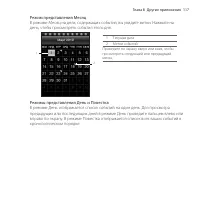
Глава 8 Другие приложения 117 Режим представления Месяц В режиме Месяц на днях, содержащих события, вы увидите метки. Нажмите на день, чтобы просмотреть события этого дня. 1 1 Текущая дата 2 Метки событий Проведите по экрану вверх или вниз, чтобы просмотреть следующий или предыдущий месяц. 2 Режимы ...
стр. 118 - Изменение события; Откройте приложение Календарь; Просмотр напоминаний о событиях
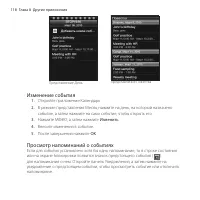
118 Глава 8 Другие приложения Представление День Представление Повестка Изменение события Откройте приложение Календарь В режиме представления Месяц нажмите на день, на который назначено событие, а затем нажмите на само событие, чтобы открыть его. Нажмите МЕНЮ, а затем нажмите Изменить . Внесите изм...
стр. 119 - Отправка сведений о событии; Удаление события
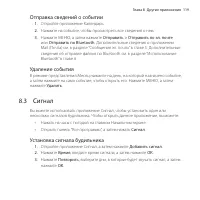
Глава 8 Другие приложения 119 Отправка сведений о событии От кройте приложение Календарь Нажмите на событие, чтобы просмотреть все сведения о нем. Нажмите МЕНЮ, а затем нажмите Отправить > Отправить по эл. почте или Отправить по Bluetooth . Дополнительные сведения о приложении Mail (Почта) см. в ...
стр. 120 - ст; Изменение сигнала; Удаление сигнала; Обозреватель файлов; Открытие папок и файлов
10 Глава 8 Другие приложения У ст ановите другие параметры, например задайте, на сколько следует отложить срабатывание сигнала, выберите звук сигнала для воспроизведения или укажите, хотите ли вы, чтобы при срабатывании сигнала в телефоне также включалась вибрация. После завершения нажмите Сохранить...
стр. 121 - Создание папки
Глава 8 Другие приложения 11 Нажмите на папку или файл, чтобы открыть его. Примечание При просмотре папок нажмите кнопку НАЗАД/ДОМОЙ, чтобы перейти в папку на уровень выше. Создание папки Откройте приложение “Обозреватель файлов”. Перейдите туда, где вы хотите создать новую папку. Нажмите МЕНЮ, а за...
стр. 122 - Удаление папок или файлов; Сортировка файлов
1 Глава 8 Другие приложения Удаление папок или файлов От кройте приложение “Обозреватель файлов”. Откройте папку, содержащую элементы, которые вы хотите удалить. Нажмите МЕНЮ, а затем нажмите Удалить . Выберите один или несколько элементов, а затем нажмите OK . Сортировка файлов Откройте приложение ...
стр. 123 - Java; Загрузка и установка приложений/пакетов MIDlet; Откройте программу Java.
Глава 8 Другие приложения 1 8. Java Используйте программу Java для загрузки, установки и управления приложениями и пакетами MIDlet в вашем телефоне. Приложения MIDlet — это Java-приложения, например игры и инструменты, которые могут запускаться на мобильных устройствах, а пакет MIDlet — это одно или...
стр. 124 - Установить; Запуск приложения/пакета MIDlet
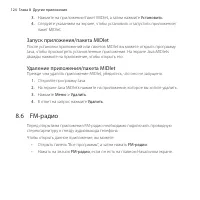
1 Глава 8 Другие приложения Нажмите на приложение/пакет MIDlet, а затем нажмите Установить . Следуйте указаниям на экране, чтобы установить и запустить приложение/пакет MIDlet. Запуск приложения/пакета MIDlet После установки приложений или пакетов MIDlet вы можете открыть программу Java, чтобы просм...
стр. 125 - Сворачивание окна приложения FM-радио или его закрытие; в правом верхнем углу экрана
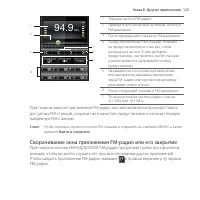
Глава 8 Другие приложения 1 1 1 Текущая частота FM-радио 2 Сдвигайте для настройки на любую частоту в FM-диапазоне. 3 Поиск предыдущей станции в FM-диапазоне. 4 Предустановленные FM-станции. Нажмите на предустановленную станцию, чтобы настроиться на нее. Чтобы добавить предустановку, настройтесь на ...
стр. 126 - Фонарь
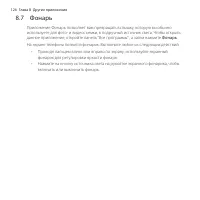
16 Глава 8 Другие приложения 8.7 Фонарь Приложение Фонарь позволяет вам превращать вспышку, которую вы обычно используете для фото- и видеосъемки, в подручный источник света. Чтобы открыть данное приложение, откройте панель “Все программы” , а затем нажмите Фонарь . На экране телефона появится фонар...
стр. 127 - Глава 9; Управление телефоном; Изменение основных настроек телефона; Изменение часового пояса, даты и времени
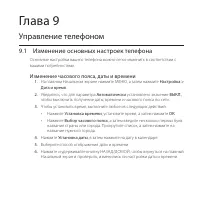
Глава 9 Управление телефоном 9.1 Изменение основных настроек телефона О сновные настройки вашего телефона можно легко изменить в соответствии с вашими потребностями. Изменение часового пояса, даты и времени На главном Начальном экране нажмите МЕНЮ, а затем нажмите Настройка > Дата и время . Убеди...
стр. 128 - Выбор профиля телефона; Переключение в Режим полета
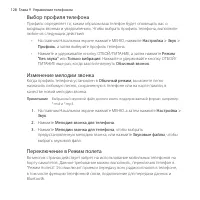
18 Глава 9 Управление телефоном Выбор профиля телефона Профиль определяет то, каким образом ваш телефон будет оповещать вас о входящих звонках и уведомлениях. Чтобы выбрать профиль телефона, выполните любое из следующих действий: На главном Начальном экране нажмите МЕНЮ, нажмите Настройка > Звук ...
стр. 129 - Защита вашего телефона; Защита телефона с помощью пароля блокировки; На Начальном экране нажмите МЕНЮ, а затем нажмите
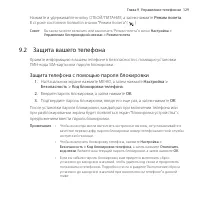
Глава 9 Управление телефоном 19 Нажмите и удерживайте кнопку ОТБОЙ/ПИТАНИЕ, а затем нажмите Режим полета . В строке состояния появится значок “Режим полета” ( ). Совет Вы также можете включить или выключить “Режим полета” в меню Настройка > Управление беспроводной связью > Режим полета . 9. За...
стр. 130 - Разблокирование заблокированной SIM-карты; Правильное извлечение SIM-карты; Большим пальцем левой руки выдвиньте SIM-карту из гнезда.
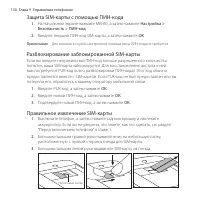
10 Глава 9 Управление телефоном Защита SIM-карты с помощью ПИН-кода На Начальном экране нажмите МЕНЮ, а затем нажмите Настройка > Безопасность > ПИН-код . Введите текущий ПИН-код SIM-карты, а затем нажмите OK . Примечание Для звонков в службы экстренной помощи ввод ПИН-кода не требуется. Разбл...
стр. 131 - Настройка вашего телефона; Персонализировать; Настройка вызова
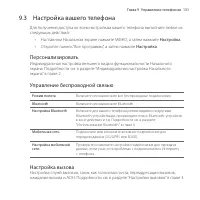
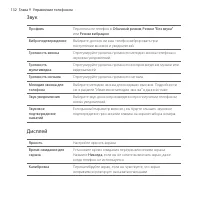
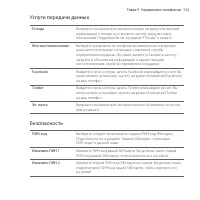
Глава 9 Управление телефоном 11 9. Настройка вашего телефона Д ля получения доступа ко всем настройкам вашего телефона выполните любое из следующих действий: На главном Начальном экране нажмите МЕНЮ, а затем нажмите Настройка . Откройте панель “Все программы”, а затем нажмите Настройка . Персонализи...
стр. 134 - Дата и время; Установите тип подключения телефона к компьютеру либо выберите; Сведения о телефоне
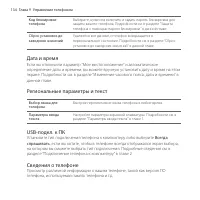
1 Глава 9 Управление телефоном Код блокировки телефона Выберите, нужно ли включить и задать пароль блокировки для защиты вашего телефона. Подробности см. в разделе “Защита телефона с помощью пароля блокировки” в данной главе. Сброс установок до заводских значений Удаляются все данные, и телефон возв...
стр. 135 - Сброс установок до заводских значений
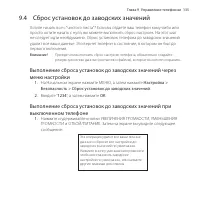
Глава 9 Управление телефоном 1 9. Сброс установок до заводских значений Х отите начать все с “чистого листа”? Если вы отдаете ваш телефон кому-либо или просто хотите начать с нуля, вы можете выполнить сброс настроек. На этот шаг не следует идти необдуманно. Сброс установок телефона до заводских знач...
стр. 139 - Алфавитный указатель
А Аккумулятор - зарядка аккумулятора 21- извлечение 18- установка 19 Б Библиотека 109Быстрый набор 56 В Ввод текста 27Веб-браузер 89Включение и выключение Bluetooth 94Вспышка камеры 103Вызовы - конференц-связь 60- одновременные звонки 59- ответ 58- отклонение 58- параметры 62 Г Громкость 52 Ж Жесты ...



 HTC One X9 dual sim Инструкция по эксплуатации
 HTC One X10 Black Инструкция по эксплуатации
 HTC P3600 Trinity Инструкция по эксплуатации
 HTC P3650 Touch Cruise Инструкция по эксплуатации
 HTC Radar Инструкция по эксплуатации
 HTC SENSATION Инструкция по эксплуатации
 HTC Tattoo Инструкция по эксплуатации
 HTC TITAN Инструкция по эксплуатации
 HTC Touch Инструкция по эксплуатации
 HTC Touch 3G Инструкция по эксплуатации
 HTC Touch Cruise Инструкция по эксплуатации
 HTC Touch Dual Инструкция по эксплуатации
 HTC TyTN II Инструкция по эксплуатации
 HTC U11 64GB Brilliant Black Инструкция по эксплуатации
 HTC U11 64GB Sapphire Blue Инструкция по эксплуатации
 HTC U11 64GB Solar Red Инструкция по эксплуатации
 HTC U Ultra Инструкция по эксплуатации
 HTC Wildfire E3 Инструкция по эксплуатации
 HTC WILDFIRE S Black Инструкция по эксплуатации