Huawei Ascend G6 LTE инструкция по эксплуатации
Инструкция по эксплуатации на русском языке предназначена для владельцев Huawei Ascend G6 LTE. В PDF-документе подробно описаны особенности устройства, его функции и основные правила эксплуатации. Перед тем как начать пользоваться техникой, рекомендуем внимательно ознакомиться с содержанием руководства.
Наш проект MaxPoints позволяет изучать инструкцию без использования какого-либо дополнительного программного обеспечения. С PDF-версией документа вы можете ознакомиться ниже, воспользовавшись постраничной навигацией или оглавлением.

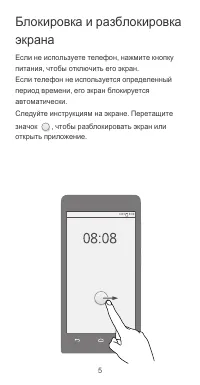
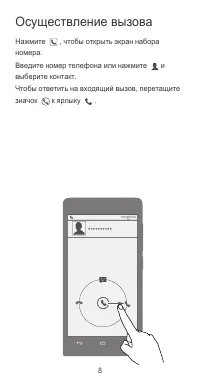

Содержание:
- стр. 3 – microSIM
- стр. 7 – Контакты; microSD; Группы
- стр. 8 – Me Widget; Нажмите
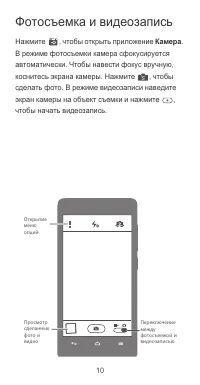
- стр. 11 – Камера
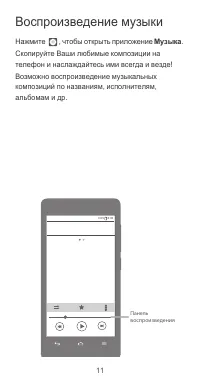
- стр. 12 – Музыка
- стр. 13 – Электронное
- стр. 27 – SAR; Декларация
- стр. 28 – FCC
- стр. 30 – Внимание; Личные
- стр. 32 – Уведомления; Все
- стр. 33 – AndroidTM; Примечание
- стр. 34 – . Huawei Technologies
- стр. 36 – HUAWEI
- стр. 37 – Huawei
- стр. 38 – DTS and
Краткое
руководство
пользователя
G6 LTE
Была ли эта инструкция полезной?
Об этой инструкции
- Бренд
- Huawei
- Модель
- Ascend G6 LTE
- Тип документа
- Инструкция по эксплуатации
- Категория
- Смартфон
- Язык(и)
- Русский
- Страницы
- 38
- Размер файла
- 2,1 MB
- Формат
Сводка
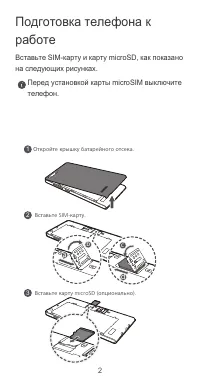
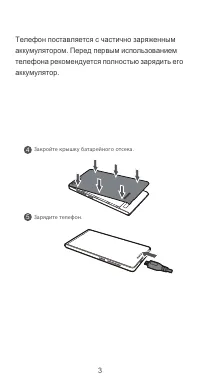
2 Подготовка телефона к работе Вставьте SIM- карту и карту microSD, как показано на следующих рисунках . Перед установкой карты microSIM выключите телефон . Откройте крышку батарейного отсека . 1 Вставьте SIM- карту . 2 Вставьте карту microSD ( опционально ). 3 G H J I
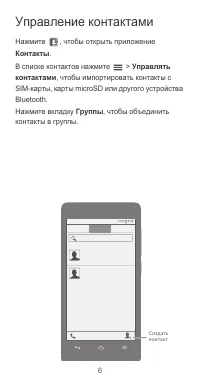
6 Управление контактами Нажмите , чтобы открыть приложение Контакты . В списке контактов нажмите > Управлять контактами , чтобы импортировать контакты с SIM- карты , карты microSD или другого устройства Bluetooth. Нажмите вкладку Группы , чтобы объединить контакты в группы . Создать контакт 8:08 ...
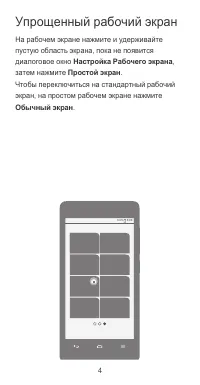
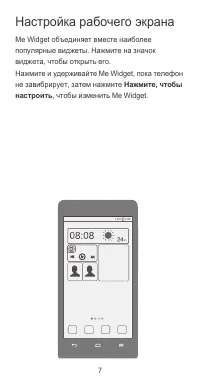
7 Настройка рабочего экрана Me Widget объединяет вместе наиболее популярные виджеты . Нажмите на значок виджета , чтобы открыть его . Нажмите и удерживайте Me Widget, пока телефон не завибрирует , затем нажмите Нажмите , чтобы настроить , чтобы изменить Me Widget. 8:08 100%
Задать вопрос
Похожие инструкции
Ещё модели: смартфоны Huawei
 Huawei Y7 2017 Инструкция по эксплуатации
 Huawei Y7 2019 Инструкция по эксплуатации
 Huawei Y8p Инструкция по эксплуатации
 Huawei Y9s Инструкция по эксплуатации
 Huawei Ascend D2 Инструкция по эксплуатации
 Huawei Ascend G6 Инструкция по эксплуатации
 Huawei Ascend G7 Инструкция по эксплуатации
 Huawei Ascend G510 Инструкция по эксплуатации
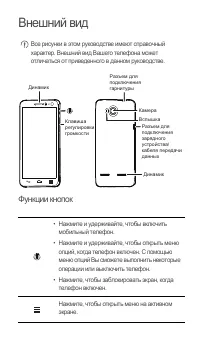 Huawei Ascend G600 Инструкция по эксплуатации
 Huawei Ascend G610 Инструкция по эксплуатации
 Huawei Ascend G620s Инструкция по эксплуатации
 Huawei Ascend G730 Инструкция по эксплуатации
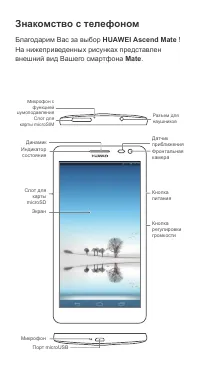 Huawei Ascend Mate Инструкция по эксплуатации
 Huawei Ascend Mate7 Инструкция по эксплуатации
 Huawei Ascend P2 Инструкция по эксплуатации
 Huawei Ascend P6 Инструкция по эксплуатации
 Huawei Ascend P7 Инструкция по эксплуатации
 Huawei Ascend Y210 Инструкция по эксплуатации
 Huawei Ascend Y300 Инструкция по эксплуатации
 Huawei Ascend Y330 Инструкция по эксплуатации