стр. 2 - ИСПОЛЬЗОВАНИЯ; Для клиентов в Европе; ПЕРЕД НАЧАЛОМ РАБОТЫ
1 Декларация соответствия Ответственная сторона: JK Imaging Ltd.Адрес: JK Imaging Ltd., 17239 So. Main Street, Gardena, CA 90248 USAВеб-сайт компании: kodakpixpro.com Для клиентов в США Испытано на соответствие стандартам FCC ДЛЯ БЫТОВОГО ИЛИ ОФИСНОГО ИСПОЛЬЗОВАНИЯ Данный фотоаппарат прошел испытани...
стр. 3 - О настоящем руководстве
2 О настоящем руководстве Благодарим вас за приобретение цифровой камеры KODAK PIXPRO Внимательно прочтите данное руководство и сохраните его для получения справки в будущем. Все права на настоящий документ принадлежат компании JK Imaging. Никакая часть данной публикации не может быть воспроизведена...
стр. 4 - ИНСТРУКЦИИ ПО ТЕХНИКЕ БЕЗОПАСНОСТИ; Техника безопасности при работе с фотоаппаратом
3 Не роняйте фотоаппарат и не допускайте ударов о твердые предметы. Не пытайтесь самостоятельно разбирать или производить ремонт фотоаппарат. Запрещается эксплуатация или хранение фотоаппарата в пыльных местах или на пляже для предупреждения попадания в него пыли или песка и выхода из строя. Запреща...
стр. 5 - Техника безопасности при использовании батареи
4 Техника безопасности при использовании батареи В случае протечки электролита на кожу, промойте кожу чистой водой и обратитесь к врачу. В случае протечки электролита внутрь фотоаппарата, обратитесь к продавцу, у которого был приобретен фотоаппарат. Утилизация отработанных батарей производится в соо...
стр. 6 - Техника безопасности при использовании карты памяти
5 Техника безопасности при использовании карты памяти Приобретайте только оригинальные карты памяти хорошо известных производителей. Перед использованием или вставкой новой карты памяти отформатируйте старую карту с помощью фотоаппарата. Во избежание выхода из строя, не роняйте карту памяти и не доп...
стр. 7 - Прочие инструкции по технике безопасности
6 Прочие инструкции по технике безопасности Не отключайте питание и не выключайте фотоаппарат во время обновления, это приведет к ошибкам записи данных, в результате чего питание фотоаппарата больше не включится. Не вешайте нашейный ремешок камеры вокруг шеи ребенка. При работе с фотоаппаратом на бо...
стр. 8 - СОДЕРЖАНИЕ; ПЕРЕД НАЧАЛОМ РАБОТЫ .; ОБЗОР РАЗЛИЧНЫХ
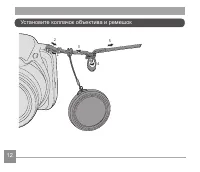
7 СОДЕРЖАНИЕ ПЕРЕД НАЧАЛОМ РАБОТЫ . 1 ИНСТРУКЦИИ ПО ТЕХНИКЕ БЕЗОПАСНОСТИ ................. 3 СОДЕРЖАНИЕ ..................... 7 ПОДГОТОВКА....................... 11 Распаковка ......................................... 11 Установите колпачок объектива и ремешок ..........................................
стр. 9 - ИСПОЛЬЗОВАНИЕ МЕНЮ . 53
8 Сюжетный режим ..............................31 Автоматический сюжетный режим (ASCN) .........................................33 Кинорежим ........................................34Пользовательские функции ..............35 ОСНОВНЫЕ ОПЕРАЦИИ .... 37 Использование функции масштабирования ..............
стр. 12 - ПОДГОТОВКА; Распаковка
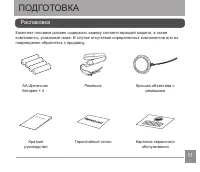
10 11 ПОДГОТОВКА Комплект поставки должен содержать камеру соответствующей модели, а также компоненты, указанные ниже. В случае отсутствия определенных компонентов или их повреждения обратитесь к продавцу. Распаковка Гарантийный талон AA Щелочная батарея × 4 Ремешок Краткое руководство Крышка объект...
стр. 14 - Наименование деталей
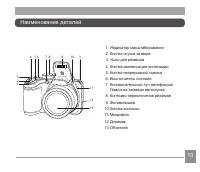
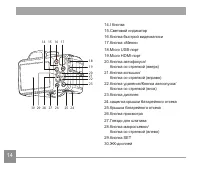
12 13 Наименование деталей 1. Индикатор масштабирования2. Кнопка спуска затвора3. Ушко для ремешка4. Кнопка компенсации экспозиции5. Кнопка непрерывной съемки6. Выключатель питания7. Вспомогательный луч автофокуса/ Лампочка таймера автоспуска 8. Колесико переключения режимов9. Фотовспышка 10. Кнопка...
стр. 16 - Установка батареи и карты памяти
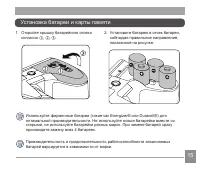
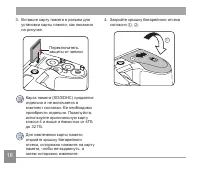
14 15 2. Установите батарею в отсек батареи, соблюдая правильное направление, показанное на рисунке. 1. Откройте крышку батарейного отсека согласно ① , ②, ③ . Установка батареи и карты памяти Используйте фирменные батареи (такие как Energizer® или Duracell®) для оптимальной производительности. Не ис...
стр. 20 - Переустановка Даты и времени
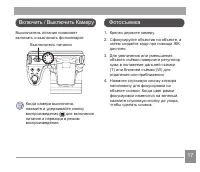
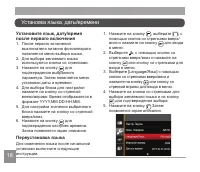
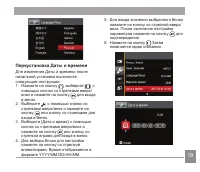
19 18 19 Переустановка Даты и времени Для изменения Даты и времени после начальной установки выполните следующие инструкции. 1. Нажмите на кнопку , выберите , с помощью кнопок со стрелками вверх/ вниз и нажмите на кнопку для входа в меню. 2. Выберите , с помощью кнопок со стрелками вверх/вниз и нажм...
стр. 21 - Настройка дисплея
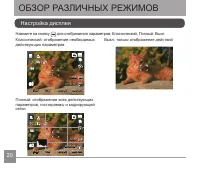
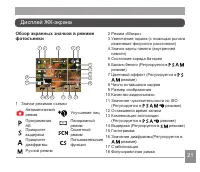
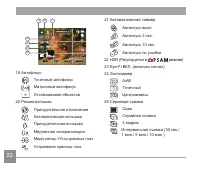
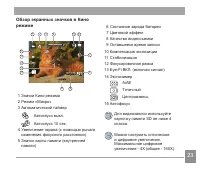
20 21 20 21 Классический: отображение необходимых действующих параметров -0.3 EV 400 ISO 1234 SD 16M 1/50 00:56:00 F3.0 F3.0 Полный: отображение всех действующих параметров, гистограммы и кадрирующей сетки -0.3 EV 400 ISO 1234 SD 1/50 16M 00:56:00 F3.0 F3.0 Выкл: только отображение действий Настройк...
стр. 25 - Обзор экранных значков в режиме воспроизведения
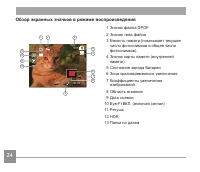
24 25 24 Обзор экранных значков в режиме воспроизведения 201 : 00 00 1/45 x2 SD 9 3 2 1 11 10 12 13 4 5 678 0 0 1 Значок файла DPOF2 Значок типа файла3 Емкость памяти (показывает текущее число фотоснимков и общее число фотоснимков) 4 Значок карты памяти (внутренней памяти) 5 Состояние заряда батареи...
стр. 26 - Использование колесика переключения режимов
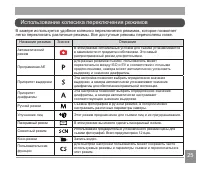
24 25 Использование колесика переключения режимов В камере используется удобное колесико переключения режимов, которое позволяет легко переключать различные режимы. Все доступные режимы перечислены ниже. Название режима Значок Описание Автоматический режим В этом режиме оптимальные условия для съемк...
стр. 27 - Автоматический режим
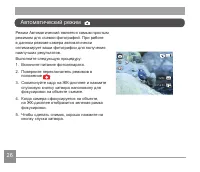
26 27 26 27 Автоматический режим Режим Автоматический является самым простым режимом для съемки фотографий. При работе в данном режиме камера автоматически оптимизирует ваши фотографии для получения наилучших результатов.Выполните следующую процедуру: 1. Включите питание фотоаппарата.2. Поверните пе...
стр. 30 - Улучшение лиц
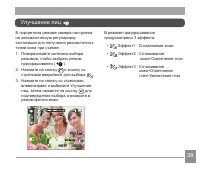
28 29 28 29 В портретном режиме камера настроена на автоматическую регулировку экспозиции для получения реалистичных тонов кожи при съемке.1. Поворачивайте колесико выбора режимов, чтобы выбрать режим приукрашивания ( ). 2. Нажмите на кнопку и кнопку со стрелками вверх/вниз для выбора . 3. Нажмите н...
стр. 31 - Панорамный режим
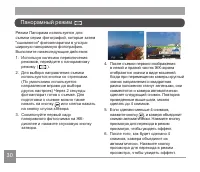
30 31 30 31 Панорамный режим Режим Панорама используется для съемки серии фотографий, которые затем "сшиваются" фотоаппаратом в ультра- широкую панорамную фотографию. Выполните нижеследующие действия:1. Используя колесико переключения режимов, перейдите к панорамному режиму ( ). 2. Для выбор...
стр. 32 - Сюжетный режим
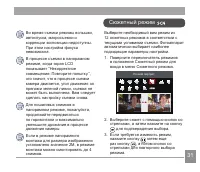
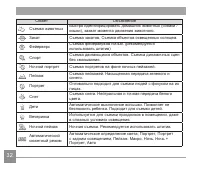
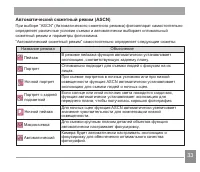
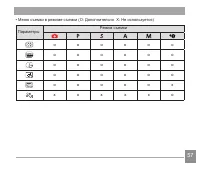
30 31 30 31 Выберите необходимый вам режим из 12 сюжетных режимов в соответствии с текущими условиями съемки. Фотоаппарат автоматически выбирает наиболее подходящие параметры настройки.1. Поверните переключатель режимов в положение Сюжетный режим для входа в меню Сюжетного режима. Ночной портрет 2. ...
стр. 35 - Кинорежим
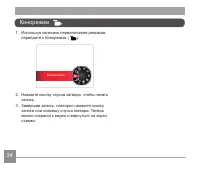
34 35 1. Используя колесико переключения режимов, перейдите к Кинорежим ( ). Кинорежим 2. Нажмите кнопку спуска затвора, чтобы начать запись. 3. Завершив запись, повторно нажмите кнопку записи или клавишу спуска затвора. Теперь можно сохранить видео и вернуться на экран съемки. Кинорежим
стр. 36 - Пользовательские функции; Настройки в; Настройка в других режимах
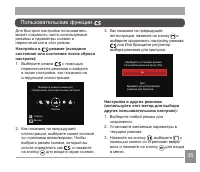
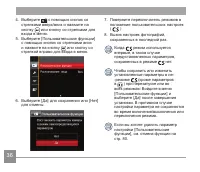
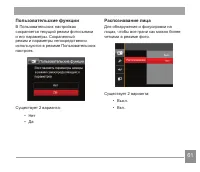
34 35 Пользовательские функции Для быстрой настройки пользователь может сохранить часто используемые режимы и параметры съемки и переключаться в этот режим. Настройки в -режиме (исходное состояние или состояние после сброса настроек): 1. Выберите режим с помощью переключателя режимов и войдите в экр...
стр. 38 - ОСНОВНЫЕ ОПЕРАЦИИ; Использование функции масштабирования
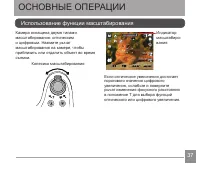
36 37 ОСНОВНЫЕ ОПЕРАЦИИ Индикатор масштабиро- вания -0.3 EV 400 ISO 1234 00:56:00 SD Если оптическое увеличения достигает порогового значения цифрового увеличения, ослабьте и поверните рычаг изменения фокусного расстояния в положение Т для выбора функций оптического или цифрового увеличения. Использ...
стр. 39 - Настройка фокусировки
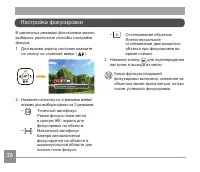
38 39 • Отслеживание объектов Интеллектуальное отслеживание двигающегося объекта при фокусировке во время съемки. 3. Нажмите кнопку для подтверждения настроек и выхода из меню. Когда функция следящей фокусировки включена, слежение за объектом может выполняться только после успешной фокусировки. В ра...
стр. 40 - Режим макро
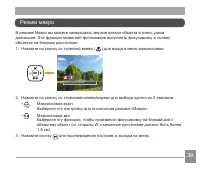
38 39 Режим макро В режиме Макро вы можете захватывать мелкие детали объекта в очень узком диапазоне. Эта функция позволяет фотокамере выполнять фокусировку и съемку объектов на близком расстоянии.1. Нажмите на кнопку со стрелкой влево ( ) для входа в меню макросъемки. Макросъемка выкл. 2. Нажмите н...
стр. 41 - Автотаймер
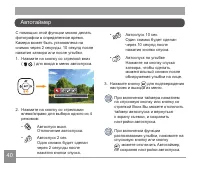
40 41 Автотаймер С помощью этой функции можно делать фотографии в определенное время. Камера может быть установлена на снимок через 2 секунды, 10 секунд после нажатия затвора или после улыбки.1. Нажмите на кнопку со стрелкой вниз ( ) для входа в меню автоспуска. Автоспуск выкл. 2. Нажмите на кнопку ...
стр. 42 - Режим вспышки
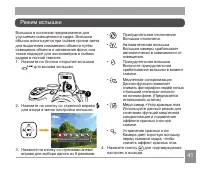
40 41 • Принудительное отключение Вспышка отключена. • Автоматическая вспышка Вспышка камеры срабатывает автоматически в зависимости от освещения. • Принудительная вспышка Включите принудительное срабатывание вспышки в момент съемки. • Медленная синхронизация Данная функция позволяет снимать фотогра...
стр. 43 - Настройка баланса белого
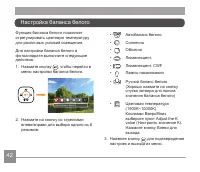
42 43 Функция баланса белого позволяет отрегулировать цветовую температуру для различных условий освещения.Для настройки баланса белого в фотоаппарате выполните следующие действия:1. Нажмите кнопку , чтобы перейти в меню настройки баланса белого. AWB Автобаланс белого 2. Нажмите на кнопку со стрелка...
стр. 44 - Серийная съемка
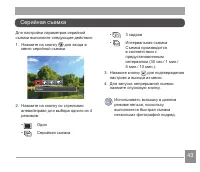
42 43 • 3 кадров • Интервальная съемка Съемка производится в соответствии с предустановленным интервалом (30 сек./ 1 мин./ 5 мин./ 10 мин.). 3. Нажмите кнопку для подтверждения настроек и выхода из меню. 4. Для запуска непрерывной съемки нажмите спусковую кнопку. Использовать вспышку в данном режиме...
стр. 45 - Настройка экспозиции; Компенсация экспозиции
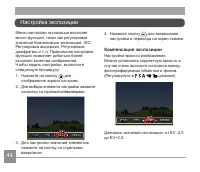
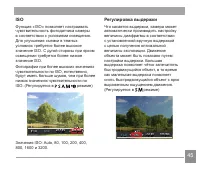
44 45 Настройка экспозиции Меню настройки экспозиции включает много функций, таких как регулировка значений Компенсация экспозиции, ISO, Регулировка выдержки, Регулировка диафрагмы и т. п. Правильная настройка функций позволяет добиться более высокого качества изображений. Чтобы задать настройки, вы...
стр. 47 - Регулировка диафрагмы; Использование быстрой записи
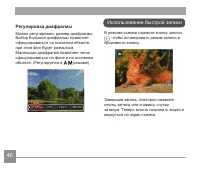
46 47 46 47 Регулировка диафрагмы Mожно регулировать размер диафрагмы. Выбор большой диафрагмы позволяет сфокусироваться на основном объекте, при этом фон будет размытым. Маленькая диафрагма позволяет четко сфокусироваться на фоне и на основном объекте. (Регулируется в pежиме) F3.0 F3.0 100 ISO -1.0...
стр. 49 - Просмотр фотографий и видео; ПРОСМОТР
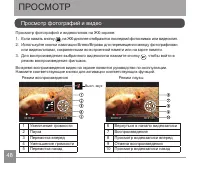
48 49 48 49 Просмотр фотографий и видео ПРОСМОТР Просмотр фотографий и видеоклипов на ЖК-экране:1. Если нажать кнопку , на ЖК-дисплее отобразится последний фотоснимок или видеоклип.2. Используйте кнопки навигации Влево/Вправо для перемещения между фотографиями или видеоклипами, сохраненными во встро...
стр. 50 - Отображение миниатюр
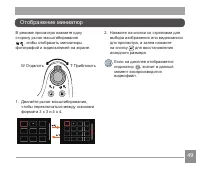
48 49 48 49 Отображение миниатюр В режиме просмотра нажмите одну сторону рычаг масштабирования , чтобы отобразить миниатюры фотографий и видеозаписей на экране. 1. Двигайте рычаг масштабирования, чтобы переключаться между эскизами формата 3 x 3 и 4 x 4. 2. Нажмите на кнопки со стрелками для выбора и...
стр. 51 - Использование масштабирования при
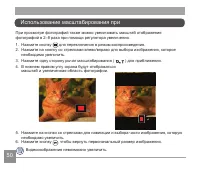
50 51 Использование масштабирования при 5. Нажмите на кнопки со стрелками для навигации и выбора части изображения, которую необходимо увеличить. 6. Нажмите кнопку , чтобы вернуть первоначальный размер изображения. Видеоизображения невозможно увеличить. При просмотре фотографий также можно увеличива...
стр. 52 - Удаление фотографий и видеозаписей
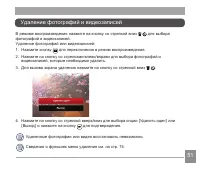
50 51 Удаление фотографий и видеозаписей Удаление фотографий или видеозаписей:1. Нажмите кнопку для переключения в режим воспроизведения.2. Нажмите на кнопку со стрелками влево/вправо для выбора фотографий и видеозаписей, которые необходимо удалить. 3. Для вызова экрана удаления нажмите на кнопку со...
стр. 54 - Меню фотографирования; ИСПОЛЬЗОВАНИЕ МЕНЮ; Экспозамер; Режим
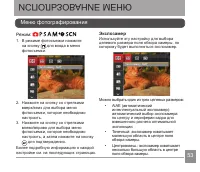
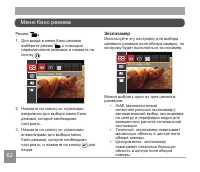
52 53 52 53 Меню фотографирования ИСПОЛЬЗОВАНИЕ МЕНЮ Экспозамер Используйте эту настройку для выбора целевого размера поля обзора камеры, по которому будет выполняться экспозамер. Можно выбрать один из трех целевых размеров: • AiAE (автоматический интеллектуальный экспозамер): автоматический выбор э...
стр. 59 - Меню настроек фотосъемки
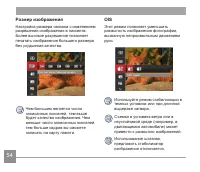
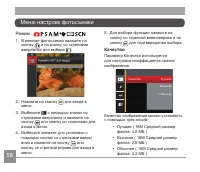
58 59 5. Для выбора функции нажмите на кнопку со стрелкой влево/вправо и на кнопку для подтверждения выбора. Качество Параметр Качество используется для настройки коэффициента сжатия изображения. Качество Лучшее Высокое Обычное Качество изображения можно установить с помощью трех опций: • Лучшее ( 1...
стр. 60 - Цифровой Зум
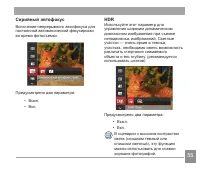
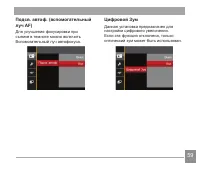
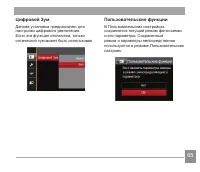
59 58 59 Подсв. автоф. (вспомогательный луч AF) Для улучшения фокусировки при съемке в темноте можно включить Вспомогательный луч автофокуса. Цифровой Зум Данная установка предназначен для настройки цифрового увеличения. Если эта функция отключена, только оптический зум может быть использован.
стр. 63 - Меню Кино режима
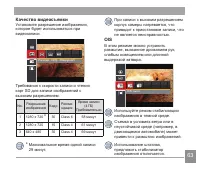
62 63 Меню Кино режима Режим: 1. Для входа в меню Кино режима выберите режим с помощью переключателя режимов и нажмите на кнопку . Экспозамер: AiAE 2. Нажмите на кнопку со стрелками вверх/вниз для выбора меню Кино режима, которое необходимо настроить. 3. Нажмите на кнопку со стрелками влево/вправо д...
стр. 65 - Меню настроек Кино режима
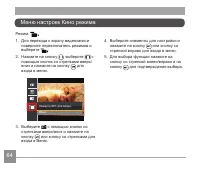
64 65 Меню настроек Кино режима Режим: 1. Для перехода к экрану видеозаписи поверните переключатель режимов и выберите . 2. Нажмите на кнопку , выберите с помощью кнопок со стрелками вверх/ вниз и нажмите на кнопку для входа в меню. Нажмите SET для ввода Меню 3. Выберите с помощью кнопок со стрелкам...
стр. 67 - Меню Воспроизведения
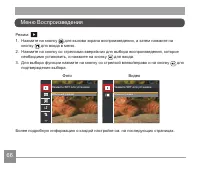
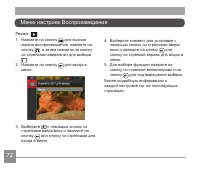
66 67 Меню Воспроизведения Режим: 1. Нажмите на кнопку для вызова экрана воспроизведения, а затем нажмите на кнопку для входа в меню. 2. Нажмите на кнопку со стрелками вверх/вниз для выбора воспроизведения, которое необходимо установить, и нажмите на кнопку для входа. 3. Для выбора функции нажмите н...
стр. 68 - Просмотр; Высокий динамический диапазон
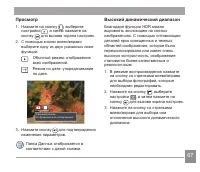
67 66 67 Просмотр 1. Нажмите на кнопку , выберите настройки , а затем нажмите на кнопку для вызова экрана настроек. 2. С помощью кнопок влево/вправо выберите одну из двух указанных ниже функций: Обычный режим: отображение всех изображений. Режим по дате: упорядочивание по дате. ǁǔǮǪǠǮǜǣǘǙǛǟ ǡǥǡǔǣǓǙǘ...
стр. 69 - Ретушь
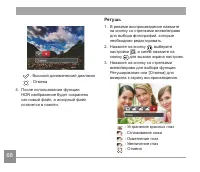
68 Ретушь 1. В режиме воспроизведения нажмите на кнопку со стрелками влево/вправо для выбора фотографий, которые необходимо редактировать. 2. Нажмите на кнопку , выберите настройки , а затем нажмите на кнопку для вызова экрана настроек. 3. Нажмите на кнопку со стрелками влево/вправо для выбора функц...
стр. 70 - Поворот
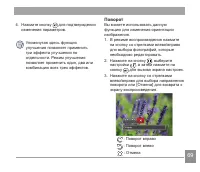
69 Поворот Вы можете использовать данную функцию для изменения ориентации изображения.1. В режиме воспроизведения нажмите на кнопку со стрелками влево/вправо для выбора фотографий, которые необходимо редактировать. 2. Нажмите на кнопку , выберите настройки , а затем нажмите на кнопку для вызова экра...
стр. 71 - Изменить размер
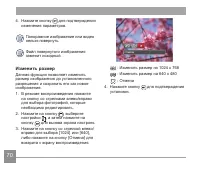
70 71 70 : Изменить размер на 1024 x 768 : Изменить размер на 640 x 480 : Отмена 4. Нажмите кнопку для подтверждения установки. 4. Нажмите кнопку для подтверждения изменения параметров. Панорамное изображение или видео нельзя повернуть. Файл повернутого изображения заменит исходный. Изменить размер ...
стр. 72 - Функция воспроизведения клавиши «i»
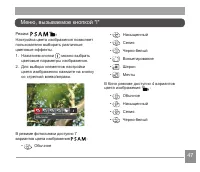
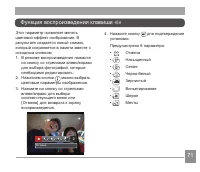
70 71 Этот параметр позволяет менять цветовой эффект изображения. В результате создается новый снимок, который сохраняется в памяти вместе с исходным снимком.1. В режиме воспроизведения нажмите на кнопку со стрелками влево/вправо для выбора фотографий, которые необходимо редактировать. 2. Нажатием к...
стр. 74 - Защита
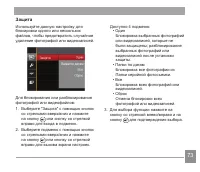
73 72 73 Защита Используйте данную настройку для блокировки одного или нескольких файлов, чтобы предотвратить случайное удаление фотографий или видеозаписей. Для блокирования или разблокирования фотографий или видеофайлов:1. Выберите "Защита" с помощью кнопок со стрелками вверх/вниз и нажмит...
стр. 75 - Удалить
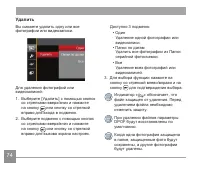
74 Доступно 3 подменю: • Один Удаление одной фотографии или видеозаписи. • Папки по датам Удалить все фотографии из Папки серийной фотосъемки. • Все Удаление всех фотографий или видеозаписей. 3. Для выбора функции нажмите на кнопку со стрелкой влево/вправо и на кнопку для подтверждения выбора. Индик...
стр. 77 - Меню «Настройка»
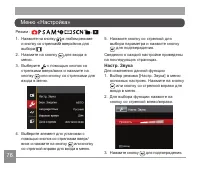
76 77 5. Нажмите кнопку со стрелкой для выбора параметра и нажмите кнопку для подтверждения. Сведения о каждой настройке приведены на последующих страницах. Настр. Звука Для изменения данной функции 1. Выбор режима [ Настр. Звука ] в меню основных настроек. Нажмите на кнопку или кнопку со стрелкой в...
стр. 78 - Мировое время
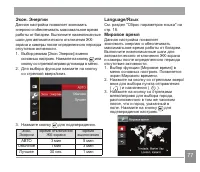
77 76 77 Экон. Энергии Данная настройка позволяет экономить энергию и обеспечивать максимальное время работы от батареи. Выполните нижеописанные шаги для автоматического отключения ЖК- экрана и камеры после определенного периода отсутствия активности. 1. Выбор режима [ Экон. Энергии ] в меню основны...
стр. 79 - Даты и времени; ТИП БАТАРЕИ
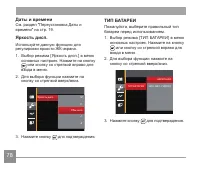
78 79 78 Даты и времени См. раздел "Переустановка Даты и времени" на стр. 19. Яркость дисп. Используйте данную функцию для регулировки яркости ЖК-экрана.1. Выбор режима [ Яркость дисп. ] в меню основных настроек. Нажмите на кнопку или кнопку со стрелкой вправо для входа в меню. 2. Для выбора...
стр. 80 - Форматировать; Настройки Файла
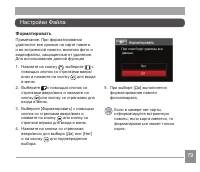
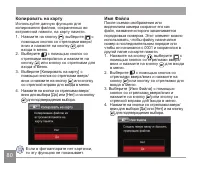
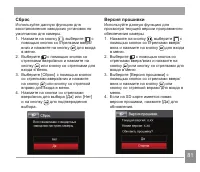
78 79 Форматировать Примечание. При форматировании удаляются все данные на карте памяти и во встроенной памяти, включая фото и видеофайлы, защищенные от удаления. Для использования данной функции1. Нажмите на кнопку , выберите с помощью кнопок со стрелками вверх/ вниз и нажмите на кнопку для входа в...
стр. 83 - Подключение к компьютеру; Установка режима USB; Передача
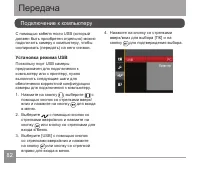
82 83 4. Нажмите на кнопку со стрелками вверх/вниз для выбора [ ПК ] и на кнопку для подтверждения выбора. Подключение к компьютеру С помощью кабеля micro USB (который должен быть приобретен отдельно) можно подключить камеру к компьютеру, чтобы скопировать (передать) на него снимки. Установка режима...
стр. 84 - Передача файлов на ПК
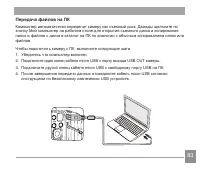
83 82 83 Передача файлов на ПК Компьютер автоматически определит камеру как съемный диск. Дважды щелкните по значку Мой компьютер на рабочем столе для открытия съемного диска и копирования папок и файлов с диска в каталог на ПК по аналогии с обычным копированием папок или файлов.Чтобы подключить кам...
стр. 85 - Видеосистема
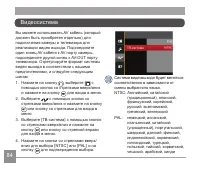
84 85 Вы можете использовать AV кабель (который должен быть приобретен отдельно) для подключения камеры и телевизора для реализации видео выхода. Подсоедините один конец AV кабеля к AV порту камеры, подсоедините другой конец к AV-OUT порту телевизора. Отрегулируйте формат системы видео выхода в соот...
стр. 86 - Установка режима подключения карты Eye-Fi
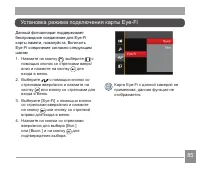
84 85 Карта Eye-Fi с данной камерой не применима, данная функция не отображается. Установка режима подключения карты Eye-Fi Данный фотоаппарат поддерживает беспроводное соединение для Eye-Fi карты памяти, пожалуйста, Включить Eye-Fi соединение согласно следующим шагам. 1. Нажмите на кнопку , выберит...
стр. 87 - Поддержка HDMI соединений; Подключение ТВ HDMI-ready
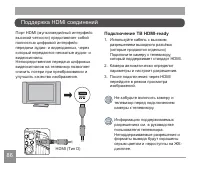
86 87 Порт HDMI (мультимедийный интерфейс высокой четкости) представляет собой полностью цифровой интерфейс передачи аудио- и видеоданных, через который передаются несжатые аудио- и видеосигналы. Непосредственная передача цифровых видеосигналов на телевизор позволяет снизить потери при преобразовани...
стр. 88 - Подключение к принтеру PICTBRIDGETM
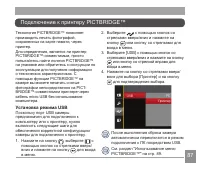
86 87 Подключение к принтеру PICTBRIDGE™ Технология PICTBRIDGE™ позволяет производить печать фотографий, сохраненных на карте памяти, через принтер. Для определения, является ли принтер PICTBRIDGE™-совместимым, просто попытайтесь найти логотип PICTBRIDGE™ на упаковке или обратитесь к инструкции по э...
стр. 89 - Подключение принтера
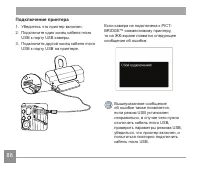
88 89 88 Если камера не подключена к PICT- BRIDGE™-совместимому принтеру, то на ЖК-экране появится следующее сообщение об ошибке. Вышеуказанное сообщение об ошибке также появляется, если режим USB установлен неправильно, в случае чего нужно отключить кабель micro USB, проверить параметры режима USB,...
стр. 90 - Использование меню PICTBRIDGETM
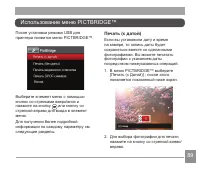
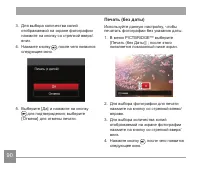
88 89 Использование меню PICTBRIDGE™ После установки режима USB для принтера появится меню PICTBRIDGE™. Выберите элемент меню с помощью кнопок со стрелками вверх/вниз и нажмите на кнопку или кнопку со стрелкой вправо для входа в элемент меню.Для получения более подробной информации по каждому параме...
стр. 92 - Печать индексного отпечатка
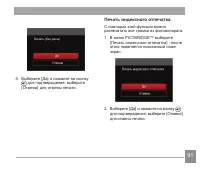
91 5. Выберите [ Да ] и нажмите на кнопку для подтверждения; выберите [ Отмена ] для отмены печати. Печать индексного отпечатка С помощью этой функции можно распечатать все снимки из фотоаппарата.1. В меню PICTBRIDGE™ выберите [ Печать индексного отпечатка ] ; после этого появляется показанный ниже ...
стр. 93 - Выход
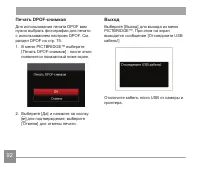
92 93 92 Печать DPOF-снимков Для использования печати DPOF вам нужно выбрать фотографии для печати с использованием настроек DPOF. См. раздел DPOF на стр. 75.1. В меню PICTBRIDGE™ выберите [ Печать DPOF-снимков ] ; после этого появляется показанный ниже экран. 2. Выберите [ Да ] и нажмите на кнопку ...
стр. 94 - Технические характеристики; ПPИЛOЖEHИЯ
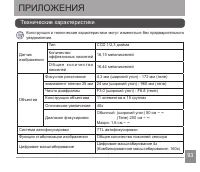
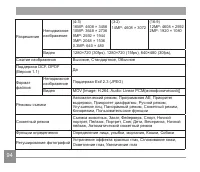
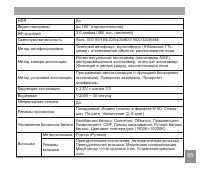
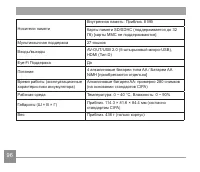
92 93 Технические характеристики ПPИЛOЖEHИЯ Конструкция и технические характеристики могут изменяться без предварительного уведомления. Датчик изображения Тип CCD 1/2,3 дюйма Количество эффективных пикселей 16,15 мегапикселейО б щ е е к о л и ч е с т в о пикселей 16,44 мегапикселей Объектив Фокусное...
стр. 98 - Подсказки и предупреждения
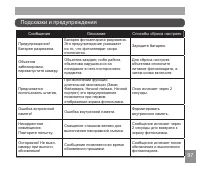
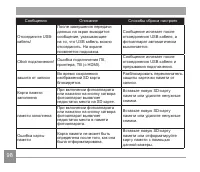
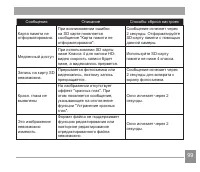
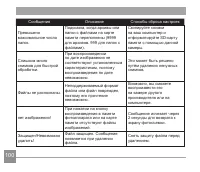
96 97 Подсказки и предупреждения Сообщения Описание Способы сброса настроек Предупреждение! Батарея разряжена. Батарея фотоаппарата разряжена. Это предупреждение указывает на то, что фотоаппарат скоро отключится. Зарядите батарею. Объектив заблокирован, перезапустите камеру. Объектив заедает, либо р...
стр. 102 - Устранение неисправностей
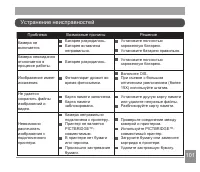
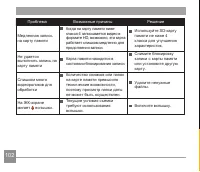
100 101 Устранение неисправностей Проблема Возможные причины Решение Камера не включается. Батарея разрядилась. Батарея вставлена неправильно. Установите полностью заряженную батарею. Установите батарею правильно. Камера неожиданно отключается в процессе работы. Батарея разрядилась. Установите полно...


 Kodak V803_V1003 EasyShare Инструкция по эксплуатации
 Kodak Z650 EasyShare Инструкция по эксплуатации
 Kodak Z760 EasyShare Инструкция по эксплуатации
 Kodak Z812 IS EasyShare Инструкция по эксплуатации
 Kodak Z1085 IS EasyShare Инструкция по эксплуатации
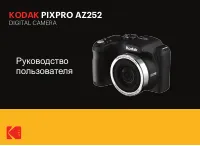 Kodak AZ252 Pixpro Инструкция по эксплуатации
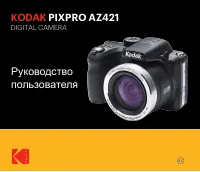 Kodak AZ421 Pixpro Инструкция по эксплуатации
 Kodak C143 EasyShare Инструкция по эксплуатации
 Kodak C340 EasyShare Инструкция по эксплуатации
 Kodak C503_C533 EasyShare Инструкция по эксплуатации
 Kodak C613 EasyShare Инструкция по эксплуатации
 Kodak C1450 EasyShare Инструкция по эксплуатации
 Kodak C1530 EasyShare Инструкция по эксплуатации
 Kodak CD43 EasyShare Инструкция по эксплуатации
 Kodak CX7525 EasyShare Инструкция по эксплуатации
 Kodak DC3400 Инструкция по эксплуатации
 Kodak DX3500 Инструкция по эксплуатации
 Kodak DX3900 Инструкция по эксплуатации
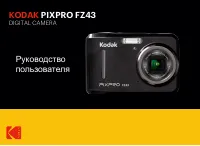 Kodak FZ43 Pixpro Инструкция по эксплуатации
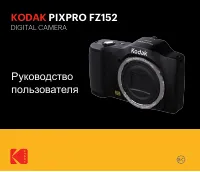 Kodak FZ152 Pixpro Инструкция по эксплуатации