Lenovo Flex 3-1580 инструкция по эксплуатации
Инструкция по эксплуатации на русском языке предназначена для владельцев Lenovo Flex 3-1580. В PDF-документе подробно описаны особенности устройства, его функции и основные правила эксплуатации. Перед тем как начать пользоваться техникой, рекомендуем внимательно ознакомиться с содержанием руководства.
Наш проект MaxPoints позволяет изучать инструкцию без использования какого-либо дополнительного программного обеспечения. С PDF-версией документа вы можете ознакомиться ниже, воспользовавшись постраничной навигацией или оглавлением.

Содержание:
- стр. 2 – Windows®
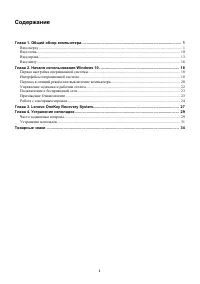
- стр. 3 – Содержание
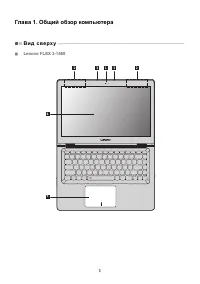
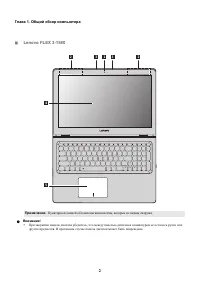
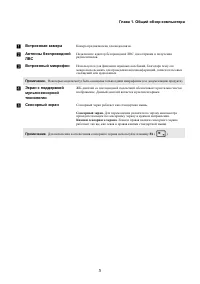
- стр. 5 – Глава 1. Общий обзор компьютера; В и д с в е рх у
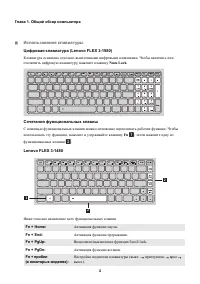
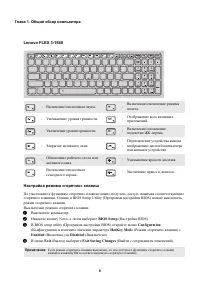
- стр. 8 – Использование клавиатуры; Num Lock; Сочетания функциональных клавиш; Fn
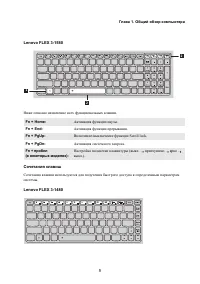
- стр. 9 – Ниже описано назначение всех функциональных клавиш.; Сочетания клавиш; Активация функции паузы.
- стр. 10 – Настройка режима «горячих» клавиш; Нажмите кнопку Novo, а затем выберите
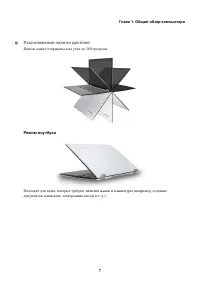
- стр. 11 – Расположение панели дисплея; Панель может открываться на угол до 360 градусов.; Режим ноутбука
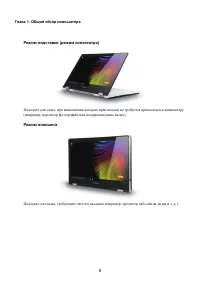
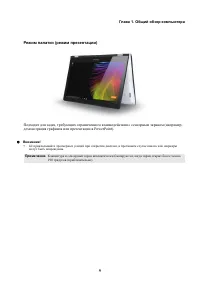
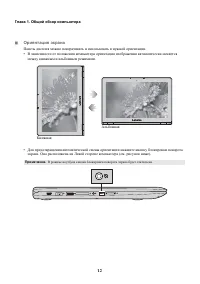
- стр. 12 – Режим планшета
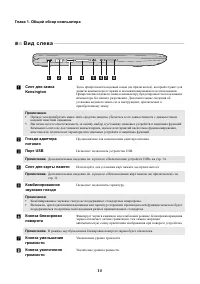
- стр. 14 – В и д с ле ва; Порт USB; Слот для карты памяти
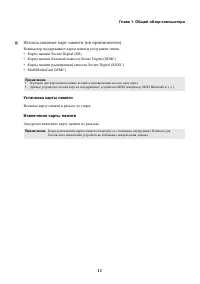
- стр. 15 – Использование карт памяти (не прилагаются); Установка карты памяти; Вставьте карту памяти в разъем до упора.; Извлечение карты памяти; Аккуратно извлеките карту памяти из разъема.
- стр. 16 – Ориентация экрана; между книжным и альбомным режимами.
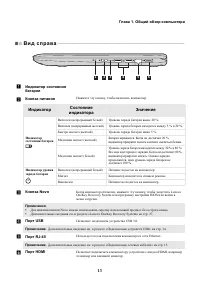
- стр. 17 – В и д с п р а ва; Кнопка питания; Индикатор; Кнопка Novo
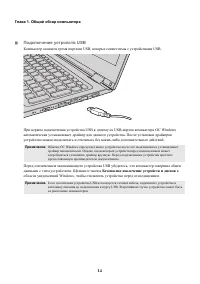
- стр. 18 – Подключение устройств USB; Безопасное извлечение устройств и дисков
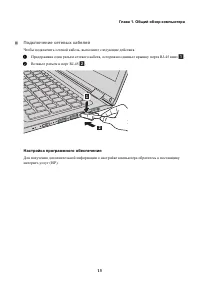
- стр. 19 – Подключение сетевых кабелей; Чтобы подключить сетевой кабель, выполните следующие действия.; Настройка программного обеспечения
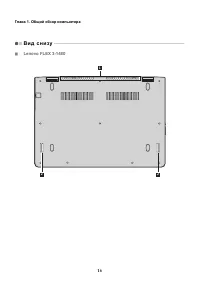
- стр. 20 – В и д с н и зу
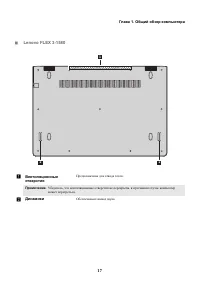
- стр. 21 – Динамики
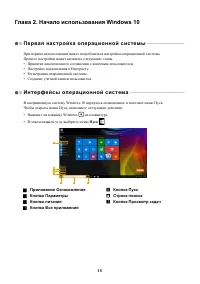
- стр. 22 – Глава 2. Начало использования Windows 10; П е р ва я н а с т р о й к а о п е р а ц и о н н о й с и с т ем ы; • Нажмите на клавишу Windows; Пуск
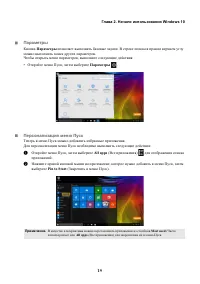
- стр. 23 – Кнопка; Параметры; • Откройте меню Пуск, затем выберите; Параметры; Персонализация меню Пуск; Откройте меню Пуск, затем выберите; All apps; для отображения списка; Pin to Start
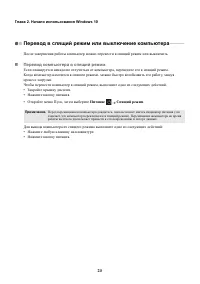
- стр. 24 – Перевод в спящий режим или выключение компьютера; Перевод компьютера в спящий режим; Питание
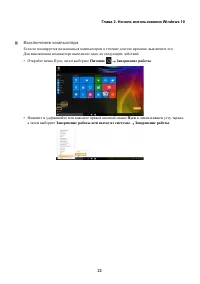
- стр. 25 – Выключение компьютера; • Нажмите и удерживайте или нажмите правой кнопкой мыши; в левом нижнем углу экрана,; Завершение работы или выход из системы
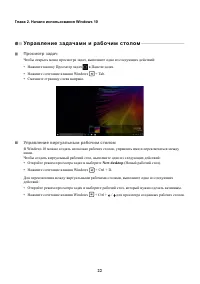
- стр. 26 – Уп р а вле н и е за д ач а м и и р а б оч и м с толом; Просмотр задач; • Нажмите кнопку Просмотр задач; Управление виртуальным рабочим столом; New desktop; • Нажмите сочетание клавиш Windows
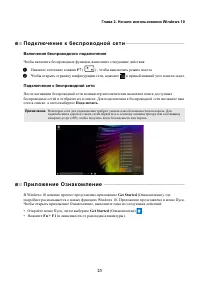
- стр. 27 – П од к л юч е н и е к б ес п р о вод н о й с ет и; Включение беспроводного подключения; Подключить; П р и ложе н и е О з н а ком ле н и е; Get Started
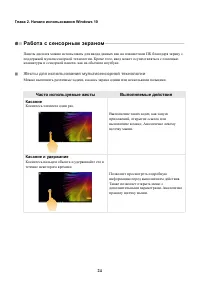
- стр. 28 – Работа с сенсорным экраном; Жесты для использования мультисенсорной технологии; Касание; Коснитесь элемента один раз.; Касание и удержание
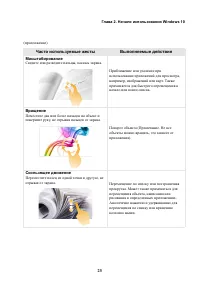
- стр. 29 – Масштабирование; Сведите или разведите пальцы, касаясь экрана.; Вращение; Часто используемые жесты
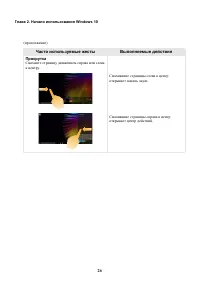
- стр. 30 – Прокрутка
- стр. 31 – Глава 3. Lenovo OneKey Recovery System; Резервное копирование системного раздела; System Backup; Выберите место для резервного копирования и нажмите кнопку; Next; резервное копирование.; Восстановление; Нажмите; System Recovery; запустится среда восстановления.
- стр. 32 – Нажмите кнопку Novo. В; Novo Button Menu
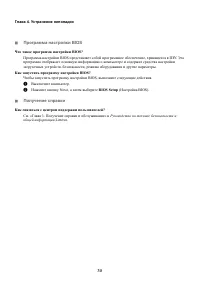
- стр. 33 – Глава 4. Устранение неполадок; Ч а с то за д а ва ем ы е во п р ос ы; В этом разделе приведены часто задаваемые вопросы по категориям.; Поиск информации; В прилагаемом; Где можно найти технические характеристики компьютера?
- стр. 34 – Программа настройки BIOS; Что такое программа настройки BIOS?; BIOS Setup; См. «Глава 3. Получение справки и обслуживание» в
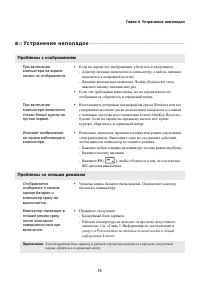
- стр. 35 – Ус т р а н е н и е н е п ол а д о к; Проблемы с изображением; подключен к исправной розетке.; Проблемы со спящим режимом
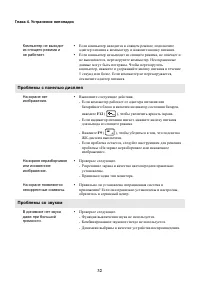
- стр. 36 – Проблемы с панелью дисплея; батарейного блока и включен индикатор состояния батареи,; Проблемы со звуком
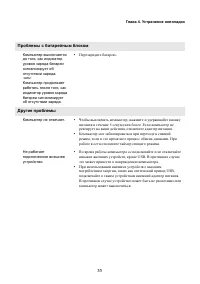
- стр. 37 – Проблемы с батарейным блоком; или; Другие проблемы; Компьютер не отвечает.
- стр. 38 – Товарные знаки
Перед использованием компьютера ознакомьтесь
с указаниями по технике безопасности и важными
советами в прилагаемых руководствах.
Lenovo FLEX 3
Руководство пользователя
FLEX 3-1480
FLEX 3-1580
Была ли эта инструкция полезной?
Об этой инструкции
- Бренд
- Lenovo
- Модель
- Flex 3-1580
- Тип документа
- Инструкция по эксплуатации
- Категория
- Ноутбук
- Язык(и)
- Русский
- Страницы
- 39
- Размер файла
- 1,2 MB
- Формат
Сводка
Первое издание ( Август 2015) © Copyright Lenovo 2015. Нормативно - правовые положения Примечания • Перед использованием изделия обязательно прочитайте • Некоторые инструкции в настоящем руководстве подразумевают , что используется система Windows® 10 . Если Вы используете другую операционную систем...
i Содержание Глава 1. Общий обзор компьютера .............................................................................................. 1 Вид сверху ......................................................................................................................................................
1 Глава 1. Общий обзор компьютера В и д с в е рх у - - - - - - - - - - - - - - - - - - - - - - - - - - - - - - - - - - - - - - - - - - - - - - - - - - - - - - - - - - - - - - - - - - - - - - - - - - - - - - - - - - - - - - - - - - - - - - - - - - - - - - - - - - - - - - - - - - - Lenovo FLEX 3-148...
Задать вопрос
Похожие инструкции
Популярные ноутбуки Lenovo

Ещё модели: ноутбуки Lenovo
 Lenovo E40-30 Инструкция по эксплуатации
 Lenovo E40-70 Инструкция по эксплуатации
 Lenovo E40-80 Инструкция по эксплуатации
 Lenovo Flex 2 Pro-15 Инструкция по эксплуатации
 Lenovo Flex 3-1120 Инструкция по эксплуатации
 Lenovo Flex 3-1130 Инструкция по эксплуатации
 Lenovo Flex 4-1470 Инструкция по эксплуатации
 Lenovo G40-80 Инструкция по эксплуатации
 Lenovo G41-35 Инструкция по эксплуатации
 Lenovo G50-80 (Touch) Инструкция по эксплуатации
 Lenovo G51-35 Инструкция по эксплуатации
 Lenovo G70-35 Инструкция по эксплуатации
 Lenovo G70-70 Инструкция по эксплуатации
 Lenovo G70-80 Инструкция по эксплуатации
 Lenovo IdeaPad 1 11ADA05 Инструкция по эксплуатации
- Lenovo IdeaPad 1 11IGL05 Инструкция по эксплуатации
- Lenovo IdeaPad 1 14ADA05 Инструкция по эксплуатации
- Lenovo IdeaPad 1 14IGL05 Инструкция по эксплуатации
 Lenovo IdeaPad 3 14ADA05 Инструкция по эксплуатации