стр. 4 - Содержание; Важная информация по технике безопасности
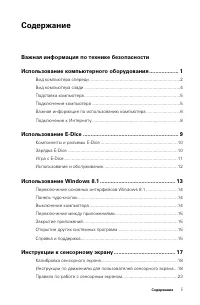
i Содержание Содержание Важная информация по технике безопасности Использование компьютерного оборудования ................... 1 Вид компьютера спереди ........................................................................2 Вид компьютера сзади ........................................................
стр. 5 - ii
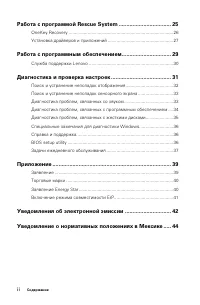
ii Содержание Работа с программой Rescue System .................................. 25 OneKey Recovery ...................................................................................26 Установка драйверов и приложений ....................................................27 Работа с программным обе...
стр. 6 - Примечание. В зависимости от; Использование
Эта глава состоит из следующих разделов: Ø Обзор аппаратной части компьютера Ø Подключение компьютера Примечание. В зависимости от модели и конфигурации компьютера его компоненты могут отличаться от описанных в этой главе. Руководство пользователя 1 Использование компьютерного оборудования
стр. 7 - Вид компьютера спереди; * Датчик внешнего освещения
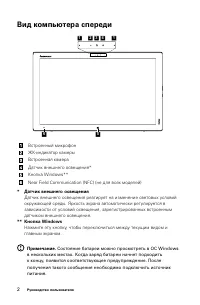
2 Руководство пользователя Вид компьютера спереди 1 2 3 4 5 1 6 Встроенный микрофонЖК-индикатор камерыВстроенная камераДатчик внешнего освещения*Кнопка Windows**Near Field Communication (NFC) (не для всех моделей) * Датчик внешнего освещения Датчик внешнего освещения реагирует на изменение световых ...
стр. 8 - Примечание. Перед первым использованием компьютера; Вид компьютера слева и справа
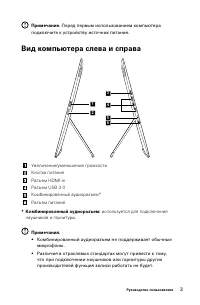
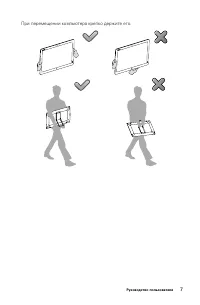
3 Руководство пользователя Примечание. Перед первым использованием компьютера подключите к устройству источник питания. Вид компьютера слева и справа 1 3 4 5 6 2 Увеличение/уменьшение громкостиКнопка питанияРазъем HDMI-inРазъем USB 3.0Комбинированный аудиоразъем*Разъем питания * Комбинированный ауди...
стр. 9 - Вид компьютера сзади; Внимание! Не закрывайте вентиляционные отверстия
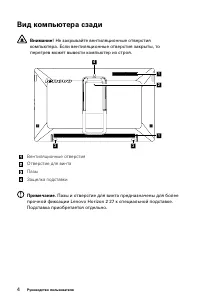
4 Руководство пользователя Вид компьютера сзади Внимание! Не закрывайте вентиляционные отверстия компьютера. Если вентиляционные отверстия закрыты, то перегрев может вывести компьютер из строя. 1 2 1 3 3 4 Вентиляционные отверстияОтверстие для винта ПазыЗащелка подставки Примечание. Пазы и отверстие...
стр. 10 - Подставка компьютера; Примечание. Возможно, ваш компьютер снабжен не всеми; Основные инструкции к разъемам; Разъем; Примечание. Если компьютер оборудован беспроводной
5 Руководство пользователя Подставка компьютера Подставка позволяет разместить экран так, как вам это удобно. Его можно отклонять от вертикали на 15 – 90 градусов. Подключение компьютера Примечание. Возможно, ваш компьютер снабжен не всеми описанными в этом разделе разъемами. Основные инструкции к р...
стр. 13 - Подключение к Интернету; Беспроводное сетевое подключение; Параметры; Подключиться
8 Руководство пользователя Подключение к Интернету Для подключения к Интернету необходим договор с поставщиком Интернет-услуг и специальное оборудование.Предложения поставщиков Интернет-услуг отличаются в зависимости от страны. Обратитесь к поставщику Интернет-услуг для получения информации о доступ...
стр. 14 - Примечание. Только некоторые модели
Использование E-Dice Эта глава состоит из следующих разделов: Ø Инструкции к E-Dice Примечание. Только некоторые модели оснащены E-Dice. Примечание. Интерфейс и функции каждого из описанных компонентов зависят от фактического программного обеспечения, поставляемого с заказанной моделью компьютера. Р...
стр. 15 - Компоненты и разъемы E-Dice; Чтобы заменить батарею, выполните следующие действия:
10 Руководство пользователя Компоненты и разъемы E-Dice Индикатор батареи Разъем зарядки Зарядка E-Dice E-Dice имеет встроенную перезаряжаемую батарею. Если индикатор мигает при бросании костей, значит, заряд батареи низкий. Чтобы заменить батарею, выполните следующие действия: Подключите E-Dice к U...
стр. 16 - Примечание. Вам необходимо выполнить сопряжение всех E-Dice
11 Руководство пользователя Игра с E-Dice Для вашего удобства выполнено заводское сопряжение E-Dice. Устройство должно работать сразу же после подключения аппаратного ключа к компьютеру. Чтобы начать игру с E-Dice, выполните следующие действия: 1. Подключите аппаратный ключ к USB-разъему компьютера....
стр. 17 - Использование и обслуживание
12 Руководство пользователя Использование и обслуживание • Минимальный рекомендуемый возраст для использования E-Dice составляет 14 лет. • Держите E-Dice вдали от воды и высокой влажности. Очищайте устройство только мягкой сухой тканью. • Эффективным расстоянием между E-Dice и компьютером является 2...
стр. 18 - Использование Windows 8.1; Внимание! Операционная система
Использование Windows 8.1 Эта глава состоит из следующих разделов: Ø Переключение основных интерфейсов Windows 8.1 Ø Панель чудо-кнопок Ø Выключение компьютера Ø Переключение между приложениями Ø Закрытие приложений Ø Открытие других системных программ Ø Справка и поддержка Внимание! Операционная си...
стр. 19 - Пуск; Выключение компьютера
14 Руководство пользователя Переключение основных интерфейсов Windows 8.1 Windows 8.1 имеет два основных пользовательских интерфейса: экран Пуск и рабочий стол Windows.Чтобы переключиться с экрана Пуск на рабочий стол Windows, выполните следующее:• Выберите значок рабочего стола Windows в окне Пуск....
стр. 20 - Переключение между приложениями; Открытие других системных программ; Справка и поддержка; Справка
15 Руководство пользователя Переключение между приложениями Иногда требуется вернуться к приложению, которое только что использовалось, либо переключиться между открытыми приложениями.Переключение между приложениями:Наведите курсор в левый верхний угол экрана и нажмите для отображения следующего при...
стр. 24 - Основные движения рук
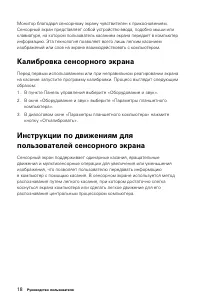
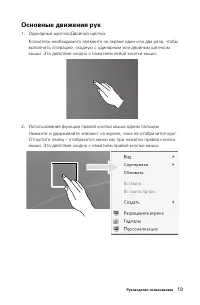
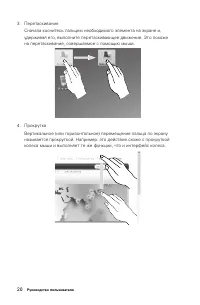
19 Руководство пользователя Основные движения рук 1. Одинарный щелчок/Двойной щелчок Коснитесь необходимого элемента на экране один или два раза, чтобы выполнить операцию, сходную с одинарным или двойным щелчком мыши. Это действие сходно с нажатием левой кнопки мыши. 2. Использование функции правой ...
стр. 26 - Примечание. Чтобы получить дополнительную информацию об
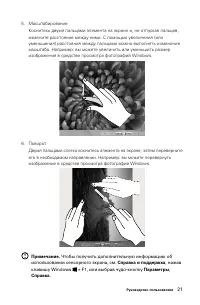
21 Руководство пользователя 5. Масштабирование Коснитесь двумя пальцами элемента на экране и, не отпуская пальцев, измените расстояние между ними. С помощью увеличения (или уменьшения) расстояния между пальцами можно выполнять изменение масштаба. Например: вы можете увеличить или уменьшить размер из...
стр. 27 - Настройки сенсорного экрана; Примечание. Пользователи могут получить дополнительную
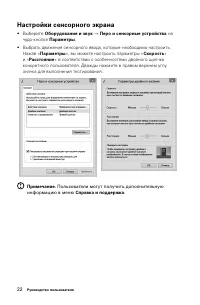
22 Руководство пользователя Настройки сенсорного экрана • Выберите Оборудование и звук → Перо и сенсорные устройства на чудо-кнопке Параметры . • Выбрать движения сенсорного ввода, которые необходимо настроить. Нажав « Параметры », вы можете настроить параметры « Скорость » и « Расстояние » в соотве...
стр. 28 - Правила по работе с сенсорным экраном; Примечание. При обычном использовании сенсорный экран не; Примечание. Чтобы научиться точности движений, пользователь
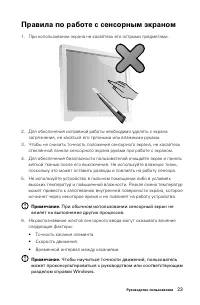
23 Руководство пользователя Правила по работе с сенсорным экраном 1. При использовании экрана не касайтесь его острыми предметами. 2. Для обеспечения исправной работы необходимо удалять с экрана загрязнения, не касаться его грязными или влажными руками. 3. Чтобы не снизить точность положения сенсорн...
стр. 30 - Внимание! Использование OneKey
Работа с программой Rescue System Эта глава состоит из следующих разделов: Ø Приложение OneKey Recovery Ø Установка драйверов и приложений Внимание! Использование OneKey Recovery может привести к потере данных. • Вы можете восстановить параметры диска C: до заводского состояния по умолчанию или до с...
стр. 31 - Замечание о служебном разделе:; Примечание. Файлы восстановления и соответствующие данные,; OneKey Recovery; Примечание. Восстановление системы перезапишет все данные
26 Руководство пользователя Замечание о служебном разделе: Файлы и данные, используемые Rescue System, хранятся в служебном разделе. Если удалить этот раздел, использовать Rescue System будет невозможно. Дополнительную информацию см. в последующих инструкциях: Выберите чудо-кнопку Поиск , Приложения...
стр. 32 - Установка драйверов и приложений; Метод 1: автоматическая установка
27 Руководство пользователя Установка драйверов и приложений Функция Установка драйверов и приложений системы Rescue System — это удобный способ для повторной установки всех приложений Lenovo и драйверов, которые поставляются с компьютером Lenovo. Метод 1: автоматическая установка Несколько раз нажм...
стр. 34 - Примечание. Интерфейс и функции
Работа с программным обеспечением Эта глава состоит из следующих разделов: Ø Инструкции по работе с программным обеспечением Примечание. Интерфейс и функции каждого из описанных компонентов зависят от фактического программного обеспечения, поставляемого с заказанной моделью компьютера. Руководство п...
стр. 35 - Служба поддержки Lenovo; Чтобы открыть данную программу, выполните следующие действия.; Основные функции программы перечислены ниже.; Регистрация; Обслуживание и гарантия
30 Руководство пользователя Служба поддержки Lenovo Программа Служба поддержки Lenovo позволяет вам зарегистрировать компьютер в компании Lenovo, загружать и просматривать руководства пользователя для компьютера, получать информацию о гарантии и просматривать справочную информацию. Чтобы открыть дан...
стр. 37 - Разрешение проблем; Диагностика и устранение причины:
32 Руководство пользователя Разрешение проблем Приведенные ниже советы помогут вам выполнить диагностику компьютера: • Если вы добавили или удалили компонент перед тем, как возникла проблема, то еще раз просмотрите инструкции по установке и убедитесь, что вы правильно установили компонент. • Если не...
стр. 38 - Диагностика проблем, связанных со звуком
33 Руководство пользователя 3. Щелкните правой кнопкой мыши в любом месте рабочего стола (кроме значка), и выберите во всплывающем меню параметр Разрешение экрана . Проблема: рябь на экране. Диагностика и устранение причины: 1. Убедитесь, что на расстоянии менее одного метра от компьютера нет следую...
стр. 41 - BIOS setup utility
36 Руководство пользователя Специальные замечания для диагностики Windows Запишите приведенную ниже информацию; она может пригодиться при диагностике системных ошибок:Драйверы для этой модели компьютера поддерживаются только в Windows 8.1. Справка и поддержка Если у вас возникла проблема с операцион...
стр. 42 - Как изменить режим загрузки?; Задачи ежедневного обслуживания; Очистка компонентов компьютера; Не выполняйте следующие действия.
37 Руководство пользователя Как изменить режим загрузки? По умолчанию на компьютере установлен режим загрузки UEFI. Если необходимо установить старую версию операционной системы Windows (более раннюю, чем Windows 8.1), необходимо изменить режим загрузки на Legacy. Вы не сможете установить старую вер...
стр. 44 - Приложение; Заявление
39 Руководство пользователя Приложение Заявление Благодарим вас за использование продуктов Lenovo.Прежде чем устанавливать и использовать продукт, внимательно ознакомьтесь со всей поставляемой вместе с компьютером документацией. Компания Lenovo не несет ответственности за любые потери или убытки, ес...
стр. 45 - Торговые марки
40 Руководство пользователя Торговые марки Lenovo и логотип Lenovo, IdeaCentre и логотип IdeaCentre являются торговыми марками Lenovo в США и других странах.Microsoft, Windows и Windows Vista - товарные знаки группы компаний Microsoft.Intel Inside является торговой маркой корпорации Intel в США и др...
стр. 46 - Включение режима совместимости ErP; Power; Enabled
41 Руководство пользователя Использование продукции, соответствующей требованиям программы ENERGY STAR, и средств управления энергопотреблением компьютера снижает энергопотребление. Снижение энергопотребления способствует экономии финансовых средств, защите окружающей среды и снижению выброса газов,...
стр. 47 - Примечание. При включении режима соответствия ErP вывести
42 Руководство пользователя Примечание. При включении режима соответствия ErP вывести компьютер из спящего режима можно будет только с помощью переключателя питания. В операционной системе Windows 8 или Windows 8.1 также необходимо отключить функцию быстрого запуска, чтобы выполнить требования для с...












![Lenovo AIO 5 24IOB6 [F0G3000QRK]](https://maxpoints.ru/img/product/thumbs/48/b9/ae/b9ae7e6fa6e2d6af96e3147ebffaa6bf.webp)